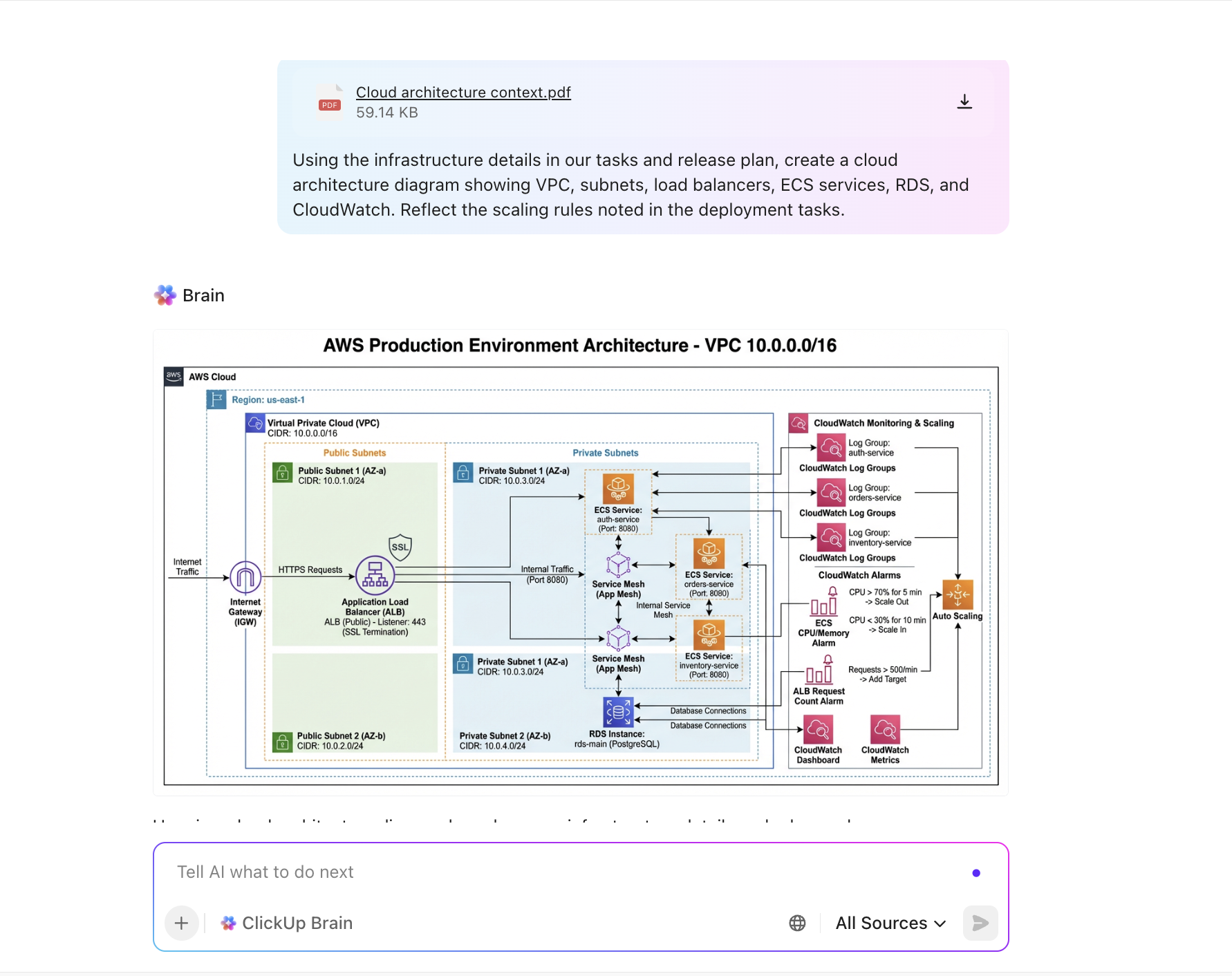

Les diagrammes d'architecture sont les plans de tout système complexe, mais les mettre à jour à chaque changement est une véritable corvée.
Les diagrammes obsolètes ralentissent les équipes. Ils créent de la confusion, ce qui entraîne des malentendus.
En conséquence, de plus en plus d'équipes utilisent GPT pour automatiser la création de diagrammes, ce qui leur permet de gagner des heures de travail manuel et de réduire les erreurs.
✅ Vérification des faits : Selon le sondage mené par Stack Overflow auprès des développeurs, plus de 84 % des personnes interrogées utilisent ou prévoient d'utiliser des outils d'IA dans leur processus de développement, soit une augmentation par rapport à l'année dernière (76 %).
Les modèles GPT d'OpenAI restent les plus largement adoptés, avec près de 8 développeurs sur 10 qui les ont utilisés au cours de l'année écoulée. Claude Sonnet d'Anthropic, quant à lui, suscite davantage d'intérêt chez les développeurs expérimentés (45 %) que chez les apprenants (30 %).
Prêt à découvrir comment réaliser l'automatisation des diagrammes d'architecture logicielle avec ChatGPT ?
Pourquoi l'automatisation des diagrammes d'architecture permet de gagner du temps et d'éviter les erreurs
Dans les équipes qui évoluent rapidement, des changements surviennent à presque chaque sprint.
Les nouvelles fonctionnalités, les points de terminaison API ou les décisions de mise à l'échelle nécessitent des mises à jour de vos diagrammes. Il est fastidieux de suivre ce rythme sans automatisation.
Si vous oubliez une seule dépendance, cela peut avoir des répercussions sur le développement, entraînant des retouches coûteuses ou des retards. De plus, les erreurs sont presque inévitables lorsque les équipes s'appuient sur des modifications manuelles répétitives.
C'est là que l'automatisation des diagrammes d'architecture vient à votre secours.
Contrairement aux humains, GPT excelle dans les tâches répétitives, qu'il acheve plus rapidement et avec une plus grande cohérence.
Décrivez les modifications du système en langage clair, et le programme crée ou met à jour un diagramme en quelques secondes. Plus besoin de faire glisser des formes ou de partir d'une toile vierge. Demandez à GPT de créer des diagrammes d'architecture pendant que vous vous concentrez sur la précision et la clarté.
Les avantages sont évidents :
- Mises à jour plus rapides : régénérez instantanément les diagrammes à mesure que votre architecture évolue.
- Moins d'erreurs : réduisez les oublis qui peuvent se glisser lors des modifications en cours.
- Meilleure harmonisation : assurez-vous que toutes les parties prenantes travaillent à partir du même plan actualisé.
⭐ Modèle présenté
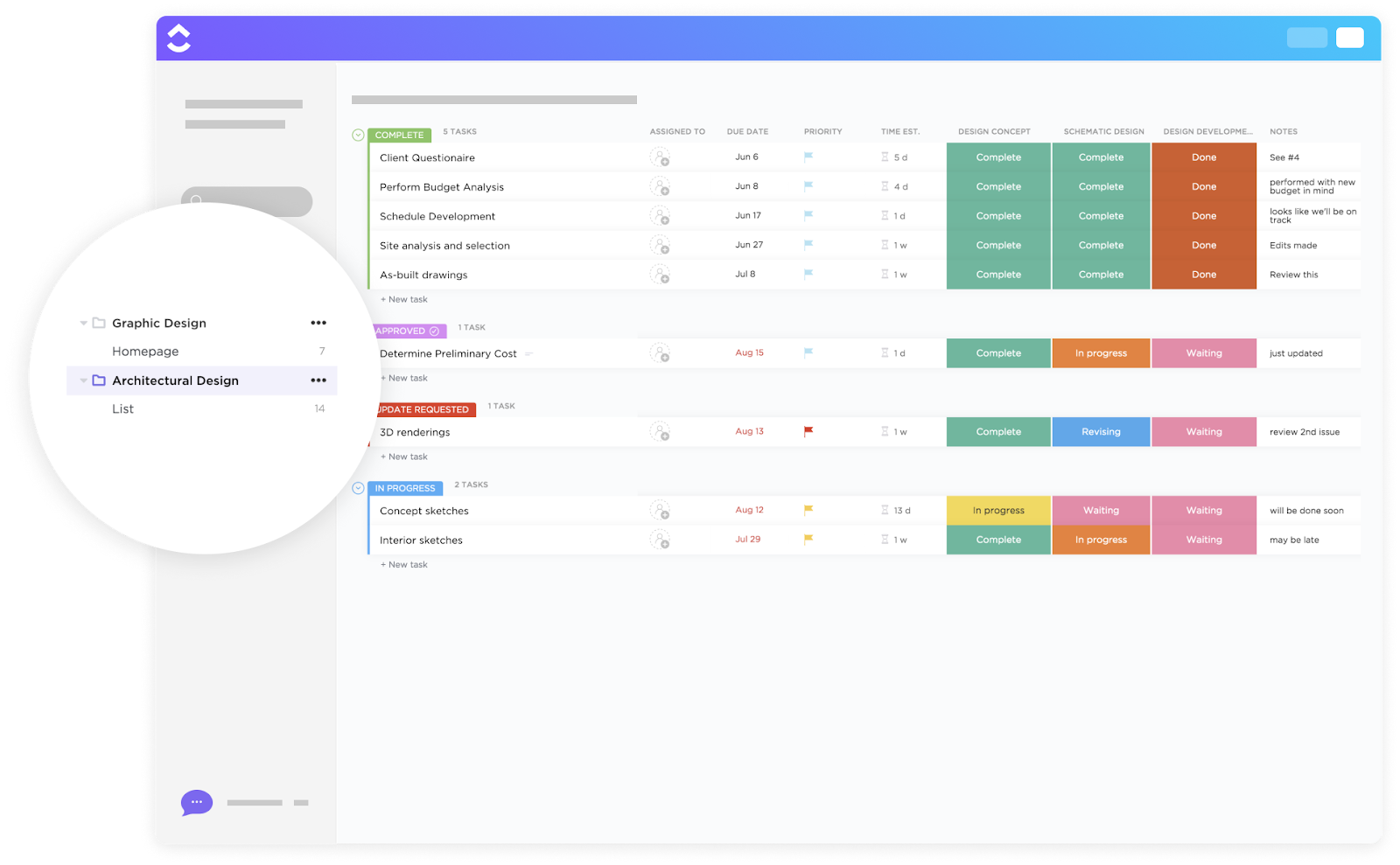
Vous avez du mal à harmoniser les décisions architecturales, les diagrammes d'architecture cloud et la justification à mesure que votre système évolue ? Le modèle de conception architecturale de ClickUp centralise les flux système, les choix de conception et les points d'intégration. Assurez la clarté entre les équipes en liant les décisions au contexte et en gardant chaque diagramme et document prêt à être révisé à mesure que votre système se développe.
Ce dont vous avez besoin pour commencer à utiliser GPT pour la création de diagrammes
L’installation est simple. Si vous connaissez les bases de ChatGPT, vous êtes déjà prêt à commencer à générer des diagrammes d'architecture.
Voici ce dont vous aurez besoin :
1. Accédez à GPT
Tout LLM (tel que ChatGPT ou GPT-4) capable de générer du texte convient. Vous pouvez l'utiliser pour générer du code dans des formats de diagrammes (Mermaid et PlantUML) pouvant être rendus. Les versions gratuites gèrent les bases, mais GPT-4 ou les modèles d'entreprise produisent souvent des résultats plus propres et plus précis.
2. Rendu ou éditeur
Une fois que GPT vous aura fourni le code, vous devrez le coller quelque part pour le visualiser :
- Mermaid Live Editor (éditeur en ligne gratuit)
- PlantUML Online Serveur ou plugins IDE
- Ou intégrez-les directement dans des documents, des wikis ou des outils de développement prenant en charge ces formats.
👀 Le saviez-vous ? Mermaid a été créé pour aider la documentation à suivre le rythme du développement. Son objectif principal est de résoudre le problème de la « doc-rot » en facilitant la rédaction et la mise à jour des diagrammes à mesure que le code évolue.
3. Description claire du système
La qualité de vos résultats dépend de la qualité de vos données d'entrée. Avant de demander à GPT de réaliser la création d'un diagramme, notez les composants de votre système et la manière dont ils sont connectés (boîtes et flèches en anglais simple). Cela deviendra la « source de vérité » pour vos instructions.
📮 ClickUp Insight : 33 % de nos répondants citent le développement des compétences comme l'un des cas d'utilisation de l'IA qui les intéresse le plus. Par exemple, les employés non techniques peuvent souhaiter apprendre à créer des extraits de code pour une page web à l'aide d'un outil d'IA.
Dans ce cas, plus l'IA dispose d'informations sur votre travail, meilleures seront ses réponses.
En tant qu'application tout-en-un pour le travail, l'IA de ClickUp excelle dans ce domaine. Elle sait sur quel projet vous travaillez et peut vous recommander des étapes spécifiques ou même effectuer des tâches telles que la création de fragments de code en toute simplicité.
📚 En savoir plus : Comment générer des images à l'aide de ChatGPT
Guide étape par étape : automatisation des diagrammes d'architecture avec GPT
Créer un diagramme d'architecture avec GPT peut sembler technique, mais c'est étonnamment simple. En décomposant le processus en étapes claires, vous pouvez passer d'une page blanche à un diagramme fonctionnel en quelques minutes. Voyons cela ensemble.
Étape 1 : mappez votre système
Commencez simplement. Dressez la liste des composants essentiels de votre système et de la manière dont ils sont connectés. Pensez en termes de cases et de flèches. Par exemple, un système de paiement en ligne ressemble à l’exemple suivant :
- Utilisateur → Application Web (frontend)
- Application Web → Passerelle API
- Passerelle API → Service d'authentification (JWT)
- Passerelle API → Service de commandes → Base de données des commandes
- Passerelle API → Service de paiement → Fournisseur de paiement externe
- Service de commandes → Service de e-mail (confirmation de commande)
Plus vous serez clair dès le départ, moins vous aurez de modifications en cours par la suite.
📚 En savoir plus : Exemples de diagrammes pour tout type de projet (avec modèles)
Étape 2 : Choisissez un langage de diagramme
GPT fonctionne mieux avec les langages de diagrammes basés sur du texte :
- Mermaid : idéal pour les organigrammes, les diagrammes de séquence et les aperçus d'architecture.
- PlantUML : idéal pour les diagrammes de classes, de composants et autres diagrammes plus complexes.
Les deux peuvent être collés dans des moteurs de rendu en ligne gratuits pour transformer le code en visuels. Nous utiliserons Mermaid ici, car il est facile à utiliser et fonctionne instantanément dans Mermaid Live Editor.
Étape 3 : Écrivez vos instructions dans ChatGPT
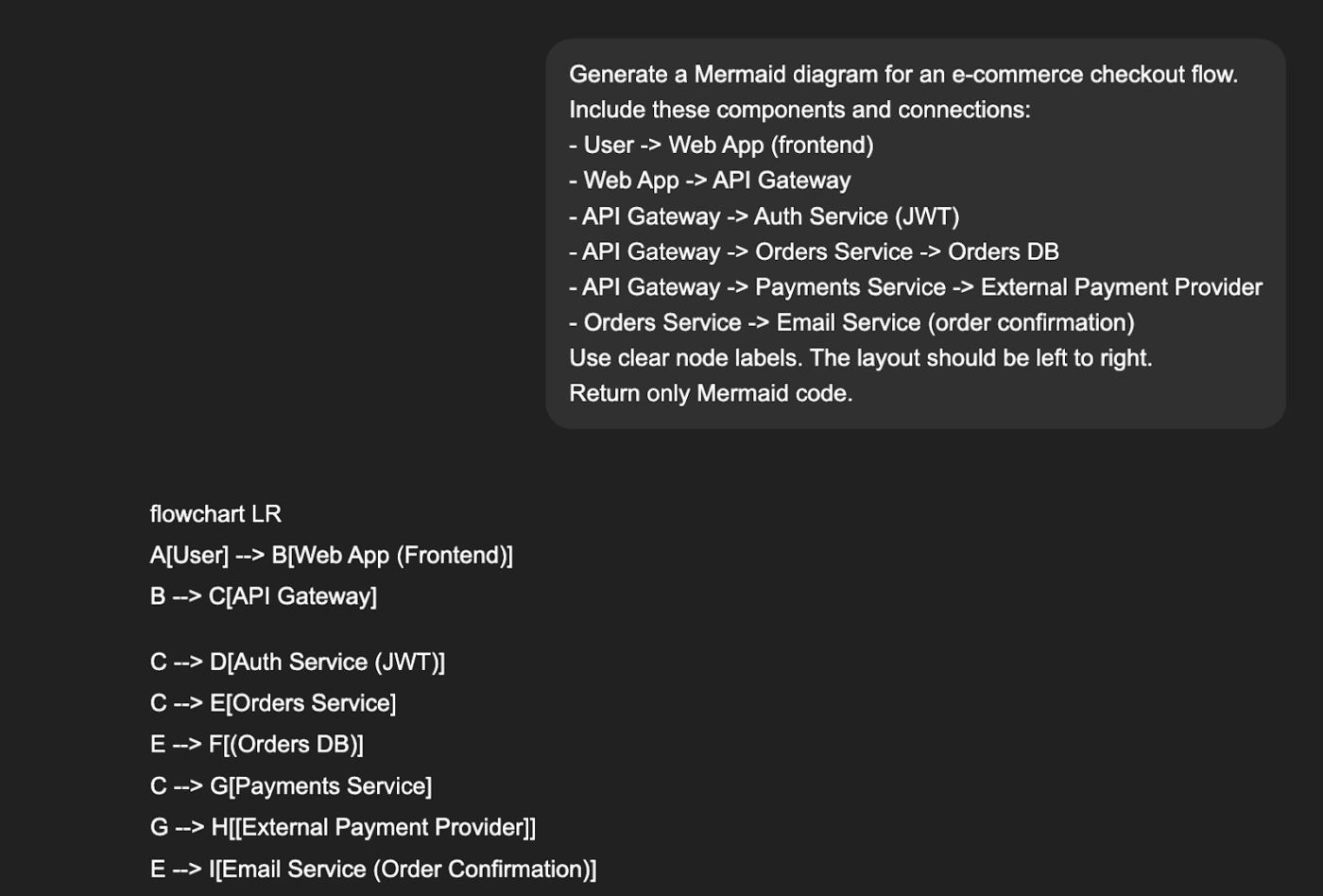
Il est maintenant temps de demander à GPT de générer le diagramme d'architecture. Soyez précis quant au type de diagramme, à l'outil (Mermaid/PlantUML) et aux relations. Par exemple :
Voici l'invite exacte pour notre exemple :
Générez un diagramme Mermaid pour un flux de paiement dans le commerce électronique.
Incluez les composants et connexions suivants :
– Utilisateur -> Application Web (frontend)
– Application Web -> Passerelle API
– Passerelle API -> Service d'authentification (JWT)
– Passerelle API -> Service de commandes -> Base de données des commandes
– Passerelle API -> Service de paiement -> Fournisseur de paiement externe
– Service de commandes -> Service de e-mail (confirmation de commande)
Utilisez des libellés de nœuds clairs. La disposition doit être de gauche à droite.
Renvoyez uniquement le code Mermaid.
Étape 4 : Générer et rendre le diagramme
GPT renverra quelque chose comme ceci :
organigramme LR
U[Utilisateur]
FE[Application Web – Frontend]
APIGW [API Gateway]
AUTH[Service d'authentification – JWT]
ORD [Service de commandes]
ORDDB [Base de données des commandes]
PAY[Service de paiement]
EXT[Fournisseur de paiement externe]
E-MAIL[Service de e-mail – Confirmation de commande]
U –> FE
FE –> APIGW
APIGW –> AUTH
APIGW –> ORD
ORD –> ORDDB
APIGW –> PAY
PAY –> EXT
ORD –> e-mail
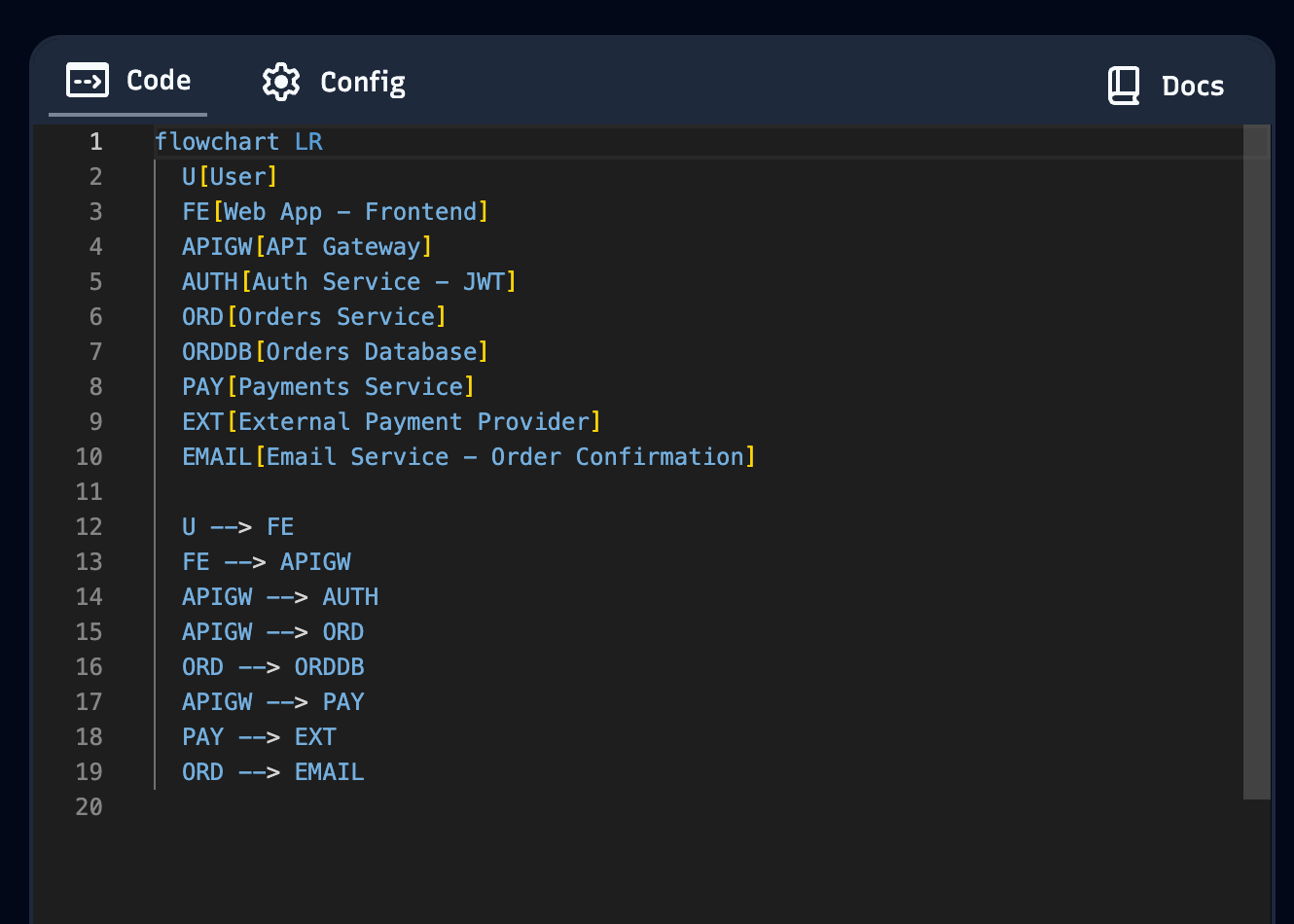
Collez ceci dans l’éditeur Mermaid Live, et vous verrez instantanément apparaître un diagramme clair et modifiable.
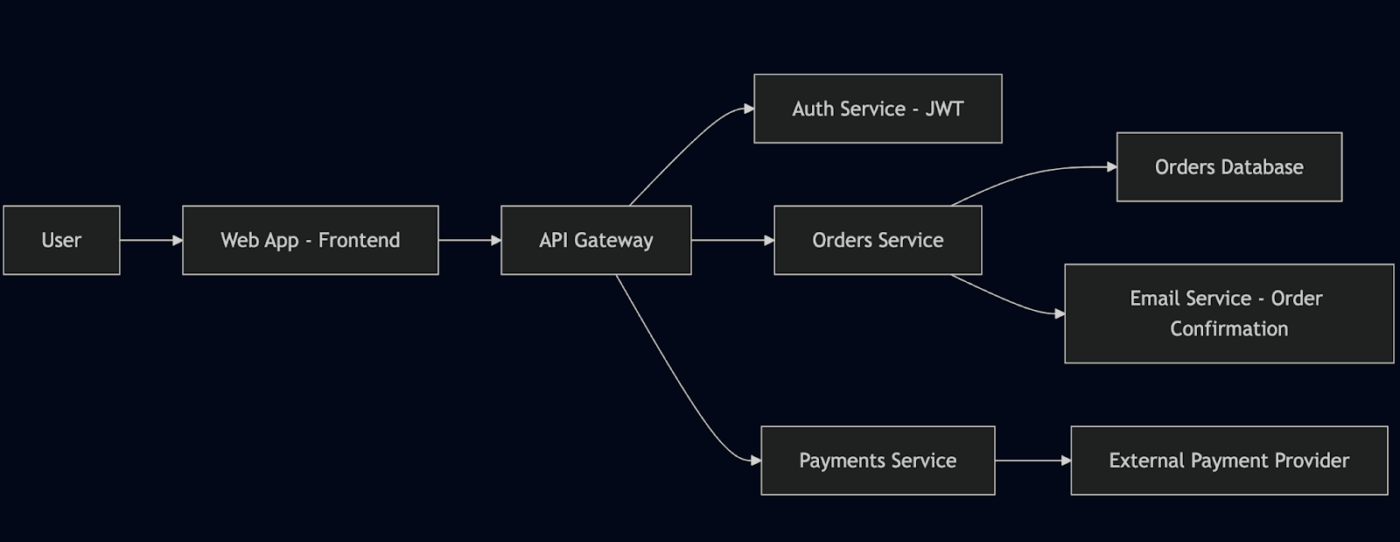
Il arrive parfois que le code généré par GPT provoque des erreurs de syntaxe dans l'éditeur Mermaid. Vous pouvez soit copier-coller l'erreur dans ChatGPT pour la corriger en quelques itérations, soit utiliser l'option « AI Repair » (Réparation IA) dans l'éditeur Mermaid.
⭐ Bonus : Brain MAX apporte de la clarté à la création de diagrammes d'architecture dans un monde où l'IA est en pleine expansion.
Il agit comme votre assistant de bureau alimenté par l'IA, réduisant la prolifération de l'IA en unifiant le contexte de chaque étape de votre flux de travail. Brain MAX rassemble tout : vos documents système, vos discussions Slack, vos tickets Jira, vos notes de conception et vos spécifications techniques.
Avec Talk-to-Text, il vous suffit d'expliquer verbalement une architecture (« API Gateway appelle Auth, Commandes et Paiements... ») et Brain MAX transforme votre entrée vocale en un diagramme clair et structuré.
Grâce à Enterprise Search, vous pouvez récupérer des détails architecturaux pertinents depuis n'importe quel endroit de votre environnement de travail ou de vos applications connectées, afin que chaque diagramme reflète fidèlement le fonctionnement réel de votre système.
Vous pouvez également exploiter plusieurs modèles d'IA et choisir celui qui convient le mieux pour concevoir des flux système, affiner le code Mermaid ou valider les relations entre les composants. Brain MAX se charge de l'orchestration, vous n'avez donc pas à vous soucier du modèle à utiliser.
Étape 5 : Affiner et itérer
Vérifiez le résultat. La structure est généralement correcte, mais la disposition n'est pas toujours parfaite. Vous pouvez :
- Renommez les nœuds pour plus de clarté (par exemple, « PSP » → « Stripe/PayPal »).
- Réorganisez les éléments pour améliorer la lisibilité.
- Ajoutez des détails tels que les nouvelles tentatives, les évènements ou les libellés de demande.
Exemple d'invite de raffinement :
Améliorez le diagramme Mermaid précédent :
– Regroupez les services backend dans une seule Box
– Ajoutez des libellés tels que « JWT Auth » ou « Charge Request » aux arêtes.
– Modifiez le style du fournisseur de paiement externe.
Collez maintenant le code affiné de GPT dans l'éditeur Mermaid :
organigramme LR
U[Utilisateur]
FE[Application Web – Frontend]
APIGW [API Gateway]
sous-graphe Backend [Services backend]
AUTH[Service d'authentification – JWT]
ORD [Service de commandes]
ORDDB [(Base de données des commandes)]
PAY[Service de paiement]
E-MAIL[Service de e-mail – Confirmation de commande]
fin
U –> FE
FE –>|« Appels API »| APIGW
APIGW –>|« JWT Auth »| AUTH
APIGW –>|« Créer une commande »| ORD
ORD –>|« Commande »| ORDDB
APIGW –>|« Demande de paiement »| PAY
PAY –>|« Traitement des paiements »| EXT[Fournisseur de paiement externe]
ORD –>|« Envoyer la confirmation »| e-mail
%% Styling
style EXT fill:#FFE6B3,stroke:#FF8C00,stroke-width:2px,stroke-dasharray: 5 3
style Remplissage arrière-plan : #F0F9FF, trait : #0077CC, largeur du trait : 1 px
Voici le résultat :
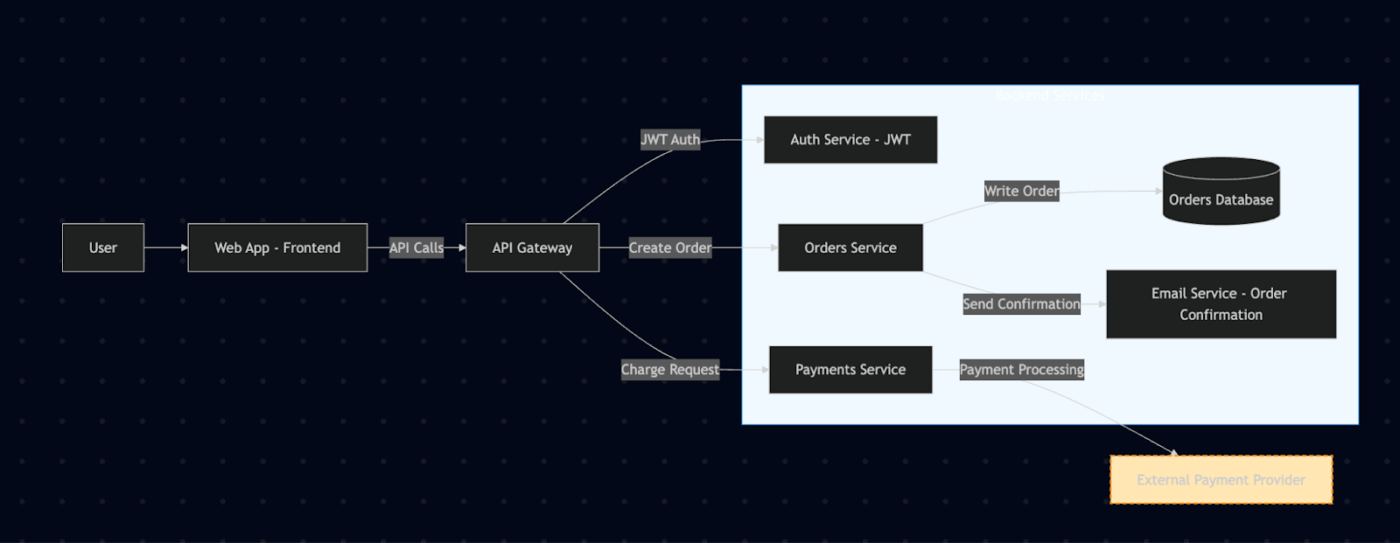
⚒️ Astuce rapide : si le diagramme semble encombré, déposez-le dans ClickUp Tableaux blancs. Vous disposerez d'un éditeur glisser-déposer qui vous permettra de modifier rapidement la disposition et de collaborer en temps réel avec vos collègues.
Étape 6 : Enregistrer et réutiliser
Ne laissez pas votre travail disparaître. Enregistrez vos invites et vos diagrammes pour plus tard. Lorsque votre système change, vous pouvez modifier l'invite et la régénérer au lieu de repartir de zéro.
Après avoir suivi ces six étapes, vous disposerez d'un diagramme d'architecture fonctionnel généré par GPT, prêt à être utilisé, partagé et modifié avec votre équipe.
📚 En savoir plus : Plus de 50 instructions IA pour créer des images époustouflantes
Exemples d'invites GPT pour les diagrammes d'architecture
Passons maintenant au travail avec quelques exemples d'invites. Vous pouvez les copier-coller immédiatement pour créer un diagramme d'architecture.
Cela deviendra votre bibliothèque d'instructions d'invite de démarrage. Il vous suffira de modifier les noms, les services ou les flux pour obtenir en quelques minutes des diagrammes prêts à être utilisés.
1. Application web basique avec base de données
Utilisez cette méthode lorsque vous avez simplement besoin d'un aperçu du système. Elle est idéale pour intégrer de nouveaux collègues ou documenter de petits projets.
Générez un diagramme Mermaid pour une application web simple.
Inclure :
– Utilisateur → Application Web (frontend)
– Application Web → API
– API → Base de données
La disposition doit être de gauche à droite.
Renvoyez uniquement le code Mermaid.
2. Architecture microservices
Cette invite vous montre comment différents services backend fonctionnent ensemble. Elle aide à comprendre les systèmes complexes, où chaque service a son propre rôle distinct.
Générez un diagramme de composants PlantUML pour un système de microservices.
Inclure :
– API Gateway
– Service d'authentification
– Service des commandes → Base de données des commandes
– Service de paiement → Fournisseur de paiement externe
– Service de notification (envoi d'e-mails + SMS)
Regroupez les services backend. Libellez clairement les bords.
Renvoyez uniquement le code PlantUML.
3. Système piloté par les évènements
Utilisez ces instructions lorsque vous utilisez une communication asynchrone (comme Kafka, RabbitMQ ou AWS EventBridge). Vous pouvez l'utiliser pour mettre en évidence la manière dont les évènements déclenchent différents services. Vous pouvez également essayer de créer un diagramme de séquence pour obtenir des interactions plus détaillées.
Générez un diagramme Mermaid pour une architecture orientée évènements.
Inclure :
– Action utilisateur → Bus d'évènements
– Bus d'évènements → Service de commandes
– Bus d'évènements → Service d'inventaire
– Bus d'évènements → Service de notification
Affichez les évènements sous forme de flèches en pointillés.
Renvoyez uniquement le code Mermaid.
4. Déploiement dans le cloud (exemple AWS)
Utilisez ces instructions GPT pour visualiser l'infrastructure cloud. Elles aident les développeurs et les parties prenantes à comprendre comment le flux de trafic circule à travers les services AWS.
Générez un diagramme Mermaid pour un système déployé sur AWS.
Inclure :
– Utilisateur → CloudFront → Équilibreur de charge d'application
– Équilibreur de charge → Instances EC2 (groupe à dimensionnement automatique)
– EC2 → Base de données RDS
– EC2 → S3 Bucket (pour les téléchargements de médias)
Différenciez les services AWS des services personnalisés.
Renvoyez uniquement le code Mermaid.
5. Installation hybride (services externes + internes)
Cette invite est parfaite pour les produits SaaS qui sont dépendants d'API tierces. Elle montre ce que vous pouvez contrôler (services internes) par rapport à ce que vous ne pouvez pas contrôler (services externes).
Pour obtenir un aperçu plus large du système, vous pouvez également explorer les modèles de diagrammes contextuels.
Générez un diagramme Mermaid pour un produit SaaS qui utilise des API externes.
Inclure :
– Utilisateur → Application Web → Passerelle API
– Passerelle API → Services internes (authentification, commandes, rapports)
– Passerelle API → Services externes (fournisseur de paiement, analyse)
Affichez les services externes dans un cluster distinct.
Renvoyez uniquement le code Mermaid.
Enregistrez ces invites dans ClickUp Docs afin que votre équipe dispose d'une bibliothèque réutilisable de modèles de diagrammes. La prochaine fois que votre système changera, il vous suffira de mettre à jour l'invite au lieu de repartir de zéro.
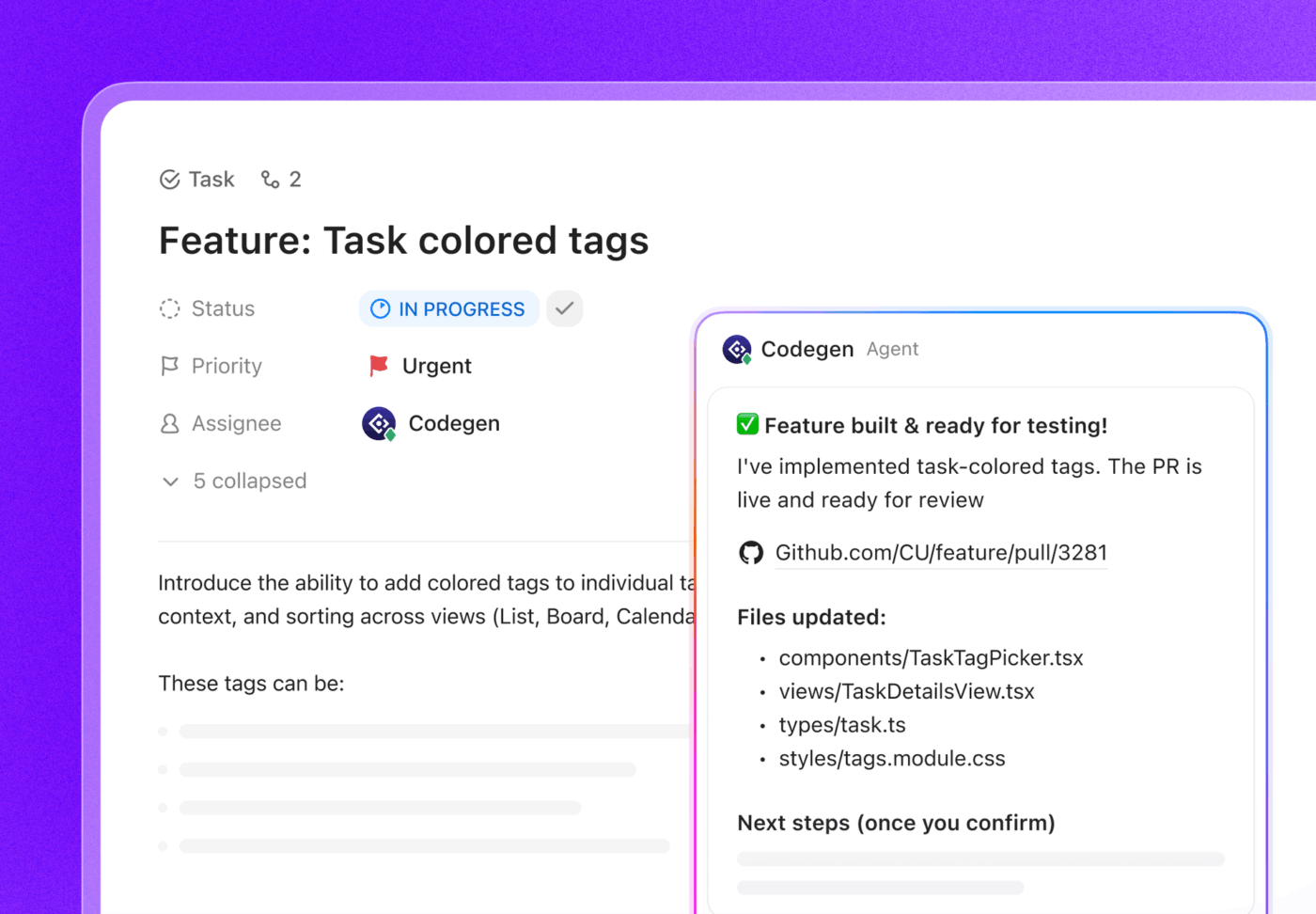
Si vous écrivez encore votre code manuellement, essayez l'agent codegen de ClickUp !
Appliquez l'étiquette @Codegen ou attribuez-lui une tâche, et il rassemblera le contexte, écrira le code et ouvrira rapidement une PR. Donnez à chacun les moyens de corriger les bugs, de créer des fonctionnalités et de mettre à jour les pages.
Limites de l'utilisation de ChatGPT pour les briefs créatifs
S'appuyer sur ChatGPT pour gérer les briefs créatifs ou même la création de contenu comporte des défis :
Manque de contexte
GPT fonctionne uniquement à partir des informations que vous fournissez dans une seule invite. Il ne connaît pas automatiquement l'historique de votre projet ni vos décisions passées.
📌 Exemple : si vous demandez à GPT d'« ajouter une passerelle API » au diagramme d'architecture d'hier, il ne se souviendra pas du diagramme original à moins que vous ne le colliez à nouveau. De même, si vous lui demandez d'affiner le brief d'une campagne, il ne connaîtra pas les directives de marque du client à moins que vous ne les lui fournissiez à nouveau.
Résultats incohérents
Une même invitation peut générer des résultats légèrement différents. Pour les projets qui nécessitent une cohérence, cela implique une modification en cours supplémentaire.
📌 Exemple : demander deux fois à GPT un « diagramme d'architecture à trois niveaux » peut donner deux dispositions différentes. Dans un brief créatif, une version peut mettre trop l'accent sur le budget, tandis qu'une autre peut se concentrer sur le message.
Pas de collaboration intégrée
Le GPT produit des résultats de manière isolée, mais le travail réel nécessite des boucles de rétroaction.
📌 Exemple : un diagramme généré dans GPT ne peut pas être annoté par votre ingénieur DevOps. Un brief créatif ne peut pas être commenté par votre équipe de conception dans le même environnement de travail. Vous devez copier les résultats dans un autre outil pour pouvoir collaborer.
Mémoire limitée pour les projets complexes
Les systèmes de grande taille ou les briefs à plusieurs niveaux dépassent souvent la limite d'entrée de GPT.
📌 Exemple : un diagramme de microservices comportant plus de 20 composants peut être tronqué ou simplifié à l'extrême. De même, un brief marketing multicanal peut perdre des détails lorsque le contexte est trop long.
Problèmes de mise en forme et d'intégration
Les résultats de GPT sont du texte brut ou du code. Pour les rendre utiles, vous devez souvent les reformater et les intégrer à d'autres outils.
📌 Exemple : le code Mermaid doit être collé dans un éditeur avant que vous puissiez voir le diagramme. Un brief créatif doit être transféré dans un outil de gestion de projet afin d'attribuer des tâches et de suivre la progression.
Pour surmonter ces difficultés, vous devrez explorer les alternatives à ChatGPT. Vous trouverez ci-dessous quelques options qui méritent d'être prises en considération.
📚 En savoir plus : Exemples d'utilisation de ChatGPT qui vous faciliteront la vie
Outils compatibles avec GPT pour l'automatisation des diagrammes
Vous savez déjà comment utiliser l'éditeur Mermaid pour générer des diagrammes automatisés avec GPT.
En fonction de votre flux de travail, que vous soyez développeur, responsable de gestion de projet ou consultant, d'autres outils offrent davantage de finition, de collaboration ou d'automatisation. Découvrons les meilleures options :
1. PlantUML + plugins IDE
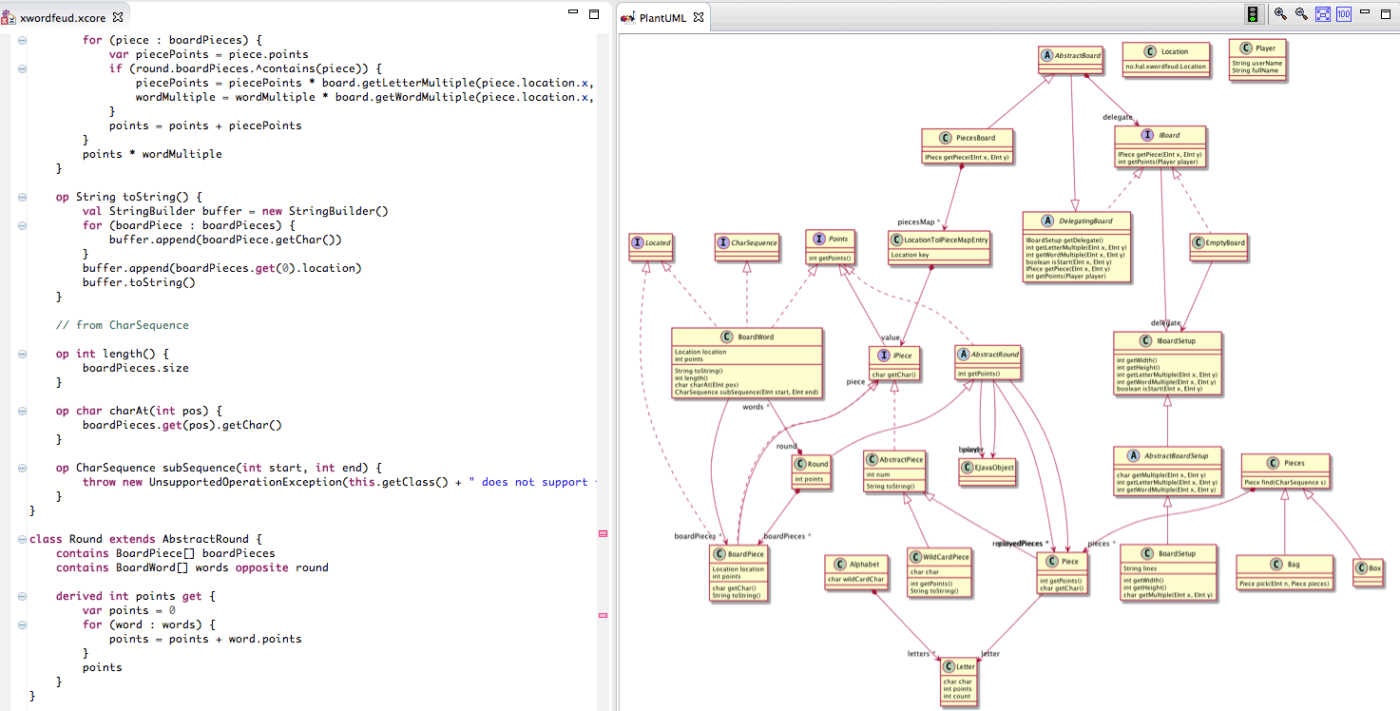
Si vous utilisez un IDE (tel que VS Code, IntelliJ ou Eclipse), PlantUML est un choix judicieux. GPT peut générer directement la syntaxe PlantUML et, grâce aux plugins IDE, vous pouvez rendre et prévisualiser des diagrammes sans quitter votre environnement de codage.
Principales fonctionnalités
- Offre une assistance pour un large intervalle de types de diagrammes UML (séquence, cas d'utilisation, classe, activité, composant, état, objet, déploiement, timing) via de simples descriptions textuelles.
- Prend en charge les types de diagrammes non UML tels que les diagrammes de réseau, les cartes mentales, les diagrammes de Gantt, les WBS, ArchiMate et même les diagrammes issus de définitions JSON/YAML.
- Permet les liens hypertextes, les info-bulles, le formatage du texte enrichi (émoticônes, Unicode), les icônes sprite et les icônes personnalisées.
Limitations
- Utile pour les développeurs individuels, mais non conçu pour les sessions de révision multipartites ou les ateliers de conception collaborative.
Tarifs
- Free
Idéal pour : les ingénieurs et les architectes qui souhaitent contrôler les versions de leurs diagrammes parallèlement à leurs projets logiciels.
⚡ Archive de modèles : modèles de diagrammes UML gratuits pour les processus, les systèmes et les programmes
2. Draw. io (diagrams. net)
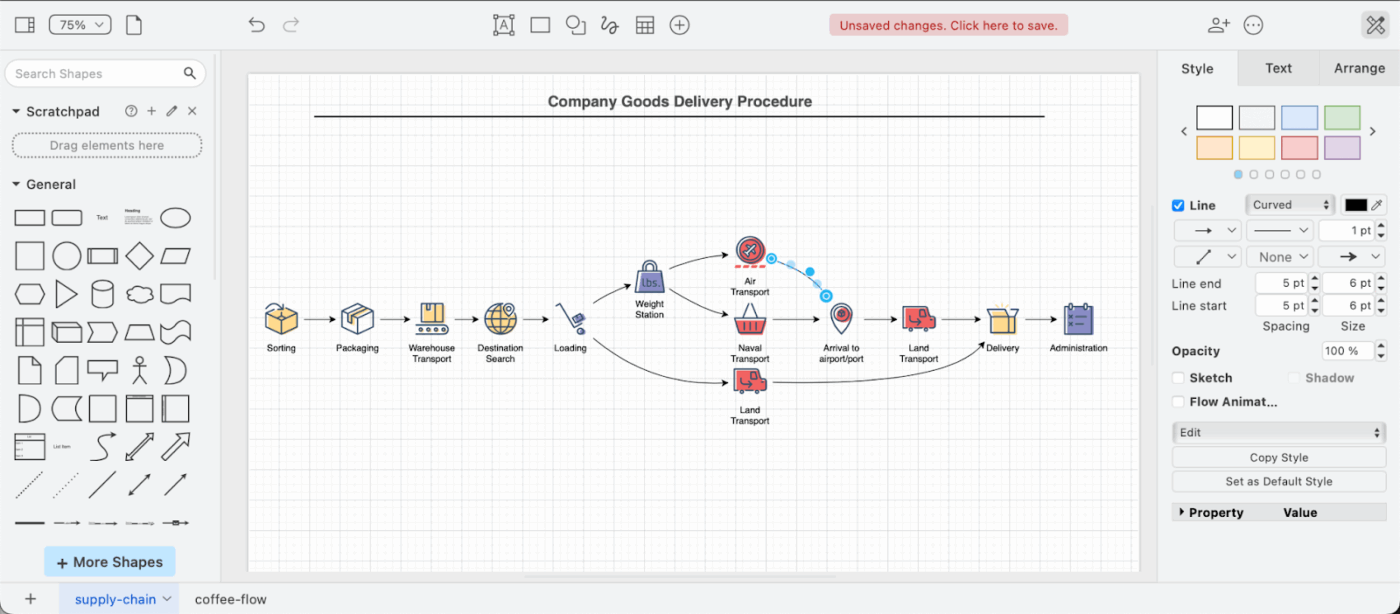
Draw. io (également connu sous le nom de diagrams. net) est un outil de création de diagrammes gratuit et flexible qui prend en charge l'importation de code Mermaid ou PlantUML généré par GPT. Une fois importés, vous pouvez faire glisser, déposer et redessiner les éléments pour les rendre prêts à être présentés.
Principales fonctionnalités
- Gratuit et open source (éditeur principal), aucun compte/inscription requis pour l'application web.
- Fonctionne de manière transparente avec les principaux outils de stockage cloud (Google Drive, OneDrive, Dropbox, etc.) et de productivité.
- Assistance pour le glisser-déposer visuel et le diagramme en tant que code (importation/génération à partir de Mermaid, PlantUML, CSV, SQL).
- Permet aux utilisateurs de stocker les données des diagrammes dans leur propre espace de stockage ou localement grâce à l'application de bureau hors ligne.
- Vastes bibliothèques de formes et modèles personnalisés pour tous les types de diagrammes (UML, organigrammes, réseaux, wireframes, etc.)
Limitations
- L'interface peut sembler encombrée ou légèrement dépassée par rapport aux outils plus récents.
- Les lignes/connecteurs peuvent ne pas se redessiner intelligemment lorsque les formes sont déplacées, ce qui nécessite parfois une correction manuelle.
Tarifs
- Free
- Les niveaux payants s'appliquent uniquement aux intégrations premium.
Que disent les utilisateurs réels à propos de Draw.io ?
Ce que j'apprécie le plus chez Draw.io, c'est sa polyvalence combinée à sa nature open source. D'une part, l'énorme bibliothèque de formes techniques, en particulier pour les architectures cloud comme AWS ou GCP, me permet de créer des diagrammes précis et professionnels.
Ce que j'apprécie le plus chez Draw.io, c'est sa polyvalence combinée à sa nature open source. D'une part, l'énorme bibliothèque de formes techniques, en particulier pour les architectures cloud comme AWS ou GCP, me permet de créer des diagrammes précis et professionnels.
3. DiagramGPT (Eraser. io)
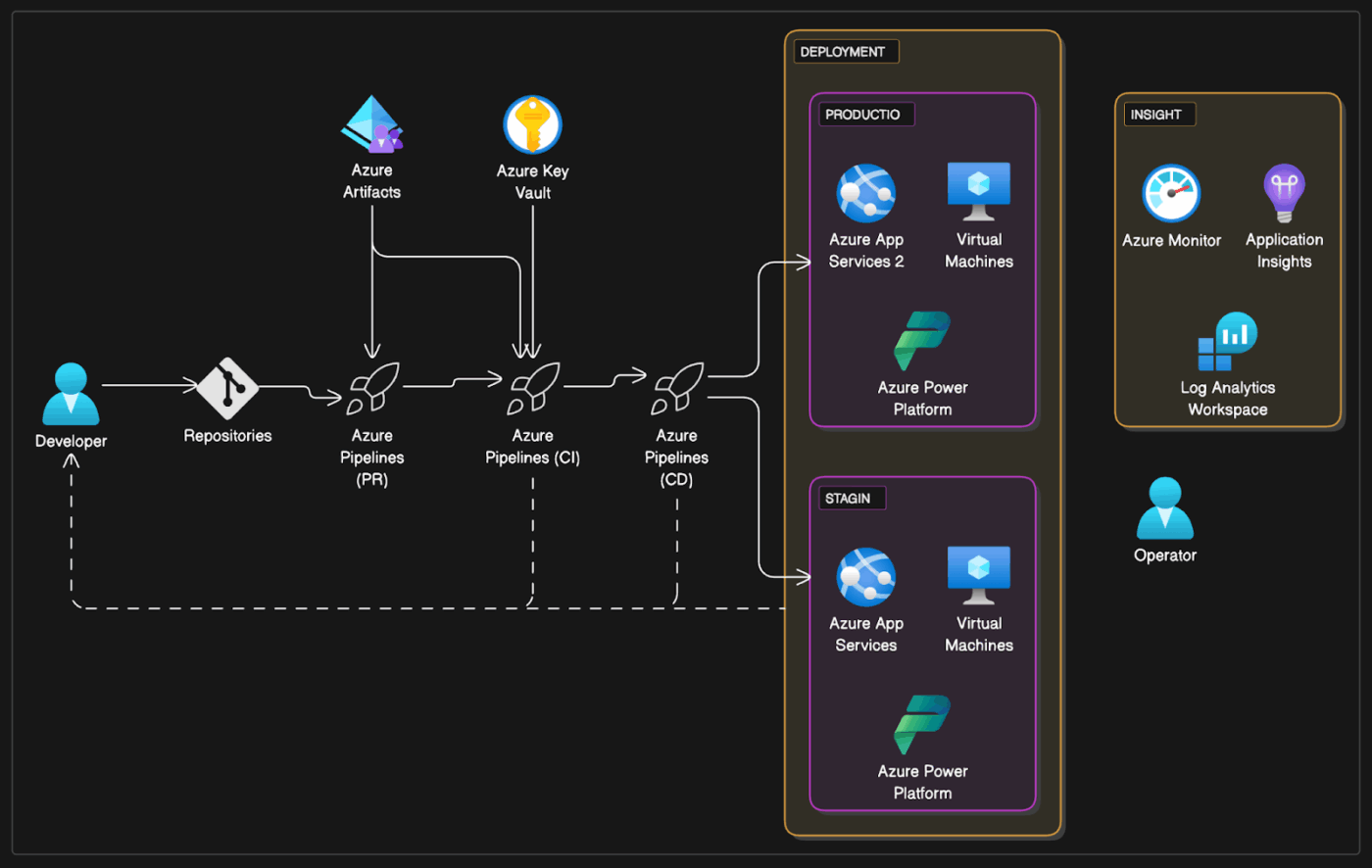
DiagramGPT (par Eraser. io) est plus natif à l'IA. Vous pouvez saisir votre invite en anglais courant (« créer un diagramme de microservice avec API Gateway, base de données et service d'authentification ») et il génère un diagramme modifiable directement dans son environnement de travail.
Principales fonctionnalités
- Créez instantanément des diagrammes modifiables à partir d'instructions.
- Diagram-as-Code est une fonctionnalité essentielle qui génère automatiquement des diagrammes clairs, faciles à maintenir et lisibles.
- Combinaison transparente d'instructions IA, de glisser-déposer et de code de diagramme pour une flexibilité maximale.
- Intégration GitHub puissante (synchronisation des diagrammes avec les fichiers README, création de PR) et système de notes simple basé sur Markdown.
- Générez des diagrammes de qualité professionnelle avec une esthétique moderne.
Limitations
- Syntaxe propriétaire/non open source (contrairement à Mermaid ou PlantUML)
- Moins d'intégrations natives avec les suites de productivité (comme GSuite/MS Office) par rapport à Draw. io
- Courbe d'apprentissage pour sa syntaxe spécifique Diagram-as-Code
Tarifs
- Free
- Starter : 12 $ par membre et par mois
- Business : 25 $ par membre et par mois
- Enterprise : tarification personnalisée
Idéal pour : les équipes disposant d'un budget limité ou les développeurs qui ont besoin de diagrammes rapides et personnalisables.
4. Lucidchart
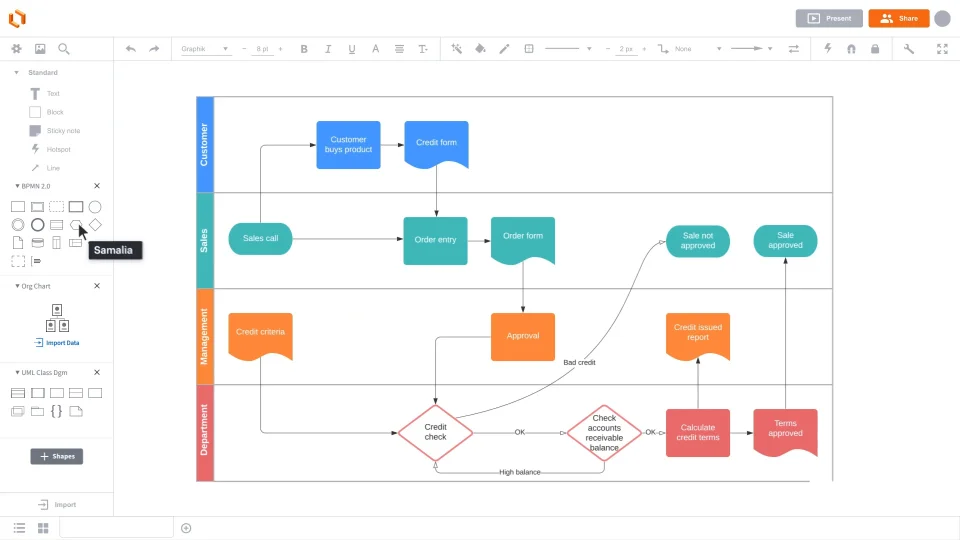
Lucidchart (avec Lucid GPT) dispose d'une fonctionnalité de création de diagrammes améliorée par l'IA. Vous pouvez coller des invites ou structurer des données, et Lucid mettra automatiquement en page des organigrammes, des diagrammes ER ou des organigrammes. Le créateur de diagrammes s'intègre à plusieurs outils, notamment Google Workspace, Slack et les outils Atlassian.
Principales fonctionnalités
- Permet la génération de diagrammes assistée par IA pour convertir des descriptions de texte en diagrammes structurés.
- Permet une collaboration en temps réel, permettant aux architectes, ingénieurs et équipes DevOps de co-éditer des diagrammes, de laisser des commentaires et de suivre l'historique des versions.
- Permet de créer des diagrammes interactifs à plusieurs niveaux où les utilisateurs peuvent activer/désactiver les environnements, les couches de sécurité ou les états du système sans dupliquer les diagrammes.
Limitations
- Niveaux payants requis pour les fonctionnalités avancées d'IA et d'équipe
Tarifs
- Free
- Particuliers : 9,00 $ par mois (facturation annuelle)
- Équipe : 10,00 $ par utilisateur et par mois (facturé annuellement)
- Entreprise : tarification personnalisée
Idéal pour : les consultants, les chefs de projet et les équipes interfonctionnelles qui doivent présenter des diagrammes à des clients ou à des dirigeants.
Que disent les utilisateurs réels à propos de Lucidchart ?
Un avis d'utilisateur dit :
Lucid permet de transformer très facilement des idées complexes en visuels clairs : organigrammes, cartes de processus, organigrammes, maquettes fonctionnelles, cartes de parcours, le tout en quelques minutes. Il est particulièrement utile pour aider les équipes à s'aligner rapidement sur des idées qui seraient difficiles à exprimer par le texte.
Lucid permet de transformer très facilement des idées complexes en visuels clairs : diagrammes d'organigrammes, cartes de processus, diagrammes d'organigrammes, maquettes fonctionnelles, cartes de parcours, le tout en quelques minutes. Il est particulièrement utile pour aider les équipes à s'aligner rapidement sur des idées qui seraient difficiles à exprimer par le texte.
📚 En savoir plus : Guide étape par étape pour créer un diagramme de flux de travail
5. Draft1. IA
Certains outils sont spécialisés dans des domaines spécifiques. Draft1. ai est conçu pour l'architecture logicielle. Entrez une description du système (par exemple, « microservices avec API Gateway, Kafka et PostgreSQL ») et il génère des diagrammes structurés. Il offre des options de personnalisation après la génération.
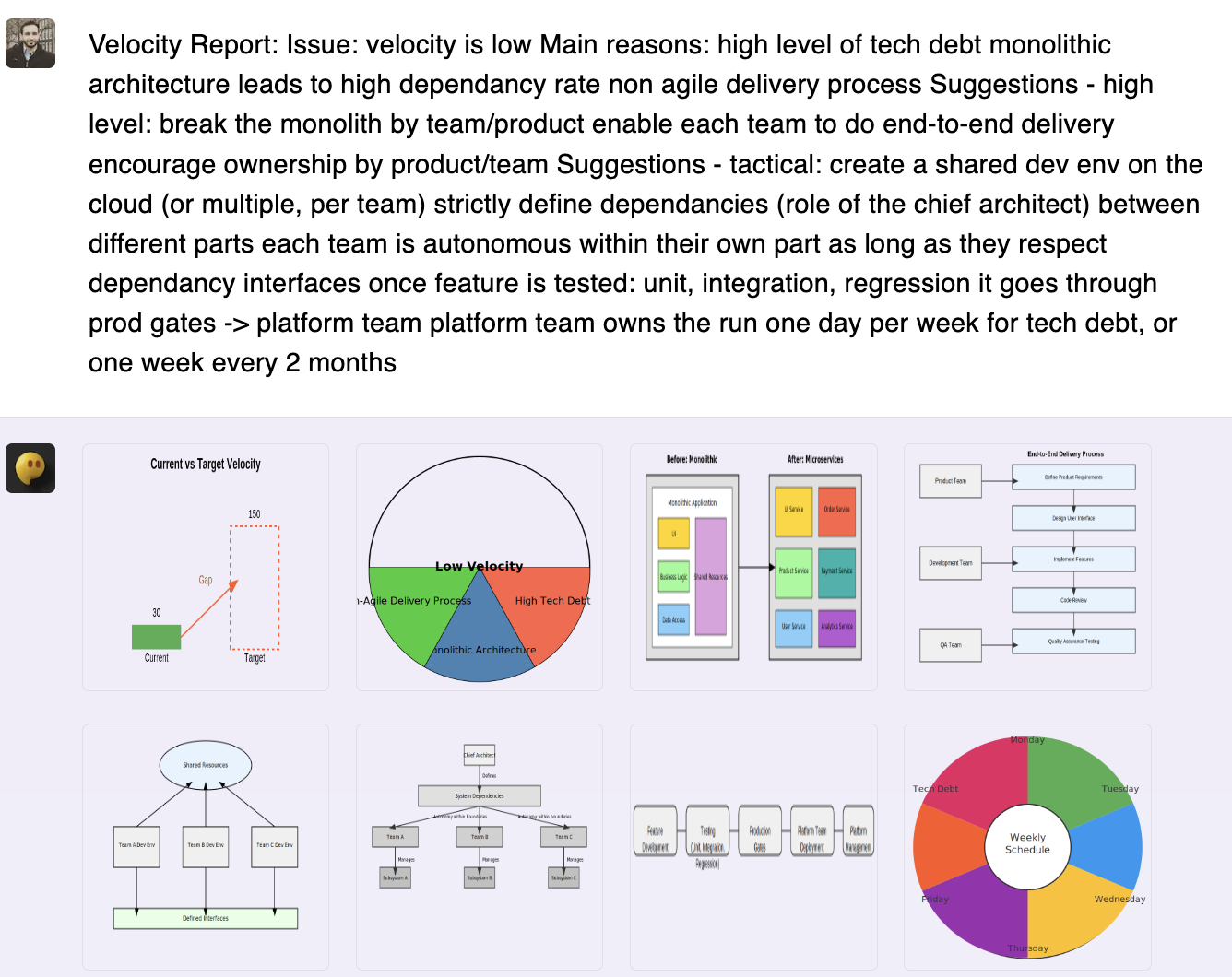
Principales fonctionnalités
- Génère des diagrammes d'architecture logicielle directement à partir de descriptions système en texte simple.
- Offre une personnalisation post-génération pour ajuster la disposition, le style et le regroupement des composants.
- Assure un rendu cohérent des formes à l'aide d'un moteur de diagrammes basé sur des règles.
Limitations
- Les cas d'utilisation plus restreints peuvent ne pas correspondre aux flux de travail généraux des entreprises.
Tarifs
- Essai gratuit
- Basique : 24 $/mois
- Pro : 32 $/mois
- Enterprise : 99 $+ par utilisateur et par mois
Idéal pour : les équipes de plateformes qui ont besoin de générer rapidement des diagrammes d'architecture à partir de descriptions écrites du système.
Découvrez ClickUp : organisez facilement vos briefs créatifs
GPT peut vous fournir un point de départ pour vos diagrammes ou vos briefs, mais il présente certaines lacunes : absence de contexte, de collaboration et de connexion avec vos projets réels.
ClickUp, le premier espace de travail IA convergent au monde, comble cette lacune en transformant les diagrammes statiques en éléments vivants de votre flux de travail. Voici comment :
Recueillez automatiquement le contexte réel du projet grâce à l'IA.
L'une des principales lacunes de ChatGPT est son manque de connaissance réelle des projets.
Comment ClickUp comble-t-il cette lacune ?
ClickUp Docs + ClickUp Brain se connectent à votre environnement de travail et extraient les informations pertinentes des tâches, des récits d'utilisateurs, des dépendances, des notes de mise à jour et des plans de sprint.
Lorsque vous décrivez un flux de travail ou demandez à l'IA de générer un diagramme, celle-ci utilise les conventions de nommage, les relations entre les composants et les contraintes définies précédemment par votre équipe.
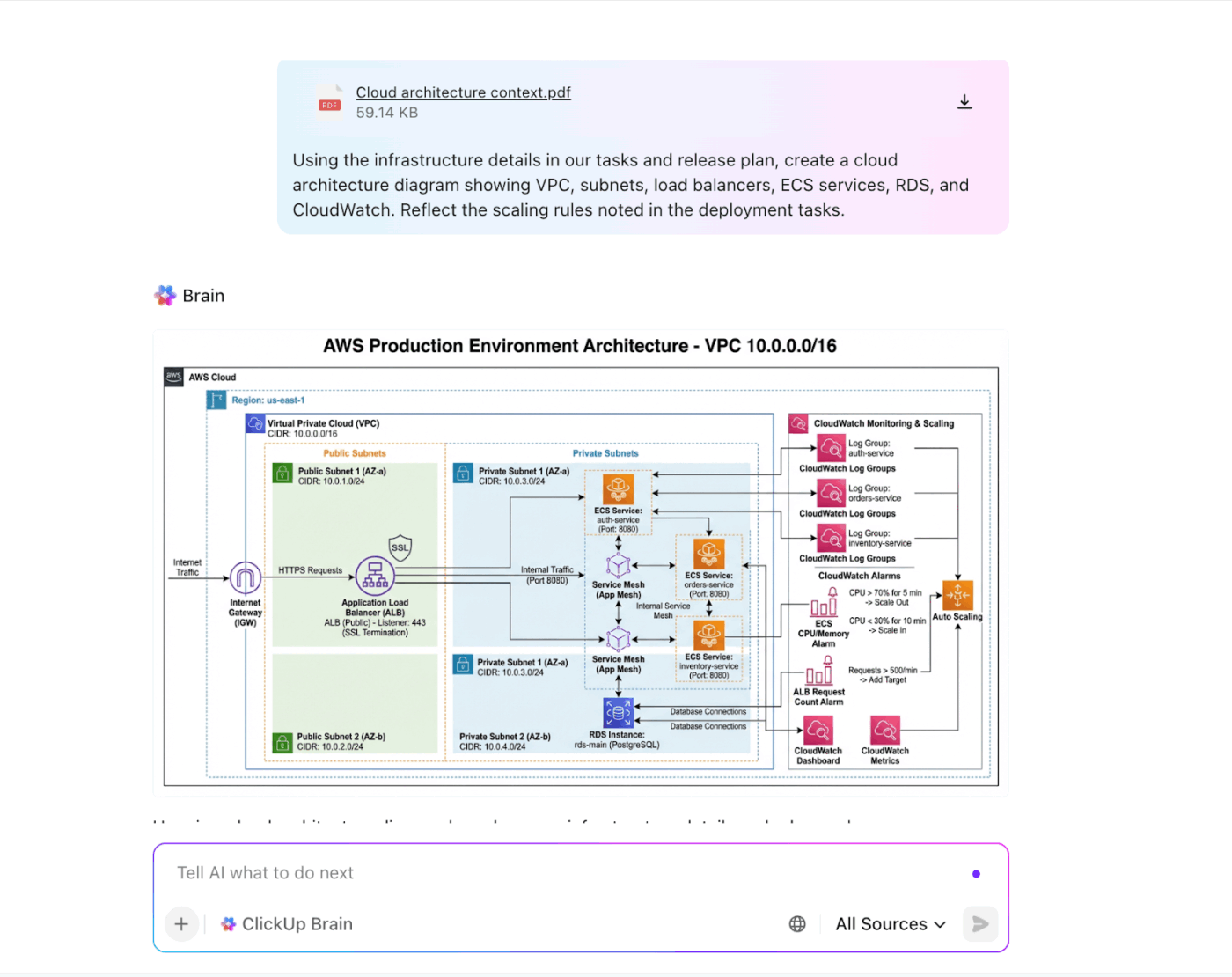
L'IA contextuelle fonctionne avec le même contexte que celui utilisé par votre équipe d'ingénieurs, garantissant ainsi des diagrammes précis, cohérents et toujours à jour.
Cet assistant IA transforme vos notes système en ébauches de diagrammes, résume les discussions des réunions en exigences et réécrit un brief créatif pour plus de clarté. Vous pouvez même stocker les exigences du projet, les notes et les détails du système dans ClickUp Docs, où vous construisez votre bibliothèque de prompts.
Votre équipe peut se référer au document tout en affinant le diagramme, garantissant ainsi la cohérence sans travail répétitif.

Réfléchissez et collaborez en temps réel
Déposez les diagrammes générés par GPT dans les Tableaux blancs ClickUp. Votre ingénieur DevOps peut faire glisser les composants tandis que votre chef de projet laisse des commentaires directement sur le diagramme. C'est beaucoup plus simple que d'échanger des captures d'écran par e-mail.
Utilisez la toile infinie pour dessiner des diagrammes et des graphiques, des cartes mentales, des analyses SWOT, des diagrammes circulaires, des diagrammes de séquence et bien d'autres choses encore. Vous pouvez également demander à l'IA intégrée de vous aider à générer des diagrammes !
Bonus : convertissez les formes en tâches ClickUp et connectez-les à votre flux de travail. Tracez ensuite des connexions entre elles pour montrer l'ordre des tâches.
Associez instantanément les diagrammes à la gestion des tâches.
Les tâches ClickUp agissent comme couche d'exécution pour les flux de travail d'architecture.
La combinaison ClickUp Brain + ClickUp Tasks vous permet de transformer les diagrammes système en travaux réels et traçables :
- Créez automatiquement des tâches à partir des mises à jour de l'architecture, avec les propriétaires, les champs et les critères d'acceptation.
- Attribuez automatiquement les tâches au bon ingénieur et classez-les par ordre de priorité en fonction des dépendances du système et de la capacité de l'équipe.
- Surveillez l'exécution de l'architecture en temps réel à l'aide de champs personnalisés tels que Suggéré par l'IA, Révision manuelle ou Escaladé.
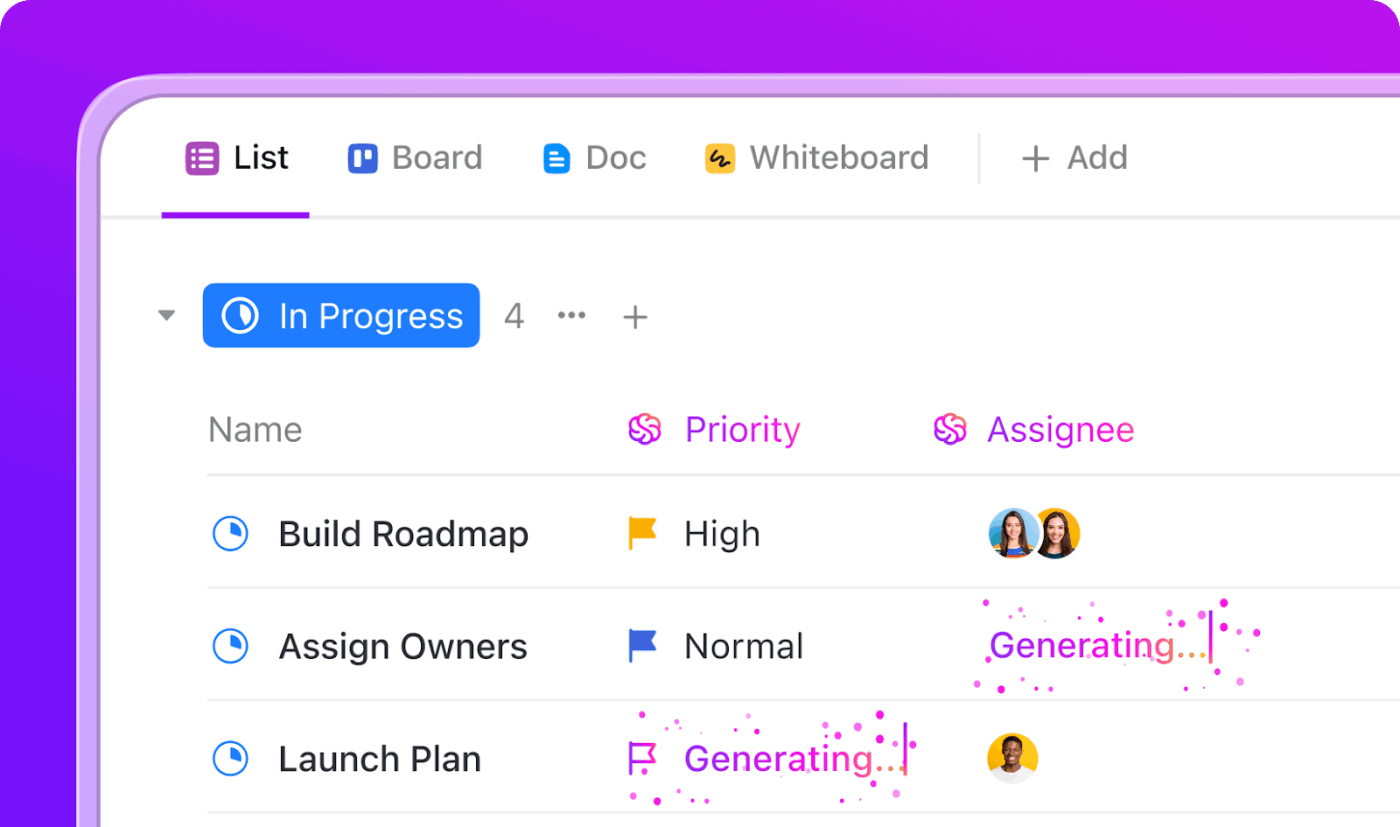
Automatisez les tâches répétitives et à faible valeur ajoutée.
ClickUp Automatisations + IA Agents vous libèrent des tâches répétitives, afin que votre équipe puisse se concentrer sur la conception du système plutôt que sur le travail administratif.
À l'aide de déclencheurs, de conditions et d'actions, vous pouvez créer des flux de travail qui automatiquement :
- Attribuez des tâches pour l'examen des composants lorsqu'un nouveau diagramme est téléchargé.
- Informez les ingénieurs backend lorsqu'une exigence système est marquée comme prête.
- Appliquez des étiquettes ou des priorités lorsque des commentaires sont soumis sur un document ClickUp.
- Créez des tâches de suivi lorsque des obstacles au déploiement sont consignés.
Vous pouvez également créer des agents IA personnalisés dans ClickUp pour gérer des flux de travail intelligents. Par exemple, un agent peut scanner des notes d'architecture et :
- Marquez automatiquement une tâche comme Haute priorité si elle mentionne des problèmes de production.
- Réattribuez-le à la bonne équipe en fonction du domaine de service.
- Ou escaladez-le s'il est lié à des dépendances critiques.
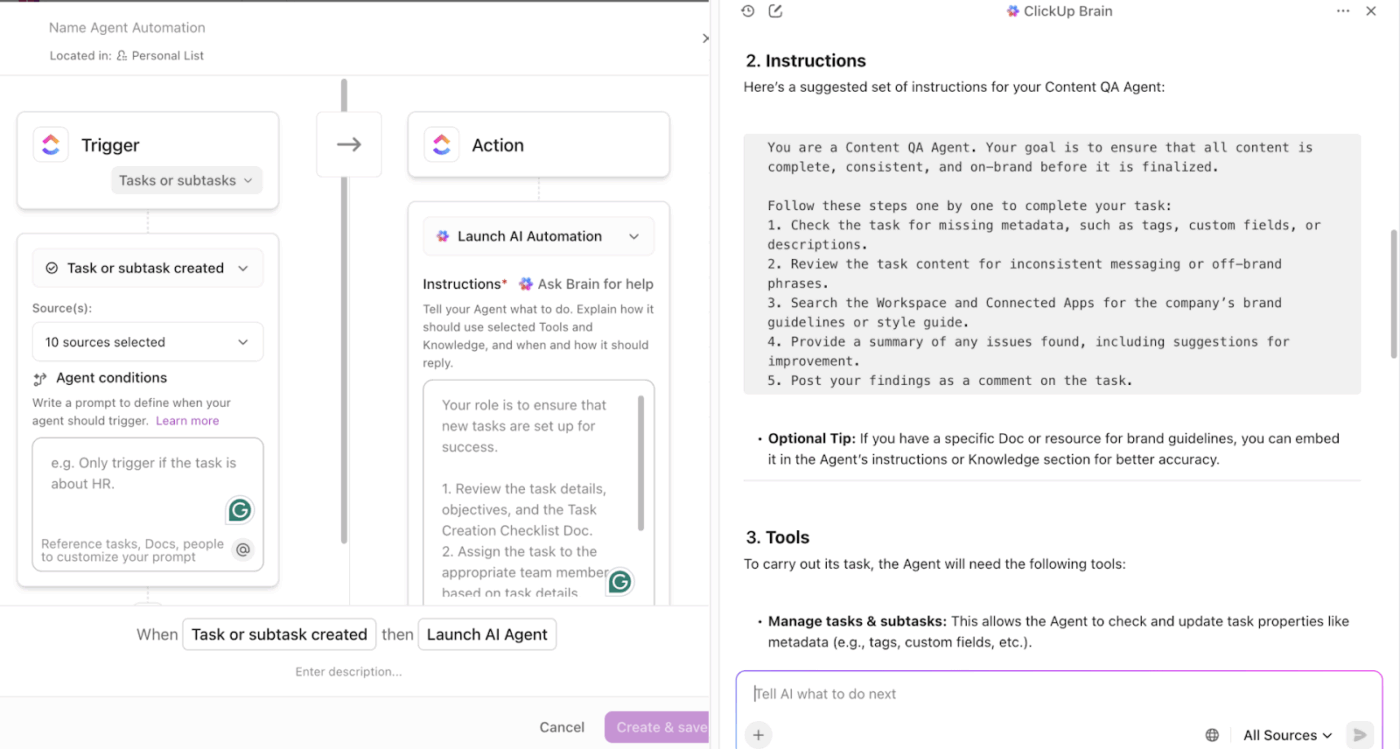
Vous voulez voir comment cela fonctionne ? Cette vidéo vous montre comment configurer vos flux de travail d'automatisation personnalisés.
📚 En savoir plus : Comment utiliser les tâches ChatGPT pour booster votre productivité
Collaborez directement là où le travail est effectué
Lorsque vous créez des diagrammes, des documents ou des notes de synthèse sur les systèmes, la communication s'effectue via Slack, par e-mail, à l'aide d'outils de conception et de suivi des tâches.
La fragmentation rend difficile l'alignement du contexte, des décisions et des suivis. Avec ClickUp Chat, les discussions se déroulent là où se déroule le travail.
ClickUp Chat propose des canaux et des messages directs liés à la structure de votre projet. Vous pouvez @mentionner vos coéquipiers, lancer des discussions sur des sujets spécifiques et créer ou poursuivre des discussions sans quitter ClickUp.
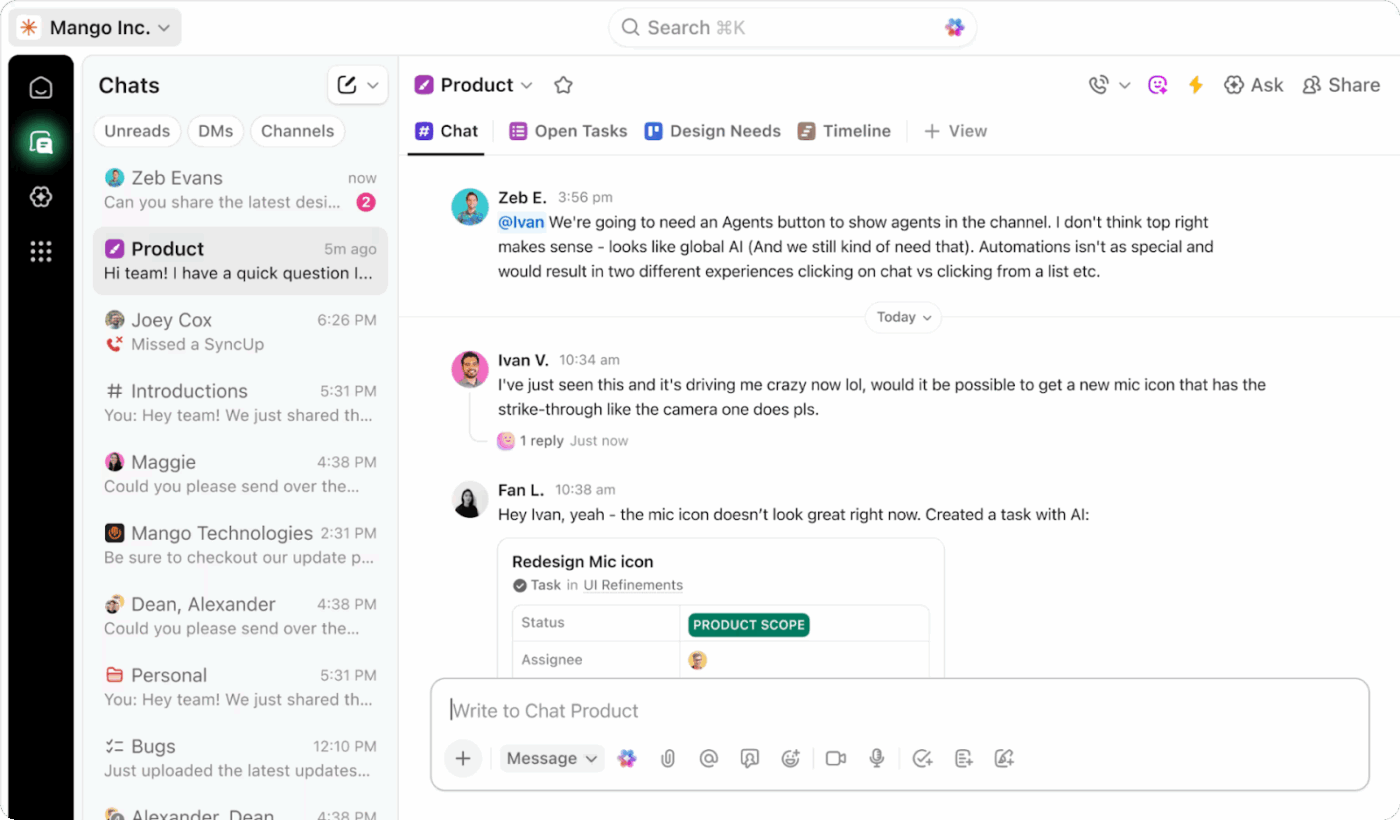
Comme les discussions, les documents, les tâches et les Tableaux blancs se trouvent tous dans le même environnement de travail, chaque commentaire reste connecté.
Prenez le contrôle de vos diagrammes d'architecture avec GPT + ClickUp
La création et la mise à jour manuelles des diagrammes d'architecture prennent beaucoup de temps et sont sources d'erreurs. GPT vous permet de générer des diagrammes en quelques secondes. Mais ce n'est qu'un début.
Avec ClickUp, vous transformez ces diagrammes en flux de travail vivants, collaboratifs et exécutables.
Vos diagrammes restent connectés aux tâches, aux sprints, aux exigences système et aux discussions de l'équipe, garantissant ainsi précision, cohérence et visibilité à mesure que votre système évolue.
Si vous êtes prêt à accélérer la création de diagrammes, à réduire les retouches et à relier directement l'architecture à l'exécution, combinez la rapidité de GPT avec la puissance de l'IA contextuelle de ClickUp.
✅ Essayez ClickUp pour créer des diagrammes contextuels et concevoir des systèmes.
Foire aux questions
Oui. ChatGPT peut générer des diagrammes d'architecture de plusieurs façons. Il peut produire des formats de diagrammes à base de texte tels que Mermaid, PlantUML ou Graphviz. Il peut également créer des diagrammes rendus, de type image, si vous décrivez les composants, les relations et le style que vous souhaitez. Considérez-le comme un « chuchoteur de plans » : donnez-lui des indications claires et il esquissera la structure.
GPT-4 peut générer des diagrammes, mais principalement sous forme de formats de texte (Mermaid, UML, ASCII, etc.). Avec les outils ou les intégrations appropriés, ces formats de texte peuvent être convertis en diagrammes visuels. Si vous avez besoin d'un diagramme sous forme d'image, GPT-4 peut en esquisser la structure, mais vous aurez généralement besoin d'un autre rendu ou outil pour le convertir en fichier visuel.
Décrivez le système comme si vous guidiez quelqu'un dans un studio virtuel : - Énumérez vos composants (applications, services, bases de données, API). - Expliquez comment ils interagissent. - Ajoutez toutes les contraintes ou préférences de disposition. Demandez ensuite à l'IA de produire un diagramme Mermaid ou PlantUML, ou demandez une image rendue. Beaucoup de gens commencent par : « Générez un diagramme d'architecture Mermaid montrant X → Y → Z avec ces flux de données. »
Oui. ChatGPT peut générer des diagrammes UML dans des formats tels que Mermaid ou PlantUML, notamment des diagrammes de classes, des diagrammes de séquence, des machines à états, des flux d'activité, etc. Ceux-ci peuvent être collés directement dans un rendu compatible UML, vous offrant ainsi une représentation visuelle instantanée.