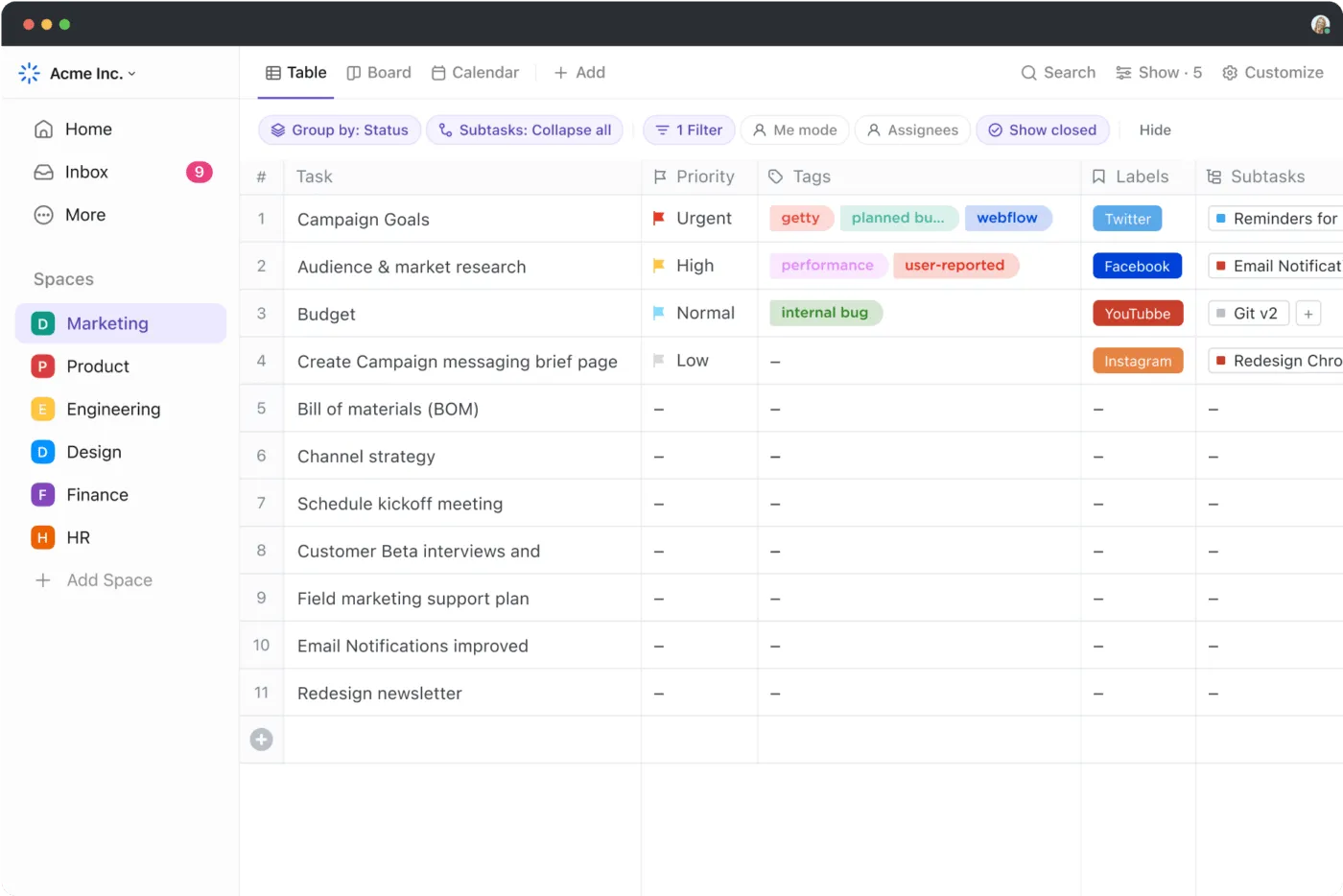

Lorsque l'on travaille avec des ensembles de données volumineux dans Microsoft Excel, des doublons s'immiscent souvent dans les feuilles de calcul.
Ces données en double faussent la précision de votre feuille de calcul, ce qui peut fausser vos analyses. Si vous êtes gestionnaire de données ou utilisateur expérimenté d'Excel, vous connaissez sans doute ce problème.
La bonne nouvelle ? Vous pouvez identifier les lignes et les entrées en double et les supprimer sans effort en quelques étapes rapides grâce à la mise en forme conditionnelle et aux formules Excel.
Ce guide vous présentera différentes méthodes pour identifier, mettre en évidence et supprimer les valeurs en double de vos feuilles Excel afin d'améliorer la précision et les performances. Nous aborderons également un autre outil qui facilitera considérablement la gestion de vos données !
⏰ Résumé en 60 secondes
Voici un aperçu rapide de la manière de repérer les lignes et les cellules en double, de supprimer des données, et bien plus encore :
📝 Comment repérer les doublons dans Excel
- Rechercher les doublons à l'aide de la mise en forme conditionnelle
- Rechercher les doublons à l'aide de la fonction COUNTIF
- Rechercher les doublons à l'aide des tableaux croisés dynamiques
➡️ Supprimer les doublons
- Sélectionnez les données, puis allez dans Données > Supprimer les doublons
- Sélectionnez les colonnes à vérifier et cliquez sur OK
❌ Inconvénients de l'utilisation d'Excel pour rechercher des doublons
- Nécessite une réapplication manuelle des outils pour les données mises à jour
- La suppression des doublons est définitive et peut entraîner une perte de données.
- En l'absence d'un contrôle de version adéquat, plusieurs utilisateurs peuvent créer de nouveaux doublons, ce qui limite la collaboration.
✅ Utilisez ClickUp : une meilleure alternative à Excel
- ClickUp offre une solution simplifiée pour gérer les tâches, les données et les projets. Grâce à des fonctionnalités telles que la vue Tableur, les automatisations et les champs de formule, ClickUp constitue une excellente alternative à Excel pour la gestion des données.
Comment repérer les valeurs et les lignes en double dans Microsoft Excel ?
Excel vous permet d'identifier les cellules et les lignes en double à l'aide d'outils intégrés tels que la mise en forme conditionnelle, des formules comme COUNTIF et les tableaux croisés dynamiques, chacun étant adapté à des tailles de données et à des cas d'utilisation différents.
Que vous ayez besoin de repérer des valeurs en double ou des lignes en double, Excel propose plusieurs méthodes pour rendre cette tâche simple et efficace.
⭐ Modèle à la une
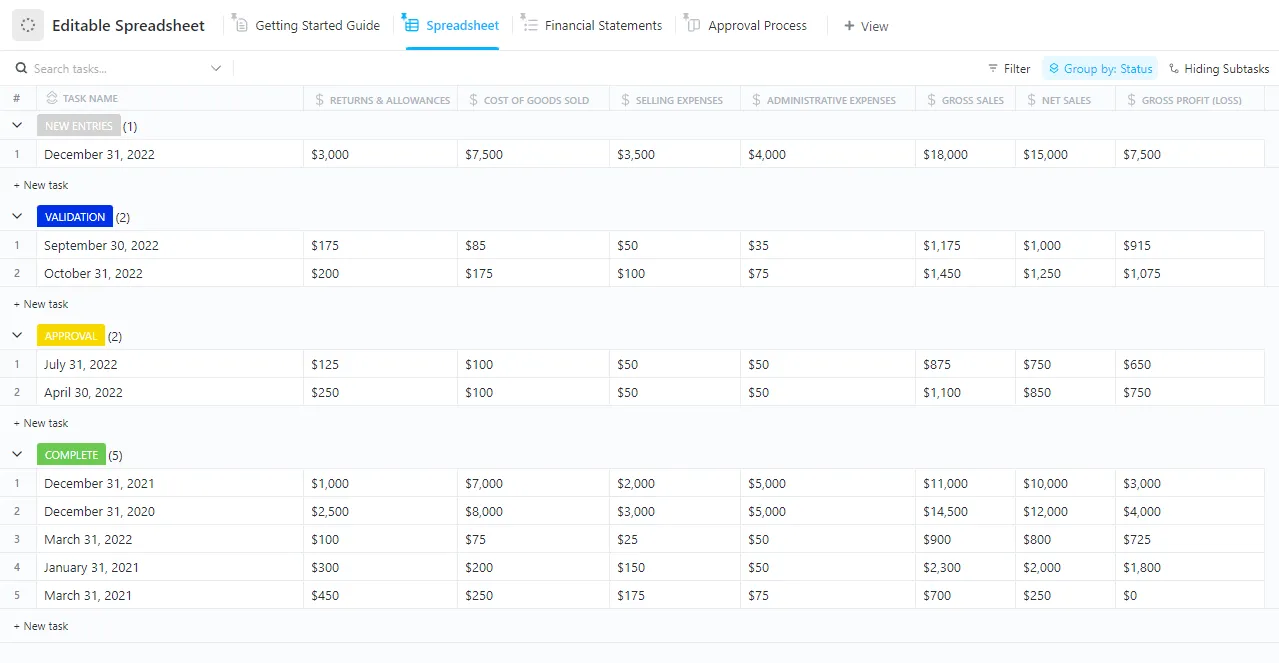
Oubliez la recherche manuelle de doublons dans Excel. Grâce au modèle de feuille de calcul modifiable de ClickUp, vous pouvez facilement organiser vos données, repérer les doublons plus rapidement et garantir l'exactitude de toutes vos informations, sans avoir besoin de formules complexes.
Découvrons ensemble trois méthodes courantes pour identifier les doublons dans vos données.
Méthode 1 : Comment repérer les valeurs en double dans Excel à l'aide de la mise en forme conditionnelle ?
Sélectionnez l'intervalle de données, appliquez la mise en forme conditionnelle depuis l'onglet Accueil, choisissez « Valeurs en double » et attribuez un style de mise en évidence. Excel signale instantanément les cellules répétées sans modifier les données d'origine.
La mise en forme conditionnelle est un moyen rapide de mettre en évidence les valeurs en double dans une feuille de calcul. Elle est particulièrement efficace pour repérer les doublons dans une seule colonne ou dans un intervalle de données.
Voici comment vous pouvez vous en servir :
Étape 1 : Sélectionnez l’intervalle de données
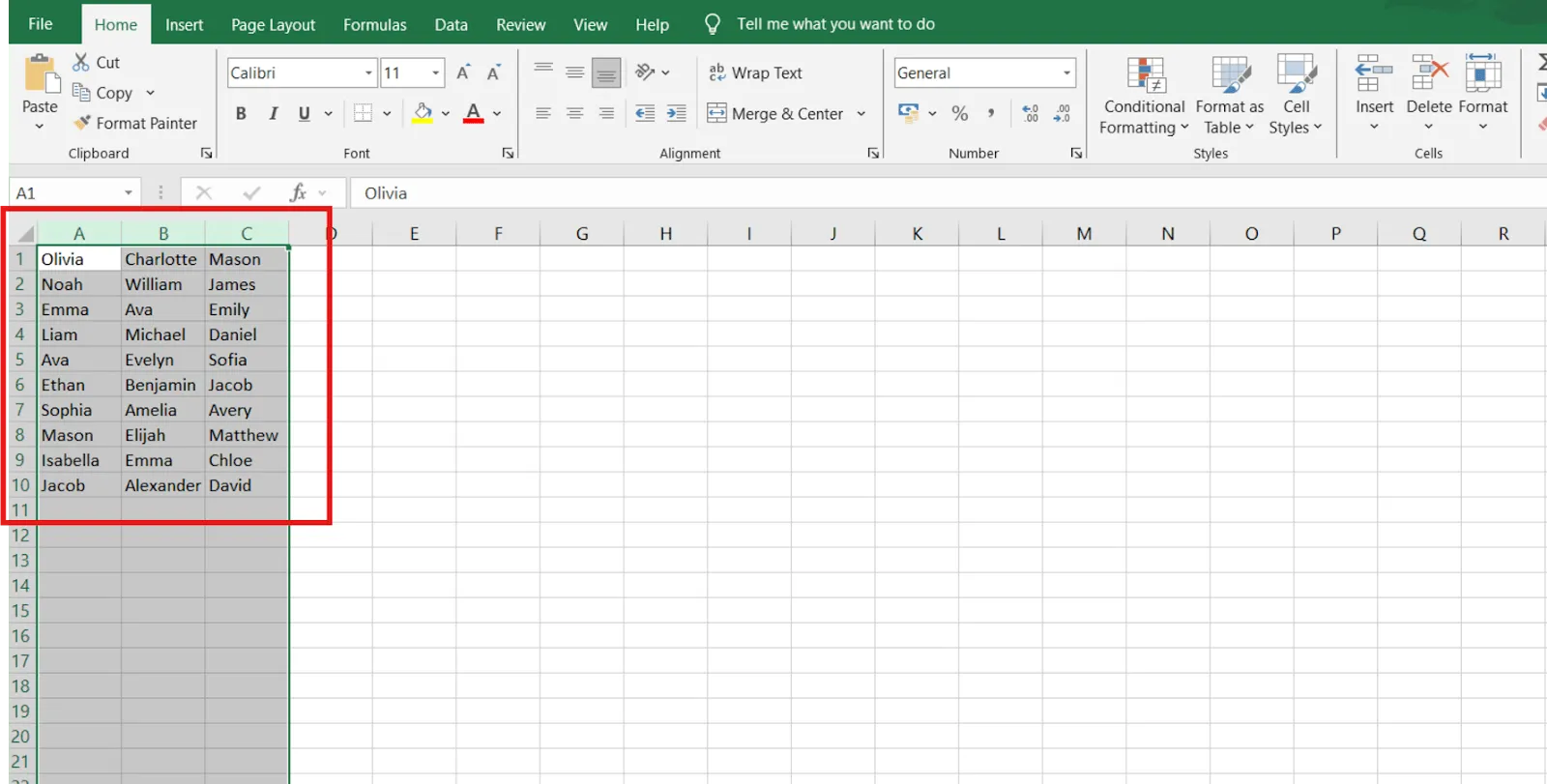
Sélectionnez les cellules contenant la liste des noms pour repérer les doublons.
Étape 2 : Accédez à la mise en forme conditionnelle
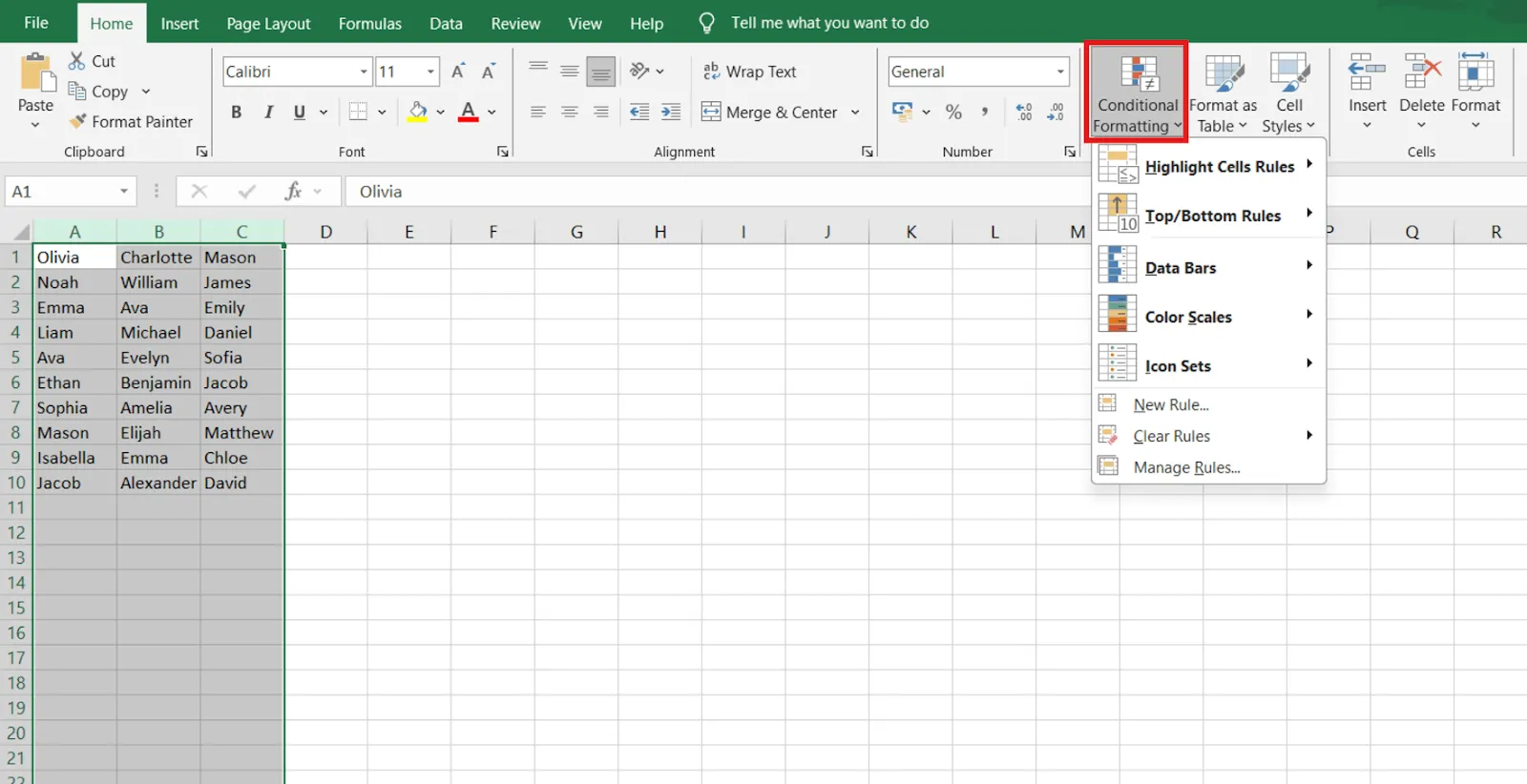
Accédez à l'onglet Accueil dans le ruban Excel. Cliquez sur Mise en forme conditionnelle dans le groupe Styles.
Étape 3 : cliquez sur l'option « Valeurs en double »
Dans le menu déroulant, sélectionnez Règles de mise en surbrillance des cellules, puis cliquez sur Valeurs en double.
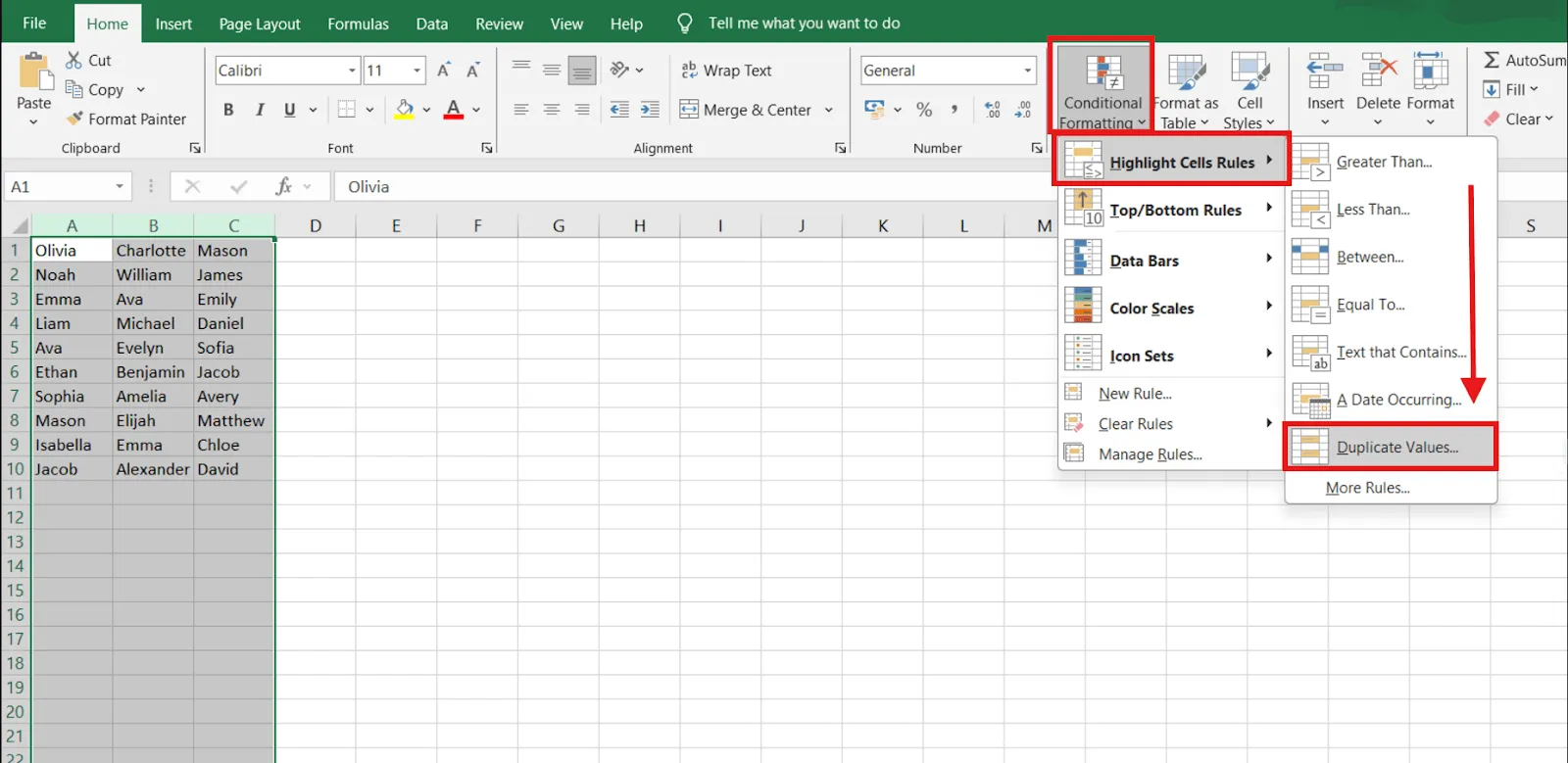
Étape 4 : Choisissez un style de mise en forme
Une boîte de dialogue s'affiche. Choisissez un jeu de couleurs, par exemple le rouge ou le vert, pour mettre en évidence les cellules en double.
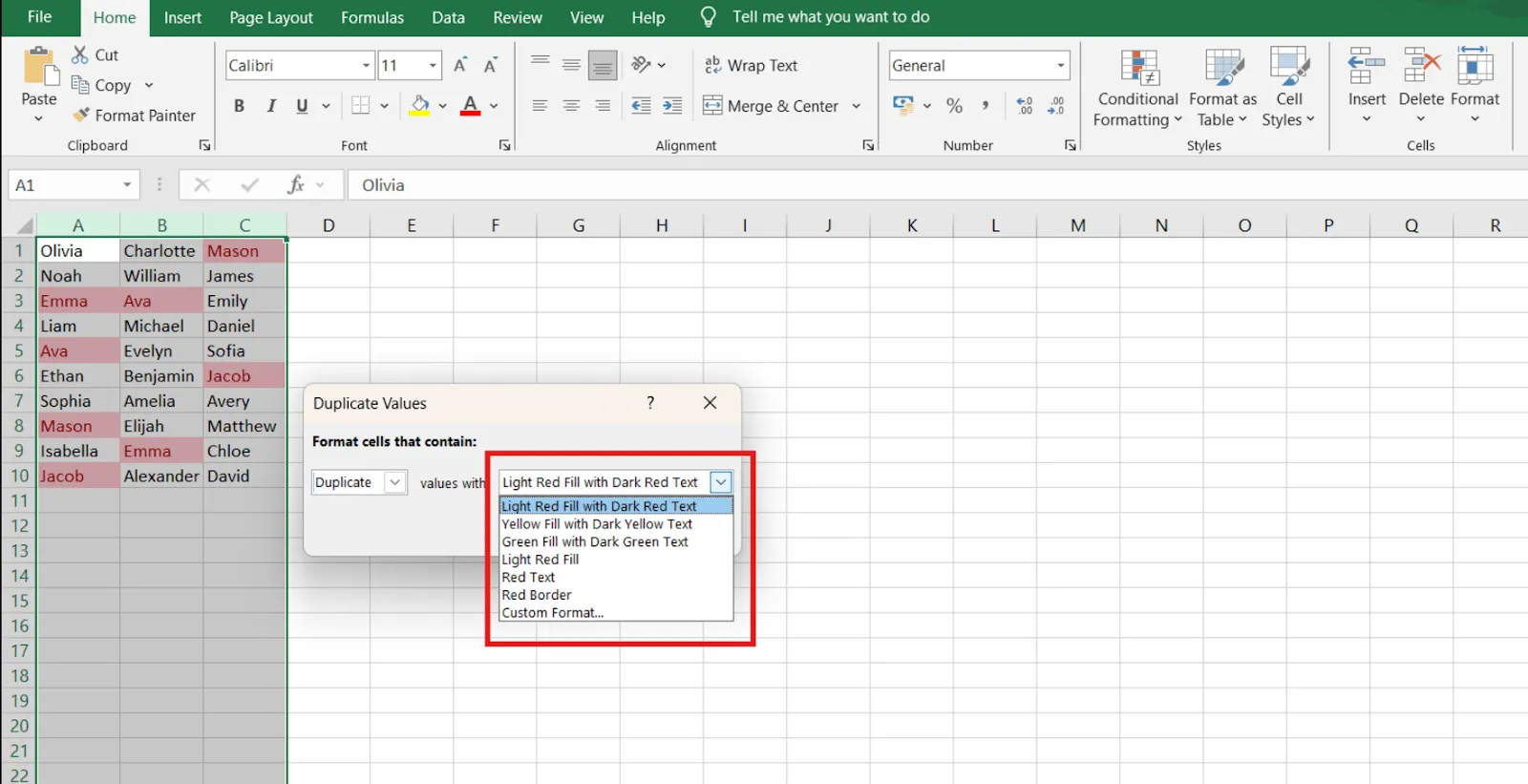
Étape 5 : Appliquer la règle
Cliquez sur le bouton OK : Excel mettra automatiquement en surbrillance les valeurs ou les noms en double dans les cellules en sélection.
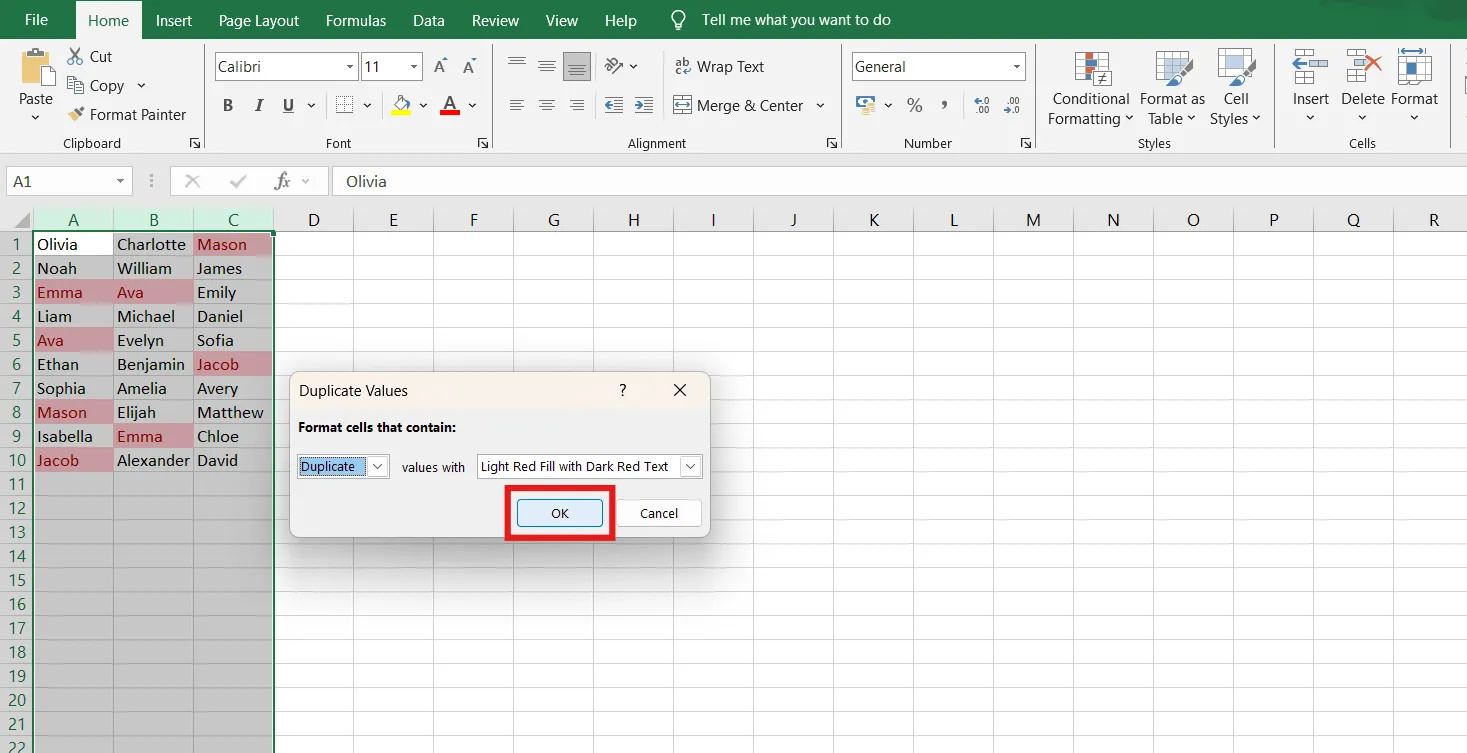
💡 Astuce de pro : Maîtrisez Excel comme un pro ! Cette fiche pratique Excel [avec formules et astuces] répertorie les formules, raccourcis et astuces indispensables pour améliorer votre productivité et simplifier les tâches complexes. Une lecture incontournable pour tous ceux qui souhaitent passer au niveau supérieur en matière de tableurs ! 📊
Méthode 2 : Comment la fonction COUNTIF peut-elle vous aider à identifier les lignes en double dans Excel ?
Ajoutez une colonne auxiliaire et appliquez la formule COUNTIF pour compter le nombre d'occurrences d'une valeur dans un intervalle sélectionné. Tout résultat supérieur à un indique un doublon, ce qui vous permet d'identifier systématiquement les lignes en double.
La formule COUNTIF d'Excel est particulièrement utile lorsque vous devez compter les doublons ou identifier les lignes en double.
Suivez ces étapes :
Étape 1 : Ajouter une colonne auxiliaire
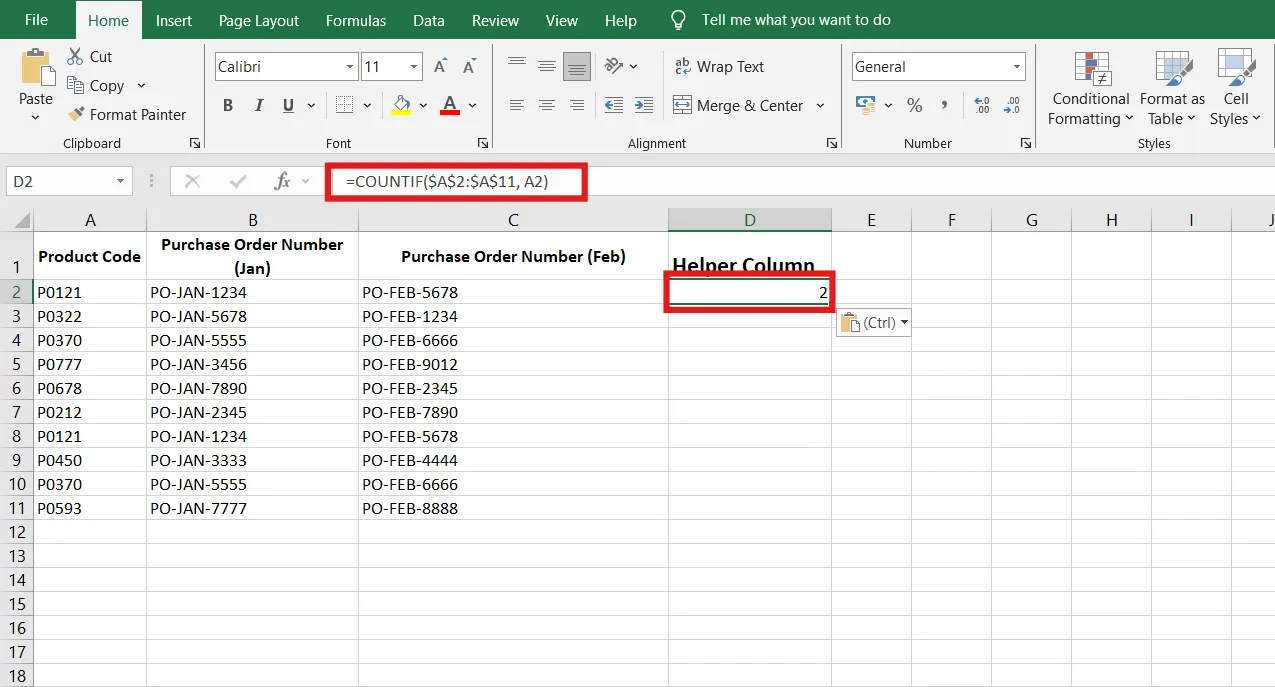
Supposons que la colonne D, située à côté de la colonne Numéro de bon de commande (févr.), soit une colonne auxiliaire.
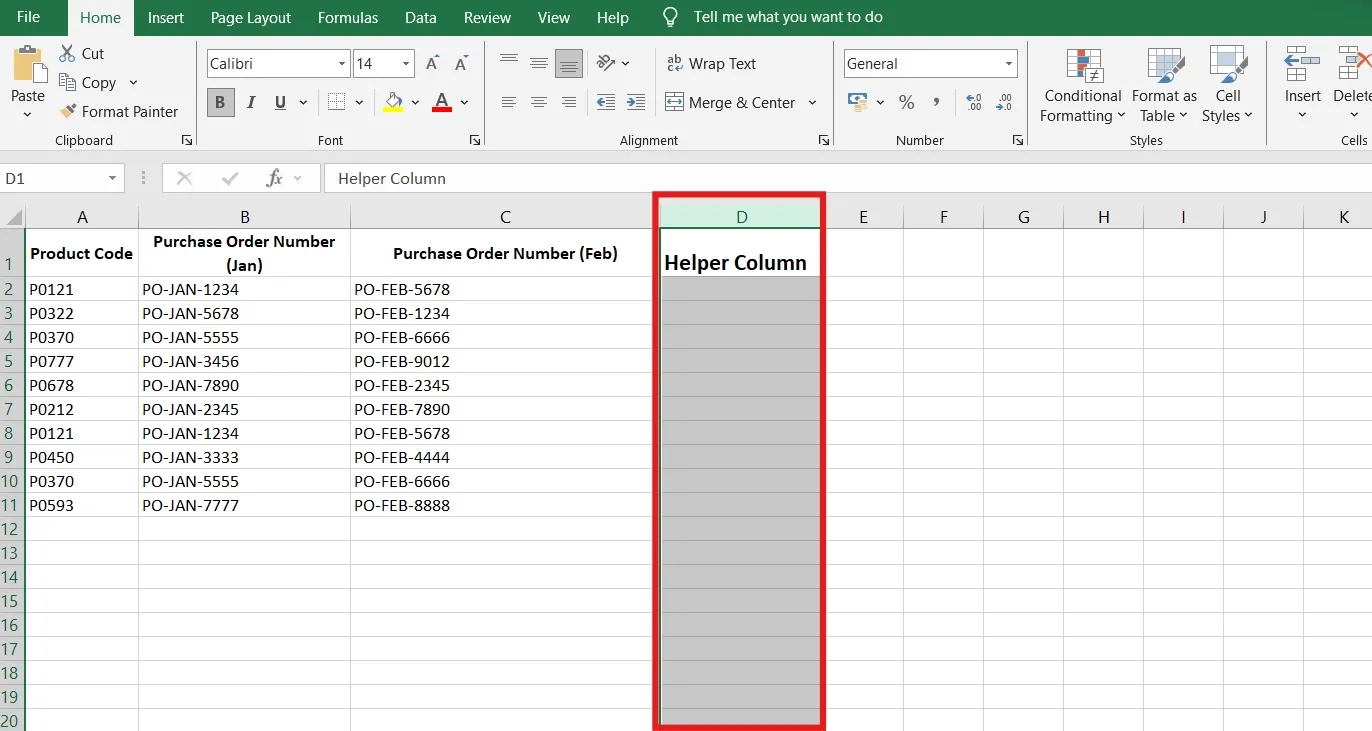
🔍 Le saviez-vous ? Une seule feuille de calcul peut contenir 1 048 576 lignes et 16 384 colonnes. Cela représente une quantité considérable de données !
Étape 2 : Utilisez la formule COUNTIF
Dans la colonne auxiliaire, à la cellule D2, saisissez la formule suivante :
=COMPTE.SI($A$2:$A$11, A2)
- $A$2:$A$16: Il s'agit de la référence absolue à l'ensemble de l'intervalle des codes produit (de A2 à A11).
- A2 : Il s'agit d'une référence relative au code produit actuel.
Étape 3 : Analyser les résultats
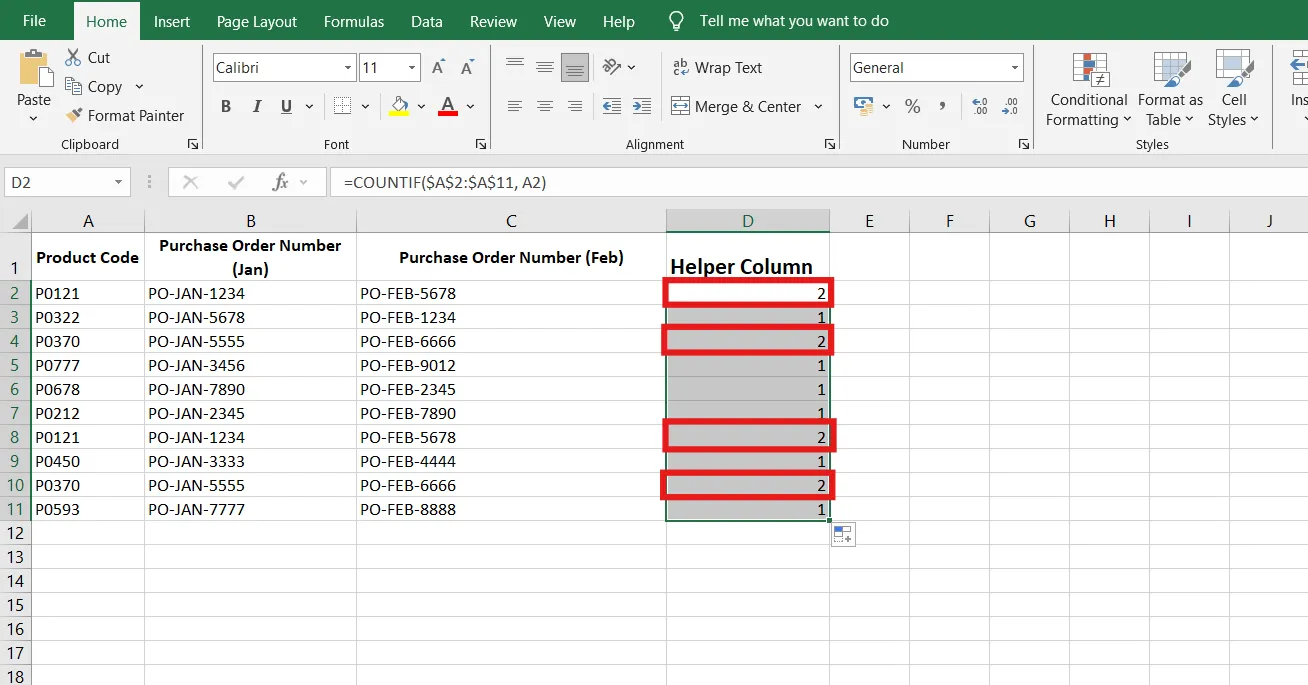
Faites glisser la formule vers le bas pour l'appliquer aux autres lignes de la colonne D. Toute valeur supérieure à 1 indique un code produit en double.
💡 Conseil de pro : Découvrez 25 astuces et techniques Excel pour booster votre productivité et transformer votre façon de travailler avec Excel ! Découvrez des raccourcis révolutionnaires, des fonctionnalités cachées et des astuces pour gagner du temps et faire monter votre efficacité en flèche. 🚀
Méthode 3 : Comment les tableaux croisés dynamiques permettent-ils de détecter les enregistrements en double dans Excel ?
Voici comment le tableau croisé dynamique permet de repérer les lignes en double :
- Sélectionnez l'ensemble des données et insérez un tableau croisé dynamique
- Ajoutez le même champ à la fois dans les lignes et dans les valeurs
- Utilisez la fonction « Nombre » pour mettre en évidence les entrées répétées
- Identifier les doublons dont le nombre est supérieur à un
Les tableaux croisés dynamiques constituent un outil puissant pour résumer des données et repérer les doublons. Ils sont parfaits pour les ensembles de données volumineux ou pour analyser les doublons sur plusieurs colonnes.
Voici comment les utiliser :
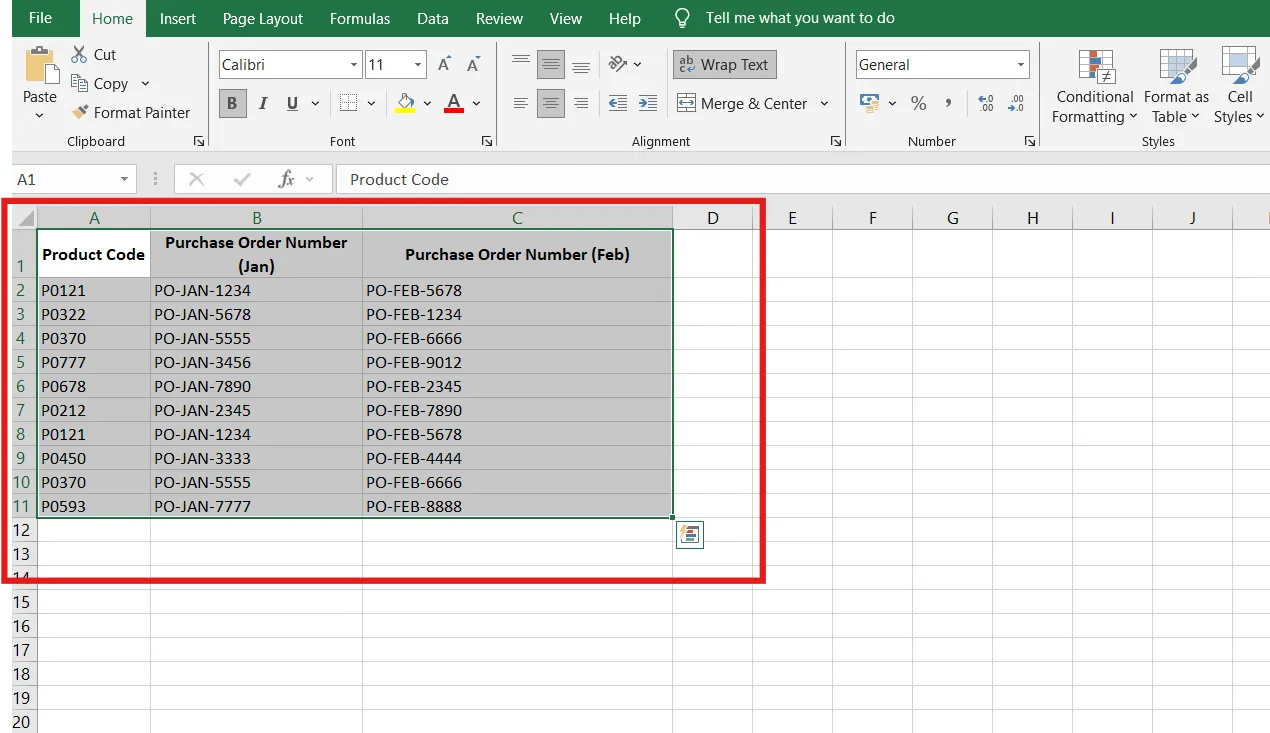
Étape 1 : Sélectionnez vos données
Sélectionnez l'ensemble des données, y compris la ligne d'en-tête.
Étape 2 : Créer un tableau croisé dynamique
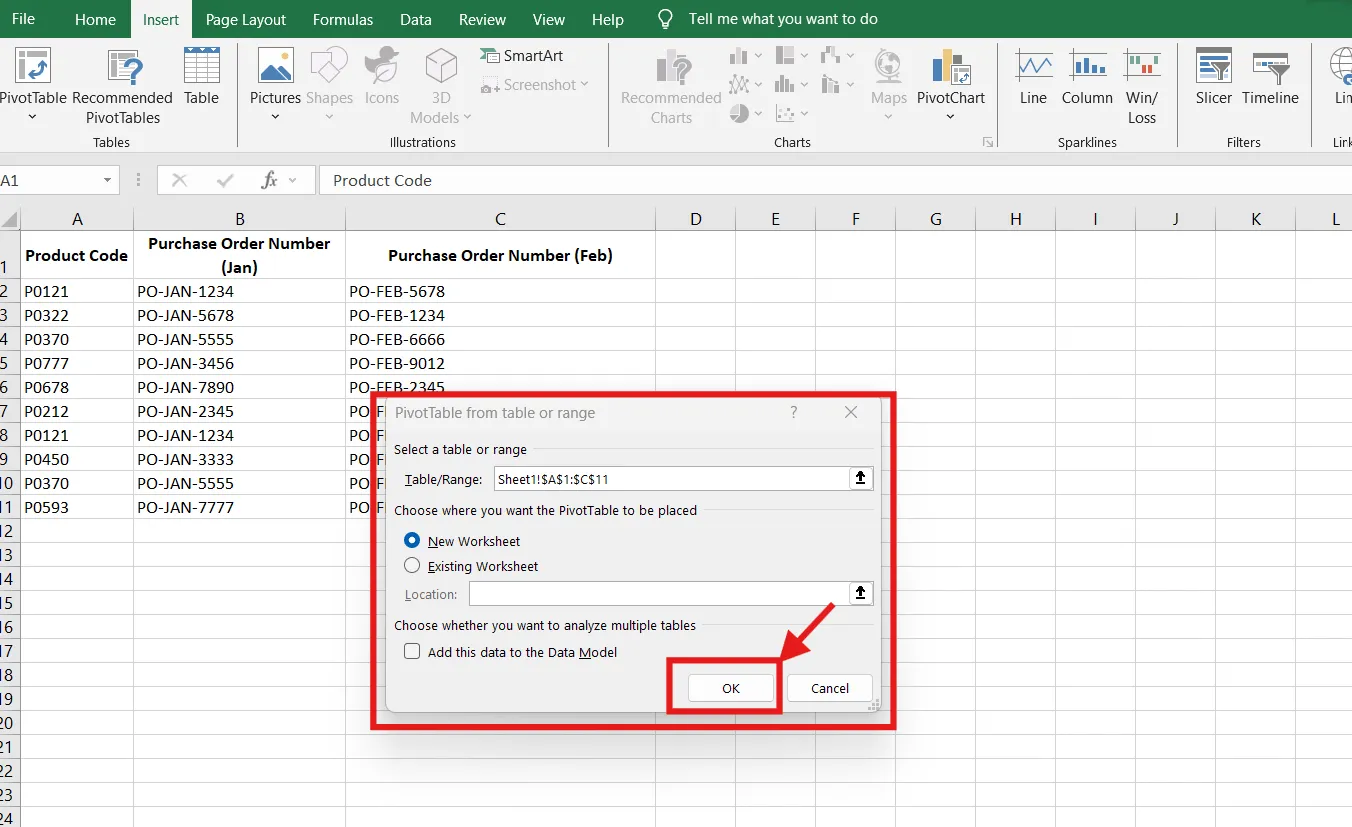
Accédez à l'onglet Insertion du ruban Excel. Cliquez sur Tableau croisé dynamique et sélectionnez Tableau/Plage.
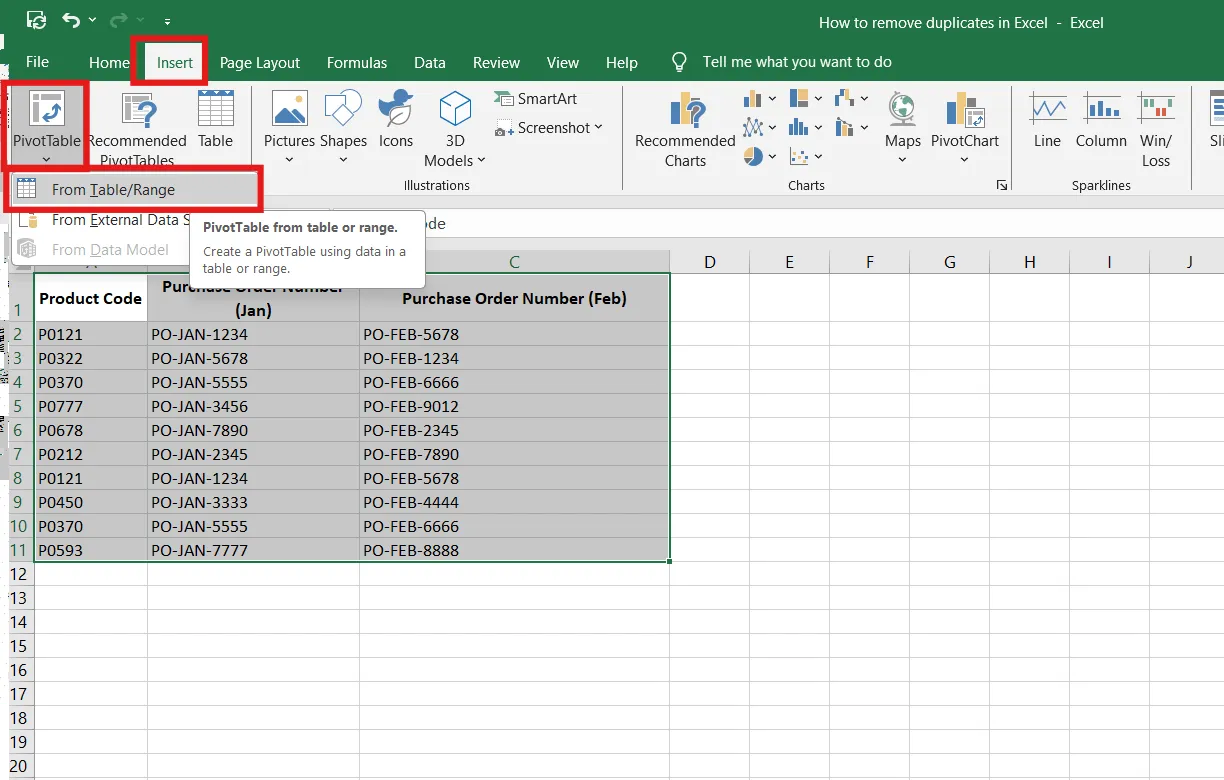
Une boîte de dialogue s'affiche. Cliquez sur le bouton OK.
Étape 3 : Ajouter des champs aux lignes et aux valeurs
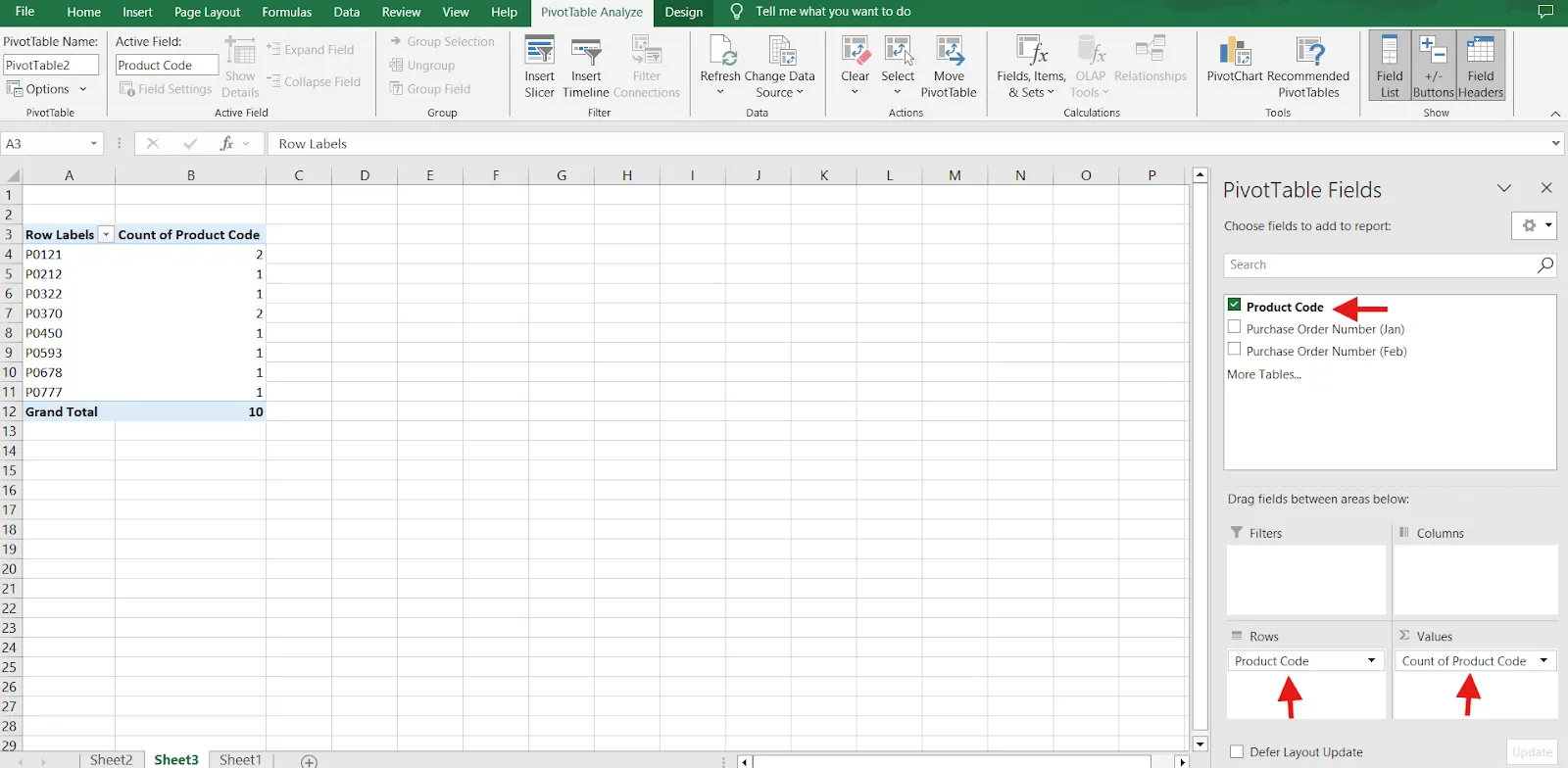
Faites glisser le champ Code produit vers la zone Lignes du tableau croisé dynamique. Ensuite, faites glisser ce même champ Code produit vers la zone Valeurs. Par défaut, il sera défini sur Nombre.
Étape 4 : Analyser les nombres
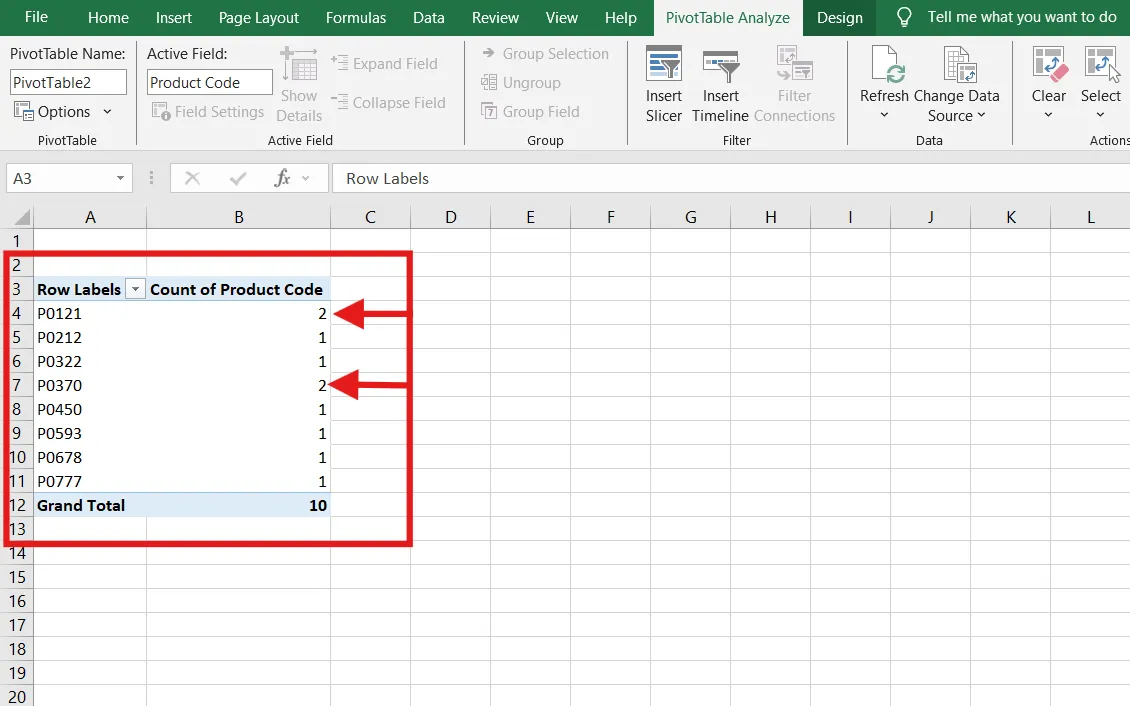
Le tableau croisé dynamique affichera une liste des codes produit uniques ainsi que leur nombre respectif. Tout code produit dont le nombre est supérieur à 1 est un doublon.
💡 Astuce rapide : Réduisez les erreurs en apprenant à réaliser l'automatisation d'Excel pour optimiser votre flux de travail et vos tâches! 🔄✨
- Automatisez vos tâches grâce aux macros dans Excel, enregistrez vos actions et répétez-les d'un simple clic 🛠️
- Créez des scripts pour vos flux de travail et effectuez l'automatisation de vos processus à l'aide de l'onglet Automatiser d'Excel (également appelé « Scripts Office ») 📋
- Utilisez les tableaux croisés dynamiques et les diagrammes pour générer automatiquement des analyses et des visualisations à partir de vos données 📊
Comment supprimer en toute sécurité les données en double dans Excel ?
Sélectionnez l'ensemble de données, ouvrez l'outil « Supprimer les doublons » dans l'onglet « Données », choisissez les colonnes qui définissent l'unicité, puis confirmez. Excel supprime définitivement les lignes en double tout en conservant une seule entrée unique.
Apprendre à supprimer les doublons dans Excel est encore plus simple. Voici comment procéder :
Étape 1 : Sélectionnez l’intervalle de données
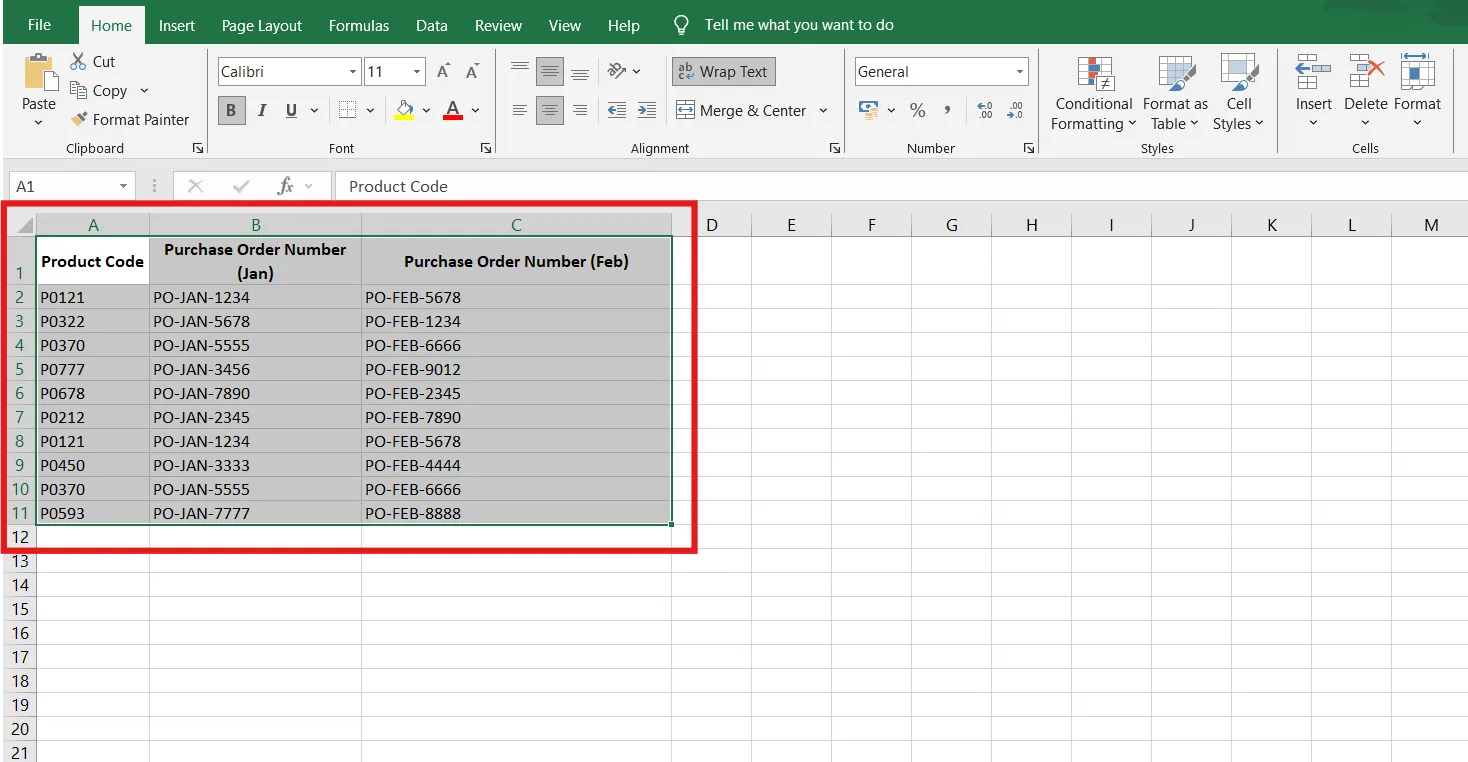
Sélectionnez toutes les cellules contenant vos données, y compris la ligne d'en-tête, en cliquant et en faisant glisser votre souris.
Étape 2 : Ouvrez l'outil « Supprimer les doublons »
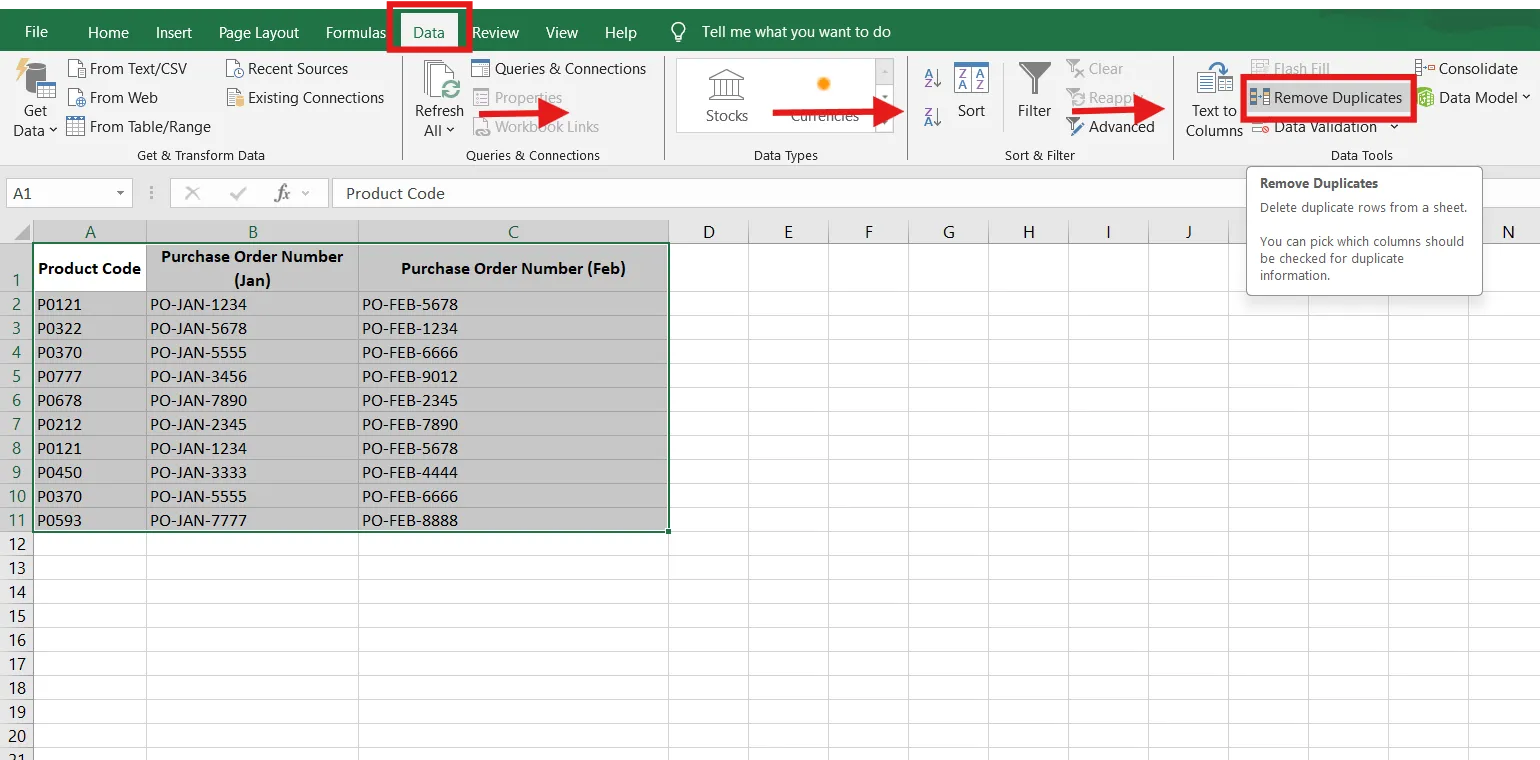
Accédez à l'onglet Données du ruban Excel. Dans le groupe Outils de données, cliquez sur Supprimer les doublons.
➡️ En savoir plus : Débloquez tout le potentiel d’Excel en apprenant à l’utiliser pour la gestion de projet ! Découvrez comment créer des échéanciers, suivre des tâches et rationaliser les flux de travail, le tout dans un format de feuille de calcul familier. 📊✅
Étape 3 : Indiquez la ou les colonnes à vérifier pour détecter les doublons
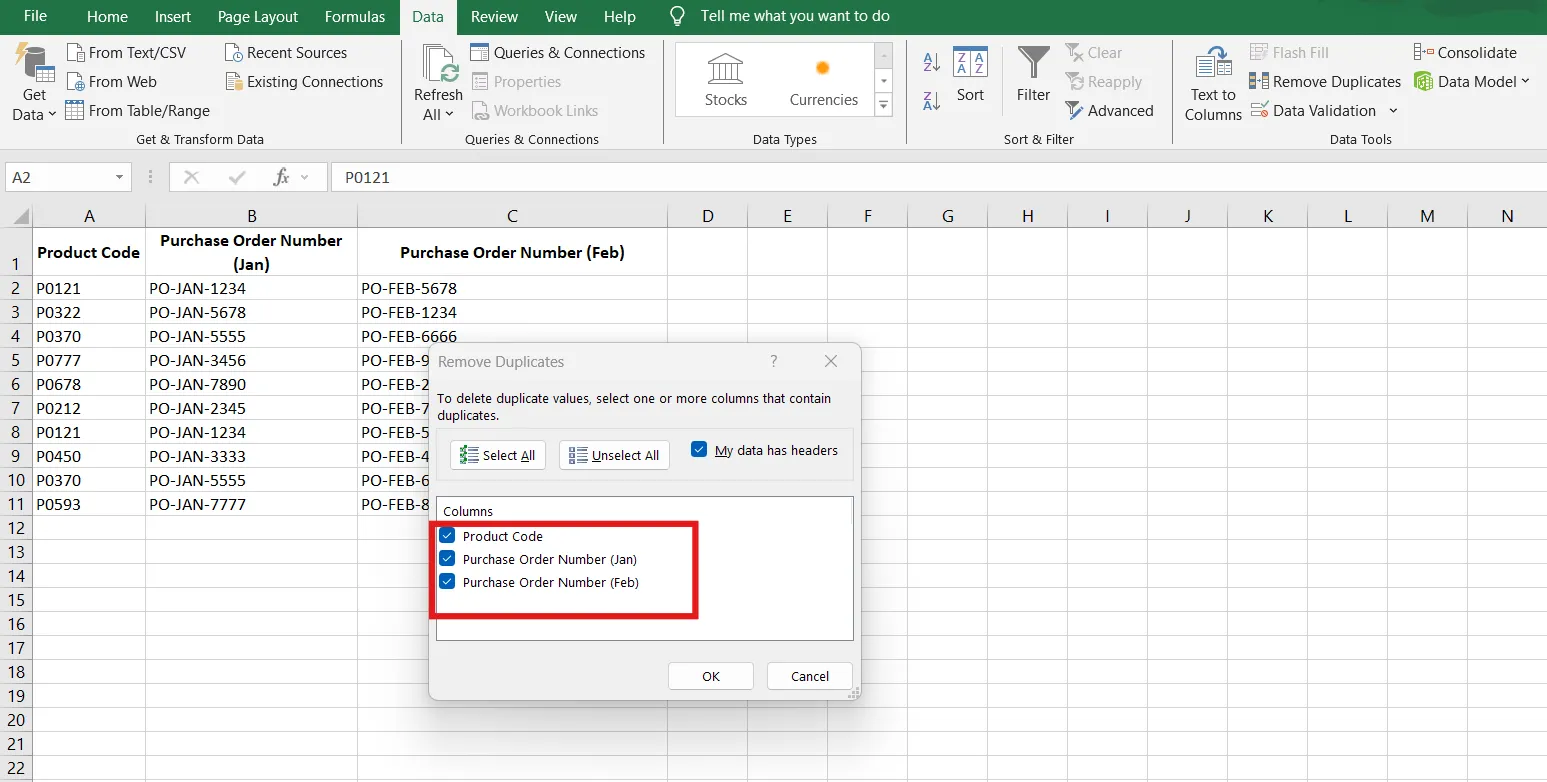
Une boîte de dialogue s'affiche. Dans la section Colonnes, assurez-vous que tous les en-têtes sont cochés afin d'identifier et de supprimer les doublons. Cliquez sur le bouton OK.
Étape 4 : Analyser les résultats
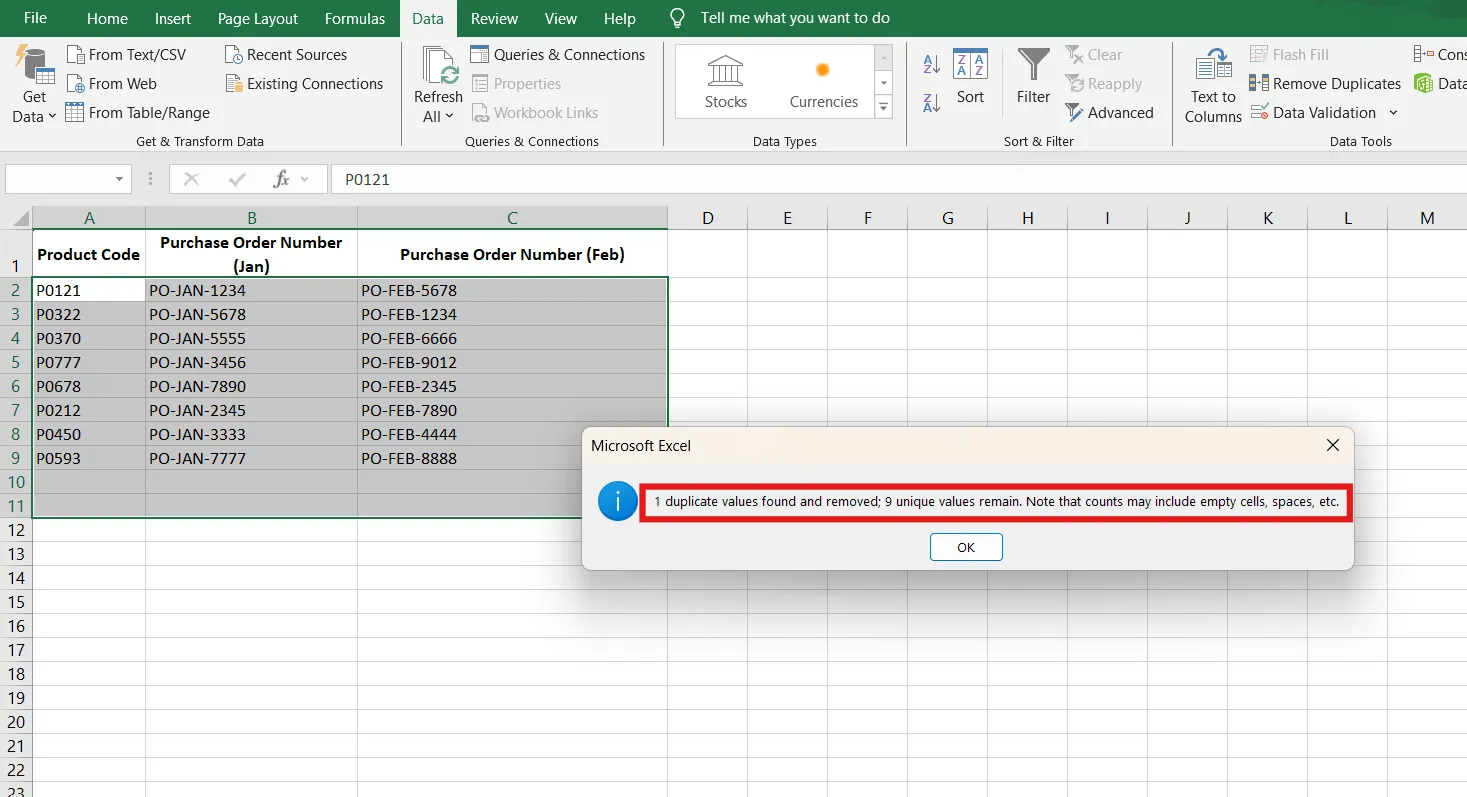
Une autre boîte de dialogue s'affichera, indiquant le nombre de valeurs en double détectées et le nombre de valeurs uniques restantes. Les doublons seront alors automatiquement supprimés des listes.
➡️ En savoir plus : Maîtrisez l'art d'Excel grâce à ce guide complet des formules Excel incontournables que tout le monde devrait connaître ! Des calculs de base aux fonctions avancées, ces formules transformeront vos compétences en gestion des données et vous feront gagner du temps. 🧮✨
Quelles sont les limites de l'utilisation d'Excel pour gérer les données en double ?
Excel repose en grande partie sur des opérations manuelles, supprime définitivement les données lors de l'élimination des doublons, présente des difficultés en matière de collaboration en temps réel et manque d'automatisation, ce qui le rend risqué pour les ensembles de données dynamiques ou multi-utilisateurs.
Excel est un outil puissant, mais il présente certains défis, notamment lorsqu'il s'agit de gérer des données en double. Bien qu'il offre de nombreuses fonctionnalités, telles que la mise en forme conditionnelle, pour repérer les valeurs en double, il comporte des limites qui ralentissent votre flux de travail ou entraînent des inexactitudes.
Voyons quelques-unes de ces méthodes :
- Capacités d'automatisation limitées : Excel ne permet pas d'automatiser la détection des doublons. Vous devez réutiliser à chaque fois des outils tels que la fonctionnalité « Supprimer les doublons » ou exécuter des formules. Pour les entreprises traitant des données dynamiques qui changent fréquemment, cette approche manuelle est inefficace et augmente le risque de passer à côté de doublons. Un flux de travail dépendant de telles tâches répétitives est non seulement chronophage, mais également source d'erreurs.
- Risque de perte de données : L'outil « Supprimer les doublons » permet d'éliminer rapidement les doublons, mais il supprime définitivement les données. Comme Excel ne propose ni aperçu ni sauvegarde pour cette action, la récupération des données supprimées nécessite d'annuler les étapes effectuées ou de recourir à des sauvegardes, si elles sont disponibles.
- Difficulté à identifier les enregistrements uniques : Bien qu'Excel permette de mettre en évidence les doublons, il n'est pas facile d'isoler ou de filtrer les valeurs uniques. Pour masquer les doublons ou afficher les entrées uniques, il faut configurer des filtres supplémentaires ou utiliser la fonction UNIQUE (une formule permettant d'obtenir une liste de valeurs uniques). Cela prend beaucoup de temps aux utilisateurs qui ne maîtrisent pas bien Excel.
- Erreurs causées par les cellules vides : Les cellules vides perturbent l'identification des doublons. Par exemple, les cellules vides sont considérées comme des doublons lors de l'utilisation de l'outil « Supprimer les doublons », ce qui conduit à des résultats erronés. Des formules telles que COUNTIF peuvent mal interpréter les valeurs manquantes, entraînant des comptages inexacts.
- Collaboration limitée et mises à jour en temps réel : Excel n’est pas conçu pour une collaboration fluide. Lorsque plusieurs utilisateurs travaillent sur le même fichier, des doublons peuvent facilement apparaître. Les modifications apportées par une personne ne sont pas forcément répercutées immédiatement pour les autres, et il n’existe pas de système de contrôle de version intégré permettant de suivre les modifications. Cela peut entraîner l’apparition de lignes ou de valeurs en double qui passent inaperçues.
➡️ En savoir plus : Comment appliquer la validation des données dans Excel
Compte tenu de ces limites, il serait préférable d’opter pour un logiciel de base de données tel que ClickUp. ClickUp est un outil de productivité tout-en-un doté de fonctionnalités d’automatisation avancées qui simplifient la gestion de vos données et vos flux de travail.
Voyons pourquoi ClickUp est la meilleure alternative à Excel en matière de productivité et d'efficacité.
Pourquoi ClickUp est-il une meilleure alternative à Excel pour la gestion des données ?
ClickUp combine la gestion des données de type tableur avec l'automatisation, la collaboration et la gestion des tâches, ce qui permet de réduire les erreurs liées aux doublons tout en conservant les données connectées à des flux de travail réels.
ClickUp est une alternative fiable à Excel et fait également office de tableur qui vous aide à gérer votre base de données avec expertise. Mais ce n'est pas tout : il dispose de fonctionnalités avancées de gestion de projet, ce qui vous permet de regrouper l'ensemble de votre flux de travail en un seul et même endroit.
Voici comment ClickUp peut vous aider à gérer efficacement votre base de données et vos feuilles de calcul :
En quoi la vue Tableur de ClickUp remplace-t-elle Excel pour les données sujettes aux doublons ?
La vue Tableur de ClickUp stocke les données dans des champs structurés, applique automatiquement des filtres et des formules, et synchronise les entrées en temps réel, ce qui réduit la création de doublons tout en conservant une expérience similaire à celle d'une feuille de calcul.
La vue Tableur de ClickUp est l'outil incontournable pour une gestion facile des données. Elle vous permet de créer en un clin d'œil des feuilles de calcul et des bases de données claires et bien organisées.
Que ce soit pour le suivi de projets, l'évaluation de budgets, la gestion de clients ou l'organisation de votre équipe, il vous fournit toutes les informations nécessaires en un coup d'œil.
📮 Aperçu ClickUp : 92 % des travailleurs du savoir risquent de perdre des décisions importantes dispersées entre les discussions, les e-mails et les feuilles de calcul. Sans système unifié permettant de consigner et de suivre les décisions, les informations stratégiques essentielles se perdent dans le bruit numérique. Grâce aux fonctionnalités de gestion des tâches de ClickUp, vous n’aurez plus jamais à vous en soucier. Créez des tâches à partir de discussions, de commentaires sur des tâches, de documents et d’e-mails en un seul clic !
Comment la vue Tableur de ClickUp peut-elle vous aider à gérer vos feuilles de calcul et vos bases de données ?
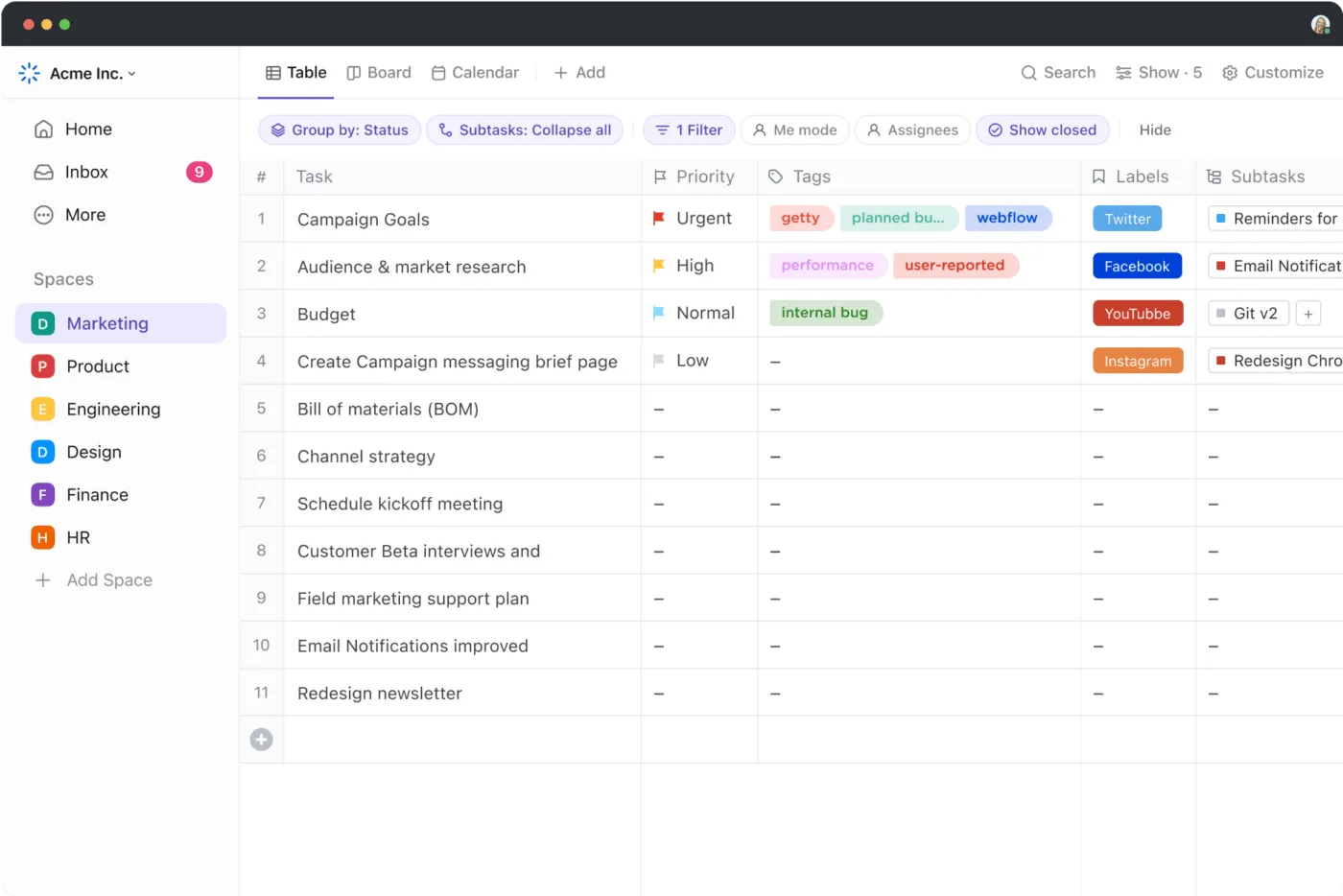
La vue Tableur de ClickUp vous permet de visualiser les tâches, les données et les champs personnalisés sous forme de grille structurée, à l’instar d’une feuille de calcul, mais avec bien plus de flexibilité. Elle vous permet de personnaliser vos colonnes en fonction de vos besoins et d’ajouter des champs pour les nombres, les dates, les menus déroulants et même des formules.
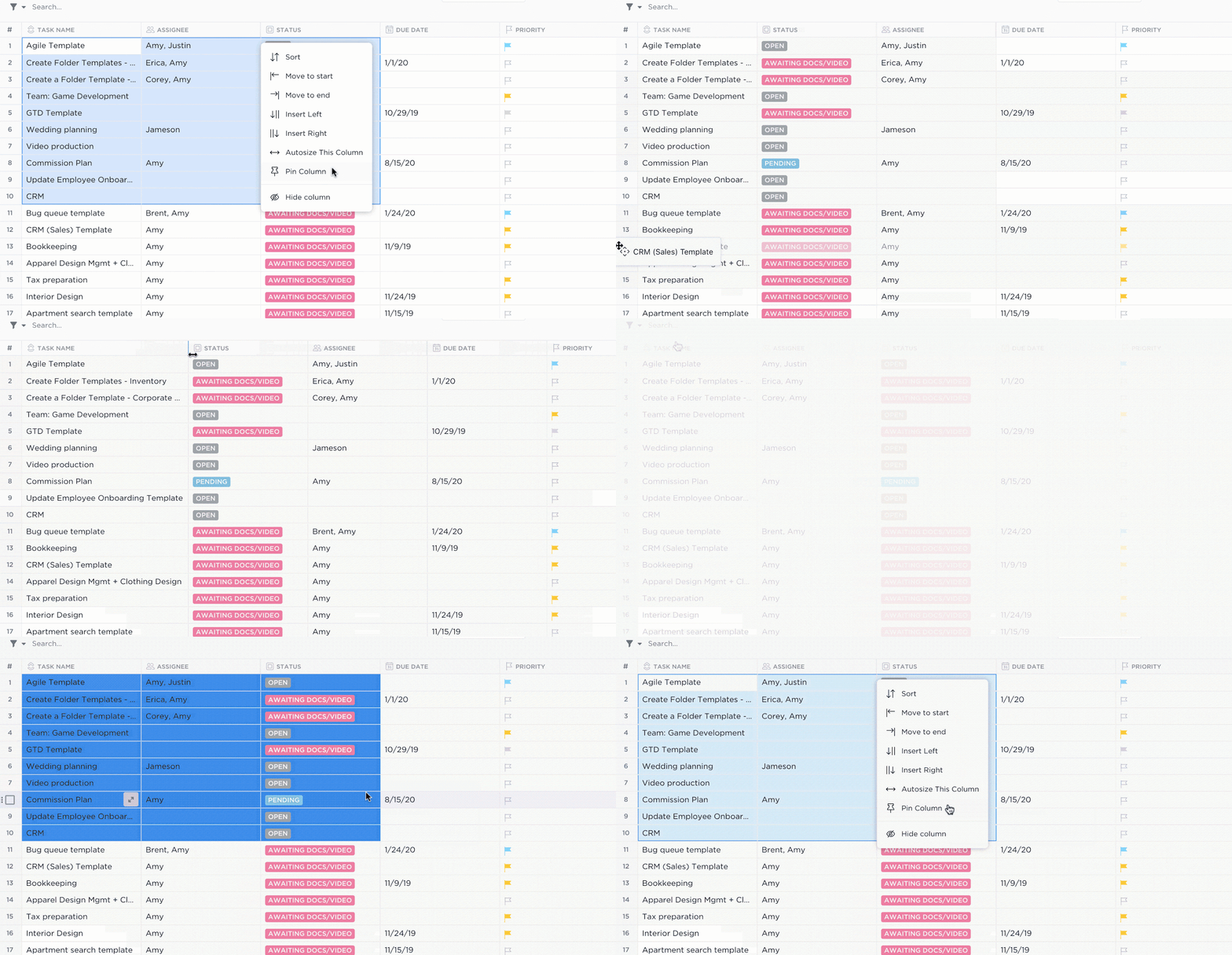
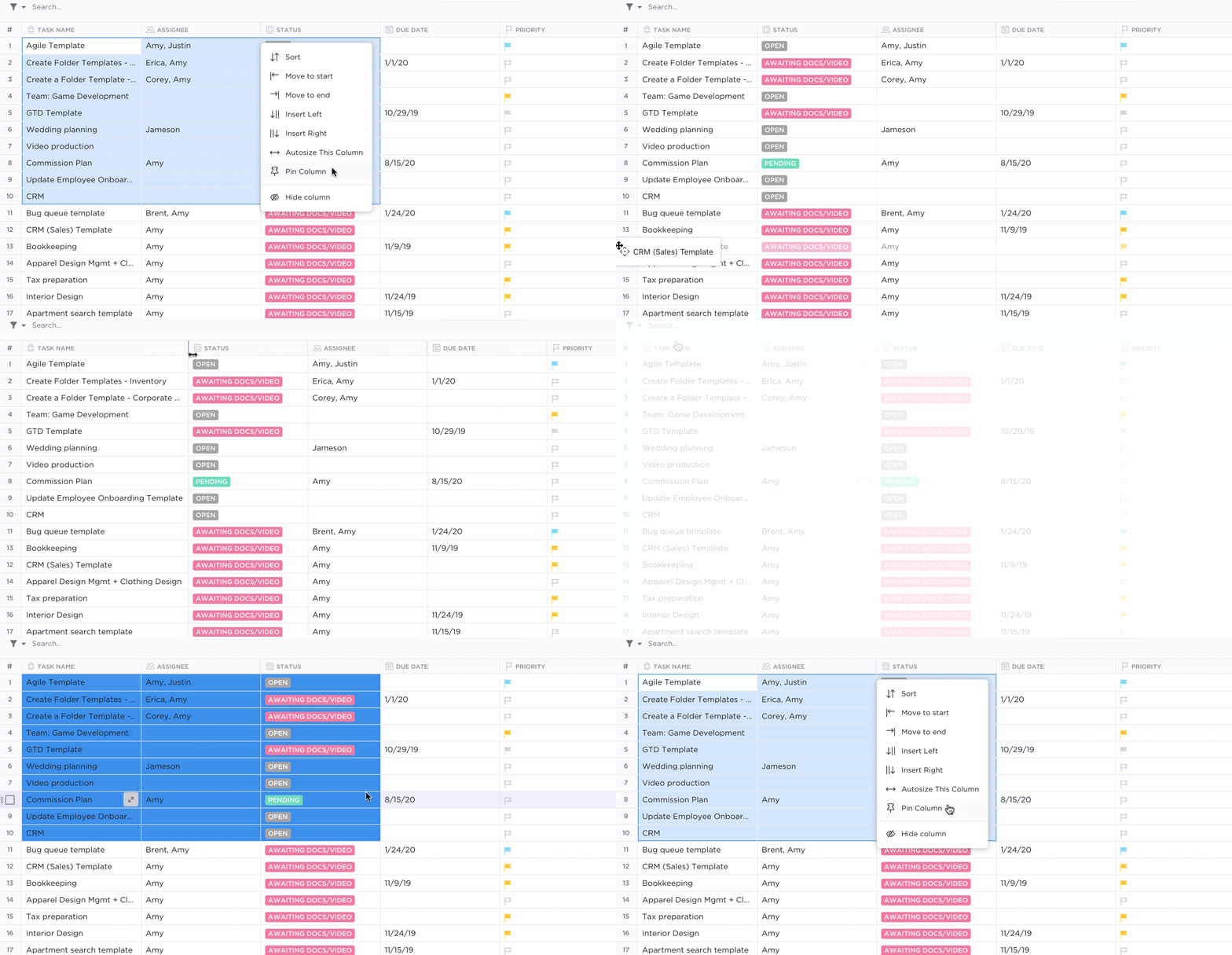
Vous avez besoin de suivre vos revenus, vos échéanciers ou vos niveaux de priorité? Tout est regroupé au même endroit, clairement organisé. Filtrez et triez vos données, hiérarchisez-les, joignez des pièces jointes, ajoutez des formules et accédez à plus de 15 autres vues flexibles pour visualiser vos données comme bon vous semble.
💡 Astuce rapide : découvrez comment regrouper les données de plusieurs feuilles de calcul dans Excel en suivant ces étapes simples :
- Préparez vos données en vous assurant que toutes les feuilles respectent une structure cohérente afin de faciliter leur consolidation 📋
- Utilisez la fonctionnalité Consolider d'Excel, accessible depuis l'onglet Données, pour regrouper des données à l'aide de fonctions telles que SOMME ou MOYENNE ⚙️
- Utilisez des formules pour une consolidation flexible et dynamique 🧮
Comment les champs de formule ClickUp remplacent-ils les calculs manuels dans Excel ?
Les champs de formule de ClickUp vous aident à calculer, analyser et réaliser l'automatisation de vos données sans effort. Vous n'aurez ainsi plus jamais à effectuer de calculs manuels, même dans vos pires cauchemars.
Les champs de formule vous permettent d'effectuer des calculs directement dans ClickUp à l'aide de nombres, de dates ou même d'autres formules. Créez des calculs simples comme des additions ou des soustractions, ou rédigez des formules plus avancées intégrant de la logique et des conditions.
Les résultats sont mis à jour automatiquement, ce qui vous fait gagner du temps et réduit les erreurs manuelles. Voyons quelques exemples pour comprendre comment cela fonctionne.
1. Créer une formule simple
En vue Tableur, cliquez sur le signe plus situé au-dessus de la liste des tâches, sélectionnez « Formule », nommez votre « champ de formule », puis commencez à créer votre formule.
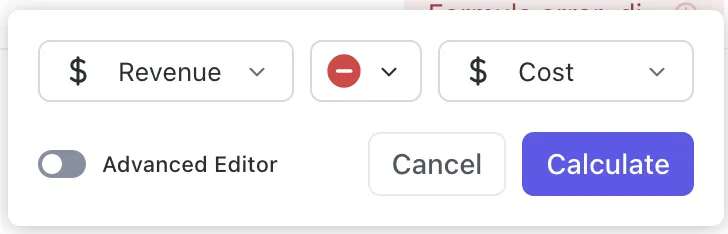
Par exemple, si vous disposez de deux champs personnalisés numériques, « Chiffre d'affaires » et « Coût », créez un champ « Bénéfice » pour suivre la rentabilité de vos projets à l'aide de cette formule simple :
champ(« Chiffre d'affaires ») – champ(« Coût »)
Une fois les valeurs saisies dans les colonnes « Chiffre d'affaires » (par exemple, 10 000 $) et « Coût » (par exemple, 7 000 $), la colonne « Bénéfice » affichera automatiquement 3 000 $.
2. Créer une formule avancée
Pour créer une formule avancée dans ClickUp, cliquez sur le signe plus, sélectionnez Formule, donnez-lui un nom, puis cliquez sur Créer. Ensuite, cliquez sur le symbole fx, activez/désactivez l'Éditeur avancé, saisissez votre formule, puis cliquez sur Calculer.
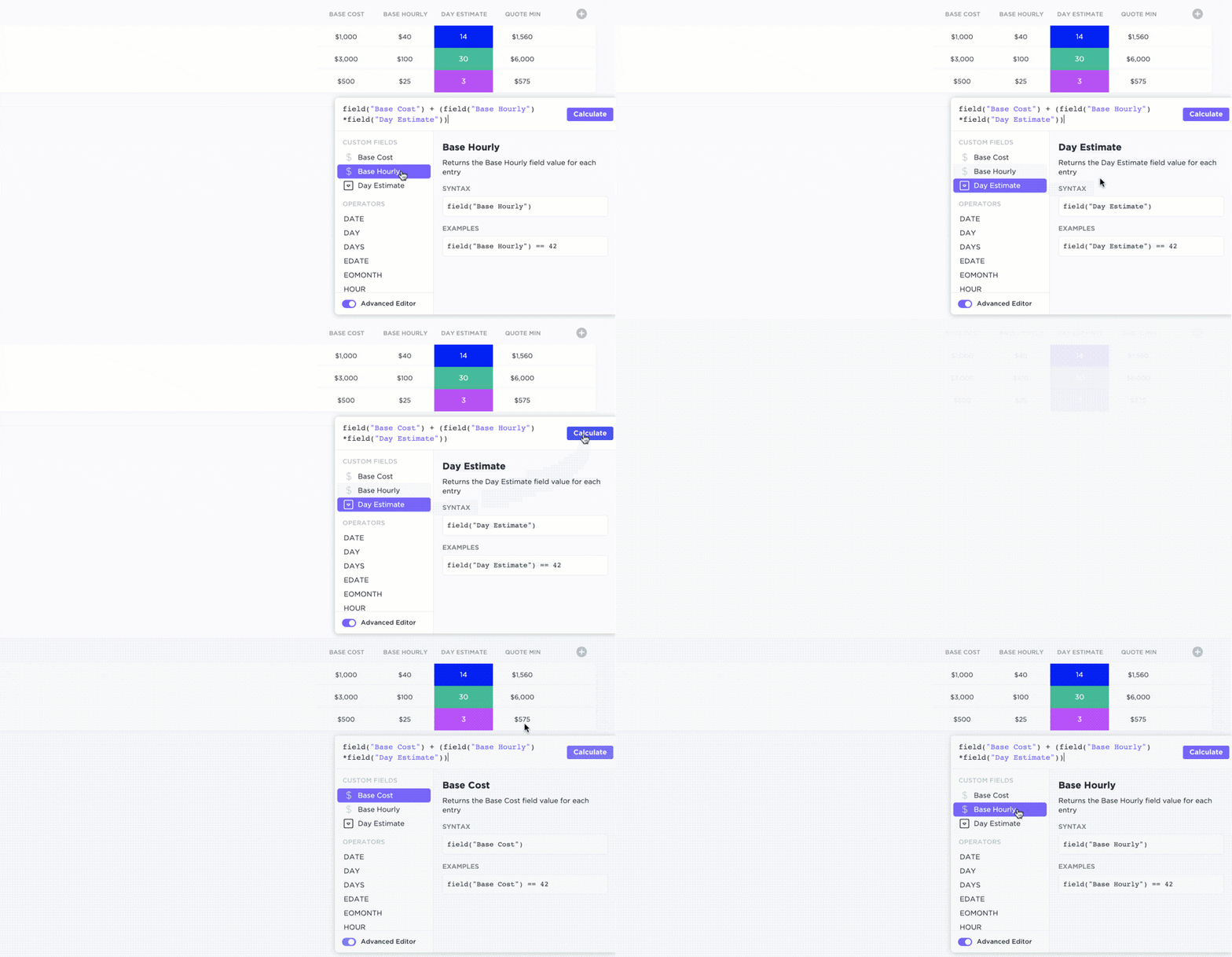
Par exemple, si vous souhaitez connaître le retard d'une tâche, utilisez cette formule pour calculer le nombre de jours de retard :
DAYS(champ(« Date d'échéance »), champ(« Date de début »))
Cette formule calcule la différence entre la date d'échéance et la date de début, indiquant ainsi depuis combien de jours une tâche est en retard. Supposons que la date d'échéance d'une tâche soit le 1er décembre et que nous soyons aujourd'hui le 5 décembre. Lorsque vous appliquez la formule, elle renvoie 4, ce qui signifie que la tâche a 4 jours de retard.
💡 Astuce de pro : activez ClickUp AI pour générer une formule avancée à votre place ! Bien que les résultats puissent varier en cas de syntaxe complexe, cet outil ne cesse de s'améliorer, ce qui vous fait gagner du temps sur les installations complexes. 🔢
Comment les automatisations ClickUp permettent-elles d'éviter les erreurs de doublons et le travail manuel ?
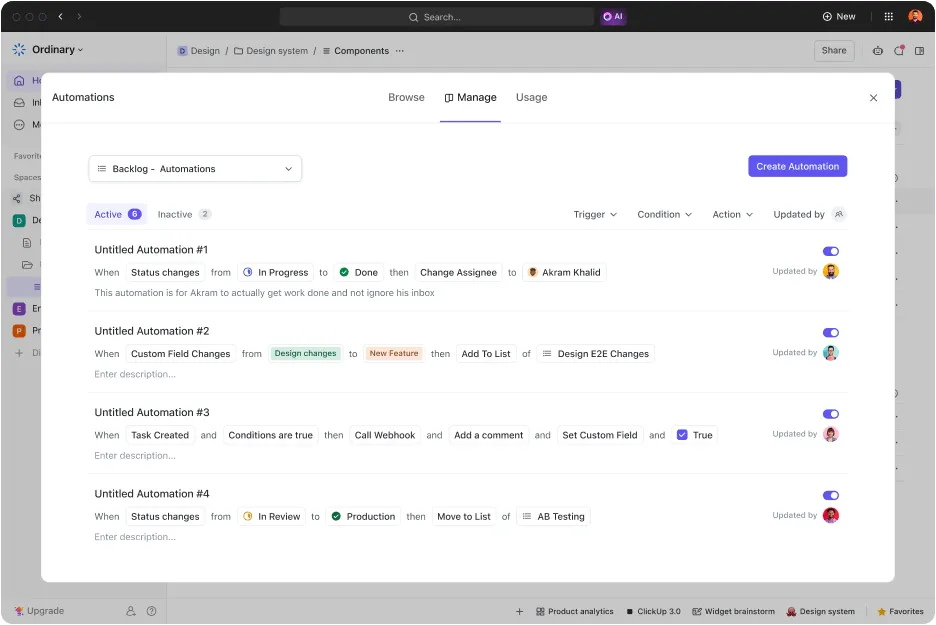
ClickUp Automations vous libère des tâches fastidieuses en automatisant les opérations répétitives. En quelques clics seulement, configurez des flux de travail pour gérer l'attribution des tâches, les mises à jour de statut, les notifications par e-mail et bien plus encore.
Cette fonctionnalité vous permet de gagner du temps et d'éliminer les erreurs humaines, que ce soit dans le cadre de la gestion de campagnes marketing, de projets d'ingénierie ou de transferts de dossiers clients.
En quoi les automatisations ClickUp peuvent-elles vous aider ?

Grâce aux automatisations ClickUp, il suffit d'afficher une tâche et de la déplacer vers En cours. Le système l'attribue automatiquement à la bonne personne, met à jour la priorité de la tâche et en informe votre équipe. Ou encore, lorsqu'un client envoie un formulaire, ClickUp envoie un e-mail de confirmation et crée une tâche contenant toutes les informations pertinentes.
Les automatisations ClickUp peuvent même gérer des flux de travail complexes. Elles vous permettent de vous intégrer à des outils tels que HubSpot, GitHub et Twilio pour garantir une communication fluide entre les applications. Le résultat ? Des processus plus fluides et plus de temps pour vous concentrer sur le travail à forte valeur ajoutée !
Quel est le rôle des champs de formule dans les automatisations ClickUp ?
Les champs de formule dans les automatisations offrent une flexibilité sans précédent.
Elles vous permettent d'utiliser des formules comme déclencheurs ou conditions, créant ainsi une automatisation dynamique. Par exemple, vous pouvez déclencher un changement de statut si un champ calculé, tel que le coût total d'un projet, dépasse un montant spécifique. Vous pouvez également recevoir une notification lorsqu'une formule identifie des indicateurs de performance insuffisants, comme une baisse des ventes.
Quel que soit le niveau de complexité des tâches — qu'il s'agisse de simples mises à jour ou de calculs avancés —, ClickUp Automatisations transforme la façon dont votre équipe travaille !
ClickUp propose également plusieurs modèles qui facilitent la gestion des données. Le modèle de feuille de calcul modifiable de ClickUp simplifie la gestion des données, que ce soit pour le suivi de vos finances, l’analyse de vos budgets ou l’organisation des informations relatives à vos projets.
Vous pouvez par exemple automatiser des calculs tels que la marge brute à l'aide de formules ou configurer des tâches récurrentes pour vous rappeler de mettre à jour régulièrement vos données.
➡️ En savoir plus : Rationalisez vos flux de travail et gagnez du temps grâce à ces modèles de feuilles de calcul gratuits et prêts à l'emploi dans Excel et ClickUp ! Idéaux pour le suivi, la planification et l'organisation efficaces de vos tâches. Ne passez pas à côté de ces ressources gratuites pour booster votre productivité. 📊✨
Comment ClickUp permet-il d'éliminer les problèmes liés aux données en double à grande échelle ?
Une gestion avancée des données, comme la recherche et la suppression efficaces des doublons, transforme votre flux de travail.
Vous pouvez gagner en productivité et réduire les petites pertes d'efficacité grâce à des processus rationalisés, une collaboration en temps réel et une meilleure organisation.
ClickUp propose une solution complète pour la gestion de projet et la visualisation des données. Il organise efficacement les tâches et permet de suivre facilement l'avancement des projets, afin que vous n'ayez plus à vous soucier de ces doublons gênants.
Ses fonctionnalités, telles que la vue Tableur, les automatisations et les modèles de feuilles de calcul prédéfinis, rendent la gestion des données simple et intuitive.
Prêt à optimiser votre travail ? Inscrivez-vous dès aujourd'hui sur ClickUp et passez à la vitesse supérieure en matière de productivité !