
Pour satisfaire vos clients, il est utile de concevoir des produits avec eux. Pour cela, vous devez recueillir des retours d'expérience précieux, généralement par le biais de sondages, afin de comprendre leurs préférences et leurs difficultés. Au final, cela vous aide à prendre de meilleures décisions en matière de produits et d'entreprise.
Vous pouvez également utiliser ces sondages pour recueillir les avis de vos collaborateurs, évaluer l'impact de vos efforts de marque sur vos clients, et bien plus encore.
Il va sans dire que la collecte de données par le biais de sondages s'applique à de nombreux cas d'utilisation dans l'écosystème de l'entreprise moderne. Les sondages Excel constituent un excellent moyen de collecter ces données. Cet article vous aidera à apprendre comment créer un sondage dans Excel et vous présentera les bonnes pratiques en matière de gestion des sondages.
C'est parti ! Nous allons vous montrer comment transformer cette feuille Excel vierge en un outil performant de collecte d'avis.
Comment créer un sondage dans Microsoft Excel ?
La création d'un sondage dans Excel implique de définir les objectifs du sondage, d'organiser les questions dans une feuille de calcul, d'appliquer une validation des données pour contrôler les réponses, de mettre en forme le document pour plus de clarté et de partager manuellement le fichier pour la collecte des données.
⭐ Modèle à la fonctionnalité
Vous avez du mal à gérer des sondages compliqués et chronophages dans Excel ? Essayez le modèle gratuit de sondage sur l'engagement des employés de ClickUp pour obtenir plus rapidement et plus simplement les informations dont vous avez besoin.
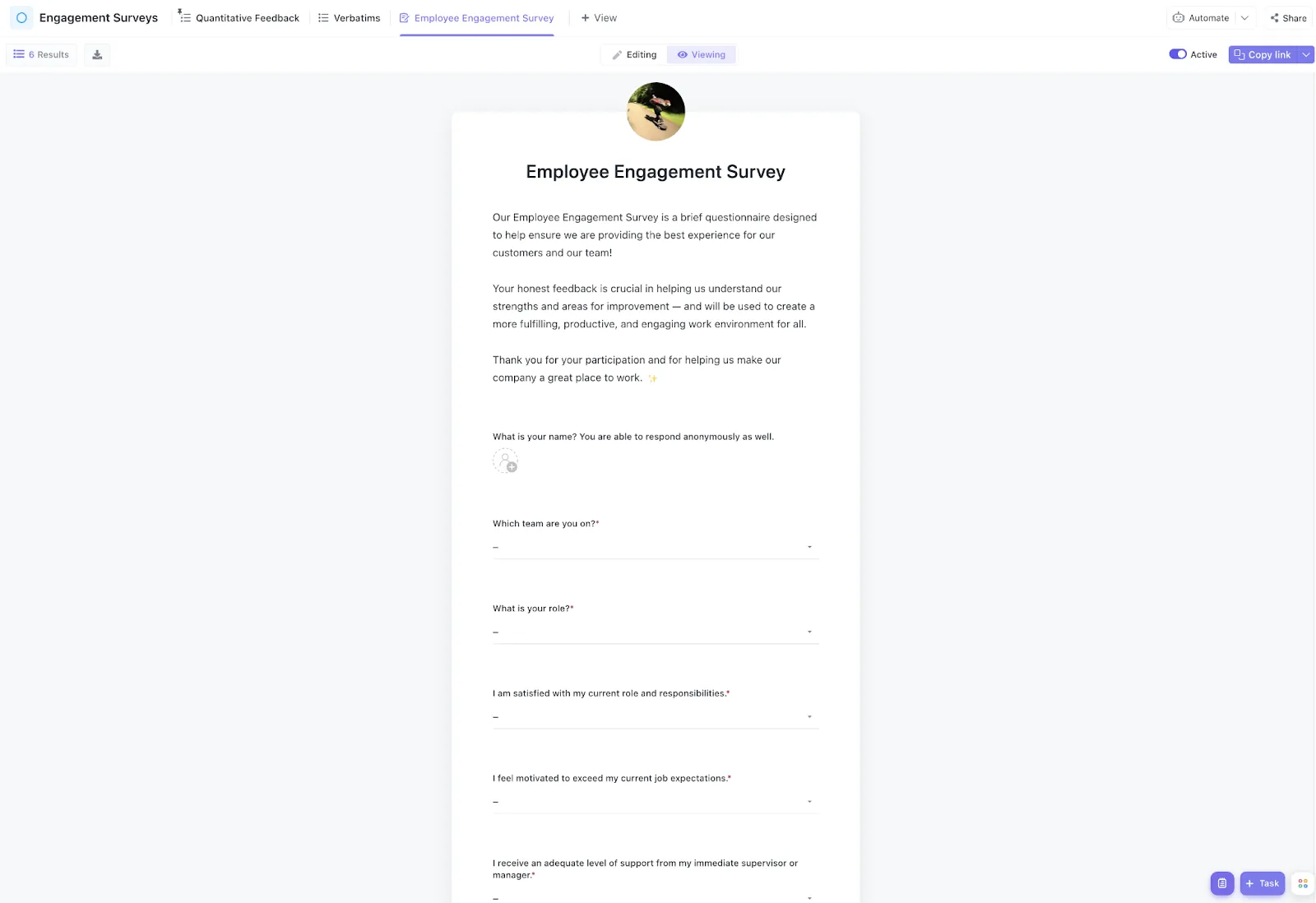
Voici un guide étape par étape pour créer un sondage dans Excel :
1. Préparez votre sondage
Avant de vous lancer dans la création d'un sondage, préparez le terrain pour garantir la réussite de votre collecte de données. Commencez par définir votre objectif et votre public cible.
Posez-vous les questions suivantes :
- Que souhaitez-vous déterminer ou apprendre grâce à ce sondage Excel ?
- À qui s'adresse votre sondage Excel ?
Décomposez votre objectif global en plusieurs étapes. Déterminez précisément ce que vous souhaitez savoir et comment vous allez l'évaluer. Cela vous aidera à poser les bonnes questions et à interpréter correctement vos réponses par la suite.
Ensuite, vous devez choisir les différents types de questions que vous utiliserez. En voici quelques-uns :
- Questions à choix multiples : permettez aux participants de sélectionner une ou plusieurs options
- Questions ouvertes : permettent aux répondants de fournir des réponses détaillées
- Questions fermées : proposez des choix de réponses prédéfinis
- Questions à échelle de Likert : Évaluez les attitudes ou les opinions sur une échelle
2. Configurez votre feuille Excel
Ouvrez maintenant Microsoft Excel sur votre ordinateur de bureau ou votre PC, cliquez sur « Nouveau » et créez un nouveau classeur.
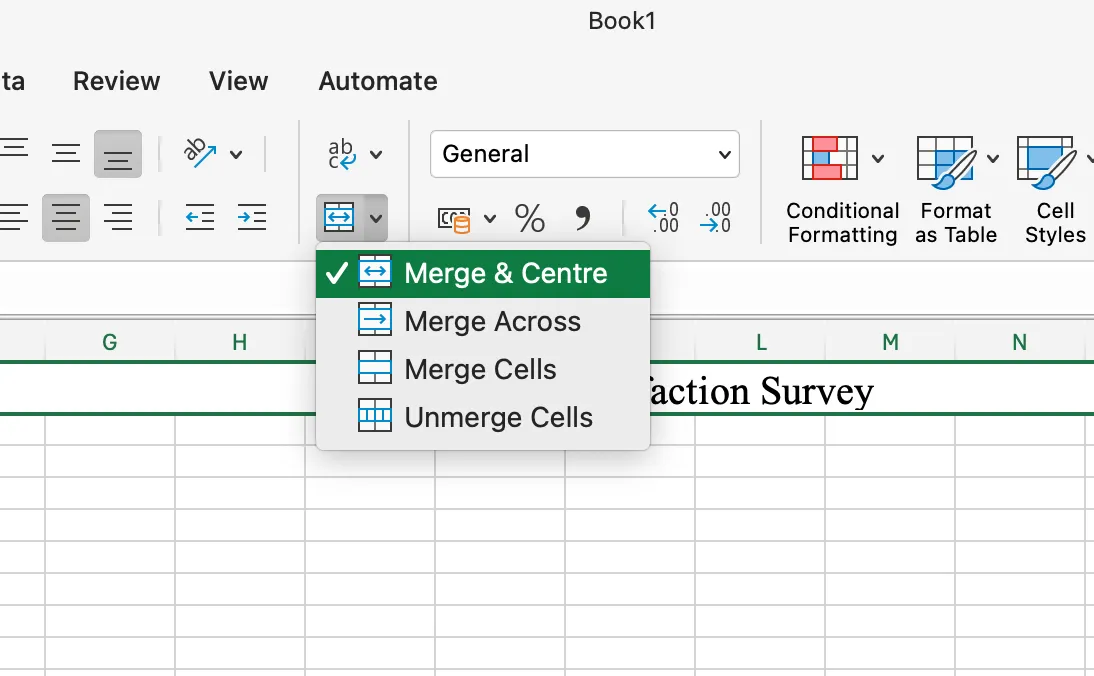
Dans la cellule A1, saisissez le titre de votre sondage. Appelons-le « Sondage de satisfaction client ». N'oubliez pas de sélectionner « Fusionner et centrer » pour le centrer en tant que titre.
3. Créer la structure du sondage
Utilisez la ligne du haut pour indiquer les libellés de toutes les informations que vous allez recueillir. Considérez-la comme les titres d'un tableau de données. Vous pouvez y inclure des éléments tels que « Nom », « E-mail » et toutes les questions que vous allez poser.
Insérons ensuite vos questions. Commencez à saisir le texte des questions une par une, chacune dans sa case.
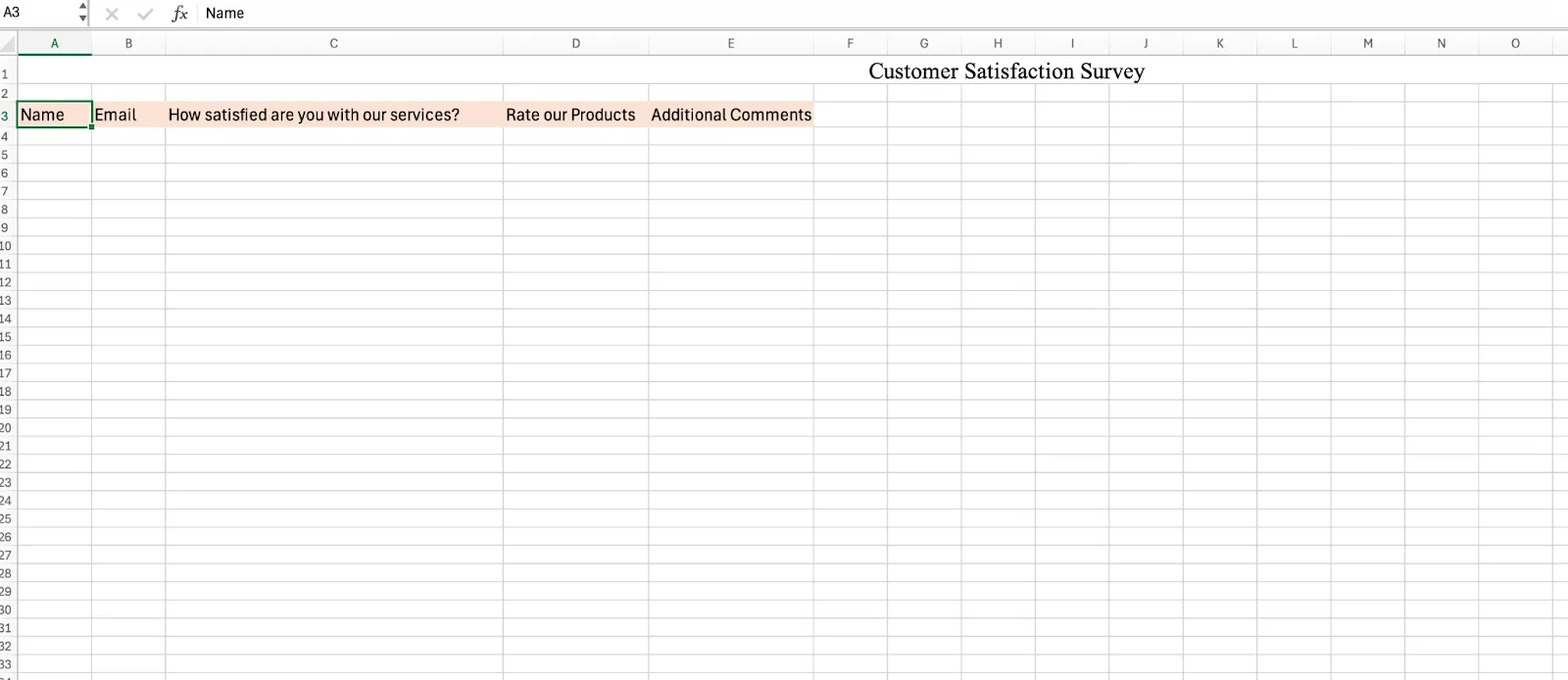
Pour mettre vos questions en valeur, vous pouvez surligner la ligne du haut avec la couleur de votre choix.
4. Mettez en forme vos questions
Il est maintenant temps de soigner la présentation de vos questions.
Une fois toutes vos questions saisies, vous devez les mettre en forme en fonction de leur type.
Voici ce qu’il faut faire pour chaque type de question :
Questions à choix multiples :
Sélectionnez la cellule dans laquelle vous souhaitez insérer la question à choix multiples ; dans la barre supérieure, sélectionnez « Données ».
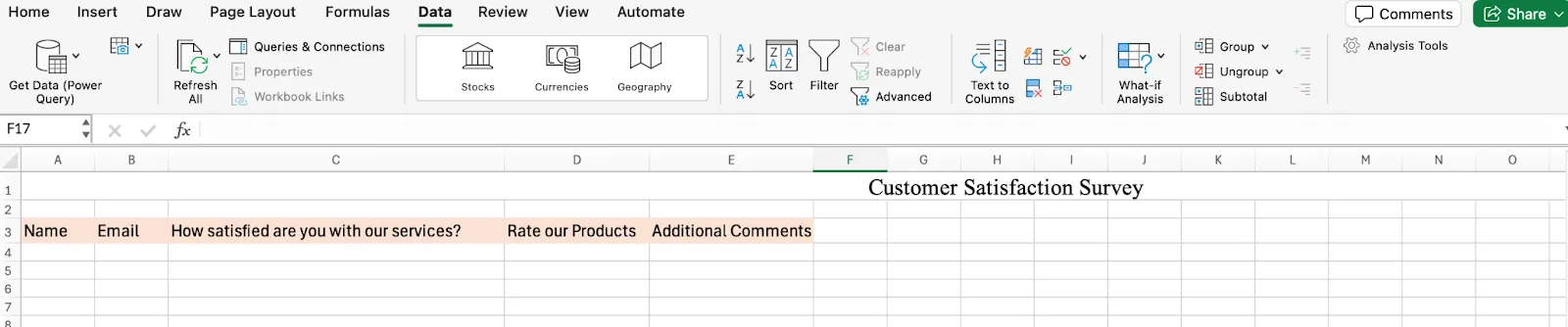
Après avoir effectué la sélection des données, cliquez sur « Validation des données ».
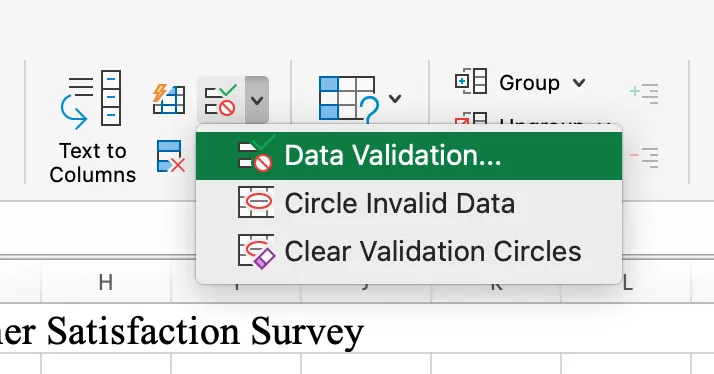
Vous verrez quelque chose qui ressemble à ceci.
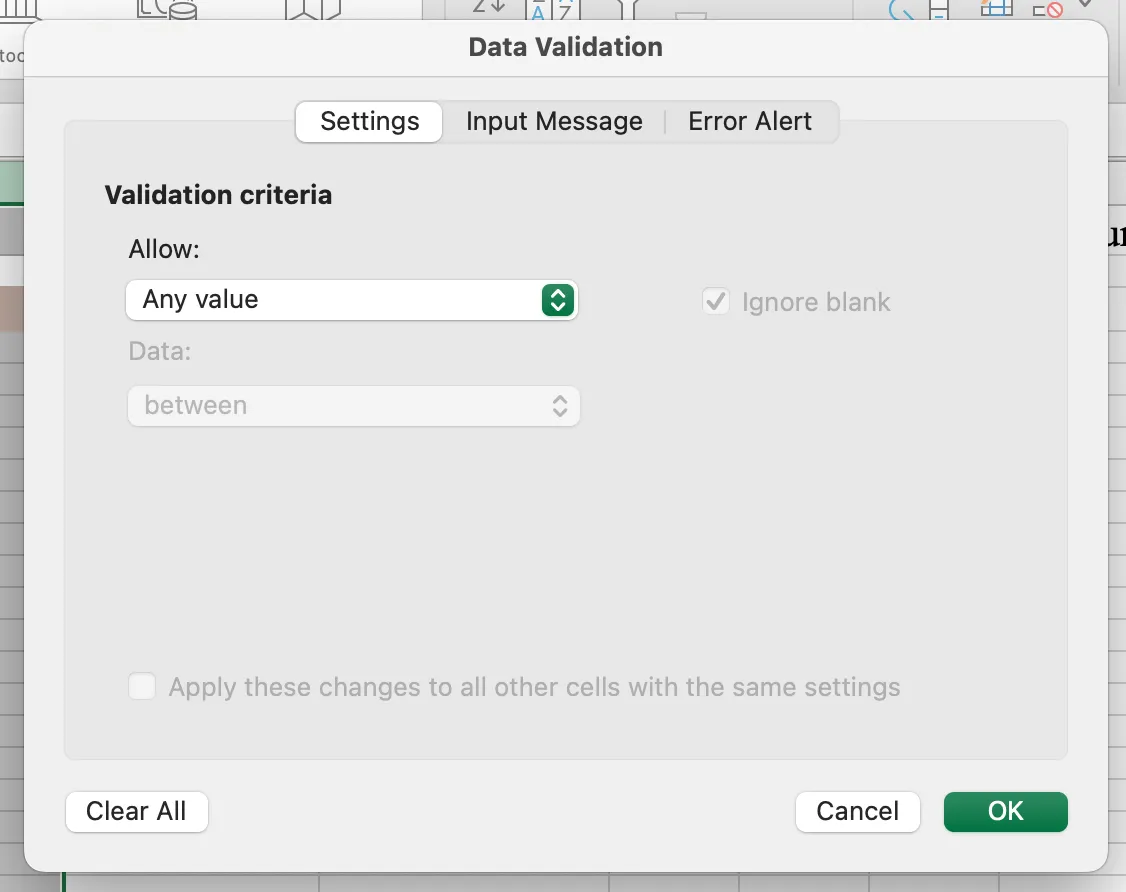
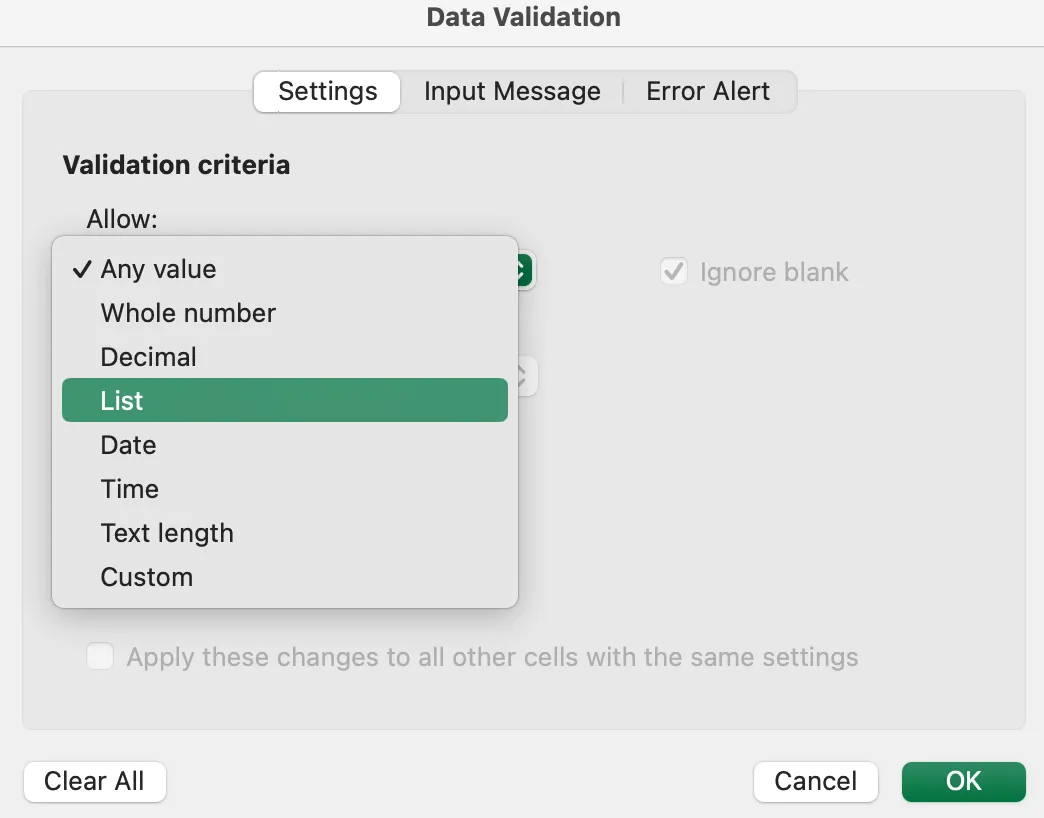
Mais ne vous laissez pas intimider. Il vous suffit de sélectionner « Liste » dans la rubrique « Autoriser ».
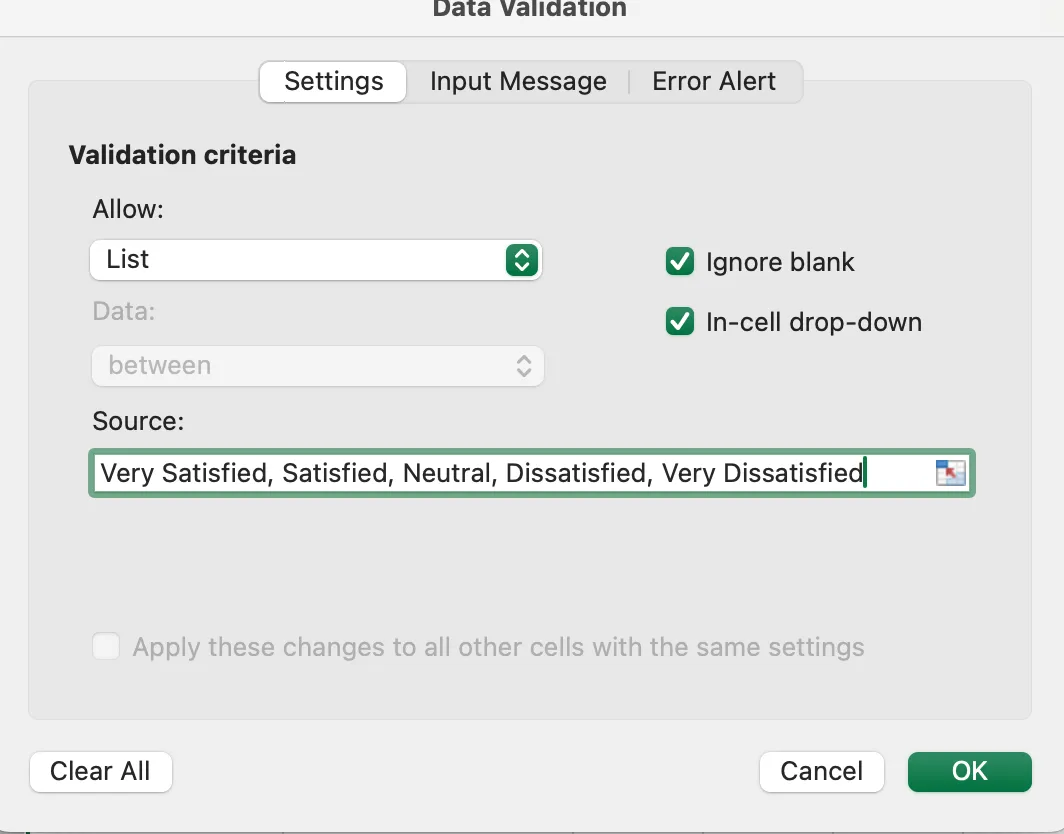
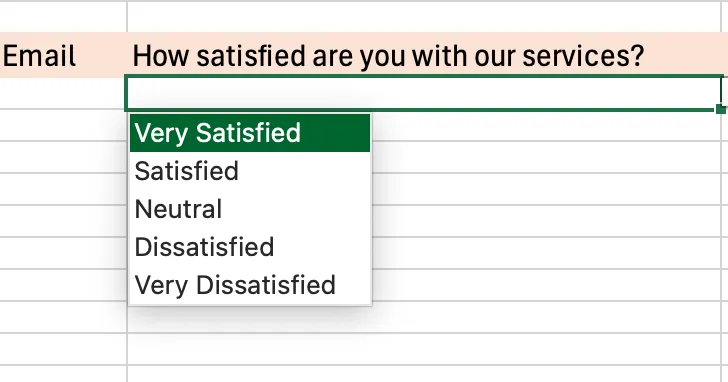
Saisissez les réponses possibles dans la Box « Source », séparées par des virgules (par exemple : « Très satisfait », « Satisfait », « Neutre », « Insatisfait », « Très insatisfait »).
Et voilà ! Vous avez créé une colonne de questions à choix multiples. La colonne devrait ressembler à ceci.
Questions d'évaluation
Pour les questions à échelle d'évaluation, suivez les mêmes étapes que ci-dessus pour créer les questions, mais saisissez des nombres ou des notes comme source (par exemple, « 1, 2, 3, 4, 5 »).
Questions ouvertes
Pour les questions ouvertes, laissez les cellules vides afin que les personnes interrogées puissent y répondre.
5. Améliorez votre sondage grâce à la mise en forme
Un sondage bien mis en forme, comportant des questions claires et concises, est plus facile à comprendre et améliore l'expérience de l'utilisateur. Il permet également d'augmenter le taux de réponse et vous aide à obtenir des réponses plus pertinentes et plus précises.
Voici quelques conseils pour mettre en forme un sondage Excel :
- Ajustez la largeur des colonnes : il peut être très gênant que le texte d'une question soit tronqué lorsque vos répondants le lisent. Veillez donc à ajuster la largeur des colonnes et à ce qu'elles soient suffisamment larges pour accueillir vos questions et vos réponses.
- Respectez les principes de base : utilisez la même police de caractère et la même taille de police pour toutes les questions. Un participant sera peu enclin à répondre au sondage si vous utilisez plusieurs polices de caractère et tailles de police, car cela rend la lecture des questions confuse.
- N'abusez pas de la mise en forme : votre sondage doit avoir un aspect professionnel et ne pas ressembler à un arc-en-ciel qui aurait explosé sur votre feuille de calcul Excel. Privilégiez une présentation épurée, simple et cohérente.
6. Enregistrer et réaliser la distribution
Nous en sommes à la dernière étape. Enregistrez votre sondage sous forme de fichier Excel. Il est conseillé de donner à la feuille de calcul un nom clair et descriptif afin de pouvoir la retrouver facilement par la suite.
Il est ensuite temps de procéder à la distribution de votre sondage de satisfaction.
Vous pouvez partager votre fichier de sondage par e-mail, le mettre en ligne sur un stockage cloud tel que Google Drive ou Dropbox, le publier sur les réseaux sociaux ou utiliser toute autre méthode qui convient le mieux à vos répondants. Veillez à ce qu'il soit facile d'accès et simple à remplir.
Quelles sont les bonnes pratiques pour gérer des sondages dans Excel ?
- Équilibrez les types de questions en appliquant la règle des tiers (questions fermées, ouvertes et à échelle de réponse)
- Détectez la lassitude des répondants lors d'un sondage en identifiant les schémas de réponses répétitifs à l'aide de formules
- Organisez vos questions selon le principe de la pyramide inversée : commencez par les questions simples, puis passez aux plus complexes.
Voici quelques bonnes pratiques à garder à l'esprit lors de la création d'un sondage :
Appliquez la « règle des tiers » pour les types de questions
Si vous souhaitez obtenir des informations détaillées à partir d'un sondage, ajoutez un mélange varié de questions. C'est là qu'intervient la règle des tiers.
Selon cette règle, votre sondage doit comporter une proportion à peu près égale de formulaires fermés, de formulaires ouverts et de formulaires à échelle d'évaluation. En effet :
- Les questions fermées (comme les questions « oui/non » ou à choix multiples) fournissent des données rapides et quantifiables
- Les questions ouvertes permettent d'obtenir des réponses détaillées et libres de forme, qui peuvent révéler des informations inattendues.
- Les questions à échelle permettent d'obtenir des retours nuancés et mesurables sur les attitudes ou les niveaux de satisfaction.
Cette approche répond à deux objectifs principaux :
- Tout d'abord, il permet de maintenir l'intérêt des répondants en variant le type de réflexion requis dans les formulaires de commentaires, ce qui réduit la lassitude liée aux sondages.
- D'autre part, il fournit un ensemble de données riche pour l'analyse, combinant des nombres complexes et des informations contextuelles.
Par exemple, si vous menez des sondages de satisfaction auprès de vos collaborateurs, ceux-ci auront un intérêt à y participer et ne s'ennuieront pas en y répondant.
Mettez en place un détecteur de lassitude face aux sondages
Vous savez comment les gens finissent parfois par cliquer sans cesse sur la même réponse lorsqu’ils en ont assez d’un sondage ? Les réponses données par lassitude n’apportent aucune valeur ajoutée, en particulier pour des objectifs importants tels que l’étude des utilisateurs d’un produit. Excel peut vous aider à détecter cette lassitude.
Voici comment procéder : vous configurez une formule qui recherche des schémas récurrents dans les réponses, par exemple lorsqu'une personne sélectionne « 3 » cinq fois d'affilée. Si elle détecte cela, elle déclenche une alerte dans le sondage Excel.
Imaginons que les réponses de votre sondage se trouvent dans les colonnes B à K, chaque ligne correspondant à un répondant différent. Vous souhaitez signaler les cas où une personne donne la même réponse au moins quatre fois d'affilée. Vous pouvez utiliser cette formule dans la colonne L :
=SI(COMPTE.SI(B2:K2, MODE(B2:K2))>=4, « Fatigue potentielle », « OK »)
Voici comment cela fonctionne :
- La fonction MODE(B2:K2) permet de déterminer la réponse la plus fréquente dans la ligne.
- La fonction COUNTIF(B2:K2, MODE(B2:K2)) compte le nombre de fois où la réponse la plus fréquente apparaît
- Si ce nombre est égal ou supérieur à 4, le système signale un « risque de fatigue ». Sinon, il affiche « OK ».
Vous pouvez augmenter ou diminuer le nombre 4 en fonction du niveau de rigueur que vous souhaitez appliquer.
Adoptez l'approche de la « pyramide inversée »
Imaginez que vous remplissiez un formulaire en ligne qui commence par une question très technique, nécessitant trop de réflexion, telle que « Quelle est la stratégie de votre organisation pour mettre en œuvre une architecture de microservices dans des environnements cloud natifs ? » Cela peut être rebutant et vous pourriez quitter la page web.
À l'inverse, si le sondage commence par les questions simples suivantes, vous vous sentirez peut-être plus à l'aise.
Q1 : « Votre entreprise utilise-t-elle actuellement des environnements cloud natifs ? »
- Type de réponse : Oui/Non
Q2 : « Quelle est la principale raison qui pousse votre organisation à adopter des solutions cloud natives ? »
- Type de réponse : Choix multiple (par exemple : évolutivité, rentabilité, flexibilité, innovation, autres)
C'est là tout l'intérêt de l'approche de la « pyramide inversée ».
Commencez par des questions simples auxquelles les participants peuvent répondre rapidement. Vous pouvez par exemple leur demander leur âge ou à quelle fréquence ils utilisent votre produit. Ces questions servent en quelque sorte d'échauffement pour les participants à votre sondage.
Passez ensuite progressivement à des questions plus détaillées. Vous pouvez par exemple leur demander quelles fonctionnalités spécifiques ils apprécient ou n'apprécient pas. Lorsque vous en arriverez aux questions plus délicates, ils seront déjà bien rodés pour y répondre.
Cette approche fonctionne car elle semble naturelle. Elle instaure un climat de confiance et évite aux participants de se sentir submergés dès le début. De plus, même si certains abandonnent en cours de route, vous disposez déjà d’informations utiles grâce aux premières questions.
N'oubliez pas qu'un bon sondage s'apparente à une discussion fluide : il met les gens à l'aise et suscite leur intérêt jusqu'à la fin.
Quelles sont les limites de l'utilisation d'Excel pour les sondages ?
Excel ne dispose pas d’interfaces de sondage conviviales, de logiques de questions avancées, de collecte des réponses en temps réel ni d’automatisation de l’analyse, ce qui le rend peu efficace pour les sondages à grande échelle ou collaboratifs.
Bien qu'Excel dispose d'excellentes fonctions en matière d'analyse de données, il n'est peut-être pas l'outil le plus adapté pour collecter des données brutes issues de sondages. Voici pourquoi :
Absence d'interface conviviale pour les utilisateurs
Excel n'est pas l'outil le plus intuitif pour créer des sondages.
Son apprentissage est difficile et sa disposition complexe. Pour créer un sondage attrayant et convivial dans Excel, il faut disposer de compétences avancées. De plus, la conception de flux de questions et de logiques complexes peut s'avérer particulièrement difficile dans Excel. Il serait peut-être plus simple d'utiliser un outil spécialement conçu pour les sondages.
Types de questions limités
Les limites d’Excel en matière de conception de sondages apparaissent clairement lorsqu’on examine les types de questions. Certes, Excel est idéal pour les éléments de base tels que le texte, les nombres et les dates. Mais que faire si vous souhaitez aller plus loin ?
Et si vous souhaitez ajouter des images et demander aux utilisateurs de choisir leur image favorite ?
Ce n'est pas que vous ne puissiez pas faire cela dans Excel, mais c'est un peu comme essayer de peindre un chef-d'œuvre avec un crayon de couleur. Vous y arriverez peut-être, mais cela vous demandera sans doute beaucoup d'efforts.
Par ailleurs, un logiciel dédié à la création de formulaires propose toutes sortes de questions prêtes à l'emploi. Il facilite la création de sondages qui ont un intérêt pour les gens et vous fournissent des données de meilleure qualité sur lesquelles vous appuyer.
Difficultés liées à la collecte de données
L'utilisation d'Excel pour les sondages peut s'avérer délicate lorsqu'il s'agit de collecter des données. Les personnes interrogées doivent généralement saisir leurs réponses manuellement dans le fichier Excel. Cela prend plus de temps et augmente le risque d'erreurs.
De plus, le partage de sondages Excel en ligne n'est pas aussi simple qu'on pourrait le croire. Ce n'est pas comme avec ces outils de sondage où il suffit d'envoyer un lien. Avec un sondage Excel, on se retrouve souvent obligé d'échanger des fichiers par e-mail, ce qui peut s'avérer un peu compliqué à gérer.
Ce ne sont pas des obstacles insurmontables, mais cela peut ralentir un peu les choses.
Gestion inefficace des données
Excel n'est pas non plus très performant pour traiter de grandes quantités de données de sondage. L'un des principaux problèmes de l'utilisation d'Excel pour les sondages est la nécessité de procéder à des calculs manuels. Vous devez configurer et appliquer vous-même les formules, ce qui est chronophage et fastidieux.
Ce processus est également source d'erreurs, telles que la saisie incorrecte des données ou l'application erronée de formules, ce qui peut entraîner des résultats inexacts et des sondages peu fiables.
De plus, Excel ne met pas automatiquement à jour les résultats du sondage à mesure que de nouvelles données sont saisies. Toute modification des données nécessite une saisie manuelle et un recalcul des formules. Il est donc difficile d’obtenir rapidement des informations exploitables à partir des données brutes, ce qui complique la collaboration, car chacun doit s’assurer de travailler sur la version la plus récente.
En quoi les formulaires ClickUp peuvent-ils remplacer Excel pour la création de sondages ?
ClickUp Forms vous permet de créer des sondages à l'aide de champs glisser-déposer, d'appliquer une logique conditionnelle, de recueillir des réponses via des liens et de convertir automatiquement les envois en tâches, éliminant ainsi le traitement manuel des données.
- Formulaire ClickUp : affichez des réponses structurées à vos sondages grâce à des champs glisser-déposer et à la logique conditionnelle
- ClickUp Docs centralise les questions du sondage et permet une collaboration en temps réel avant le lancement
- Les tableaux de bord ClickUp permettent de visualiser les résultats des sondages à l'aide de diagrammes et de tableaux afin d'identifier rapidement les tendances
- ClickUp Brain vous aide à générer des questions de sondage et à résumer les réponses grâce à l'IA
Nous avons donc établi que créer et diffuser des sondages à l'aide d'Excel n'est peut-être pas la meilleure idée. Vous devriez plutôt essayer des outils de création de formulaires intuitifs dotés de fonctionnalités de glisser-déposer, tels que ClickUp, afin de gagner du temps et de réduire vos efforts.
Vue « Formulaire » de ClickUp
Vous pouvez facilement créer un sondage grâce à la vue « Formulaire » de ClickUp en suivant ces trois étapes simples :
- Ouvrez une liste, un espace ou un dossier de votre choix
- Cliquez sur le bouton « + » et sélectionnez « Formulaire ».
- Donnez-lui un nom et ajoutez une description
- Faites glisser n'importe quel champ de formulaire depuis le panneau de gauche pour l'insérer dans votre formulaire.
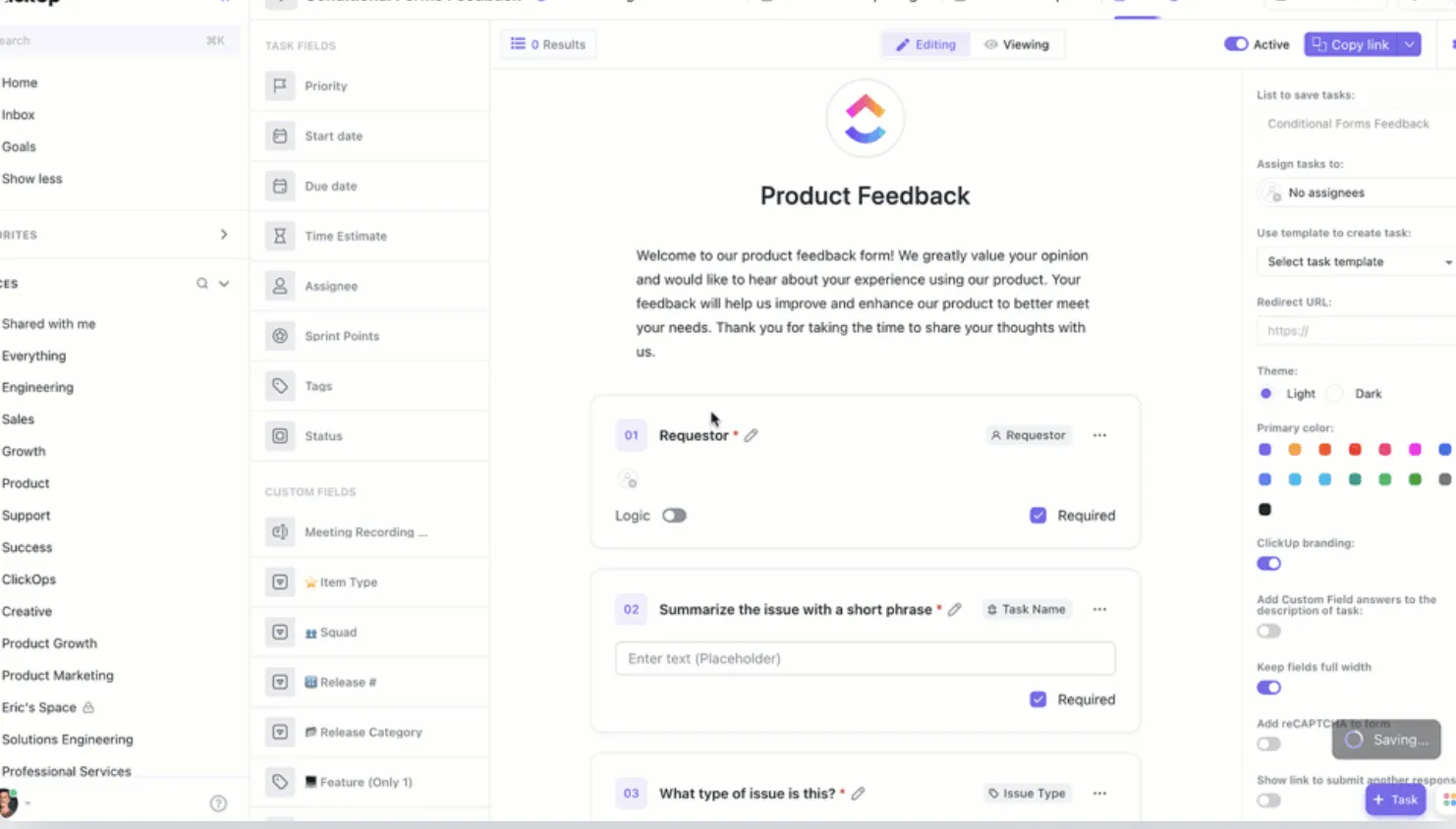
Vous pouvez également collecter les réponses, les attribuer aux membres de votre équipe et les transformer en tâches concrètes. Ainsi, les réponses à votre sondage ne resteront pas lettre morte. Vous n'avez même pas besoin de le faire manuellement : il suffit d'automatiser le flux de travail qui transforme les réponses du sondage en tâches.
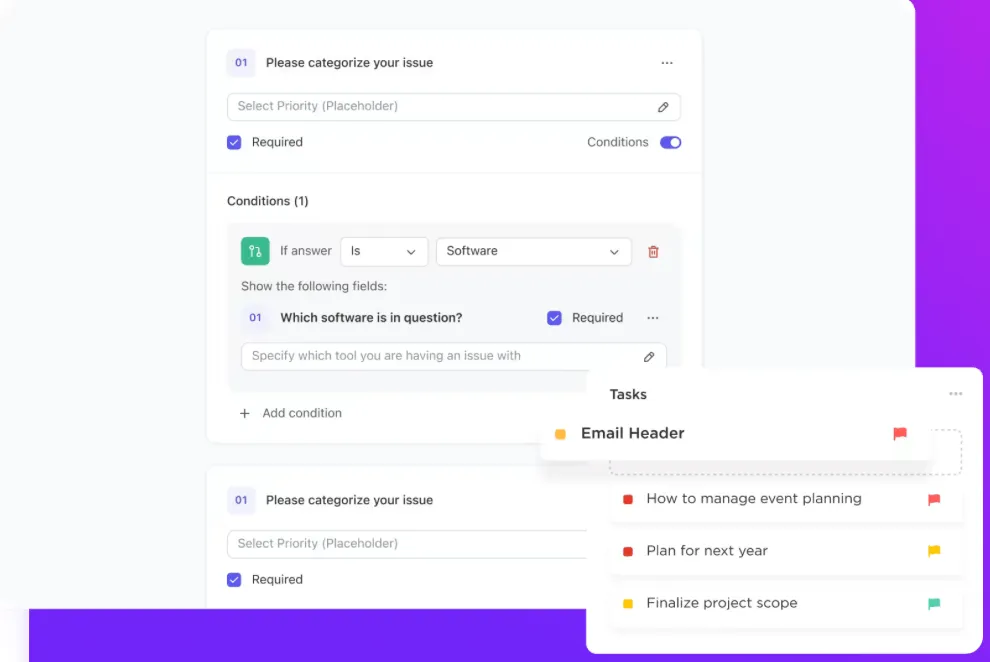
Nous avons mentionné qu'Excel proposait un nombre limité de types de questions. Eh bien, ce n'est pas le cas avec ClickUp ! ClickUp propose une grande variété de types de champs, notamment du texte, du texte long, des menus déroulants, des libellés, des évaluations, des nombres, des montants, et bien plus encore.
Vous pouvez même personnaliser les destinataires, les messages de réponse, les avatars, les thèmes et les couleurs.
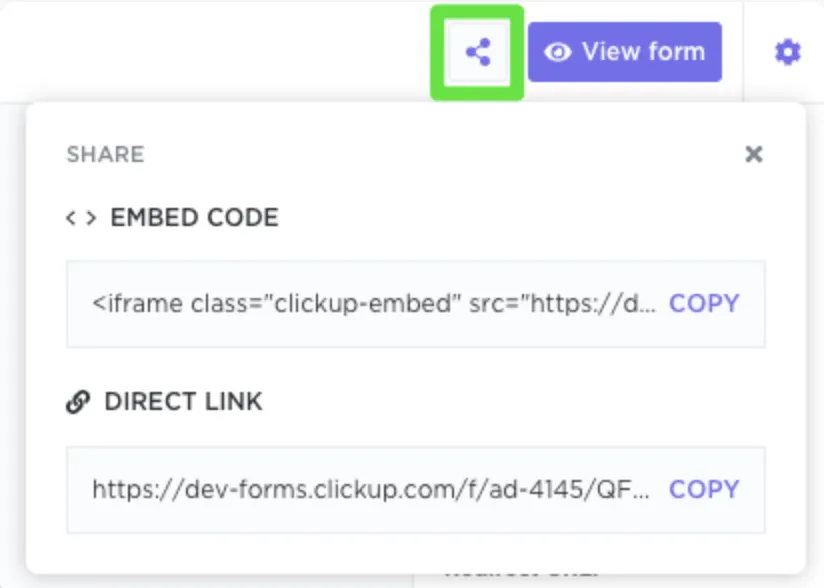
Une fois le formulaire achevé, il est temps de le partager avec votre public en copiant le lien direct et en l'envoyant à toutes les personnes que vous souhaitez atteindre.
Documentation ClickUp
Vous pouvez également utiliser ClickUp Docs pour noter vos idées et les modifier en temps réel avec votre équipe. ClickUp Docs vous permet de partager des documents en toute sécurité au sein de vos équipes grâce à des contrôles de confidentialité et de modification en cours.

Tableaux de bord ClickUp
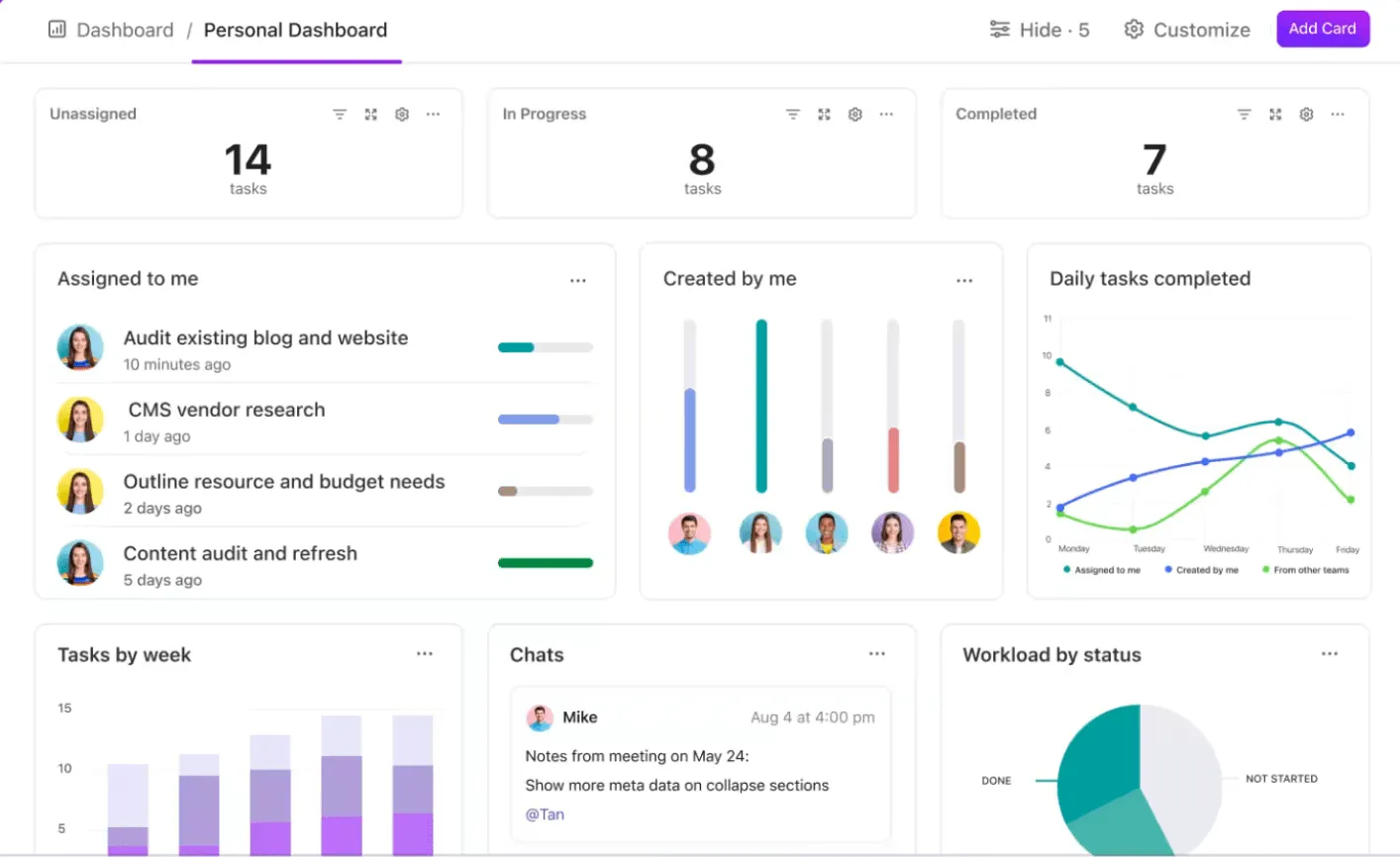
L'objectif d'un sondage est d'obtenir des informations précieuses. Les tableaux de bord ClickUp vous fournissent des informations précieuses pour l'entreprise en fonction de vos besoins en matière de sondages.
Vous pouvez relier les résultats de votre sondage à une liste ClickUp, puis créer un tableau de bord comprenant des diagrammes, des graphiques et des tableaux. Cela vous permet d'identifier facilement les tendances, de comparer les réponses et de partager vos conclusions avec votre équipe.
ClickUp Brain
Vous cherchez des idées pour votre sondage ? Vous pouvez utiliser ClickUp Brain, l'assistant IA de ClickUp, pour trouver des idées. Il s'agit d'un outil IA simple qui répond à toutes vos questions. Nous avons mené une petite expérience et demandé à l'IA de nous indiquer quelles questions de sondage utiliser. Voici les réponses que nous avons obtenues.
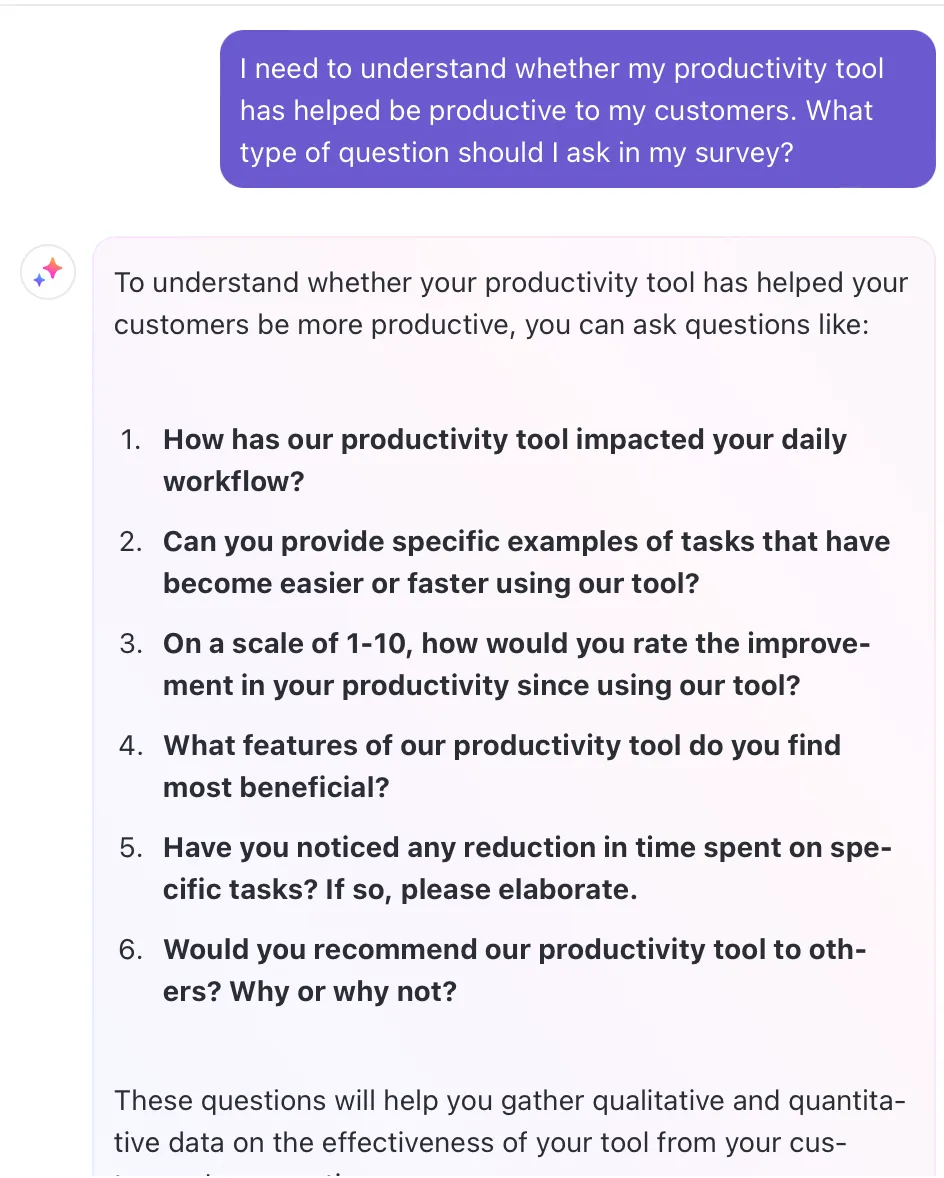
Des questions plutôt pratiques, n'est-ce pas ? Vous pouvez utiliser ClickUp Brain de la même manière. Il vous suffit de saisir n'importe quelle requête concernant la création d'un sondage, et ClickUp Brain vous aidera.
Quels modèles ClickUp vous aident à créer des sondages plus rapidement ?
- Modèle de sondage sur l’engagement des collaborateurs pour évaluer le moral et la satisfaction au travail
- Modèle de sondage de satisfaction client pour recueillir des commentaires et définir des éléments à prendre en compte
- Modèle de formulaire de retour d'expérience pour centraliser les réponses qualitatives et quantitatives
Vous souhaitez vous lancer immédiatement dans la création d'un sondage ? ClickUp propose une vaste bibliothèque de modèles comprenant plus de 1 000 modèles à essayer. Voici quelques modèles pertinents que vous pouvez essayer :
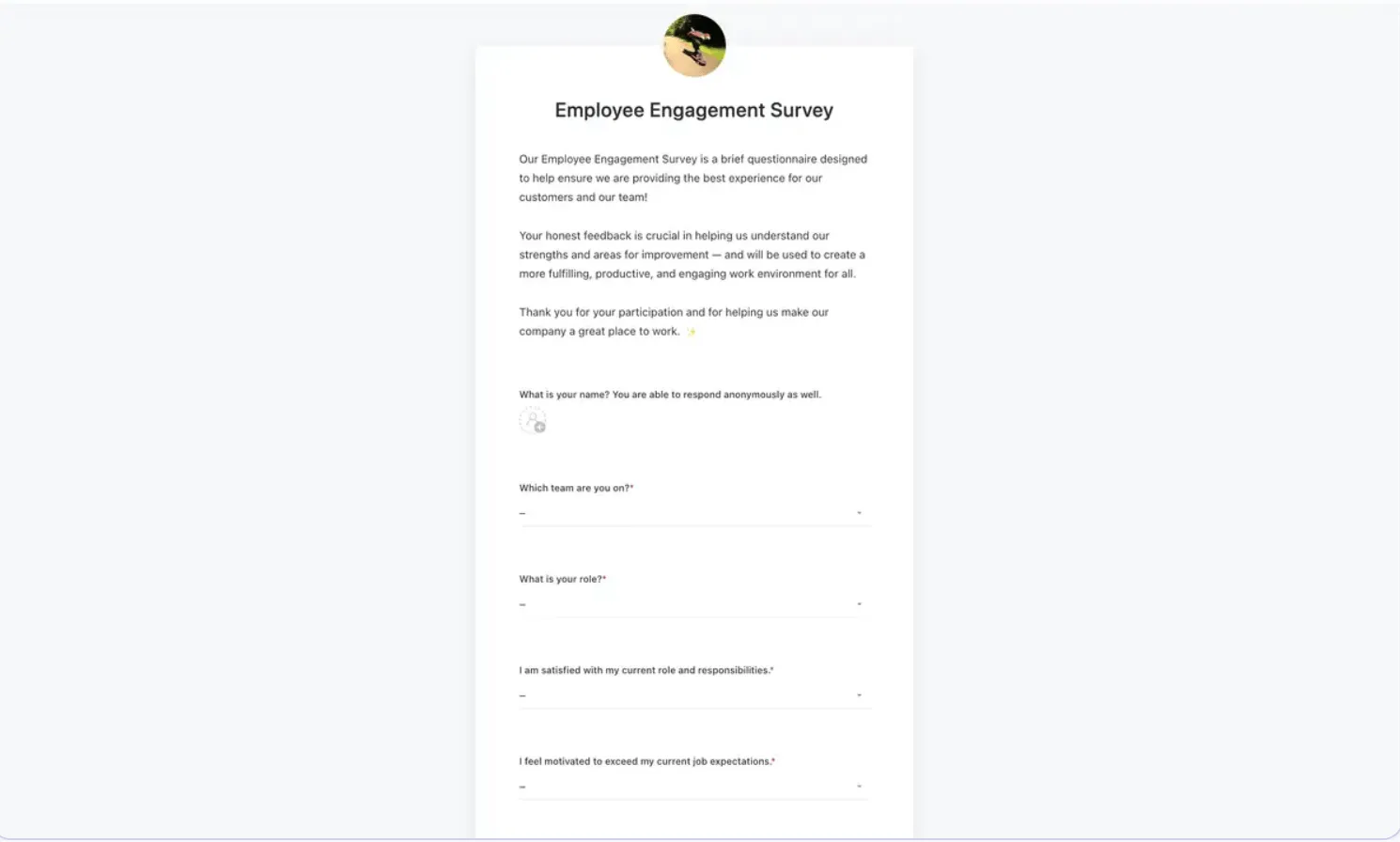
Modèle de sondage sur l'engagement des employés ClickUp
Le modèle de sondage sur l'engagement des employés de ClickUp est un outil d'enquête qui vous aide à recueillir des informations sur ce que pensent les employés de la culture d'entreprise.
Grâce aux réponses à ce sondage, vous pourrez identifier les points à améliorer et mieux comprendre votre personnel. Voici comment utiliser ce modèle :
- Créez des questionnaires personnalisés avec des questions personnalisées
- Fournissez des retours d'expérience précieux qui peuvent contribuer à définir des politiques et des stratégies
- Recueillez les avis de vos collaborateurs en temps réel, quel que soit leur appareil
Modèle de sondage de satisfaction client ClickUp
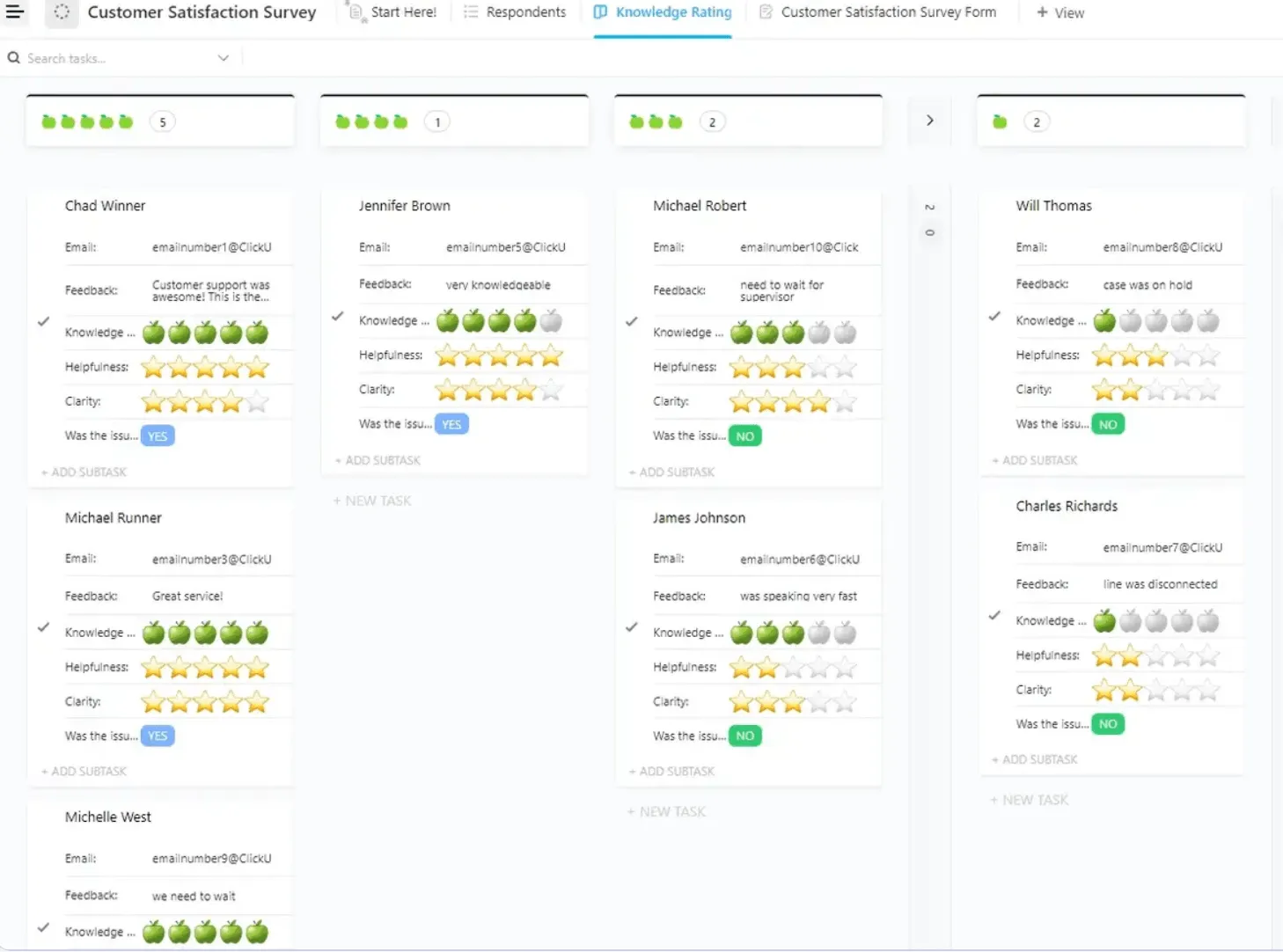
Vous avez appris à créer un sondage de satisfaction client dans Excel, mais une fois que vous aurez utilisé le modèle de sondage de satisfaction client de ClickUp, vous aurez du mal à revenir en arrière.
Grâce à ce modèle, vous pouvez recueillir les avis de vos clients et analyser les résultats du sondage afin de mieux comprendre leur comportement. Ce modèle vous aide à :
- Recueillez les avis de vos clients rapidement et à moindre coût
- Identifiez les axes d'amélioration pour votre entreprise
- Analysez les résultats du sondage pour définir des éléments à prendre en compte
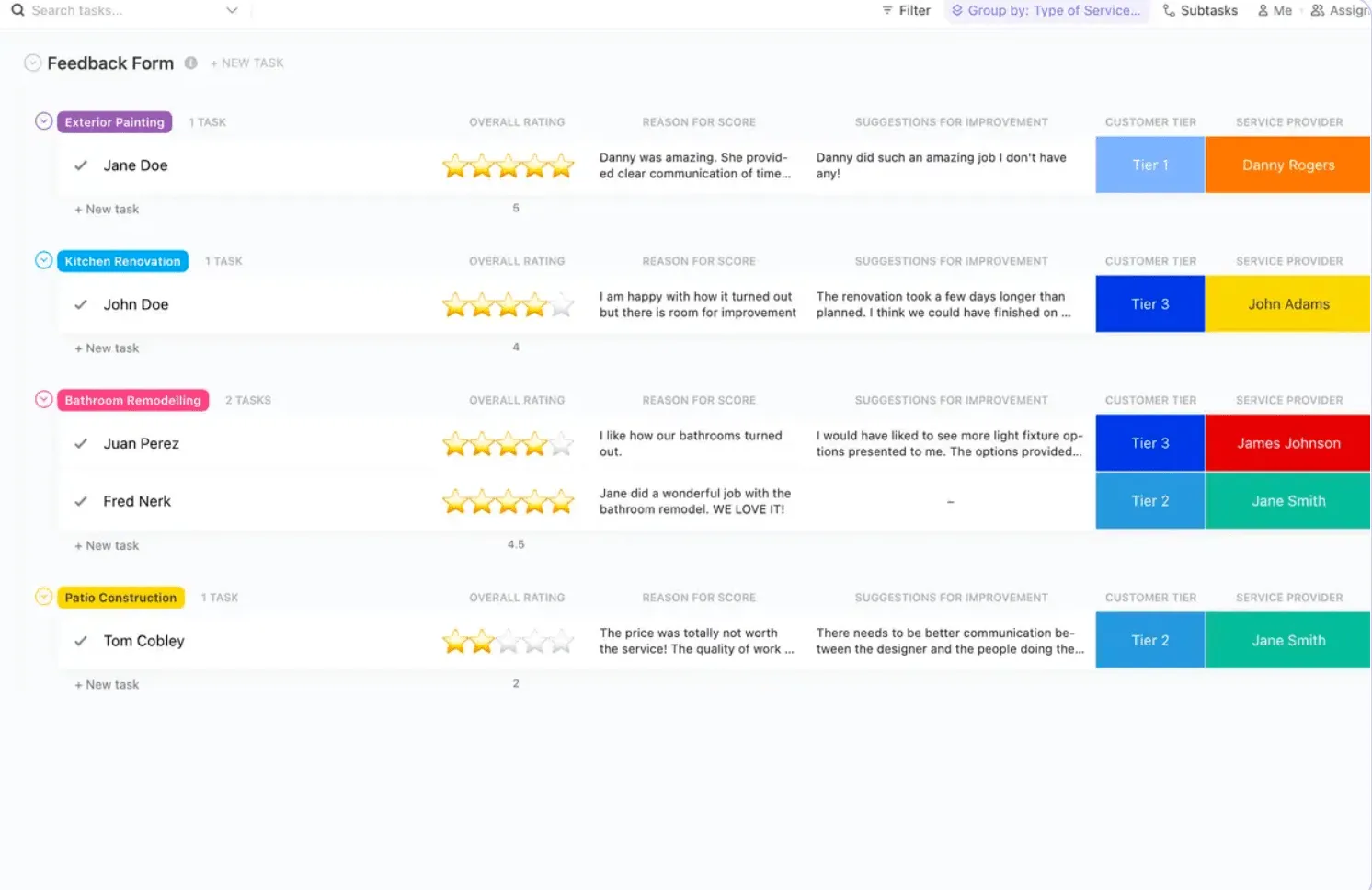
Modèle de formulaire de commentaires ClickUp
Le modèle de formulaire de commentaires ClickUp est un formulaire numérique personnalisable qui permet de recueillir et de gérer facilement les commentaires.
Il propose différents types de questions, s'intègre à d'autres fonctionnalités de ClickUp pour l'analyse et vous aide à organiser et à hiérarchiser les commentaires afin de mettre en place des mesures d'amélioration. Vous pouvez obtenir une note globale, connaître les raisons de ces évaluations, visualiser les segments de clientèle, et bien plus encore.
Quelle est la meilleure façon de créer des sondages évolutifs sans Excel ?
Maintenant que vous savez comment créer un sondage dans Excel, vous savez également que, même si Excel permet sans aucun doute de réaliser les tâches de base, il présente des limites en termes de complexité et d'efficacité, deux aspects indispensables aux sondages modernes.
Pour faire simple, il ne dispose pas des fonctionnalités dynamiques d'une plateforme dédiée aux sondages.
Découvrez ClickUp, un outil qui va bien au-delà d'une simple alternative à Google Forms. Grâce à la logique conditionnelle, aux mises à jour en temps réel et aux rapports avancés, ClickUp vous permet de créer des sondages captivants, de les partager avec les utilisateurs et d'en tirer des enseignements pertinents.
Prêt à abandonner les feuilles de calcul et à passer à la vitesse supérieure en matière de sondages ?
Inscrivez-vous dès aujourd'hui sur ClickUp!