
Notion a connu un succès considérable en tant qu'outil de productivité ! Plus de 35 millions d'utilisateurs dans le monde l'utilisent pour gérer du contenu, suivre leurs habitudes ou tenir un journal.
Dans ce guide, nous allons explorer comment créer un tableau de bord fonctionnel dans Notion pour gérer tout, des tâches quotidiennes aux objectifs à long terme.
Cependant, il est essentiel de comprendre les limites de Notion en termes de gestion de projet avancée et d'optimisation des performances, et d'envisager d'autres plateformes qui pourraient mieux répondre à vos besoins spécifiques.
Pour ceux qui recherchent une solution plus robuste, nous explorerons également ClickUp comme alternative offrant une gamme plus large d'outils pour les équipes et les particuliers, notamment le suivi du temps, les diagrammes de Gantt et les flux de travail personnalisables.
Mais avant cela, créons un tableau de bord personnalisable dans Notion.
Guide étape par étape pour créer un tableau de bord dans Notion
Créer un tableau de bord Notion esthétique, c'est comme construire l'espace de travail de vos rêves. Voici comment vous pouvez vous lancer.
⭐ Modèle présenté
Vous trouvez les tableaux de bord Notion encombrés ou difficiles à gérer ? Essayez gratuitement le modèle de tableau de bord de gestion de projet ClickUp: facile à configurer, simple à utiliser et conçu pour tout regrouper au même endroit.
Étape 1 : Configurez une nouvelle page
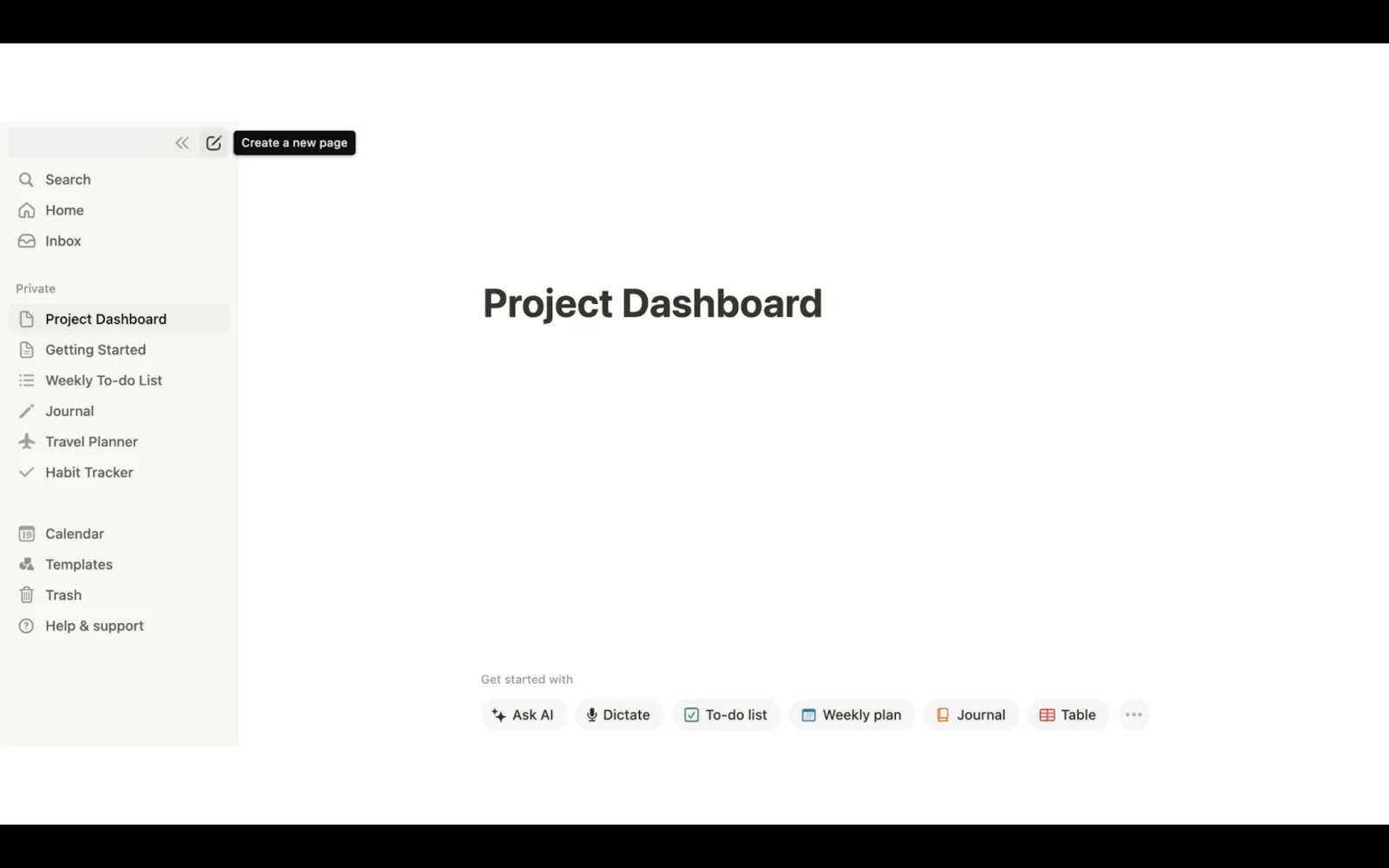
Lorsque vous commencez à utiliser un espace de travail Notion, vous avez l'impression d'ouvrir un tout nouveau cahier, plein de possibilités et prêt à être rempli d'idées. Donner un nom à votre page Notion est la première étape pour la personnaliser. Voici comment procéder :
- Ouvrez Notion et naviguez vers la barre latérale gauche.
- Cliquez sur « Nouvelle page ». Vous trouverez cette option en bas ou dans un environnement de travail spécifique.
- Donnez à votre page un nom qui reflète son objectif, comme « Tableau de bord du projet » ou « Hub personnel ».
Bonus : Inspirez-vous de ces exemples de tableaux de bord de projet avant de créer votre premier tableau de bord de gestion de projet.
Étape 2 : Ajoutez un tableau ou une vue Tableau
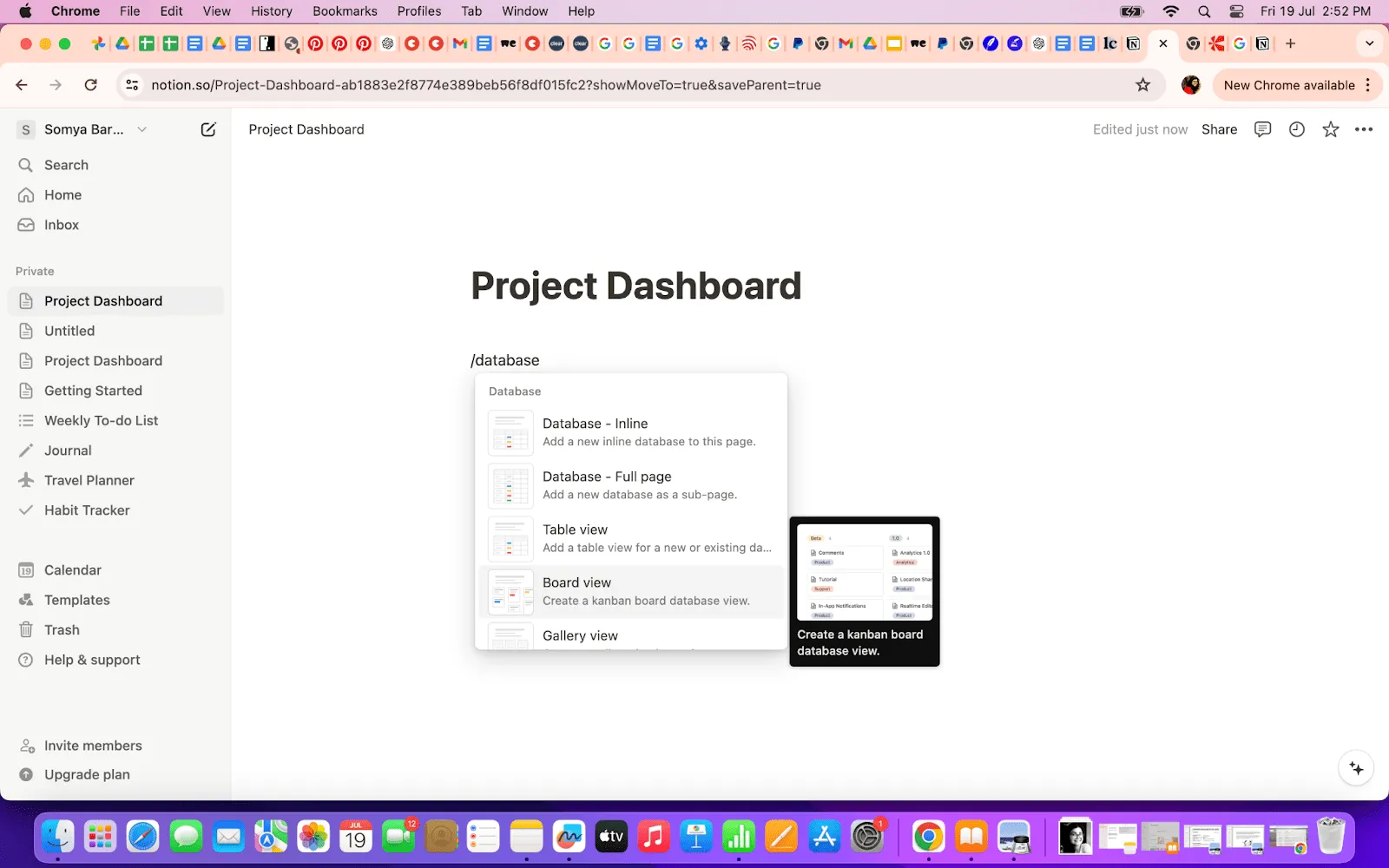
Maintenant, ajoutons une structure à votre tableau de bord Notion. Un tableau ou une vue Tableau peut servir de base à votre tableau de bord Notion personnalisé :
- Tapez « /database »
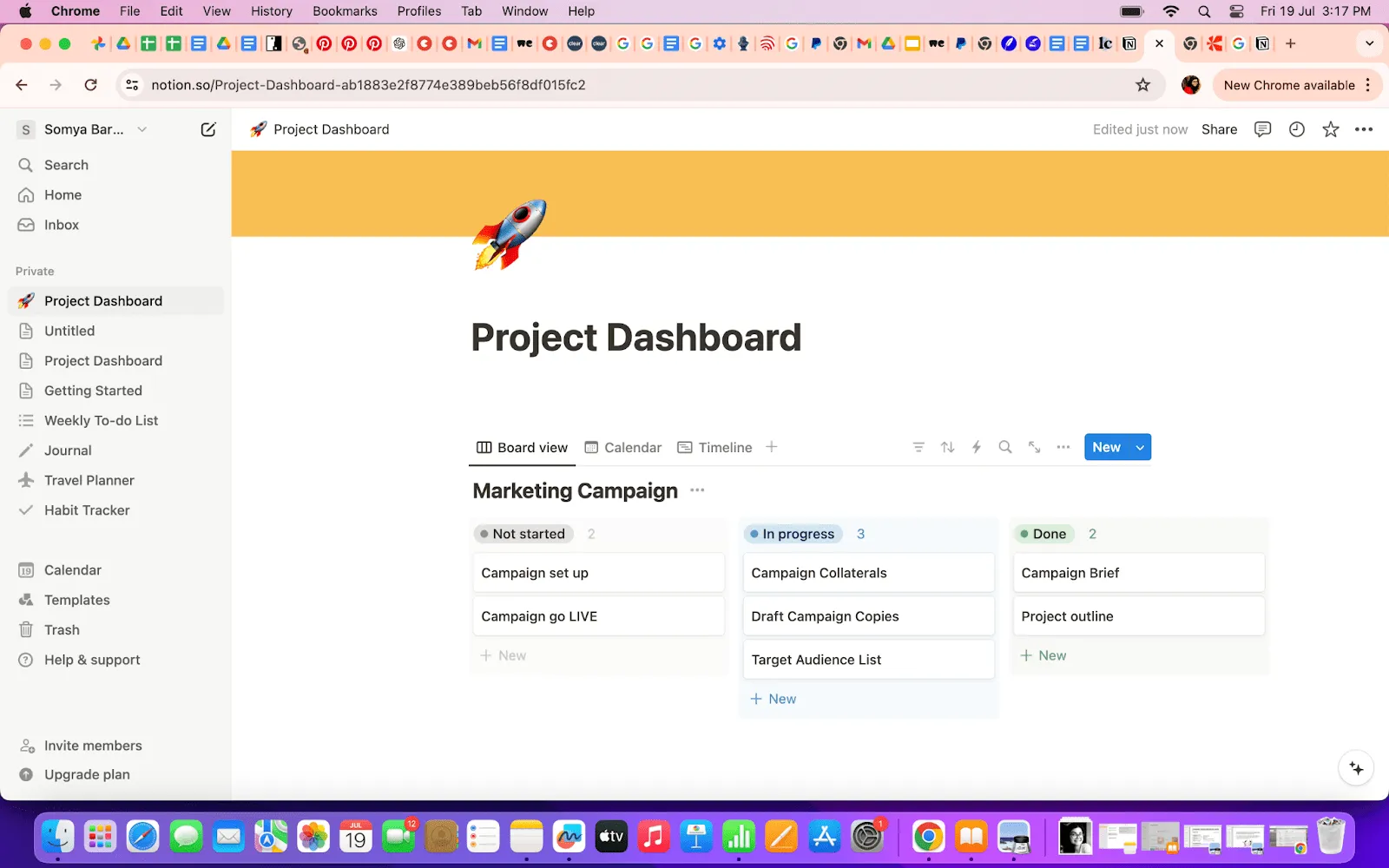
- Cliquez sur le bouton « Tableau » ou « Tableau blanc ». Les tableaux sont parfaits pour ajouter des données détaillées, tandis que les tableaux blancs (similaires aux tableaux Kanban) sont idéaux pour les tâches visuelles et le suivi des progrès.
Étape 3 : Personnalisez le tableau ou le tableau blanc
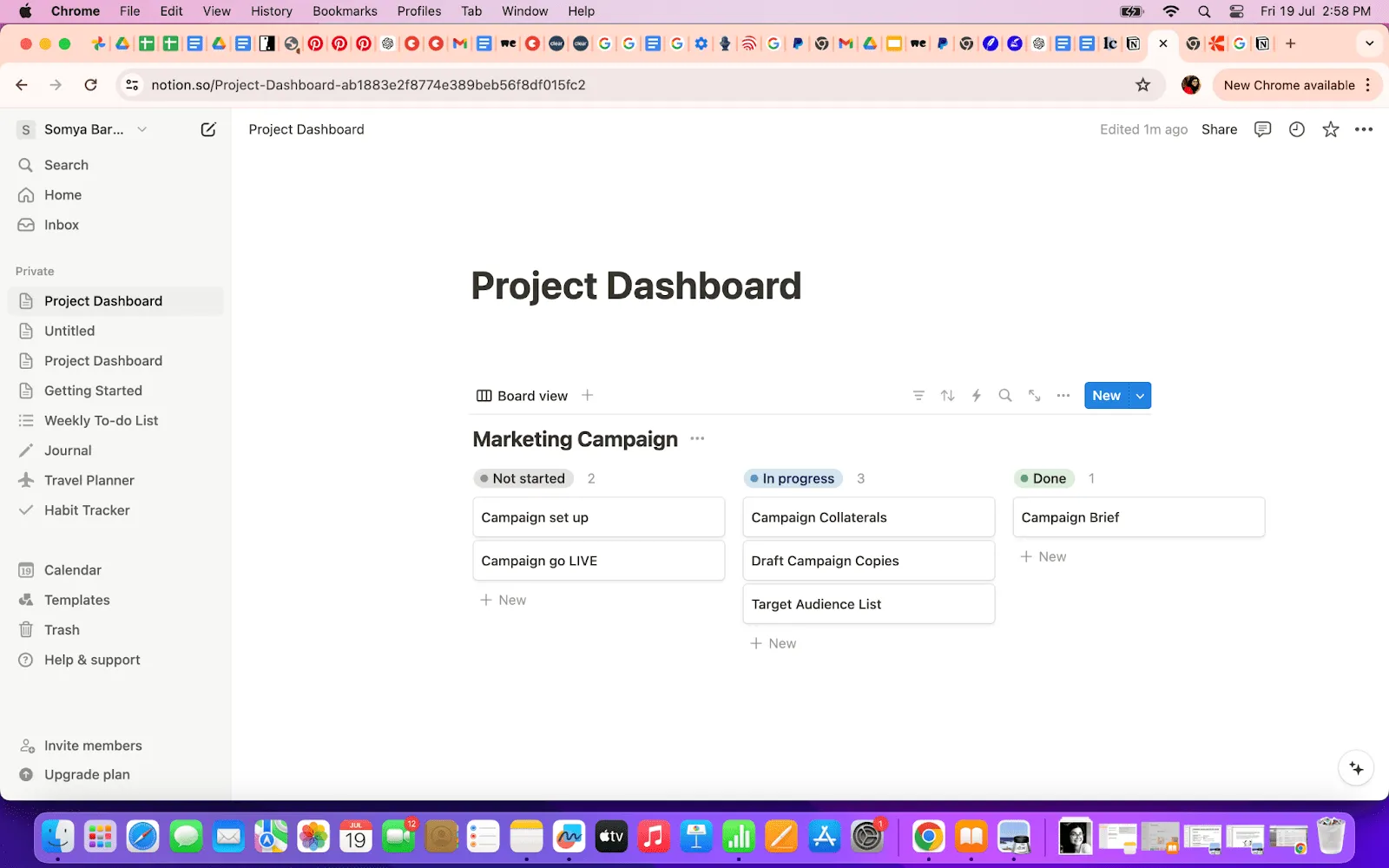
C'est dans la personnalisation que réside toute la magie. Voici comment vous pouvez modifier votre tableau ou votre tableau blanc pour l'adapter à vos besoins précis :
- Ajouter des colonnes : cliquez sur l'icône « + » pour ajouter de nouvelles colonnes. Les colonnes types comprennent Tâche, Dates d'échéance, Statut et Attribué à.
- Définir les propriétés : dans Notion, chaque colonne peut avoir des propriétés différentes. Par exemple, la colonne « Date d'échéance » peut avoir des propriétés de date, tandis que la colonne « Statut » peut avoir des propriétés sélectionnables pour différents statuts tels que « En cours » ou « Achevé ».
- Appliquez des filtres : vous pouvez utiliser des filtres pour afficher uniquement les informations dont vous avez besoin. Par exemple, vous pouvez filtrer les tâches pour n'afficher que celles qui vous sont assignées ou celles qui doivent être effectuées cette semaine.
Cette étape est peut-être la plus longue et celle qui mettra le plus votre créativité à l'épreuve, mais elle est cruciale. Ne la négligez pas ! Chaque personnalisation améliorera les fonctions de votre tableau de bord Notion et garantira qu'il s'adapte parfaitement à votre flux de travail.
Étape 4 : Intégrez des widgets et des outils
Un tableau de bord n'est pas achevé sans quelques widgets pratiques, n'est-ce pas ? Voici un aperçu des widgets et des outils que vous pouvez intégrer à votre tableau de bord Notion :
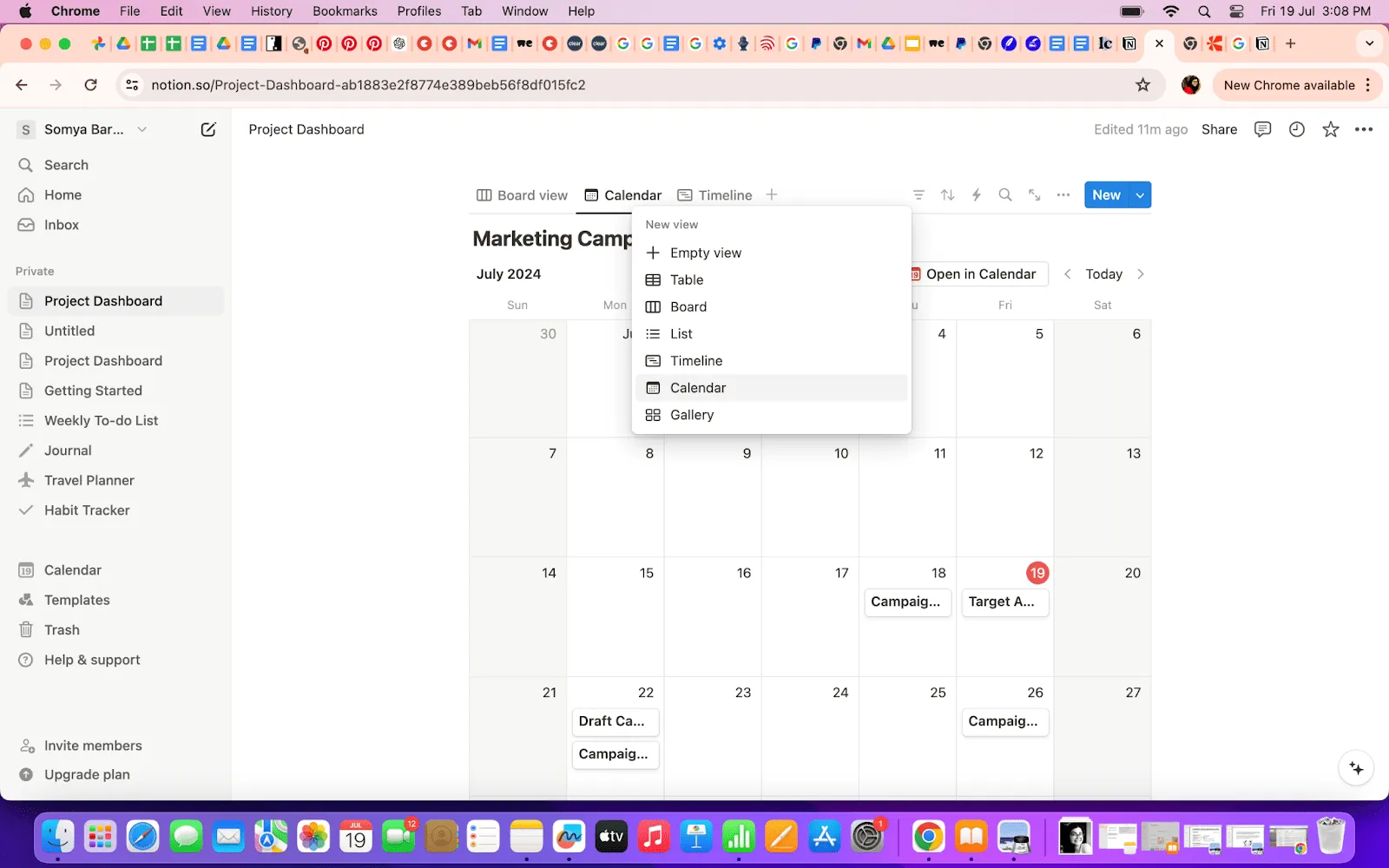
- Calendriers : vous pouvez utiliser le widget calendrier pour suivre les dates importantes et les échéances. Cela vous aidera au suivi visuel des échéances, réduisant ainsi le risque de manquer des dates importantes.
- Graphiques : il est judicieux d'intégrer des diagrammes pour visualiser vos données. Cela est particulièrement utile pour le suivi de la progression et des performances.
- Barres de progression : vous pouvez utiliser des barres de progression pour suivre l'avancement des tâches ou des projets. Il est très gratifiant de voir vos progrès à la fin de la journée, lorsque ces barres de progression se remplissent, vous montrant ainsi tout le chemin que vous avez parcouru dans vos tâches et vos projets.
Pour intégrer un widget :
- Cliquez sur la clé « / » pour ouvrir le menu des blocs.
- Recherchez le widget que vous souhaitez ajouter, tel que « Embed » (Intégrer) ou « Calendrier ».
- Collez le lien vers le widget ou sélectionnez-le dans le menu.
Étape 5 : Organisez et personnalisez votre tableau de bord
La dernière étape consiste à organiser et à styliser votre modèle de tableau de bord Notion afin de le rendre visuellement attrayant et facile à naviguer :
- Glisser-déposer : organisez les blocs en les glissant-déposant à l'endroit souhaité. Vous pouvez créer des colonnes en glissant les blocs les uns à côté des autres.
- Stylisme : utilisez les options de stylisme de Notion pour modifier les polices de caractère, les couleurs et les images d'arrière-plan. Vous pouvez créer un thème qui rend votre tableau de bord Notion esthétiquement agréable. Vous pouvez également choisir parmi les nombreux modèles de tableaux de bord Notion disponibles en ligne.
💡Conseil de pro : attribuez un code couleur aux différentes sections de votre tableau de bord Notion personnel. C'est un petit détail, mais cela vous permettra de naviguer beaucoup plus rapidement parmi vos tâches. Des recherches ont montré que le codage couleur peut améliorer le traitement cognitif et la mémoire, ce qui permet à votre cerveau d'organiser et de récupérer plus facilement et plus efficacement les informations.
Limites de l'utilisation de Notion pour créer des tableaux de bord
Notion est un outil fantastique, mais il n'est pas sans défauts. Voici quelques limites que vous pourriez rencontrer lors de la création de votre tableau de bord :
- Capacités d'analyse avancées limitées : les outils d'analyse intégrés à Notion sont assez basiques. Si vous avez besoin d'une analyse approfondie des données, vous devrez peut-être l'intégrer à des applications externes.
- Dépendance aux mises à jour manuelles : vous devrez mettre à jour toutes vos données manuellement, ce qui peut prendre beaucoup de temps, en particulier pour les tableaux de bord de projets volumineux.
- Intégration limitée avec d'autres outils : bien que les tableaux de bord Notion offrent certaines intégrations, celles-ci ne sont pas aussi complètes que vous pourriez le souhaiter. Cela peut constituer un obstacle si vous dépendez fortement d'autres plateformes.
- Problèmes de performances avec les grands ensembles de données : les tableaux de bord Notion peuvent devenir lents si vous traitez de grands volumes de données. Cela peut ralentir votre flux de travail et affecter votre productivité.
- Manque de fonctionnalités d'automatisation : les tableaux de bord Notion n'offrent pas d'options d'automatisation robustes. L'automatisation des tâches répétitives peut vous faire gagner beaucoup de temps. Sans cela, vous risquez de vous retrouver submergé par le travail manuel.
Si vous trouvez que ses fonctionnalités ne sont pas suffisantes, en particulier dans des domaines tels que l'analyse avancée, l'automatisation ou l'intégration avec d'autres outils, vous pouvez envisager d'explorer d'autres alternatives.
Des outils tels que ClickUp sont conçus pour combler ces lacunes, en offrant des fonctionnalités complètes et des capacités avancées pour rationaliser la gestion de projet et améliorer la productivité.
Créez des tableaux de bord avec ClickUp
ClickUp est un outil de productivité tout-en-un qui constitue la meilleure alternative à Notion. Il dispose de fonctionnalités complètes pour la création de tableaux de bord personnels et est conçu pour gérer facilement les besoins complexes en matière de gestion de projet, des tableaux de bord simples permettant le suivi des tâches quotidiennes aux tableaux de bord complexes pour la gestion des produits.
À lire également : Guide du débutant sur les tableaux de bord dans ClickUp (avec 15 exemples d'utilisation)
Guide étape par étape pour créer des tableaux de bord dans ClickUp
Créer votre propre tableau de bord dans ClickUp est un jeu d'enfant par rapport à Notion et permet de surmonter les contraintes qui y sont associées. Son interface conviviale et ses fonctionnalités avancées facilitent la configuration d'un tableau de bord qui non seulement répond à vos besoins, mais les dépasse.
Voici un guide détaillé qui vous explique comment faire :
Étape 1 : Configurez un nouveau tableau de bord
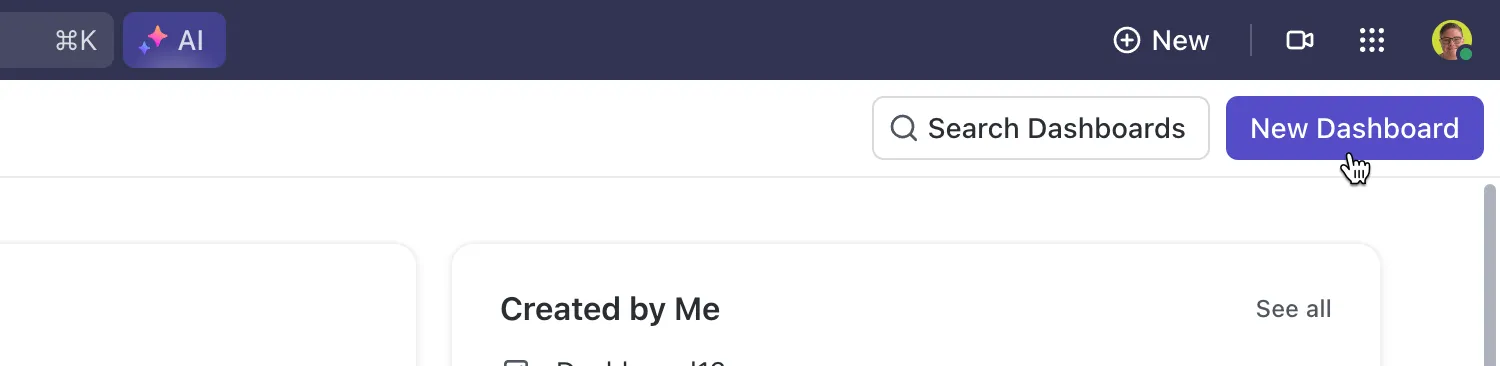
Rendez-vous dans la section Tableaux de bord de ClickUp et cliquez sur « Nouveau tableau de bord ». Donnez-lui un nom qui correspond à son objectif.
- Accédez à la section Tableau de bord ClickUp depuis votre barre latérale.
- Cliquez sur le bouton « Nouveau tableau de bord » pour commencer à créer votre tableau de bord.
- Entrez un nom pour votre tableau de bord qui reflète sa fonction, comme « Aperçu du projet » ou « Performances commerciales ».
💡Conseil de pro : Utilisez un nom descriptif qui permet d'identifier facilement l'objectif du tableau de bord en un coup d'œil.
Étape 2 : Ajoutez des widgets
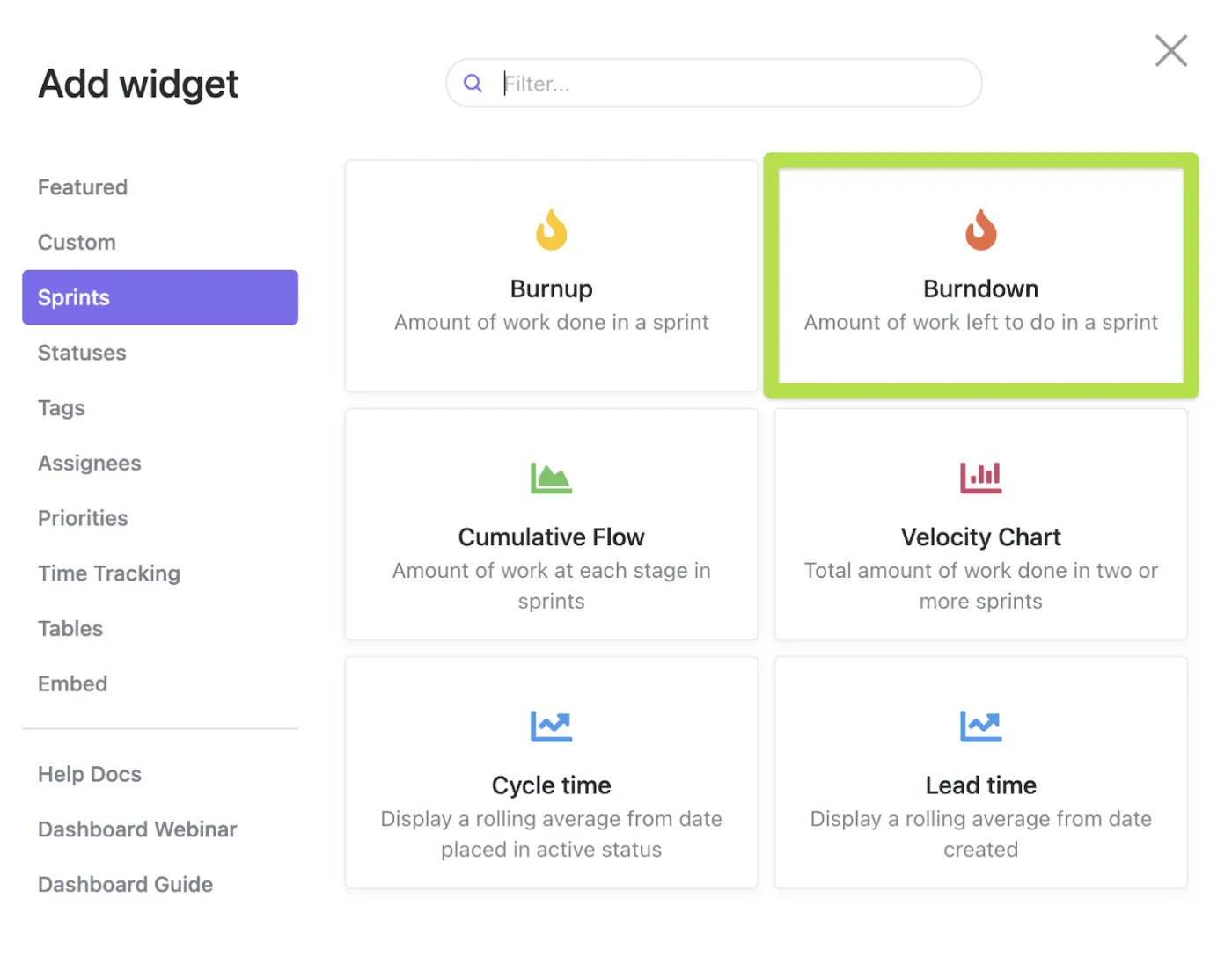
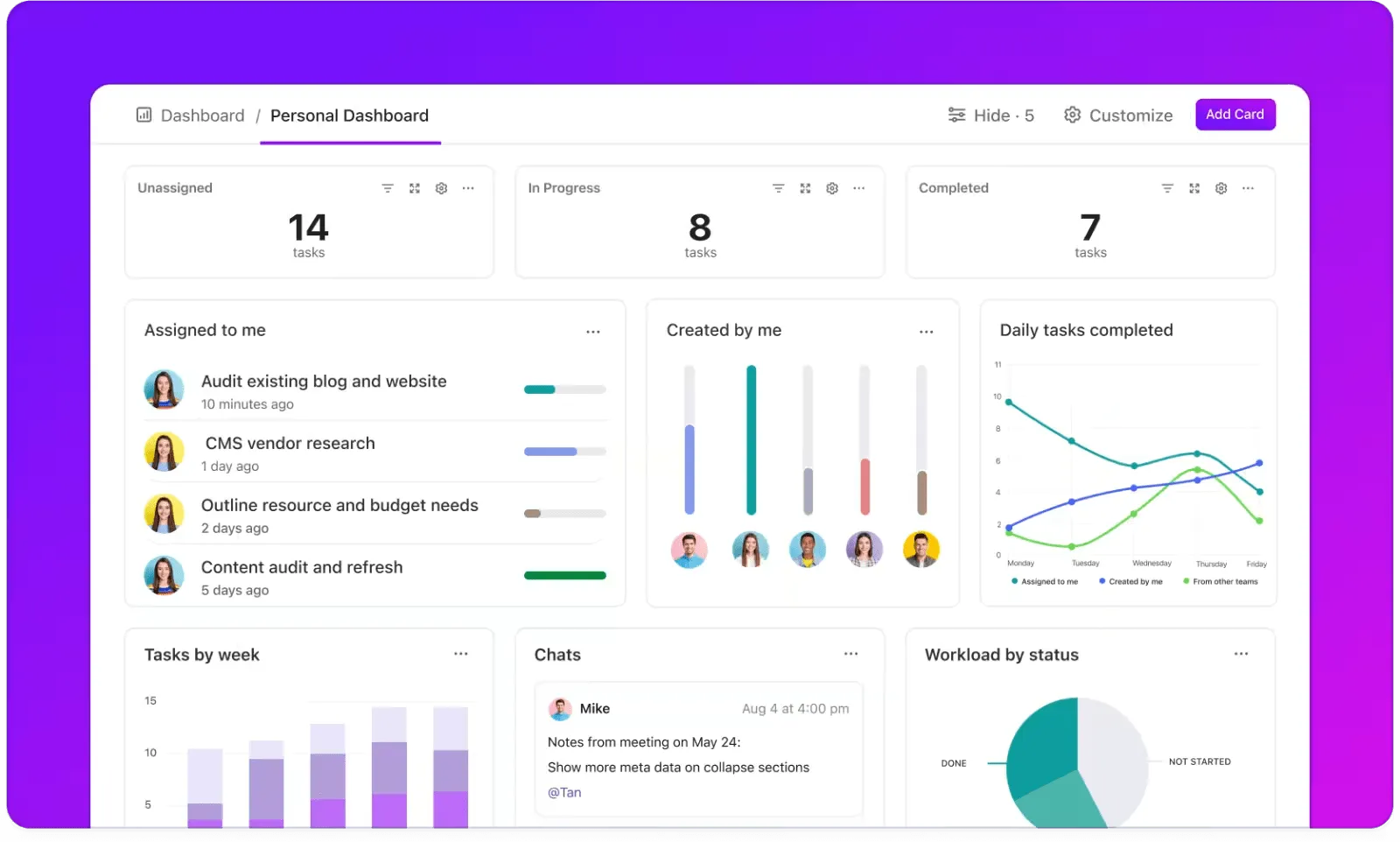
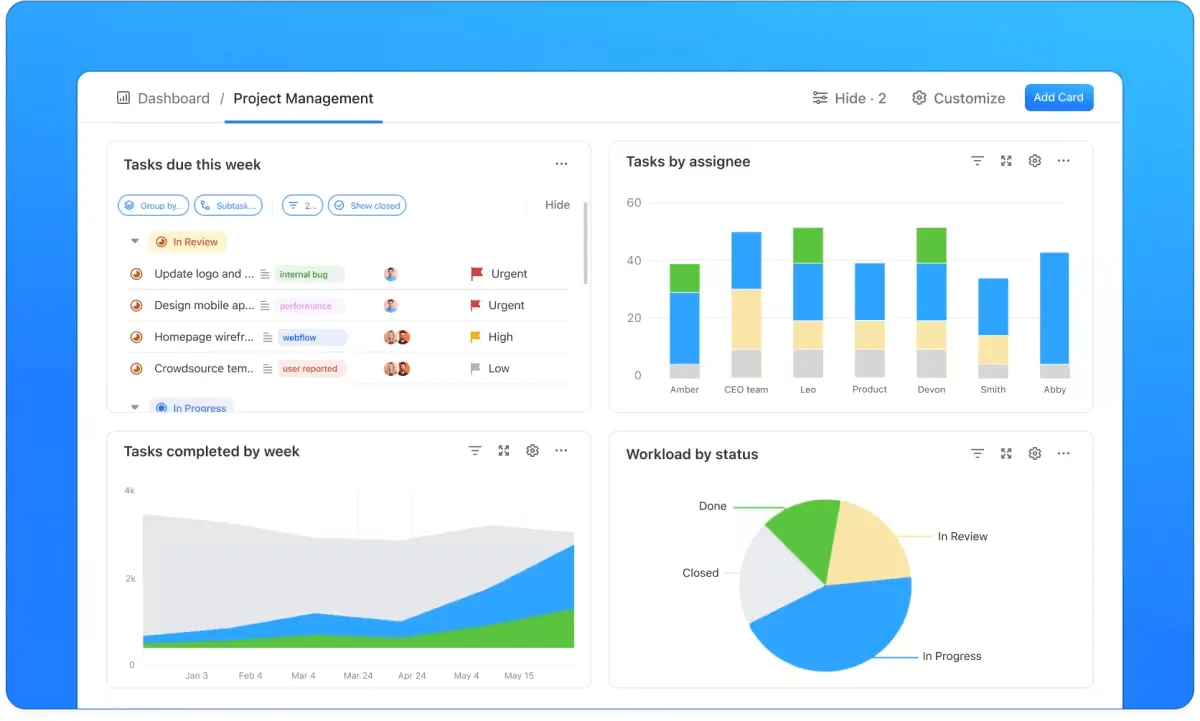
ClickUp propose une variété de widgets et d'affichages. En voici quelques-uns qui pourraient vous être utiles pour rester au fait des indicateurs clés de performance (KPI) et des indicateurs importants de vos projets:
- Tâches ClickUp : affichez les tâches ou une « liste de choses à faire » provenant de différents projets en un seul endroit.
- Widget graphique : visualisez l'avancement et les performances du projet à l'aide de diagrammes de burnup, burndown, vélocité, flux cumulatif, etc.
- Calendrier ClickUp : effectuez le suivi des dates importantes et des échéances.
- Suivi du temps passé sur les projets ClickUp : surveillez le temps passé sur différentes tâches.
- ClickUp Objectifs : suivez vos objectifs ou OKR en matière de progression ou de productivité de l'entreprise et voyez où vous en êtes dans leur réalisation.
À lire également : Guide étape par étape pour créer un tableau de bord OKR
Étape 3 : Personnalisez vos widgets
Vous pouvez personnaliser chaque widget pour afficher les informations dont vous avez besoin :
- Sélectionnez chaque widget que vous souhaitez ajouter et personnalisez-le selon vos besoins.
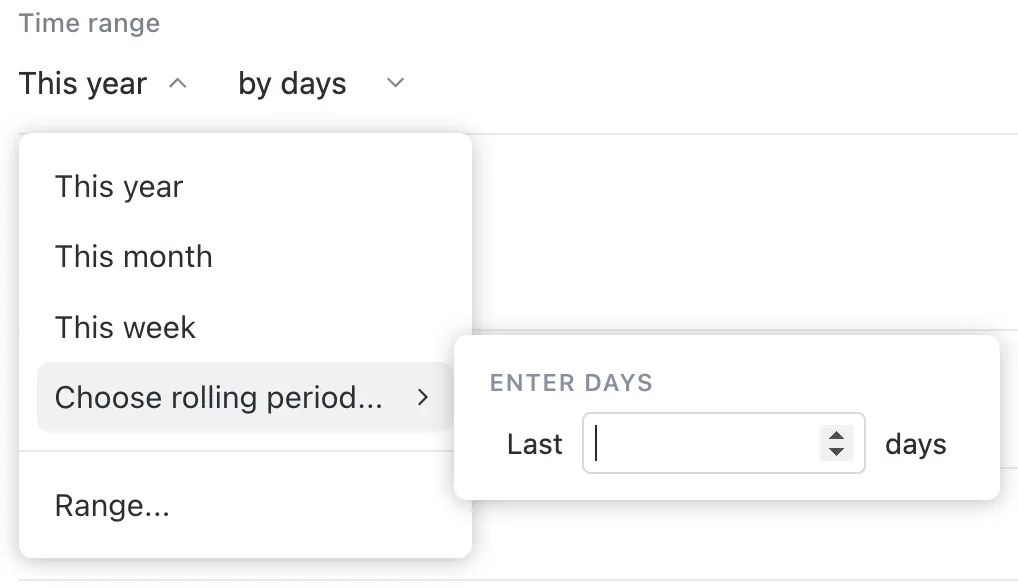
- Utilisez des filtres pour afficher uniquement les données les plus pertinentes, telles que les tâches par priorité ou par date d'échéance.
- Regroupez les données de manière pertinente, par exemple par projet, par membre de l'équipe ou par statut de tâche.
💡Conseil de pro : utilisez des filtres et des regroupements pour personnaliser les données affichées dans chaque widget. Par exemple, vous pouvez filtrer les tâches par priorité ou les regrouper par projet afin d'avoir une idée plus claire de ce qui nécessite votre attention en premier lieu.
Étape 4 : Organisez votre disposition
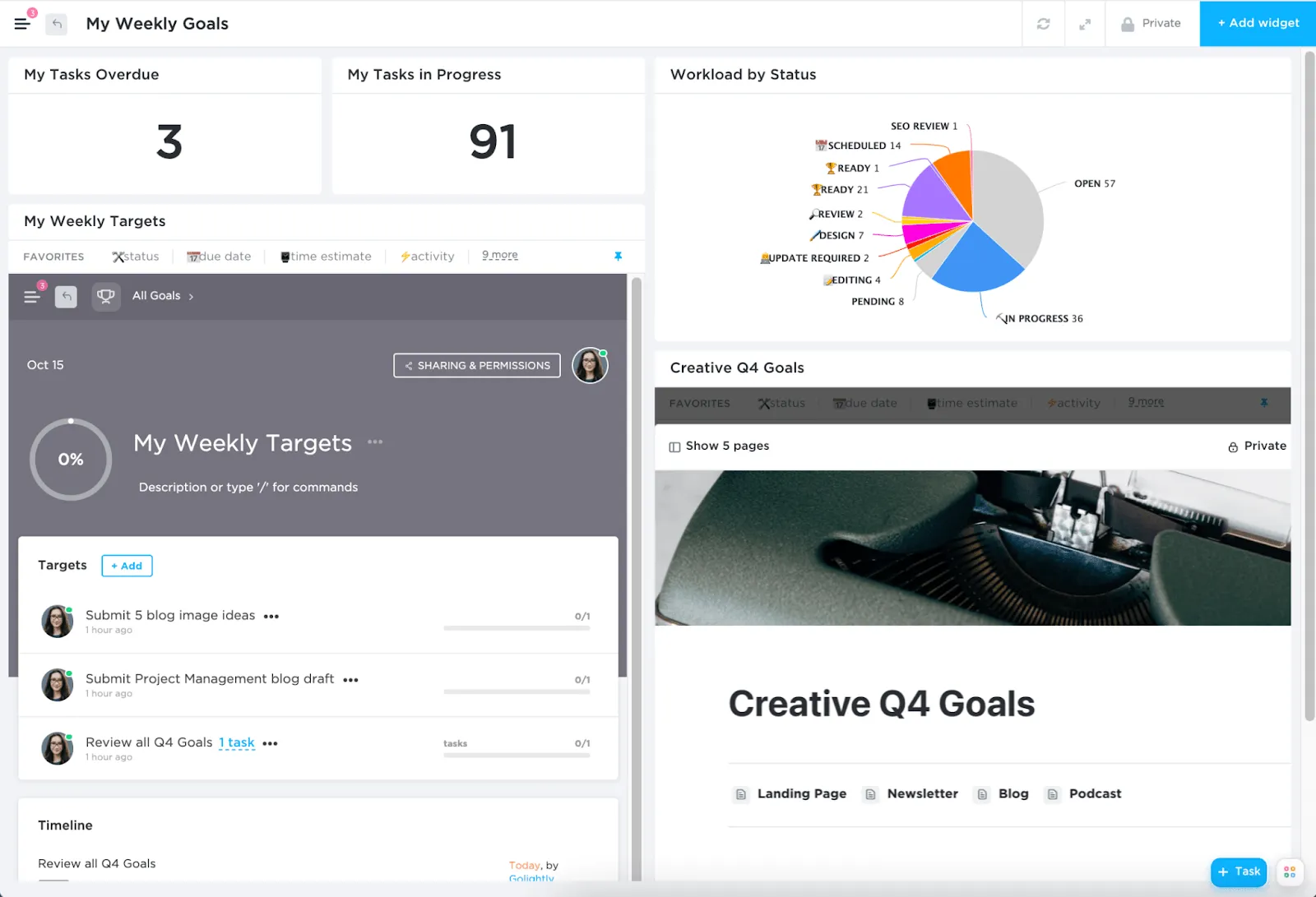
Ensuite, organisez votre tableau de bord personnalisé à l'aide des widgets glisser-déposer. Le système de grille flexible de ClickUp vous aide à créer un design épuré et efficace.
- Placez les widgets exactement où vous le souhaitez à l'aide de la fonctionnalité glisser-déposer de ClickUp.
- Ajustez la taille de chaque widget pour vous assurer que les informations les plus importantes soient bien visibles.
💡Conseil de pro : pensez à la hiérarchie visuelle. Placez les widgets les plus importants en haut ou au centre, là où ils sont facilement visibles. Ainsi, vous aurez toujours les informations essentielles à portée de main. ClickUp offre un ensemble complet de fonctionnalités pour vous garantir un tableau de bord ultra-agile.
Étape 5 : Enregistrer et partager
Une fois votre tableau de bord achevé, enregistrez-le et partagez-le avec votre équipe. ClickUp permet une collaboration et des mises à jour en temps réel, garantissant ainsi que tout le monde reste informé.
- Enregistrez votre tableau de bord en cliquant sur le bouton « Enregistrer ».
- Partagez votre tableau de bord avec les membres de votre équipe en cliquant sur le bouton « Partager » et en sélectionnant les membres ou les groupes auxquels vous souhaitez donner accès.
💡Conseil de pro : les tableaux de bord peuvent être un moyen efficace de tenir tout le monde informé de l'avancement d'un projet. Nos équipes les utilisent pour tenir informés les intervenants internes et externes, et vous pouvez faire de même. Par exemple, vous pouvez créer des tableaux de bord personnalisés et automatisés pour produire des rapports avec des indicateurs à vos clients afin de leur donner une visibilité en temps réel sur l'avancement de leurs projets.
Explorons maintenant les principales fonctionnalités qui différencient ClickUp de Notion.
Avantages de ClickUp par rapport à Notion pour les tableaux de bord
Voici les cinq principales raisons pour lesquelles les tableaux de bord ClickUp pourraient bien être l'outil idéal pour créer les tableaux de bord les plus complets :
Analyses avancées
ClickUp offre de puissantes fonctionnalités d'analyse et de rapports qui vous permettent d'explorer vos données en profondeur et de générer des rapports pertinents pour votre productivité professionnelle et personnelle. Contrairement aux analyses basiques de Notion, ClickUp fournit des outils de reporting avancés qui vous permettent de suivre l'avancement des projets, de surveiller les performances de l'équipe et d'analyser les flux de travail en temps réel.
Vous pouvez créer des tableaux de bord personnalisés avec des widgets qui affichent des indicateurs clés, tels que les taux d'achèvement des tâches, le suivi du temps et la distribution de la charge de travail. Ces informations détaillées vous aident à prendre des décisions éclairées, à identifier les goulots d'étranglement et à optimiser vos processus pour une meilleure efficacité.
En tant qu'analyste commercial, la fonctionnalité de tableau de bord de ClickUp m'a permis de représenter les données de manière beaucoup plus simple, esthétique et pertinente. La fonctionnalité de comparaison offre des options de personnalisation qui permettent d'afficher les données de manière complète et significative, et de les comprendre très facilement. [sic]
En tant qu'analyste commercial, la fonctionnalité de tableau de bord de ClickUp m'a permis de représenter les données de manière beaucoup plus simple, esthétique et pertinente. La fonctionnalité de comparaison offre des options de personnalisation qui permettent d'afficher les données de manière complète et compréhensible. [sic]
Assistance à l'automatisation
Avec ClickUp, vous pouvez automatiser les tâches routinières, gagner du temps et réduire les risques d'erreur humaine. Les capacités d'automatisation de ClickUp vous permettent de configurer des déclencheurs et des actions « si-alors » pour diverses tâches.
Par exemple, vous pouvez automatiser l'attribution des tâches en fonction de critères spécifiques, envoyer des rappels automatiques avant les échéances ou déplacer les tâches vers différentes étapes et listes au fur et à mesure de leur progression. Ce niveau d'automatisation garantit que rien ne passe entre les mailles du filet et que votre équipe peut se concentrer sur des activités plus stratégiques plutôt que sur du travail administratif répétitif.
À lire également : Comment créer un tableau de bord pour gérer vos tâches
Intégration avec votre pile technologique
ClickUp s'intègre à plus de 1 000 outils qui font partie de votre quotidien, de Slack à Google Drive, ce qui vous permet de connecter facilement tous vos flux de travail. Cette intégration transparente vous permet d'extraire des données de vos applications préférées et de tout gérer à partir d'une plateforme centrale.
Cette connexion rationalise votre flux de travail, réduit le besoin de passer d'une application à l'autre et améliore votre productivité globale.
Collaboration en temps réel
Les fonctionnalités de collaboration en temps réel de ClickUp permettent à votre équipe de travailler ensemble de manière fluide, où qu'elle se trouve. Vous pouvez attribuer des tâches, laisser des commentaires et mettre à jour le statut des tâches en temps réel, afin que tout le monde reste sur la même longueur d'onde. La plateforme offre également des fonctionnalités telles que le chat, les mentions et les commentaires en fil de discussion, ce qui facilite la communication et la collaboration sur les tâches.
Ce niveau de collaboration est essentiel pour les équipes à distance et garantit que les projets avancent sans retard ni malentendu.
Beaucoup de nos cadres supérieurs ont beaucoup de choses à suivre et ne souhaitent pas nécessairement se connecter à ClickUp. Mais nous pouvons envoyer des liens en lecture seule afin qu'ils puissent, ainsi que toute autre personne qui en a besoin, consulter un calendrier de contenu ou un tableau de bord sprint pour comprendre rapidement sur quoi nous travaillons.
Beaucoup de nos cadres supérieurs ont beaucoup de choses à suivre et ne souhaitent pas nécessairement se connecter à ClickUp. Mais nous pouvons envoyer des liens en lecture seule afin qu'ils puissent, ainsi que toute autre personne qui en a besoin, consulter un calendrier de contenu ou un tableau de bord sprint pour comprendre rapidement sur quoi nous travaillons.
Tableaux de bord évolutifs
ClickUp gère facilement les grands ensembles de données et les bases de données liées, garantissant des performances fluides même pour les projets les plus gourmands en données. À mesure que votre entreprise se développe et que vos projets deviennent plus complexes, ClickUp s'adapte à vos besoins.
La plateforme peut gérer des milliers de tâches et de sous-tâches, de grandes bases de données et des échéanciers de projet étendus sans aucun problème de performance. Cette évolutivité garantit que ClickUp reste rapide et réactif, quelle que soit l'ampleur de vos projets.
À lire également : Améliorations du tableau de bord pour suivre le travail sous tous les angles
Tirez parti du modèle de tableau de bord de gestion de projet de ClickUp pour vous lancer en quelques secondes.
Que vous soyez un chef de projet coordonnant des projets complexes, un entrepreneur jonglant entre plusieurs entreprises, un étudiant gérant ses horaires d'études ou simplement quelqu'un qui aime garder les choses en ordre grâce à une « liste de tâches » élaborée, un tableau de bord ClickUp personnalisé peut être un bon ajout à votre boîte à outils. Vous pouvez en créer un rapidement grâce au modèle de tableau de bord de gestion de projet ClickUp.
Ce modèle est conçu pour vous afficher une vue d'ensemble complète de tous vos projets en un seul endroit.
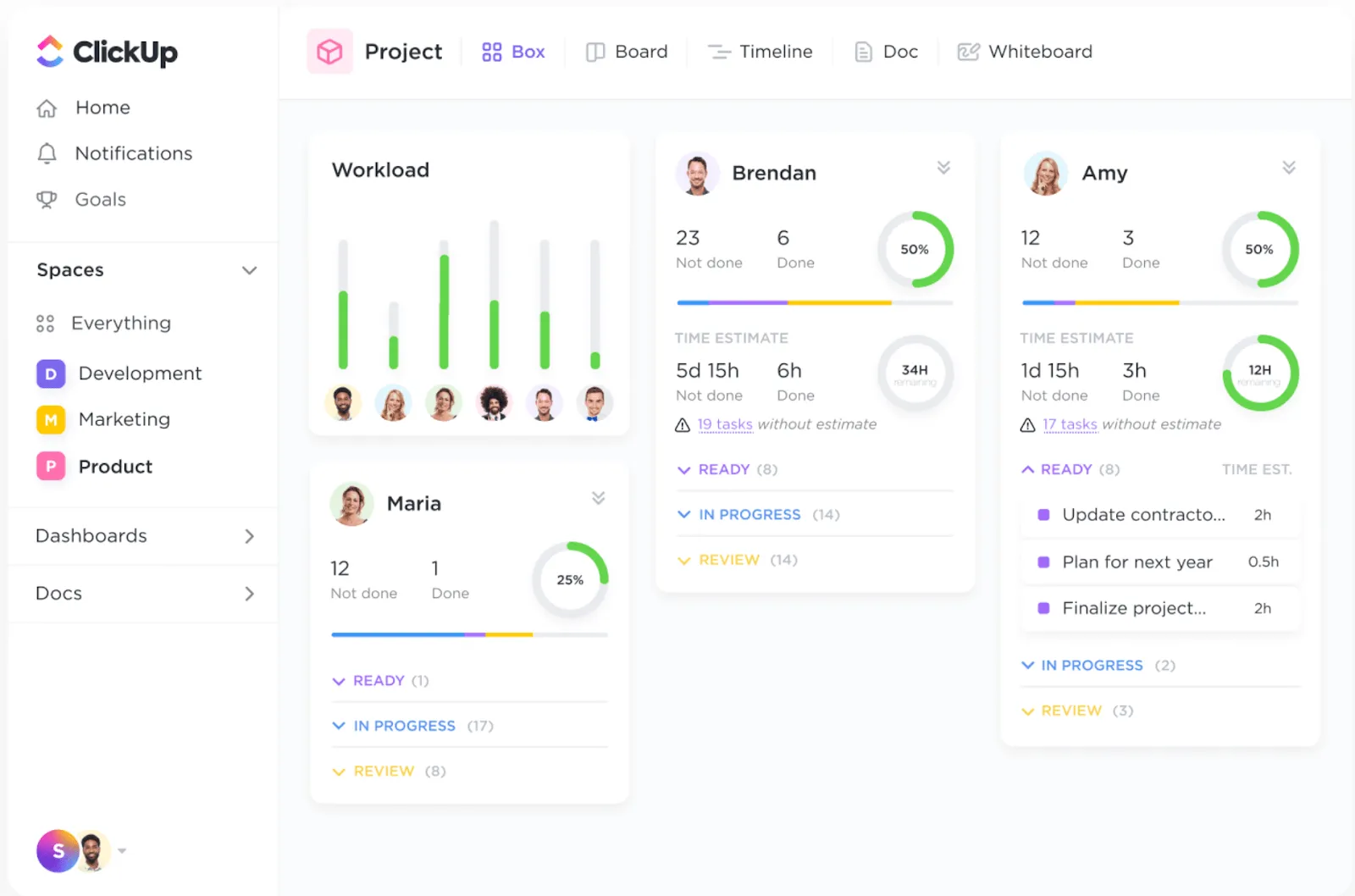
Ce modèle vous permet de personnaliser votre tableau de bord avec des widgets qui affichent des indicateurs clés tels que le statut des tâches, les dates d'échéance et les charges de travail. Vous aurez toutes les données de votre projet à portée de main, ce qui vous aidera à prendre rapidement et sans effort des décisions éclairées. Les mises à jour en temps réel vous permettent de rester informé en permanence, ce qui réduit le besoin de réunions d'état d'avancement interminables ou de révisions manuelles de votre longue liste de tâches à faire.
Voici un aperçu rapide de ce que vous trouverez dans ce modèle :
- Vue Liste : affiche une liste simple de toutes les tâches du début à la fin.
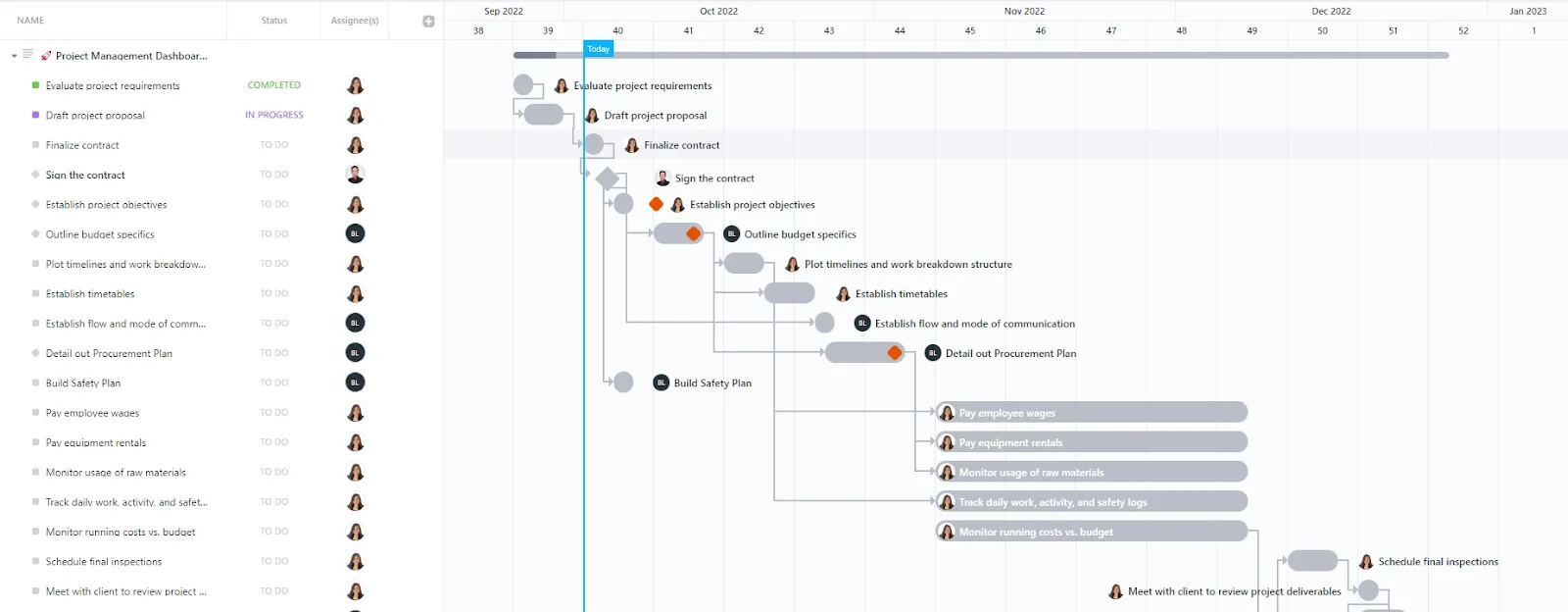
- Vue Gantt : offre un échéancier visuel du projet, montrant comment les tâches et les jalons sont reliés entre eux.
- Affichage du calendrier : vous donne un aperçu de toutes les activités prévues dans un calendrier.
- Vue Tableau : fournit un aperçu de l'état des tâches dans le style Kanban.
- Vue Charge de travail : affiche la charge de travail de chaque membre de l'équipe et indique s'il est en sous-capacité ou en surcapacité.
- Vue Équipe : détaille les tâches sur lesquelles chaque membre de l'équipe travaille, celles qu'il a achevées et sa charge de travail globale.
Avec ClickUp, nous avons pris une longueur d'avance et créé des tableaux de bord permettant à nos clients d'accéder et de surveiller les performances, le taux d'occupation et les projets en temps réel. Cela permet aux clients de se sentir connectés à leurs équipes, d'autant plus qu'ils sont situés dans différents pays, voire parfois sur différents continents.
Avec ClickUp, nous avons pris une longueur d'avance et créé des tableaux de bord permettant à nos clients d'accéder et de surveiller les performances, le taux d'occupation et les projets en temps réel. Cela permet aux clients de se sentir connectés à leurs équipes, d'autant plus qu'ils sont situés dans différents pays, voire parfois sur différents continents.
Créez dès aujourd'hui vos tableaux de bord favoris sur ClickUp
Voilà, vous savez tout ! Notion est un outil fantastique pour créer des tableaux de bord personnalisés, mais il présente quelques limites. Si vous avez besoin de fonctionnalités plus avancées, de meilleures intégrations ou d'une automatisation robuste, ClickUp pourrait être la solution que vous recherchez.
Que vous gériez un seul projet ou plusieurs initiatives stratégiques, ClickUp vous offre la flexibilité et les fonctionnalités dont vous avez besoin pour rester au top. Mais ce n'est pas tout : ClickUp s'engage à apporter des mises à jour et des améliorations continues à son tableau de bord.
Utilisez les tableaux de bord ClickUp comme système de productivité de référence. Inscrivez-vous dès aujourd'hui pour obtenir votre compte ClickUp gratuit !