
La mayoría de los proyectos de Documentos de Google no fracasan al inicio. Fracasan alrededor de la tercera semana. El resumen sigue vigente y las notas de la reunión están todas ahí, pero la actualización de estado de la página 12 lleva diez días sin actualizarse, y la respuesta a «¿Se ha realizado la revisión del diseño?» es «Déjame mirar el chat».
El problema no es el documento. Alguien escribió el estado de una tarea en una frase, y las frases no se actualizan solas.
La regla que mantiene vivo un proyecto basado en documentos: Docs recoge lo que el equipo decide; un sistema de seguimiento recoge lo que el equipo hace. Te mostramos cómo trazar esa línea dentro del propio documento de Google y en qué momento deja de ser válida.
En resumen: Seis pasos: divide un documento de Google Docs en pestañas («Resumen», «Plan», «Decisiones», «Notas de la reunión» y «Riesgos»); fija el alcance acordado con el modo «Aprobaciones» o «Sugerencias»; introduce el estado de las tareas en el bloque del seguimiento de tareas o en las fichas desplegables; lleva un registro de decisiones de cuatro columnas; genera notas de la reunión a partir del evento del calendario; y traslada las fechas a Google Calendar y Hojas de cálculo mediante un gráfico vinculado en tiempo real en la pestaña «Plan». Las secciones posteriores abordan las cuatro formas en que estas configuraciones pueden fallar y en qué casos debería tomar el relevo Hojas de cálculo o una herramienta específica.
¿Es un documento compartido de Documentos de Google adecuado para la gestión de proyectos?
Un documento compartido de Google Docs es adecuado para aquellas partes del proyecto que se redactan una vez y se releen con frecuencia. Esto puede incluir el resumen, el alcance, el registro de decisiones y las notas de las reuniones. Sin embargo, no es el lugar adecuado para nada que cambie a diario. El estado de las tareas, los propietarios y las fechas límite deben filtrarse, ordenarse y agruparse, y un párrafo no permite hacer nada de eso.
Intentar mezclar ambas herramientas conduce a la decepción. Incluso Google evita esa trampa en su propio tutorial sobre cómo llevar a cabo un proyecto en el entorno de trabajo. El equipo se comunica a través de Groups y Chat, los archivos se guardan en Drive y el plan se plasma en una hoja de cálculo con columnas para tareas, responsables, fechas límite y estado. Apenas se hace mención a Docs.
Sin embargo, los documentos permiten plasmar bien el razonamiento. Al cabo de seis semanas, nadie recuerda por qué se cambió la fecha de lanzamiento o por qué se descartó al segundo proveedor, y un tablero de tareas no tiene ningún campo para eso. Amazon celebra sus reuniones con la misma preferencia por la prosa frente a las diapositivas. En su carta a los accionistas de 2017, Jeff Bezos escribió:
En Amazon no hacemos presentaciones en PowerPoint (ni en ningún otro formato basado en diapositivas). En su lugar, redactamos notas informativas de seis páginas con estructura narrativa. Al comienzo de cada reunión, leemos una de ellas en silencio, en una especie de «sala de estudio».
En Amazon no hacemos presentaciones en PowerPoint (ni en ningún otro formato basado en diapositivas). En su lugar, redactamos notas informativas de seis páginas con estructura narrativa. Las leemos en silencio al comienzo de cada reunión, en una especie de «sala de estudio».
Bezos ha argumentado que escribir frases completas obliga a pensar con mayor claridad que las diapositivas. Un documento de proyecto consigue ese mismo efecto, además de algo que él no menciona: el argumento sigue ahí para volver a leerlo cuando alguien cuestione la decisión.
Esto te ofrece una prueba para cada dato de un proyecto basado en documentos. Si cambia cuando alguien termina su trabajo, debe figurar en un sistema de seguimiento. Si solo cambia cuando el equipo cambia de opinión, debe figurar en el documento. La prueba es válida tanto si tu sistema de seguimiento es una hoja de cálculo, Google Tasks o un sistema específico de seguimiento de proyectos.
Lee también: Cómo utilizar las Hojas de cálculo de Google para la gestión de proyectos (+plantillas)
Cómo utilizar los Documentos de Google para la gestión de proyectos en 6 pasos
Llevar a cabo un proyecto en Documentos de Google requiere seis pasos: crear un documento y dividirlo en pestañas, redactar un resumen que especifique lo que queda fuera del alcance, indicar el estado en campos en lugar de frases, mantener un registro de decisiones, generar actas de reuniones a partir del calendario y eliminar por completo las fechas del documento.
Nota: Todo lo que se indica a continuación funciona con una cuenta gratuita de Google, salvo que se indique lo contrario en algún paso. Hay cinco funciones que requieren un plan de Google Workspace, y cada una de ellas está señalada donde aparece.
Paso 1: Crea un documento de proyecto y divídelo en pestañas
Empieza con un único documento. Abre un nuevo documento de Docs y, a continuación, haz clic en Mostrar pestañas y esquemas en la esquina superior izquierda para abrir el panel izquierdo. Haz clic en Añadir pestaña para cada sección que necesites.
Para anidar una pestaña dentro de otra, arrástrala sobre la pestaña principal o abre Opciones de pestaña en la pestaña principal y selecciona Añadir subpestaña. Las pestañas pueden tener hasta tres niveles de profundidad, y un documento puede contener hasta 100.
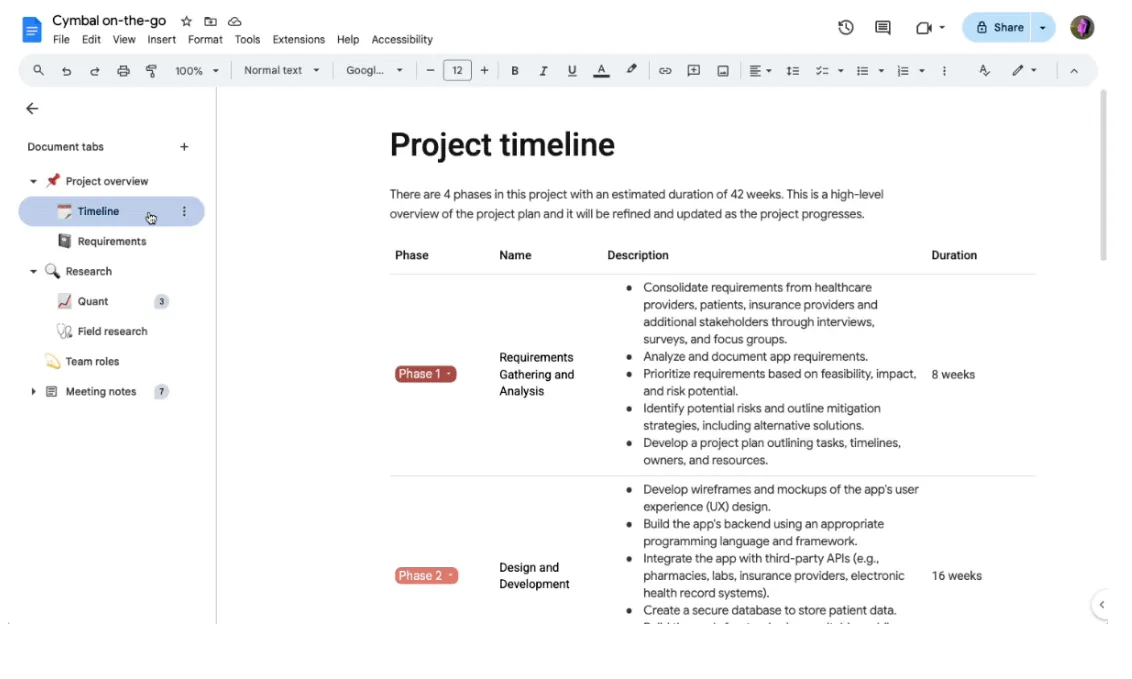
Un diseño que funciona para la mayoría de los proyectos:
- Resumen: Meta, limitaciones, entregables y lo que no se persigue
- Plan: El gestor de tareas y un gráfico de cronograma enlazado
- Decisiones: El registro de decisiones
- Notas de las reuniones: una subpestaña por reunión, con la más reciente en primer lugar
- Riesgos: ¿Qué podría salir mal?, ¿quién lo supervisa? y ¿qué desencadenantes hay?
Cambia el nombre de cada pestaña desde Opciones de la pestaña > Renombrar. Añade un emoji desde Opciones de la pestaña > Elegir emoji si quieres que el panel se pueda examinar de un vistazo.
Cada pestaña tiene su propio enlace. Haz clic en Opciones de la pestaña > Copiar enlace y envía a una de las partes interesadas directamente a la pestaña «Decisiones».
Consejo profesional: No crees un documento nuevo desde la Galería de plantillas. Abre el documento de tu proyecto, ve a Archivo > Nuevo > Desde una plantilla y explora la galería desde allí. Las plantillas de hoja de ruta del proyecto y de propuesta comercial de Google se insertan como nuevas pestañas en tu documento.
Paso 2: Redacta el pliego de condiciones de forma que el alcance resista el contacto con la realidad
Como se ha indicado, la pestaña «Resumen» incluye cuatro elementos: metas, limitaciones, entregables y elementos que no son metas. Si prefieres empezar con una estructura que ya cuente con esas secciones, te pueden resultar útiles las plantillas de alcance del trabajo diseñadas para Documentos de Google.
Añade a cada propietario como una etiqueta de persona. Escribe @ seguido del nombre de un compañero y selecciónalo de la lista, o escribe @me para referirte a ti mismo. La etiqueta incluye su correo electrónico y su tarjeta de perfil, de modo que los lectores pueden pasar el cursor por encima para ver a quién deben contactar. Una salvedad: hacer una mención en una etiqueta no le da acceso al documento. Aún así, tienes que compartirlo.
Para los campos que otra persona deba rellenar más adelante, escribe @ y selecciona Ficha de marcador de posición; a continuación, elige el tipo de información que esperas recibir. El marcador de posición aparece en el documento como una ficha vacía hasta que la persona adecuada lo complete, lo cual resulta más visible que un «por determinar» oculto en una frase.
Advertencia: Una vez acordado el pliego de condiciones, la sección de alcance no debería verse alterada por ediciones esporádicas. En los planes Business Standard, Business Plus y Enterprise, abre el archivo en Drive, haz clic con el botón derecho del ratón y selecciona Aprobaciones para enviarlo a los revisores designados.
Marca la casilla «Bloquear archivo» y nadie podrá realizar edición, comentar ni sugerir nada hasta que todos los responsables de la aprobación hayan dado su visto bueno. Si se realiza alguna edición después, todas las aprobaciones se restablecen y todo el mundo tiene que volver a dar su aprobación.
En una cuenta gratuita, la opción más parecida es cambiar el documento al modo de sugerencias para cualquier persona que no sea el responsable del proyecto. De esta forma, los cambios en el alcance se presentan como sugerencias que puedes aceptar o rechazar.
Paso 3: Introduce el estado en los campos
Cualquier cambio que se produzca a medida que el trabajo está terminado debe introducirse en una columna de la tabla, nunca en un párrafo. Los documentos de Google te ofrecen dos formas de hacerlo, y la que puedas utilizar dependerá de tu cuenta.
En Google Workspace o Workspace Individual: el bloque «Seguimiento de tareas». Ve a Insertar > Bloques de construcción y selecciona Seguimiento de tareas, o escribe @ y búscalo. Docs inserta una tabla con las columnas «Título», «Persona asignada», «Fecha límite» y «Estado» tal y como se han escrito.
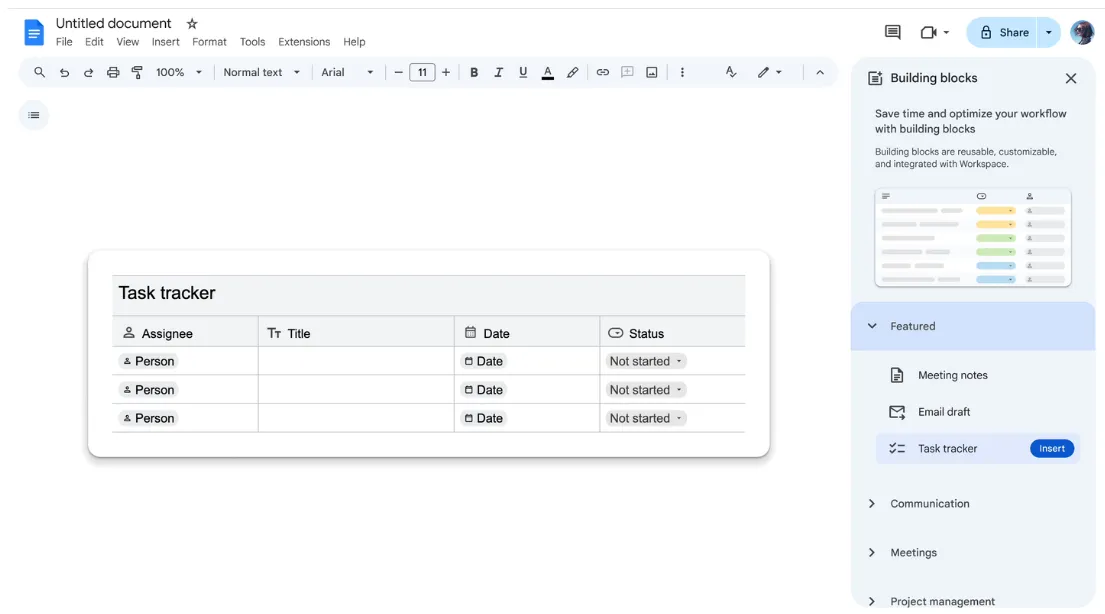
Cada columna impone su propio tipo de datos. Una columna de fecha te da una advertencia cuando alguien escribe «Por determinar» en ella. Pasa el cursor por encima de una fila para enviar esa tarea a Google Tasks, o sincroniza toda la tabla de una sola vez. Cada persona asignada ve sus tareas en Tasks y, si tienen fecha, en su Google Calendar.
Dos cosas que debes comprobar antes de confiar en la sincronización:
- Este bloque solo está disponible en los entornos de trabajo. Una cuenta personal gratuita de Gmail no lo mostrará en absoluto en el menú «Building Blocks».
- Tu administrador tiene que activar el servicio Google Tasks. En un dominio gestionado, la sincronización no funciona hasta que se active. Los equipos suelen darse cuenta demasiado tarde, cuando las tareas ya no aparecen en la lista de tareas de nadie.
En cualquier cuenta, incluida la de Gmail gratis: menús desplegables. Inserta una tabla sencilla desde Insertar > Tabla con columnas para tarea, propietario, fecha límite y estado. En la columna de estado, escribe @desplegable o ve a Insertar > Menú desplegable.
Docs incluye dos configuraciones predefinidas: Estado del proyecto (No iniciado, Bloqueado, En curso, Completado) y Estado de revisión (No iniciado, En curso, En revisión, Aprobado). Haz clic en el menú desplegable «Nuevo» para crear tu propio menú con opciones y colores personalizados.
Rellena la columna «propietario» con iconos de personas y la columna «fecha límite» con iconos de fecha (escribe @hoy, @mañana o @ y una fecha). Perderás la posibilidad de sincronizar con Google Tasks, pero obtendrás el estado como un campo real en el que es imposible equivocarse al escribir.
Para cambiar las opciones de un menú desplegable que ya hayas insertado, haz clic en la celda y selecciona Añadir/Editar opciones. El documento te preguntará si deseas aplicar el cambio solo a esa celda o a todas las celdas creadas a partir del mismo menú desplegable. Elige Aplicar a todas para mantener la coherencia en la columna.
Consejo profesional: El menú «Componentes» contiene más que el seguimiento de tareas. Hoja de ruta del producto, Seguimiento de revisiones, Recursos del proyecto y Seguimiento de contenido de lanzamiento son tablas predefinidas con menús desplegables de estado ya integrados. La Lista de contactos te ofrece un registro de partes interesadas con las columnas «nombre», «rol» y «correo electrónico». Abre Insertar > Componentes básicos > Ver más para obtener una vista previa en la barra lateral antes de insertarlos.
Paso 4: Lleva un registro de decisiones para que el razonamiento no se pierda
Crea una pestaña específica para las decisiones con cuatro columnas: cuestiones pendientes, llamadas, propietarios y fechas. Empieza por Insertar > Elementos básicos > Registro de decisiones y, a continuación, ajusta las columnas según corresponda. Rellena el campo «Propietario» con un icono de persona y el de «Fecha» con un icono de fecha. Así podrás filtrar ambos campos más adelante.
Esta pestaña existe debido a una peculiaridad en la forma en que Docs gestiona los comentarios. La mayoría de las decisiones del proyecto se debaten en hilos de comentarios y, en cuanto alguien hace clic en Resolver, ese hilo desaparece del cuerpo del documento. La decisión permanece en el historial de comentarios, pero nadie que lea el documento un mes después la encontrará.
El historial de versiones presenta el mismo problema, pero a la inversa: muestra con precisión qué ha cambiado, pero no explica por qué. El registro de decisiones se actualiza manualmente y es el único lugar donde encontrarás contexto.
Anota una decisión en cuanto se tome, no al final de la semana. Escríbela en una sola línea:
- Pregunta: ¿Qué estábamos decidiendo realmente? («¿Lanzamos la primera fase sin SSO?»)
- Decisión: La conclusión, en una frase que un principiante pueda entender sin necesidad de contexto
- Propietario: La persona a la que se le puede preguntar «por qué», como si fuera un chip
- Fecha: Cuando se acordó, como una ficha
Si tienes un plan de entorno de trabajo o Google IA, haz clic en Preguntar a Gemini en la esquina superior derecha y escribe la pregunta. El panel lateral lee todo el documento, incluidas todas las pestañas, y responde desde la pestaña «Decisiones» en cuestión de segundos. Además, muestra un resumen del documento al abrir el panel. Incluso puedes resaltar cualquier sección y solicitar un resumen solo de esa parte.
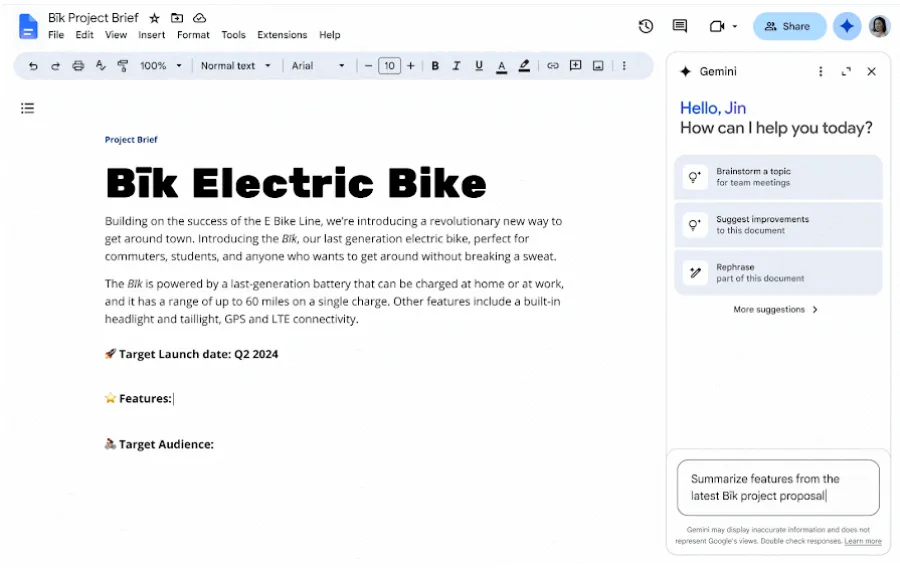
En Drive, aparece una insignia Ponte al día junto a los documentos que hayan tenido nuevas modificaciones o comentarios desde tu última visita, y al hacer clic en ella se resume lo que ha cambiado. Gemini en Docs no está disponible en las cuentas personales gratuitas, por lo que en Gmail el historial sigue siendo la solución; solo que es un historial que tienes que buscar tú mismo.
Paso 5: Generar notas de la reunión a partir del evento del Calendario
No empieces las notas de la reunión en una página en blanco. En la pestaña «Notas de la reunión», escribe @reunión o ve a Insertar > Elementos básicos > Notas de la reunión y, a continuación, selecciona el evento. Escribe siguiente para seleccionar la próxima reunión de tu Calendario, o busca por nombre del evento.
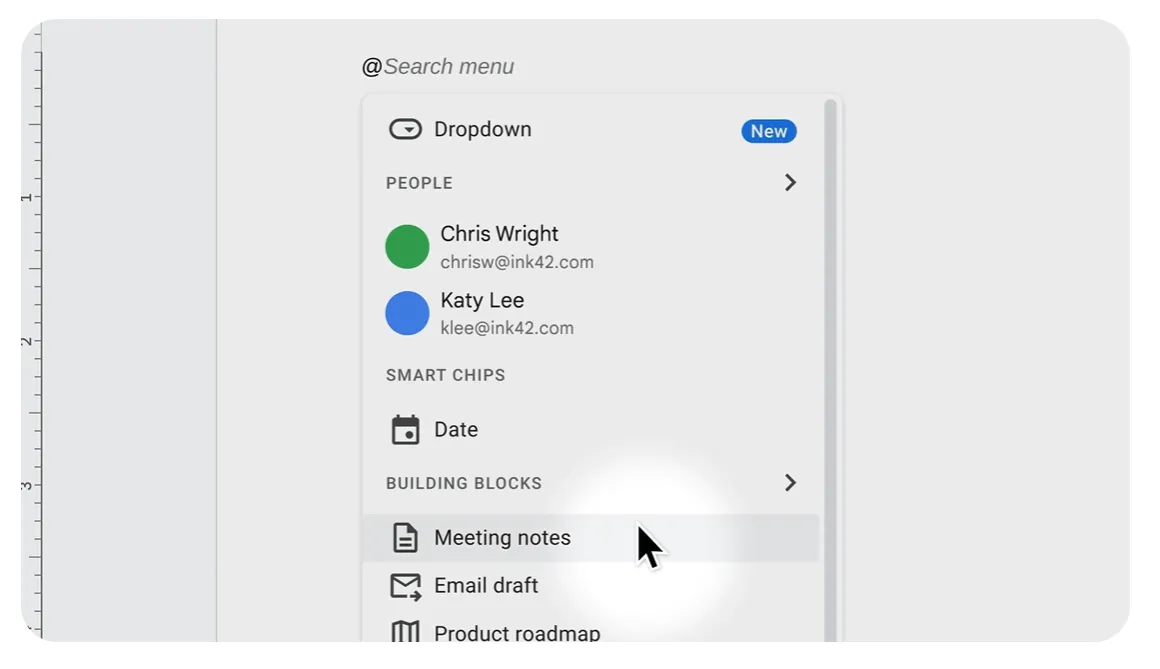
Docs incluye la fecha, el título del evento, cada asistente en forma de icono de persona y cualquier archivo adjunto a la invitación. A continuación, te ofrece una sección de notas y una lista de control justo debajo.
Si eres el organizador de la reunión, aparecerá una indicación con la opción Compartir y adjuntar, que permite compartir el documento con los asistentes y enlazarlo en el evento del Calendario. Si no eres el organizador, solo aparecerá la opción Compartir; el documento no será adjunto al evento.
Asigna tareas dentro de la lista de control: escribe @ y el nombre de la persona para etiquetarla. En una cuenta de trabajo o de estudios, pasa el cursor por la izquierda de un elemento de la lista de control y haz clic en Añadir a Tareas para asignar una persona asignada y una fecha. El elemento aparecerá en sus Tareas de Google y, si tiene una fecha, en su Calendario. En una cuenta gratuita, la etiqueta es un icono sin notificación asociada, así que recuerda mencionar la tarea en voz alta antes de que termine la reunión.
Advertencia: La relación entre las notas y el evento es unidireccional. Si añades a un invitado a la lista de asistentes del documento, no recibirá la invitación a la reunión. Si cambias la hora de la reunión en Calendario, el documento mantendrá la hora anterior. Considera la lista de asistentes como un registro de quiénes estaban invitados en el momento en que insertaste el bloque, y añade una línea para indicar quiénes asistieron realmente.
Paso 6: Traslada el calendario a un lugar donde Docs no pueda almacenarlo
Los documentos de Google no cuentan con un objeto de calendario. No hay ningún campo de fecha por el que se pueda ordenar una vista, ni dependencia entre dos filas. El retraso de una tarea no te dice nada sobre las tres que la siguen. Las fechas necesitan un lugar que las entienda, y el documento se convierte en el sitio donde las visualizas.
Hay tres cosas que quedan fuera del documento:
- Los hitos se incluyen en un calendario compartido del proyecto. En Google Calendar, haz clic en Añadir otros calendarios > Crear nuevo calendario, asígnale el nombre del proyecto y compártelo con el equipo. En una cuenta de trabajo o de estudios, puedes crear eventos sin salir del documento: Insertar > Elementos predefinidos > Borrador de evento de calendario, rellena el título, los invitados y la hora, y luego haz clic en Enviar borrador de evento a Calendar
- El plan por fases se crea en las Hojas de cálculo de Google. Las tareas aparecen en filas, con el propietario, la fecha de inicio, la fecha de finalización y un menú desplegable de estado. El formato condicional asigna un color según el estado, de modo que la hoja se lee como un tablero.
- La conversación se desarrolla en un espacio de Google Chat. Crea un espacio para el proyecto, comparte la carpeta de Drive desde dentro de él y mantén allí el intercambio rápido de mensajes. Los comentarios del documento son para el documento; todo lo demás se pierde si se encuentra en los hilos de comentarios.
El cronograma sigue apareciendo en la pestaña «Plan». Crea el diagrama de Gantt en Hojas de cálculo y, a continuación, en el documento, ve a Insertar > Gráfico > Desde Hojas de cálculo. Elige la hoja de cálculo, selecciona el gráfico y deja marcada la opción Vincular a la hoja de cálculo antes de hacer clic en Importar.
El gráfico aparece en el documento como un objeto enlazado en tiempo real. Cuando cambien las fechas en la hoja de cálculo, haz clic en Actualizar, en la esquina superior derecha del gráfico. O ve a Herramientas > Objetos enlazados > Actualizar todo para actualizar todos los gráficos y tablas enlazados a la vez.
Lo mismo ocurre con una tabla de lista de tareas enlazada, con un límite: las tablas de más de 400 celdas se pegan sin enlazar. Mantén la vista incrustada en la fase actual. Si prefieres incluir un cronograma dibujado a mano dentro del documento, explicamos por separado cómo crear un cronograma en Documentos de Google, incluyendo las ventajas e inconvenientes.
Consejo de experto: Coloca el gráfico enlazado justo debajo del seguimiento de tareas en la pestaña «Plan», de modo que el estado y el cronograma se vean en una misma pantalla. Cualquiera que abra la pestaña verá en qué punto se encuentra el proyecto y dónde debería estar, sin necesidad de abrir la hoja de cálculo.
¿Tiene Google una herramienta de gestión de proyectos?
No, Google no comercializa ningún producto diseñado para la gestión de proyectos, y la única vez que lo intentó, retiró el resultado. Tables, un experimento de Area 120 que realizaba un seguimiento del trabajo en filas mediante automatizaciones y formularios, se lanzó en 2020 y se cerró cinco años después.
Sus funciones perduran en AppSheet, el creador de aplicaciones sin código de Google; lo más parecido que tiene ahora Workspace a una base de datos de tareas. AppSheet Core se incluye en muchas ediciones de Workspace, pero es una plataforma para crear aplicaciones.
El entorno de trabajo incluye Google Tasks, una lista personal de tareas que se sincroniza con Calendario y Gmail, y que recibe tareas del bloque de seguimiento de tareas de Docs. Tasks contiene el nombre del responsable y la fecha, Sheets contiene el plan, Docs contiene la justificación, y Google evita unir todo ello.
La confusión suele provenir del Certificado de Gestión de Proyectos de Google. Se trata de un programa impartido en Coursera, con unas 240 horas de estudio. Los alumnos que lo completan aprenden a redactar un pliego de condiciones y a llevar a cabo una retrospectiva. Pero no obtienen una aplicación de Google con la que hacerlo.
Para conseguir una mayor estructura sin salir del ecosistema, el Google Workspace Marketplace ofrece una lista de complementos que permiten añadir tableros, diagramas de Gantt y seguimiento de dependencias a los archivos de Drive. La mayoría de las herramientas de gestión de proyectos más consolidadas también se conectan directamente a Workspace: inicia sesión con Google, adjunta archivos de Drive y sincroniza los plazos con Calendario.
Documentos de Google, Hojas de cálculo de Google y una herramienta especializada
Los Documentos de Google cubren todos los aspectos de un proyecto excepto el estado de las tareas. Hojas de cálculo de Google retoma el hilo donde lo dejó, ya que permite filtrar y sumar propietarios y fechas en las celdas. Solo es necesaria una herramienta específica cuando alguien plantea una pregunta que abarca más de un proyecto.
| Enfoque | Ideal para | Dónde se queda corto | Sáltate esto si |
|---|---|---|---|
| Documentos de Google | Resúmenes, registros de decisiones, notas de reuniones, cualquier cosa que se explique en frases | El estado se muestra en fichas y tablas; se lee un documento cada vez, sin que haya nada que ordene o sume los datos entre ellos. | Necesitas ordenar o filtrar cualquier cosa |
| Hojas de cálculo de Google | Listas de tareas con propietarios y fechas, vistas sencillas de Gantt, seguimiento del presupuesto | Las dependencias son fórmulas que hay que actualizar manualmente, por lo que un cambio en una fecha implica edición en todas las filas posteriores. | Ningún miembro del equipo será el responsable de las fórmulas |
| Herramienta específica para proyectos | Varios proyectos a la vez, dependencias, distribución de la carga de trabajo entre el personal, agregación automatizada | Para que resulte útil, es necesario configurar los estados, los campos y la jerarquía previamente. | Estás llevando a cabo un proyecto breve con menos de una docena de tareas |
Pasar a un nivel superior no significa empezar de cero. El documento se queda donde está, porque los resúmenes y los registros de decisiones no mejoran al trasladarlos. Lo que se traslada es la tabla de seguimiento. Desde Docs a Sheets, selecciona la tabla de tareas, pégala en una hoja nueva y vuelve a añadir el menú desplegable en la columna de estado. Las fichas de personas y fechas se pegan como texto sin formato, así que tendrás que volver a rellenar esas dos columnas a mano.
Desde Hojas de cálculo hasta una herramienta especializada, exporta la hoja como CSV e impórtala. La mayoría de las herramientas correlacionan automáticamente las columnas de tarea, propietario, fecha límite y estado, y el resto se importan como campos personalizados. Vincula el nuevo sistema de seguimiento desde la pestaña «Plan» para que el documento siga siendo la puerta de entrada, y asigna un nombre a la versión en el documento. De esta forma, cualquiera que lea una tabla de estado antigua sabrá que está desactualizada.
Dónde fallan los proyectos de Documentos de Google
Los proyectos de Documentos de Google fallan en dos aspectos. El primero son los hábitos: los ajustes de uso compartido, los archivos duplicados, los hilos de comentarios y la propiedad, todo ello solucionable dentro del documento. El segundo es el propio formato, que no ofrece una solución para una pregunta que abarca dos proyectos o un registro que realizan cinco personas en su edición. Soluciona el primer tipo de problema. Considera el segundo como una señal para trasladar el registro.
Lo que puedes solucionar
Todo el mundo tiene acceso de editor. La descripción del alcance ha cambiado con respecto a la que se presentó al inicio del proyecto, y nadie recuerda haberla modificado. Una de las partes interesadas pulió una frase, y el resumen se fue desviando poco a poco con cada pequeña modificación inofensiva. El uso compartido de la carpeta con todo el equipo con acceso de editor es la opción predeterminada, y es lo que hace que esto sea posible.
La solución: Otorga acceso de «Editor» al responsable del mantenimiento y a las personas que actualizan el sistema de seguimiento. Al resto, asígnales el estado de «Comentarista». Así podrán seguir haciendo preguntas y sugiriendo cambios, pero no podrán modificar accidentalmente el alcance del proyecto. En los ajustes de uso compartido, desmarca la opción «Los editores pueden cambiar los permisos y compartir», para que el acceso se mantenga tal y como lo hayas establecido. En Business Standard y versiones superiores, haz clic con el botón derecho en cualquier fragmento y selecciona «Mostrar editores» para ver quién lo ha escrito.
Varias copias en lugar de una única fuente. Dos archivos llamados «Plan del proyecto» y «Plan del proyecto v2 Final», ambos editados este mes. Alguien duplicó el documento para conservar la versión inicial, o utilizó el archivo en lugar de la carpeta, por lo que una persona que se incorporó más tarde recibió una copia por correo electrónico en lugar de un enlace. Ahora hay dos versiones activas, y cada lector cree que la suya es la actual.
La solución: utiliza versiones con nombre en lugar de copias. Abre Archivo > Historial de versiones > Asignar nombre a la versión actual y llámala «Inicio, aprobado». Un documento admite hasta 40 versiones con nombre, y el interruptor Mostrar solo versiones con nombre oculta todo lo demás. El historial se lee como un registro de cambios. Mueve todo lo que haya quedado obsoleto a una subcarpeta llamada «Archivo» y evita que aparezca en las búsquedas.
Los comentarios asignados se utilizan como lista de tareas. El responsable se desplaza por el panel de comentarios para ver qué tareas siguen pendientes. Al asignar un comentario, se envía un correo electrónico a la persona y da la sensación de estar delegando una tarea. El documento se va llenando de docenas de ellos. Luego, cuando el trabajo está terminado, el hilo se cierra y el registro desaparece con él. Si se borra la frase a la que estaba vinculado un comentario, este desaparece con ella, esté terminado o no. Al llegar al segundo mes, nadie puede decir qué elementos se completaron y cuáles simplemente se esfumaron.
La solución: Las tareas se introducen en la tabla de seguimiento, donde una fila permanece visible una vez terminada, y el estado es un campo. En una cuenta de trabajo o de estudios, escribe @tarea para crear una que se sincronice con Google Tasks y permanezca en su sitio aunque cambie el texto que la rodea. Si heredas un documento lleno de comentarios asignados, el contador de seguimiento de la esquina superior derecha muestra la lista de tareas pendientes. Puedes migrarlas antes de que se resuelvan y desaparezcan.
El documento no es propiedad de nadie. El plan estuvo actualizado durante tres semanas, pero luego la indicación de Última edición se quedó estancada. Todo el mundo dio por hecho que otra persona lo estaba actualizando, por lo que acabó convirtiéndose en un registro de lo que el equipo creía en el momento del inicio del proyecto. Los lectores siguen abriéndolo de todos modos y toman decisiones basadas en información obsoleta.
La solución: Nombra a un responsable en la pestaña «Resumen», como una entrada de persona. Asignale una franja horaria recurrente de 20 minutos en el Calendario para actualizar el seguimiento, registrar las decisiones de la semana y archivar todo lo que ya no esté vigente. Pasa el cursor por encima de «Última edición» antes de cualquier reunión en la que se haga referencia al documento; si es anterior a la periodicidad de revisión, el documento no está actualizado y no debe tratarse como tal. Si el verdadero problema es que las partes interesadas quieren un resumen semanal, un informe de estado del proyecto independiente es una herramienta más adecuada que un documento más extenso.
Lo que no se puede solucionar
Todo lo anterior es una cuestión de costumbre. Lo que viene a continuación es el formato.
Documentos de Google funcionan bien para un solo proyecto. Las carencias se hacen evidentes cuando se añade un segundo. No se pueden combinar dos documentos de proyecto en una sola vista; un documento no sabe que el otro existe. Así que, cuando alguien pregunta si alguien tiene disponibilidad para las tareas del lanzamiento de la semana que viene, la respuesta se encuentra en dos tablas de tareas inconexas, y la única forma de averiguarlo es abrir ambas y comprobarlo. Las dependencias nunca llegaron a incluirse en el documento. El paso 6 las envió a Hojas de cálculo, y la tabla comparativa anterior muestra lo que ocurre allí.
La otra limitación son las personas. A nadie se le agota el espacio de almacenamiento: un documento de Google admite hasta 1,02 millones de caracteres y una hoja de cálculo de Google Sheets, 10 millones de celdas. Lo que se agota es la coordinación. Cuando cinco o más personas modifican el registro de seguimiento entre revisiones, las filas se sobrescriben, alguien que trabaja basándose en una imagen mental obsoleta vuelve a cambiar el estado de las fichas y la tabla deja de reflejar la realidad hasta que alguien la restablece.
La mayoría de los equipos ya van con retraso. El último informe de Wellingtone sobre el estado de la gestión de proyectos reveló que solo el 36 % de las organizaciones completan los proyectos siempre o casi siempre a tiempo. El hecho de tener un documento por proyecto no es la causa de ello, pero sí garantiza que serás el último en enterarte.
Esa es la clave. Si corriges los hábitos, un documento de Google sirve perfectamente para gestionar un proyecto. Pero si te fijas en el formato, necesitarás un lugar donde el resumen y el registro de seguimiento puedan entenderse entre sí.
Cómo gestionamos los proyectos basados en documentos en ClickUp
ClickUp es una plataforma de gestión de proyectos en la que el documento y la lista de tareas comparten el mismo sistema, por lo que el resumen y el estado no pueden acabar en archivos separados.
Este tutorial muestra cómo queda todo cuando el resumen, las tareas y el cronograma se encuentran en un mismo entorno de trabajo desde el principio.
Lo que funciona bien específicamente para proyectos basados en documentos:
- Redacta el resumen, incrusta el seguimiento y mantén ambos actualizados en una sola vista. ClickUp Docs utiliza páginas anidadas del mismo modo que los documentos de Google utilizan pestañas: una página para el resumen, otra para las decisiones y una por cada reunión. La diferencia está en el comando /task. Escríbelo en cualquier página de ClickUp Docs e integra una lista de tareas, un tablero o una vista Tabla en tiempo real directamente en el documento. Cuando alguien marca una tarea como «En revisión» desde su propia lista de tareas, el documento refleja el cambio de inmediato.
- Convierte el texto en tareas con seguimiento sin salir de la página. Resalta cualquier frase en ClickUp Docs y conviértela en una tarea con una persona asignada, una fecha límite y una prioridad. La tarea se vincula al texto original y permanece en el sistema de tareas, independientemente de lo que ocurra con la frase. Las acciones acordadas en las reuniones se convierten en tareas en el momento en que se mencionan y mantienen su visibilidad incluso cuando la página de la reunión se desplaza fuera de la vista.
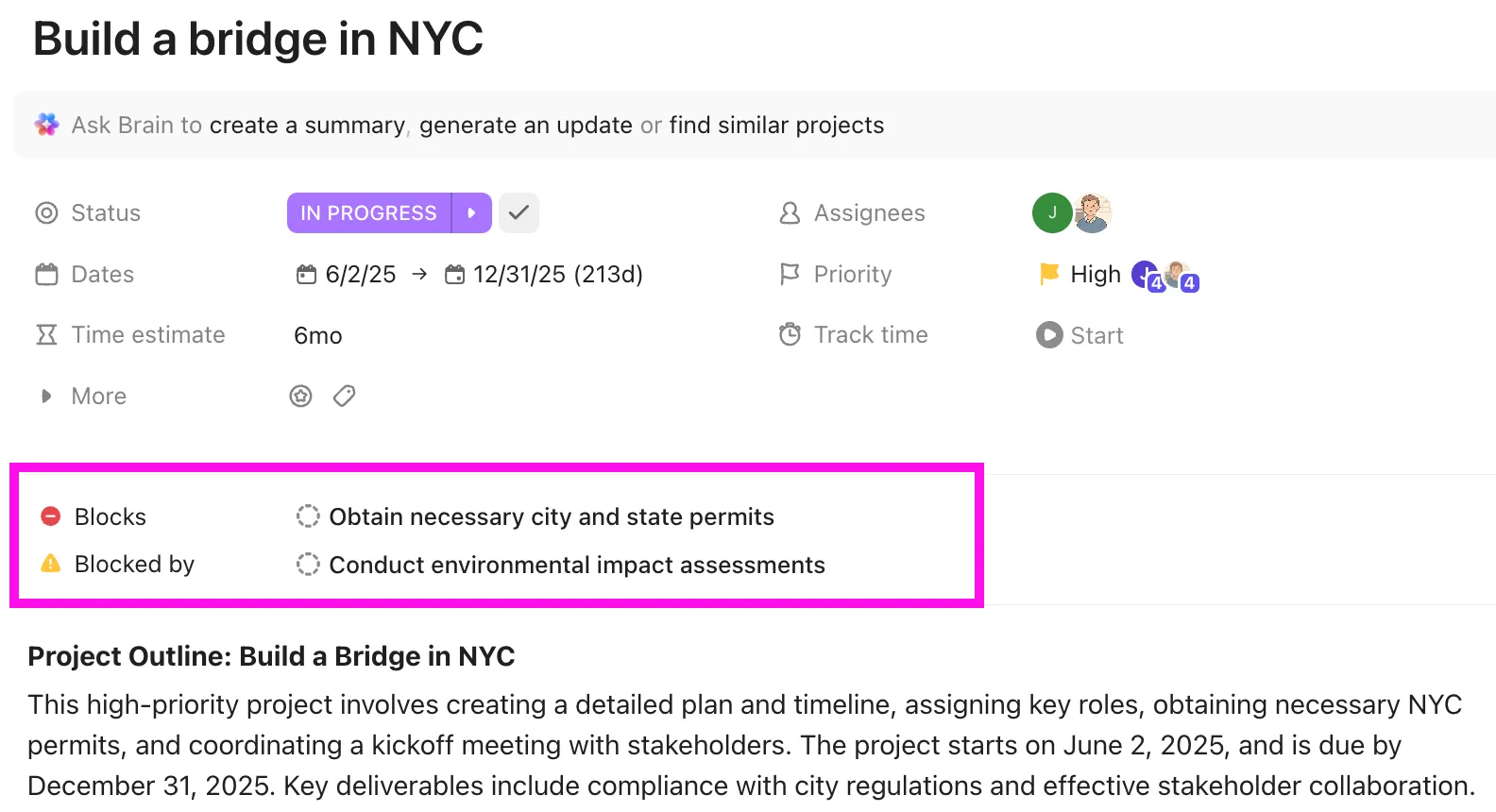
- Define las dependencias una vez y deja que las fechas se reprogramen solas. Abre la vista Gantt en la lista de proyectos, pasa el cursor por encima de una barra de tareas y arrastra el conector hasta la tarea que depende de ella. Con la ClickApp «Reprogramar dependencias» activada, si retrasas tres días la fecha límite de la primera tarea, todas las tareas posteriores se retrasarán tres días. Activa la opción «Omitir días no laborables» y el cambio saltará los fines de semana y los días festivos. Activa «Ruta crítica» y la cadena que controla tu fecha de finalización se volverá roja. Esto sustituye a las fórmulas de Sheets y al gráfico enlazado.
- Comprueba quién tiene exceso de trabajo la semana que viene. Añade una vista Carga de trabajo a nivel de espacio o carpeta para que se pueda consultar la lista de todos los proyectos a la vez. Cada persona tiene una fila, cada día o semana una celda, y la celda se muestra en rojo, amarillo o verde en función de su capacidad. Mide por número de tareas, duración estimada o puntos de sprint. La capacidad sigue el horario de trabajo del entorno de trabajo, por lo que alguien que trabaje cuatro días a la semana o tenga vacaciones programadas mostrará una disponibilidad reducida. Arrastra una tarea de una fila a otra para reequilibrar
- Obtén el resumen semanal basado en lo que realmente ha ocurrido. Abre ClickUp Brain, selecciona «Escribir actualización del proyecto» y elige la lista y un periodo de tiempo. Brain lee la actividad de las tareas, los comentarios y los cambios de estado en esa ventana y redacta el resumen, que puedes pegar en la página de estado o en el chat de las partes interesadas. Para liberar por completo al responsable, crea un «Status Reporter» del catálogo de Super Agents, configúralo con un desencadenante programado y asócialo a la lista y al documento del proyecto. Añadirá una página de estado con fecha cada semana, independientemente de si alguien se acuerda o no.
- Deja tus documentos de Google Docs donde están. Conecta Google Drive a través de Enterprise Search, y Brain responderá a las preguntas sobre tus archivos de Drive junto con las tareas de ClickUp. De esta forma, no tendrás que mover los dos años de informes y registros de decisiones que ya tienes en Docs. Dentro de un documento de ClickUp, escribe /em gdoc o /em gsheet para incrustar un documento de Google o una hoja de cálculo de Google en el mismo sitio, en tiempo real. La extensión de Chrome Brain MAX realiza la misma búsqueda desde una barra lateral mientras sigues leyendo una pestaña de un documento de Google.
Pharmacy Mentor solía gestionar las entregas a los clientes a través de Documentos de Google, Google Workspace y Trello, teniendo que lidiar con carpetas dispersas, reuniones redundantes y un CRM que no daba abasto. Tras centralizarlo todo en ClickUp, el equipo duplicó su productividad, redujo la necesidad de reuniones y vio cómo las respuestas a los formularios de los clientes pasaban del 20 % al 80 %, ya que la captación y el seguimiento por fin se integraron en el flujo de trabajo.
El responsable de Relaciones con los Clientes de Pharmacy Mentor describió cómo utilizan ClickUp para la gestión de proyectos:
Nos comunicamos a través de ClickUp, y todas las personas que forman parte de un proyecto se añaden como «observadores» desde el primer día. También contamos con «tarjetas de cliente principales», y si alguien trabaja en algo para un cliente fuera de esta tarjeta, anota una nota y vincula la actividad para que los gestores de cuentas puedan ver todo lo que ocurre.
Nos comunicamos a través de ClickUp, y todas las personas que forman parte de un proyecto se añaden como «observadores» desde el primer día. También disponemos de «tarjetas de cliente principales», y si alguien trabaja en algo para un cliente fuera de esta tarjeta, anota una nota y vincula la actividad para que los gestores de cuentas puedan ver todo lo que ocurre.
Limitaciones reales: ClickUp te exige más durante la configuración que un documento en blanco. Un equipo que provenga de Documentos de Google tiene que definir estados, campos personalizados y una jerarquía de espacios y listas antes de que el entorno de trabajo resulte útil. Para un único proyecto en el que la coordinación importe más que la secuencia, un documento compartido de Google con el bloque de seguimiento de tareas y un calendario vinculado lo gestiona bien.
A quién va dirigido: ClickUp es la mejor opción cuando gestionas varios proyectos a la vez, necesitas que las dependencias se reprogramen automáticamente o quieres tener una vista global de quién se encarga de qué en todas las iniciativas activas.
¿Qué configuración deberías elegir?
Los documentos de Google son una opción razonable para llevar a cabo un proyecto con un equipo pequeño, en el que lo más complicado es la coordinación más que la secuenciación. Utiliza pestañas y el bloque de seguimiento de tareas, lleva un registro de decisiones e introduce las fechas en Calendario. Una plantilla de carta de proyecto te servirá para la sección inicial.
Si cada semana te preguntas por la carga de trabajo y los plazos, ya has superado las posibilidades de este documento. Una hoja de cálculo o una herramienta específica te resultarán más útiles. Una forma de decidirlo: fíjate si lo que consultas con más frecuencia es un párrafo o un campo.
Si quieres ver cómo se comportan los documentos, las tareas y los cronogramas cuando se centralizan en un solo lugar, empieza a utilizar ClickUp gratis.
Preguntas frecuentes sobre los Documentos de Google para la gestión de proyectos (Preguntas frecuentes)
¿Es suficiente el entorno de trabajo de Google para un equipo en expansión?
Google Workspace cubre bien las necesidades de documentos, almacenamiento, calendarios y chat, y muchos equipos llevan años gestionando proyectos con él. Empieza a fallar cuando se necesita visibilidad sobre varios proyectos a la vez, calendarios que tengan en cuenta las dependencias o una vista general de quién está sobrecargado de trabajo. En ese momento, la mayoría de los equipos siguen utilizando Workspace para el contenido y añaden una herramienta de gestión de proyectos como complemento. El propio tutorial de proyectos de Google ya divide el trabajo de esta manera: Docs para los documentos, Sheets para el plan y Calendario para las fechas.
Una cuenta personal gratuita de Google incluye Documentos de Google, Hojas de cálculo de Google, Calendario, Tareas y Chat, lo que cubre una configuración básica centrada en documentos. El plan Business Starter cuesta 7 dólares al mes por usuario en un plan anual (8,40 dólares con flexibilidad) y añade unidades compartidas y controles de administración. El módulo de seguimiento de tareas requiere cualquier plan de Workspace; las funciones «Aprobaciones con bloqueo de archivo» y «Mostrar editores» requieren el plan Business Standard, que cuesta 14 dólares al mes por usuario.
No por sí solo. Un campo de fecha en un documento de Google es solo para visualización; no se activa nada cuando pasa la fecha. Los recordatorios solo se activan cuando una tarea sale del documento: el bloque de seguimiento de tareas o un elemento asignado de la lista de control se sincroniza con Google Tasks, lo que hace que la fecha aparezca en Google Calendar y en la aplicación Tasks. Ambas requieren una cuenta de Google Workspace. En la versión gratuita de Gmail, la fecha del documento es el único registro.
¿Se puede utilizar los Documentos de Google como tablero Kanban?
Solo como imitación. Una tabla de tres columnas tituladas «Pendiente», «En curso» y «Terminada», con un menú desplegable en cada fila, te ofrece el diseño, pero las tarjetas no se pueden arrastrar entre columnas y no hay forma de contabilizar lo que hay en cada una. Hojas de cálculo de Google se acerca más con los filtros y el formato condicional. Para un tablero en el que la gente realmente mueva tarjetas, es mejor una herramienta específica como ClickUp o Trello.
No. El Certificado Profesional en Gestión de Proyectos de Google se imparte a través de Coursera mediante una suscripción de aproximadamente 49 dólares al mes, con ayudas económicas y una versión de prueba gratis/a de 7 días disponibles. Se trata de una credencial formativa, no de la certificación PMP® expedida por el Project Management Institute (PMI), y Google no comercializa ningún producto de gestión de proyectos junto con ella.
¿Cuántas personas pueden realizar la edición de un documento de Google al mismo tiempo?
Hasta 100 personas pueden trabajar en un documento de Google al mismo tiempo. Más allá de ese número, solo el propietario y unos pocos editores conservan el acceso de edición. El límite práctico para un sistema de seguimiento de proyectos es mucho menor. En cuanto cinco o más personas modifican la misma tabla entre revisiones, las filas se sobrescriben, los indicadores de estado se reinician y alguien tiene que restablecer la tabla manualmente.
Notion es la mejor opción si quieres tener bases de datos y tableros junto a tus notas. Docs es la mejor opción si tu equipo ya utiliza el entorno de trabajo Workspace y la tarea principal es escribir juntos en tiempo real. Docs no tiene una base de datos nativa ni dependencias, por lo que Notion es mejor para el seguimiento estructurado, mientras que Docs funciona para la redacción colaborativa sin complicaciones dentro del ecosistema de Google.