
{ "@context": "http://schema.org", "@type": "FAQPage", "mainEntity": [ { "@type": "Question", "name": "¿Qué es una plantilla de carriles?", "acceptedAnswer": { "@type": "Answer", "text": "Un diagrama de carriles es un tipo de diagrama de flujo que utiliza la figura de una piscina como representación visual de un proyecto o proceso empresarial. El proyecto se divide en «carriles» verticales u horizontales para cada equipo o persona que participa en él." } } ] }
Cuantas más partes interesadas participen en un proyecto, más fácil es que los roles se solapen y que las responsabilidades se confundan. Los diagramas de carriles o los diagramas de flujo pueden ayudarte a entender procesos complejos al mostrar las tareas de cada miembro del equipo en un formato visual, como carriles paralelos en una piscina. 🏊
De esta forma, todo el mundo podrá ver quién es el responsable de una tarea o subtarea concreta, y podrás evitar cuellos de botella e ineficiencias en el proyecto al desglosar los pasos del proceso. A continuación te explicamos cómo crear tu propio diagrama de flujo con carriles utilizando una de estas 10 plantillas gratuitas de ClickUp.
¿Qué es una plantilla de carriles?
Un diagrama de carriles es un tipo de diagrama de flujo que utiliza la figura de una piscina como representación visual de un proyecto o un proceso empresarial. El proyecto se divide en «carriles» verticales u horizontales para cada equipo o persona que participa en él.
Al igual que los nadadores en una piscina se mantienen en sus carriles, las partes interesadas o los gestores de proyectos tienen sus propios carriles en un gráfico de carriles. Una plantilla de gráfico de carriles resulta útil para la gestión de proyectos y equipos. También resulta útil en otros casos en los que diferentes departamentos o miembros del equipo tienen un rol que desempeñar.
Cada persona puede ver una representación visual de sus propias responsabilidades y de las del resto de partes implicadas. Un ejemplo de diagrama de carriles o diagrama de flujo también se conoce como «diagrama de flujo interfuncional» y puede ser un recurso muy útil para los equipos interfuncionales.
¿Qué es una plantilla de diagrama de carriles? Se trata de un diagrama de flujo en blanco o que se puede editar para mostrar tus propios procesos y subprocesos, a menudo mediante líneas horizontales o verticales.
Puedes utilizar un programa de diagramas de flujo para crear diagramas de carriles a partir de plantillas ya existentes. Estas 10 plantillas de diagramas de carriles de ClickUp cuentan con cuadros de texto editables para que puedas personalizarlas y adaptarlas a tus necesidades. 🛠️
¡Prueba las herramientas de software de diagramas de flujo para Mac!
¿Qué caracteriza a una buena plantilla de diagrama de carriles?
Una buena plantilla de carriles debe ser fácil de entender y de navegar. Aunque tu proyecto pueda ser complicado, tu plantilla no tiene por qué serlo.
Un buen diagrama de carriles es como una infografía: utiliza figuras y colores para mostrar cómo encaja todo. Tu diagrama de carriles debe mostrar el punto de inicio y el de finalización de tu flujo de trabajo, así como cada tarea y cada punto de decisión a lo largo del mismo.
A diferencia de una piscina real, en la que los nadadores compiten de forma independiente, un diagrama de carriles puede incluir dependencias o traspasos entre diferentes departamentos o miembros del equipo. Esto significa que tu diagrama de flujo puede mostrar tanto movimientos verticales como horizontales.
Por ejemplo, la vía B puede contener únicamente un hito que debe completarse a mitad del proceso. Puedes utilizar conectores para indicar qué tarea de la vía A es el desencadenante de la tarea de la vía B y qué paso del proceso sigue a continuación.
Puedes utilizar tu diagrama de flujo con carriles junto con una hoja de ruta del proyecto o un mapa de procesos para representar las múltiples dimensiones de un proyecto.
10 plantillas gratuitas de diagramas de carriles
1. Plantilla de carriles de ClickUp
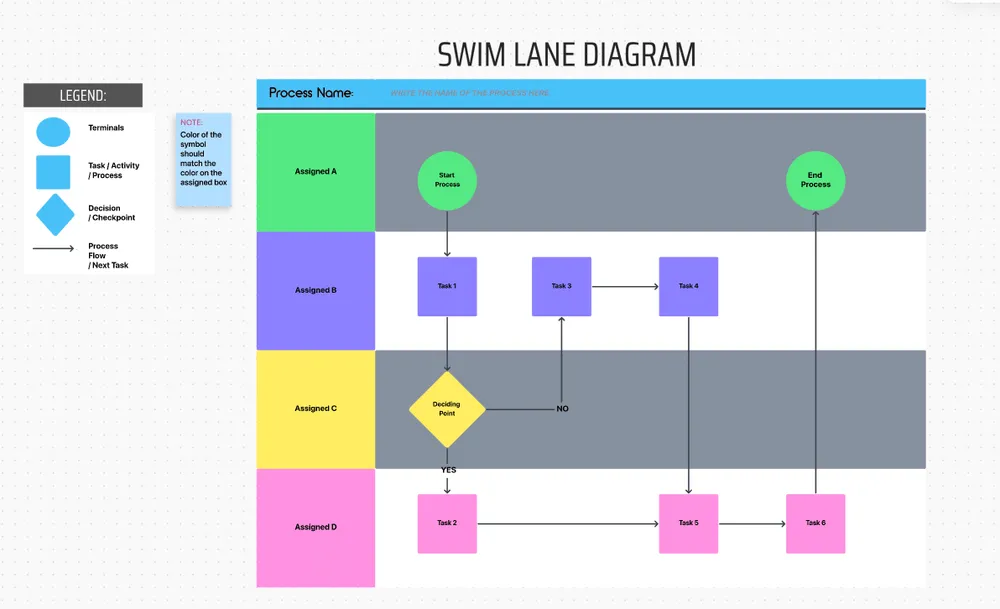
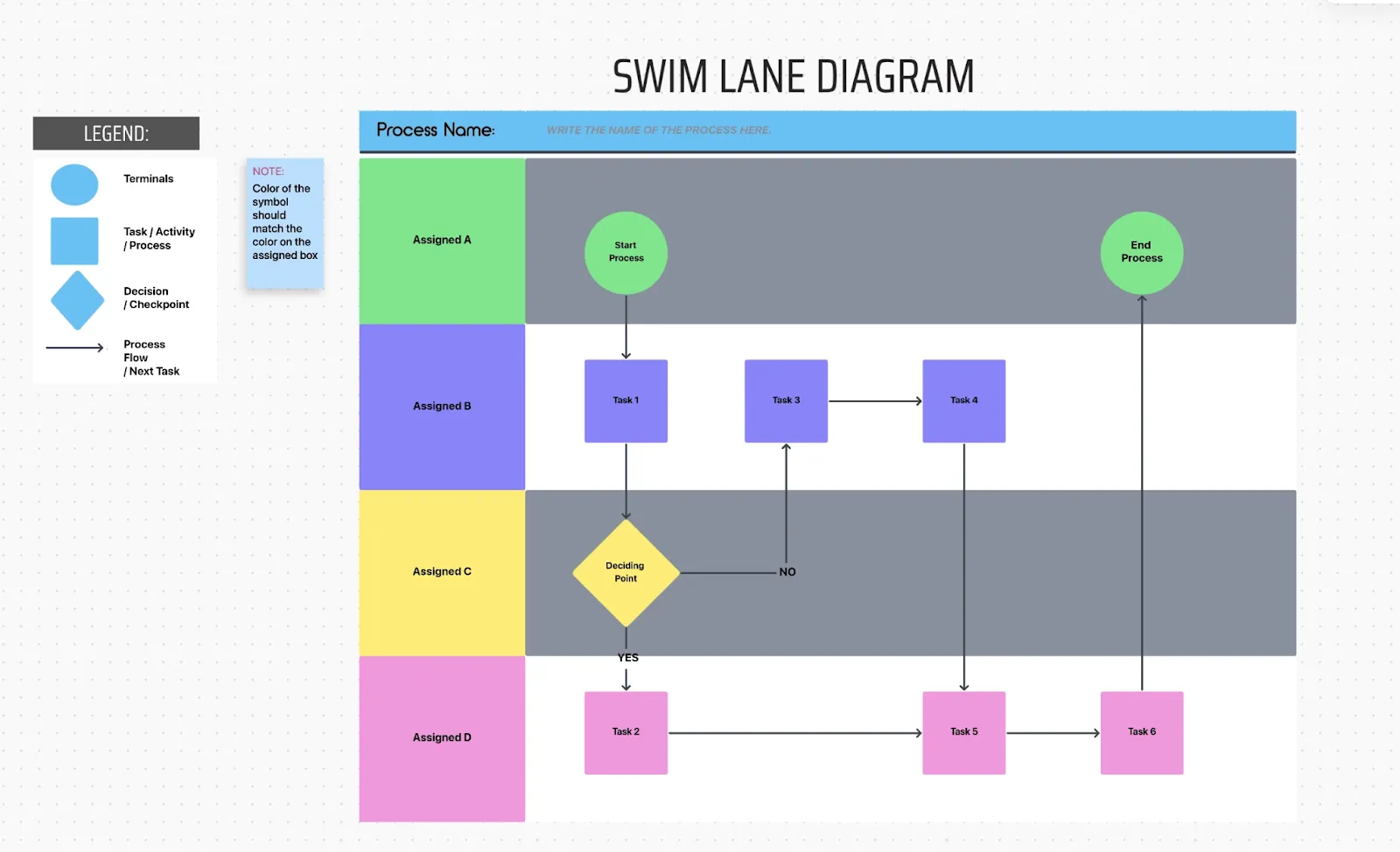
Esta plantilla de carriles de ClickUp es ideal para principiantes, ya que incluye todas las funciones clave de un diagrama de carriles sin complicar demasiado las cosas.
Cuenta con cuatro carriles horizontales para personas o equipos (Asignado A, B, C y D) y cuatro símbolos que representan las diferentes partes del proceso:
- Círculos para terminales o puntos de inicio/fin
- Cuadros para una tarea, actividad o proceso
- Rombos para indicar una decisión o un punto de control
- Flechas para mostrar el flujo del proceso
Cada carril está codificado por colores, y debes utilizar el mismo color para cada símbolo de ese carril, de modo que resulte fácil ver quién es el responsable de cada tarea o decisión. 👀
Las vías horizontales o verticales de tu plantilla pueden mejorar la colaboración en el lugar de trabajo, ya que te ayudan a que las distintas partes implicadas se pongan de acuerdo sobre sus roles en el proceso de la forma más clara posible.
2. Plantilla de carriles de ClickUp para la gestión ágil de Scrum

La plantilla de carriles de gestión ágil Scrum de ClickUp es una pizarra digital más avanzada para equipos de producto. Permite gestionar la lista de tareas pendientes y planificar sprints, realizar reuniones diarias de puesta al día, llevar a cabo retrospectivas de sprint, definir los pasos del proceso y mucho más.
Puedes elegir entre 30 estados codificados por colores, entre los que se incluyen En desarrollo, Listo para su implementación, En revisión y En pruebas. Los flujos de trabajo pueden comenzar con una Idea de producto o un Defecto detectado, y terminar con un estado como No es un error o No se puede reproducir.
También puedes utilizar 13 ClickApps diferentes, entre las que se incluyen el control de tiempo, las duraciones estimadas, los hitos, las advertencias de dependencia y las personas asignadas.
Visualiza tu diagrama de flujo como un tablero, un proceso, una lista o en cualquiera de los otros tipos de vista disponibles. Esta plantilla también es compatible con ClickUp Espacios, lo que te permite controlar el acceso y conceder permisos a todo tu grupo de trabajo.
Utiliza esta plantilla para el seguimiento de errores, sprints, pruebas y otros flujos de trabajo en los que participen tus equipos de producto, ingeniería y control de calidad.
3. Plantilla de tablero de ClickUp con carriles

Otra forma estupenda de realizar el seguimiento de la visión general es utilizar un tablero de ClickUp con una plantilla de carriles, que ofrece cinco opciones de estado, como Bloqueado, Revisión y En curso.
Este tablero de estilo Kanban es una opción de plantilla ideal para principiantes. Lo único que tienes que hacer para convertirlo en un diagrama de carriles es añadir carriles a la vista Tablero. Por ejemplo, si tus tareas están organizadas en columnas, puedes agruparlas por estado, fecha límite, persona asignada, prioridad y otros factores.
Activa la función de carriles para crear filas además de columnas, que podrás agrupar por cualquier campo que aún no se haya utilizado para ordenar las columnas. Una vez que tengas los carriles que necesitas, podrás crear nuevas tareas desde dentro de un carril, para no tener que moverlas más tarde.
La función de carriles de la vista Tablero es gratuita con cualquier plan de ClickUp, y cualquier persona con acceso al tablero puede añadir carriles al mismo.
4. Plantilla de flujo de usuarios de ClickUp
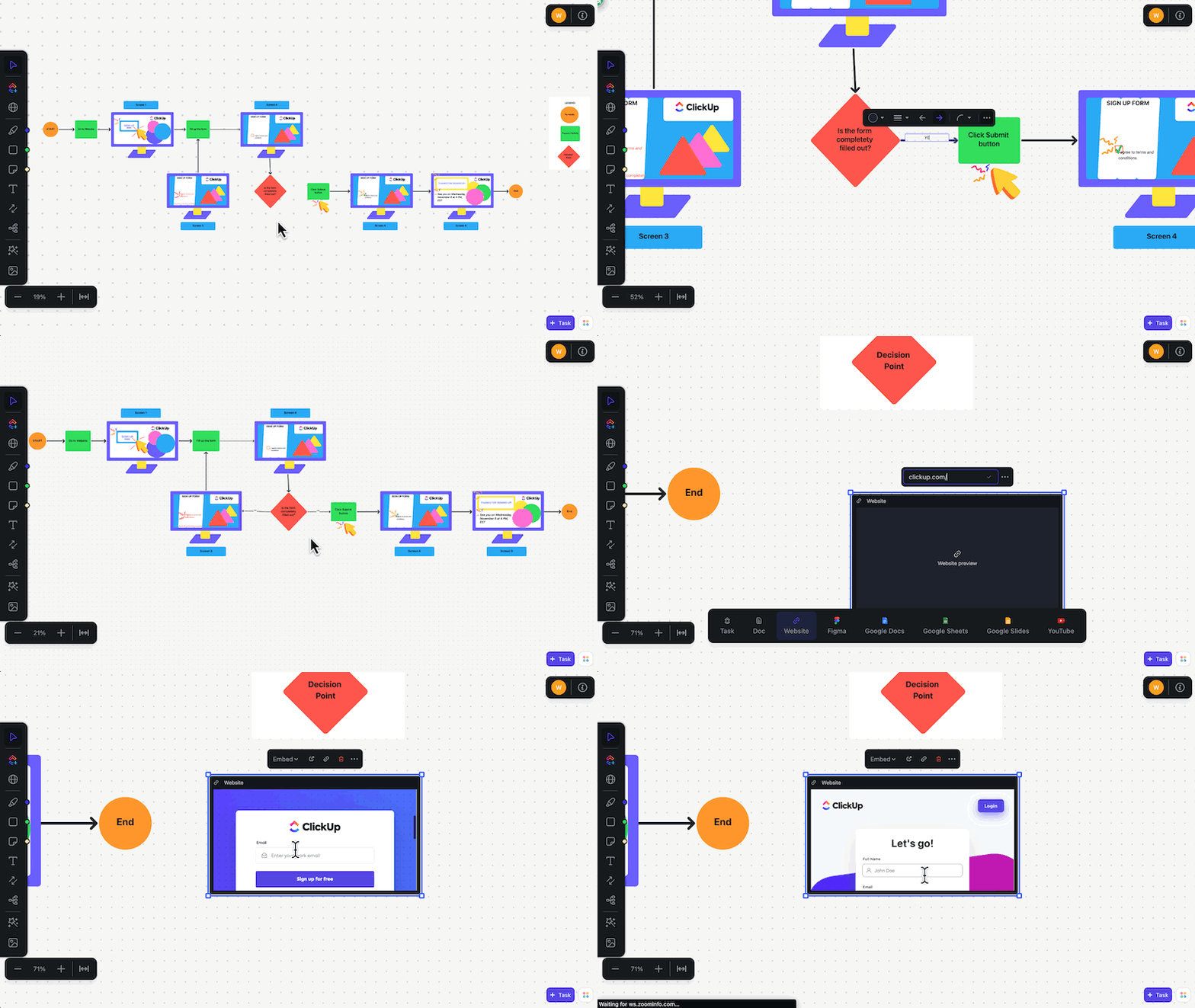
La plantilla de flujo de usuarios de ClickUp es un diagrama de flujo de procesos que muestra la experiencia de los usuarios cuando interactúan con tu página web o app.
Puedes insertar capturas de pantalla o maquetas de cada paso del proceso, como por ejemplo, un usuario que visita tu página de inicio o que rellena un formulario de registro. Utiliza los carriles para mostrar múltiples variaciones del flujo de usuarios, como por ejemplo, qué ocurre si no se completa un formulario.
Cuando utilizas la función «Pizarra» de ClickUp, es muy fácil arrastrar documentos, imágenes y otras referencias al creador de diagramas de flujo para ofrecer a tu equipo una representación visual muy útil del proceso. 🤩
La plantilla de flujo de usuarios de ClickUp utiliza los mismos símbolos de conexión que otras plantillas de diagramas de carriles, incluidos los terminales y los puntos de decisión, por lo que puedes emplear el mismo lenguaje visual en todos tus diagramas y organigramas.
Extra: ¡Software para crear diagramas!
5. Plantilla de gráfico de flujo de procesos de ClickUp

La plantilla de gráfico de flujo de procesos de ClickUp cuenta con carriles verticales que puedes utilizar para representar los diferentes roles y responsabilidades de un proceso.
La plantilla de ejemplo utiliza el ejemplo de un responsable de selección de personal, un responsable de contratación y un candidato, cada uno de los cuales tiene responsabilidades en diferentes fases del proceso.
Por supuesto, lo mejor de utilizar una plantilla es que puedes personalizarla con tus propias tareas y personas asignadas.
Al igual que con cualquier plantilla de carriles, debes asegurarte de utilizar colores, fuentes y símbolos de forma coherente para facilitar la visualización de procesos complejos.
Se trata de una plantilla apta para principiantes que puedes utilizar para la gestión de proyectos, recursos humanos y selección de personal, ingeniería y desarrollo de productos, así como para docenas de otros casos de uso.
6. Plantilla de diagrama de flujo de datos de ClickUp

Esta plantilla de diagrama de flujo de datos de ClickUp se puede utilizar para realizar el seguimiento de cómo se mueve la información dentro de un sistema. En este ejemplo, los datos se mueven entre dos almacenes de datos diferentes y dos entidades externas a través de una serie de flujos y procesos.
Aunque los símbolos de un diagrama de flujo de datos (DFD) difieren de los de las demás plantillas de nuestra lista, su finalidad es similar: mostrar por dónde entran y salen los datos del sistema, qué procesos se llevan a cabo y en qué orden, etc.
Puedes utilizar rótulos de texto y flechas para aportar detalles adicionales, como flujos de datos multidireccionales o una transferencia de datos entre dos sistemas diferentes.
Este diagrama de flujo de datos es compatible con el software de Pizarra de ClickUp, por lo que puedes utilizarlo junto con otras herramientas para la representación de procesos, la planificación y la lluvia de ideas. 🧠
7. Plantilla de flujo de procesos de ClickUp
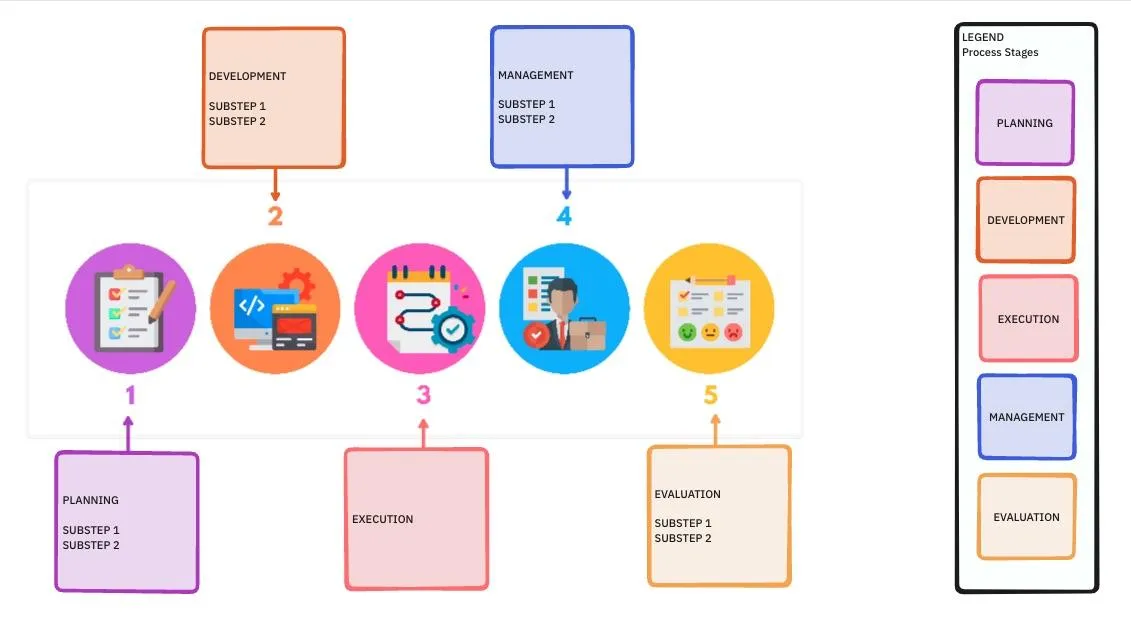
La plantilla de flujo de procesos de ClickUp es una especie de mapa de procesos con carriles que muestra cómo encajan los distintos pasos como parte de un único proceso.
Esta plantilla de ejemplo incluye pasos como la planificación, la ejecución y la evaluación, pero puedes personalizarla con tus propios rótulos para adaptarla a tu proceso concreto.
La plantilla de flujo de procesos es ideal para obtener una panorámica general de alto nivel, ya que muestra el inicio y el final del proceso, así como los pasos intermedios a lo largo del mismo.
Es posible que necesites plantillas adicionales para profundizar en los detalles de tu proceso, pero eso es lo mejor de utilizar un creador de diagramas de flujo como ClickUp: tienes acceso a múltiples plantillas en cualquier plan de precios, ¡y muchas de las mejores plantillas son gratuitas!
Utiliza las funciones de pizarra digital de ClickUp para mantener informadas a las partes interesadas y mejorar la colaboración en tiempo real con equipos distribuidos o trabajadores a distancia.
8. Plantilla de ClickUp Kanban para el desarrollo de software

La plantilla «Kanban para el desarrollo de software» de ClickUp aplica un formato de carriles al flujo de trabajo Kanban para facilitar la visualización de proyectos complejos.
Puedes utilizar el tablero Kanban para organizar ideas y solicitudes de producto, y decidir si seguir adelante con ellas o no. Cada persona puede enviar sus propias ideas mediante un formulario de solicitud de producto integrado.
Cuando decidas seguir adelante, solo tienes que cambiar el estado de una tarea a Pendiente y la tarea se trasladará automáticamente al tablero Kanban. Establece límites de trabajo en curso (WIP) para asegurarte de que tu equipo no asuma más trabajo del que puede gestionar.
Esta plantilla de nivel intermedio ofrece siete estados, cuatro campos personalizados, cuatro tipos de vista y una automatización, lo que la convierte en una herramienta muy práctica para equipos de desarrollo de software o empresas que desean fomentar una mentalidad ágil.
9. Plantilla de PowerPoint para procesos multifuncionales con carriles de trabajo, de SlideTeam

Esta plantilla de Microsoft PowerPoint, creada por SlideTeam, es perfecta para equipos y procesos multifuncionales. Contiene cuatro carriles que puedes personalizar con tu propio equipo o con las personas asignadas, así como campos de texto editables para tareas y acciones.
Las flechas indican la dirección del flujo de una tarea a la siguiente. Para las decisiones que puedan dar lugar a más de un resultado, puedes utilizar flechas divergentes para mostrar cada una de las rutas que parten de un punto de decisión concreto.
La mayor parte del movimiento en esta plantilla es de izquierda a derecha, pero también puedes utilizarla para mostrar el movimiento vertical de las tareas que pasan de un carril a otro.
Además de los iconos básicos para tareas y puntos de decisión, esta plantilla ofrece conectores adicionales, como cinta de papel, retraso, entrada manual y mucho más.
10. Plantilla de diagrama de carriles de PowerPoint de SlideTeam

Este ejemplo de diagrama de carriles de SlideTeam es similar a la plantilla anterior, pero con menos espacio vertical en cada carril para conseguir un diagrama de flujo más despejado.
Seguirás disponiendo de cuatro carriles, campos de texto editables y docenas de figuras entre las que elegir. Utiliza flechas para mostrar la relación entre las tareas, de modo que resulte fácil realizar el seguimiento de la dirección del flujo, ¡incluso cuando las cosas se compliquen un poco!
Al igual que con cualquier plantilla de PowerPoint, puedes cambiar el estilo y el tamaño de la fuente para que se adapte al estilo visual de tu empresa. Esta plantilla también está disponible en dos relaciones de aspecto, 16:9 y 4:3, para que puedas exportarla fácilmente para tu próxima presentación.
Diseña procesos con plantillas de diagramas de carriles
Las plantillas de diagramas de carriles son un recurso fantástico para los equipos multifuncionales, ya que se pueden utilizar en prácticamente cualquier nivel de la gestión de proyectos.
Un diagrama básico de carriles puede facilitar que los distintos departamentos y las partes interesadas externas se pongan de acuerdo sobre un proyecto o proceso. Pero también puedes incorporar carriles en tableros Kanban, diagramas de flujo de datos y mucho más.
Una vez que hayas elegido una plantilla, realiza el uso compartido de la plantilla con todos los miembros de tu equipo mediante ClickUp Espacios o una Pizarra de ClickUp para mejorar la colaboración.
Utiliza carpetas para mantener todo organizado y configura permisos para que solo las personas autorizadas puedan acceder o realizar la edición de tus diagramas finalizados. Incluso puedes utilizar automatizaciones para añadir o asignar tareas automáticamente, con el fin de mejorar la eficiencia y reducir las tareas manuales.
¡Echa un vistazo al Centro de plantillas de ClickUp para descubrir aún más ideas sobre cómo optimizar tu flujo de trabajo utilizando plantillas de diagramas de carriles!