
¿Sigues considerando ChatGPT como un simple chatbot disponible las 24 horas del día, los 7 días de la semana? ¡Estás dejando pasar una gran oportunidad!
He aquí por qué su enfoque actual le está costando dinero:
- El coste del cambio de contexto: copias datos de una herramienta externa a ChatGPT para hacer una pregunta y luego vuelves a la herramienta para aplicar la respuesta. Cada vez que cambias de pestaña, pierdes concentración, impulso y energía cognitiva.
- Flujos de trabajo desconectados: ChatGPT funciona de forma aislada. No tiene conocimiento de la hoja de cálculo que actualizó hace 10 minutos ni de las directrices de marca de su cliente. Dado que no está sincronizado con sus archivos, herramientas especializadas o chats, el resultado es genérico.
- Tienes IA, pero no automatización: claro, puedes pedirle a GPT que elabore rápidamente informes o diseños. Pero, ¿puede generar automáticamente ese informe sin que tú le des indicaciones?
Los complementos de ChatGPT elevan la plataforma de una simple interfaz de chat a un potente centro de comandos. Desplázate hacia abajo para conocer las últimas novedades sobre los complementos de ChatGPT y cómo puedes utilizarlos.
Bonus: También te mostraremos cómo utilizar la aplicación de escritorio ClickUp para sustituir esta caótica red de complementos de ChatGPT. 🤩
¿Qué son los complementos de ChatGPT y por qué utilizarlos?
Los complementos de ChatGPT son complementos que permiten a los usuarios conectar sus chats de IA con servicios externos.
Por sí solo, ChatGPT puede pensar, explicar y sugerir.
Pero con las integraciones adecuadas, puede acceder y actuar sobre datos en tiempo real de sistemas externos, como documentos PDF, bases de datos, herramientas de proyectos o la web en tiempo real.
🚨 Nota importante: Aunque la función original de «complementos» de ChatGPT se retiró en abril de 2024, todavía puedes incorporar tu trabajo directamente en tus chats de dos maneras:
- GPT personalizados: considéralos como versiones reducidas de ChatGPT diseñadas para realizar una tarea específica. Por ejemplo, un GPT de soporte al cliente que solo responde a consultas relacionadas con tu documentación interna.
- Aplicaciones ChatGPT: El sustituto oficial de los complementos ChatGPT. Se trata de integraciones de aplicaciones de terceros que puedes habilitar dentro de tu interfaz ChatGPT para ampliar sus funciones. Por ejemplo, genera imágenes y vídeos utilizando la aplicación Canva sin salir de ChatGPT.
Casos de uso habituales
Tanto los GPT personalizados como las aplicaciones oficiales de terceros mejoran significativamente las capacidades de ChatGPT. Estas son algunas áreas comunes en las que puedes utilizarlos:
1. Investigación y recopilación de información
¿Necesitas respaldar una propuesta con datos verificados?
Elige un GPT personalizado para la investigación (por ejemplo, ScholarGPT ). Tiene una conexión directa con una enorme biblioteca de más de 200 millones de recursos, proporcionando estadísticas precisas, resúmenes de informes y datos, todo ello con citas formales.
O, si quieres analizar hojas de cálculo de Google masivas en cuestión de segundos, opta por Data Analyst GPT. Solo tienes que compartir tu archivo, decirle a la IA lo que estás buscando y generará resúmenes de informes y gráficos listos para presentar al instante.
2. Asistencia para la programación del código
El ChatGPT tradicional solo puede llevar a un desarrollador hasta cierto punto. A menudo se pierde tiempo volviendo a explicar su pila tecnológica o su estilo de codificación al comienzo de cada sesión de chat.
En su lugar, utiliza GPT personalizados como Code Copilot y PythonGPT. Ya comprenden los estándares de desarrollo modernos, las bibliotecas obsoletas que deben evitarse y las buenas prácticas.
Simplemente introduce tu código y te ayudarán a refactorizar, generar pruebas unitarias y realizar la automatización de tu documentación.
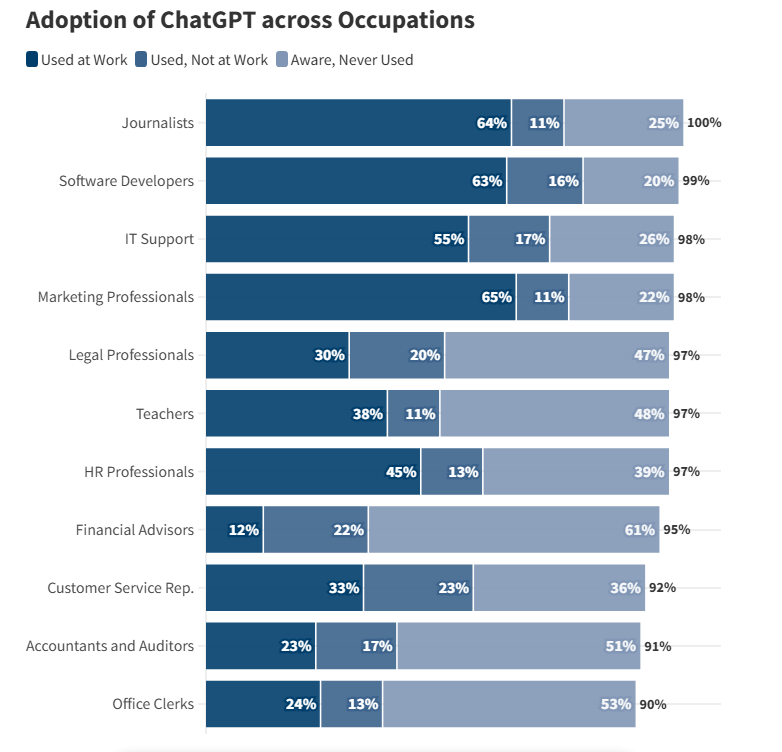
✅ Verificación de datos: Aproximadamente el 63 % de los desarrolladores de software utilizan ChatGPT específicamente para tareas relacionadas con el trabajo (el tercer porcentaje más alto entre todas las profesiones encuestadas).
3. Automatización del flujo de trabajo
Si utilizas mucho ChatGPT para el trabajo, sabes lo molesto que es tener que cambiar constantemente entre tu entorno de trabajo (correos electrónicos, calendarios, chats, herramientas de mensajería privada).
Al conectar ChatGPT con tus aplicaciones favoritas, puedes acceder y gestionar tu trabajo directamente desde esta interfaz. Puedes redactar borradores de respuestas a correos electrónicos, encontrar huecos disponibles para reuniones en tiempo real y actualizar el estado de las tareas en tus herramientas de gestión de proyectos a través del chat.
🎥 Echa un vistazo a este vídeo para ver cómo el cambio de pestañas entre ChatGPT y las herramientas de trabajo está acabando con la productividad de tu equipo. 👇🏼
📚 Más información: La mejor herramienta de automatización de flujos de trabajo que vale la pena probar
4. Gestión de contenidos
Con los complementos de OpenAI, puedes importar resúmenes de contenido almacenados en tu Google Drive a ChatGPT. A continuación, indica a la IA que analice esos archivos y genere borradores, textos para redes sociales o imágenes que se ajusten a tus necesidades.
Del mismo modo, puedes utilizar aplicaciones oficiales de terceros para la creación de contenido, como Canva, para pasar de un boceto preliminar a un diseño final sin tener que cambiar de pestaña.
📚 Más información: Cómo crear un agente de IA: guía completa
✅ Verificación de datos: Según una encuesta realizada por Exploding Topics, las tareas relacionadas con la escritura representan el 40 % de todo el uso de ChatGPT. De hecho, la mayoría de las consultas de escritura se centran en modificar o realizar edición en texto existente, en lugar de generar contenido completamente nuevo desde cero.
Ventajas de instalar los complementos de ChatGPT
Las tecnologías de IA solo son tan potentes como tu capacidad para aprovecharlas.
Para los usuarios de ChatGPT, esto significa instalar los complementos adecuados para combinar la asistencia por chat con acciones impulsadas por IA.
Esto ofrece múltiples ventajas:
- Se acabó cambiar de pestaña: los complementos eliminan la fricción de buscar datos en docenas de pestañas del navegador web. Tanto si estás extrayendo citas de un archivo CSV, comparando precios en la página web de la competencia o creando un gráfico, puedes hacerlo todo desde la interfaz de chat.
- Ejecución directa para una mayor productividad: El ChatGPT tradicional solo puede sugerir. Los complementos, por otro lado, te permiten redactar correos electrónicos, actualizar filas en tus rastreadores de proyectos y añadir eventos al Calendario sin salir de la conversación.
- Menos alucinaciones de IA: cuando se da acceso a modelos de lenguaje grandes como ChatGPT a sus herramientas internas y datos en tiempo real, sus resultados son más precisos, contextuales y significativos. Esto elimina las alucinaciones de IA y la necesidad de una ingeniería de indicaciones constante.
- Experiencia especializada bajo demanda: los GPT personalizados vienen preconfigurados con instrucciones específicas y las herramientas necesarias para tareas especializadas. Obtiene mejores resultados más rápidamente porque no necesita enseñar a la IA los fundamentos de su tarea cada vez que inicia un nuevo chat.
- Entorno de trabajo cohesionado e inteligente: ChatGPT evoluciona hasta convertirse en un auténtico asistente inteligente que gestiona tus archivos, actualiza tu Calendario, mueve tareas a través de tus herramientas de gestión de proyectos e incluso publica contenido en directo.
📮 ClickUp Insight: La mitad de nuestros encuestados tiene dificultades para adoptar la IA; el 23 % simplemente no sabe por dónde empezar, mientras que el 27 % necesita más formación para realizar tareas avanzadas.
ClickUp resuelve este problema con una interfaz de chat familiar que se parece mucho a chatear.
Los equipos pueden empezar directamente con preguntas y solicitudes sencillas, y luego descubrir de forma natural funciones de automatización y flujos de trabajo más potentes a medida que avanzan, sin la intimidante curva de aprendizaje que frena a tanta gente.
Cómo configurar los complementos de ChatGPT paso a paso
Aunque los complementos de ChatGPT han dejado de estar disponibles, puedes seguir beneficiándote de una funcionalidad similar utilizando GPT personalizados y aplicaciones oficiales de terceros dentro de ChatGPT.
A continuación te explicamos cómo empezar a utilizar ambos:
1. Uso de GPT personalizados
Un GPT personalizado es una versión especializada de ChatGPT diseñada para una tarea o un caso de uso específico. Estos son creados por usuarios individuales, equipos o empresas sin necesidad de utilizar código.
Aunque solo los usuarios de pago pueden crear un GPT personalizado, cualquiera puede utilizar uno que esté disponible públicamente.
📌 Ejemplos de GPT personalizados populares:
- DesignerGPT : Genera y aloja sitios web reales a partir de una sola indicación. Incluye HTML/CSS, imágenes de alta calidad y un enlace activo a una página adaptativa.
- Logo Creator : Una herramienta especializada que diseña logotipos profesionales basados en la identidad de tu marca, la paleta de colores y otras necesidades específicas.
- Consenso : Un potente motor de búsqueda que establece una conexión entre tu chat y una base de datos de más de 200 millones de artículos académicos revisados por pares.
- Video GPT de VEED : Transforma las indicaciones de texto en vídeos listos para las redes sociales. Este GPT se encarga de la redacción del guion, el material de archivo, la música de fondo y los subtítulos para la generación completa del vídeo.
- Modificaciones populares : Sube cualquier foto para aplicar transformaciones artísticas de alto concepto y modificaciones visuales «salvajes».
Para acceder y utilizar un GPT personalizado:
- Iniciar sesión: Inicie sesión en su cuenta de ChatGPT.
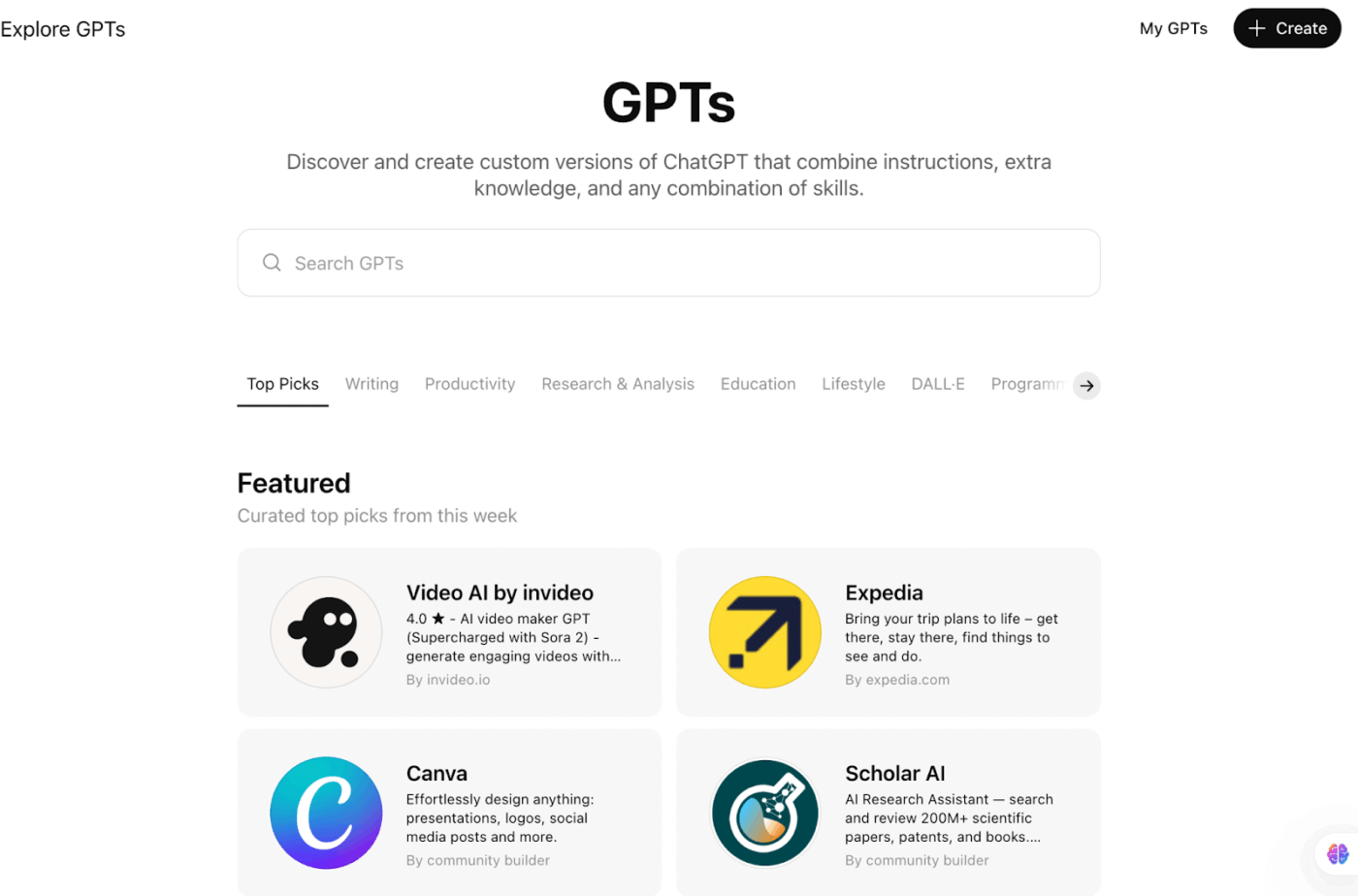
- Explora el ecosistema: en la barra lateral, busca la sección «GPT» y haz clic en «Explorar GPT ».
Aquí podrás:
- Búsqueda: escribe una tarea específica en la barra de búsqueda. Por ejemplo, si escribes «Humanizar contenido», aparecerá una lista de GPT entrenados específicamente para refinar y pulir el texto de IA.
- O bien, navega: Desplázate por la lista de GPT personalizados disponibles para su uso en cada categoría: Escritura, Productividad, Investigación y análisis, Educación, Estilo de vida, DALL-E y Programación.
- Evalúa: haz clic en un GPT para ver su descripción, desarrollador, capacidades y valoraciones de los usuarios. Esto te ayudará a elegir los complementos de forma inteligente.
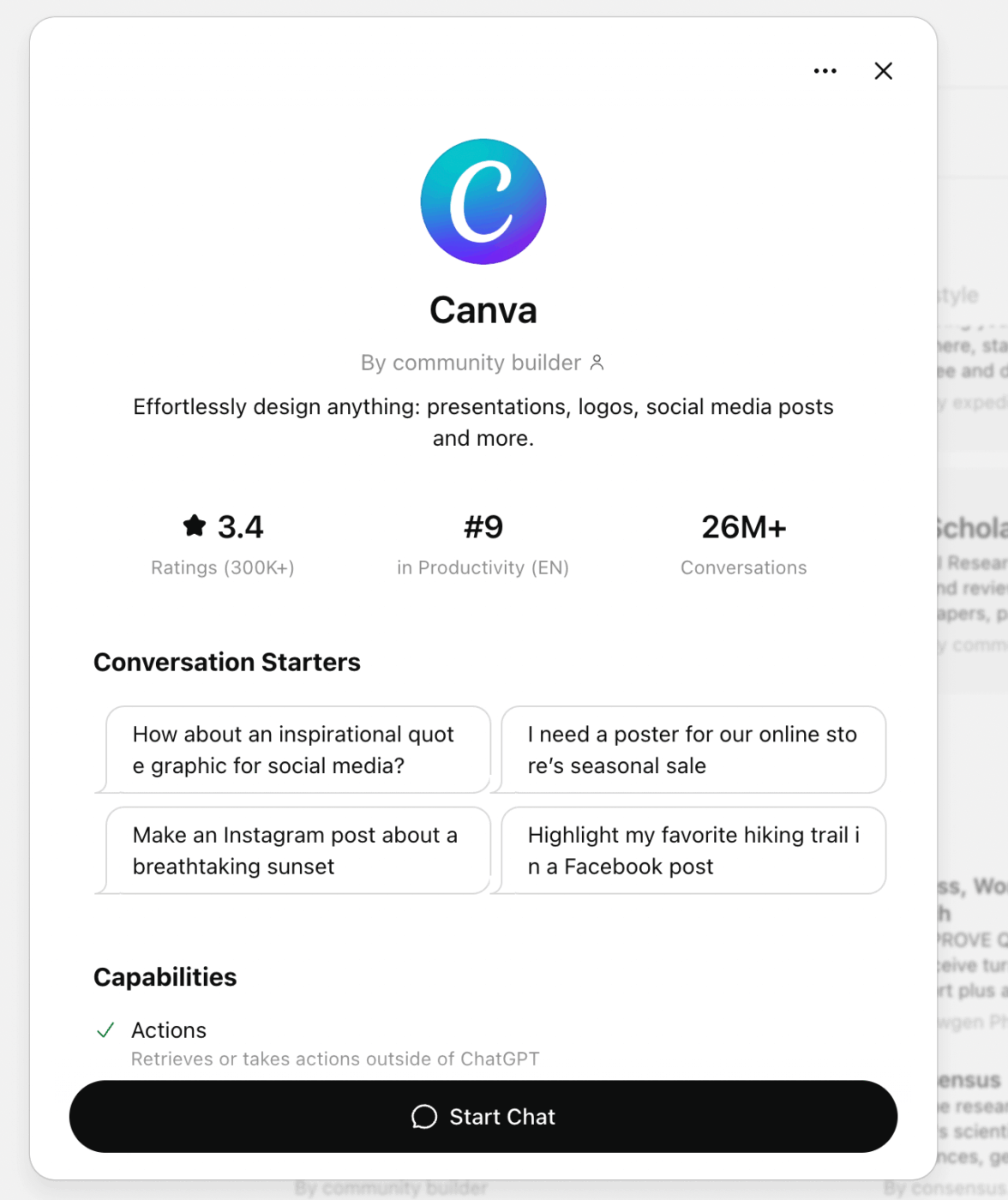
- Inicio: puede realizar una selección entre «Conversation Starter» (Inicio de conversación) y «Start Chat» (Iniciar chat) para utilizar una indicación preescrita o hacer clic en «Start Chat» (Iniciar chat) para introducir su propia indicación personalizada.
2. Uso de aplicaciones oficiales de terceros
¿Cuál es la forma correcta de utilizar los complementos de ChatGPT? A través de las aplicaciones de ChatGPT.
Estos han sustituido el sistema heredado de complementos, ofreciendo una experiencia más estable y potente.
Para habilitar los complementos o aplicaciones dentro de ChatGPT (como los llamamos hoy en día), sigue los pasos que se indican a continuación:
- Accede a la ChatGPT App Store : inicia sesión en tu cuenta y haz clic en el botón «Apps» de la barra lateral. Este es el mercado oficial para todas las aplicaciones de ChatGPT.
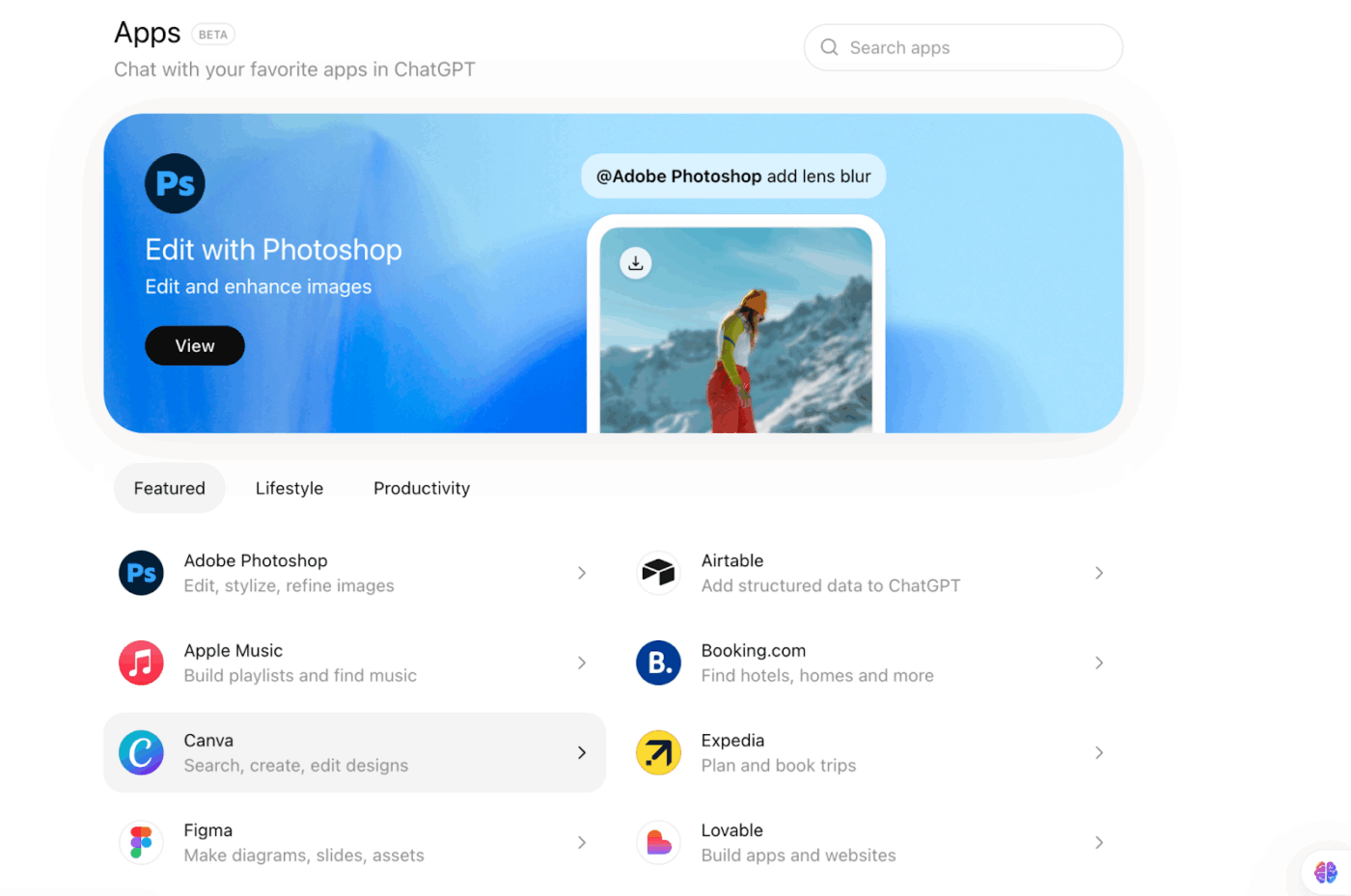
- Conecta tus herramientas: Explora las colecciones o busca una herramienta específica. Una vez que encuentres la app que necesitas, haz clic en «Conectar» para comenzar la integración. Revisa los permisos y haz clic en «Permitir» para autorizar la sincronización.
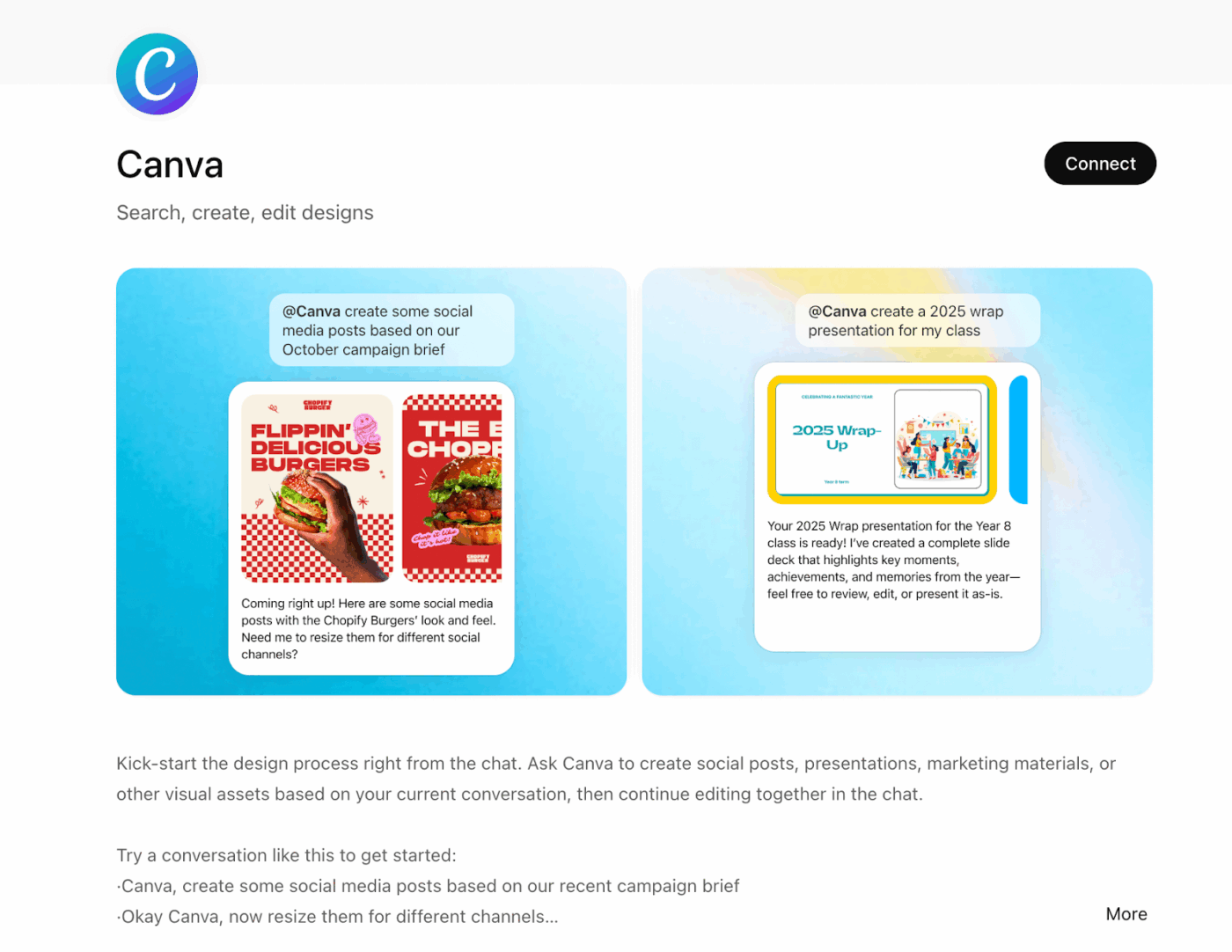
- Inicia la integración: tu app estará lista en segundos. Haz clic en «Iniciar chat» para empezar a chatear.
- Utiliza las menciones para acceder más rápidamente: invoca cualquier aplicación conectada en una conversación activa escribiendo «@» seguido del nombre de la aplicación. Por ejemplo: «@Canva, crea una publicación en redes sociales para nuestra oferta del Black Friday».
- Bonificación: también puede hacer clic en el icono «+» situado junto a la barra de indicaciones para realizar rápidamente una selección de una aplicación de su lista conectada sin salir de su interacción actual con ChatGPT.
A continuación, te ofrecemos un resumen de las diferencias entre los GPT personalizados y las aplicaciones oficiales de terceros en ChatGPT: ⬇️
| Aspecto | GPT personalizados | Aplicaciones oficiales de terceros |
| Son los siguientes: | Versiones preconfiguradas de ChatGPT creadas para una tarea o rol específico. | Integraciones directas entre ChatGPT y herramientas o servicios externos |
| Objetivo principal | Razonamiento especializado, flujos de trabajo o experiencia dentro de ChatGPT. | Realizar acciones reales dentro de aplicaciones externas desde ChatGPT |
| ¿Quién los crea? | Particulares, equipos o empresas (no se requiere código). | Socios oficiales aprobados y mantenidos por el proveedor de la herramienta. |
| Esfuerzo de configuración | De uso inmediato si son públicos; la creación requiere ChatGPT Plus o superior. | Conexión única de la aplicación con aprobaciones de permisos |
| Acceso a datos en tiempo real | Limitado a las herramientas añadidas explícitamente por el creador. | Acceso nativo a datos en tiempo real desde la aplicación conectada. |
| Capacidad para actuar | Acciones principalmente de asesoramiento o basadas en la lógica. | Puede crear, realizar edición, actualización o captura de datos directamente en herramientas externas. |
| Retención de contexto | Sólido dentro del conjunto de tareas o instrucciones definidas. | Potente en todos los datos de sus entornos de trabajo conectados |
| Nivel de personalización | Alto control sobre las instrucciones, el tono y el comportamiento. | Limitado a la compatibilidad de la integración de la aplicación. |
| Lo mejor para | Tareas repetitivas y basadas en roles, como la investigación, la codificación o la redacción. | Ejecución de flujos de trabajo como diseño, programación, actualización o publicación. |
| Ejemplos | GPT de investigación, asistentes de codificación, GPT de redacción específicos para marcas. | Canva, herramientas de datos, aplicaciones de productividad, herramientas de diseño y vídeo. |
| Usuario ideal | Usuarios avanzados que desean un comportamiento de IA personalizado | Equipos que quieren que ChatGPT realice el trabajo, no solo que sugiera |
🧠 Dato curioso: En un estudio revolucionario, GPT-4. 5 superó oficialmente el test de Turing, una hazaña que ha sido el «Santo Grial» de la IA desde 1950. En pruebas a ciegas, los participantes fueron incapaces de distinguir GPT-4 de una persona real en el 73 % de los casos.
📚 Más información: El mejor software de gestión de proyectos en Australia
Los mejores complementos de ChatGPT que debes probar
Si ya tienes en mente una herramienta específica para conectar a ChatGPT (como un gestor de tareas de IA ), genial.
Pero si eres nuevo en todo esto y no tienes ni idea de por dónde empezar, no te preocupes.
Hemos seleccionado cinco complementos populares de ChatGPT que harán que tu trabajo diario sea mucho más rápido y menos estresante.
1. Figma
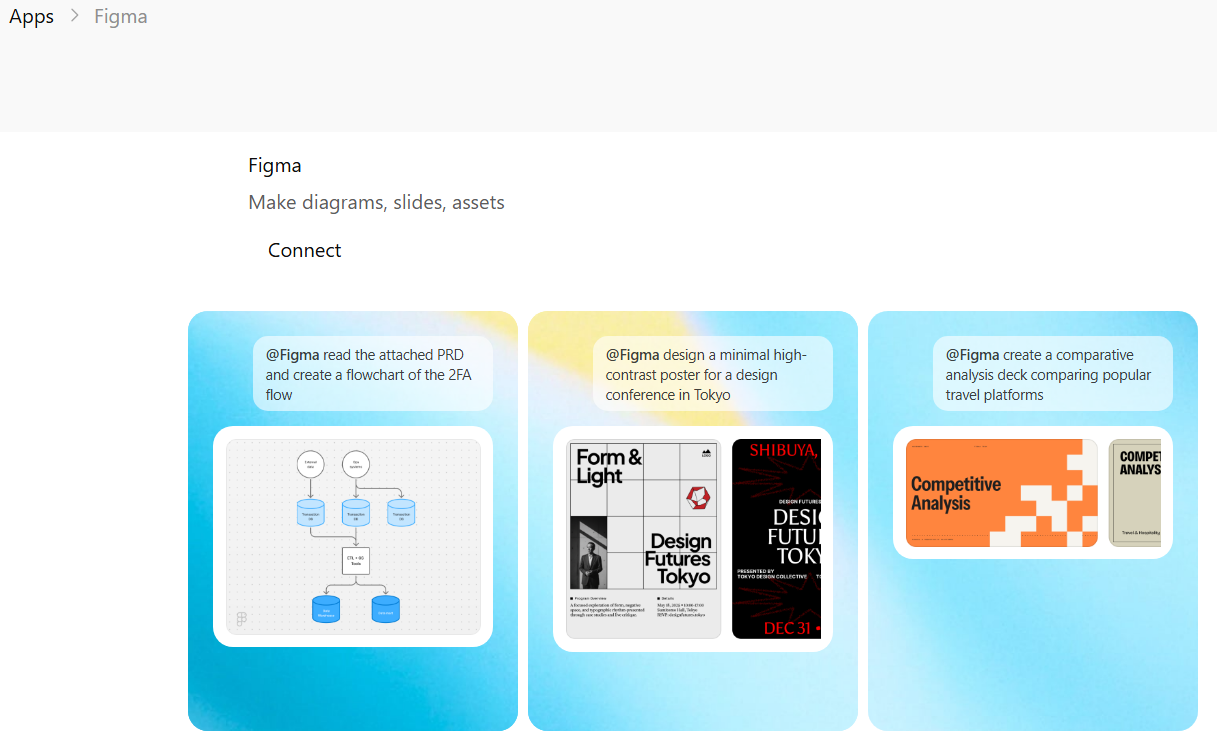
La mayoría de los creadores utilizan ChatGPT para esbozar ideas preliminares o desarrollar conceptos creativos. La interfaz de IA conversacional facilita sugerir correcciones o mejoras.
Pero cuando integras la aplicación Figma, ChatGPT aprovecha el motor de diseño de Figma para dar vida a tus ideas. Genera imágenes, diagramas, diapositivas de presentaciones, mapas de sitio, publicaciones en redes sociales, ilustraciones, etc., en cuestión de segundos.
Una vez terminado, puedes trasladar el archivo a Figma para realizar los últimos retoques y conseguir un resultado perfecto al milímetro.
2. Agentforce Equipo de ventas
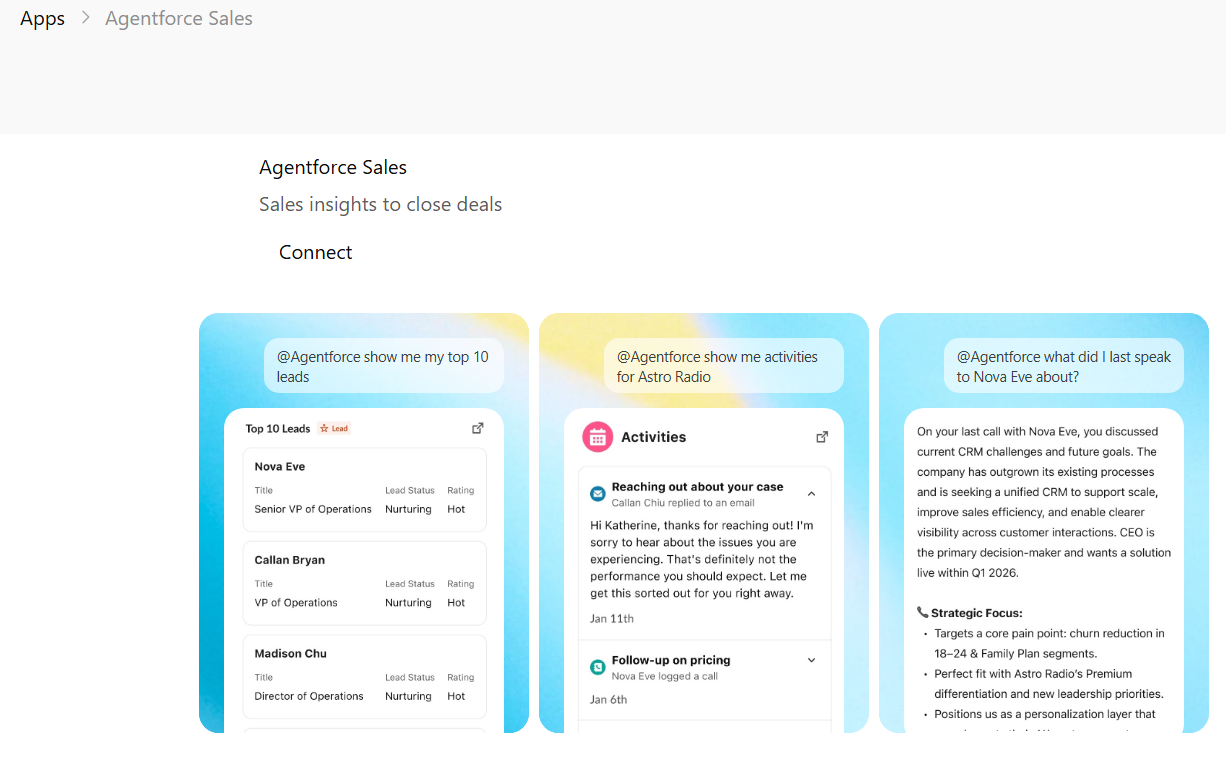
Buscar manualmente en los CRM lleva mucho tiempo. Especialmente cuando tu representante del equipo de ventas está en una llamada y necesita datos en cuestión de segundos.
La integración de ChatGPT + Salesforce resuelve este problema. Tu equipo puede «chatear» con el CRM para obtener listas de clientes potenciales con los que aún no se ha contactado o resumir el historial de una cuenta específica antes de una reunión importante.
También es perfecto para cerrar ciclos: simplemente puede escribir «Actualizar esta oportunidad a Cerrada-Ganada» directamente en el chat.
3. Voz a texto
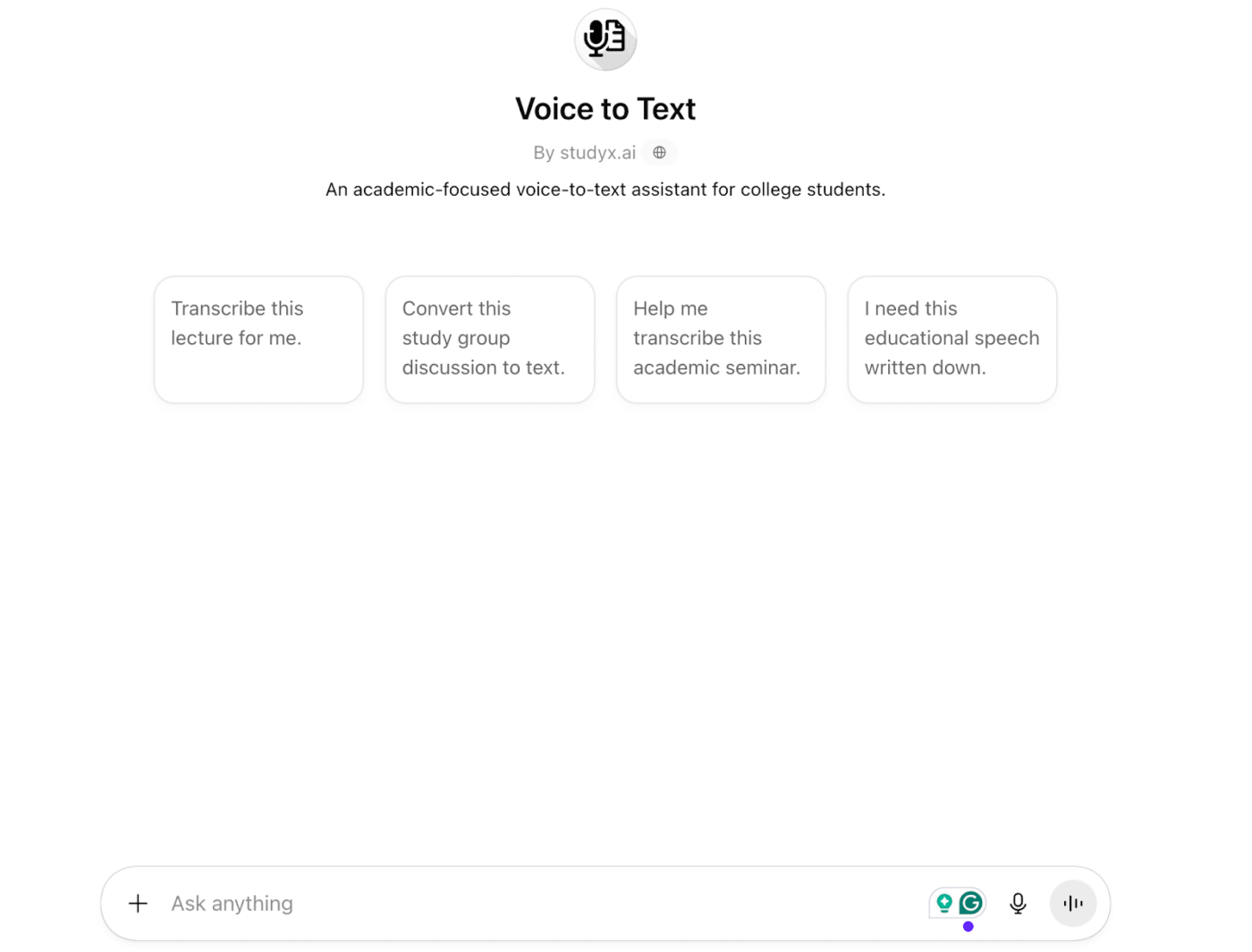
El GPT Voice-to-Text personalizado está configurado para recibir entrada de audio (grabaciones de voz o habla en directo), convertirla en texto y, a continuación, procesar, resumir, analizar o actuar sobre ese texto dentro de la misma experiencia de chat.
Lo mejor es que convierte el habla en texto utilizable con resultados que tienen en cuenta el contexto.
En otras palabras, tras una reunión telefónica de 15 minutos, el GPT de voz a texto convierte la misma grabación en un breve resumen de la reunión y ofrece una lista de las decisiones tomadas. Incluso puede indicarle que genere acciones con los propietarios de las tareas y redacte un correo electrónico de seguimiento.
4. HubSpot
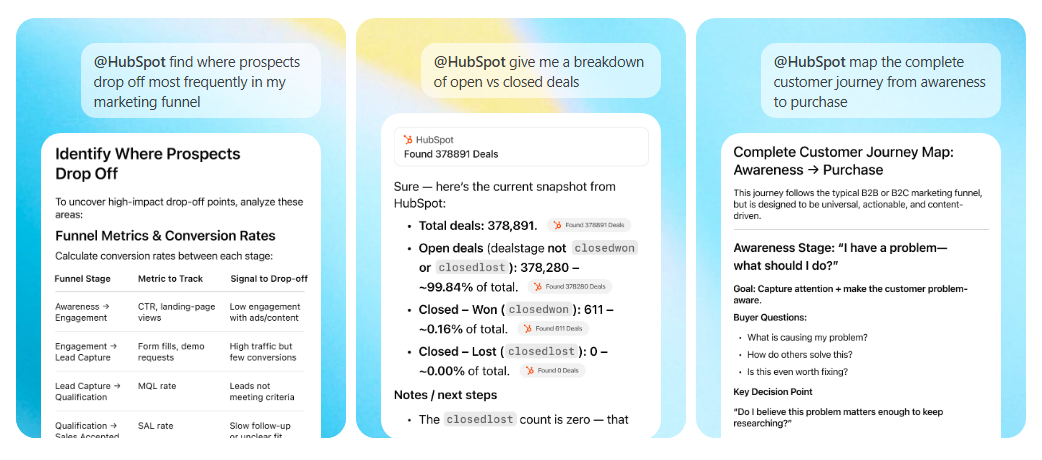
¿Sigues haciendo clic en las pestañas de HubSpot para encontrar el estado de un cliente potencial? Esa es la forma antigua de trabajar.
En su lugar, simplemente pídele a ChatGPT que recopile las interacciones recientes con los clientes, resuma los tickets de soporte o identifique qué campañas de marketing generan más ingresos.
También puedes actualizar las fases de las transacciones dentro de HubSpot, generar informes basados en análisis de datos en tiempo real o redactar correos electrónicos personalizados directamente utilizando la interfaz de ChatGPT.
📚 Más información: Cómo los asistentes de correo electrónico con IA reducen la sobrecarga y transforman la comunicación
5. Replit
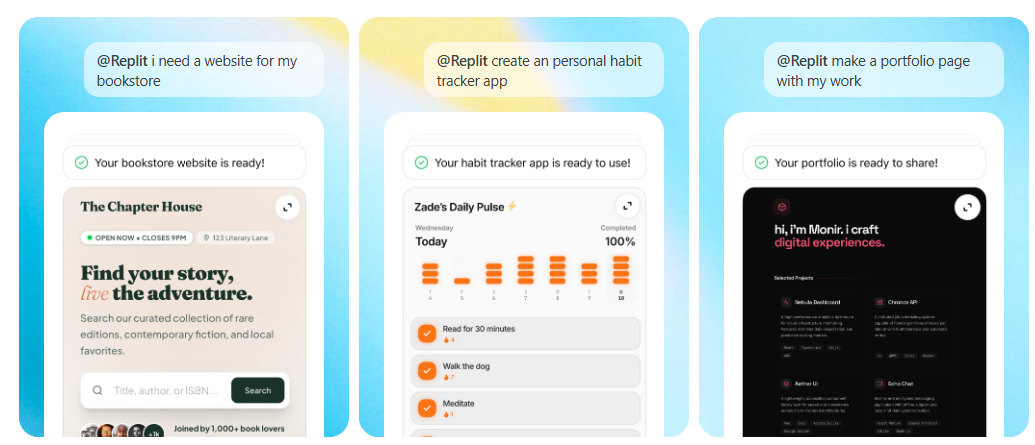
Para los desarrolladores web y de aplicaciones, ChatGPT es un excelente compañero para generar ideas. Pero la integración con Replit lo convierte en un codesarrollador.
Con la integración de Replit x ChatGPT, ahora puedes crear sitios web, software y aplicaciones completos dentro de ChatGPT. Es una solución excelente para la creación rápida de prototipos.
Describe tu idea (por ejemplo, «Crear un panel para realizar el seguimiento de las metas semanales de mi equipo») y Replit Agent se pondrá en marcha para estructurar el proyecto, escribir el código y configurar el panel de control en vivo por ti.
Puede probar, perfeccionar e implementar su app directamente a través del complemento.
👀 ¿Sabías que? En la década de 1940, un pionero llamado W. Grey Walter creó las Tortugas. Estas fueron los primeros robots autónomos electrónicos del mundo. Su comportamiento era tan biológico que «hambrientos» de electricidad, buscaban su caseta de recarga cuando se quedaban sin energía.
Cómo utilizar los complementos de ChatGPT de forma eficaz
A continuación, te ofrecemos algunos consejos sencillos y prácticos para utilizar de forma eficaz los GPT personalizados y las aplicaciones de ChatGPT:
- Investiga a fondo antes de elegir GPT personalizados: antes de utilizar un GPT público, tómate un momento para comprobar quién lo ha desarrollado, para qué está diseñado y qué entradas espera. Muchos GPT fallan no porque sean malos, sino porque se utilizan para tareas inadecuadas.
- Elige GPT diseñados para una sola tarea: evita los GPT «todo en uno» que pretenden hacerlo todo. Un GPT dedicado exclusivamente a la depuración de Python o al análisis de palabras clave SEO siempre superará a uno generalista.
- Cambia de GPT en lugar de repetir la misma indicación: si te encuentras reescribiendo la misma indicación repetidamente, prueba con otro GPT. Los GPT públicos están preconfigurados. Luchar contra su comportamiento solo te ralentizará.
- Activa la memoria y las referencias de chat: cuando hagas la conexión de una herramienta externa a ChatGPT, asegúrate de permitirle hacer referencia a los recuerdos y chats guardados. De esta manera, ChatGPT recupera entradas anteriores (archivos, restricciones, decisiones) sin pedirte que las repitas.
- Combina capacidades: utiliza un complemento para recopilar o analizar información y otro para estructurar o escribir. Este traspaso es más rápido que forzar a un único complemento a ir más allá de sus capacidades.
- Prueba el prompt-perfect GPT : ¿Tienes una gran idea, pero no sabes cómo expresarla con indicaciones claras? Pide al Prompt Perfect GPT que las refine primero para que la IA comprenda fácilmente lo que necesitas.
- Prueba los iniciadores de conversación: muestran la forma ideal en que el creador pretendía que utilizases el GPT personalizado. Si no tienes ninguna indicación en mente, solo tienes que hacer clic en ellos para iniciar la conversación y obtener un resultado de alta calidad.
- Limpia tu barra lateral: elimina los GPT y las aplicaciones que no utilizas y conserva solo aquellos que te aportan valor de forma constante. Un conjunto de herramientas más reducido y selecto aumenta la claridad.
👀 ¿Sabías que? En un estudio controlado en el que se comparaba el humor, los chistes generados por ChatGPT 3. 5 recibieron una valoración más alta que los creados por participantes humanos en múltiples tareas cómicas, y ChatGPT superó a la mayoría de los humanos en cuanto a lo divertidas que se percibían sus respuestas.
Limitaciones de los complementos de ChatGPT
Los complementos OG ChatGPT solo estaban disponibles para los suscriptores Plus. Afortunadamente, cualquiera puede utilizar GPT personalizados y aplicaciones de terceros. (¡Bien!)
Pero estos tampoco son perfectos. Los límites incluyen 👇
1. Aumento de la proliferación de herramientas para equipos y tareas complejas.
Los complementos de ChatGPT consolidan el trabajo hasta cierto punto, pero no reducen la proliferación de herramientas ni el número de herramientas que gestionas.
Usted sigue pagando y manteniendo sus cuentas originales. De hecho, cuanto mayor sea el número de GPT fijados en su barra lateral, más tiempo dedicará a intentar gestionar todo (lo que se conoce como «proliferación del trabajo» ).
Pero el mayor obstáculo es que ChatGPT solo puede ejecutar una acción importante de la aplicación a la vez.
📌 Ejemplo: No puedes pedirle a @Canva que cree un diseño y lo mueva a Google Drive de una sola vez. En su lugar, debes copiar y pegar manualmente el texto y la imagen del diseño en ChatGPT. A continuación, llama a @GoogleDrive para crear un documento y almacenar ese recurso.
Además, la mayoría de estas aplicaciones solo te ofrecen una versión ligera del software real.
Así, puedes comprobar el estado de un cliente potencial en HubSpot a través de ChatGPT. Pero si necesitas crear una automatización de flujo de trabajo compleja, tendrás que salir de ChatGPT e iniciar sesión en el sitio web completo de HubSpot.
📚 Más información: Cómo optimizar la gestión de proyectos con la automatización
2. Preocupaciones sobre la integridad y la privacidad de los datos
Cuando haces una conexión con una aplicación como HubSpot o Canva, concedes a ChatGPT acceso a los datos de esa aplicación. Aunque OpenAI cuenta con medidas de seguridad, es posible que no proporcione los controles de seguridad granulares que exigen las normativas de seguridad de datos de todos los sectores.
Y dado que los GPT personalizados se entrenan con diversos conjuntos de datos, siempre existe la posibilidad de que la información interna de su empresa se utilice como datos de entrenamiento.
3. La calidad varía mucho entre los GPT personalizados.
Los GPT públicos personalizados son creados por diferentes personas con distintos niveles de experiencia. Dos GPT con descripciones similares pueden producir resultados muy diferentes. No hay garantía de profundidad, precisión o rigor a menos que los pruebes tú mismo.
4. Cada GPT personalizado es un silo independiente.
Los GPT personalizados no tienen uso compartido de conocimientos entre sí. Si dedicas una hora a enseñar a un «GPT estratega de marketing» sobre tu marca, ese contexto se pierde cuando cambias a un «GPT creador de logotipos».
Debido a que estos agentes están aislados, a menudo te encontrarás repitiendo el contexto o volviendo a cargar los mismos archivos.
5. Es posible que la tienda de aplicaciones aún no tenga tu herramienta.
La tienda de aplicaciones de ChatGPT aún se encuentra en una fase inicial (es una función beta). Aunque cuentan con la presencia de grandes empresas como Salesforce, verás que las herramientas más pequeñas y el software especializado aún no han lanzado aplicaciones oficiales.
6. Siguen aplicándose los límites de uso.
Incluso con un plan Plus o Team de pago, el acceso a los modelos más avanzados no es ilimitado. Si utilizas un GPT personalizado que consume muchos recursos durante varias horas, alcanzarás el límite de mensajes.
Cuando eso ocurre, la IA se degrada a un modelo mini que no es lo suficientemente inteligente como para ejecutar herramientas complejas o seguir las instrucciones que requiere tu GPT especializado.
🧠 Dato curioso: Una plataforma canadiense de IA llamada BlueDot detectó oficialmente el brote de COVID-19 antes que la Organización Mundial de la Salud (OMS). El 31 de diciembre de 2019, la IA identificó un grupo de casos de «neumonía inusual» en Wuhan mediante el análisis de los datos de venta de billetes de avión y las noticias, y predijo la trayectoria del virus hacia Tokio y Bangkok días antes de que se emitieran las advertencias oficiales.
ClickUp como alternativa a múltiples complementos de IA
Si utilizas cinco aplicaciones diferentes para tu trabajo diario, añadir sus respectivos complementos ChatGPT no soluciona el caos.
¿Por qué? Porque no hay dos complementos de ChatGPT que se sincronicen entre sí.
Tu trabajo sigue sin funcionar. Tu automatización es limitada. Y sigues moviendo información manualmente entre herramientas. ¿Cómo resolverlo todo sin perder simplicidad y funcionalidad?
Entra en ClickUp, el primer entorno de trabajo con IA convergente del mundo.
Combina la gestión del conocimiento de IA, la comunicación, la ejecución de tareas y la gestión de proyectos en un solo lugar. Veamos cómo la IA contextual integrada de ClickUp sustituye a los populares complementos de ChatGPT y unifica el trabajo ⭐.
Herramientas de IA integradas: ClickUp Brain, Brain MAX, AI Cards, AI Notetaker.
ClickUp Brain, la IA nativa de la plataforma, constituye la capa de inteligencia central de todo tu entorno de trabajo. Impulsa múltiples herramientas de IA en ClickUp, por lo que puedes hacer casi todo con una sola IA contextual.
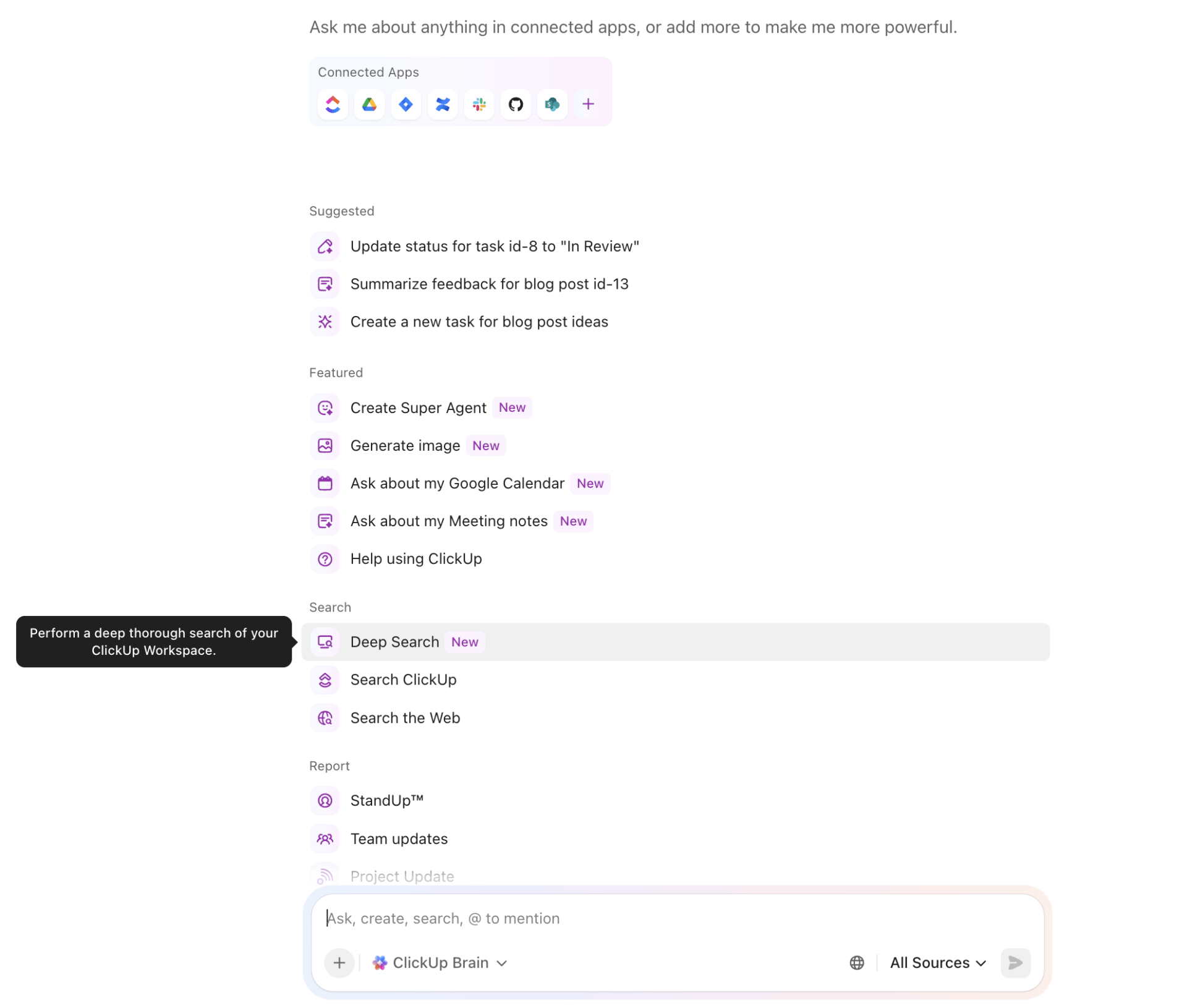
Este asistente de IA comprende tus tareas, documentos, conversaciones, propietarios, plazos y prioridades en tiempo real. Por eso no necesitas GPT independientes para escribir, resumir o analizar. La misma IA trabaja en todas partes.
Con ClickUp Brain, puedes:
- Haz preguntas como «¿Qué bloqueos hay esta semana?» o «¿Qué tareas tienen dependencia de este lanzamiento?».
- Genera resúmenes a partir de documentos, comentarios o proyectos completos.
- Reescribe el contenido utilizando la marca, el proyecto y el contexto de la audiencia reales.
- Convierte las discusiones en elementos sin necesidad de volver a dar indicaciones o explicar.
Búsqueda empresarial: una respuesta para todo tu trabajo
Una de las principales razones por las que los equipos confían en los complementos de ChatGPT es para encontrar cosas. ClickUp sustituye esa necesidad con Enterprise Search.

Haz preguntas en lenguaje natural y la herramienta buscará en aplicaciones externas, activos de ClickUp (tareas, documentos, pizarras, paneles, chat, espacios, carpetas, listas y adjuntos) y objetos de integración de terceros (documentos, hojas de cálculo, diapositivas, PDF) para localizar la información relevante.
Utiliza Talk to Text para capturar ideas sin interrumpir el flujo.
La función Talk to Text de ClickUp, impulsada por BrainGPT, la aplicación de escritorio independiente, va más allá de las indicaciones escritas. Expresa tus ideas, notas de reuniones o actualizaciones de tareas y conviértelas al instante en texto estructurado, tareas o documentos. BrainGPT puede entonces refinar, resumir o convertir esa información en pasos siguientes viables.
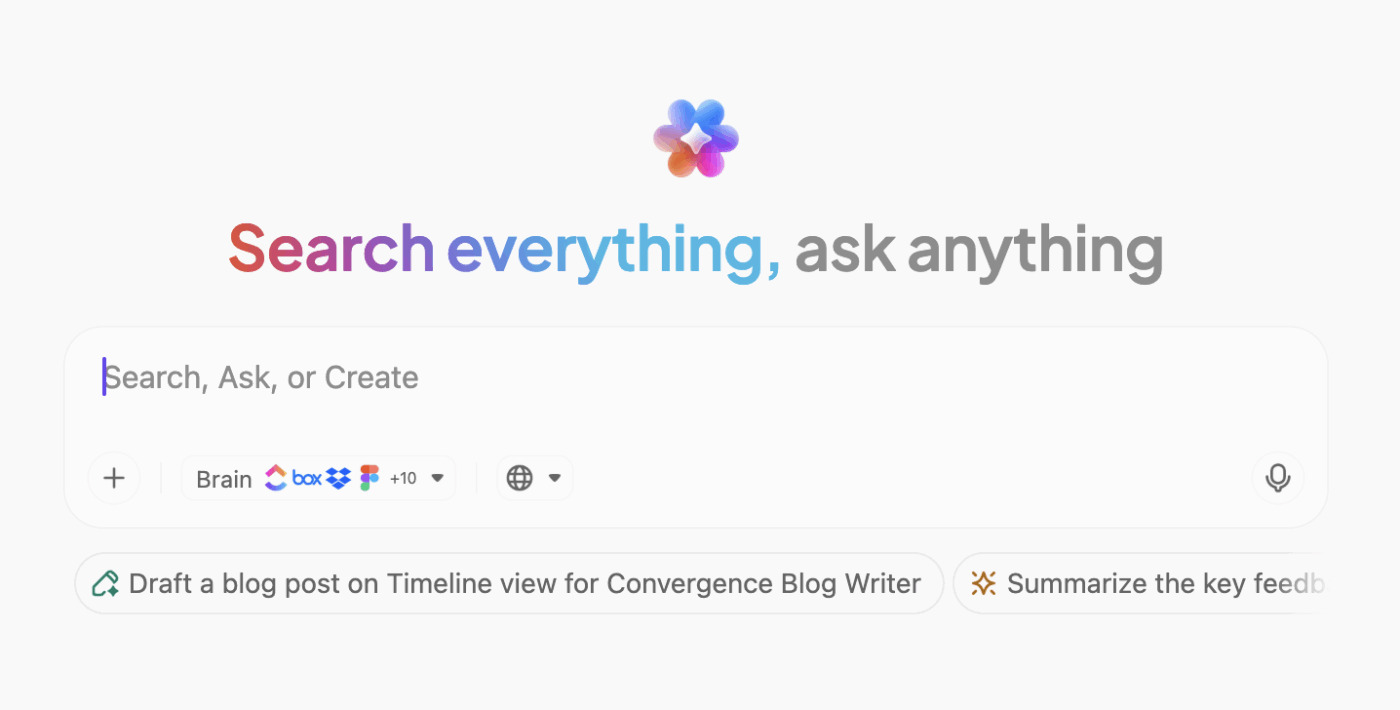
🎥: Para obtener una panorámica rápida de cómo funciona ChatGPT y por qué ClickUp Brain es un paso adelante, vea este vídeo.
Acceso a múltiples modelos externos
ClickUp Brain admite múltiples modelos de IA subyacentes dentro de una única experiencia de entorno de trabajo. Brain actúa como una capa de coordinación, dirigiendo las solicitudes a diferentes modelos mientras aplica los permisos, la configuración de seguridad y los controles de gobernanza de IA de ClickUp.
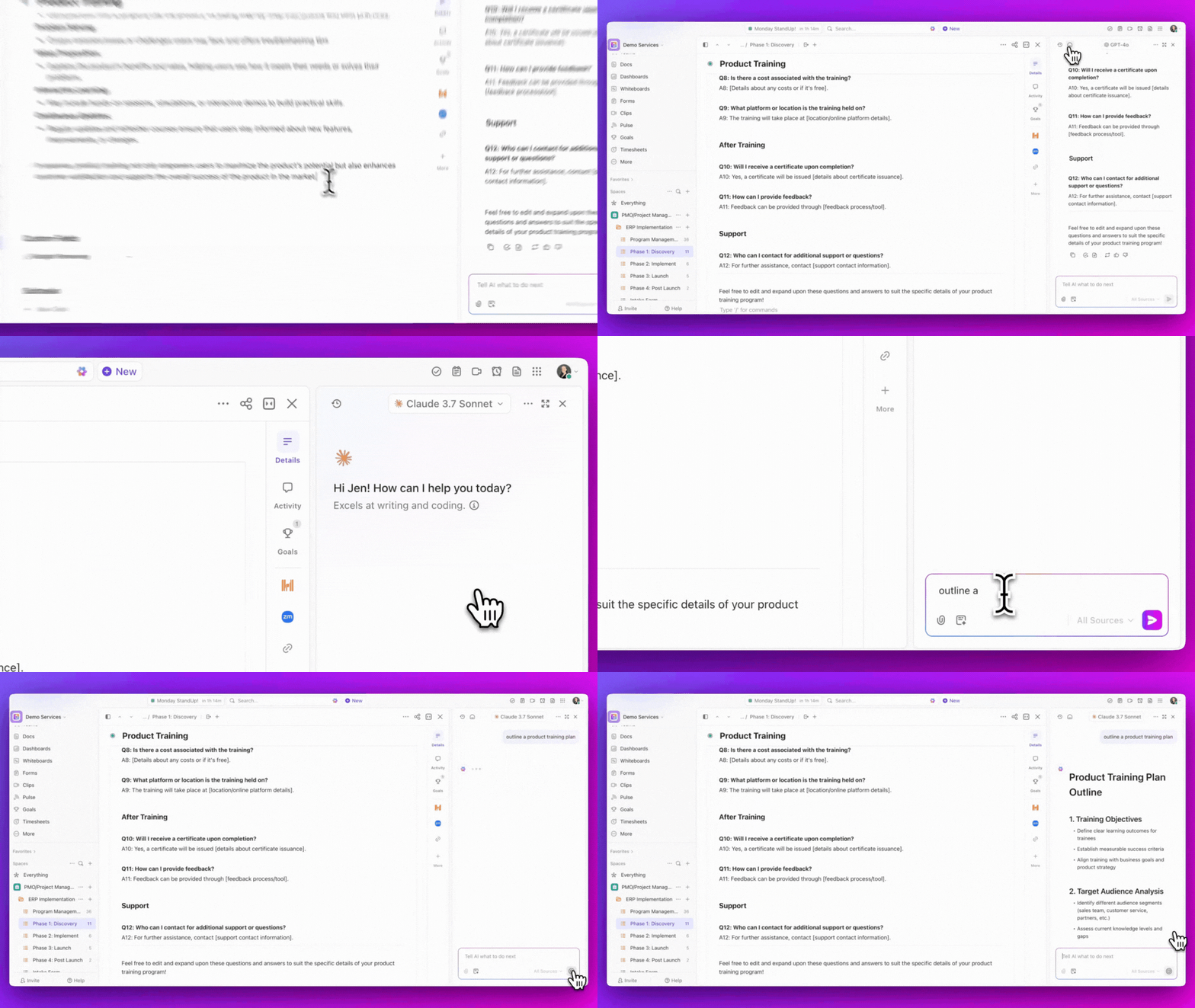
El acceso a la IA se abstrae a través de Brain, lo que significa que los usuarios interactúan con la IA desde tareas, documentos, comentarios y otras superficies de ClickUp sin salir de la plataforma ni gestionar suscripciones de IA independientes. Dependiendo de la función y la superficie, Brain puede seleccionar automáticamente un modelo o permitir a los usuarios elegir uno, al tiempo que controla qué contenido del entorno de trabajo, si lo hay, se pasa a la indicación.
Este diseño permite a los equipos beneficiarse de las diferentes ventajas de los modelos sin fragmentar los flujos de trabajo ni exponer los datos del entorno de trabajo directamente a herramientas de IA externas, al tiempo que mantiene el uso de la IA centralizado, auditable y coherente con los límites de datos de ClickUp.
📌 Ejemplo: ChatGPT para el trabajo diario de ejecución. Claude para análisis y síntesis de larga duración. Gemini para tareas con gran cantidad de información y referencias cruzadas.
Resúmenes automáticos de reuniones y elementos pendientes con AI Notetaker.
Con ClickUp AI Notetaker, tus puntos de conversación no se pierden a mitad de la reunión. La conversación se captura a medida que se desarrolla, convirtiendo las actualizaciones, decisiones y próximos pasos en notas estructuradas dentro de ClickUp.
ClickUp Brain entra en acción a continuación. Lee la reunión en su contexto, entiende lo que se ha decidido, lo que hay que hacer y quiénes están involucrados. Los elementos a realizar no quedan ocultos en los párrafos. Aparecen como trabajo real.
A partir de ahí, la ejecución comienza inmediatamente. Se crean tareas, los propietarios están claros, existen plazos y cada tarea está enlazada al momento exacto en que se discutió. Si alguien pregunta por qué se tomó una decisión, el rastro ya está ahí.
Las reuniones se convierten entonces en la puerta de entrada a la ejecución, con Brain transmitiendo silenciosamente el contexto para que los equipos no tengan que hacerlo.
Tarjetas de IA para resúmenes ejecutivos
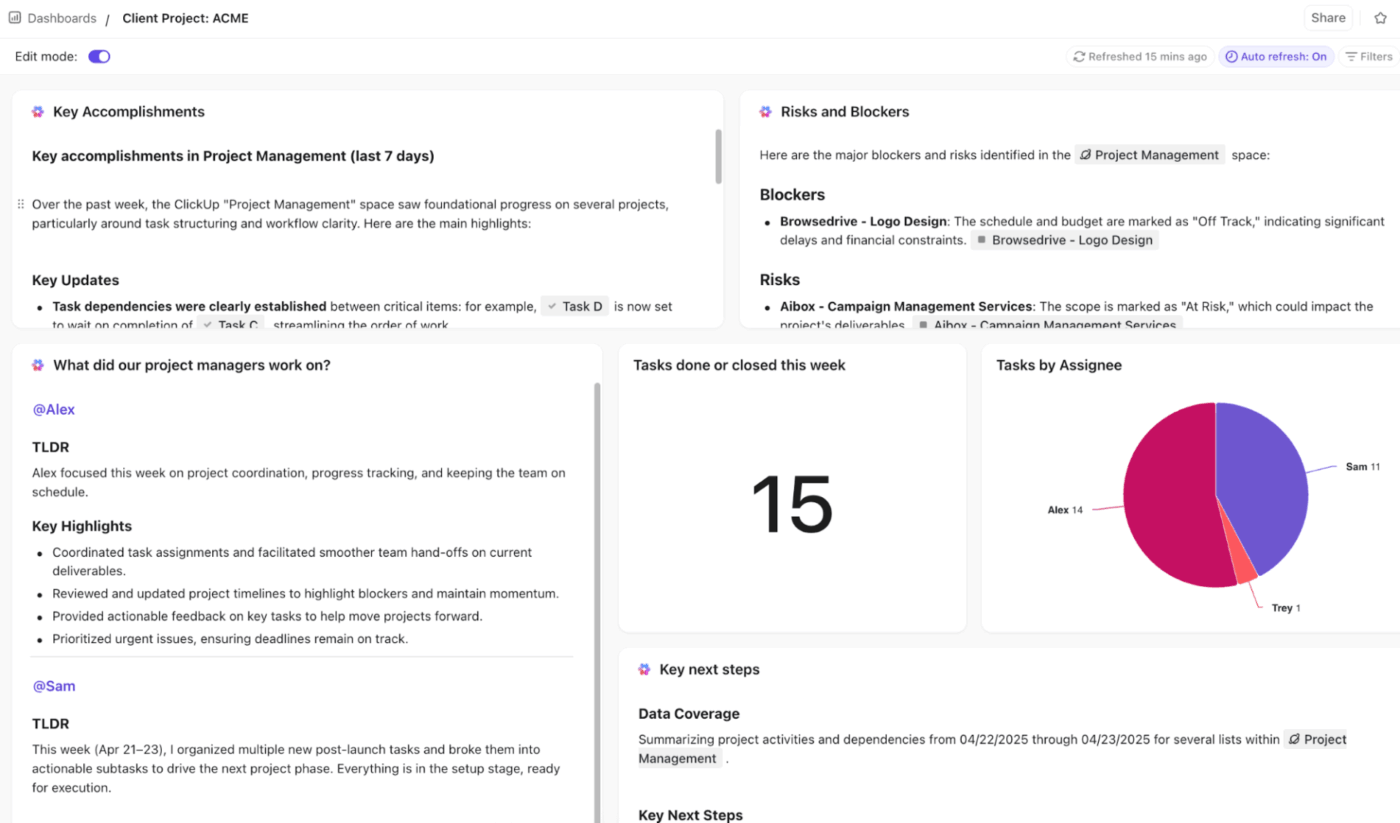
ClickUp convierte los datos estáticos del panel en información interactiva mediante tarjetas de IA. Por ejemplo, coloque una tarjeta de IA con un resumen ejecutivo para proporcionar automáticamente información personalizada para los directivos de alto nivel.
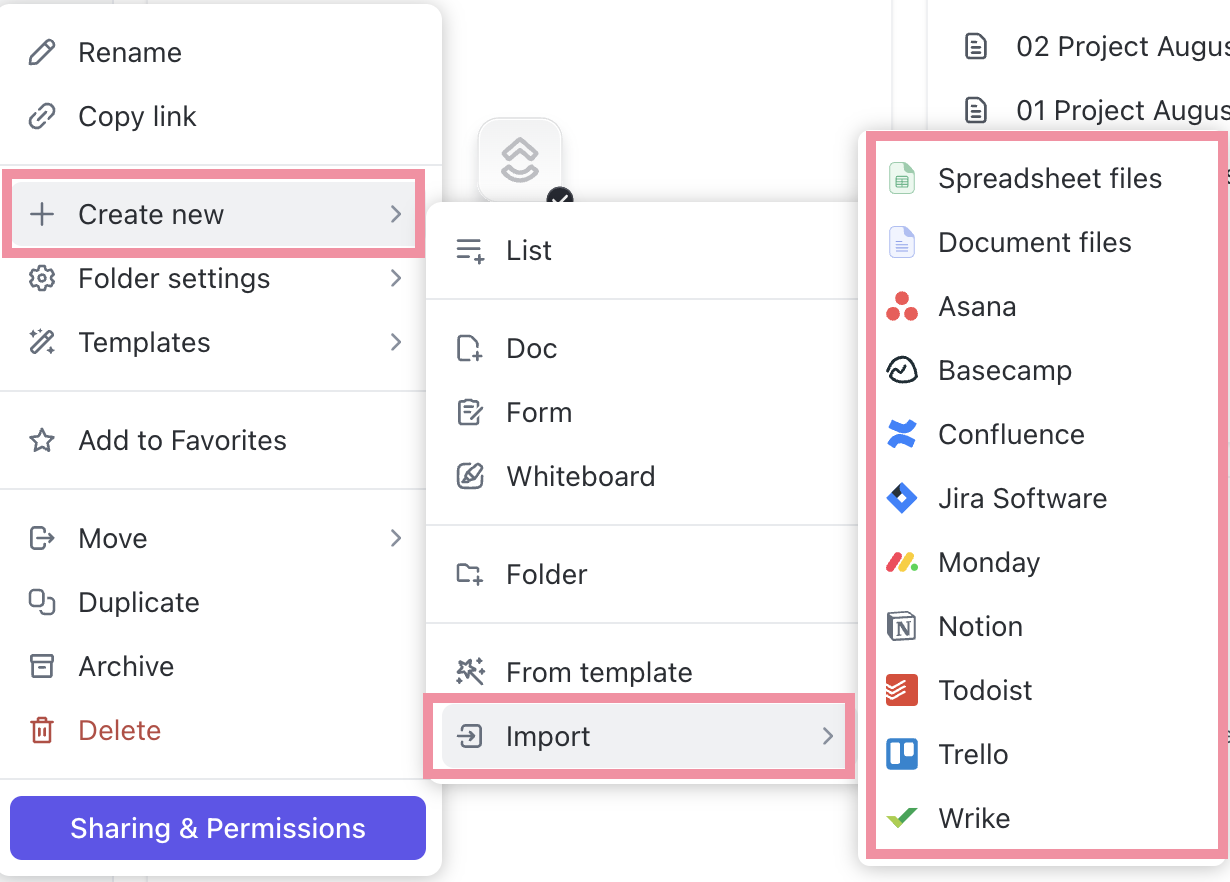
🚀 Ventaja de ClickUp: ClickUp ofrece más de 1000 integraciones nativas para una sólida compatibilidad multiplataforma. Solo tienes que seleccionar las herramientas que deseas para el trabajo, activarlas y conectarlas a tu entorno de trabajo de ClickUp en un santiamén.
No es necesario contratar a un desarrollador ni cambiar el código heredado de su antiguo sistema.
Automatización de tareas y proyectos: sustituye múltiples flujos de trabajo de complementos.
En el mejor de los casos, las integraciones de ChatGPT proporcionan un servicio terminado. Le dices a la IA que cree una tarea y lo hace. Le dices que mueva una tarea y lo hace.
Esta automatización es torpe, incompleta y sigue siendo manual.
Las tareas de ClickUp son intrínsecamente dinámicas y ofrecen un inmenso potencial para la automatización sin código.
Empieza por dividir los proyectos en tareas: añade descripciones, fechas límite, personas asignadas, listas de control de calidad, estados personalizados, subtareas, etc. Mejor aún, dile a Brain que las cree y las asigne en tu nombre. Piensa en la automatización de tareas impulsada por la IA al alcance de tu mano.
Para estar al tanto de todo, visualiza estas tareas utilizando las vistas de ClickUp, como listas, tableros Kanban, calendarios, diagramas de Gantt y mucho más.
A continuación, combínalos con las automatizaciones de ClickUp para desencadenar acciones basadas en cambios reales, como actualizaciones de estado, completación de fechas límite o cambios de personas asignadas.
Por ejemplo, cuando un redactor mueve una tarea a «Completada», actualiza el estado a «Pendiente de aprobación», notifica al editor y establece una nueva fecha límite para la revisión.
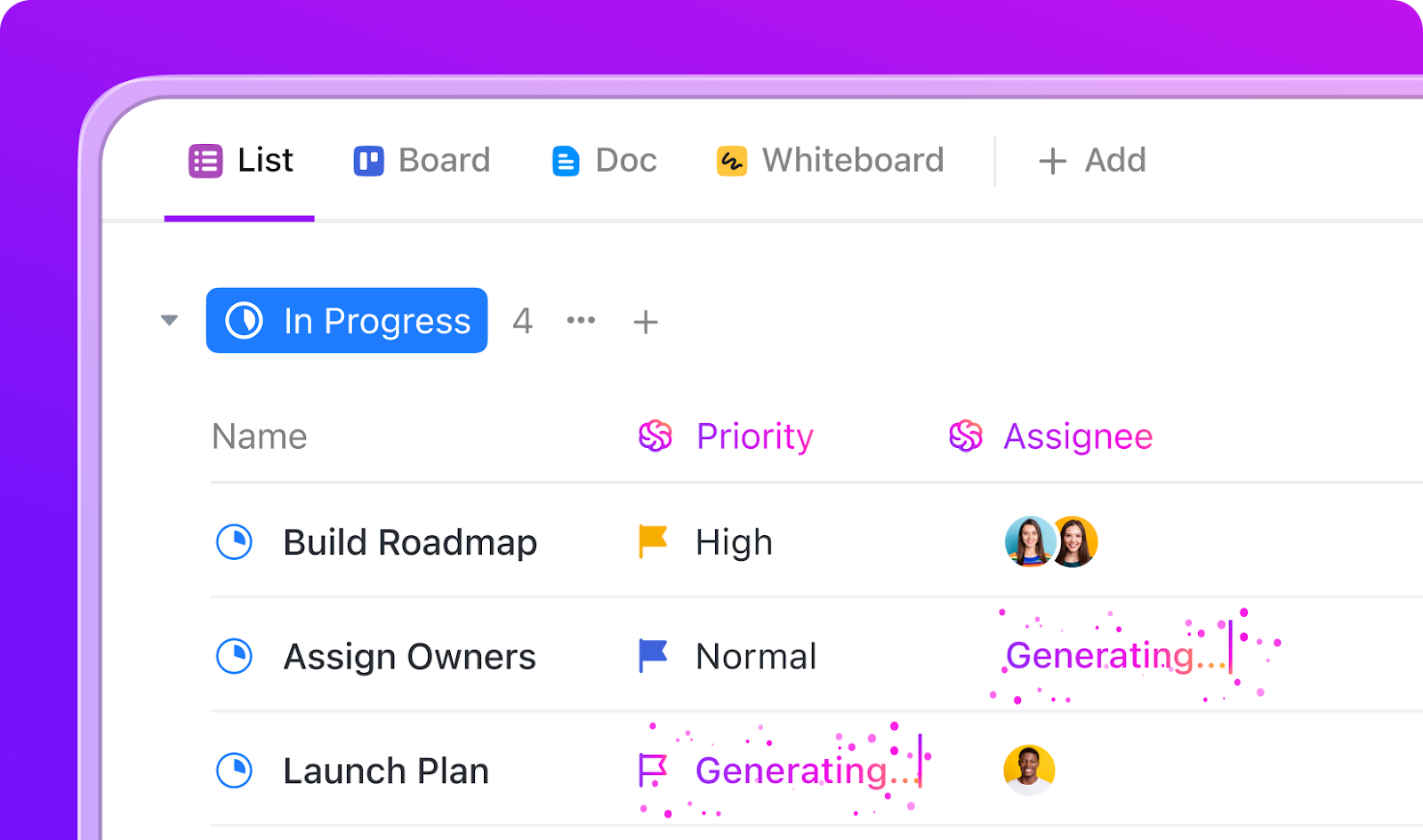
Puedes encadenar pasos ilimitados para automatizar flujos de trabajo completos:
- Cuando el estado de una tarea cambie a «En revisión», añada un campo personalizado «Notas del revisor», añada y notifique al revisor por correo electrónico, y mueva la tarea a la Lista de revisión.
- Si el campo personalizado «Presupuesto aprobado» es Verdadero/Sí, crea una tarea de facturación, actualiza el campo agregado del proyecto y publícalo en el chat del equipo.
📚 Más información: Cómo crear un flujo de trabajo con agentes de IA
🚀 Ventaja de ClickUp: Mientras que las automatizaciones sin código reaccionan a los desencadenantes, los Superagentes de ClickUp supervisan de forma proactiva tu entorno de trabajo y actúan en función del contexto, la lógica y la intención.
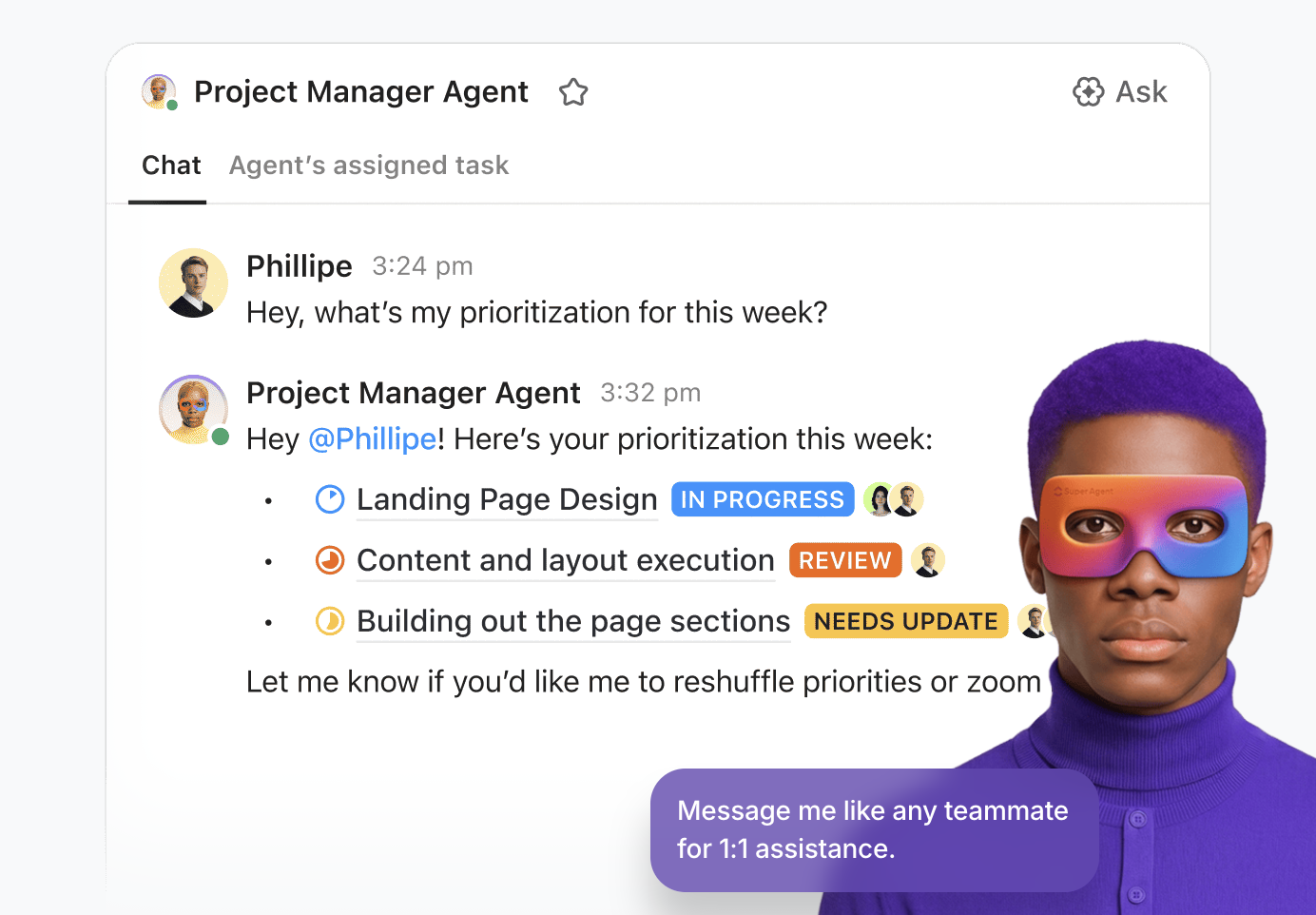
Piensa en ellos como compañeros de equipo de IA siempre activos que:
- Vea tareas, listas y espacios en segundo plano.
- Interpreta condiciones como prioridad, carga de trabajo, habilidades o plazos.
- Realice acciones de varios pasos sin que sean desencadenantes explícitos cada vez.
📌 Ejemplo de un superagente en acción: escanea las nuevas tareas añadidas a una lista de «blogs para asignar», evalúa los requisitos de cada tarea, comprueba la disponibilidad y la experiencia de los escritores y asigna automáticamente el trabajo, sin necesidad de reglas ni clasificación manual.
Para aprender a crear un agente de IA, vea este vídeo:
📚 Más información: Los mejores creadores de agentes de IA para automatizar flujos de trabajo
Colaboración en tiempo real: documentos, chat y paneles en un solo lugar.
Los complementos de ChatGPT agilizan el trabajo, sin duda. Pero si trabajas en equipo, sabes que es prácticamente imposible colaborar en tiempo real dentro de una interfaz de chat.
No se pueden realizar ediciones de recursos de forma conjunta. No hay espacio para la comunicación en grupo. Aunque los informes se generan a partir de datos en tiempo real, son estáticos.
ClickUp sustituye todo eso por comunicación usada de manera compartida, colaboración y compatibilidad analítica integrada. Así es como funciona:
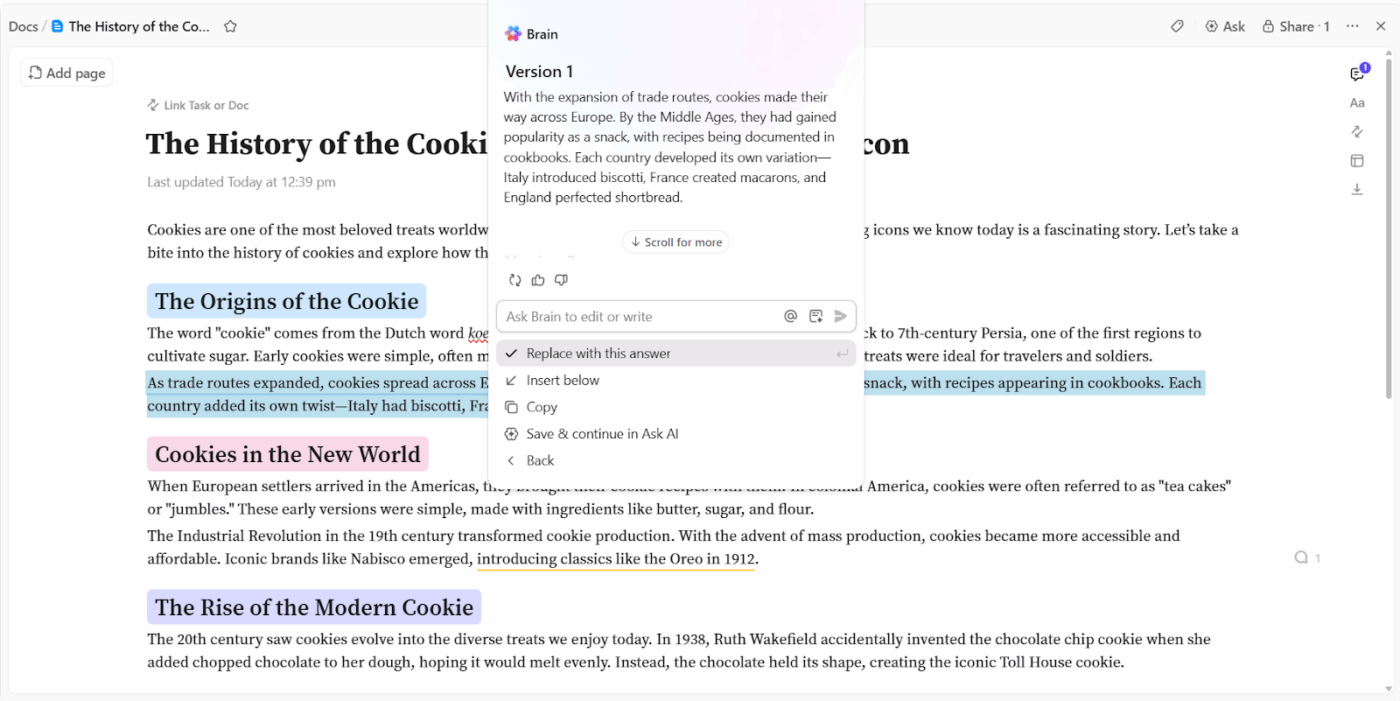
- ClickUp Docs para la coedición en directo: No es necesario saltar entre documentos de Google o Word. Crea un documento ClickUp Doc, invita a varios usuarios a editarlo simultáneamente, etiqueta a tus compañeros de equipo en los comentarios y utiliza Brain para realizar la creación o edición de contenido con tecnología de IA. Además, puedes resaltar cualquier texto en un documento ClickUp Doc y convertirlo instantáneamente en una tarea de ClickUp rastreable.
- ClickUp Chat para la sincronización instantánea del equipo: cada lista de tareas de ClickUp tiene su propia sección de chat dedicada, donde los miembros del equipo pueden intercambiar ideas, compartir comentarios, dejar sugerencias y enviar enlaces a archivos dentro de ClickUp Chat.

- Paneles de ClickUp para una visibilidad compartida: utilice los paneles de ClickUp preconfigurados o personalícelos según sus necesidades de elaboración de informes. Pueden extraer datos directamente de sus tareas, Campos personalizados, control de tiempo y automatización.

Reemplaza los complementos de ChatGPT con la potencia todo en uno de ClickUp.
Los complementos de ChatGPT ya no están disponibles. Aunque sus alternativas (GPT personalizados e integraciones de aplicaciones de terceros) cumplen su función, no simplifican tu vida laboral.
Todavía dedicas gran parte de tu tiempo a mover datos manualmente entre herramientas, gestionar múltiples aplicaciones y saltar de una pestaña a otra.
Al pasar a un ecosistema altamente interconectado como ClickUp, puedes reunir fácilmente la IA, las tareas, tu equipo y las herramientas externas en un único espacio. Y todo ello sin costes adicionales ni complejidad de configuración.
¿Listo para verlo en acción? Regístrate en ClickUp y descubre cómo tu jornada laboral se vuelve mucho más tranquila cuando todo está en un solo lugar.
Preguntas frecuentes (FAQ)
Cuando los complementos de ChatGPT estaban disponibles, la tienda de complementos servía como mercado central para buscarlos e instalarlos. Con el tiempo, ha evolucionado hasta convertirse en la App Store de ChatGPT, donde hoy en día se pueden encontrar complementos de terceros e integraciones de aplicaciones.
Depende del complemento que quieras utilizar. Los usuarios de ChatGPT Plus tienen acceso completo a la App Store, así como a GPT personalizados. Aunque los usuarios gratuitos pueden interactuar con algunos GPT y aplicaciones personalizados, se enfrentan a estrictos límites de uso y pierden el acceso una vez que alcanzan su límite diario de mensajes.
No. No se pueden utilizar varios complementos de ChatGPT a la vez. Se puede cambiar entre diferentes GPT personalizados o aplicaciones, pero no se pueden utilizar dos o más complementos al mismo tiempo.
Trata los complementos como cualquier otro software de terceros. Instala solo aplicaciones de desarrolladores verificados y conocidos, y evita el uso compartido de contraseñas confidenciales, información de pago o secretos de la empresa en el chat. Para obtener la máxima seguridad, utiliza planes Enterprise que excluyen los datos de los modelos de entrenamiento y revisa siempre la ventana emergente «Permisos» antes de conceder a una aplicación acceso a tus cuentas externas.
Los mejores complementos de productividad son aquellos que te ayudan a realizar tareas a un ritmo dos veces mayor o superior sin añadir mucho desorden a tu pila tecnológica existente. Ejemplo: el entorno de trabajo de IA convergente de ClickUp combina múltiples herramientas de productividad, como ClickUp Docs para escribir y editar, ClickUp Brain para IA contextual, ClickUp Enterprise AI Search para la recuperación rápida de información/archivos y ClickUp AI Notetaker, que transcribe reuniones y genera acciones clave.