
Estás mirando un archivo PDF más largo que tu lista de la compra mensual y, en algún punto entre la página 12 y «¿por qué existe siquiera esta sección?», te das cuenta de que no has retenido nada.
Resumir archivos PDF con Claude significa que puede mantener una conversación con sus documentos. Suba un trabajo de investigación de 60 páginas, pídale que extraiga la metodología y omita la información superflua, o haga que compare argumentos entre secciones que normalmente nunca relacionaría.
En esta entrada del blog, aprenderás a utilizar Claude para resumir archivos PDF. También veremos cómo ClickUp es una alternativa mejor para resumir, organizar y actuar en función de tu investigación. 🎯
Qué significa «resumir» un PDF
Resumir un PDF requiere comprender el contexto, identificar los argumentos clave y preservar las relaciones entre las ideas. Un buen resumen capta el propósito del documento, las principales conclusiones y las pruebas que lo respaldan, al tiempo que filtra los ejemplos redundantes y los detalles tangenciales.
Cada tipo de documento requiere un enfoque diferente a la hora de realizar el resumen:
- Los artículos de investigación deben expresar con claridad la metodología, los resultados y las implicaciones.
- Los contratos legales requieren prestar atención a las obligaciones, los plazos y las cláusulas de responsabilidad.
- Los informes empresariales se centran en métricas, recomendaciones y elementos a tomar.
- Los informes técnicos deben conservar los conceptos básicos y las decisiones arquitectónicas.
El reto reside en la compresión sin distorsión. La extracción mecánica de frases a menudo pierde la intención del autor o rompe el flujo lógico. Un resumen eficaz reconstruye el arco narrativo a menor escala, manteniendo la precisión y haciendo que el contenido sea accesible.
La longitud también es importante. Una especificación técnica de 50 páginas puede necesitar un resumen ejecutivo de dos páginas para los directivos y un desglose detallado de cinco páginas para los equipos de implementación. El mismo material original sirve para múltiples propósitos, dependiendo de las necesidades de la audiencia.
🧠 Dato curioso: El primer trabajo de resumen basado en ordenador fue publicado en 1957 por Hans Peter Luhn, quien utilizó técnicas estadísticas primitivas para acortar el texto.
Dónde encaja Claude en el proceso de resumir archivos PDF
La interfaz web de Claude procesa los archivos PDF cargados directamente en la ventana de conversación. Puede añadir documentos largos y solicitar resúmenes específicos según sus necesidades.
Esto es lo que la herramienta de IA maneja bien:
- Comprensión contextual que establece conexiones entre ideas en secciones.
- Formatos de salida personalizados adaptados a su flujo de trabajo (resúmenes ejecutivos, desgloses con viñetas y análisis comparativos).
- Síntesis de varios documentos cuando necesite comparar resultados entre varios documentos PDF.
- Respuestas a preguntas que extraen información específica de material de referencia denso.
- Análisis sección por sección para documentos que requieren una atención minuciosa.
🔍 ¿Sabías que...? El método de lectura SQ3R (Survey, Question, Read, Recite, Review, es decir, examinar, preguntar, leer, recitar y revisar) fue introducido en 1941 por Francis P. Robinson como una forma de convertir a los estudiantes en lectores activos en lugar de pasivos.
Cómo utilizar Claude para resumir archivos PDF
Para resumir un PDF complejo con Claude IA, debe seguir estos tres pasos:
Paso n.º 1: suba su PDF
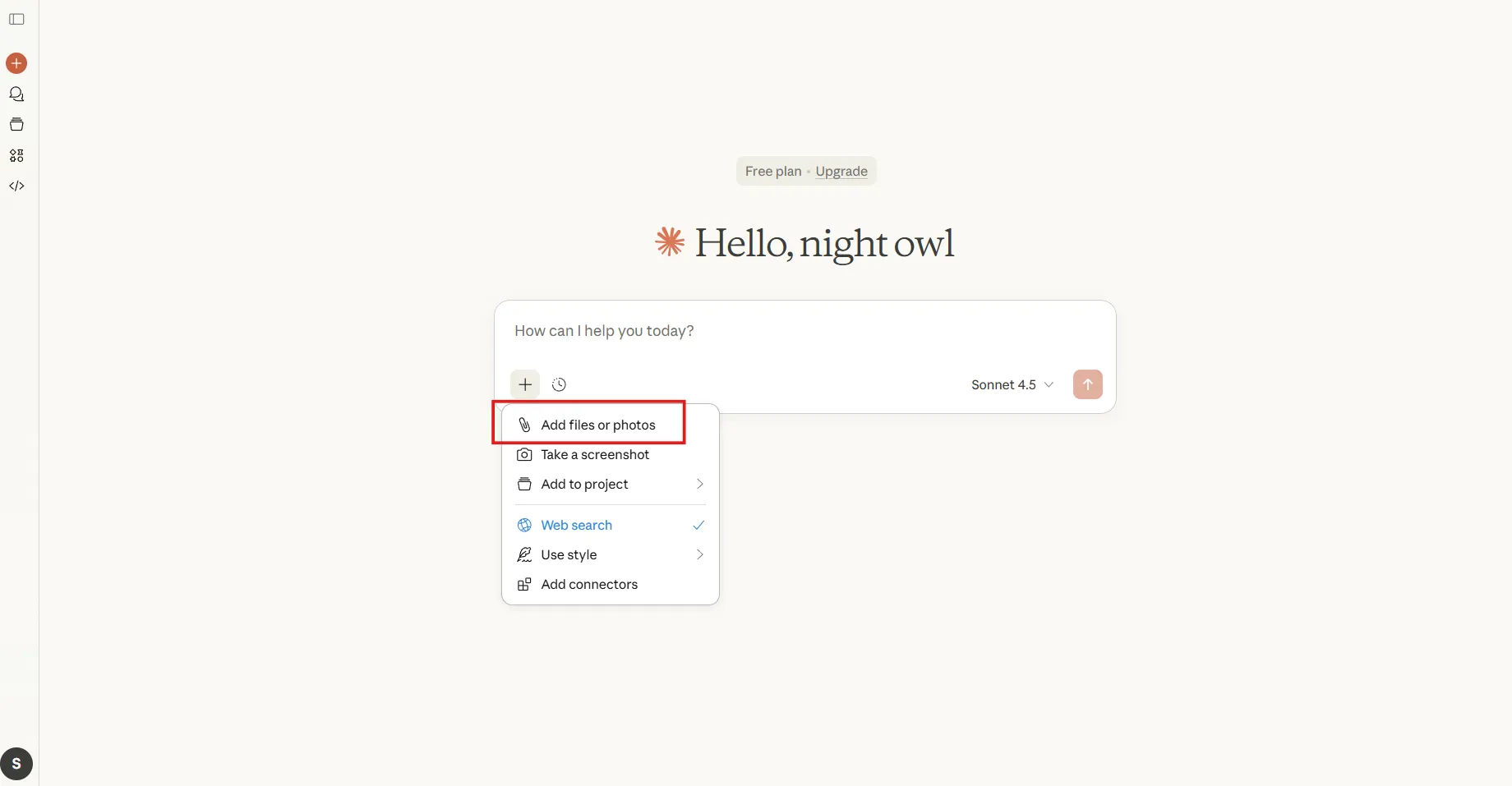
Vaya al cuadro de entrada de mensajes en la parte inferior de la interfaz de Claude y busque el icono de adjunto (símbolo de clip) junto al lugar donde escribe.
Haga clic y seleccione el PDF de su dispositivo. Claude IA tiene compatibilidad con archivos de hasta 30 MB y los procesa en cuestión de segundos. Verá una miniatura de vista previa una vez que la carga esté completada.
🧠 Dato curioso: En un famoso estudio sobre béisbol realizado en 1987, los investigadores descubrieron que los estudiantes que ya conocían el béisbol comprendían mucho mejor los textos relacionados con este deporte, incluso si sus habilidades de lectura eran similares. Esto demuestra por qué herramientas como Claude, que resumen archivos PDF específicos de un campo, pueden igualar las condiciones para los no expertos.
Paso n.º 2: Escriba una indicación específica
Las indicaciones genéricas producen resúmenes inadecuados. Omita solicitudes como «resumir este PDF» y especifique lo que necesita. Indique a Claude el formato de salida, el nivel de detalle y los elementos más importantes, para que comprenda el contexto de su meta.
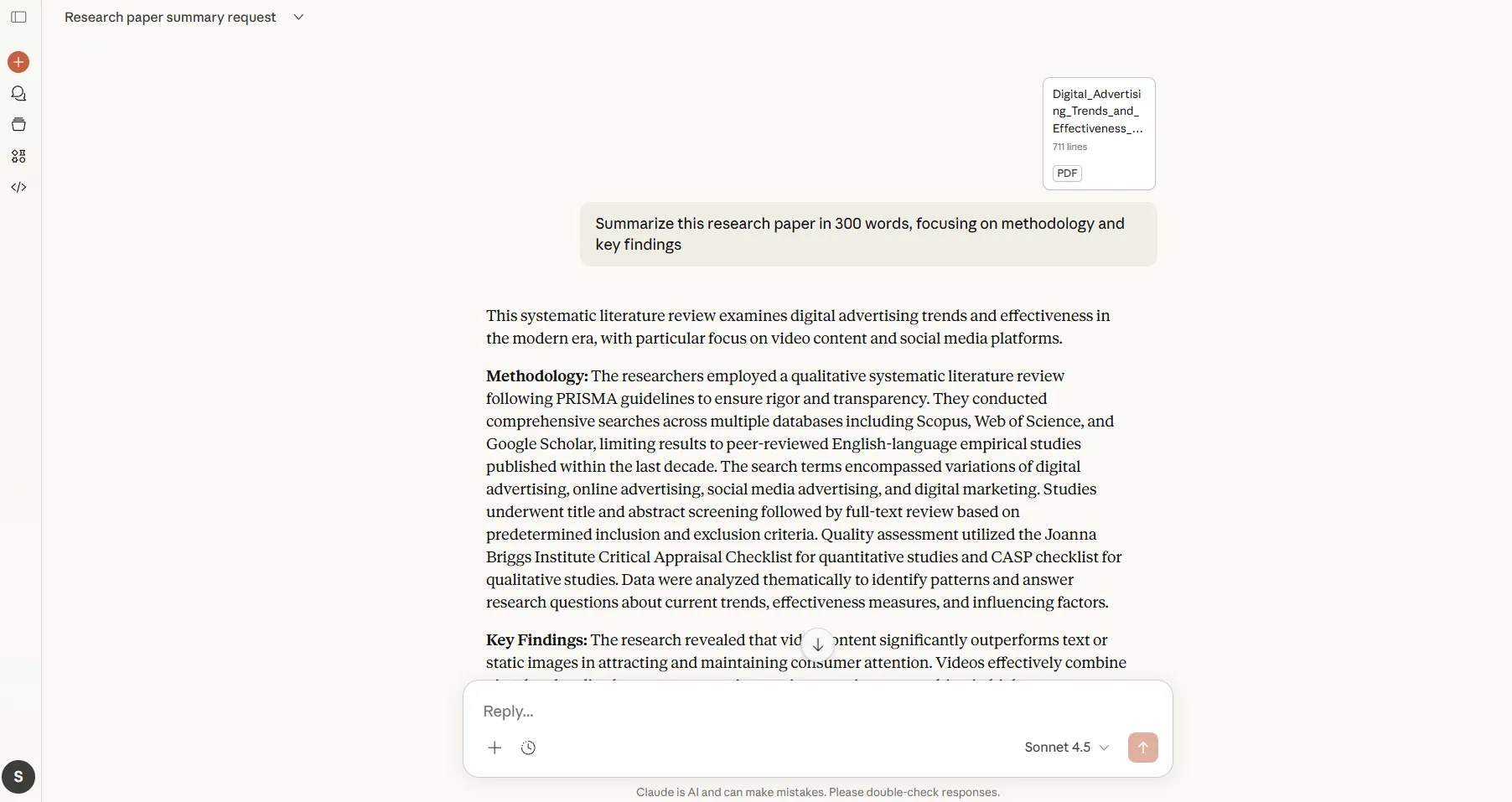
Ejemplos de indicaciones eficaces para Claude IA:
- Resumir este artículo de investigación en 300 palabras, centrándose en la metodología y las conclusiones clave.
- Extraiga todas las proyecciones financieras de este informe y preséntelas en forma de lista con viñetas.
- Cree un resumen ejecutivo de dos párrafos en el que se destaquen los riesgos y las estrategias de mitigación.
- Identifique el argumento principal de cada sección y explique cómo se relacionan entre sí.
Cuanto más específico sea, más útil será el resultado de Claude. Si trabaja con documentación técnica, hágala mención de su nivel de familiaridad para que ajuste la explicación en consecuencia.
📮 ClickUp Insight: Solo el 39 % de los participantes en nuestra encuesta afirman que sus archivos, notas y documentos están completamente organizados.
Para todos los demás, la información suele almacenarse en una combinación de lugares: una aplicación de chat, el correo electrónico, una unidad de disco y herramientas de gestión de datos. El esfuerzo mental de recordar dónde se encuentra algo puede ser tan agotador como la tarea en sí.
La búsqueda empresarial en ClickUp le ofrece una barra de búsqueda única que le permite acceder a tareas, documentos y conversaciones desde un único punto de entrada.
¿Necesita información específica? Pregunte a ClickUp Brain y rápidamente recopilará los detalles más relevantes. En lugar de reconstruir el contexto a partir de la memoria, las personas pueden volver a entrar en el trabajo con claridad y sin perder el impulso.
Paso n.º 3: Revisar y perfeccionar
Una vez que Claude genere un resumen rápido basado en su indicación, lea el resultado y compruebe si ha captado lo que necesitaba.
Si algunas secciones le parecen demasiado vagas o si la plataforma ha omitido detalles importantes, envíe un mensaje de seguimiento en la misma conversación. Puede pedir aclaraciones, solicitar un análisis más profundo de secciones específicas o cambiar el formato por completo.
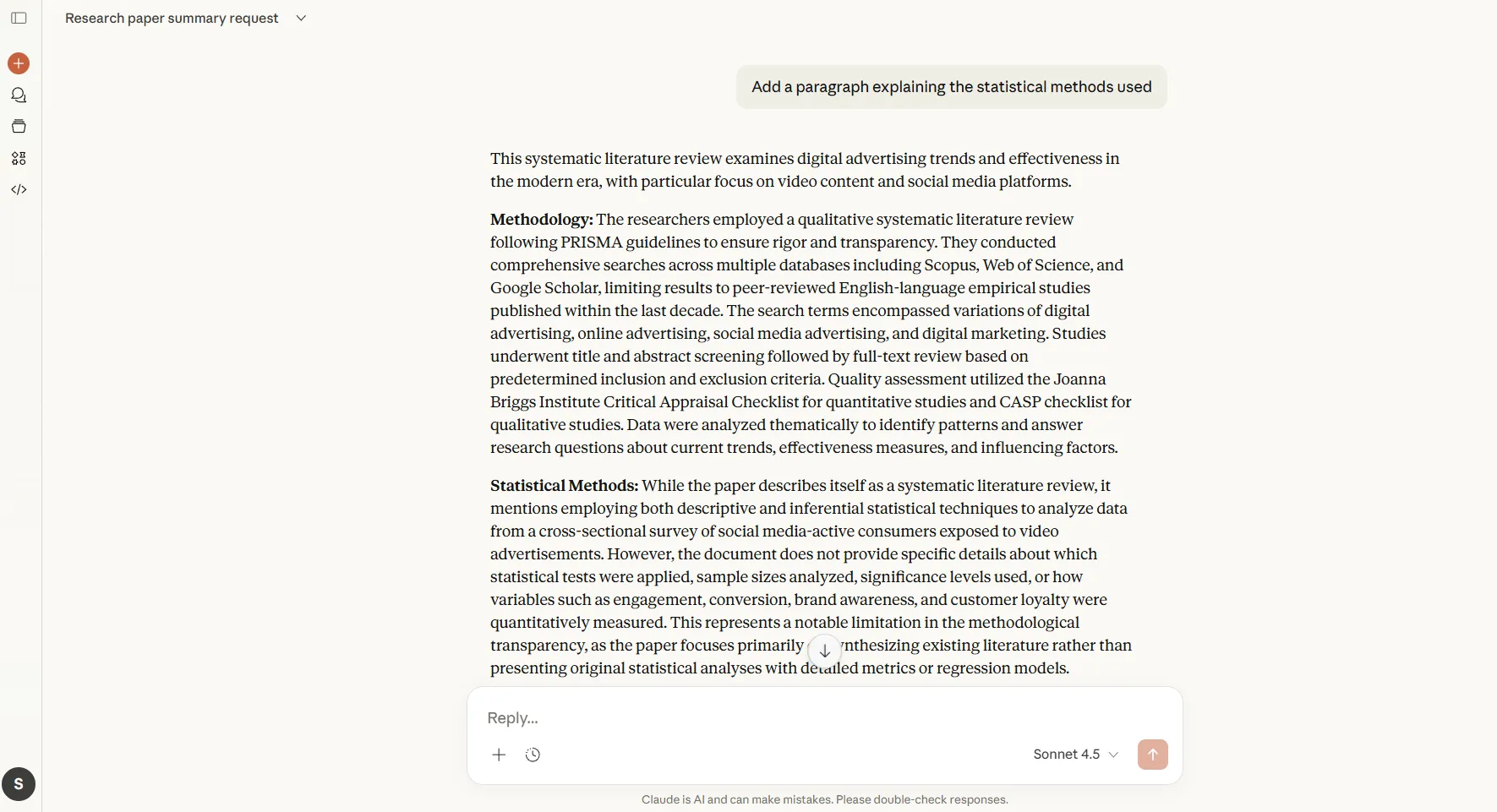
Las indicaciones de seguimiento funcionan bien porque Claude conserva el contexto:
- Amplíe la sección sobre cumplimiento normativo.
- Convierte este resumen en una tabla comparativa de las funciones de cada proveedor.
- Añada un párrafo en el que explique los métodos estadísticos utilizados.
Este enfoque iterativo le permite dar forma al resumen sin tener que volver a cargar el documento ni empezar de nuevo.
💡 Consejo profesional: Si necesita resumir varios archivos PDF juntos, cargue todos los archivos en un solo mensaje. Claude puede comparar los resultados, identificar contradicciones o sintetizar información de todos estos documentos.
Estrategias eficaces para hacer un resumen de archivos PDF
La estructura de las indicaciones determina la calidad del resumen, por lo que debe modificar su enfoque en función de los diferentes documentos. Veamos algunas formas de extraer exactamente lo que necesita de cualquier PDF:
Cuando necesite información detallada
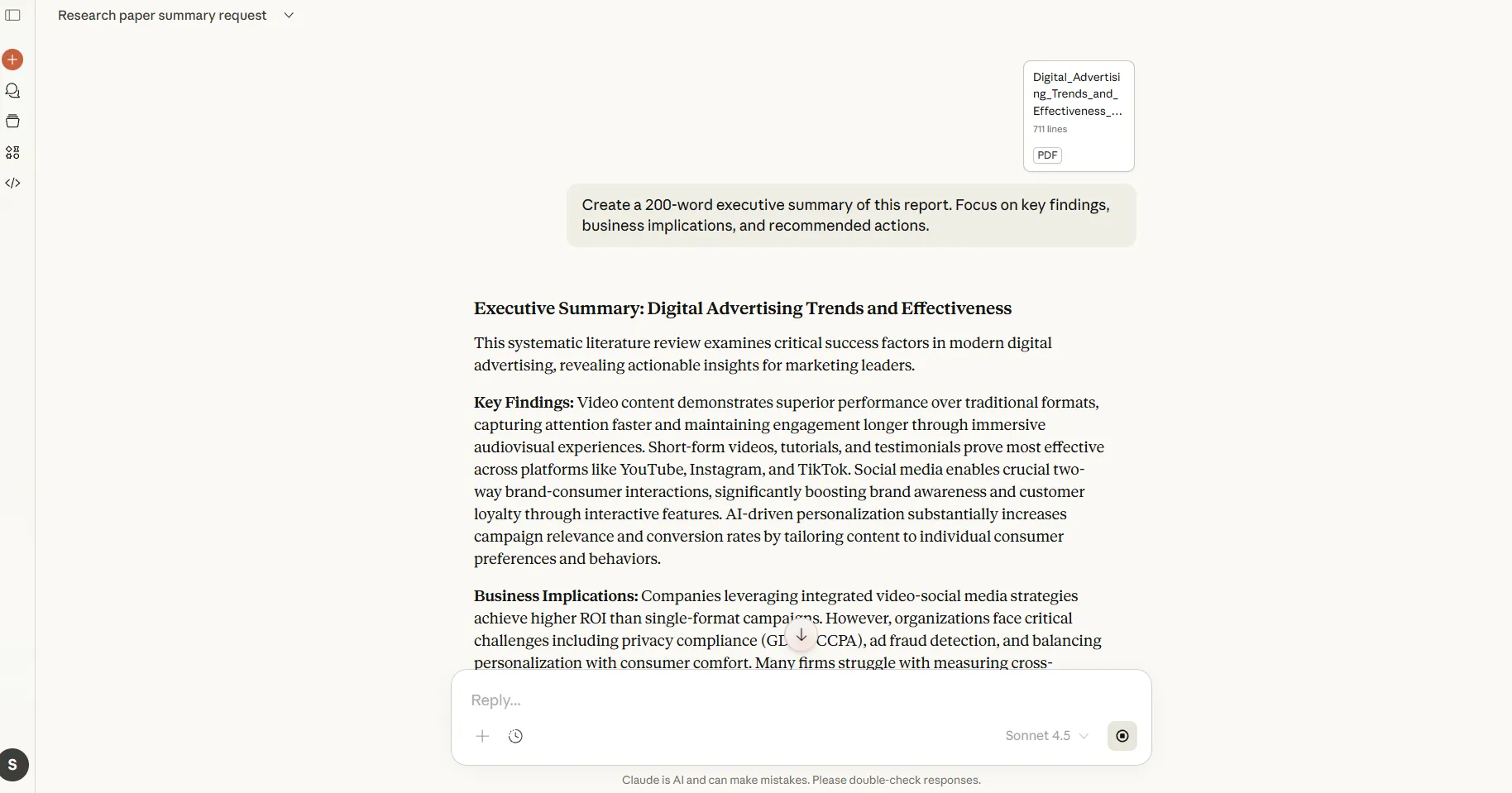
Los resúmenes ejecutivos sintetizan todo el documento en puntos relevantes para la toma de decisiones. Recurra a este patrón cuando desee ahorrar tiempo y necesite conclusiones sin detalles de apoyo.
📌 Patrón de indicación: Crea un resumen ejecutivo de 200 palabras de este informe. Céntrate en las conclusiones clave, las implicaciones empresariales y las acciones recomendadas.
📖 Lea también: Cómo aprovechar la IA con información en tiempo real
Cuando necesite un desglose estructural
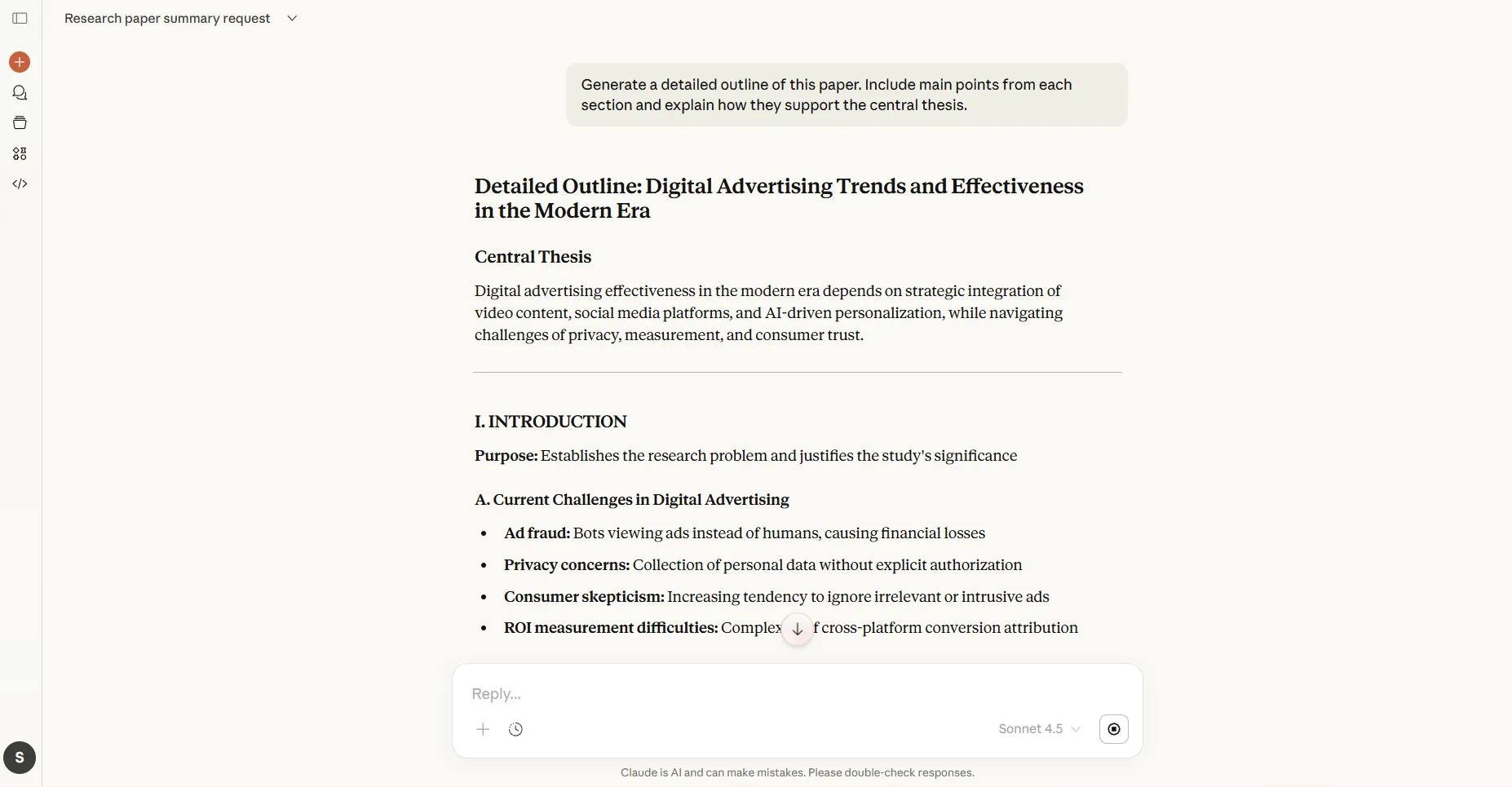
Los esquemas detallados conservan la jerarquía del documento y muestran cómo se conectan las ideas. Esto le ayuda a navegar por documentos complejos en los que los argumentos se desarrollan a lo largo de varias secciones.
📌 Indicación de solicitud: Genere un resumen detallado de este artículo. Incluya los puntos principales de cada sección y explique cómo respaldan la tesis central.
Cuando necesite claridad a nivel de párrafo
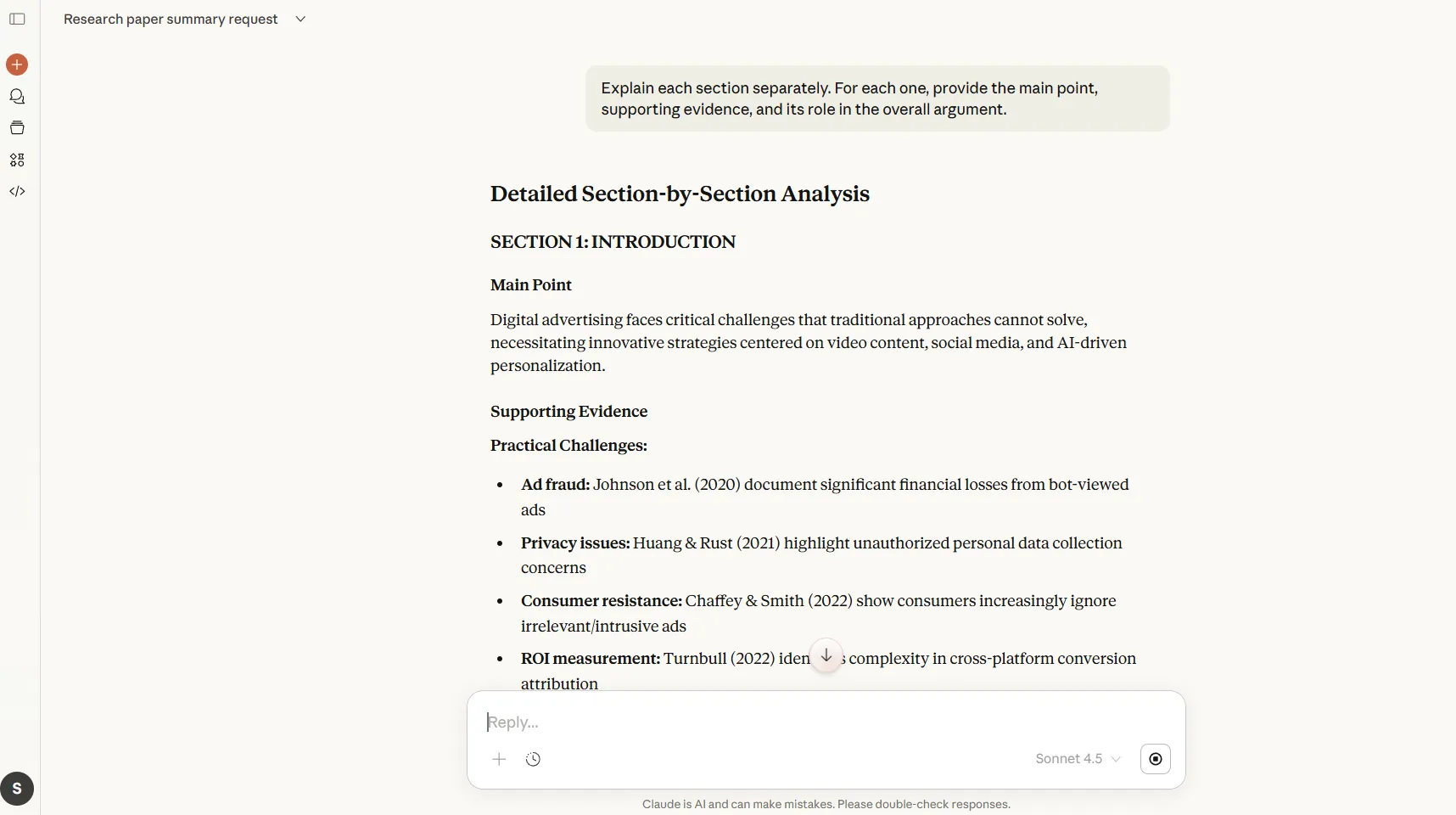
Las explicaciones sección por sección dividen el material denso en fragmentos manejables. Utilícelo para la documentación de proyectos o trabajos académicos en los que cada parte cumple una función específica.
📌 Patrón de indicación: Explique cada sección de este informe técnico por separado. Para cada una, proporcione el punto principal, las pruebas que lo respaldan y su rol en el argumento general.
Cuando necesite una estructura lógica
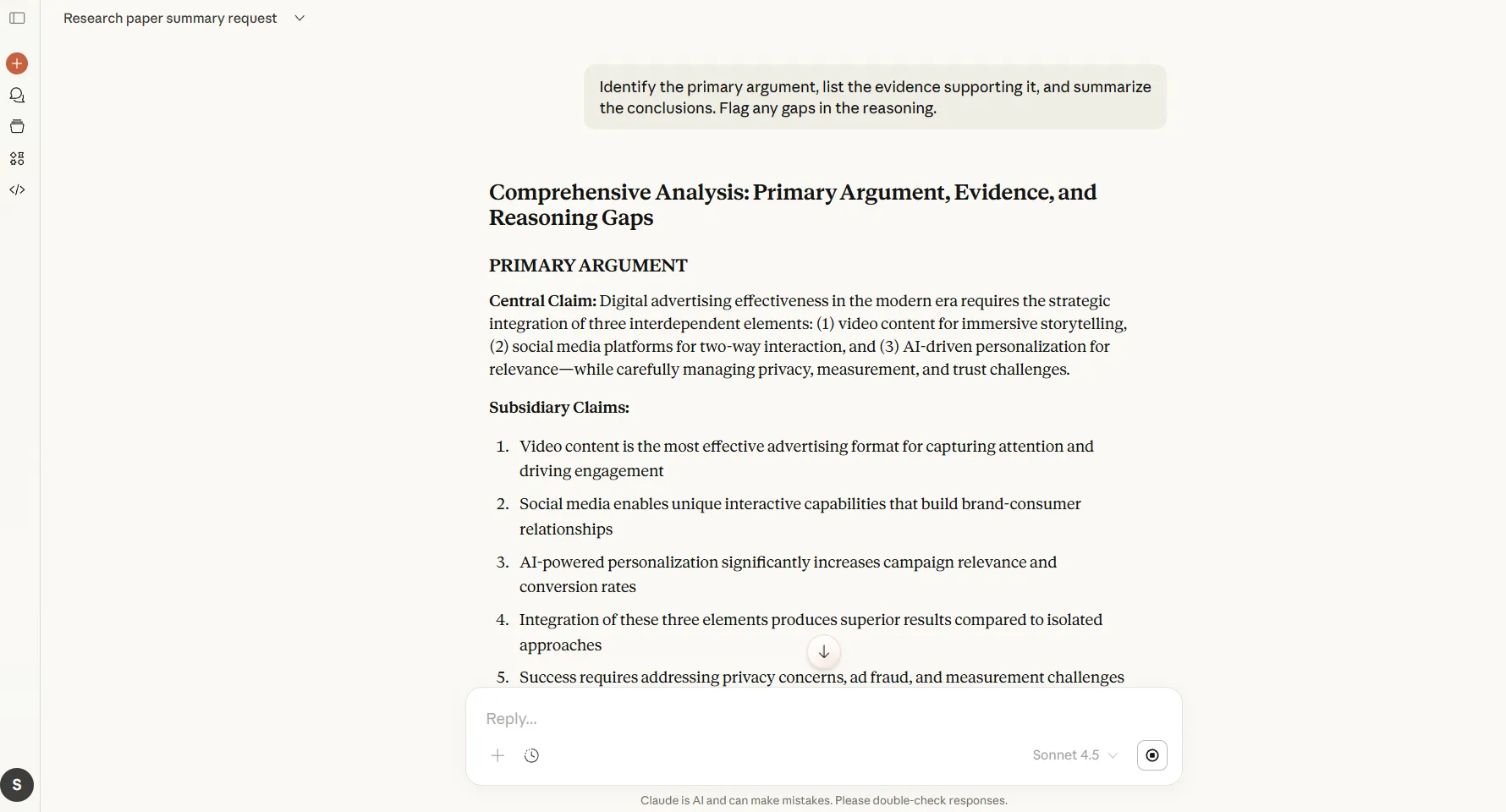
La extracción de argumentos, pruebas y conclusiones aísla el razonamiento que subyace a la prosa. Esto resulta muy útil para documentos legales, documentos de políticas e informes analíticos en los que es necesario evaluar el caso que se plantea.
📌 Patrón de indicación: Identifique el argumento principal, prepare una lista de las pruebas que lo respaldan y resuma las conclusiones. Señale cualquier laguna en el razonamiento.
Aprenda a organizar sus notas para garantizar que sean fáciles de acceder cuando utilice Claude:
Cuando necesite un análisis crítico
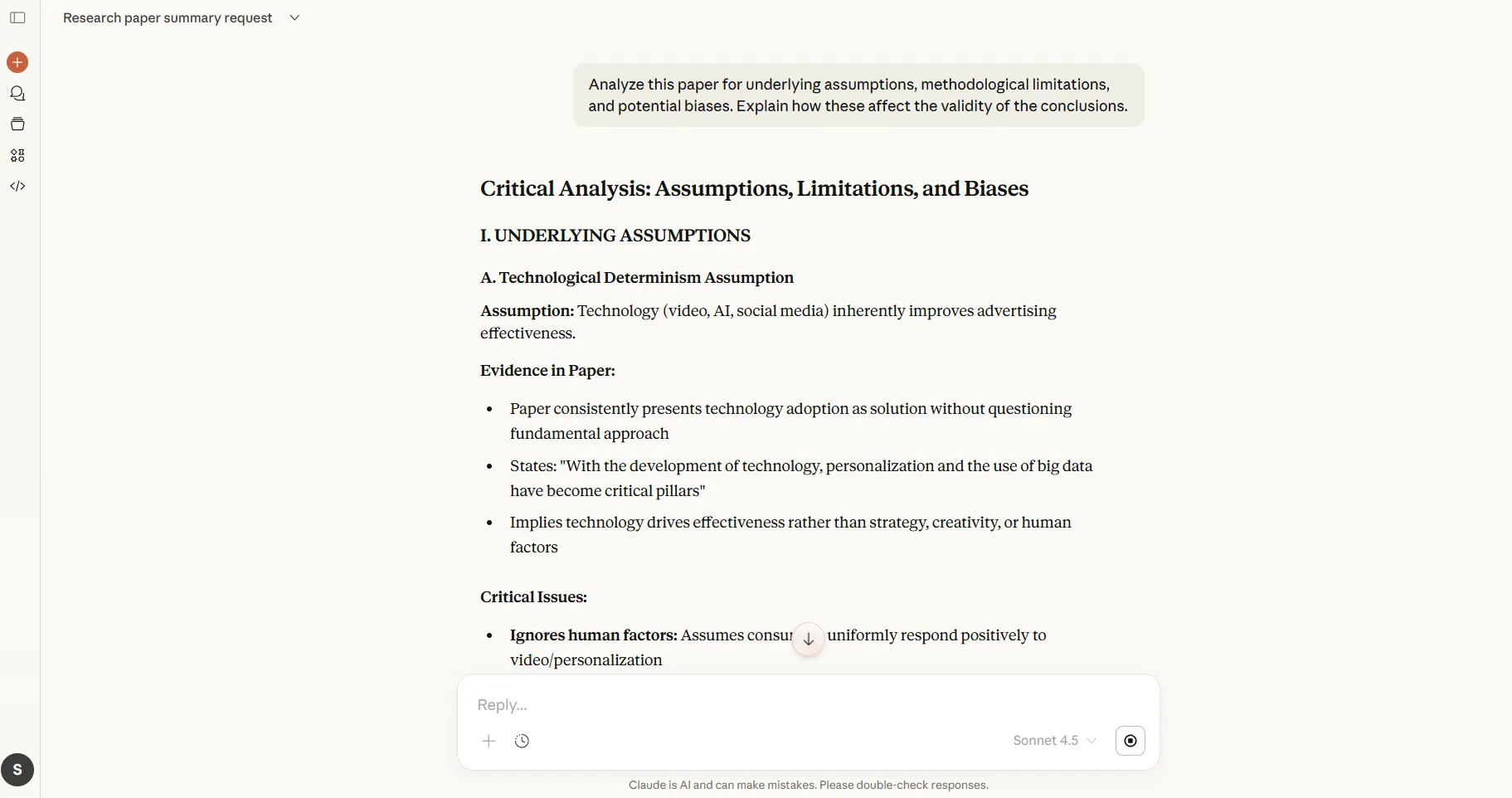
Identificar suposiciones y puntos débiles saca a la luz lo que el autor da por sentado o no aborda. Utilice este patrón para evaluar la calidad de la investigación y detectar posibles sesgos.
📌 Indicación: Analice este artículo para identificar los supuestos subyacentes, las limitaciones metodológicas y los posibles sesgos. Explique cómo estos afectan a la validez de las conclusiones.
Cuando necesite adaptarse a su público
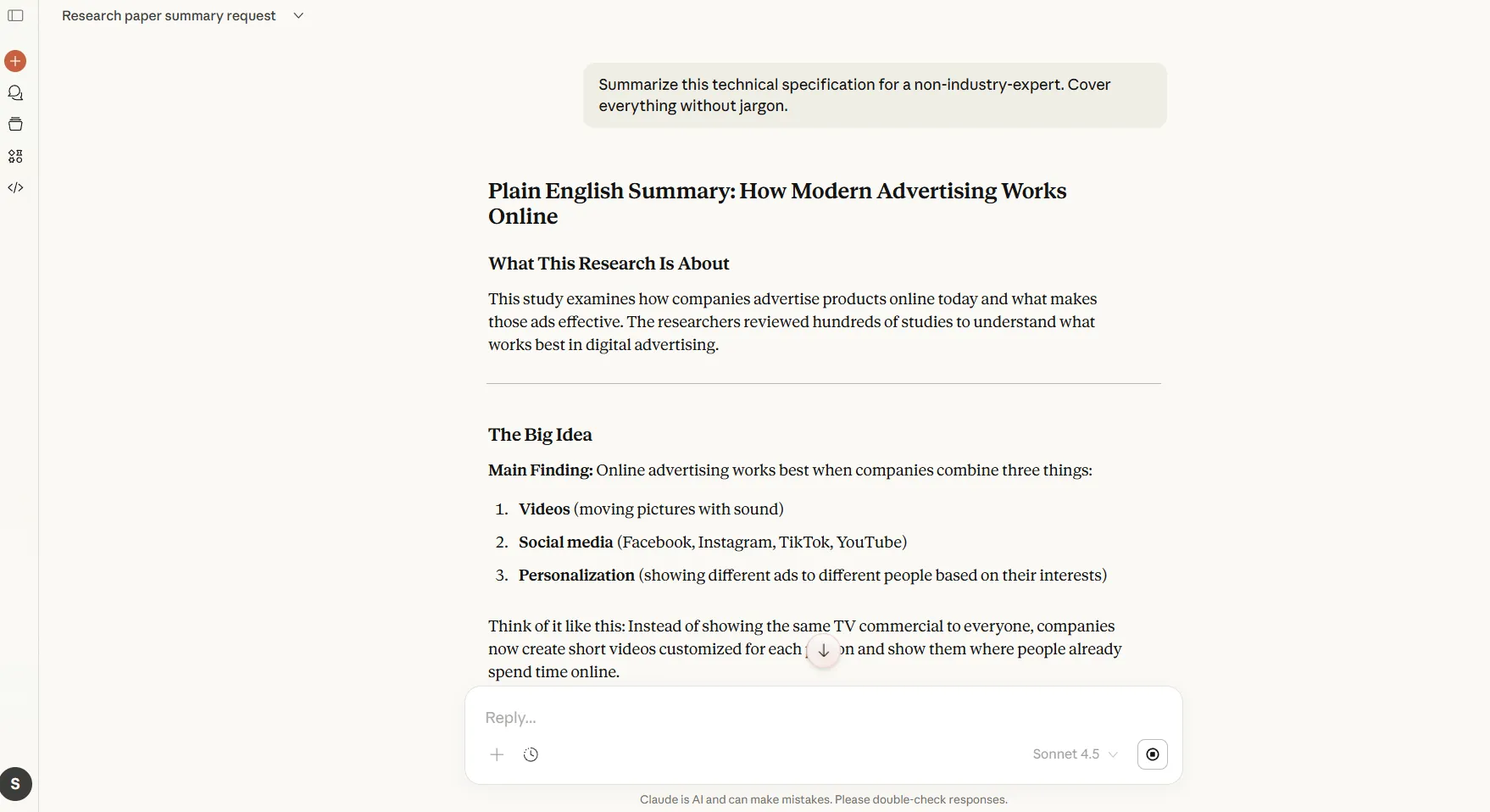
Un mismo documento puede requerir diferentes resúmenes dependiendo de quién lo lea. Las indicaciones específicas para cada público ajustan la profundidad técnica, el énfasis y la terminología para adaptarse a los conocimientos previos del lector.
📌 Indicación de solicitud: Resuma estas especificaciones técnicas para un gestor de proyectos sin conocimientos técnicos. Explique lo que hace el sistema, las implicaciones en el cronograma y los requisitos de recursos sin utilizar jerga técnica.
Encuentre más herramientas de IA y herramientas para resumir artículos de investigación aquí:
Buenas prácticas para utilizar Claude de forma responsable con archivos PDF
Aunque la IA resume documentos de forma eficaz, su uso responsable requiere ser consciente de las limitaciones del modelo y los límites éticos.
Estas prácticas le ayudarán a obtener resultados precisos respetando las restricciones. 📝
Verifique la información crítica
Claude puede malinterpretar tablas complejas, leer mal el texto escaneado o pasar por alto matices en material altamente técnico.
Verifique cualquier resumen que influya en decisiones importantes. Si el PDF contiene datos financieros, obligaciones legales o información médica, trate los resultados de Claude como una primera aproximación que requiere verificación humana.
Respete la confidencialidad y la privacidad de los datos.
Los archivos PDF cargados pasan a formar parte de su historial de conversaciones. Por lo tanto, evite cargar documentos que contengan información personal sensible, datos comerciales privados o materiales confidenciales de clientes, a menos que haya confirmado que su uso cumple con las políticas y acuerdos pertinentes.
Es recomendable consultar las directrices de su organización antes de procesar contenido regulado.
🔍 ¿Sabías que...? Cuenta la leyenda que, sobre la biblioteca del antiguo Egipto, bajo el reinado del faraón Ramsés II, había un lema que significaba «lugar de curación para el alma».
Respete las restricciones éticas.
Claude no resumirá contenidos que promuevan daños, contengan material explícito con menores o incluyan instrucciones para actividades peligrosas.
Si su PDF entra en estas categorías, se negará a procesarlo. Esto se aplica incluso a contextos académicos o de investigación en los que el contenido pueda parecer justificado.
Comprenda los límites del formato
Los escaneos de baja calidad, los documentos con muchas imágenes y los archivos con codificaciones inusuales pueden producir resúmenes incompletos. Esto significa que, en el caso de los archivos PDF que dependen en gran medida de gráficos, diagramas o fotografías, Claude perderá el contexto que proporcionan estos elementos visuales.
En el caso de los documentos en los que las imágenes transmiten información fundamental, complemente el resumen con una descripción de lo que muestran las imágenes.
🔍 ¿Sabías que...? Los psicólogos educativos lo denominan «efecto de los detalles seductores »: añadir información fascinante pero irrelevante puede, en realidad, reducir el aprendizaje. El cerebro dedica esfuerzo mental a procesar distracciones en lugar de las ideas clave.
Errores comunes que se deben evitar al resumir archivos PDF con Claude
Cuando los equipos utilizan Claude para resumir archivos PDF largos, suelen surgir problemas relacionados con la forma en que se establecen las entradas y las expectativas.
Aquí tienes una tabla que desglosa los errores más comunes, por qué causan problemas y qué hacer de forma diferente para obtener resúmenes más objetivos. 👇
| Error común | Por qué causa problemas | Qué hacer de forma diferente |
| Subir el PDF completo sin contexto | Claude no tiene ninguna señal sobre lo que realmente importa, por lo que el resumen sigue siendo amplio o superficial. | Añada una breve indicación que aclare el propósito, el público y la profundidad que desea. |
| Ignorar la estructura del documento | Los archivos PDF largos suelen mezclar datos, análisis y apéndices, lo que diluye el resumen. | Seleccione las secciones que desea priorizar u omitir, como resúmenes ejecutivos o anexos. |
| Combinar varios documentos en una sola solicitud | Claude tiene dificultades para distinguir el contexto, lo que da lugar a resúmenes confusos o mezclados. | Resuma un documento cada vez y, si es necesario, sintetice los cinco resúmenes. |
| Utilizar resúmenes para tareas posteriores sin necesidad de reformularlos. | Un resumen general rara vez funciona tal cual para correos electrónicos, presentaciones o decisiones. | Vuelva a proporcionar a Claude la indicación del resumen y el resultado exacto que necesita a continuación. |
| Esperar que un solo resumen sirva para todos los casos de uso | Las diferentes partes interesadas necesitan diferentes niveles de detalle. | Cree resúmenes independientes adaptados a los equipos de liderazgo, operaciones o técnicos. |
🔍 ¿Sabías que...? Los psicólogos consideran que resumir es una integración mental compleja: requiere establecer conexiones entre pequeños detalles (palabras/frases) y ideas generales (temas). Esto refleja cómo el cerebro construye modelos mentales de contenido en lugar de limitarse a almacenar datos.
Los límites reales del uso de Claude para resumir archivos PDF
Claude maneja bien la mayoría de los archivos PDF, pero ciertos límites afectan a la precisión y la integridad:
- El contenido visual sigue siendo inaccesible: los gráficos, diagramas y tablas complejas suelen perder significado durante la extracción de texto.
- Los documentos escaneados producen resultados poco fiables: la mala calidad de la imagen, las notas manuscritas o las fuentes no estándar provocan errores de lectura.
- Los archivos extremadamente largos tienen limitaciones de procesamiento: los documentos grandes, especialmente los que superan los varios cientos de páginas, pueden requerir un análisis sección por sección.
- La falta de conocimientos crea lagunas: los archivos PDF que hacen referencia a eventos, normativas o investigaciones posteriores a enero de 2025 requieren una verificación externa.
- Las notaciones especializadas se malinterpretan: es posible que las demostraciones matemáticas, las fórmulas químicas y la sintaxis de programación incrustadas en el texto no se representen correctamente.
Cómo crear resúmenes de PDF con ClickUp
Los equipos de investigación suelen dedicar más tiempo a gestionar la información que a generarla.
ClickUp es el primer entorno de trabajo con IA convergente del mundo, donde tus documentos de investigación conviven con las tareas, los proyectos y los flujos de trabajo a los que dan soporte. Esto elimina la dispersión del trabajo (el silencioso asesino de la productividad causado por aplicaciones desconectadas y contextos fragmentados) y mantiene la documentación conectada con el trabajo real.
A continuación te explicamos cómo utilizar las funciones de IA de ClickUp para resumir archivos PDF y mucho más. 📝
Paso n.º 1: Abra el documento ClickUp correcto
Vaya al entorno de trabajo donde se encuentra el documento de ClickUp. Aquí, navegue por Espacio > Carpeta > Lista hasta llegar al documento, o ábralo directamente desde la búsqueda.
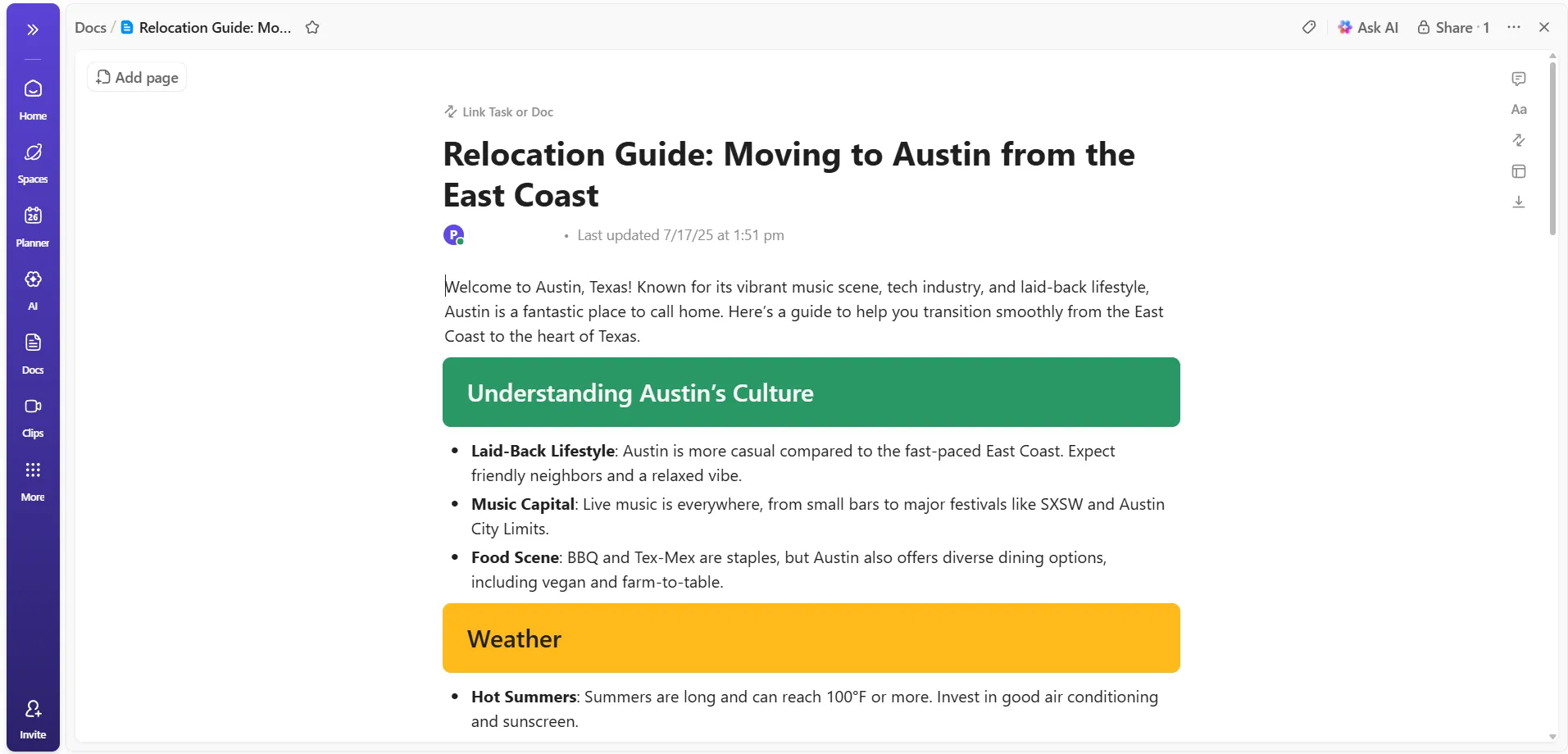
Asegúrese de que el documento:
- Contiene contenido de texto sin formato.
- No solo incluye imágenes, tablas o elementos incrustados.
- Tiene suficiente material escrito para resumir de forma significativa.
Si el documento extrae contenido de un PDF pegado, confirme que el texto del PDF sea editable dentro del documento.
📖 Lea también: Las mejores aplicaciones para tomar notas (gratis y de pago)
Paso n.º 2: Localice el botón «Preguntar a la IA» y abra el menú de acciones
Dirija su atención a la esquina superior derecha del encabezado del documento, donde verá el botón Preguntar a la IA, que aplica acciones a todo el documento. Si desea resúmenes a nivel de sección, resalte el texto específico.
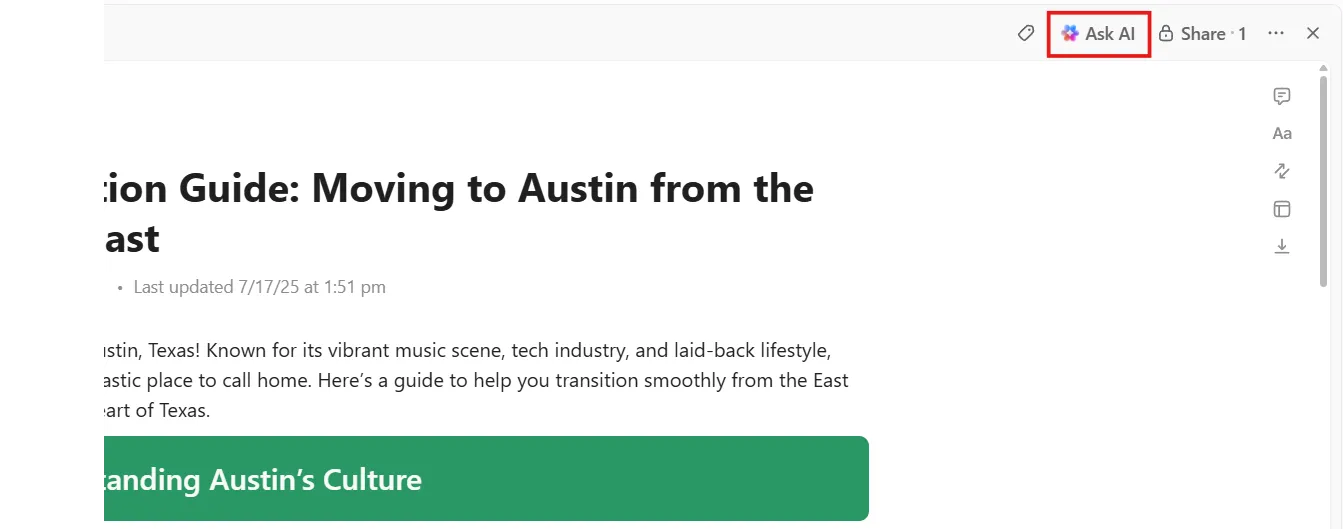
Haga clic una vez en Preguntar a la IA y se abrirá un menú desplegable que muestra las acciones de IA disponibles para el documento. Busque específicamente la opción Resumen en este menú.
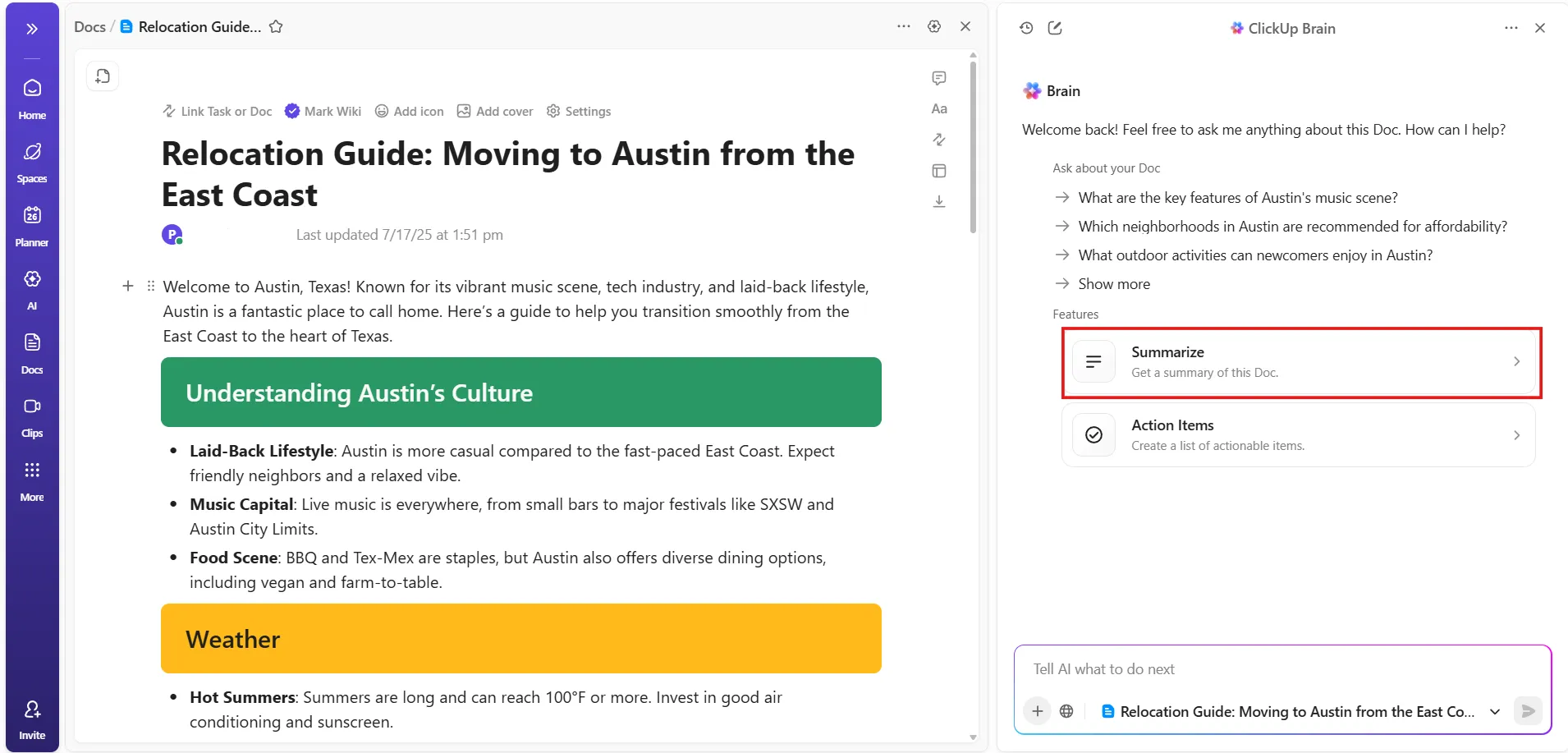
Paso n.º 3: Desencadenante de la generación del resumen
Ahora solo tienes que hacer clic en Resumir. ClickUp Brain, el asistente de IA integrado en la plataforma, hará lo siguiente:
- Escanee todo el contenido del documento de arriba abajo.
- Analice títulos, párrafos y estructura.
- Genere una panorámica condensada centrada en los puntos principales y la intención.
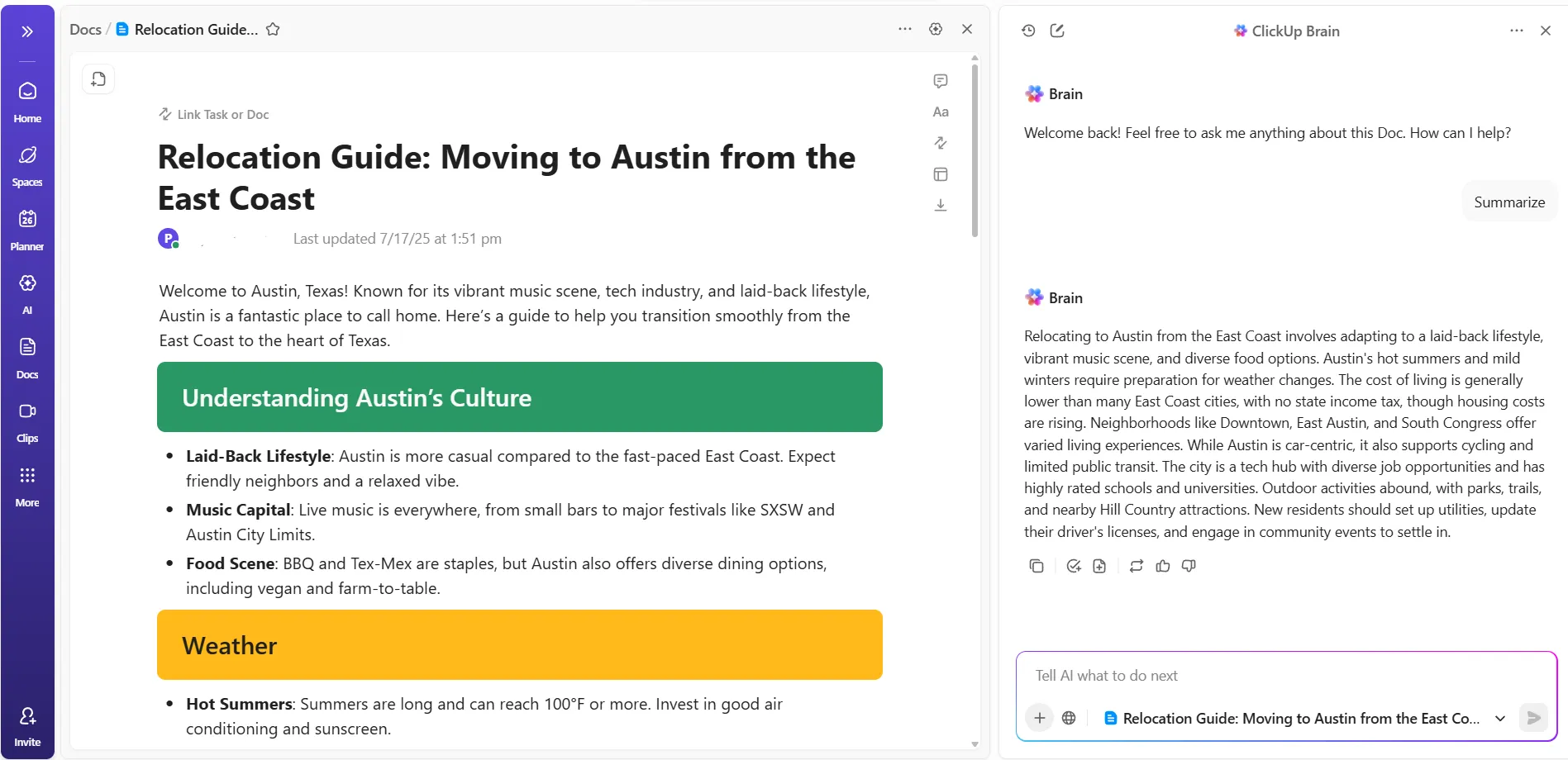
El resumen aparece directamente en la interfaz de Doc una vez finalizado el procesamiento. Verá el resultado como un bloque de texto independiente, separado del contenido original. ClickUp no sobrescribe automáticamente nada en esta fase.
También puede pedirle a ClickUp Brain que resuma archivos PDF y documentos que no estén presentes en su entorno de trabajo.
Solo tienes que subir tu tipo de archivo o enlazar tu documento en el chat, y rápidamente se generará un resumen detallado para ti. Esto facilita el uso compartido de los puntos clave con tu equipo o la consulta de información importante sin tener que leer todo el documento.
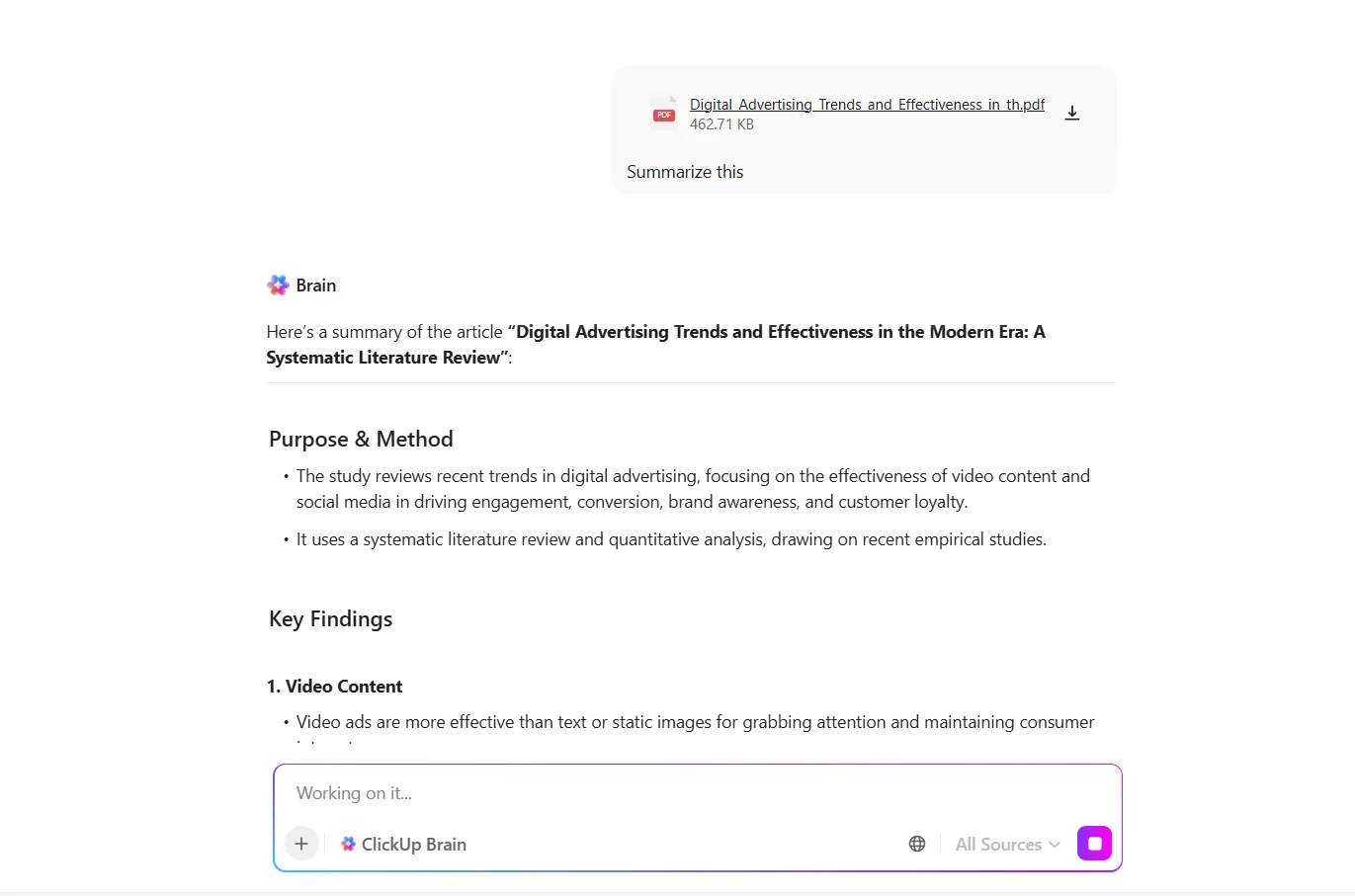
🤩 Bonus: ¡ClickUp Brain también puede analizar hojas de cálculo por ti! Solo tienes que subir tu hoja de cálculo a un chat y darle una indicación para que revise los datos, proporcione resúmenes, destaque las tendencias clave y responda a preguntas específicas sobre la información.
Paso n.º 4: Decida cómo debe aparecer el resumen en el documento
Una vez que aparece el resumen, ClickUp ofrece opciones de acción claras. Elija una en función de cómo planea utilizar el resumen:
- Inserte el resumen debajo del contenido original para mantener la ventana de contexto completa.
- Reemplace todo el contenido del documento con el resumen para obtener una versión condensada.
- Copie el resumen para pegarlo en otro documento, descripción de tarea o comentario.
- Vuelva a generar el resumen si el resultado le parece demasiado general o demasiado detallado.
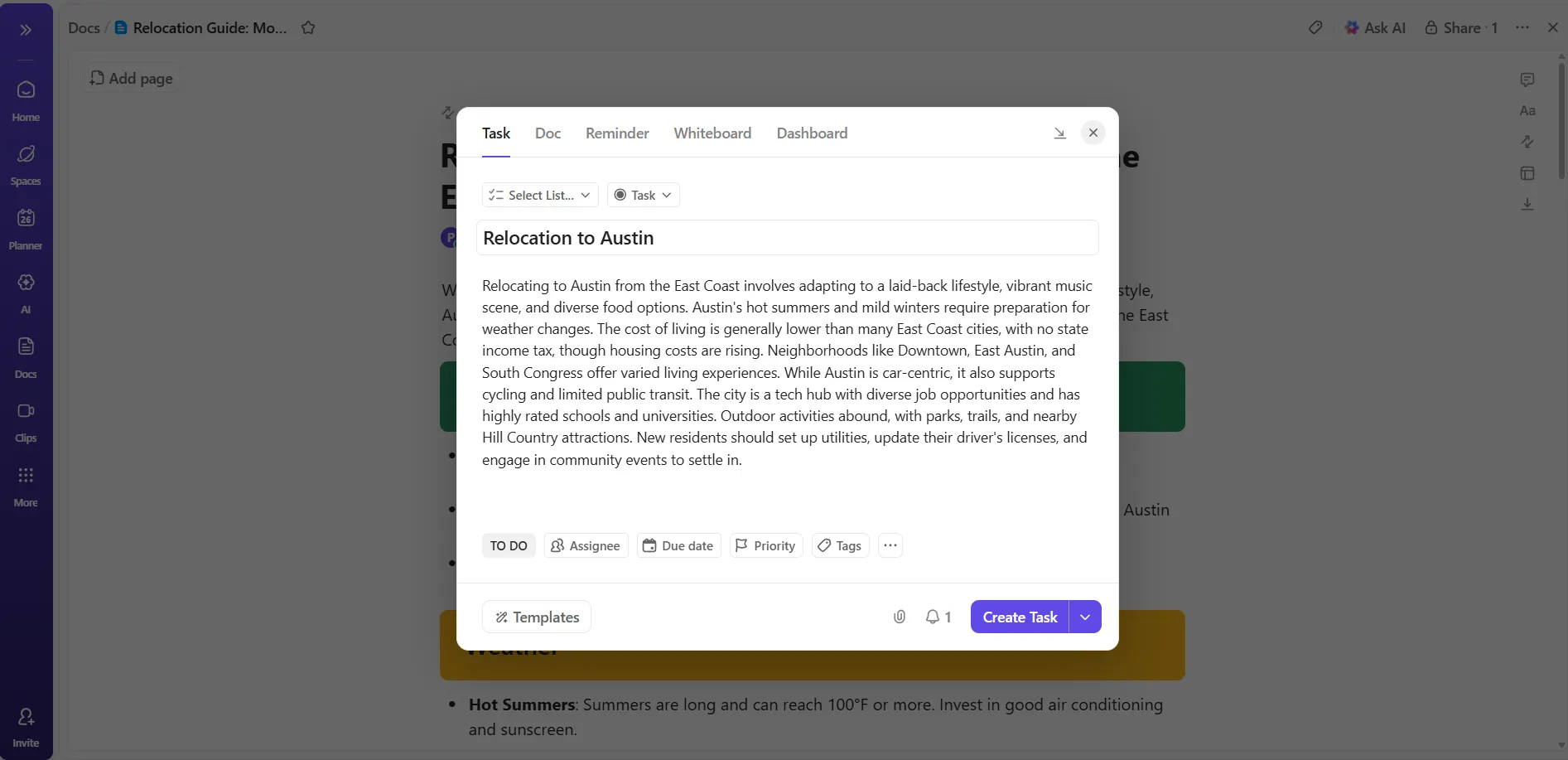
También puede seguir dando indicaciones a la IA para que refine el tono, la longitud o la estructura después de este paso.
🚀 Ventaja de ClickUp: Aproveche todo el potencial de su productividad con ClickUp BrainGPT, su compañero de trabajo impulsado por IA. Proporciona una interfaz unificada para buscar, crear y gestionar información, con especial atención a la precisión y la privacidad.
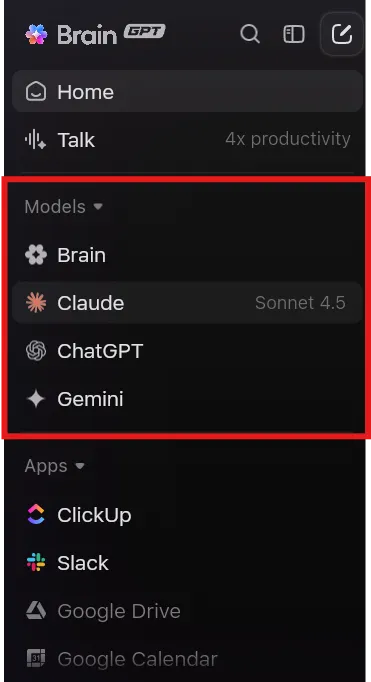
Con BrainGPT, usted puede:
- Realice búsquedas en ClickUp, la web y las aplicaciones conectadas utilizando un lenguaje sencillo.
- Cree tareas de ClickUp desde cualquier página web o correo electrónico, incluyendo el contexto y los adjuntos.
- Resuma páginas web, correos electrónicos y documentos para comprender rápidamente los puntos clave.
- Utilice ClickUp Talk to Text para convertir su voz en texto y redactar sin necesidad de usar las manos.
- Obtenga sugerencias generadas por IA y acciones recomendadas basadas en su actividad reciente.
- Elija entre diferentes modelos de IA (ClickUp Brain, ChatGPT, Claude, Gemini).
También puede acceder a BrainGPT a través de una extensión de Chrome o una aplicación de escritorio, con funciones como marcadores, integración con el Calendario e historial de conversaciones.
Paso n.º 5: Utilice el resumen de forma operativa
Después de colocar el resumen, conéctelo al trabajo real.
Por ejemplo, supongamos que el documento resume una actualización de la política. Añada tareas de ClickUp directamente debajo del resumen para los pasos de implementación, las aprobaciones o la formación. Puede asignar propietarios y fechas límite allí mismo, sin salir del documento.
De este modo, el resumen se vincula a la ejecución, en lugar de quedarse como un texto de referencia estático.
🚀 Ventaja de ClickUp: Automatice, optimice y potencie su flujo de trabajo con ClickUp Super Agents. Estos avanzados compañeros de equipo con IA aprenden de cada interacción y se pueden personalizar para adaptarse a las necesidades únicas de su equipo.
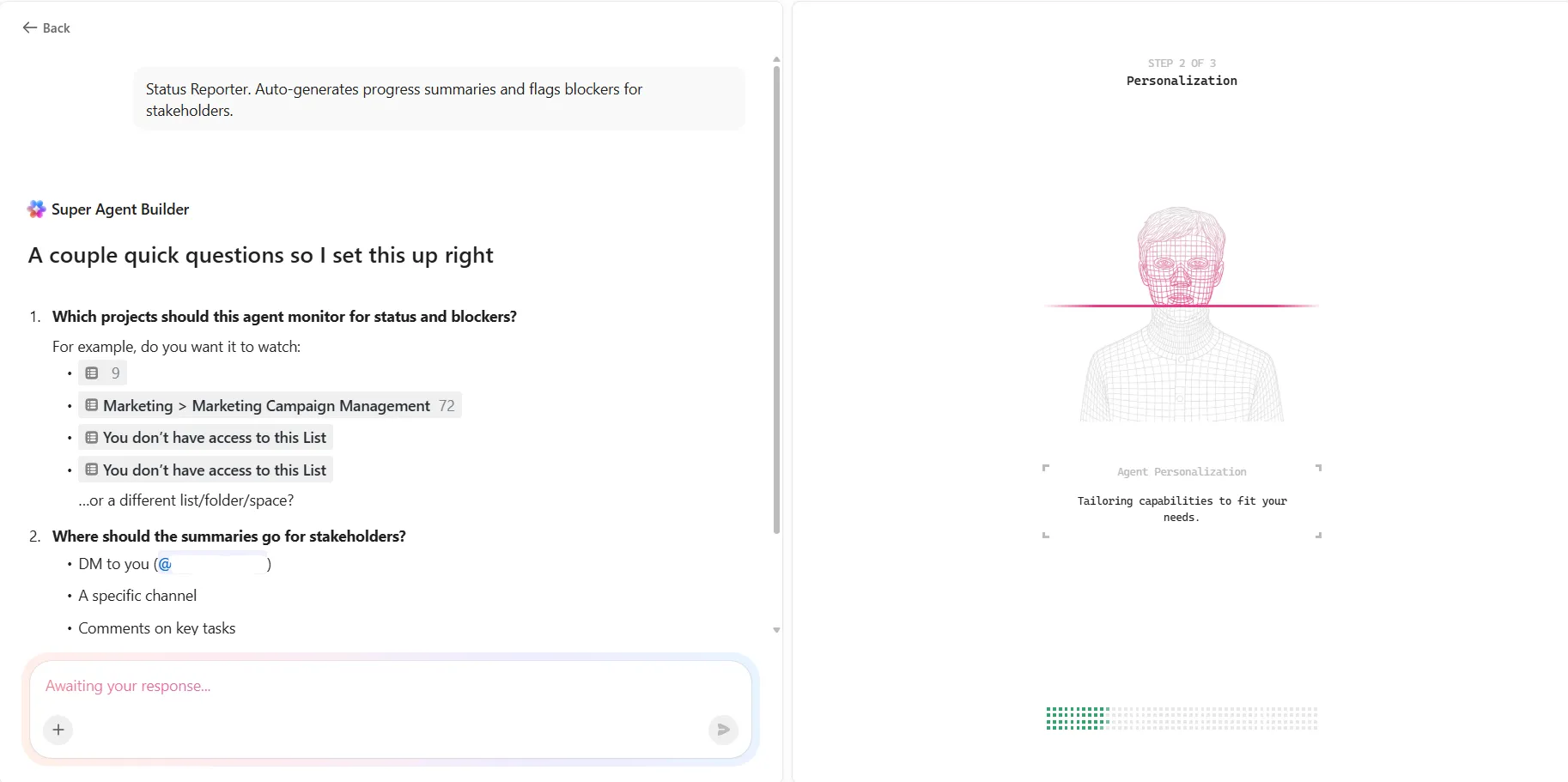
Supongamos que gestionas un equipo de marketing muy ocupado con varias campañas en marcha al mismo tiempo. Cada semana, debes informar a las partes interesadas sobre el progreso de las campañas y destacar cualquier obstáculo. En lugar de pasar horas recopilando información y redactando informes, configuras un superagente de ClickUp llamado Campaign Status Reporter (Informador del estado de las campañas):
Así es como funciona:
- Todos los viernes a las 4 p. m., el Superagente revisa automáticamente todas las tareas de su lista «Gestión de campañas de marketing».
- Comprueba qué tareas se han completado, cuáles están vencidas y cuáles están en riesgo en función de su estado y fechas límite.
- A continuación, genera un resumen claro y conciso, en el que se muestra la lista de los hitos completados, se señalan los elementos vencidos y se indican los obstáculos.
- Este resumen se publica directamente en el canal de chat de ClickUp de su equipo y como comentario en la tarea principal de la campaña.
- Si alguien tiene alguna pregunta, puede hacer una mención al Superagente en el chat o en una tarea, y este le proporcionará al instante el estado más reciente de la campaña o responderá a preguntas específicas.
Más información aquí:
Lecturas más cortas, mayores beneficios con ClickUp
Claude funciona bien cuando la meta es comprender un documento. Solo tiene que cargar un archivo en formato PDF, hacer preguntas específicas y obtener un resumen que aclare la estructura, los argumentos y los detalles clave.
ClickUp lleva el flujo de trabajo un paso más allá. Los archivos PDF, los resúmenes y las acciones de seguimiento se encuentran en el mismo lugar. ClickUp Docs contiene el contenido resumido y Tasks se conecta directamente a las decisiones extraídas del documento. El ClickUp Brain integrado resume y analiza tus documentos, respondiendo a preguntas posteriormente para convertir los conocimientos en los siguientes pasos a seguir.
¡Regístrese hoy mismo en ClickUp! ✅
Preguntas frecuentes (FAQ)
Sí, Claude puede resumir archivos PDF de gran tamaño, incluidos informes, trabajos de investigación y documentos internos. Maneja archivos de varias páginas identificando la estructura, las secciones clave y los temas recurrentes antes de generar una descripción general condensada.
La precisión suele ser alta cuando el PDF tiene un formato claro y un contenido coherente. Claude capta bien los argumentos principales, las conclusiones y los puntos de apoyo, aunque las tablas densas o los apéndices muy técnicos pueden recibir una cobertura más ligera.
Los resúmenes de Claude funcionan mejor como primera aproximación. Le ayudan a comprender rápidamente el alcance, las prioridades y las conclusiones clave. En el caso de decisiones de alto riesgo, el resumen debe servir de guía para saber en qué centrarse, en lugar de sustituir a una revisión detallada.
Los documentos estructurados son los que mejor funcionan. Las presentaciones estratégicas, los informes técnicos, los documentos normativos, los trabajos de investigación y los informes empresariales con títulos y un flujo lógico se resumen de forma más fiable que los archivos escaneados o los PDF con muchas imágenes.
Sí. El PDF original proporciona matices, contexto y detalles de apoyo que los resúmenes comprimen. Utilizar el resumen junto con una lectura selectiva de las secciones críticas ofrece el resultado más fiable.