
Las especificaciones evolucionan, los mensajes cambian y los comentarios siguen activos mucho después de que se envíe el primer borrador. Cuando las ediciones se distribuyen entre documentos, chats y herramientas dispersos, el progreso se ralentiza y el contexto se vuelve más difícil de seguir.
Gemini ayuda a los equipos a revisar lo que ya existe sin crear borradores duplicados. Ayuda a remodelar el texto, reforzar la estructura y adaptar el tono sin alejarse de la intención original. Esto facilita el avance rápido y mantiene a los revisores alineados.
Esta guía muestra cómo reescribir contenido con Gemini en flujos de trabajo que se asemejan al trabajo real: cambios en las especificaciones, ediciones de las partes interesadas, aprobaciones y cambios de versión. También verás la compatibilidad de ClickUp con el flujo al mantener las reescrituras vinculadas a tareas, revisiones y aprobaciones. 🔁
¿Qué es la función de reescritura de contenido de Gemini?
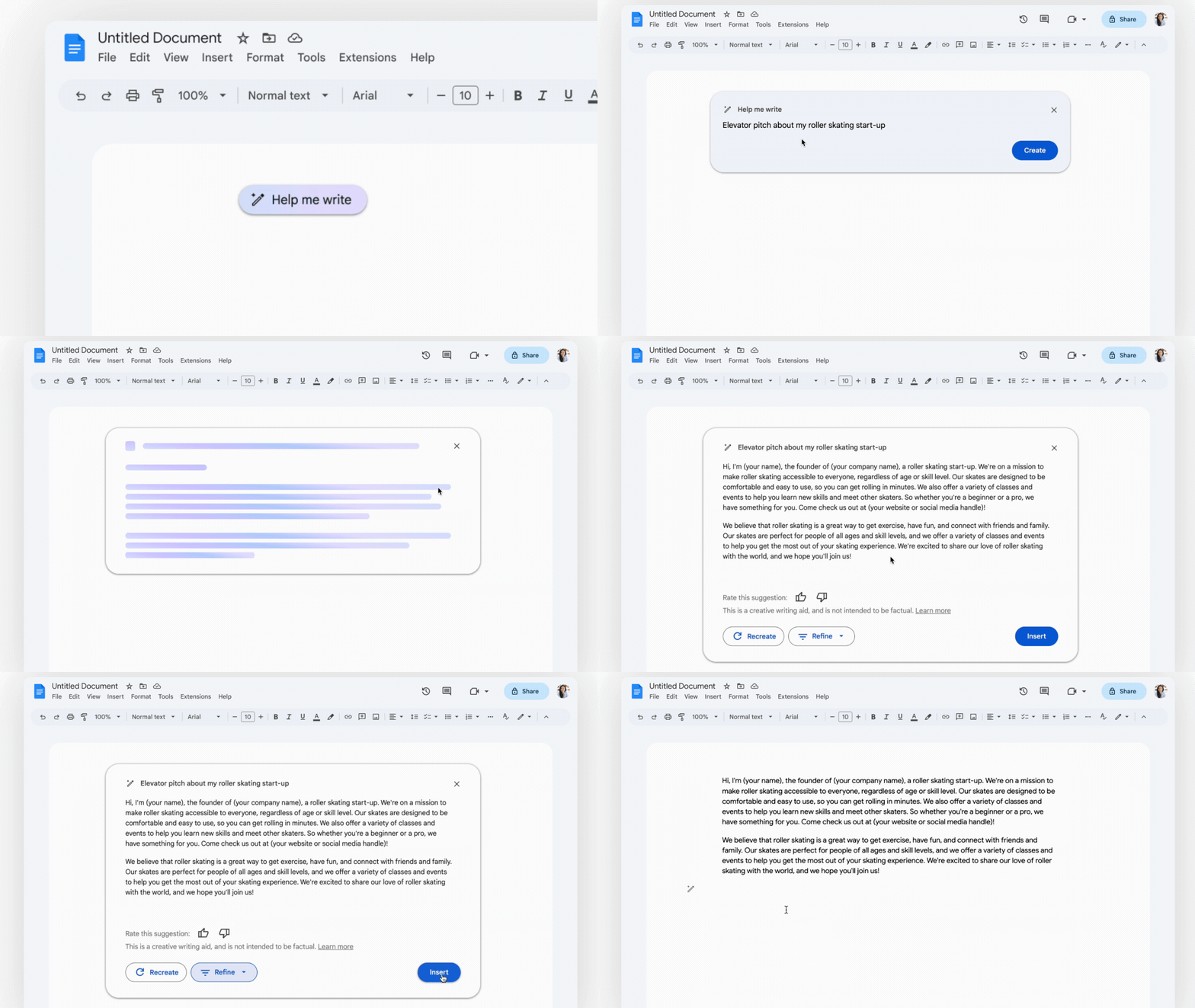
La función de reescritura de contenido de Gemini es un paquete de edición basado en IA integrado en el entorno de trabajo de Google Workspace (como Documentos de Google y Gmail) y en la aplicación independiente Gemini.
Te permite transformar el texto existente ajustando su tono, longitud y estructura sin perder el significado original. Utiliza modelos de lenguaje grandes (LLM) para interpretar el contexto y generar opciones de reescritura que puedes revisar y aplicar.
🧠 Dato curioso: Las novelas clásicas pasaron por reescrituras extremas. Ernest Hemingway reescribió el final de Adiós a las armas 47 veces. Su creencia era simple: la reescritura era donde el significado se volvía preciso.
Cómo acceder a Gemini en Documentos de Google
Gemini puede ayudarte a reescribir directamente en los Documentos de Google, lo que mantiene las ediciones más cerca del lugar donde los equipos ya redactan y revisan.
Aquí te explicamos cómo empezar. 👇
Paso n.º 1: verifica tu suscripción al entorno de trabajo
Para utilizar Gemini en los Documentos de Google, debes tener una cuenta de Google válida. Esta función está disponible actualmente para los usuarios con una inscripción en Google Workspace Labs o aquellos con un complemento Gemini Business, Enterprise o Education.
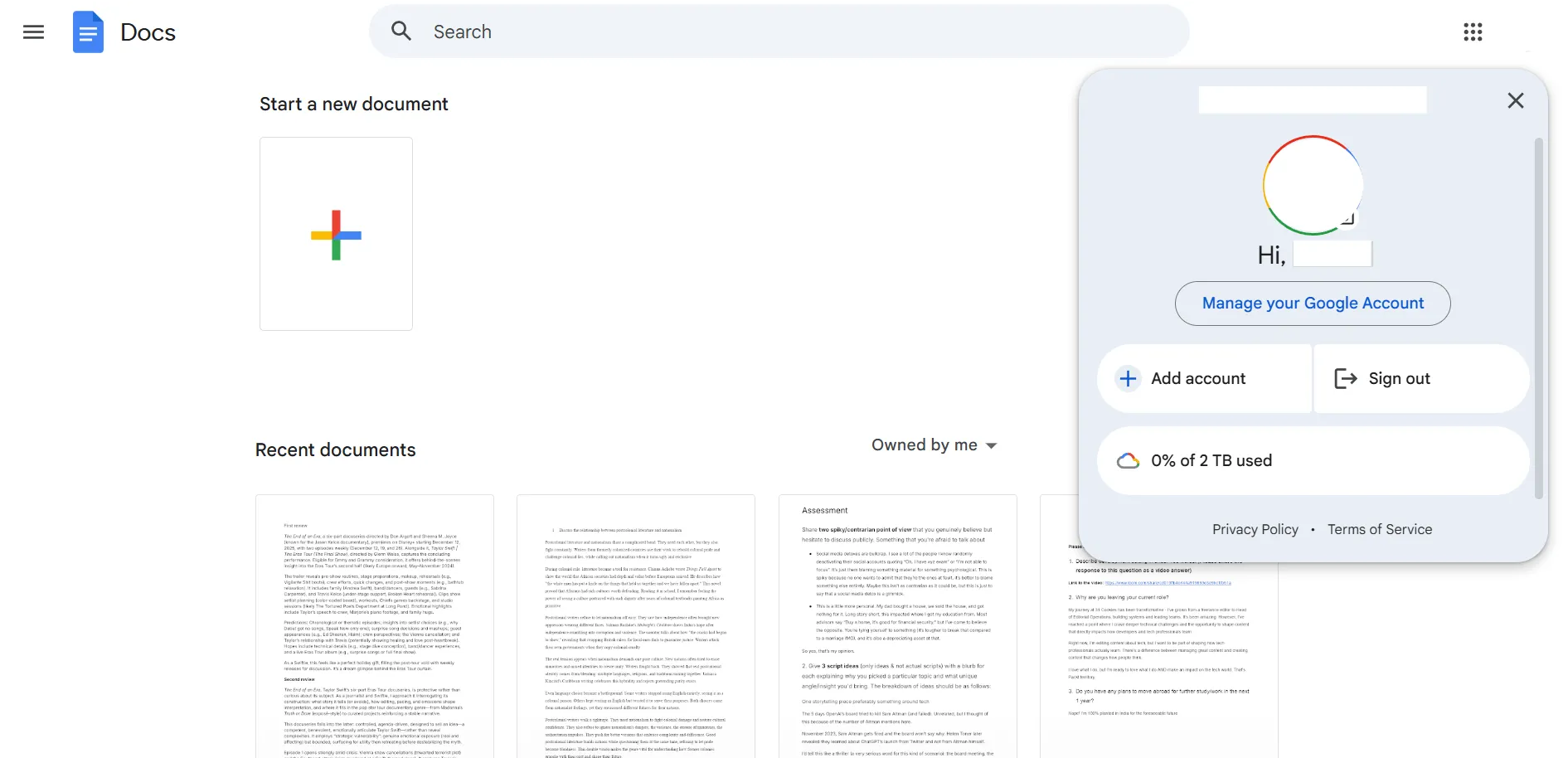
Si utilizas una cuenta personal, necesitarás una suscripción a Google One IA Premium. Asegúrate de haber iniciado sesión en la cuenta correcta antes de abrir el documento.
🧠 Dato curioso: Probablemente hayas oído el consejo de «matar a tus queridos» (eliminar tus escenas favoritas pero innecesarias). Aunque a menudo se atribuye a Stephen King o Ernest Hemingway, la frase en realidad se originó con Sir Arthur Quiller-Couch en 1916. Él les decía a los escritores: «Siempre que sientas el impulso de escribir algo excepcionalmente bueno, obedece ese impulso, con todo tu corazón, y luego elimínalo antes de enviar tu manuscrito a la imprenta».
Paso n.º 2: Localiza el icono «Ayúdame a escribir»
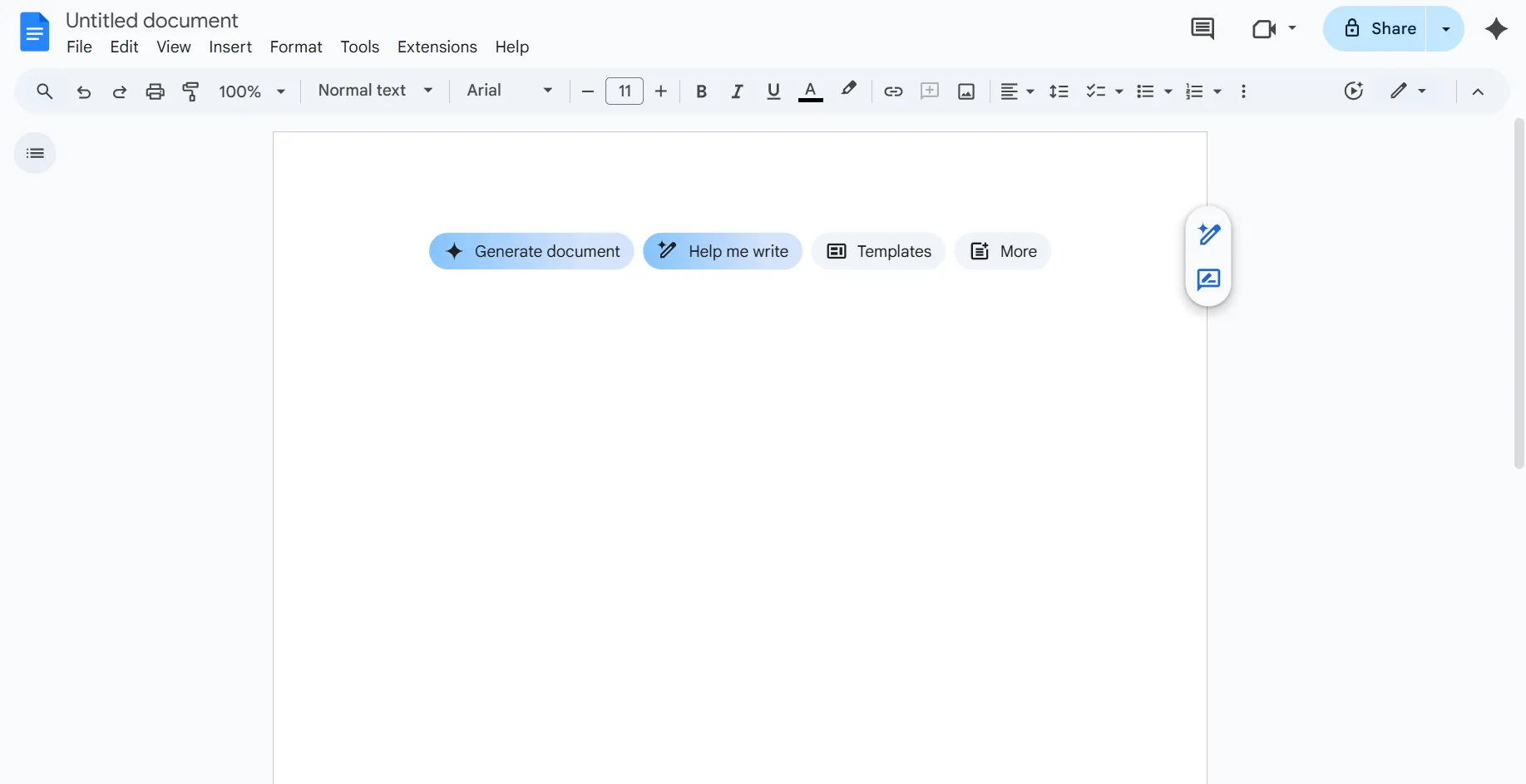
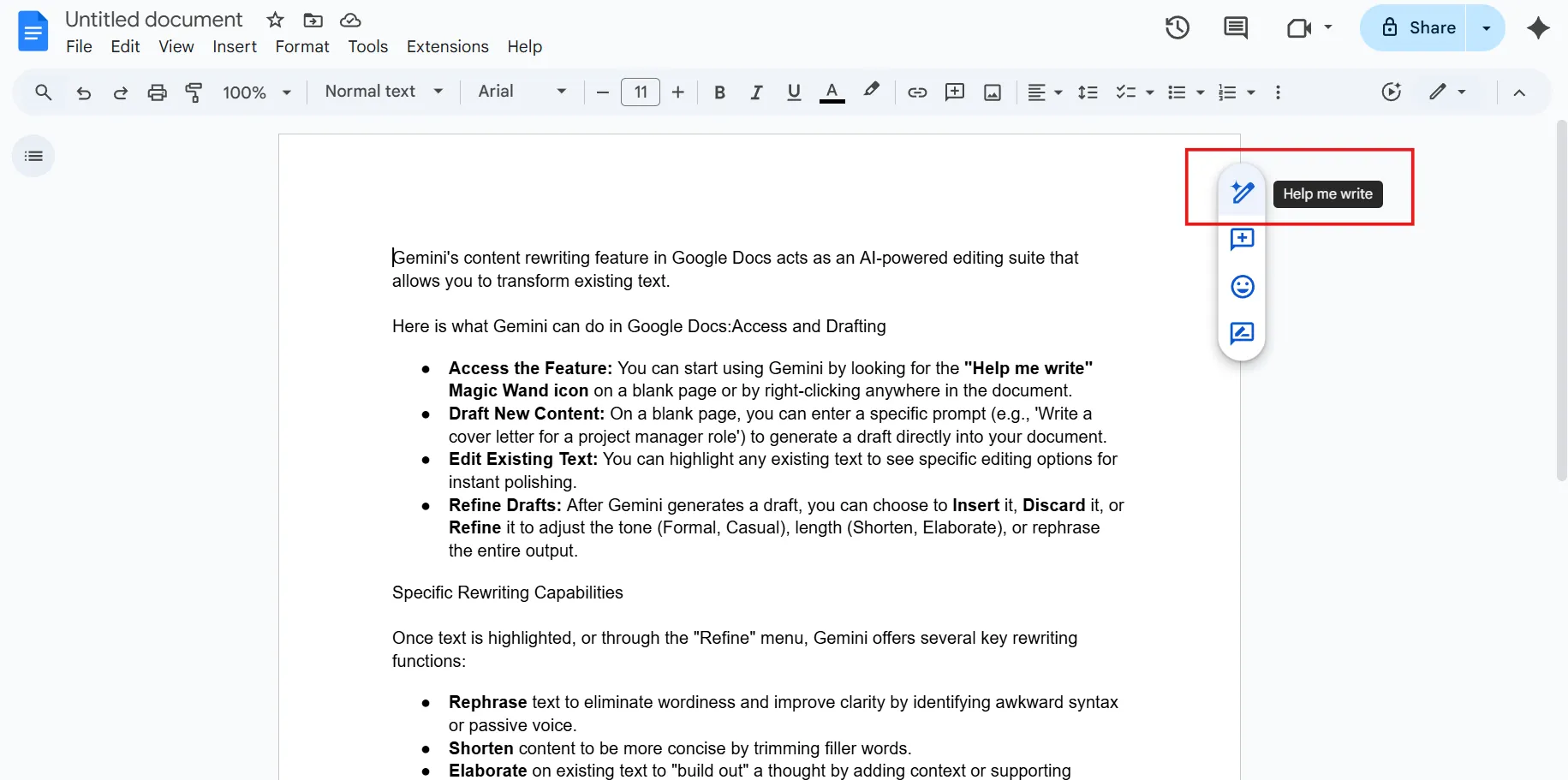
Una vez que abras un documento de Google nuevo o existente, busca el icono de la varita mágica (con el rótulo Ayúdame a escribir):
- En una página en blanco: el icono suele aparecer en el margen izquierdo o como un botón flotante en el centro de la página.
- Dentro de un párrafo: si ya estás escribiendo, puedes hacer clic con el botón derecho en cualquier parte del documento y seleccionar Ayúdame a escribir en el menú contextual.
🔍 ¿Sabías que...? El famoso autor infantil Roald Dahl era un revisor implacable. Una vez afirmó que, cuando terminaba una historia, había releído y reescrito el principio al menos 150 veces.
Él dijo la famosa frase: «Escribir bien es, en esencia, reescribir. Estoy convencido de ello».
Paso n.º 3: Introduce tu indicación o instrucción
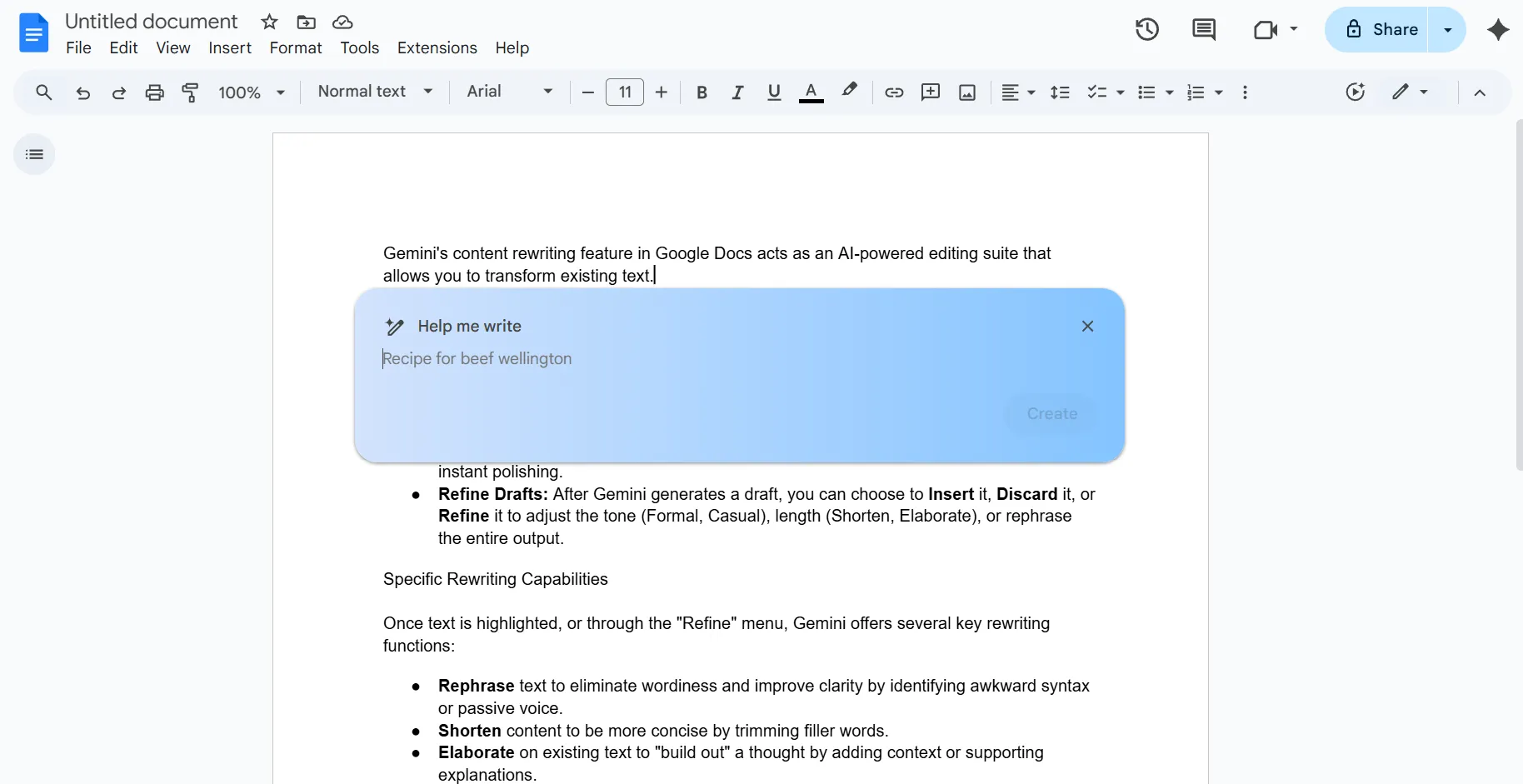
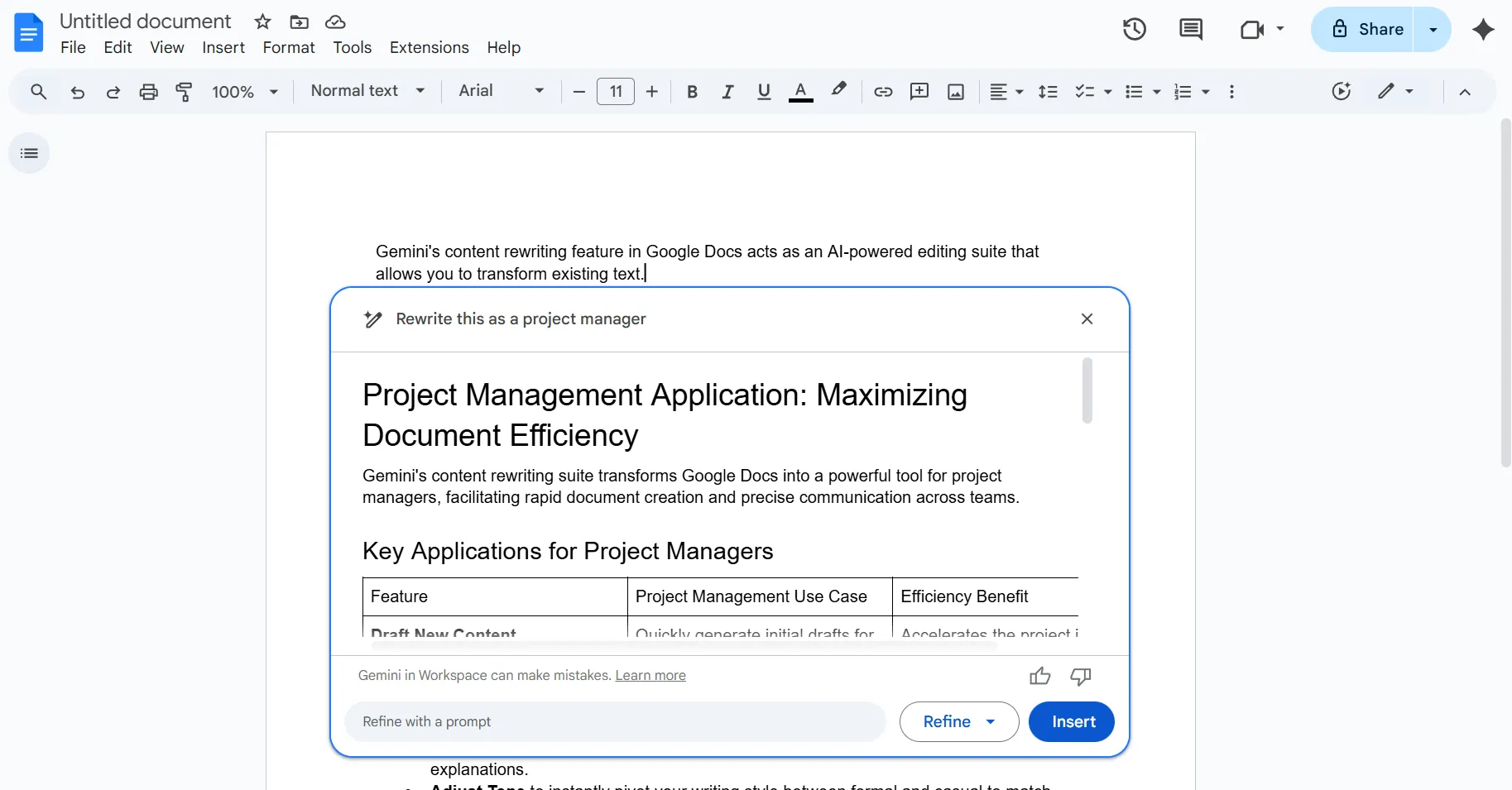
Al hacer clic en el icono, se abrirá un cuadro de texto flotante. Aquí puedes escribir un comando específico. Por ejemplo, puedes escribir «Reescribe esto como gestor de proyectos».
Después de escribir tu indicación, haz clic en el botón Crear. Gemini generará un borrador directamente en tu página.
💡 Consejo profesional: Si no estás seguro de cómo redactar tu indicación, pregúntale a Gemini: «Convierte esto en una indicación potente: [Tu indicación original]». Reescribirá tu indicación para que sea más detallada y eficaz antes de aplicarla a tu texto.
Paso n.º 4: Revisa e inserta el contenido
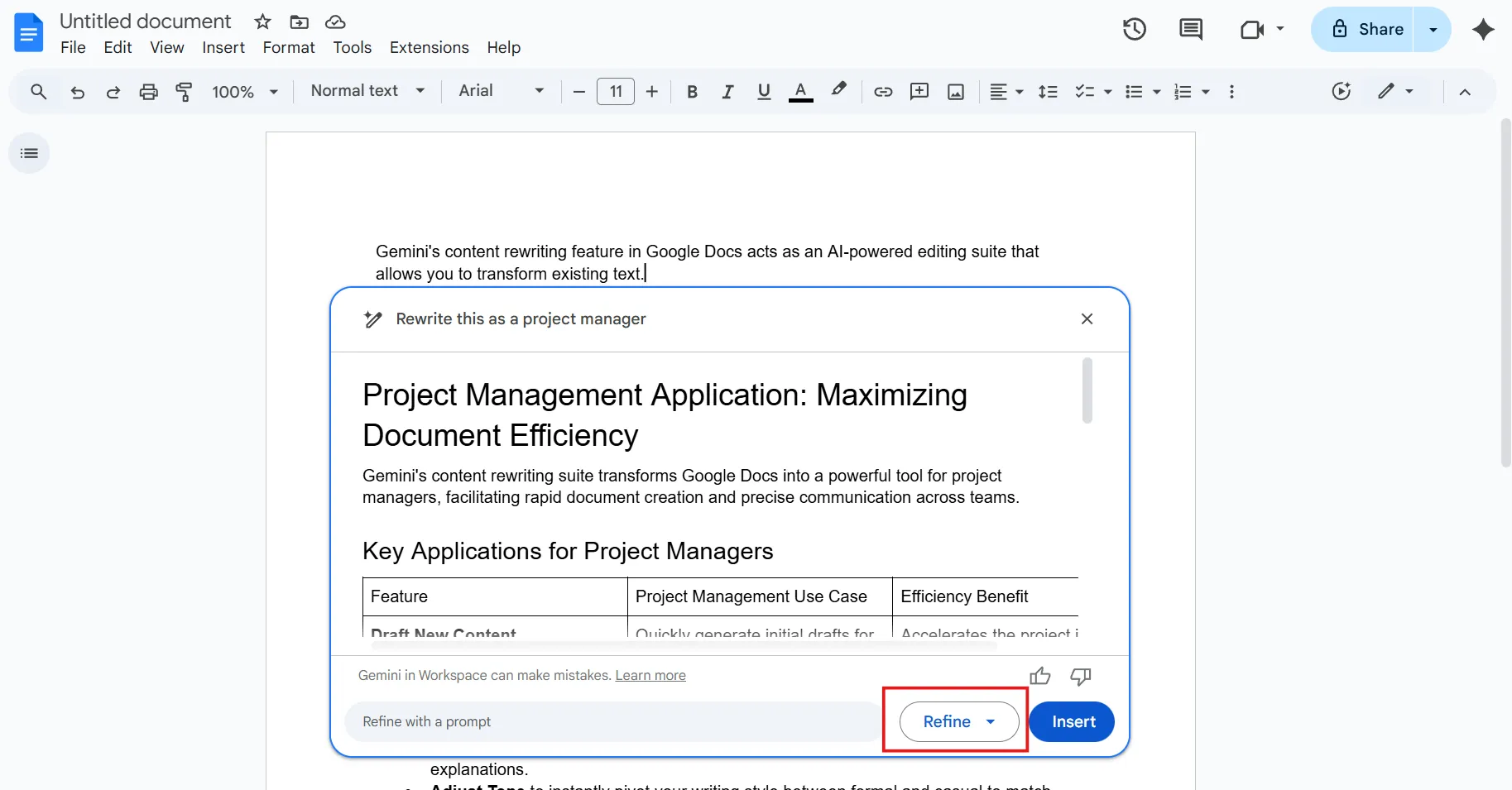
Gemini presentará un borrador del texto solicitado. Puedes revisar el resultado y elegir entre varias opciones:
- Insertar: Coloca el texto directamente en tu documento.
- Refinar: te permite ajustar el tono (Formal, Informal), la longitud (Acortar, Elaborar) o reformular todo el resultado.
- Descartar: Elimina la sugerencia si no se ajusta a tus necesidades.
Paso n.º 5: Editar el texto existente (opcional)
Si quieres utilizar Google Gemini para reescribir contenido que ya has escrito, solo tienes que resaltar el texto que deseas cambiar.
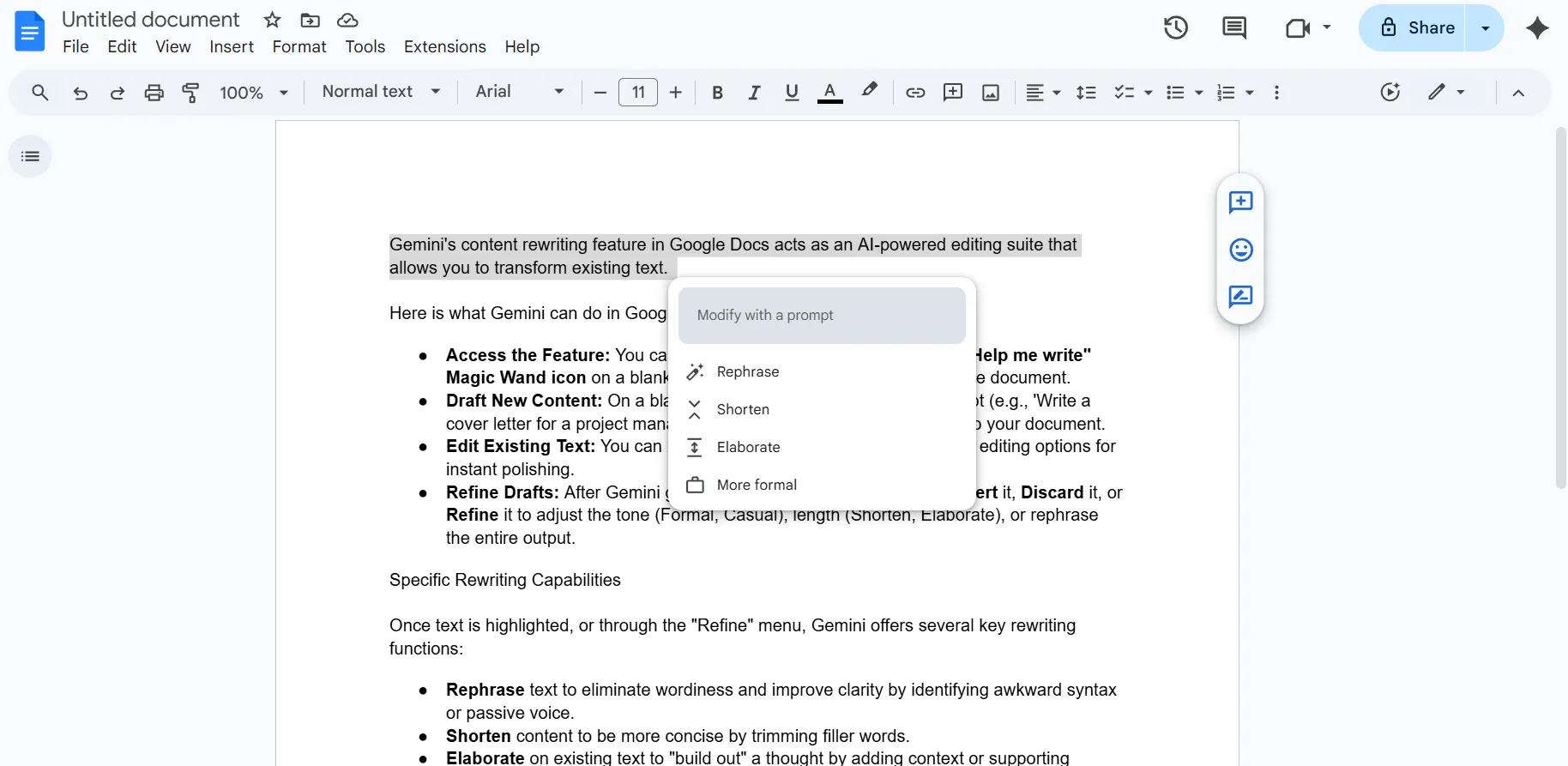
El icono Ayúdame a escribir aparecerá cerca de tu selección. Al hacer clic en él, aparecerán opciones de edición específicas como Resumir, Enumerar o Reformular para pulir tu trabajo.
📮 Información de ClickUp: El 59 % de los participantes en nuestra encuesta afirman que no cuentan con un sistema semanal de restablecimiento o revisión.
Cuando las actualizaciones se distribuyen entre tareas, comentarios, documentos y Mensajes, reunir todo puede parecer un proyecto en sí mismo. Para cuando recopilas información sobre lo que ha cambiado, lo que se ha pasado por alto y lo que requiere atención, ya se ha agotado la energía necesaria para planear la semana que viene.
¿Y si un agente pudiera encargarse de esto por ti? Los agentes de IA de ClickUp pueden recopilar automáticamente la actividad de todas las tareas y resumir lo que necesita seguimiento.
En lugar de perder tiempo reconstruyendo el pasado, podrás tomar decisiones más claras sobre lo que vendrá después.
7 formas de reescribir contenido con Gemini
Aquí tienes siete formas de utilizar las funciones de reescritura de Gemini para pulir tus documentos. 📃
Reformula el texto para mayor claridad.
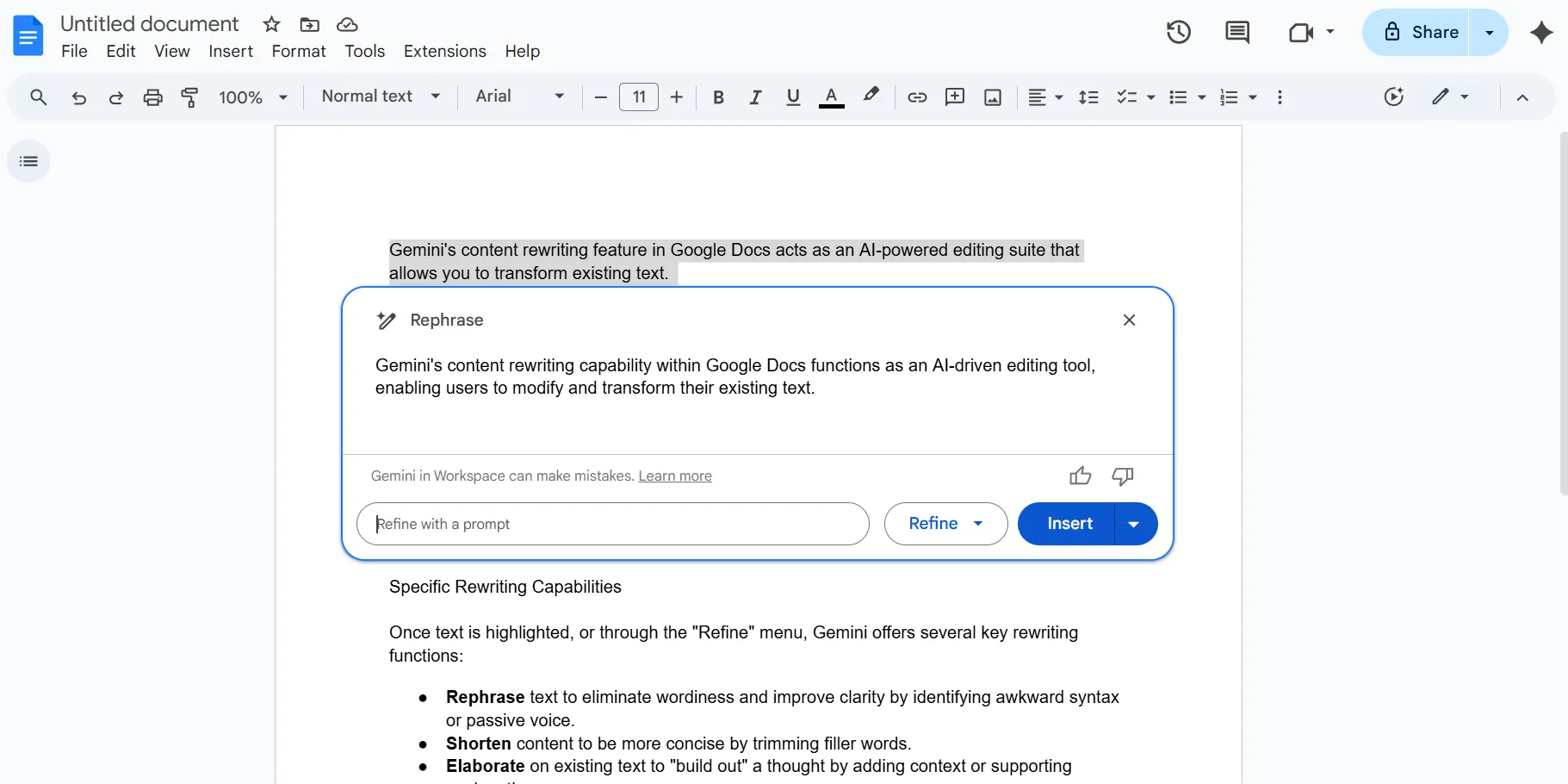
La herramienta Rephrase actúa como un nuevo par de ojos, identificando la voz pasiva, las palabras repetitivas o la sintaxis incómoda. Es muy valiosa cuando sabes lo que quieres decir, pero la redacción actual te parece «torpe».
Gemini reorganiza la estructura de las frases para garantizar que la información más importante aparezca en primer lugar.
🔍 ¿Sabías que...? Muchos textos canónicos existen en múltiples versiones reescritas. Las obras de Shakespeare han sobrevivido en diferentes cuartos y folios que contienen diferencias notables en la redacción, el orden de las escenas y el énfasis.
Acorta el contenido para que sea más conciso
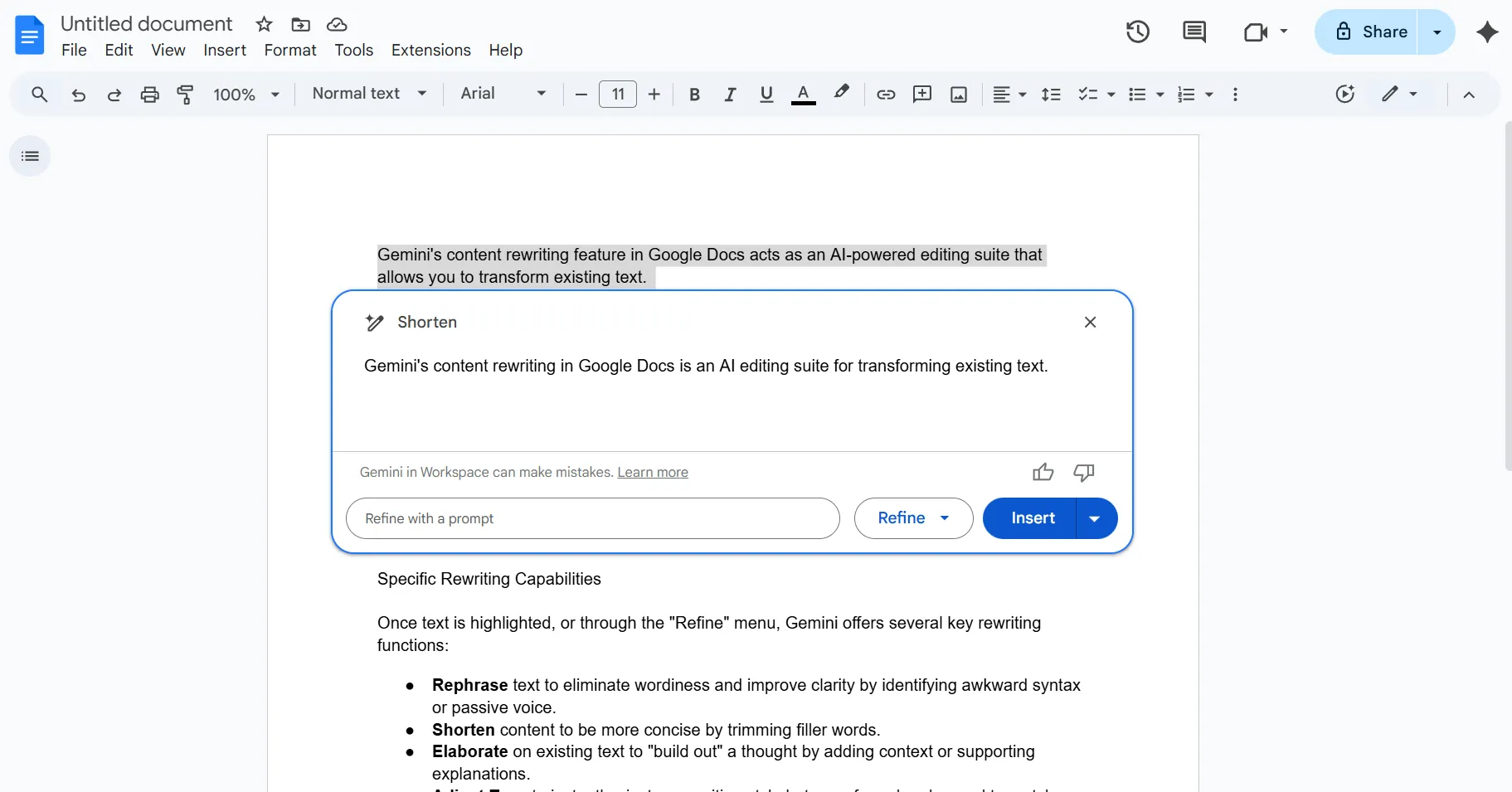
La función Abreviar de Gemini analiza tu texto en busca de palabras «de relleno», como básicamente, en realidad o a, y las elimina. Es perfecta para cumplir con el límite de caracteres de una publicación en redes sociales, acortar un correo electrónico o hacer que un manual técnico sea más directo.
Elabora y añade más detalles
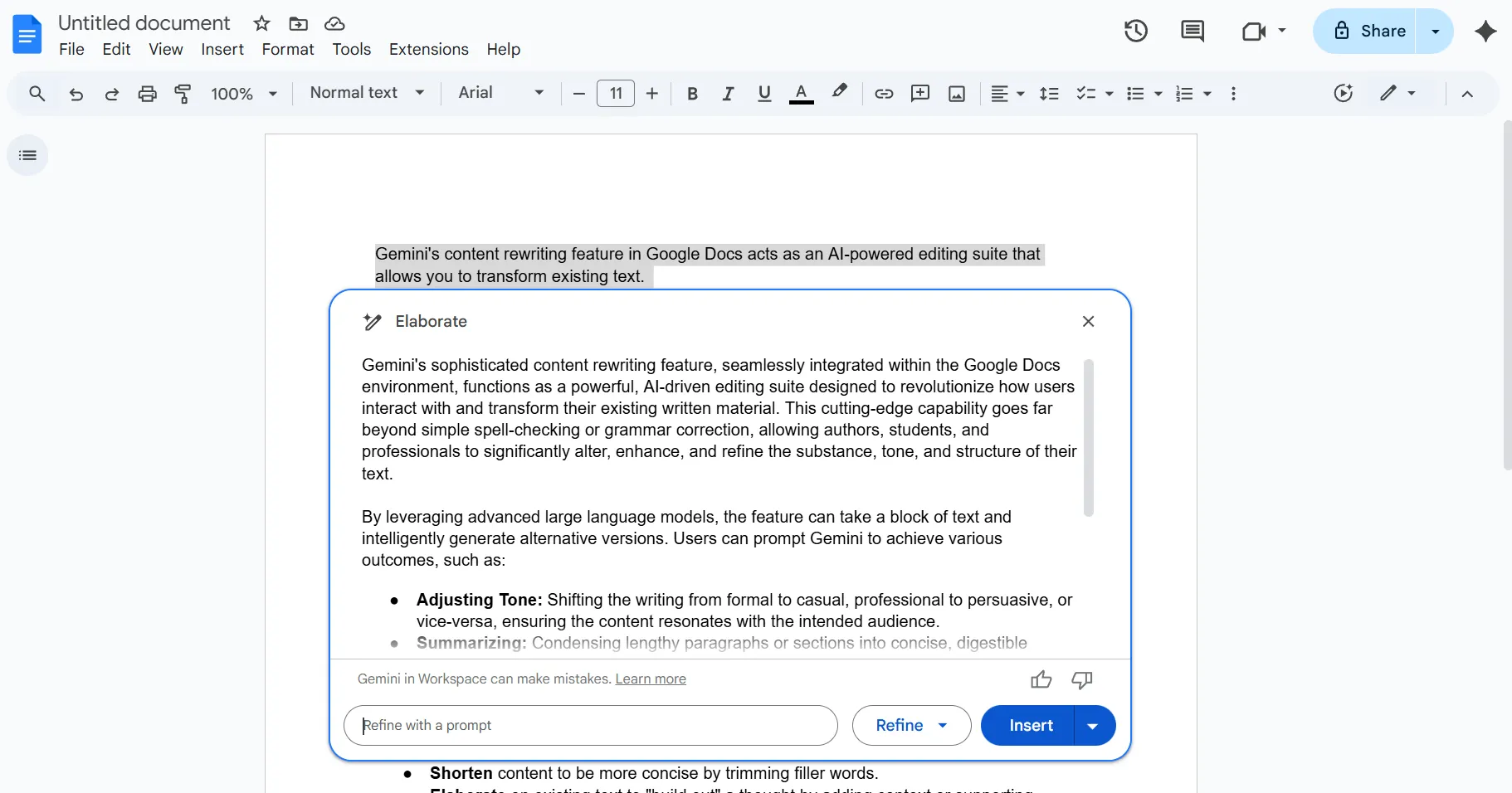
Cuando tu redacción te parezca demasiado breve o «pobre», Gemini puede ayudarte a «desarrollar» la idea. La herramienta Elaborate analiza tu tema y sugiere contextos, ejemplos o explicaciones de soporte relevantes.
Es una forma excelente de convertir notas de reuniones preliminares en una propuesta de proyecto completa.
💡 Consejo profesional: Utiliza delimitadores para mayor claridad. Separa tus instrucciones del texto original utilizando símbolos como comillas triples (”’) o corchetes. Esto ayuda a los correctores de escritura con IA a distinguir entre lo pendiente y lo que hay que cambiar.
Ajusta el tono de informal a formal
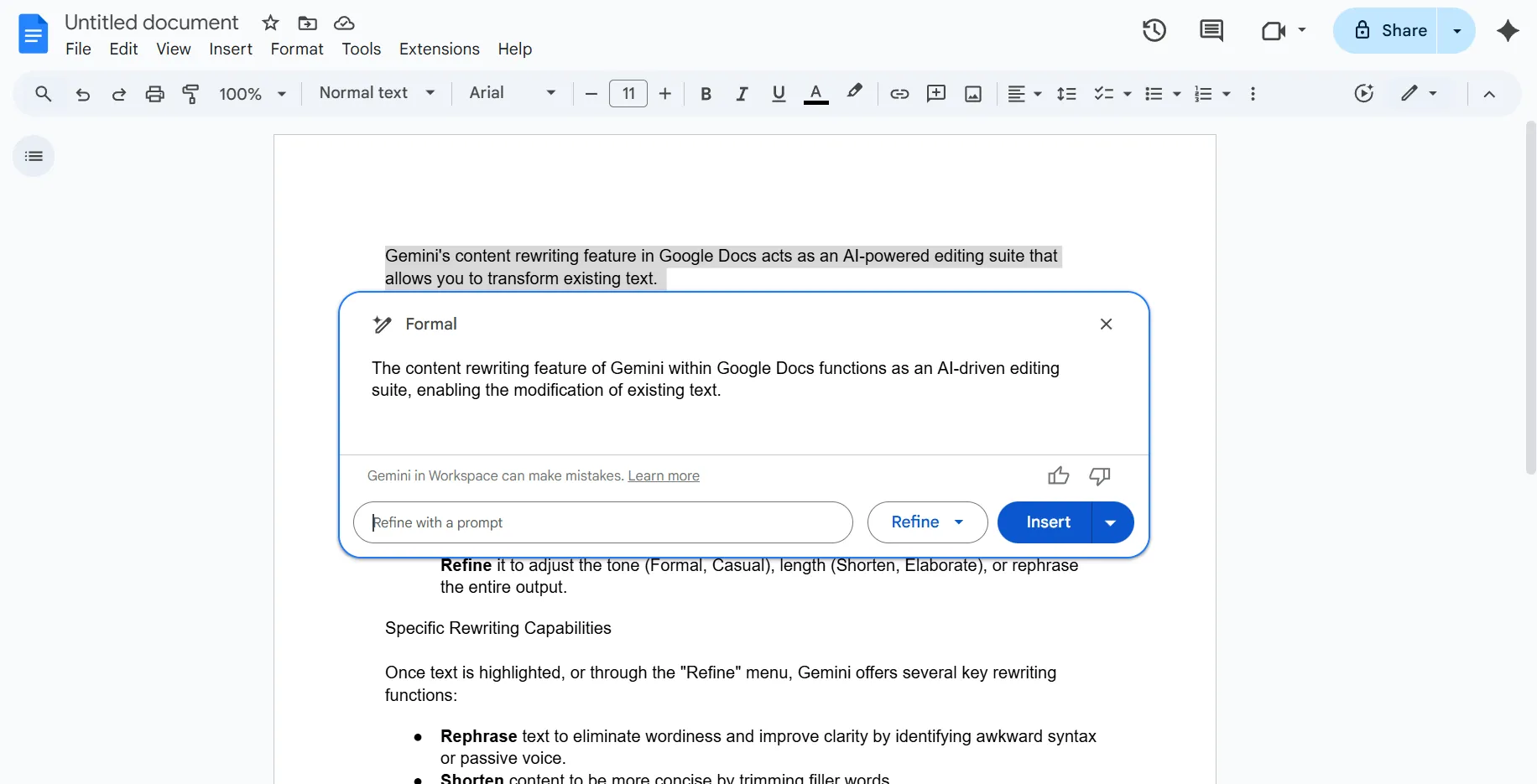
Es fundamental adaptarse al tono de tu público. Si has escrito una actualización formal y corporativa, pero quieres realizar un uso compartido en un canal de Slack más informal, Gemini puede suavizar el lenguaje.
Por el contrario, puede tomar una lluvia de ideas informal y añadir el toque profesional necesario para un resumen ejecutivo.
💡 Consejo profesional: Aprovecha ClickUp Super Agents para revisar documentos.
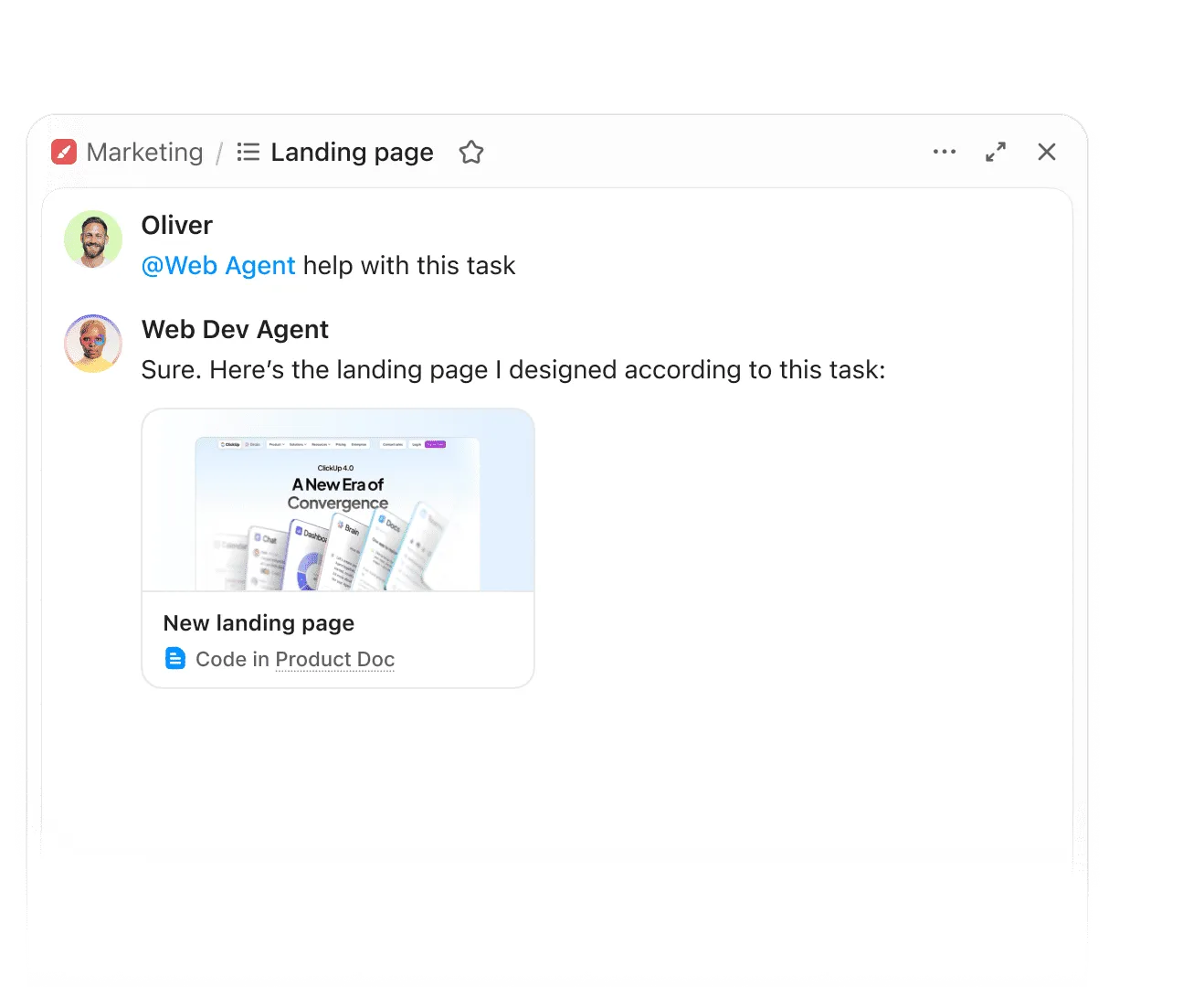
Asigna roles específicos como «controlador de calidad» o «redactor de marca» antes de solicitar una reescritura. Esto obliga a la IA a examinar el texto desde una perspectiva profesional específica.
Más información aquí:
Resumir los puntos clave
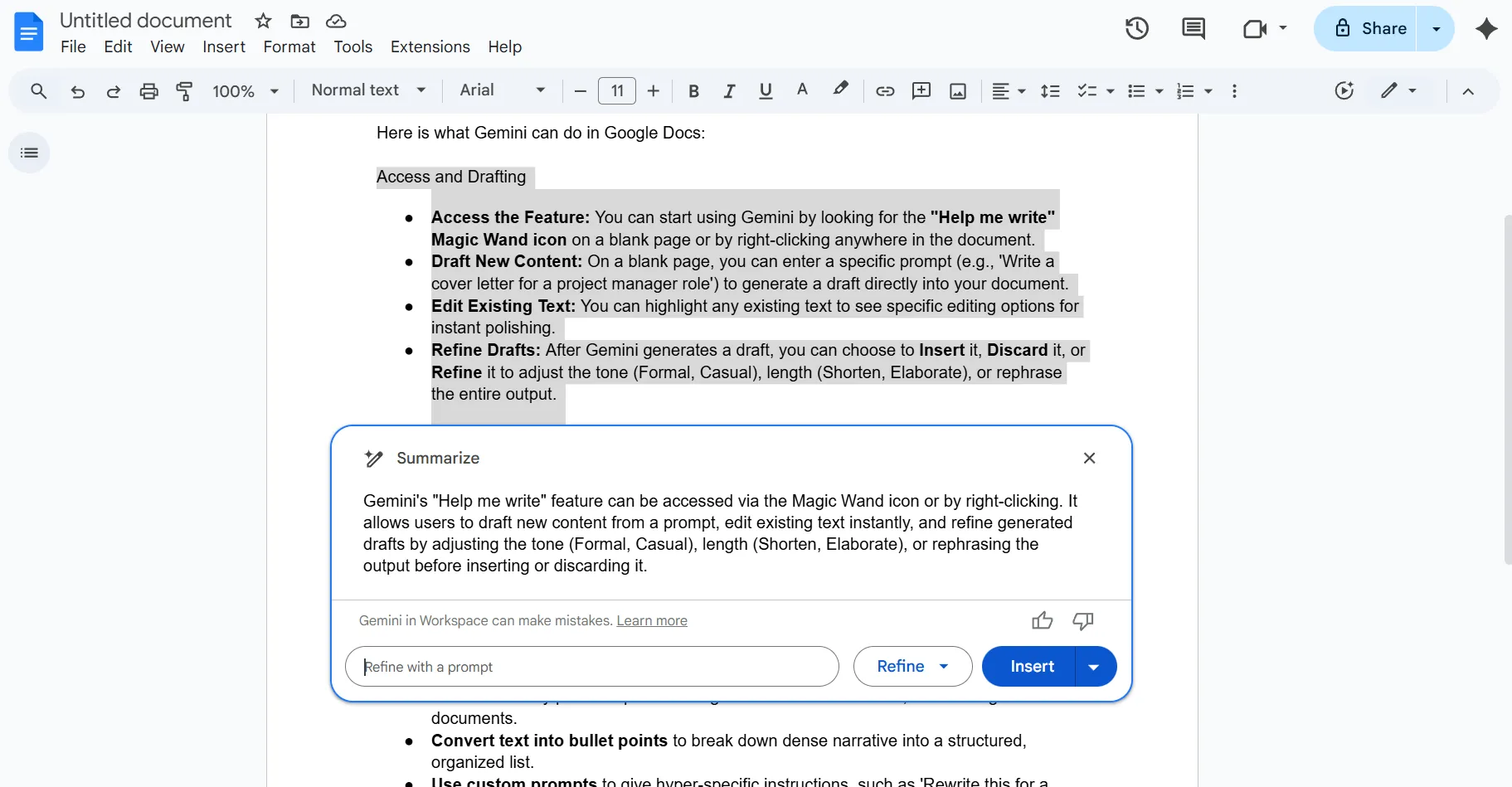
Si estás mirando un documento de cinco páginas y necesitas extraer la «visión general», Gemini puede hacer el trabajo pesado. Identifica los argumentos y conclusiones principales, proporcionando una panorámica de alto nivel.
Esto resulta especialmente útil para crear resúmenes ejecutivos al principio de informes largos o para ponerse al día con largos hilos de correo electrónico.
💡 Consejo profesional: mantén fijos el rol y el público. Los cambios de tono de Gemini funcionan mejor cuando defines quién escribe y quién lee, y luego cambias solo una variable a la vez (tono, longitud o estructura).
🧠 Dato curioso: los motores de búsqueda premian la claridad del contenido reescrito. Las directrices de evaluación de la calidad de búsqueda de Google dan prioridad explícita al contenido claro, útil y bien estructurado. Reescribir para mejorar la coincidencia de intenciones y la legibilidad se ajusta más a las directrices de clasificación que publicar contenido «nuevo», pero mal estructurado.
Convierte el texto en viñetas
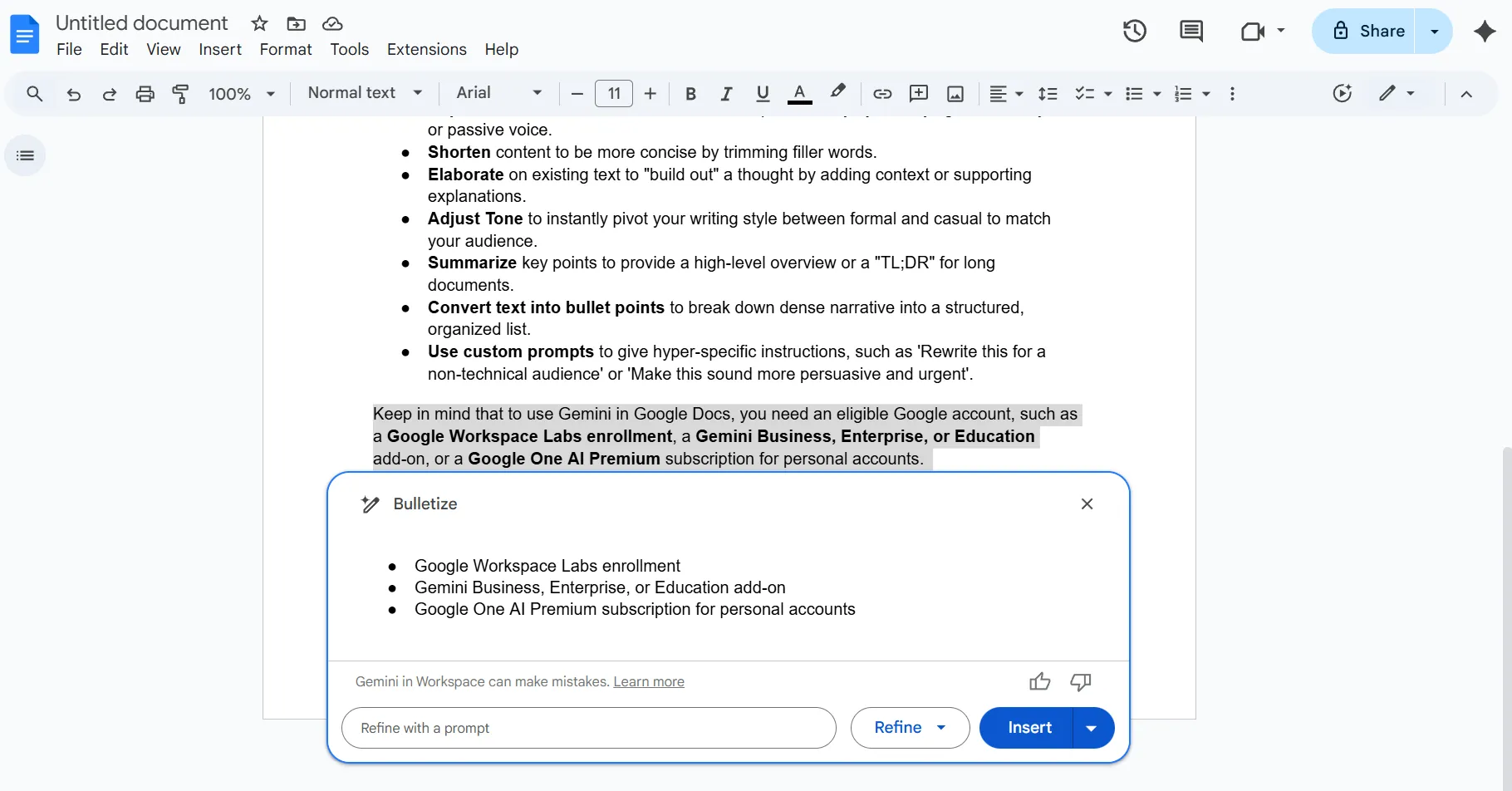
Los muros de texto son lo que hace que los lectores pierdan el interés. Gemini puede tomar una narrativa densa y reorganizarla en una lista con viñetas.
Identifica automáticamente las pausas lógicas en tu proceso de pensamiento, como los pasos de un proceso, una lista de requisitos o un conjunto de beneficios, y les da formato para que se puedan examinar rápidamente.
📌 Nota: Cuando Gemini cree viñetas, revisa constantemente la estructura paralela. Si una viñeta comienza con un verbo, mantén todas las viñetas en esa forma.
Utiliza indicaciones personalizadas para necesidades específicas
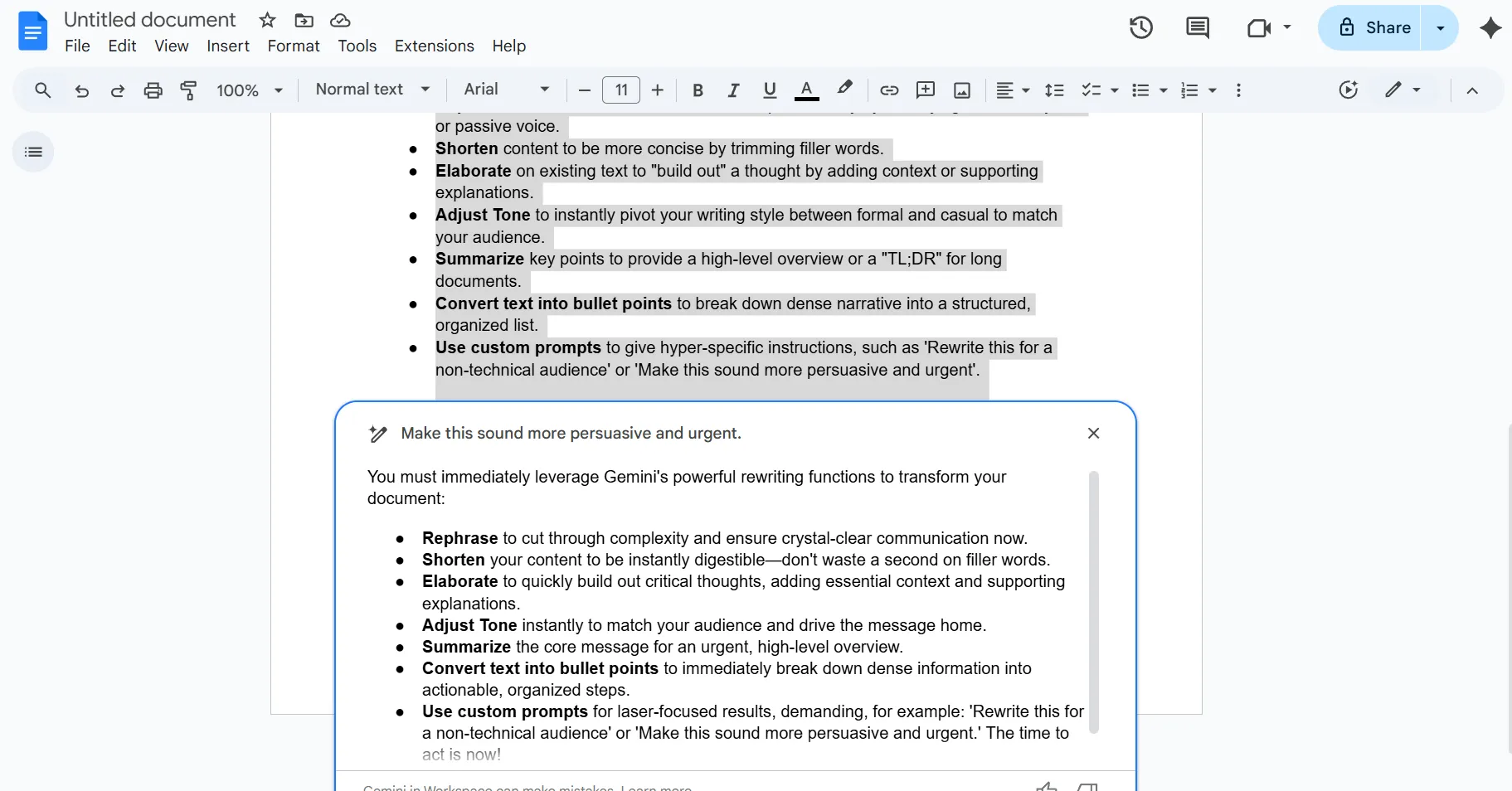
Los botones preestablecidos son solo el principio. Con el campo Indicación personalizada, puedes dar instrucciones muy específicas a Gemini.
Puedes indicarle que «Reescriba esto para un público no técnico», «Haz que esto suene más persuasivo y urgente» o incluso «Adapta este correo electrónico a una publicación de LinkedIn con hashtags relevantes».
🧠 Dato curioso: los titulares existían mucho antes que los periódicos. Las antiguas hojas de noticias romanas talladas en piedra, llamadas Acta Diurna, utilizaban resúmenes breves y llamativos para anunciar los eventos. El instinto de atraer a los lectores es anterior a los medios de comunicación modernos en miles de años.
Cómo escribir indicaciones de reescritura eficaces para Gemini
Para obtener los mejores resultados, tus indicaciones a Gemini deben ir más allá de simples comandos como «reescribir esto». Cuanto más contexto e intención proporciones, más preciso será el resultado.
Una plantilla de indicaciones de IA para reescribir eficaz suele incluir tres elementos clave:
- Rol: define quién debe escribir Gemini (por ejemplo, «Actuar como redactor técnico»).
- Público: define para quién es la reescritura (por ejemplo, «Escribe para un cliente sin conocimientos técnicos»).
- Restricción: define la regla que más te importe (por ejemplo, «No superar las 80 palabras» o «Utilizar voz activa»).
📌 Prueba esta indicación: Reescribe este párrafo para que sea más persuasivo, centrándote en las ventajas de ahorro de costes, y utiliza un formato para el resultado que sea similar al de una breve publicación de LinkedIn con tres hashtags.
Consejos para obtener mejores resultados al reescribir con Gemini
Para dominar realmente las capacidades de reescritura de Gemini, es necesario ir más allá de lo básico. Aunque la IA es potente, su rendimiento depende de la calidad de las instrucciones que le proporciones. A continuación te ofrecemos algunos consejos para obtener los mejores resultados:
- Proporciona contexto desde el principio: antes de solicitar una reescritura, explica para qué sirve el texto. Gemini funciona mejor si sabe si está realizando la edición de un contrato legal, la introducción de una entrada de blog o un mensaje de texto informal.
- Utiliza el enfoque «iterativo»: No te sientas presionado por conseguir la perfección a la primera. Si la primera reescritura está cerca, pero no es del todo correcta, utiliza una indicación de seguimiento como «Genial, pero acorta la segunda frase» o «Utiliza adjetivos más descriptivos».
- Define tus muestras de «voz»: si tienes una voz de marca única, pega una muestra de tus escritos anteriores y dile a Gemini: «Reescribe el siguiente texto para que coincida con el estilo y el ritmo de esta muestra».
- Verifica los datos del resultado: a veces, la IA puede dar prioridad al «flujo» sobre los «datos». Comprueba siempre que la versión reescrita no haya cambiado inadvertidamente una fecha, un precio o una especificación técnica.
Si estás reescribiendo para un flujo de trabajo en equipo, añade una restricción más: «Mantén intactos los comentarios de revisión y las aprobaciones». Eso te obliga a tratar la reescritura como un paso de ejecución, no como un ejercicio puntual de redacción.
🎥 Vea cómo la IA transforma la tediosa revisión de documentos en unos segundos de resumen y limpieza inteligentes.
Limitaciones del uso de Gemini para la creación y reescritura de contenido
Aunque Gemini es un potente asistente de redacción, tiene ciertas limitaciones que requieren supervisión humana. Comprender estos límites garantiza que tu documento final sea preciso y profesional:
- Tendencia a las alucinaciones: Gemini puede presentar con confianza hechos inventados, estadísticas falsas o URL inexistentes como si fueran verdad.
- Restricciones de la ventana de contexto: en documentos muy largos, la IA puede perder el seguimiento de los detalles anteriores, lo que da lugar a contradicciones o frases repetitivas.
- Falta de experiencia profunda: el modelo suele basarse en patrones generales y puede carecer de los conocimientos matizados de un experto en campos especializados.
- Lenguaje repetitivo: sin indicaciones específicas, el contenido reescrito puede parecer a veces plano o basarse en estructuras predecibles y mecánicas.
- Incoherencia en el tono: Gemini puede cambiar ocasionalmente de forma incómoda entre estilos informales y formales dentro de una misma sección.
⚙️ Bonificación: antes de finalizar o publicar cualquier texto reescrito por el redactor de blogs con IA de Gemini, utiliza esta lista de control rápida para garantizar la calidad y la precisión:
- Verifica los datos y la información.
- Prueba todos los enlaces.
- Auditoría de coherencia
- Perfecciona el tono
- Busca repeticiones
- Comprueba el formato del documento.
- Vuelve a comprobar la coincidencia de intenciones.
Uso de ClickUp para escribir y gestionar contenido reescrito
Gemini puede acelerar las reescrituras. ClickUp ayuda a los equipos a mantener las reescrituras conectadas con la ejecución en un entorno de trabajo de IA convergente. Esto es importante cuando los cambios de contenido requieren un seguimiento, aprobaciones y un registro de auditoría limpio.
En ClickUp, los borradores, las tareas, los comentarios y las aprobaciones pueden convivir, por lo que las reescrituras no se convierten en archivos «definitivos» inconexos. En lugar de reescribir de forma aislada, reescribes en el mismo lugar donde se realiza el seguimiento de las decisiones, evitando cualquier dispersión del trabajo.
¡Echemos un vistazo más de cerca a lo que ofrece esta alternativa a la IA de Google Gemini! 👀
Tu hub neurálgico para la redacción y la colaboración
Reescribir contenido a menudo crea un lío de archivos «Versión 2» o «Final Final» en varias carpetas.
ClickUp Docs pone fin a este caos al alojar toda tu biblioteca de contenido directamente dentro del espacio de trabajo de tu proyecto. Puedes utilizar Relaciones en ClickUp para vincular un documento a una tarea específica, asegurándote de que la persona asignada a la reescritura tenga todos los recursos a su alcance.
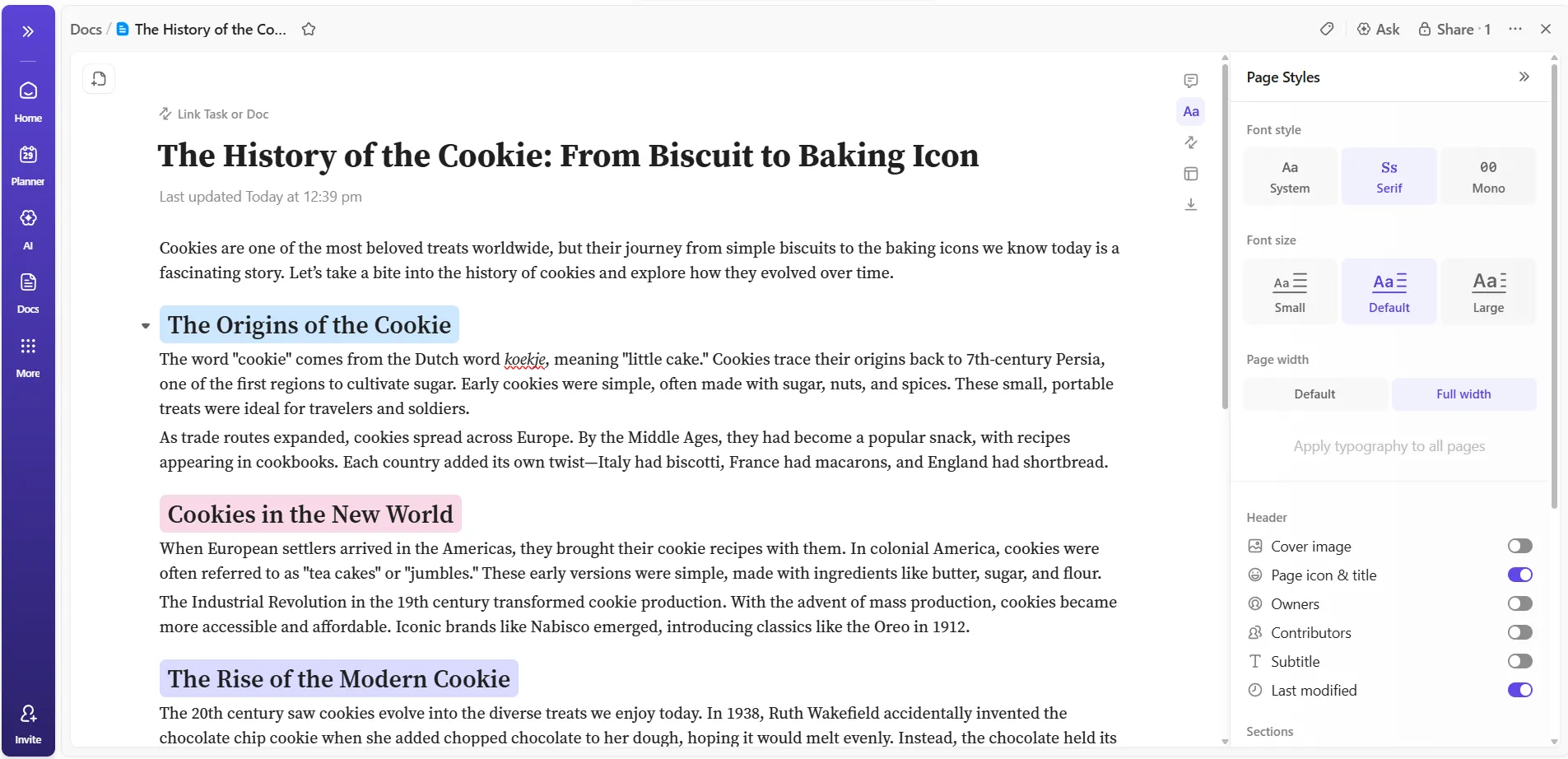
Supongamos que lideras una actualización de contenido para el lanzamiento de un producto. Creas un documento para cada página reescrita y lo enlazas a la tarea de lanzamiento.
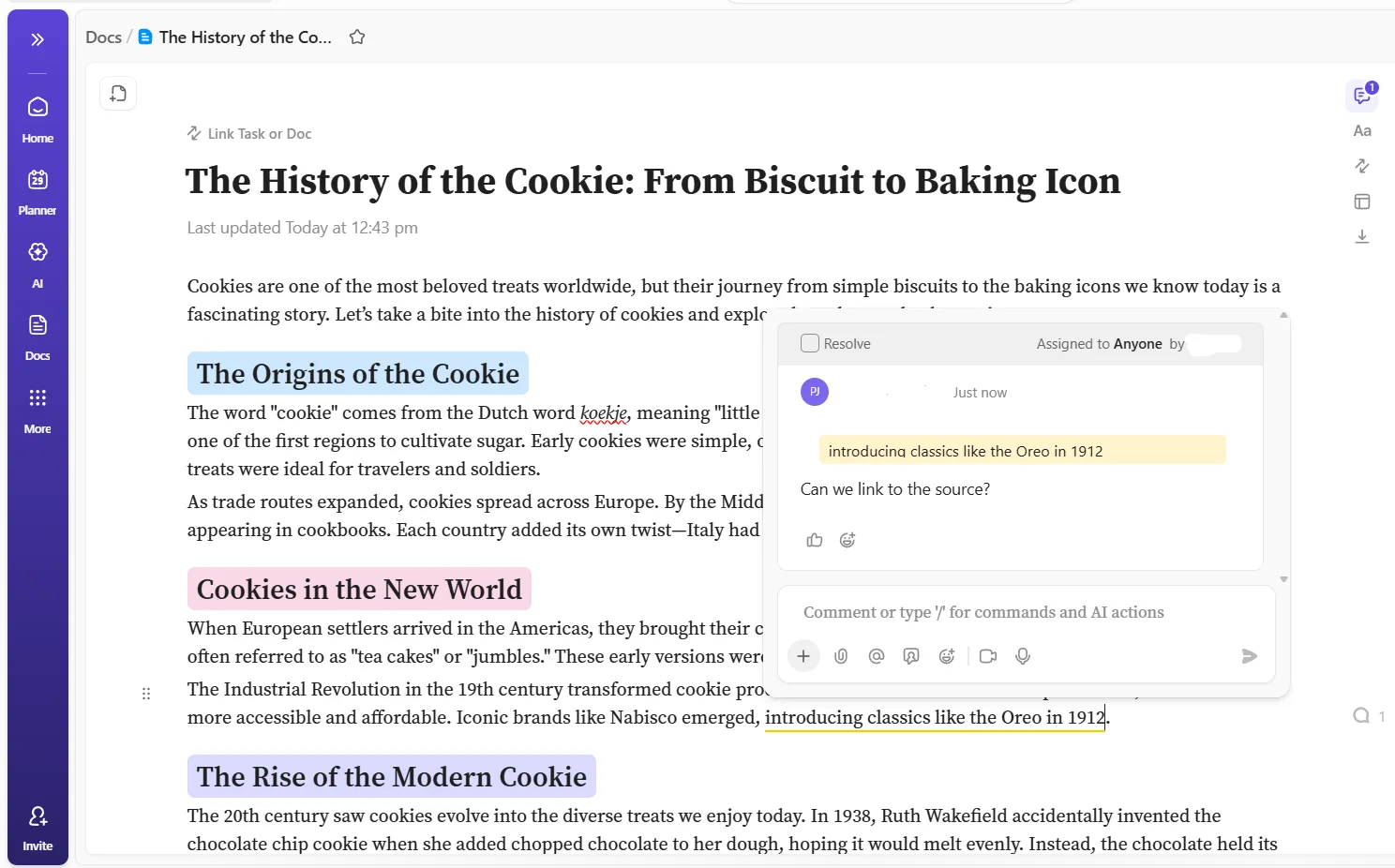
Los editores dejan comentarios asignados en ClickUp, las partes interesadas añaden sugerencias en el mismo documento y tú resuelves los comentarios a medida que revisas. Cuando alguien solicita un cambio en el tono o la estructura, ves la solicitud junto al párrafo exacto que hay que modificar.
🎥 Mira este vídeo para simplificar la producción de contenido en ClickUp:
Asistencia basada en IA para reescrituras más inteligentes
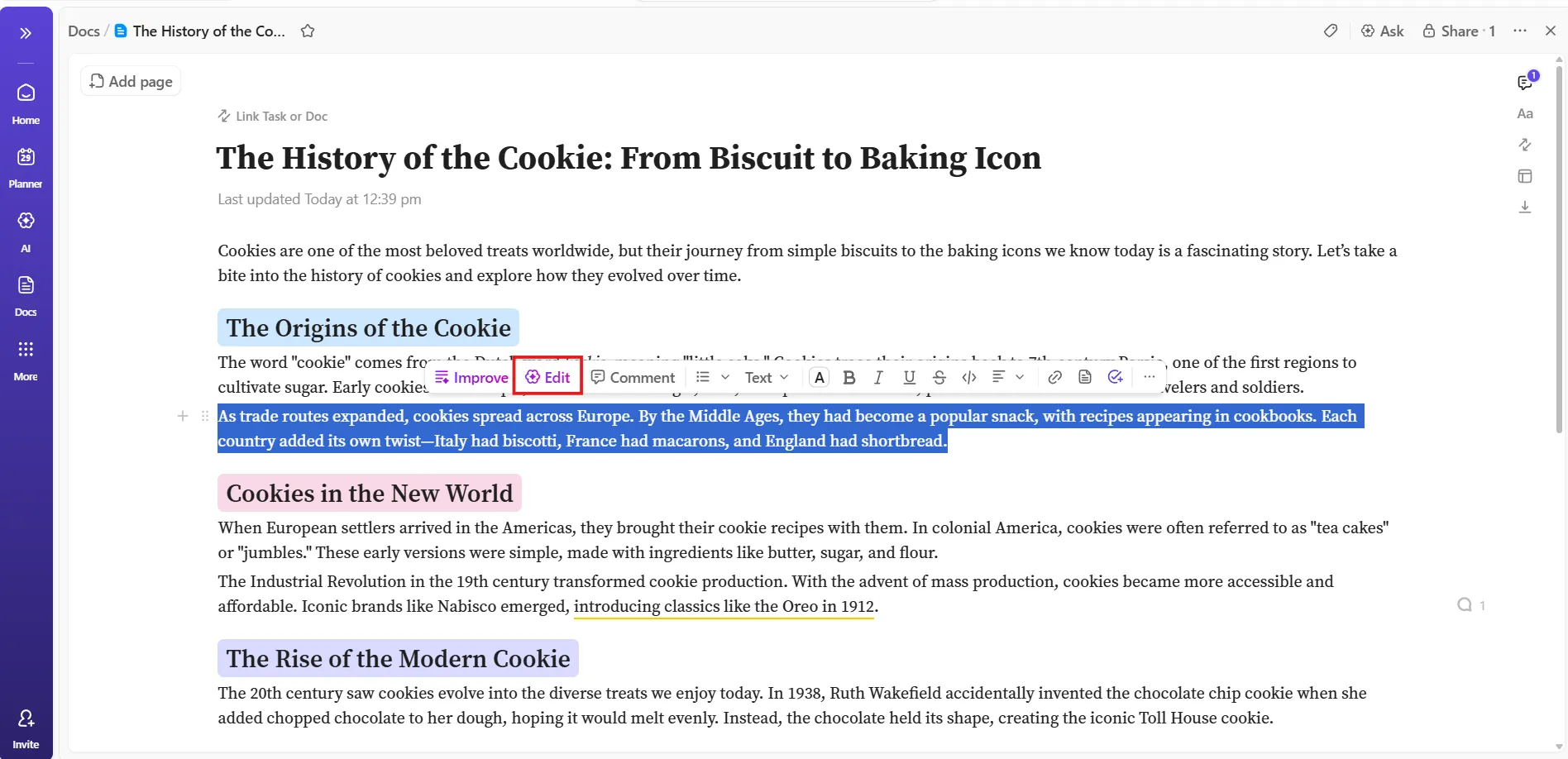
Una vez que tu borrador esté en un solo lugar, ClickUp Brain puede ofrecer compatibilidad para las reescrituras sin que los equipos tengan que estar cambiando de pestaña.
Utiliza IA contextual para generar contenido que se alinea con la voz de tu marca. Además, elimina la necesidad de copiar y pegar texto en ventanas de IA externas, lo que mantiene la seguridad de tus datos y tu flujo de trabajo rápido.
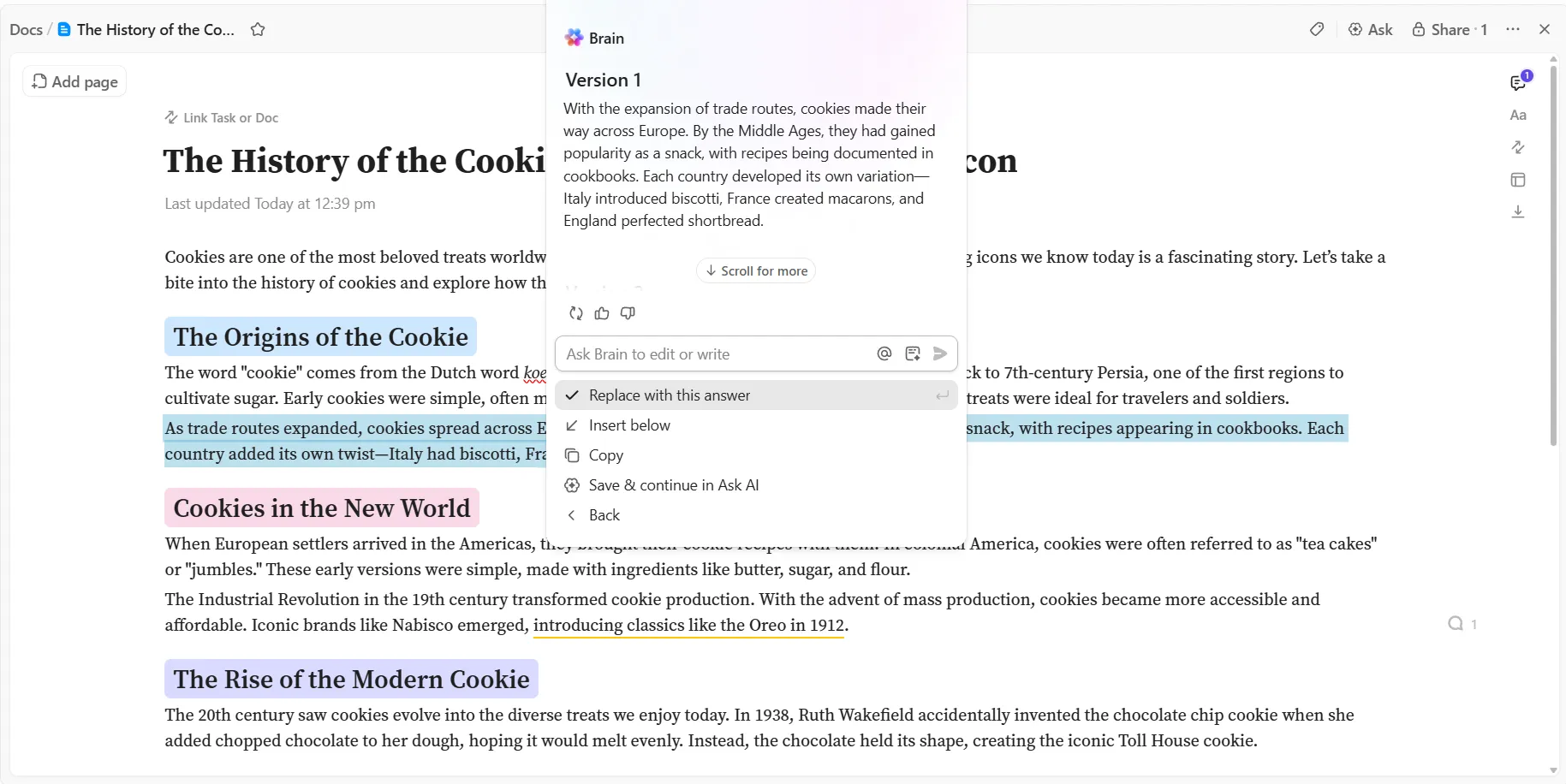
Por ejemplo, supongamos que estás convirtiendo un aburrido informe técnico de 2000 palabras en una guía práctica con un tono de conversación.
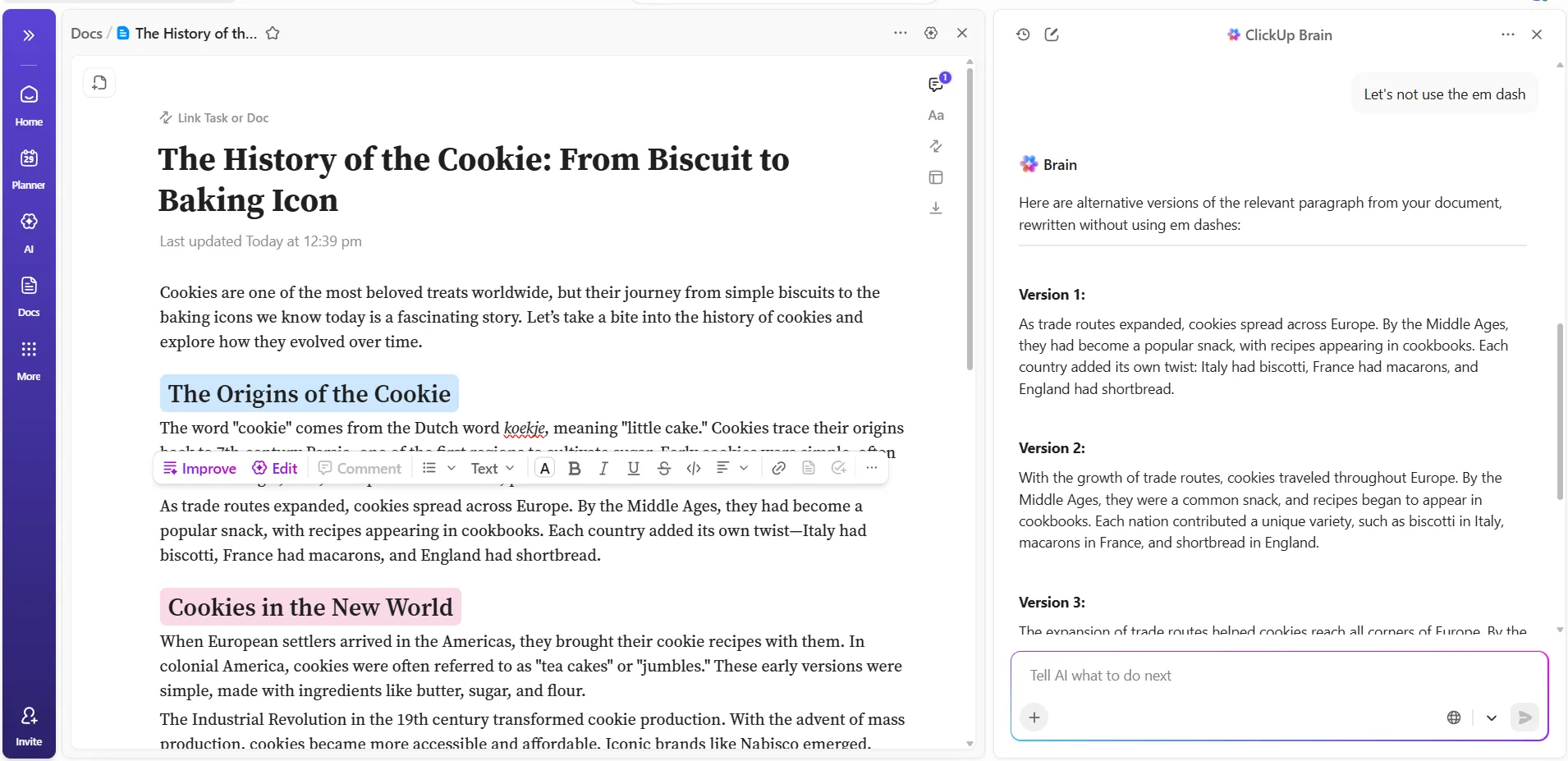
Puedes resaltar un párrafo denso de jerga técnica y pedirle a ClickUp Brain que «explique esto como si fuera un principiante» o «cambie el tono a profesional pero amigable». Inmediatamente proporciona una versión reescrita que fluye mejor. Esto te permite concentrarte en la estrategia de alto nivel mientras que la IA se encarga de la tarea repetitiva de reformular frases.
Aquí tienes una indicación que puedes probar durante tu próxima reescritura: Genera versiones alternativas del texto.
Incluso puedes pasar a Ask IA y continuar tu conversación allí.
ClickUp Brain también te da acceso a múltiples modelos de IA, lo que significa que puedes elegir la IA adecuada para tu tarea de reescritura específica. Puedes cambiar entre Claude, ChatGPT y Gemini dependiendo del tipo de contenido y su complejidad.
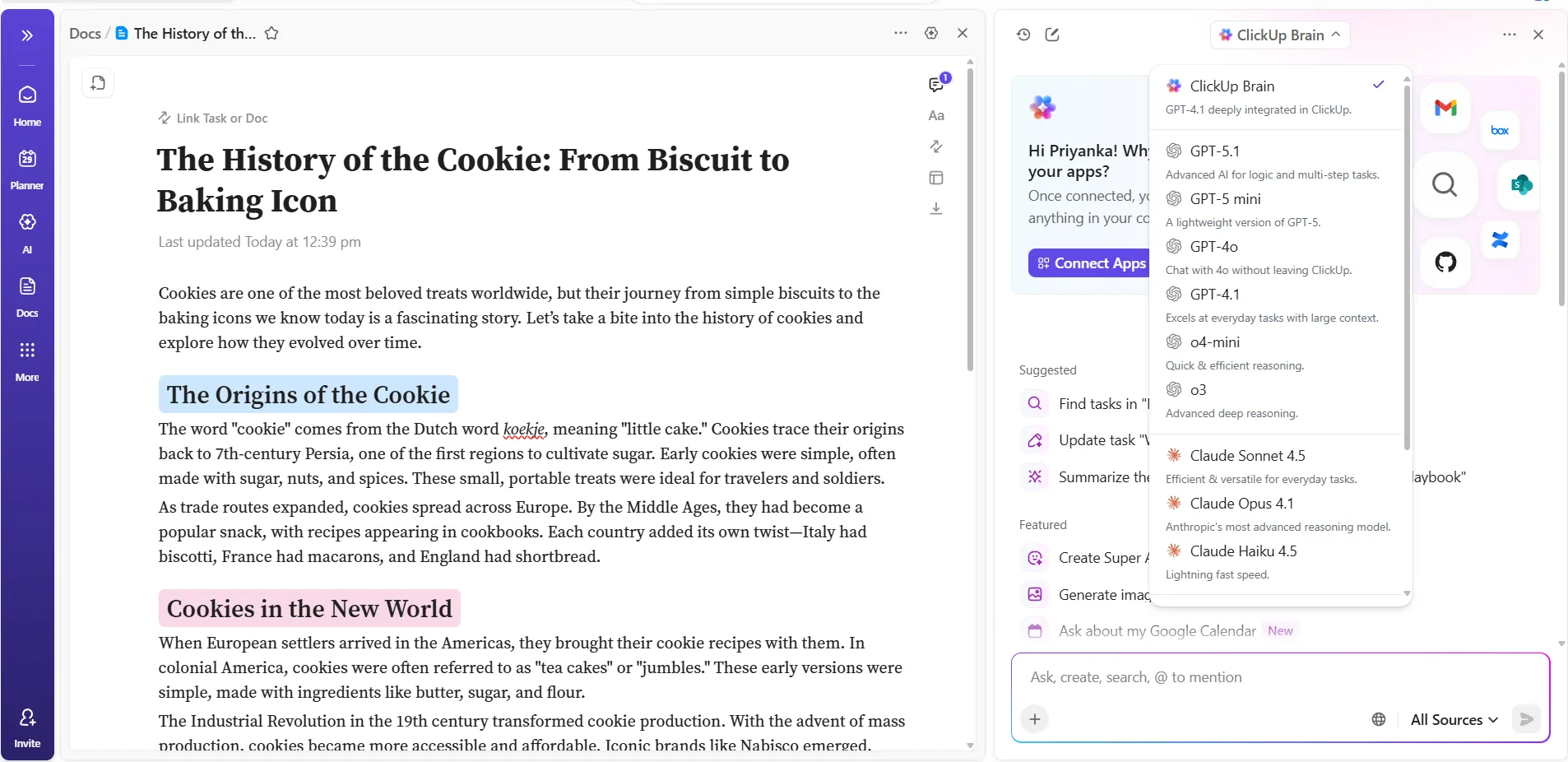
La flexibilidad garantiza que no te veas limitado por los límites de una sola IA. Si el resultado de un modelo no se ajusta a tus necesidades, puedes volver a generar la misma indicación utilizando un modelo diferente y comparar los resultados al instante.
Búsqueda web y productividad basada en la voz
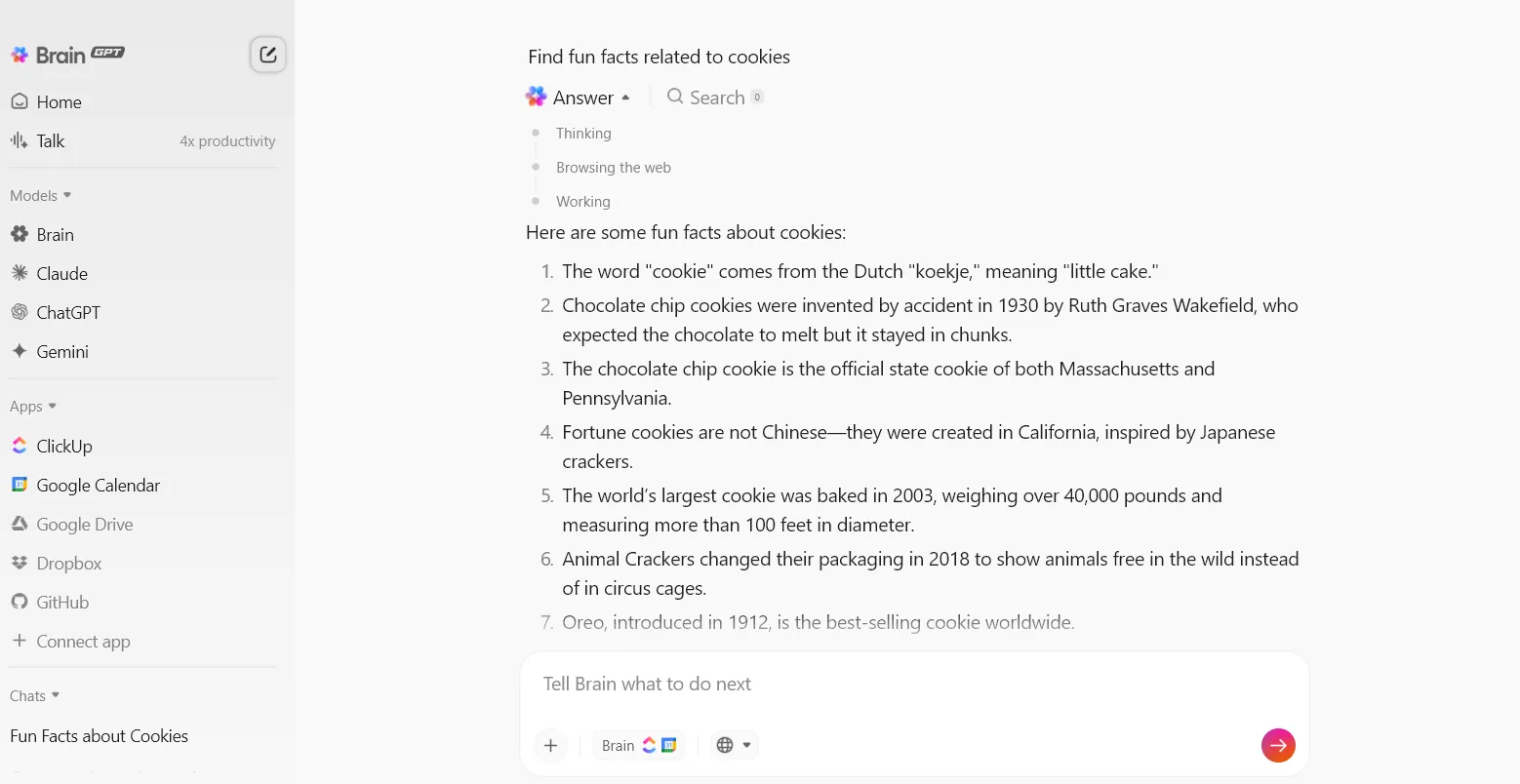
ClickUp BrainGPT funciona como un compañero de escritorio y navegador siempre activo. Al igual que el asistente integrado en la aplicación, BrainGPT te permite utilizar modelos premium como ChatGPT, Claude o Gemini para realizar investigaciones en profundidad o redactar borradores sin AI Sprawl.
Además, BrainGPT incluye Búsqueda web, lo que significa que puedes investigar contenido competitivo o verificar datos sin salir de tu flujo de trabajo de reescritura. Los resultados de la búsqueda incluyen citas claras en las que puedes confiar, lo que te ayuda a validar rápidamente las afirmaciones o recopilar pruebas que respalden tu contenido.
Por ejemplo, si estás reescribiendo un artículo técnico y necesitas estadísticas recientes o novedades del sector, BrainGPT extrae información actualizada de la web y cita las fuentes directamente en los resultados.
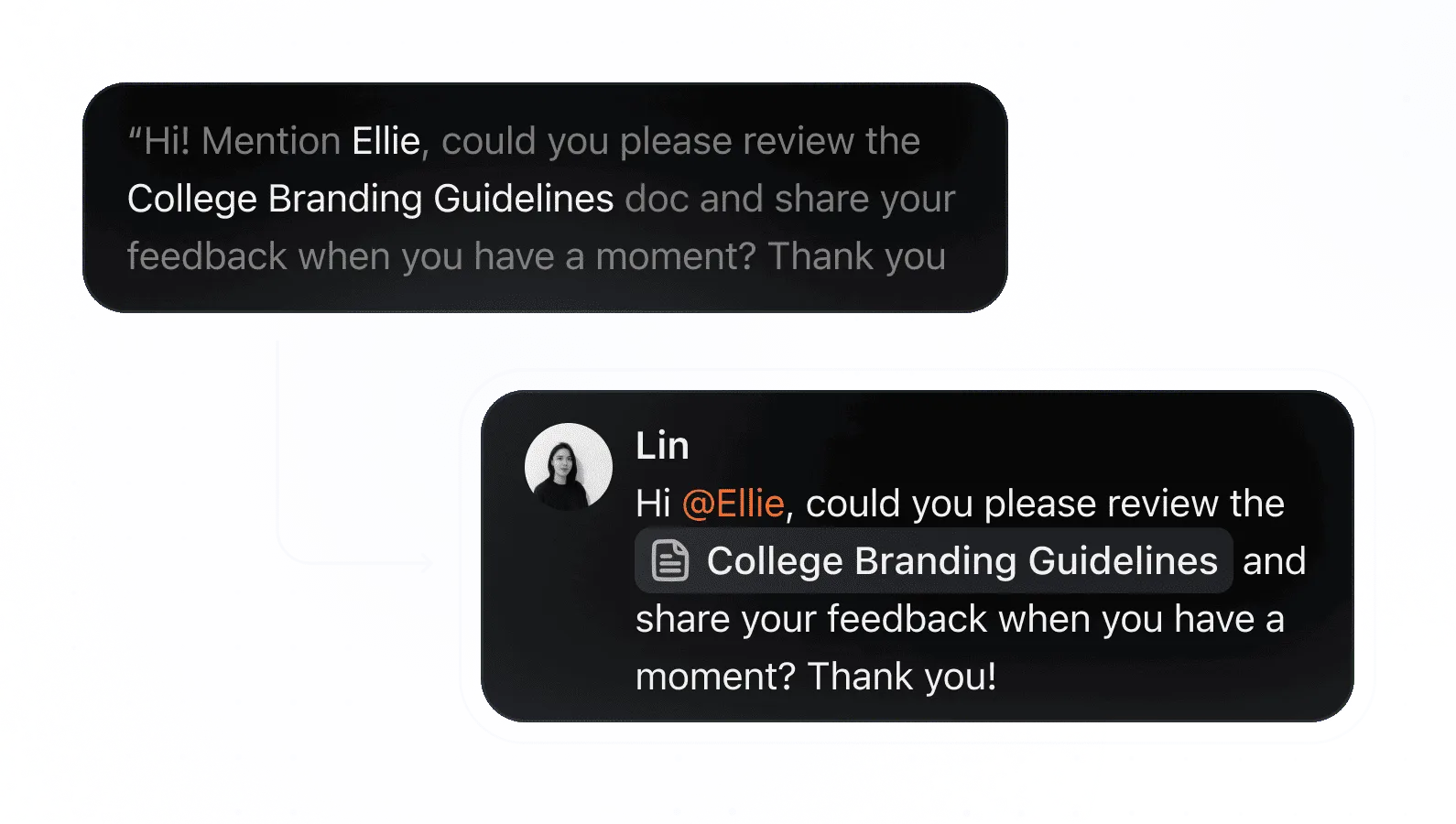
ClickUp Talk to Text te ayuda a capturar ideas y redactar contenido hasta 4 veces más rápido.
Mantén pulsada la tecla del atajo para empezar a dictar y tu voz se convertirá automáticamente en un texto pulido y profesional.
Supongamos que te cuesta reescribir un párrafo complejo: decirlo en voz alta a menudo revela formas más claras de estructurar tus ideas, y Talk to Text captura esas variaciones al instante.
Talk to Text incluye varias funciones que hacen que el dictado sea práctico para contenidos profesionales:
- Diccionario personalizado que aprende los términos específicos de tu sector, los nombres de productos y las siglas.
- Menciones contextuales que te permiten hacer referencia a compañeros de equipo o tareas mientras dictas.
- Compatibilidad multilingüe para hablar en un idioma y escribir en otro.
🧠 Dato curioso: Leo Tolstoy reescribió Guerra y paz varias veces a lo largo de siete años. Su esposa, Sophia, copió a mano el enorme manuscrito ocho veces (y algunas partes casi 30 veces) para incorporar sus interminables revisiones.
Extensión de Chrome
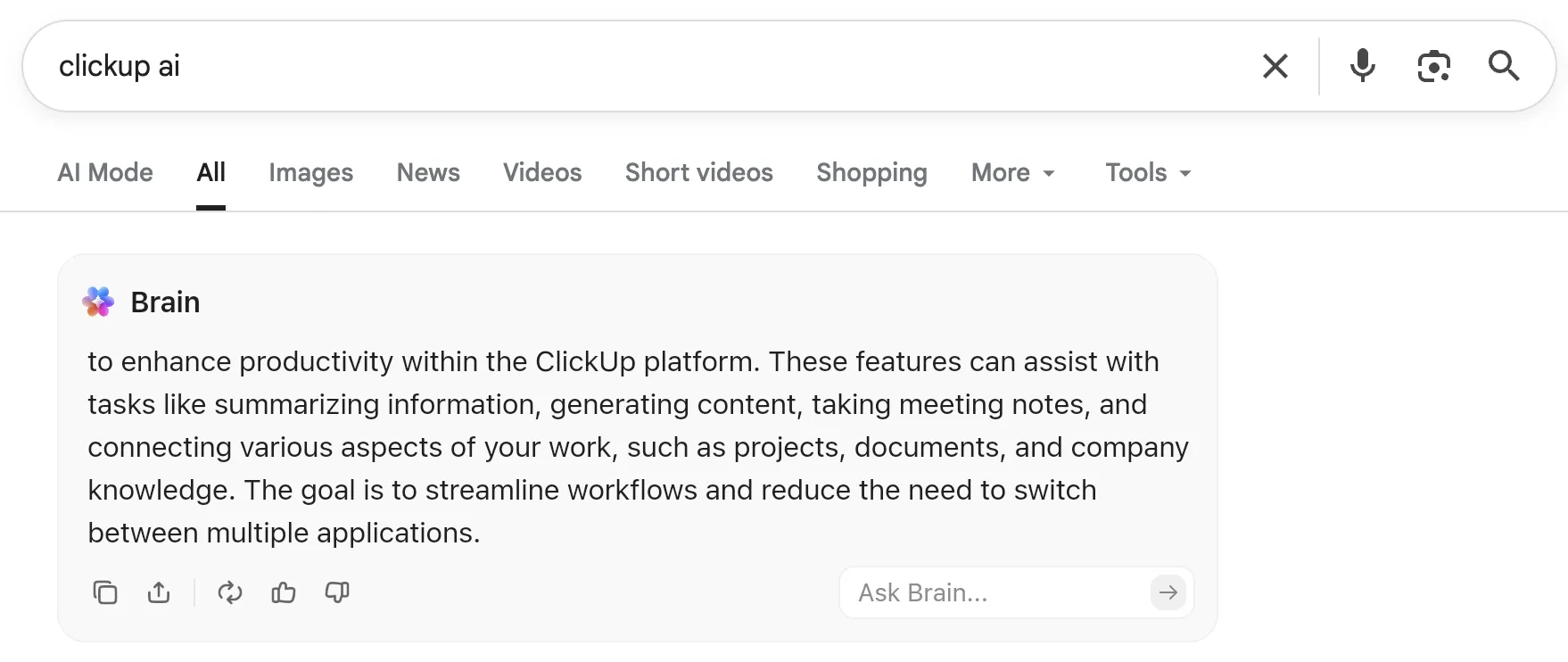
La extensión de Chrome de ClickUp BrainGPT funciona directamente en tu navegador, lo que te permite resumir el contenido de la competencia, capturar investigaciones web o crear tareas desde cualquier página web.
Por ejemplo, si estás reescribiendo contenido y ves un enfoque de la competencia que te gustaría utilizar como referencia, puedes abrir la barra lateral de BrainGPT, resumir esa página y hacer preguntas de seguimiento sin cambiar de pestaña.
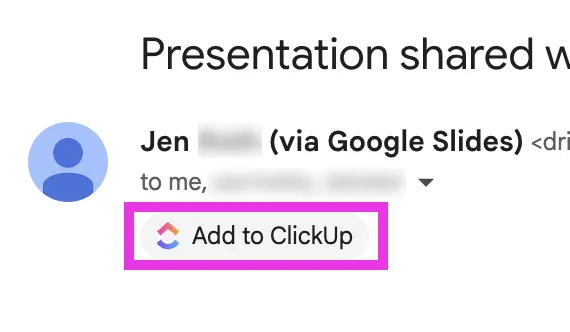
La extensión también puede marcar páginas como tareas de ClickUp o extraer texto de Gmail para crear elementos de acción, manteniendo todos los materiales relacionados con la reescritura conectados a tu flujo de trabajo.
🎥 Más información sobre el uso de la IA en las tareas cotidianas:
Simplifica tus revisiones de contenido con ClickUp
Gemini ofrece un útil conjunto de herramientas para remodelar tu trabajo al instante. Estas funciones de IA te ayudan a superar la «torpe» fase del primer borrador, para que puedas centrarte en la estrategia global que marca la diferencia.
Sin embargo, aunque Google Workspace ofrece un buen punto de partida, gestionar esas revisiones en un sinfín de pestañas y documentos puede convertirse rápidamente en un proyecto en sí mismo.
ClickUp simplifica todo este flujo al reunir tus borradores, tareas y comentarios del equipo en un solo lugar. Puedes cambiar entre modelos de primer nivel como Gemini, Claude y ChatGPT para encontrar la voz perfecta para tu marca sin salir de tu documento. Transforma la reescritura en una parte optimizada de tu ejecución real.
¿Listo para eliminar el desorden y empezar a terminar? ¡Regístrate hoy mismo en ClickUp! ✅
Preguntas frecuentes (FAQ)
Gemini puede mantener la voz de la marca de forma más fiable cuando se le proporcionan instrucciones específicas. Para una mayor coherencia, pega una breve «muestra de voz» y define las restricciones (nivel de lectura, longitud de las frases y términos que deben evitarse).
Gemini y herramientas como ChatGPT gestionan bien las reescrituras, pero se ejecutan en pestañas separadas, lo que hace que se pierda el contexto del espacio de trabajo. ClickUp Brain te ofrece múltiples modelos de IA (Claude, ChatGPT, Gemini) directamente en tus documentos, al tiempo que accede automáticamente a las directrices de tu marca, campañas anteriores e historial de proyectos.
Sí, Gemini es muy eficaz a la hora de reutilizar contenido para diversos canales. Puedes darle una indicación fácil para que convierta una larga entrada de blog en una actualización impactante para LinkedIn, un hilo de X (Twitter) o un pie de foto informal para Instagram.