
La captura de pantalla surgió en Xerox PARC en la década de 1970, cuando los ingenieros necesitaban una forma rápida de mostrar lo que ocurría en la pantalla de un ordenador sin tener que llevar a alguien hasta su escritorio.
Ese sencillo «Déjame enseñarte» ahora tiene versiones diferentes y más avanzadas en forma de herramientas de captura de pantalla. Desde creadores independientes que explican flujos de trabajo hasta pequeñas empresas que documentan procesos en diferentes zonas horarias, las expectativas son cada vez mayores.
En esta entrada del blog, compararemos dos de las mejores herramientas de captura de pantalla: Snagit y ClickUp Clips, para ver cuál se adapta mejor a su trabajo.
Snagit vs. ClickUp Clips: Herramientas de captura de pantalla de un vistazo
A continuación, te ofrecemos una breve comparación entre las dos herramientas de captura de pantalla:
| Aspecto | Snagit | ClickUp Clips |
| Objetivo principal | Captura de pantalla independiente, anotaciones y grabación de vídeo para tutoriales y documentación. | Grabación de pantalla rápida e integrada para la comunicación del equipo, la elaboración de informes sobre errores y las demostraciones de tareas dentro de los flujos de trabajo de los proyectos. |
| Opciones de captura | Capturas de pantalla, captura con desplazamiento, vídeo de pantalla completa/parcial, ventanas de aplicaciones. | Pantalla, pestaña actual, ventana de la aplicación o solo audio; hasta 45 minutos. |
| Herramientas de edición avanzadas | Anotaciones avanzadas (texto, flechas, resaltados), recorte básico de vídeo, plantillas, sellos. | Recorte básico; transcripción con IA con marcas de tiempo y anotaciones de voz. |
| Funciones de IA | Ninguna nativa | Transcripción automática, búsqueda de transcripciones a través de ClickUp Brain, conversión a tareas. |
| Integraciones | Limitado; exporta a archivos/enlaces, funciona con cualquier plataforma. | Nativo de ClickUp (documentos, chat, tareas); más de 1000 aplicaciones a través del ecosistema ClickUp. |
| Uso compartido/Colaboración | Uso compartido de archivos, enlaces; sin visibilidad nativa del equipo. | Incorporación automática en tareas/comentarios/chat; acceso del equipo, comentarios con marca de tiempo. |
| Precios | Suscripción de 39 $ al año (2025+); opciones heredadas únicas ~63 $. | Incluido en todos los planes de ClickUp (desde el gratuito hasta el plan Enterprise). |
| Plataformas | Windows, Mac; aplicación independiente. | Basado en la web en ClickUp; acceso multiplataforma. |
| Puntos fuertes | Precisión superior en las anotaciones, grabación ilimitada, interfaz de usuario intuitiva para profesionales. | Integración del flujo de trabajo, aumento de la productividad gracias a la IA, gratis para los equipos de gestión de proyectos. |
| Limitaciones | Sin IA, carece de contexto de equipo, coste adicional por las actualizaciones. | Solo vídeo (sin capturas de pantalla avanzadas), límite de 45 minutos, requiere cuenta de ClickUp. |
¿Qué es ClickUp?
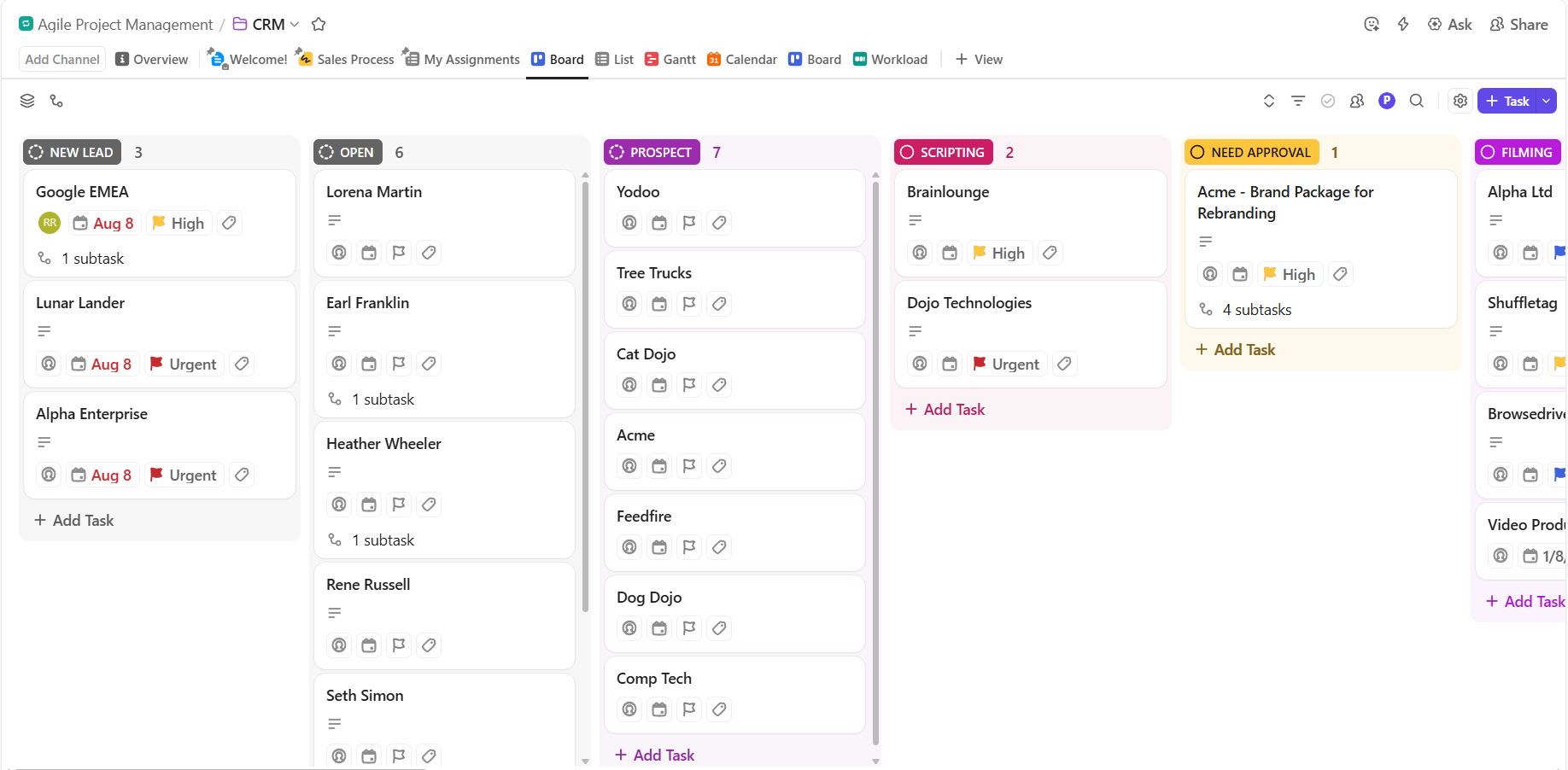
ClickUp es una plataforma integral de gestión de proyectos y productividad que reúne una amplia gama de herramientas de trabajo en un único entorno de trabajo unificado. Te aleja de la dispersión laboral y te ofrece tareas, documentos, chat, pizarras, automatización y mucho más.
Como primer entorno de trabajo de IA convergente del mundo, integra capacidades de IA directamente en las superficies de trabajo cotidianas, como tareas, documentos, chats y flujos de trabajo, en lugar de ser un complemento, para evitar el cambio de contexto.
¡Información exclusiva sobre cómo funciona!
Funciones de ClickUp
Veamos algunas de las excelentes funciones que hacen de ClickUp una alternativa destacada a Snagit:
Función n.º 1: Grabación de pantalla intuitiva
Para los equipos que dependen de una comunicación clara y unos traspasos fluidos, ClickUp Clips cambia la forma de capturar, explicar y actuar sobre la información.
Puede grabar su pantalla, cámara y audio, e incrustar instantáneamente esas grabaciones directamente en las tareas, documentos, chats o comentarios de ClickUp sin salir de su entorno de trabajo.
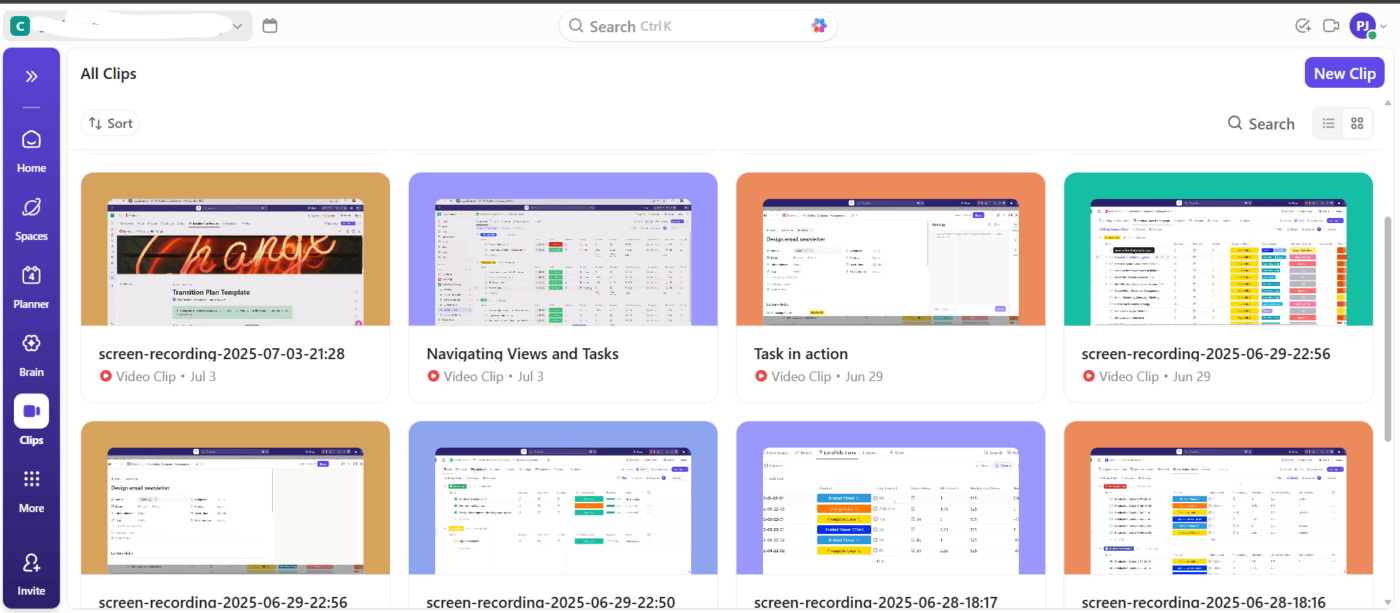
Así es como te ayuda:
- Múltiples opciones de grabación: captura toda la pantalla, una sola ventana o una pestaña del navegador, junto con audio opcional.
- Almacenamiento centralizado: accede a todas las grabaciones guardadas en el hub de clips para organizarlas, buscarlas y volver a verlas.
- Comentarios con marca de tiempo: Deja comentarios en momentos precisos de un Clip para que todos sepan exactamente a qué parte del vídeo se refiere el comentario.
- Información útil: crea una tarea directamente desde un Clip, vinculando las grabaciones al trabajo útil y manteniendo los comentarios y los seguimientos en el mismo lugar.
- Compartir e integrar sin problemas: Integre Clips en tareas, documentos, chats o comentarios, o compártalos externamente a través de un enlace.
- Clips de voz para aclaraciones: Deja comentarios de voz en Clips para explicar rápidamente puntos sutiles o proporcionar orientación.
💡 Consejo profesional: Etiqueta o coloca rótulos en los clips en el hub para procesos recurrentes como la incorporación de nuevos empleados, tutoriales de software o actualizaciones de productos.
Función n.º 2: transcripciones con tecnología IA
Con ClickUp Brain habilitado, cada Clip que grabes se transcribirá automáticamente. Esto significa que tu equipo podrá leer mientras se reproduce el Clip o echar un vistazo rápido a la transcripción para ver los puntos clave sin tener que volver a ver todo el vídeo.
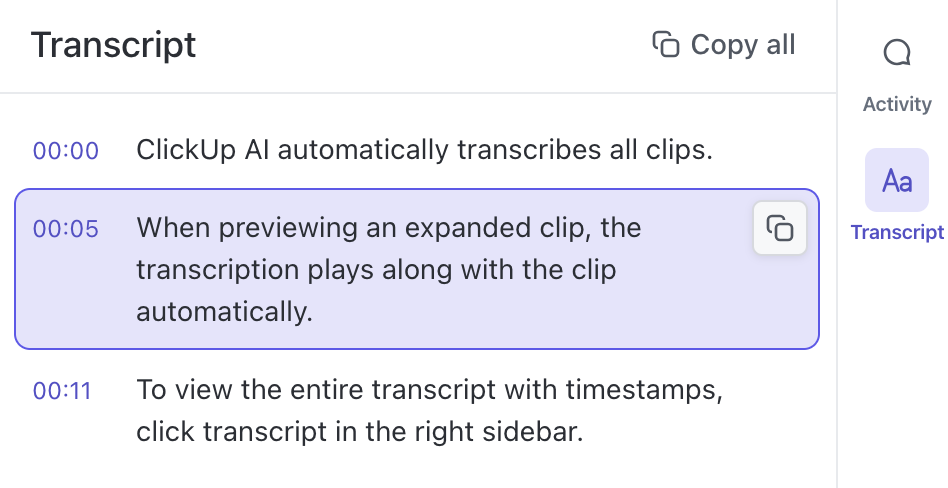
Puede acceder a la transcripción completa con marcas de tiempo en la barra lateral derecha y, al hacer clic en un fragmento, saltará instantáneamente a ese momento del Clip, lo que facilita la navegación.
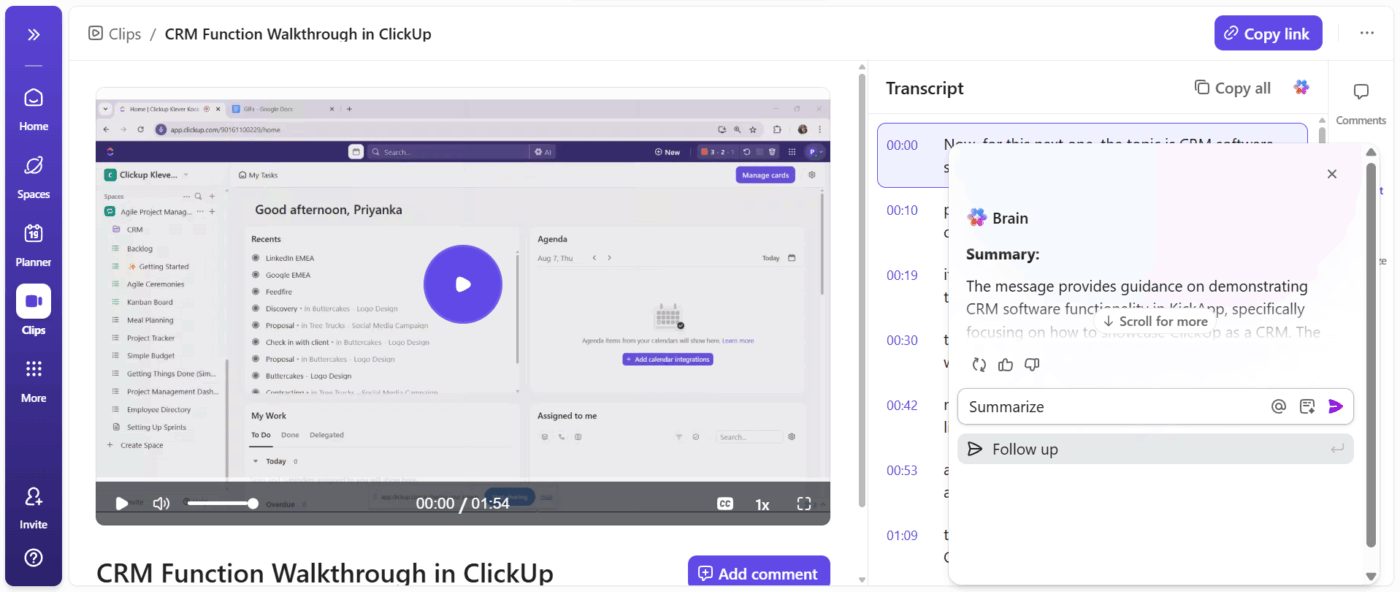
Además, cuando le haces una pregunta a ClickUp Brain, este busca en todas tus transcripciones de Clip para encontrar respuestas. Esto convierte tus grabaciones en una base de conocimientos con función de búsqueda, perfecta para equipos asincrónicos o cuando se incorporan nuevos miembros.
También puede simplemente solicitar al resumidor de transcripciones de IA que le proporcione un resumen de la conversación.
Por ejemplo, supongamos que el propietario de una pequeña empresa graba una demostración de un nuevo panel de elaboración de informes para clientes. En lugar de enviar el vídeo completo al equipo, copia fragmentos clave de la transcripción que muestran qué métricas hay que comprobar a diario.
Un creador de contenido que revise un tutorial también puede resaltar instrucciones exactas de la transcripción para incluirlas en un borrador de blog o en un POE.
📮 Información de ClickUp: El 50 % de los encuestados afirma que el viernes es su día más productivo. Esto podría ser un fenómeno exclusivo del trabajo moderno. Los viernes suelen tener menos reuniones y esto, combinado con el contexto acumulado durante la semana laboral, podría significar menos interrupciones y más tiempo para trabajar de forma profunda y concentrada.
¿Quiere mantener la productividad del viernes durante toda la semana? Adopte prácticas de comunicación asíncrona con ClickUp, la aplicación que lo tiene todo para el trabajo. Grabe su pantalla con ClickUp Clips, obtenga transcripciones instantáneas a través de ClickUp Brain o pida al asistente de IA de ClickUp que intervenga y resuma los puntos destacados de la reunión por usted.
Función n.º 3: herramientas de comunicación en tiempo real
Cuando necesites alineación en tiempo real o comunicación híbrida en el lugar de trabajo, recurre a ClickUp Chat. Envía mensajes, crea canales y organiza hilos directamente en tu entorno de trabajo.
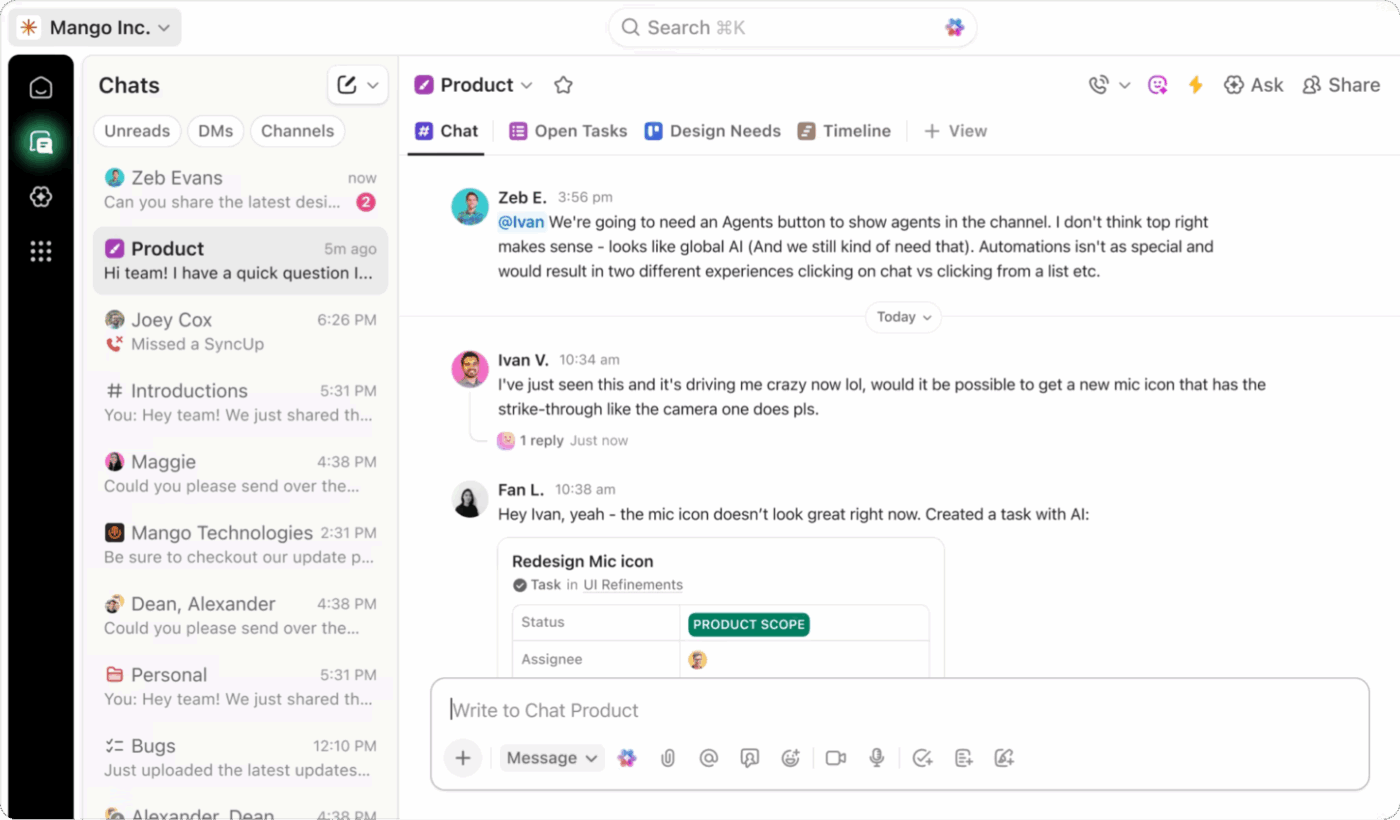
Se integra con tareas, documentos y Clips, por lo que:
- Las conversaciones permanecen conectadas al trabajo.
- Puede convertir un mensaje de chat en una tarea con un solo clic.
- Los hilos integrados y los mensajes directos hacen que las actualizaciones asíncronas sean claras.
Por ejemplo, si un miembro del equipo ve un Clip sobre cambios de diseño pero tiene una pregunta de seguimiento, puede hacerla directamente en el chat.
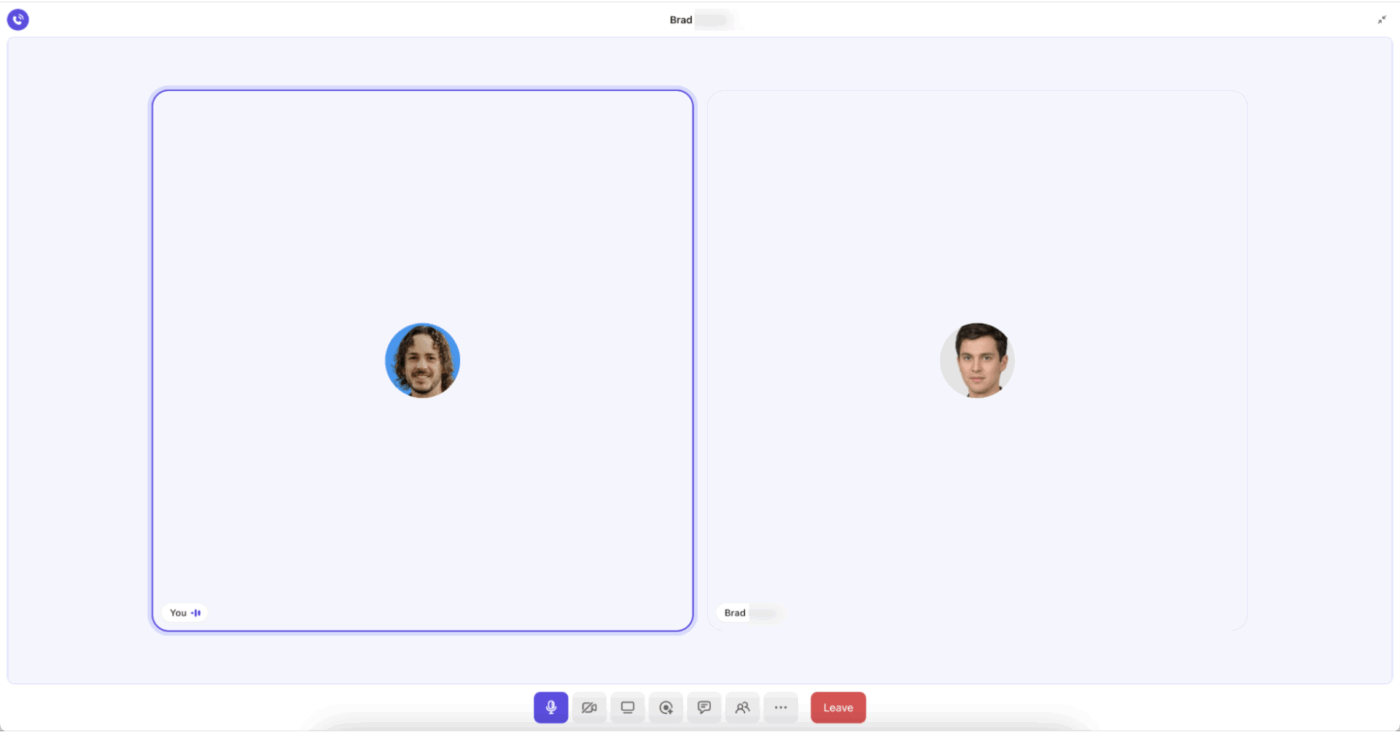
Y cuando desee claridad cara a cara, ClickUp SyncUps son videollamadas de voz ligeras que puede iniciar directamente desde el chat o un canal sin tener que arrastrar a su equipo a Zoom o Teams. Con ellas, puede:
- Inicie una llamada con su equipo al instante.
- Realiza el uso compartido de la pantalla si las imágenes son útiles en ese momento.
- Graba la sesión y guárdala en tu hub de clips, junto con transcripciones y resúmenes de IA.
Por ejemplo, supongamos que está incorporando a un nuevo miembro al equipo. Podría grabar un Clip con pasos guiados, utilizar el chat para responder preguntas de forma asíncrona y organizar una breve sesión de SyncUp para ofrecer explicaciones en directo.
🚀 Ventaja de ClickUp: Expresa tus ideas, notas, guiones o instrucciones y deja que Talk to Text en ClickUp los convierta en texto claro y pulido en tiempo real.
Con la tecnología de ClickUp BrainGPT, Talk to Text se convierte en un atajo para la productividad. La IA entiende el contexto, aplica un formato inteligente y puede conectar automáticamente @menciones, tareas, documentos o enlaces en función de lo que digas.
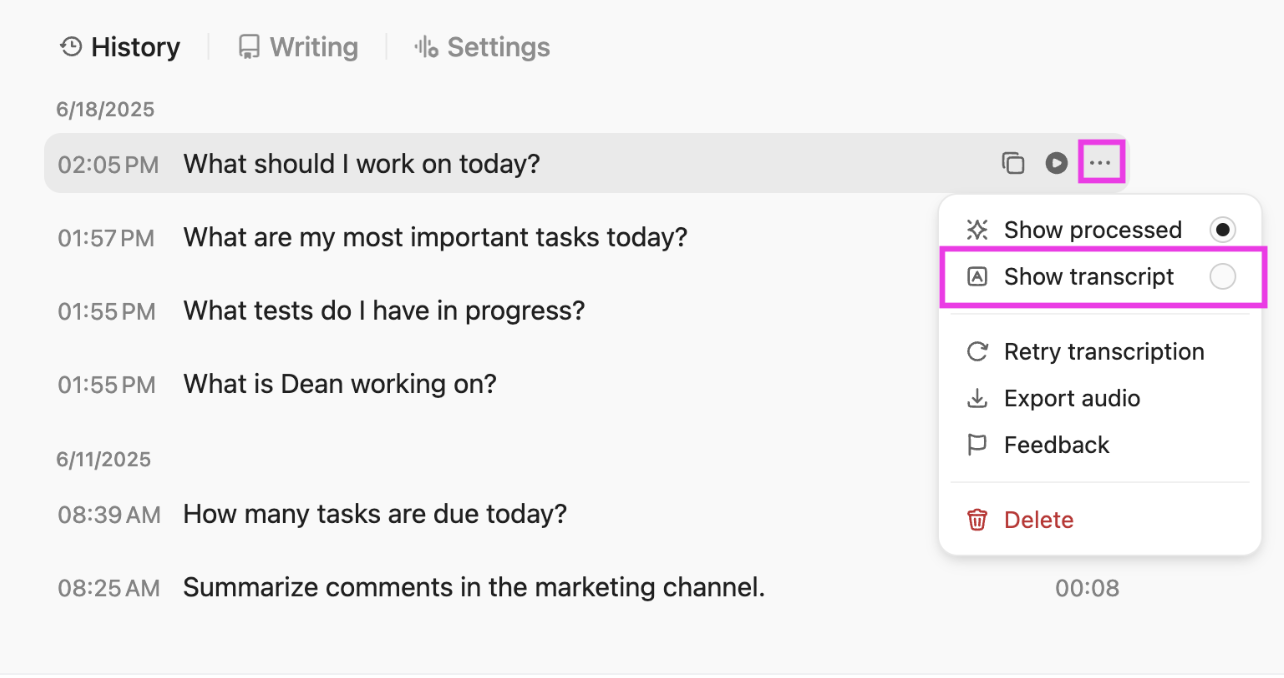
Por ejemplo, si estás pensando en un guion para un vídeo mientras revisas tus grabaciones de Clips, puedes cambiar a Talk to Text para expresar tus ideas de forma natural. ClickUp convierte al instante tus palabras en un borrador organizado en el editor. Incluso puedes incluir @menciones de compañeros de equipo, etiquetar tareas para su seguimiento o crear un esquema para tu próximo tutorial.
Precios de ClickUp
Esto es lo que Alexis Valentin, director de Desarrollo Empresarial Global de Pigment, tenía que decir al respecto:
Las funciones de ClickUp, como la posibilidad de hacer una captura de pantalla con el complemento ClickUp y adjuntarla automáticamente a una tarea, nos facilitan la vida cada día.
Las funciones de ClickUp, como la posibilidad de hacer una captura de pantalla con el complemento ClickUp y adjuntarla automáticamente a una tarea, nos facilitan la vida cada día.
Explora otras herramientas de grabación de pantalla:
¿Qué es Snagit?
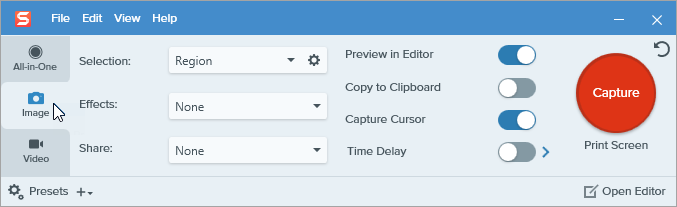
Snagit (ahora parte de Camtasia) es un software de captura de pantalla y grabación de vídeo para Windows y macOS. Amplía las funciones básicas de captura de pantalla con herramientas avanzadas de edición, anotación y vídeo para crear contenido visual, como tutoriales y documentación.
La plataforma captura capturas de pantalla de pantallas completas, regiones específicas, ventanas o contenido desplazable, como páginas web largas. Los usuarios pueden grabar vídeos de pantalla con superposiciones de audio y cámara web, y luego realizar la edición en múltiples formatos, como GIF o archivos MP4.
🧠 Dato curioso: El término «screencast» se acuñó en 2004, cuando el periodista Jon Udell pidió a sus lectores que le dieran un nombre a «esa nueva cosa que permite grabar la pantalla como si fuera una película». Los usuarios Joseph McDonald y Deeje Cooley sugirieron «screencast», y Udell lo adoptó públicamente en su blog. Desde entonces, la palabra se ha convertido en oficial.
Funciones de Snagit
Veamos algunas de sus funciones que promueven la colaboración asíncrona en el lugar de trabajo:
Función n.º 1: Modos de captura
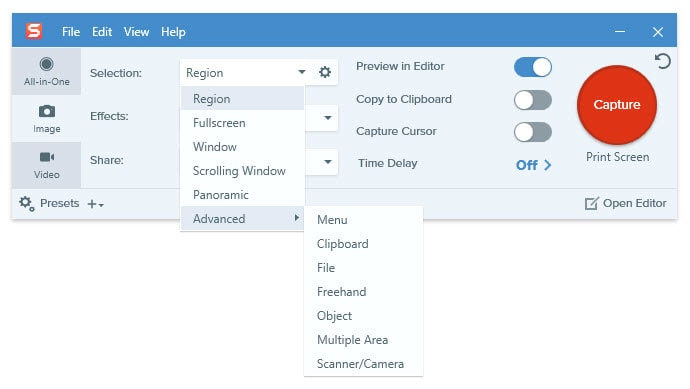
Snagit te ofrece un gran control sobre lo que capturas. Puedes capturar la pantalla completa, una región específica, la ventana de una aplicación o incluso páginas largas con desplazamiento, como artículos web o documentos. La captura con desplazamiento es muy útil cuando no quieres unir las capturas de pantalla manualmente.
También ofrece soporte para capturas programadas, múltiples monitores, visibilidad del cursor y ajustes preestablecidos personalizables. De esta manera, una vez que lo configure, repetir el mismo tipo de captura es rápido y consistente.
Función n.º 2: edición de imágenes y anotaciones
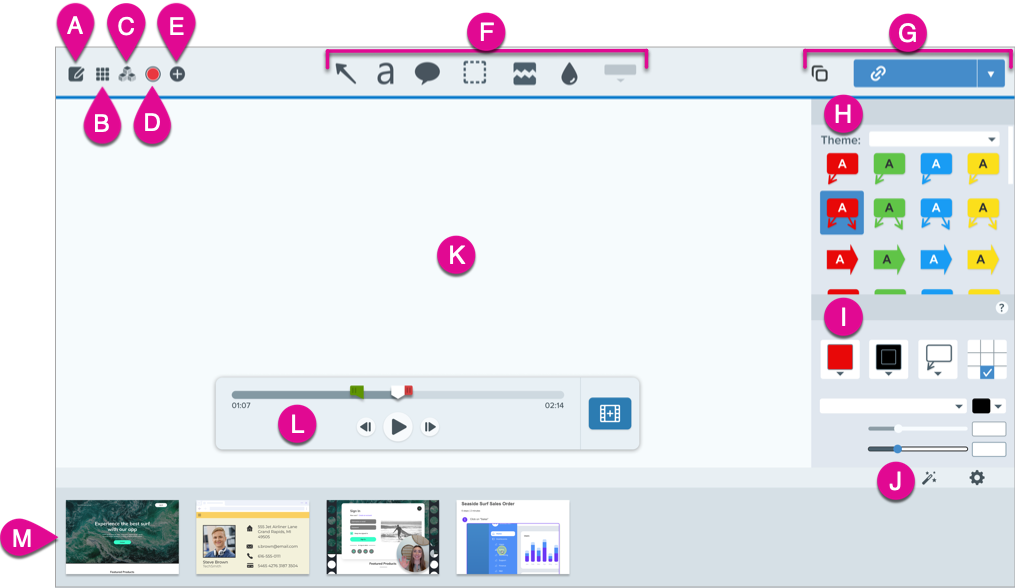
El editor de Snagit es donde se aprecia gran parte de su valor. Dispone de herramientas sencillas como flechas, resaltados, texto, pasos y desenfoque. Esto lo hace útil para convertir capturas de pantalla sin procesar en algo listo para presentar.
Funciones como Smart Move ayudan a reposicionar elementos de forma limpia, mientras que Smart Redact puede ocultar automáticamente información confidencial, como direcciones de correo electrónico o números.
Función n.º 3: OCR y herramientas de texto
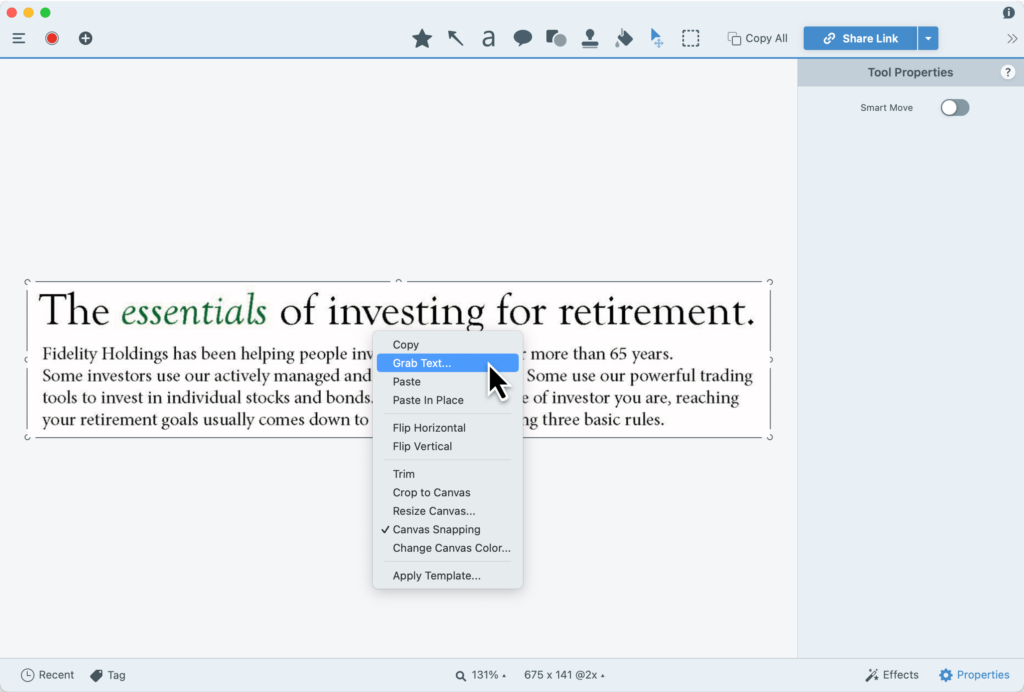
Snagit puede extraer texto editable de las imágenes mediante OCR. Puede extraer texto directamente de las capturas de pantalla, lo que resulta útil a la hora de copiar datos de imágenes, documentos escaneados o pantallas de interfaz de usuario.
En combinación con plantillas y procesamiento por lotes, esto facilita la reutilización de la información capturada en informes o documentos internos.
Precios de Snagit
- Particulares: 39 $ al año
- Estudiantes/educadores: 20 $ al año.
- Empresas: 48 $ al año por
🔍 ¿Sabías que...? Uno de los primeros screencasts icónicos que se crearon fue para la aplicación web Backpack en 2005. El vídeo tuvo tanta influencia que ayudó a impulsar el estilo moderno de demostración de productos que todavía se ve hoy en día en el marketing de SaaS. Demostró que grabar la pantalla podía definir literalmente la identidad de un producto.
Snagit vs. ClickUp Clips: comparación de funciones
Cuando compares Snagit y ClickUp Clips, no te limites a las funciones básicas de grabación y captura de pantalla. Ambas herramientas tienen enfoques diferentes. ClickUp integra la grabación de pantalla en una plataforma completa de gestión del trabajo, mientras que Snagit es una suite independiente dedicada a la captura y edición.
Para facilitar las cosas, compararemos las funciones que ofrecen ambos.
Función n.º 1: Captura y grabación
ClickUp
ClickUp Clips se centra en la velocidad y el contexto. Puedes grabar tu pantalla (con audio) y el Clip se adjunta automáticamente a una tarea, documento o chat. No es necesario exportar ni cargar nada; todo se guarda en el hub de clips y está listo para comentar o convertir en elementos de acción.
Snagit
Snagit ofrece captura de pantalla completa, de región, de ventana, de desplazamiento, captura de imágenes paso a paso, duración ilimitada de vídeo y superposiciones de cámara web. Esto le da más control sobre lo que desea capturar, lo que lo hace adecuado para tutoriales y documentación.
🏆 Ganador: ¡Empate! ClickUp es más rápido para las actualizaciones asíncronas del equipo, y Snagit es mejor para trabajos de captura detallados e independientes. Depende de si para usted es más importante el contexto o la profundidad de la captura.
Función n.º 2: IA y colaboración
ClickUp
ClickUp Brain funciona en Clips, tareas, documentos y chat. Las grabaciones se transcriben automáticamente, se pueden buscar y son fáciles de consultar más adelante.
Además, puede hacer preguntas a la herramienta de transcripción con IA, extraer información de Clips anteriores y mantener las conversaciones en contexto con comentarios y chat.
Snagit
Snagit simplifica las cosas: no ofrece transcripción, resúmenes ni colaboración basada en IA. El uso compartido suele realizarse mediante la exportación de archivos o enlaces, y los comentarios se gestionan en otro lugar.
🏆 Ganador: ¡ClickUp! Esto se debe a que sus herramientas de IA se integran perfectamente en la forma de trabajar de los equipos.
Función n.º 3: integraciones y accesibilidad de la plataforma
ClickUp
ClickUp está diseñado para situarse en el centro de tu trabajo. Se conecta de forma nativa con más de 1000 herramientas, como Google Workspace, Slack, Zoom, HubSpot, Jira y muchas más. Estas integraciones te permiten sincronizar tareas, desencadenar automatizaciones y mantener las conversaciones y las actualizaciones vinculadas directamente al trabajo en curso.
Además, la plataforma funciona en la web, en ordenadores de escritorio (Mac y Windows) y en dispositivos móviles (iOS y Android).
Snagit
Por otro lado, Snagit te permite exportar capturas a Google Drive, OneDrive, correo electrónico o Screencast, de TechSmith. Esto funciona bien si tu meta es el uso compartido de imágenes terminadas, pero no conecta tu trabajo con un sistema más amplio.
Es una herramienta para escritorio disponible en Windows y Mac. Funciona bien en equipos modernos y se integra perfectamente con el sistema operativo. La captura móvil es posible a través de la aplicación iOS de TechSmith, pero es más bien un complemento.
🏆 Ganador: ClickUp, por su amplio intervalo de integraciones y flexibilidad en todos los dispositivos y ubicaciones.
ClickUp Clips frente a Snagit en Reddit
Recurrimos a Reddit para comprender definitivamente qué opinan los usuarios reales sobre el debate entre ClickUp y Snagit. Aunque no había hilos específicos sobre las dos plataformas, hemos recopilado algunas opiniones individuales.
Los usuarios de Snagit solo tienen buenas palabras para la plataforma:
He utilizado Snag-it durante años (bueno, más de dos décadas) y es excelente en lo que hace sin intentar abarcar demasiado.
Por supuesto, hay otras herramientas que hacen cosas diferentes, pero lo importante es que sean sencillas (más o menos).
He utilizado Snag-it durante años (bueno, más de dos décadas) y es excelente en lo que hace sin intentar abarcar demasiado.
Por supuesto, hay otras herramientas que hacen cosas diferentes, pero lo importante es que sean sencillas (más o menos).
Un usuario considera que su precio es injustificado, ya que inicialmente era una herramienta gratuita:
Aunque soy fan de Snagit (y Camtasia), no estoy dispuesto a verme obligado a suscribirme a un producto cuando una breve búsqueda en Google ofrece un amplio intervalo de alternativas que son compras clásicas o incluso gratuitas/de código abierto. Sinceramente, al fin y al cabo se trata de un programa para hacer capturas de pantalla con anotaciones y grabación de vídeo. Antes valía la pena su precio, pero ahora no vale la pena triplicarlo y pagar el impuesto de uso continuo que conlleva la suscripción.
Aunque soy fan de Snagit (y Camtasia), no estoy dispuesto a verme obligado a suscribirme a un producto cuando una breve búsqueda en Google ofrece un amplio intervalo de alternativas que son compras clásicas o incluso gratuitas/de código abierto. Sinceramente, al fin y al cabo se trata de un programa para hacer capturas de pantalla con anotaciones y grabación de vídeo. Antes valía la pena su precio, pero ahora no vale la pena triplicarlo y pagar el impuesto de uso continuo que conlleva la suscripción.
Un usuario de ClickUp dijo lo siguiente:
Hola, tengo más de 10 años de experiencia en la gestión de diversas tareas, proyectos y bases de conocimientos. He probado prácticamente todas las herramientas comerciales serias que hay en el mercado. Lo que me gusta de ClickUp es básicamente lo que promocionan: una aplicación para todo. Me gusta mucho el nivel de personalización de la gestión de tareas y la base de conocimientos también es bastante sólida. Recientemente han lanzado una gran mejora del chat, por lo que también vamos a sustituir Slack.
Hola, tengo más de 10 años de experiencia en la gestión de diversas tareas, proyectos y bases de conocimientos. He probado prácticamente todas las herramientas comerciales serias que hay en el mercado. Lo que me gusta de ClickUp es básicamente lo que promocionan: una aplicación para todo. Me gusta mucho el nivel de personalización de la gestión de tareas y la base de conocimientos también es bastante sólida. Recientemente han lanzado una gran mejora del chat, por lo que también vamos a sustituir Slack.
Otro usuario pensó que centralizaba la información:
Si se estructura correctamente, elimina los silos de información entre departamentos. Así, cuando se actualiza o cambia la información en un departamento, como todos los demás departamentos obtienen la información del mismo lugar, sus datos se actualizan simultáneamente, aunque los estén viendo de una forma totalmente diferente.
ClickUp es un sistema absolutamente increíble. En cuanto a relación calidad-precio y facilidad de uso, nunca he visto nada que se le acerque.
Si se estructura correctamente, elimina los silos de información entre departamentos. Así, cuando se actualiza o cambia la información en un departamento, como todos los demás departamentos obtienen la información del mismo lugar, sus datos se actualizan simultáneamente, aunque los estén viendo de una forma totalmente diferente.
ClickUp es un sistema absolutamente increíble. En cuanto a relación calidad-precio y facilidad de uso, nunca he visto nada que se le acerque.
¿Qué herramienta de captura de pantalla es la mejor?
¡Ya tenemos el veredicto! 🏁
Snagit es excelente en lo que se propone. Si su meta principal es crear capturas de pantalla pulidas, anotaciones detalladas o tutoriales independientes, con funciones básicas de edición, ofrece consistencia. Pero una vez que la conversación pasa a las decisiones, los seguimientos y las colaboraciones, se queda corto.
Con ClickUp Clips, las grabaciones se almacenan directamente en tareas, documentos y comentarios, y están completadas con transcripciones de IA, comentarios con marca de tiempo y la posibilidad de convertir momentos en trabajo de seguimiento. ¿A qué esperas? ¡Regístrate hoy mismo en ClickUp gratis! ✅