

La mayoría de los calendarios de proyectos aguantan aproximadamente una semana. Entonces, una tarea se retrasa, vence una dependencia que nadie había tenido en cuenta y el plan se desvía, mientras el equipo sigue trabajando con fechas límite ya caducadas. El estudio de Wellingtone lo deja claro: solo alrededor de un tercio de las organizaciones terminan los proyectos a tiempo.
Las comparativas habituales evalúan las herramientas de planificación de proyectos basándose en el aspecto del diagrama de Gantt. Es una prueba errónea. Deberías fijarte en lo que ocurre la primera vez que una tarea se retrasa. ¿Se reajusta el cronograma automáticamente o tienes que corregirlo a mano mientras el plan se va al traste?
Esta lista se basa en esa distinción. Las herramientas específicas de planificación trazan cronogramas; las plataformas mantienen el calendario vinculado al trabajo. A continuación te mostramos en qué bando se sitúa cada una de las 10 herramientas.
¿Qué herramientas de software de planificación de proyectos figuran en esta lista?
| Herramienta | Ideal para | Función destacada | Precios* | Dónde se queda fuera de combate |
| Microsoft Project | Planificación empresarial tradicional, con gran número de dependencias | Realiza la planificación de la ruta crítica y el equilibrio de recursos en carteras completas vinculadas a Power BI. | 679,99 $ de pago único (Standard); 1.129,99 $ de pago único (Professional); en la nube a través de Planner Premium | Curva de aprendizaje pronunciada, elevado coste de cambio y una colaboración web en tiempo real menos eficaz que la de las herramientas de la nube más recientes. |
| ClickUp | Vincular el calendario al trabajo | Sus tareas en el diagrama de Gantt incluyen personas asignadas, subtareas y documentos, por lo que un retraso en una fecha repercute en todo el trabajo, no solo en el gráfico. | Gratuito; los planes de pago empiezan en 7 $ por usuario al mes. | Más funciones de las que necesita alguien que planifica por su cuenta; la curva de aprendizaje es similar a la de una herramienta de diagrama de Gantt monofuncional. |
| Smartsheet | Planificación a gran escala al estilo de las hojas de cálculo | Incorpora un motor de planificación dentro de una cuadrícula familiar y agrupa muchas hojas en resúmenes en tiempo real. | 12 $/usuario/mes (Pro); 24 $/usuario/mes (Business); la versión Enterprise es personalizada | Interfaz basada en cuadrículas; tiempo de configuración para enlaces avanzados |
| Wrike | Planificación de recursos en agencias y equipos más grandes | Integra la asignación de recursos directamente en sus gráficos de Gantt para permitir un reequilibrio entre clientes. | Gratis; los planes de pago empiezan en 10 $ al mes por usuario. | Gran carga de trabajo administrativa inicial; tu equipo no puede simplemente iniciar sesión y planificar desde el primer día |
| monday.com | Calendarios visuales y fáciles de leer | Su diseño codificado por colores hace que el tablero sea fácil de leer tanto para los responsables como para los directivos con un solo clic. | Gratuito; los planes de pago empiezan en 12 $ al mes por usuario (mínimo de 3 usuarios). | No cuenta con nivelación de recursos nativa, ni seguimiento de la línea de base, y no reprograma automáticamente para resolver conflictos. |
| Asana | Planificaciones basadas en tareas | El programa elabora el calendario a partir de las tareas, de modo que tu lista de tareas pendientes se convierte automáticamente en el cronograma. | Gratuito; los planes de pago empiezan en 13,49 $ al mes por usuario. | Prescinde de la lógica formal de la ruta crítica y no puede realizar el seguimiento de los retrasos con respecto a un plan maestro fijo. |
| GanttPRO | Diagramas de Gantt rápidos y específicos | Su planificador automático recalcula todas las fechas posteriores en el momento en que mueves una barra. | Prueba gratuita; los planes de pago empiezan en 9 $ al mes por usuario (mínimo de 5 usuarios). | Sin documentos nativos, wikis ni chat de equipo; los usuarios individuales se ven obligados a contratar la facturación anual |
| Zoho Proyectos | Trabaja dentro del ecosistema de Zoho | Ofrece funciones de planificación con código que ejecutan tareas complejas en segundo plano siguiendo un ciclo establecido. | Gratuito; los planes de pago empiezan en 5 $ por usuario al mes. | Gran cantidad de información; la automatización avanzada requiere código en Deluge |
| TeamGantt | Diagramas de Gantt sencillos y compartibles para equipos pequeños | Permite el uso compartido de un calendario en tiempo real con cualquier persona a través de un enlace, sin necesidad de iniciar sesión. | Prueba gratuita; los planes de pago empiezan en 24 $ al mes. | No hay documentos nativos, chat ni automatización avanzada; las importaciones complejas suelen ser un escollo. |
| Resource Guru | Planificación de recursos y capacidad | Planifica el personal, las salas y el equipo con la misma lógica de detección de conflictos. | Los planes de pago empiezan en 6 $ al mes por usuario (sin versión gratuita). | No permite gestionar tareas, realizar edición de documentos ni crear listas de control; debe combinarse con un gestor de tareas independiente. |
Cómo evaluamos el software en ClickUp
Nuestro equipo editorial sigue un proceso transparente, respaldado por investigaciones y sin sesgos hacia ningún proveedor, por lo que puedes confiar en que nuestras recomendaciones se basan en el valor real de los productos.
Aquí tienes un resumen detallado de cómo evaluamos el software en ClickUp.
¿Qué debes buscar en un software de planificación de proyectos?
Busca estas siete características en una buena herramienta de planificación de proyectos: mapeo automático de dependencias, una ruta crítica real, vistas múltiples, planificación de recursos, trabajo conectado, planificación mediante IA y límites transparentes en la versión gratuita.
Esto es lo que debes comprobar en detalle:
- Dependencias: Reprograma todo lo enlazado a una tarea en cuanto esta se retrase, para no tener que ajustar el cronograma manualmente.
- Ruta crítica: pon de manifiesto la cadena exacta de tareas que determina tu fecha de finalización, no solo una sucesión de barras.
- Vistas: alterna entre el diagrama de Gantt, el cronograma, el calendario y la carga de trabajo, todas ellas basadas en los mismos datos, para que cada rol vea lo que necesita.
- Planificación de recursos y capacidad: detecta quién tiene una carga de trabajo excesiva y cuándo, antes de que se convierta en un problema
- Trabajo conectado: vincula el calendario a las tareas, los documentos y las actualizaciones, en lugar de dejarlo a un lado como si fuera un simple gráfico.
- Planificación con IA: Planifica automáticamente y reequilibra el cronograma cuando cambian las prioridades, tal y como lo hacen los mejores creadores de gráficos de Gantt con IA.
- La realidad de los planes gratuitos y los mínimos de licencias: comprueba dónde acaba el plan básico y cuánto cuesta realmente ampliar la capacidad.
Las mejores herramientas de software de planificación de proyectos que debes probar
En esta lista figuran diez herramientas: Microsoft Project, ClickUp, Smartsheet, Wrike, monday.com, Asana, GanttPRO, Zoho Projects, TeamGantt y Resource Guru.
Si necesitas un marco de decisión rápida, utiliza ClickUp cuando el calendario tenga que marcar el ritmo del trabajo real, Microsoft Project para la planificación formal de la ruta crítica y de la cartera de proyectos, GanttPRO para un diagrama de Gantt rápido e independiente, y Resource Guru para una planificación basada exclusivamente en la capacidad. El resto de esta lista te ayuda a elegir en función de tu cuello de botella: dependencias, asignación de recursos, vistas o el grado de conexión entre el plan y el trabajo.
Cada una de las opciones que aparecen a continuación se analiza de la misma manera: qué es lo que mejor hace, en qué aspectos se queda corta y quién debería descartarla.
1. Microsoft Project (ideal para la planificación empresarial tradicional con muchas dependencias)
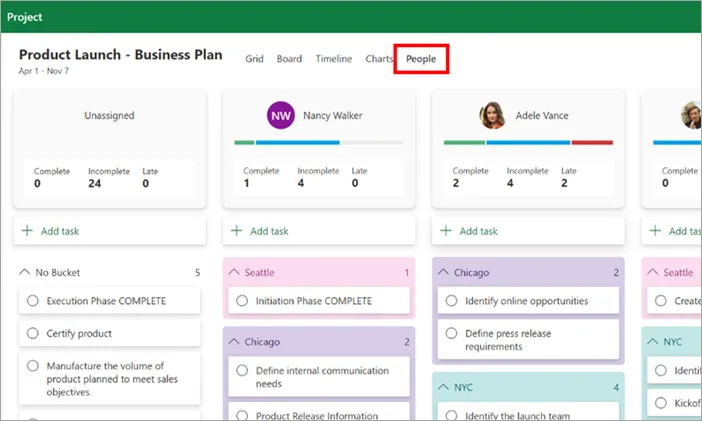
Si tu equipo piensa en términos de estructuras de desglose del trabajo, Microsoft Project te vendrá bien. Está diseñado para la planificación clásica de escritorio, no para la planificación ligera de tareas. Eso lo convierte en la opción predeterminada, por defecto, cuando gestionas carteras complejas con tareas enlazadas. Además, integra tu calendario en el ecosistema más amplio de Microsoft 365 y Power BI. Puedes correlacionar límites de recursos y equilibrar cientos de cronogramas a la vez.
El problema radica en cómo se adquiere. Microsoft vende el acceso a la nube a través de las suscripciones a Planner Premium (Planes 1, 3 y 5), que ofrecen hojas de ruta de proyectos basadas en la web y colaboración en tiempo real. Las licencias de escritorio de pago único evitan las cuotas mensuales, pero te privan del uso compartido de las actualizaciones del calendario en tiempo real, lo que supone un verdadero problema para los equipos dispersos.
En la práctica: Una oficina de gestión de proyectos (PMO) del sector de la construcción utiliza Project para modelar una cartera de 400 líneas, distribuir a los ingenieros entre tres obras en curso y enviar un informe de desviaciones a Power BI para la reunión semanal del comité directivo.
Funciones principales y aspectos destacados
- Planificación de la ruta crítica: Calcula la cadena de tareas dependientes para identificar tus plazos finales y los cuellos de botella.
- Seguimiento de las desviaciones respecto a la línea de base: compara el progreso diario en tiempo real con tu calendario maestro aprobado.
- Nivelación avanzada de recursos: reajusta los calendarios de las tareas en toda tu cartera activa para evitar la sobreasignación.
Precios
- Project Professional: 1.129,99 $ (compra única)
- Proyecto Standard: 679,99 $ (compra única)
- Project Server Suscripción Edition: Precio personalizado
Valoraciones
- G2: 4/5 (más de 1.590 opiniones)
- Capterra: No hay suficientes reseñas
Dónde se queda corto Microsoft Project: Está diseñado para oficinas de gestión de proyectos (PMO) estructuradas, por lo que su profundidad y sus raíces en el entorno de escritorio benefician a los equipos que operan dentro del ecosistema de Microsoft, pero resultan un lastre para los equipos en la nube que se mueven a gran velocidad. Además, la elaboración de informes detallados entre proyectos supone que todo el mundo mantenga un plan de pago de Microsoft, lo que aumenta el coste de cambio a medida que se amplía la escala.
No elijas Microsoft Project si: quieres una herramienta de planificación rápida y colaborativa con una curva de aprendizaje sencilla que permita a tu equipo ponerse al día rápidamente.
¿Qué opinan los usuarios reales sobre Microsoft Project?
Esto es lo que le gusta a un usuario de G2 de MS Project:
La capacidad de gestionar proyectos (principalmente carteras, recursos y costes), generar diagramas de Gantt, asignar programadores a los proyectos, junto con la integración nativa con otras herramientas de Microsoft, es fantástica (Power BI). Además, puedo agrupar varias iniciativas municipales de «ciudades inteligentes» en una única visión unificada. Al tratarse de Microsoft, el Soporte es siempre excelente.
La capacidad de gestionar proyectos (principalmente carteras, recursos y costes), generar diagramas de Gantt, asignar programadores a los proyectos, junto con la integración nativa con otras herramientas de Microsoft, es fantástica (Power BI). Además, puedo agrupar varias iniciativas municipales de «ciudades inteligentes» en una única visión unificada. Al tratarse de Microsoft, el Soporte es siempre excelente.
2. ClickUp (la mejor opción para establecer la conexión entre el calendario y el trabajo)
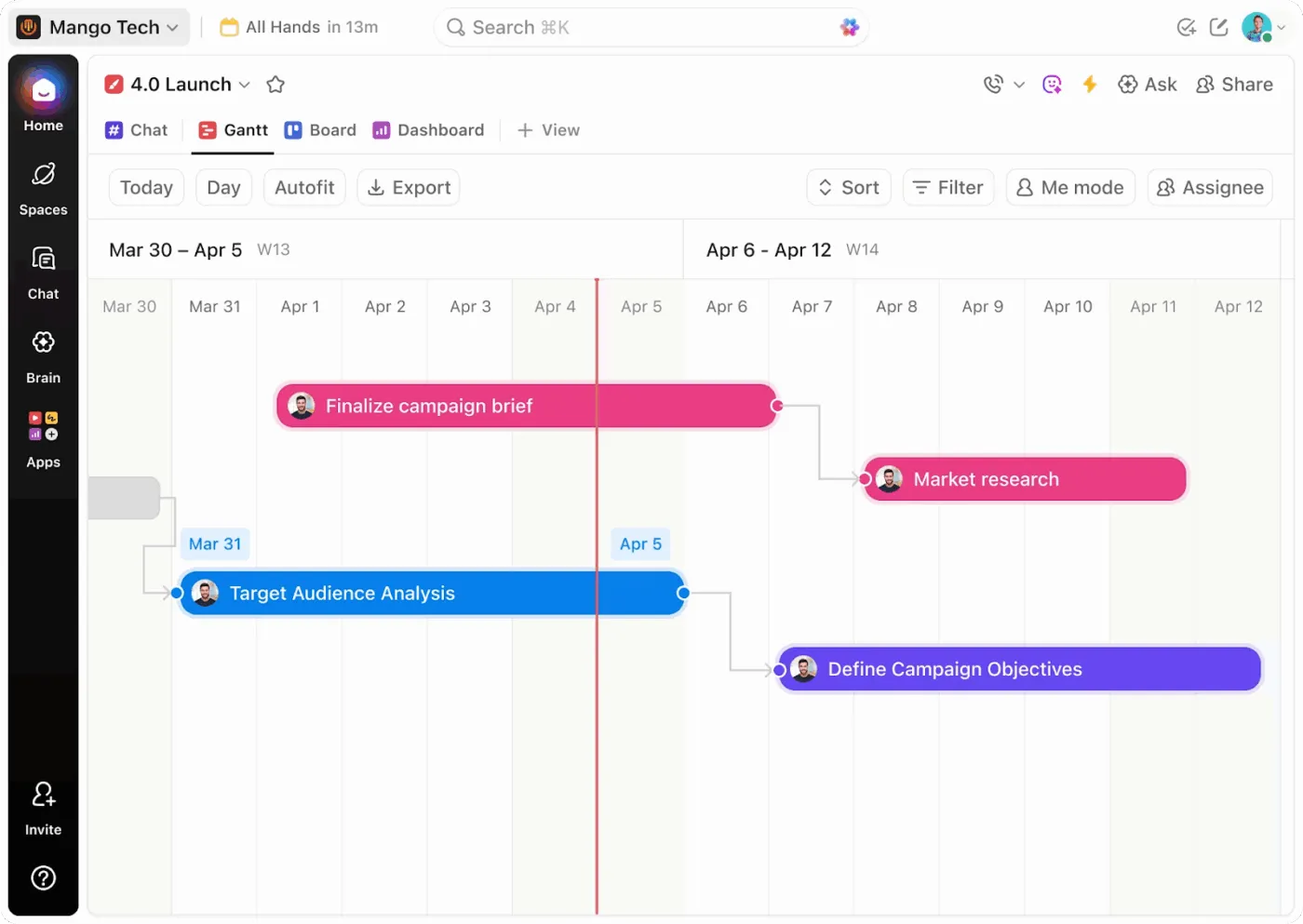
ClickUp es una plataforma completa de gestión del trabajo basada en IA con vistas de planificación nativas, no solo un gráfico que exportas y te olvidas. La vista Gantt de ClickUp se encarga de la compleja lógica de planificación. Trazas líneas de dependencia entre tareas y estableces el tiempo de retraso o el plazo de entrega. A su vez, la plataforma reprograma automáticamente todas las fechas posteriores cuando se mueve una barra anterior.
Activa la ruta crítica para ver la cadena exacta de tareas que determina tu fecha de finalización. A diferencia de lo que ocurre en una herramienta de diagramas de Gantt independiente, esas tareas ya incluyen personas asignadas, subtareas, comentarios y documentos de ClickUp enlazados. Así, un retraso en una fecha repercute en todo el trabajo, no solo en un cronograma.
Imagina que una tarea de diseño se retrasa dos días: las tareas de desarrollo que bloquea se reajustan automáticamente, se avisa al propietario y el retraso aparece en la carga de trabajo antes de que nadie se vea sobrecargado de trabajo.
Funciones principales y aspectos destacados
- Compara la duración prevista con la real: registra las horas directamente en las tareas programadas utilizando la función nativa de control de tiempo de ClickUp para ajustar los planes futuros y detectar a tiempo cualquier desviación del alcance del proyecto.
- Programa automatizaciones activadas por el calendario: Crea reglas como «cuando una tarea pase al estado Bloqueada, retrasa su fecha límite X días y avisa a la persona asignada», con las automatizaciones de ClickUp.
- Elaboración de calendarios con IA: Introduce en ClickUp Brain un resumen del proyecto o un documento de alcance y obtén una lista de tareas estructurada con duraciones sugeridas, dependencias e hitos.
Precios
Valoraciones
- G2: 4,6/5 (más de 12 000 opiniones)
- Capterra: 4,6/5 (más de 4.400 opiniones)
Dónde se queda corto ClickUp: Hay una curva de aprendizaje para quienes vienen de una herramienta de diagrama de Gantt de uso específico. Ofrece más de lo que necesita un planificador individual y se adapta mejor a equipos cuyos calendarios deben dar respuesta a múltiples escenarios de trabajo.
No elijas ClickUp si: solo necesitas un diagrama de Gantt independiente, sin funciones de colaboración, documentos ni gestión de tareas integradas.
¿Qué opinan los usuarios reales sobre ClickUp?
Este usuario de G2 valora la flexibilidad «todo en uno» de ClickUp:
Lo que más me gusta de ClickUp es que realmente es una herramienta para todo. Antes tenía que alternar entre varias herramientas para las tareas, Google Calendar para los plazos, etc., pero ahora todo está en ClickUp. Las múltiples vistas son revolucionarias: puedo gestionar sprints con la vista «Tablero», hacer un seguimiento de los hitos a largo plazo en el diagrama de Gantt y ver mi agenda semanal en «Calendario», todo ello sin tener que volver a introducir ningún dato. Sí, al principio hay una curva de aprendizaje, pero una vez que lo configuras a tu gusto, la productividad se dispara. ¡Muy recomendable!
Lo que más me gusta de ClickUp es que realmente es una herramienta para todo. Antes tenía que cambiar constantemente entre varias herramientas para las tareas, Google Calendar para los plazos, etc., pero ahora todo está dentro de ClickUp. Las múltiples vistas son revolucionarias: puedo gestionar sprints con la vista «Tablero», hacer el seguimiento de los hitos a largo plazo en el diagrama de Gantt y ver mi agenda semanal en «Calendario», todo ello sin tener que volver a introducir ningún dato. Sí, al principio hay una curva de aprendizaje, pero una vez que realizas los ajustes a tu gusto, la productividad se dispara. ¡Muy recomendable!
3. Smartsheet (la mejor opción para la planificación a gran escala al estilo de una hoja de cálculo)
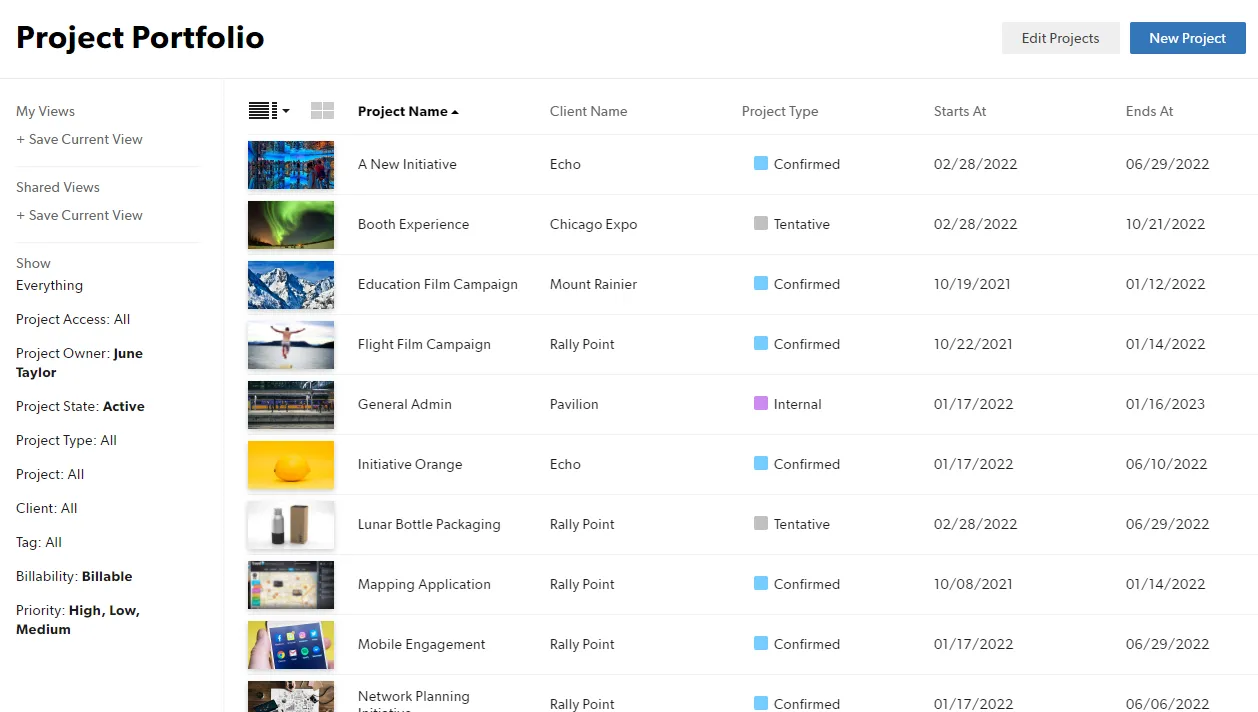
Smartsheet es una buena opción si te topas constantemente con obstáculos en Excel debido al uso compartido manual de archivos. Presenta la planificación de proyectos en una cuadrícula familiar de filas y columnas, por lo que su adopción resulta casi instantánea. El flujo de trabajo es sencillo: correlaciona un calendario en una hoja de cálculo normal, activa un gráfico de Gantt visual con un solo clic y establece dependencias fijas entre tareas. Nadie tiene que aprender a manejar una interfaz nueva y extraña.
Por ejemplo, un responsable de operaciones puede elaborar un calendario retrospectivo a partir de una fecha de lanzamiento fija y, a continuación, integrar doce hojas regionales en un único resumen ejecutivo en tiempo real que se actualiza a medida que cada región registra su progreso. La herramienta se adapta perfectamente, desde una simple hoja de seguimiento hasta un enorme sistema a nivel de cartera.
Funciones principales y aspectos destacados
- Alternancia de la ruta crítica: Controla tu fecha límite final para detectar los retrasos en la planificación antes de que afecten a la entrega
- Desencadenantes de estado automatizados: Establece reglas que avisen al siguiente miembro del equipo cuando finalice una tarea predecesora.
- Agregar entre hojas: Extrae las métricas de progreso y los riesgos del cronograma de las planificaciones individuales y agrúpalas en un panel.
Precios
- Ventaja: 12 $ al mes por usuario
- Empresa: 24 $ al mes por usuario
- Enterprise: Precios personalizados
- Gestión avanzada del trabajo: precios personalizados
Valoraciones
- G2: 4,4/5 (más de 24 000 opiniones)
- Capterra: 4,5/5 (más de 34 900 opiniones)
Dónde se queda corto Smartsheet: su interfaz, centrada en la cuadrícula, resulta ideal para los equipos acostumbrados a las hojas de cálculo, pero resulta demasiado densa para quienes buscan un diseño visual listo para usar. Las fórmulas avanzadas, los paneles en capas y los enlaces entre hojas requieren tiempo de configuración para funcionar correctamente. Su estructura de precios también se adapta a organizaciones con muchos usuarios que solo tienen derechos de lectura. El acceso para usuarios externos es gratuito, pero los costes por usuario aumentan cuando estas personas necesitan realizar ediciones en tareas, modificar cronogramas o crear paneles.
No elijas Smartsheet si: quieres un gestor de planificación intuitivo y visual que no requiera fórmulas de hojas de cálculo ni diseños estructurales para su configuración.
¿Qué opinan los usuarios reales sobre Smartsheet?
Descubre qué funciones utiliza este crítico de G2 en Smartsheet para las planificaciones de proyectos:
Smartsheet ha sido una herramienta muy útil para gestionar proyectos, realizar el seguimiento de las tareas y mejorar la colaboración en nuestro equipo. Las funciones que más utilizamos son los flujos de trabajo automatizados, los paneles y la elaboración de informes. Las automatizaciones han eliminado muchas tareas de seguimiento manuales al enviar recordatorios, aprobaciones y actualizaciones de estado de forma automática, lo que ahorra tiempo y ayuda a que los proyectos se mantengan dentro de los plazos previstos.
Smartsheet ha sido una herramienta muy útil para gestionar proyectos, realizar el seguimiento de las tareas y mejorar la colaboración en nuestro equipo. Las funciones que más utilizamos son los flujos de trabajo automatizados, los paneles y la elaboración de informes. Las automatizaciones han eliminado muchas tareas de seguimiento manuales al enviar recordatorios, aprobaciones y actualizaciones de estado de forma automática, lo que ahorra tiempo y ayuda a mantener los proyectos dentro de los plazos previstos.
4. Wrike (Ideal para la planificación de recursos en agencias y equipos grandes)
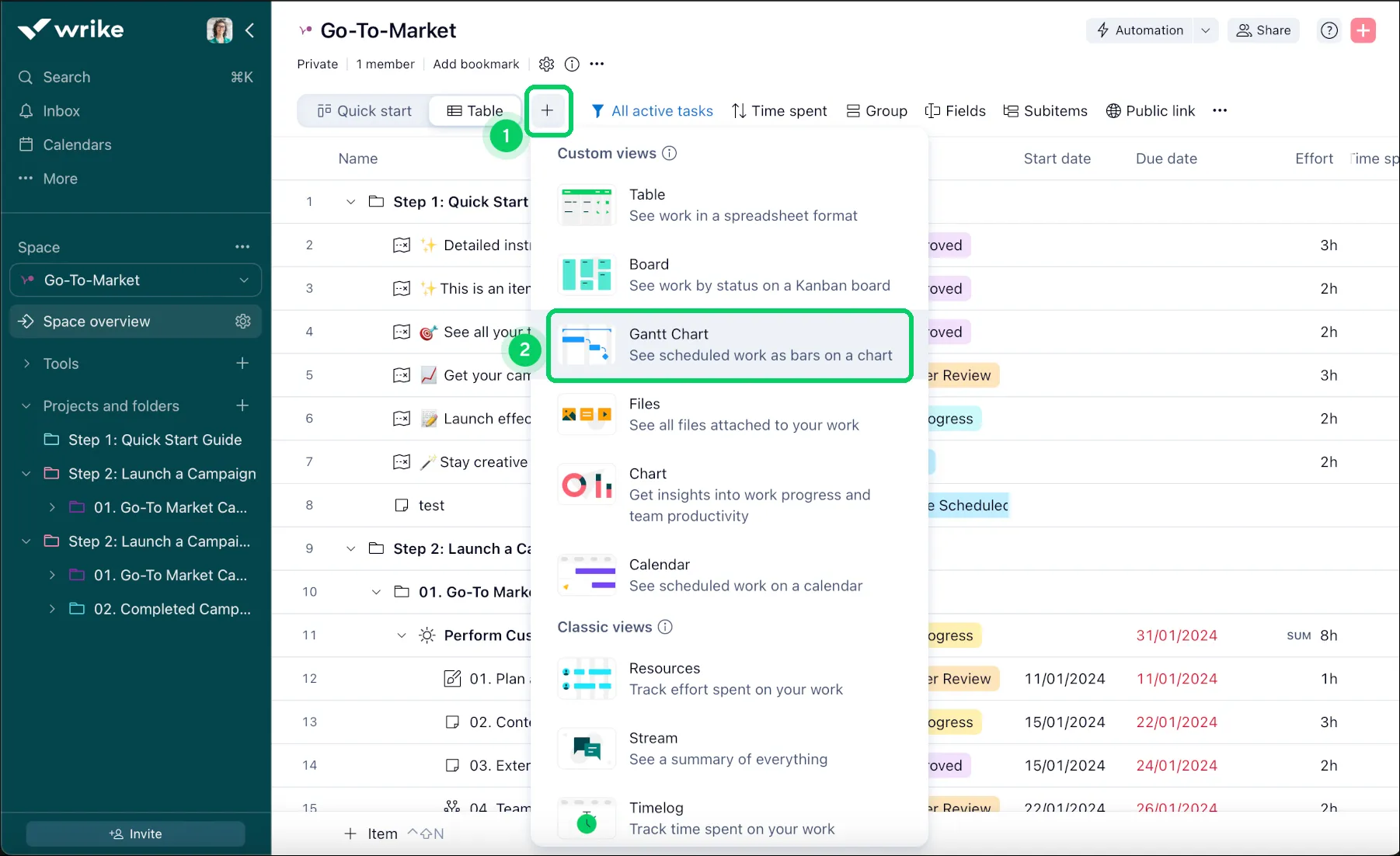
Para las agencias o los grandes equipos internos, la dificultad no radica en correlacionar tareas, sino en gestionar al mismo personal en diez proyectos de clientes diferentes a la vez. Para ello, Wrike integra un sistema de asignación de recursos directamente en sus diagramas de Gantt. Cuando un recurso creativo o una lista de tareas pendientes de un sprint de ingeniería se atasca en una cuenta, puedes ver el efecto dominó en el resto de tus proyectos activos y reequilibrar la situación antes de que se incumplan los plazos.
Imagina una agencia de 40 personas en la que un diseñador sénior tiene seis contratos de servicios fijos. La cuadrícula de carga de trabajo de Wrike señala la sobrecarga, y tú reasignas las horas antes de que dos de esos clientes incumplan sus fechas de lanzamiento. La plataforma integra el control de tiempo, la revisión y los formularios personalizados en el calendario activo, de modo que los plazos se incorporan directamente a los informes y a la facturación.
Funciones principales y aspectos destacados
- Desplazamiento dinámico de dependencias: Si mueves una sola fecha límite bloqueada en tu gráfico de Gantt, todas las tareas del proyecto se reajustan automáticamente.
- Equilibrio de la carga de trabajo entre proyectos: Organiza visualmente las horas semanales de tu equipo en una tabla para detectar quién está sobrecargado y quién tiene capacidad disponible.
- Ciclos de revisión integrados en las tareas: revisa y aprueba los recursos digitales directamente desde la tarjeta de la tarea programada
Precios
- Free
- Equipo: 10 $ al mes por usuario
- Empresa: 25 $ al mes por usuario
- Pinnacle: Precios personalizados
- Apex: Precios personalizados
Valoraciones
- G2: 4,2/5 (más de 4.400 opiniones)
- Capterra: 4,4 (más de 2.900 opiniones)
Dónde se queda corto Wrike: Poner en marcha la configuración empresarial de Wrike requiere mucho trabajo administrativo inicial. Tu equipo no puede simplemente iniciar sesión y planificar bien desde el primer día. La interfaz, demasiado recargada, también resulta excesiva si solo quieres crear cronogramas de proyectos rápidos y sencillos. Además, Wrike limita sus potentes funciones de planificación de recursos y seguimiento del tiempo a los planes premium. Tienes que presupuestar el plan Business o superior para utilizar las vistas Carga de trabajo que hacen que merezca la pena adquirirlo.
No elijas Wrike si: quieres un gestor de planificación sencillo que tu equipo pueda aprender a usar de forma natural, sin tener que pasar una semana con una configuración y una formación obligatorias.
¿Qué opinan los usuarios reales sobre Wrike?
Escucha lo que dice este crítico de G2 sobre Wrike:
Me gusta mucho la vista de calendario de Wrike porque es muy fácil de consultar y editar. Puedo cambiar fácilmente la duración de los proyectos y añadir o eliminar elementos desde esta vista, lo que me ayuda a mantenerme organizado tanto a lo largo del día como de la semana. Esta función me permite planificar y organizar mi agenda de forma eficaz, indicándome cuánto tiempo se prevé que lleven las tareas y facilitándome el ajuste de los planes según sea necesario.
Me gusta mucho la vista de calendario de Wrike porque es muy fácil de consultar y editar. Puedo cambiar fácilmente la duración de los proyectos y añadir o eliminar elementos desde esta vista, lo que me ayuda a mantenerme organizado tanto a lo largo del día como de la semana. Esta función me permite planificar y organizar mi agenda de forma eficaz, indicándome cuánto tiempo se prevé que duren las tareas y facilitándome el ajuste de los planes según sea necesario.
5. monday.com (La mejor opción para calendarios visuales y fáciles de leer)
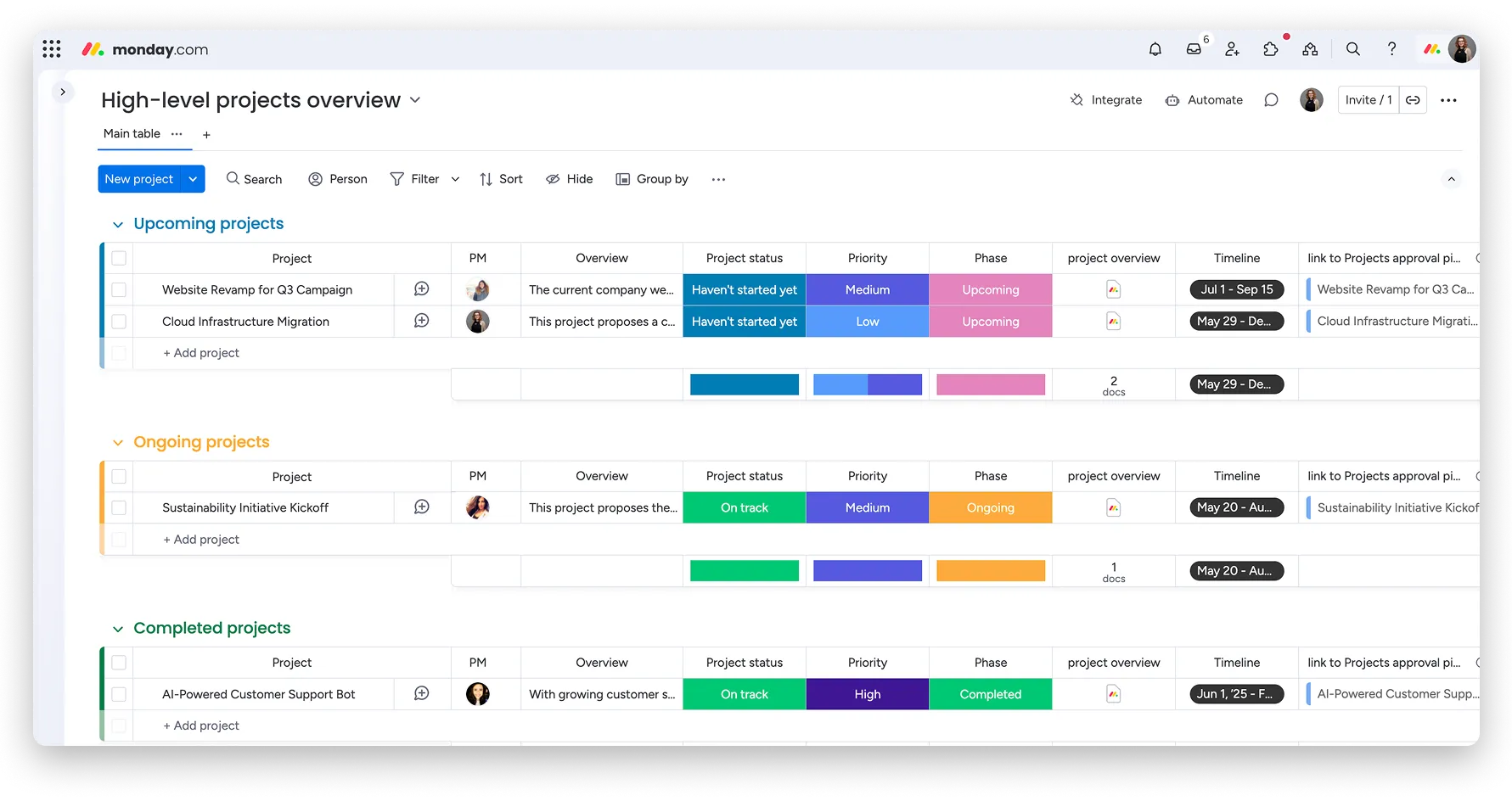
monday.com prescinde de la intimidante interfaz de las herramientas heredadas y ofrece un diseño limpio, codificado por colores, que permite ver el estado de las tareas de un solo vistazo. Crea la planificación en una cuadrícula principal flexible y, a continuación, cámbiala a una vista de calendario, cronograma o vista Gantt con un solo clic. En pocas palabras, un único tablero puede ofrecer al responsable información muy detallada, al tiempo que permite a los directivos consultar rápidamente las fechas clave.
Por ejemplo, un equipo de marketing puede gestionar un tablero de campaña en el que el responsable realiza el seguimiento de cada subtarea, mientras que el vicepresidente echa un vistazo a la misma vista del cronograma y ve al instante la fecha de lanzamiento. Esa claridad es la clave.
Funciones principales y aspectos destacados
- Seguimiento multimétodo: Combina sprints ágiles, tarjetas de estado de Kanban y cronogramas de Gantt visuales a la perfección en un único tablero de proyecto con uso compartido.
- Recetas de traspaso sin código: Crea reglas instantáneas del tipo «si esto, entonces aquello» para automatizar las notificaciones a los compañeros de equipo y las actualizaciones de estado.
- Contexto de cronograma centralizado: almacena las conversaciones, la revisión de archivos y las restricciones de planificación directamente en la tarjeta de la tarea.
Precios
- Free
- Básico: 12 $ al mes por usuario
- Standard: 14 $ al mes por usuario
- Ventaja: 24 $ al mes por usuario
- Enterprise: Precios personalizados
Valoraciones
- G2: 4,7/5 (más de 18 000 opiniones)
- Capterra: 4,6/5 (más de 5.700 opiniones)
Dónde se queda corto monday.com: En esencia, es un tablero visual, no un motor de planificación. El sistema carece de nivelación de recursos nativa y de un seguimiento formal de la línea de base del proyecto. Puede señalar cuándo un trabajador está sobrecargado, pero no reprograma automáticamente las tareas para resolver el conflicto. Tampoco permite guardar una instantánea de la planificación original para analizar en qué punto se ha retrasado el cronograma.
No utilices monday.com si: gestionas proyectos de gran envergadura de infraestructura, construcción o ingeniería que requieran calendarios estrictos y matemáticamente fijos, o plazos de entrega y retrasos.
¿Qué opinan los usuarios reales sobre monday.com?
Descubre cómo este usuario de G2 utiliza monday.com en su trabajo como ejecutivo de cuentas:
Como ejecutivo de cuentas, Monday me ayuda a organizar todos mis proyectos y tareas diarias. Programo recordatorios para mí mismo, llevo un seguimiento de mis notas y me encanta poder ver un resumen de todo en lo que estoy trabajando, todo en un mismo sitio. Es una vista clara y fácil de entender, y un millón de veces mejor que la hoja de cálculo que intentaba usar antes.
Como ejecutivo de cuentas, Monday me ayuda a organizar todos mis proyectos y tareas diarias. Programo recordatorios para mí mismo, llevo un seguimiento de mis notas y me encanta poder ver un resumen de todo en lo que estoy trabajando, todo en un mismo sitio. Es una vista clara y fácil de entender, y un millón de veces mejor que la hoja de cálculo que intentaba usar antes.
6. Asana (la mejor para calendarios basados en tareas)
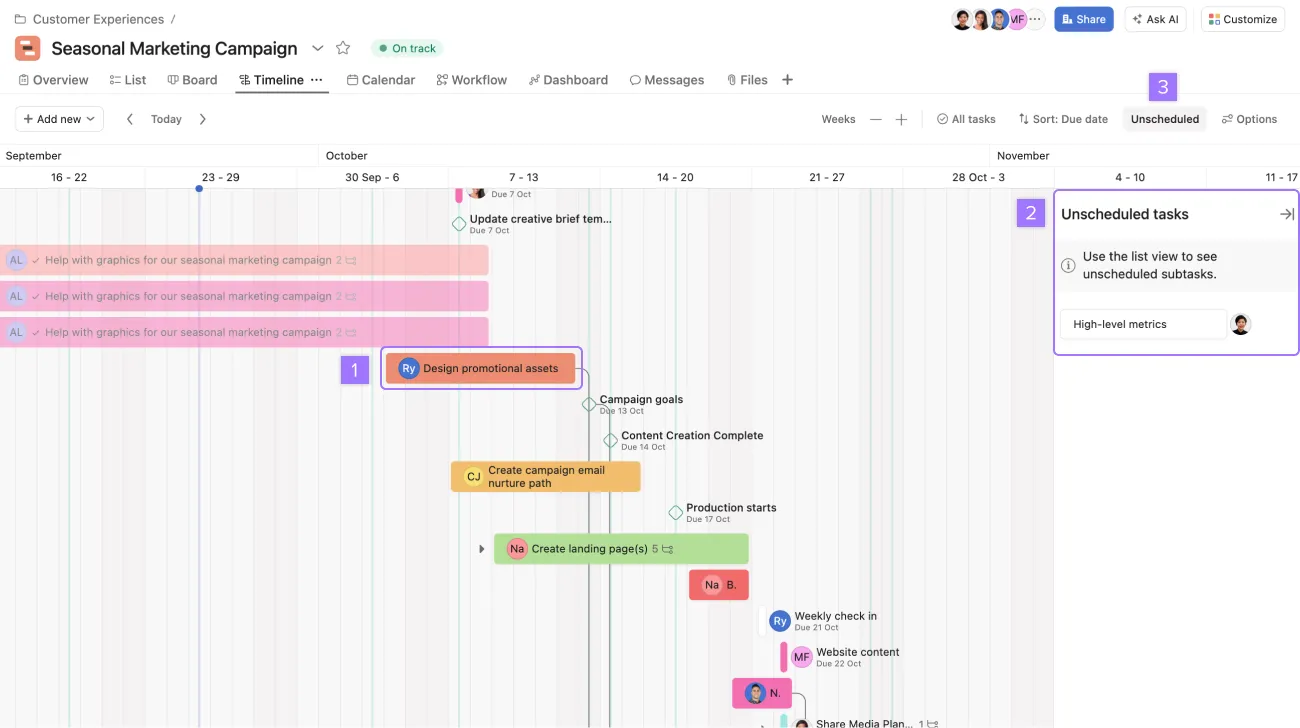
Asana elabora un calendario partiendo de las tareas individuales. Esto resulta útil cuando tu equipo pierde constantemente el hilo entre la hoja de ruta general y el trabajo diario.
Organiza primero el trabajo en forma de listas sencillas, subtareas y tableros Kanban; después, deja que la vista «Cronograma» convierta esa estructura en un calendario al estilo de los diagramas de Gantt. Puedes trazar vínculos entre hitos dependientes que se ajustan a medida que cambia el trabajo diario, sin necesidad de realizar cálculos de dependencias por adelantado.
Imagina un equipo de contenidos que gestiona un calendario editorial: los redactores gestionan las tareas en la vista Lista, y el editor jefe cambia a la vista de Cronograma para ver cómo un borrador retrasado retrasa la fecha de publicación. Los mismos datos, dos perspectivas.
Funciones principales y aspectos destacados
- Sincronización del cronograma centrado en las tareas: Convierte las simples listas de tareas pendientes y de control en un gráfico de Gantt visual que se actualiza automáticamente
- Cambio de vista: Cambia un calendario entre los diseños de Tablero, Lista, Cronograma y Calendario.
- Ruteo automatizado: Establece reglas que asignen una tarea, modifiquen la fecha límite o adelanten una fase del proyecto de forma independiente
Precios
- Personal: Gratis
- Plan Starter: 13,49 $ al mes por usuario
- Avanzado: 30,49 $ al mes por usuario
- Corporación: Precios personalizados
Valoraciones
- G2: 4,4/5 (más de 13 500 opiniones)
- Capterra: 4,5/5 (más de 13 400 opiniones)
Dónde se queda corto Asana: La planificación detallada y con muchas dependencias no es su punto fuerte. Omite los cálculos clásicos de desglose del trabajo y las duraciones estimadas avanzadas. También carece de la lógica formal de la ruta crítica en la que se basan los grandes planes de ingeniería. No puede realizar el seguimiento de los retrasos complejos frente a un plan maestro fijo.
No elijas Asana si: la planificación de la ruta crítica, la lógica de dependencias de nivel de ingeniería y el seguimiento formal de la línea base del plan maestro son los requisitos principales de tu trabajo.
¿Qué opinan los usuarios reales sobre Asana?
Descubre qué es lo que más le gusta a este crítico de G2 de Asana:
Me encantan las imágenes claras de cada tarea y la posibilidad de planificar con un calendario global del proyecto. Asignar tareas nos ayuda a centrarnos y a comprender las responsabilidades de cada uno. Valoro mucho la asignación de tareas, las dependencias y los mensajes de hitos, ya que ayudan al seguimiento y a la revisión de los proyectos, además de planificar la carga de trabajo con antelación. El uso de la IA de Asana también ha sido de gran ayuda para perfeccionar nuestras plantillas de proyectos.
Me encantan las imágenes claras de cada tarea y la posibilidad de planificar con un calendario global del proyecto. Asignar tareas nos ayuda a centrarnos y a comprender las responsabilidades de cada uno. Valoro mucho la asignación de tareas, las dependencias y los mensajes de hitos, ya que ayudan al seguimiento y a la revisión de los proyectos, además de planificar la carga de trabajo con antelación. El uso de la IA de Asana también ha sido de gran ayuda para perfeccionar nuestras plantillas de proyectos.
7. GanttPRO (La mejor opción para diagramas de Gantt rápidos y específicos)
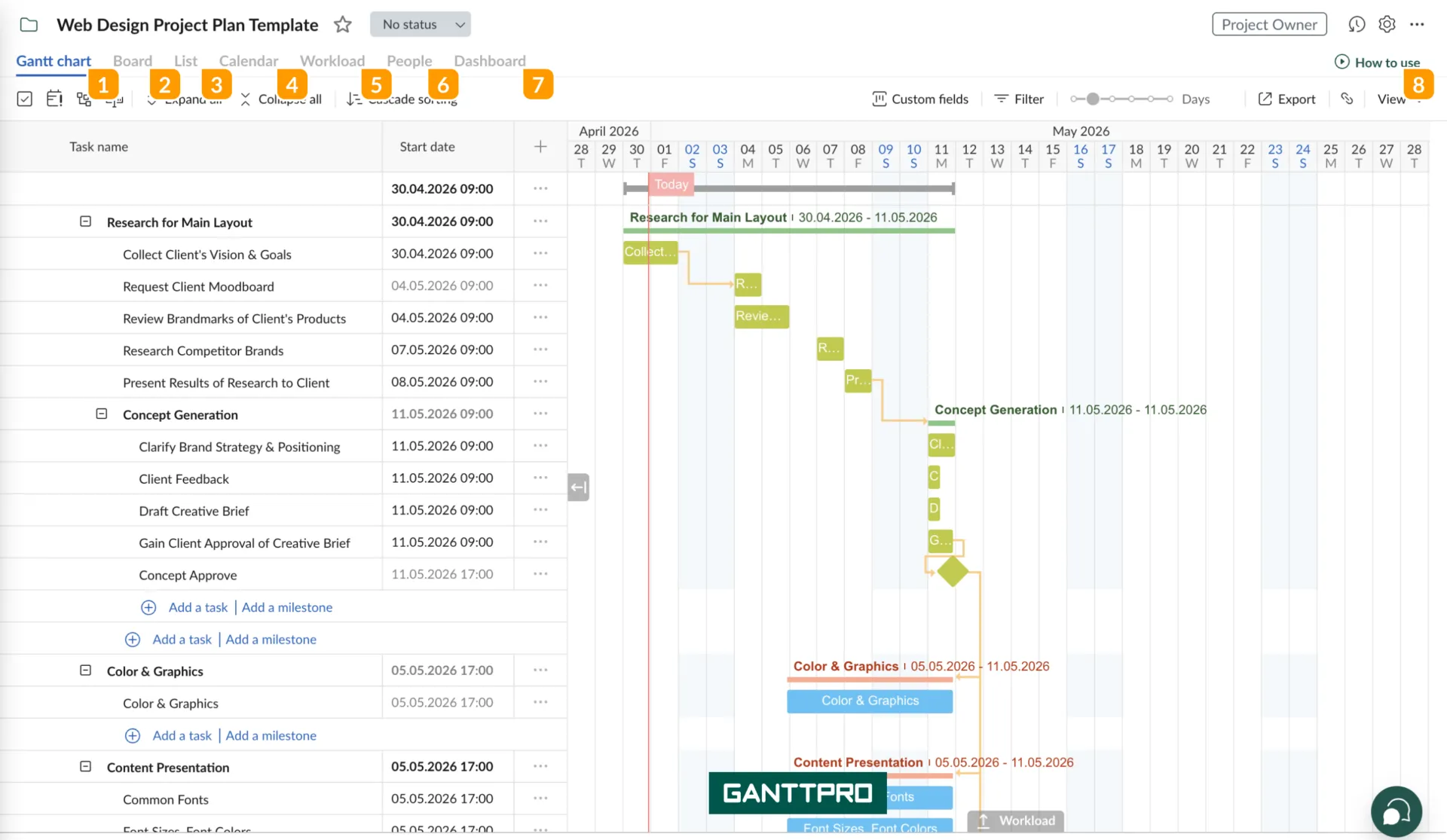
Si quieres un cronograma preciso sin perder horas en un gestor de tareas de uso general, GanttPRO te ayuda a conseguirlo más rápido. Elimina el desorden de las plataformas generales de chat y documentos y se centra por completo en el cronograma. Organiza jerarquías de tareas, establece hitos y vincula dependencias en un gráfico que se actualiza automáticamente, todo ello mediante arrastrar y soltar.
Imaginemos que un responsable de marketing está planificando el lanzamiento de un producto que durará seis semanas. Define las fases, enlaza «aprobación creativa → producción de recursos → puesta en marcha de la campaña» y establece un margen de dos días para la revisión jurídica. En el momento en que la aprobación se retrasa un día, el programador automático de GanttPRO desplaza automáticamente todas las fechas posteriores.
Gestiona los cuatro tipos clásicos de dependencia con plazos de entrega y plazos de retraso exactos, por lo que el gráfico siempre refleja la realidad en lugar de la estimación inicial.
Funciones principales y aspectos destacados
- Cuatro tipos de dependencia: Vincula tareas mediante las reglas «Fin a inicio», «Inicio a inicio», «Fin a fin» o «Inicio a fin», con un margen de tiempo exacto de retraso o de plazo de entrega.
- Instantáneas de referencia instantáneas: Guarda una copia fija de tu plan inicial y, a continuación, realiza el seguimiento diario del progreso comparándolo con él.
- Zoom flexible: Amplía el calendario desde una vista por horas hasta días, semanas, meses o años.
Precios
- Prueba gratuita
- Core: 9 $ al mes por usuario
- Avanzado: 15 $ al mes por usuario
- Tarifa Empresa: 24 $ al mes por usuario
- Enterprise: 35 $ al mes por usuario
Valoraciones
- G2: 4,8/5 (más de 500 opiniones)
- Capterra: 4,8/5 (más de 500 opiniones)
Dónde se queda corto GanttPRO: es un planificador especializado, no un entorno de trabajo completo, por lo que no incluye documentos nativos, wikis extensos ni chat de equipo. Y, dado que no gestiona el trabajo general fuera de los cronogramas, no es fácil colocar los hilos diarios entre equipos justo al lado del calendario. Además, los planes de pago exigen un mínimo de cinco usuarios para las tarifas mensuales y anuales. Además, como usuario individual, solo puedes optar por un plan anual. Por lo tanto, los autónomos y las parejas de trabajadores pagan un sobreprecio por asientos que no necesitan.
No elijas GanttPRO si: trabajas por tu cuenta o en un pequeño equipo de dos personas. O si tu flujo de trabajo requiere documentos de texto nativos, registros de conversaciones coloquiales y colaboración descentralizada en el mismo entorno de trabajo.
¿Qué opinan los usuarios reales sobre GanttPRO?
Escucha lo que dice este crítico de G2 sobre GanttPRO:
Me gusta que GanttPRO permita planificar y realizar el uso compartido fácilmente, ya que es una herramienta basada en la web y facilita la colaboración. La sencilla gestión del panel de control y su diseño claro también son una gran ventaja para mí. Es fácil de aprender y empezar a planificar tareas de inmediato sin necesidad de tener experiencia previa en la creación de diagramas de Gantt. La configuración inicial fue sencilla, lo que facilitó ponerlo en marcha rápidamente.
Me gusta que GanttPRO permita planificar y realizar el uso compartido fácilmente, ya que es una herramienta basada en la web y facilita la colaboración. La sencilla gestión del panel y su diseño claro también son una gran ventaja para mí. Es fácil de aprender y permite empezar a planificar tareas de inmediato sin necesidad de tener experiencia previa en la creación de diagramas de Gantt. La configuración inicial fue sencilla, lo que facilitó ponerlo en marcha rápidamente.
8. Zoho Projects (ideal para usuarios habituales del ecosistema de Zoho)
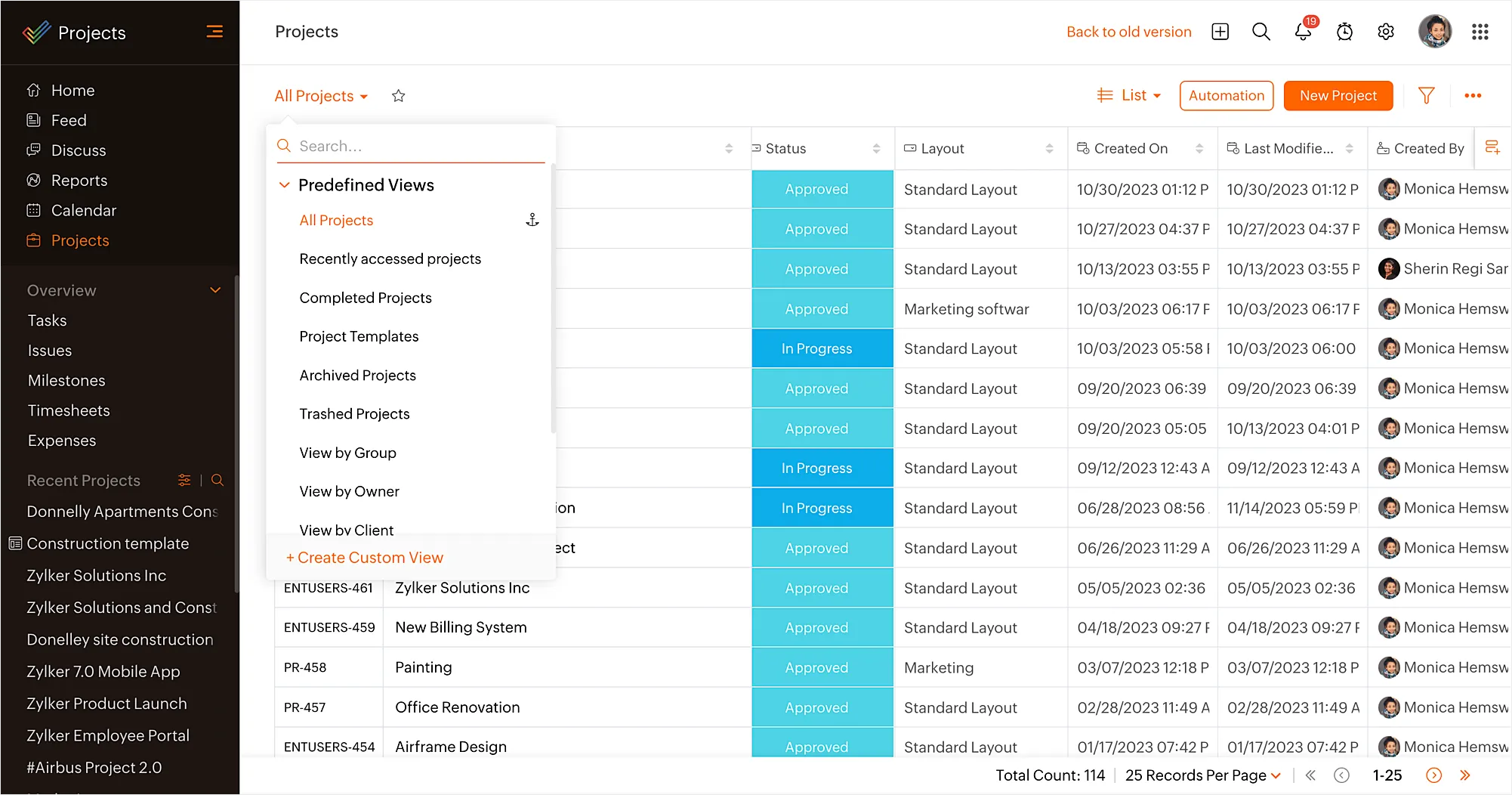
Zoho Projects te ofrece una planificación detallada por una fracción de lo que cobran las herramientas de gama alta por usuario. Ofrece gráficos de Gantt interactivos, seguimiento de hitos y dependencias entre tareas. Y si ya utilizas Zoho, se integra perfectamente con tu CRM, tu sistema de facturación y tu servicio de asistencia técnica.
Imagina una agencia que ya utiliza Zoho CRM. Un acuerdo cerrado crea automáticamente un proyecto, las tareas llevan horas facturables que se transfieren a la facturación, y un ticket de soporte de Zoho Desk se añade directamente al cronograma del proyecto, sin necesidad de conectores de terceros.
Su ventaja es la capa de automatización a nivel de programador: un «Developer Space» con funciones de planificación escritas en Deluge, el lenguaje de scripting propio de Zoho. Puedes activar tareas programadas, como copias de seguridad, o establecer reglas relacionadas con los días festivos de la empresa para que se ejecuten en segundo plano.
Funciones principales y aspectos destacados
- Integración nativa con la suite de Zoho: envía las tareas programadas a los acuerdos de Zoho CRM y redirige los tickets de los clientes de Zoho Desk al cronograma de tu proyecto sin necesidad de conectores de terceros
- Seguimiento del tiempo y la facturación: Registra las horas dedicadas a las tareas y el tiempo facturable directamente en la planificación y, a continuación, envía esos datos de costes a tus herramientas de finanzas.
- Desglose por niveles: Divide un calendario extenso en una estructura clara de hitos, listas de tareas, tareas y subtareas, y problemas con seguimiento independiente.
Precios
- Free
- Premium: 5 $ al mes por usuario
- Enterprise: 10 $ al mes por usuario
- Ultimate: 15 $ al mes por usuario
- Zoho Project Plus: Precio personalizado
Valoraciones
- G2: 4,3/5 (más de 500 opiniones)
- Capterra: 4,5/5 (más de 800 opiniones)
Dónde se queda corto Zoho Projects: su profundidad viene acompañada de una interfaz repleta de información, por lo que es adecuado para equipos dispuestos a invertir tiempo en la configuración. Su automatización más potente también reside en el lenguaje de scripting Deluge de Zoho, lo que significa que los mejores flujos de trabajo de backend se adaptan a equipos que cuenten con cierta capacidad para escribir código.
No elijas Zoho Projects si: no dispones de los recursos técnicos internos necesarios para utilizar herramientas de automatización basadas en código.
¿Qué opinan los usuarios reales sobre Zoho Projects?
Escucha a este usuario de G2 hablar sobre Zoho Projects:
Puedo organizar mis actividades al detalle, programarlas en el Calendario, generar tareas y notificaciones, y también compartirlas con el resto del equipo para evaluar, delegar o resolver problemas con diferentes modelos de visualización muy intuitivos.
Puedo organizar mis actividades al detalle, programarlas en el Calendario, generar tareas y notificaciones, y también realizar el uso compartido de ellas con el resto del equipo para evaluar, delegar o resolver problemas con diferentes modelos de visualización muy intuitivos.
9. TeamGantt (la mejor opción para crear gráficos de Gantt sencillos y compartibles para equipos pequeños)
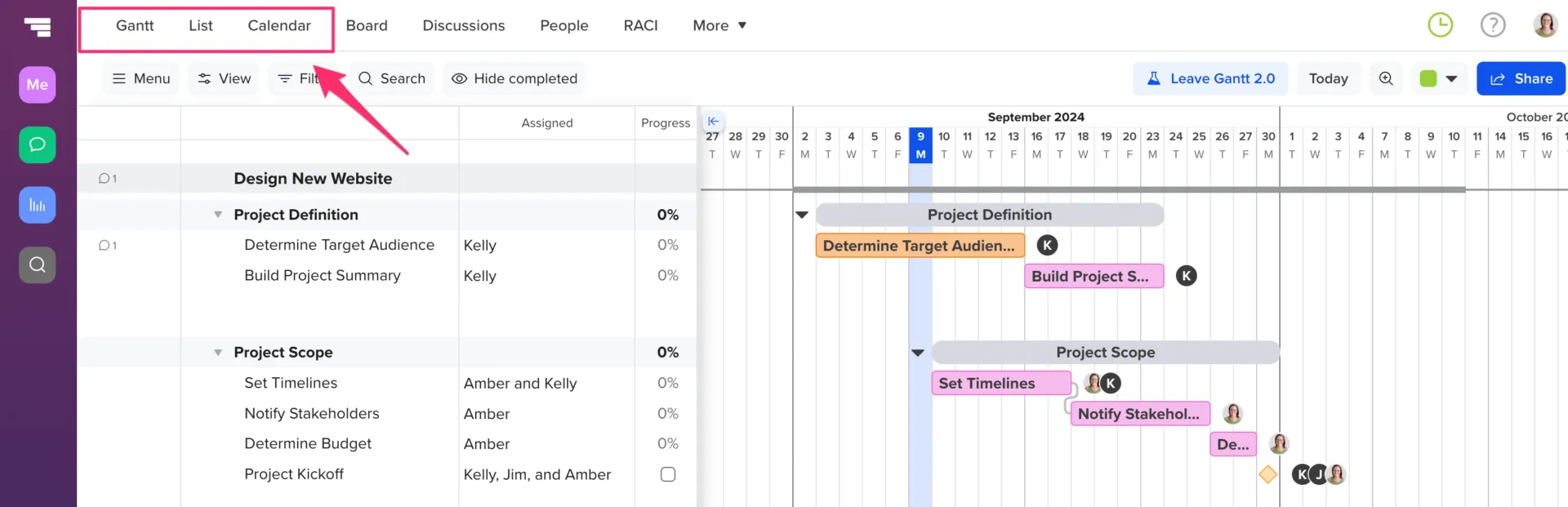
TeamGantt se basa en una idea: crear rápidamente un cronograma claro y presentable, sin fórmulas empresariales ni jerga de la oficina de gestión de proyectos (PMO) que entorpezcan. Se centra en una planificación visual que da prioridad al calendario. Puedes esbozar la duración de las tareas y correlacionar dependencias básicas mediante un cronograma web con una función de arrastrar y soltar muy intuitiva.
Su verdadero punto fuerte se pone de manifiesto en el trabajo con los clientes. Un gestor de proyectos de construcción que se encarga del acondicionamiento de unas instalaciones puede compartir un enlace en tiempo real, de solo lectura, con los subcontratistas y el cliente, de modo que todos puedan consultar la misma previsión sin necesidad de iniciar sesión ni de familiarizarse con la herramienta. A medida que el plan cambia, la vista compartida se actualiza para todos ellos.
Para equipos con flujos de trabajo físicos, como los de la construcción, la fabricación o la organización de eventos, la Builder Edition incorpora funciones de seguimiento de materiales con plazos de entrega largos y filtros de previsión de varias semanas.
Funciones principales y aspectos destacados
- Asignación de roles RACI a las tareas: asigna etiquetas explícitas de «Responsable», «Encargado», «Consultado» o «Informado» a las tareas programadas.
- Sincronización operativa de Procore: Exporta los datos del cronograma activo y las dependencias secuenciales directamente a Procore
- Alternar entre la vista Lista y la vista Lista de tareas: Accede a un diseño vertical de lista de tareas que muestra columnas con las fechas de inicio y de finalización para celebrar reuniones rápidas sobre el estado del equipo.
Precios
- Prueba gratuita
- Básico: 24 $ al mes (2 proyectos incluidos)
- Empresa: 120 $ al mes (5 proyectos incluidos)
- Edición Builder: 199 $ al mes (10 proyectos incluidos)
- TeamGantt Enterprise: Precio personalizado
Valoraciones
- G2: 4,8/5 (más de 800 opiniones)
- Capterra: 4,6/5 (más de 190 opiniones)
Dónde se queda corto TeamGantt: TeamGantt se centra principalmente en el cronograma. No presta tanta atención a herramientas más generales del entorno de trabajo, como los editores de documentos nativos, el chat de equipo y la automatización avanzada. Además, su herramienta de importación puede tener dificultades con datos complejos procedentes de planificadores empresariales heredados, lo que en ocasiones te obliga a volver a introducir manualmente las jerarquías de tareas para que el plan quede correcto.
No elijas TeamGantt si: tus carteras empresariales requieren la creación de wikis internos nativos o recetas de automatización de bases de datos entre aplicaciones.
¿Qué opinan los usuarios reales sobre TeamGantt?
Por qué este crítico de G2 considera útil la planificación de proyectos en TeamGantt:
La planificación de proyectos de TeamGantt me resulta muy útil para gestionar y organizar eficazmente las actividades de construcción con el fin de cumplir la ruta crítica del calendario actual del proyecto. Me ayuda a gestionar diariamente el alcance de los trabajos para cumplir los plazos del proyecto. También me gustó que la configuración inicial fuera sencilla.
La planificación de proyectos de TeamGantt me resulta muy útil para gestionar y organizar eficazmente las actividades de construcción con el fin de cumplir la ruta crítica del calendario actual del proyecto. Me ayuda a gestionar diariamente el alcance de los trabajos para cumplir los plazos del proyecto. También me gustó que la configuración inicial fuera muy sencilla.
10. Resource Guru (La mejor para la planificación de recursos y capacidad)
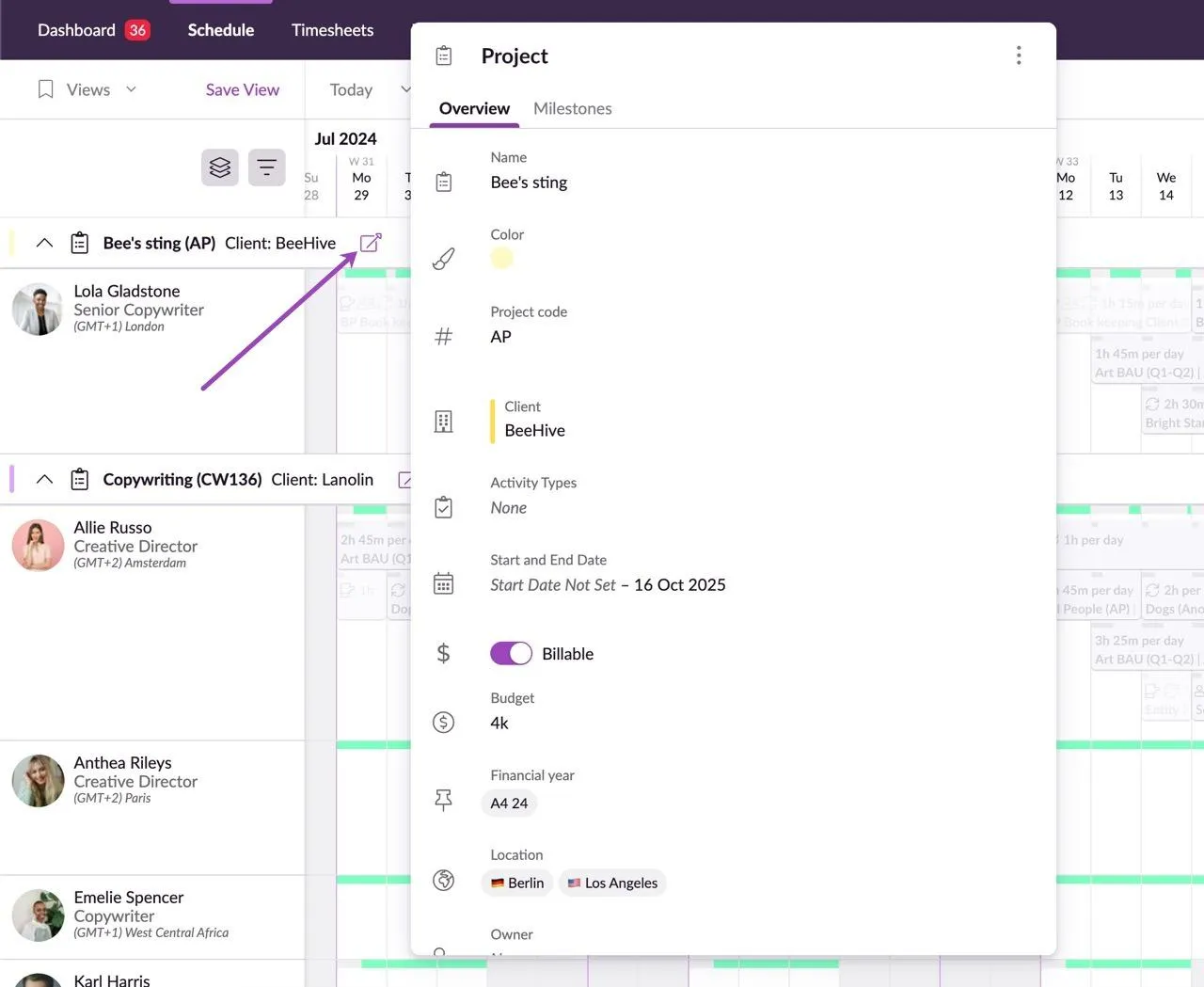
Resource Guru se centra en quién está disponible y cuál es su nivel de carga de trabajo. Consulta de un vistazo la carga de trabajo del equipo en un calendario de disponibilidad con función de arrastrar y soltar. Te ayuda a detectar la capacidad disponible antes de asignar la siguiente fase.
Imaginemos un estudio que tiene que hacer malabarismos con cinco sesiones fotográficas en un mes. Un productor contrata a un fotógrafo, una sala de edición y una furgoneta de la empresa para el mismo día de la sesión, y el motor de detección de conflictos de Resource Guru señala en segundo plano que la furgoneta está reservada dos veces y traslada el exceso de carga a una breve lista de espera. Trata los recursos no humanos (salas, equipo, estudios, vehículos) con la misma lógica que a las personas, de modo que toda la visión general de la capacidad se refleja en un único calendario.
Funciones principales y aspectos destacados
- Ocultación de reservas de contenido privado: oculta las descripciones de reservas confidenciales al personal interno no autorizado, al tiempo que mantiene visible la visibilidad de las actualizaciones de disponibilidad.
- Reservas recurrentes de múltiples recursos: programa bloques de trabajo recurrentes o asigna equipos simultáneamente en un único diseño
- API abierta compatible con webhooks: conecta tu planificación de recursos directamente a lagos de datos externos o a la infraestructura interna de ERP.
Precios
- Grasshopper Plan: 6 $ al mes por usuario
- Blackbelt Plan: 9,60 $ al mes por usuario
- Master Plan: 14,40 $ al mes por usuario
Valoraciones
- G2: 4,6/5 (más de 400 opiniones)
- Capterra: 4,7/5 (más de 500 opiniones)
Dónde se queda corto Resource Guru: Resource Guru está diseñado para la planificación de personas y activos, no para la ejecución. No incluye funciones de gestión de tareas, edición de documentos ni listas de control detalladas para gestionar un proyecto de principio a fin. Tendrás que combinarlo con un gestor de tareas independiente para el trabajo real, lo que supone una segunda herramienta y un punto de sincronización más que mantener.
No elijas Resource Guru si: tu flujo de trabajo requiere listas de control integradas, documentación interna detallada y planificación formal con diagramas de Gantt basados en la ruta crítica.
¿Qué opinan los usuarios reales sobre Resource Guru?
Cómo utiliza este crítico de G2 la asignación de trabajo en Resource Guru:
Puedo hacer un seguimiento fácilmente de quién está presente y quién ausente cada día, y revisar la distribución del trabajo de cada uno de mis compañeros. Esto me ayuda a ver rápidamente a quién puedo pedir ayuda o a quién puedo delegar tareas críticas y urgentes.
Puedo hacer un seguimiento fácilmente de quién está presente y quién ausente cada día, y revisar la distribución del trabajo de cada uno de mis compañeros. Esto me ayuda a ver rápidamente a quién puedo pedir ayuda o a quién puedo delegar tareas críticas y urgentes.
También merece la pena tener en cuenta
Hay dos herramientas que no han entrado en la lista principal, pero que merecen la pena tener en cuenta en función de tu flujo de trabajo:
- Motion utiliza la IA para programar automáticamente las tareas en tu calendario en función de los plazos, las prioridades y el tiempo disponible. Reorganiza el plan automáticamente cuando se programa una reunión o una tarea se alarga. Aunque se ha convertido en una plataforma de trabajo más amplia con funciones de gestión de proyectos, su principal punto fuerte sigue siendo proteger tu agenda diaria para que no se desvíe.
- Teamwork está diseñado específicamente para agencias y equipos de servicios profesionales que facturan por horas. Combina la planificación al estilo de los diagramas de Gantt con el control de tiempo nativo, la gestión de recursos, la elaboración de presupuestos y portales de proyectos orientados al cliente. Si tu problema de planificación es «mantener al día seis contratos de retención de clientes mientras se realiza el seguimiento de la rentabilidad», Teamwork lo gestiona de forma nativa, mientras que las herramientas de uso general requieren complementos.
¿Qué diferencia a un buen software de planificación de proyectos de un diagrama de Gantt?
La diferencia se hace patente la primera vez que una tarea se retrasa, no desde el primer día. Bent Flyvbjerg, investigador de megaproyectos de Oxford, lo denomina la «ley de hierro de los megaproyectos»:
«Por encima del presupuesto, fuera de plazo, por debajo de las expectativas, una y otra vez.»
«Por encima del presupuesto, fuera de plazo, por debajo de las expectativas, una y otra vez.»
Su investigación reveló que 9 de cada 10 proyectos a gran escala sufren importantes sobrecostes y retrasos. El plan casi siempre supera la fase inicial, pero no el choque con la realidad.
Todas las herramientas aquí presentadas pueden trazar un diagrama de Gantt ordenado. La pregunta más difícil es qué hace la herramienta cuando se modifica una fecha. Aquí es donde la planificación basada en IA está empezando a cambiar las reglas del juego. McKinsey & Company señala que la planificación generativa permite a los contratistas probar miles de secuencias de construcción posibles y acelerar los cronogramas hasta en un 20 %. Trata el calendario como algo que hay que resolver sobre la marcha, en lugar de como un gráfico estático que hay que defender.
Así es como debes evaluar cualquier programa de planificación: en su segunda semana, no en la primera. Las herramientas específicas para gráficos (GanttPRO, TeamGantt) y los planificadores de recursos (Resource Guru) son excelentes. Pero dejan el resto del trabajo en otro lado.
Estas plataformas (ClickUp, monday.com, Wrike, Smartsheet, Asana, Zoho Projects) mantienen el calendario vinculado a las tareas. Si se incumple una fecha, esto repercute en las dependencias y se refleja en la vista de todos los usuarios.
La verdad es que la mejor planificación es aquella que casi nadie abre a propósito. Si mantenerla precisa depende de que alguien se acuerde de arrastrar las barras cada viernes, ya está condenada al fracaso. Las herramientas que superan la segunda semana son aquellas en las que el cronograma se actualiza automáticamente como consecuencia de que los usuarios simplemente cierran sus tareas.
Así que pregúntate tres cosas:
- ¿Una tarea retrasada reajusta el calendario de las tareas que bloquea?
- ¿Existe visibilidad sobre la ruta crítica?
- ¿Llegarán a ver alguna vez el plan las personas que realizan el trabajo?
Un bonito cronograma que nadie actualiza no es más que una captura de pantalla de buenas intenciones.
¿Cómo elegir la herramienta adecuada para la planificación de proyectos?
Evalúa el software de planificación de proyectos en función de seis aspectos: adaptación al flujo de trabajo, cómo gestiona los retrasos, visibilidad, asignación de recursos, qué procesos automatiza y el precio a medida que creces. Aquí tienes algunas preguntas detalladas para debatir con tu equipo:
- Adaptación al flujo de trabajo: ¿El calendario marca el ritmo del trabajo real o es solo un gráfico que llevas al margen?
- Cómo gestionar un retraso: cuando se retrasa una tarea, ¿se reprograman automáticamente todas las tareas enlazadas a ella o tienes que ajustar el cronograma manualmente?
- Visibilidad: ¿Puedes ver la ruta crítica, los propietarios y los obstáculos sin tener que elaborar un segundo informe?
- Asignación de recursos: ¿Eres capaz de detectar quién tiene una carga de trabajo excesiva antes de que se rompa el plan, y no después?
- Automatización e IA: ¿Es capaz de reducir las tareas administrativas repetitivas y reestructurar el calendario cuando cambian las prioridades?
- Precio a medida que creces: ¿Seguirá teniendo sentido el coste a medida que se acumulen los asientos, los proyectos y las dependencias?
Si tu mayor problema es mantener sincronizados el calendario y el trabajo, ClickUp te ofrece dependencias, una ruta crítica visible, capacidad de carga de trabajo y elaboración de calendarios con IA, todo en un mismo entorno de trabajo. Además, el plan Free Forever de ClickUp te permite probar un flujo de trabajo completo de planificación sin tener que pagar ni elegir un plan de pago primero.
¡Empieza a crear el calendario de tu proyecto en ClickUp!
Preguntas frecuentes sobre las herramientas de software de planificación de proyectos de proyectos
¿Cómo se crea un calendario de proyecto?
Elabora un calendario de proyecto en cinco pasos: elabora una lista de entregables y tareas, ordénalas por dependencia, calcula las duraciones, asigna propietarios y recursos, y, a continuación, correlaciona todo ello en un diagrama de Gantt o un cronograma y fija una línea de base. Herramientas como ClickUp, GanttPRO y Microsoft Project automatizan los cálculos de dependencias y de la ruta crítica. Las tareas enlazadas se reprograman cuando una de ellas se retrasa. Para planes sencillos, puedes empezar con una hoja de cálculo y pasar a un planificador específico cuando las dependencias se vuelvan más complejas.
¿Existe algún software de planificación de proyectos para la construcción?
Sí. Los programas de planificación generales, como Microsoft Project, Smartsheet y ClickUp, gestionan los cronogramas de construcción, mientras que Procore y Buildertrend se especializan en la planificación sobre el terreno y con visión de futuro. Los equipos de construcción suelen necesitar una planificación basada en la ruta crítica, el equilibrio de recursos de personal y maquinaria, y vistas Gantt compartibles para los subcontratistas. McKinsey descubrió que los grandes proyectos de construcción se retrasan una media del 20 % respecto al calendario previsto, por lo que la reprogramación que tiene en cuenta las dependencias es más importante aquí que un gráfico ordenado.
¿Por qué es importante la planificación en la gestión de proyectos?
La planificación de proyectos es importante en la gestión de proyectos porque convierte una lista de tareas en un plan secuenciado y dotado de recursos, con una fecha de finalización realista. Además, permite detectar los riesgos de forma temprana, en lugar de hacerlo en una reunión de estado. Una buena planificación revela la ruta crítica, señala a las personas con exceso de trabajo y reprograma automáticamente las tareas dependientes cuando cambian las fechas.
¿Qué es la desviación de la planificación y cómo se calcula?
La variación de la planificación (SV) indica si un proyecto va por delante o por detrás de lo previsto en términos de valor ganado. Se calcula como SV = Valor Ganado (EV) − Valor Planificado (PV): un valor negativo significa que va con retraso, uno positivo que va por delante y cero que va según lo previsto. Este concepto procede de la gestión del valor ganado, tal y como se define en la Guía PMBOK del PMI. Microsoft Project y Smartsheet calculan la SV comparándola con una línea de base guardada, lo que te permite detectar desviaciones antes de que se agraven.
¿Cuál es la diferencia entre un plan de proyecto y un calendario de proyecto?
Un plan de proyecto es la estrategia completa que incluye el alcance, el presupuesto, los recursos, los riesgos y las partes interesadas. Por otro lado, un cronograma de proyecto es la parte del plan dedicada a la cronología, que abarca las tareas, la secuencia, las duraciones y las fechas. El cronograma responde al «cuándo», mientras que el plan responde al «qué, por qué y cómo». Todo cronograma forma parte de un plan, pero un plan abarca mucho más que las fechas.
¿Se puede utilizar Excel para la planificación de proyectos?
Sí, Excel puede crear una planificación básica del proyecto con filas de tareas, fechas y un gráfico de barras manual al estilo de un diagrama de Gantt. Está bien para planes pequeños y con pocas dependencias. Pero no puede reprogramar automáticamente las tareas enlazadas, calcular una ruta crítica ni señalar a las personas con exceso de carga de trabajo. En cuanto las dependencias o la asignación de recursos se vuelven reales, un planificador especializado como ClickUp o Smartsheet te ahorra el trabajo manual adicional.
¿Cuál es el mejor software gratuito de planificación de proyectos?
ClickUp, Asana, Wrike y Zoho Projects ofrecen planes gratuitos con funciones útiles, que incluyen vistas de diagrama de Gantt o de Cronograma para equipos pequeños. El plan gratuito de ClickUp incluye dependencias y múltiples vistas; GanttPRO y Smartsheet ofrecen pruebas gratuitas en lugar de planes gratuitos permanentes. Los planes gratuitos suelen tener límites en cuanto al número de usuarios, el almacenamiento o las funciones avanzadas, como el nivelado de recursos, así que comprueba bien los límites antes de realizar la confirmación con un equipo en crecimiento.