
Estás intentando encontrar ese documento que alguien dejó en el canal la semana pasada, pero ahora tienes 400 mensajes por delante, entre respuestas «Noted 🙌» y memes sobre máquinas de café espresso.
¿Volver a desplazarse? Ni hablar.
En lugar de perder la tarde rebuscando entre el caos, aquí te mostramos cómo realizar búsquedas más inteligentes en Slack. Te guiaremos a través de filtros, atajos y trucos sencillos que te ayudarán a encontrar lo que necesitas rápidamente.
Cómo buscar en Slack
Así que tienes un montón de canales, un sinfín de mensajes directos y archivos volando por todas partes. Pero aquí está la clave: usar Slack de forma eficaz significa ser capaz de encontrar lo que necesitas sin perder la cabeza.
Veámoslo en pasos sencillos. ⚒️
Paso n.º 1: abre el campo de búsqueda.
En la parte superior de la ventana de Slack, verás la barra de búsqueda. Ese es tu punto de partida. Haz clic en ella en el escritorio o tócala en el móvil.
¿Quieres hacerlo un poco más rápido? Utiliza estos atajos para ir directamente a la búsqueda:
- Mac: pulsa ⌘ + G para iniciar una búsqueda o ⌘ + F para buscar dentro de un canal específico o un mensaje directo.
- Windows/Linux: pulsa Ctrl + G o Ctrl + F .
Paso n.º 2: Escribe lo que buscas.
Empieza a escribir un término de búsqueda, como una palabra clave, una frase o un tema, en el campo de búsqueda de Slack. Automáticamente te sugerirá consultas recientes o resaltará el contenido coincidente a medida que escribes. Puedes elegir entre las sugerencias o pulsar Intro para ver los resultados completos.

🔍 ¿Sabías que...? Se espera que el tamaño del mercado global de software de colaboración en equipo crezca hasta alcanzar los 60 380 millones de dólares, con una tasa compuesta de crecimiento anual del 11,9 % durante el periodo de previsión (2024-2032).
Paso n.º 3: Refina tu búsqueda con modificadores
Ahora viene lo interesante. Slack te ofrece una serie de modificadores de búsqueda para afinar lo que estás buscando. Funcionan como filtros, ayudándote a reducir los resultados y ocultar el ruido:
- in::Busca en un canal específico o en un mensaje directo (por ejemplo, in:#diseño, in:@maría).
- from:: Busca mensajes de una persona específica (por ejemplo, from:@james).
- has:: Busca solo mensajes que incluyan estrellas, emojis o archivos (por ejemplo, has:star, has:👍, has:link).
- to:: Ver mensajes enviados directamente a ti (to:me)
- antes:/después:/en: Localiza mensajes por fecha (por ejemplo, antes:2025-05-01)
- Citas: Utiliza «frases exactas» para buscar mensajes palabra por palabra.
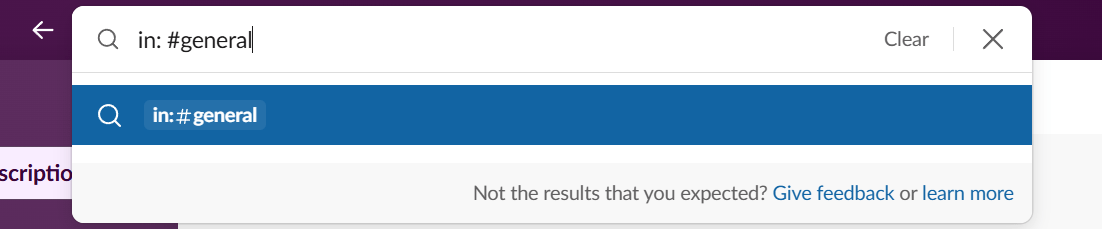
📌 Ejemplo: Estás buscando un informe de marketing que Sara envió en el canal de marketing. Aquí tienes una indicación que puedes probar: «informe de marketing en: #equipo-marketing de: @sara».
Paso n.º 4: Ordena por mensaje, archivo, canal o persona.
Una vez que pulses Intro, Slack dividirá los resultados de la búsqueda en pestañas:
- Mensajes, para todo lo relacionado con el chateo.
- Archivos, para documentos con uso compartido, PDF, imágenes, etc.
- Canales, si estás intentando recordar dónde se encuentra un tema.
- Personas, cuando buscas el perfil de alguien
Haz clic en la pestaña que se adapte a tus necesidades y estarás en el camino correcto.
💡 Consejo profesional: utiliza la IA de Slack para resumir hilos largos o ponerte al día con los mensajes no leídos en canales muy activos. Es una forma estupenda de captar la esencia sin tener que desplazarte por horas de contenido.
Paso n.º 5: Busca dentro de un canal específico o un mensaje directo.
Si ya estás en el canal o mensaje directo donde crees que está la información, hazlo aún más fácil:
- Pulsa ⌘ + F (Mac) o Ctrl + F (Windows/Linux) y se buscará solo en ese espacio.
- Escribe tu palabra clave en la barra de búsqueda principal, seguida de in:#nombre-del-canal o in:@nombre-de-usuario.
Es un atajo rápido en el que confían los usuarios experimentados.
Por ejemplo, busca dentro de #design-review cuando sepas que el martes pasado hubo un uso compartido de una maqueta.
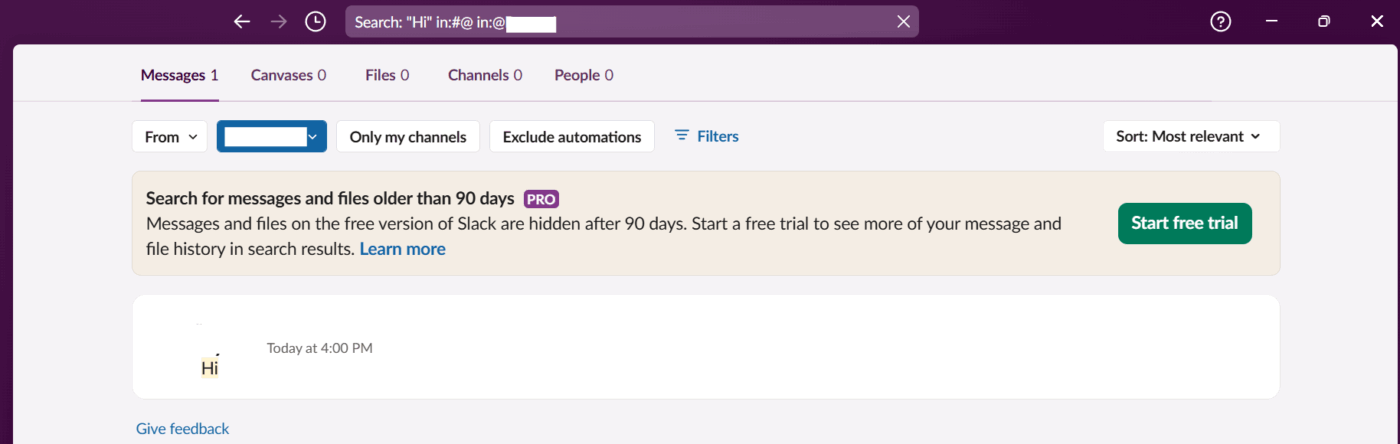
Paso n.º 6: Encuentra archivos más rápido
¿Necesitas una presentación, un documento o una hoja de cálculo? Aquí te explicamos cómo conseguirlo:
- Escribe tu palabra clave en la barra de búsqueda.
- Haz clic en la pestaña Archivos en los resultados.
- Utiliza modificadores como from:@alex o in:#finance para acotar la búsqueda.
Esto es mucho mejor que desplazarse por la pestaña «archivos» de cada canal, especialmente cuando tienes prisa por cumplir un plazo.
💡 Consejo profesional: si no estás seguro de en qué canal se encuentra una conversación, utiliza la búsqueda básica con el nombre del canal o palabras clave relacionadas y, a continuación, haz clic en la pestaña Canales. Slack mostrará una lista de resultados basados en los nombres, temas o descripciones de los canales.
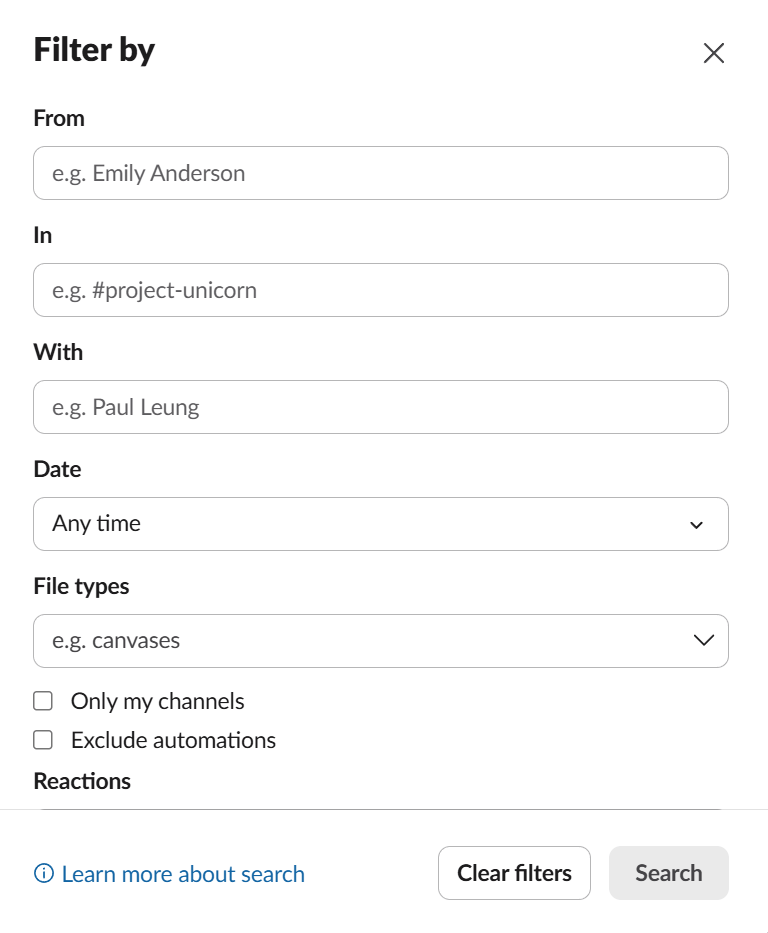
Paso n.º 7: Utiliza filtros para encontrar información más detallada.
Después de realizar la búsqueda, Slack te ofrece aún más opciones de filtrado. Haz clic en Filtros y podrás acotar la búsqueda por:
- Intervalos de fechas
- ¿Quién envió el mensaje?
- ¿En qué canal está?
Es como una mini base de conocimientos de búsqueda y ayuda a mantener organizada la comunicación de tu equipo.

Paso n.º 8: Prueba los comandos de barra inclinada (para usuarios avanzados)
¿Quieres buscar sin salir de la ventana de Mensajes?
✅ Prueba esto: /search in:#nombre-del-canal from:@nombre-de-usuario
Funciona igual que la barra de búsqueda y es rápido para los usuarios que utilizan comandos de barra inclinada.
Limitaciones de la búsqueda en Slack
Slack es una herramienta estupenda para chatear rápido y para actualizaciones del equipo, pero cuando se trata de encontrar algo más tarde, no siempre es tan fácil. Estos son algunos de los problemas más comunes que pueden llevarte a explorar alternativas a Slack. 👇
- Slack solo busca mensajes internos y archivos compartidos dentro de Slack: incluso cuando los archivos de Google Drive o Dropbox están enlazados, tendrás que buscar en esas herramientas por separado para ver el contenido completo.
- La interfaz de búsqueda resulta poco intuitiva: sin conocer las palabras clave o los modificadores exactos, la búsqueda en Slack puede parecer un proceso de prueba y error, especialmente para los nuevos usuarios.
- Demasiados resultados irrelevantes: incluso cuando sabes lo que estás buscando, Slack a menudo muestra conversaciones obsoletas o archivos no relacionados, lo que dificulta la ubicación del resultado deseado.
- Mensajes y archivos de texto dispersos: el contenido se encuentra en diferentes ubicaciones, como canales, mensajes directos, chats grupales y hilos, lo que significa que tendrás que saltar de un lugar a otro manualmente.
- Problemas con los modificadores y las funciones: aunque la búsqueda unificada de Slack ayuda a reducir los silos dentro de Slack, sus comandos a veces no funcionan o se comportan de forma impredecible. Pequeños errores tipográficos o espacios adicionales pueden interrumpir tu búsqueda, lo que resulta frustrante cuando tienes prisa.
🎥 Hablaremos de la búsqueda semántica, la relevancia del PLN, los conectores, la seguridad y cómo el entorno de trabajo de IA convergente de ClickUp unifica tus datos para que tu equipo obtenga respuestas al instante en lugar de tener que buscar entre el caos.
Busca mejor con ClickUp
¿Has explorado las ventajas y desventajas de Slack y sigues encontrando resultados irrelevantes o cambiando entre herramientas?
ClickUp, la aplicación que lo tiene todo para el trabajo, lo reúne todo. Los mensajes, los archivos, las decisiones y las tareas se encuentran en un solo lugar, con un asistente de búsqueda basado en IA que entiende tu contexto y mantiene todo en un sistema unificado.
Con ClickUp Chat, puedes colaborar en canales temáticos o mensajes directos, convertir mensajes en tareas y mantener todas las conversaciones vinculadas a un proyecto.
ClickUp, la aplicación que lo tiene todo para el trabajo, lo reúne todo. Los mensajes, los archivos, las decisiones y las tareas se encuentran en un solo lugar, con un asistente de búsqueda basado en inteligencia artificial que entiende tu contexto y mantiene todo en un sistema unificado.
Con ClickUp Chat, puedes colaborar en canales temáticos o mensajes directos, convertir mensajes en tareas y mantener todas las conversaciones vinculadas a un proyecto.
Además, ClickUp SyncUps te permite iniciar llamadas de audio o videollamadas instantáneas (con uso compartido de pantalla) directamente desde cualquier chat. Las decisiones rápidas y la colaboración en tiempo real se producen allí donde ya se desarrolla tu trabajo.
Búsqueda de corporación: encuentra cualquier cosa, en cualquier lugar.
La búsqueda empresarial de ClickUp te permite buscar en ClickUp y en tus herramientas integradas (Slack, Google Drive, Dropbox, SharePoint, Jira y más) desde una sola barra de búsqueda. Ya no tendrás que cambiar de pestaña o de plataforma: solo tienes que escribir tu consulta y verás al instante los resultados de todas tus aplicaciones conectadas.

- Búsqueda en el entorno de trabajo Enterprise: los administradores pueden habilitar esta función para que todos los usuarios del entorno de trabajo puedan buscar archivos y mensajes a los que pueda acceder la cuenta de administrador. En Slack, solo se indexan los canales públicos.
- Búsqueda personal en la empresa: configura tus propias conexiones privadas para buscar tus archivos y mensajes personales en las aplicaciones compatibles. (Nota: la búsqueda personal en la empresa para Slack no está disponible).
- Indexación en tiempo real: los nuevos mensajes de Slack y los archivos de otras aplicaciones se indexan rápidamente, normalmente en cuestión de minutos, para que los resultados de la búsqueda estén siempre actualizados.
- Permisos y privacidad: lo que puedes encontrar depende de tu acceso en la aplicación de origen y de cómo esté ajustada la integración. Los administradores pueden controlar qué unidades, carpetas o canales se incluyen en el índice para la búsqueda en todo el entorno de trabajo.
Si has estado ausente o simplemente quieres un resumen rápido, escribe «Ponte al día» en cualquier canal de chat o mensaje directo de ClickUp. ClickUp Brain resumirá las actualizaciones, decisiones y archivos compartidos más importantes de los últimos días para que no tengas que desplazarte por largos hilos.
¿Por qué es tan potente?
- Proveedor de búsqueda basada en IA.
- Obtén un resumen conciso y práctico adaptado a tus necesidades.
- Te ayuda a mantenerte al día, perfecto para equipos y gerentes ocupados.
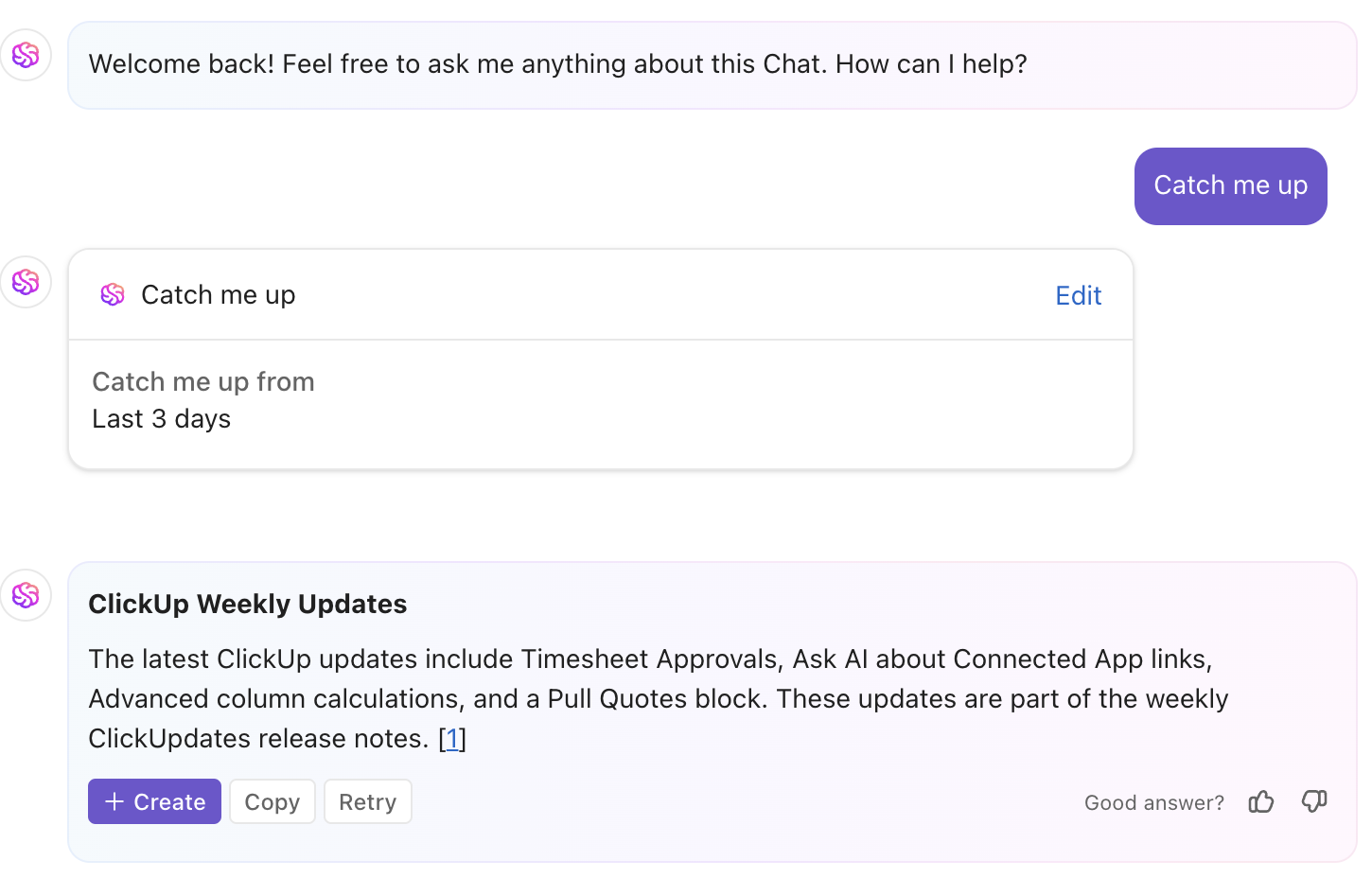
ClickUp Brain: encuentra el contexto en segundos.
¿Cansado de perder el tiempo con los modificadores de búsqueda? Solo tienes que preguntar. ClickUp Brain, tu asistente con tecnología de IA, te ayuda a realizar la ubicación al instante de archivos, tareas, documentos o notas de reuniones, sin necesidad de utilizar las palabras clave exactas.
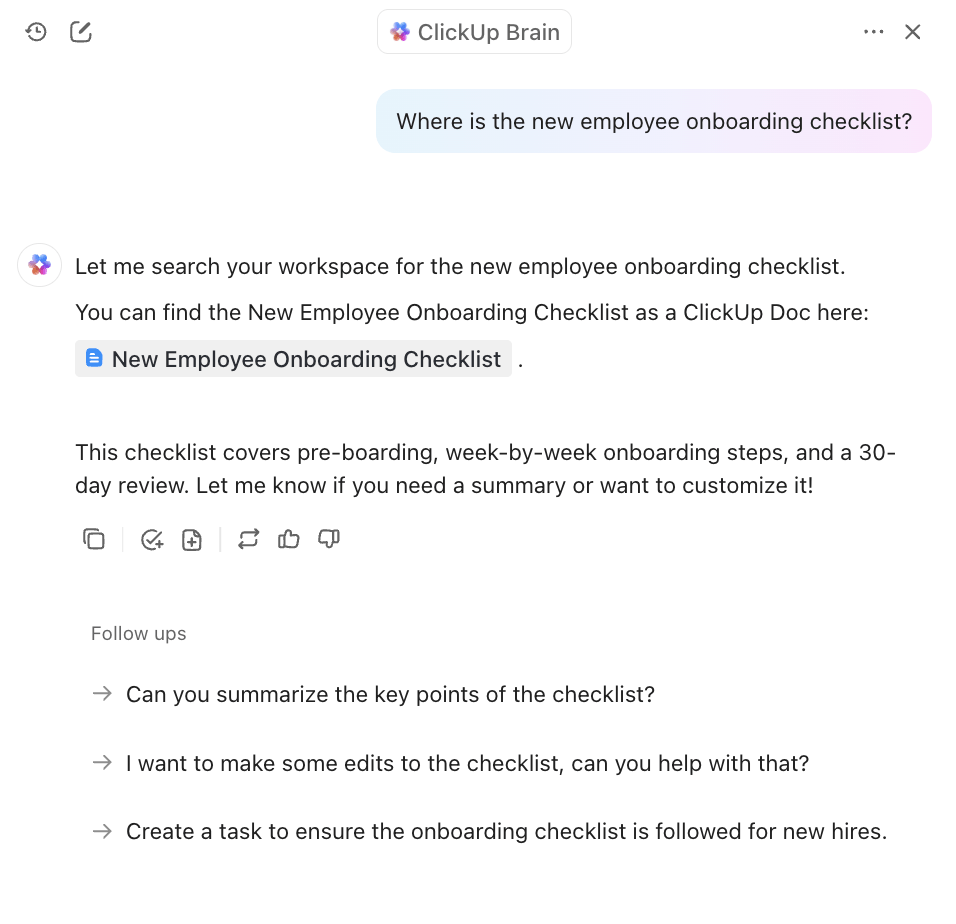
- Búsqueda en lenguaje natural: haz preguntas en inglés sencillo, sin necesidad de palabras clave exactas ni filtros complejos. Por ejemplo, «Muéstrame la presentación de marketing final del segundo trimestre de Slack y el último contrato de cliente de Dropbox».
- Respuestas contextuales: ClickUp Brain entiende tu entorno de trabajo y las aplicaciones conectadas, y muestra las tareas, documentos, archivos e incluso mensajes de Slack más relevantes.
- Resumir y pasa a la acción: Resumir al instante hilos largos, generar notas de reuniones o crear elementos a partir de conversaciones.
- Respeta los permisos: solo verás los resultados a los que tienes acceso, según tus permisos de ClickUp y de integración.
📌 Ejemplo de indicación: Solo tienes que escribir «Muéstrame la presentación de marketing final del segundo trimestre y las notas de la reunión con el cliente Acme Corp del 15 de abril». ClickUp Brain extraerá el archivo de la presentación finalizada, vinculará la tarea relacionada de ClickUp y mostrará las notas o el resumen exactos de la reunión.
📮 Información de ClickUp: El 30 % de nuestros encuestados confía en herramientas de IA para la investigación y la recopilación de información. Pero, ¿existe alguna IA que te ayude a encontrar ese archivo perdido en el trabajo o ese hilo importante de Slack que olvidaste guardar?
¡Sí! La búsqueda conectada con tecnología de IA de ClickUp puede buscar instantáneamente en todo el contenido de tu entorno de trabajo, incluidas las aplicaciones integradas de terceros, y obtener información, recursos y respuestas. ¡Ahorra hasta 5 horas a la semana con la búsqueda avanzada de ClickUp!
Gestión del conocimiento de ClickUp: una única fuente de información veraz.
Aquí es donde ClickUp realmente se diferencia de las alternativas a Slack. Con ClickUp Knowledge Management, puedes almacenar, organizar y recuperar el conocimiento colectivo de tu equipo, desde POE hasta notas del equipo, documentos y otro material de referencia, todo dentro de un mismo entorno de trabajo.
Aquí es donde ClickUp realmente se diferencia de las alternativas a Slack. Con ClickUp Knowledge Management, puedes almacenar, organizar y recuperar el conocimiento colectivo de tu equipo, desde POE hasta notas del equipo, documentos y otro material de referencia, todo dentro de un mismo entorno de trabajo.
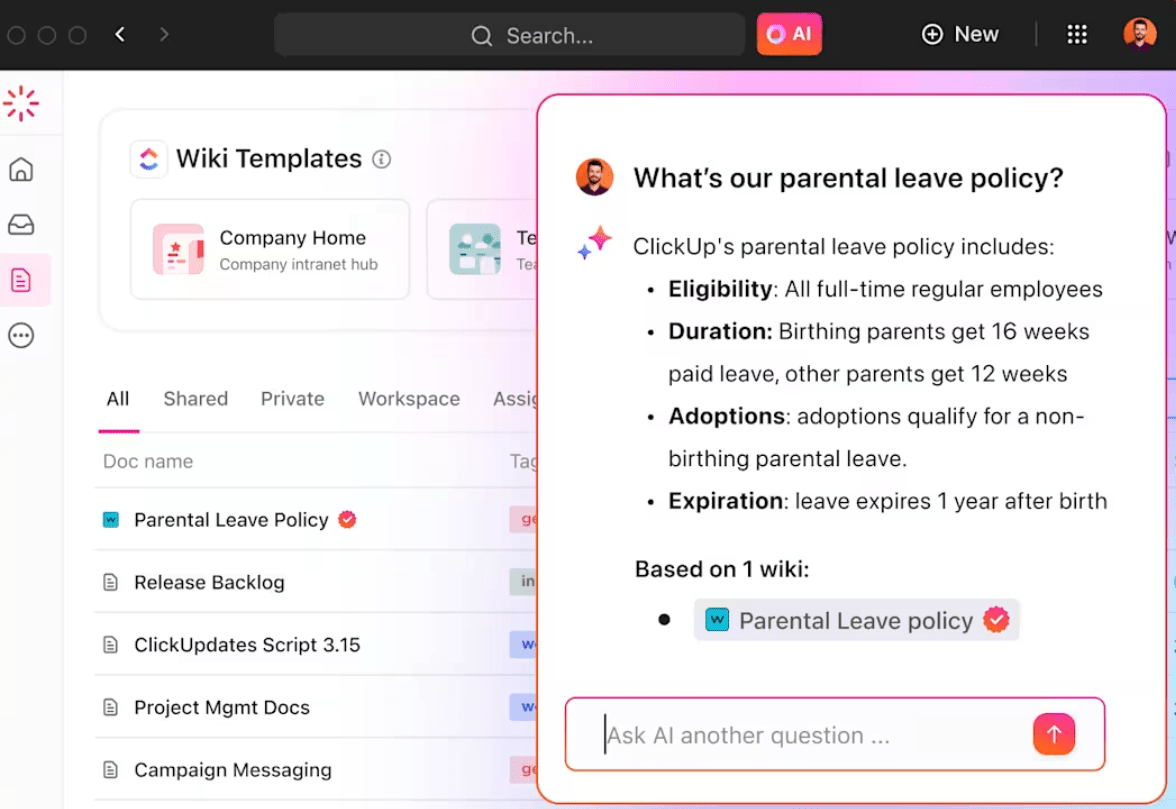
- Entorno de trabajo unificado: almacena POE, documentos de proyectos, notas de reuniones y mucho más en ClickUp Docs. Vincula documentos, tareas y chats para obtener un contexto perfecto.
- Búsqueda completa: todo (tareas, documentos, comentarios, chats y archivos de aplicaciones conectadas) se puede buscar al instante.
- Se acabaron los archivos perdidos: ya no tendrás que pedir a tus compañeros que te reenvíen enlaces ni buscar en hilos antiguos. Todo está donde haces tu trabajo.
💡Consejo profesional: Utiliza ClickUp Chat para mantener las conversaciones justo donde se realiza el trabajo: dentro de las tareas. Se acabaron los mensajes directos perdidos y los hilos dispersos. Cuando un chat rápido se convierte en un elemento, ClickUp Docs te permite capturarlo al instante y enlazarlo a tu flujo de trabajo. Adiós a los interminables desplazamientos en Slack.
Seguridad, privacidad y buenas prácticas
- Cifrado sólido: todos los datos se cifran en tránsito (TLS 1. 2/1. 3) y en reposo (AES-256).
- Tratamiento de datos: ClickUp AI y Enterprise Search no utilizan tus datos para entrenar modelos de IA. Los proveedores de IA externos no conservan ningún dato.
- Controles de administración: los administradores deciden qué se incluye en el índice y quién puede realizar conexiones de integraciones. Para obtener los mejores resultados, conecta unidades/carpetas compartidas, no personales.
- Actualizaciones automáticas: si se elimina un archivo o mensaje en la aplicación de origen, también se elimina del índice de ClickUp.
Olvídate de los hilos interminables, ClickUp te ayuda.
Tienes trabajo pendiente, no chats que revisar. Slack mantiene las conversaciones en movimiento, pero cuando llega el momento de buscar información, puede quedarse corto, especialmente cuando tus archivos y notas se encuentran en otras herramientas.
ClickUp, la aplicación que lo tiene todo para el trabajo, lo reúne todo. Los mensajes, los archivos, las decisiones y las tareas se encuentran en un solo lugar, con un asistente de búsqueda basado en IA que realmente entiende el contexto y crea un sistema unificado.
¿Por qué perder el tiempo? ¡Ahorra tiempo registrándote hoy mismo en ClickUp gratis! ✅