
Noches en vela, demasiadas pestañas abiertas y un diagrama de Gantt que no coopera.
Para los gestores de proyectos que tienen que lidiar con plazos y dependencias, el gráfico de Gantt adecuado puede marcar la diferencia entre un lanzamiento sin contratiempos y un proyecto que se descarrila a mitad de camino.
Quizás haya pasado horas en Microsoft Project ajustando los cronogramas, o haya oído que la función de diagrama de Gantt de ClickUp es más flexible y fácil de usar para los equipos.
En esta entrada del blog, compararemos el diagrama de Gantt de Microsoft Project con el diagrama de Gantt de ClickUp y le ayudaremos a determinar cuál se adapta mejor a su flujo de trabajo. 📊
Escenarios ideales para utilizar esta función
Antes de profundizar en el tema, es útil saber cuándo un diagrama de Gantt realmente destaca. Estas son las situaciones en las que organizar las tareas en un cronograma proporciona una vista más clara y la mejor oportunidad de cumplir con todos los plazos. 🎯
- Vinculación de dependencias entre tareas: cuando una tarea no puede comenzar hasta que otra haya finalizado, un diagrama de Gantt hace que esos vínculos sean evidentes y evita retrasos inesperados.
- Equilibrar recursos limitados: En proyectos en los que el personal, el equipo o el presupuesto son escasos, saber quién hace qué (y cuándo) le ayuda a evitar cuellos de botella.
- Cumplir con plazos ineludibles: si una fecha de lanzamiento, un evento o un hito normativo no se pueden cambiar, el calendario visual mantiene a todos centrados en las fechas de finalización y los puntos de control clave.
- Planificación a lo largo de meses (¡o años!): Las iniciativas a largo plazo, como los lanzamientos en varias fases, las construcciones o las hojas de ruta de productos, se benefician de un cronograma general que puede ajustar sobre la marcha.
- Desglosar esfuerzos grandes: los esfuerzos complejos suelen resultar abrumadores; trazar cada entrega como una barra independiente facilita la asignación de responsabilidades y el seguimiento del progreso del proyecto.
- Coordinación de eventos con múltiples actividades: las conferencias, los lanzamientos y las grandes reuniones con docenas de elementos móviles se mantienen según lo previsto cuando cada actividad se planifica en función del tiempo.
🧠 Dato curioso: El diagrama de Gantt fue creado en la década de 1910 por Henry Gantt, un ingeniero mecánico que quería realizar un seguimiento más eficiente de los proyectos de construcción naval. En la Primera Guerra Mundial, el ejército estadounidense lo utilizaba para gestionar la producción de armas.
De un vistazo: comparación de funciones entre el diagrama de Gantt de Microsoft Project y el diagrama de Gantt de ClickUp.
A continuación, le ofrecemos una breve descripción de las diferencias entre los gráficos de Gantt de ClickUp y MS Project.
| Función | Diagrama de Gantt de ClickUp | Diagrama de Gantt de Microsoft Project | Ganador |
| Facilidad de uso | Interfaz de usuario intuitiva de arrastrar y soltar, fácil incorporación. | Curva de aprendizaje más pronunciada, más técnico. | ✓ ClickUp |
| Dependencias de tareas | Enlace visual y sencillo con compatibilidad nativa. | Disponible, pero puede ser complejo de configurar. | ✓ ClickUp (simplicidad) |
| Gestión de recursos | Vista de carga de trabajo integrada, control de tiempo. | Gestión avanzada de recursos, pero compleja. | Microsoft Project (necesidades avanzadas) |
| Edición del cronograma | Actualizaciones en tiempo real, arrastrar y soltar flexible. | Potente, pero menos flexible y visual. | ✓ ClickUp |
| Funciones de colaboración | Comentarios en tiempo real, vinculación de tareas, chat y documentos. | Colaboración limitada a través de la integración con Microsoft Teams. | ✓ ClickUp |
| Asistencia con IA | ClickUp Brain sugiere modificaciones, tareas y documentos, y genera resúmenes. | Ninguno nativo | ✓ ClickUp |
| Campos personalizados y filtrado | Totalmente personalizable, con filtrado granular. | Disponible, pero menos flexible y con más ajustes. | ✓ ClickUp |
| Integraciones | Más de 1000 integraciones nativas y perfectas, como Zapier, Microsoft Teams y Google Drive. | Fuerte con el ecosistema de Microsoft/Office 365 | ✓ ClickUp (por su variedad) y MS Project (para aplicaciones de Microsoft) |
Cómo evaluamos el software en ClickUp
Nuestro equipo editorial sigue un proceso transparente, respaldado por investigaciones y neutral con respecto a los proveedores, por lo que puede confiar en que nuestras recomendaciones se basan en el valor real del producto.
Aquí tienes un resumen detallado de cómo evaluamos el software en ClickUp.
📖 Lea también: Alternativas al diagrama de Gantt para gestionar el trabajo
¿Qué es ClickUp?
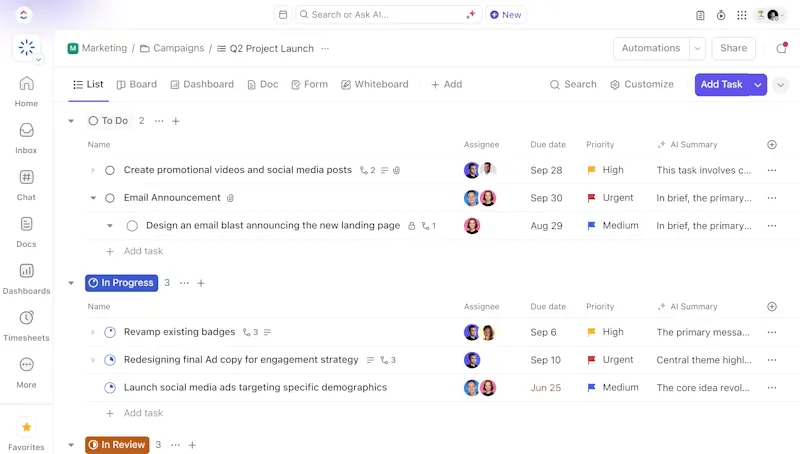
ClickUp es un entorno de trabajo con IA convergente que sustituye la experiencia fragmentada de gestionar proyectos con múltiples herramientas. Reúne la ejecución de tareas, la documentación, el intercambio de conocimientos, los cronogramas y la IA en un sistema cohesionado diseñado para ofrecer claridad y ejecución. Los equipos ya no necesitan software independiente para la planificación, la elaboración de informes, la colaboración y la asistencia de IA: ClickUp lo integra todo en un contexto de trabajo compartido.
Su vista de diagrama de Gantt es una parte fundamental de este flujo de trabajo conectado. Dado que las dependencias, las actualizaciones y los recursos se encuentran todos en la misma plataforma, los diagramas de Gantt de ClickUp ofrecen precisión en tiempo real, control sencillo mediante arrastrar y soltar, e información basada en IA que mantiene los proyectos complejos por el buen camino.
Funciones del diagrama de Gantt de ClickUp
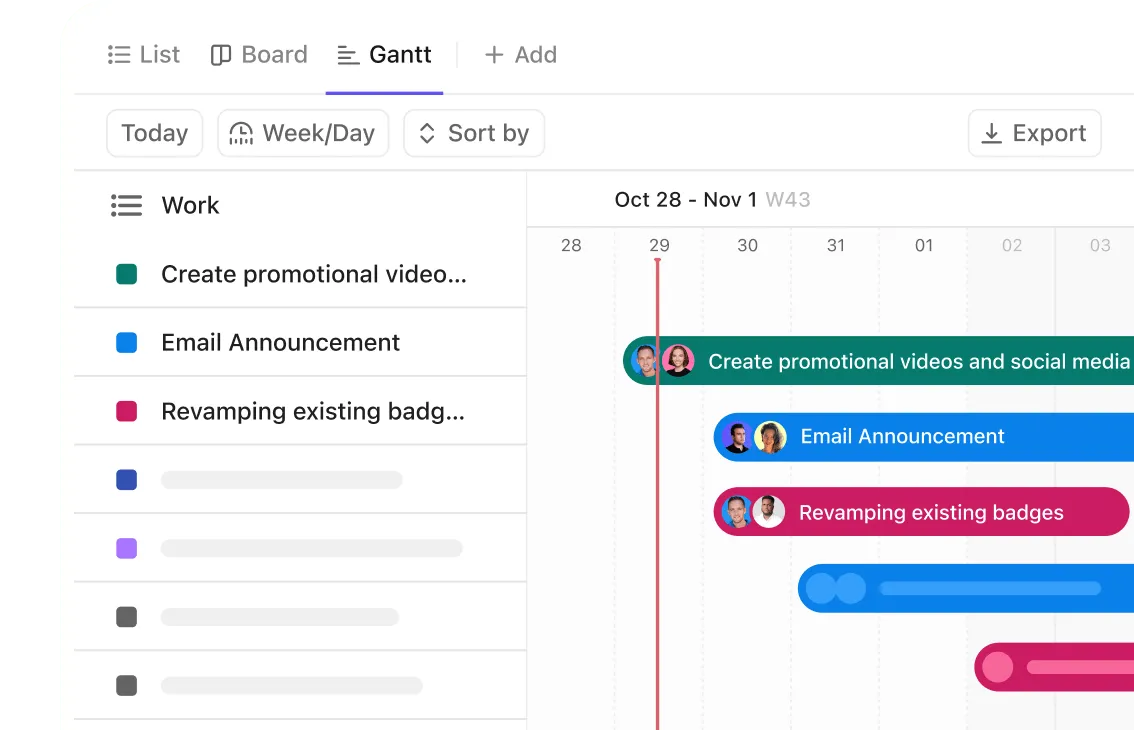
La vista Gantt de ClickUp convierte incluso los proyectos más enredados en un cronograma claro con el que puedes trabajar. Se divide en dos partes:
- Panel de tareas (izquierda): Aquí encontrará todas sus tareas, subtareas y dependencias en una lista plegable. Puede asignar propietarios, realizar ediciones en campos y agrupar tareas como desee; piense en personas asignadas, niveles de prioridad o nombres de sprints.
- Vista de cronograma (derecha): Aquí es donde se lleva a cabo la planificación visual. Las tareas aparecen en barras que se pueden arrastrar y soltar, las dependencias se muestran con líneas de conexión y los hitos del diagrama de Gantt se destacan con iconos de diamante.
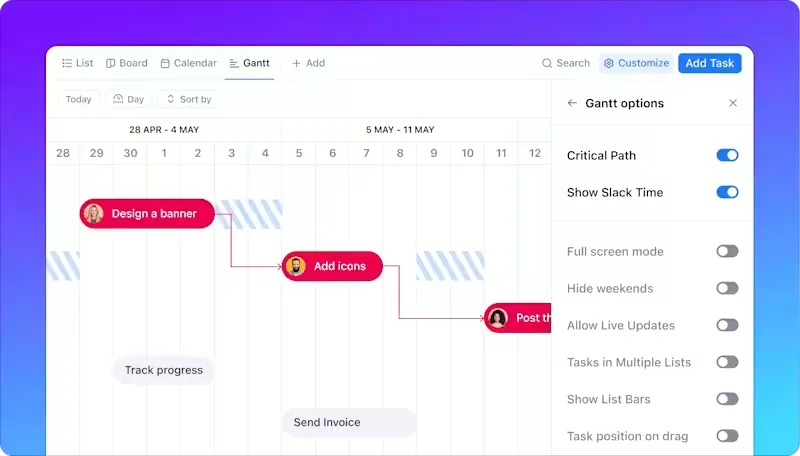
Aquí tienes otras características clave a tener en cuenta. 👀
- Resaltado de la ruta crítica: Verá rápidamente qué tareas no pueden sufrir retrasos; si una se retrasa, sabrá inmediatamente si afecta a la fecha de finalización del proyecto.
- Agrupación y filtrado de tareas: ¿Quiere ver solo las tareas de sus desarrolladores backend o los entregables de diseño de alta prioridad? Los filtros lo hacen muy fácil.
- Seguimiento de proyectos en tiempo real: una barra de progreso de tareas en la parte superior muestra lo cerca que está de completar la tarea en función del estado de la misma.
- Programación avanzada: adelante una tarea y deja que ClickUp reprograme el resto por ti con herramientas como «Reprogramar dependencias» y «Programación grupal».
Configuración sencilla con plantillas personalizables.
¿Demasiado cansado para crear un diagrama de Gantt desde cero?
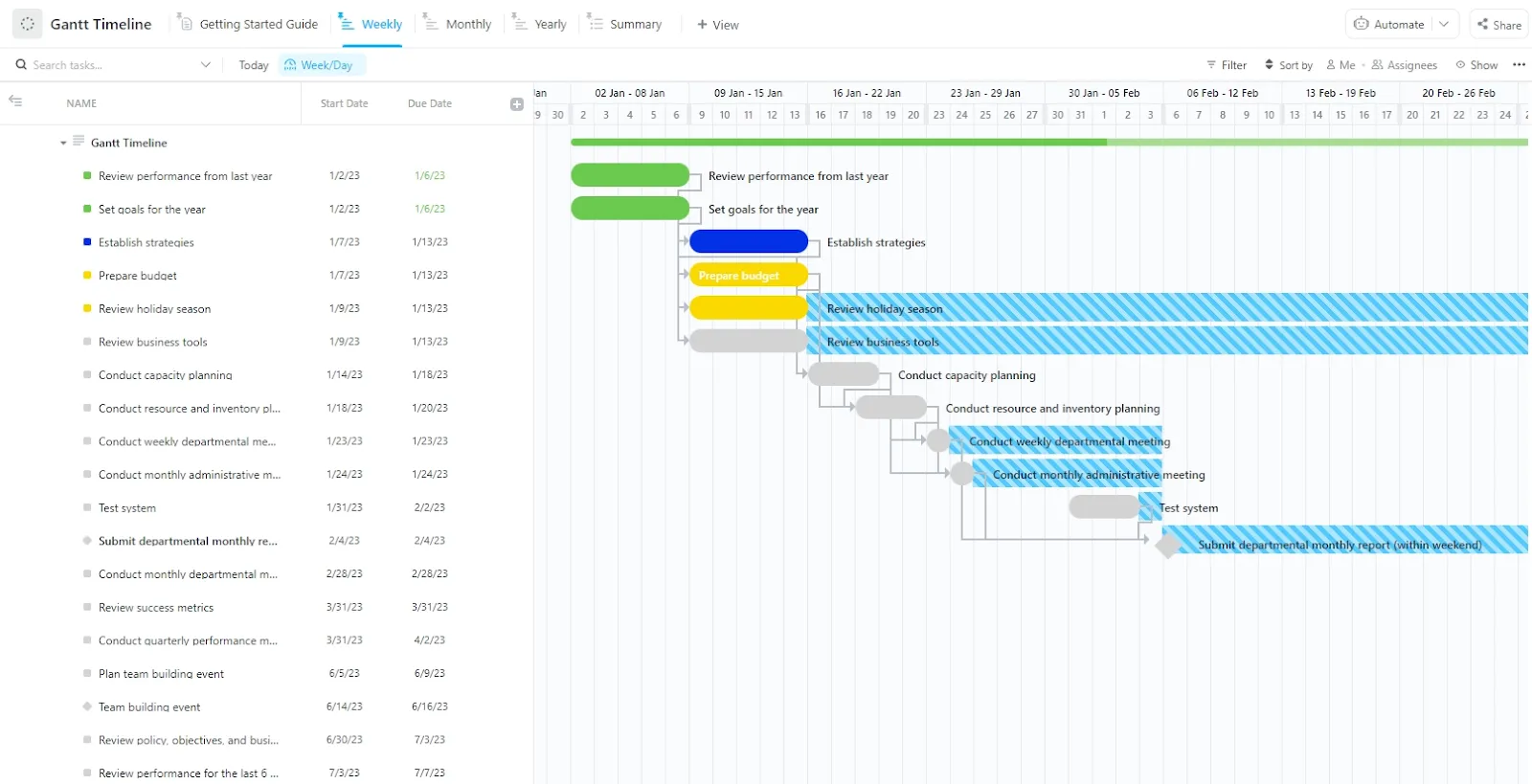
Aplica la plantilla de cronograma de Gantt de ClickUp.
Esta plantilla de proyecto de diagrama de Gantt ofrece un panel izquierdo con una lista estructurada de tareas, organizadas por fases como estrategia, presupuesto y planificación, junto con las respectivas fechas de inicio y fecha límite. Las tareas están codificadas por colores según su estado o prioridad (verde = completadas, azul = en curso, amarillo = elementos importantes) y las dependencias están conectadas.
A la derecha, la vista Gantt muestra cada tarea en una cuadrícula de calendario semanal con un cronograma claro e interactivo.
Diagrama de Gantt de ClickUp: tamaños de equipo más adecuados y casos de uso de SaaS.
El diagrama de Gantt de ClickUp es ideal para equipos SaaS pequeños, medianos y de corporación, equipos de producto y agencias creativas que gestionan proyectos colaborativos con cronogramas variables.
Supongamos que eres jefe de operaciones en una startup SaaS en crecimiento. Estás gestionando tres lanzamientos de productos simultáneos con sprints que se solapan. Con ClickUp, puedes:
- Agrupa tareas por lanzamiento, codifica por colores según el área del producto y asigna plazos vinculados a los ciclos de desarrollo.
- Mueva la barra si se retrasa un sprint y la herramienta reprogramará automáticamente las dependencias posteriores.
La plataforma es perfecta para equipos multifuncionales (ingeniería + marketing + diseño), así como para equipos que dependen de la colaboración en tiempo real y equipos que gestionan múltiples cronogramas de productos o campañas.
🔍 ¿Sabías que...? Antes de que la versión de la gráfica de Gantt se popularizara, un ingeniero polaco llamado Karol Adamiecki había desarrollado un gráfico casi idéntico en 1896.
Funciones de IA en los gráficos de Gantt de ClickUp
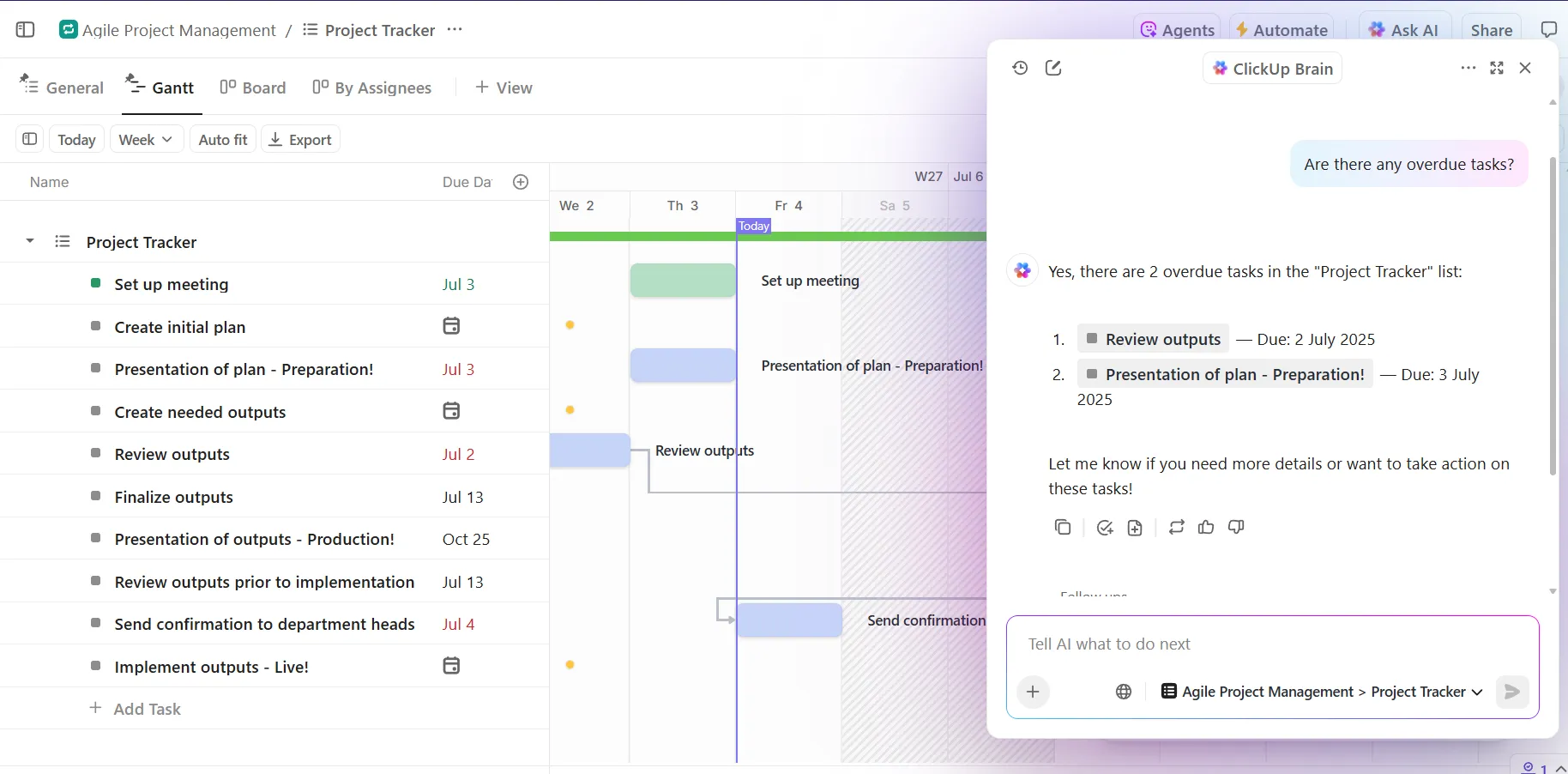
ClickUp Brain, la red neuronal impulsada por IA de la plataforma, está integrada en la forma en que planificas y gestionas las tareas. Así es como puedes utilizarla:
- Obtenga resúmenes instantáneos de los proyectos: le ofrece una breve actualización con los hitos completados, las tareas retrasadas y el trabajo pendiente.
- Genere cronogramas a partir de metas de forma automática: Convierta su lista de tareas en un diagrama de Gantt preliminar; no es necesario realizar ninguna configuración manual.
- Haga preguntas específicas del contexto: le proporciona una lista filtrada de elementos retrasados con las personas asignadas y las fechas.
- Escriba contenido sobre la marcha: redacte actualizaciones de estado y otros tipos de contenido basándose en los datos actuales de su diagrama de Gantt.
ClickUp Brain es una herramienta muy valiosa para los responsables de operaciones que gestionan cronogramas largos, ya que elimina la necesidad de buscar manualmente o de saltar entre documentos, chats y vistas de tareas.
¿Necesita más recursos en sus flujos de trabajo? Añada los agentes de IA de ClickUp a la mezcla.
Gestionan los flujos de trabajo de forma autónoma basándose en instrucciones personalizadas, manteniendo tus tareas en movimiento de un estado a otro, enviando actualizaciones oportunas e incluso actuando como desencadenantes de las alarmas necesarias si tu ruta crítica está en peligro.
💡 Consejo profesional: A mitad de cualquier proyecto grande, haz una pausa de 15 minutos. Mira el gráfico de Gantt, no la lista de tareas pendientes. ¿Qué falla? ¿Qué es ahora poco realista? Explica al equipo las novedades para que todos puedan ajustar sus expectativas.
Ventajas y desventajas
Esto es lo que hace que el diagrama de Gantt de ClickUp destaque:
- Interfaz muy visual e intuitiva con función de arrastrar y soltar.
- Análisis de ruta crítica integrado para ayudarle a priorizar y resolver retrasos.
- Escalas de tiempo y agrupaciones personalizadas para diferentes niveles de planificación.
- Colaboración del equipo en tiempo real para que todos vean las actualizaciones al instante.
- Asistencia con IA de ClickUp Brain para resumir, realizar el seguimiento y optimizar el calendario de su proyecto.
Estos son algunos de los retos a los que puede enfrentarse inicialmente, pero que puede superar fácilmente con el soporte del asistente de IA y los artículos del Centro de ayuda:
- Puede resultar abrumador debido a su amplia extensión de opciones personalizadas.
- Una curva de aprendizaje inicial debido a sus capacidades avanzadas.
Esto es lo que un usuario real opinó sobre ClickUp:
ClickUp es una de esas herramientas que te acaba gustando cada vez más: una vez que le coges el truco, es difícil imaginar trabajar sin ella. Esto es lo que más destaca:
Es como una navaja suiza para la productividad: en lugar de tener que manejar diez aplicaciones diferentes para tareas, documentos, metas y control de tiempo, ClickUp lo reúne todo en un solo lugar. ¡Se acabó el tener que cambiar constantemente de pestaña!
Puedes personalizarlo a tu gusto: tanto si eres una persona a la que le gustan las listas, como si eres fan de los tableros Kanban o un entusiasta de los diagramas de Gantt, ClickUp se adapta a tu estilo. Además, los estados y automatizaciones personalizados te permiten configurarlo exactamente según el modo de trabajo de tu equipo...
ClickUp es una de esas herramientas que te acaba gustando cada vez más: una vez que le coges el truco, es difícil imaginar trabajar sin ella. Esto es lo que más destaca:
Es como una navaja suiza para la productividad: en lugar de tener que manejar diez aplicaciones diferentes para tareas, documentos, metas y control de tiempo, ClickUp lo reúne todo en un solo lugar. ¡Se acabó el tener que cambiar constantemente de pestaña!
Puedes personalizarlo a tu gusto: tanto si eres una persona a la que le gustan las listas, como si eres fan de los tableros Kanban o un entusiasta de los diagramas de Gantt, ClickUp se adapta a tu estilo. Además, los estados y automatizaciones personalizados te permiten configurarlo exactamente según el modo de trabajo de tu equipo...
🔍 ¿Sabías que...? Antes de la llegada del software, los gráficos de Gantt detallados se dibujaban a mano en enormes tableros de pared. Si el proyecto cambiaba (como siempre ocurre), alguien tenía que borrar y volver a dibujar manualmente los cronogramas.
Estructura de precios
📮 Información de ClickUp: El 31 % de los gerentes prefiere los tableros visuales, mientras que otros confían en los diagramas de Gantt, los paneles o las vistas de recursos.
Sin embargo, las herramientas de gestión de proyectos más eficaces te obligan a elegir una. Si la vista no se ajusta a tu forma de pensar, se convierte en otra fuente de fricción.
Con ClickUp, no tienes que elegir. Cambia entre diagramas de Gantt con IA, tableros Kanban, paneles o vista Carga de trabajo con un solo clic. Y con ClickUp AI, puedes generar automáticamente vistas o resúmenes personalizados en función de quién los vea, ya seas tú, un ejecutivo o tu diseñador.
💫 Resultados reales: CEMEX aceleró el lanzamiento de productos en un 15 % y redujo los retrasos en la comunicación de 24 horas a segundos gracias a ClickUp.
¿Qué es Microsoft Project?
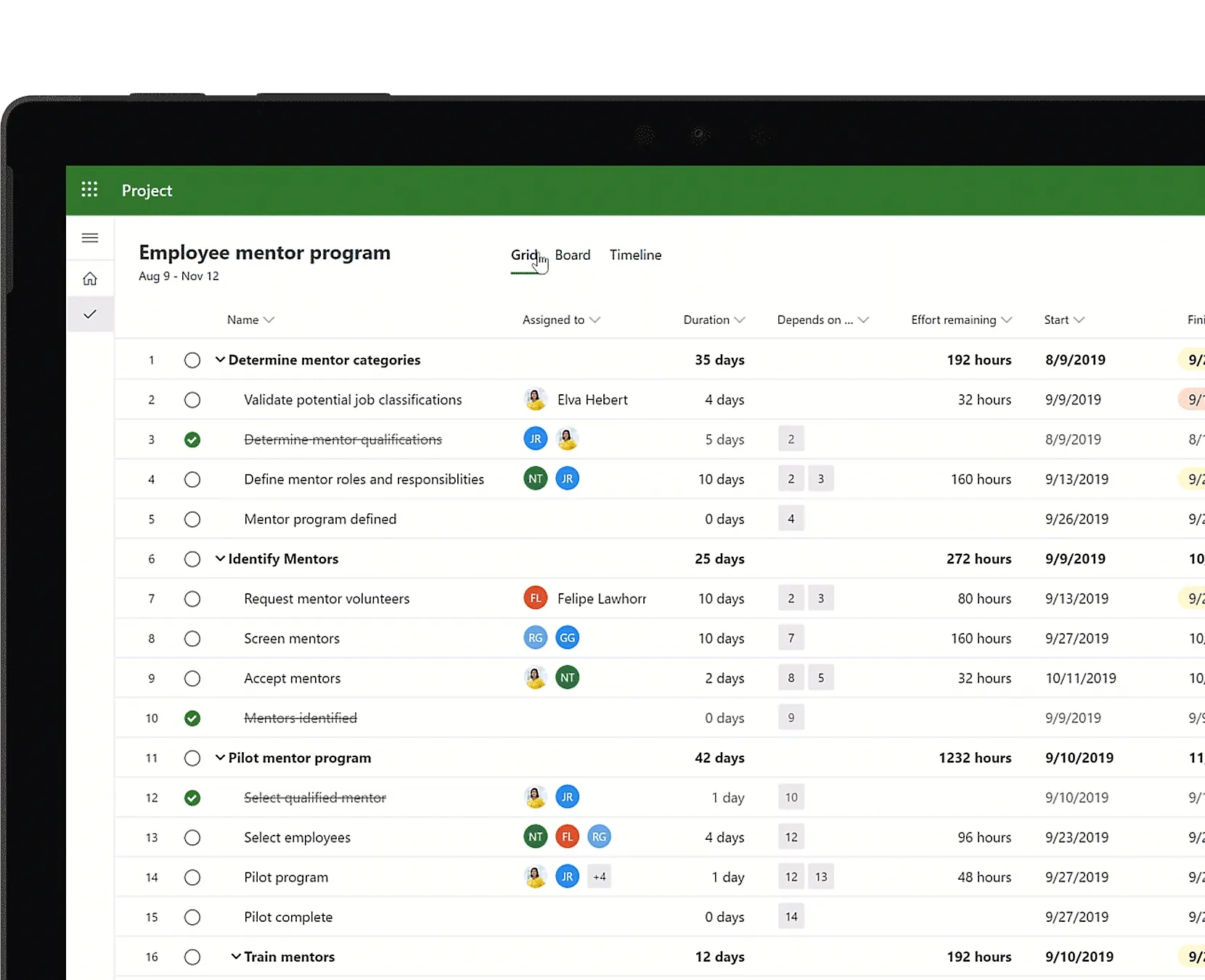
a través de Microsoft
Microsoft Project es un producto de software de gestión de proyectos desarrollado por Microsoft. Está diseñado para ayudar a los gestores de proyectos a desarrollar calendarios, asignar recursos a tareas, supervisar el progreso, gestionar presupuestos y analizar flujos de trabajo.
Le permite crear planes de proyecto detallados, establecer hitos, asignar recursos y supervisar el progreso a través de vistas como diagramas de Gantt, tableros Kanban y calendarios de proyectos.
Funciones del diagrama de Gantt de Microsoft Project
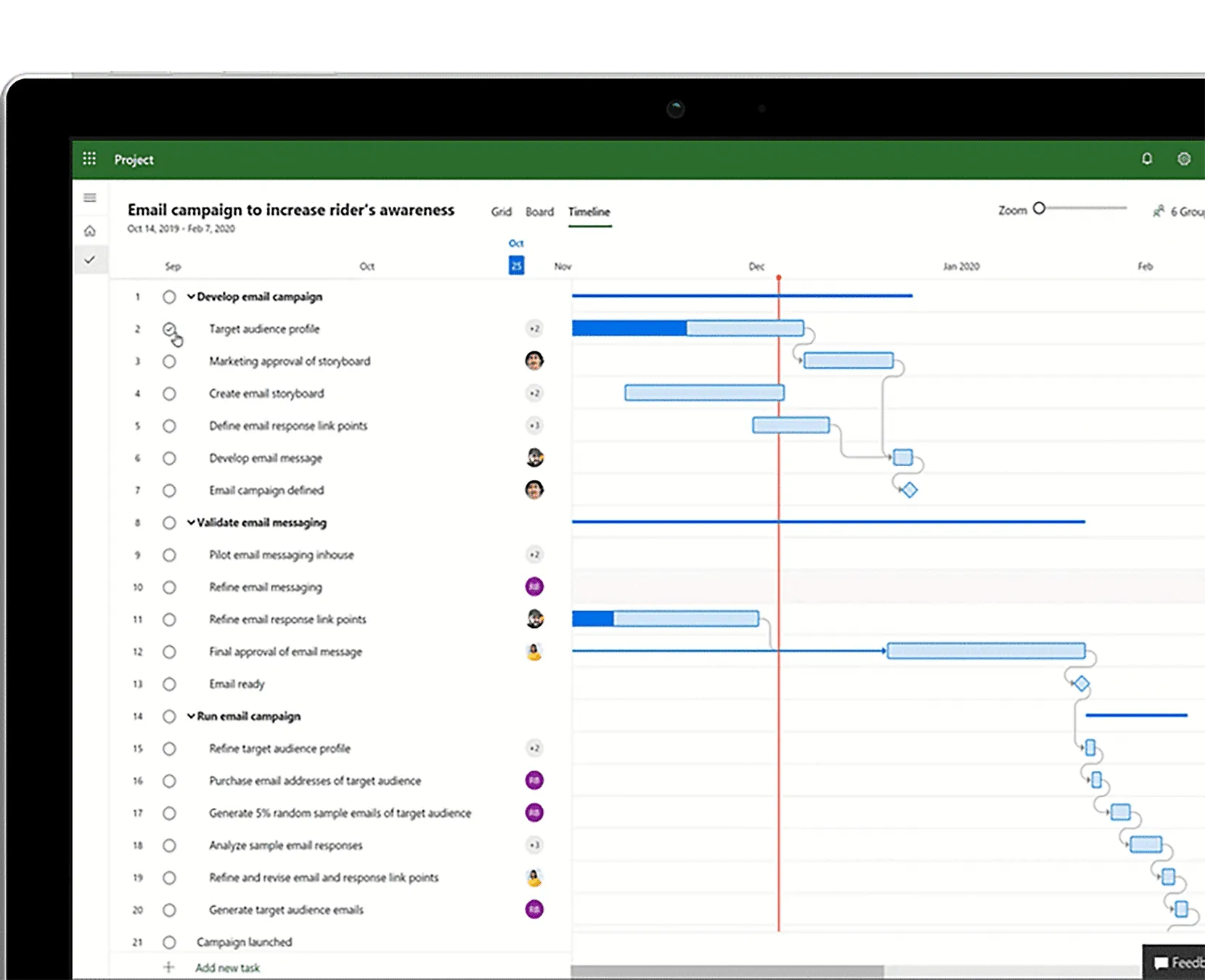
Los diagramas de Gantt de Microsoft Project proporcionan una forma detallada y estructurada de planificar y gestionar proyectos complejos, que abarca cronogramas, dependencias, costes y recursos.
Así es como está organizado:
- Cuadrícula (izquierda): muestra la lista de todas las tareas con campos clave como la duración, las fechas de inicio y finalización, las predecesoras, los costes y las asignaciones de recursos. Las tareas se pueden agrupar jerárquicamente en fases o entregables.
- Cronograma (derecha): muestra esas tareas como barras horizontales a lo largo del tiempo. La longitud de la barra = duración de la tarea, y la posición refleja cuándo comienza y termina la tarea.
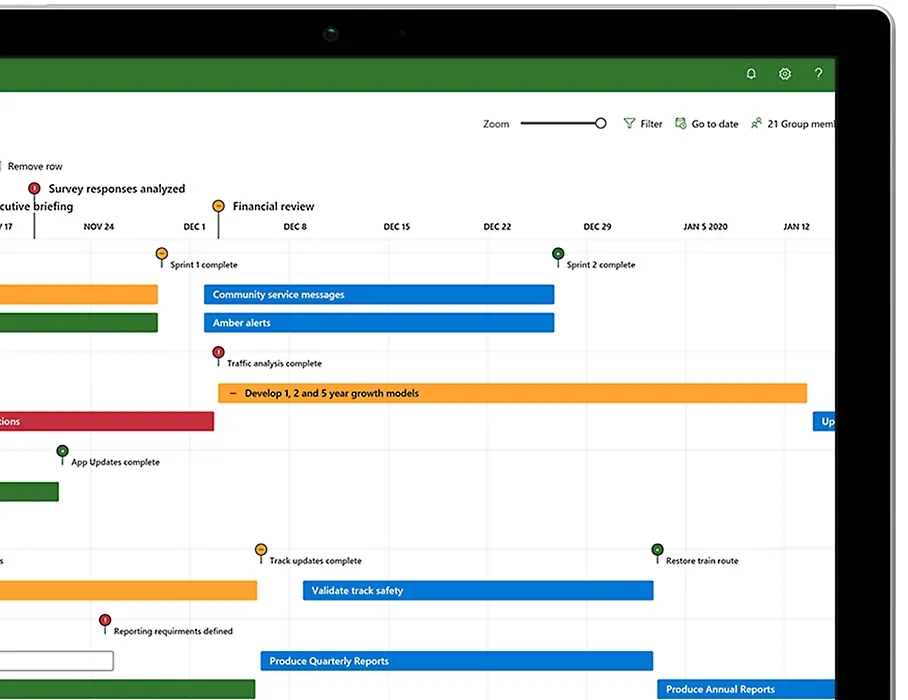
Estas son algunas de las funciones clave que ofrece:
- Dependencias visuales que conectan las tareas. Esto resulta especialmente útil para identificar la ruta crítica, donde los retrasos afectan directamente a la fecha de finalización del proyecto.
- Gestión de recursos y costes que permite asignar tareas a personas, equipos o materiales. La plataforma supervisa la asignación de recursos para señalar a los miembros del equipo con exceso de trabajo y ayuda a redistribuir las cargas de trabajo. También realiza un seguimiento de los costes estimados frente a los reales para obtener información presupuestaria en tiempo real.
- El seguimiento de hitos marca claramente los entregables clave, lo que facilita a los equipos ver lo que es importante.
- Los indicadores de progreso permiten comprender de un vistazo lo cerca que está de terminar una fase.
🧠 Dato curioso: El diagrama de Gantt influyó directamente en la creación de la técnica de evaluación y revisión de programas (PERT) en la década de 1950. La PERT fue desarrollada por la Marina de los Estados Unidos para el proyecto del misil Polaris.
Diagrama de Gantt de Microsoft Project: tamaños de equipo más adecuados y casos de uso de SaaS
Los ejemplos de diagramas de Gantt de Microsoft Project funcionan mejor para equipos de nivel corporativo o departamentos con muchos proyectos y gestores de proyectos dedicados. Es adecuado para:
- Equipos de PMO que gestionan múltiples iniciativas estratégicas
- Organizaciones de ingeniería que trabajan en la creación de productos complejos o en la renovación de infraestructuras.
- Grandes empresas de SaaS que implementan hojas de ruta para varios trimestres con estructuras detalladas de desglose del trabajo.
Sin embargo, es menos adecuado para equipos más pequeños que necesitan una colaboración ligera o actualizaciones en tiempo real entre los distintos roles.
🔁 Intercambio inteligente: los cronogramas de proyectos son excelentes para mostrar qué sucede y cuándo. Pero, ¿y los gráficos de Gantt? Estos muestran qué depende de qué y qué se rompe si algo falla.
Supongamos que el cronograma dice: «Lanzamiento el 10 de septiembre». Parece estar bien. Sin embargo, el diagrama de Gantt muestra que, si los comentarios no llegan antes del 5 de septiembre, el desarrollador se bloquea, el control de calidad se ve afectado y el lanzamiento se viene abajo silenciosamente. Ese es el tipo de visibilidad que realmente necesita, que muestra la diferencia entre los cronogramas y los diagramas de Gantt.
Funciones de IA en Microsoft Project
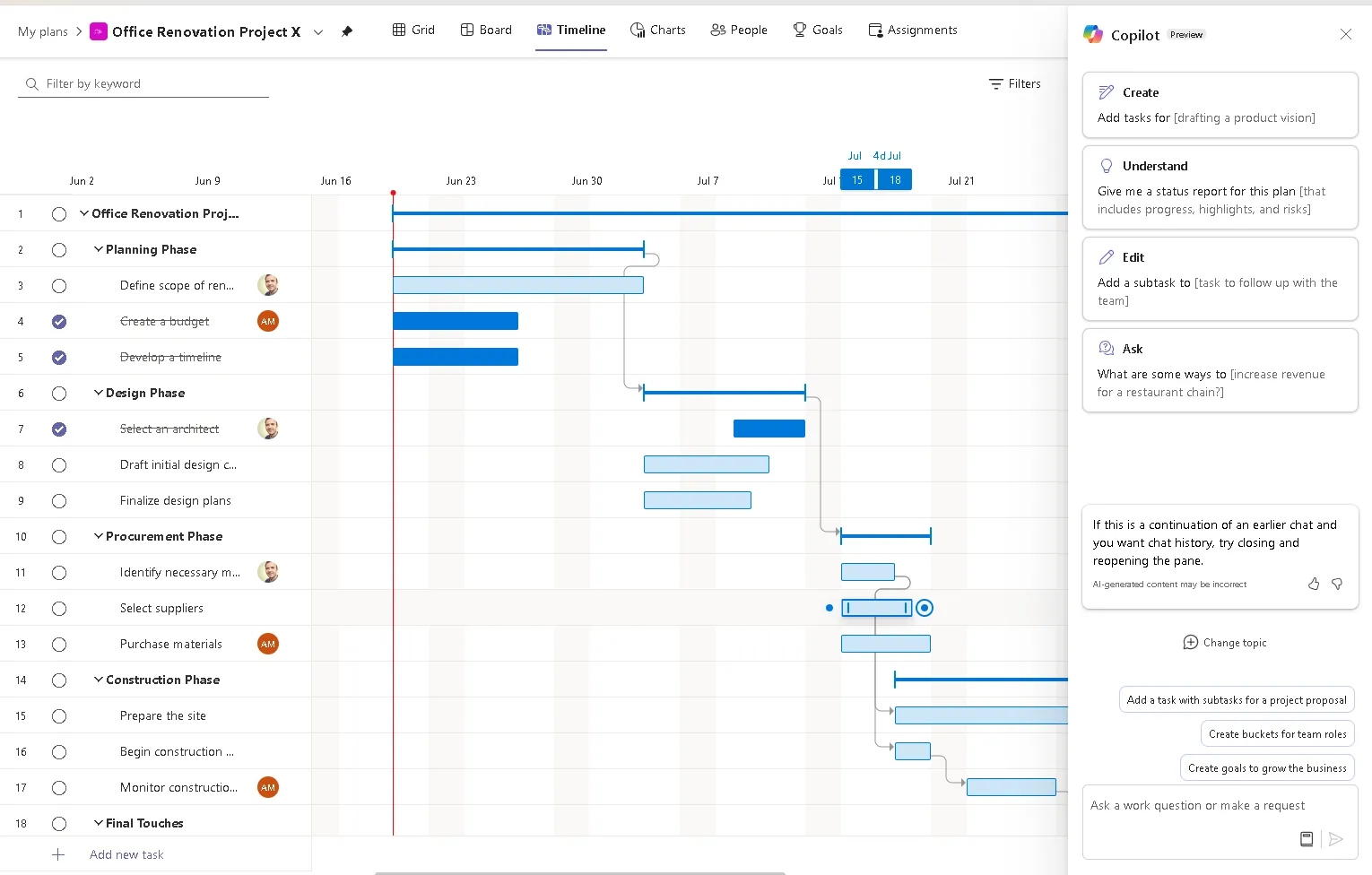
Copilot y su ecosistema de agentes de IA impulsan Microsoft Project, añadiendo inteligencia a su proceso de planificación. Estos están integrados en la plataforma, pero no son exclusivos de MS Project.
Esto es lo que puede hacer la IA:
- Genere planes de tareas basados en datos históricos con duraciones y esfuerzos estimados para cada tarea.
- Consultas en lenguaje natural, como «¿Qué tareas críticas se han retrasado en el segundo trimestre?», para obtener respuestas directas.
- Detección de riesgos en tiempo real que señala las tareas atrasadas, los cuellos de botella o la sobreasignación de miembros del equipo.
- Orquestación multiagente que ayuda a las grandes organizaciones a crear agentes específicos para cada dominio con el fin de realizar la automatización de tareas concretas a través de Copilot Studio.
⚠️ Importante: estas funciones no están disponibles de forma predeterminada en Project Desktop (Microsoft Project Professional). La versión clásica para escritorio aún no cuenta con todas las funciones de Copilot. Estas capacidades están disponibles principalmente en los entornos integrados y basados en la nube de Microsoft 365/Power Platform.
Ventajas y desventajas
Esto es lo que hace que la herramienta destaque:
- Seguimiento detallado de tareas y recursos
- Gestión integrada de costes y presupuestos.
- Potente personalización de elementos visuales y elaboración de informes.
- Sólido soporte para la gobernanza y el cumplimiento normativo de las corporaciones.
- Funciones de IA que ayudan con la planificación y la detección de problemas.
A continuación, le mostramos algunas desventajas que podrían hacerle plantearse alternativas a Microsoft Project:
- Curva de aprendizaje más pronunciada para los no especialistas.
- Demasiado rígido para equipos colaborativos y dinámicos.
- Requiere más configuración y mantenimiento en comparación con alternativas modernas como ClickUp.
- La versión en la nube carece de las funciones de la versión de escritorio.
Esto es lo que un usuario real opina sobre esta herramienta:
Su excelente función de planificación de la capacidad simplifica nuestro trabajo a la hora de asignar recursos de manera eficiente. Además, las herramientas de programación y planificación son excepcionales: cronograma visual (diagramas de Gantt), seguimiento de dependencias, que nos ayudan a supervisar el progreso del proyecto... Es algo inflexible a la hora de adaptarse a trayectorias de proyectos ad hoc y no lineales, algo que encontramos con bastante frecuencia en el sector financiero.
Su excelente función de planificación de la capacidad simplifica nuestro trabajo a la hora de asignar recursos de manera eficiente. Además, las herramientas de programación y planificación son excepcionales: cronograma visual (diagramas de Gantt), seguimiento de dependencias, que nos ayudan a supervisar el progreso del proyecto... Es algo inflexible a la hora de adaptarse a trayectorias de proyectos ad hoc y no lineales, algo que encontramos con bastante frecuencia en el sector financiero.
Estructura de precios
- Incluido en Microsoft 365.
- Plan Planificador 1: 10 $ al mes por usuario (facturado anualmente)
- Planner y Plan de Proyecto 3: 30 $ al mes por usuario (facturado anualmente)
- Planner y Plan de Proyecto 5: 55 $ al mes por usuario (facturado anualmente)
Diagrama de Gantt de ClickUp frente al diagrama de Gantt de Microsoft Project en Reddit
Recurrimos a Reddit para decidir entre los dos programas gratuitos de diagramas de Gantt. ¡Esto es lo que opinaron algunos usuarios!
Esto es lo que dijo un usuario sobre ClickUp:
Ideal para:
→ Seguimiento de la carga de trabajo del equipo→ Visualización del progreso con diagramas de Gantt→ Supervisión del tiempo dedicado a las tareas para su posterior análisis
Si te gusta ver información de alto nivel de un vistazo, los paneles son realmente útiles, en mi opinión.
Ahí lo tienes, las mayores ventajas de ClickUp, directamente de los usuarios que lo utilizan a diario.
Ideal para:
→ Seguimiento de la carga de trabajo del equipo→ Visualización del progreso con diagramas de Gantt→ Supervisión del tiempo dedicado a las tareas para su posterior análisis
Si te gusta ver información de alto nivel de un vistazo, los paneles son realmente útiles, en mi opinión.
Ahí lo tienes, las mayores ventajas de ClickUp, directamente de los usuarios que lo utilizan a diario.
Esto es lo que un usuario opinó sobre MS Project:
Microsoft Project es un dinosaurio, pero es relativamente fácil de usar, especialmente si no utilizas las funciones avanzadas.
Me gusta poder cargar todo el personal del proyecto, junto con las tarifas, y obtener una excelente estimación del coste. Sin embargo, nunca lo utilizo para realizar el seguimiento de los costes.
Microsoft Project es un dinosaurio, pero es relativamente fácil de usar, especialmente si no utilizas las funciones avanzadas.
Me gusta poder cargar todo el personal del proyecto, junto con las tarifas, y obtener una excelente estimación del coste. Sin embargo, nunca lo utilizo para realizar el seguimiento de los costes.
🔁 Intercambio inteligente: ¿Diagramas de Gantt o hoja de ruta? Son tareas totalmente diferentes. Una hoja de ruta muestra hacia dónde se dirige y en qué orden aproximado. Un diagrama de Gantt muestra cómo llegará allí, semana a semana, tarea a tarea, con todos los plazos y dependencias planificados.
¿Qué herramienta de diagrama de Gantt es la mejor para su equipo?
¡Ya tenemos los resultados, y ClickUp se lleva la corona! 🏆
Aunque Microsoft Project ha sido durante mucho tiempo el estándar para la gestión tradicional de proyectos, está empezando a quedarse atrás con respecto a herramientas modernas de gestión de proyectos como ClickUp. Es potente, pero a menudo rígido, complejo y más adecuado solo para entornos de grandes corporaciones con gestores de proyectos dedicados y soporte informático.
¿Y ClickUp? Ofrece la estructura que necesitan los gestores de proyectos.
Su vista de diagrama de Gantt es intuitiva, colaborativa y está diseñada para equipos modernos que necesitan moverse rápidamente, mantenerse flexibles y gestionar proyectos a gran escala entre departamentos. Con funciones como actualizaciones en tiempo real, visibilidad de la ruta crítica, programación mediante arrastrar y soltar y asistencia de IA de ClickUp Brain, se adapta a las necesidades de su equipo.
¡Regístrese hoy mismo en ClickUp gratis! ✅