
Los comentarios constructivos aceleran el progreso, pero solo si se transmiten correctamente.
¿Un comentario impreciso escondido en un correo electrónico largo? Se malinterpreta fácilmente. ¿Una solicitud de revisión solo con texto? Carece de claridad. ¿El resultado? Más idas y venidas, pérdida de tiempo y errores evitables.
Aquí es donde los comentarios en vídeo lo cambian todo. De hecho, los espectadores retienen el 95 % de un mensaje cuando lo ven en un vídeo, frente a solo el 10 % cuando lo leen en formato de texto.
Hoy analizaremos ejemplos eficaces de comentarios en vídeo y cómo ofrecerlos de forma eficaz.
Ventajas de los comentarios en vídeo
Antes de mostrarte ejemplos de comentarios en vídeo, veamos por qué son realmente importantes:
📝 Mayor claridad
Los comentarios por escrito tienen sus limitaciones: se pierde el tono y el contexto puede malinterpretarse. Pero un vídeo breve elimina las conjeturas. Tu equipo puede entender exactamente lo que quieres decir, ver qué hay que cambiar y conocer los siguientes pasos al instante.
💡Consejo de experto: Haz que las sesiones de comentarios sean breves. Un vídeo de entre 30 y 60 segundos es todo lo que necesitas para expresar lo que quieres decir. Si es más largo, podrías perder la atención de tu público.
🧠 Mayor retención
¿Alguna vez has leído un correo electrónico y has olvidado inmediatamente lo que decía? Eso se debe a que el texto por sí solo no siempre es eficaz. Las personas recuerdan el 65 % del contenido visual tres días después, frente a solo un 10-20 % de las instrucciones escritas.
Los comentarios transmitidos a través de vídeo realmente se quedan grabados. Se acabó tener que repetir lo mismo o hacer un seguimiento porque alguien se ha olvidado de lo que le has dicho. Una rápida grabación de pantalla puede sustituir a múltiples rondas de aclaraciones.
⚡Ejecución más rápida
Los comentarios en vídeo garantizan que tus proyectos no se queden estancados porque los comentarios escritos no fueran lo suficientemente claros. Cuando los miembros del equipo pueden oír tu tono y ver exactamente a qué te refieres, las revisiones se realizan más rápido y el trabajo avanza sin atascos.
Los datos lo confirman: el 67 % de los empleados completa las tareas con mayor precisión cuando las instrucciones incluyen vídeo en lugar de solo texto.
7 ejemplos de comentarios en vídeo
A continuación te presentamos algunas de las mejores formas de ofrecer comentarios visuales y evitar ciclos interminables de revisión:
1. Revisiones de diseño con anotaciones
Imagina que estás revisando una maqueta de una página web. Hay que cambiar algunos iconos, el espaciado del texto no es uniforme en algunas partes y hay algunos errores ortográficos. Podrías hacer una captura de pantalla y añadir flechas para señalar cada problema. O bien, podrías escribir comentarios largos como «En la página de Inicio, el icono del segundo bloque no está alineado».
Pero hay una forma mejor de dar comentarios sobre el diseño: basta con grabar un vídeo rápido. En uno o dos minutos, puedes señalarlo todo, lo que facilita mucho al diseñador la comprensión y la corrección de los problemas.
🎬 Ejemplos del uso de vídeos de comentarios para revisiones de diseño:
- Recorre un prototipo de aplicación: Navega por las interacciones y señala problemas de usabilidad, diseños confusos o áreas en las que se podría mejorar el flujo del usuario.
- Ofrece comentarios sobre la imagen de marca en los recursos visuales: revisa logotipos, tiras o materiales de marketing para explicar por qué ciertas decisiones de diseño no se ajustan a las directrices de la marca y sugiere soluciones.
- Revisa una animación o una microinteracción: Reproduce el diseño de movimiento, señala si el ritmo te parece demasiado rápido o demasiado lento, y sugiere ajustes.
Puedes probar una herramienta sencilla de comentarios en vídeo, como Loom, para explicar los cambios de diseño.
Pero si necesitas el mejor software de comentarios en vídeo que te ayude a crear y compartir vídeos directamente desde el entorno de trabajo del proyecto, ClickUp Clips puede marcar la diferencia. Puedes añadir anotaciones a imágenes, vídeos o archivos PDF, y grabar Clips directamente desde la sección de comentarios.
📖 Más información: Ejemplos de comentarios de los empleados para impulsar resultados positivos
2. Evaluaciones del rendimiento del equipo
Las evaluaciones de rendimiento son una parte fundamental del crecimiento, pero a menudo carecen de un toque personal cuando se transmiten por texto. Una evaluación escrita puede resultar fría, poco clara o incluso desalentadora si el tono no es el adecuado. Además, los párrafos largos de comentarios pueden resultar abrumadores.
Al grabar vídeos breves, puedes ofrecer comentarios personalizados a los miembros de tu equipo, destacando sus puntos fuertes, abordando las áreas de mejora y asegurándote de que tu mensaje se transmita exactamente como pretendes. De este modo, reciben comentarios claros y prácticos, en lugar de otro correo electrónico más que leer por encima.
Además, los miembros del equipo pueden percibir tu tono de voz y tus expresiones faciales, lo que hace que los comentarios resulten más sinceros.
🎬 Ejemplos del uso de vídeos para los comentarios en las evaluaciones de rendimiento de los equipos:
- Graba la pantalla del proyecto de un miembro del equipo: revisa su trabajo, señalando lo que ha hecho bien y en qué aspectos puede mejorar su enfoque.
- Revisa un informe o una presentación y ofrece comentarios estructurados: señala problemas de formato, visualizaciones de datos poco claras o aspectos en los que el mensaje podría ser más contundente.
- Repasa una reunión grabada o una interacción con un cliente: destaca los momentos en los que la comunicación fue eficaz y aquellos en los que se podría mejorar la claridad, la participación o la capacidad de respuesta.
📖 Más información: Cómo crear un vídeo formativo en el trabajo
📮Dato de ClickUp: El 50 % de los participantes en nuestra encuesta señalan que el viernes es su día más productivo. Esto podría ser un fenómeno propio del trabajo moderno. Los viernes suelen tener menos reuniones y esto, junto con el contexto acumulado a lo largo de la semana laboral, podría traducirse en menos interrupciones y más tiempo para un trabajo profundo y concentrado.
¿Quieres mantener la productividad de un viernes durante toda la semana?
¡Adopta prácticas de comunicación asíncrona con ClickUp, la aplicación todo en uno para el trabajo! Graba tu pantalla con ClickUp Clips, obtén transcripciones instantáneas a través de ClickUp Brain o pide al tomador de notas con IA de ClickUp que intervenga y te resuma los puntos más destacados de la reunión.
3. Comentarios de los clientes sobre los productos
Los comentarios detallados de los clientes son esenciales para identificar los puntos débiles, mejorar las interacciones y personalizar las experiencias para satisfacer las necesidades de los clientes. Sin embargo, cuando los comentarios llegan a través de encuestas de texto o tickets de asistencia, siempre se pierde parte de la información.
Una breve afirmación como «El proceso de pago era confuso» no explica por qué resultaba confuso. ¿Fue por la opción de pago? ¿Por los campos del formulario? ¿Por la página de confirmación? Sin el contexto adecuado, los equipos se ven obligados a hacer suposiciones.
Por eso, los comentarios en vídeo son una forma mejor de recoger las opiniones de los clientes. Te ayudan a ver y escuchar exactamente qué es lo que frustra o deleita a tus usuarios.
📌 Puedes añadir indicaciones sencillas en las plantillas de formularios de comentarios para solicitar la opinión de los clientes, como por ejemplo:
- ¿Podrías mostrarnos cómo utilizas [función/producto] y qué es lo que más te gusta de él?
- ¿Qué es lo único que te gustaría que funcionara de otra manera en tu trabajo? ¿Puedes demostrarlo?
- Explícanos los retos a los que te has enfrentado al utilizar [función/producto]
- ¿Hay algo que te haya resultado confuso o más difícil de lo esperado? Muéstranos dónde
Recuerda organizar todos los vídeos de comentarios de los clientes en categorías para detectar tendencias y problemas comunes.
🎬 Ejemplos del uso de vídeos de comentarios para comprender la experiencia del cliente:
- Reacción ante la actualización de la interfaz: Un cliente graba su pantalla mientras interactúa con la nueva versión de la interfaz. Esto ayuda a captar sus opiniones y sensaciones inmediatas sobre el cambio.
- Prueba de usabilidad de comandos de voz: el cliente interactúa con un asistente de voz y graba cómo de bien entiende sus comandos, mostrando cualquier malentendido o frustración.
- Problemas con la barra de búsqueda: un vídeo en el que se muestra al cliente introduciendo consultas en una barra de búsqueda sin poder encontrar lo que busca, lo que pone de manifiesto una funcionalidad de búsqueda deficiente o la falta de contenido.
💡Consejo profesional: Pide a tus clientes que instalen la extensión Clip para Chrome o cualquier otra extensión de Chrome para grabar la pantalla, con el fin de grabar vídeos breves sobre su experiencia de incorporación o sobre alguna incidencia en la web.
4. Comentarios sobre formación y educación
El uso compartido de comentarios claros y prácticos es uno de los retos más difíciles para cualquier profesor. Según un estudio, a los alumnos les cuesta poner en práctica los comentarios porque no están personalizados, son demasiado autoritarios o no comprenden la terminología utilizada en los comentarios de la evaluación.
Como formador, no tienes por qué limitarte a comentarios largos basados en texto que carecen de matices y de conexión personal. Los vídeos funcionan mucho mejor a la hora del uso compartido de comentarios constructivos.
Con un breve vídeo, puedes revisar los trabajos explicando el rendimiento real del alumno, destacar sus puntos fuertes y señalar las áreas que deben mejorarse. Las grabaciones de pantalla te permiten señalar secciones concretas, lo que garantiza que los alumnos sepan exactamente en qué deben centrarse. También puedes realizar el uso compartido de explicaciones pregrabadas o materiales de formación, lo que ofrece a los alumnos acceso bajo demanda a información detallada.
Así es como puede ser la grabación de un vídeo mientras se revisa un trabajo:

🎬 Ejemplos del uso de vídeos con comentarios para los alumnos:
- Análisis de un problema matemático: Repasa paso a paso la solución de los alumnos, señala los errores de cálculo y muestra el enfoque correcto.
- Revisión de un trabajo de investigación: Graba un tutorial en pantalla de su trabajo de investigación para destacar aquellas áreas en las que los argumentos necesitan más respaldo o en las que los datos deben presentarse correctamente.
- Revisión del currículum o del portafolio: Analiza el currículum o el portafolio de proyectos del estudiante y sugiere mejoras en el diseño, ajustes en el contenido o aspectos destacados de sus habilidades.
🧠 ¿Sabías que...? Los comentarios en vídeo multimodales mejoran la comprensión y la participación de los alumnos, lo que los convierte en una herramienta muy eficaz en los entornos de aprendizaje digital.
5. Reseñas de vídeos de marketing
Los vídeos de las campañas de marketing deben ser impecables. Un solo error en los mensajes o en los elementos visuales puede debilitar la campaña y afectar también a la reputación de la marca. Los vídeos de comentarios facilitan la orientación estructurada a tu equipo de marketing.
Puedes comentar directamente en el vídeo para que las revisiones sean más rápidas y precisas. Graba tu pantalla mientras haces pausas, añades anotaciones y explicas los cambios en tiempo real. También resulta más fácil indicar a tu equipo que ajuste el ritmo de una introducción, perfeccione una imagen superpuesta o modifique la ubicación de la llamada a la acción (CTA).
🎬 Ejemplos del uso de los comentarios en vídeo para campañas de marketing:
- Comprobación de legibilidad y accesibilidad: Muestra cómo las fuentes pequeñas, el contraste insuficiente o los diseños recargados afectan a la claridad del mensaje.
- Jerarquía visual en los gráficos: Demuestra cómo el texto, las imágenes y los elementos de marca no se ajustan a las directrices de marca y explica qué hay que modificar.
- Experiencia en móvil frente a la de escritorio: graba las vistas en ambos formatos para ilustrar cómo los diseños fallan o se perciben de forma diferente en distintos dispositivos
🧠 ¿Sabías que...? El 48 % de los empleados afirma que los mensajes de vídeo son la forma de comunicación más atractiva en comparación con el texto o el correo electrónico.
6. Elaboración de informes sobre errores y revisiones de control de calidad
Los informes de errores escritos suelen ralentizar el proceso, ya que a los desarrolladores les cuesta entender el problema basándose únicamente en el texto. Un informe impreciso como «El menú desplegable no funciona» no explica cuándo, dónde ni por qué ocurre.
Con los comentarios en vídeo, los equipos de control de calidad (QA) pueden grabar el problema en tiempo real, mostrando exactamente cómo solucionar el error y destacando el comportamiento esperado frente al real. Sin malentendidos ni pérdidas de tiempo.
La grabación en pantalla de un error de software también ayuda a los desarrolladores a analizar si el usuario está siguiendo el proceso correctamente y cuáles son los posibles factores que podrían estar causando el error.
Así es como BetterBugs, un software de elaboración de informes sobre errores, permite a los usuarios grabar vídeos de la pantalla.

🎬 Ejemplos del uso de vídeos para la elaboración de informes sobre errores:
- Errores en la interfaz de usuario: Graba cómo un botón, un menú desplegable o un cuadro de diálogo/ventana modal se comportan de forma incorrecta, mostrando el problema exacto en tiempo real
- Retrasos en el rendimiento: capta los tiempos de carga lentos, los elementos que no responden o las transiciones entrecortadas que resultan difíciles de describir con texto.
- Confusión con los mensajes de error: Señala en qué casos los mensajes de error son poco claros, faltan o no resultan útiles, para que a los desarrolladores les resulte más fácil mejorarlos.
📖 Más información: Cómo grabarte mientras presentas una presentación de PowerPoint
7. Resúmenes del progreso de los proyectos
A los gestores de proyectos a menudo les cuesta comunicar de forma eficaz a las partes interesadas y a los miembros del equipo las complejas actualizaciones sobre el progreso del proyecto. Los informes de estado escritos pueden resultar áridos y no lograr captar la naturaleza dinámica del trabajo en curso.
Gracias a los comentarios en vídeo, los gestores de proyectos pueden crear tutoriales visuales que muestren los hitos completados, señalen los obstáculos y destaquen las próximas prioridades. Al grabar su pantalla mientras navegan por el software de gestión de proyectos, pueden ofrecer actualizaciones contextuales que las partes interesadas pueden comprender de un solo vistazo.
🎬 Ejemplos del uso de vídeos con comentarios para presentar el progreso de los proyectos:
- Ajustes en el cronograma: Demuestra visualmente cómo los últimos acontecimientos han afectado al cronograma del proyecto y qué ajustes se han realizado.
- Visualización de la asignación de recursos: Muestra cómo se está utilizando la capacidad del equipo en las diferentes líneas de trabajo y dónde podrían estar surgiendo cuellos de botella.
- Estrategias de mitigación de riesgos: Analiza los posibles riesgos con representaciones visuales de planes de contingencia y enfoques alternativos.
Este enfoque transforma las actualizaciones estáticas de los proyectos en historias visuales atractivas que mantienen a todo el mundo en sintonía e informado.
Uso de ClickUp para comentarios en vídeo
Por muy útil que sea la retroalimentación en vídeo, el proceso de grabar, guardar y compartir el vídeo puede resultar una molestia. Aquí es donde ClickUp te ahorra mucho tiempo y esfuerzo. Es la app todo en uno para el trabajo que permite grabar rápidamente la pantalla para facilitar la colaboración en equipo.
Veamos cómo puedes utilizar la grabadora de pantalla de ClickUp para los comentarios en vídeo.
Graba la pantalla con un solo clic
Con ClickUp Clips, puedes grabar la pantalla de cualquier parte de tu trabajo, ya sea un vídeo, un documento o el panel de control de un proyecto, y compartirlo al instante con tu equipo. También te permite enviar notas de audio para ofrecer comentarios detallados.
Solo tienes que hacer clic en el icono de vídeo de la barra de menú superior y empezar a grabar un Clip.

Incluso puedes ofrecer comentarios de audio mediante ClickUp Clips. ¿Quieres ofrecer comentarios contextuales? ClickUp te permite grabar un clip directamente desde los comentarios de las tareas, los documentos y el chat.
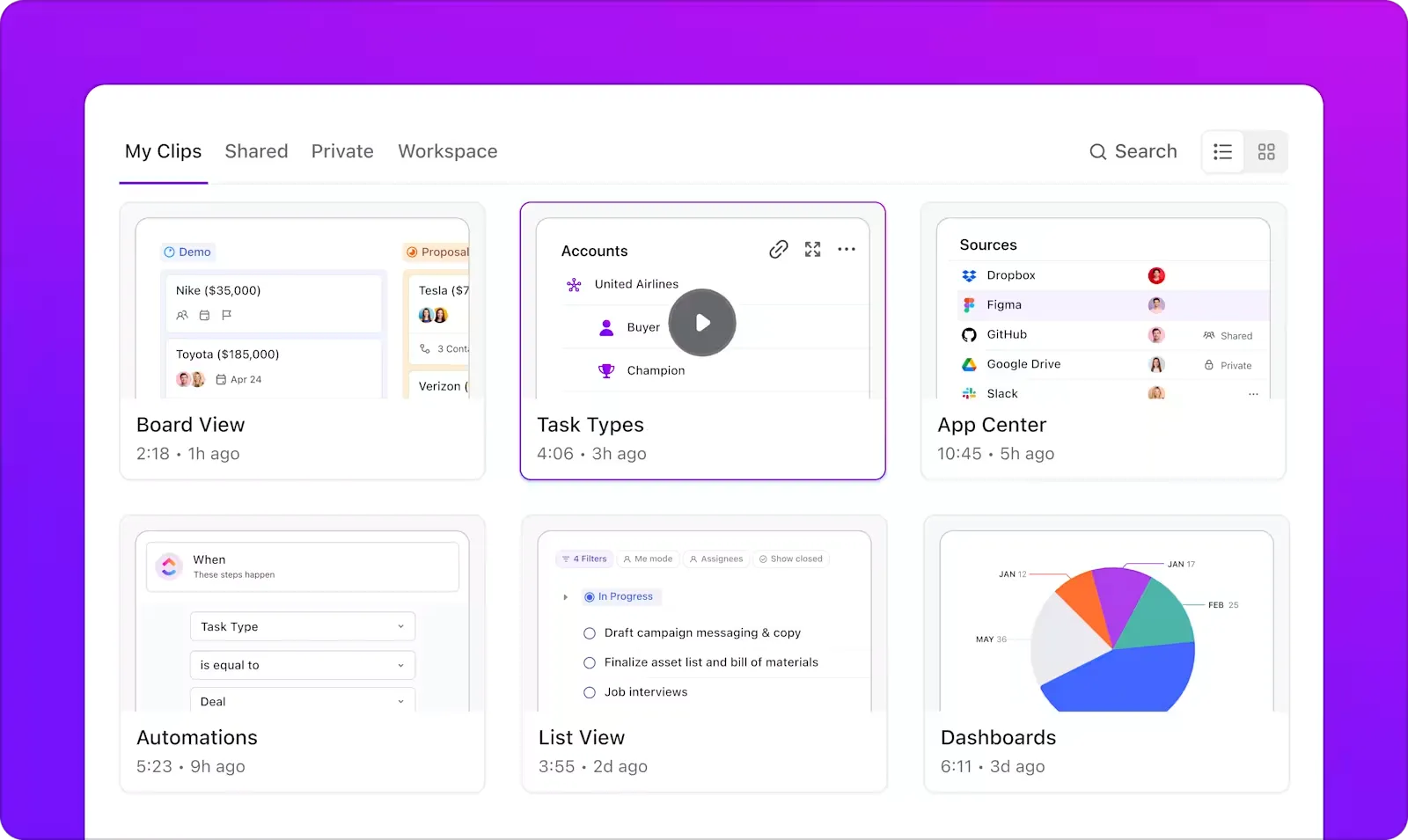
Además, puedes gestionar todos tus clips en el hub de clips, con su ubicación en el panel de la izquierda.
Comenta directamente en los Clips
Imaginemos que grabas un vídeo para compartir tus comentarios. Un miembro de tu equipo tiene algunas preguntas de seguimiento. Ahora tendrás que volver al vídeo para comprobar a qué se refieren. ClickUp también se encarga de esto. Es muy fácil hacer clic en cualquier parte de un Clip y añadir un comentario con marca de tiempo. Esto reduce las idas y venidas.

Transcribe Clips with IA
Otro reto de los comentarios en vídeo es que los usuarios tienen que ver el vídeo varias veces para obtener la información relevante. ¡Pero con ClickUp Brain eso ya no es así!
ClickUp Brain, el potente asistente de IA de ClickUp, puede transcribir los Clips y crear resúmenes para que puedas comprender rápidamente todo el contexto.
¿Lo mejor de todo? ClickUp Brain genera acciones a realizar a partir de cualquier Clip y las convierte en tareas para garantizar la responsabilidad.

Busca información en Clips
¿Necesitas consultar una valoración compartida en un Clip, pero no la encuentras? ¡Pregúntale a ClickUp Brain! Busca en los Clips para ofrecerte exactamente la información que necesitas.

📖 Más información: Cómo pedir comentarios y valoraciones para mejorar tus habilidades
Añade anotaciones a imágenes y archivos PDF
Si no quieres grabar un vídeo pero aún así quieres ofrecer comentarios claros y prácticos, puedes utilizar las funciones de Revisión de ClickUp. Te permiten añadir anotaciones a imágenes, vídeos y archivos PDF con solo unos clics.
Abre los adjuntos compartidos en la tarea y ve a Añadir comentario. Ahora puedes hacer clic en cualquier parte de la imagen para añadir comentarios detallados.

Con la herramienta «Revisión», puedes:
- Comparte comentarios claros sobre las maquetas de diseño
- Optimiza el proceso de revisión creativa
- Resalta las anotaciones en las propuestas para clientes o en los documentos de marketing
Sincronízate en directo con tu equipo utilizando SyncUps
Si quieres colaborar cara a cara o por audio sin salir de ClickUp, puedes utilizar SyncUps en ClickUp Chat. Te permite iniciar videollamadas o llamadas de audio al instante directamente desde cualquier canal de Chat o mensaje directo.
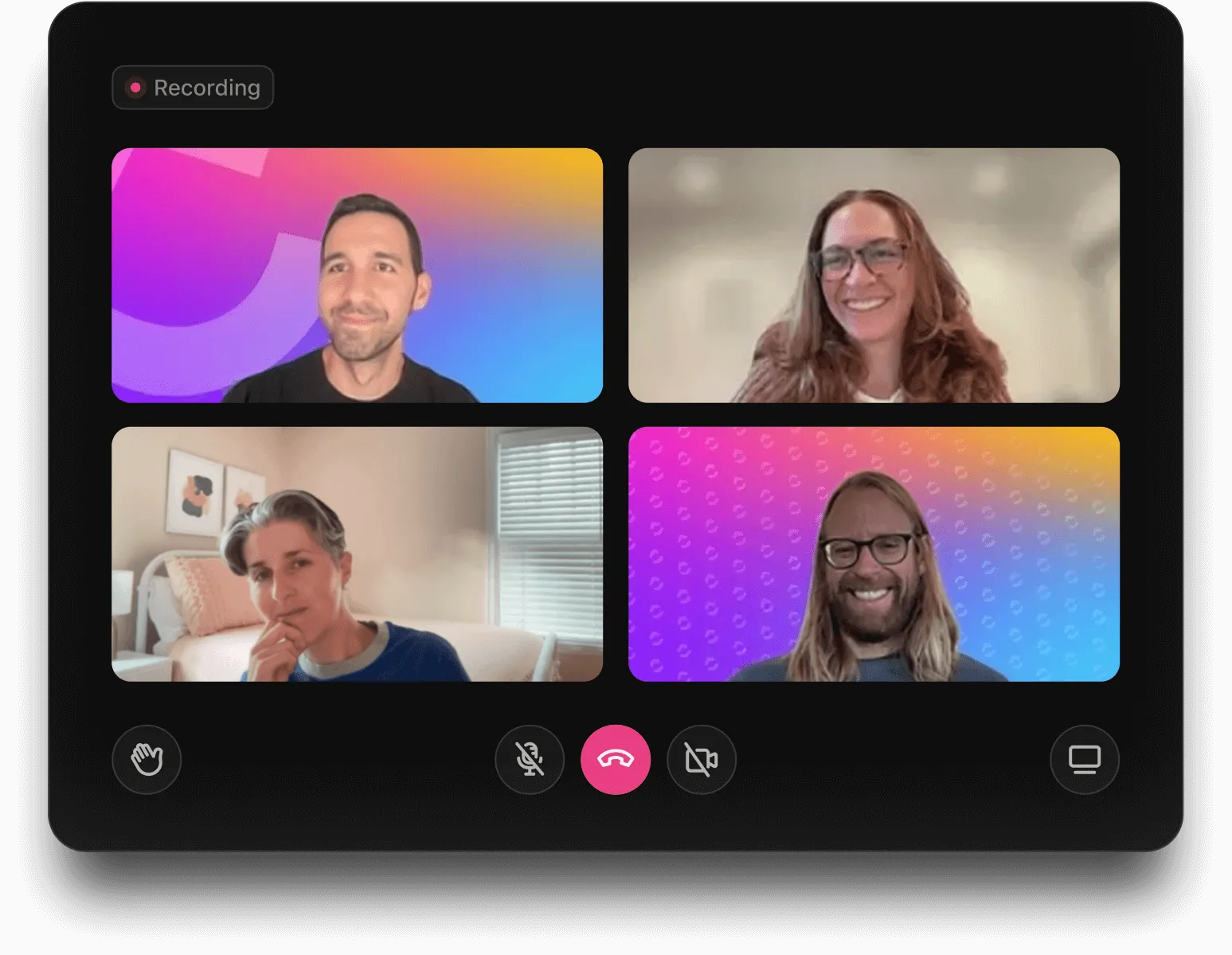
Abre un canal o envía un mensaje directo en Chat y pulsa el icono de SyncUp situado en la esquina superior derecha. Puedes iniciar o unirte a una sesión de SyncUp al instante. Durante una sesión de SyncUp, puedes compartir tu pantalla, vincular tareas e incluso grabar la sesión si la función está activada. La ventana de la llamada se puede minimizar para que puedas seguir trabajando en ClickUp.
Integración con otras herramientas
¿Ya utilizas software de comentarios en vídeo como Loom, Zoom o Vimeo? ClickUp se integra a la perfección con estas herramientas, lo que te permite adjuntar comentarios en vídeo directamente a tareas, documentos y comentarios. De esta forma, no tendrás que buscar en hilos de correo electrónico ni en el almacenamiento en la nube, y todos los comentarios permanecerán vinculados a tu flujo de trabajo.
Buenas prácticas para el uso de la retroalimentación en vídeo
Los comentarios en vídeo hacen que la colaboración sea más clara, rápida y eficaz, pero solo si se hacen correctamente. A continuación te presentamos cinco buenas prácticas para asegurarte de que tus comentarios sean útiles y se puedan poner en práctica:
Sé breve y ve al grano
Las explicaciones demasiado largas van en contra del objetivo de los comentarios en vídeo. Céntrate en explicar el problema y sugerir una solución. Si tus comentarios abarcan varios puntos, divídelos en clips separados para que tus compañeros puedan abordar cada cambio por separado sin tener que volver a ver el vídeo completo.
🧠 ¿Sabías que...? Según un informe de Forrester Research, los empleados son un 75 % más propensos a ver un vídeo que a leer documentos, correos electrónicos o artículos web.
Aprovecha los momentos clave para dar tu opinión
Grabar los comentarios te permite señalar exactamente dónde es necesario realizar un cambio. Mientras grabas, haz una pausa en el momento adecuado, pasa el cursor por encima de la zona que necesita ajustes y explica verbalmente la corrección exacta.
📖 Más información: Cómo realizar encuestas de valoración tras una formación
Sé directo, pero constructivo
Describe los cambios necesarios manteniendo un tono de apoyo para ofrecer comentarios de calidad. Esto no solo hace que los comentarios sean constructivos, sino que también mantiene alta la moral.
En lugar de decir: «Esto no funciona», aclara el problema y ofrece una solución. Por ejemplo: «Esta sección parece un poco apresurada. Alarguemos la transición un segundo para que el flujo sea más fluido». Esto facilita que el destinatario comprenda tus comentarios y actúe en consecuencia.
Centraliza todos los comentarios en un solo lugar
Los comentarios dispersos entre correos electrónicos y herramientas de gestión de proyectos generan confusión y hacen que se pasen por alto algunas revisiones. Guarda los comentarios en vídeo directamente en herramientas de gestión de proyectos como ClickUp, adjuntando Clips a las tareas o añadiéndolos a los documentos para consultarlos. De esta forma, los comentarios permanecen vinculados al proyecto, lo que facilita volver a consultarlos y actuar en consecuencia.
📖 Más información: Gestión de proyectos para la producción de vídeo
Comparte comentarios en vídeo con ClickUp
Los comentarios en vídeo solo son eficaces cuando están bien organizados, son prácticos y de fácil acceso, y ahí es precisamente donde ClickUp marca la diferencia.
Con ClickUp Clips, puedes grabar la pantalla directamente desde las tareas, los documentos y el chat, lo que permite que los comentarios sean contextuales y claros. Además, gracias a la revisión de tareas y a los comentarios, los equipos pueden dejar notas con marca de tiempo, lo que garantiza que los comentarios sean precisos y fáciles de poner en práctica.
Tanto si estás revisando diseños, elaborando informes sobre errores o incorporando a nuevos empleados, ClickUp reúne los comentarios en vídeo, la colaboración y la gestión de tareas en un único entorno de trabajo simplificado. ¿Listo para simplificar tu flujo de trabajo? Regístrate hoy mismo en ClickUp y descubre lo fácil que puede ser compartir comentarios en vídeo.