
Estás inmerso en una conversación de Slack con tu equipo, elaborando la estrategia para el próximo gran paso, cuando de repente, ¡zas!, te das cuenta de que Alex tiene que participar.
Pero espera, ¿tienes que crear un chat grupal completamente nuevo? ¿Deberías añadirlos a la conversación existente en Slack o convocarlos con algún poder administrativo secreto?
El proceso es sencillo, ya sea para añadir a alguien a un entorno de trabajo de Slack, incorporarlo a una conversación en curso o hablar con él de forma individual. Y si necesitas que tenga acceso a conversaciones anteriores, solo tienes que saber la forma correcta de añadirlo.
En esta guía, te guiaremos paso a paso para garantizar que las personas adecuadas estén en el chat adecuado en el momento adecuado, para que nadie se pierda nada. ¡Vamos a añadirlas!
⏰ Resumen de 60 segundos
A continuación te explicamos cómo añadir a un compañero de equipo a tu conversación de Slack:
- Añade a alguien haciendo clic en el canal o en el mensaje directo.
- Seleccione «Invitar a personas» y elija el usuario que desea añadir.
- Asegúrate de tener los permisos necesarios para los canales privados.
- Añade usuarios fácilmente a los canales públicos, pero los privados pueden necesitar la aprobación del administrador.
- Aborda de forma eficaz la sobrecarga de mensajes y los equipos grandes en Slack añadiendo a las personas adecuadas y eliminando a las irrelevantes del canal.
- Utiliza ClickUp para lograr una colaboración mejor y más contextual. Explora funciones como ClickUp Chat, Clips y Pizarras y observa cómo se dispara la colaboración.
- Integra ClickUp con Slack o cámbialo para mejorar la gestión de proyectos.
- Convierte las conversaciones en tareas prácticas con ClickUp Chat y plantillas personalizables.
Comprender Slack
Slack es una plataforma de comunicación diseñada para ayudar a los equipos a colaborar a través de canales, mensajes directos (DM) e integraciones.
Mientras que la mayoría de las aplicaciones de mensajería instantánea tienen conversaciones dispersas, Slack organiza estas discusiones en canales basados en temas específicos, proyectos en curso o miembros del equipo, lo que facilita encontrar el historial de conversación adecuado cuando sea necesario.
Las empresas lo utilizan ampliamente para:
- Comunicación en tiempo real a través de mensajería instantánea
- Conversaciones organizadas dentro de canales específicos
- Integraciones de aplicaciones que optimizan los flujos de trabajo y reducen los cambios de contexto.
- Uso compartido de archivos para documentos, imágenes y otros archivos
- Archivos con función de búsqueda que permiten a los equipos encontrar conversaciones, archivos y decisiones anteriores.
- Notificaciones personalizadas para reducir la sobrecarga
Dominar las funciones de Slack garantizará que las estrategias de comunicación de tu equipo sigan siendo fluidas y eficaces.
Cómo añadir a alguien a una conversación de Slack
Ahora que ya sabes en qué consiste Slack y cómo encaja en tu organización, es hora de dominar una habilidad clave: añadir a alguien a una conversación de Slack de la forma correcta.
¡Se acabó el tener que adivinar o iniciar torpemente un nuevo chat grupal cuando no es necesario! Analicemos las dos mejores formas de hacerlo.
Añadir a alguien a un canal de Slack
Añadir a alguien a un canal de Slack le da acceso instantáneo a las conversaciones en curso, los mensajes anteriores y las actualizaciones clave del proyecto. Ya no es necesario reenviar mensajes para mantenerlo informado.
A continuación te explicamos cómo hacerlo correctamente:
1. Abre el canal al que deseas añadir un nuevo miembro.
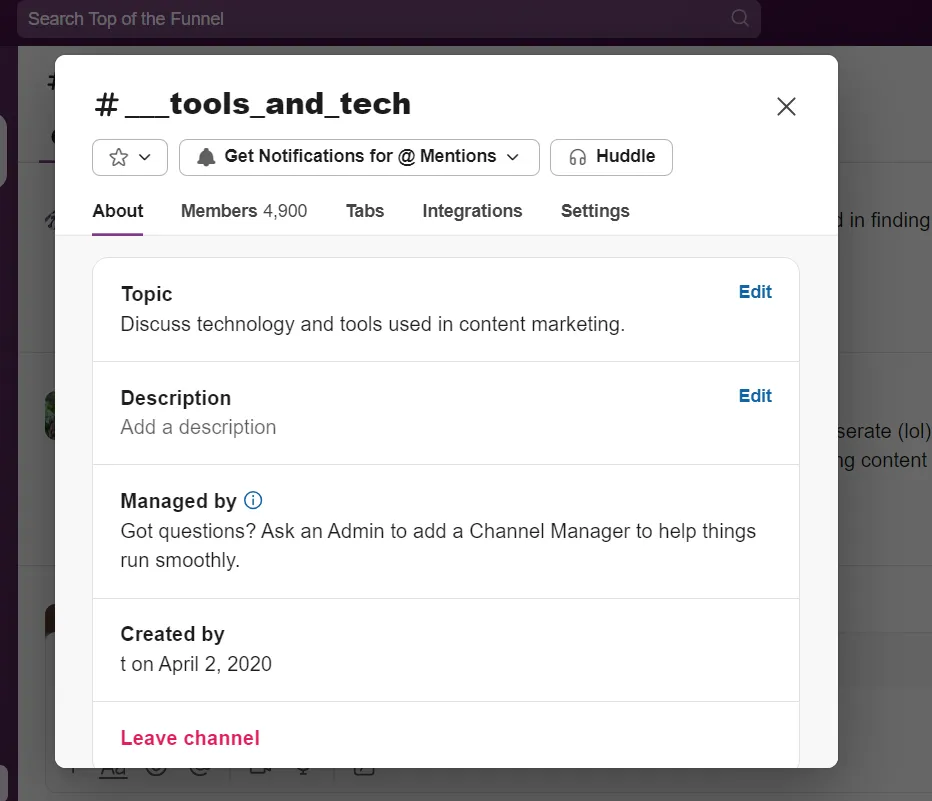
2. Haz clic en el nombre del canal en la parte superior de la pantalla para abrir el encabezado de la conversación.
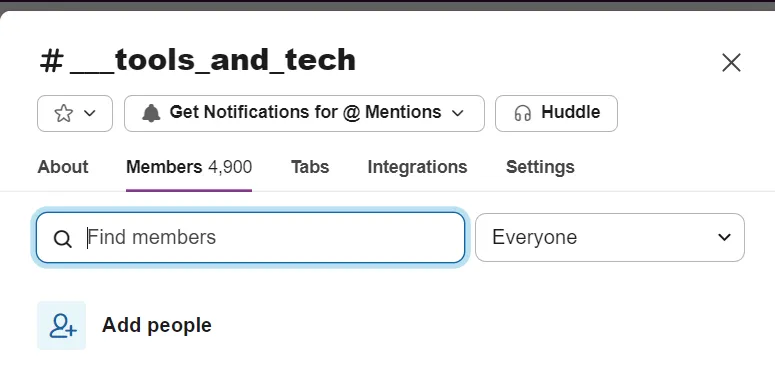
3. Seleccione «Añadir personas» en el menú desplegable.
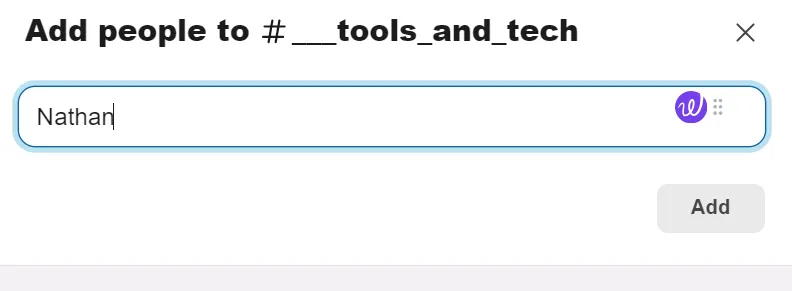
4. Introduce el nombre o la dirección de correo electrónico del miembro del equipo y haz clic en «Añadir» para incluirlo en el canal.
5. Confirma su acceso para asegurarte de que pueden ver el historial de la conversación y participar en los debates en curso.
💡Consejo profesional: Cualquiera puede añadirse a los canales públicos, pero los canales privados requieren la aprobación del administrador o permisos de acceso.
Por ejemplo, si estás debatiendo una campaña de marketing en un canal privado, añadir al miembro adecuado del equipo garantiza que disponga del contexto necesario para contribuir de forma eficaz.
Añadir a alguien a un mensaje directo
¿Necesitas incluir a alguien en un mensaje directo sin tener que pasar por mil complicaciones? Convertir un chat individual en una conversación grupal es perfecto para debates rápidos; no es necesario crear un canal completamente nuevo.
Solo tienes que seguir estos sencillos pasos y, en un abrir y cerrar de ojos, tendrás a las personas adecuadas en el chat adecuado:
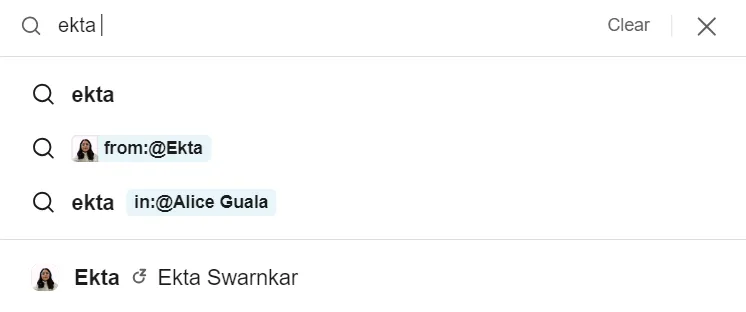
1. Abre un mensaje directo existente. Ve a tu lista de mensajes directos y selecciona la conversación individual a la que deseas añadir a otra persona.
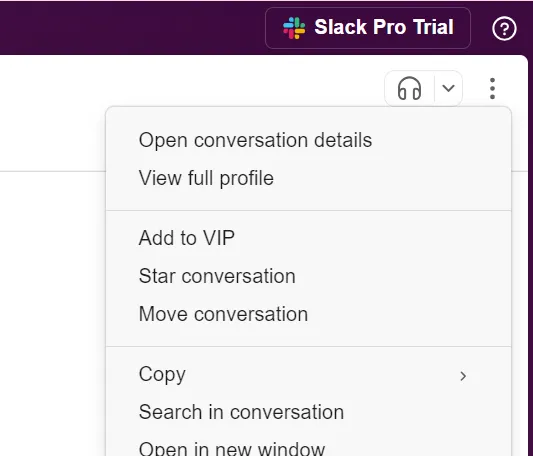
2. Ahora, accede al panel Abrir detalles de la conversación. Haz clic en el icono de tres puntos situado en la parte superior derecha de la ventana de conversación para abrir el menú.
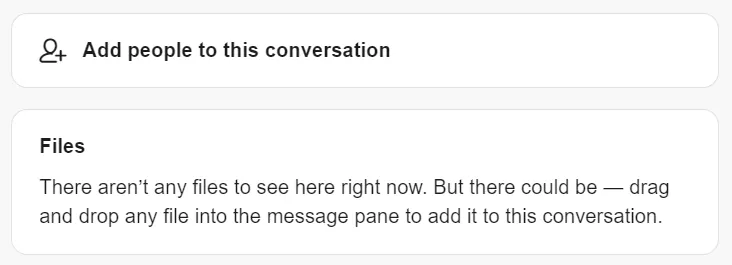
3. En el panel de detalles, busca el botón Añadir personas. Esto te permitirá ampliar la conversación a un mensaje directo grupal.
4. Busca a la persona que deseas añadir. Empieza a escribir el nombre o la dirección de correo electrónico de la persona que deseas añadir.
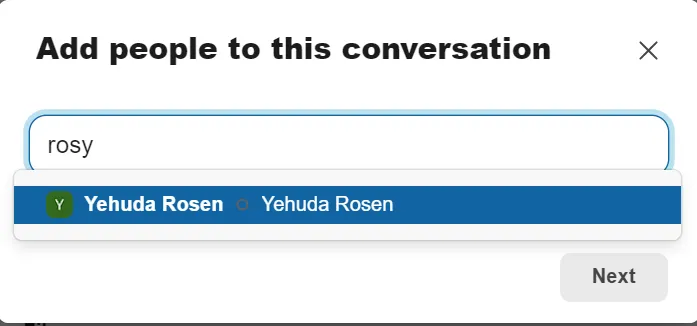
5. Una vez que aparezca el nombre de la persona, realiza la selección y haz clic en Siguiente para confirmar su incorporación y finalizar el proceso.
6. Se abrirá un nuevo chat grupal con el compañero de equipo añadido. De este modo, se mantendrá intacta la conversación directa con la persona original, lo que garantiza que no se pierdan mensajes anteriores ni información confidencial.
Consejo rápido: una buena práctica es informar a los nuevos participantes de que han sido añadidos a un nuevo grupo. Esto evitará confusiones y mantendrá el contexto.
Imagina que estás ultimando una propuesta con un compañero de equipo y necesitas la opinión de tu jefe. Al ampliar el mensaje directo a un chat grupal, tu jefe se integra perfectamente en la conversación en curso, lo que permite que todos estén alineados.
👀 ¿Sabías que... ¡Slack era originalmente un proyecto de videojuegos! Antes de convertirse en la aplicación de comunicación para equipos que conocemos hoy en día, Slack comenzó como una herramienta de mensajería interna para un videojuego llamado Glitch, creado por la empresa de Stewart Butterfield, Tiny Speck.
Problemas comunes y limitaciones en Slack
Slack es una excelente herramienta de comunicación, pero a veces, al usarla, puede parecer que te ahogas en mensajes, archivos y notificaciones. Veamos los problemas comunes que podrían hacer que Slack se sienta menos como un impulsor de la productividad y más como un desafío.
❌ Sobrecarga de mensajes
El uso de Slack puede resultar abrumador debido a las constantes notificaciones de mensajes, especialmente cuando se participa en varios canales. Es fácil perder de vista los mensajes importantes entre la avalancha de chats informales, actualizaciones y debates. Esto puede dar lugar a que se incumplan los plazos o a que la información vital quede sepultada entre tanta información.
❌ Gestión de archivos limitada
Gestionar archivos en Slack puede resultar frustrante, ya que no hay un área dedicada al almacenamiento de archivos. Aunque puedes subir archivos a los canales, estos se acumulan rápidamente y luego resulta difícil encontrar su ubicación. Buscar entre mensajes antiguos para encontrar un documento o archivo específico, lo cual solo es posible si recuerdas el nombre exacto, puede llevar mucho tiempo.
Esto hace que la recuperación de archivos sea tediosa, lo que supone una pérdida de tiempo y aumenta la frustración.
❌ Desorden en los canales
Los canales de Slack pueden volverse caóticos rápidamente y aumentar el desorden. Incluso cuando se intenta mantener los canales organizados, encontrar el canal adecuado entre tanto ruido puede ser una tarea difícil.
❌ Sobrecarga de notificaciones
Las notificaciones de Slack pueden distraerte si estás en muchos canales o entornos de trabajo. Los constantes avisos pueden dificultar la concentración en el trabajo profundo. Un truco rápido de Slack consiste en ajustar notificaciones personalizadas, permitiendo que solo lleguen los mensajes cruciales. Sin embargo, corres el riesgo de perder el rastro de otros mensajes importantes.
❌ Falta de funciones formales de gestión de proyectos.
Slack es ideal para chats rápidos y actualizaciones del equipo, pero se queda corto a la hora del seguimiento de las tareas y los plazos. No hay un tablero de tareas integrado, un diagrama de Gantt ni un flujo de trabajo estructurado, por lo que la gestión de proyectos puede resultar complicada. La mayoría de los equipos integran Slack con otras herramientas de gestión de tareas para mantener todo bajo control.
💡Consejo profesional: la función de búsqueda de Slack te ayudará a encontrar archivos y mensajes anteriores, pero el uso de palabras clave y filtros específicos te dará los mejores resultados. Considera la posibilidad de organizar tus canales y mensajes para facilitar la búsqueda.
📖 Lea también: Las ventajas y desventajas de Slack en el trabajo
La mejor alternativa a Slack
Si estás buscando una alternativa a Slack que te ayude a comunicarte mejor e integrarte con tu trabajo, considera ClickUp, la aplicación para todo lo relacionado con el trabajo.
Se trata de una plataforma verdaderamente unificada que mantiene todo tu trabajo en un solo lugar, sin necesidad de cambiar de pestaña para encontrar la información adecuada. Desde debatir ideas hasta implementarlas, todo está aquí.
📮ClickUp Insight: Alrededor del 41 % de los profesionales prefieren las aplicaciones de mensajería instantánea para la comunicación en equipo. Aunque herramientas como Slack ofrecen intercambios rápidos y eficientes, los mensajes suelen distribuirse en múltiples canales, hilos o mensajes directos, lo que dificulta la recuperación de la información posteriormente.
Con una solución integrada como ClickUp Chat, tus hilos de chat se correlacionan con proyectos y tareas específicos, lo que mantiene tus conversaciones en contexto y fácilmente disponibles.
Comuníquese de forma proactiva con ClickUp Chat.
ClickUp Chat es tu herramienta de referencia para comunicarte con tu equipo, no solo para conversaciones. Puedes trabajar desde allí, desde correos electrónicos y tareas hasta calendarios y pizarras.
A diferencia de las aplicaciones de mensajería independientes, ClickUp Chat se integra directamente con tus tareas, lo que te permite convertir las nuevas conversaciones en acciones al instante.
Puedes asignar tareas, establecer fechas límite y vincular mensajes a proyectos sin salir del chat. Con todo en un solo lugar, la colaboración del equipo se mantiene organizada, eficiente y centrada.
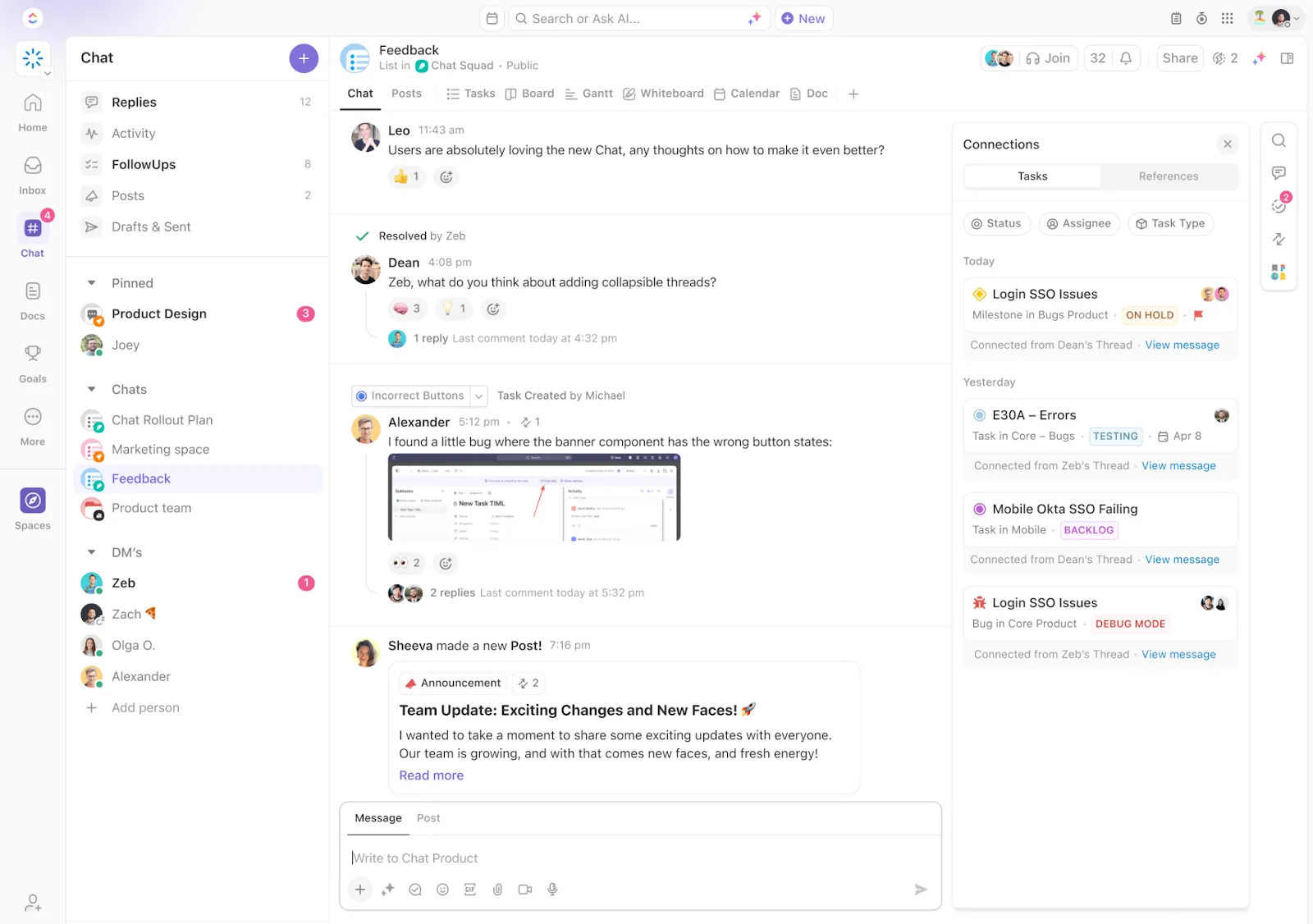
Graba vídeos de pantalla sobre la marcha con ClickUp Clips.
¿Necesitas explicar un proceso rápidamente o realizar el trabajo de forma asíncrona en un proyecto? Los clips de ClickUp te permiten grabar y compartir grabaciones de pantalla, lo que facilita proporcionar orientación paso a paso sin necesidad de largas explicaciones escritas.
Comparte un clip para proporcionar comentarios visuales sobre diseños o informes e intégralo directamente en las tareas para mantener todo organizado y fácilmente accesible para la colaboración.
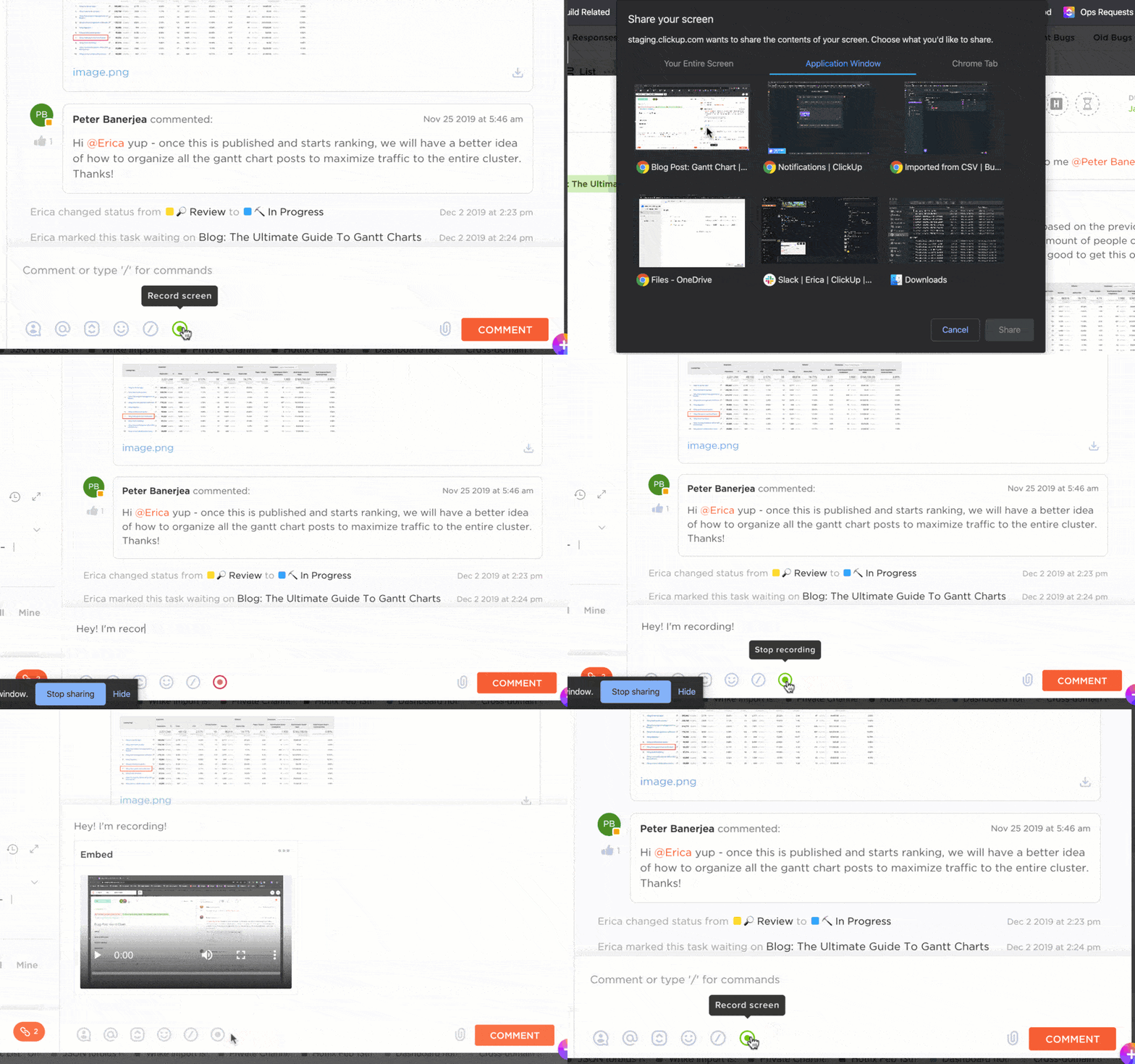
Despídete de los hilos de correo electrónico desordenados y los canales abarrotados que hacen que encontrar tareas sea como una búsqueda del tesoro.
🧠Dato curioso: Se estima que cada día se envían y reciben 333 000 millones de correos electrónicos en todo el mundo. Buscar información relevante sin un espacio centralizado para tu trabajo no es tarea fácil.
Básicamente, toda la colaboración y coordinación de nuestra empresa se lleva a cabo en ClickUp. Algunos ejemplos de para qué utilizamos ClickUp: planificación y coordinación de la producción, así como desarrollo mecánico, eléctrico y de software; planificación de sprints; debates técnicos en profundidad sobre codificación de software, miles de chats: ¡directamente solo sobre el tema!
Básicamente, toda la colaboración y coordinación en nuestra empresa se lleva a cabo en ClickUp. Algunos ejemplos de para qué utilizamos ClickUp: planificación y coordinación de la producción, así como desarrollo mecánico, eléctrico y de software; planificación de sprints; debates técnicos en profundidad sobre codificación de software, miles de chats: ¡directamente solo sobre el tema!
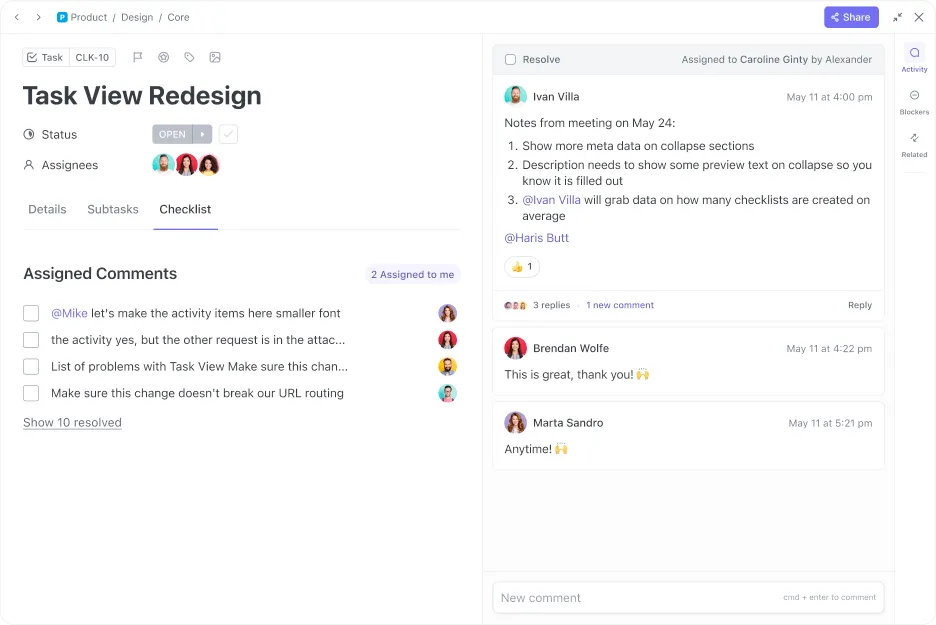
Realice un seguimiento y asigne tareas fácilmente con ClickUp Assign Comments.
Con la función Asignar comentarios de ClickUp, dar opiniones claras y prácticas es muy fácil. ¿Necesitas que un compañero revise un documento? Solo tienes que dejar un comentario y asignárselo.
También puede hacer una mención a sus compañeros de trabajo para asegurarse de que vean los detalles importantes, de modo que todos estén al tanto de la misma información. Una vez que se haya implementado la sugerencia, simplemente marque el comentario como resuelto, ¡sin necesidad de realizar ningún seguimiento!
Colabora y haz una lluvia de ideas en las pizarras blancas de ClickUp.
Para los equipos que dependen del intercambio de ideas y la planificación visual, ClickUp Whiteboards proporciona un lienzo interactivo en el que se pueden trazar ideas y flujos de trabajo en tiempo real.
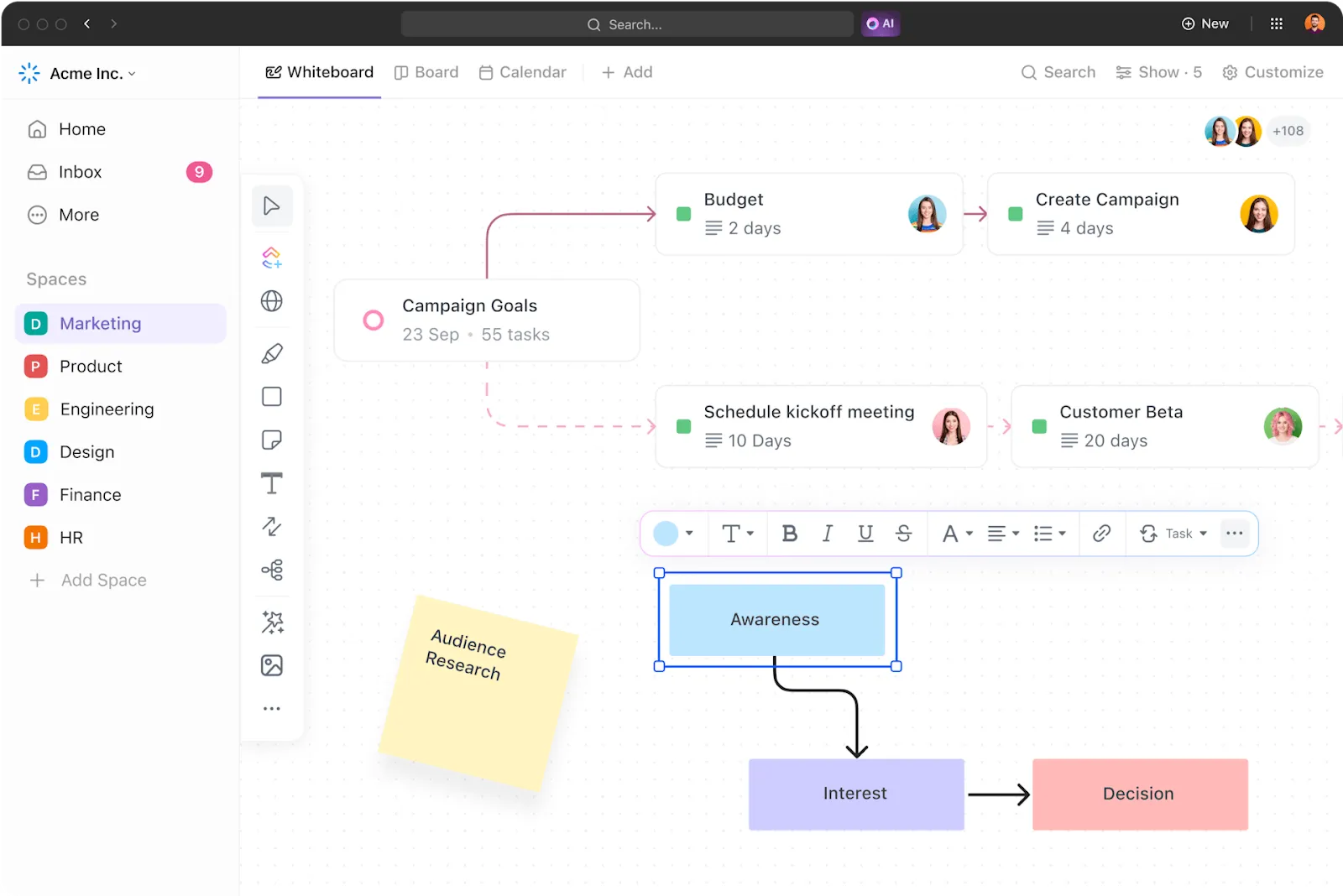
Utiliza mapas mentales para desglosar proyectos complejos en estructuras claras y visuales. Planifica campañas de marketing sin esfuerzo con una sencilla interfaz de arrastrar y soltar. Y cuando te llegue la inspiración, convierte las ideas de la lluvia de ideas en tareas viables con un solo clic.
Plantilla de estrategia de comunicación interna de ClickUp
¿Quiere mejorar la comunicación interna? La plantilla de estrategia de comunicación interna de ClickUp le ayuda a crear flujos de trabajo claros y a mantener una colaboración fluida entre los equipos, ¡sin conjeturas ni desajustes!
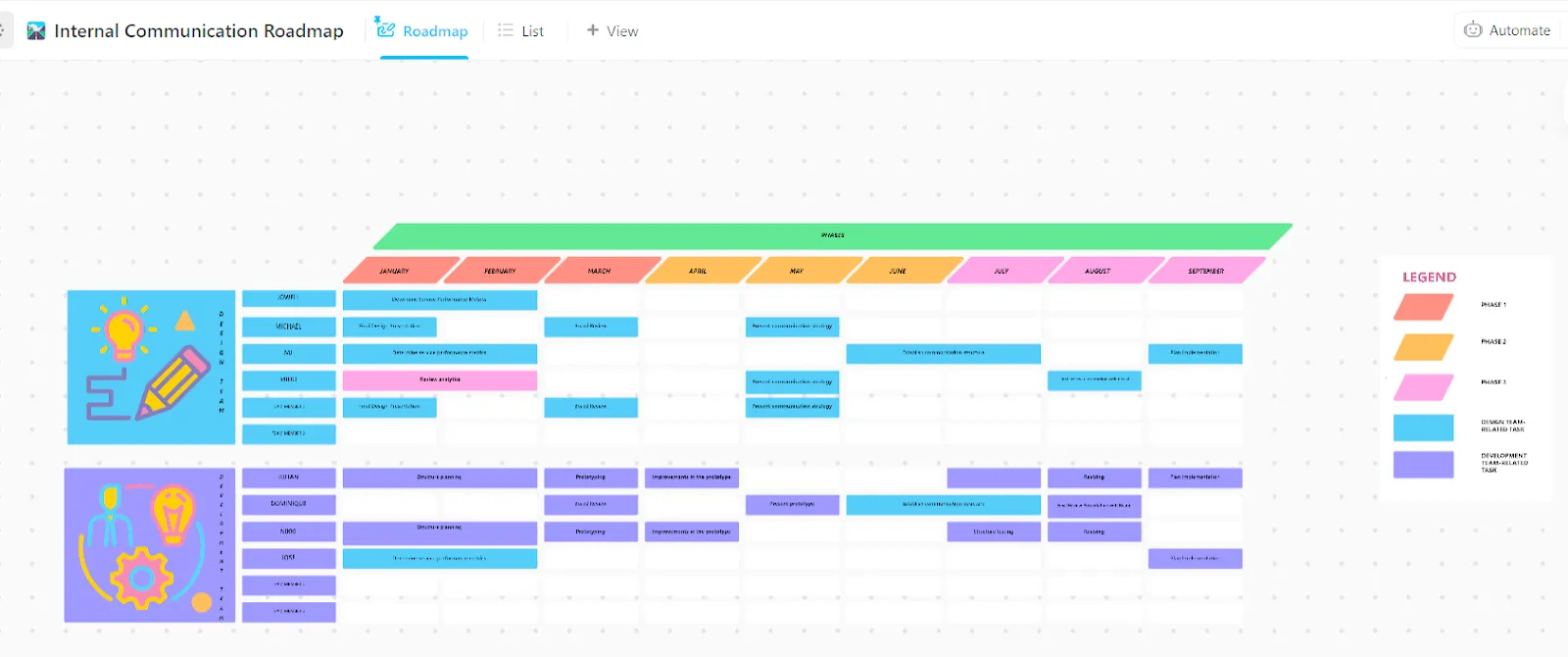
Esta plantilla totalmente personalizable te ayuda a definir metas, optimizar los mensajes y realizar el seguimiento del progreso, todo en un solo lugar. Ya sea para fomentar la transparencia entre los líderes y los equipos o para mejorar la comunicación en todo el departamento, esta plantilla proporciona las herramientas necesarias para mantener a todos alineados y comprometidos.
¿Cómo cambiar de Slack a ClickUp?
Pasarse de Slack a ClickUp es más fácil de lo que cree, ¡y no tiene por qué renunciar por completo a Slack! La integración garantiza una colaboración fluida para los equipos que utilizan Slack, al tiempo que le permite crear y gestionar tareas de ClickUp directamente desde Slack.
Slack 🤝ClickUp
Para realizar el cambio, empieza por importar tus canales de Slack a ClickUp y organizar las conversaciones en espacios relevantes. Utiliza ClickUp Chat para centralizar la comunicación, conectando las discusiones con las tareas y los proyectos. Asigna comentarios, establece fechas límite y realiza el seguimiento del progreso, todo en un solo lugar.
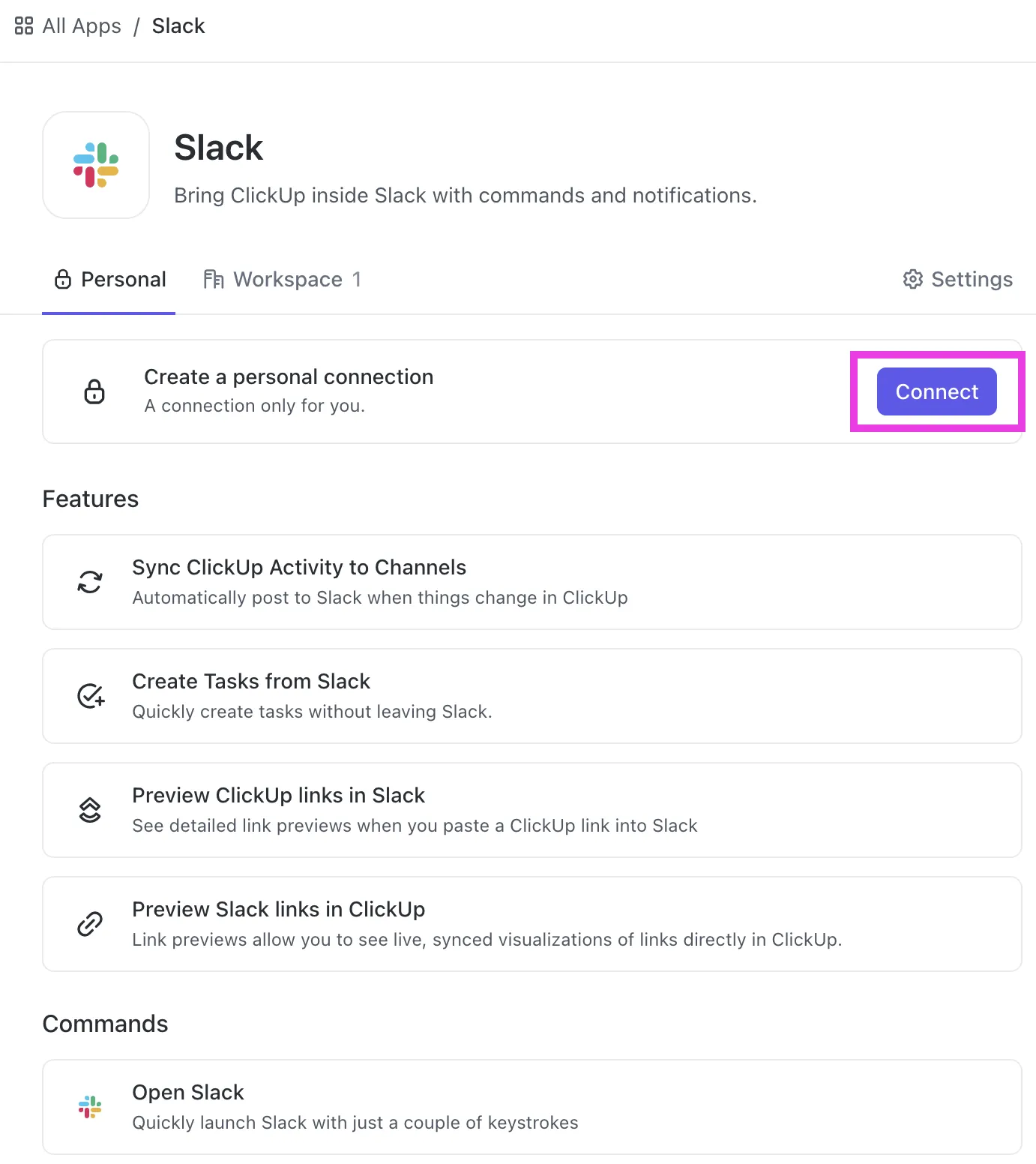
Imagina que tu equipo de producto cambia la planificación de sprints de mensajes dispersos en Slack al tablero Agile de ClickUp: de repente, las tareas se vuelven más claras y los flujos de trabajo se ejecutan con mayor fluidez. O imagina que tu equipo de marketing organiza campañas en las listas de tareas de ClickUp, donde las asignaciones y los plazos son evidentes.
¡Ya no tendrás que buscar entre un sinfín de mensajes para encontrar lo que te interesa! Al reunir todo en una sola plataforma, tu equipo ganará en visibilidad, eficiencia y colaboración, sin caos.
¿Sabías que puedes aumentar la productividad en un 30 % utilizando ClickUp y Slack juntos?
Así es como se hace: con la integración de Slack en ClickUp, los equipos pueden establecer la conexión entre ambas plataformas y convertir los mensajes de Slack en tareas, comentarios o recordatorios con solo unos clics.
- Crear nuevas tareas: en cualquier canal, simplemente escribe /click up new para crear rápidamente una nueva tarea directamente desde tu feed de Slack.
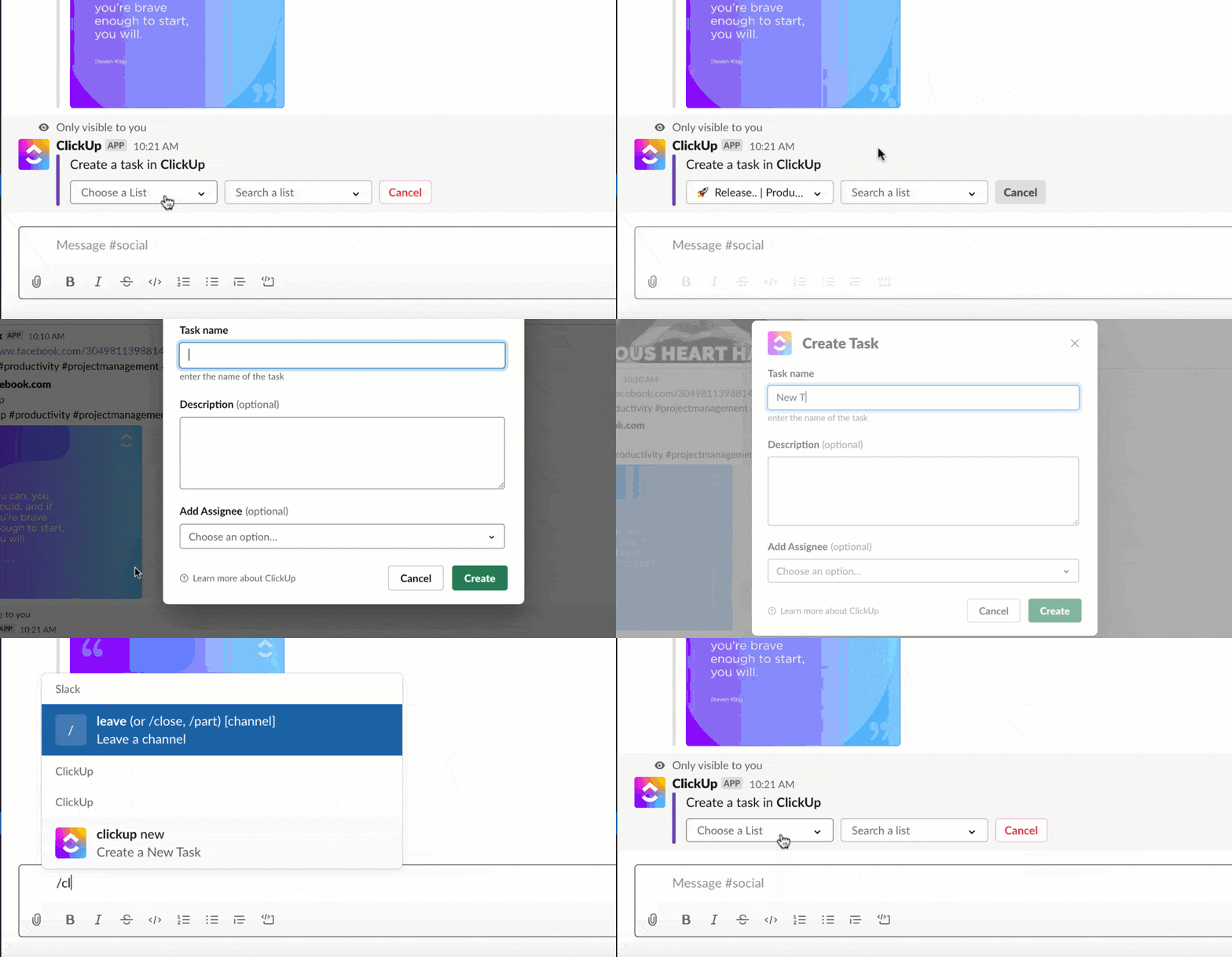
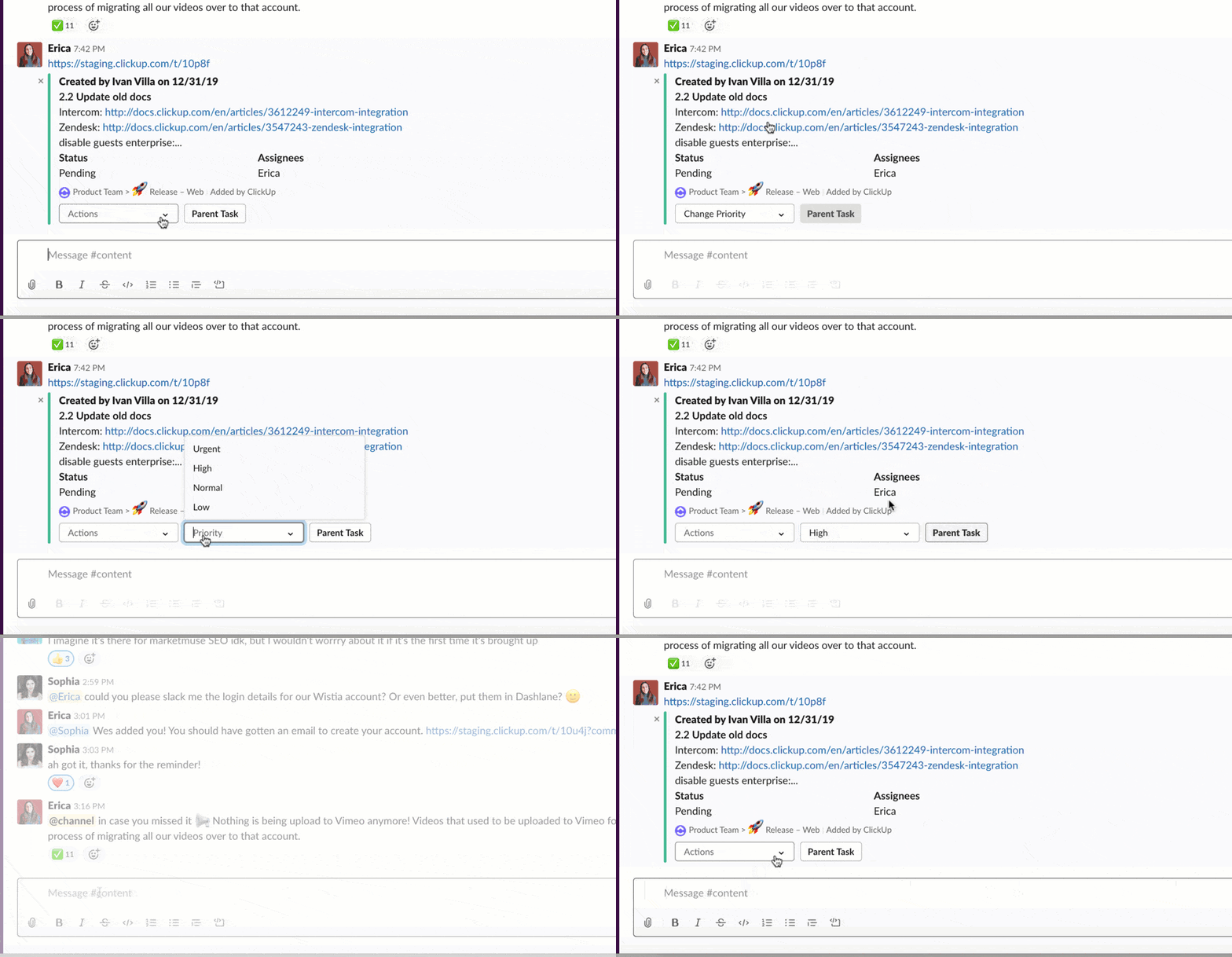
- Despliega tareas: cuando se publican enlaces de tareas en Slack, se enriquecen al instante con detalles, contexto y la posibilidad de realizar acciones con la tarea.
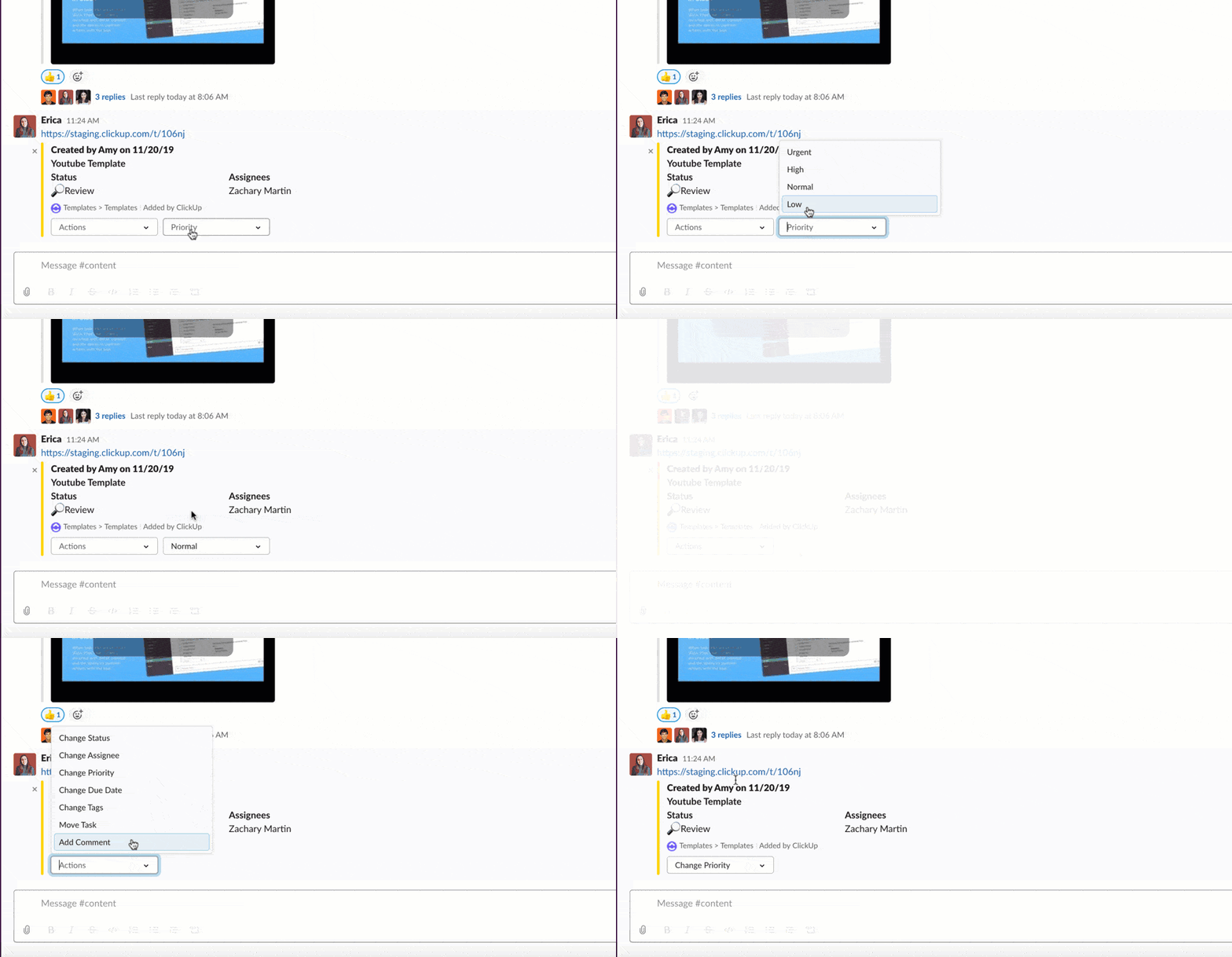
- Gestiona tareas: las acciones desplegables te permiten gestionar fechas límite, prioridades, estados y mucho más directamente desde tus canales de Slack.
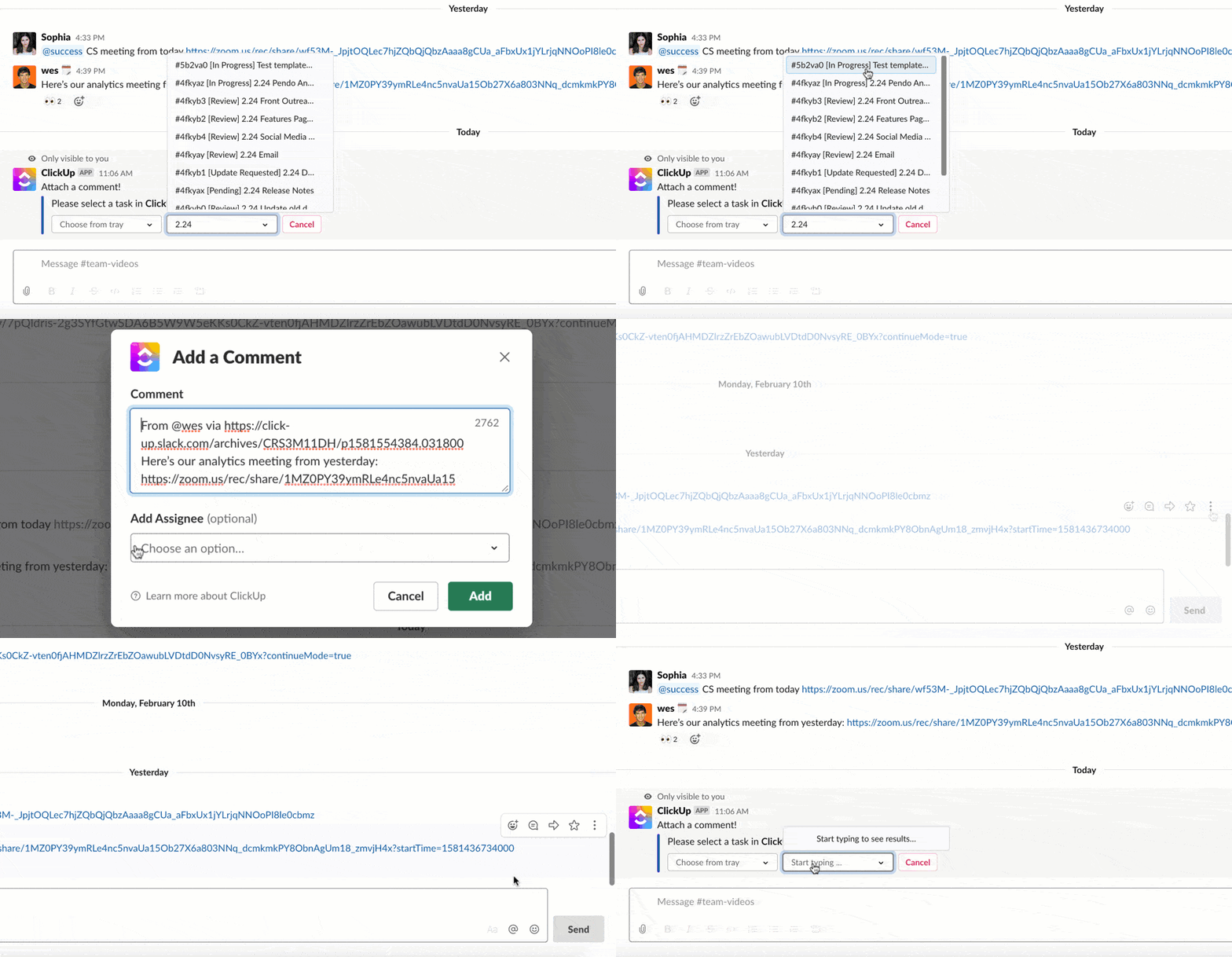
- Convierte los mensajes en tareas y comentarios: ¡Crea tareas y comentarios a partir de mensajes! Haz clic en la opción «más acciones» de cualquier mensaje de Slack para añadirlos a ClickUp.
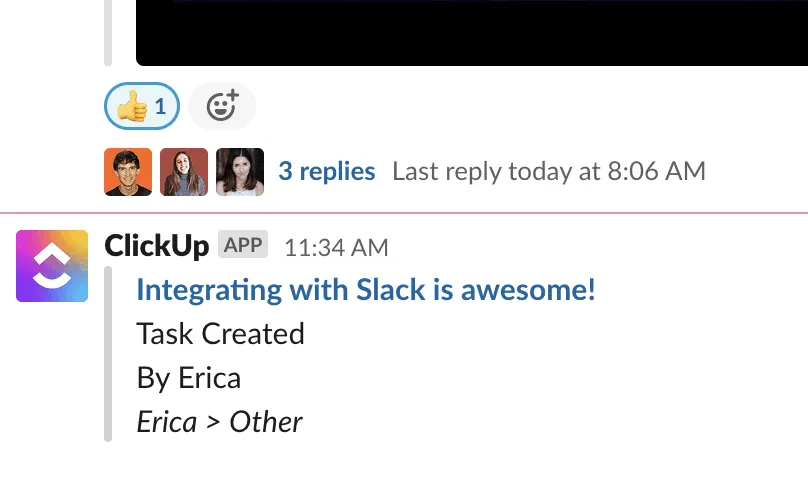
- Recibe notificaciones: ClickUp puede enviar notificaciones instantáneas sobre tareas a los canales de Slack que elijas. Esto incluye tareas creadas, comentarios añadidos e incluso cambios de estado.
Olvídate de la sobrecarga de aplicaciones: ClickUp lo hace todo.
Pasarse de Slack a ClickUp no solo consiste en cambiar de herramienta, sino en trabajar de forma más inteligente.
En lugar de tener que utilizar varias aplicaciones para la comunicación, la gestión de tareas y la planificación de proyectos, ClickUp lo reúne todo en un solo lugar.
Se acabaron los interminables cambios de aplicación y las conversaciones dispersas: es la mejor alternativa a Slack.
Con ClickUp, su equipo obtendrá una mejor organización, flujos de trabajo optimizados y una visibilidad clara de los proyectos, todo ello sin perder la facilidad de la colaboración y la comunicación en tiempo real.
Si estás listo para una forma de trabajo más conectada y eficiente, ¡prueba ClickUp hoy mismo!