

Tienes los datos de ventas, los plazos y una sala llena de gente estresada que confía en tus previsiones. Para los analistas de datos y los profesionales de las empresas, una previsión de ventas consiste en contar una historia con datos.
Microsoft Excel es una herramienta de probada eficacia para almacenar datos y realizar previsiones de ventas. Sus potentes funciones facilitan el análisis de datos históricos y permiten predecir con precisión los ingresos por ventas futuros.
En este blog, veremos cómo puedes convertir datos sin procesar en previsiones significativas con Excel y te proporcionaremos una plantilla muy útil para que puedas ponerte manos a la obra desde el primer momento. 📊
También te presentaremos una opción aún mejor: ¡ClickUp! No pierdas de vista ni una sola operación y aprovecha la IA para ayudarte con las proyecciones y previsiones de ventas.
⏰ Resumen en 60 segundos
A continuación te explicamos cómo puedes realizar previsiones de ventas en una hoja de cálculo de Microsoft Excel:
Paso n.º 1: Crea una hoja de cálculo de Excel con datos históricos de ventas (que incluyan datos como periodos de tiempo y cifras de ventas).
Paso n.º 2: Accede a la pestaña «Datos» y realiza la selección de la hoja «Previsión» para configurar los parámetros de previsión.
Paso n.º 3: Personaliza la previsión eligiendo el estilo de visualización
Paso n.º 4: Haz clic en «Crear» para generar la previsión con un gráfico que muestre las ventas previstas y los intervalos de confianza.
Paso n.º 5: Añade un gráfico de líneas para comparar las ventas mensuales históricas y las de previsión
Paso n.º 6: Revisa y actualiza periódicamente la previsión basándote en los datos reales de ventas.
Paso n.º 7: Utiliza herramientas de previsión avanzadas como FORECAST.ETS o FORECAST.LINEAR para obtener predicciones más precisas de los valores futuros.
¿Una opción mejor? ¡Prueba ClickUp!
¿Cómo se hacen las previsiones de ventas en Excel?
La previsión de ventas en Excel resulta accesible si se siguen los pasos y se utilizan las herramientas adecuadas. Tanto si eres un experto como si acabas de empezar, comprender cómo estructurar los datos y aplicar métodos de previsión de ventas es clave.
Veamos unos pasos claros y prácticos para crear proyecciones precisas. 👀
Paso n.º 1: Configura tu hoja de cálculo de Excel
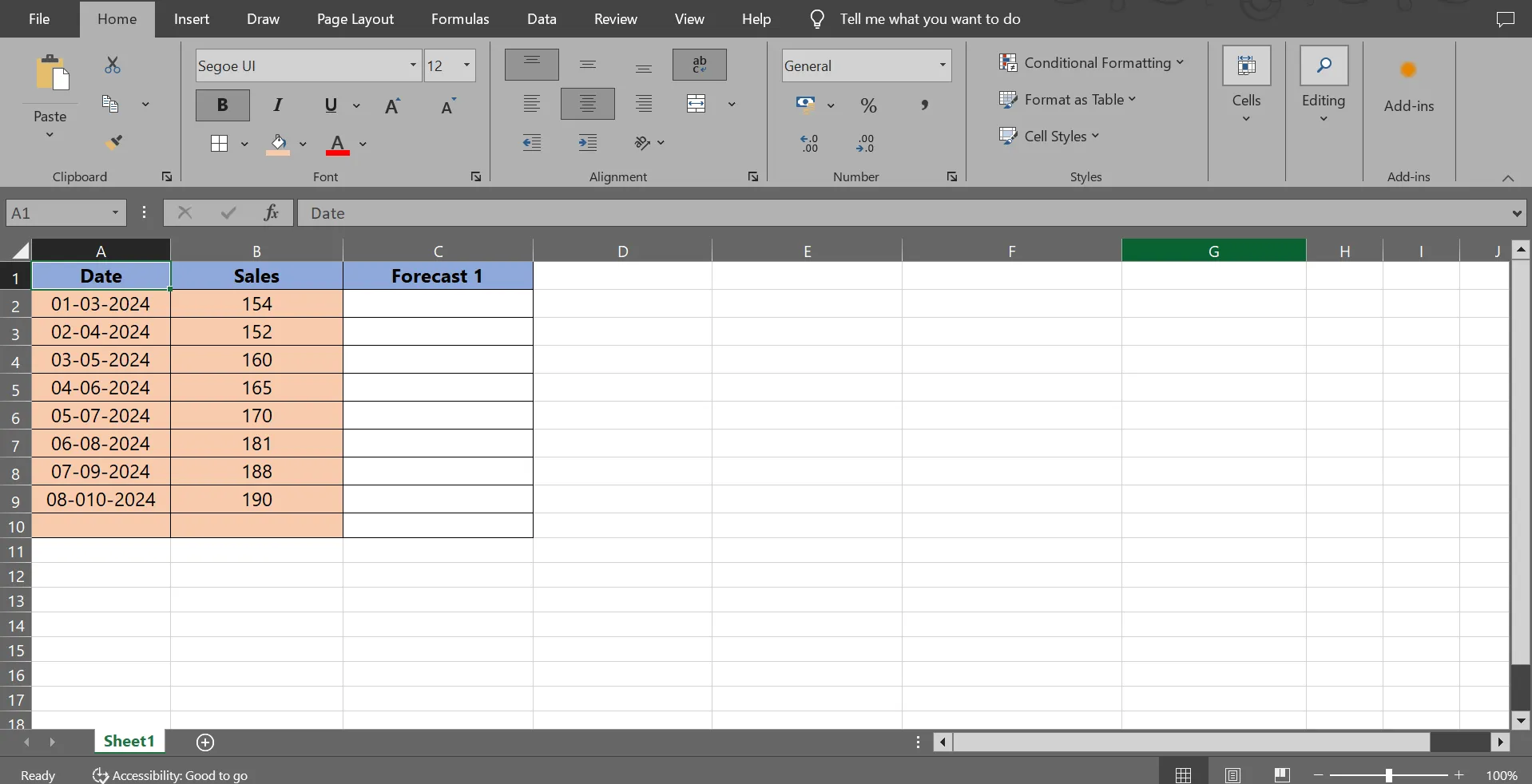
Crea una nueva hoja de cálculo de Excel. Introduce tus datos históricos de ventas, organizándolos en dos columnas: una para los periodos de tiempo (como fechas, meses o años) y otra para las cifras de ventas correspondientes. Este conjunto de datos estructurado servirá de base para crear tu previsión de ventas.
📖Lee también: Plantillas de informes de ventas en Excel
Paso n.º 2: Accede a la herramienta de previsión
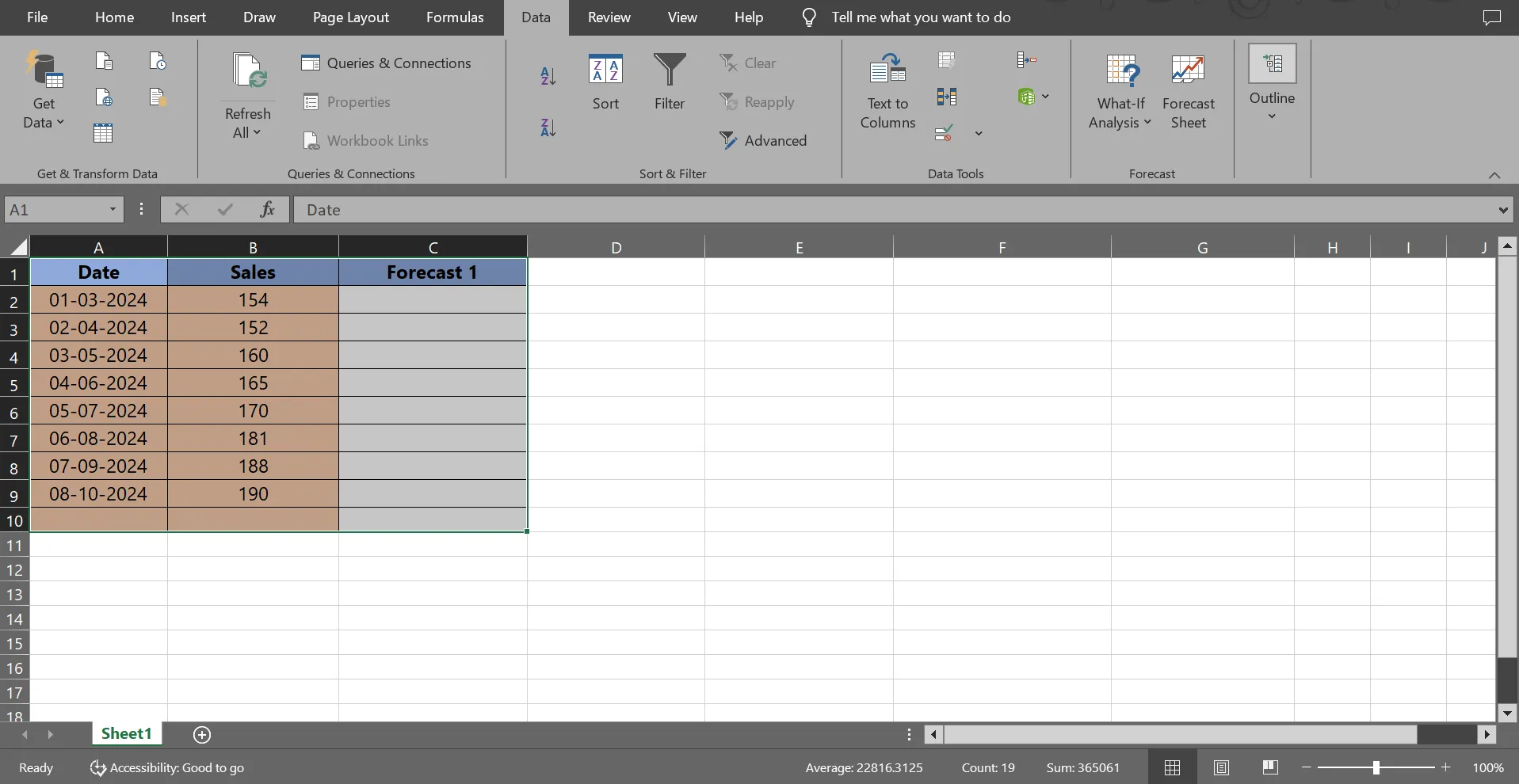
Ve a la pestaña Datos en Excel y haz clic en la opción Hoja de previsión del grupo Previsión. Se abrirá un cuadro de diálogo en el que podrás configurar los parámetros de tu previsión.

Selecciona la tabla para la que deseas crear la hoja «Previsión».
🔍 ¿Sabías que...? Excel cuenta con una función oculta de «cámara» que te permite capturar una instantánea en tiempo real de un intervalo de celdas. Cuando se pega en otro lugar, la instantánea se actualiza automáticamente cada vez que cambian los datos originales.
Paso n.º 3: Personaliza tu previsión
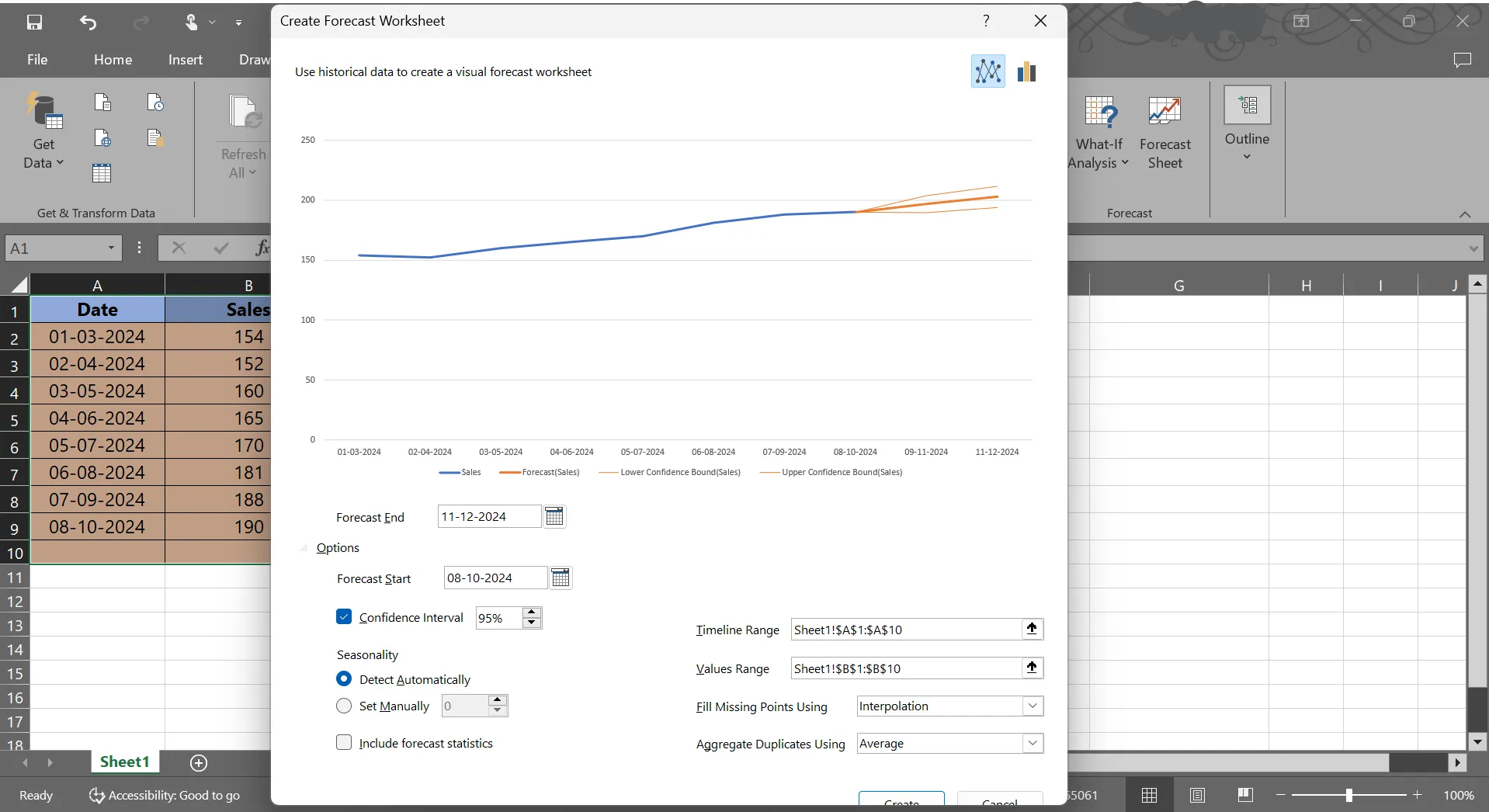
Elige un estilo de visualización (gráfico de líneas o de columnas) en el cuadro de diálogo «Crear hoja de cálculo de previsiones». En el campo «Fin de la previsión», establece una fecha de finalización para tu previsión; por ejemplo, unos meses o incluso un año más allá de tus datos de ventas más recientes.
Si quieres ajustar tu previsión, haz clic en Opciones para modificar los ajustes adicionales. Esto es lo que puedes cambiar:
- Intervalo de confianza: Decide si quieres mostrar u ocultar los límites de confianza en tu previsión.
- Estacionalidad: Selecciona Automático para especificar un valor manualmente si tus datos siguen tendencias estacionales.
- Completa los datos que faltan utilizando: Elige cómo subsanar las lagunas de tu conjunto de datos
- Agrupar duplicados utilizando: Determina cómo deben gestionarse las marcas de tiempo duplicadas en tu análisis
🔍 ¿Sabías que...? Solo el 30 % de los profesionales de ventas afirma que sus equipos de ventas y marketing están totalmente coordinados, pero el 61 % cree que la coordinación se ha vuelto aún más importante. Las empresas que logran la coordinación entre estos equipos tienen un 103 % más de posibilidades de alcanzar sus objetivos de ventas que aquellas que no lo consiguen.
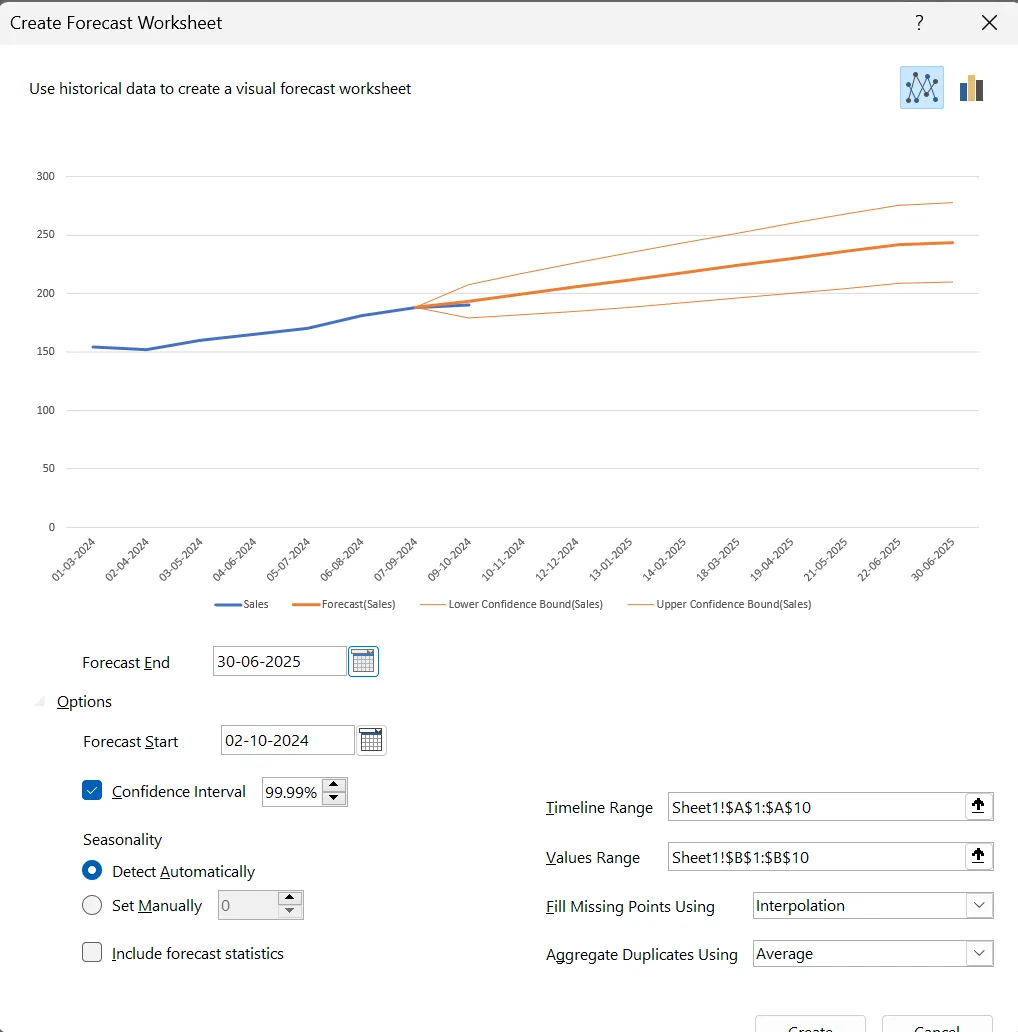
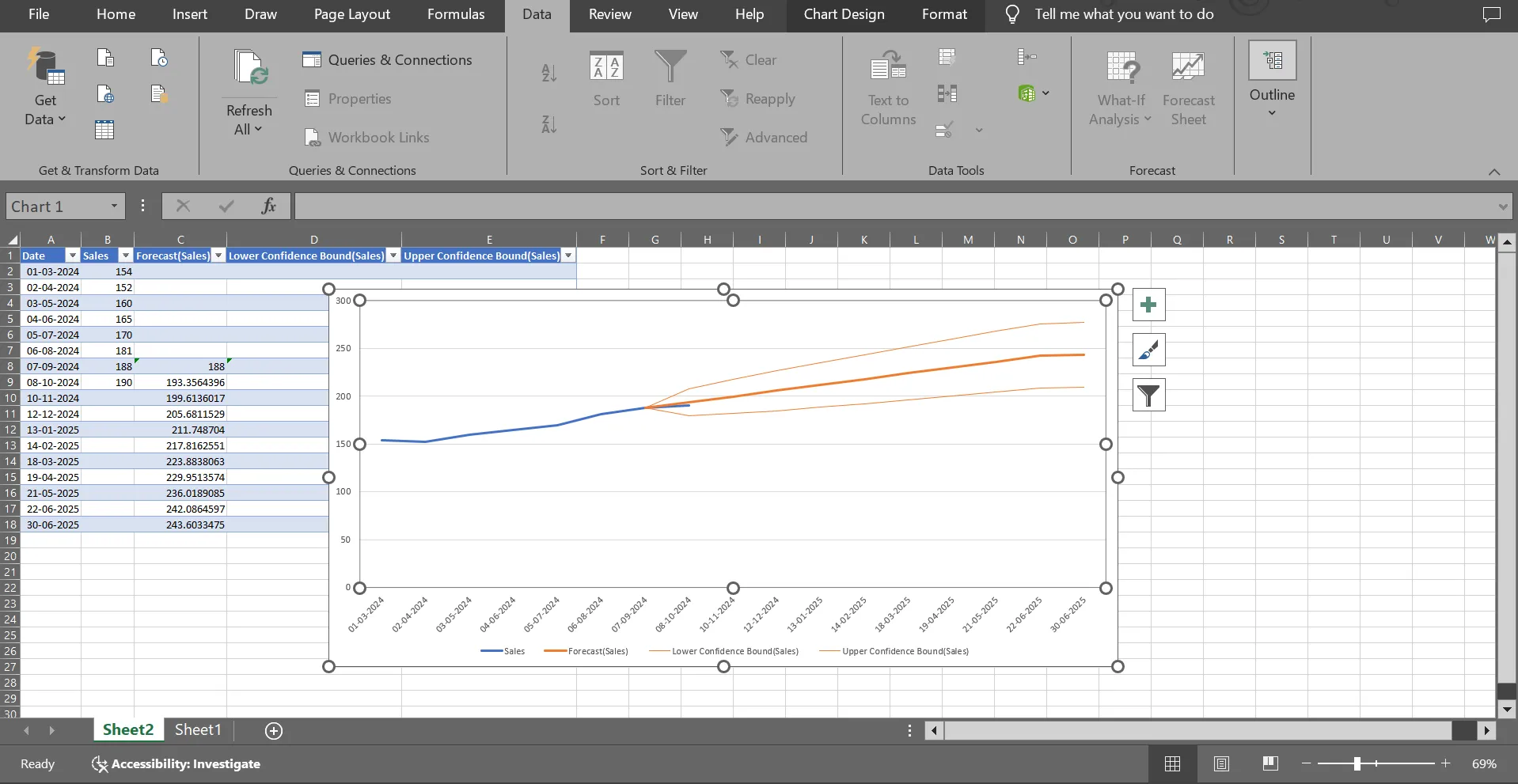
Por ejemplo, en este ejemplo de previsión de ventas, hemos ajustado la «Fecha de finalización de la previsión» a junio del año que viene y hemos aumentado el «Intervalo de confianza» al 99,99 %.
Paso n.º 4: Crea la previsión y analiza los resultados
Haz clic en Crear y ¡listo!
Excel creará una nueva hoja de cálculo con un gráfico detallado y un conjunto de datos. El gráfico muestra las tendencias de ventas previstas junto con los intervalos de confianza superior e inferior, lo que representa claramente tus datos de previsión.
💡 Consejo de experto: Utiliza intervalos con nombre (Fórmulas > Definir nombre) para colocar rótulos en celdas o intervalos de uso frecuente. Esto hace que las fórmulas sean más legibles y fáciles de gestionar, especialmente en hojas de cálculo de gran tamaño.
Paso n.º 5: Añade contexto visual a tus datos
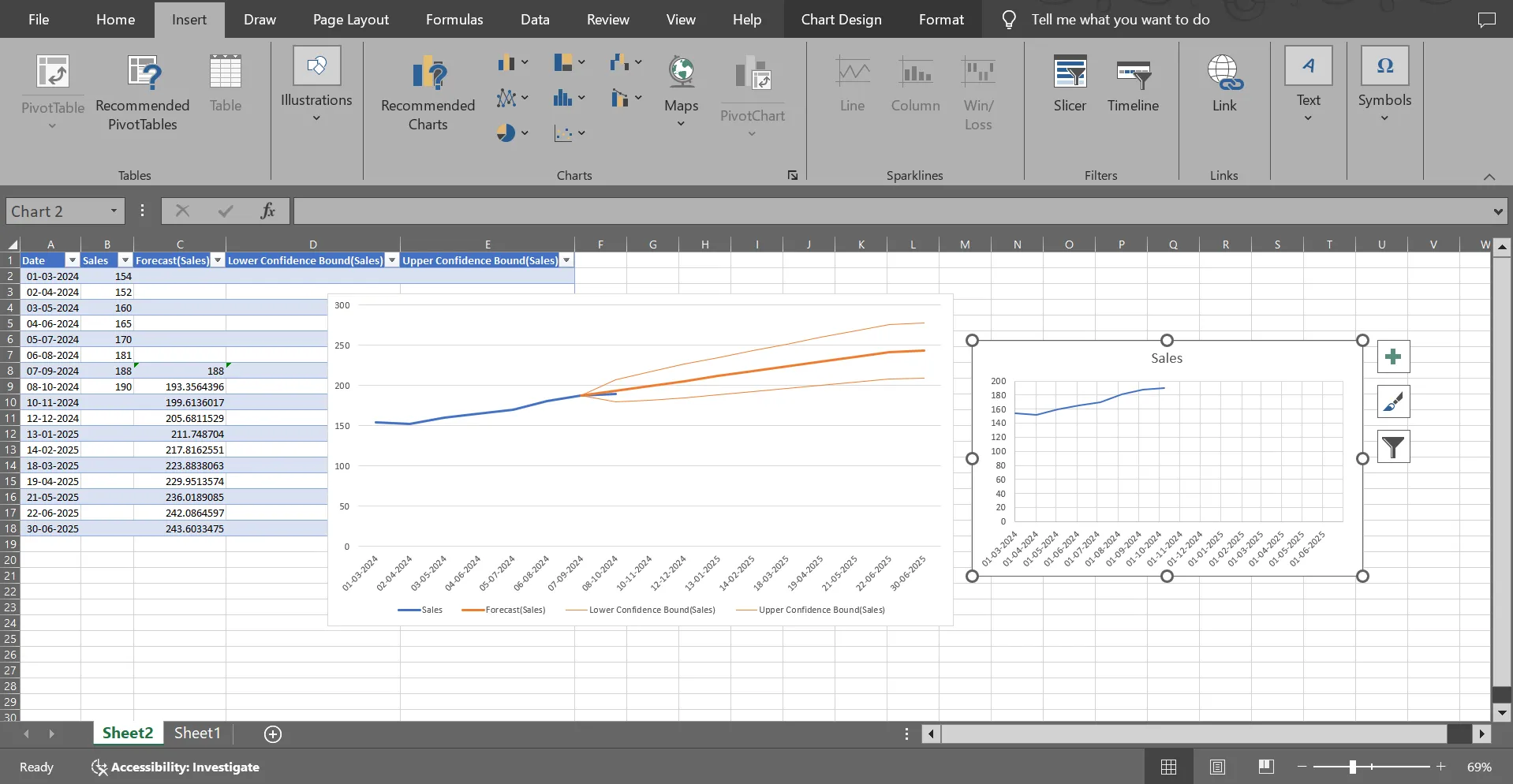
Crea un gráfico de líneas combinado para comparar las ventas históricas y las de previsión de forma más eficaz. Resalta los periodos, los datos históricos y los valores previstos. Puedes ir a la pestaña Insertar y hacer clic en la opción Gráficos recomendados para cambiar el tipo de gráfico y obtener una mejor visualización.
Por ejemplo, aquí hemos realizado la selección de las columnas «Fecha» y «Ventas» para crear un gráfico de líneas que permita la comparación.
Paso n.º 6: Evalúa y actualiza tu previsión
Revisa periódicamente tu hoja de Excel de previsiones de ventas comparándola con los resultados reales de ventas. Ajusta los ajustes o los modelos para adaptarlos a la nueva información o a los cambios del mercado. Este proceso iterativo garantiza que tus previsiones sigan siendo precisas y útiles a lo largo del tiempo.
💡 Consejo de experto: Utiliza el formato condicional (Inicio > Formato condicional) para resaltar visualmente las tendencias de ventas o los valores atípicos. Por ejemplo, establece una regla para que las celdas con valores inferiores a tu objetivo de ventas se muestren en rojo.
Paso n.º 7: Prueba herramientas avanzadas de previsión (opcional)
Para obtener resultados más precisos, aprovecha las herramientas de previsión de ventas de Excel, como:
- PREVISIÓN. ETS: Ideal para el alisamiento exponencial, que tiene en cuenta las tendencias y la estacionalidad.
- TENDENCIA o PREVISIÓN. LINEAL: Adecuado para predicciones basadas en regresión lineal. Aplica estas funciones a las celdas en las que quieras calcular las ventas futuras, adaptando la fórmula a tu conjunto de datos específico.
Limitaciones de la previsión de ventas en Excel
Aunque Excel es una herramienta muy utilizada para la gestión del ciclo de ventas, presenta varias limitaciones que merman su eficacia. A medida que las empresas crecen y los procesos de ventas se vuelven más complejos, no puedes confiar únicamente en Excel para obtener previsiones precisas.
Estas son algunas de sus limitaciones:
- Introducción y gestión manual de entradas de datos: Requiere una gran extensión de entradas introducidas manualmente, lo que hace que sea un proceso lento y propenso a errores
- Modelos de previsión limitados: La herramienta solo ofrece modelos de previsión básicos, como la regresión lineal y las medias móviles, que pueden no reflejar patrones de ventas complejos o tendencias estacionales
- Falta de automatización: Aunque Excel cuenta con el Analysis ToolPak, carece de una automatización sólida, lo que da lugar a procesos repetitivos.
- Problemas de escalabilidad: Excel tiene dificultades para gestionar de forma eficiente grandes conjuntos de datos a medida que las empresas crecen y aumenta el volumen de datos. Esto ralentiza los tiempos de procesamiento y complica la elaboración de previsiones, especialmente para organizaciones con líneas de productos o canales de venta diversos.
- Carece de capacidades analíticas avanzadas: No cuenta con funciones avanzadas, como algoritmos de aprendizaje automático, que podrían mejorar la precisión de las previsiones al adaptarse a nuevos patrones de datos
🧠 Dato curioso: Las primeras previsiones de ventas informatizadas se calculaban en sistemas de tarjetas perforadas en la década de 1950, lo que transformó la toma de decisiones empresariales.
Crear una previsión de ventas en ClickUp
La previsión de ventas requiere precisión y eficiencia. ClickUp, la aplicación «todo en uno» para el trabajo, facilita el proceso gracias a su conjunto dinámico de herramientas y sus funciones intuitivas. Esta plataforma de productividad «todo en uno» te ofrece todo lo que necesitas para elaborar previsiones precisas y prácticas.
¡Veamos cómo se hace! 💪
Paso n.º 1: Importa o introduce los datos de ventas
Recopila tus datos históricos de ventas, incluyendo métricas como el volumen de pedidos, los ingresos y el valor del ciclo de vida del cliente. Puedes introducir esta información manualmente o importarla fácilmente desde hojas de cálculo existentes a , el software de ventas de ClickUp.
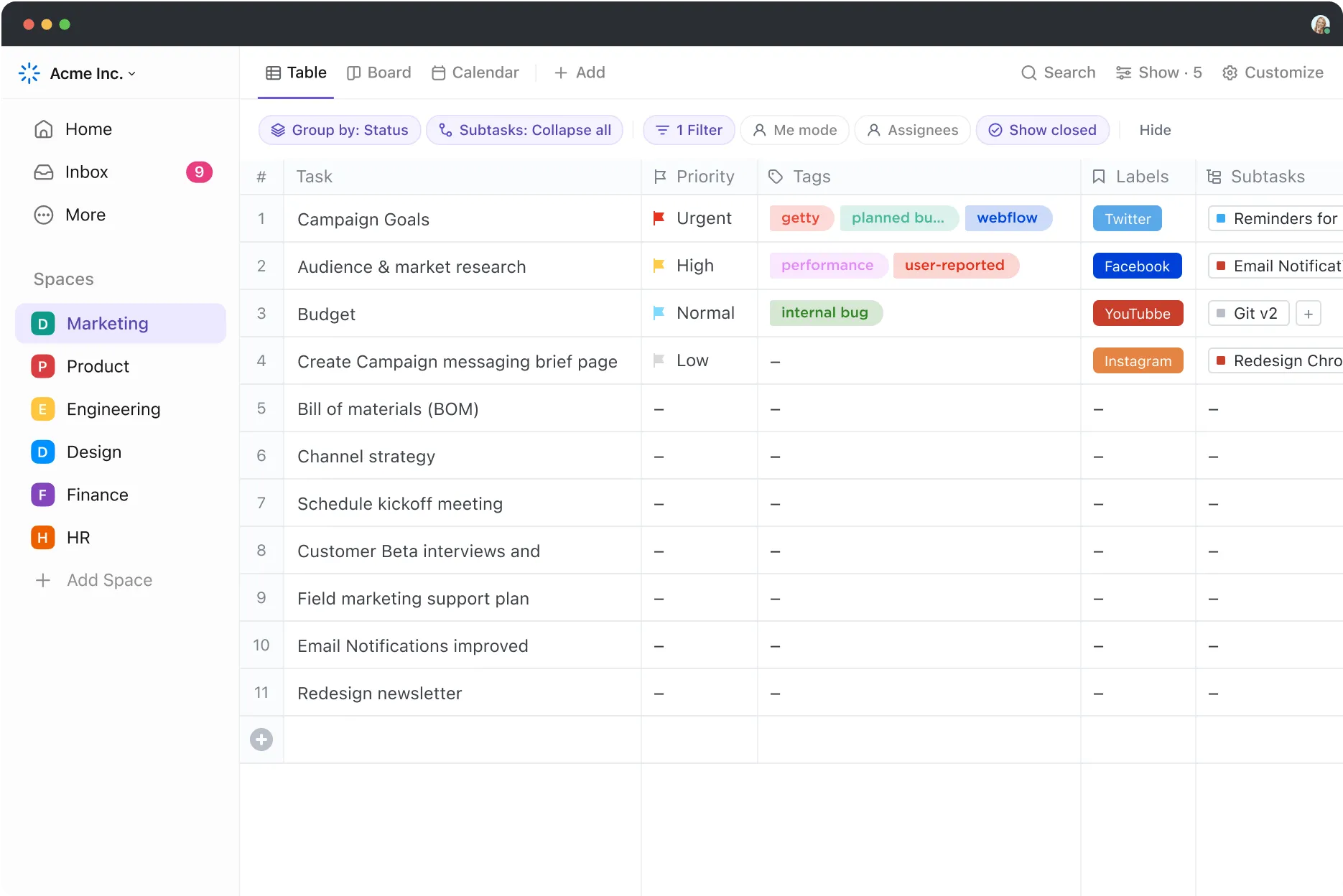
La vista Tabla de ClickUp es una función versátil que te permite organizar tus datos en un formato claro y estructurado, reuniendo todas las métricas clave de ventas en un solo lugar. Esta configuración simplifica la gestión de datos y te ayuda a realizar un seguimiento sencillo de las tendencias y a evaluar el rendimiento a lo largo del tiempo.
Puedes crear tablas personalizadas para criterios como las cifras de ventas mensuales, el rendimiento de los productos y las tasas de captación de clientes. También te permite incluir datos específicos relevantes para el proceso de ventas, lo que ofrece una panorámica clara del rendimiento pasado.
Además, cualquier cambio que se realice en la tabla se refleja en tiempo real, lo que permite que todas las partes interesadas dispongan de la información más actualizada.
Paso n.º 2: Visualiza los datos
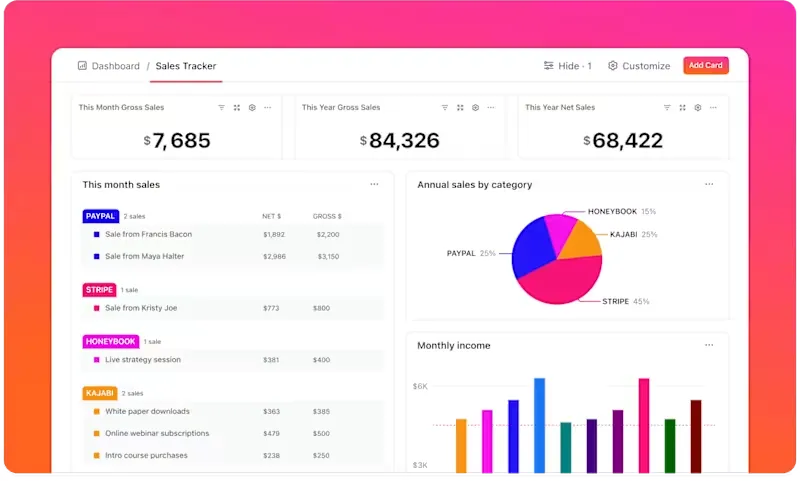
Los paneles de control de ClickUp ofrecen una forma excelente de visualizar y realizar el seguimiento de los datos de ventas actuales y pasados, lo que ayuda a los equipos a obtener información útil de un solo vistazo. Estos paneles personalizables muestran métricas clave, como las ventas previstas frente a los resultados reales. Puedes analizarlas con tarjetas como gráficos de barras, gráficos de líneas y contadores numéricos.
Este enfoque visual facilita el seguimiento de los indicadores clave de rendimiento (KPI) de ventas de , la evaluación del progreso respecto a los objetivos y la identificación de áreas de mejora.
Por ejemplo, un director comercial podría crear un panel que muestre las tendencias de ingresos mensuales, el rendimiento regional y las previsiones específicas por producto. Las tarjetas pueden mostrar gráficos que comparen las ventas previstas con las reales, widgets numéricos con los ingresos acumulados y gráficos circulares para desglosar la contribución de las ventas por categoría.
🔍 ¿Sabías que...? El modelo de suavizado exponencial fue una de las primeras herramientas estadísticas que se adoptaron para la previsión de ventas y sigue utilizándose ampliamente.
Paso n.º 3: Automatiza las actualizaciones y los recordatorios
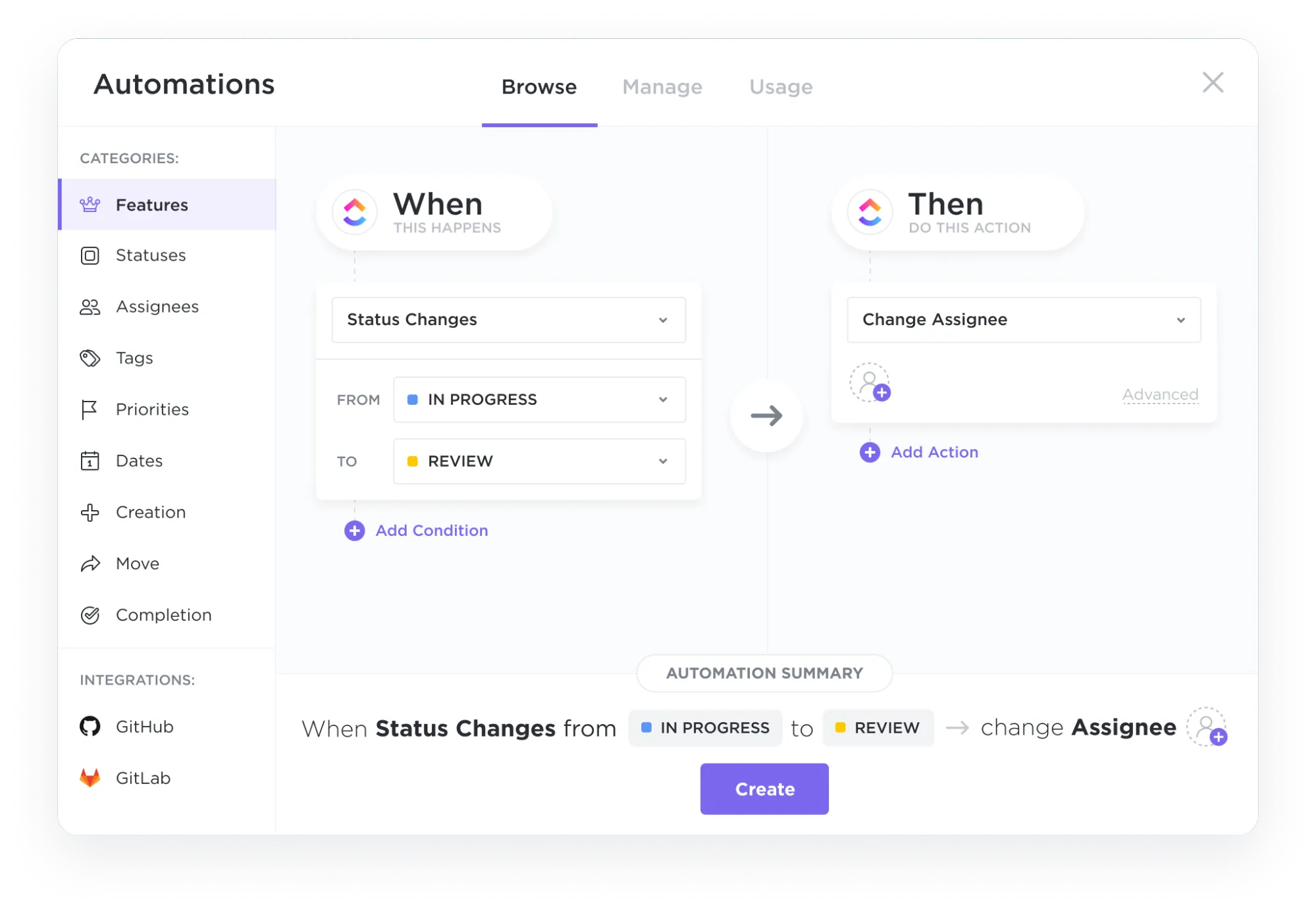
Las automatizaciones de ClickUp son una forma eficaz de mantener a tu equipo informado y las tareas al día sin necesidad de intervención manual. Configura reglas personalizadas como desencadenantes para activar acciones específicas y asegúrate de que las actualizaciones y los recordatorios se envíen automáticamente, lo que te permitirá ahorrar tiempo y reducir los errores humanos.
Por ejemplo, puedes crear notificaciones automáticas cada vez que las previsiones de ventas caigan por debajo de un umbral determinado. Esto garantiza que tu equipo pueda responder de forma proactiva, ajustando estrategias o priorizando los seguimientos.
Del mismo modo, se pueden configurar recordatorios en ClickUp para avisar al equipo de ventas de los próximos plazos para actualizar las previsiones o programar reuniones con las partes interesadas.
🔍 ¿Sabías que...? Las cuotas de ventas se introdujeron a principios del siglo XX para motivar y medir el rendimiento de los vendedores a domicilio.
Paso n.º 4: Aprovecha las integraciones
Con las integraciones de ClickUp, puedes conectar fácilmente tus herramientas de CRM para obtener previsiones de ventas precisas. Sincroniza los datos directamente desde tu CRM para asegurarte de que siempre se basan en información actualizada.
Esta integración permite que las cifras de ventas y las previsiones se actualicen automáticamente a medida que se produce un flujo de nuevos datos, lo que hace que tu proceso de previsión sea más dinámico y ágil.
Gracias a la capacidad de ClickUp para conectarse a la perfección con diversos sistemas CRM, podrás visualizar tu cartera de ventas al tiempo que aprovechas datos externos para ajustar tus previsiones y obtener así una mayor precisión y información más detallada.
🔍 ¿Sabías que...? Según el informe «State of Sales 2024» de Salesforce, la falta de datos impide realizar previsiones precisas en el 39 % de los procesos de ventas, lo que pone de relieve el impacto crucial de la calidad de los datos en la precisión de las previsiones.
📖Lee también: Cómo mejorar la planificación de la capacidad de ventas para impulsar el crecimiento de los ingresos
Paso n.º 5: Utiliza plantillas ya preparadas
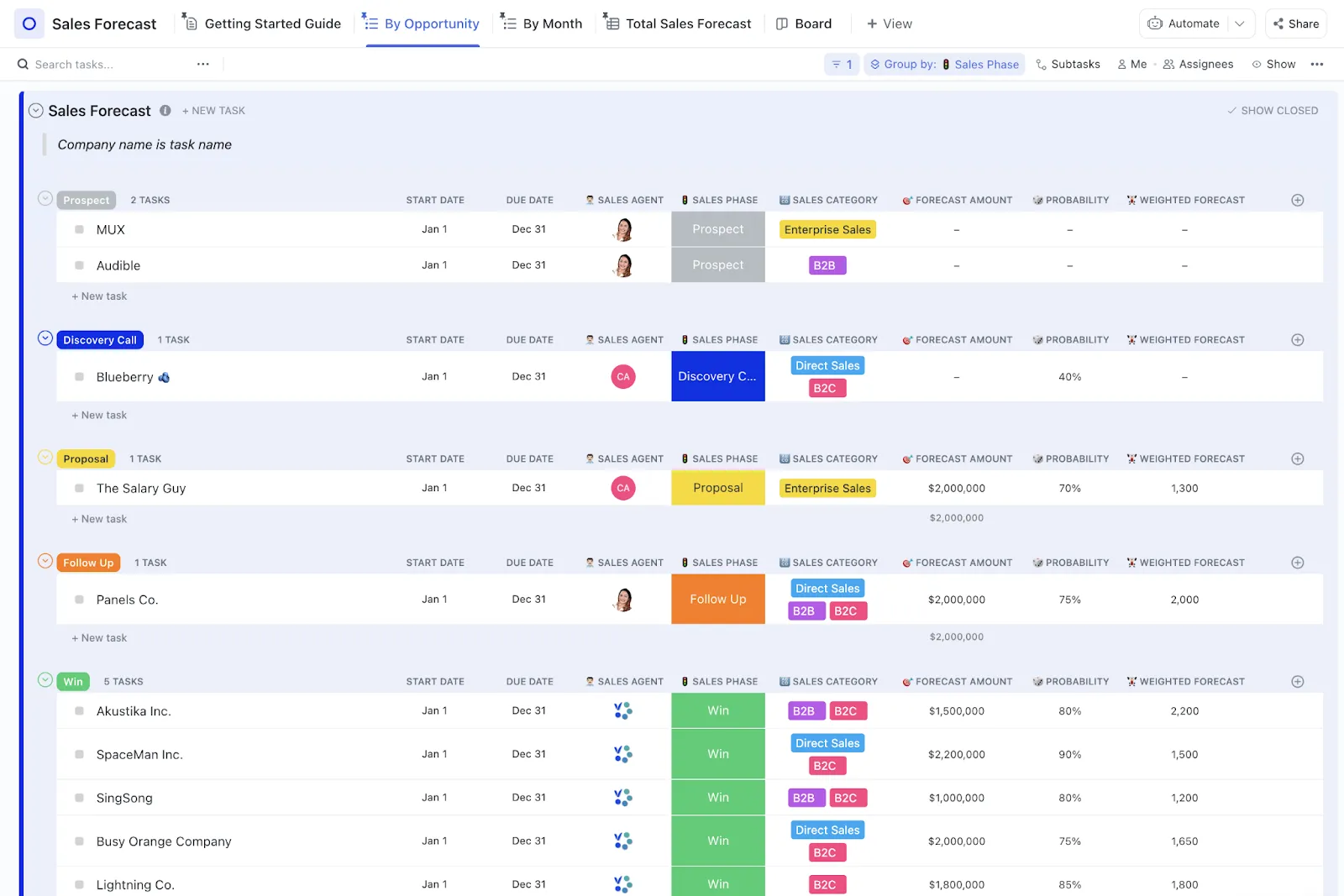
La plantilla de previsión de ventas de ClickUp « » es una herramienta excelente para las empresas que desean mejorar sus previsiones de ventas. Gracias a su flexibilidad y a sus amplias funciones de colaboración, ofrece potentes funciones para personalizar y optimizar tu proceso de previsión.
La plantilla muestra el historial de ventas, te ayuda a establecer metas de ventas y a realizar el seguimiento del progreso hacia su consecución, y te permite colaborar con tu equipo para planificar el éxito.
Con esta plantilla gratuita de previsión de ventas, obtendrás información sobre las futuras demandas del mercado, identificarás áreas de oportunidad y desarrollarás estrategias para sacarles partido. Gracias a sus funciones avanzadas, podrás planificar la expansión futura, asignar recursos de forma más eficaz, medir el rendimiento y realizar el seguimiento del progreso en relación con las metas fijadas.
⚙️ Extra: Explora plantillas de planes de ventas para poner en marcha tu estrategia comercial, organizar los objetivos clave y realizar el seguimiento del progreso, todo en un mismo lugar. Estas plantillas te ayudan a mantenerte centrado, optimizar los flujos de trabajo y conseguir mejores resultados.
Previsión de tu éxito con ClickUp
La utilidad de Excel para la previsión de ventas es innegable. Con las técnicas y plantillas adecuadas, puedes crear previsiones que te proporcionen información valiosa. Sin embargo, la plataforma tiene sus límites, que dificultan la escalabilidad y la flexibilidad.
ClickUp, la aplicación todo en uno para el trabajo, entra en escena con su sólida automatización, sus actualizaciones en tiempo real y sus paneles intuitivos, transformando la forma en que gestionas los datos. Puedes crear flujos de trabajo, visualizar tu cartera de proyectos y optimizar todo tu proceso de ventas sin ningún esfuerzo.
¿A qué esperas? ¡Regístrate gratis en ClickUp hoy mismo! ✅