
Cuando tu disponibilidad no está clara, puede generar confusión y frustración. Por eso es tan importante contar con un mensaje de «Fuera de la oficina» claro y fiable.
Aquí es donde entra en juego la función «Fuera de la oficina» (OOO) de Microsoft Teams.
¿Te vas a tomar un día libre o vas a asistir a una conferencia? Esta práctica herramienta informa a tus clientes o a tu equipo de tu indisponibilidad, cuándo volverás y a quién deben dirigirse en tu ausencia.
Pero, ¿cómo se configura?
Quédese con nosotros mientras le mostramos cómo configurar la función «Fuera de la oficina» en Teams y le revelamos cómo las herramientas avanzadas de ClickUp le ayudan a mejorar su estrategia de comunicación y colaboración.
¡Empecemos! 🌱
🔎¿Sabías que...? El acrónimo OOO tiene su origen en el término OOF, que proviene de la función de respuesta automática del antiguo sistema de correo electrónico Xenix de Microsoft de finales de los años 80. En aquel entonces, OOF era el comando para la función de respuesta automática. Aunque a menudo se piensa que significa «fuera de las instalaciones», la sigla se mantuvo incluso después de que Xenix evolucionara a Exchange Server en 1993. 💻📨
Cómo configurar la función «Fuera de la oficina» en Teams
Con más de 300 millones de usuarios y en aumento, Microsoft Teams es un elemento básico para una colaboración eficiente en el lugar de trabajo. Cuando necesite ausentarse, ajustar su estado de fuera de la oficina garantiza una comunicación fluida con el equipo e informa a todos sobre su disponibilidad.
MS Teams ofrece varias formas de configurar su estado en función de la versión que utilice. A continuación, se muestra una breve comparación entre la versión gratuita y la versión empresarial.
| Función | Versión gratuita | Versión empresarial |
|---|---|---|
| Configurar mensaje de estado | ✅ Actualizaciones manuales | ✅ Con programación y automatización |
| Respuestas automáticas | ❌ No disponible | ✅ Interno y externo |
| Sincronizar con Outlook | ❌ No hay compatibilidad | ✅ Sincronización completa |
| Opciones de programación | ❌ No disponible | ✅ Programación basada en el tiempo |
Método 1: Activar el estado «Fuera de la oficina» en la versión gratuita de Teams
La versión gratuita es ideal para equipos pequeños o usuarios ocasionales que no necesitan funciones avanzadas como la automatización o la programación. A continuación te explicamos cómo sacarle partido.
Paso 1: Abre Teams y accede a tu perfil
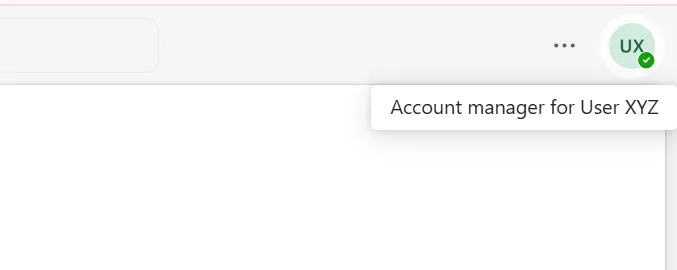
Abre la aplicación móvil o la versión web de Microsoft Teams e inicia sesión con tus credenciales. Verás tu foto de perfil o tus iniciales en la esquina superior derecha de la interfaz de Teams. Haz clic en este icono para abrir un menú desplegable.
➡️ Más información: Guía definitiva para la gestión de proyectos en Microsoft Teams
Paso 2: Vaya a «Establecer mensaje de estado».
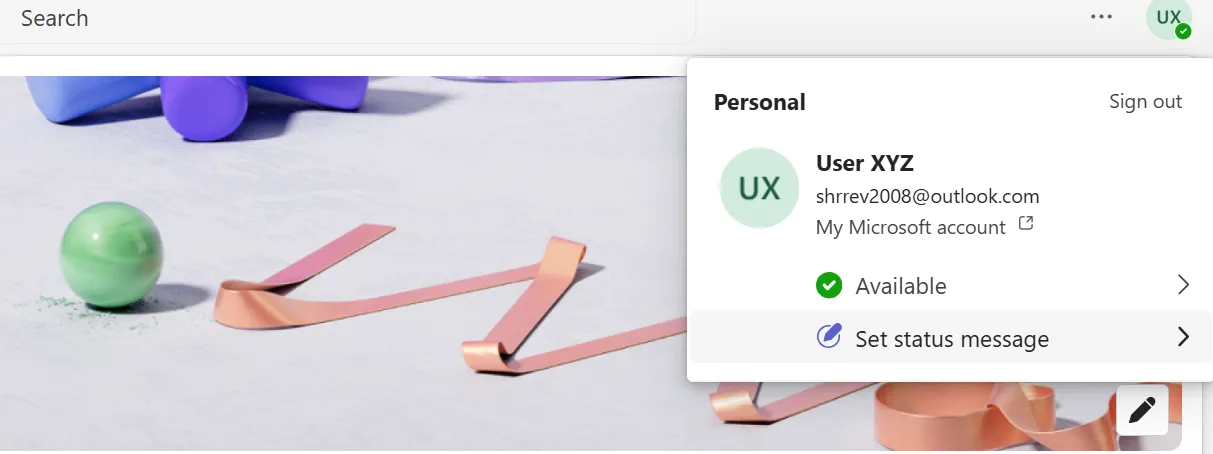
En el menú desplegable, seleccione «Establecer mensaje de estado». Esta función le permite crear una nota personalizada para informar a sus compañeros de trabajo o clientes sobre el estado de los equipos o su indisponibilidad.
Paso 3: Redacta tu nota de «Fuera de la oficina»
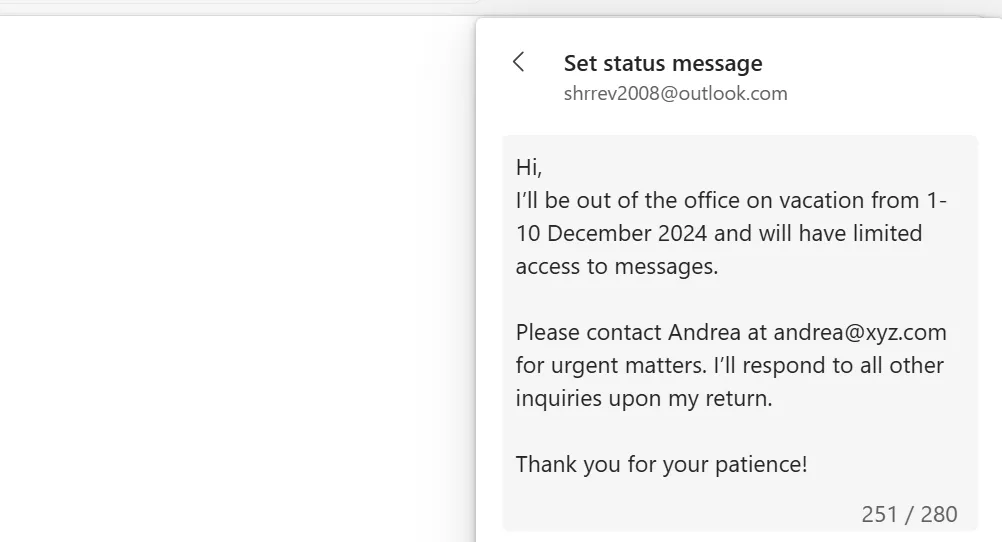
Escriba su mensaje de fuera de la oficina en el cuadro de texto que aparece. Esta es su oportunidad para comunicar detalles esenciales sobre su ausencia. Tenga en cuenta estos consejos:
- Sea claro y conciso: explique por qué no está disponible y cuándo volverá.
- Proporcione los siguientes pasos: Ofrezca un contacto alternativo para asuntos urgentes.
- Mantén la profesionalidad: utiliza un tono que refleje la cultura de tu lugar de trabajo.
📝 Ejemplo
Hola,
Estaré fuera de la oficina hasta el [fecha de regreso] y tendré acceso limitado a Teams. Para asuntos urgentes, póngase en contacto con [nombre del compañero] en [correo electrónico/número de teléfono].
¡Gracias!
Paso 4: Establece la duración de tu mensaje
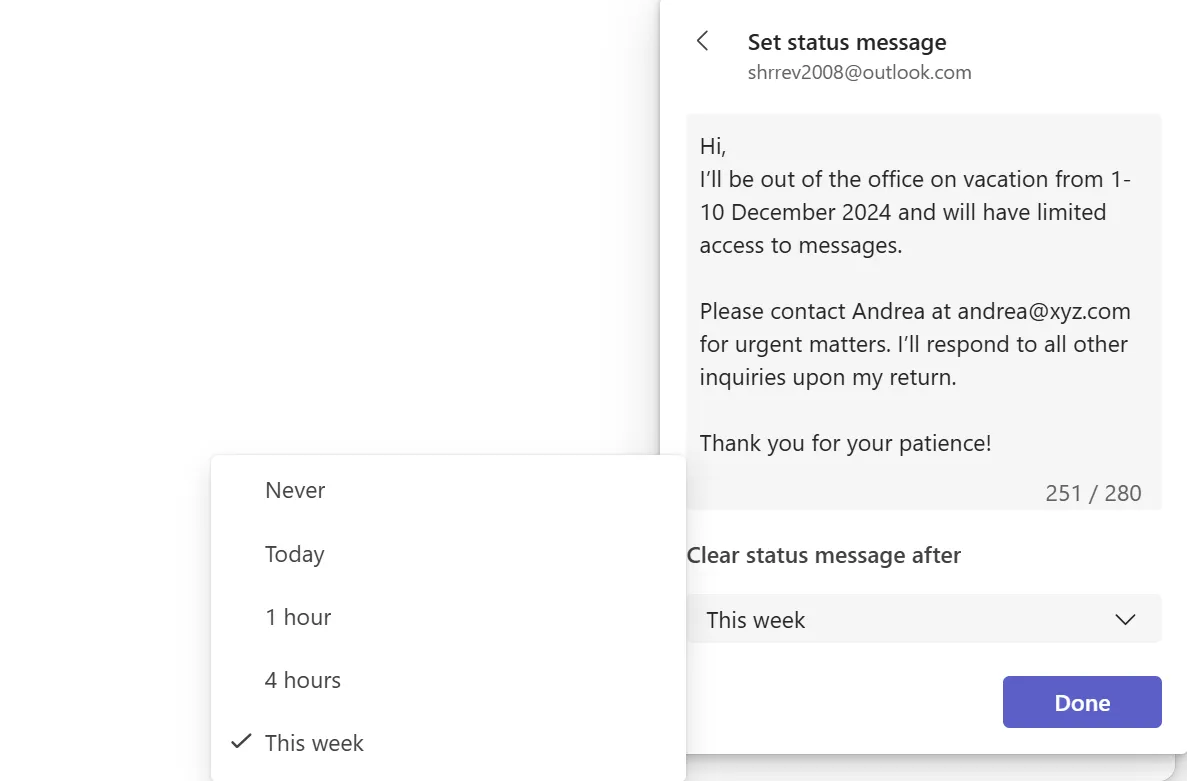
Desplázate hacia abajo hasta encontrar «Borrar mensaje de estado después de». Haz clic en el menú desplegable para seleccionar cuánto tiempo quieres que se muestre tu mensaje de fuera de la oficina. Elige entre 1 hora, 4 horas, Hoy o Esta semana.
Paso 5: Guarde los ajustes
Haz clic en «Terminado» para guardar tu mensaje. Vuelve a verlo haciendo clic de nuevo en tu foto de perfil. Selecciona un estado de ausencia adecuado en el menú desplegable, como «Ausente» o «No molestar».
💡Consejo profesional: dado que la versión gratuita no te permite configurar el estado del mensaje de «Fuera de la oficina» para que cambie automáticamente, recuerda actualizar tu disponibilidad cuando regreses.
Método 2: Activar la función «Fuera de la oficina» en la versión empresarial de Teams
La versión empresarial de Teams lleva las cosas un paso más allá. Te permite enviar respuestas automáticas, sincronizarlas con el Calendario de Outlook y programarlas por tiempo.
Paso 1: Acceda a la sección «Programar fuera de la oficina»
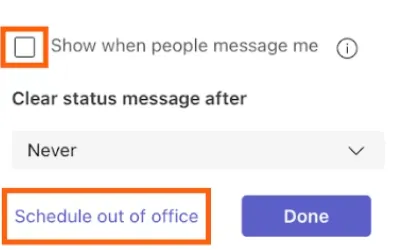
Abre Microsoft Teams en tu escritorio. Pasa el cursor por tu foto de perfil o tus iniciales en la esquina superior derecha para acceder al menú desplegable.
Para mostrar tu mensaje de estado cuando alguien se ponga en contacto contigo o te mencione, selecciona la casilla de selección «Mostrar cuando alguien me envíe un mensaje». A continuación, configura un cronómetro para establecer cuánto tiempo quieres que aparezca tu mensaje de estado y, a continuación, haz clic en el botón «Programar fuera de la oficina» en la parte inferior de la ventana.
Paso 2: Active las respuestas automáticas y redacte su nota
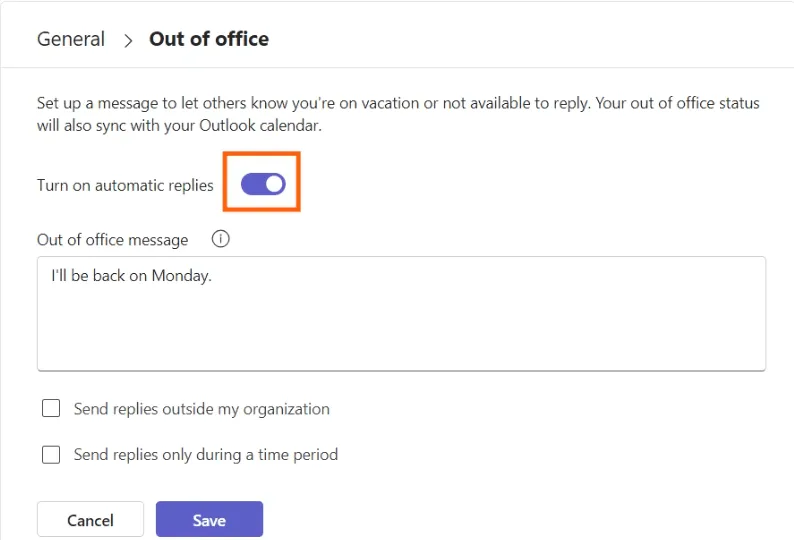
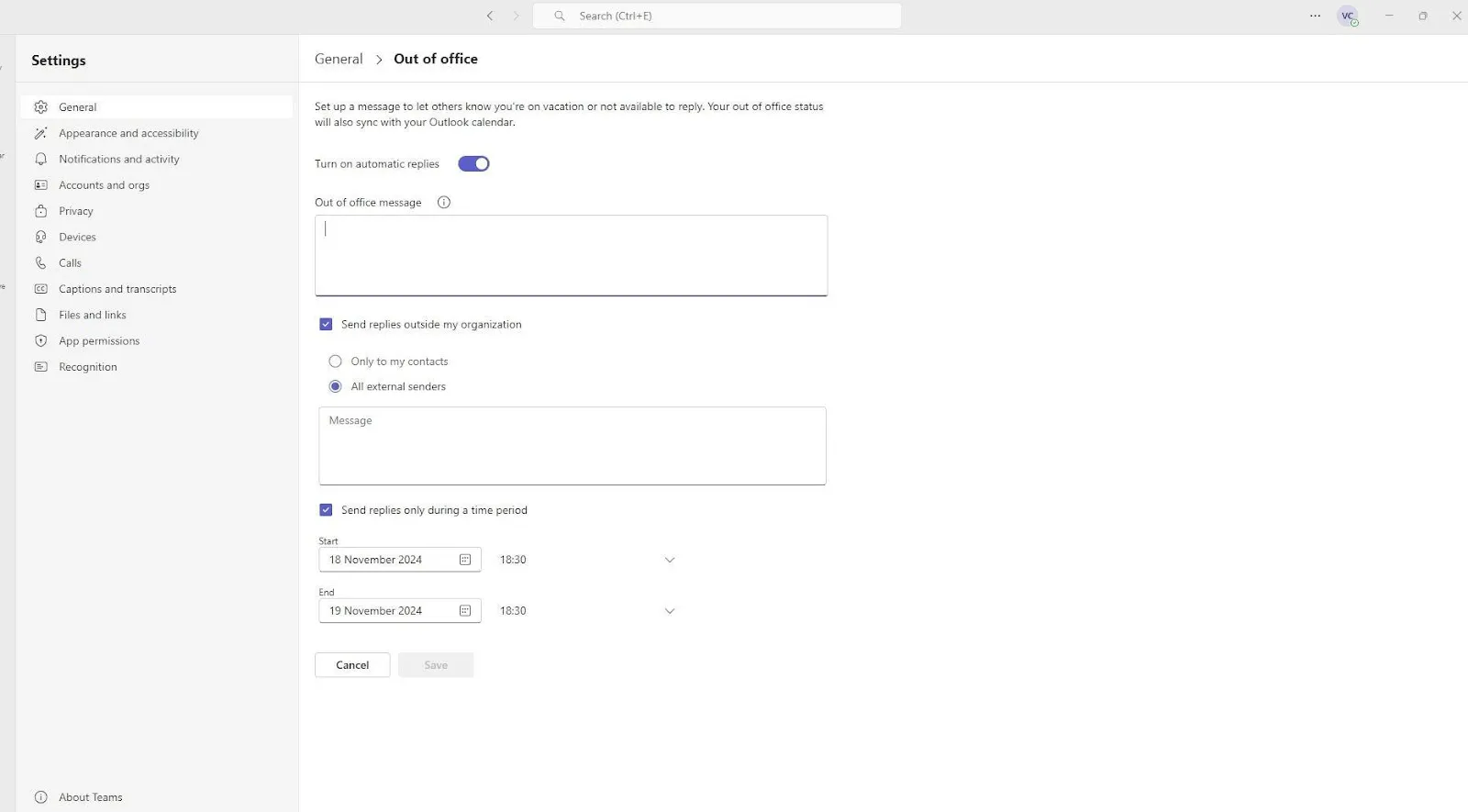
Después de realizar la selección «Programar fuera de la oficina» en los ajustes de Microsoft Teams, vaya a «General». Se abrirá una ventana emergente «Fuera de la oficina».
Seleccione la opción «Activar respuestas automáticas» en esta pantalla de la oficina para notificar a sus compañeros y contactos externos. En el cuadro de texto, introduzca su mensaje de fuera de la oficina.
➡️ Más información: Las 10 mejores aplicaciones de mensajería para empresas
Paso 3: Configurar respuestas externas
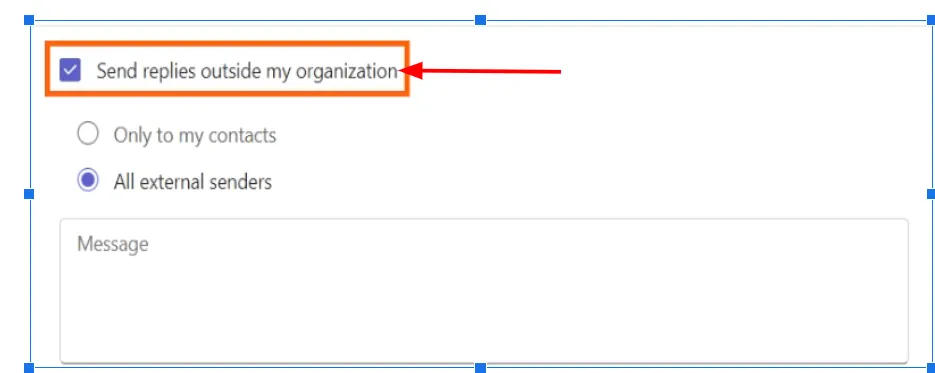
Si te comunicas con clientes, proveedores o socios externos a tu organización, debes notificarles tu ausencia. A continuación te explicamos cómo ponerte en contacto con las personas adecuadas en el momento oportuno cuando activas las respuestas automáticas:
- Activa el interruptor «Enviar respuestas fuera de mi organización».
- Seleccione los destinatarios. Haga clic en la casilla «Solo enviar a mis contactos» para programar y enviar su respuesta automática a las personas guardadas en su Outlook.
- Seleccione «enviar a todos los remitentes externos» si desea que cualquier persona que le envíe un correo electrónico desde fuera de su organización reciba su respuesta.
- Redacta un mensaje independiente para las conexiones externas o copia y pega el mismo mensaje que has puesto en tu estado de MS Teams.
💡Consejo profesional: ¿Quiere lograr el equilibrio perfecto entre privacidad y conexión? ¡Elija la opción «Enviar solo a mis contactos»! De esta manera, sus respuestas automáticas mantendrán informadas a las relaciones importantes para usted, al tiempo que ocultarán su ausencia a los remitentes desconocidos.
Paso 4: Establece un intervalo de tiempo
Programar tus propias respuestas automáticas garantiza que se activen y desactiven automáticamente. De este modo, puedes activarlas cuando regreses.
- Marque el rótulo «Enviar respuestas solo durante un periodo».
- Haga clic en los campos de fecha y hora para especificar las fechas en las que debe comenzar y finalizar su respuesta automática.
Paso 5: Guarde los ajustes
Antes de ausentarte, dedica unos minutos a asegurarte de que tu estado «Fuera de la oficina» está bien configurado y listo para que todo siga funcionando sin problemas en tu ausencia:
- Comprueba dos veces si hay errores tipográficos, si el texto es claro y si faltan detalles en las respuestas internas y externas.
- Asegúrate de que tu mensaje sea formal para los clientes y amigable, pero profesional, para tus compañeros de trabajo.
- Informa a los miembros de tu equipo de las tareas que deben realizar y proporcionales instrucciones claras.
A continuación, haz clic en «Guardar» para aplicar los ajustes y activar tu estado.
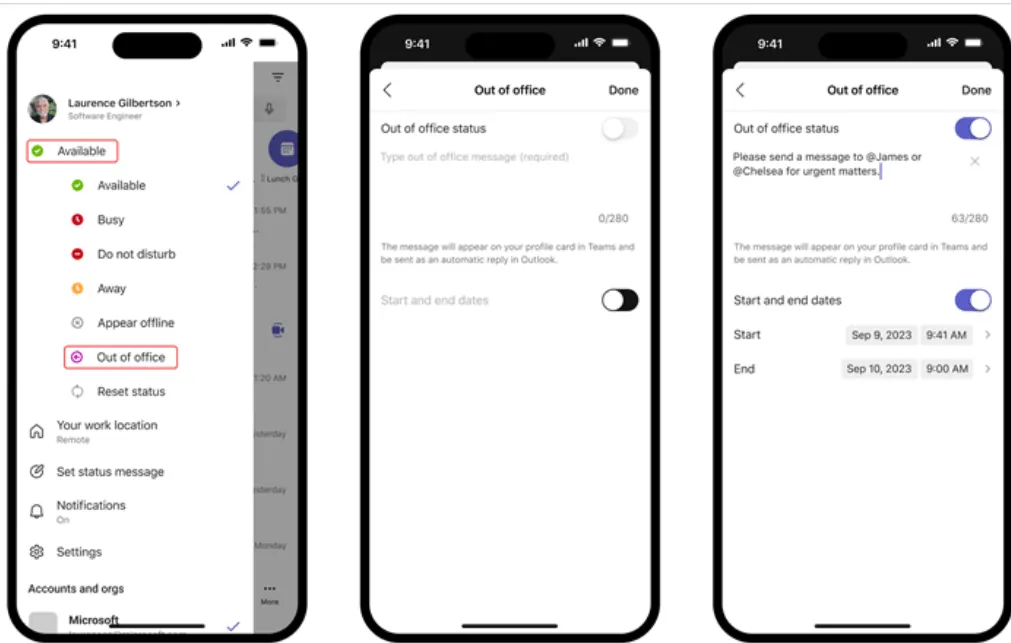
💡Consejo profesional: ¿Necesitas actualizar tu estado de fuera de la oficina mientras te desplazas? La aplicación móvil de Teams te lo pone fácil, sincronizando tu respuesta automática entre Teams y Outlook. A continuación te explicamos cómo hacerlo:
- Abre la app y toca tu foto de perfil 📸.
- Crea el estado «Fuera de la oficina» y activa la respuesta automática ✉️.
- Programa las fechas de inicio y finalización, y listo 📅.
➡️ Más información: Los 10 mejores programas para el uso compartido de archivos en línea
Limitaciones del uso de Teams para la comunicación
Aunque Microsoft Teams es una herramienta fiable para una colaboración eficaz en el lugar de trabajo, especialmente si utiliza Outlook y otras herramientas de Microsoft, tiene algunas deficiencias. A continuación se indican algunas limitaciones importantes que afectan a la eficiencia y la comunicación, especialmente en entornos de trabajo dinámicos:
⛔️ Falta de personalización avanzada del estado
Con Teams, estás limitado a opciones de estado básicas como «Disponible» o «Fuera de la oficina». No puedes añadir hipervínculos, utilizar formato de texto enriquecido ni personalizar los mensajes para diferentes públicos.
Este enfoque de tamaño único para todos suele dar lugar a una comunicación imprecisa y a seguimientos innecesarios.
⛔️ Sin automatización para la delegación de tareas
La automatización es un salvavidas: el 66 % de los empleados confía en ella para aumentar la productividad. Pero Teams te mantiene en modo manual.
Configurar un mensaje de estado «Fuera de la oficina» es fácil, pero ¿y después qué? No hay forma de reasignar tareas automáticamente o informar a tu equipo sobre las responsabilidades pendientes. Esta laguna genera retrasos, cuellos de botella y trabajo adicional para los equipos ocupados.
⛔️ Demasiadas notificaciones molestas
Teams no te deja descansar por completo, incluso con la función «Fuera de la oficina» activada. Las alertas de menciones y mensajes siguen llegando, lo que te devuelve al modo de trabajo e interrumpe tu tiempo libre. Sin controles granulares, esto añade estrés e interrumpe tu equilibrio entre el trabajo y la vida personal.
⛔️ Integración multiplataforma deficiente
MS Teams funciona bien con otras herramientas de Microsoft, como Outlook Calendario y SharePoint. Pero si su equipo utiliza Slack, Zoom u otros canales de gestión de proyectos, su mensaje de fuera de la oficina no se transfiere a estas aplicaciones. Tendrá que actualizar manualmente los estados en varias plataformas, lo que provocará ineficiencias y lagunas de comunicación.
⛔️ Funciones de programación rígidas
No hay opciones avanzadas para horarios recurrentes, como días personales semanales o horas a tiempo parcial. Tendrás que realizar el ajuste de tu estado manualmente cada vez, lo cual es tedioso y fácil de olvidar. Para aquellos con necesidades de programación regulares, esto añade molestias innecesarias.
📢 Los comentarios de los usuarios ofrecen información valiosa sobre el rendimiento de Microsoft Teams en diferentes entornos. Tras explorar los hilos de Reddit, esto es lo que hemos descubierto sobre la experiencia de los usuarios:
Un usuario señaló la falta de una gestión eficaz de las notificaciones:
Incluso con mi estado «Fuera de la oficina», sigo recibiendo notificaciones de menciones y mensajes. Esto contradice el propósito de configurar «Fuera de la oficina», lo cual resulta estresante y perturbador.
Incluso con mi estado «Fuera de la oficina», sigo recibiendo notificaciones de menciones y mensajes. Esto va en contra del propósito de configurar «Fuera de la oficina», lo cual es estresante y perturbador.
Otro usuario expresó su frustración por el rendimiento y la usabilidad:
Desde que mi empresa se pasó a Teams, he tenido que lidiar con constantes retrasos, fallos inesperados y cierres de sesión aleatorios. Esto interrumpe la colaboración en tiempo real y complica innecesariamente tareas sencillas.
Desde que mi empresa se pasó a Teams, he tenido que lidiar con constantes retrasos, fallos inesperados y cierres de sesión aleatorios. Esto interrumpe la colaboración en tiempo real y complica innecesariamente tareas sencillas.
Programa tu ausencia de la oficina con ClickUp
Aunque las restricciones mencionadas pueden no ser un impedimento para todos los usuarios, siguen complicando el flujo de trabajo y la comunicación. Por lo tanto, si sus proyectos requieren funciones más avanzadas, es hora de explorar alternativas a Microsoft Teams.
Conoce ClickUp, una plataforma dinámica y todo en uno que resuelve estos retos de forma directa. Desde la automatización de tareas repetitivas hasta el fomento de una comunicación fluida, ClickUp transforma tu flujo de trabajo. Al fin y al cabo, ¡la productividad no debería detenerse solo porque estés fuera de la oficina! 🌟
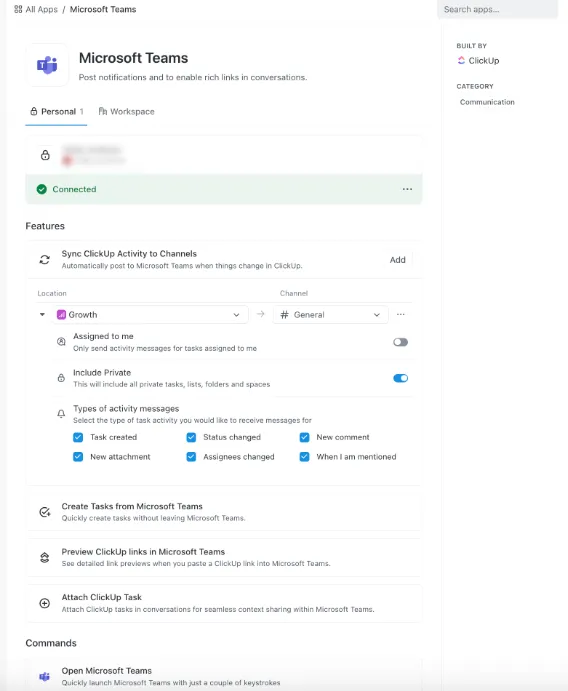
Cuando Microsoft Teams te deja con ganas de soluciones más optimizadas, ClickUp entra en escena como uno de los mejores programas de comunicación interna. Al integrarse a la perfección con Teams, ClickUp soluciona directamente sus límites, tanto si estás frente a la pantalla de tu oficina como si te alejas de ella. 🙌
Esto es lo que ofrece la integración de ClickUp con Microsoft Teams:
- Reasigna tareas y gestiona responsabilidades, eliminando la delegación manual ✅
- Controle las actualizaciones y notificaciones para mantenerse concentrado sin distracciones innecesarias ✅.
- El uso compartido de enlaces de ClickUp en los canales de Teams con información detallada, añadiendo contexto instantáneo a tus debates ✅.
- Sincronice los estados entre aplicaciones de terceros con las integraciones de ClickUp ✅.
➡️ Más información: Las 10 mejores integraciones de Microsoft Teams
¡Pero eso no es todo! ClickUp permite a los equipos trabajar de forma más inteligente y rápida. Con funcionalidades de vanguardia, esta aplicación redefine la colaboración en equipo, simplifica la gestión de proyectos y mejora la productividad.
Mantén el flujo de las conversaciones y colabora con facilidad
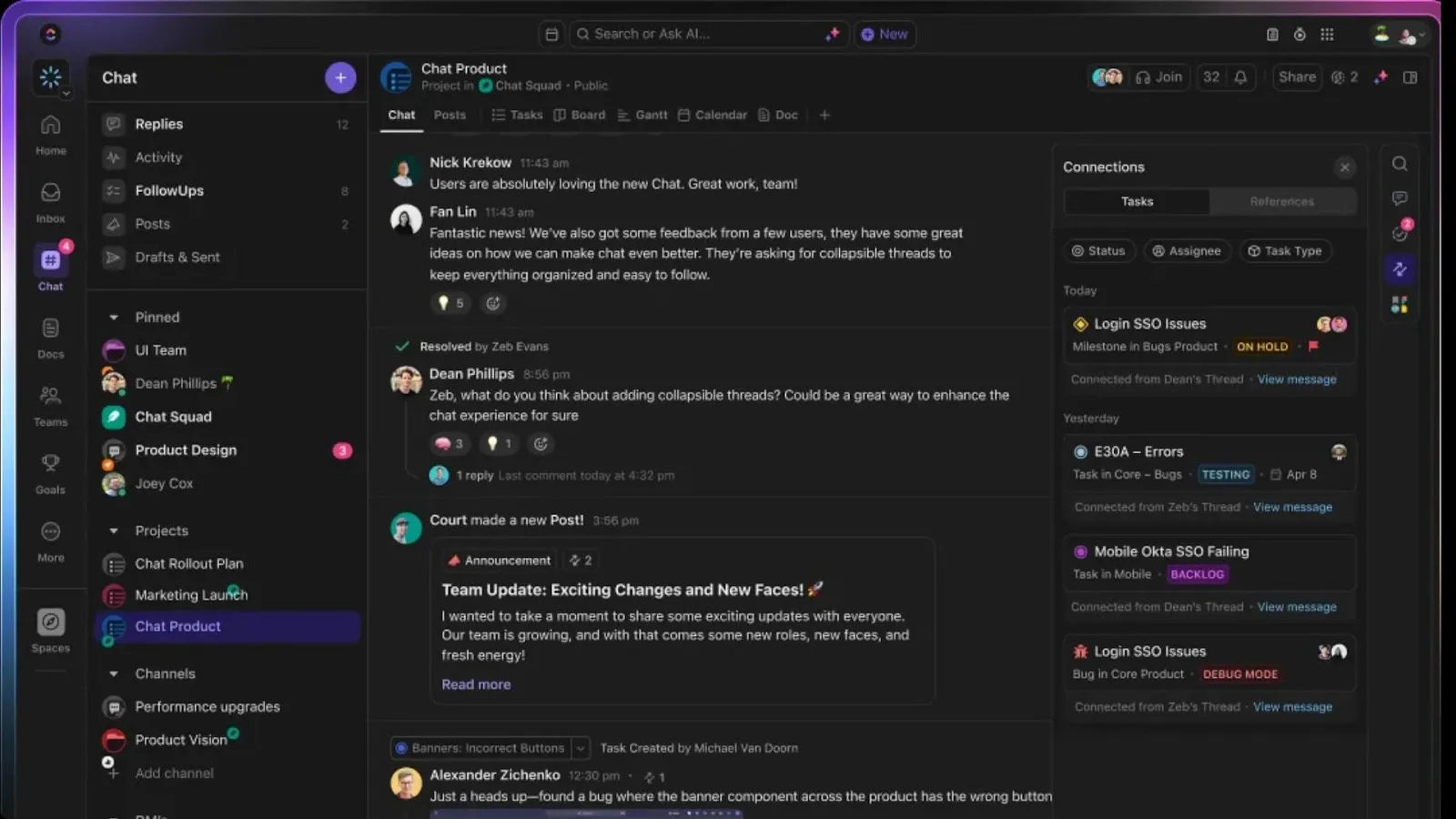
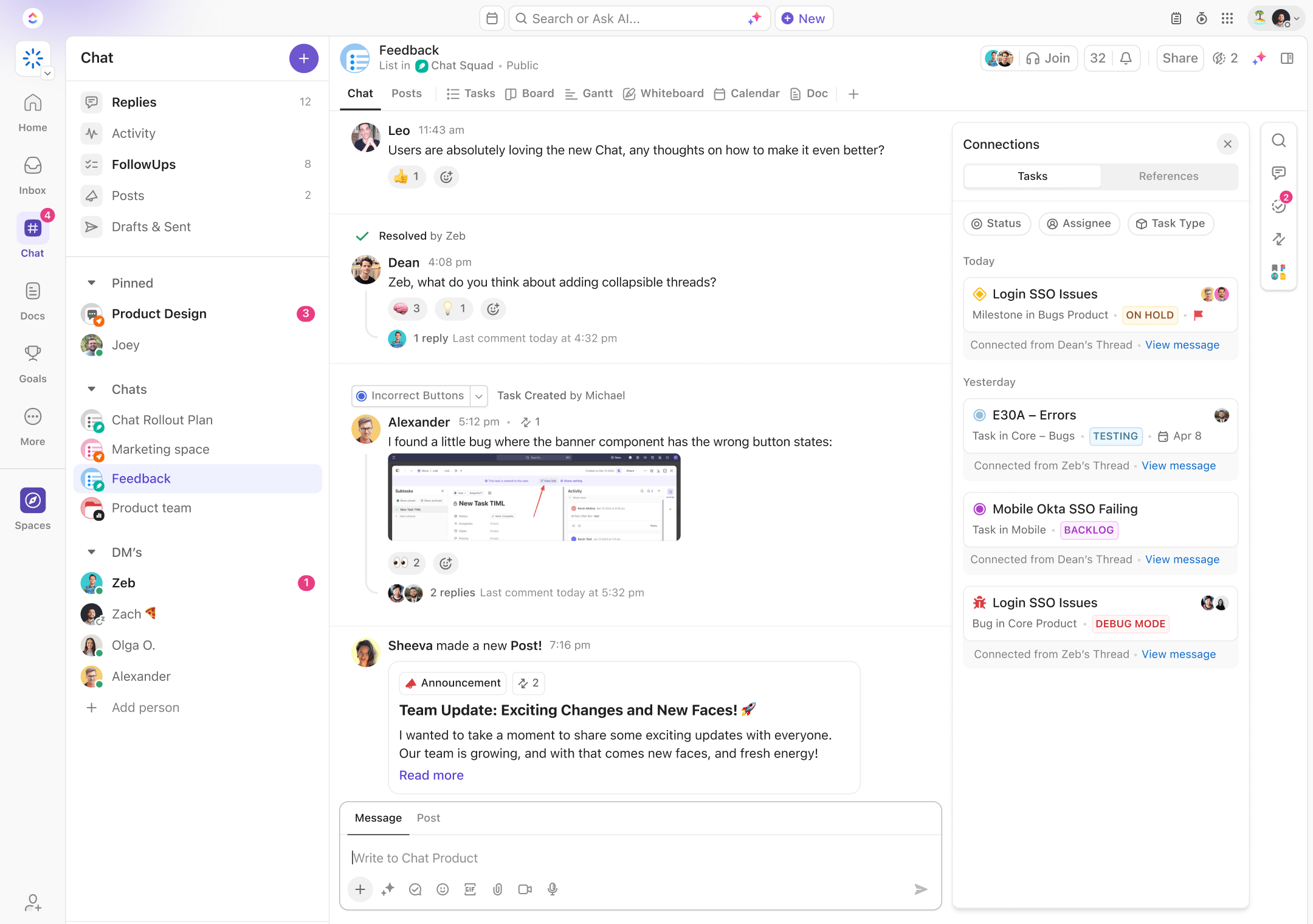
Simplifica las discusiones del equipo con ClickUp Chat, un hub de comunicación en tiempo real donde las conversaciones se desarrollan junto con las tareas. Mantén todos tus mensajes, actualizaciones y elementos pendientes en un solo lugar para obtener una claridad y un enfoque inigualables. 🔮
Mientras estás fuera de la oficina, utiliza la función «Asignar comentarios» de ClickUp para convertir las conversaciones en tareas prácticas y delegar responsabilidades.
📌 Ejemplo: Asigna a un compañero un comentario como «Revisar el borrador final en busca de errores» para garantizar la responsabilidad y mantener el progreso por el buen camino.
Del mismo modo, la función de detección de colaboración de ClickUp ayuda a tu equipo a evitar errores cuando estás ausente. Si alguien realiza la edición de un documento en el que estás trabajando, ClickUp le notifica tus últimas actualizaciones para que no se sobrescriba nada. 🤝
🧠 Dato curioso: ¡Las respuestas automáticas pueden provocar miedo a perderse algo o FOMO! Una encuesta reveló que, al recibir mensajes de «Fuera de la oficina», casi el 30 % de las personas se preguntaban: «¿Por qué yo no estoy también de vacaciones en un lugar tropical?». 🏖️
Convierta las reuniones en éxitos tangibles
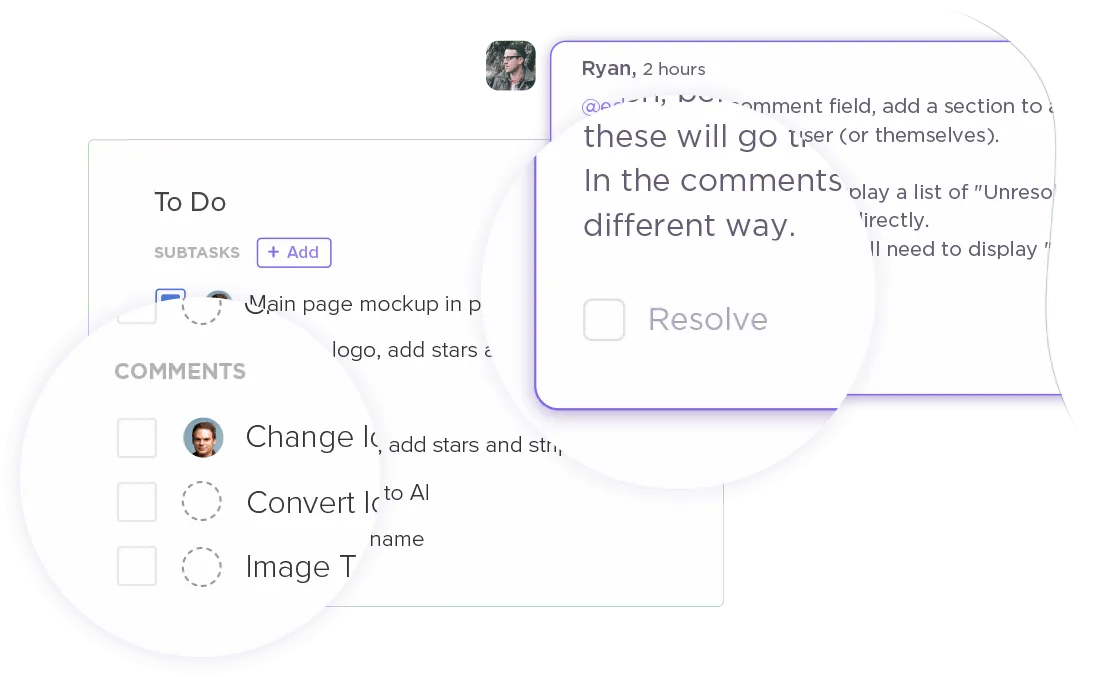

Las reuniones eficaces son la base de una colaboración exitosa, y ClickUp Meetings las transforma en sesiones productivas. Planifica agendas de reuniones, colabora en tiempo real y asigna tareas de seguimiento para impulsar resultados prácticos. Así es como te ayuda:
- Estructura las discusiones con títulos, viñetas e imágenes incrustadas ✅
- Convierte los puntos clave en tareas prácticas directamente desde las notas de la reunión ✅
- Colabora en notas en tiempo real, manteniendo a todos alineados y en el buen camino ✅
Pero ClickUp va más allá al mejorar toda la experiencia de las reuniones.
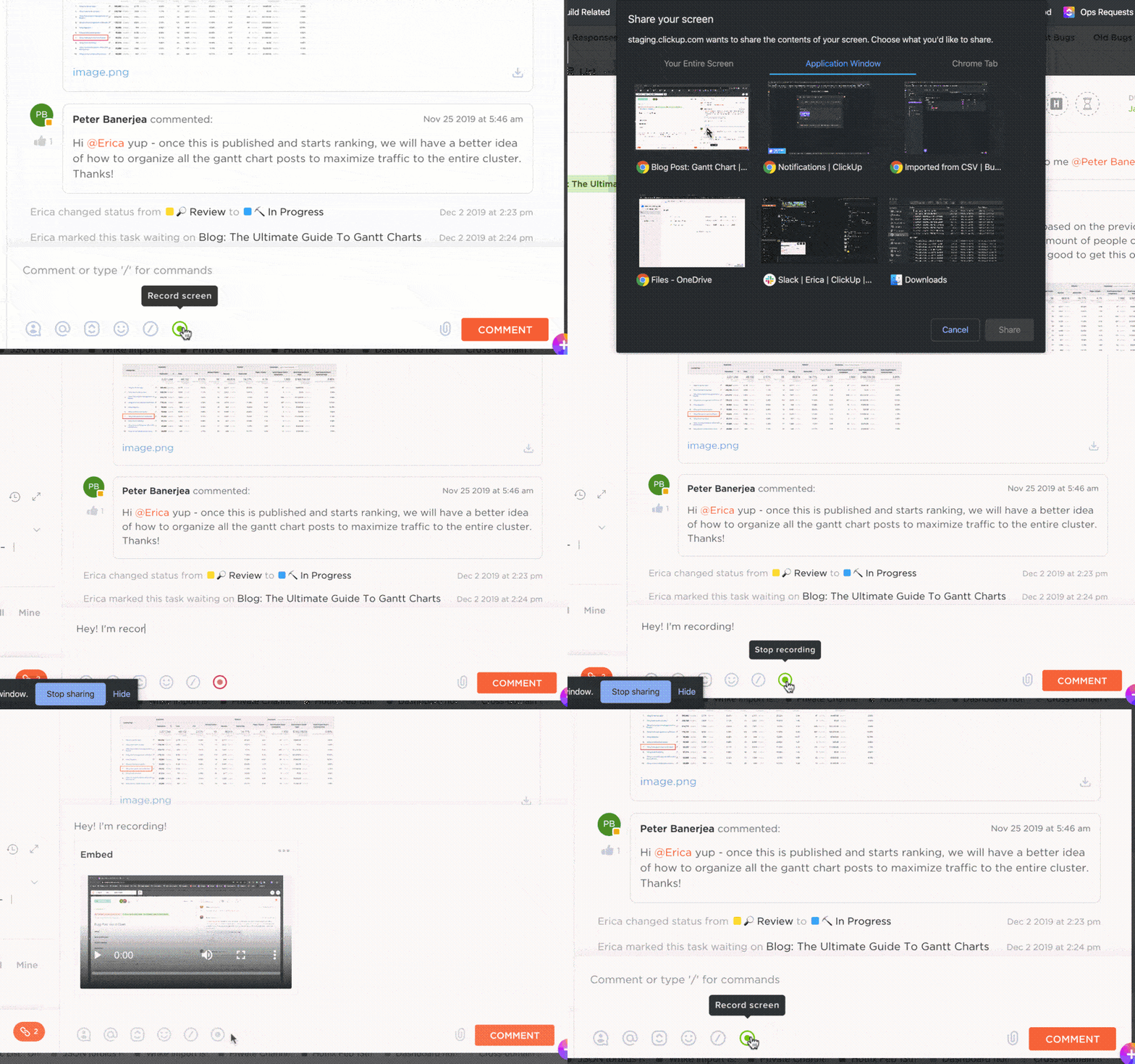
Con ClickUp Clips, puedes grabar vídeos de alta calidad y sin marcas de agua para capturar debates importantes. Además, ClickUp Brain transcribe automáticamente todos los vídeos, lo que te ahorra tiempo y esfuerzo. 🤖🎦
💡 Consejo profesional: Siga estas sencillas pero eficaces reglas de etiqueta para reuniones virtuales y consiga conversaciones centradas y precisas:
- Envía una agenda clara por adelantado para coordinar a los participantes y establecer metas 📋.
- Silencia el micrófono cuando no estés hablando para evitar distracciones 🎙️.
- Asigna un moderador para dirigir los debates y abordar los puntos clave 🔑.
- Termina con un resumen de las tareas y los propietarios para fomentar la responsabilidad 🔄.
Optimice los flujos de trabajo con plantillas prediseñadas
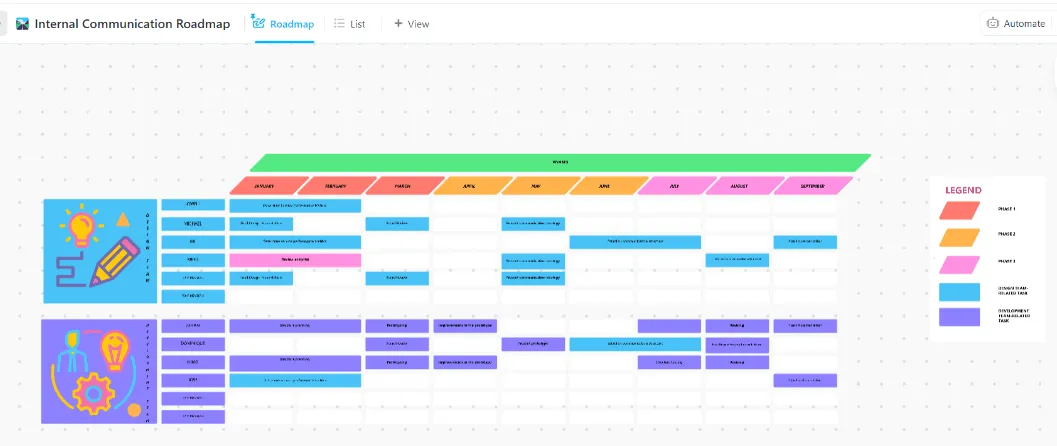
¿Por qué empezar desde cero cuando ClickUp ofrece una biblioteca de plantillas de planes de comunicación listas para usar? Una herramienta destacada de esta LineUp es la plantilla de estrategia de comunicación interna y plan de acción de ClickUp.
Aquí tienes por qué te encantará:
- Personaliza las metas, las partes interesadas, los canales y los cronogramas para adaptarlos a tus necesidades específicas ✅.
- Colabora sin esfuerzo en tiempo real con comentarios, opiniones y actualizaciones en directo ✅.
- Asigna tareas, establece plazos y supervisa el progreso para garantizar una ejecución perfecta ✅.
Ideal para: equipos de RR. HH. que gestionan actualizaciones para toda la empresa, equipos de marketing que llevan a cabo campañas multicanal y equipos híbridos que sincronizan flujos de trabajo distribuidos.
📚 Lea también: Para esas rápidas consultas con el equipo y presentaciones concisas, la plantilla de mensajes instantáneos de ClickUp es lo que necesita. Es perfecta para estructurar esos mensajes del tipo «Estoy fuera, pero esto es lo que necesitas saber».
Integre sus herramientas favoritas
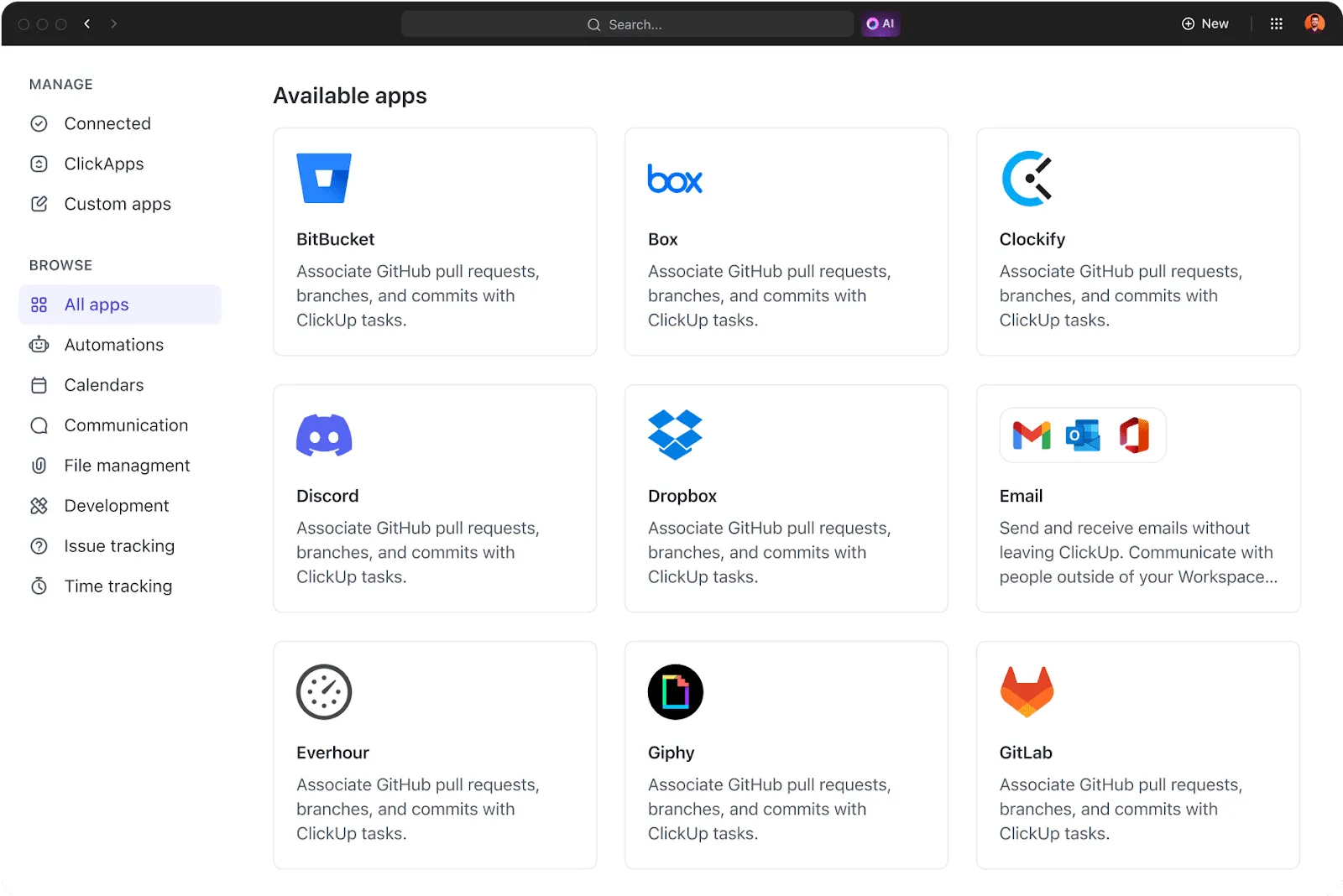
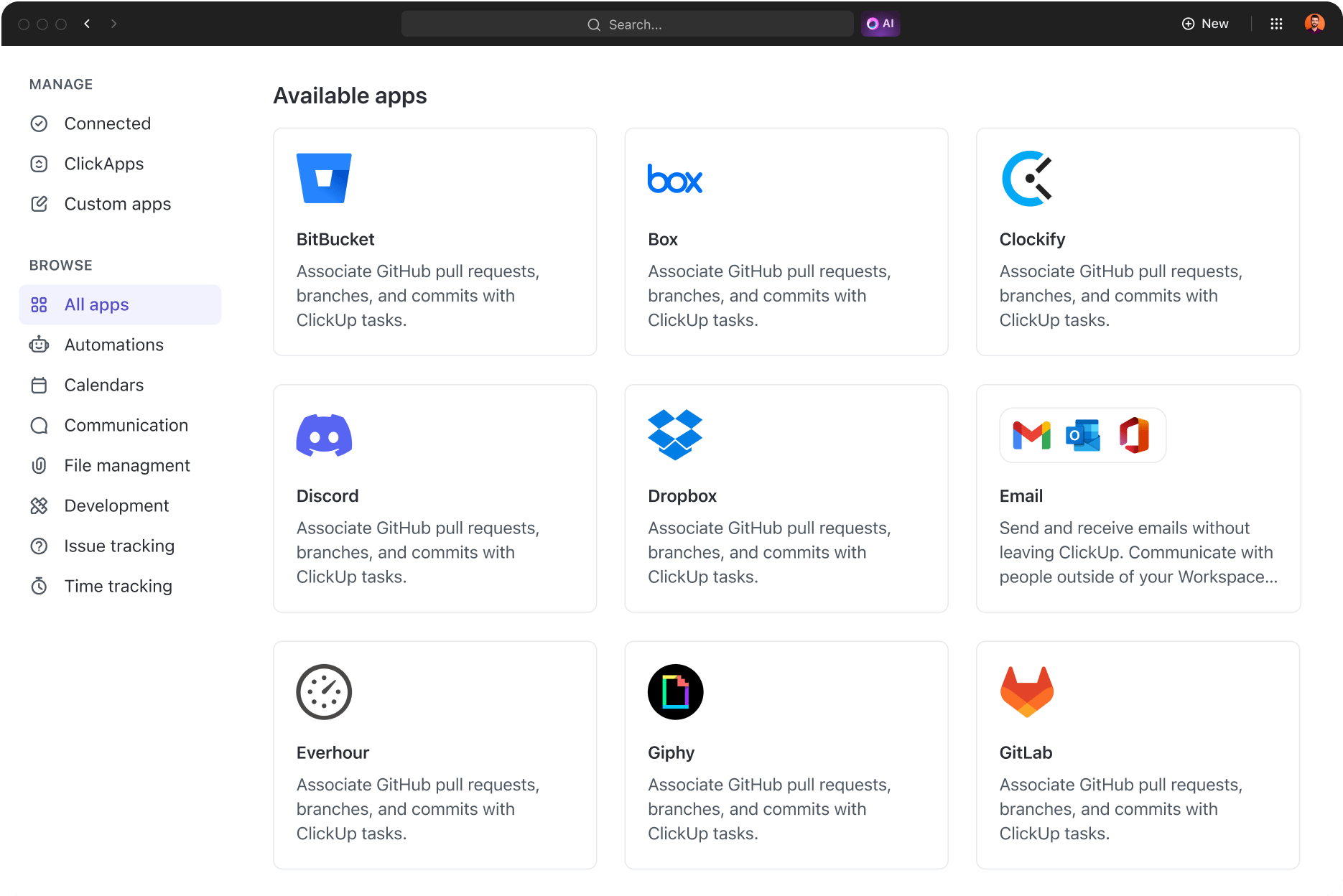
ClickUp no solo se integra con Teams, sino que se conecta con más de 1000 aplicaciones. Este ecosistema de integración le permite centralizar las tareas y la comunicación sin perder el ritmo. 🤩
Tanto si utilizas Slack para enviar mensajes, Zoom para reuniones o Google Drive para el almacenamiento de documentos, ClickUp lo reúne todo en una plataforma optimizada. 🛠️
🎙️ Esto es lo que Daniel Zacks, director de operaciones de marketing de Kryon, opinó sobre las integraciones de ClickUp:
Sin duda, ha simplificado nuestra productividad, y gran parte de ello se debe a las diferentes integraciones y ClickApps que ofrece ClickUp. Las automatizaciones que nos facilitan la vida y nos permiten centrarnos en los proyectos reales que tenemos entre manos son beneficiosas para nosotros y para toda la empresa.
Sin duda, ha simplificado nuestra productividad, y gran parte de ello se debe a las diferentes integraciones y ClickApps que ofrece ClickUp. Las automatizaciones que nos facilitan la vida y nos permiten centrarnos en los proyectos reales que tenemos entre manos son beneficiosas para nosotros y para toda la empresa.
Despídase de los problemas de comunicación cambiando a ClickUp
Configurar su mensaje de fuera de la oficina en Microsoft Teams es un buen comienzo, pero ¿por qué quedarse ahí? ClickUp ofrece una forma más inteligente de mantener a su equipo conectado y con alta productividad, tanto si está en la oficina como fuera de ella.
Con herramientas de comunicación avanzadas y funciones completas de gestión de proyectos, ClickUp garantiza que el trabajo siga fluyendo sin problemas, incluso durante tu ausencia. Asigna tareas, establece prioridades y mantén a todos informados con notificaciones y actualizaciones en tiempo real.
Prueba ClickUp gratis hoy mismo y descubre un mundo en el que «Fuera de la oficina» no significa estar desconectado. Al contrario, significa que tu equipo está capacitado, organizado y preparado para cualquier cosa. 🌻