
Los diagramas de Gantt son gráficos sencillos pero potentes que te ayudan a mantener tus proyectos por buen camino.
Hoy en día, los diagramas de Gantt son la herramienta preferida por el 85 % de los gestores de proyectos que gestionan varios proyectos simultáneamente.
Te ayudarán a realizar el seguimiento de las dependencias de las tareas, supervisar el progreso del proyecto y controlar todos tus plazos.
Las herramientas de gestión de proyectos más populares, como Jira, te permiten integrar fácilmente gráficos de Gantt en tus procesos.
Tanto si necesitas supervisar las dependencias de las tareas como visualizar los cronogramas de los proyectos a escala diaria, semanal o mensual, el gráfico de Gantt de Jira te ofrece todo lo que necesitas.
En este artículo, aprenderemos a crear un diagrama de Gantt para la gestión de proyectos en Jira (¡y una alternativa genial a este!).
Cómo crear un diagrama de Gantt en Jira
Antes de empezar, debes saber que Jira no incluye gráficos de Gantt integrados.
La buena noticia es que aún puedes mejorar las capacidades de Jira añadiendo complementos para crear y utilizar gráficos de Gantt de forma eficaz. Es un paso adicional, pero cumple su función.
Paso 1: Crea un diagrama de Gantt
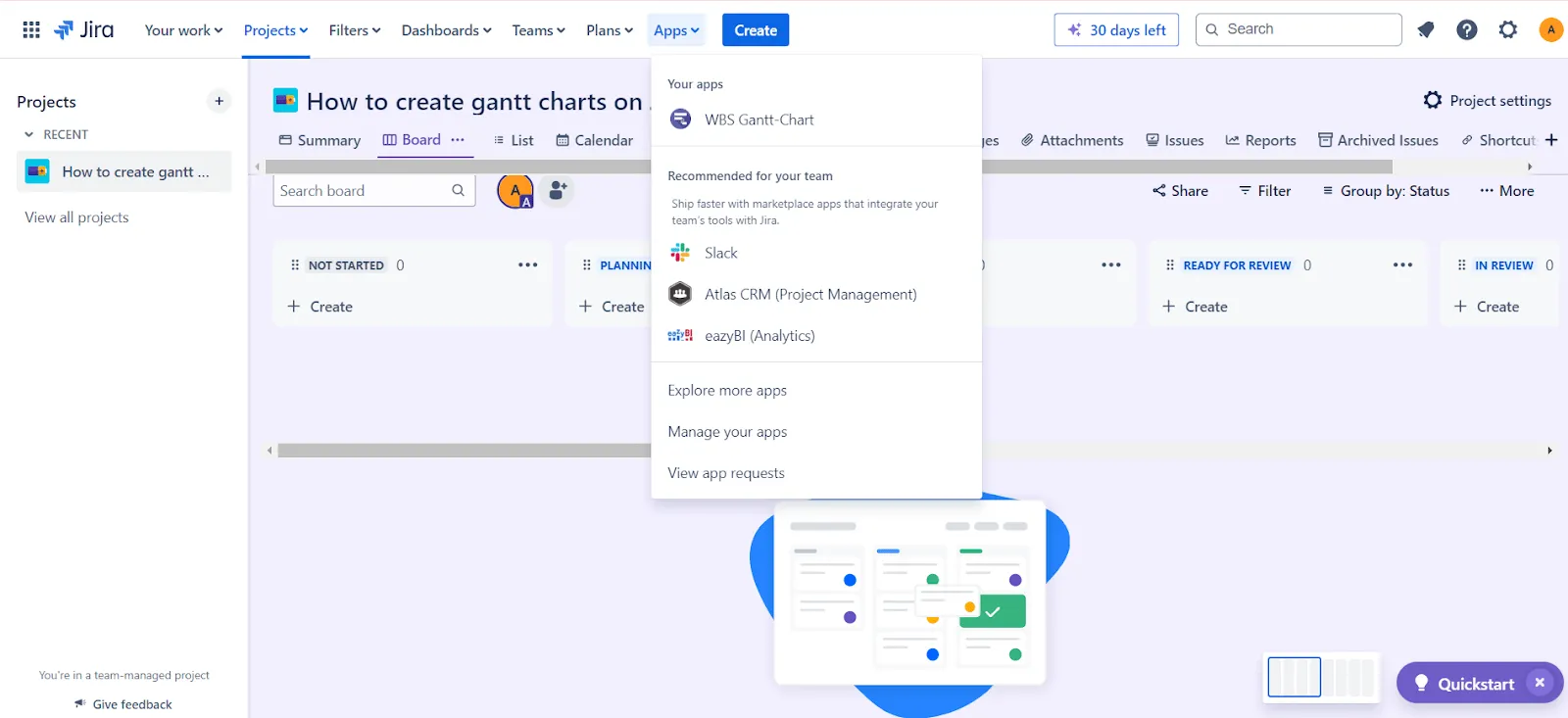
El primer paso es elegir un complemento adecuado. Para ello, puedes utilizar el complemento WBS Gantt chart o uno similar. Una vez hecho esto, dirígete al menú superior de aplicaciones. Encontrarás dos opciones:
- Pestaña Proyecto: abre tu proyecto actual en la vista Gantt, sin complicaciones ni configuraciones adicionales, ¡solo el progreso instantáneo del proyecto de un vistazo!
- Pestaña Gantt: utiliza esta opción para crear un nuevo diagrama de Gantt a partir de varios proyectos y guardar filtros.
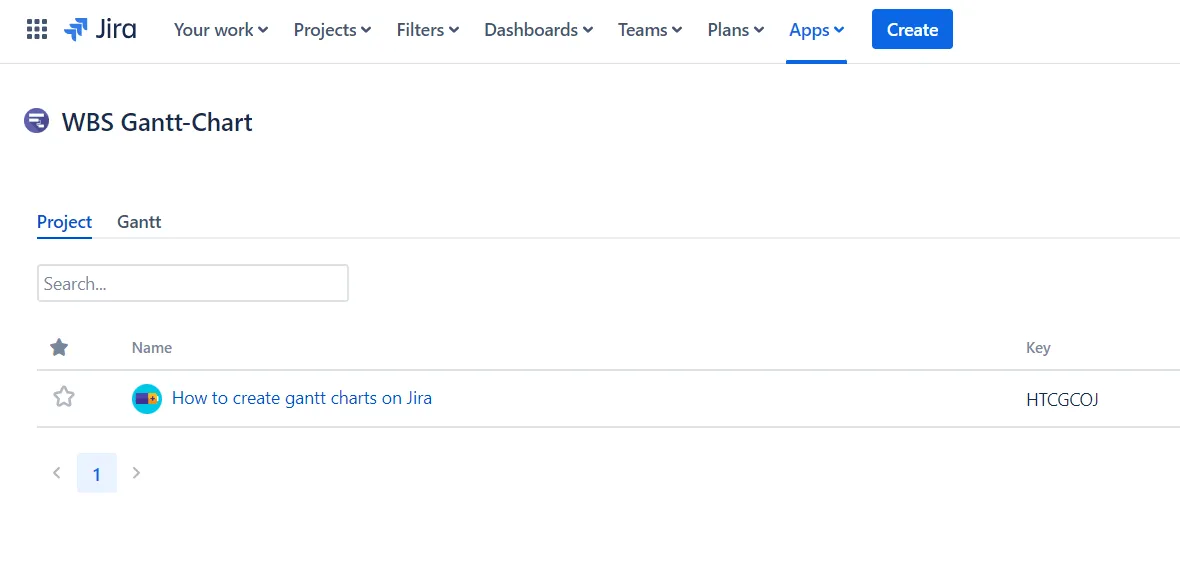
Cuando crees un nuevo diagrama de Gantt, se te pedirá que importes problemas de proyectos de Jira o filtros que ya hayas ajustado. Puedes crear una hoja de ruta completa del proyecto o centrarte en tareas específicas utilizando filtros.
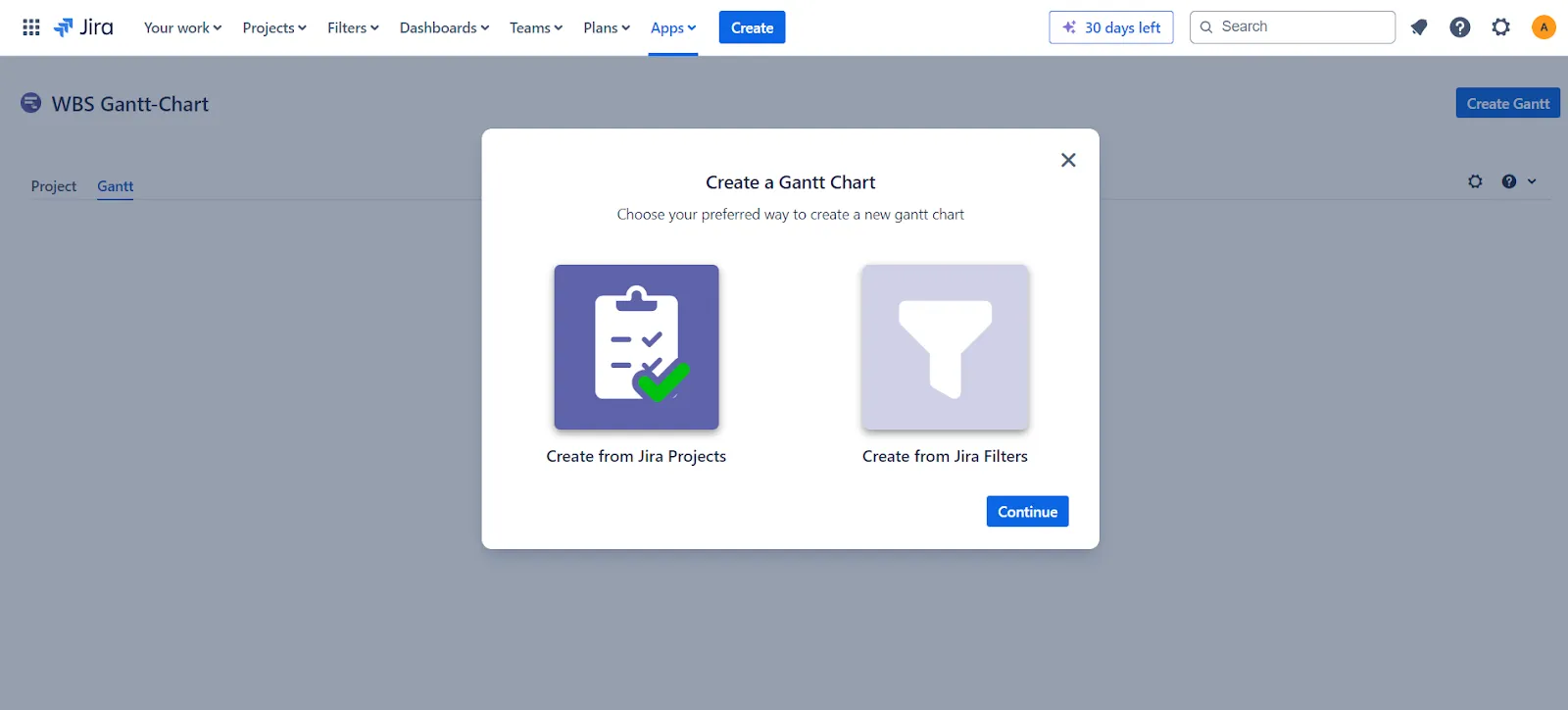
¡Enhorabuena! Acabas de crear un nuevo diagrama de Gantt en Jira.
A la izquierda, verás la estructura de desglose del trabajo (WBS) y, a la derecha, verás el cronograma, una vista general de tus tareas, su duración y sus dependencias.
➡️ Lee también: Cómo crear un cronograma de proyecto en Excel (¡con plantillas!)
Paso 2: Configura tu diagrama de Gantt
Ahora que ya has creado tu diagrama de Gantt en Jira, es hora de realizar los ajustes.
Puedes ajustarlo para que se adapte a las necesidades de tu calendario de proyectos mediante la edición del calendario de trabajo o la alineación del cronograma con tu año fiscal.
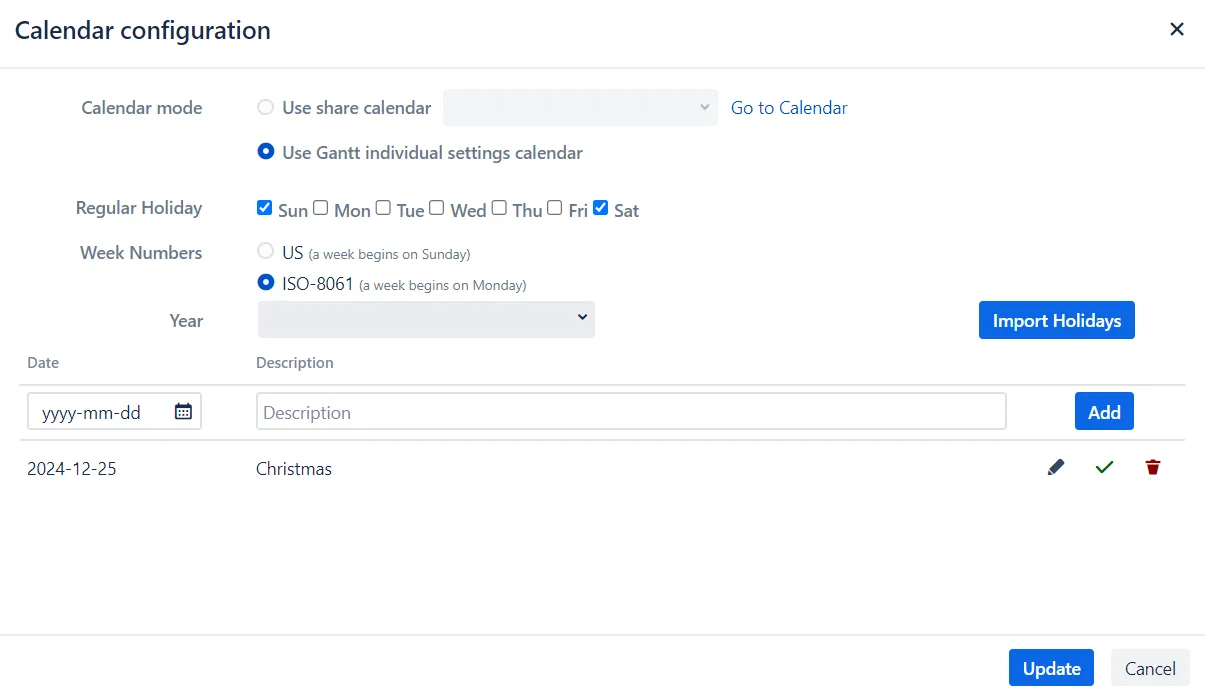
Para mejorar la visualización del proyecto, puedes personalizar las barras de progreso y los indicadores de prioridad con diferentes colores.
Si tu proyecto tiene varios archivos, ¡la función de filtro rápido te será de gran ayuda! Al igual que en tu tablero de Jira, puedes buscar y filtrar problemas específicos utilizando JQL para simplificar la programación de tu proyecto.
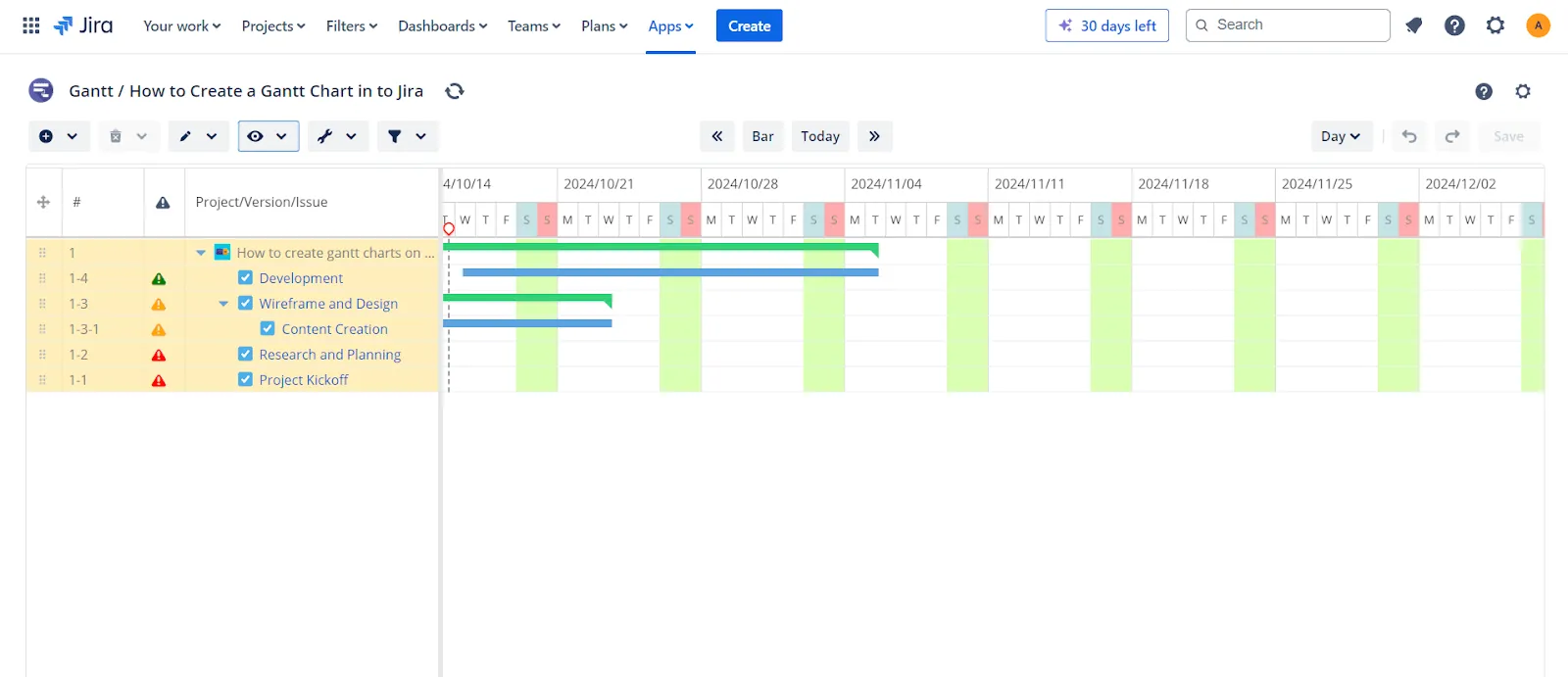
Paso 3: Planifica las tareas en tu diagrama de Gantt
¿Alguna vez has sentido que tu proyecto se estaba convirtiendo en un caos? La intuitiva interfaz de arrastrar y soltar de Jira para la programación podría ser justo lo que necesitas.
¿Necesitas añadir dependencias? Solo tienes que seleccionar el inicio o el final de una barra de tareas y soltarla en la tarea correspondiente. Es muy fácil.
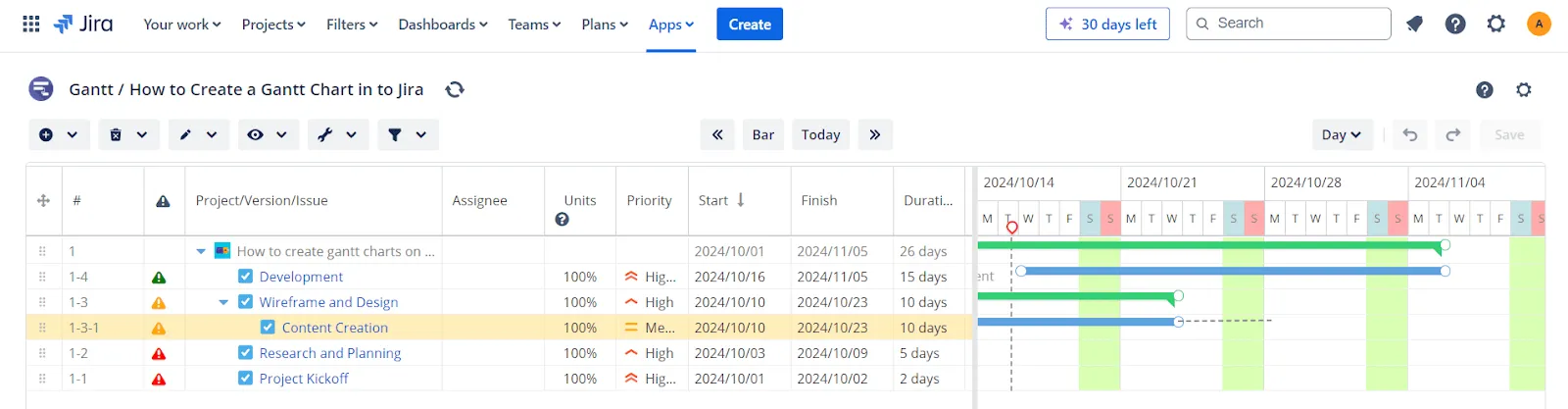
Una vez que realices los ajustes para la fecha de inicio y la duración de una tarea, la aplicación calculará automáticamente la fecha de finalización según tu calendario de trabajo.
Por supuesto, si quieres ajustar las fechas manualmente, puedes arrastrar, estirar o encoger fácilmente esas barras de tareas.
¿La guinda del pastel? Si ajustas el calendario de una tarea, todas las dependencias de las tareas se ajustarán automáticamente, manteniendo tu proyecto sincronizado como un reloj.
➡️ Lee también: 5 pasos para una gestión eficiente del tiempo en los proyectos de gestión de proyectos
Paso 4: Asigna recursos y flujo de trabajo
Ahora que tu proyecto está tomando forma, es hora de gestionar la carga de trabajo de tu equipo.
El trabajo en curso (WIP) en Jira es útil para medir la cantidad de trabajo que gestiona cada persona, calculada en «unidades». Esta funcionalidad limita la cantidad máxima de trabajo que puede existir en cada estado de un flujo de trabajo.
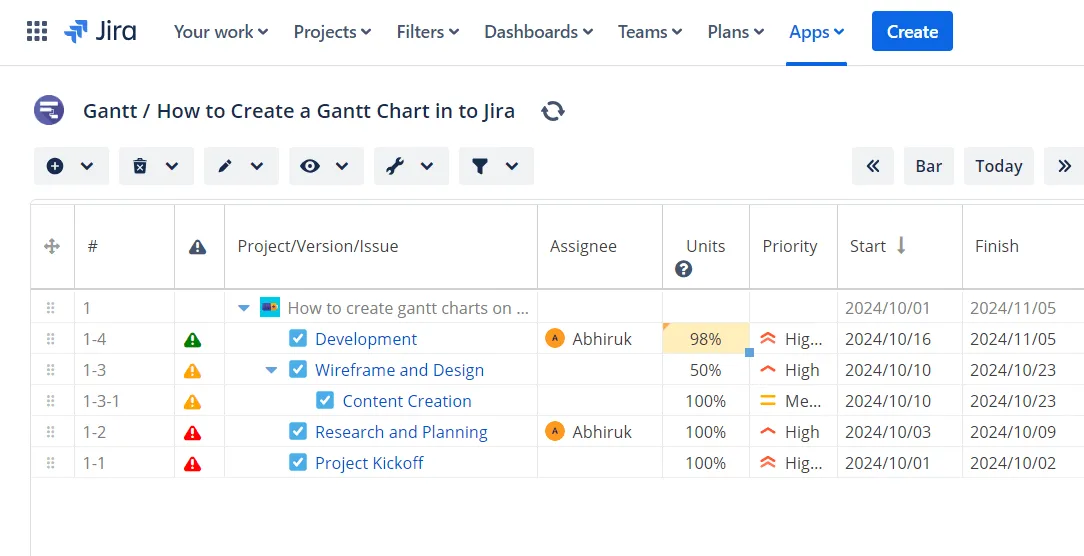
Incluso te ayuda a ajustar la carga de trabajo de cada persona directamente en el diagrama de Gantt.
Y aquí es donde se pone interesante: si alguien tiene demasiado trabajo (llamémoslo el escenario «Bob tiene demasiadas tareas»), su barra de tareas se vuelve roja. Esa es tu señal para intervenir y redistribuir las tareas antes de que se produzca el agotamiento.
¡Así es como se gestiona correctamente los recursos, amigos!
Para gestionar eficazmente la carga de trabajo del equipo dentro de tu diagrama de Gantt en Jira, sigue estos pasos:
Paso 1: Abre los ajustes de Jira para campos personalizados.
- Ve a los ajustes de Jira y realiza la selección de Incidencias.
- Haz clic en la pestaña Campos personalizados y selecciona Crear nuevo campo personalizado.
- Selecciona Campos avanzados y, a continuación, selecciona Selector multiusuario para permitir múltiples personas asignadas (si es necesario para fines de seguimiento).
Paso 2: Crea unidades personalizadas para la gestión de la carga de trabajo
- Al configurar tu campo personalizado, defínelo como una unidad de medida de la carga de trabajo (por ejemplo, «horas por tarea» o «unidades por día») para ayudar a realizar el seguimiento del volumen de trabajo que gestiona cada miembro del equipo.
Paso 3: Asignar problemas automáticamente
- Utiliza el campo Persona asignada con la opción Automático. Esto asignará las tareas a la persona asignada de forma predeterminada para un componente o proyecto, agilizando el proceso de asignación de nuevos problemas.
Paso 4: Cambia las personas asignadas a las tareas utilizando la paleta de comandos.
- Pulsa el atajo de la paleta de comandos en tu teclado y escribe «Asignar problema».
- Busca al miembro del equipo deseado, selecciona su nombre y pulsa Intro para asignarle el problema.
Paso 5: Ajusta la carga de trabajo en el diagrama de Gantt
- En el diagrama de Gantt, puedes realizar un seguimiento visual de la carga de trabajo a través de barras de tareas. Si la carga de trabajo de un miembro del equipo supera un umbral establecido (por ejemplo, más de 8 horas al día), su barra de tareas se volverá roja, lo que indica que es posible que debas redistribuir las tareas.
Paso 5: Supervisa y realiza el seguimiento de tu proyecto
Tu viaje por la gestión de proyectos no termina con la planificación. La acción real comienza cuando se realiza el seguimiento del progreso.
De esta manera, podrás comparar fácilmente tu progreso con el plan original. El seguimiento de la línea base, con barras gris claro debajo de cada tarea, te ofrece una visión clara de si vas adelantado o retrasado con respecto al calendario.
Recuerda estar atento a la ruta crítica. Estas son tus tareas decisivas; si no se cumplen sus plazos, se podría descarrilar todo el cronograma del proyecto.
💡Consejo profesional: Guarda el diagrama de Gantt como referencia.
Limitaciones de la creación de un diagrama de Gantt en Jira
Aunque Jira es sin duda muy popular entre los gestores de proyectos para la gestión de tareas, la plataforma tiene algunos límites a la hora de crear diagramas de Gantt.
- Sin diagrama de Gantt integrado: El límite más obvio es que Jira no incluye la funcionalidad de diagrama de Gantt integrada. A diferencia de otras herramientas de gestión de proyectos, tendrás que instalar complementos para simular un diagrama de Gantt, lo que supone pasos adicionales y posibles costes.
- Visualización limitada del proyecto: aunque Jira destaca en la gestión de tareas, se queda corto a la hora de ofrecer una vista general de todo el proyecto. Sin un diagrama de Gantt integrado, visualizar los cronogramas, las dependencias de las tareas y los hitos de forma clara y completa resulta mucho más complicado.
- Complejidad con la asignación de recursos: Jira tampoco destaca en el ámbito de la gestión de recursos. Aunque proporciona algunos informes de carga de trabajo, solo muestra datos de miembros individuales del equipo a la vez. Esto dificulta la evaluación de la capacidad de todo tu equipo, especialmente cuando se gestionan varios proyectos ágiles.
- Programación manual de tareas: aunque el complemento de Jira para diagramas de Gantt permite gestionar tareas mediante arrastrar y soltar, la automatización de dependencias y la programación pueden resultar complicadas. Ajustar una tarea no siempre actualiza el resto sin problemas.
- Funciones de elaboración de informes limitadas: los tableros ágiles de Jira, aunque son excelentes para los equipos ágiles, no ofrecen funciones de elaboración de informes sólidas, especialmente para los usuarios de diagramas de Gantt. Por ejemplo, no hay una forma fácil de realizar el seguimiento de las rutas críticas o resumir la carga de trabajo total de todo el equipo en un solo lugar.
Crear diagramas de Gantt con ClickUp
¿Y si pudieras utilizar una herramienta de gestión de proyectos con la función de diagrama de Gantt integrada?
ClickUp combina gráficos de Gantt nativos con automatización integrada y funciones completas de elaboración de informes, sin necesidad de plugins adicionales. ✨
⚡️ ¿Sabías que... Empresas como QubicaAMF informaron de un ahorro de tiempo del 40 % en la elaboración de informes y gráficos y una mejora del 80 % en la organización de proyectos tras pasarse a ClickUp. 📈
La vista de diagrama de Gantt de ClickUp ofrece potentes funciones de arrastrar y soltar para simplificar los flujos de trabajo, gestionar las dependencias de las tareas y supervisar el progreso del proyecto en tiempo real.
A diferencia de Jira, donde se necesitan complementos, ClickUp tiene estas funciones integradas, lo que te ahorra tiempo y dinero.
Veamos un ejemplo de cómo Jacob, un gestor de proyectos que trabaja en un sprint, utiliza los diagramas de Gantt de ClickUp para destacar en la gestión de proyectos.
Paso 1: Esboza el proyecto
Jacob comienza definiendo el alcance de su proyecto en ClickUp. Para evitar confusiones más adelante, utiliza ClickUp Metas para establecer objetivos medibles, esbozar tareas más pequeñas bajo cada meta general y crear un cronograma realista para realizar el seguimiento del progreso de su proyecto.
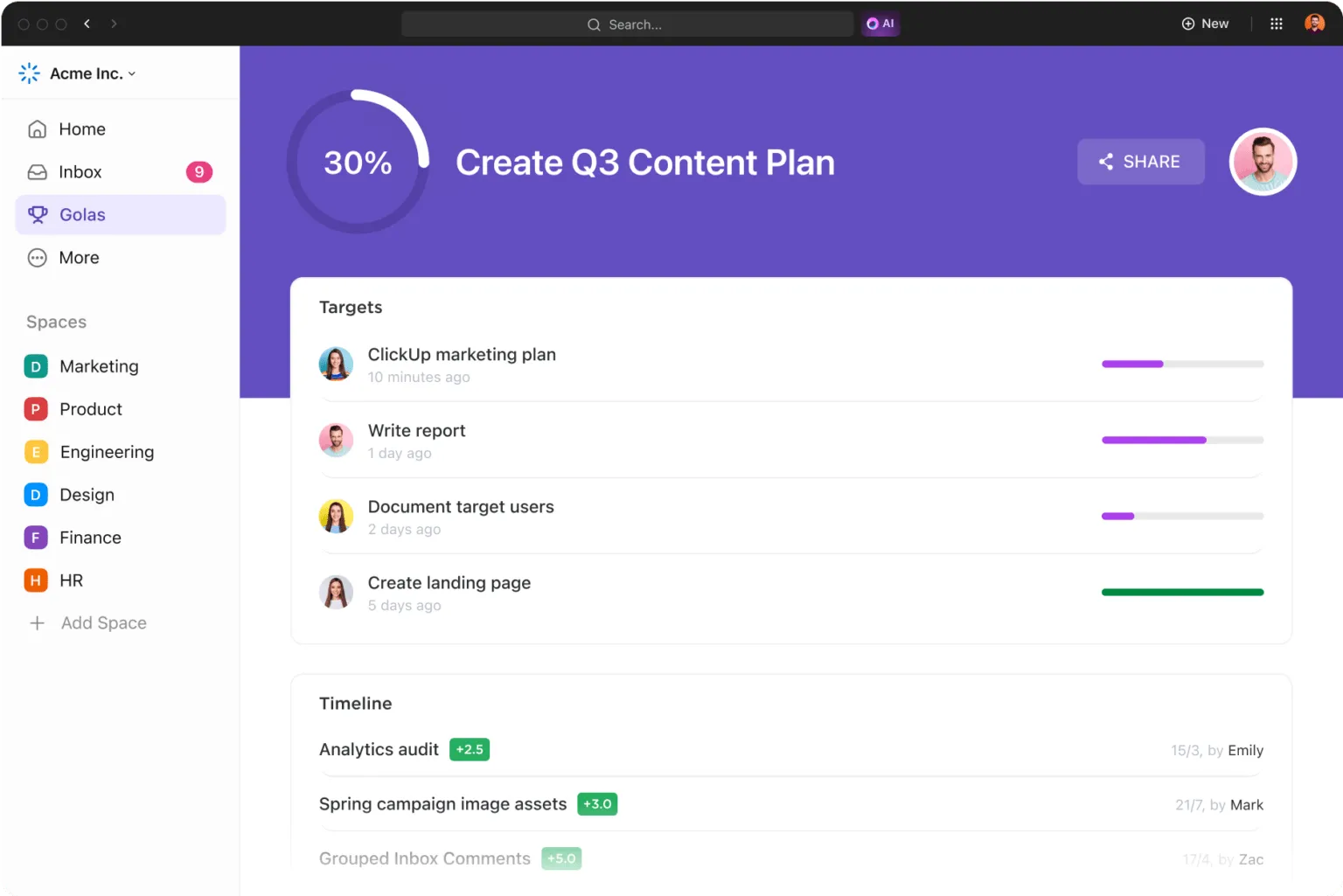
Con ClickUp, puede organizar estas metas en carpetas, lo que garantiza que las diversas iniciativas y tareas relacionadas estén perfectamente organizadas.
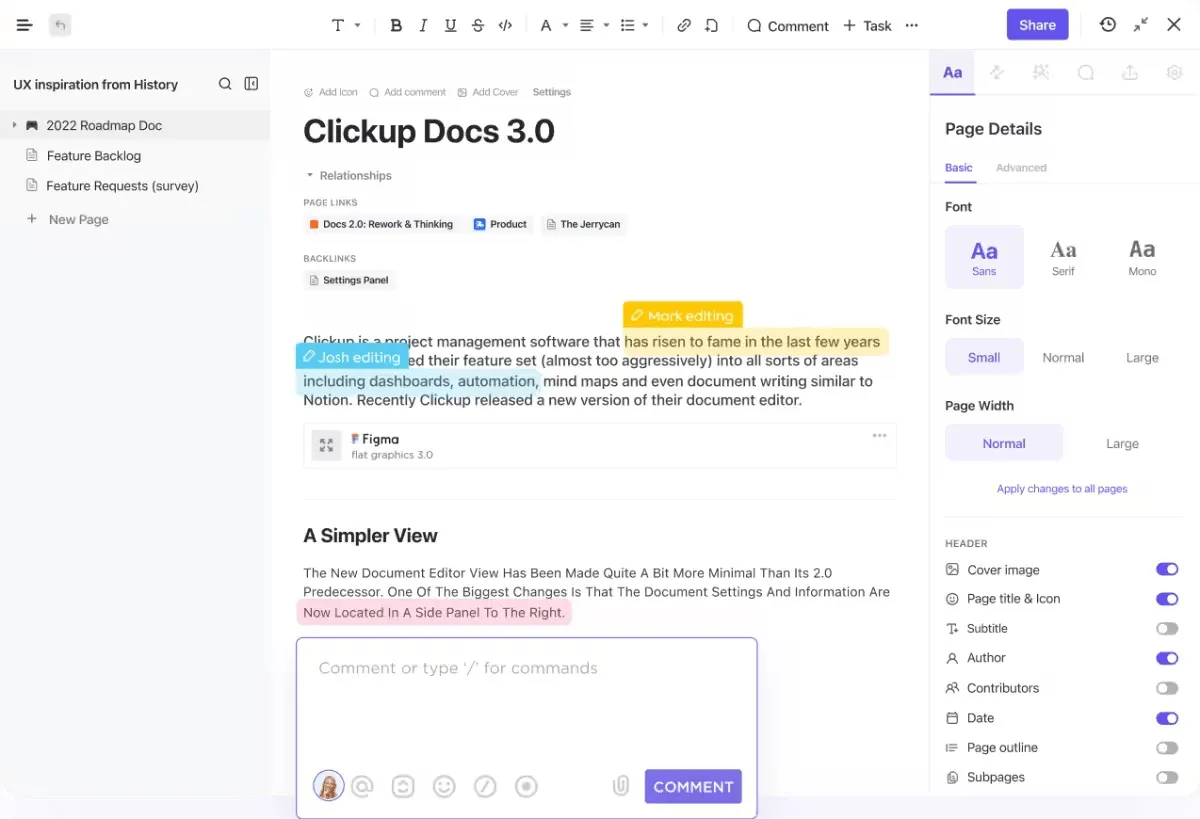
Paso 2: Haz una lista de todas las tareas
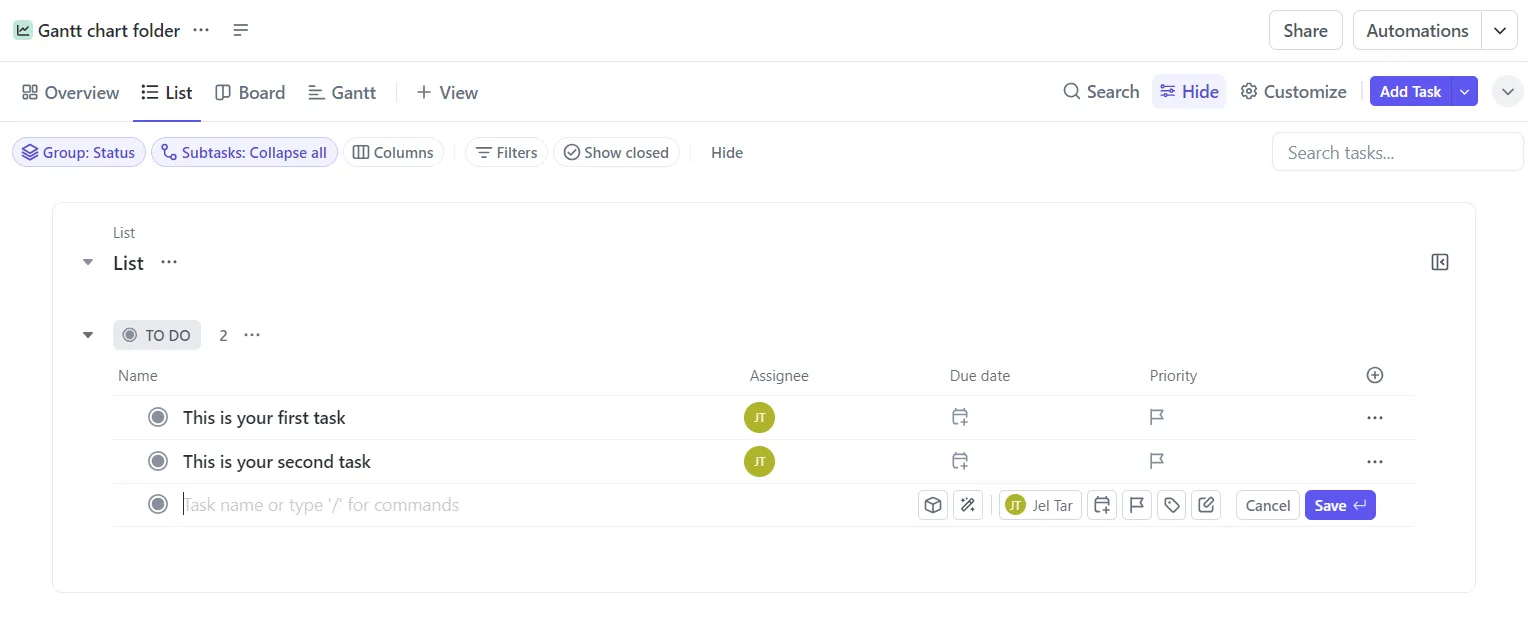
A continuación, Jacob anota todas las tareas que tiene que completar. En lugar de preocuparse por el orden, se centra en dividir las tareas grandes en partes más manejables.
La vista Lista de ClickUp ayuda a Jacob a organizar todas sus tareas de forma ordenada, listas para el diagrama de Gantt. Incluso crea subtareas para asegurarse de que todo vaya según lo previsto.
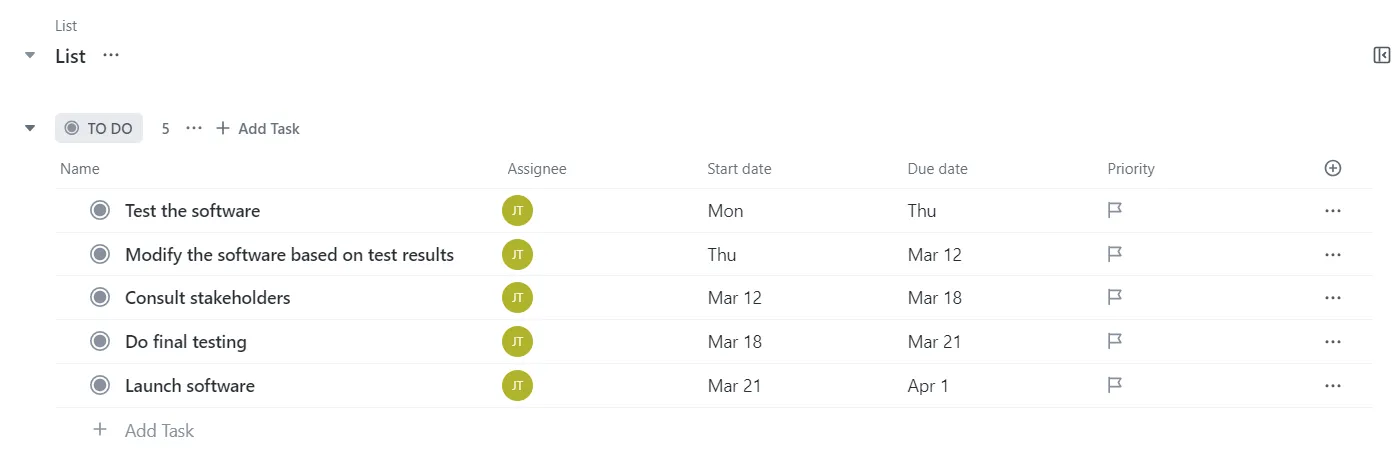
Paso 3: Proporciona los detalles de la tarea
Jacob utiliza los campos personalizados de ClickUp para asignar tareas, establecer fechas límite y priorizar el trabajo. Le encanta lo fácil que es arrastrar y soltar columnas para organizar sus tareas y mantener al equipo informado.
Paso 4: Crea tu diagrama de Gantt
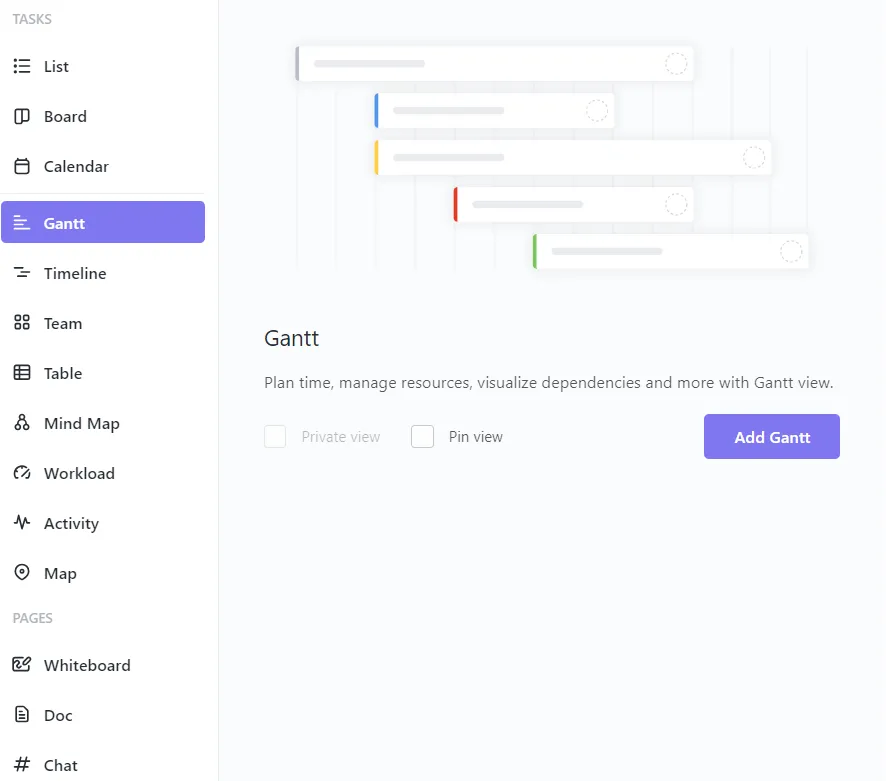
Ahora es el momento del evento principal. Jacob hace clic en la vista Gantt en su espacio de proyecto y, como por arte de magia, ClickUp visualiza sus tareas en un cronograma.
No necesitas plugins adicionales ni configuraciones manuales: ClickUp genera el diagrama de Gantt al instante.
Paso 5: Personaliza tu diagrama de Gantt
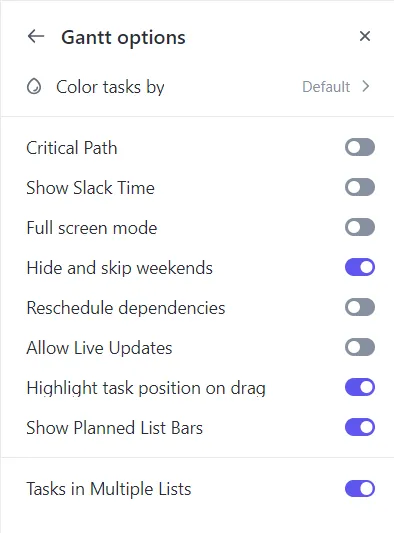
Jacob personaliza su diagrama de Gantt ocultando los fines de semana (Jacob es un buen gestor que cree en el equilibrio entre el trabajo y la vida personal) y activando la función Reprogramar dependencias, de modo que cuando se mueve una tarea, todas las tareas conectadas se ajustan automáticamente.
Incluso puede cambiar entre diferentes marcos temporales, como vistas diarias, semanales o mensuales.
Paso 6: Crea dependencias
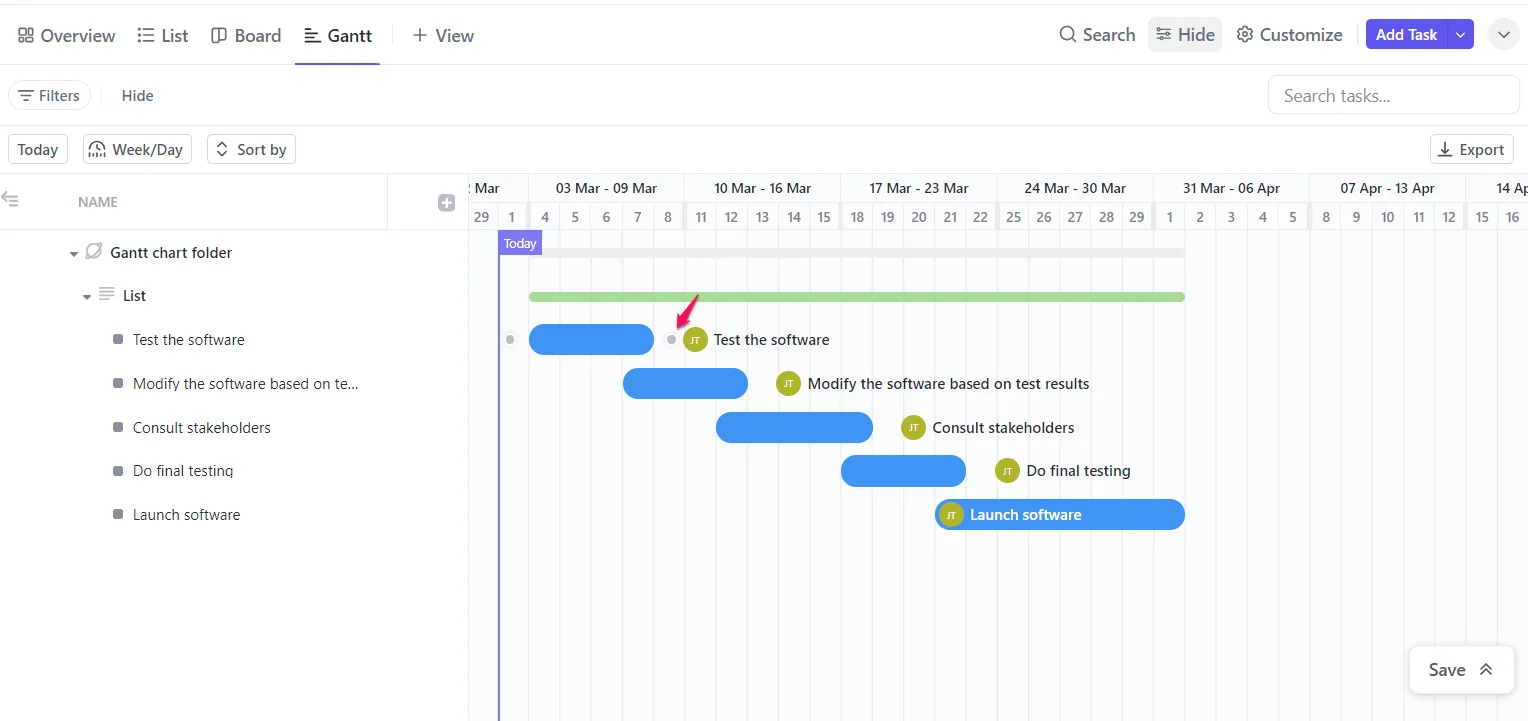
ClickUp hace que crear dependencias entre tareas sea muy fácil. Jacob simplemente arrastra una línea de una tarea a la siguiente, visualizando cómo una tarea depende de otra.
¡Se acabaron las pesadillas con la programación manual! Esto le permite estar al tanto de las tareas críticas que podrían afectar a todo el proyecto.
Paso 7: Crea hitos
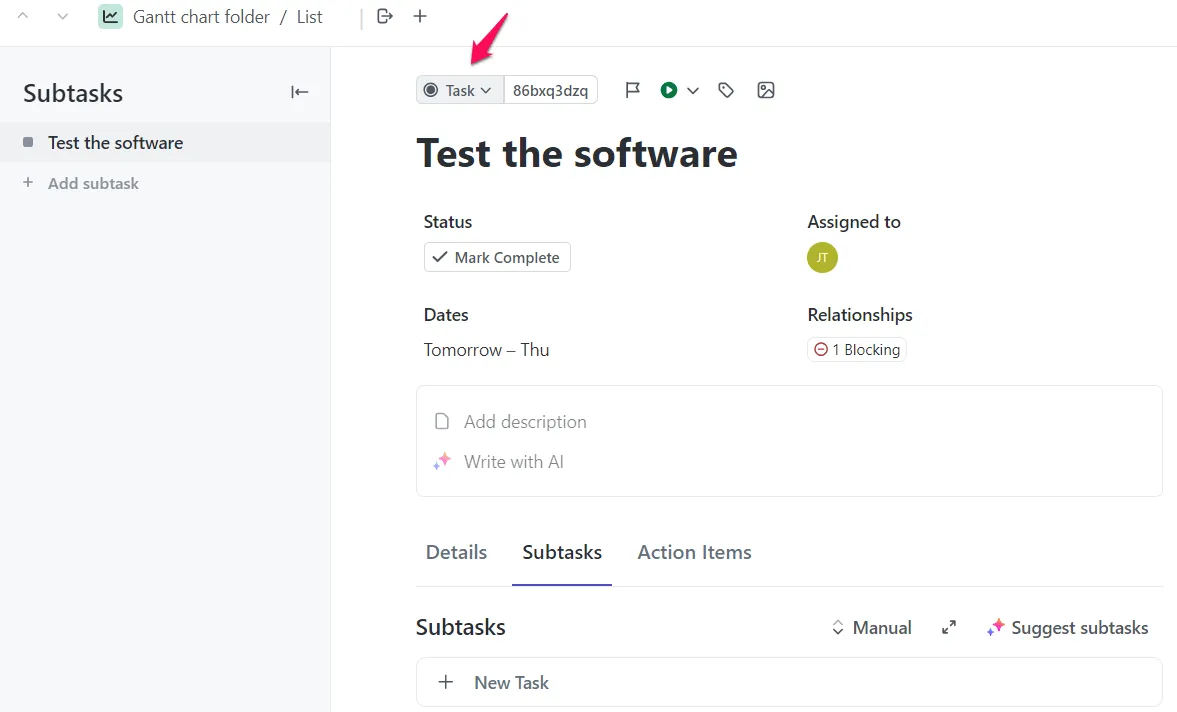
Los hitos son fundamentales para realizar el seguimiento del progreso del proyecto, y Jacob los utiliza para marcar los logros clave en su sprint.
Los hitos en ClickUp se representan con rombos amarillos brillantes, lo que facilita ver los momentos importantes en el cronograma del proyecto.
Paso 8: Supervisa y actualiza tu diagrama de Gantt
Jacob arrastra las tareas a medida que avanza el proyecto, acorta los plazos y amplía los cronogramas con unos pocos clics.
Le encanta cómo ClickUp reprograma automáticamente las tareas conectadas cuando es necesario. Y gracias a las actualizaciones en tiempo real, Jacob y su equipo están al tanto de cada cambio.
➡️ Lee también: Los 10 mejores programas gratuitos para crear diagramas de Gantt: guía para gestores de proyectos en gestión de proyectos
Echa un vistazo a la guía de ClickUp sobre la vista Gantt para descubrir lo fácil que es gestionar tareas y dependencias desde la perspectiva de la metodología de gestión de proyectos Waterfall.
Plantilla sencilla de diagrama de Gantt de ClickUp
Para que tu incursión en los diagramas de Gantt sea lo más fluida posible, ClickUp ofrece una solución fácil de usar para principiantes: la plantilla ClickUp Simple Gantt.
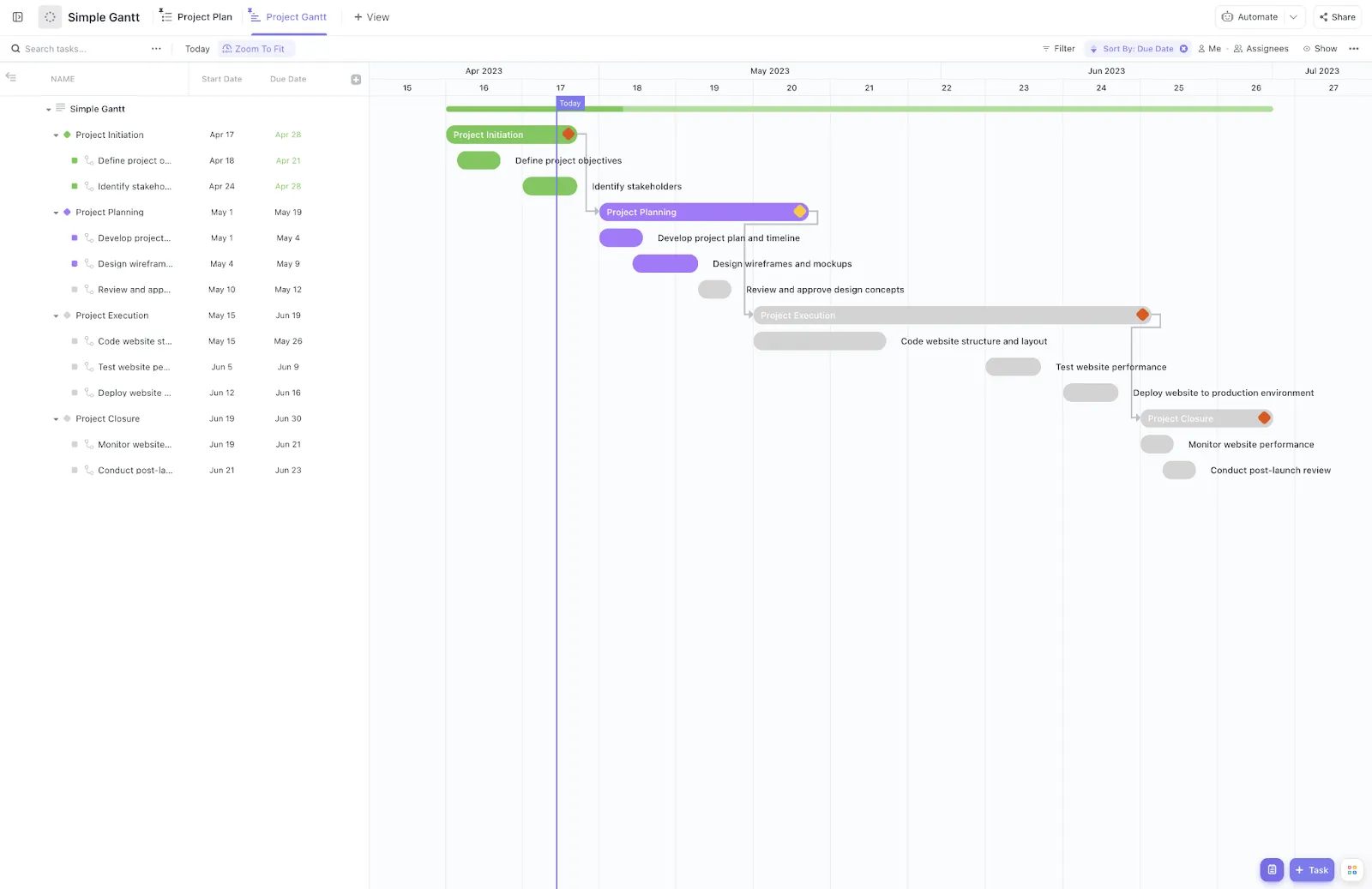
Esta plantilla te ofrece una forma rápida y sencilla de utilizar diagramas de Gantt, incluso si eres nuevo en la plataforma.
Esto es lo que los hace tan increíbles.
La plantilla Simple Gantt es totalmente personalizable, por lo que puedes ajustarla a las necesidades de tu proyecto. Puedes modificar todo, desde el estado de las tareas hasta los campos personalizados, para que se adapte a tu flujo de trabajo.
Con esta plantilla, también tendrás acceso a tres vistas diferentes:
- Vista Gantt para visualizar cronogramas y dependencias
- Vista Lista para una visión general sencilla de las tareas
- Vista Documento para mantener toda la documentación de tu proyecto organizada en un solo lugar.
No puedes hacer diagramas de Gantt sin ClickUp.
Aunque otras herramientas de gestión de proyectos (como Jira 👀) ofrecen algunas funciones excelentes, ninguna lo hace todo tan bien como ClickUp.
Con ClickUp, no solo obtienes un diagrama de Gantt, sino que también tienes acceso a un conjunto completo de herramientas para planificar, realizar el seguimiento y colaborar con tu equipo en tiempo real.
Desde metas y documentos hasta paneles y vistas personalizadas, ClickUp tiene todo lo que necesitas para mantener tus proyectos organizados y dentro de los plazos previstos.
Además, ¡no tienes que empezar desde cero! ClickUp ofrece plantillas de diagramas de Gantt listas para usar para todos los sectores, lo que te facilitará mucho la vida.
Regístrate hoy mismo para obtener una cuenta gratuita en ClickUp y disfruta de las ventajas de la gestión de proyectos centralizada sin complicaciones.