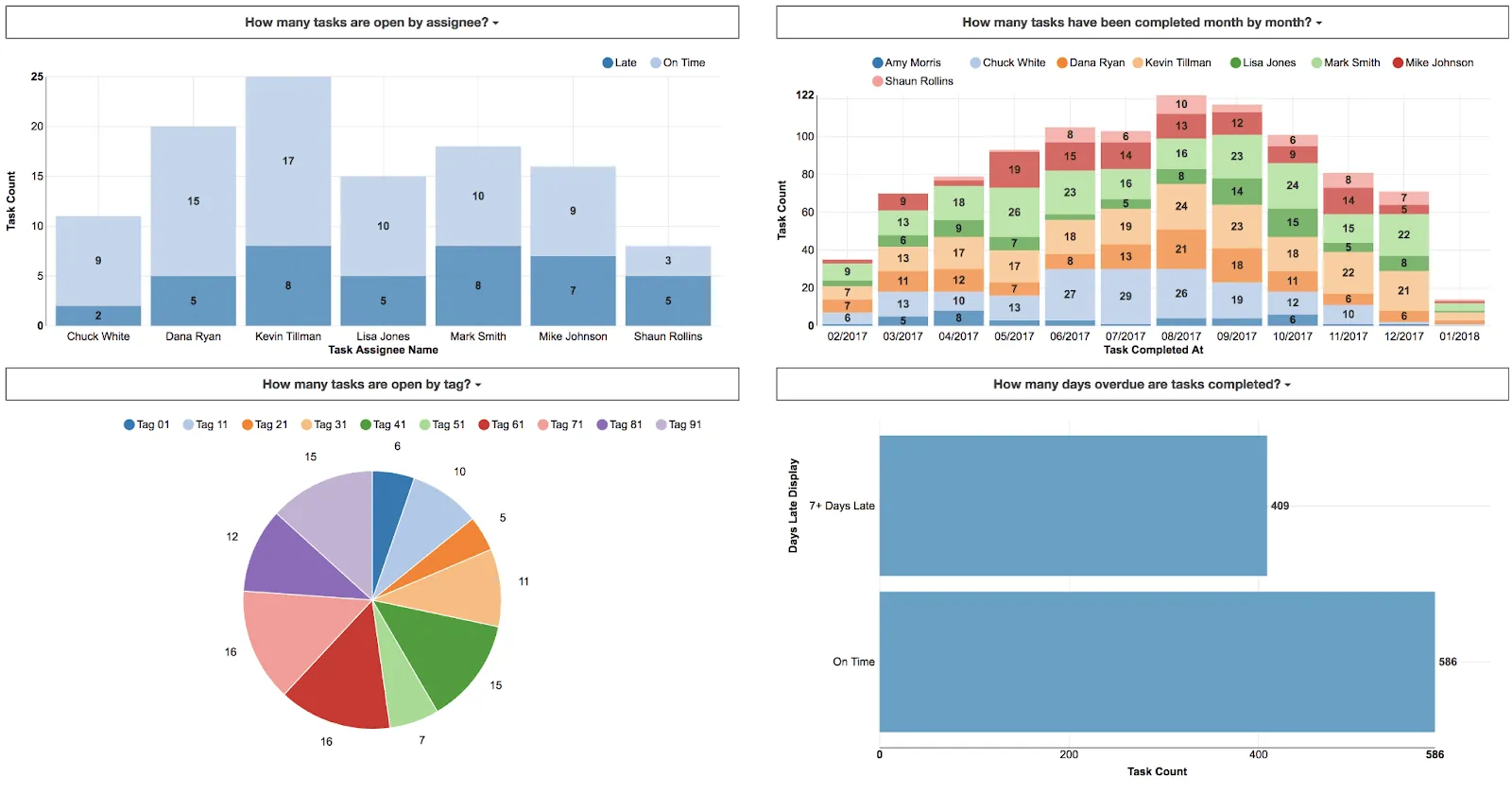

Stephen Few escribió en Information Dashboard Design que un panel debe poder «supervisarse de un solo vistazo». La mayoría de los paneles de control de Hojas de cálculo de Google no superan esta prueba al llegar a la tercera semana. No porque los gráficos sean incorrectos, sino porque las celdas muestran el estado en lugar de la señal: un número de ingresos sin objetivo, un recuento de tareas pendientes sin referencia, un CTR sin comparación.
La solución no está en añadir más elementos visuales. Un cuadro de mando con un objetivo, una diferencia y una regla de formato condicional de color siempre ofrece mejores resultados que cinco cuadros de mando sin contexto. Esta guía te muestra cómo crear informes centrados en la señal, no en el estado, y te indica el momento exacto en el que tus datos superan la capacidad de Hojas de cálculo.
En resumen: A continuación te explicamos cómo crear un panel eficaz en las Hojas de cálculo de Google.
- Estructura: Crea tres pestañas: una para los datos sin procesar, otra para las fórmulas de resumen y las tablas dinámicas, y otra para tu panel visual.
- Interactividad: Crea los gráficos en la pestaña «Análisis», no en la pestaña «Datos sin procesar». Añade segmentadores para que los usuarios puedan filtrar sin que se pierda nada.
- Señal: Asigna a cada métrica una columna «Objetivo», una fórmula «Delta» y un formato condicional que se desencadene solo cuando sea necesario actuar.
- Mantenimiento: designa un propietario en la celda A1, realiza una auditoría de cinco minutos los lunes y archiva una copia cada trimestre.
- Cuándo dejar de usar Hojas de cálculo: cuando superes las 50 000 filas, las actualizaciones tarden más de 20 minutos a la semana o haya más de tres usuarios que necesiten vistas diferentes.
¿Qué es un panel de control de Hojas de cálculo de Google?
Un panel de control de Hojas de cálculo de Google es una pestaña visual dentro de tu hoja de cálculo. Extrae datos de una hoja sin procesar y los convierte en gráficos, cuadros de mando y tablas dinámicas. Estos elementos visuales se actualizan en tiempo real a medida que cambian los datos de origen.
Un panel es diferente de un informe estático. Un informe es una instantánea fija que se guarda y se envía. Por el contrario, un panel no tiene versión archivada. Cuando lo abres, ves los datos tal y como están en ese momento, no como estaban la semana pasada.
Los paneles de control sustituyen la rutina de desplazarse por las filas y copiar los datos en diapositivas. Sin uno, los usuarios tienen que desplazarse por las filas sin procesar o pedirte directamente los números. Un panel de control ofrece a todo el mundo una vista única y de uso compartido. Los equipos financieros los utilizan para los presupuestos, los responsables de operaciones crean un panel de control de KPI para sus métricas y los gestores de proyectos siguen el progreso de las tareas, todo ello sin tener que pagar por herramientas caras como Tableau o Looker.
¿Por qué crear un panel en las Hojas de cálculo de Google?
Merece la pena crear un panel en Hojas de cálculo de Google porque te permite pasar de ser un cuello de botella a ser un mero observador. En lugar de tener que buscar cada semana los números más recientes, les das a las partes interesadas la respuesta directamente. El retorno de la inversión es tiempo: una tarde dedicada a la configuración puede ahorrarte horas de elaboración de informes puntuales cada semana.
Deja de responder a las mismas preguntas
Cuando tu equipo te pide cada lunes «las últimas cifras», eso dista mucho de ser la elaboración de informes de KPI. Lo que estás haciendo es introducir datos. Un panel de control convierte esas peticiones en un único enlace. Tus partes interesadas obtienen los datos que necesitan y tú recuperas tu mañana.
Detecta los problemas antes de que sea demasiado tarde
Las filas sin procesar ocultan las tendencias. Imagina un panel que compare los ingresos de esta semana con la media de las últimas cuatro semanas: el lunes se aprecia una caída del 10 %, y no tres meses más tarde, en una revisión trimestral. Sin esa celda de comparación, la caída queda oculta en la fila 4.287 de tu hoja de datos sin procesar, invisible hasta que alguien vaya a buscarla. El objetivo de un panel es hacer que la desviación sea imposible de pasar por alto la misma semana en que aparece.
Haz que los datos sean fiables
Si alguien cuestiona un número en una reunión, tienes que demostrarlo rápidamente. Un panel te permite ir directamente desde un gráfico a la fila de origen con un solo clic. Sin esa función, tu respuesta será «ya te lo diré más adelante». Ese retraso te hace parecer menos preparado y ralentiza al equipo.
Facilita el acceso a las personas sin conocimientos técnicos
Nadie se atreverá a abrir una hoja con 14 pestañas y 8.000 filas. Sin embargo, sí que confiarán en una pestaña ordenada con tres gráficos y un filtro sencillo. Tu panel actúa como puente entre los datos sin procesar de los que dispones y las personas que necesitan actuar en función de ellos.
Adquiere el hábito de analizar y realizar la elaboración de informes
Los informes son algo que se elaboran; los paneles son algo que se consultan. Los equipos con los tiempos de respuesta más cortos ante los problemas consultan su panel cada mañana. Un panel de control de Hojas de cálculo es la forma más económica de adquirir este hábito antes de tener que pagar por un software caro.
Estado frente a señal: por qué la gente abre los paneles
La mayoría de los paneles de control de Hojas de cálculo solo muestran datos: los ingresos son de 84 326 dólares, hay 47 tareas pendientes y el CTR es del 2,1 %. Son datos precisos, pero carecen de contexto. Si el usuario ya conoce la meta, no aprende nada. Si no lo conoce, los números no tienen sentido. En cualquier caso, cerrará la pestaña.
La señal es el estado más el contexto. Para que funcione, requiere tres elementos específicos:
- Una comparación: tu número frente a una meta, la semana pasada o una previsión
- Un delta: el cálculo que muestra la diferencia (por ejemplo, 84 326 $ está un 10 % por debajo del objetivo).
- Una señal visual: un cambio de color que solo es desencadenante cuando la diferencia justifica tomar medidas.
En pocas palabras, en una hoja de cálculo, la «señal» es la fórmula SUMA más una celda de objetivo, una fórmula de resta para calcular la diferencia y el formato condicional. Hace que una celda se vuelva roja cuando el valor cae por debajo del 90 % de tu plan.
La prueba de los tres segundos: ¿Puede un usuario saber en menos de tres segundos si una celda requiere alguna acción? Si no es así, esa celda es mera decoración. Cinco cuadros de mando sin comparaciones crean una superficie sin información útil. Un cuadro de mando con un objetivo, una diferencia y una regla de colores da como resultado un panel que se revisa cada mañana.
Por eso debes evitar las plantillas que dan prioridad a la densidad visual. Se centran en cuántos gráficos caben en una página, lo que solo aumenta la «complejidad». Los paneles eficaces se optimizan para el momento concreto en el que un número supera un umbral.
Cuatro formas de crear un panel con datos de Hojas de cálculo de Google
Antes de abrir un archivo en blanco, debes elegir una estrategia de creación. Esta elección determina la estructura de tu panel, el tiempo de mantenimiento y su eventual punto de fallo. La selección de gráficos importa mucho menos que la base que elijas aquí.
1. Desde cero en Hojas de cálculo de Google
Qué significa esto: Una pestaña en blanco en la que tienes que introducir manualmente cada fórmula y cada tabla dinámica.
Ventajas
- Tendrás control total sobre el diseño y la lógica.
- Crearlo desde cero te obliga a conocer bien tus datos, lo que te ayuda a detectar ID o columnas duplicadas antes de que se conviertan en incidencias.
- Es gratuito y se guarda en un archivo que ya tienes.
Contras
- Es un proceso que requiere mucho tiempo. Crear un panel profesional puede llevar entre 4 y 8 horas.
- Si utilizas demasiados intervalos con nombre, el mantenimiento se complica.
- Si el propietario del gráfico deja la empresa, es posible que su sucesor tenga dificultades para comprender la lógica personalizada y acabe reconstruyéndolo.
Ideal para: Analistas que piensan en términos de la lógica de las hojas de cálculo y desean un panel adaptado a una cuestión concreta, como un análisis semanal de ventas.
Sáltate este artículo si: estás creando una vista de KPI estándar. No pierdas un día reinventando la rueda cuando ya tienes una herramienta disponible gratis.
2. Basado en plantillas en Hojas de cálculo de Google
Qué significa esto: Utilizar un archivo ya creado de una galería o de un proveedor e introducir tus propios datos.
Ventajas
- Podrás tener un panel operativo en 15 minutos.
- El formato y los intervalos de los gráficos ya están ajustados
- Además, te beneficiarás del diseño de un diseñador profesional, un paso que muchos creadores que lo hacen manualmente se saltan.
Contras
- Las plantillas se basan en supuestos rígidos. Si tu CRM exporta los datos de forma diferente a lo que espera la plantilla, las fórmulas dejarán de funcionar (y mostrarán errores #REF).
- Personalizar una plantilla suele ser más difícil que crearla desde cero, ya que tienes que desentrañar la lógica de otra persona.
Ideal para: Equipos cuyos datos siguen patrones habituales y que necesitan disponer de una vista compartida de forma inmediata.
No lo hagas si: tus datos son complejos, incluyen varias monedas o estados personalizados. Dedicarás más tiempo a mejorar la plantilla del que habrías dedicado a empezar desde cero.
3. Panel de control de Hojas de cálculo basado en conectores
Qué significa esto: Utilizar una herramienta como Make, Coupler.io o Zapier para extraer datos de plataformas externas de forma programada.
Ventajas
- Esto elimina el ciclo manual de exportar y pegar que suele acabar con los paneles a las tres semanas.
- Los datos se actualizan automáticamente, lo que significa que el panel se mantiene al día sin que tú te conviertas en un cuello de botella.
Contras
- Añades una dependencia de un proveedor. Si el conector cambia sus tarifas o alcanza un límite de la API, tu panel deja de funcionar.
- Si cambia el nombre de un campo en tu CRM, es posible que tu panel muestre datos incorrectos hasta que alguien se dé cuenta.
Ideal para: Equipos de marketing y operaciones que dependen de datos que se encuentran fuera de Hojas de cálculo. La inversión merece la pena cuando las actualizaciones manuales llevan más de 20 minutos a la semana.
Sáltate este paso si: tus datos ya están en Hojas de cálculo. No añadas una dependencia de pago que no necesites.
4. Looker Studio integrado en Hojas de cálculo
Qué significa esto: Utilizar la herramienta gratuita de BI de Google para visualizar los datos almacenados en una hoja de cálculo de Google.
Ventajas
- Es gratis y ofrece gráficos más atractivos que los de Hojas de cálculo.
- Dispondrás de funciones avanzadas, como el desglose de datos y la posibilidad de combinar datos de diferentes fuentes de datos.
Contras
- Para ello, es necesario aprender a utilizar una segunda herramienta
- Tienes que gestionar los permisos en dos sitios y cambiar constantemente de URL.
- También hay una caché de datos, lo que puede hacer que no quede claro si lo que estás viendo son datos realmente en tiempo real.
Ideal para: Equipos que han superado los límites de los gráficos nativos de Hojas de cálculo, pero que aún no están preparados para utilizar software de corporación.
Omítelo si: tus partes interesadas prefieren seguir trabajando en la hoja de cálculo. Cambiar a una nueva URL supone una complicación innecesaria si ya están trabajando en la hoja.
¿Deberías elegir las Hojas de cálculo de Google o Excel para crear paneles?
Ambas opciones permiten crear un panel eficaz. La elección ya no se basa realmente en las funciones. Se trata de cómo trabaja tu equipo, dónde se almacenan los datos y qué es lo primero que falla a medida que el panel crece.
| Dimensión | Hojas de cálculo de Google | Excel |
|---|---|---|
| Colaboración | En tiempo real, nativo de la nube y con múltiples editores de forma predeterminada, por defecto | Edición colaborativa a través de OneDrive; los archivos del escritorio se dividen en versiones |
| Fórmulas básicas | Las funciones consulta, IMPORTRANGE y GOOGLEFINANCE son exclusivas de Hojas de cálculo | Power Query, Power Pivot y compatibilidad más avanzada con matrices |
| Biblioteca gráfica | Barras, líneas, cuadros de mando, minigráficos, gráficos geográficos (cubren el 80 % de los casos) | Gráficos en cascada, de embudo, de árbol, radiales y controles de formato más avanzados |
| Capacidad de filas antes de que se produzca una ralentización | 50 000 filas de datos con numerosas fórmulas | Admite más de 100 000 filas de forma local antes de que se produzca una ralentización, dependiendo de las fórmulas. |
| Límite estricto | 10 millones de celdas por archivo | 1 048 576 filas × 16 384 columnas por hoja |
| Datos externos | Apps Script, Supermetrics, Coupler.io, BigQuery nativo y GA | Power Query, conectores nativos de SQL Server y Azure |
| Interactividad móvil | Los segmentadores trabajan en el navegador móvil | Los segmentadores no funcionan en la versión móvil de Excel |
| Coste | Gratis con cualquier cuenta de Google | Funciones de la suscripción a Microsoft 365 para escritorio |
| Ideal para | Equipos multifuncionales, paneles compartidos, datos de fuentes de datos mixtas con menos de 50 000 filas | De propiedad de analistas, con gran peso en finanzas, de una única fuente, con más de 100 000 filas |
El veredicto: ¿cuál deberías elegir?
- Elige Hojas de cálculo de Google si: necesitas un panel que varias personas puedan ver y editar al mismo tiempo. Es la mejor opción para los equipos de marketing, ventas y operaciones que buscan una fuente de información compartida que no supere las 50 000 filas.
- Elige Microsoft Excel si: Realizas modelos financieros complejos o trabajas con grandes volúmenes de datos. Es la mejor opción para analistas que trabajan en solitario, necesitan un control avanzado del formato y tienen datos que superan las 100 000 filas.
Lee también: ¿Cómo crear un panel en Excel? (Pasos y plantillas)
Cómo crear un panel en las Hojas de cálculo de Google
Tanto si empiezas con una pestaña en blanco como con una plantilla, estos seis pasos te garantizan que tu panel seguirá funcionando más allá de la primera semana.
Paso 1: Dar forma a los datos sin procesar
Un panel es tan bueno como los datos con los que se alimenta. Si utilizas tu archivo como base de datos de Hojas de cálculo de Google, limpia los datos de origen antes de tocar ningún gráfico para evitar que las fórmulas dejen de funcionar más adelante.
- Crea una pestaña específica: llámala «Sin procesar» o «Fuente». Nunca crees gráficos en la misma pestaña en la que introduces los datos.
- Sigue la regla de «una sola fila»: utiliza la fila 1 para los encabezados. Cada fila por debajo de ella debe contener un único registro, sin filas en blanco ni celdas combinadas.
El error más habitual: una fecha almacenada como «texto». Si lo haces así, tus gráficos de series temporales no funcionarán correctamente.
- Selecciona la columna de fecha y ve a Formato → Número → Fecha
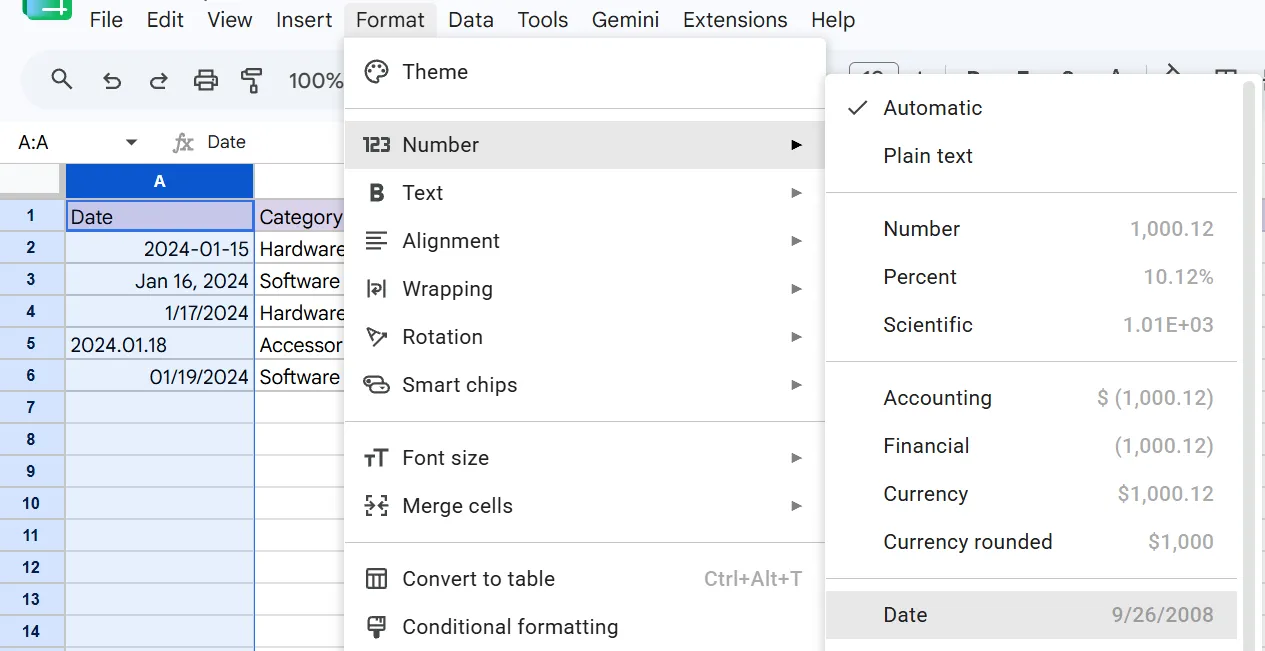
Si el texto se desplaza de izquierda a derecha en la celda, significa que ahora tiene el formato correcto como número.
Paso 2: Crea tablas de resumen
No bases tus gráficos directamente en miles de filas de datos sin procesar. Esto ralentiza el panel y hace que sea imposible filtrar los datos. En su lugar, crea una tabla resumen en una nueva pestaña que sirva de puente entre tus datos y tus elementos visuales.
- Utiliza intervalos con nombre: en lugar de escribir Raw!D2:D10000 en cada fórmula, selecciona esa columna y ve a Datos → Intervalos con nombre
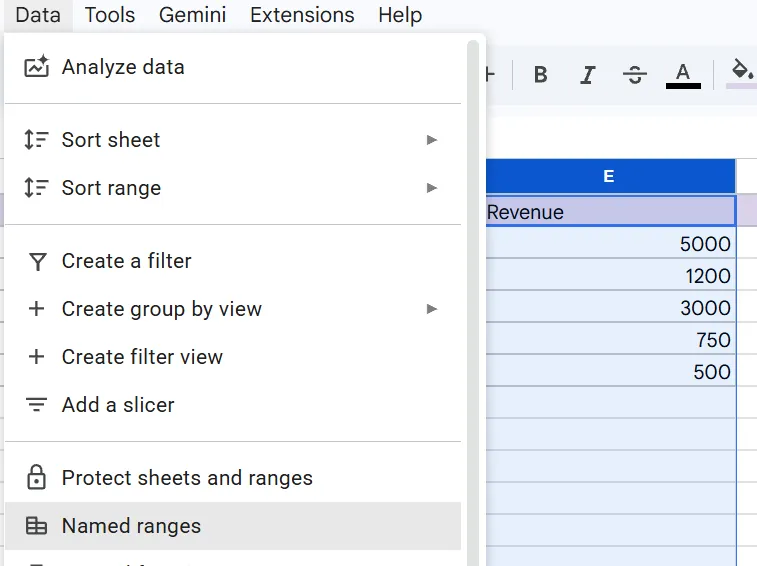
- Nómbralo Ingresos
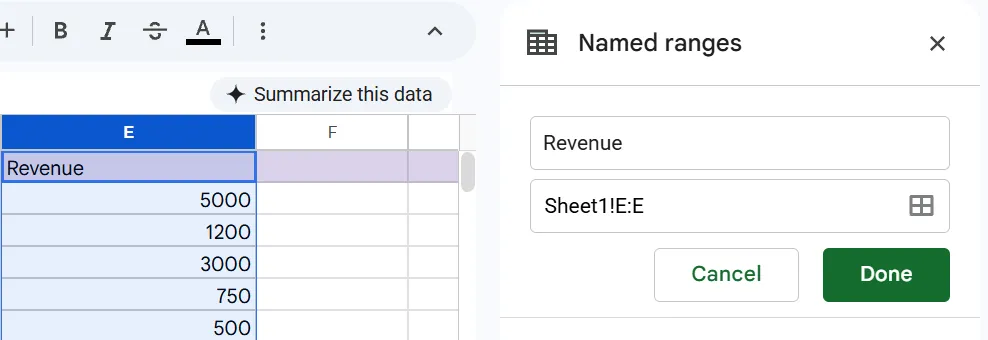
- Ahora, abre una nueva pestaña de hoja y asígnale el nombre Análisis o Cálculos. Puedes guardar tus cálculos aquí para que la pestaña «Panel» se mantenga ordenada y la pestaña «Fuente» contenga solo los datos sin procesar.
- Solo tienes que escribir =SUM(Ingresos) en una celda en blanco
Al escribir esto en una pestaña aparte, separas el almacenamiento (datos sin procesar) de la lógica (análisis). Esta fórmula recogerá ahora todos los números de esa columna, independientemente de cuántas filas añadas más adelante. Y te dará un único total que podrás utilizar en los gráficos de tu panel.
En el caso de conjuntos de datos grandes, evita escribir docenas de fórmulas individuales. En su lugar, selecciona los datos y ve a Insertar → Tabla dinámica. Coloca esta tabla dinámica en la pestaña Análisis.
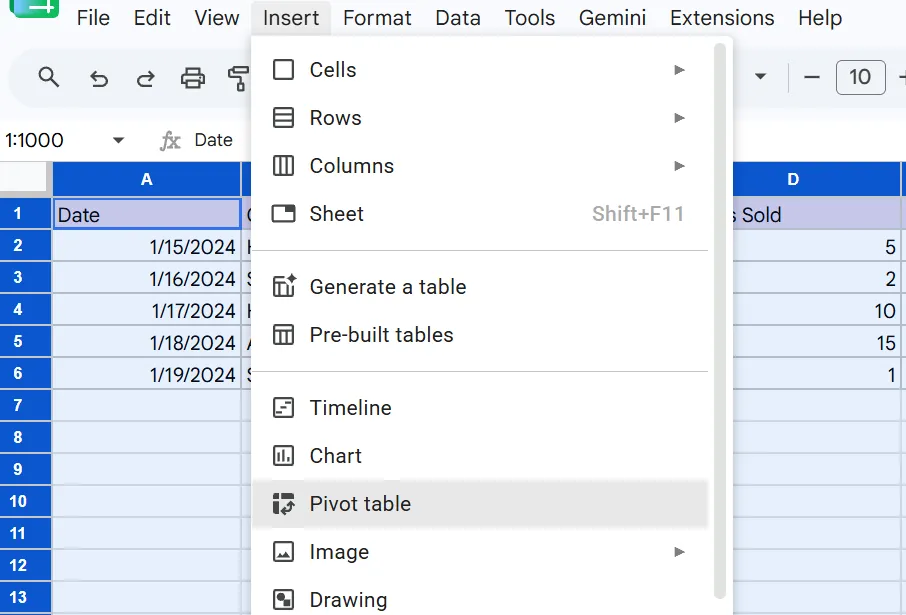
Esta herramienta te permite agrupar tus «ingresos» por «categoría» o «mes» en cuestión de segundos.
Consejo de experto: Las Hojas de cálculo de Google actualizan automáticamente las tablas dinámicas cuando cambian los datos. Para asegurarte de que siempre se incluyan las nuevas filas, configura el intervalo de datos de tu tabla dinámica como «Raw!A:E» (sin incluir el número de la última fila), de modo que se incluyan dinámicamente los datos futuros.
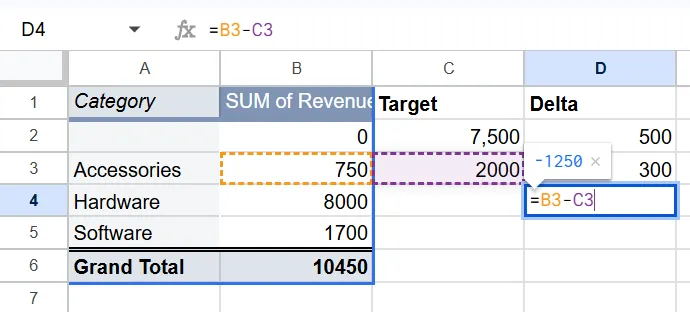
Toda tabla resumen debería tener una columna «Real» y otra «Objetivo». Esto te permite calcular el delta (la diferencia). Ayuda a convertir un simple número en una señal útil.
- Crea tus columnas: junto a tu tabla dinámica o fórmula SUM en la pestaña Análisis, crea dos nuevos encabezados: Objetivo y Delta
- Introduce tus metas: Escribe manualmente tus metas mensuales o por categoría en la columna «Objetivo».
- Calcula la diferencia: En la columna «Diferencia», utiliza una fórmula de resta sencilla: =Real - Objetivo
Paso 3: Elige los tipos de gráficos adecuados
Las Hojas de cálculo de Google te sugerirán gráficos automáticamente, pero sus sugerencias suelen ser erróneas. Debes elegir un gráfico en función de la pregunta concreta que el usuario necesite responder:
- Cuadros de mando: Para tus números más importantes, ya que muestran un único valor de forma clara
- Gráficos de barras: Para comparar diferentes categorías, como el rendimiento en distintas regiones o entre comerciales
- Gráficos de líneas: Para mostrar cómo varía una métrica a lo largo del tiempo. Añade siempre una línea de «objetivo» para que la tendencia tenga contexto.
- Gráficos minúsculos: Utiliza la fórmula =SPARKLINE(intervalo) para insertar una pequeña línea de tendencia dentro de una sola celda. Es perfecto para mostrar el progreso de un vistazo sin ocupar una página entera.
Paso 4: Añade filtros para mejorar la interactividad
El valor de un panel radica en que permite a diferentes personas ver los datos que les interesan.
- Insertar segmentadores: Ve a Datos → Añadir un segmentador
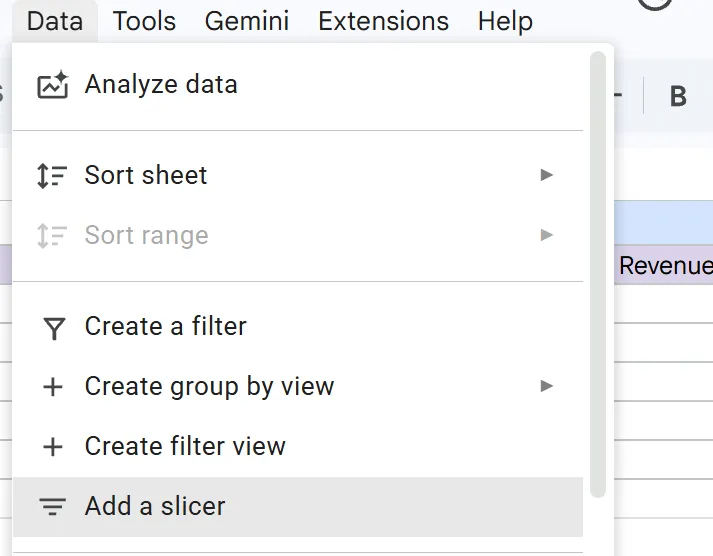
- Detalle adicional: Cuando el menú te pida una columna, selecciona Categoría o Fecha. Así se creará un botón en el que se puede hacer clic en tu panel. Si un responsable solo quiere ver las ventas de «Hardware», lo selecciona en el filtro. Y todos los gráficos de la página se actualizan al instante.
- Utiliza menús desplegables: Crea un menú desplegable en una celda mediante Datos → Validación de datos. A continuación, puedes enlazar esta celda con una fórmula FILTRO o CONSULTA para que tus tablas de resumen se actualicen en función de la selección del usuario.
Paso 5: Da formato al contenido para que se pueda leer en «tres segundos»
Un buen formato consiste en dirigir la mirada del espectador hacia lo que realmente importa.
- Elimina el desorden de la hoja de cálculo: Ve a Vista → Mostrar y desmarca Líneas de cuadrícula. Así, el panel tendrá el aspecto de una aplicación profesional en lugar de una hoja de entrada de datos.
- Utiliza el formato condicional: establece reglas (Formato → Formato condicional) para que una celda se vuelva roja solo cuando un número sea inferior a tu objetivo.
- Limita el uso de colores: utiliza tonos neutros de gris y azul para la mayor parte del panel. Reserva los colores vivos (como el rojo o el verde) únicamente para los datos que requieran atención inmediata.
Paso 6: Compartir y documentar
Un panel no sirve de nada si la gente no sabe cómo encontrarlo o si no confía en los datos.
- Establece los permisos: comparte el archivo con permisos de «Editor» para que los usuarios puedan interactuar con los segmentadores y los menús desplegables. Para evitar que alteren tus fórmulas, selecciona las pestañas «Análisis» y «Panel», haz clic con el botón derecho y selecciona «Proteger hoja» para bloquearlas.
- Proporciona contexto: En la parte superior de tu panel, escribe tres frases sencillas en las que expliques quién es el propietario de los datos, con qué frecuencia se actualizan y qué tipo de seguimiento realizan.
- Publicar en la web: Si necesitas incrustar el panel en la wiki de la empresa, utiliza Archivo → Compartir → Publicar en la web
Técnicas para hacer que un panel de control de las Hojas de cálculo de Google sea dinámico
Un panel de control dinámico se actualiza automáticamente entre cada actualización manual. Utiliza estas fórmulas y herramientas para convertir filas estáticas en un centro de comandos que se actualiza automáticamente.
1. XLOOKUP: Creación de cuadros de mando interactivos
En lugar de crear un cuadro de mando independiente para cada categoría, utiliza una fórmula de búsqueda como XLOOKUP (o la clásica ÍNDICE/COINCIDIR). Esto permite que un único cuadro de mando muestre datos diferentes en función de la selección que se realice en el menú desplegable.
- La técnica: Crea una conexión entre tu cuadro de mando y una fórmula XLOOKUP
- La ventaja: cuando un usuario realiza una selección de una nueva región o un nuevo producto en tu menú desplegable, la función XLOOKUP busca al instante en tu pestaña de análisis, extrae los datos que coinciden exactamente y actualiza el cuadro de mando. Sustituye la sintaxis engorrosa y de varios pasos de INDEX/MATCH por una única fórmula fácil de leer, lo que mantiene las métricas de la fila superior ultrarrápidas y dinámicas.
2. Fechas móviles: automatización del cronograma
Las fechas fijadas de forma estática (como «junio de 2026») quedan obsoletas cada mes. Puedes utilizar fórmulas para asegurarte de que tu panel muestre siempre los datos más recientes.
- La técnica: Utiliza las fórmulas HOY y EOMONTH
- La ventaja: Estas fórmulas calculan las fechas en función del día actual. Al enlazarlas con tus gráficos, tu panel mantendrá una vista de «Últimos 12 meses» que se actualiza automáticamente cada vez que se abre el archivo.
3. Formatos personalizados: cómo añadir indicadores visuales
No siempre hace falta un gráfico voluminoso como barra de progreso. Puedes añadir símbolos significativos, como flechas hacia arriba y hacia abajo, directamente en una celda utilizando el formato de números.
- La técnica: aplica una cadena de «formato numérico personalizado» que incluya símbolos como ▲ y ▼
- La ventaja: esto hace que los números positivos aparezcan automáticamente en verde con una flecha hacia arriba y los negativos en rojo con una flecha hacia abajo. Permite condensar información esencial en un espacio reducido sin añadir complejidad a la hoja.
4. Actualizaciones automáticas: sincronización de datos externos
Para ahorrar tiempo, te conviene automatizar la importación de datos a tu hoja de cálculo desde fuentes externas, como un CRM o una plataforma publicitaria.
- La técnica: utiliza un Google Apps Script (para código personalizado) o un conector como Zapier o Make (para una solución sin código). Ambas son formas de automatización de Hojas de cálculo de Google que eliminan el ciclo de actualización manual.
- La ventaja: ambas opciones extraen datos de tus herramientas externas de forma programada. Esto garantiza que tu panel refleje la situación de ayer incluso antes de que inicies sesión por la mañana.
Cómo evitar que tu panel pierda relevancia
Crear el panel es el primer paso. Para que siga siendo útil, es necesario seguir una rutina de mantenimiento que te llevará cinco minutos a la semana:
- Designa a un único propietario: Escribe «Propietario: [@Nombre]» en la celda A1 de la pestaña «Panel de control». Esta persona será la única autorizada a actualizar los datos o realizar la edición de fórmulas. Si no se designa a un propietario en el archivo, los paneles suelen quedar en desuso.
- Realiza una revisión semanal de cinco minutos: cada lunes por la mañana, el propietario debe comprobar que ningún cuadro de mando presente errores (como #REF) y que la fecha de «última actualización» sea correcta. De este modo, se detectan pequeños errores antes de que se conviertan en problemas graves con los datos.
- Archiva las versiones trimestrales: Al final de cada trimestre, utiliza Archivo → Hacer una copia para crear un archivo de solo lectura. De este modo, se conservan los números que has presentado en reuniones anteriores, aunque los datos en tiempo real sigan cambiando.
- Utiliza un registro de solicitudes: Crea una pestaña «Solicitudes» para todas las nuevas sugerencias de métricas. El hecho de tener que anotar el motivo de una solicitud suele descartar aquellas métricas «que estaría bien tener», pero que nadie necesita.
- Supervisa la tasa de apertura: consulta el panel de control de actividad (en «Historial de versiones») una vez al mes. Si las partes interesadas clave no han abierto el archivo en los últimos 14 días, el panel ya no resulta útil y debería actualizarse o retirarse.
- Documenta las fórmulas con notas: haz clic con el botón derecho del ratón en las celdas complejas y selecciona Insertar nota para explicar la lógica. Estas notas permanecen asociadas a la celda y ofrecen instrucciones sobre dónde debe fijarse la siguiente persona cuando intente realizar la edición de la fórmula.
- Anticipa las preguntas de seguimiento: mantén una pestaña oculta con datos habituales sobre el «siguiente paso», como comparativas interanuales. Poder mostrarlas durante una reunión es más eficiente que volver a crearlas sobre la marcha.
Tres ejemplos reales de paneles de control de Hojas de cálculo de Google
El proceso de creación varía en función de lo que estés siguiendo y de quién lo vaya a consultar. A continuación se muestran tres equipos que utilizan tres configuraciones diferentes.
Ejemplo 1: Cartera de ventas semanal
Ideal para: Pequeños equipos de ventas (de 4 a 10 personas) que dependen de un mismo responsable para la elaboración de informes.
Ruta de creación: Desde cero
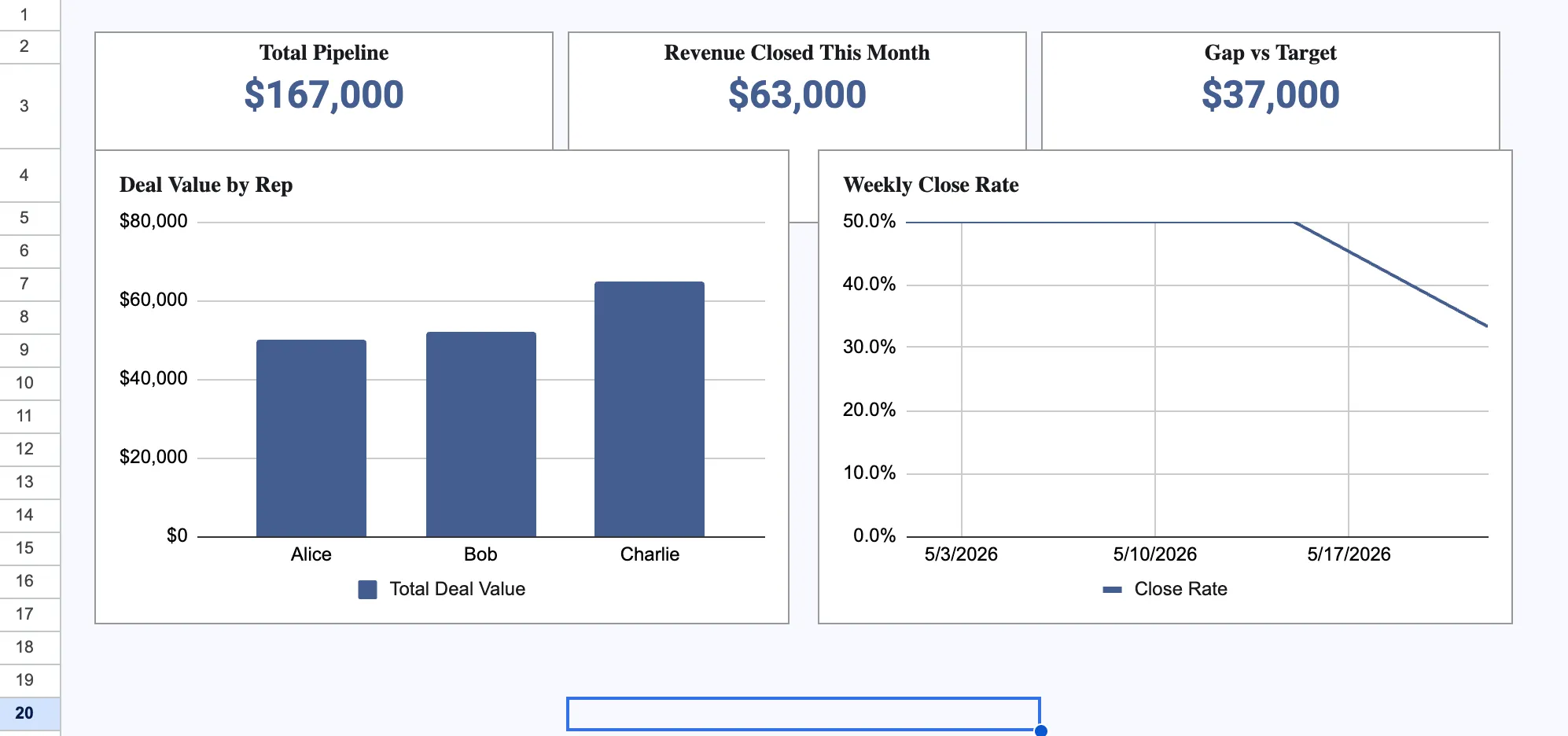
Este panel de control ayuda a un responsable a realizar el seguimiento del estado del proceso de ventas cada lunes por la mañana. Utiliza una única exportación de datos desde un CRM (como HubSpot o Salesforce) y no requiere herramientas de pago.
- La estructura: tres pestañas mantienen el archivo organizado. Fuente contiene los datos sin procesar, Análisis se encarga de los cálculos y Panel es la única vista que ve el equipo.
- Campos de datos clave: La pestaña «Fuente» debe incluir la fase de la operación, el nombre del comercial, la fecha prevista de cierre y el valor de la operación.
- Los elementos visuales: Las tres fichas de resultados de la parte superior muestran el volumen total de oportunidades, los ingresos cerrados este mes y la diferencia respecto al objetivo. Un gráfico de barras compara a los comerciales, mientras que un gráfico de líneas muestra la tasa de cierre semanal.
La ventaja: un único filtro (segmentador) permite a cada comercial ver sus propios números. De este modo, se evita que el panel resulte recargado gracias al uso de una única vista flexible.
Ejemplo 2: Rendimiento mensual de marketing
Ideal para: Equipos de marketing (de 8 a 20 personas) que gestionan anuncios en varias plataformas.
Método de creación: mediante conectores (utilizando herramientas como Supermetrics o Coupler.io).
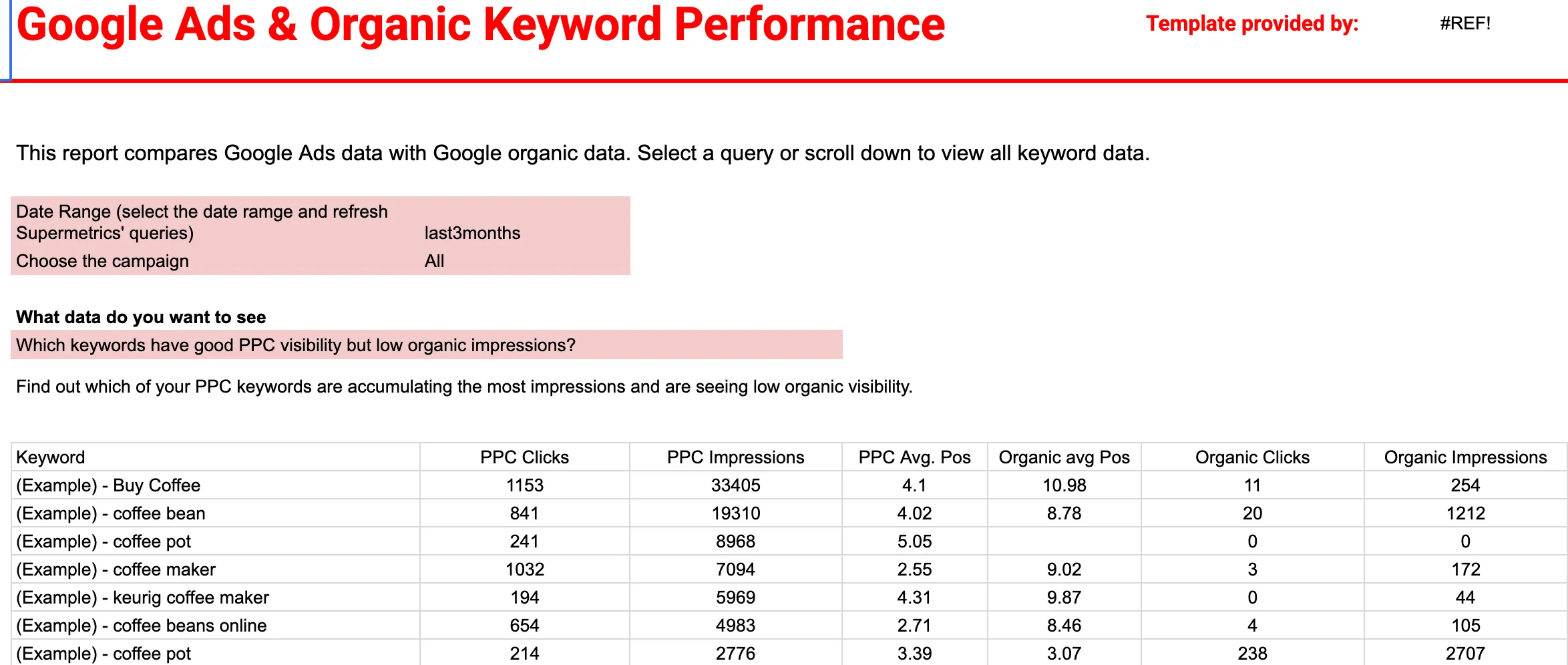
Esta configuración combina datos de Google Ads y Google Search Console en una única vista. Está totalmente automatizada para evitar que el equipo tenga que introducir los datos manualmente.
- La estructura: un conector extrae datos cada noche y los importa a la pestaña «Fuente». A continuación, la pestaña «Panel» combina los datos de búsqueda de pago y de búsqueda orgánica en un único y completo centro de comandos de palabras clave.
- Campos de datos clave: El panel realiza el seguimiento de las impresiones de búsqueda, los clics, el CTR y la posición media, lo que te permite comparar directamente el rendimiento de Google Ads con el posicionamiento orgánico de las palabras clave.
- Los elementos visuales: El diseño incluye tablas de datos que correlacionan las palabras clave compartidas una al lado de la otra. Destaca las palabras clave orgánicas de alto rendimiento que carecen de soporte de anuncios de pago, así como las palabras clave de pago caras en las que ya ocupas el primer puesto en los resultados orgánicos.
La ventaja: aquí la prioridad es la automatización. El equipo nunca pega datos. Se basan en la fecha de «última actualización» que aparece en la parte superior de la hoja; si esa fecha es antigua, saben que hay que corregir la conexión.
Ejemplo 3: Controlador de presupuesto mensual
Ideal para: autónomos que trabajan por cuenta propia o pequeñas empresas que desean llevar un seguimiento de sus ingresos y gastos mensuales
Proceso de creación: Basado en plantillas con formato personalizado.
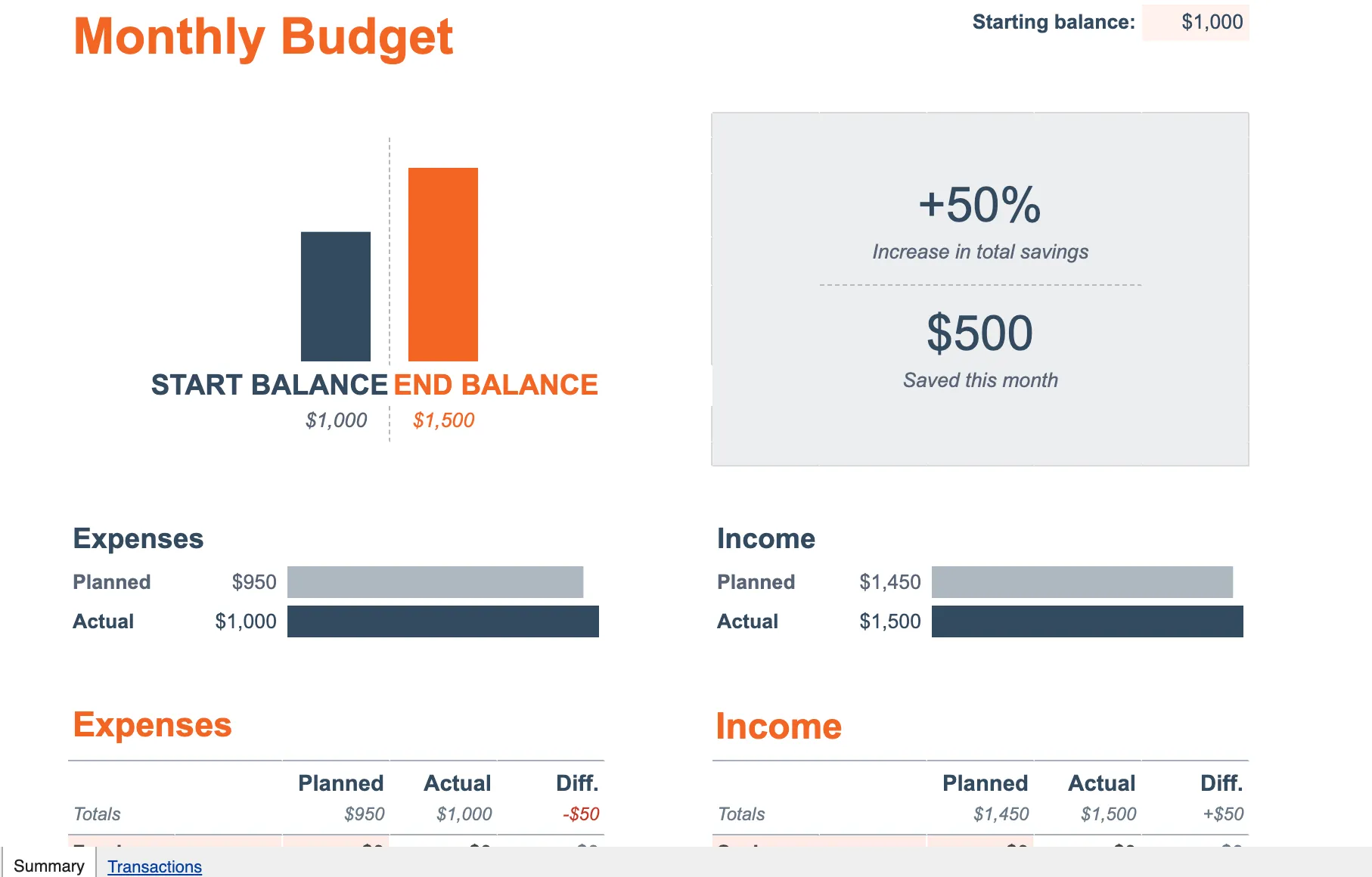
Este panel de control realiza un seguimiento mensual de tus finanzas personales o de tu pequeña empresa, ofreciéndote una visión clara de tu flujo de caja.
- La estructura: La hoja de cálculo se basa en dos pestañas principales: la pestaña «Resumen» y la pestaña «Transacciones». En lugar de extraer datos de hojas externas, registras tus gastos diarios y tus fuentes de ingresos directamente en la pestaña «Transacciones», que rellena automáticamente el panel principal.
- Campos de datos clave: Realiza un seguimiento de los números previstos frente a los reales, tanto en ingresos como en gastos. Calcula tu saldo inicial, tu saldo final, el ahorro total y el aumento o la disminución neta de tu flujo de caja durante el mes.
- Los elementos visuales: En la parte superior del panel aparece una barra de progreso destacada que muestra tu tasa de ahorro total. Debajo, un gráfico de barras paralelo y claro compara tus ingresos y gastos totales previstos con las cifras reales, mientras que las tablas de categorías individuales utilizan el formato condicional para resaltar cuándo te has pasado del presupuesto.
La ventaja: los permisos estrictos garantizan la seguridad de los datos. El propietario tiene acceso de «Edición» para proteger las fórmulas, mientras que los compañeros de trabajo tienen acceso de «Visor». Esto evita cambios accidentales en la lógica del presupuesto.
Cómo creamos paneles de control de proyectos en ClickUp
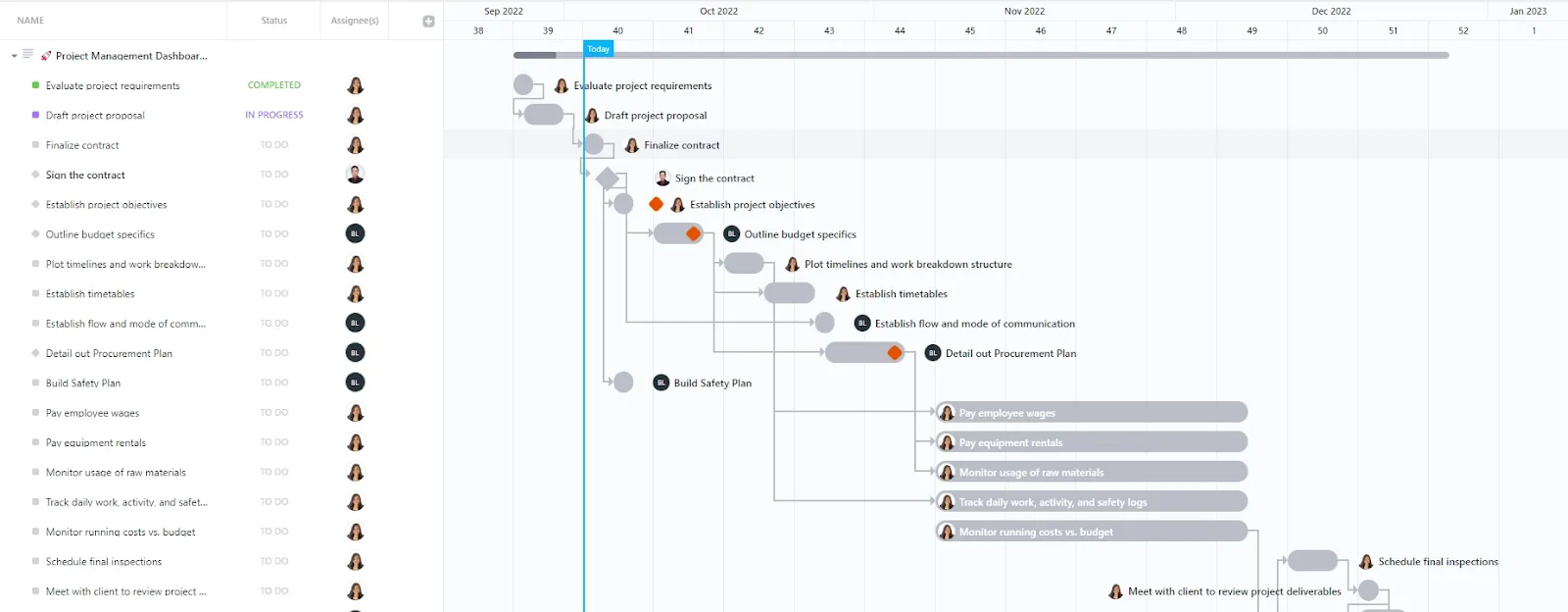
Los paneles de control de ClickUp conectan tu capa de informes directamente con las tareas de ClickUp, los Sprints, el seguimiento del tiempo y los campos personalizados de ClickUp. Tus datos de origen y tus gráficos se encuentran en el mismo entorno de trabajo. Esto elimina el ciclo de «exportar-pegar-formatear» que hace que la mayoría de los paneles de control basados en hojas de cálculo fracasen antes de llegar a la tercera semana.
Aquí tienes un breve vídeo que te muestra cómo puedes hacerlo en ClickUp.
Lo que funciona especialmente bien en los paneles de control de proyectos:
- Tus tareas son tus datos sin procesar. Los pasos 1 y 2 (dar forma a los datos y crear tablas de resumen) desaparecen. Las tareas ya tienen propietarios, estados, fechas y Campos personalizados. Las tarjetas del panel extraen la información directamente de ahí, por lo que no hay que mantener ningún intervalo con nombre ni actualizar ninguna tabla dinámica.
- La señal está integrada en las tarjetas. El problema de «estado frente a señal» que hemos tratado anteriormente se gestiona de forma nativa. Las tarjetas de burndown de sprint muestran la velocidad en comparación con el plan. Las tarjetas de cálculo calculan diferencias como el tiempo real frente al estimado o el presupuesto gastado frente al asignado, sin necesidad de fórmulas manuales.
- Filtros por usuario que no causan problemas. El reto del paso 4 (una persona cambia un segmentador y la vista de todos los demás se modifica) se resuelve aquí de otra manera. Cada miembro del equipo establece sus propios filtros por persona asignada, proyecto, intervalo de fechas o campo personalizado. Nadie corre el riesgo de sobrescribir el estado del panel de control de otra persona.
- Haz preguntas en lugar de crear gráficos. En lugar de crear una nueva visualización para cada solicitud puntual, pregúntale a ClickUp Brain: «¿Qué tareas están bloqueando el lanzamiento del tercer trimestre?». Obtendrás una respuesta basada en las tareas, los documentos de ClickUp y los comentarios de todo el entorno de trabajo. Esto resuelve el problema de «dejar de responder a las mismas preguntas» mencionado anteriormente, sin necesidad de crear otro widget.
Evita por completo el problema del lienzo en blanco. Empieza con la plantilla de panel de control de gestión de proyectos de ClickUp. Viene preconfigurada con tarjetas de velocidad de sprint, carga de trabajo y control de tiempo, del mismo modo que una plantilla de Hojas de cálculo te ahorra tener que empezar desde cero. Duplícala en tu entorno de trabajo, asóciala a tu proyecto activo y tendrás un panel operativo en menos de cinco minutos.
Limitaciones:
- Solo funciona si tus datos están en ClickUp. Si no estás realizando un seguimiento de tu trabajo en tareas de ClickUp, estos paneles no tendrán datos de los que extraer información. Tendrías que trasladar primero tu flujo de trabajo, lo cual supone un compromiso mayor que cambiar de herramienta para los paneles.
- Hay una curva de aprendizaje. Los equipos que vienen de las Hojas de cálculo de Google tienen que pasar de las celdas y las fórmulas a las tarjetas y los filtros. Ese cambio de modelo mental tarda una o dos semanas en interiorizarse.
- Puede que sea más de lo que necesitas. Para obtener un resumen financiero rápido y puntual a partir de un único archivo CSV, Hojas es más rápido y sencillo.
Ideal para: Equipos en los que la ejecución de los proyectos ya se lleva a cabo en ClickUp. Y la elaboración manual de informes se ha convertido en una pérdida de tiempo recurrente para múltiples partes interesadas y flujos de trabajo.
No lo hagas si: tus datos están en una sola hoja de cálculo, eres la única persona que los consulta y tu ciclo de actualización es mensual o inferior. Los métodos de Hojas de cálculo descritos anteriormente te servirán perfectamente.
5 errores que harán que tu panel de control de las Hojas de cálculo de Google sea ineficaz
- Mostrar números sin una meta: Si muestras «Ingresos: 84 326 $» sin indicar una meta, el lector no sabrá si es un buen o un mal resultado. La gente dejará de consultar el archivo si no hay un objetivo. Para solucionarlo, coloca una celda de objetivo junto a cada número importante. Utiliza una fórmula sencilla como =B2-B3 para mostrar la diferencia. Configura la celda para que se ponga en rojo si estás por debajo del 90 % de tu meta.
- Vincular gráficos a un intervalo fijo: Nunca vincules un gráfico a un intervalo específico, como A2:E1000. Cuando añadas nuevos datos la semana que viene, el gráfico no los mostrará. Esto hace que tus informes parezcan incompletos o incorrectos. En su lugar, utiliza «rangos con nombre» que se amplíen a medida que aumentan tus datos. Vincula tus gráficos a una pequeña tabla de resumen en lugar de a la gran hoja de datos sin procesar. Así, todo se actualizará automáticamente.
- Añadir demasiados gráficos: Los paneles pueden acabar saturados porque todo el mundo pide un gráfico. En poco tiempo, te encuentras con 20 elementos visuales y nadie puede encontrar los datos importantes. Evita esto utilizando una pestaña de «Registro de solicitudes». Antes de añadir un nuevo gráfico, pregúntate cada semana si realmente es necesario. Si un gráfico no tiene vista, elimínalo.
- Pegar datos manualmente durante demasiado tiempo: Si tu actualización semanal te lleva más de 20 minutos, deja de hacerlo a mano. Utiliza una herramienta como Coupler.io o Supermetrics para sincronizar tus datos automáticamente. La integración de ClickUp con Hojas de cálculo de Google se encarga de esto de forma nativa si tu trabajo ya está allí. Es mejor pagar por una herramienta que tener un panel desactualizado.
- Olvidarse de los usuarios de dispositivos móviles: Las partes interesadas pueden consultar los paneles en sus teléfonos mientras viajan. Si los gráficos son demasiado anchos para verlos o los botones son demasiado pequeños para pulsarlos, los ignorarán. Para solucionarlo, coloca las tres cifras más importantes en vertical en la parte superior. Sitúa el filtro principal en la parte más alta de la página. Así te asegurarás de que la visión general sea clara en una pantalla pequeña.
Mantén tu panel de control de las Hojas de cálculo de Google actualizado
Tu panel ya está listo. Dispones de datos limpios, tablas de resumen con objetivos claros y gráficos que responden a preguntas reales. Incluso cuentas con filtros que permiten a los usuarios encontrar sus propias respuestas.
El verdadero reto empieza en el segundo mes. Para proteger tu trabajo, designa a un propietario en la celda A1, realiza una auditoría de cinco minutos cada Monday y guarda una nueva copia cada trimestre. Un panel de control sin un calendario es un panel de control en el que nadie confía.
Con el tiempo, es posible que esta configuración se te quede pequeña. Si tus actualizaciones semanales te llevan demasiado tiempo o si estás cansado de copiar datos de una herramienta a otra, quizá sea el momento de dar un paso adelante. Herramientas como los paneles de ClickUp pueden extraer datos directamente de tus tareas y de tu control de tiempo, lo que elimina por completo la necesidad de utilizar fórmulas.
Preguntas frecuentes sobre el panel de control de las Hojas de cálculo de Google
¿Pueden las Hojas de cálculo de Google extraer datos automáticamente de un CRM o de una plataforma publicitaria?
Aunque puedes extraer datos de otras hojas de cálculo de Google o direcciones URL utilizando las funciones integradas de las Hojas de cálculo de Google, las sincronizaciones en tiempo real desde herramientas como HubSpot o Salesforce requieren un paso adicional. Utiliza un conector como Supermetrics, Zapier o ClickUp Integrations, o un script personalizado de Google Apps Script. Si tu panel depende de datos externos, debes planear el coste de un conector antes de que el proceso de actualización manual resulte difícil de gestionar.
¿Cuántas filas puede gestionar un panel de control de Hojas de cálculo de Google antes de que se ralentice?
Técnicamente, una hoja puede contener 10 millones de celdas. Sin embargo, notarás un retraso en cuanto superes las 50 000 filas de datos sin procesar. La velocidad suele disminuir debido a fórmulas complejas y a las actualizaciones de los gráficos, más que por el número de filas en sí. Para que el archivo siga funcionando con rapidez, siempre debes agrupar tus datos sin procesar en una pequeña pestaña de resumen. Haz que tus gráficos se basen en ese resumen, en lugar de en todo el conjunto de datos sin procesar, para reducir la carga de procesamiento.
¿Cómo puedo hacer que un panel de control de las Hojas de cálculo de Google se actualice automáticamente?
Tienes tres opciones principales. En primer lugar, puedes utilizar una herramienta de conexión que actualice tus datos según una programación establecida. En segundo lugar, puedes escribir un script de Google Apps Script con un desencadenante basado en el tiempo. Este extrae datos de una API a una hora concreta. En tercer lugar, puedes utilizar funciones integradas como GOOGLEFINANCE. Esta se actualiza según una programación gestionada por Google. Cada opción varía en cuanto al tiempo de configuración, siendo los conectores los más rápidos y los scripts los que requieren un mayor esfuerzo técnico.
¿Por qué mi panel de control de las Hojas de cálculo de Google va lento aunque tenga menos de un millón de celdas?
La velocidad de las hojas de cálculo se ve limitada por la complejidad de las fórmulas y el número de gráficos, no por el número total de celdas. Las fórmulas volátiles como NOW(), TODAY(), INDIRECT() y OFFSET() se recalculan con cada edición, lo que ralentiza el archivo. Limita el uso de funciones volátiles, agrega los datos sin procesar en una pestaña de resumen y haz que los gráficos apunten al resumen en lugar de al intervalo de origen. La propia guía de rendimiento de Hojas de cálculo de Google recomienda explícitamente este patrón de agregación.
¿Es seguro el uso compartido de los paneles de control de las Hojas de cálculo de Google con personas externas?
Los paneles de control de las Hojas de cálculo de Google se pueden compartir de forma segura con personas externas para uso compartido, pero tienen límites. Puedes configurar un enlace para que cualquiera pueda ver el archivo. Además, puedes proteger intervalos específicos para evitar que se realicen cambios. Sin embargo, no es fácil mostrar a una persona externa una parte concreta de los datos y, al mismo tiempo, ocultarla al resto de usuarios del mismo archivo. En el caso de datos confidenciales, es más seguro filtrar primero la información en un archivo independiente. O bien, traslada el panel a Looker Studio, donde podrás controlar exactamente lo que ve cada usuario.
¿Cuál es el mejor tipo de gráfico para un panel de control de KPI en las Hojas de cálculo de Google?
Un gráfico de cuadro de mando combinado con un gráfico de línea simple es la combinación que ofrece un mayor retorno de la inversión para el seguimiento de los KPI. El cuadro de mando muestra el número actual frente a un objetivo; el gráfico de línea proporciona el contexto de la tendencia. Evita los gráficos circulares, los gráficos en 3D y las barras apiladas para los KPI. Estos dificultan la comparación que el usuario realmente está tratando de realizar. El patrón de «comparación de series temporales» de Stephen Few (de Now You See It) es la referencia establecida en este ámbito.