

Un panel de control de KPI es una de las herramientas de visualización de datos más potentes para mostrar el progreso hacia los objetivos empresariales y las oportunidades de crecimiento estratégico. Sin embargo, crear un panel en Excel conlleva una serie de retos en cuanto a productividad y uso. ¡Es una tarea que requiere mucho tiempo!
En nuestra guía paso a paso sobre paneles de control de Excel, aprendimos a crear un panel de control estándar desde cero. ¡Volvemos con pasos prácticos para llevarlo al siguiente nivel! Esta guía tratará los siguientes temas:
- Cómo gestionar mejor su tiempo durante el proceso de creación del panel en Excel.
- Qué métricas de alto nivel incluir en sus paneles de Excel para audiencias específicas.
- Plantillas gratuitas de paneles de control de Excel para empezar.
- Una alternativa a Excel para la visualización de datos móviles.
¡Cuando esté listo, nosotros también! 🏁
⏰ Resumen de 60 segundos
- Paneles de control de KPI en Excel: una potente herramienta para visualizar métricas clave, pero su creación y mantenimiento pueden resultar complejos y llevar mucho tiempo.
- Defina el propósito y el público: aclare la meta del panel y determine quién lo utilizará para asegurarse de que se ajusta a sus necesidades.
- Recopile y organice datos: recopile datos relevantes y sepárelos en pestañas (datos sin procesar, cálculos y panel final) para mejorar la estructura y la claridad.
- Limpieza de datos: corrija errores, elimine duplicados y limpie los caracteres no imprimibles para garantizar la precisión y la coherencia de los datos.
- Elija los tipos de gráficos adecuados: seleccione los gráficos apropiados (por ejemplo, columnas, gráficos circulares, líneas) para representar mejor cada KPI y hacer que los datos sean fácilmente comprensibles.
- Prueba con los comentarios del equipo: comparte el panel con los miembros del equipo para obtener comentarios, garantizar la claridad e identificar cualquier información que falte o sea confusa.
- Limitaciones de Excel: los paneles de control de Excel requieren actualizaciones manuales, tienen datos estáticos y carecen de funciones sólidas de colaboración o integración, lo que los hace menos eficientes para el uso en equipo.

4 pasos para crear un panel de control de KPI en Excel
Un panel de control de KPI en Excel es una recopilación de diversos gráficos y tablas organizados en una hoja de cálculo. Representa los indicadores clave de rendimiento más importantes para un público específico.
⭐ Plantilla destacada
¡Olvídese de los paneles estáticos de Excel! La plantilla de KPI de ClickUp realiza el seguimiento, visualiza y analiza el rendimiento en tiempo real. Tome decisiones más inteligentes y más rápidas! 📊
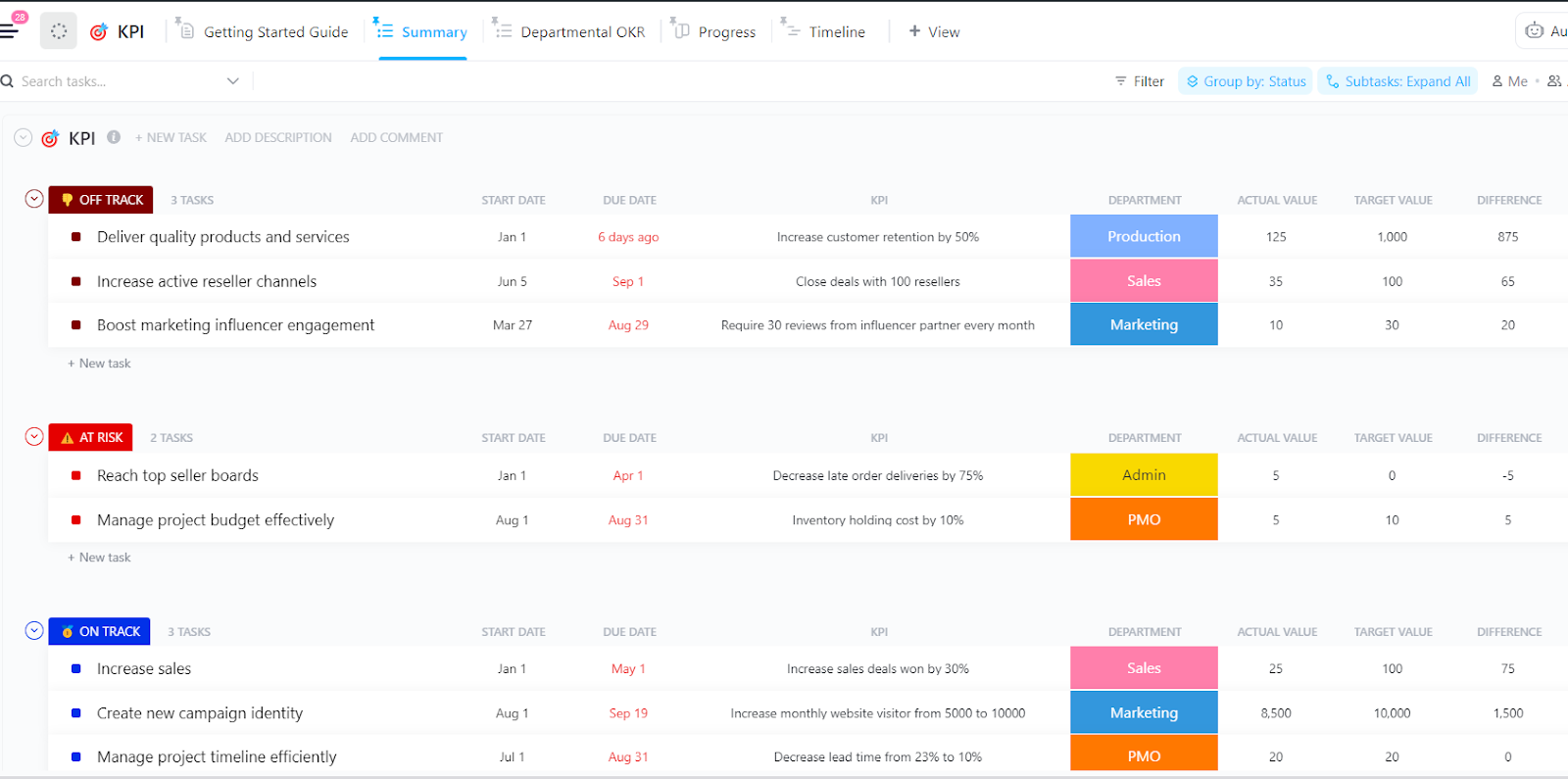
Los equipos con mucho trabajo buscan paneles de control de proyectos potentes que les permitan medir con precisión los proyectos, las tendencias y las métricas financieras en un solo lugar. Esta visibilidad de alto nivel de las operaciones y el crecimiento de la empresa es fundamental para impulsar acciones inmediatas.
Pongamos en marcha nuestro pensamiento estratégico y profundicemos en las buenas prácticas para multiplicar por diez la preparación y creación de su panel de control de Excel. 📊
Paso 1: Haga las preguntas adecuadas para definir el tipo de panel de control de KPI adecuado.
Ahorrará mucho tiempo durante el proceso si realiza los preparativos adecuados. Por lo tanto, antes de empezar a realizar el trabajo en Excel, plantee estas preguntas fundamentales a los destinatarios de su panel:
¿Cuál es el propósito del panel de control de KPI?
¿Se utilizará para el uso compartido de información o para impulsar la acción?
¿Qué versión de Excel utilizan?
Excel ha mejorado su interfaz a lo largo de los años, pero algunas funciones no se han transferido o se han trasladado a diferentes lugares de la barra de menú. Esto afectará a la accesibilidad y, lo que es más importante, a la funcionalidad del panel de Excel.
¿Qué métricas clave específicas enlazadas con las metas empresariales deben incluirse?
Los KPI variarán en función de su público y su función empresarial. Recuerde que un exceso de información puede generar desorden y confusión. Para obtener una lista de KPI desglosados por equipos, consulte la guía de ejemplos de KPI de ClickUp.
¿Dónde se mostrará el panel de control de KPI?
El diseño y la composición del panel de control de Excel dependerán en gran medida de dónde se ubique. Por ejemplo, si se presenta en una pantalla de televisión montada en la oficina, tendrás que cambiar el tamaño de los gráficos para que se puedan leer desde lejos.
¿Se supervisará a diario/semanalmente/mensualmente/trimestralmente/anualmente?
Si el panel de control de Excel necesita actualizarse con frecuencia, tal vez le interese considerar una herramienta intuitiva que se actualice en tiempo real. La probabilidad de que se produzcan errores humanos aumenta cuando hay que volver atrás y reelaborar los datos del panel de control de Excel.
Paso 2: Desglose las expectativas para la recopilación de datos
A menudo no tenemos en cuenta el tiempo que lleva recopilar información hasta que abrimos un archivo con un formato defectuoso. Y así, sin más, dedicamos dos horas extra a corregir ese único archivo. Comparta con sus fuentes cómo deben formatearse y guardarse los datos, ¡para no tener que hacer conjeturas!
Paso 3: Audite y organice los datos sin procesar.
¡Ahora es el momento de introducir sus datos en Excel! Abra un nuevo libro de Excel y cree tres pestañas separadas:
- Pestaña de datos sin procesar para alojar la información que ha recopilado de sus fuentes de datos.
- Pestaña Cálculos para crear y organizar sus gráficos dinámicos.
- Pestaña Panel para el uso compartido y la presentación del panel de KPI final.
A continuación, ponte manos a la obra y revisa los datos sin procesar para corregir errores, eliminar duplicados, eliminar caracteres no imprimibles, corregir columnas de texto y limpiar espacios adicionales.
Consejo: Evite los dolores de cabeza tecnológicos clasificando los datos de mayor a menor intervalo para poder realizar el trabajo de forma eficiente.
Paso 4: Elija los gráficos que mejor representen sus indicadores clave de rendimiento.
A continuación, se muestra un desglose de los gráficos más comunes utilizados en los paneles de KPI:
| Tipo de gráfico | Descripción del gráfico | Utilice este gráfico cuando... |
|---|---|---|
| Muestra el eje horizontal (categoría) y los valores a lo largo del eje vertical (eje de valores). | Desea ilustrar comparaciones entre elementos. | |
| Muestra los tamaños de los elementos en una serie de datos. Los puntos de datos en un gráfico circular se muestran como un porcentaje del gráfico completo. | Solo hay un conjunto de series de datos con más de dos categorías, y ningún valor es negativo. | |
| Organiza las categorías a lo largo del eje vertical y los valores a lo largo del eje horizontal. | Quieres mostrar cómo se han desarrollado los datos en un breve periodo de tiempo. | |
| Ilustra comparaciones entre elementos individuales. | Los valores son duraciones (estimaciones frente a valores reales). | |
| Representa gráficamente los cambios a lo largo del tiempo y destaca el valor total a lo largo de una tendencia. | Quieres mostrar cómo se han desarrollado los datos a lo largo de un periodo prolongado. |
Si desea obtener una vista previa de cómo se verán los datos en forma de gráfico, utilice la herramienta Gráficos recomendados de la pestaña Insertar. Excel analizará los datos y mostrará diferentes gráficos con los datos representados.

Consejo: Antes de implementar el panel de control de Excel en todo el grupo, pida a algunos miembros del equipo que le den comentarios útiles para mejorar. Las dos metas principales de este paso son confirmar si el panel de control de KPI resume claramente los KPI y si hay alguna pregunta de seguimiento que se deba tener en cuenta para la próxima iteración.
Recursos relacionados:
- Cómo crear un cronograma de proyecto en Excel
- KPI de gestión de proyectos
- Cómo crear un calendario en Excel
- Cómo crear gráficos de Gantt en Excel
- Cómo crear un tablero Kanban en Excel
- Cómo crear un gráfico de burndown en Excel
- Cómo crear un diagrama de flujo en Excel
- Cómo crear un gráfico de organigrama en Excel
- Cómo hacer un gráfico en Excel
- Cómo crear una base de datos en Excel
- Cómo mostrar una estructura de desglose del trabajo en Excel
- Cómo calcular el tiempo en Excel
- Cómo crear un gráfico en cascada en Excel
- Cómo utilizar Excel para la planificación de la capacidad
Plantillas y ejemplos gratuitos de paneles de control de KPI en Excel
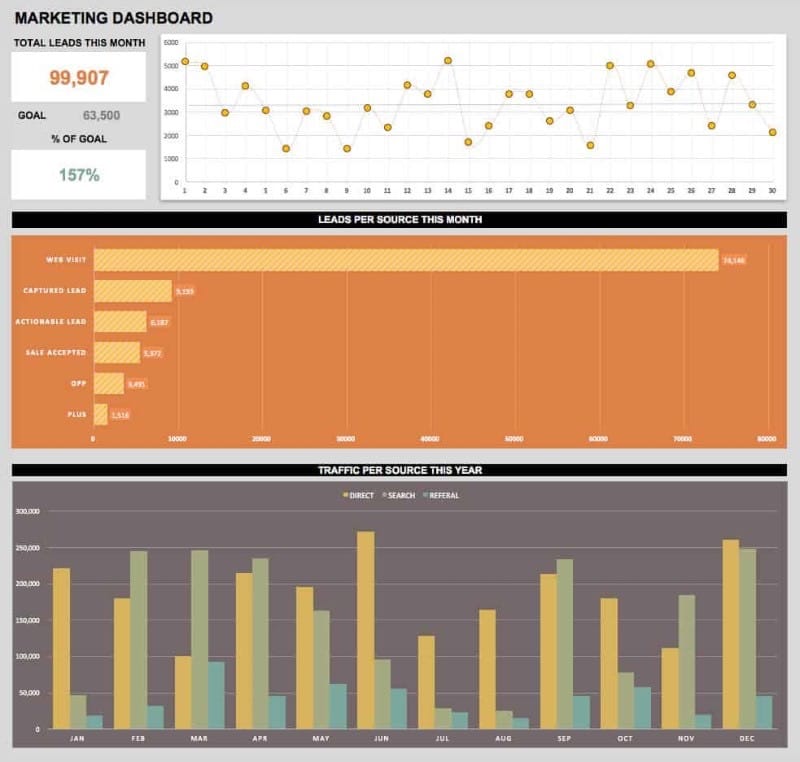
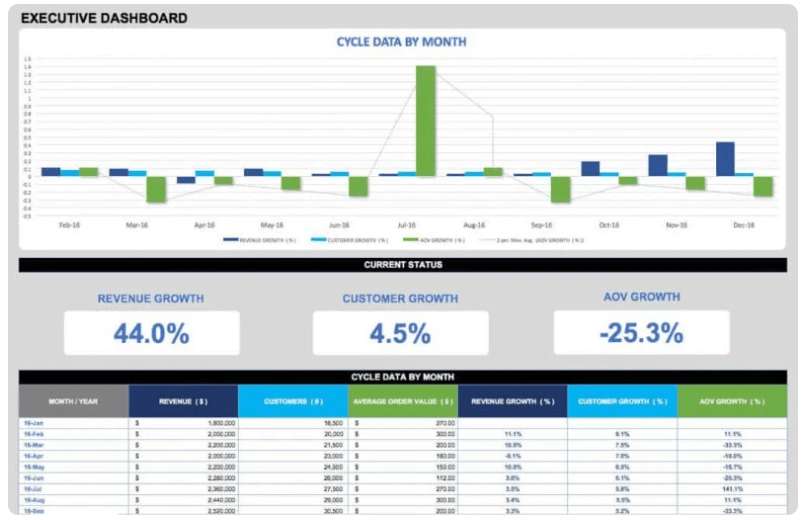
Si está buscando plantillas de paneles de control para poner en marcha su proceso, descargue las plantillas de Geek Dashboard o utilícelas como inspiración.
1. Plantilla de panel de control de marketing
2. Plantilla de panel de control ejecutivo
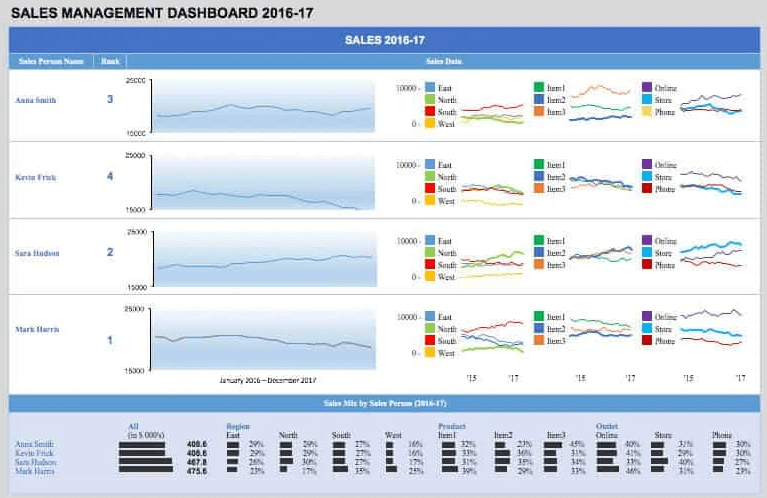
3. Plantilla de panel de control de gestión de ventas
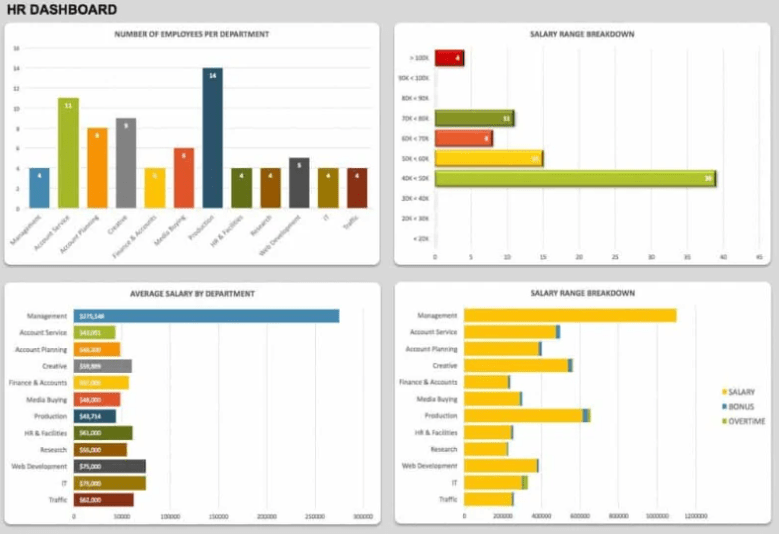
4. Plantilla de KPI para panel de control de RR. HH.
Limitaciones de la creación de paneles de KPI en Excel
La realidad es que no todo el mundo utiliza Excel. Es un obstáculo en el proceso de colaboración, y crear manualmente gráficos individuales en Excel es una tarea abrumadora que debería tener el efecto contrario. Los datos se quedan obsoletos rápidamente en las hojas de cálculo estáticas, y la falta de integraciones convierte a Excel en una aplicación independiente. Esto es una clara señal de que los paneles de control de Excel no son la solución más eficaz para la inteligencia empresarial. Y otros opinan lo mismo.
En una encuesta global de McKinsey, los resultados mostraron que las empresas de alto rendimiento son mucho más propensas que sus competidores a haber implementado una arquitectura de datos moderna. Entonces, ¿qué deben hacer las empresas para superar a sus competidores? McKinsey dice lo siguiente:
- Ponga los datos a su disposición
- Trate los datos como un producto con un retorno real de la inversión.
- Adopte un enfoque ágil para la transformación de datos.
Cree un nuevo estándar de elaboración de informes con ClickUp.
Si lo piensa bien, los paneles de KPI en Excel tienen más que ver con traducir datos de múltiples fuentes que con tomar medidas a partir de esa información. Aquí es donde debemos ser cautelosos, ya que el trabajo intenso puede confundirse con productividad.
Cambiar el enfoque es fácil con el software de KPI adecuado. Una plataforma de productividad como ClickUp incluye todas las herramientas e integraciones que necesitará para utilizar datos y gráficos para diferentes públicos.
¡Pruébelo usted mismo! Importe su trabajo desde casi cualquier lugar con la flexible y potente función de importación de Excel y CSV de ClickUp.
📮ClickUp Insight: El 37 % de los trabajadores envía notas de seguimiento o actas de reuniones para realizar el seguimiento de los elementos pendientes, pero el 36 % sigue utilizando otros métodos fragmentados.
Sin un sistema unificado para registrar las decisiones, la información clave que necesita puede quedar oculta en chats, correos electrónicos u hojas de cálculo. Con ClickUp, puede convertir instantáneamente las conversaciones en tareas prácticas en todas sus tareas, chats y documentos, asegurándose de que nada se pase por alto.
Cómo importar un archivo de datos a ClickUp
¡Tenemos un archivo a tu disposición para que lo descargues si quieres seguirnos! 📁
Paso 1: Seleccione la opción Excel y CSV en los ajustes de su entorno de trabajo para cargar un archivo o introducir manualmente sus datos.
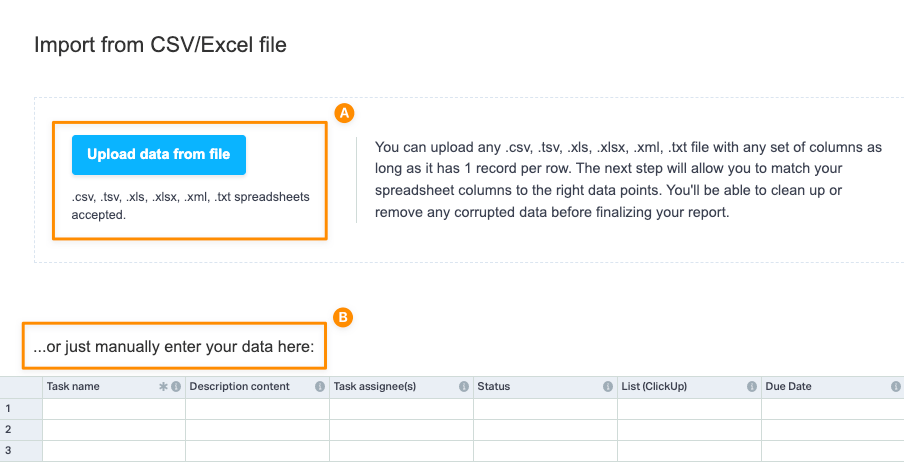
Paso 2: Comprueba que tus datos se ven bien en la ventana de vista previa y correlaciona tus datos con los campos de ClickUp.
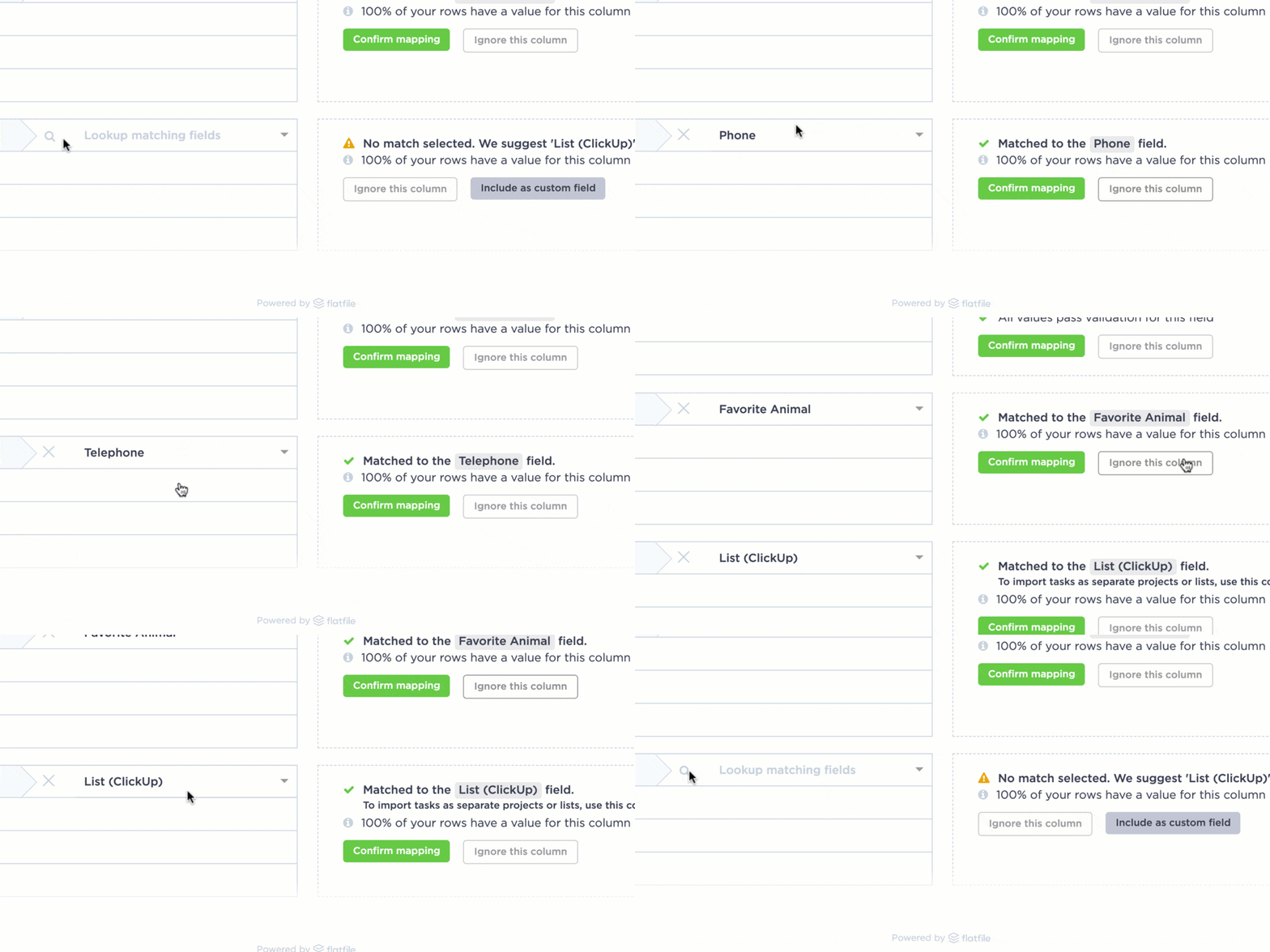
Paso 3: Envía el archivo revisado para importarlo.
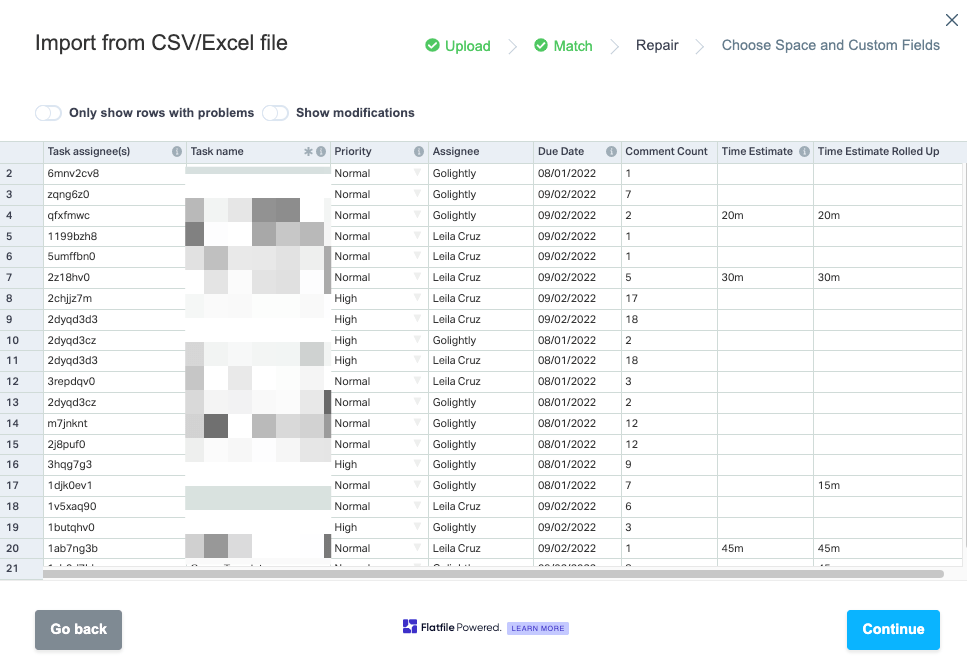
Paso 4: Seleccione la ubicación del entorno de trabajo al que desea importar y finalice los últimos detalles.
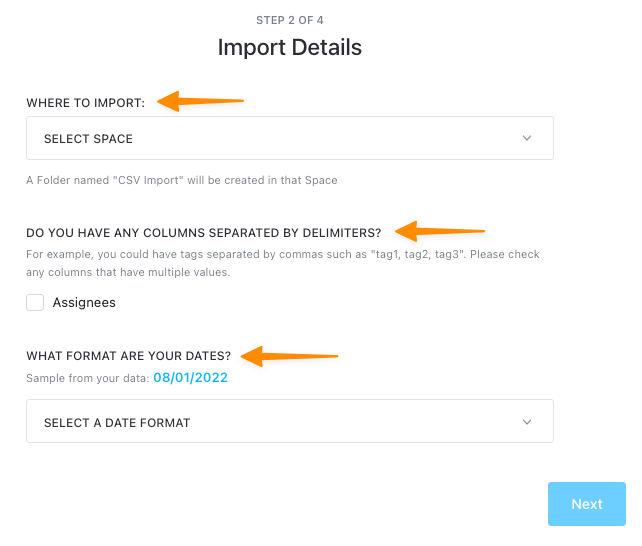
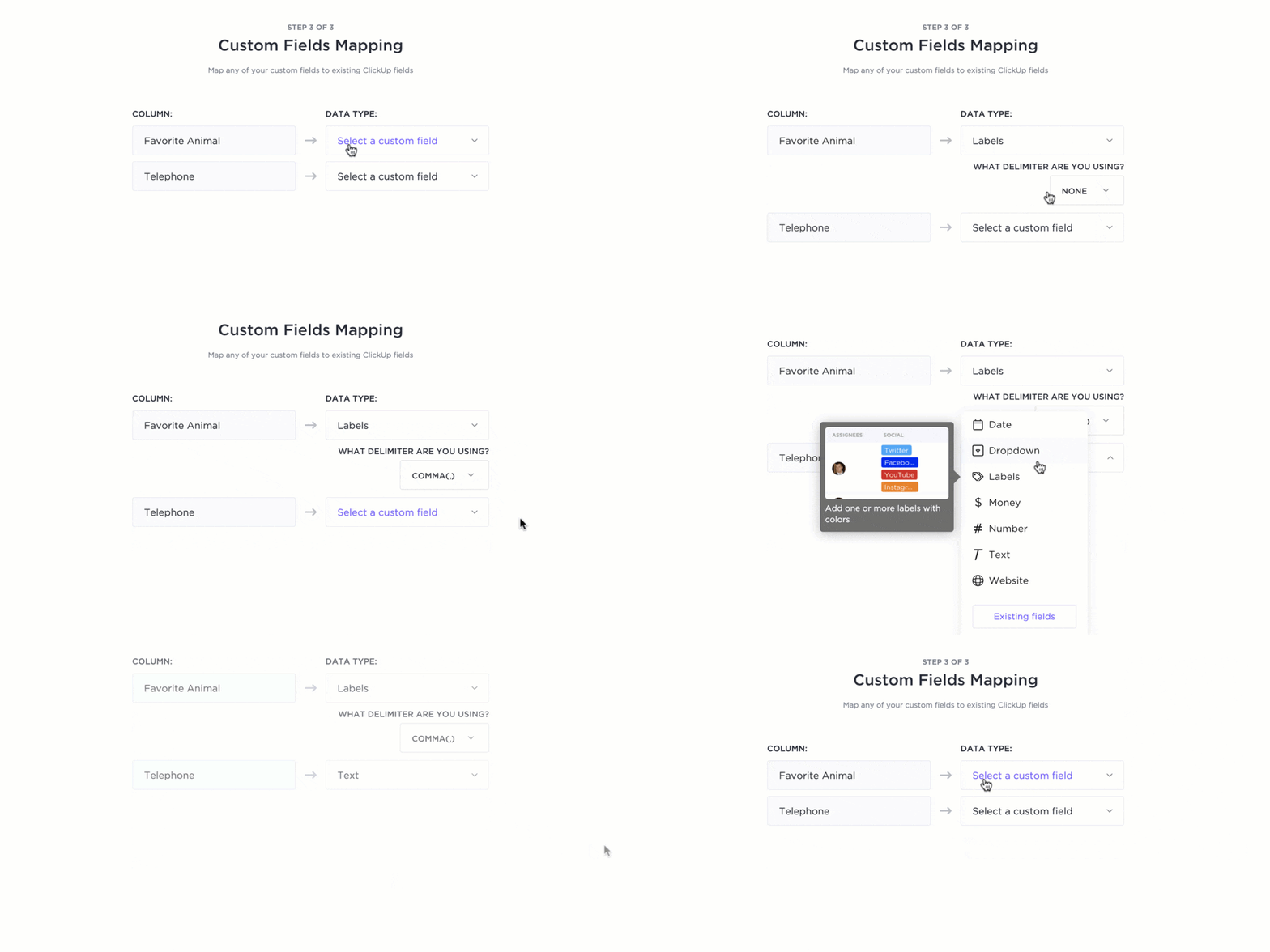
Paso 5: Personalice sus columnas eligiendo un campo personalizado para correlacionar sus datos en la mejor vista.
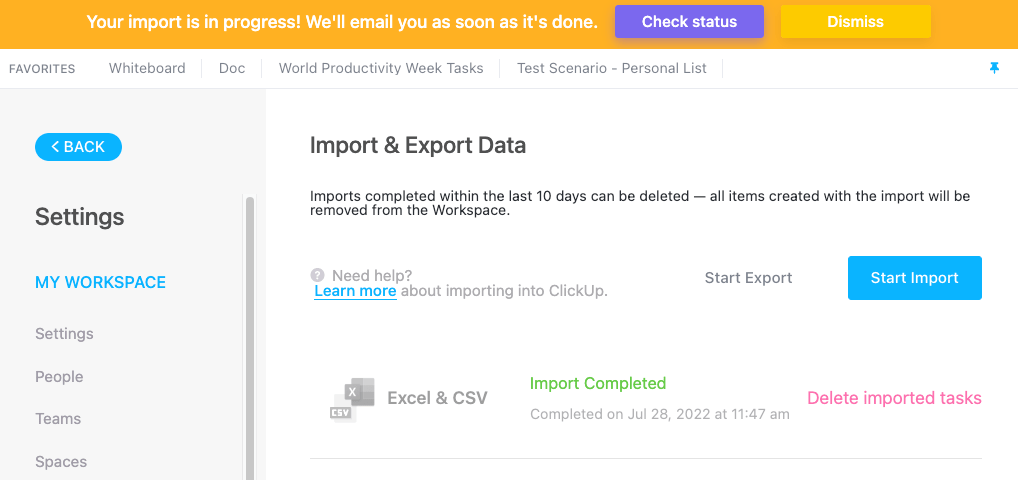
Paso 6: Comprueba el progreso de la importación de tu archivo Excel a ClickUp.
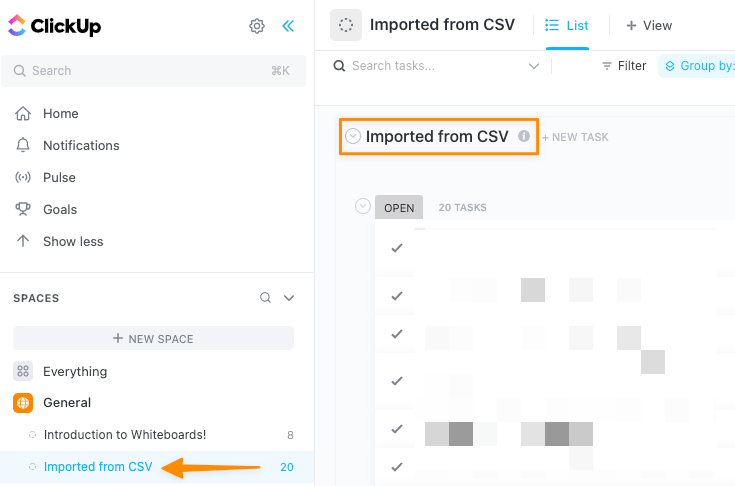
Paso 7: Abra la ubicación que seleccionó durante el proceso de importación en la barra lateral de navegación.
¡Ya está! Con ClickUp, sus datos se pueden compartir y están seguros y con seguridad. 🔒
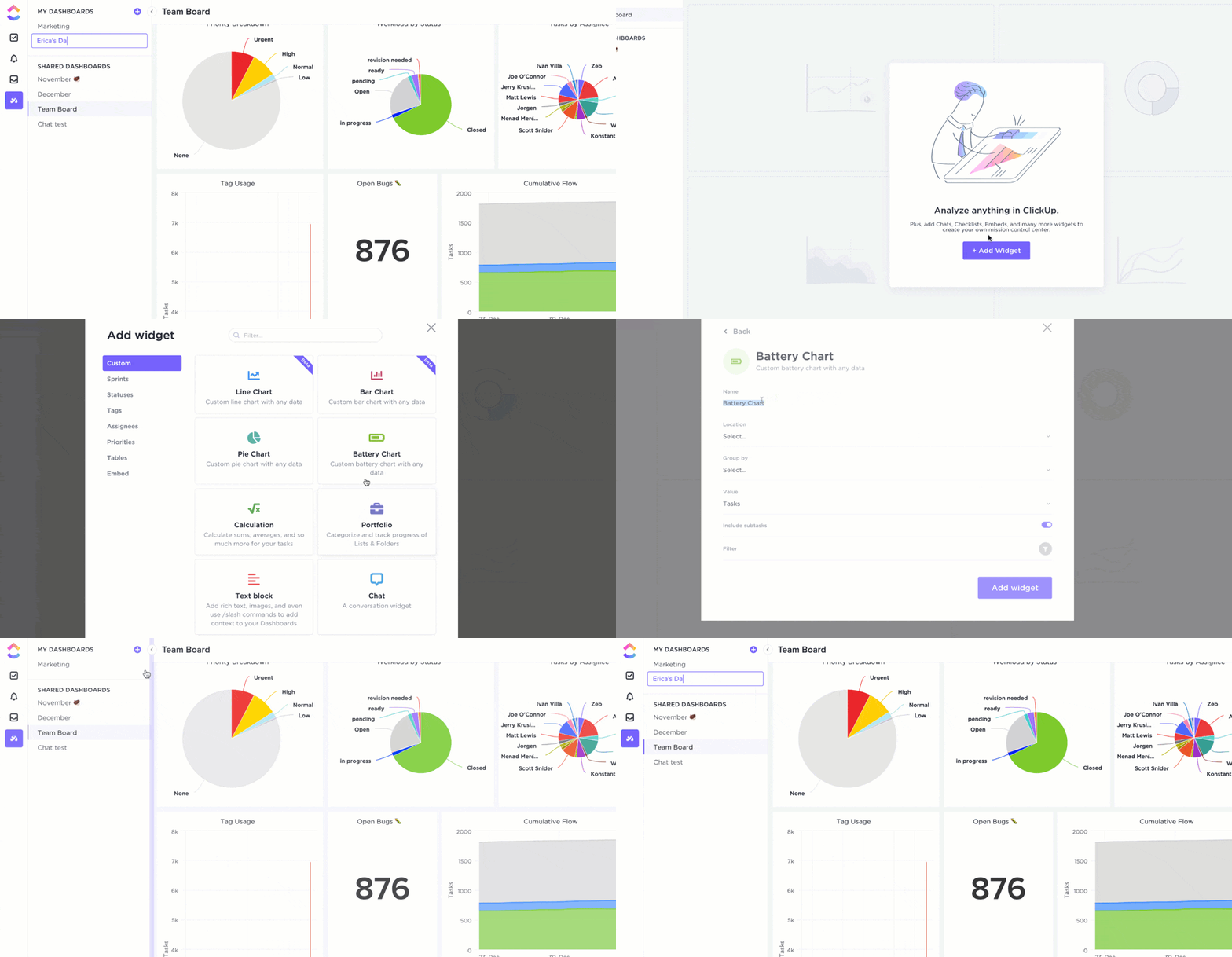
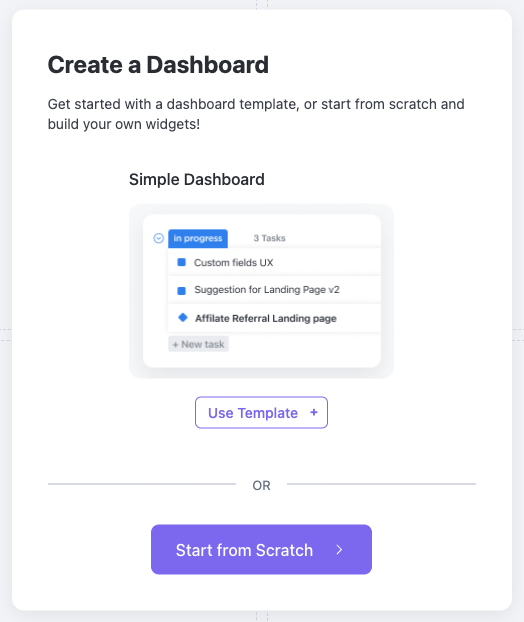
Crear paneles de KPI es igual de rápido y eficiente, ¡sin los dolores de cabeza tecnológicos! Tiene la opción de utilizar una plantilla de panel en ClickUp o empezar desde cero.
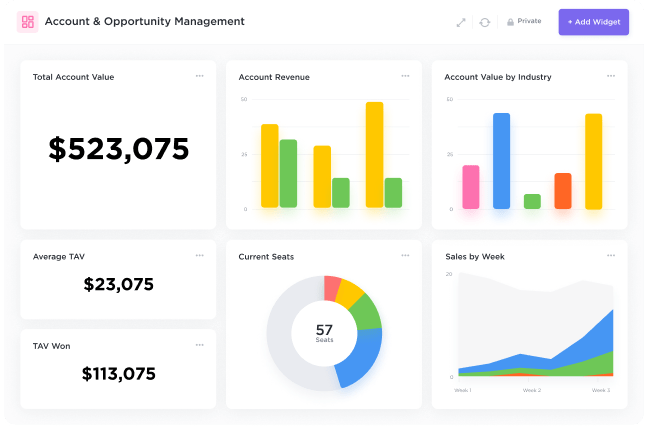
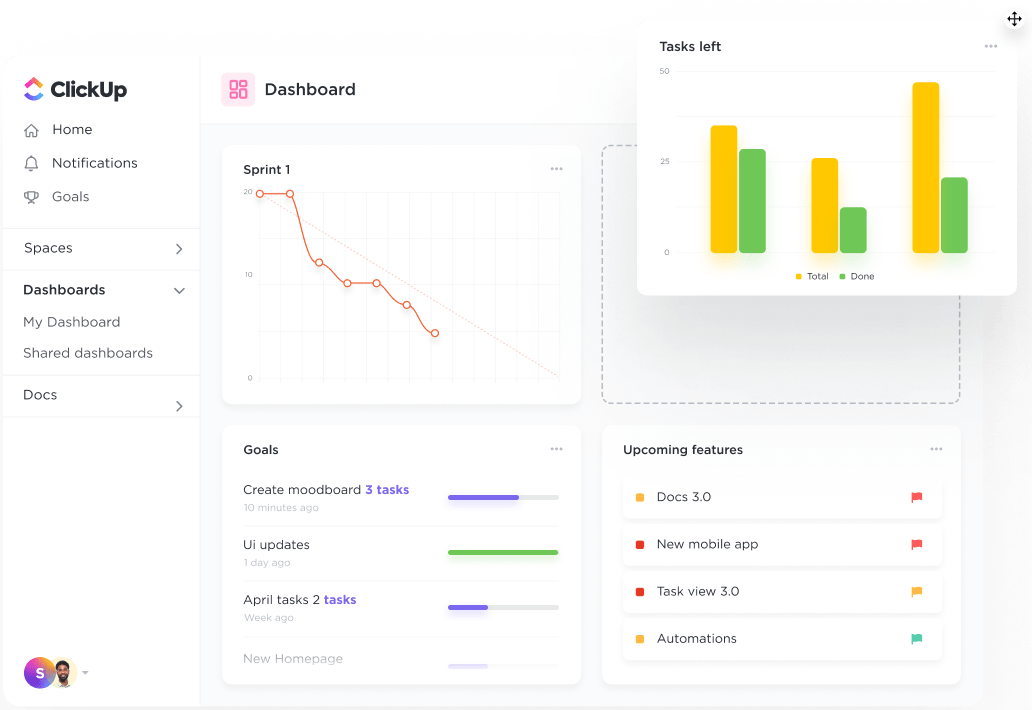
Los paneles de ClickUp facilitan la colaboración, por lo que puede conectarse con sus equipos, partes interesadas y socios externos directamente desde el panel utilizando widgets personalizables, los componentes básicos de los paneles. Más allá de los gráficos comunes, ClickUp ofrece widgets especializados para el control de tiempo, bloques de texto enriquecido, conversaciones y opciones de incrustación.
¡Esperamos que esta guía le haya quitado un peso de encima en lo que respecta a los paneles de control de KPI! ¿Todavía tiene preguntas? Estamos a su disposición las 24 horas del día, los 7 días de la semana, con soporte en directo, seminarios web bajo demanda y aprendizaje en línea para ayudarle a tomar el control de sus datos. 📈

Caso práctico: cómo los paneles de ClickUp ayudan a los equipos
Los paneles de ClickUp están diseñados para reunir todas sus métricas más importantes en un solo lugar. Eche un vistazo a este caso práctico de la Universidad de Wake Forest para ver cómo mejoraron la elaboración de informes y la coordinación con los paneles de ClickUp:

Sea lo que sea lo que necesite medir, los paneles de ClickUp son la forma perfecta de obtener una panorámica en tiempo real del rendimiento de su equipo.