
Es ist ganz einfach, jemandem einen Schlüssel zum Haus freizugeben. Wenn jedoch mehrere Personen Zugang zu verschiedenen Räumen benötigen, muss man sich überlegen, wer Zutritt hat, was sie nutzen dürfen und wann ihr Zugang enden soll. Jedem denselben Schlüssel zu geben, spart zwar zunächst Zeit, lässt Ihnen aber kaum Kontrolle darüber, was im Inneren geschieht.
Ein Google Drive-Kundenportal bringt ähnliche Herausforderungen mit sich. Sie können innerhalb weniger Minuten einen Ordner erstellen, den Link freigeben und mit dem Austausch von Dateien beginnen. Doch wenn Sie immer mehr Clients betreuen, benötigen Sie eine Möglichkeit, deren Dokumente voneinander zu trennen, zu kontrollieren, wer Dateien hochladen oder bearbeiten darf, und sicherzustellen, dass ehemalige Clients und Auftragnehmer nicht länger als nötig Zugriff behalten.
Google Drive bietet Ihnen die Tools, um vieles davon über freigegebene Laufwerke, Berechtigungen für Ordner und Einstellungen zur Dateifreigabe zu verwalten. Die Herausforderung besteht darin, das richtige Setup für die Arbeitsweise Ihrer Clients zu wählen, insbesondere wenn einige keine Google-Konten haben oder regelmäßig Dateien senden müssen.
Dieser Leitfaden führt Sie durch die Einrichtung eines Google Drive-Kundenportals, die Auswahl der richtigen Freigabe- und Upload-Einstellungen sowie die Organisation von Kundendateien. Wir gehen auch darauf ein, wo Drive an seine Grenzen stößt und wann Sie möglicherweise ein spezielles Kundenmanagement-Tool benötigen.
TL;DR
Ein Google Drive-Kundenportal bietet Kunden einen gemeinsamen Space, in dem sie Dateien hochladen, einsehen und darauf zugreifen können, ohne auf E-Mail-Anhänge angewiesen zu sein. So richten Sie einen Space ein:
- Wählen Sie das passende Setup: Nutzen Sie „Mein Laufwerk“ für die einfache Dateifreigabe mit Inhabern von Google-Konten, freigegebene Laufwerke für eine umfassendere Zusammenarbeit mit Clients oder Google Sites für eine zentrale Client-Seite.
- Planen Sie, wie Clients Dateien hochladen sollen: Prüfen Sie, ob Clients über Google-Konten verfügen, bevor Sie sich zwischen dem Besucherzugriff auf freigegebene Laufwerke und Google-Formulare entscheiden.
- Dateien einheitlich organisieren: Erstellen Sie für jeden Client einen eigenen Ordner mit Standard-Unterordnern für Uploads, Überprüfungen und endgültige Ergebnisse.
- Zugriff steuern: Kontakte freigeben, Berechtigungen entsprechend den Anforderungen der Clients zuweisen und den Zugriff nach Beendigung eines Projekts entziehen
- Wissen, wo Drive an seine Grenzen stößt: Google Drive ermöglicht zwar die gemeinsame Nutzung und Überprüfung von Dateien, doch für die Verwaltung von Client-Anfragen, Freigaben, Fristen und Projektaktualisierungen benötigen Sie weitere Tools.
Befolgen Sie die nachstehende sechsstufige Setup-Anleitung, um Ihr Portal einzurichten, und nutzen Sie anschließend die Checkliste für die Wartung, um es übersichtlich und mit hoher Sicherheit zu halten.
Kann man Google Drive als Client-Portal nutzen?
Ja. Google Drive eignet sich als Kundenportal, wenn die Beziehung auf Dokumenten und Lieferergebnissen basiert. Sie können freigegebene Ordner nutzen, um Briefings auszutauschen, Entwürfe zu prüfen und fertige Dateien über eine Oberfläche zu übermitteln, mit der viele Kunden bereits vertraut sind.
Entscheidend ist, in welchem Umfang Ihre Clients das Portal nutzen sollen. Wenn sie hauptsächlich Materialien senden, Kommentare hinterlassen und fertige Arbeiten herunterladen, ist Drive dafür ausreichend. Wenn sie jedoch erwarten, den Status des Projekts zu verfolgen, Rechnungen zu bezahlen oder Ihrem Team an derselben Stelle Nachrichten zu senden, reicht Drive nicht aus. Das Feature „Genehmigungen“ von Drive ermöglicht die Freigabe einzelner Dateien, ist jedoch nur in den entsprechenden Enterprise- und Education Plus-Plänen verfügbar. Letztendlich werden Sie E-Mail, Tabellenkalkulationen und ein Tool für die Zahlung hinzufügen müssen, um die Lücken zu schließen.
Warum ein Kundenportal in Google Drive erstellen?
Wenn Ihr Team bereits Google Workspace nutzt, können Sie durch die Einrichtung eines Client-Portals in Drive die Kosten und den Aufwand für die Einführung einer weiteren Plattform sparen. Dies bringt zudem einige praktische Vorteile mit sich:
- Keine zusätzliche Plattform, die gewartet werden muss: Sie können Ihren bestehenden Speicher und die Freigabe-Features von Google Workspace nutzen, ohne für separate Portalsoftware bezahlen zu müssen. Die Dateien verbleiben in derselben Umgebung, in der Ihr Team bereits arbeitet, was zudem das Risiko von doppelten Dokumenten in verschiedenen Tools verringert.
- Eine vertraute Benutzererfahrung für Clients: Clients mit Google-Konten können freigegebene Dateien mit ihren bestehenden Anmeldedaten öffnen. Clients ohne Google-Konto können nach einer Überprüfung per E-Mail auf unterstützte Dateien zugreifen, sofern Ihr Unternehmen die Freigabe für Besucher aktiviert hat.
- Zugriff kontinuierlich verwalten: Passen Sie die Berechtigungen an, wenn sich die Kundenbeziehungen ändern, entziehen Sie den Zugriff bei Beendigung eines Auftrags und legen Sie, sofern unterstützt, Ablaufdaten fest. So können Sie den Kundenzugriff im Verlauf des Projekts stets auf dem neuesten Stand halten.
- Feedback während der Arbeit: Google Docs, Sheets und Slides unterstützen Kommentare und den Versionsverlauf, während Docs zusätzlich den Vorschlagsmodus bietet. Clients können den aktuellen Entwurf einsehen und direkt Feedback hinterlassen, ohne mehrere Anhänge per E-Mail austauschen zu müssen.
Lesen Sie auch: Google-Projektmanagement
Warum treten bei Google Drive-Client-Portalen Probleme auf?
Ein Client kann zwar möglicherweise einen freigegebenen Ordner öffnen, hat aber dennoch Schwierigkeiten, ein Dokument hochzuladen. Google Drive hat unterschiedliche Regeln für Besucher, Datei-Uploads und freigegebene Laufwerke. Wenn Sie diese Limite bei der Einstellung Ihres Portals nicht berücksichtigen, können bei Clients Probleme auftreten, selbst wenn Sie ihnen Zugriff gewährt haben.
Besucher können keine Dateien in „Mein Drive“-Ordner hochladen.
Mit dem Besucherfreigabe-Feature von Google können Personen ohne Google-Konto nach Bestätigung ihrer E-Mail-Adresse zusammenarbeiten. Besucher können unterstützte Dateien überall dort anzeigen, kommentieren und bearbeiten, wo Sie sie freigeben. Sie können Dateien nur innerhalb von Ordnern auf freigegebenen Laufwerken hochladen oder erstellen, sofern die erforderlichen Berechtigungen vorliegen und eine unterstützte Workspace-Edition verwendet wird.
Wenn sich Ihr Portal in „Mein Drive“ befindet, kann ein Client mit Besucherzugriff an den von Ihnen freigegebenen, unterstützten Dateien mitarbeiten, jedoch keine Dokumente in Ihren Kunden-Ordner hochladen.
Besucher müssen ihren Zugriff alle sieben Tage bestätigen.
Besucher verifizieren ihre Identität mithilfe eines per E-Mail gesendeten Codes. Anschließend haben sie sieben Tage lang Zugriff auf freigegebene Inhalte, bevor sie sich erneut verifizieren müssen.
Das ist für Clients in Ordnung, die sich einmal im Monat einloggen, um ein Dokument zu prüfen oder einzureichen. Für Clients, die das Portal täglich nutzen, kann die wöchentliche erneute Authentifizierung jedoch frustrierend sein.
Google Forms hat separate Einschränkungen für den Datei-Upload
Wenn Sie Google Forms zur Erfassung von Client-Dokumenten verwenden, müssen Sie das Formular in „Mein Drive“ speichern. Google unterstützt keine Fragen zum Hochladen von Dateien in Formularen, die in freigegebenen Laufwerken gespeichert sind. Kunden müssen sich außerdem bei einem Google-Konto anmelden, um Anhänge hochladen zu können. Fragen zum Hochladen von Dateien sind zudem nicht verfügbar, wenn Ihr Administrator die Funktion „Data Loss Prevention“ aktiviert hat.
Laut der Dokumentation von Google werden hochgeladene Dateien im Drive-Konto des Eigners des Formulars gespeichert. Wenn Ihr Kundenportal ein freigegebenes Laufwerk verwendet, müssen Sie diese Übermittlungen selbst in den richtigen Kunden-Ordner verschieben oder einen separaten Prozess für deren Bearbeitung einrichten.
Zwei Fragen entscheiden darüber, welches Setup Sie benötigen: Verfügen Ihre Clients über Google-Konten, und wie oft werden sie Ihnen Dateien senden?
Welche Google Drive-Setup-Option passt zu Ihrem Kundenportal?
Sie haben drei Möglichkeiten, ein Google Drive-Kundenportal zu organisieren: freigegebene Ordner in „Mein Drive“, Client-Ordner in einem freigegebenen Laufwerk oder eine Google Sites-Startseite, die über eine der beiden Optionen gelegt wird.
Hier ist ein Vergleich:
| Setup | Am besten geeignet für | Uploads durch Clients | Einschränkungen |
|---|---|---|---|
| Gemeinsam genutzte Ordner in „Mein Drive“ | Freiberufler und Einzelberater | Clienten mit Google-Konten | Dateien gehören einzelnen Personen, und Besucher können keine Dateien hochladen. |
| Client-Ordner in einem freigegebenen Laufwerk | Agenturen und Teams mit mehreren Clients | Inhaber eines Google-Kontos und verifizierte Besucher | Erfordert einen Workspace-Plan und die Genehmigung des Administrators für die externe Freigabe |
| Google Sites mit Drive | Teams, die eine kundenorientierte Startseite wünschen | Über verknüpfte Drive-Ordner oder Formulare | Der Zugriff auf die Website und der Zugriff auf Dateien werden separat verwaltet |
1. Freigegebene Ordner in „Mein Drive“
Ein freigegebener Ordner in „Mein Drive“ ist ein normaler Google Drive-Ordner, auf den Sie bestimmten Clients Zugriff gewähren. Dies ist eine der einfachsten Möglichkeiten, Dateien auszutauschen, ohne ein separates Kundenportal einrichten zu müssen.
Wenn Sie alleine arbeiten oder einen kleinen Kundenstamm betreuen, können Sie für jeden Client einen Ordner in „Mein Drive“ erstellen und diesen für dessen Google-Konto freigeben. Die Clients können die von Ihnen freigegebenen Dateien öffnen und – sofern sie über die entsprechenden Berechtigungen verfügen – eigene Dokumente hinzufügen.
Sie können dieses Setup auch mit einem privaten Google-Konto nutzen. Allerdings gehören die Dateien in „Mein Laufwerk“ den jeweiligen Eigentümern. Wenn Ihr Team wächst, müssen Sie möglicherweise Dateien verwalten, die verschiedenen Personen gehören, oder die Übertragung der Eigentümerschaft organisieren, wenn jemand das Unternehmen verlässt.
Vorteile
- Schnell eingerichtet: Erstellen Sie einen Ordner, laden Sie Ihren Client ein und beginnen Sie mit dem Freigeben von Dokumenten – ganz ohne zusätzliche Software.
- Kein kostenpflichtiger Workspace-Plan erforderlich: Funktioniert mit kostenlosen privaten Google-Konten und ist somit auch für Selbstständige zugänglich.
- Vertraute Tools für die Zusammenarbeit: Kunden können Dokumente prüfen, Kommentare hinterlassen und über die bestehende Benutzeroberfläche von Google an freigegebenen Dateien arbeiten.
Nachteile
- Eigentümerschaft an einzelnen Dateien: Dateien können verschiedenen Personen gehören, was die Übertragung der Eigentümerschaft und die Übergabe innerhalb des Teams erschwert
- Limitierte Uploads für Besucher: Clients ohne Google-Konto können keine Dateien direkt in „Mein Laufwerk“-Ordner hochladen.
- Limitierter kostenloser Speicherplatz: Persönliche Google-Konten verfügen über 15 GB kostenlosen Speicher, der auf Drive, Gmail und Google Fotos freigegeben wird und durch große Client-Dateien schnell voll werden kann.
Am besten geeignet für: Freiberufler und Einzelberater, die mit Clients zusammenarbeiten, die Google-Konten nutzen, und eine einfache Plattform für den Austausch von Dokumenten benötigen.
Überspringen Sie diesen Schritt, wenn: Ihre Clients Dateien ohne Google-Konto hochladen müssen oder Ihr Team auf unternehmensinterne Dateien zugreifen muss.
2. Clients-Ordner in einem gemeinsam genutzten Laufwerk
Ein gemeinsamer Speicher ist ein Speicherbereich in Google Workspace, in dem sich Dateien befinden, die der Organisation gehören. Teammitglieder können auf gemeinsam genutzte Dateien zugreifen und diese verwalten, ohne auf das Google Drive-Konto einer einzelnen Person angewiesen zu sein.
Erstellen Sie ein gemeinsames Laufwerk für Client-Projekte und organisieren Sie jedes Projekt in einem eigenen Ordner. Für Clients, die strengere Zugriffskontrollen benötigen, können Sie auch ein separates gemeinsames Laufwerk für deren Projekte erstellen.
Allerdings haben Mitglieder eines gemeinsam genutzten Laufwerks in der Regel Zugriff auf das gesamte Laufwerk. Wenn Sie mehrere Clients in einem gemeinsam genutzten Laufwerk verwalten, gewähren Sie jedem Client nur Zugriff auf seinen zugewiesenen Ordner, ohne ihn zum Mitglied des Laufwerks selbst zu machen.
Vorteile
- Unternehmensinterne Dateien: Dokumente verbleiben im Geschäft, wenn Mitarbeiter das Geschäft verlassen oder Rollen wechseln
- Einfachere Zusammenarbeit im Team: Interne Teammitglieder können von einem gemeinsamen Speicherort aus arbeiten, ohne die Eigentümerschaft zwischen Konten übertragen zu müssen
- Uploads durch Besucher: In unterstützten Workspace-Editionen können Clients ohne Google-Konto Dateien in Ordner auf gemeinsam genutzten Laufwerken hochladen, sofern die Freigabe für Besucher aktiviert ist und sie über die erforderlichen Berechtigungen verfügen.
Nachteile
- Workspace-Abonnement erforderlich: Gemeinsame Laufwerke sind nur mit berechtigten Google Workspace-Plänen verfügbar.
- Die Verwaltung der Berechtigungen erfordert Sorgfalt: Wenn Sie einen Client als Mitglied eines gemeinsam genutzten Laufwerks hinzufügen, können dadurch andere Ordner in diesem Laufwerk offengelegt werden.
- Abhängig von den Administratoreinstellungen: Die Freigabe für externe Nutzer und der Gastzugang müssen vom Administrator Ihrer Organisation zugelassen sein.
Am besten geeignet für: Agenturen, Wirtschaftsprüfungsgesellschaften und Beratungsunternehmen, die mehrere Clients betreuen und deren Dateien für das gesamte Team zugänglich bleiben müssen.
Überspringen Sie diesen Schritt, wenn: Sie ein privates Google-Konto verwenden oder Ihre Organisation die externe Dateifreigabe nicht zulässt.
3. Google Sites mit Drive
Mit Google Sites können Sie eine einfache Website erstellen, die als Startseite für Ihr Kundenportal dient. Sie können Google Drive-Dateien verknüpfen oder einbetten und wichtige Ressourcen des Projekts an einem Ort zusammenführen.
Beispielsweise könnte ein Beratungsunternehmen für jeden Client eine eigene Seite mit einer Onboarding-Seite, einem Terminplan und Verknüpfungen zu den Projektleistungen erstellen. Die Clients hätten so während der gesamten Zusammenarbeit eine zentrale Anlaufstelle, ohne in E-Mails nach dem richtigen Dokument suchen zu müssen.
Sie können außerdem festlegen, wer die veröffentlichte Website anzeigen darf. Der Zugriff auf die Website und die Drive-Berechtigungen funktionieren jedoch unabhängig voneinander. Clients benötigen weiterhin die entsprechende Berechtigung, um die von Ihnen verknüpften oder eingebetteten Dateien zu öffnen.
Vorteile
- Zentrale Client-Startseite: Bündeln Sie Anleitungen zum Onboarding, Dokumente, Formulare und Ressourcen für Meetings an einem Ort.
- Anpassbares Layout: Gestalten Sie die Seiten entsprechend den Bedürfnissen Ihrer Clients und fügen Sie Ihren Firmennamen, Ihr Logo und Ihr Branding hinzu.
- Funktioniert mit bestehenden Drive-Ordnern: Behalten Sie Ihre aktuelle Dateistruktur bei und bieten Sie Ihren Clients gleichzeitig eine einfachere Möglichkeit, Ressourcen zu finden.
Nachteile
- Getrennte Berechtigungseinstellungen: Die Gewährung des Zugriffs auf eine Google Site gewährt nicht automatisch Zugriff auf die damit verknüpften Drive-Dateien.
- Weitere Wartungsaufgaben: Sie müssen die Website bei Änderungen an den Projekten aktualisieren und die Links sowie eingebettete Inhalte auf dem neuesten Stand halten.
- Eingeschränkte Portal-Funktionen: Google Sites bietet keine integrierte Nachverfolgung von Kundenanfragen, Genehmigungen oder Projektmanagement.
Am besten geeignet für: Client-Teams, die einen zentralen Ort für Onboarding-Ressourcen, Dokumente und Informationen zu Projekten suchen.
Überspringen Sie diesen Schritt, wenn: Ihre Clients nur gelegentlich Dateien austauschen müssen und direkt aus freigegebenen Drive-Ordnern arbeiten können.
Google Sites kann entweder mit „Mein Drive“ oder einem freigegebenen Laufwerk verwendet werden. Wenn Ihre Clients lediglich Dokumente senden und empfangen müssen, reicht Drive möglicherweise aus. Fügen Sie eine Website hinzu, wenn sie während der gesamten Zusammenarbeit einen zentralen Ort für den Zugriff auf Ressourcen benötigen.
Was sollte ein Google Drive-Client-Portal beinhalten?
Wenn Clients ihr Portal öffnen, sollten sie die neuesten Dokumente finden, Dateien hochladen und Feedback hinterlassen können, ohne nach einer Anleitung fragen zu müssen. Hinter den Kulissen benötigt Ihr Team zudem eine Möglichkeit, die Zugriffsrechte zu verwalten und im Verlauf der Projekte für Ordnung zu sorgen.
Das benötigen Sie dafür:
- Ein eigener Ordner für jeden Client: Bewahren Sie Kundendokumente getrennt auf und geben Sie Zugriff nur den Personen frei, die an diesem Projekt beteiligt sind.
- Eine einheitliche Ordnerstruktur: Erstellen Sie Standard-Unterordner für Uploads, Entwürfe, Überprüfungen und endgültige Ergebnisse, damit Dateien leichter zu finden sind.
- Eine übersichtliche Upload-Methode: Bieten Sie Ihren Clients eine zuverlässige Möglichkeit, Dokumente zu senden – je nach Zugriff auf ihr Google-Konto und der Art der Dateien, die Sie erfassen.
- Kontrollierter Dateizugriff: Behalten Sie die allgemeine Zugriffseinstellung „Eingeschränkt“ bei und weisen Sie Berechtigungen entsprechend den Anforderungen der Clients zu, je nachdem, was diese anzeigen, kommentieren oder bearbeiten müssen.
- Eine Möglichkeit zur Nachverfolgung von Feedback und Versionen: Fügen Sie Kommentare den richtigen Dokumenten als Anhänge bei und halten Sie sich an ein Benennungsschema, das es leicht macht, freigegebene Versionen zu identifizieren.
- Ein Verfahren zur Zugriffsverwaltung: Beauftragen Sie eine Person damit, jeden Client-Ordner zu pflegen, die Berechtigungen zu überprüfen und den Zugriff nach Projektende zu entziehen.
Bewahren Sie interne Notizen, Finanzunterlagen und andere vertrauliche Geschäftsdokumente außerhalb der für Kunden zugänglichen Ordner auf. So kann Ihr Team ungehindert arbeiten, ohne dass Dokumente zugänglich werden, die niemals freigegeben wurden.
So richten Sie ein Kundenportal in Google Drive ein
Bevor Sie Clients zu Google Drive einladen, legen Sie fest, wo deren Dateien gespeichert werden sollen und wie diese sie an Sie senden können. Sobald Sie dies geklärt haben, erstellen Sie eine Ordnerstruktur, legen Sie Berechtigungen fest und bereiten Sie das Portal für den regelmäßigen Gebrauch vor.
So richten Sie das Portal in sechs Schritten ein.
Schritt 1: Finden Sie heraus, wie Ihre Clients Dateien senden werden
Fragen Sie Ihre Clients zunächst, ob sie ein Google-Konto für den Zugriff auf Drive nutzen und welche Aufgaben sie im Portal zu erledigen haben. Einige möchten vielleicht nur Dokumente einsehen, während andere Dateien senden, Kommentare hinterlassen oder an gemeinsam genutzten Entwürfen arbeiten.
Denken Sie daran, dass für ein Google-Konto keine Gmail-Adresse erforderlich ist. Personen mit einer Outlook- oder geschäftlichen E-Mail-Adresse verfügen möglicherweise bereits über ein solches Konto.
Wählen Sie anhand ihrer Antworten die richtige Upload-Methode aus:
- Clienten mit Google-Konten: Sobald Sie ihnen die Berechtigung zum Hinzufügen von Dateien erteilt haben, können sie Dateien in einen freigegebenen Ordner hochladen. Sie können Anhänge auch über Google Forms erfassen.
- Clienten ohne Google-Konto: Sie können Dateien über die Gastfreigabe in berechtigten Ordnern des gemeinsam genutzten Laufwerks hochladen, sofern Ihr Workspace-Administrator dies zulässt.
- Clients, die Dateien nur einsehen: Je nachdem, ob Sie deren Feedback benötigen, kann ein „Viewer“- oder „Commenter“-Zugriff ausreichen.
Falls Ihr Unternehmen die Freigabe für Besucher blockiert, benötigen Sie eine andere Möglichkeit, um Dateien von Clients ohne Google-Konto zu sammeln. Klären Sie dies, bevor Sie den Rest Ihres Portals erstellen. Fragen Sie außerdem, ob Clients Dateien von einem Computer oder einem Smartphone hochladen werden. Die Freigabe für Besucher erfordert einen Browser für den Computer; mobile Geräte oder Drive für den Desktop werden nicht unterstützt.
Fügen Sie diese Fragen in Ihren Fragebogen zur Kundeneinführung ein und nutzen Sie die Antworten bei der Einrichtung des Workspaces für jeden Client.
Schritt 2: Erstellen Sie für jeden Client einen eigenen Ordner
Da Sie nun wissen, wie Ihre Clients auf ihre Dateien zugreifen werden, legen Sie die entsprechenden Ordner an.
Wenn Ihr Google Workspace-Plan freigegebene Laufwerke unterstützt und Ihr Administrator Ihnen die Erstellung dieser Laufwerke erlaubt, öffnen Sie Google Drive und führen Sie die folgenden Schritte aus:
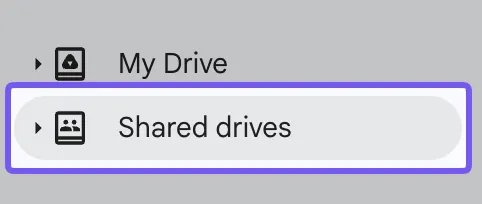
- Wählen Sie Gemeinsame Laufwerke in der linken Seitenleiste aus
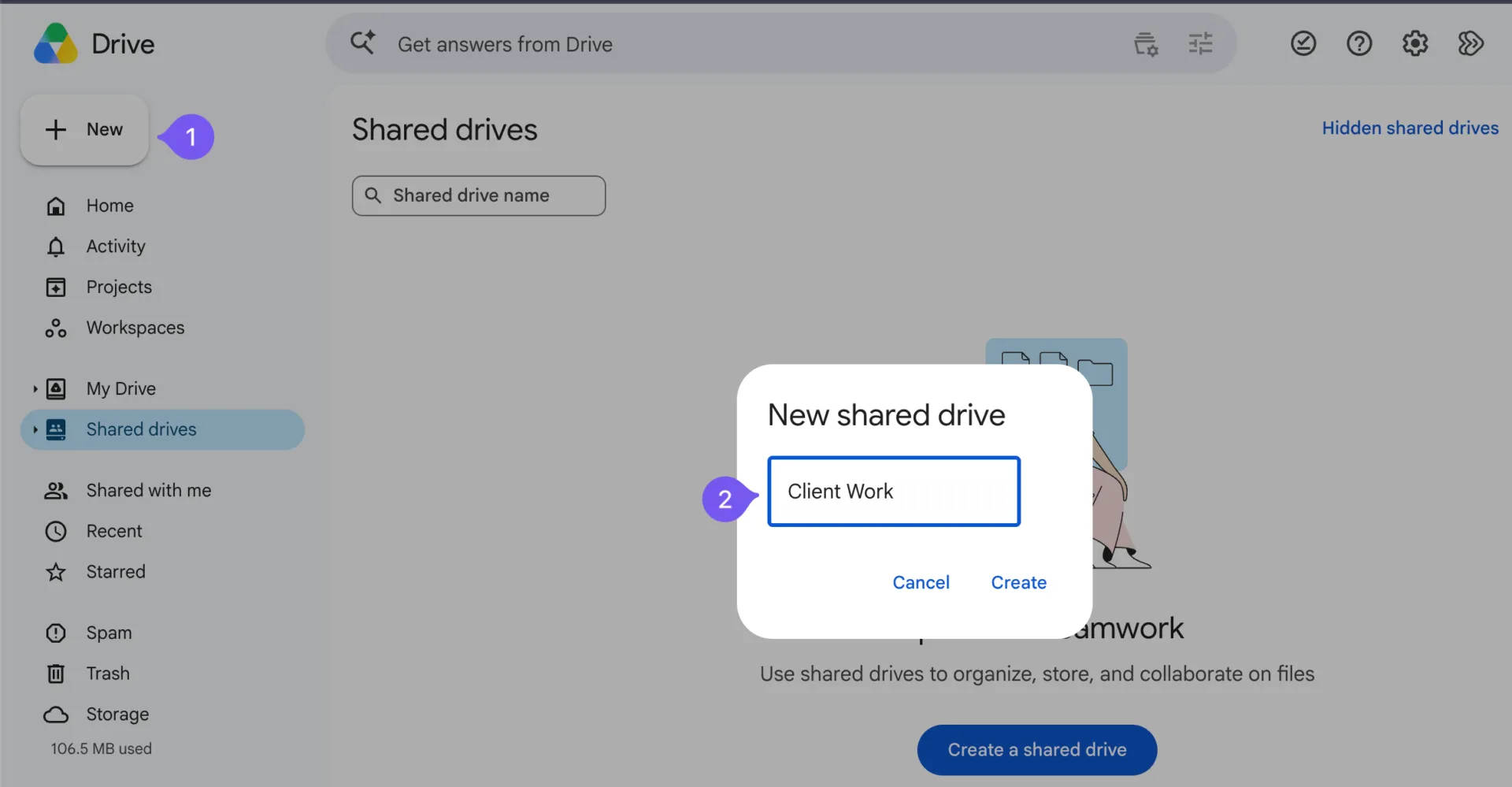
- Klicken Sie auf Neu, geben Sie einen Namen ein, z. B. Kundenprojekte, und wählen Sie Erstellen.
- Öffnen Sie das neue freigegebene Laufwerk und wählen Sie Neu > Neuer Ordner
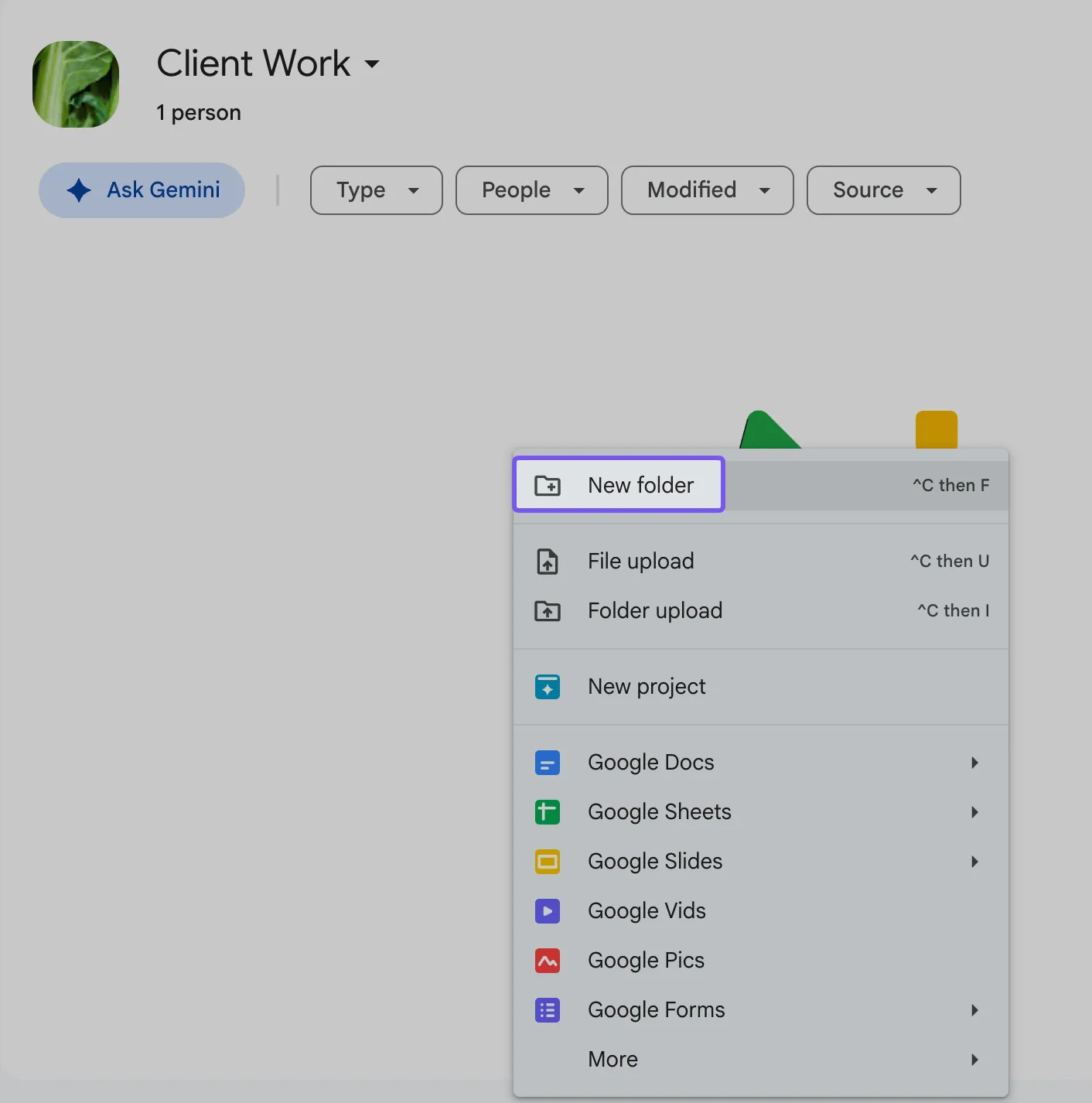
- Benennen Sie den Ordner nach Ihrem Client oder Projekt, z. B. Acme Corp
- Wiederholen Sie diesen Vorgang für jeden Client, den Sie betreuen.
Beschränken Sie die Mitgliedschaft in freigegebenen Laufwerken auf die internen Teammitglieder, die Zugriff benötigen. Sie laden Clients später zu ihren eigenen Ordnern ein.
Wenn Sie ein privates Google-Konto verwenden, öffnen Sie Mein Drive > Neu > Neuer Ordner und erstellen Sie für jeden Client einen eigenen Ordner. Beachten Sie jedoch, dass Clients ohne Google-Konto dort keine Dateien hochladen können.
Für Projekte, die eine strengere Trennung erfordern, erstellen Sie ein eigenes gemeinsames Laufwerk für diesen Client.
Schritt 3: Erstellen Sie eine Struktur mit Ordnern, die Sie wiederverwenden können
Ein Client sollte nicht erst Dutzende von Dateien durchsuchen müssen, um einen Entwurf zu finden oder ein Dokument hochzuladen. Geben Sie jedem Client-Ordner die gleiche Grundstruktur mit Namen, aus denen hervorgeht, wo alles hingehört.
Ihr Ordner „Acme Corp“ könnte beispielsweise Folgendes enthalten:
- 01 Client-Uploads: Dokumente, Assets und andere Dateien, die Clients Ihnen senden
- 02 Im Überblick: Entwürfe und Ergebnisse, die auf Feedback warten
- 03 Endergebnisse: Fertiggestellte und freigegebene Dateien
- 04 Gemeinsame Vereinbarungen: Verträge und andere Dokumente, die von beiden Parteien freigegeben werden müssen
Die Nummern sorgen für eine einheitliche Reihenfolge der Ordner, während die Namen den Clients helfen, den richtigen Ort für ihre Dokumente zu finden.
Sie können projektübergreifend dasselbe Namensschema verwenden. Bei Dateien, für die separate Versionen erforderlich sind, ist ein Name wie „Acme_Proposal_v02“ leichter zu identifizieren als „Final_Proposal_New“.
Google Drive verfügt über keinen integrierten Befehl zum Duplizieren ganzer Ordner. Bei einem kleinen Setup können Sie diese Unterordner jedes Mal neu anlegen. Wenn Sie eine größere Struktur haben, finden Sie in unserer Anleitung zum Kopieren von Ordnern in Google Drive alternative Methoden.
Bewahren Sie vertrauliche Geschäftsunterlagen, internes Feedback und Finanzdaten außerhalb der mit Clients freigegebenen Ordner auf.
Schritt 4: Ordner freigeben und die richtigen Berechtigungen zuweisen
Sobald Ihre Ordner bereit sind, legen Sie fest, welche Clients darauf zugreifen und sie bearbeiten dürfen.
Klicken Sie in Google Drive mit der rechten Maustaste auf den Hauptordner des Clients und wählen Sie Freigeben > Freigeben.
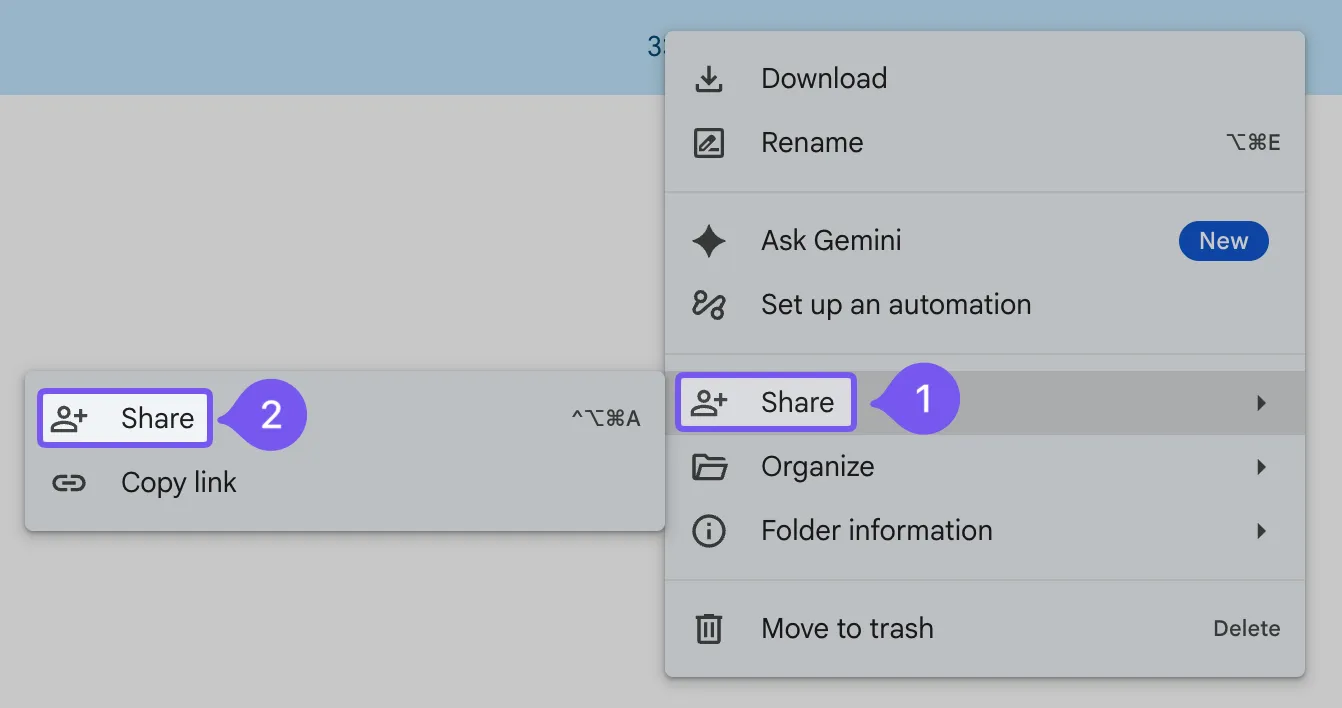
Fügen Sie die E-Mail-Adresse des Clients hinzu, wählen Sie Betrachter als Anfangsberechtigung und belassen Sie die Einstellung Allgemeiner Zugriff auf Eingeschränkt.
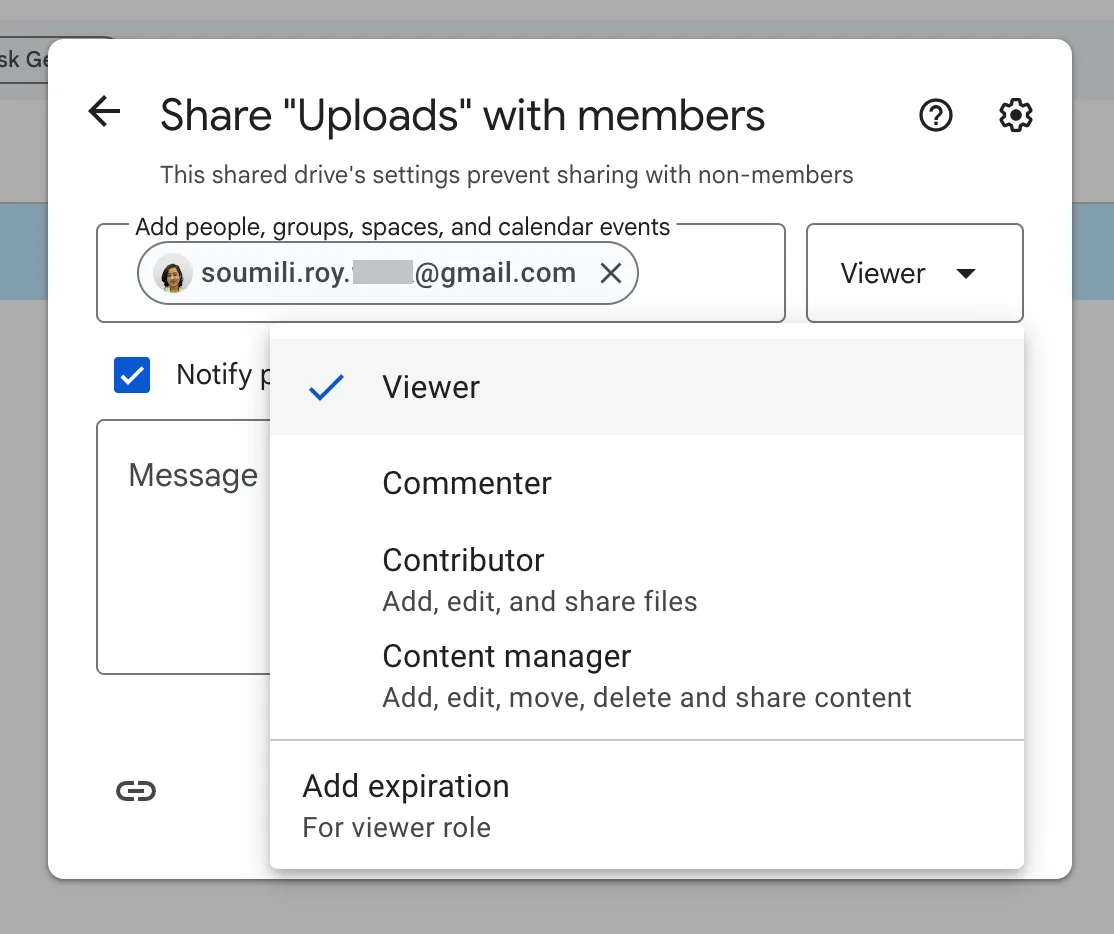
Öffnen Sie anschließend die einzelnen Unterordner und passen Sie die Zugriffsrechte entsprechend der Aufgaben der Clients an. Die Bezeichnungen der Rollen unterscheiden sich geringfügig zwischen „Mein Drive“ und freigegebenen Laufwerken:
| Ordner | Rolle „Mein Laufwerk“ | Rolle für gemeinsam genutzte Laufwerke | Was Clients zu erledigen haben |
|---|---|---|---|
| 01 Client-Uploads | Editor | Mitwirkender | Fügen Sie Dateien hinzu und führen Sie die Bearbeitung durch. „Mein Drive“-Editors können diese außerdem verschieben und löschen. |
| 02 Rückblick | Kommentator | Kommentator | Entwürfe öffnen und Feedback hinterlassen |
| 03 Endgültige Ergebnisse | Viewer | Viewer | Fertiggestellte Arbeiten ohne Bearbeitung öffnen |
| 04 Gemeinsame Vereinbarungen | Viewer | Viewer | Lesen Sie gemeinsam genutzte Verträge und Vereinbarungen |
Google Drive überträgt Berechtigungen von übergeordneten Ordnern auf deren Inhalte. Wenn Sie jemandem Bearbeitungsrechte für den Haupt-Client-Ordner gewähren, kann diese Person auch Dateien in den Unterordnern bearbeiten. Beginnen Sie mit Leserechten und erteilen Sie höhere Berechtigungen nur bei Bedarf, um dieses Problem zu vermeiden. Verwenden Sie für Dokumente, die vor Personen mit Zugriff auf den übergeordneten Ordner verborgen bleiben müssen, einen separaten Speicherort oder einen Ordner mit eingeschränktem Zugriff.
Sie können außerdem die Einstellungen zum Freigeben überprüfen, um zu steuern, ob Editors Dateien weitergeben dürfen und ob Nutzer diese herunterladen, kopieren oder ausdrucken können. Diese Einstellungen bieten zusätzliche Kontrollmöglichkeiten, setzen jedoch die von einem übergeordneten Ordner geerbten Zugriffsrechte nicht außer Kraft.
Testen Sie dies mit zwei separaten Client-Konten. Vergewissern Sie sich, dass jeder die vorgesehenen Dateien hochladen und einsehen kann und dass keiner der beiden den Ordner oder die Dateien des anderen Clients öffnen kann, auch nicht über einen direkten Link.
Profi-Tipp: Bevor Sie den Portal-Link versenden, überprüfen Sie die Berechtigungen für den Hauptordner und jeden Unterordner. Laden Sie Clients in einem freigegebenen Laufwerk zu ihren zugewiesenen Ordnern ein, ohne sie als Mitglieder des gesamten Laufwerks hinzuzufügen. Wenn im Dialogfeld „Freigeben“ eine Warnung angezeigt wird, dass die Einstellungen des Laufwerks die Freigabe für Nichtmitglieder verhindern, bitten Sie einen Manager des freigegebenen Laufwerks, den Zugriff für Nichtmitglieder in den Laufwerkseinstellungen zuzulassen.
Schritt 5: Bieten Sie Ihren Clients eine übersichtliche Möglichkeit, Dateien und Anfragen einzureichen
Sobald Clients Zugriff haben, erklären Sie ihnen, wohin sie Dateien senden und wie sie neue Anfragen stellen können.
Für direkte Uploads senden Sie ihnen den Link zu 01 Clients-Uploads. Clients mit den erforderlichen Berechtigungen können dort Dokumente hinzufügen, während berechtigte Besucher ohne Google-Konto über die Besucherfreigabe für freigegebene Laufwerke Dateien hochladen können.
Wenn Ihre Clients zudem ein Erfassungsformular abschließen sollen, können Sie mit Google Forms Projektdetails, Kontaktdaten und Anhänge erfassen.
Für Fragen mit Datei-Upload müssen sich die Befragten jedoch bei einem Google-Konto anmelden. Außerdem müssen Sie das Formular in „Mein Drive“ speichern, da in freigegebenen Laufwerken gespeicherte Formulare keine Fragen mit Datei-Upload unterstützen. Hochgeladene Dateien werden in einem Ordner im Drive des Eigentümers des Formulars gespeichert. Nachdem Sie jede Übermittlung geprüft haben, können Sie sie in den entsprechenden Ordner des Clients verschieben.
Für Clients ohne Google-Konto können Sie die Anfragedetails über ein Formular ohne Fragen zum Datei-Upload erfassen. Stellen Sie sicher, dass das Formular veröffentlicht ist und die vorgesehenen Befragten darauf zugreifen können, und leiten Sie die Clients anschließend zum Upload-Ordner im freigegebenen Laufwerk weiter, um Anhänge hochzuladen.
Unser Leitfaden zu Vorlagen für Formularsammlungen für Clients behandelt die Daten, die Sie beim Onboarding und bei späteren Anfragen erfassen können.
Sobald Sie sich für eine Methode zur Dokumentenübermittlung entschieden haben, fügen Sie die entsprechenden Anweisungen in Ihre Willkommens-E-Mail ein. Clients sollten wissen, wohin sie Dokumente senden sollen und an wen sie sich wenden können, falls sie Probleme beim Zugriff auf den Ordner haben.
Schritt 6: Legen Sie das Ablaufdatum für den Zugriff fest und bereiten Sie das Offboarding vor
Der Client-Zugriff sollte nach Beendigung des Projekts nicht unbegrenzt fortbestehen. Legen Sie vor der Übergabe des Portals fest, wann Sie die Berechtigungen überprüfen und wer dafür zuständig ist.
Wenn Sie ein berechtigtes Google Workspace-Konto verwenden, können Sie Ablaufdaten für unterstützte Zugriffsrollen festlegen:
- Öffnen Sie das Dialogfeld Freigeben der Datei oder des Ordners
- Suchen Sie den Namen des Clients und klicken Sie auf das ausklappende Menü neben dessen Berechtigungen.
- Wählen Sie Ablaufdatum hinzufügen
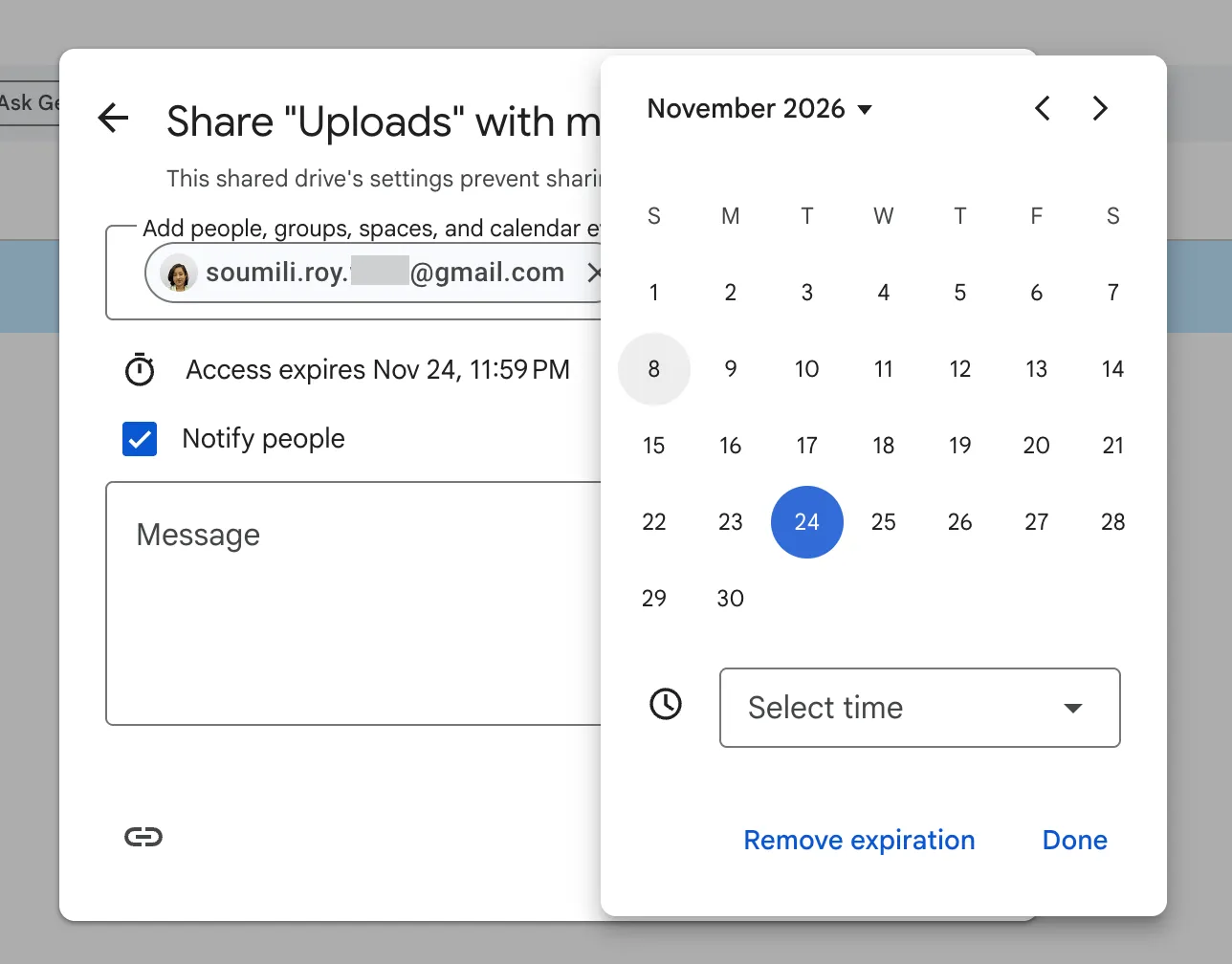
- Wählen Sie ein Datum innerhalb eines Jahres aus und klicken Sie auf Speichern
Google unterstützt Ablaufdaten für Dateien und für den „Viewer“-Zugriff auf Ordner. Andere Ordnerrollen müssen möglicherweise manuell entfernt werden, wenn das Projekt endet.
Überprüfen Sie nach Projektende den Hauptordner des Clients sowie alle Unterordner oder Dateien, die Sie separat mit ihm freigegeben haben. Das Entziehen des Zugriffs auf den Hauptordner hebt möglicherweise nicht die höheren Berechtigungen auf, die einzelnen Dateien oder Unterordnern direkt gewährt wurden. Sobald Sie diese überprüft haben, entziehen Sie alle verbleibenden Zugriffsrechte und verschieben Sie Ihre internen Kopien der endgültigen Dokumente in ein Archiv.
Fügen Sie diese Überprüfung Ihrer Checkliste für den Abschluss des Projekts hinzu, zusammen mit dem Datum, an dem der Zugriff entzogen wurde, und dem Namen der Person, die dies fertiggestellt hat.
Wie sorgt man dafür, dass ein Google Drive-Client-Portal übersichtlich bleibt?
Sobald Ihr Portal betriebsbereit ist, können Sie durch eine kurze monatliche Überprüfung veraltete Berechtigungen, falsch abgelegte Dateien und noch nicht abgeschlossene Abschlussaufgaben erkennen, bevor sich diese anhäufen.
Folgendes können Sie überprüfen:
| Überprüfen | Worauf Sie achten sollten | Vorgehensweise |
|---|---|---|
| Eigentümerschaft | Gibt es für jeden Client-Ordner einen Verantwortlichen? | Weisen Sie einen internen Eigentümer zu, der sich um Aktualisierungen und Zugriffsanfragen kümmert |
| Zugriff | Haben ehemalige Clients, Mitarbeiter oder Auftragnehmer noch Zugriff? | Überprüfen Sie die Liste der Freigaben und entfernen Sie nicht mehr benötigte Berechtigungen. |
| Uploads | Landen neue Dateien in den richtigen Ordnern? | Verschobene Dateien verschieben und bei Bedarf die Anweisungen zum Hochladen präzisieren |
| Versionen der Dateien | Können Clients erkennen, welche Dokumente genehmigt und endgültig sind? | Archivieren Sie veraltete Entwürfe und geben Sie den neuesten Versionen eindeutige Beschreibungen. |
| Projektabschluss | Sind in letzter Zeit Client-Beziehungen ausgelaufen? | Vergewissern Sie sich, dass der Offboarding-Prozess aus Schritt 6 fertiggestellt ist. |
Bei Clients, die täglich Dateien senden, sollten Sie deren Ordner häufiger überprüfen. Wenn ein Projekt endet, schließen Sie den Offboarding-Prozess sofort ab, anstatt auf die nächste monatliche Überprüfung zu warten.
Beispiele für Google Drive-Client-Portale
Das Setup kann je nach Art Ihrer Clients und der Häufigkeit, mit der diese Dateien senden müssen, leicht variieren. Hier sind drei gängige Methoden, wie Teams Google Drive in der Praxis als Kundenportal nutzen.
Eine fünfköpfige Marketingagentur: Diese Agentur arbeitet mit Clients zusammen, die sowohl Gmail als auch Outlook nutzen. Sie speichert die Arbeit aller Clients in einem gemeinsamen Laufwerk, wobei für jedes Konto ein separater Ordner angelegt wird. Kunden laden Markenmaterialien und Quelldateien in 01 Client Uploads hoch, während die Agentur Kampagnenentwürfe in 02 In Review freigibt und Feedback in Kommentaren sammelt. Da der Überprüfungsprozess innerhalb der Datei stattfindet, verbringt das Team weniger Zeit damit, in E-Mail-Threads nach Feedback zu suchen.
Eine kleine Wirtschaftsprüfungskanzlei: Die meisten Clients benötigen das Portal nur während der Steuerperiode, und viele nutzen keine Google-Konten. Die Kanzlei nutzt für jeden Client einen Ordner im freigegebenen Laufwerk und gewährt Besuchern nur „Mitwirkenden“-Zugriff auf den Upload-Ordner, sodass Clients Dokumente senden können, ohne mehr zu sehen, als sie müssen. Steuererklärungsentwürfe bleiben in der Ansicht, und die Kanzlei versieht vertrauliche Dateien, die sie zurückgibt, mit Ablaufdaten. Da Clients das Portal nur zu bestimmten Zeiten im Jahr nutzen, ist das siebentägige Zeitfenster für die Überprüfung der Besucher in der Regel gut zu bewältigen.
Ein unabhängiger Berater: Dieser Berater arbeitet hauptsächlich mit Clients zusammen, die bereits Google Workspace nutzen. Jeder Client erhält einen Ordner in „Mein Drive“ für gemeinsam genutzte Dokumente sowie eine Google Site, die als einfache Startseite für das Projekt dient. Die Seite enthält Notizen zu Meetings, wichtige Links und Zugriff auf die Ergebnisse, was es den Clients erleichtert, das Gesuchte zu finden, ohne ältere E-Mails durchforsten zu müssen. In diesem Fall dient die Seite zudem als übersichtliche Anlaufstelle für die Clients-Einarbeitung.
Wo hat Google Drive als Client-Portal seine Schwächen?
Google Drive eignet sich gut, wenn es bei der Arbeit hauptsächlich um das Freigeben von Dateien geht. Die Einschränkungen treten zutage, sobald Clients mehr Sichtbarkeit auf die Arbeit an diesen Dateien benötigen.
Ein Client kann einen Entwurf öffnen, einen Kommentar hinterlassen und die endgültige Version herunterladen. Was er jedoch nicht kann, ist, den Gesamtüberblick zu erhalten. Drive zeigt nicht an, wer für den nächsten Schritt verantwortlich ist oder wann ein Ergebnis voraussichtlich fertiggestellt sein wird. Bei berechtigten Enterprise- und Education Plus-Plänen kann das Feature „Genehmigungen“ von Drive anzeigen, dass eine einzelne Datei auf die Freigabe wartet. Es führt jedoch nicht die Nachverfolgung der Genehmigungen über ein gesamtes Projekt durch.
Einige Limite treten besonders häufig auf:
- Kein Projekt-Status: Clients können die Datei sehen, jedoch nicht den Fortschritt in Bezug auf diese Datei.
- Keine klare Nachverfolgung von Anfragen: Neue Anfragen gehen oft per E-Mail oder über Kommentare ein, was ihre Verwaltung erschwert
- Kein integrierter Kommunikationsbereich für Clients: Die Unterhaltungen finden verstreut in Kommentaren, E-Mail-Threads und Meetings statt.
- Keine markenspezifische Kundenerfahrung: Kunden arbeiten innerhalb der Google-Oberfläche und nicht in einem speziell auf Ihr Geschäft zugeschnittenen Portal.
- Zusätzliche Hürde für manche Clients: Besucher ohne Google-Konto müssen ihren Zugriff alle sieben Tage bestätigen.
- Getrennte Erfassungswege: Uploads über Formulare und Uploads in freigegebene Laufwerke können je nach Ihren Einstellungen weiterhin an unterschiedlichen Orten landen.
Wenn diese Lücken Ihr Team ausbremsen, nutzen viele Unternehmen Google Drive weiterhin als Speicherlösung und führen ein weiteres tool ein, um Anfragen, Fristen, Genehmigungen und Folgearbeiten zu verwalten. Falls Sie noch Speicheroptionen vergleichen möchten, kann Ihnen unser Leitfaden zum Vergleich von OneDrive und Google Drive helfen.
Sie können Ihren Dateispeicher auch mit den folgenden Arbeitsabläufen verknüpfen. So kann beispielsweise ein neuer Datei-Upload eines Clients eine Benachrichtigung auslösen oder eine Aufgabe aktualisieren, ohne dass jemand den Ordner manuell überprüfen muss. Hier erfahren Sie im Überblick, wie Sie diese Übergaben zwischen Google Drive und Ihrem Projekt-Workspace automatisieren können.
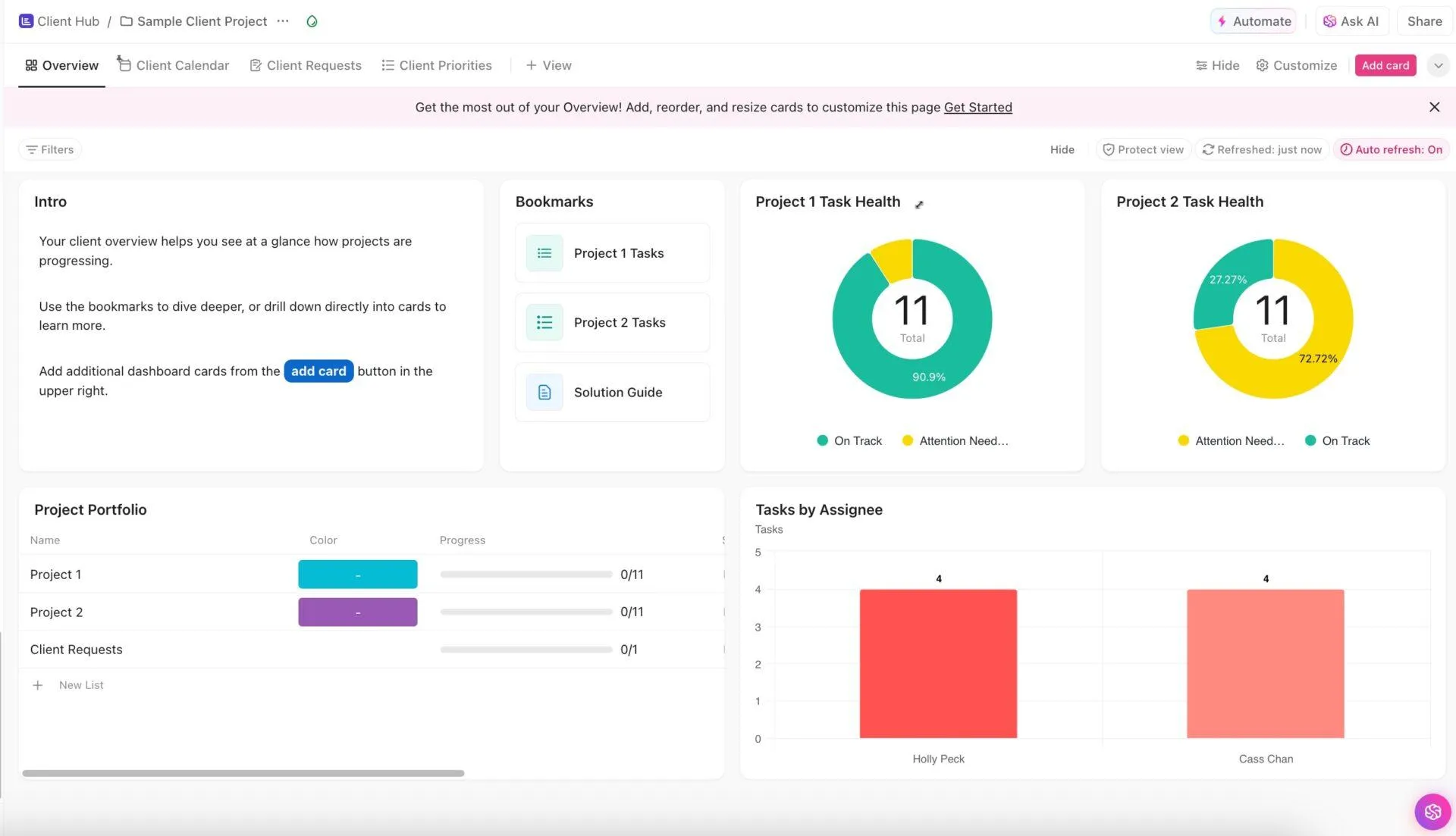
So verwalten Sie die Arbeit der Clients in ClickUp in Verbindung mit Google Drive
Angenommen, ein Client prüft einen Bericht in Google Drive und hinterlässt ein Dutzend Kommentare. Das Feedback ist zwar vorhanden, aber jemand aus Ihrem Team muss dennoch Überarbeitungen zuweisen, die endgültige Version genehmigen lassen und sicherstellen, dass sie pünktlich versendet wird. Je mehr Personen daran beteiligt sind, desto mehr kann die Nachverfolgung dieser Übergaben zu einem eigenen Projekt werden.
Hier hilft eine Arbeitsmanagement-Plattform wie ClickUp. Sie können Google Drive weiterhin für Ihre Client-Dateien nutzen, während ClickUp die zugehörigen Aufgaben, Unterhaltungen und Termine in einem Workspace zusammenführt.
In der Praxis:
Halten Sie Kundenanfragen mit ClickUp-Aufgaben am Laufen: Wenn ein Kunde Änderungen an seinem Quartalsbericht anfordert, erstellen Sie eine ClickUp-Aufgabe, weisen Sie einen Editor zu und legen Sie ein Fälligkeitsdatum fest. Anschließend helfen benutzerdefinierte Status wie In Prüfung und Wartet auf Genehmigung allen Beteiligten, den Fortschritt zu verfolgen. Sie können außerdem benutzerdefinierte Felder für Kundennamen oder Anfragetypen sowie Erinnerungen an bevorstehende Fristen hinzufügen.

Führen Sie Ihre Dateien und Projektdokumente zusammen: Laden Sie Anhänge direkt in ClickUp-Aufgaben und -Kommentare hoch, um relevante Dateien griffbereit zu haben. Wenn sich Ihre Dokumente bereits in Drive befinden, können Sie sie dank der Google Drive-Integration an Aufgaben anhängen oder direkt aus ClickUp heraus neue Google Docs-, Sheets- und Slides-Dokumente erstellen. Und für Briefings, Meeting-Notizen oder interne Richtlinien bietet ClickUp Docs Ihrem Team einen gemeinsamen Bereich zum Schreiben, zur Zusammenarbeit und zum Verknüpfen von Dokumenten mit zugehörigen Aufgaben.
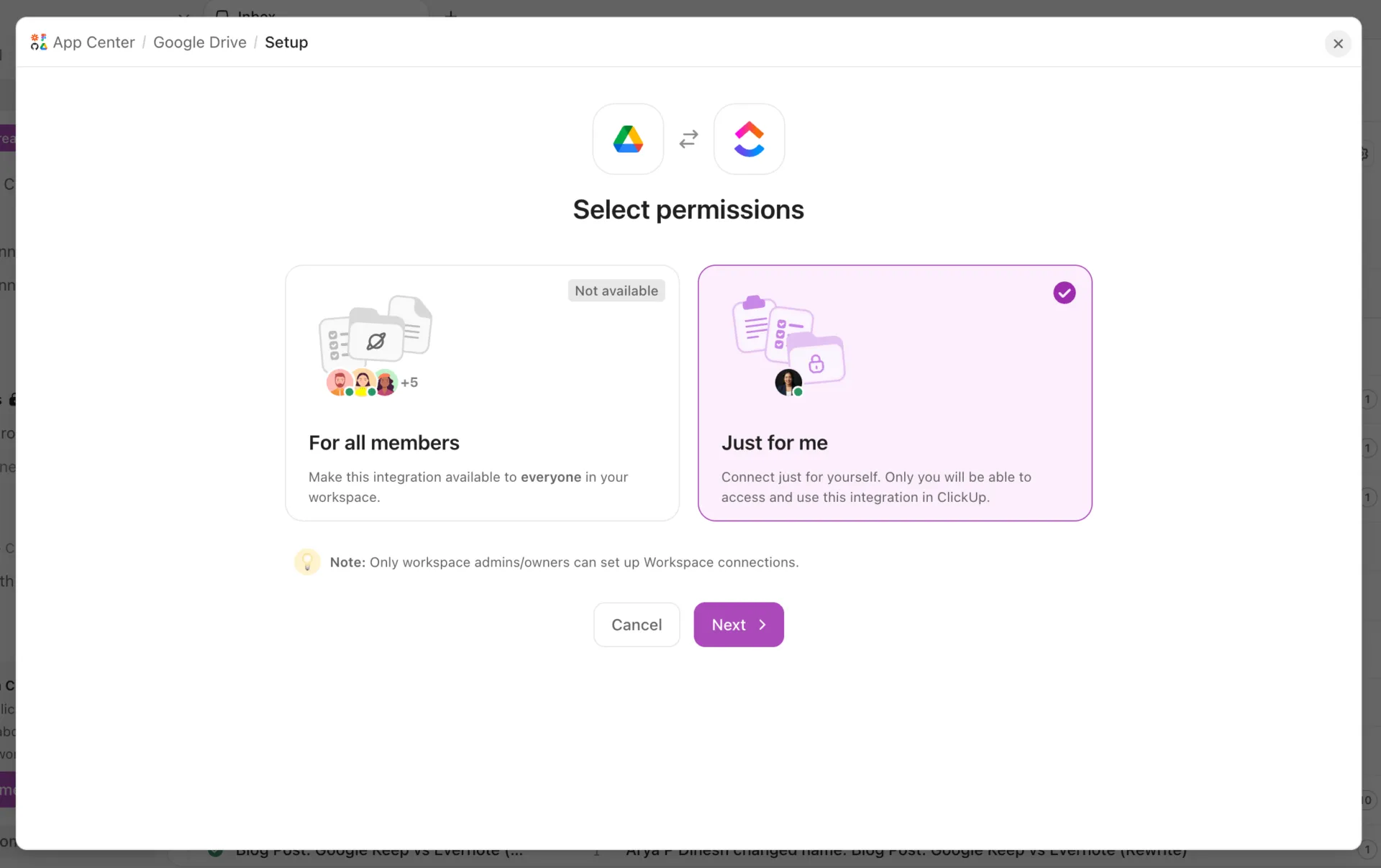
Lassen Sie Kunden den Fortschritt ihres Projekts verfolgen: Laden Sie Kunden als Gäste ein und geben Sie bestimmte Listen oder Aufgaben für sie frei. Je nach ihren Berechtigungen können sie Termine einsehen, den aktuellen Stand der Arbeiten verfolgen und Kommentare zu Aufgaben hinterlassen, die ihre Aufmerksamkeit erfordern. Andere Kundenprojekte können dabei innerhalb Ihres Workspace privat bleiben.
Erleichtern Sie das Erfassen und Verwalten von Anfragen: Mit ClickUp Forms können Clients über ein gemeinsames Formular neue Briefings, Änderungswünsche oder Onboarding-Details einreichen. Jede Antwort wird zu einer Aufgabe, die Ihr Team übernehmen und nachverfolgen kann. Sie können Details auch über benutzerdefinierte Felder erfassen, sodass die für die Anfrage zuständige Person von Anfang an mehr Kontext erhält.
Finden Sie alles, was Sie brauchen, in ClickUp und Google Drive: Die ClickUp Enterprise Search hilft Ihnen dabei, Informationen in Ihrem ClickUp-Workspace und in verbundenen Apps, einschließlich Google Drive, basierend auf Ihren Zugriffsberechtigungen zu finden. Sie können auch Brain² nutzen, um Aufgabenaktivitäten zusammenzufassen, sich über Projektaktualisierungen zu informieren oder Fragen zu Ihrer Arbeit zu stellen. Ihre Drive-Dateien behalten ihre bestehenden Freigabeberechtigungen bei, auch wenn sie mit ClickUp verbunden sind.

Preise für ClickUp
Am besten geeignet für: Agenturen, Berater und Teams, die laufende Projekte von Clients betreuen, die zahlreiche Anfragen, Überprüfungsrunden, Freigaben und Fristen umfassen.
Überspringen Sie diesen Schritt, wenn: Sie hauptsächlich einen Ort benötigen, um Dateien mit Clients auszutauschen, und kaum Bedarf an Nachverfolgung von Aufgaben, Genehmigungen oder regelmäßigen Updates zu Projekten haben.
Sollten Sie Google Drive als Ihr Kundenportal nutzen?
Bevor Sie Ihr Kundenportal einführen, probieren Sie es aus der Perspektive eines Clients aus. Öffnen Sie die Einladung von einem separaten Konto aus, suchen Sie ein Lieferobjekt und senden Sie eine Beispieldatei zurück. Wenn Sie eine lange E-Mail benötigen, um zu erklären, wo alles hingehört, gibt es noch Spielraum, die Nutzung zu vereinfachen.
Und beschränken Sie sich nicht nur auf den Dateiaustausch. Denken Sie darüber nach, was passiert, nachdem ein Client etwas eingereicht hat. Ihr Team muss die Angelegenheit übernehmen, entsprechend handeln und den Client auf dem Laufenden halten. Je einfacher Sie diese Übergaben gestalten, desto weniger Zeit verbringen alle damit, bereits laufende Arbeiten nachzuverfolgen.
Für gelegentliche Datenaustausche reicht vielleicht ein einfacher Prozess aus. Wenn diese Übergaben jedoch Teil Ihrer täglichen Arbeit werden, kann ClickUp Ihnen helfen, sie übersichtlicher und einheitlicher zu verwalten.
Häufig gestellte Fragen zum Google Drive-Client-Portal
Kann ich ein Google Drive-Client-Portal kostenlos erstellen?
Ja. Sie können ein einfaches Kundenportal mit einem kostenlosen Google-Konto und freigegebenen Ordnern in „Mein Drive“ erstellen. Sie erhalten 15 GB Speicherplatz, der sich auf Google Drive, Gmail und Google Fotos verteilt. Wenn Sie jedoch unternehmensinterne freigegebene Laufwerke benötigen oder Kunden ohne Google-Konto Dateien hochladen lassen möchten, benötigen Sie einen geeigneten Google Workspace-Plan mit den entsprechenden Einstellungen.
Können Clients eine Outlook-Adresse mit Google Drive verwenden?
Ja. Google ermöglicht es Nutzern, ein Google-Konto mit ihrer bestehenden Outlook- oder einer anderen E-Mail-Adresse (außer Gmail) zu erstellen. Wenn Ihr Client bereits über ein solches Konto verfügt, können Sie Drive-Ordner wie gewohnt mit ihm freigeben. Ist dies nicht der Fall, können Sie ihn über die Gastfreigabe einladen, sofern Ihre Organisation diese Funktion unterstützt.
Können Besucher Client-Dateien von einem Smartphone aus hochladen?
Nein. Das Besucherfreigabe-Feature von Google unterstützt keinen Dateizugriff auf Mobilgeräten oder über die Drive-Desktop-App. Clients, die den Gastzugang nutzen, müssen ihre Dokumente über einen Browser auf einem Computer in Google Drive hochladen. Wenn Ihre Clients regelmäßig Dateien von ihren Smartphones aus senden, sollten Sie ihnen empfehlen, Google-Konten zu verwenden oder eine andere Upload-Methode zu wählen, die den mobilen Zugriff unterstützt.
Werden die Übermittlungen anderer Clients durch einen Upload-Ordner verdeckt?
Nein. Jeder, der Zugriff auf einen gemeinsam genutzten Ordner hat, kann dessen Inhalt entsprechend seiner Berechtigungen einsehen. Beispielsweise könnten zwei Clients, die denselben Upload-Ordner freigeben, die Dateien des jeweils anderen sehen. Erstellen Sie für jeden Client einen separaten Ordner und beschränken Sie den Zugriff auf die beteiligten Personen. Wenn einzelne Ansprechpartner innerhalb derselben Kundenorganisation ebenfalls Datenschutz benötigen, richten Sie für sie separate Upload-Ordner ein.
Warum kann ein Client eine Google Site öffnen, aber nicht die darin eingebetteten Dateien?
Google Sites und Google Drive verwalten den Zugriff getrennt voneinander. Es kann vorkommen, dass ein Client Ihre veröffentlichte Website zwar öffnen kann, aber dennoch kein auf der Seite eingebettetes Dokument mit eingeschränkten Zugriffsrechten anzeigen kann. Überprüfen Sie die Einstellungen zum Freigeben der Datei und gewähren Sie dem Client Zugriff. Testen Sie anschließend die veröffentlichte Website mit einem Konto, das über dieselben Berechtigungen verfügt. Sie müssen vertrauliche Dokumente nicht öffentlich machen, um sie autorisierten Clients anzuzeigen.
Wird ich von Google Drive benachrichtigt, wenn ein Client eine Datei hochlädt?
Die Standard-Benachrichtigungen von Google Drive enthalten keine spezielle Benachrichtigung für jeden Upload in einen freigegebenen Ordner. Die Standard-Benachrichtigungen beziehen sich auf Aktivitäten wie Dateifreigaben, Kommentare und Zugriffsanfragen. Sie können die Ordneraktivitäten manuell überprüfen oder einen automatisierten Workflow einrichten, der Ihr Team benachrichtigt, wenn neue Dateien eingehen. Wenn Clients regelmäßig Dokumente einreichen, können Sie so die Uploads überprüfen, ohne den ganzen Tag lang jeden Ordner einzeln kontrollieren zu müssen.