
Die Zusammenarbeit im Team sieht heute anders aus als noch vor fünf Jahren.
Heutzutage arbeiten Teams remote, verteilt und schneller als je zuvor. Sie benötigen mehr als nur ein statisches Wiki – sie benötigen vernetztes, durchsuchbares Wissen in Echtzeit, das in ihre Workflows integriert ist. Während Confluence lange Zeit die erste Wahl für die Dokumentation war, stoßen viele Teams aufgrund seiner Komplexität, der eingeschränkten Features für die Zusammenarbeit und der isolierten Benutzererfahrung an Grenzen.
Wir haben die besten Confluence-Alternativen zusammengestellt, die über herkömmliche Wikis hinausgehen. Ob Sie KI-gestützte Dokumentation, integriertes Projektmanagement oder eine modernere Benutzeroberfläche suchen – diese Liste bietet Ihnen alles, was Sie brauchen.
Schauen wir uns die Optionen einmal an.
📊 Studien zeigen: 60 % der Mitarbeiter sind der Meinung, dass der Wissensaustausch in ihrem Unternehmen unzureichend ist, und 63 % der Unternehmen nennen die mangelnde Akzeptanz der Benutzer als ein großes Hindernis für den Erfolg des Wissensmanagements. Der Aufbau einer Kultur des Austauschs ist unerlässlich.
Warum nach einer Alternative zu Confluence suchen?
Da die Zusammenarbeit immer dynamischer und mit mehr Verteilung einhergeht, benötigen Teams Tools, die schneller, intuitiver und leichter skalierbar sind. Bei der Nutzung von Confluence für meine Arbeit sind mir einige Probleme aufgefallen. Zu den wichtigsten gehören
- Langsamer Kundensupport: Ich musste oft länger als erwartet auf Hilfe vom Confluence-Support-Team warten. Das ist ein Problem, wenn sofortige Hilfe benötigt wird, um ein zeitkritisches Problem zu lösen.
- Steile Lernkurve: Sich in den Features zurechtzufinden und die Terminologie zu verstehen, war eine ziemliche Herausforderung, insbesondere für die Neulinge in meinem Team. Confluence erfordert einen erheblichen Zeit- und Aufwand, um die Plattform vollständig zu beherrschen.
- Langsame Suchfunktion: Das Auffinden bestimmter Informationen oder Ressourcen in meinem Workspace dauert oft länger als nötig, was meinen Flow unterbricht und die Effizienz beeinträchtigt
- Komplexe Berechtigungsverwaltung: Es ist schwierig herauszufinden, wer bestimmte Seiten bearbeiten oder Beiträge dazu leisten darf, oder die Berechtigungen so zu konfigurieren, dass sie den Anforderungen meines Teams entsprechen.
- Herausforderungen bei der gemeinsamen Erstellung von Inhalten: Wenn mehrere Personen gleichzeitig dasselbe Dokument bearbeiten, ist es schwierig, die Änderungen zu koordinieren, was zu Versionskonflikten führt
Angesichts dieser immer wiederkehrenden Probleme habe ich eine Auswahlliste mit Confluence-Alternativen erstellt, die eine nahtlose Zusammenarbeit ermöglichen, schnellen Zugriff auf Wissen bieten und die Produktivität von Teams gewährleisten.
So haben wir die besten Confluence-Alternativen ausgewählt
Wir haben die Tools anhand der tatsächlichen Anforderungen von Teams getestet, verglichen und gefiltert. Um diese Liste zu erstellen, haben wir Dutzende von Tools anhand wichtiger Schlüssel-Faktoren wie den folgenden bewertet:
- Benutzerfreundlichkeit: Wie intuitiv die Benutzeroberfläche ist, insbesondere für neue Benutzer und funktionsübergreifende Teams
- Features für die Zusammenarbeit: Bearbeitung in Echtzeit, Kommentare, Aufgabenzuweisungen und Benachrichtigungen
- Wissensmanagement: Wie gut das Tool mit Dokumenten, Wikis, Suchfunktionen und Versionen umgeht
- Integrationen: Kompatibilität mit gängigen Arbeitstools wie Slack, Google Drive und Microsoft 365
- Preise und Skalierbarkeit: Ob das Tool für kleine Teams geeignet ist und mit wachsenden Geschäften mitwachsen kann
- Kundenfeedback: Wir haben aktuelle Bewertungen auf G2, Capterra und Trustpilot analysiert, um zu verstehen, was Benutzer lieben – und was nicht.
So bewerten wir Software bei ClickUp
Unser Redaktionsteam folgt einem transparenten, auf Recherchen basierenden und herstellerneutralen Prozess, sodass Sie darauf vertrauen können, dass unsere Empfehlungen auf dem tatsächlichen Wert des Produkts beruhen.
Hier finden Sie eine detaillierte Übersicht darüber, wie wir bei ClickUp Software bewerten.
Die besten Confluence-Alternativen auf einen Blick
| Tool | Die besten Features | Am besten geeignet für | Preise |
|---|---|---|---|
| ClickUp | – Dokumente + Aufgaben + KI an einem Ort – Verknüpfte Suche im gesamten Workspace – Automatisierungen & Dashboards | Teams, die Projektmanagement und Dokumentation in einem Tool wünschen | Free Forever-Plan; Benutzerdefinierte Anpassungen für Unternehmen verfügbar |
| Notion | – Block-basierter Editor für Dokumente und Datenbanken – KI-gestütztes Verfassen und Zusammenfassen – Zusammenarbeit in Echtzeit | Kleine bis mittelgroße Teams mit unterschiedlichen Größen, die flexible interne Wikis erstellen | Free-Plan verfügbar; kostenpflichtige Pläne ab 10 $ pro Benutzer und Monat |
| Google Drive | – Bearbeitung in Echtzeit in Dokumenten, Sheets und Slides – Intelligente Suche und Dateivorschläge – Geräteübergreifende Synchronisierung | Teams, die bereits Google Workspace nutzen | Free-Plan verfügbar; kostenpflichtige Pläne ab 6 $/Benutzer/Monat (Workspace) |
| Nuclino | – Schnelle, minimalistische Benutzeroberfläche mit mehreren Ansichten – Gemeinsame Bearbeitung in Echtzeit – Grafikansicht und KI-Sidekick | Kleine Remote-Teams, die schnelle, strukturierte Dokumentation benötigen | Free-Plan verfügbar; kostenpflichtige Pläne ab 6 $ pro Benutzer und Monat |
| SharePoint | – Dokumentbibliotheken mit Metadaten und Versionierung – Intranetseiten mit umfassender MS 365-Integration – Berechtigung-basierter Zugriff | Teams im Enterprise, die das Microsoft-Ökosystem nutzen | Bezahlte Pläne beginnen bei 5 $ pro Benutzer und Monat; Preise für Unternehmen verfügbar |
| Quip | – Dokumente + Tabellen + Chat an einem Ort – Salesforce-CRM-Integration – Live-Zusammenarbeit mit Vorlagen | Salesforce-orientierte Teams, die eine Synchronisierung von Dokumenten und CRM benötigen | Bezahlte Pläne beginnen bei 10 $ pro Benutzer und Monat; erweiterte Pläne kosten bis zu 100 $ pro Monat |
| Asana | – Listen-, Board-, Kalender- und Zeitleistenansichten – Nachverfolgung von Zielen und Portfolios – Über 200 Integrationen | Teams, die strukturierte Projekte mit flexiblen Workflows verwalten | Free-Plan verfügbar; kostenpflichtige Pläne ab 10,99 $ pro Benutzer und Monat |
| Dropbox Paper | – Bearbeitung in Echtzeit mit medienreichen Inhalten – Listen mit Aufgaben und Kommentare in Dokumenten – Vorlagen für Meetings und Planung | Kreativ- oder Inhalt-Teams, die einfache, medienreiche Dokumente benötigen | Kostenlos mit Dropbox; Features hängen vom Dropbox-Plan ab |
| Zoho Learn | – Kombination aus Wissensdatenbank und LMS – Kursersteller mit Quizfragen und Analysen – benutzerdefinierte Portale und Zugriffskontrollen | Teams, die Schulungen und internes Wissensmanagement benötigen | Free-Plan verfügbar; kostenpflichtige Tarife (Express/Pro) mit benutzerdefinierten Preisstufen |
| Document360 | – Markdown- und WYSIWYG-Editor – KI-Tools für intelligente Suche und FAQs – Unterstützung für öffentliche und private Wissensdatenbanken, die diese Tools unterstützen | Teams, die sowohl öffentliche Hilfecenter als auch interne Wikis erstellen | Bezahlte Pläne beginnen bei 149 $ pro Projekt und Monat; benutzerdefinierte Preisgestaltung für Enterprise+ |
Bitte informieren Sie sich auf der Website des Anbieters über die aktuellen Preise für Tools. *
Die 10 besten Confluence-Alternativen
1. ClickUp
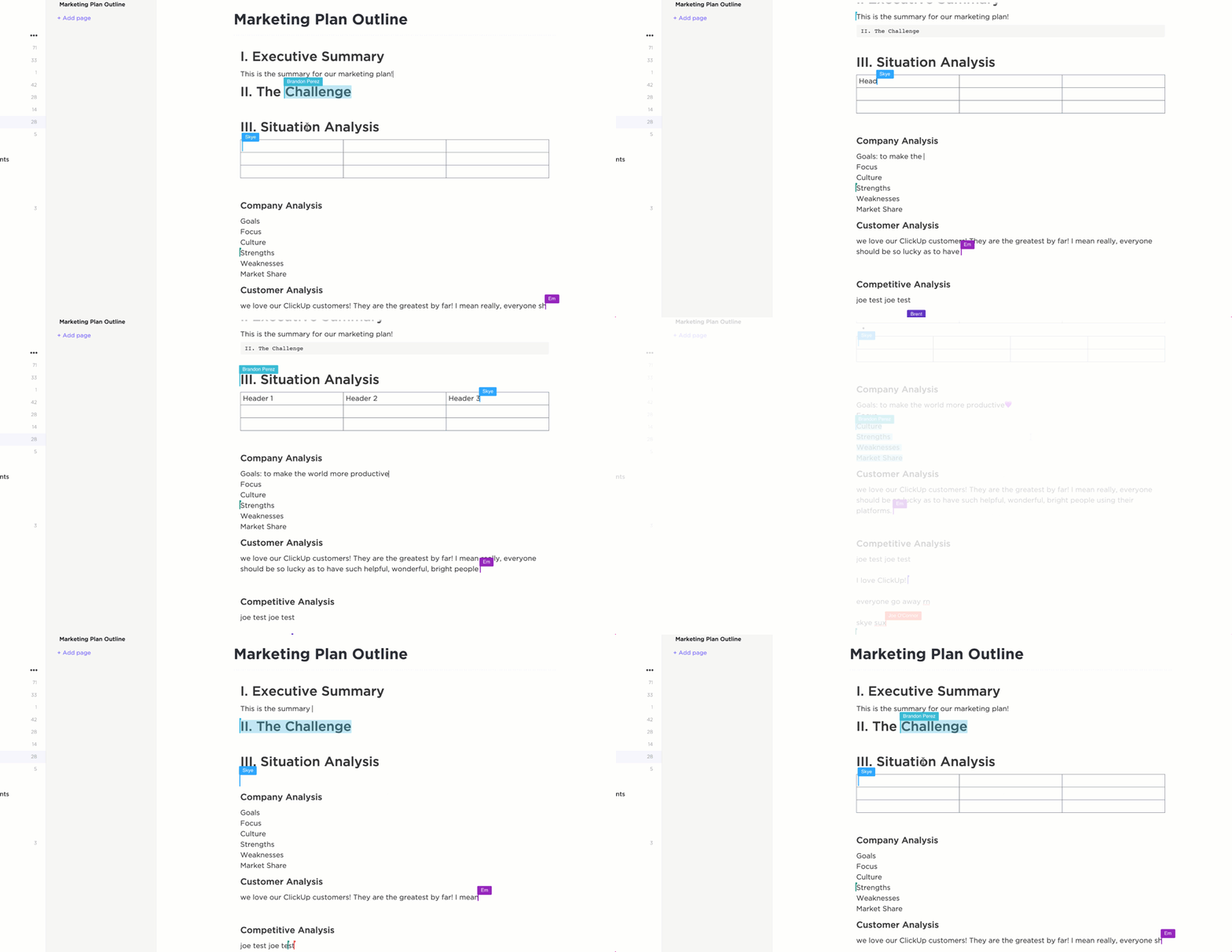
ClickUp, die Alles-App für die Arbeit, definiert neu, wie Teams zusammenarbeiten, Wissen verwalten und Aufgaben erledigen. Während Confluence für seine Dokumentations- und Wiki-Funktionen bekannt ist, geht ClickUp noch einen Schritt weiter – und vereint Dokumente, Aufgaben, Projektmanagement, KI und Automatisierung auf einer einzigen, einheitlichen Plattform.
Mit ClickUp Docs können Sie ansprechende, kollaborative Dokumente erstellen, die direkt neben Ihren Aufgaben, Projekten und Workflows gespeichert sind. Kein Wechseln mehr zwischen Confluence für die Dokumentation und anderen Tools für das Projektmanagement – in ClickUp ist alles miteinander verbunden.
Im Gegensatz zu Confluence, das in erster Linie ein Wiki ist, integriert ClickUp das Wissensmanagement in Ihren täglichen Workflow. Mit der vernetzten Suche können Sie jedes Dokument, jede Aufgabe oder jeden Kommentar in Ihrem gesamten Workspace sofort finden.
Die Automatisierungen und Dashboards von ClickUp heben die Zusammenarbeit über statische Dokumentation hinaus. Lösen Sie Aktionen aus, wenn Dokumente aktualisiert, Aufgaben abgeschlossen oder Kommentare hinzugefügt werden – so bleiben alle auf dem Laufenden, ohne dass manueller Aufwand erforderlich ist. Erstellen Sie Dashboards, um Dokumentationsaktualisierungen, Teambeiträge oder Fortschritte des Projekts zu verfolgen – alles in Echtzeit.
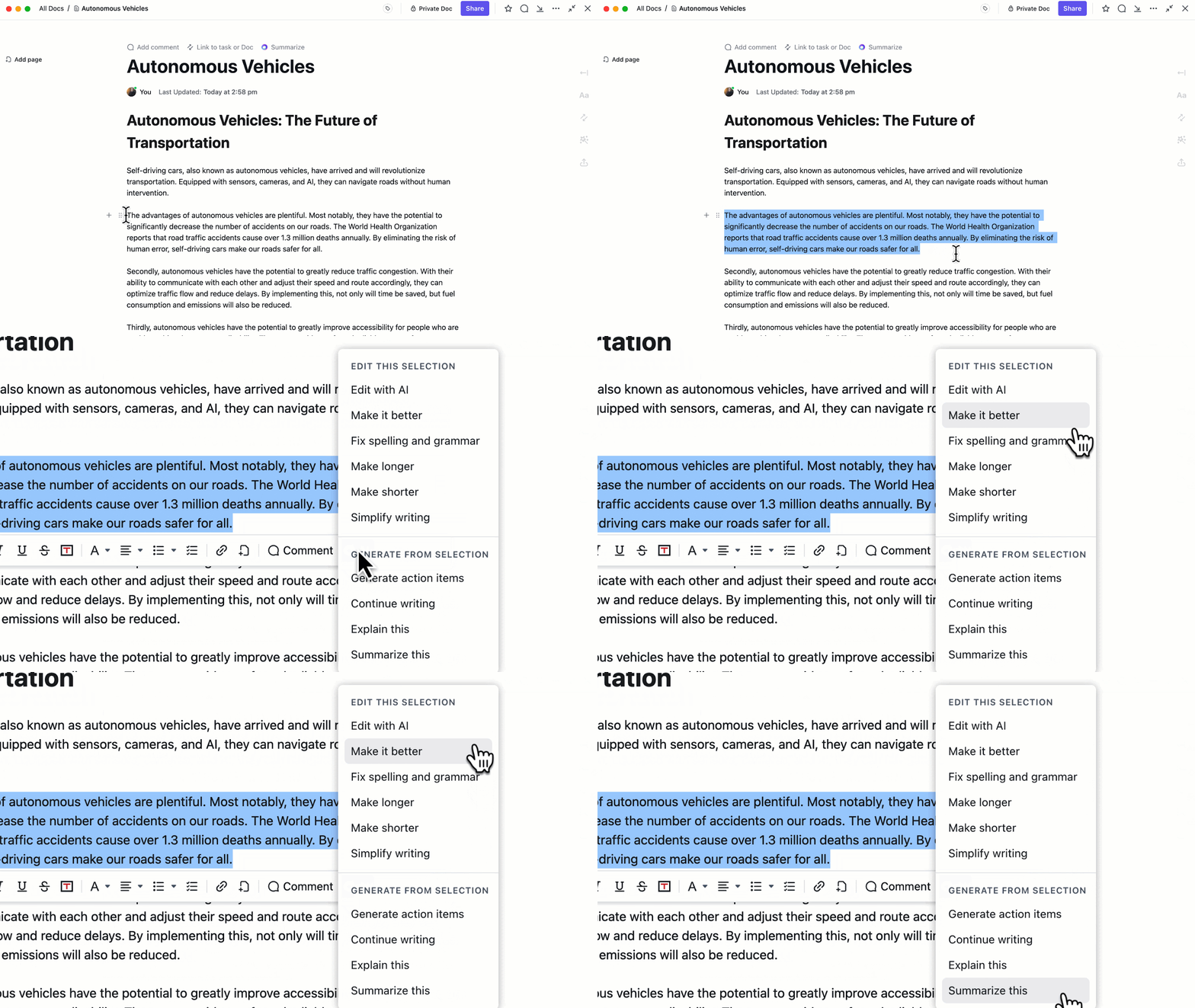
ClickUp Brain bringt KI direkt in Ihre Dokumentation und Ihr Wissensmanagement. Erstellen Sie sofort Zusammenfassungen langer Dokumente oder Meeting-Notizen. Bitten Sie Brain, Antworten aus Ihren Dokumenten, Aufgaben oder Kommentaren zu finden – kein endloses Suchen mehr.
Hier ist ein Beispiel👇
Setzen Sie ClickUp AI Agents ein, um wiederholende Prozesse zu automatisieren, routinemäßige Dokumentationsaufgaben zu verwalten und wichtiges Wissen proaktiv aufzudecken, damit sich Ihr Team auf Aufgaben mit hoher Wirkung konzentrieren kann.
⭐️ Bonus: Mit ClickUp Brain können Sie auf mehrere KI-Modelle zugreifen – darunter Claude und ChatGPT – und so schneller und flexibler bei Ihrer Arbeit vorgehen.
Entdecken Sie die Leistungsfähigkeit der ClickUp AI-Agenten👇
Teamgröße: Kleine bis große TeamsFür wen ist ClickUp geeignet? Verwenden Sie es, wenn:
- Sie haben es satt, Confluence, Tabellenkalkulationen und Projektmanagement-Tools getrennt voneinander zu jonglieren
- Sie möchten Dokumente, Aufgaben, Projekte und Wissensmanagement auf einer einzigen Plattform vereinen
- Ihr Team benötigt KI-gestützte Workflows und vernetzte Zusammenarbeit
⚙️ Features
- Fügen Sie Tabellen, Bilder und Code-Blöcke hinzu und binden Sie sogar Aufgaben, Dashboards oder Ansichten direkt in Ihre Dokumente ein, um kontextreiche Wissensdatenbanken zu erstellen
- Organisieren Sie Dokumente in verschachtelten Ordnern, Spaces und Listen – ganz nach der Struktur Ihres Teams, damit Informationen leicht zu finden sind.
- Bestimmen Sie, wer Dokumente anzeigen, bearbeiten oder kommentieren darf – geben Sie sie Ihrem Team, Gästen oder dem gesamten Unternehmen frei.
- Speichern Sie häufig verwendete Dokumente als Vorlagen und greifen Sie schnell darauf zu
- Integrieren Sie ClickUp mit über 1000 Apps von Drittanbietern, darunter HubSpot, Salesforce, OneDrive, Microsoft Teams, Figma, GitHub und viele mehr
✅ Vorteile
- Verbindet Dokumente nahtlos mit Aufgaben, Zeitleisten und Workflows
- Die integrierte KI macht die Erstellung und den Abruf von Wissen schneller und intelligenter
Ein G2-Rezensent sagt:
„ClickUp ersetzt mehrere Apps durch einen leistungsstarken Arbeitsbereich … Dokumente, Aufgaben und KI in einem Tool – das ist eine bahnbrechende Neuerung.“
„ClickUp ersetzt mehrere Apps durch einen leistungsstarken Arbeitsbereich … Dokumente, Aufgaben und KI in einem Tool – das ist eine bahnbrechende Neuerung.“
- Neue Benutzer könnten sich im großen Bereich der Features überfordert fühlen
- Einige erweiterte KI-Features sind nur in kostenpflichtigen Plänen verfügbar
Ein G2-Rezensent sagt:
„Am Anfang gibt es eine kleine Lernkurve – aber sobald man den Dreh raus hat, verändert es unsere Art der Arbeit wirklich grundlegend.“
„Am Anfang gibt es eine kleine Lernkurve – aber sobald man den Dreh raus hat, verändert es unsere Arbeitsweise wirklich grundlegend.“
🔌 Integrationen
Integriert mit: Slack, Google Workspace, Microsoft Teams, GitHub, Zoom, Dropbox, OneDrive und mehr
Preise
Bewertungen von G2 & Capterra
- G2: 4,7/5 (über 9.000 Bewertungen)
- Capterra: 4,6/5 (über 4.000 Bewertungen)
Empfehle ich ClickUp?
Auf jeden Fall – ClickUp ist nicht nur eine Confluence-Alternative, sondern ein kompletter Arbeitsbereich. Sie erhalten leistungsstarke Dokumentationswerkzeuge sowie Projektmanagement, KI, Automatisierung und Berichterstellung – alles aus einer Hand. Es wurde für Teams entwickelt, die weniger Tools, schnellere Zusammenarbeit und intelligentere Workflows wünschen.
💡 Profi-Tipp: Das Erstellen und Pflegen eines Wikis kann ein zeitaufwändiges Projekt sein – muss es aber nicht! Die Wiki-Vorlage von ClickUp hilft Ihnen dabei, den Prozess der Organisation, Kuratierung und Freigabe wichtiger Informationen in Ihrem Unternehmen zu optimieren.
2. Notion
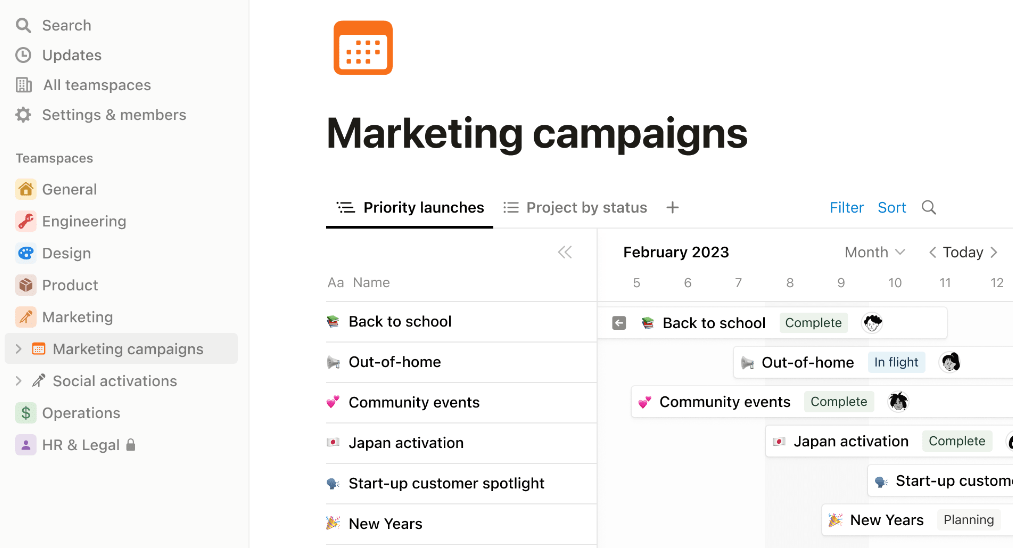
Notion ist ein vielseitiger All-in-One-Workspace, der Notizen, Wikis, Datenbanken und leichtgewichtiges Projektmanagement vereint. Sein blockbasierter Editor macht es einfach, Text, Medien, Tabellen und eingebettete Dateien zu kombinieren – alles auf einer einzigen Arbeitsfläche.
Die Stärke von Notion liegt in seiner Flexibilität: Teams können alles erstellen, von internen Wissensdatenbanken und Meeting-Notizen bis hin zu Kunden-Trackern und Redaktionskalendern. Dank wachsender KI-Fähigkeiten wird es auch bei der Erstellung von Inhalten, der Rechercheunterstützung und der Zusammenfassung von Dokumenten immer intelligenter.
Teamgröße: Kleine bis mittelgroße TeamsFür wen ist Notion nicht geeignet? Verwenden Sie es, wenn:
- Sie wünschen sich einen übersichtlichen, intuitiven Workspace, der benutzerdefiniert angepasst werden kann
- Ihr Team benötigt flexible Dokumente, Listen mit Aufgaben und Datenbanken an einem Ort
- Sie möchten schnell interne Wikis oder strukturierte Inhalte erstellen, ohne dass dies mit technischem Aufwand verbunden ist
- Blockbasierte Bearbeitung – Text, Bilder, Tabellen usw. per Drag-and-Drop
- Datenbanken mit verschiedenen Ansichten (Tabelle, Liste, Galerie, Kanban, Kalender)
- Zusammenarbeit in Echtzeit mit Inline-Kommentaren und Erwähnungen
- Notion KI (in höheren Plänen verfügbar) für die Erstellung von Inhalten, Zusammenfassungen von Meetings, Fragen und Antworten sowie kontextbezogene Vorschläge
- Dutzende integrierte Vorlagen für Wikis, Roadmaps, CRMs und mehr
- Einfach zu bedienen und äußerst flexibel – schnelles Setup, keine Schulung erforderlich
- All-in-One-Tool – ersetzen Sie mehrere Apps durch Seiten, Aufgaben, Datenbanken und KI in einem Workspace
Ein G2-Rezensent sagt :
„Die Flexibilität von Notion ist unübertroffen … Ich kann Dokumente, Tabellen und sogar kleine CRMs ohne Code erstellen.“
Ein G2-Rezensent sagt :
„Die Flexibilität von Notion ist unübertroffen … Ich kann Dokumente, Tabellen und sogar kleine CRMs ohne Code erstellen.“
- Unzureichende Berechtigungen für größere Organisationen – die Skalierung der Zugriffskontrolle wird mit wachsenden Teams unübersichtlich
- Funktionslücken und Leistungseinbußen – Benutzer berichten von fehlenden Funktionen, langsamer App-Performance und gelegentlichen Problemen beim Drag-and-Drop oder beim Umschalten auf Toggl
Ein G2-Rezensent sagt :
„Notion eignet sich hervorragend für kleine Teams, aber sobald man wächst, wird die Verwaltung der Berechtigungen unübersichtlich.“
Ein G2-Rezensent sagt :
„Notion eignet sich hervorragend für kleine Teams, aber sobald man wächst, wird die Verwaltung der Berechtigungen unübersichtlich.“
- Free
- Plus: 10 $ pro Benutzer und Monat (bei jährlicher Zahlung); 12 $ pro Monat bei monatlicher Abrechnung
- Geschäft: 20 $/Benutzer/Monat (bei jährlicher Zahlung); 24 $/Monat bei monatlicher Abrechnung
- Unternehmen: Benutzerdefinierte Preisgestaltung
- Notion KI ist in den Business- und Enterprise-Plänen enthalten; kostenlose und Plus-Benutzer erhalten eine einmalige Testversion mit 20 Antworten
- G2: 4,7/5 (über 4.000 Bewertungen)
- Capterra: 4,7/5 (über 2500 Bewertungen)
🤔 Empfehle ich Notion?
Ja – wenn Sie ein kleines bis mittelgroßes Team sind, das eine übersichtliche, anpassbare Plattform für Dokumente, Notizen und einfache Datenbanken sucht. Mit Notion können Sie mehrere Tools durch einen eleganten Workspace ersetzen – ganz ohne aufwendige Einarbeitung. Wenn Ihr Team jedoch Berechtigungen auf Unternehmensniveau, eine tiefe Integration in SaaS-Ökosysteme oder absolut zuverlässige Leistung benötigt, werden Sie wahrscheinlich schnell an die Grenzen stoßen.
📮 ClickUp Insight: 46 % der Wissensarbeiter sind auf eine Mischung aus Chat, Notizen, Projektmanagement-Tools und Teamdokumentation angewiesen, um den Überblick über ihre Arbeit zu behalten. Für sie ist die Arbeit über unzusammenhängende Plattformen verstreut, was es schwieriger macht, den Überblick zu behalten. Als All-in-One-App für die Arbeit vereint ClickUp alles an einem Ort. Mit Features wie ClickUp E-Mail-Projektmanagement, ClickUp Notizen, ClickUp Chat und ClickUp Brain ist Ihre gesamte Arbeit an einem Ort zentralisiert, durchsuchbar und nahtlos vernetzt. Verabschieden Sie sich von der Tool-Flut – und begrüßen Sie mühelose Produktivität.
📚 Lesen Sie auch: Die besten Notion-Alternativen und Konkurrenten
3. Google Drive
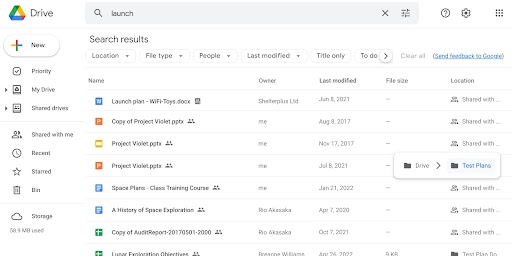
Google Drive ist eine cloudbasierte Speicher- und Kollaborationsplattform, die Teil der Google Workspace-Suite ist. Sie ermöglicht es Teams, Dateien mithilfe von Docs, Sheets, Slides und weiteren Tools in Echtzeit zu speichern, zu freigeben und gemeinsam daran zu arbeiten. Dank der leistungsstarken Suchfunktion, der Versionshistorie und der nahtlosen Synchronisierung über verschiedene Geräte hinweg ist Google Drive ein zuverlässiger Workspace für Einzelpersonen und Teams.
Dank der umfassenden Integration mit Gmail, Kalender, Meet und anderen Google-Apps ist Google Drive ideal für Teams, die alles in einem Ökosystem haben möchten.
Teamgröße: Kleine bis große TeamsFür wen eignet sich Google Drive? Verwenden Sie es, wenn:
- Sie benötigen zuverlässigen Cloud-Speicher mit flexiblen Freigabeoptionen
- Ihr Team wünscht sich eine Zusammenarbeit in Echtzeit bei Dokumenten, Tabellen und Präsentationen
- Sie nutzen bereits Gmail oder andere Google Workspace-Apps
- Gemeinsame Bearbeitung in Echtzeit in Google Docs, Google Tabellen und Präsentationen
- Intelligente, KI-gestützte Suchvorschläge
- Versionshistorie und AutoSpeichern für alle Dateien
- Sichere Dateifreigabe mit rollenbasierten Berechtigungen
- Offline-Zugriff und geräteübergreifende Synchronisierung
- Enge Integration mit Gmail, Kalender und Apps von Drittanbietern
- Hervorragende Features für die Zusammenarbeit mit Bearbeitung in Echtzeit
- Nahtlose Integration mit Google Workspace-Tools
Ein G2-Rezensent sagt:
„Die nahtlosen Features für die Zusammenarbeit in Google Workspace – Bearbeitung in Echtzeit, einfache Dateifreigabe und integrierte Kommunikationstools – steigern die Produktivität und fördern die Teamarbeit.“
„Die nahtlosen Features für die Zusammenarbeit in Google Workspace – Bearbeitung in Echtzeit, einfache Dateifreigabe und integrierte Kommunikationstools – steigern die Produktivität und fördern die Teamarbeit.“
- Der Offline-Modus hat einen Limit und ist gelegentlich unzuverlässig
- Die Dateiorganisation kann bei gemeinsam genutzten Laufwerken und Berechtigungen chaotisch werden
Ein G2-Rezensent sagt:
„Ein Nachteil ist die eingeschränkte Offline-Funktionalität … komplexe Formate oder erweiterte Features in Docs und Sheets entsprechen nicht immer denen in Microsoft Office.“
„Ein Nachteil ist die eingeschränkte Offline-Funktionalität … komplexe Formate oder erweiterte Features in Docs und Sheets entsprechen nicht immer denen in Microsoft Office.“
- Kostenlos: 15 GB pro Benutzer
- Google One (Privatkunden): 100 GB: 1,99 $/Monat 2 TB: 9,99 $/Monat
- 100 GB: 1,99 $/Monat
- 2 TB: 9,99 $/Monat
- Google Workspace (Business): Business Starter: 6 $/Benutzer/Monat Business Standard: 12 $/Benutzer/Monat Business Plus: 18 $/Benutzer/Monat Enterprise: Benutzerdefinierte Preisgestaltung
- Business Starter: 6 $/Benutzer/Monat
- Business Standard: 12 $/Benutzer/Monat
- Business Plus: 18 $/Benutzer/Monat
- Enterprise: Benutzerdefinierte Preisgestaltung
- 100 GB: 1,99 $/Monat
- 2 TB: 9,99 $/Monat
- Business Starter: 6 $/Benutzer/Monat
- Business Standard: 12 $/Benutzer/Monat
- Business Plus: 18 $/Benutzer/Monat
- Enterprise: Benutzerdefinierte Preisgestaltung
- G2: 4,7/5 (über 8.000 Bewertungen)
- Capterra: 4,7/5 (über 9.000 Bewertungen)
🤔 Empfehle ich Google Drive?
Ja – wenn Sie bereits Google Workspace nutzen oder ein einfaches, skalierbares Tool für die Zusammenarbeit in Echtzeit und die Dateispeicherung benötigen. Es ist besonders nützlich für hybride Teams, die über gemeinsame Dokumente und synchronisierte Daten in Verbindung bleiben müssen. Beachten Sie jedoch, dass die Offline-Features und erweiterten Formatierungsmöglichkeiten für einige Power-Benutzer möglicherweise nicht ausreichen.
📚 Lesen Sie auch: Die besten Google Drive-Alternativen
4. Nuclino
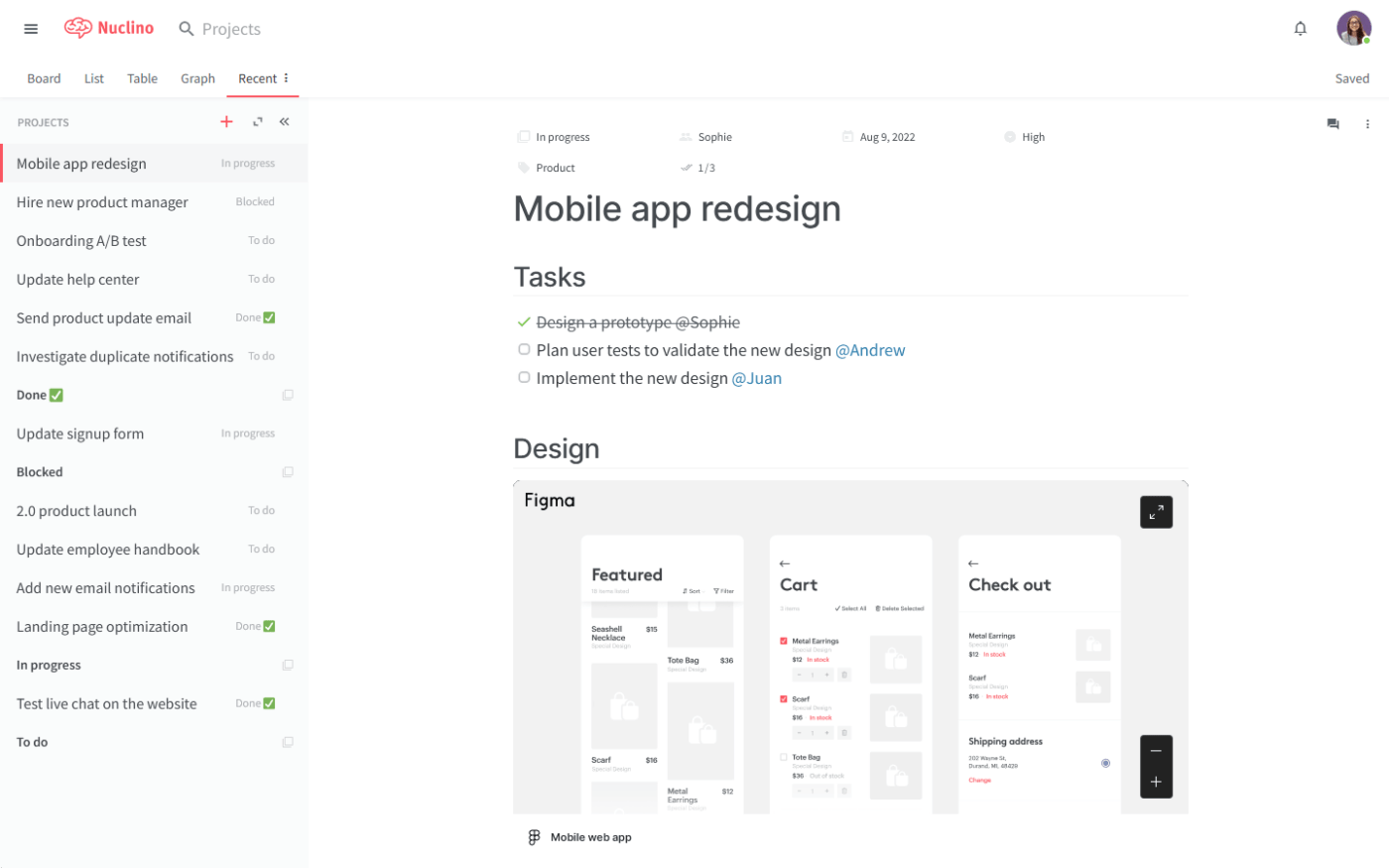
Nuclino ist ein einheitlicher Workspace, der für schnelles, ablenkungsfreies Wissensmanagement und unkomplizierte Zusammenarbeit entwickelt wurde. Mit übersichtlicher Bearbeitung in Echtzeit und verschiedenen Ansichten – Liste, Board, Tabelle und Grafik – vereint es Dokumente, Wikis, Whiteboards und Projekte an einem Ort. Features wie die Sofort-Suche und der KI-Sidekick steigern die Geschwindigkeit und Benutzerfreundlichkeit und machen es ideal für Teams, die Klarheit ohne Komplexität suchen.
Teamgröße: Kleine bis mittelgroße TeamsFür wen ist Nuclino geeignet? Verwenden Sie es, wenn:
- Sie möchten einen schnellen, intuitiven Workspace, der sofort einsatzbereit ist
- Ihr Team ist stark auf die Suche und den schnellen Zugriff auf Dokumente angewiesen
- Sie benötigen flexible Dokumentation, einfache Nachverfolgung von Aufgaben und eingebettete Grafiken
- Echtzeit-Bearbeitung von Dokumenten mit Inline-Kommentaren
- Verschiedene Ansichtsmodi: Liste, Board, Tabelle und Diagramm
- Integrierte Arbeitsfläche für Whiteboards und Diagramme
- Blitzschnelle Suche und Navigation per Tastenkürzel
- KI Sidekick für die Erstellung von Inhalten, Fragen und Antworten sowie die Bildgenerierung
- Versionshistorie, Prüfprotokoll und detaillierte Berechtigungseinstellungen
- Integrationen mit Slack, Google Drive, GitHub und mehr
- Unglaublich schnelle und flüssige Bearbeitung
- Übersichtliche Benutzeroberfläche, die Unordnung reduziert und den Fokus auf Produktivität legt
Ein G2-Rezensent sagt:
„Nuclino bietet die richtige Balance zwischen Einfachheit und Robustheit“
„Nuclino bietet die richtige Balance zwischen Einfachheit und Robustheit“
- Eingeschränkte Features für die Berichterstellung und erweiterte Funktionen für das Projektmanagement
- Einige Benutzer empfinden die Integrationsmöglichkeiten im Vergleich zur Konkurrenz als eher einfach
Ein G2-Rezensent sagt:
„Mein größter Kritikpunkt an Nuclino ist die mangelnde Transparenz hinsichtlich der Preisstruktur.“
„Mein größter Kritikpunkt an Nuclino ist die mangelnde Transparenz hinsichtlich der Preisstruktur.“
- Kostenlos: Bis zu 50 Elemente, 2 GB Speicher, Limit an Canvases
- Starter: 6 $ pro Benutzer und Monat (jährliche Abrechnung)
- Geschäft: 10 $/Benutzer/Monat (jährliche Abrechnung)
- Unternehmen: Benutzerdefinierte Preisgestaltung
- G2: 4,7/5 (über 100 Bewertungen)
- Capterra: 4,7/5 (über 100 Bewertungen)
🤔 Empfehle ich Nuclino?
Ja – Nuclino eignet sich hervorragend für kleine bis mittelgroße Teams, die nach einem übersichtlichen, schnellen und intuitiven hub für Dokumentation, einfache Nachverfolgung von Projekten und visuelle Zusammenarbeit suchen. Es ist einfach zu bedienen, gut integriert und ideal für Remote- oder Hybrid-Teams. Wenn Ihre Workflows jedoch erweiterte Funktionen für die Berichterstellung, hohe Konfigurierbarkeit oder komplexe Integrationen erfordern, finden Sie vielleicht anderswo eine robustere Lösung.
📚 Lesen Sie auch: Nuclino-Alternativen und Konkurrenten
5. SharePoint
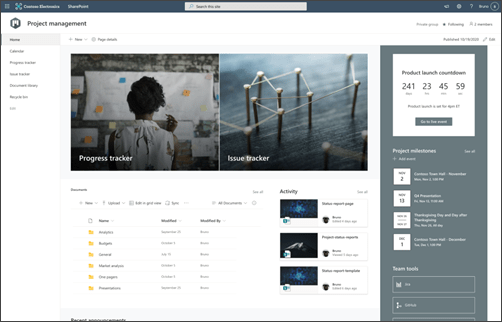
SharePoint ist Microsofts Plattform für Unternehmen für Intranets, Dokumentbibliotheken, Team-Websites und sichere Content-Management-Funktionen. Sie ermöglicht es Unternehmen, interne Webportale zu erstellen, gemeinsam an Dateien zu arbeiten und Geschäftsprozesse mit Tools wie Power Automate und Power Apps zu automatisieren. SharePoint bietet zudem leistungsstarke Suchfunktionen, Versionskontrolle und eine enge Integration mit OneDrive, Teams und dem gesamten Microsoft 365-Ökosystem.
Teamgröße: Mittelgroße bis große TeamsFür wen eignet sich SharePoint? Verwenden Sie es, wenn:
- Sie benötigen ein zentrales Intranet oder einen Content-Hub für große Mitarbeiterzahlen
- Ihr Team ist auf strukturierte Dokumentbibliotheken, Versionen und Metadaten angewiesen
- Sie nutzen Microsoft 365 und wünschen sich eine nahtlose Integration mit Teams, Office-Apps und der Power Platform
- Team- und Kommunikationsseiten für interne Portale
- Dokumentenbibliotheken mit Versionshistorie, Metadaten und gemeinsamer Bearbeitung
- Detaillierte Berechtigungskontrollen auf Seiten-, Bibliotheks- und Elementebene
- Integrierte Suchfunktion zum Auffinden von Personen, Dateien und Portalen im gesamten Unternehmen
- Anpassungstools: Webparts, Seitendesigns, Power Apps, Power Automate
- Integration mit OneDrive, Teams, Outlook und Power Platform
- Unternehmenstauglich: starke Governance, Compliance, Verwaltung der Berechtigungen
- Enge Integration mit Microsoft 365-Tools und -Diensten
Ein G2-Rezensent sagt :
„SharePoint bietet uns die Struktur und Sicherheit, die wir benötigen, um Dokumente unternehmensweit zu verwalten.“
„SharePoint bietet uns die Struktur und Sicherheit, die wir benötigen, um Dokumente unternehmensweit zu verwalten.“
- Die Benutzeroberfläche und das Setup können für technisch weniger versierte Benutzer komplex und überwältigend sein
- Überdimensioniert für kleine Teams oder einfache Anwendungsfälle
Ein G2-Rezensent sagt :
„Der Einstieg in SharePoint war entmutigend – die Benutzeroberfläche und die Fachbegriffe wirkten veraltet und waren nicht intuitiv.“
„Der Einstieg in SharePoint war entmutigend – die Benutzeroberfläche und die Fachbegriffe wirkten veraltet und waren nicht intuitiv.“
- SharePoint Plan 1: 5 $/Benutzer/Monat (Einzelplatz, jährliche Abrechnung)
- SharePoint Plan 2: 10 $/Benutzer/Monat (Einzelplatz)
- Microsoft 365 Business Standard: 12,50 $/Benutzer/Monat
- Microsoft 365 Enterprise E3/E5: umfasst SharePoint + die komplette M365-Suite (benutzerdefinierte Preisgestaltung)
- G2: 4,3/5 (über 2.000 Bewertungen)
- Capterra: 4,4/5 (über 500 Bewertungen)
🤔 Empfehle ich SharePoint?
Ja – für mittelgroße bis große Unternehmen, die einen sicheren, integrierten hub für Inhalte, Dokumente und Intranet-Erlebnisse suchen. Seine Stärken liegen in der Sicherheit, der metadatengesteuerten Organisation und der leistungsstarken Suche. Für kleinere Teams oder solche, die einfachere Tools für die Zusammenarbeit suchen, ist SharePoint jedoch möglicherweise zu umfangreich oder komplex.
📚 Lesen Sie auch: SharePoint-Alternativen
6. Quip
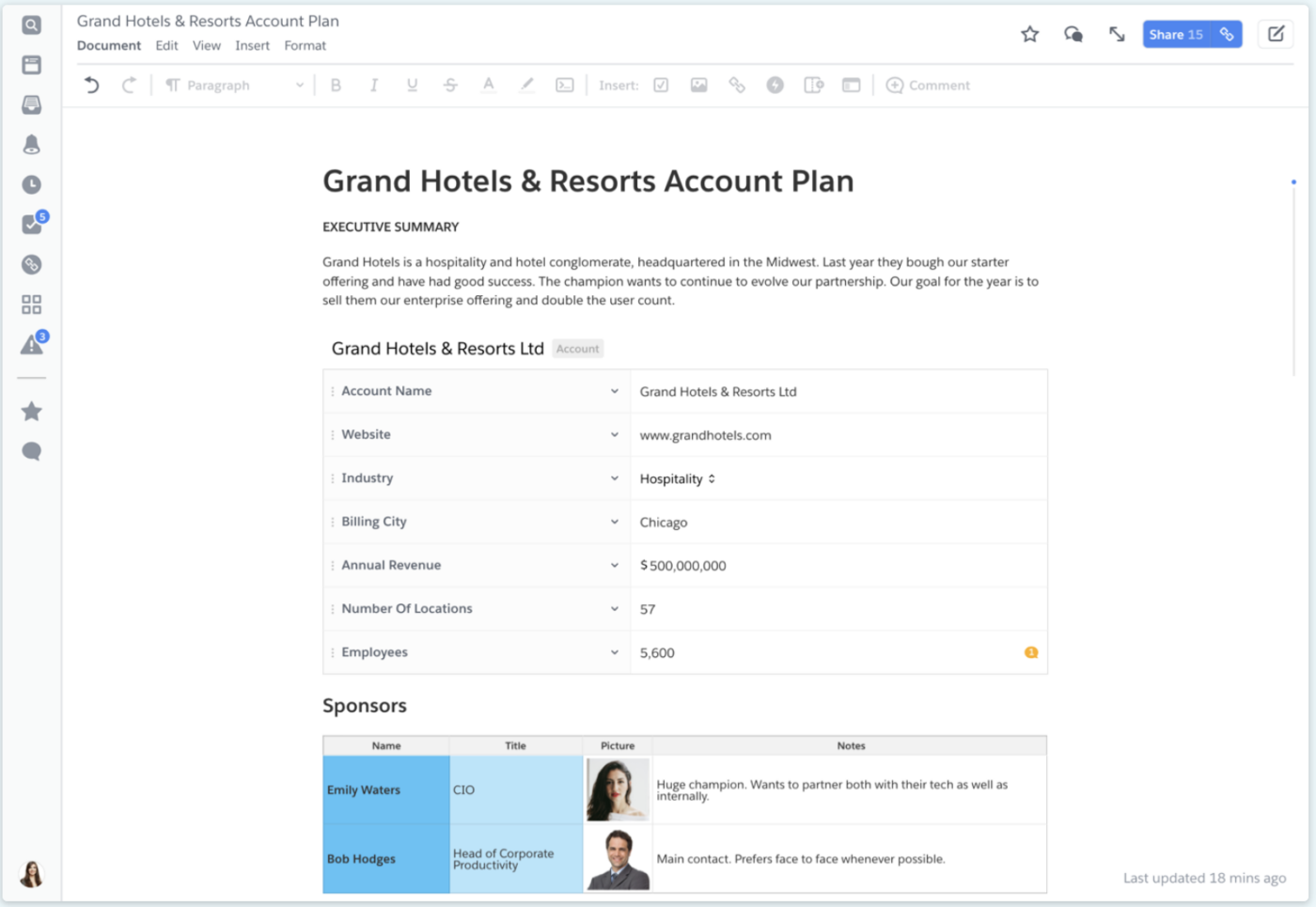
Quip ist eine kollaborative Produktivitätssuite von Salesforce, die Dokumente, Tabellen, Chat und Live-Daten aus Salesforce in einem einheitlichen Workspace vereint. Sie ist auf moderne Teams zugeschnitten – insbesondere auf solche, die Salesforce nutzen – und bietet Bearbeitung in Echtzeit, integrierten Chat und zuverlässigen mobilen Support. Quip hilft Teams dabei, Workflows zu optimieren, Wissen auszutauschen und bei wichtigen Dokumenten wie Kundenplänen oder Projektspezifikationen auf dem Laufenden zu bleiben.
Teamgröße: Kleine bis große TeamsFür wen eignet sich Quip? Verwenden Sie es, wenn:
- Sie benötigen Zusammenarbeit in Echtzeit über Dokumente, Tabellen und Chatten hinweg
- Sie möchten Live-CRM-Daten aus Salesforce in Ihre Inhalte einbinden
- Sie bevorzugen ein einziges tool für Notizen, Tabellen, Unterhaltungen und Vorlagen
- Gemeinsame Bearbeitung von Dokumenten und Tabellen in Echtzeit
- Live-Chat und Gruppen-Messaging direkt in Dokumente integriert
- Salesforce-Integration mit bidirektionaler Synchronisierung und Einbettung von CRM-Daten
- Vorlagen für Account-Pläne, Abschlusspläne, Executive Briefings
- Offline-Zugriff über Desktop-Apps und mobile Apps
- Sicherheit auf Unternehmensniveau (SSO, Verschlüsselung, Funktionen für Administratoren)
- Hervorragend geeignet für die Live-Zusammenarbeit mit Chatten und Bearbeitung an einem Ort
- Dank der engen Salesforce-Integration können Teams direkt in Dokumenten mit CRM-Kontext arbeiten
Ein G2-Rezensent sagt:
„Quip optimiert die Zusammenarbeit an Dokumenten durch Echtzeit-Bearbeitung, Chat-Integration und eine übersichtliche Benutzeroberfläche – perfekt für Teams, die auf Produktivität und Organisation setzen.“
„Quip optimiert die Zusammenarbeit an Dokumenten durch Echtzeit-Bearbeitung, Chat-Integration und eine übersichtliche Benutzeroberfläche – perfekt für Teams, die auf Produktivität und Organisation setzen.“
- Die Offline-Funktion kann manchmal unzuverlässig sein
- Die Formatierungs- und Tabellenkalkulationsfunktionen sind weniger ausgefeilt als bei einigen Mitbewerbern
Ein G2-Rezensent sagt:
„Ein Nachteil … ist die eingeschränkte Offline-Funktionalität … komplexe Formate oder erweiterte Features in Docs und Sheets entsprechen nicht immer denen in Microsoft Office.“
„Ein Nachteil … ist die eingeschränkte Offline-Funktionalität … komplexe Formate oder erweiterte Features in Docs und Sheets entsprechen nicht immer denen in Microsoft Office.“
- Starter: 10 $ pro Benutzer und Monat (jährliche Abrechnung); 12 $ bei monatlicher Abrechnung
- Plus: 25 $/Benutzer/Monat (inklusive SSO, APIs)
- Advanced: 100 $/Benutzer/Monat (in Salesforce integriert, Live-CRM-Daten)
- Unternehmen: Benutzerdefinierte Preisgestaltung
- G2: 4,2/5 (über 1.100 Bewertungen)
- Capterra: 4,4/5 (über 200 Bewertungen)
🤔 Empfehle ich Quip?
Ja – wenn Sie mit Salesforce integriert sind und ein einheitliches Tool für Dokumente, Tabellen und Chat suchen, das eng mit Ihrem CRM verbunden bleibt. Quip eignet sich hervorragend für Teams, die Kundenpläne oder Vertragsdokumente direkt in Salesforce erstellen. Wenn Sie jedoch eine bessere Offline-Unterstützung, erweiterte Formatierungsmöglichkeiten oder leistungsstarke Tabellenkalkulationsfunktionen benötigen, gibt es möglicherweise bessere Optionen.
📚 Lesen Sie auch: Die besten Quip-Alternativen
7. Asana – Am besten geeignet für die Organisation von Dokumenten und Aufgaben

Asana ist eine Arbeits- und Projektmanagement-Plattform, die Teams dabei unterstützt, Aufgaben effizient zu planen, zu verfolgen und zu verwalten. Mit flexiblen Ansichten – Liste, Board, Kalender, Zeitleiste –, Zusammenarbeit in Echtzeit, Zielverfolgung und KI-gestützten Features eignet sie sich für einen breiten Bereich von Anwendungsfällen. Asana genießt das Vertrauen von über 100.000 Unternehmen und verbindet Teams abteilungsübergreifend, während gleichzeitig sichergestellt wird, dass die Arbeit aufeinander abgestimmt und transparent bleibt.
Teamgröße: Kleine bis große TeamsFür wen eignet sich Asana? Verwenden Sie es, wenn:
- Sie benötigen vielseitige Projektansichten, Abhängigkeiten zwischen Aufgaben und Arbeitsauslastungsmanagement
- Ihr Team arbeitet remote oder durch Verteilung und benötigt Transparenz über die Arbeit aller
- Sie möchten Arbeit mit Zielen („Portfolios“) verknüpfen und setzen auf Automatisierung
- Verschiedene Projektansichten: Liste, Board, Kalender, Zeitleiste, Workload
- Aufgabenabhängigkeiten und Meilensteine
- Ziele, Portfolios, Dashboards und Berichterstellung
- KI-Tools für Workflow-Vorschläge und Automatisierung
- Formulare, Regeln, Vorlagen
- Über 200 Integrationen, darunter Slack, Google Workspace und Microsoft 365
- Sicherheit des Unternehmens: SSO, Kontrollen für Administratoren, Audit-Protokolle
- Flexible Ansichten und Aufgabenverwaltung helfen Teams, den Überblick zu behalten
- Die Plattform ist intuitiv und lässt sich gut von kleinen Teams bis hin zu großen Organisationen skalieren
Ein G2-Rezensent sagt:
„Als Projektmanager … sticht Asana als eines der intuitivsten und effektivsten Tools hervor, mit denen ich je gearbeitet habe. … Ich kann Workflows visualisieren, Aufgaben zuweisen und den Fortschritt über mehrere Projekte hinweg verfolgen.“
„Als Projektmanager … sticht Asana als eines der intuitivsten und effektivsten Tools hervor, mit denen ich je gearbeitet habe. … Ich kann Workflows visualisieren, Aufgaben zuweisen und den Fortschritt über mehrere Projekte hinweg verfolgen.“
- Einige Benutzer erwähnen die unübersichtliche Preisgestaltung aufgrund von Mindestanforderungen an die Anzahl der Plätze
- Erweiterte Funktionen für die Berichterstellung und Features erfordern Pläne der höheren Preisklassen
Ein G2-Rezensent sagt:
„Ich habe den Support kontaktiert … wurde zwischen drei verschiedenen Mitarbeitern hin- und hergeschoben … Keine Rückerstattung. Nur ein Link zu ihren ‚Abonnementbedingungen‘.“
„Ich habe den Support kontaktiert … wurde zwischen drei verschiedenen Mitarbeitern hin- und hergeschoben … Keine Rückerstattung. Nur ein Link zu ihren ‚Abonnementbedingungen‘.“
- Free: Bis zu 10 Benutzer
- Starter: 10,99 $/Benutzer/Monat (jährliche Abrechnung) oder 13,49 $/Monat
- Advanced: 24,99 $/Benutzer/Monat (jährliche Abrechnung) oder 30,49 $/Monat
- Unternehmen: Benutzerdefinierte Preisgestaltung
- G2: 4,4/5 (über 12.000 Bewertungen)
- Capterra: 4,4/5 (über 1.500 Bewertungen)
🤔 Empfehle ich Asana?
Ja – Asana ist eine gute Wahl, wenn Ihr Team Struktur, visuelle Übersichtlichkeit und eine Vielzahl von Ansichten für die Verwaltung von Aufgaben und Projekten benötigt. Es bewältigt alles von einfachen bis hin zu komplexen Workflows, lässt sich gut integrieren und wächst mit Ihrem Unternehmen mit. Achten Sie lediglich auf die Lizenzregeln und Tarifstufen – die Transparenz bei der Preisgestaltung kann manchmal ein Problem darstellen.
📚 Lesen Sie auch: Die besten Asana-Alternativen
8. Dropbox Paper – Am besten geeignet für die Einbettung von Medien
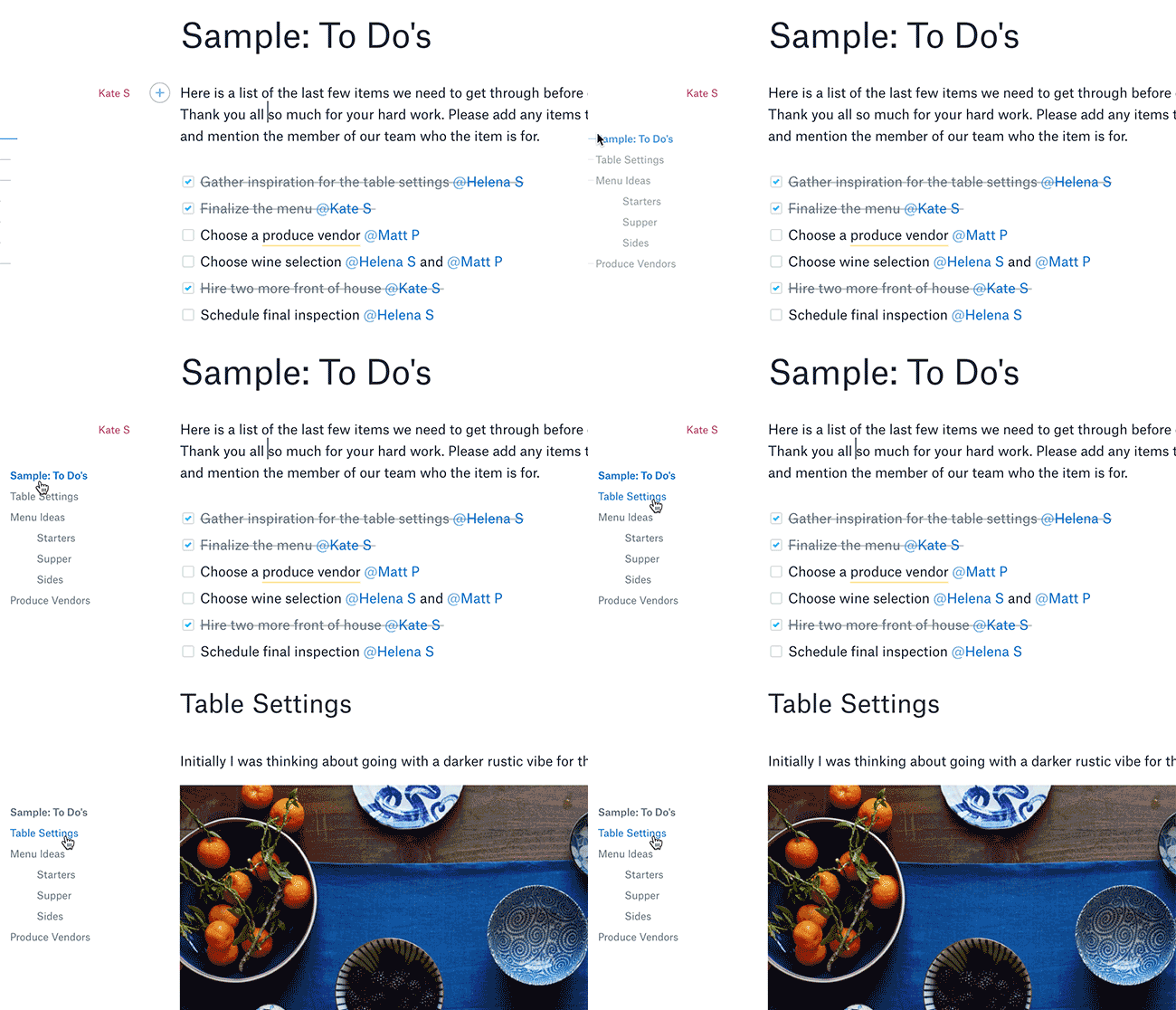
Dropbox Paper ist ein kollaborativer Dokumenteneditor von Dropbox, der Rich Media, Aufgabenmanagement und Zusammenarbeit in Echtzeit in einem übersichtlichen, minimalistischen Workspace vereint. Teams können Bilder, Videos, Code-Schnipsel und mehr einbetten, während Kommentare, To-do-Listen und @Erwähnungen für Ordnung in den Projekten sorgen. Paper lässt sich nahtlos in den Dropbox-Speicher, Slack, Zoom und andere Tools integrieren und wird so zu einer leistungsstarken Drehscheibe für die Erstellung von Inhalten und Feedback-Schleifen.
Teamgröße: Kleine bis mittelgroße TeamsFür wen eignet sich Dropbox Paper? Verwenden Sie es, wenn:
- Sie suchen einen ablenkungsfreien Dokumenten-Editor, der gemischte Inhalte unterstützt
- Ihr Team benötigt eingebettete Medien und einfache Anmerkungsfunktionen in Dokumenten
- Sie bevorzugen eine einfache Vergabe von Aufgaben und Feedback direkt im Dokument selbst
- Support für Rich Media: Einbetten von Videos, Audiodateien, Code, PDFs und Bildern
- Echtzeit-Zusammenarbeit mit sichtbarer Historie und Benutzerzuordnung
- Weisen Sie Aufgaben zu, erwähnen Sie Teamkollegen mit @ und hinterlassen Sie Kommentare direkt im Dokument
- Vorlagen für Tagesordnungen, Projektpläne und Kreativ-Briefings
- Versionshistorie mit klarer Nachverfolgung der Urheberschaft
- Integrationen mit Dropbox, Slack, Zoom und Google Drive
- Minimalistische Benutzeroberfläche, die den Fokus auf Inhalte und Zusammenarbeit legt
- Unterstützt verschiedene Medientypen und ermöglicht eine effektive Verwaltung von Aufgaben innerhalb von Dokumenten
Ein G2-Rezensent sagt :
„Dropbox Paper hat eine sehr übersichtliche und minimalistische Benutzeroberfläche … ermöglicht es Ihnen, Notizen zu Meetings, Projektplänen und To-do-Listen zu organisieren …“
„Dropbox Paper hat eine sehr übersichtliche und minimalistische Benutzeroberfläche … ermöglicht es Ihnen, Notizen zu Meetings, Projektplänen und To-do-Listen zu organisieren …“
- Eingeschränkte Formatierungsmöglichkeiten im Vergleich zu voll ausgestatteten Textverarbeitungsprogrammen wie Docs oder Word
- Die Desktop-App befindet sich noch in der Beta-Phase und wirkt weniger ausgereift als die Web-Version
Ein G2-Rezensent sagt :
„Im Vergleich zu anderen wirkt Dropbox Paper wie ein ‚leichtes‘ tool … es fehlen Formatierungsfunktionen und die Feinheiten einer ausgereiften App.“
„Im Vergleich zu anderen wirkt Dropbox Paper wie ein ‚leichtes‘ tool … es fehlen Formatierungsfunktionen und die Feinheiten einer ausgereiften App.“
- Kostenlos: In jedem Dropbox-Konto enthalten (auch im Basic-Tarif)
- Speicher und zusätzliche Features entsprechend den Dropbox-Plänen (z. B. Plus, Standard, Advanced, Enterprise)
- G2: 4,3/5 (über 200 Bewertungen)
- Capterra: 4,5/5 (über 150 Bewertungen)
🤔 Empfehle ich Dropbox Paper?
Ja – wenn Ihr Team Wert auf einen minimalistischen, medienreichen Dokumenteneditor mit integrierter Aufgabenverwaltung und einfacher Zusammenarbeit legt. Es eignet sich hervorragend für Kreativsitzungen, Meeting-Notizen und einfache Projektdokumentation. Wenn Ihr Team jedoch umfangreiche Formatierungsmöglichkeiten, Offline-Unterstützung oder einen produktionsreifen Desktop-Editor benötigt, ist Dropbox Paper eher eine Ergänzung – und kein vollständiger Ersatz – für leistungsfähigere Textverarbeitungsprogramme.
📚 Lesen Sie auch: Die besten Dropbox Paper-Alternativen
9. Zoho Learn (früher Zoho Wiki)
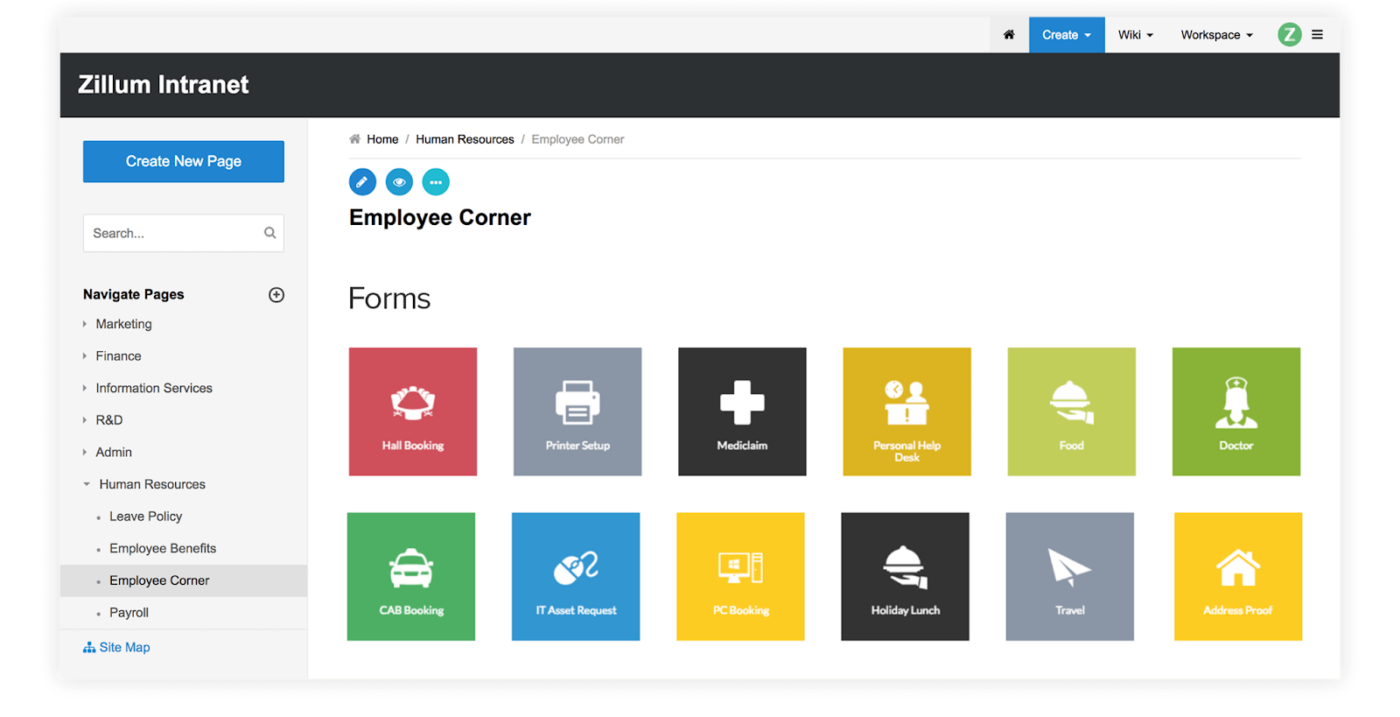
Zoho Learn ist eine All-in-One-Plattform für Wissensmanagement und Lernen, die für die zentrale Dokumentation und strukturierte Schulungen entwickelt wurde. Sie ermöglicht es Teams, Spaces, Handbücher, Kurse und Quizze sowie umfassende Berichterstellung zu erstellen – alles aus einer Hand. Mit intuitiver Kurserstellung, anpassbaren Portalen, Versionshistorie und Marktplatz-Integrationen eignet sich Zoho Learn ideal sowohl für interne Einarbeitungs- als auch für externe Schulungsszenarien.
Teamgröße: Kleine bis mittelgroße TeamsFür wen eignet sich Zoho Learn? Verwenden Sie es, wenn:
- Sie benötigen eine Kombination aus Wissensdatenbank und LMS auf einer einzigen Plattform
- Ihr Team erstellt regelmäßig Kurse, Tests und strukturierte Tutorials
- Sie verwalten externe Nutzer (Kunden, Partner), die eine Sicherheit beim Zugriff benötigen
- Echtzeit-Editor für die gemeinsame Bearbeitung von Artikeln und Handbüchern
- Kursersteller mit Quizfragen, Timern, Drip-Inhalten und Zertifizierung
- Spaces und Hierarchie für eine übersichtliche Dokumentation
- Versionshistorie, rollenbasierter Zugriff und Prüfprotokolle
- Konfigurierbare Portale für interne und externe Zielgruppen
- Analytics-Dashboard mit Kurs- und Teilnehmer-Berichterstellung
- Integrationen zwischen der Zoho Suite und Tools von Drittanbietern
- Benutzerfreundliche Oberfläche, die die Einarbeitung und die Erstellung von Kursen vereinfacht
- Kombiniert Wissensmanagement und LMS für interne und externe Schulungen
Ein G2-Rezensent sagt:
„Einfach zu bedienende Benutzeroberfläche und schließt alle Lernbedürfnisse ab.“
„Einfach zu bedienende Benutzeroberfläche und schließt alle Lernbedürfnisse ab.“
- Die Tools für die Berichterstellung sind einfach gehalten und lassen sich nicht besonders stark anpassen
- Eingeschränkte Quiz-Features – z. B. keine Browserüberwachung oder Duplizieren von Fragen
Ein G2-Rezensent sagt:
„Ein Limit ist das Fehlen eines Features zum Duplizieren von Fragen in Quizzen…“
„Ein Limit ist das Fehlen eines Features zum Duplizieren von Fragen in Quizzen…“
- Free: Bis zu 5 Benutzer, 3 Spaces, 5 Handbücher/Kurse, 1 GB Speicher
- Express: X $/Benutzer/Monat (mind. 5 Benutzer) – 10 Spaces, 50 Handbücher, 25 Kurse, passwortgeschützte Freigabe
- Professional: X $/Benutzer/Monat (mind. 5 Benutzer) – unbegrenzte Anzahl an Spaces/Handbüchern/Kursen, Quizze, Vorlagen, Portale
- Unternehmen: Benutzerdefinierte Preisgestaltung für anspruchsvolle Anforderungen
(Die genauen Preise pro Benutzer für die Pläne „Express“ und „Professional“ hängen von der Anzahl Ihrer Benutzer ab)
- G2: 4,5/5 (über 100 Bewertungen)
- Capterra: 4,8/5 (über 30 Bewertungen)
🤔 Empfehle ich Zoho Learn?
Ja – für kleine bis mittelgroße Teams, die sowohl eine zentralisierte Wissensdatenbank als auch strukturierte Schulungen benötigen. Es eignet sich perfekt für Unternehmen, die Mitarbeiter, Partner oder Kunden schulen, ohne separate LMS-Plattformen zu nutzen. Auch wenn die Funktionen für Berichterstellung und Quiz nicht besonders ausgefeilt sind, machen die Benutzerfreundlichkeit und die kombinierten Funktionen das Tool zu einem starken Anwärter.
📚 Lesen Sie auch: Die besten Alternativen zu Zoho Learn
10. Document360
📝 Kurzbeschreibung
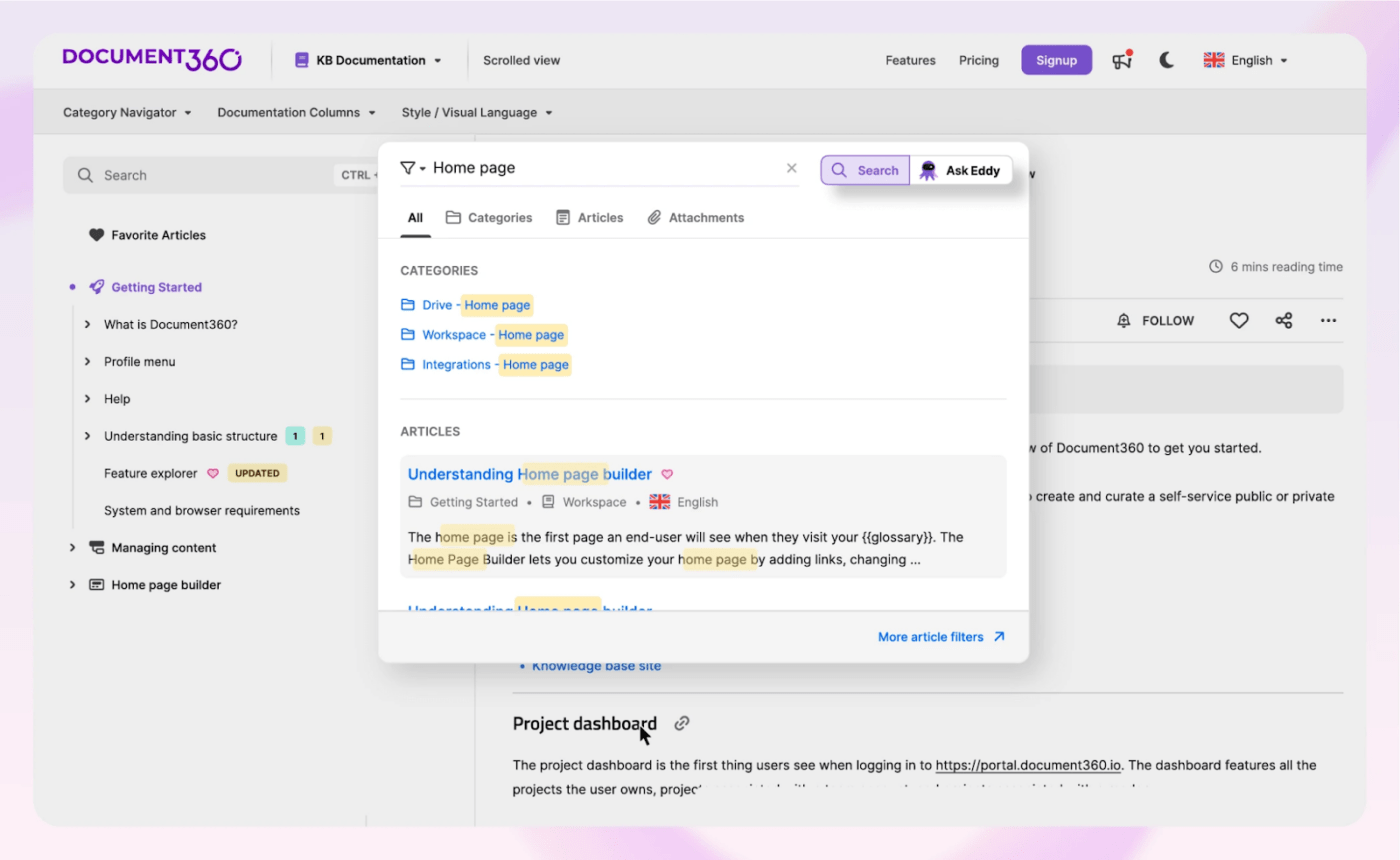
Document360 ist eine übersichtliche, KI-gestützte Wissensdatenbank-Plattform, die für die Erstellung und Verwaltung sowohl interner als auch externer Dokumentationen entwickelt wurde. Sie bietet einen Markdown-/WYSIWYG-Editor, Versionskontrolle, anpassbare Portale und KI-Tools wie „Ask Eddy“ für automatisch generierte FAQs und intelligente Suche. Mit Support für Analysen, Berechtigung, Lokalisierung und nahtloser Integration mit Helpdesk-Tools ist Document360 maßgeschneidert für moderne Teams, die Klarheit, Compliance und Self-Service benötigen.
🎯 Ideal für
Teamgröße: Kleine bis große TeamsFür wen eignet sich Document360? Verwenden Sie es, wenn:
- Sie benötigen professionelle öffentliche Hilfecenter und Systeme mit Sicherheit für interne Wissensdatenbanken
- Ihr Team ist auf Versionsverwaltung, Workflows und Genehmigungsprozesse angewiesen
- Sie möchten KI-gestützte Unterstützung (Suche, FAQs, Erstellung von Inhalten) in Ihre Dokumente integrieren
⚙️ Features
- Zwei Modi der Bearbeitung: Markdown und WYSIWYG
- Versionshistorie, Rollback von Änderungen und Genehmigungsworkflows
- KI-Assistent („Ask Eddy“) zur Erstellung von Inhalten, Zusammenfassungen und intelligenten Suchantworten
- Analysen zu Seitenansichten, Suchtrends und Leserverhalten
- Mehrsprachiges Support-System und Lokalisierung
- Benutzerdefiniertes Branding, CSS und Domain-Kontrolle
- Integrationen mit Slack, Zendesk, GitHub und Webhooks
- Detaillierte Benutzerrollen, Audit-Protokolle, SSO, SOC 2-Konformität
✅ Vorteile
- Einfache Einstellung, intuitive Benutzeroberfläche und schnelle Integration in bestehende Workflows
- Erschwingliche Preise mit umfassenden Features für Self-Service und Portalverwaltung
Ein G2-Rezensent sagt:
„Sehr einfach zu integrieren … Grafik und Benutzeroberfläche sind sehr ansprechend … nicht zu teuer.“
„Sehr einfach zu integrieren … Grafik und Benutzeroberfläche sind sehr ansprechend … nicht zu teuer.“
⚠️ Nachteile
- Einige Benutzer bemerken Verzögerungen bei der Einführung neuer Features oder der Bearbeitung von Supportanfragen
- Die benutzerdefinierten Anpassungsmöglichkeiten – insbesondere bei Artikel-Layouts – können im Vergleich zu vollwertigen CMS-Plattformen eingeschränkt wirken
Ein G2-Rezensent sagt:
„Die Implementierung neuer Features nimmt viel Zeit in Anspruch … nicht alle Features, die wir in MS Word genutzt haben, sind verfügbar.“
„Die Implementierung neuer Features nimmt viel Zeit in Anspruch … nicht alle Features, die wir in MS Word genutzt haben, sind verfügbar.“
💰 Preise
- Professional: ~149 $/Monat pro Projekt
- Geschäft: ~299 $/Monat pro Projekt
- Enterprise: ~499 $/Monat pro Projekt
- Enterprise+: Benutzerdefinierte Preisgestaltung (dedizierte Infrastruktur)
- Startup-Programm: 6 Monate kostenlose Nutzung der Business-/Enterprise-Pläne für berechtigte Unternehmen
Die Preise beinhalten je nach Tarif eine unbegrenzte Anzahl an Artikeln, Benutzerkonten, Integrationen und KI-Funktionen.
⭐ Bewertungen auf G2 & Capterra
- G2: 4,7/5 (über 400 Bewertungen)
- Capterra: 4,7/5 (über 200 Bewertungen)
🤔 Empfehle ich Document360?
Ja – wenn Sie auf der Suche nach einer modernen, sicheren und funktionsreichen Plattform für den Aufbau sowohl öffentlicher als auch interner Wissensdatenbanken sind. Die KI-Tools, Analysen und die benutzerfreundliche Oberfläche von Document360 machen es ideal für mittelgroße bis große Teams, die strukturierte Dokumentationen und Supportprozesse pflegen. Kleinere Teams könnten die Preise als etwas hoch empfinden, aber angesichts der Funktionsvielfalt bietet es ein hervorragendes Preis-Leistungs-Verhältnis.
📚 Lesen Sie auch: Die besten Document360-Alternativen
🏁 Fazit
Wenn Ihr Team Confluence entwachsen ist – oder Sie einfach nach einer moderneren, flexibleren und intuitiveren Alternative suchen –, mangelt es nicht an Optionen. Ob Sie eine bessere Zusammenarbeit in Echtzeit, eine schnellere Suche, engere Integrationen oder integrierte KI benötigen: Die Tools auf dieser Liste bieten etwas, was Confluence nicht bietet.
Von Plattformen, bei denen die Dokumentation im Vordergrund steht, wie Document360 und Nuclino, bis hin zu eher auf Zusammenarbeit ausgerichteten Workspaces wie Notion und Google Drive – Sie finden die passende Lösung für Ihre Workflows und Teams.
Und wenn Sie nach einer wirklich ganzheitlichen Lösung für Dokumente, Projektmanagement, Whiteboards und KI-gestützte Arbeit suchen – alles an einem Ort –, dann ist ClickUp einen genauen Blick wert.