

Monatliche Abonnementkosten lassen sich leicht übersehen. Bis Sie feststellen, dass Sie für drei verschiedene KI-Tools und vier separate Tools für das Projektmanagement bezahlen. Eine einzelne Gebühr von 10 Dollar mag gering erscheinen, aber die kumulierten Kosten für fragmentierte Tools belasten Ihr Budget und Ihre Konzentration.
Dieser Leitfaden zeigt Ihnen, wie Sie einen kostenlosen Tracker für Abonnements in Google Tabellen erstellen, um wieder die Sichtbarkeit zu gewinnen. Sie lernen, wie Sie Kopfzeilen für Verlängerungsdaten einrichten, Formeln zur Automatisierung der Nachverfolgung der Ausgaben verwenden und Benachrichtigungen für anstehende Abbuchungen erstellen.
Außerdem stellen wir Ihnen eine Alternative zur Behebung eines aufgeblähten Tech-Stacks vor: ClickUp Accelerator. Damit können Sie Ihre Arbeit konsolidieren und mehrere KI-Abonnements durch eine kontextsensitive KI-Engine ersetzen, wodurch Sie Kosten und Zeit für das Wechseln zwischen Registerkarten sparen.
Warum Google Tabellen zur Nachverfolgung von Abonnements verwenden?
Das größte Problem bei Abonnements sind nicht die Kosten für ein einzelnes Abonnement, sondern die langsame, schleichende Anhäufung vieler Abonnements.
🧠 Wissenswertes: Der Durchschnittsverbraucher gibt monatlich 219 US-Dollar für Abonnements aus, glaubt jedoch, dass er nur 86 US-Dollar ausgibt. Die mangelnde Sichtbarkeit der Ausgaben ist eine große Quelle der Budgetunsicherheit für Teams und Einzelpersonen gleichermaßen.
Ein Streaming-Dienst hier, ein Software-Tool dort – diese kleinen wiederkehrenden Kosten summieren sich. Bevor Sie sich versehen, verlieren Sie Geld für Dienste, die Sie längst vergessen haben – ein klassischer Fall von „Abonnement-Schleichen“.
Ein Abonnement-Tracker in Google Tabellen ist ein praktischer erster Schritt, um wieder die Kontrolle zu erlangen. Es gibt zwar spezielle Abonnement-Tracker, aber viele verlangen wiederkehrende Gebühren. Die Ironie, ein Abonnement zu bezahlen, um Ihre Abonnements zu verfolgen, ist uns nicht entgangen.
Google Tabellen bieten Ihnen eine kostenlose, leicht zugängliche und vollständig anpassbare Möglichkeit, alles an einem Ort zu sehen.
Google Tabellen eignen sich gut, weil:
- Es ist kostenlos: Sie müssen kein weiteres Abonnement zu Ihrer Liste hinzufügen, nur um die bereits vorhandenen zu verwalten.
- Es ist vollständig anpassbar: Sie können genau die Spalten und Kategorien erstellen, die für Ihr persönliches oder Team-Budget sinnvoll sind, ohne an ein starres Format gebunden zu sein.
- Es ist gemeinsam nutzbar: Sie können ganz einfach mit einem Partner, Mitbewohner oder Ihrem Finanz-Team zusammenarbeiten, um gemeinsame Ausgaben zu verwalten.
- Formelbasiert: Mit integrierten Funktionen können Sie Summen für die Automatisierung nutzen, anstehende Verlängerungstermine markieren und Ihre jährlichen Ausgaben berechnen, ohne manuell rechnen zu müssen.
Der größte Nachteil ist die manuelle Arbeit. Sie müssen die Daten selbst eingeben; es erfolgt keine automatische Synchronisierung mit Ihren Kontoauszügen. Für viele ist das jedoch ein geringer Preis für absolute Flexibilität und eine klare Ansicht darüber, wohin Ihr Geld jeden Monat fließt.
📮ClickUp Insight: Leistungsschwache Teams verwenden mit viermal höherer Wahrscheinlichkeit mehr als 15 Tools, während leistungsstarke Teams ihre Effizienz aufrechterhalten, indem sie ihre Tool-Ausstattung auf maximal neun Plattformen beschränken. Aber wie wäre es, nur eine Plattform zu verwenden?
Als Allround-App für die Arbeit vereint ClickUp Ihre Aufgaben, Projekte, Dokumente, Wikis, Chats und Anrufe auf einer einzigen Plattform, komplett mit KI-gestützten Workflows. Sind Sie bereit, smarter zu arbeiten? ClickUp eignet sich für jedes Team, macht die Arbeit sichtbar und ermöglicht es Ihnen, sich auf das Wesentliche zu konzentrieren, während die KI den Rest erledigt.
📮ClickUp Insight: Leistungsschwache Teams verwenden mit viermal höherer Wahrscheinlichkeit mehr als 15 Tools, während leistungsstarke Teams ihre Effizienz aufrechterhalten, indem sie ihre Tool-Ausstattung auf maximal neun Plattformen beschränken. Aber wie wäre es, nur eine Plattform zu verwenden?
Als Allround-App für die Arbeit vereint ClickUp Ihre Aufgaben, Projekte, Dokumente, Wikis, Chats und Anrufe auf einer einzigen Plattform, komplett mit KI-gestützten Workflows. Sind Sie bereit, smarter zu arbeiten? ClickUp eignet sich für jedes Team, macht die Arbeit sichtbar und ermöglicht es Ihnen, sich auf das Wesentliche zu konzentrieren, während die KI den Rest erledigt.
📚 Lesen Sie auch: Kostenlose Vorlagen für Rechnungsordner
So richten Sie einen Tracker für Abonnements in Google Tabellen ein
Mit einer leeren Tabelle zu beginnen, kann überwältigend sein. Sie wissen, dass Sie die Nachverfolgung Ihrer Abonnements durchführen müssen, aber welche Informationen sind tatsächlich wichtig? Wenn Sie ein zu einfaches System erstellen, wird es nicht nützlich sein. Wenn es zu komplex ist, werden Sie es innerhalb einer Woche aufgeben.
Befolgen Sie diese Schritte, um in etwa 15 Minuten einen funktionalen Tracker für Abonnements in Google Tabellen zu erstellen. Wir gehen davon aus, dass Sie über ein Google-Konto verfügen, um einen solchen Tracker einzurichten.
1. Erstellen Sie eine neue Google Tabelle.
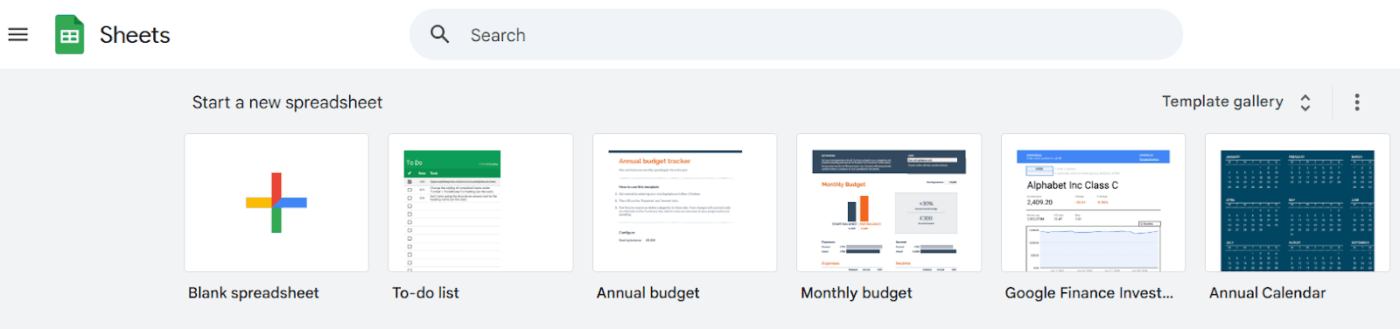
Öffnen Sie zunächst Google Tabellen in Ihrem Browser oder über Google Drive. Wählen Sie die Option zum Erstellen einer neuen leeren Tabelle. Geben Sie ihr einen eindeutigen Namen wie „Abonnement-Tracker“, damit Sie sie später leicht wiederfinden können.
2. Richten Sie Ihre Kopfzeilen der Spalten ein
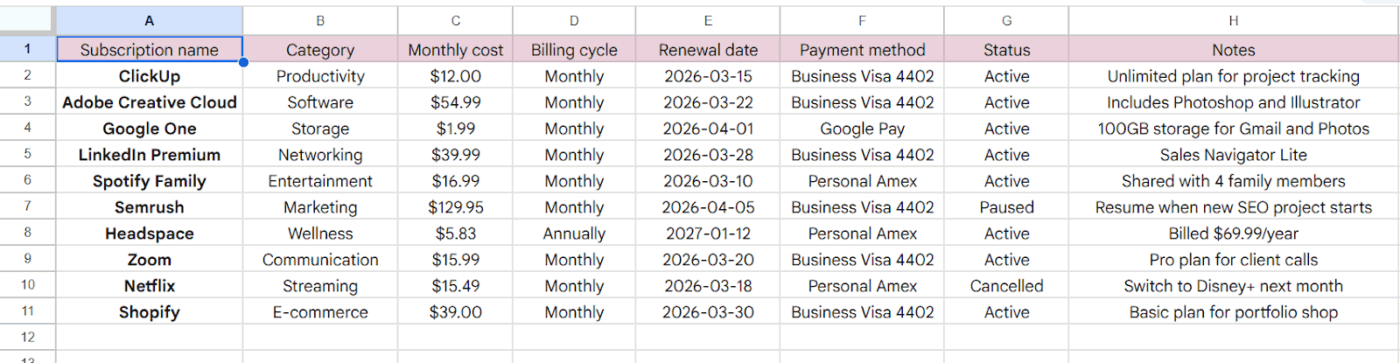
Die von Ihnen erstellten Spalten bestimmen, welche Informationen Sie bei der Nachverfolgung verfolgen können. Diese Kopfzeilen bilden die Grundlage Ihres Trackers, überspringen Sie sie also nicht. Fügen Sie diese in die erste Zeile Ihrer Tabelle ein:
| Spalte | Zweck |
|---|---|
| Name des Abonnements | Der Name des Dienstes oder Produkts (z. B. Netflix, Spotify) |
| Kategorie | Wie Sie die Ausgaben gruppieren (z. B. Streaming, Software, Fitness) |
| Monatliche Kosten | Der Betrag der wiederkehrenden Gebühr |
| Abrechnungszyklus | Wie oft Ihnen die Kosten in Rechnung gestellt werden (z. B. monatlich, jährlich, vierteljährlich) |
| Verlängerungsdatum | Das genaue Datum der nächsten Zahlung |
| Zahlung | Welche Karte oder welches Konto wird belastet? |
| Status | Der aktuelle Status (z. B. Aktiv, Pausiert, Storniert) |
| Notizen | Alle weiteren Details, wie Kündigungsanweisungen oder Info zum Konto |
So sieht Ihre Google Tabelle aus, wenn alle Daten an einem Ort zusammengefasst sind:
3. Datenvalidierung anwenden
Die Datenvalidierung ist ein Feature, mit dem Dropdown-Menüs für Ihre Zellen erstellt werden. Dies ist entscheidend, um Ihre Daten sauber und konsistent zu halten, damit Filter und Formeln korrekt funktionieren.
- Wählen Sie die gesamte Spalte „Kategorie“ aus und navigieren Sie dann zu Daten > Datenüberprüfung.
- Erstellen Sie eine Dropdown-Liste mit Ihren Ausgabenkategorien.
Wiederholen Sie dies für die Spalten „Abrechnungszyklus“ und „Status“.
4. Format der Währungsspalten
Um Ihre Kosten übersichtlich darzustellen, wählen Sie die Spalten „Monatliche Kosten“ aus.
- Gehen Sie zu Format > Zahl > Währung.
Dadurch wird automatisch ein Dollarzeichen hinzugefügt und die Anzahl der Dezimalstellen in allen Ihren Einträgen standardisiert, wodurch genaue Berechnungen gewährleistet werden.
5. Fügen Sie eine SUMIF-Formel für Summen hinzu.
Verwenden Sie die Formeln von Google Tabellen, um Ihre Tabelle intelligenter zu gestalten. Anstatt Ihre Kosten manuell zu addieren, können Sie eine Formel verwenden, die dies für Sie erledigt.
Um Ihre monatlichen Gesamtausgaben für aktive Abonnements zu berechnen, suchen Sie eine leere Zelle und geben Sie Folgendes ein:
=SUMIF(G:G,”Aktiv”,C:C)
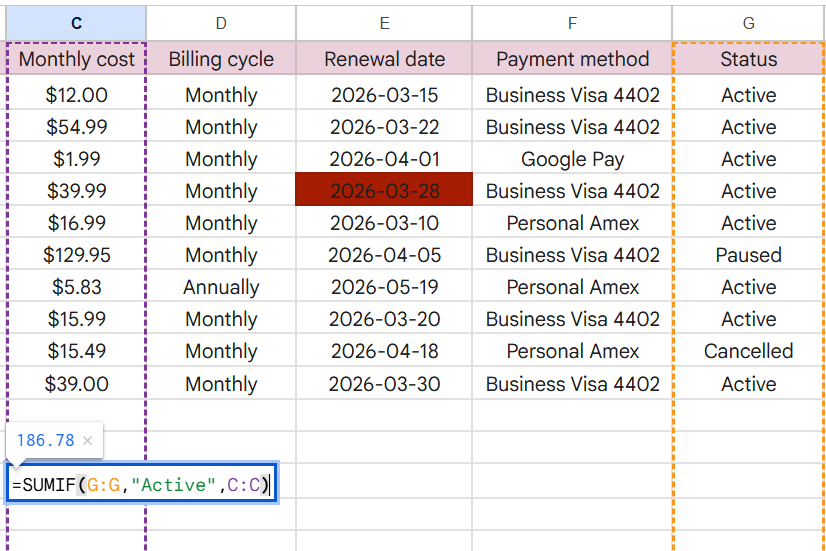
Diese Formel weist Google Tabellen an, die Spalte „Status“ (z. B. Spalte G) zu überprüfen, alle Abonnements mit dem Status „Aktiv“ zu suchen und dann die entsprechenden Kosten aus der Spalte „Monatliche Kosten“ (nehmen wir an, Spalte C) zu addieren.
6. Erstellen Sie einen Tracker für Verlängerungsdaten
Um überraschende Verlängerungen zu vermeiden, können Sie einen einfachen Countdown erstellen.
Fügen Sie eine neue Spalte in Ihren Google Tabellen hinzu. Nennen wir sie „Tage bis zur Verlängerung“.
Mit der Funktion TODAY() können Sie ermitteln, wie viele Tage bis zur nächsten Zahlung verbleiben.
Geben Sie diese Formel ein: =E2-TODAY()
Es zieht das aktuelle Datum von Ihrem Verlängerungsdatum in Spalte E ab. Außerdem wird die Tabelle automatisch aktualisiert, sobald Sie sie öffnen.
Eine positive Zahl zeigt Ihnen, wie viele Tage Ihnen noch bleiben, während eine negative Zahl bedeutet, dass die Verlängerung bereits abgelaufen ist.
📚 Lesen Sie auch: Die besten Software-Tabellenkalkulationslösungen
Erweiterte Features für Ihren Abonnement-Tracker
⚠️ Ein einfacher Tracker ist ein guter Anfang, aber es handelt sich dabei immer noch um eine passive Liste von Daten. Sie müssen daran denken, ihn regelmäßig zu öffnen und zu überprüfen. Wenn Sie das nicht tun, verpassen Sie weiterhin Verlängerungstermine und erhalten keine umfassenden Einblicke in Ihre Ausgabegewohnheiten. Im Grunde genommen wird der Tracker wahrscheinlich nur eine weitere Datei sein, die Sie vergessen.
Aber wir haben eine Möglichkeit, Ihren Tracker noch viel nützlicher zu machen. Mit ein paar erweiterten Features können Sie Ihre statische Liste in ein dynamisches Dashboard verwandeln, das Sie aktiv benachrichtigt und Ihre Ausgaben analysiert. ✨
Bedingte Formatierung für Verlängerungserinnerungen
Die bedingte Formatierung ist ein Feature, das die Farbe einer Zelle automatisch anhand von von Ihnen festgelegten Bedingungen ändert. Das ist so, als würden Sie Ampeln für Ihre Verlängerungstermine einrichten, sodass Sie keine anstehende Zahlung mehr übersehen können.
So richten Sie bedingte Formatierungen ein:
- Wählen Sie die gesamte Spalte „Verlängerungsdatum“ aus.
- Gehen Sie zum Menü und klicken Sie auf Format > Bedingte Formatierung.
- Klicken Sie auf das Dropdown-Menü „Zellen formatieren, wenn“ und wählen Sie „Benutzerdefinierte Formel“.
- Angenommen, Ihre Daten befinden sich in Spalte E, erstellen Sie Regeln mit benutzerdefinierten Formeln: Um Verlängerungen innerhalb von sieben Tagen rot hervorzuheben: Verwenden Sie die Formel =AND(E2>=TODAY(), E2<=TODAY()+7) To highlight renewals within 14 days in yellow: Use the formula =AND(E2>TODAY()+7, E2<=TODAY()+14)
- Um Verlängerungen innerhalb von sieben Tagen rot hervorzuheben: Verwenden Sie die Formel =AND(E2>=TODAY(), E2<=TODAY()+7).
- Um Verlängerungen innerhalb von 14 Tagen gelb hervorzuheben: Verwenden Sie die Formel =AND(E2>TODAY()+7, E2<=TODAY()+14).
- Legen Sie den Stil fest, indem Sie die Farbe Rot oder eine andere Farbe Ihrer Wahl auswählen, und klicken Sie auf Erledigt.
- Um Verlängerungen innerhalb von sieben Tagen rot hervorzuheben: Verwenden Sie die Formel =AND(E2>=TODAY(), E2<=TODAY()+7).
- Um Verlängerungen innerhalb von 14 Tagen gelb hervorzuheben: Verwenden Sie die Formel =AND(E2>TODAY()+7, E2<=TODAY()+14).
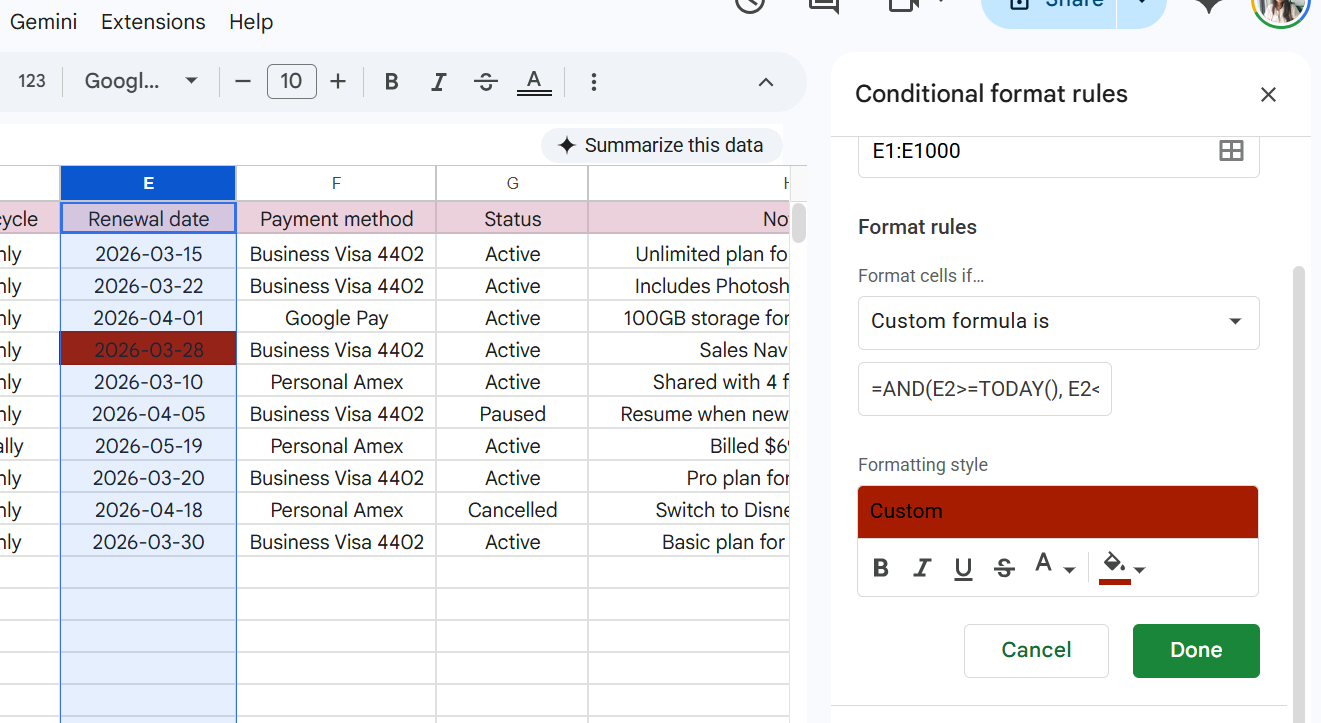
Diese visuellen Hinweise machen Ihren Tracker proaktiv. Sie sehen auf einen Blick, welche Abonnements Ihre Aufmerksamkeit erfordern, bevor das Fenster für die automatische Verlängerung geschlossen wird. Sie können sogar eine weitere Regel hinzufügen, um alle Zeilen mit dem Status „Storniert“ auszugrauen. So bleibt Ihre Ansicht übersichtlich und Sie können sich auf die aktiven Ausgaben konzentrieren.
Pivottabellen für die Analyse von Abonnement-Verträgen
Eine Pivottabelle in Google Tabellen fasst Ihre Daten zusammen, ohne dass Sie komplexe Formeln schreiben müssen. Sie ist das perfekte tool, um größere Fragen zu Ihren Ausgaben zu beantworten, wie „Wie viel gebe ich jedes Jahr für Software aus?“ oder „Welche Kategorie macht den größten Teil meines Abonnementbudgets aus?“
So erstellen Sie eine Pivottabelle:
- Wählen Sie alle Ihre Daten aus, einschließlich der Kopfzeilen.
- Gehen Sie zu Einfügen > Pivottabelle.
- Geben Sie im Fenster Pivottabelle erstellen A1:I11 ein, um alle Ihre Spalten im Bereich zu erfassen.
- Wählen Sie eine Zelle wie J1 in Ihrer bestehenden Tabelle aus, um sie nebeneinander anzuzeigen, und klicken Sie auf Erstellen.
📌 Sie können auch die Auswahl „Neues Blatt“ treffen, um Ihre Analyse separat zu halten.
- Verwenden Sie das Editor-Fenster auf der rechten Seite, um die Daten zu organisieren: Zeilen: Fügen Sie Kategorie hinzu, um eine Aufschlüsselung nach Gruppen wie „Kategorie“ oder „Software“ anzuzeigen. Werte: Fügen Sie Monatliche Kosten hinzu und stellen Sie sicher, dass SUMME als Einstellung ausgewählt ist, um die Gesamtsumme für jede Kategorie zu berechnen. Filter: Fügen Sie Status hinzu und deaktivieren Sie die Box für Storniert, damit Dienste wie Netflix aus Ihren Gesamtsummen ausgeschlossen werden.
- Zeilen: Fügen Sie Kategorie hinzu, um eine Aufschlüsselung nach Gruppen wie „Kategorie“ oder „Software“ anzuzeigen.
- Werte: Fügen Sie Monatliche Kosten hinzu und stellen Sie sicher, dass die Funktion SUM ausgewählt ist, um die Gesamtsumme für jede Kategorie zu berechnen.
- Filter: Fügen Sie Status hinzu und deaktivieren Sie die Box für Abgebrochen, damit Dienste wie Netflix aus Ihren Gesamtzahlen ausgeschlossen werden.
- Zeilen: Fügen Sie Kategorie hinzu, um eine Aufschlüsselung nach Gruppen wie „Kategorie“ oder „Software“ anzuzeigen.
- Werte: Fügen Sie Monatliche Kosten hinzu und stellen Sie sicher, dass die Einstellung für die Funktion SUM gewählt ist, um die Gesamtsumme für jede Kategorie zu berechnen.
- Filter: Fügen Sie Status hinzu und deaktivieren Sie die Box für Abgebrochen, damit Dienste wie Netflix aus Ihren Gesamtzahlen ausgeschlossen werden.
So sehen Ihr Pivottabelle-Editor und Ihre Tabelle aus:
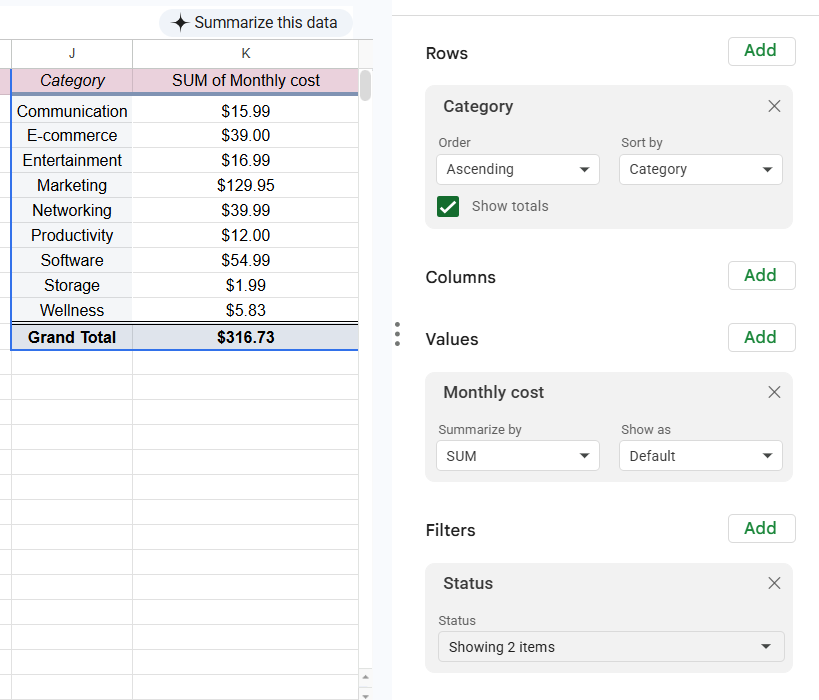
Jetzt haben Sie Rohdaten in umsetzbare Erkenntnisse umgewandelt und verfügen über eine übersichtliche Zusammenfassung Ihrer Ausgaben, gruppiert nach Kategorien. Nutzen Sie diese Ansicht, um genau zu ermitteln, wo Sie Einsparungen vornehmen oder Tools konsolidieren können, um schlank zu bleiben.
👀 Wussten Sie schon? Die durchschnittlichen SaaS-Ausgaben betragen 4.830 US-Dollar pro Mitarbeiter und Jahr. Wenn Sie diese Kategorien genau im Auge behalten, können Sie Überschneidungen erkennen, bevor sie Ihr Budget belasten.
Abonnements schneller verfolgen mit ClickUp
Google Tabellen sind eine ideale Lösung für die Nachverfolgung persönlicher Finanzen. Wenn Sie sie jedoch für Ihr wachsendes Team einsetzen, führt dies letztendlich zu einer Vielzahl von Tools – die Finanzabteilung genehmigt neue Softwaretools, die IT-Abteilung verwaltet die Lizenzvergabe und Ihr Team steckt in der Mitte fest, aktualisiert manuell Tabellenkalkulationen und jagt sich gegenseitig in Slack hinterher.
Diese Fragmentierung kann leicht dazu führen, dass ein wichtiger Schlüssel übersehen wird, weil der Eigentümer der Tabelle im Urlaub ist. Außerdem gibt es keinen klaren Prüfpfad, wer welches Tool genehmigt hat.
Bevor Sie sich versehen, ist Ihr einfacher Tracker zu einer Quelle von Reibungen und Risiken geworden.
👀 Wussten Sie schon? Unternehmen mit 100 Mitarbeitern verlieren jährlich 420.000 US-Dollar aufgrund von Missverständnissen und nicht miteinander verbundenen tools.
An diesem Punkt müssen Teams von einer Tabellenkalkulation zu einer echten Workflow-Management-Software übergehen. Anstelle eines statischen Abonnement-Trackers in Google Tabellen können Sie ClickUp als konvergierten KI-Workspace verwenden.
📮 ClickUp Insight: 44 % der Teilnehmer unserer Umfrage verwenden Tabellenkalkulationen, um ihre Projekte und Aufgaben zu verwalten. Tabellenkalkulationen wurden jedoch nie für sich weiterentwickelnde Workflows konzipiert.
Wenn Ihre Projekte immer komplexer werden, wird es zu einer manuellen, zeitaufwändigen Aufgabe, Status, Zeitleisten und Aufgaben auf dem neuesten Stand zu halten.
Eine konvergente KI-Plattform wie ClickUp löst dieses Problem mit speziell entwickelten Ansichten wie Liste, Tabelle, Kalender und Gantt. Das bedeutet, dass Sie Aufgaben auf eine Weise visualisieren können, die für Sie und Ihr Team sinnvoll ist.
Richten Sie triggerbasierte Automatisierungen ein, um Felder und Status im Laufe der Arbeit zu aktualisieren, und schon gehören manuelle Aktualisierungen der Vergangenheit an.
Das größte Risiko bei der manuellen Nachverfolgung ist das Verpassen des Kündigungszeitraums. Anstatt manuell eine Datumsspalte zu überprüfen und sich eine mentale Notiz zu machen, können Sie ClickUp Automatisierungen verwenden, um sich daran zu erinnern.
Sie können einen Auslöser einrichten, um sich selbst (oder einem anderen Team-Mitglied) sieben Tage vor dem Verlängerungsdatum eine Erinnerung zu senden, wodurch automatisch eine ClickUp Aufgabe zur Überprüfung für den Abteilungsleiter erstellt oder eine Erinnerung in einem bestimmten ClickUp Chat-Kanal gepostet wird. So stellen Sie sicher, dass Sie den Wert des Tools vor der nächsten Abrechnung bewerten.
Um diese Gewohnheiten weiter zu standardisieren, verwenden Sie wiederholende Aufgaben. Für jedes Abonnement, das eine jährliche oder vierteljährliche Überprüfung erfordert, können Sie die Aufgabe so einstellen, dass sie automatisch wiederholt wird. Sobald Sie die Überprüfung abgeschlossen und die Aufgabe geschlossen haben, erstellt ClickUp automatisch die nächste Aufgabe basierend auf Ihrem Zeitplan und stellt so sicher, dass proaktive Bewertungen zu einem festen Bestandteil Ihres Workflows werden.
Während Sie bei einer Tabellenkalkulation auf statische Zeilen und Spalten beschränkt sind, können Sie mit den benutzerdefinierten Feldern von ClickUp eine strukturierte, miteinander verbundene Datenbank für jeden Anbieter erstellen. Sie können bestimmte Datenpunkte wie monatliche Kosten, Vertragsbedingungen und Zahlungsmethoden direkt in einer ClickUp-Aufgabe protokollieren.
So bleiben alle Ihre Kontextinformationen – einschließlich der Lieferantenvereinbarung selbst – als Anhang an der Arbeit verknüpft, sodass Sie bei einer Budgetprüfung nicht E-Mail-Threads durchsuchen müssen, um einen Vertrag zu finden.
Sie können auch das Chaos verstreuter Informationen beseitigen, indem Sie alle zugehörigen Materialien an einem Ort zentralisieren. Speichern Sie beispielsweise Ihre Richtlinien zum Lieferantenmanagement, Onboarding-Anleitungen oder Kündigungsverfahren in ClickUp-Dokumenten.
Verknüpfen Sie diese Dokumente dann direkt mit Ihren Abonnement-Aufgaben. Wenn es nun an der Zeit ist, ein Tool zu überprüfen, sind der Vertrag, die Nutzungsrichtlinien und der Verlängerungsverlauf miteinander verknüpft, sodass die frustrierende Suche nach Informationen in verschiedenen Apps ein Ende hat.
Pivottabellen sind zwar nützlich, aber sie sind nicht in Echtzeit verfügbar und lassen sich nicht einfach mit der Unternehmensleitung teilen. ClickUp-Dashboards ziehen Ihre Daten aus Abonnementen in hochwertige visuelle Berichte, die automatisch aktualisiert werden.
Sie können Diagramme erstellen, um die Gesamtausgaben nach Kategorie anzuzeigen oder alle anstehenden Verlängerungen auf einer Zeitleiste zu sehen, sodass Sie sich ohne manuelle Formatierung ein klares Bild von Ihrem Cashflow machen können.
💡 Profi-Tipp: Wenn Sie über Diagramme hinausgehen und direkte Antworten zu Ihren Ausgaben erhalten möchten, fügen Sie Ihrem Dashboard eine KI-Karte hinzu. Verwenden Sie die KI-Brain-Karte, um benutzerdefinierte Eingabeaufforderungen in natürlicher Sprache auszuführen, z. B. um eine Zusammenfassung der Ausgabenspitzen im letzten Quartal anzufordern. Das ist so, als hätten Sie einen Finanzanalysten direkt in Ihrer Ansicht für die Berichterstellung eingebettet.
Die Verwaltung Dutzender unverbundener Apps führt zu Work Sprawl, einem Zyklus aus Reibungsverlusten und fragmentierten Informationen, der Unternehmen fast 30 % ihres Jahresumsatzes kostet.
Der ClickUp Accelerator durchbricht diesen Zyklus, indem er Ihren gesamten Stack in einem einzigen, einheitlichen Workspace zusammenführt. Er bietet Ihnen einen konvergierten KI-Workspace, in dem jedes Projekt, jedes Dokument und jede Unterhaltung mit dem vollständigen Kontext zusammengeführt wird.
Im Rahmen Ihrer Strategie für Abonnements hilft Ihnen diese Beschleunigung dabei:
Sie können ClickUp Brain auch nutzen, um AI Sprawl zu bekämpfen. Anstatt Abonnements für mehrere unverbundene LLMs zu verwalten, können Sie diese kontextbezogene KI nutzen, um an einem Ort darauf zuzugreifen. So können Sie Ihren KI-Stack konsolidieren, Ihren gesamten Abonnement-Footprint reduzieren und gleichzeitig den vollständigen Kontext Ihrer Projekte beibehalten.
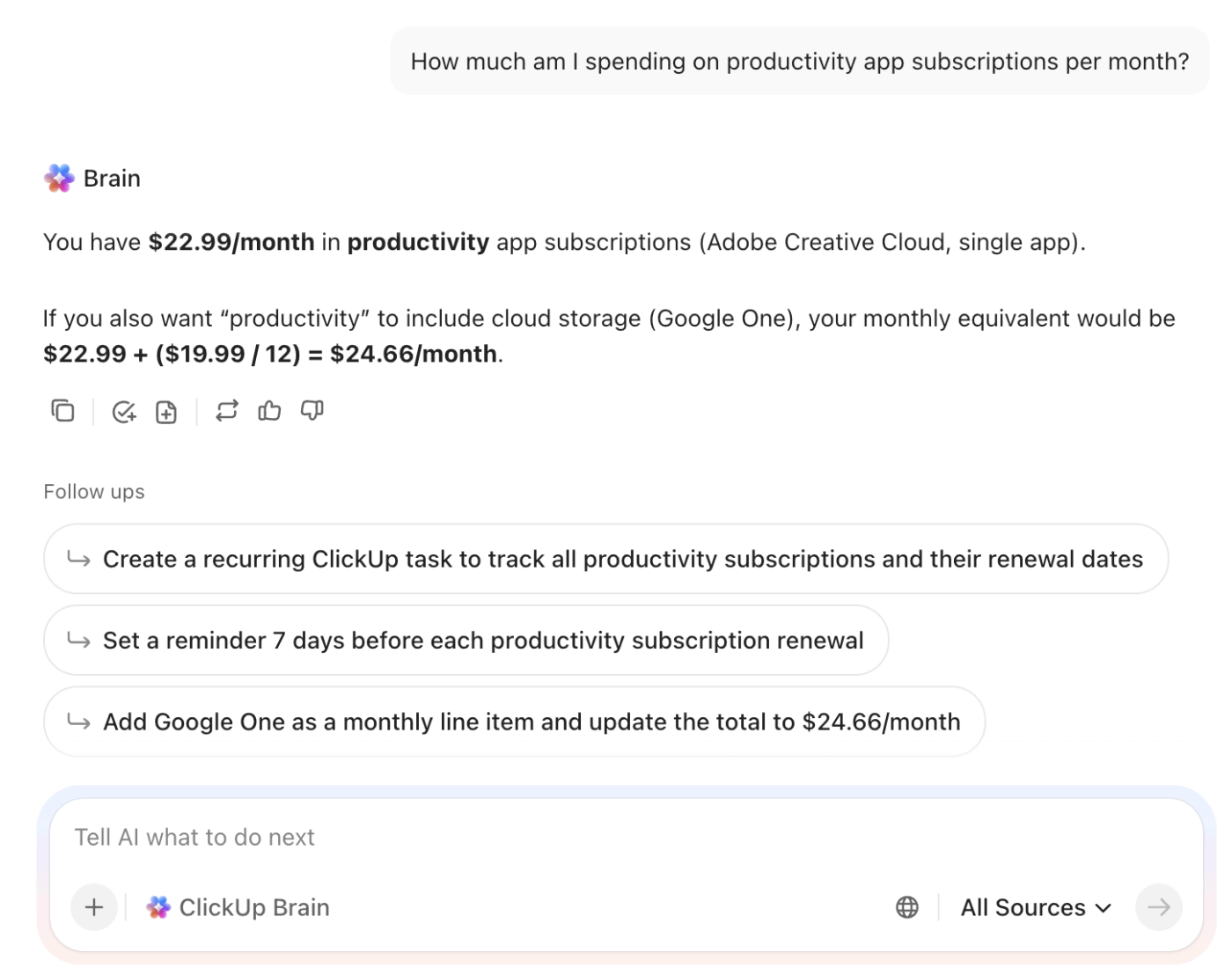
Außerdem kann Brain als Ihr persönlicher Finanzberater fungieren und Abonnements, Verlängerungen und Erinnerungen für Sie nachverfolgen. Geben Sie Ihre Abonnementausgaben ein. Verwenden Sie es, um Ihr Budget zu planen und Abonnements in natürlicher Sprache zu verwalten.
Dieser einheitliche Zugriff erstreckt sich über Ihre KI-Modelle hinaus auch auf Ihre tatsächlichen Daten durch Enterprise Search. Damit können Sie Informationen aus allen Ihren verbundenen Apps – wie Google Drive, Slack und Salesforce – von einem Ort aus finden.
Anstatt zwischen verschiedenen Registerkarten hin und her zu springen, um eine bestimmte Rechnung oder Vertragsdetail zu finden, können Sie auch ClickUp Brain bitten, diese sofort zu finden. Es indexiert Ihre Inhalte regelmäßig, sodass Ihre Antworten immer auf dem neuesten Stand sind.
💡 Profi-Tipp: Wenn Ihr Team über einfache Automatisierung hinausgehen möchte, probieren Sie ClickUp Super Agents aus. Dabei handelt es sich um autonome KI-Teammitglieder, die in Ihrem Workspace komplexe, sich wiederholende Prozesse übernehmen. Sie können einen Super Agent damit beauftragen, Ihre wiederkehrenden Rechnungen zu überwachen oder die Kommunikation mit Lieferanten zu verfolgen, um festzustellen, wann ein Vertrag neu verhandelt werden muss.
Da diese Agenten über ein Langzeitgedächtnis und eine 24/7-Umgebungswahrnehmung verfügen, können sie die administrative Arbeit der Abonnementüberprüfung selbstständig verwalten und Ihr Team von der manuellen Überwachung befreien, die normalerweise erforderlich ist, um die Kosten unter Kontrolle zu halten.
🎥 Weitere Informationen darüber finden Sie hier:
Nur wenn Sie sich eine konsequente Überprüfungsroutine angewöhnen, können Sie verhindern, dass Abonnements Ihr Budget belasten. Ob Sie mit einem einfachen Tracker in Google Tabellen beginnen oder direkt zu einem automatisierten Workspace übergehen, das Ziel ist dasselbe: vollständige Sichtbarkeit darüber, wohin Ihr Geld fließt.
Wenn Ihnen die zweite Option überzeugender erscheint und Sie Ihre Abonnements nicht mehr manuell aktualisieren, sondern mit automatisierten Workflows verwalten möchten, probieren Sie ClickUp kostenlos aus!
An diesem Punkt müssen Teams von einer Tabellenkalkulation zu einer echten Workflow-Management-Software übergehen. Anstelle eines statischen Abonnement-Trackers in Google Tabellen können Sie ClickUp als konvergierten KI-Workspace verwenden.
📮 ClickUp Insight: 44 % der Teilnehmer unserer Umfrage verwenden Tabellenkalkulationen, um ihre Projekte und Aufgaben zu verwalten. Tabellenkalkulationen wurden jedoch nie für sich weiterentwickelnde Workflows konzipiert.
Wenn Ihre Projekte immer komplexer werden, wird es zu einer manuellen, zeitaufwändigen Aufgabe, Status, Zeitleisten und Aufgaben auf dem neuesten Stand zu halten.
Eine konvergente KI-Plattform wie ClickUp löst dieses Problem mit speziell entwickelten Ansichten wie Liste, Tabelle, Kalender und Gantt. Das bedeutet, dass Sie Aufgaben auf eine Weise visualisieren können, die für Sie und Ihr Team sinnvoll ist.
Richten Sie triggerbasierte Automatisierungen ein, um Felder und Status im Laufe der Arbeit zu aktualisieren, und schon gehören manuelle Aktualisierungen der Vergangenheit an.
Verpassen Sie keine Verlängerung mehr mit ClickUp-Automatisierungen und wiederholenden Aufgaben.
Das größte Risiko bei der manuellen Nachverfolgung ist das Verpassen des Kündigungszeitraums. Anstatt manuell eine Datumsspalte zu überprüfen und sich eine mentale Notiz zu machen, können Sie ClickUp Automatisierungen verwenden, um sich daran zu erinnern.
Sie können einen Auslöser einrichten, um sich selbst (oder einem anderen Teammitglied) sieben Tage vor dem Verlängerungsdatum eine Erinnerung zu senden, wodurch automatisch eine ClickUp Aufgabe zur Überprüfung für den Abteilungsleiter erstellt oder eine Erinnerung in einem bestimmten ClickUp Chat-Kanal gepostet wird. So stellen Sie sicher, dass Sie den Wert des Tools vor der nächsten Abrechnung bewerten.
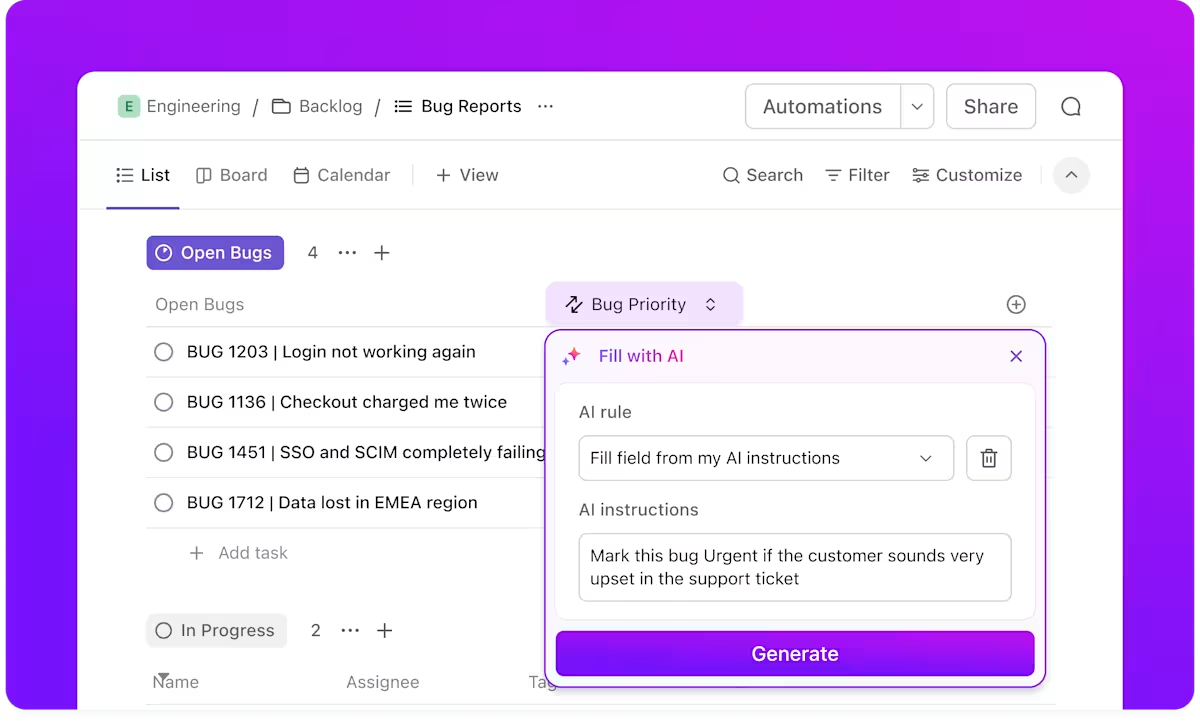
Um diese Gewohnheiten weiter zu standardisieren, verwenden Sie wiederholende Aufgaben. Für jedes Abonnement, das eine jährliche oder vierteljährliche Überprüfung erfordert, können Sie die Aufgabe so einstellen, dass sie automatisch wiederholt wird. Sobald Sie die Überprüfung abgeschlossen und die Aufgabe geschlossen haben, erstellt ClickUp automatisch die nächste Aufgabe basierend auf Ihrem Zeitplan und stellt so sicher, dass proaktive Bewertungen zu einem festen Bestandteil Ihres Workflows werden.
Erstellen Sie eine strukturierte Datenbank mit benutzerdefinierten Feldern und Dokumenten.
Während Sie bei einer Tabellenkalkulation auf statische Zeilen und Spalten beschränkt sind, können Sie mit den benutzerdefinierten Feldern von ClickUp eine strukturierte, miteinander verbundene Datenbank für jeden Anbieter erstellen. Sie können bestimmte Datenpunkte wie monatliche Kosten, Vertragsbedingungen und Methoden der Zahlung direkt in einer ClickUp Aufgabe protokollieren.
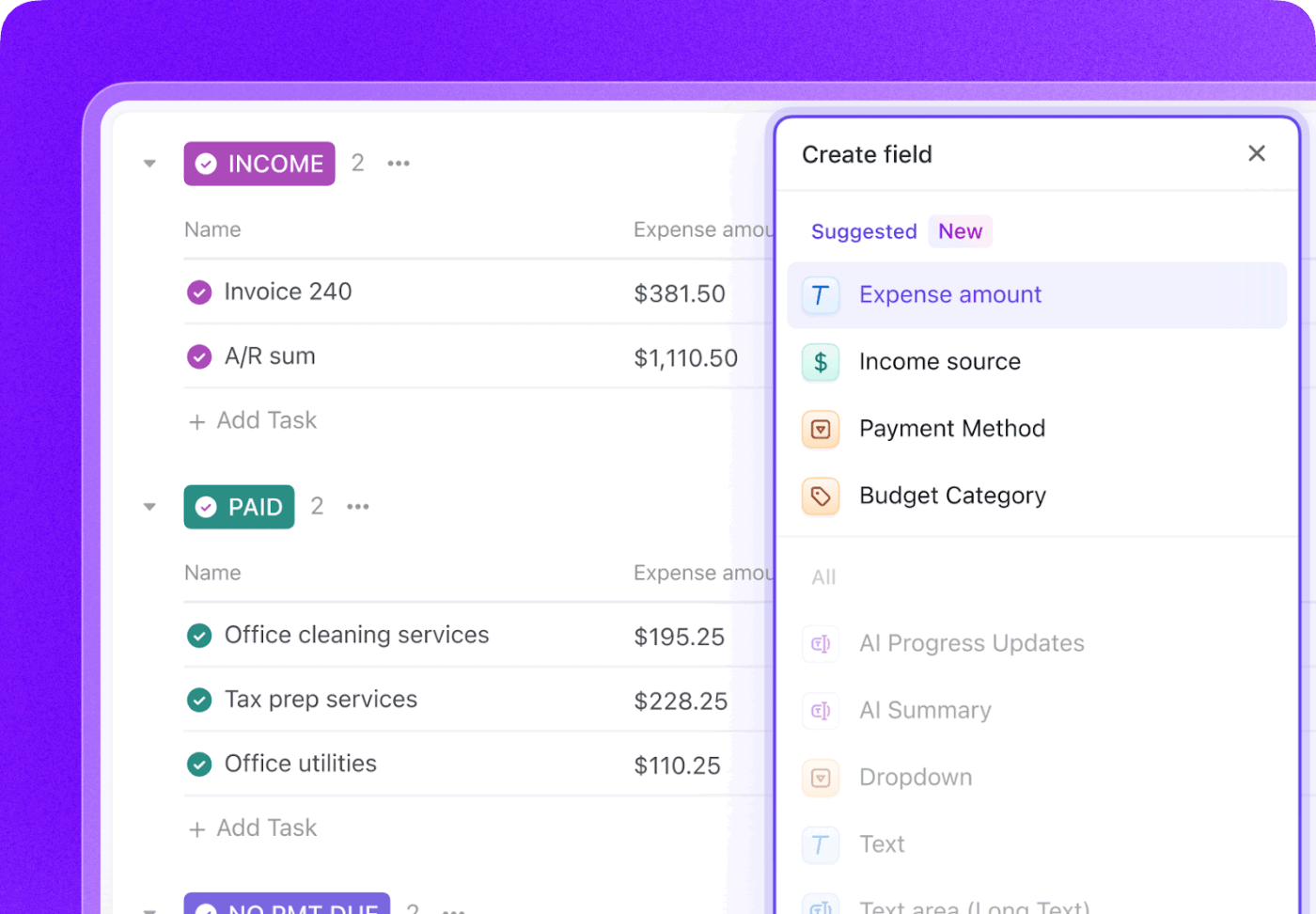
So bleiben alle Ihre Kontextinformationen – einschließlich der Lieferantenvereinbarung selbst – als Anhang an der Arbeit verknüpft, sodass Sie bei einer Budgetprüfung nicht E-Mail-Threads durchsuchen müssen, um einen Vertrag zu finden.
Sie können auch das Chaos verstreuter Informationen beseitigen, indem Sie alle zugehörigen Materialien an einem Ort zentralisieren. Speichern Sie beispielsweise Ihre Richtlinien zum Lieferantenmanagement, Onboarding-Anleitungen oder Kündigungsverfahren in ClickUp-Dokumenten.
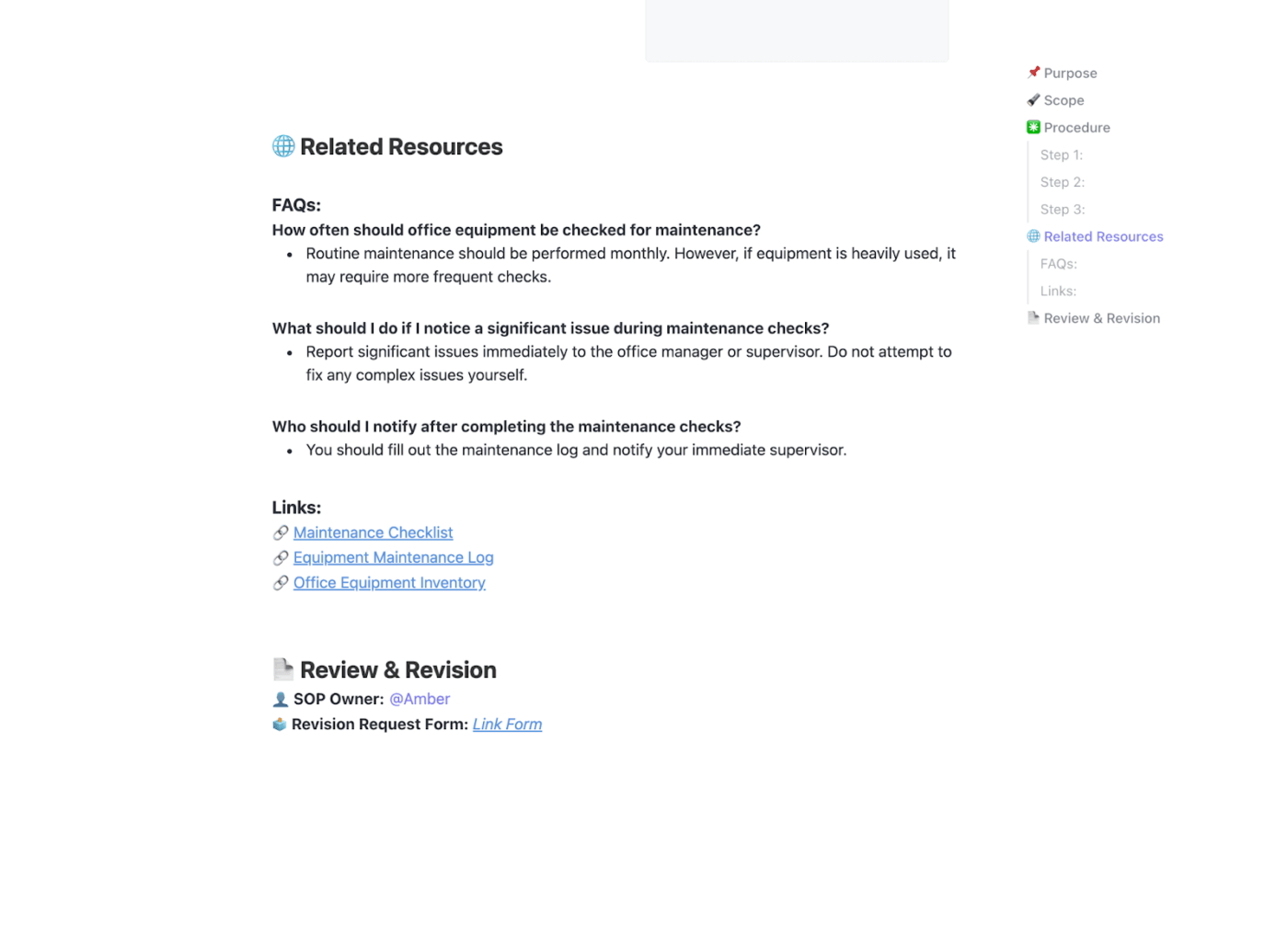
Verknüpfen Sie diese Dokumente dann direkt mit Ihren Abonnement-Aufgaben. Wenn es nun an der Zeit ist, ein Tool zu überprüfen, sind der Vertrag, die Nutzungsrichtlinien und der Verlängerungsverlauf miteinander verknüpft, sodass die frustrierende Suche nach Informationen in verschiedenen Apps ein Ende hat.
Erzielen Sie Echtzeit-Sichtbarkeit mit ClickUp-Dashboards.
Pivottabellen sind zwar nützlich, aber sie sind nicht in Echtzeit verfügbar und lassen sich nicht einfach mit der Unternehmensleitung teilen. ClickUp-Dashboards ziehen Ihre Daten aus dem Abonnement in hochwertige visuelle Berichte, die automatisch aktualisiert werden.
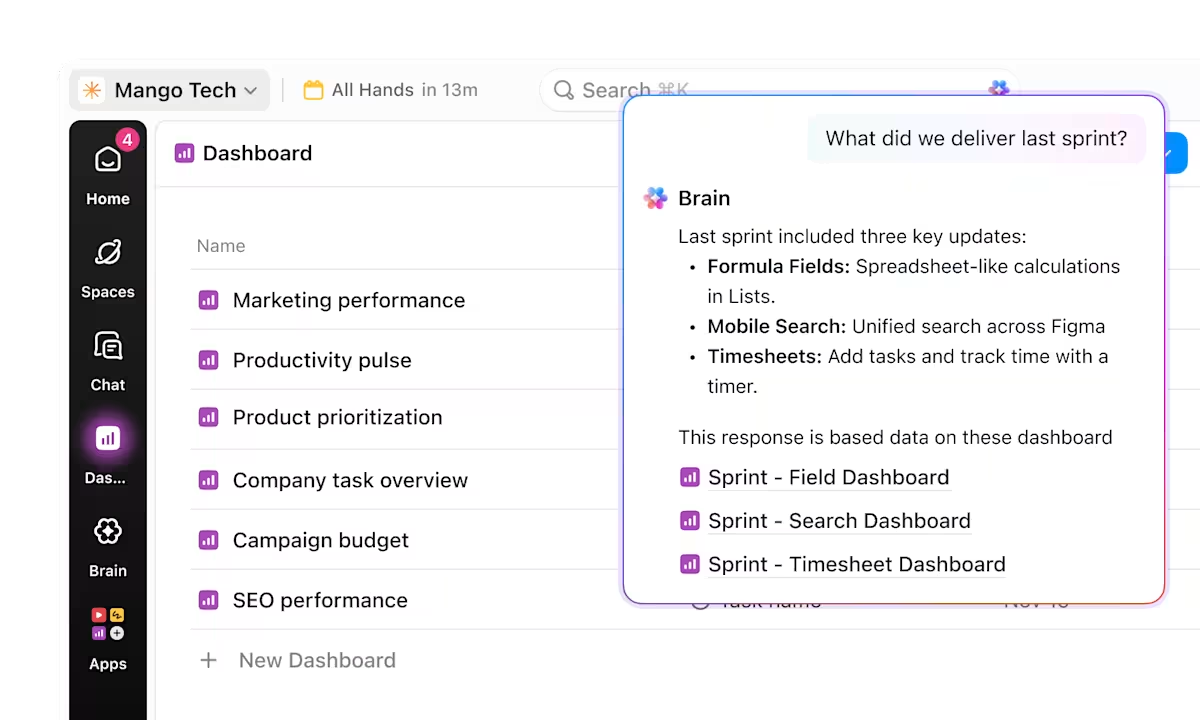
Sie können Diagramme erstellen, um die Gesamtausgaben nach Kategorie anzuzeigen oder alle anstehenden Verlängerungen auf einer Zeitleiste zu sehen, sodass Sie sich ohne manuelles Formatieren ein klares Bild von Ihrem Cashflow machen können.
💡 Profi-Tipp: Wenn Sie über Diagramme hinausgehen und direkte Antworten zu Ihren Ausgaben erhalten möchten, fügen Sie Ihrem Dashboard eine KI-Karte hinzu. Verwenden Sie die KI-Brain-Karte, um benutzerdefinierte Eingabeaufforderungen in natürlicher Sprache auszuführen, z. B. um eine Zusammenfassung der Ausgabenspitzen im letzten Quartal anzufordern. Das ist so, als hätten Sie einen Finanzanalysten direkt in Ihrer Ansicht für die Berichterstellung eingebettet.
Konsolidieren Sie mehr als 20 Apps mit dem ClickUp Business Accelerator.
Die Verwaltung Dutzender unverbundener Apps führt zu Work Sprawl, einem Zyklus aus Reibungsverlusten und fragmentierten Informationen, der Unternehmen fast 30 % ihres Jahresumsatzes kostet.
Der ClickUp Accelerator durchbricht diesen Zyklus, indem er Ihren gesamten Stack in einem einzigen, einheitlichen Workspace zusammenführt. Er bietet Ihnen einen konvergierten KI-Workspace, in dem jedes Projekt, jedes Dokument und jede Unterhaltung mit dem vollständigen Kontext zusammengeführt wird.
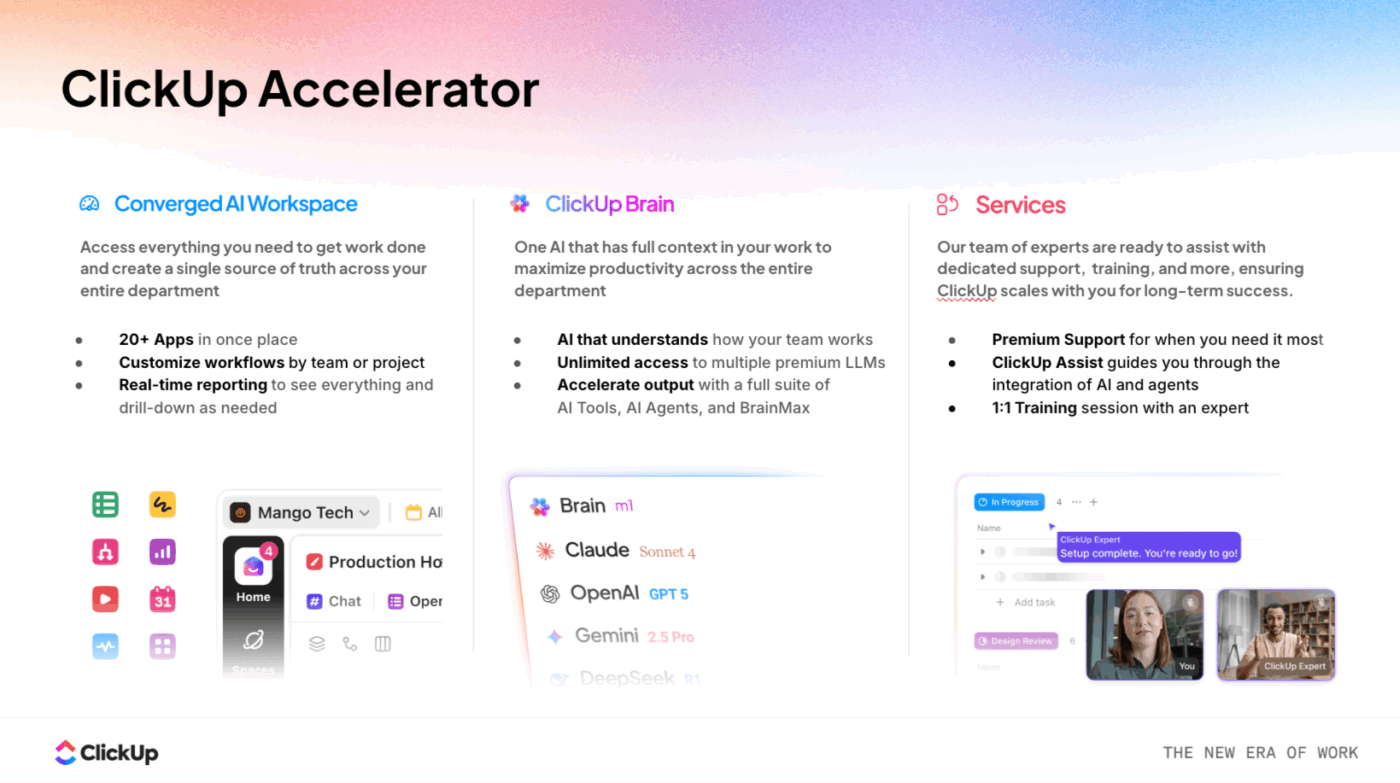
Im Rahmen Ihrer Strategie für Abonnements hilft Ihnen diese Beschleunigung dabei:
- Konsolidieren Sie fragmentierte Workflows auf einer Plattform, um redundante Tool-Kosten zu vermeiden.
- Stellen Sie innerhalb weniger Tage abteilungsspezifische KI-Lösungen bereit, um teure Nischen-Legacy-Software zu ersetzen.
- Automatisieren Sie routinemäßige Aufgaben im Lieferantenmanagement, um den manuellen Verwaltungsaufwand zu reduzieren.
- Erzielen Sie abteilungsübergreifende Sichtbarkeit, um sich überschneidende Service-Abonnements zu erkennen und zu reduzieren.
Sie können ClickUp Brain auch nutzen, um AI Sprawl zu bekämpfen. Anstatt Abonnements für mehrere unverbundene LLMs zu verwalten, können Sie diese kontextbezogene KI nutzen, um an einem Ort darauf zuzugreifen. So können Sie Ihren KI-Stack konsolidieren, Ihren gesamten Abonnement-Footprint reduzieren und gleichzeitig den vollständigen Kontext Ihrer Projekte beibehalten.
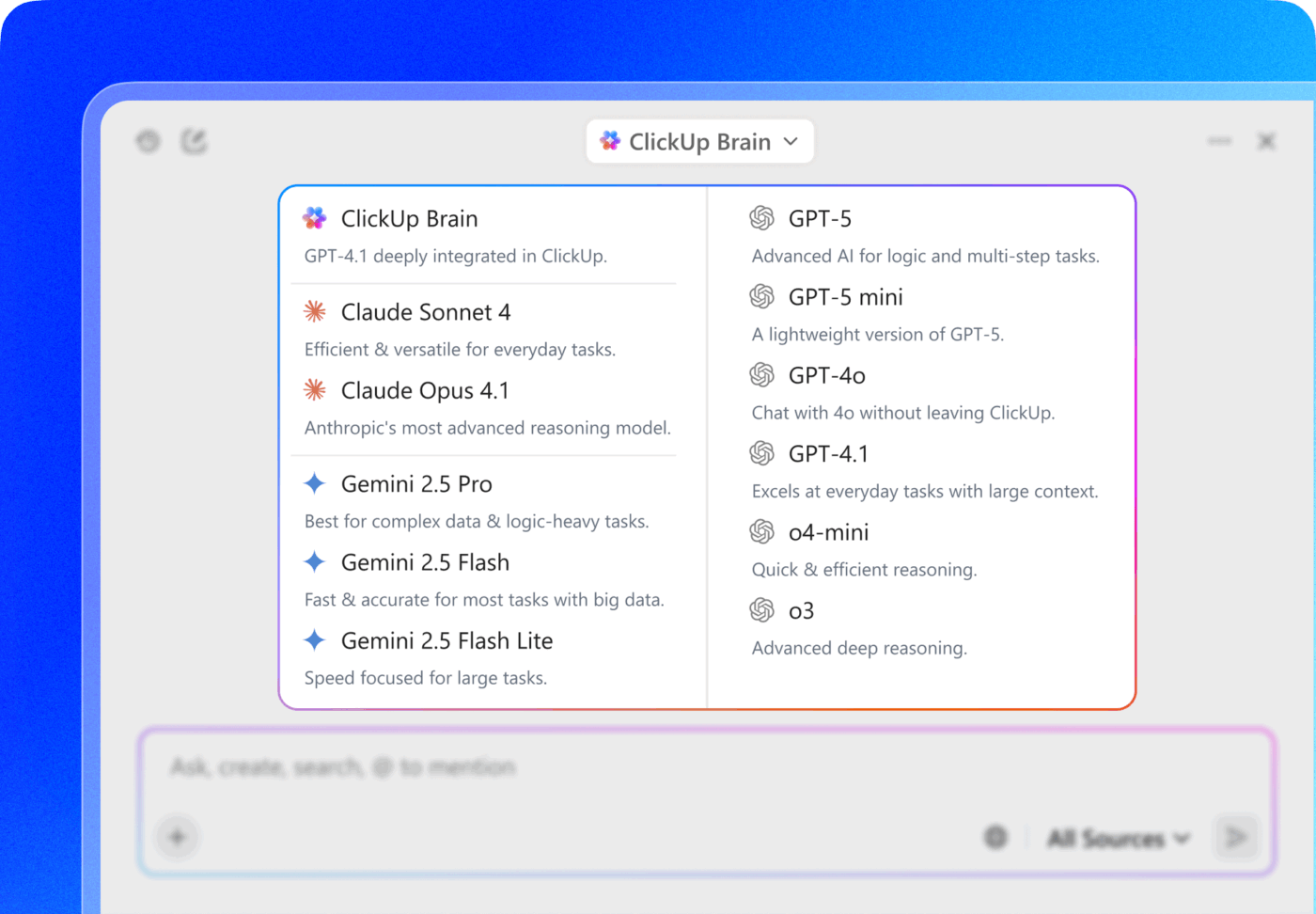
Außerdem kann Brain als Ihr persönlicher Finanzberater fungieren und Abonnements, Verlängerungen und Erinnerungen für Sie verfolgen. Geben Sie Ihre Abonnementausgaben ein. Verwenden Sie es, um Ihr Budget zu planen und Abonnements in natürlicher Sprache zu verwalten.
Dieser einheitliche Zugriff erstreckt sich über Ihre KI-Modelle hinaus auch auf Ihre tatsächlichen Daten durch Enterprise Search. Damit können Sie Informationen aus allen Ihren verbundenen Apps – wie Google Drive, Slack und Salesforce – von einem Ort aus finden.
Anstatt zwischen verschiedenen Registerkarten hin und her zu springen, um eine bestimmte Rechnung oder Vertragsdetail zu finden, können Sie auch ClickUp Brain bitten, diesen Speicherort sofort zu finden. Es indexiert Ihre Inhalte regelmäßig, sodass Ihre Antworten immer auf dem neuesten Stand sind.
💡 Profi-Tipp: Wenn Ihr Team über einfache Automatisierung hinausgehen möchte, probieren Sie ClickUp Super Agents aus. Dabei handelt es sich um autonome KI-Teammitglieder, die in Ihrem Workspace komplexe, sich wiederholende Prozesse übernehmen. Sie können einen Super Agent damit beauftragen, Ihre wiederkehrenden Rechnungen zu überwachen oder die Nachverfolgung der Kommunikation mit Lieferanten durchzuführen, um festzustellen, wann ein Vertrag neu verhandelt werden muss.
Da diese Agenten über ein Langzeitgedächtnis und eine 24/7-Umgebungswahrnehmung verfügen, können sie die administrative Arbeit der Abonnementüberprüfung selbstständig verwalten und Ihr Team von der manuellen Überwachung befreien, die normalerweise erforderlich ist, um die Kosten unter Kontrolle zu halten.
🎥 Weitere Informationen darüber finden Sie hier:
Übernehmen Sie die Kontrolle über Ihre Technologieplattform
Nur wenn Sie sich eine konsequente Überprüfungsroutine angewöhnen, können Sie verhindern, dass Abonnements Ihr Budget belasten. Ob Sie mit einem einfachen Tracker in Google Tabellen beginnen oder direkt zu einem automatisierten Workspace übergehen, das Ziel ist dasselbe: vollständige Sichtbarkeit darüber, wohin Ihr Geld fließt.
Wenn Ihnen die zweite Option überzeugender erscheint und Sie Ihre Abonnements nicht mehr manuell aktualisieren, sondern mit automatisierten Workflows verwalten möchten, probieren Sie ClickUp kostenlos aus!
Häufig gestellte Fragen (FAQs)
Ja, Sie können einen Google Tabellen-Tracker freigeben, indem Sie auf die Schaltfläche „Freigeben“ klicken und Mitarbeiter per E-Mail hinzufügen. Sie können deren Berechtigungen zur Ansicht, zum Kommentieren oder zur Bearbeitung festlegen.
Die wichtigsten Einschränkungen sind die manuelle Dateneingabe, das Fehlen automatischer Verlängerungserinnerungen und die fehlende direkte Synchronisierung mit Bankkonten. Für Teams kann dies zu Problemen bei der Versionskontrolle und mangelnder Verantwortlichkeit führen.
Ein Abonnement-Tracker konzentriert sich ausschließlich auf wiederkehrende Zahlungen und deren Verlängerungszyklen. Ein Ausgaben-Tracker ist umfassender und erfasst alle Arten von Ausgaben, einschließlich einmaliger und wiederkehrender Kosten.
Für Abteilungen oder Unternehmen empfiehlt sich die Verwendung eines Tools mit integrierter Automatisierung, Workflows zur Genehmigung und zentralisierten Dashboards. So wird sichergestellt, dass nichts übersehen wird und alle Aktivitäten im Zusammenhang mit Abonnements klar dokumentiert sind.