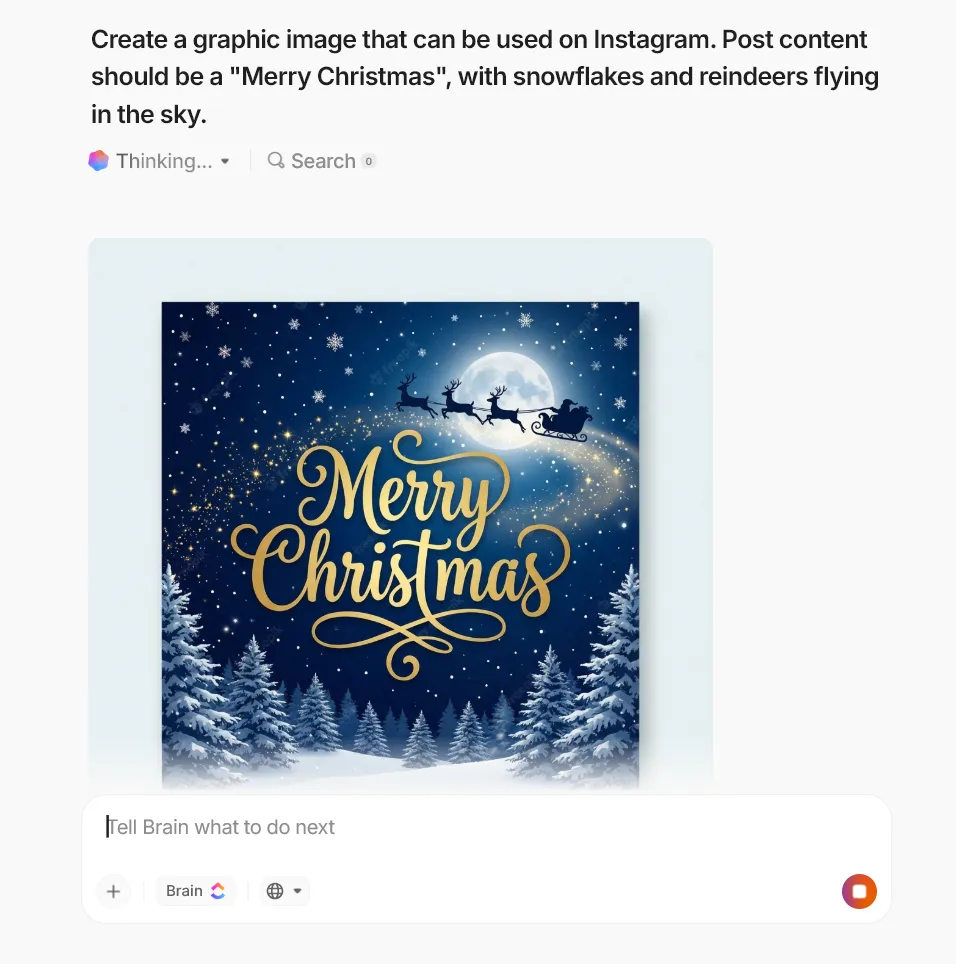

Sie kennen das sicher: Sie haben ein klares Bild vor Augen, geben eine Eingabe ein – und schon ist das erste Ergebnis fast genau richtig.
Dann nimmst du Anpassungen vor, und schon ändert sich der Kamerawinkel, die Gesichtszüge verschieben sich, und das „gleiche“ Zeichen sieht plötzlich wie eine andere Person aus. Wenn du Grafiken für Geschichten, Unterrichtseinheiten, Miniaturansichten oder Beiträge erstellst, kann dieses Hin und Her ziemlich schnell lästig werden.
Hier kommen die Nano-Banana-Befehle ins Spiel. Es handelt sich um kurze, prägnante Anweisungen für Nano Banana, die sich auf die wenigen Details konzentrieren, die am wichtigsten sind.
Dies ist besonders wichtig, da 83 % der Kreativprofis bereits generative KI-Tools bei der Gestaltung und kreativen Arbeit einsetzen.
In diesem Leitfaden erfahren Sie, was Nano-Banana-Prompts sind und wie Sie die besten davon verfassen. Außerdem erhalten Sie 50 kopierfertige Prompts, Prompt-Variationen, Ideen für Team-Workshops und einen ClickUp AI-Workflow, der Sie vom Konzept bis zur Umsetzung Ihrer Inhalte begleitet.
Was sind Nano-Banana-Prompts?
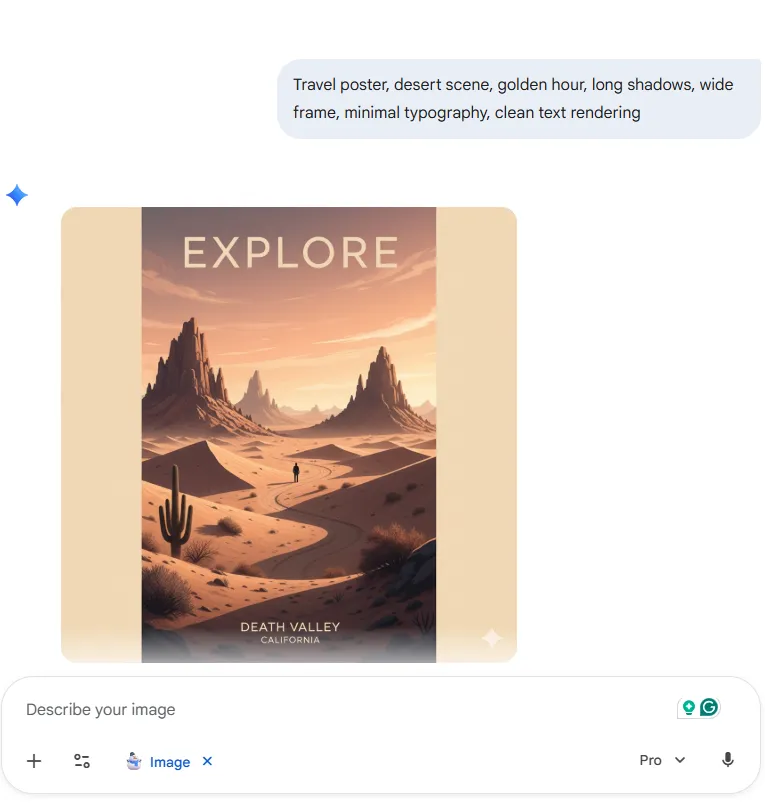
Nano-Banana-Befehle sind kurze, konkrete Anweisungen, die Sie Nano Banana (und Nano Banana Pro) geben, um ein neues Bild zu generieren oder eine Bearbeitung des bestehenden Bildes durchzuführen.
Betrachten Sie diese als eine Art Mini-Spezifikation: Was Sie erstellen möchten, was die Kamera tun soll (Nahaufnahme vs. Tiefwinkelaufnahme), wie die Beleuchtung aussehen soll (natürliches Tageslicht vs. Studiobeleuchtung) und was gleich bleiben muss (Gesichtsmerkmale, natürliche Hautstruktur, Gesamtstil).
Google beschreibt Nano Banana als die native Bildgenerierungsfunktion von Gemini, mit der Sie mit Text, Bildern oder beidem arbeiten können, um Grafiken in einem dialogorientierten Flow zu erstellen und zu verfeinern.
Nano Banana ist das schnellere „Flash Image“-Modell für schnelle Iterationen, während Nano Banana Pro das „Pro Image“-Modell ist, das auf Ergebnisse mit höherer Wiedergabetreue abzielt, insbesondere wenn die Darstellung des Textes sauber und gut lesbar sein muss.
✅ Die meisten Nutzer verwenden Nano-Banana-Prompts auf zwei Arten:
- Bildgenerierung nur per Text, bei der Sie Motiv, Hintergrund, Farbe und Stil in einer kompakten Eingabe beschreiben
- Bildgenerierung und Bearbeitung anhand eines hochgeladenen Bildes: Sie fügen ein Referenzbild oder ein Eingabebild als Anhang hinzu und geben an, was geändert werden soll, wobei die Person, die Gesichtsstruktur und die Beleuchtungsdetails beibehalten werden sollen.
📖 Lesen Sie auch: Kostenlose Vorlagen für das Aufgabenmanagement
Warum Nano-Prompts für Autoren und Ersteller funktionieren
Wenn Sie schreiben, unterrichten, gestalten oder Inhalte termingerecht veröffentlichen, brauchen Sie keine 200-Wort-Vorgabe. Sie brauchen eine Vorgabe, die dem Modell sagt, was es beibehalten soll.
Nano-Prompts funktionieren, weil sie dich dazu zwingen, die wenigen Details auszuwählen, die das Ergebnis tatsächlich verändern. Dazu gehören unter anderem:
- Bildausschnitt und Kamerawinkel, wie Nahaufnahme, Augenhöhe oder eine Aufnahme aus niedriger Perspektive
- Fokus, z. B. geringes Schärfebild und scharfer Fokus
- Beleuchtung wie natürliches Tageslicht, Studiobeleuchtung, Golden Hour, hoher Kontrast, tiefe Schatten, weiche Schatten
- Hintergrund und Farbpalette, z. B. hellgrauer Hintergrund, blauer Hintergrund, weißer Hintergrund, satte Farben, klare Linien
Sie funktionieren auch deshalb so gut, weil Nano Banana für schnelle Iterationen und gezielte Bearbeitungen konzipiert ist. Google hebt Funktionen wie Charakterkonsistenz, das Kombinieren von Fotos und lokale Bearbeitungen bei Nano Banana ausdrücklich hervor.
In Nano Banana Pro stehen Ihnen zudem präzisere Einstellungsmöglichkeiten zur Verfügung, darunter erweiterte Textdarstellung, Einstellungen für Kamerawinkel und Seitenverhältnis sowie eine Auflösung von 2K.
Für Autoren und Pädagogen ist dieser „Anfangsimpuls“-Effekt durchaus real.
Ein groß angelegtes Experiment zum Schreiben von Kurzgeschichten ergab, dass der Zugang zu Ideen aus generativer KI die Bewertung der Geschichten verbesserte (insbesondere bei weniger kreativen Autoren), auch wenn die Ergebnisse dadurch einander ähnlicher wurden.
Das ist eine gute Lösung, wenn du einen schnellen Ausgangspunkt brauchst, den du dann nach deinen Vorstellungen anpassen kannst.
📮 ClickUp Insight: Unsere Umfrage zur KI-Reife hat ergeben, dass 33 % der Befragten sich gegen die Einführung neuer Tools sträuben, während nur 19 % KI zügig implementieren und skalieren. Wenn jede neue Funktion als zusätzliche Anwendung, Anmeldung oder Workflow eingeführt wird, den Teams die Beherrschung abverlangt, kommt es schnell zu einer „Tool-Müdigkeit“.
ClickUp Brain schließt diese Lücke, indem es in einem einheitlichen, integrierten Workspace agiert, in dem Teams bereits ihre Arbeit organisieren und kommunizieren. Es integriert mehrere KI-Modelle, die Bilderzeugung und fortgeschrittene Schlussfolgerungen direkt in die Umgebung, in der die Arbeit stattfindet.
So verwenden Sie Nano-Banana-Prompts (Schritt für Schritt)
Mit den Nano-Banana-Prompts kannst du mit nur einem Befehl realistische, hochauflösende Bilder erstellen. Schauen wir uns Schritt für Schritt an, wie du diese Prompts optimal nutzen kannst:
Schritt 1: Wählen Sie das Modell entsprechend Ihren Anforderungen aus
- Verwenden Sie Nano Banana, wenn Sie schnelle Iterationen und Bearbeitungen wünschen.
- Verwenden Sie Nano Banana Pro, wenn Sie eine sauberere Textdarstellung, eine strengere Layoutsteuerung oder eine höhere Wiedergabetreue (2K-Ausgabe und präzisere Steuerungsmöglichkeiten) benötigen.
Schritt 2: Entscheiden Sie, ob Sie etwas erstellen oder eine Bearbeitung durchführen möchten
Sie erhalten klarere Ergebnisse, wenn Sie sich von vornherein für einen Weg entscheiden:
- Die Generierung beginnt ausschließlich mit Text und bietet dir einen größeren kreativen Bereich
- Die Bearbeitung beginnt mit einem hochgeladenen Bild oder einem Anhang mit einem Referenzbild und eignet sich am besten, um die individuellen und einheitlichen Features beizubehalten.
📖 Lesen Sie auch: Die besten KI-Tools für mehr Produktivität
Schritt 3: Verfassen Sie eine „Nano“-Anweisung, die nur die wirklich wichtigen Parameter steuert
Beginnen Sie mit einer kurzen Zeile, die Folgendes enthält:
- Thema + Absicht
- Kamerawinkel + Bildausschnitt (Nahaufnahme, extreme Nahaufnahme, Augenhöhe, Untereinkauf)
- Fokus-Hinweis (geringe Schärfentiefe, scharfer Fokus)
- Beleuchtungshinweis (natürliches Licht, Studiobeleuchtung, hoher Kontrast)
- Hintergrund oder Farbpalette (weißer Hintergrund, hellgrauer Hintergrund, blauer Hintergrund)
Schritt 4: Legen Sie die Identität anhand eines Referenzbildes fest, wenn es auf Konsistenz ankommt
Wenn Sie eine Serie erstellen, verlassen Sie sich nicht allein auf Text. Fügen Sie einen Anhang mit einem Referenzbild bei und teilen Sie dem Modell mit, was unverändert bleiben soll, zum Beispiel:
- Gesichtsstruktur und Gesichtszüge
- Natürliche Hauttextur und Details der Hauttextur
- Gleicher Kamerawinkel und gleicher Stil
In den Anleitungen von Google selbst wird betont, dass das Modell zur Gewährleistung der Charakterkonsistenz und für iterative Bearbeitungen genutzt werden sollte – genau das, was ein Referenzbild für Sie zu erledigen hilft.
📖 Lesen Sie auch: So verfassen Sie einen kreativen Marketing-Briefing
Schritt 5: Verwenden Sie präzise Formulierungen, wenn Sie ein Bild hochladen
Hier ist ein Beispiel für ein bewährtes Format, das für übersichtliche Bearbeitungen sorgt:
- Verwende das hochgeladene Bild, um [etwas] [hinzuzufügen/zu entfernen/zu ändern]
- Behalten Sie [das, was nicht geändert werden darf] bei
- Passend zu [Beleuchtungsdetails, Umgebung, Gesamtästhetik]
📖 Lesen Sie auch: Kostenlose Marketing-Kalender-Vorlagen für Inhalte
Schritt 6: Iterieren Sie mit einer Änderung pro Runde
Wenn Ihre Ergebnisse abweichen, ändern Sie wahrscheinlich zu viel auf einmal.
Optimieren Sie den Arbeitsablauf, indem Sie folgende Reihenfolge ausprobieren:
- Identität → Bildausschnitt → Beleuchtung → Farbkorrektur → Hintergrund → Textdarstellung
Schritt 7: Wenn du ein Layout und gut lesbaren Text benötigst, gib dies direkt an
Nano Banana Pro wurde für genaueren Text und präzise Steuerungsmöglichkeiten entwickelt. Wenn der Text wichtig ist, formulieren Sie Ihre Anfrage klar und geben Sie die Platzierung (linke oder rechte Hälfte), die Schriftart (serifenlos) und den Kontrast (hoher Kontrast, schwarz auf weißem Hintergrund) an.
50 Nano-Banana-Prompts zum Ausprobieren
Je spezifischer und detaillierter Ihre Eingabeaufforderungen sind, desto besser wird das Ergebnis. Hier sind 50 Nano-Banana-Eingabeaufforderungen, mit denen Sie Ihre Bilder verbessern können:
1–35: Neue Bilder generieren (nur Text)
- Junge Frau, Nahaufnahme, Augenhöhe, natürliches Tageslicht, geringe Schärfentiefe, weiche Schatten, natürliche Hautstruktur, hellgrauer Hintergrund, hohe Auflösung
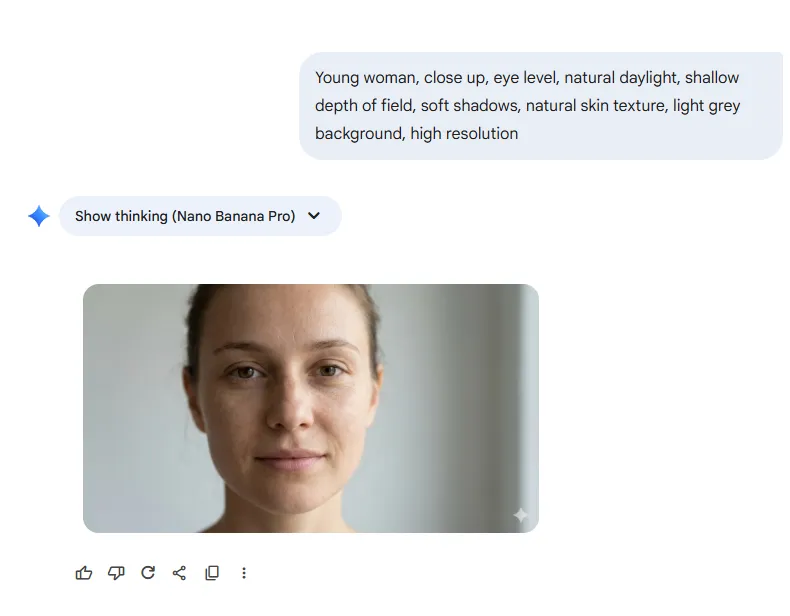
- Junge Frau, extreme Nahaufnahme, scharfer Fokus, hoher Kontrast, tiefe Schatten, natürliches Licht, realistische Hauttextur, minimaler Hintergrund
- Porträt einer jungen Frau mit einem verschmitzten Lächeln, Golden Hour, hoher Realismus, dezente Reflexionen, warme Farbpalette, sehr detailreich
- Hyperrealistisches Straßenporträt, Aufnahme aus niedriger Perspektive, lange Schatten, satte Farben, Film-Szene-Bildausschnitt, klare Gesichtszüge
- Studio-Porträt, Studiobeleuchtung, hoher Kontrast, weiche Schatten, natürliche Hautstruktur, weißer Hintergrund, hohe Detailgenauigkeit
- Redaktionelles Porträtfoto, Nahaufnahme, scharfer Fokus, geringe Schärfentiefe, neutrale Farbgebung, klarer Hintergrund, hoher Realismus
- Schönheitsporträt, extreme Nahaufnahme, sichtbare Sommersprossen, natürliche Hautstruktur, natürliches Tageslicht, scharfer Fokus auf die Iris, dezente Reflexionen
- Profilporträt, Augenhöhe, sanftes natürliches Tageslicht, weiche Schatten, klare Gesichtszüge, gedämpfter Hintergrund, hoher Realismus
- High-Fashion-Porträt, Aufnahme aus niedriger Perspektive, dramatische tiefe Schatten, kräftige Farben, scharfer Fokus, sehr detailreich
- Porträt im Freien, Golden Hour, warme Farbkorrektur, weiche Schatten, Nahaufnahme, Bäume im Hintergrund mit geringer Schärfentiefe, hoher Realismus
- Schwarz-Weiß-Porträt, starkes Schwarz, scharfer Fokus, Filmkorn-Effekt, extreme Nahaufnahme, ausdrucksstarke Gesichtszüge
- Filmisches Standbild, regnerische Straße, hoher Kontrast, tiefe Schatten, Reflexionen auf dem Pflaster, Weitwinkelbild, stimmungsvolle Korrektur der Farbe
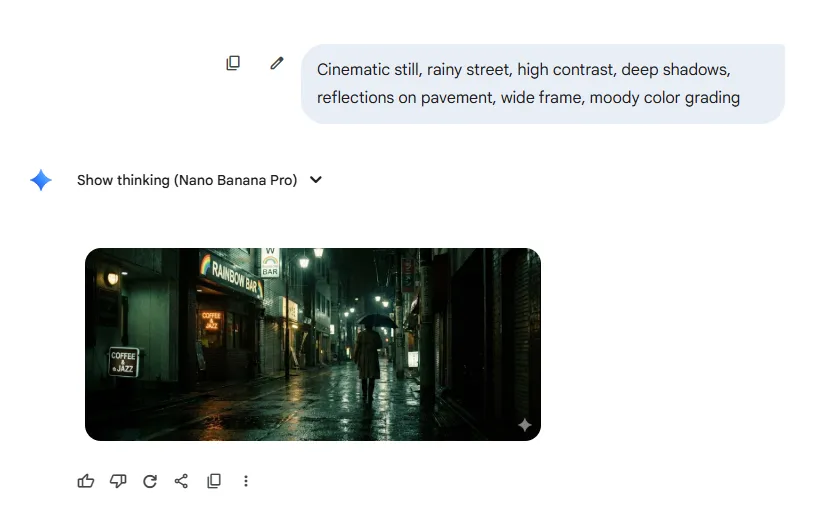
- Filmisches Porträt, nächtliche Straßenszene, Neonreflexe, hoher Kontrast, kontrollierte tiefe Schatten, geringe Schärfentiefe, hoher Realismus
- Mode-Porträt, Augenhöhe, Fensterlicht, weiche Schatten, natürliche Hautstruktur, neutraler Hintergrund, hohe Detailgenauigkeit
- Streetstyle-Lookbook-Aufnahme, Golden Hour, lange Schatten, satte Farben, Sichtbarkeit der Umgebung, hohe Auflösung
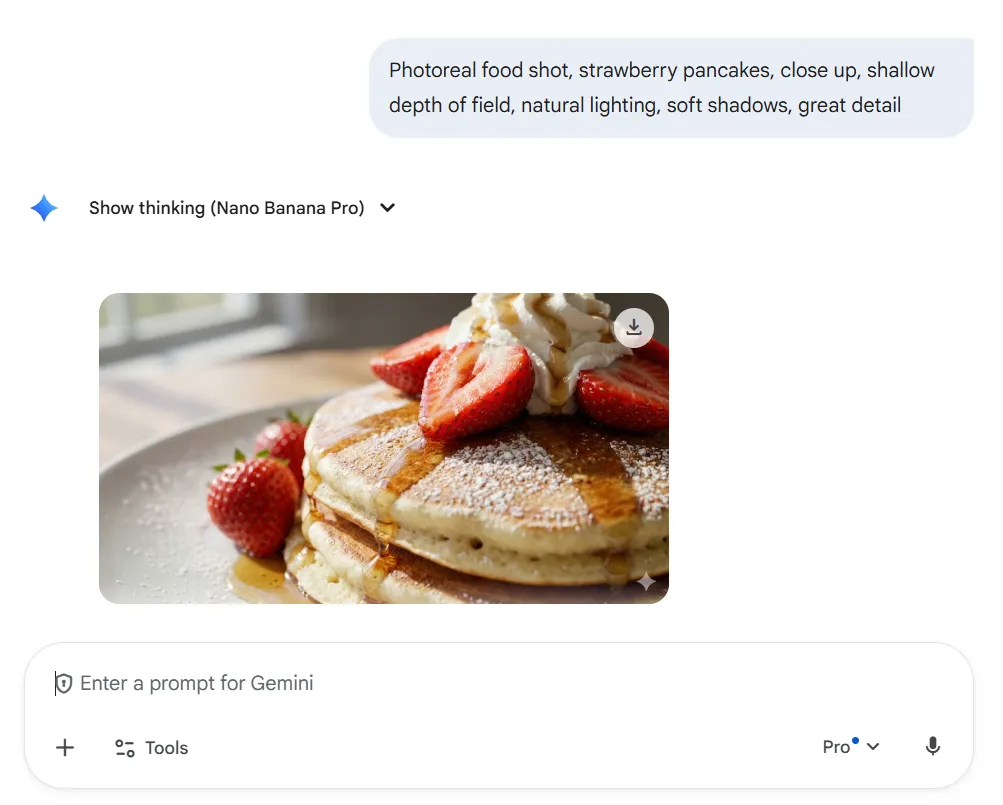
- Fotorealistisches Food-Foto, Erdbeer-Pfannkuchen, Nahaufnahme, geringe Schärfentiefe, natürliches Licht, weiche Schatten, hohe Detailgenauigkeit
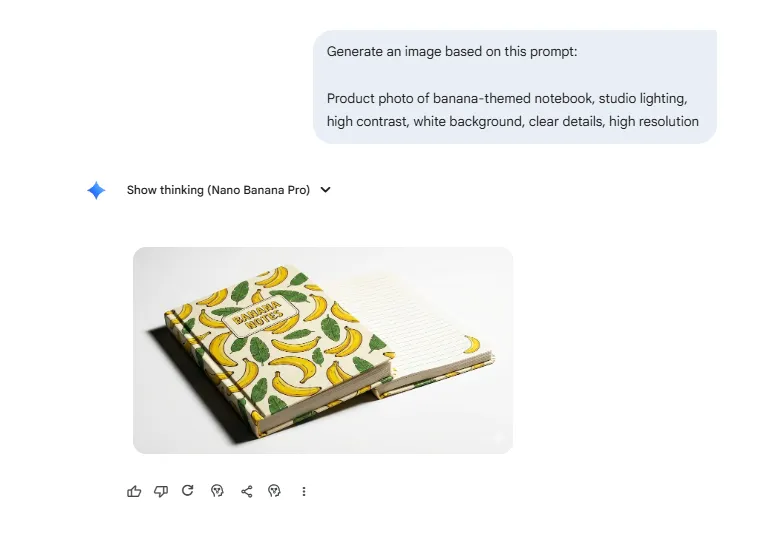
- Produktfoto eines Notizbuchs mit Bananenmotiv, Studiobeleuchtung, hoher Kontrast, weißer Hintergrund, klare Details, hohe Auflösung
- Produkt-Hero-Bild, Bananen-Smoothie auf einer Tabelle, Studiobeleuchtung, sanfte Schatten, dezente Reflexionen auf Glas, weißer Hintergrund, hohe Detailgenauigkeit
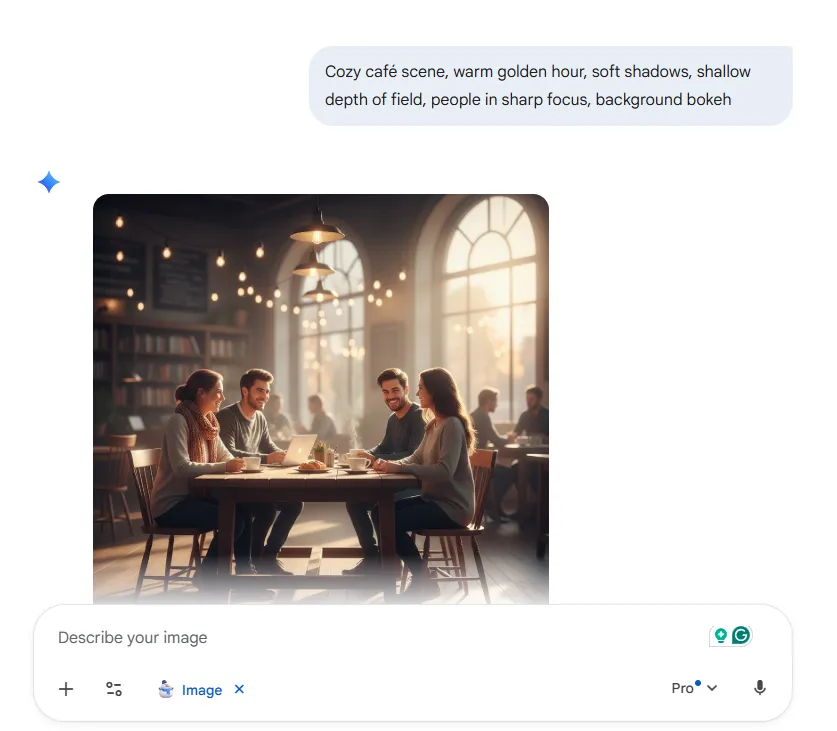
- Gemütliche Café-Szene, warme Golden Hour, sanfte Schatten, geringe Schärfentiefe, Personen scharf im Fokus, Bokeh im Hintergrund
- Futuristische Laborszene, kühle Farbe, hohe Detailgenauigkeit, hoher Realismus, reflektierende Oberflächen, Studiobeleuchtung, scharfes Bild
- Foto eines Reiseplakats, Wüstenszene, Golden Hour, lange Schatten, breiter Bildausschnitt, minimalistischer Hintergrund, klare Komposition
- Fotorealistisches Food-Foto, Erdbeer-Pfannkuchen, Nahaufnahme, geringe Schärfentiefe, natürliches Licht, weiche Schatten, hohe Detailgenauigkeit
- Porträt, hellgrauer Hintergrund, weiche Schatten, natürliches Tageslicht, geringe Schärfentiefe, hoher Realismus, hohe Auflösung
- Standbild aus einem Film, Küchentisch, natürliches Licht, geringe Schärfentiefe, dezente Reflexionen, warme Farbkorrektur, breiter Bildausschnitt
- Architekturaufnahme, Aufnahme aus niedriger Perspektive, tiefe Schatten, hoher Kontrast, leuchtende Farben, hohe Detailgenauigkeit, scharfe Linien
- Makro-Texturstudie, extreme Nahaufnahme, scharfer Fokus, hoher Kontrast, tiefe Schatten, hoher Realismus, hohe Auflösung
- Straßenporträt, Augenhöhe, natürliches Tageslicht, weiche Schatten, realistische Hauttextur, Sichtbarkeit der Umgebung, hoher Realismus
- Studio-Porträt, weißer Hintergrund, hoher Kontrast, ausgeprägte Wangen-Schatten, scharfer Fokus, ultrarealistisch, hohe Auflösung
- Porträt im Freien, bewölktes Tageslicht, weiche Schatten, neutrale Farbpalette, scharfer Fokus, hoher Realismus
- Redaktionelles Beauty-Foto, Nahaufnahme, geringe Schärfentiefe, warme Farbkorrektur, scharfer Fokus auf die Augen, hoher Realismus
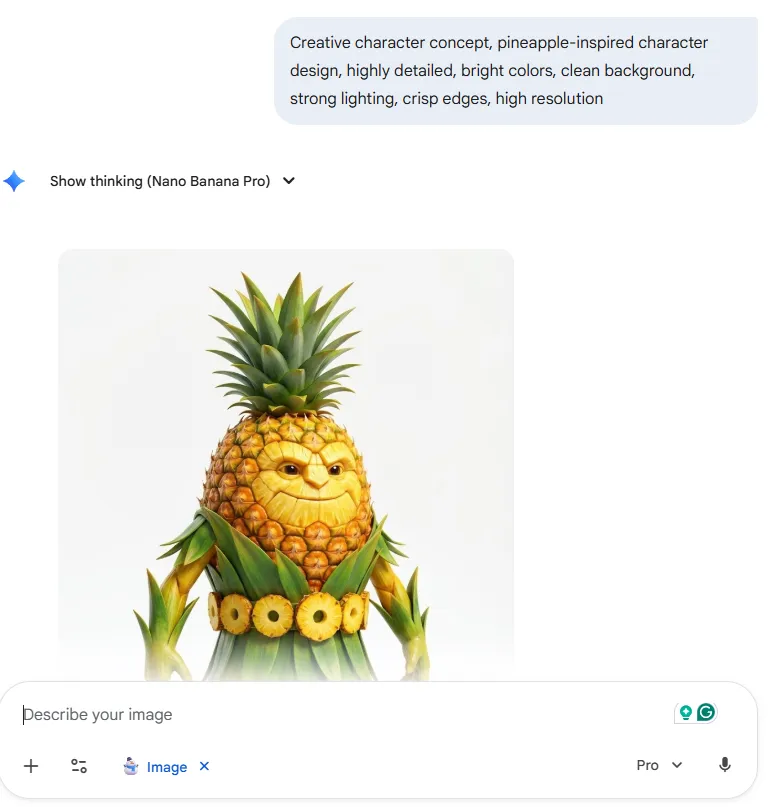
- Kreatives Zeichenkonzept, von Ananas inspiriertes Zeichendesign, sehr detailliert, leuchtende Farben, klarer Hintergrund, intensive Beleuchtung, scharfe Kanten, hohe Auflösung
- Charakterdesign, futuristischer Kurier, satte Farben, scharfer Fokus, klare Linien, hohe Detailgenauigkeit, hohe Auflösung
- Echter Fotostil, spontane Straßenaufnahmen, natürliches Tageslicht, geringe Schärfentiefe, dezente Reflexionen, hoher Realismus
- Produkt-Flatlay, weißer Hintergrund, sanfte Schatten, gleichmäßig angeordnete Objekte, hohe Detailgenauigkeit, hohe Auflösung
- Minimalistisches Stillleben, blauer Hintergrund, leuchtend rotes Akzent-Objekt, klare Komposition, scharfer Fokus, hoher Kontrast
36–45: Poster, Banner und Strichzeichnungen
- Minimalistisches Plakatdesign, Strichzeichnungen, klare Linien, starker Kontrast von Schwarz auf weißem Hintergrund, serifenlose Schriftart, klare Darstellung des Textes
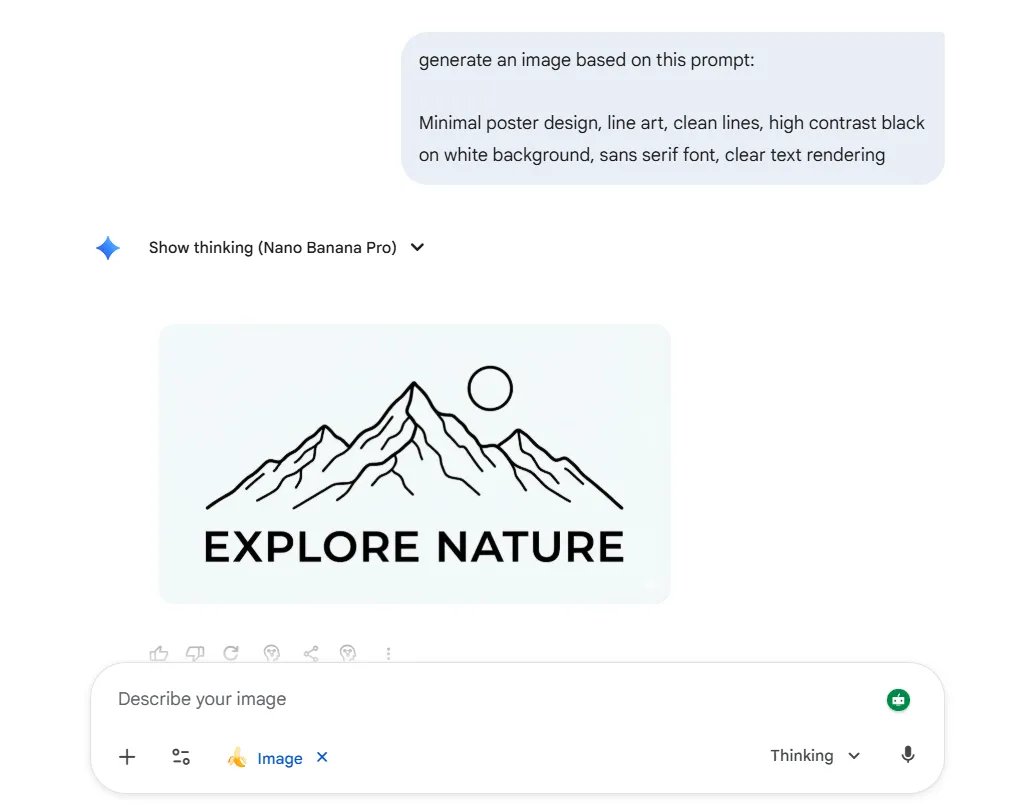
- Modernes Markenplakat, blauer Hintergrund, leuchtende Farben, fette serifenlose Schriftart, zentrierter englischer Text, klare Textdarstellung
- Poster mit geteiltem Layout, Bild auf der rechten Hälfte, Typografie auf der linken Hälfte, weißer Hintergrund, gleichmäßige Abstände, serifenlose Schriftart, klare Textdarstellung
- Magazin-Titelseite, Nahaufnahme eines Porträts, Überschrift auf der linken Hälfte, Untertitel auf der rechten Hälfte, serifenlose Schriftart, klare Textdarstellung, hohe Auflösung
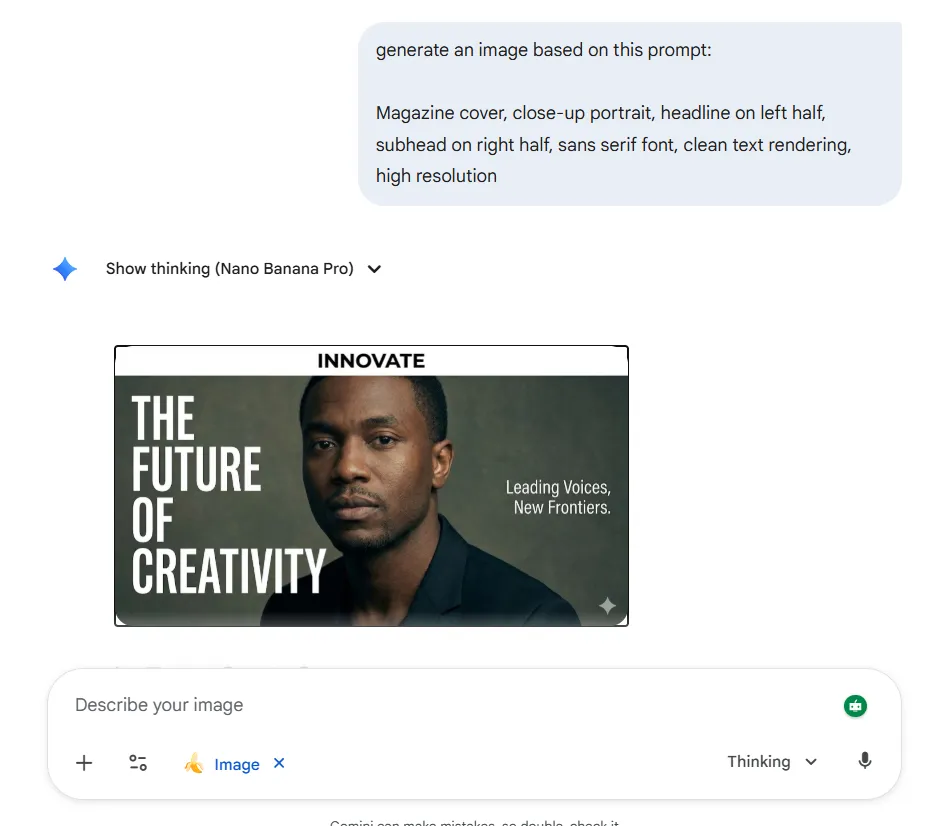
- Banner für ein Tech-Ereignis, blauer Hintergrund, leuchtend rote Akzente, fette serifenlose Schriftart, klarer Text, hohe Auflösung
- Buchcover-Mockup, weißer Hintergrund, minimalistische Farbpalette, englischer Titeltext, klarer Text, hoher Realismus
- Albumcover-Konzept, abstrakte Bananenskulptur, hartes Studio-Licht, hoher Kontrast, dezente Reflexionen, satte Farben
- Icon-Set, Bananen-Motiv, Strichzeichnungen, klare Linien, gleichmäßige Abstände, weißer Hintergrund, kontrastreiches Schwarz
- Strichzeichnung, klare Linien, minimale Schattierung, weißer Hintergrund, kontrastreiches Schwarz, deutliche Details
- Mockup eines Verpackungsetiketts, weißer Hintergrund, serifenlose Schriftart, englischer Text, klare Textdarstellung, kontrastreiches Schwarz, Seitenverhältnis 1:1
46–50: Prompts zur Bearbeitung (mit einem hochgeladenen Bild oder einem Referenzbild)
- Fügen Sie anhand des Anhangs dezente Reflexionen in den Augen und auf dem Schmuck hinzu, behalten Sie die natürliche Hautstruktur bei, behalten Sie sanfte Schatten bei und behalten Sie dieselbe Person bei.
- Verwenden Sie das hochgeladene Bild, erhöhen Sie den Kontrast und vertiefen Sie die Schatten, behalten Sie dabei die Gesichtszüge und die Gesichtsstruktur unverändert bei und sorgen Sie für eine natürliche Beleuchtung.
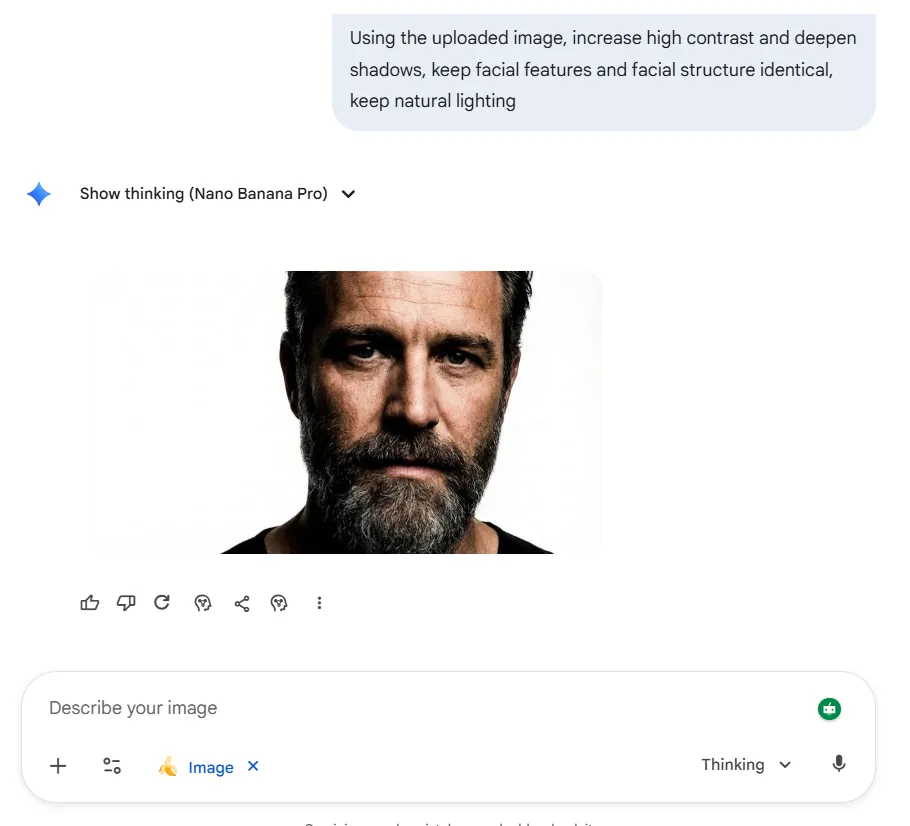
48. Erstelle anhand des Referenzbildes eine monochrome Version mit kontrastreichen Schwarztönen, scharfer Fokussierung und einem sauberen Hintergrund.
49. Verändere anhand des Eingabebildes die Umgebung in ein modernes Büro, behalte dabei den gleichen Kamerawinkel bei, achte auf realistische Beleuchtung und sorge dafür, dass die Features konsistent bleiben.
50. Passe anhand des hochgeladenen Bildes die Korrektur der Farbe so an, dass ein warmer Film-Look entsteht, wobei die Hauttextur erhalten bleibt, die Schärfe beibehalten wird und der Gesamtstil konsistent bleibt.
📖 Lesen Sie auch: Kostenlose Vorlagen für Content-Kalender
7 wirkungsvolle Varianten von Nano-Prompts, die Sie nutzen können
Nano-Banana-Prompts werden einfacher, wenn Sie aufhören, sie von Grund auf neu zu schreiben, und stattdessen „Prompt-Vorlagen“ wiederverwenden. Sie behalten die Struktur bei und tauschen dann jeweils eine Variable aus.
1) Die „Director-Vorgabe“ für schnelle, realistische Porträts
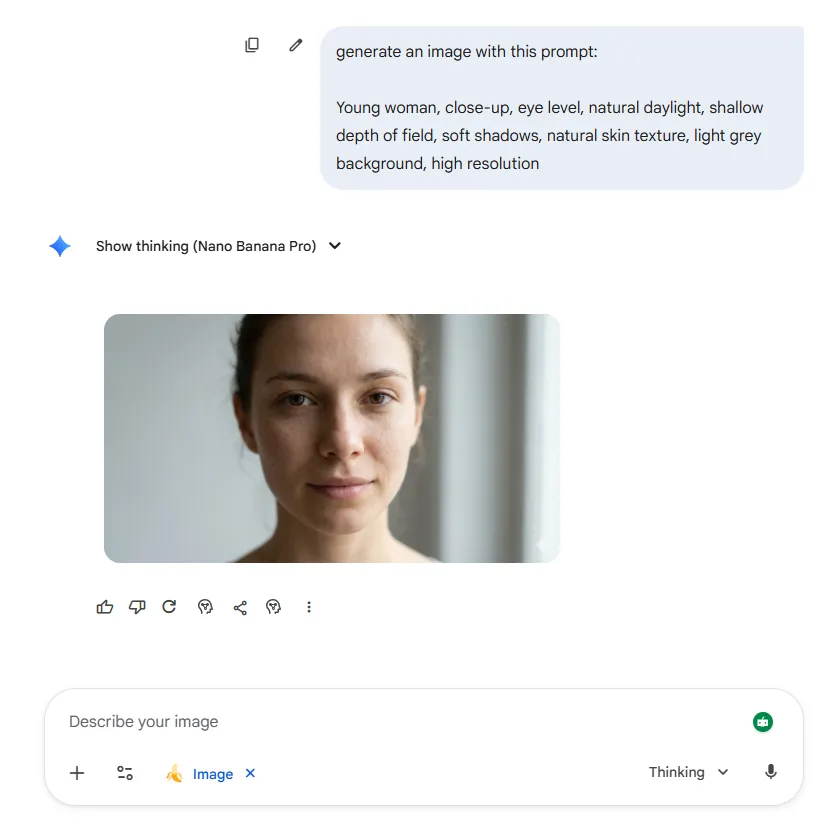
Verwenden Sie diese, wenn Sie echte Fotos mit einheitlichen Gesichtszügen wünschen:
- Junge Frau, Nahaufnahme, Augenhöhe, natürliches Tageslicht, geringe Schärfentiefe, weiche Schatten, natürliche Hautstruktur, hellgrauer Hintergrund, hohe Auflösung
Schnelle Austauschmöglichkeiten für zusätzliche Effekte:
- Aufnahme aus niedriger Perspektive für dramatische Wirkung
- Golden Hour für Wärme
- Hoher Kontrast und tiefe Schatten für eine eindringlichere Stimmung
2) Die Bearbeitung mit „Identitätssperre“ für dieselbe Person über mehrere Iterationen hinweg
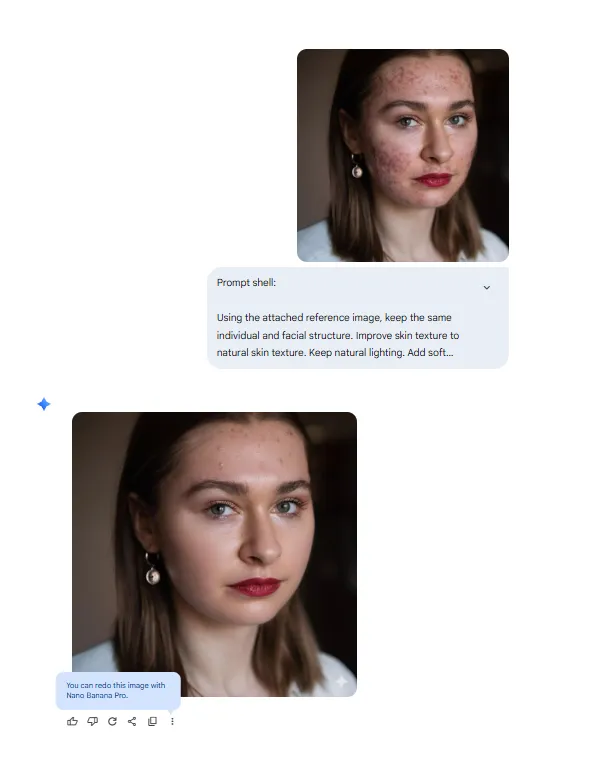
Einsatz, wenn es auf die Konsistenz der Zeichen ankommt (Serien und einheitliche Avatare):
- Behalte anhand des Anhangs mit dem Referenzbild dieselbe Person und dieselbe Gesichtsstruktur bei.
- Behalte Gesichtsmerkmale und natürliche Hautstruktur bei
- Achten Sie auf natürliche Beleuchtung und scharfen Fokus
- Ändere nur [Hintergrund | Farbpalette | Outfit | Umgebung]
📖 Lesen Sie auch: Kreatives Projektmanagement: Ein Leitfaden für Projektmanager
3) Der „Hintergrundtausch“ für saubere, wiederverwendbare Assets
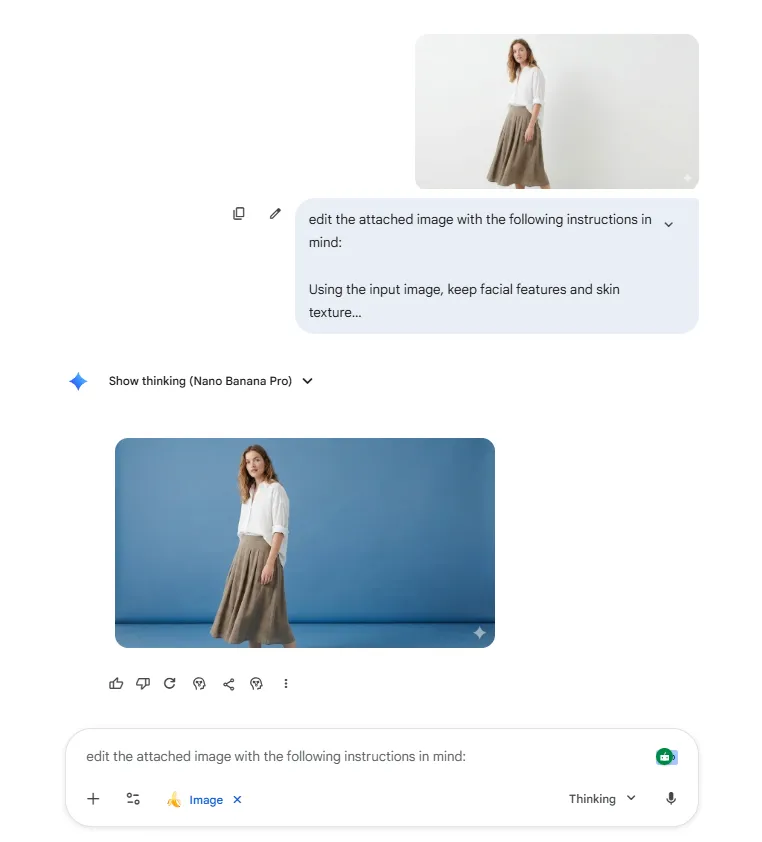
Verwenden Sie diese Vorlage, wenn das Motiv stimmt, der Hintergrund jedoch nicht:
- Behalte anhand des Vorlagenbildes die Gesichtszüge und die Hautstruktur bei
- Ersetze den Hintergrund durch einen weißen (oder blauen) Hintergrund
- Passen Sie die Beleuchtungsdetails an das Original an
4) Die „Focus and Lens“-Shell für sofortige Tiefenschärfe
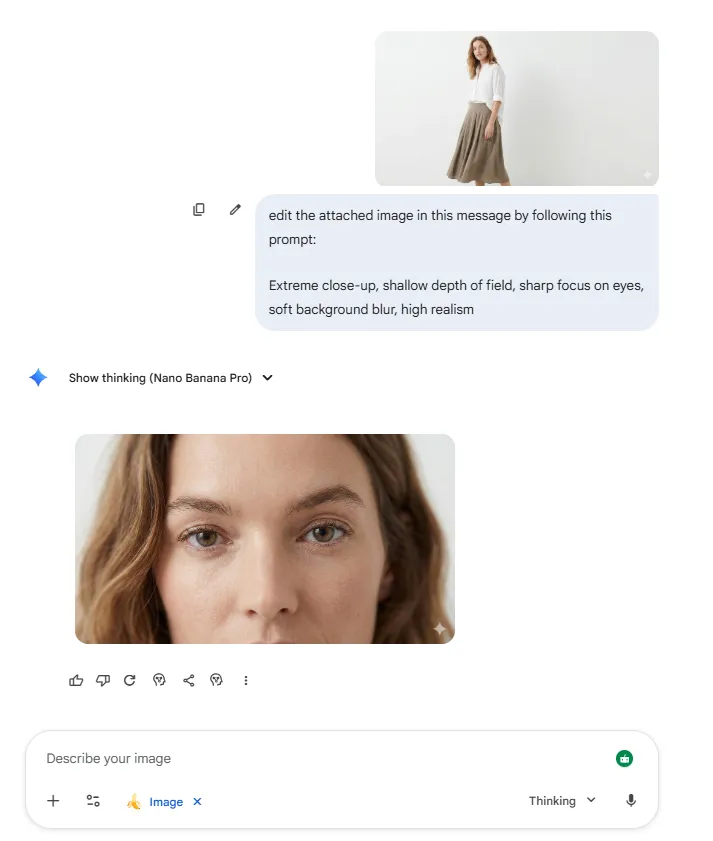
Verwenden Sie diese, wenn das Bild zu flach wirkt:
- Extreme Nahaufnahme, geringe Schärfentiefe, scharfer Fokus auf die Augen, sanfte Hintergrundunschärfe, hoher Realismus
5) Das „Filmstill“ (Look einer Filmszene)
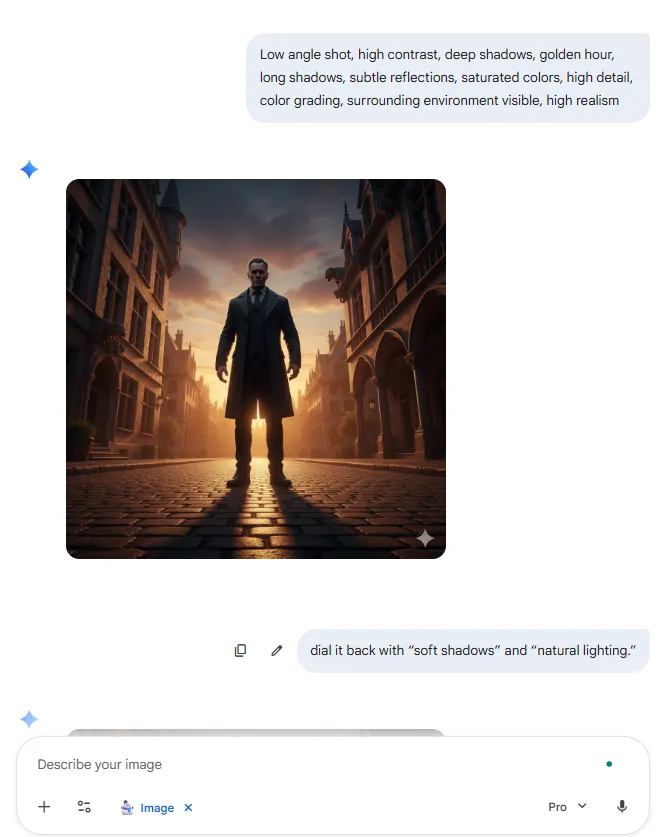
Verwende dies, wenn du eine Stimmung erzielen möchtest, die sich wie eine Filmszene anfühlt: Tiefwinkelaufnahme, hoher Kontrast, tiefe Schatten, Golden Hour, lange Schatten, dezente Reflexionen, gesättigte Farben, hohe Detailgenauigkeit, Farbkorrektur, Sichtbarkeit der Umgebung, hoher Realismus
Wenn das Ergebnis zu hart wirkt, mildern Sie es mit „weichen Schatten“ und „natürlicher Beleuchtung“ ab.
📖 Lesen Sie auch: Marketing-Vorlagen zum Ausprobieren
6) Das „Markenplakat“ (Textdarstellung und Layoutsteuerung)
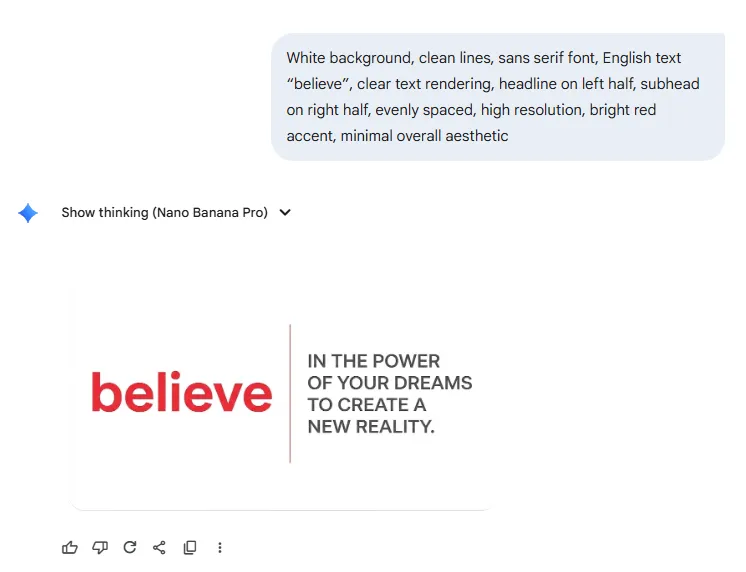
Verwenden Sie diese Vorlage, wenn Sie lesbare Typografie und bestimmte Kompositionsregeln benötigen:Weißer Hintergrund, klare Linien, serifenlose Schriftart, englischer Text „believe“, klare Textdarstellung, Überschrift in der linken Hälfte, Unterüberschrift in der rechten Hälfte, gleichmäßige Abstände, hohe Auflösung, leuchtend roter Akzent, minimalistische Gesamtästhetik
Wenn Sie einen stärkeren grafischen Eindruck erzielen möchten, verwenden Sie kontrastreiches Schwarz und vereinfachen Sie die Farben.
📖 Lesen Sie auch: KI-Tools für Content-Ersteller
7) Der „Style Transfer“-Anstoß
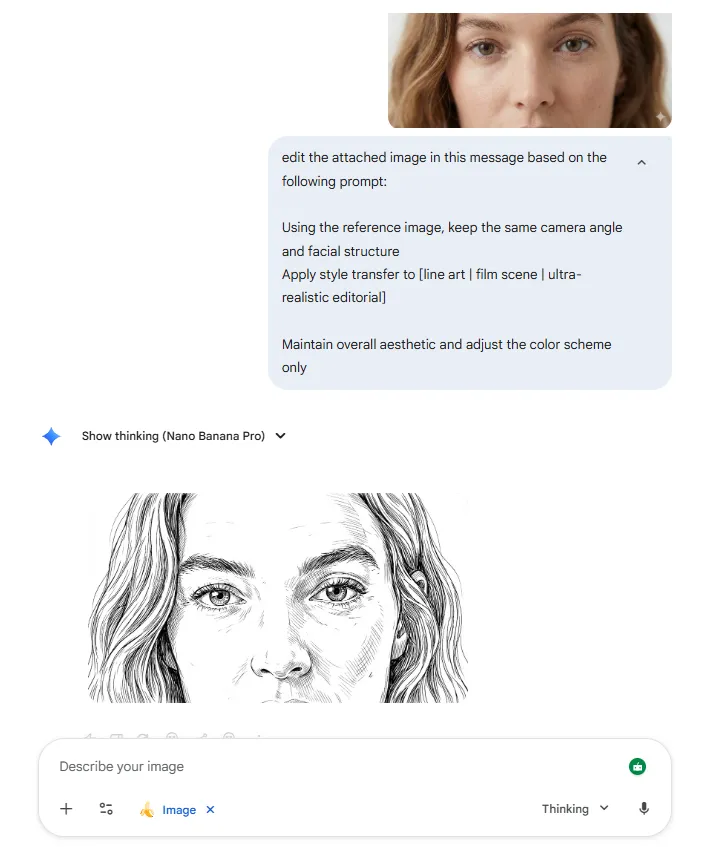
Verwenden Sie diese, wenn Ihnen die Komposition gefällt, Sie sich aber eine neue Atmosphäre wünschen:
- Behalte anhand des Referenzbildes denselben Kamerawinkel und dieselbe Gesichtsstruktur bei
- Wende den Stiltransfer auf [Strichzeichnungen | Filmszenen | ultrarealistische Bildredaktion] an
- Behalte die allgemeine Ästhetik bei und passe lediglich die Farbe an
Google nennt Stiländerungen anhand eines Referenzbildes als unterstützten Workflow (Textur, Farbe oder Stil aus einem Referenzfoto übernehmen und anwenden), daher ist dies ein praktischer Vorgang, den man im Hinterkopf behalten sollte.
📖 Lesen Sie auch: Schreibanregungen für Ersteller
Einsatz von Nano-Prompts für Teamkreativität und Workshops
Nano-Prompts eignen sich gut für Gruppen, da alle von denselben Vorgaben ausgehen. Man verbringt weniger Zeit damit, Ideen vor dem leeren Blatt zu diskutieren, und hat mehr Zeit, auf neue Ideen und Ausdrucksformen einzugehen.
✅ Hier sind praktische Anleitungen zur Nutzung (zusammen mit einigen nützlichen ClickUp-Features):
Aufwärmübungen vor dem Brainstorming
- Wähle eine freigegebene Nano-Banana-Anregung und ein freigegebenes Referenzbild aus
- Stellen Sie einen 3-Minuten-Timer für die erste Ausgabe ein
- Stellen Sie für eine Variante einen 2-Minuten-Timer ein (ändern Sie nur die Beleuchtung oder den Hintergrund)
- Machen Sie eine kurze Präsentation und gehen Sie dann zum eigentlichen Brainstorming über
Halten Sie die Eingabeaufforderung zum Aufwärmen einfach. Legen Sie lediglich den Kamerawinkel, die Beleuchtung und den Hintergrund fest. Den Rest übernimmt das Modell.
💡 Profi-Tipp: Füge die Aufwärm-Eingabeanweisung ganz oben in ein ClickUp-Dokument ein und verknüpfe dieses Dokument dann auf einem ClickUp-Whiteboard neben den Ergebnissen, damit „Eingabeanweisung + Bild“ immer zusammenbleiben.
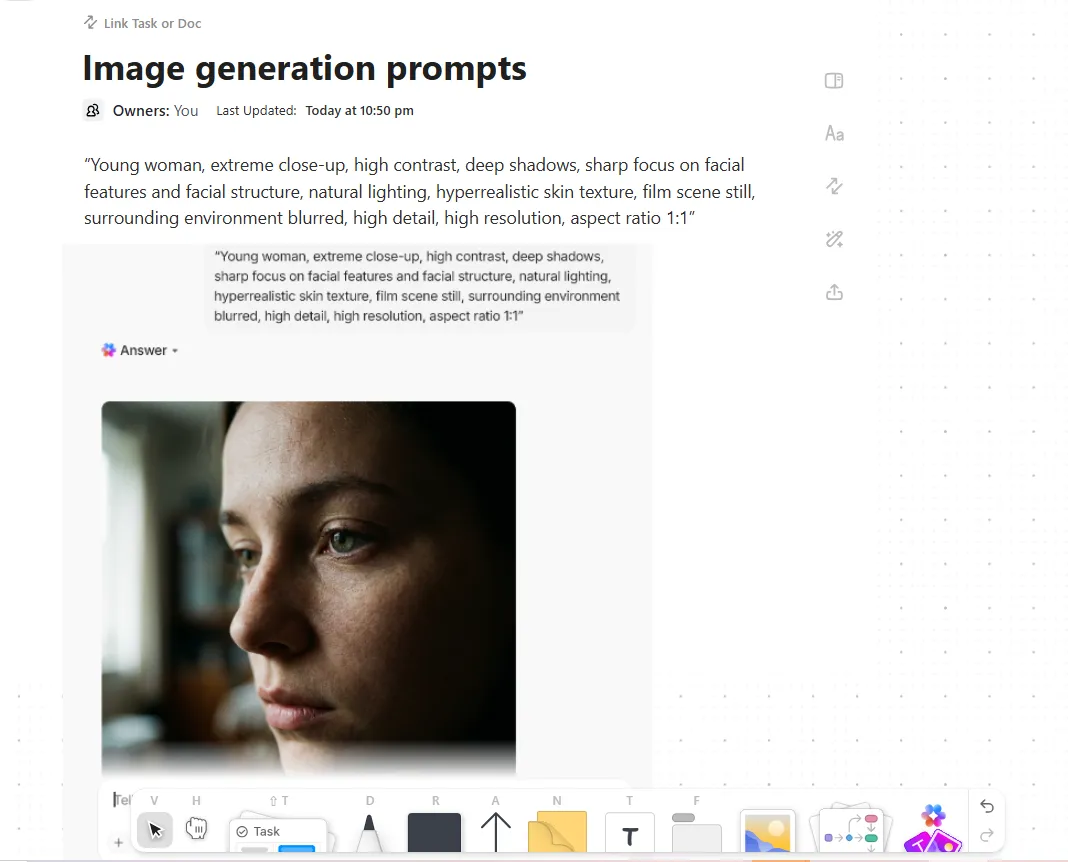
Sie können Ihre Prompt-Bibliothek auch im Docs Hub von ClickUp speichern – dem zentralen Ort, an dem alle Ihre Dokumente und Wikis gespeichert sind. So kann Ihr Team das richtige Prompt-Dokument suchen und öffnen, ohne mehrere Dokumente und Workspaces durchsuchen zu müssen.
Kreative Eisbrecher für Meetings
- Alle verwenden dasselbe Motiv und denselben Kamerawinkel
- Jede Person ändert eine Variable (Farbe, Hintergrund oder Tiefe)
- Stimmen Sie für die Version ab, die am besten zum Ziel passt (Unterrichtsfolie, Story-Frame, Miniaturansicht, Poster)
Hier hilft eine präzise Formulierung. Wenn Sie auf Konsistenz Wert legen, bitten Sie die Teilnehmer, dasselbe Referenzbild oder dasselbe Bild im Anhang zu verwenden.
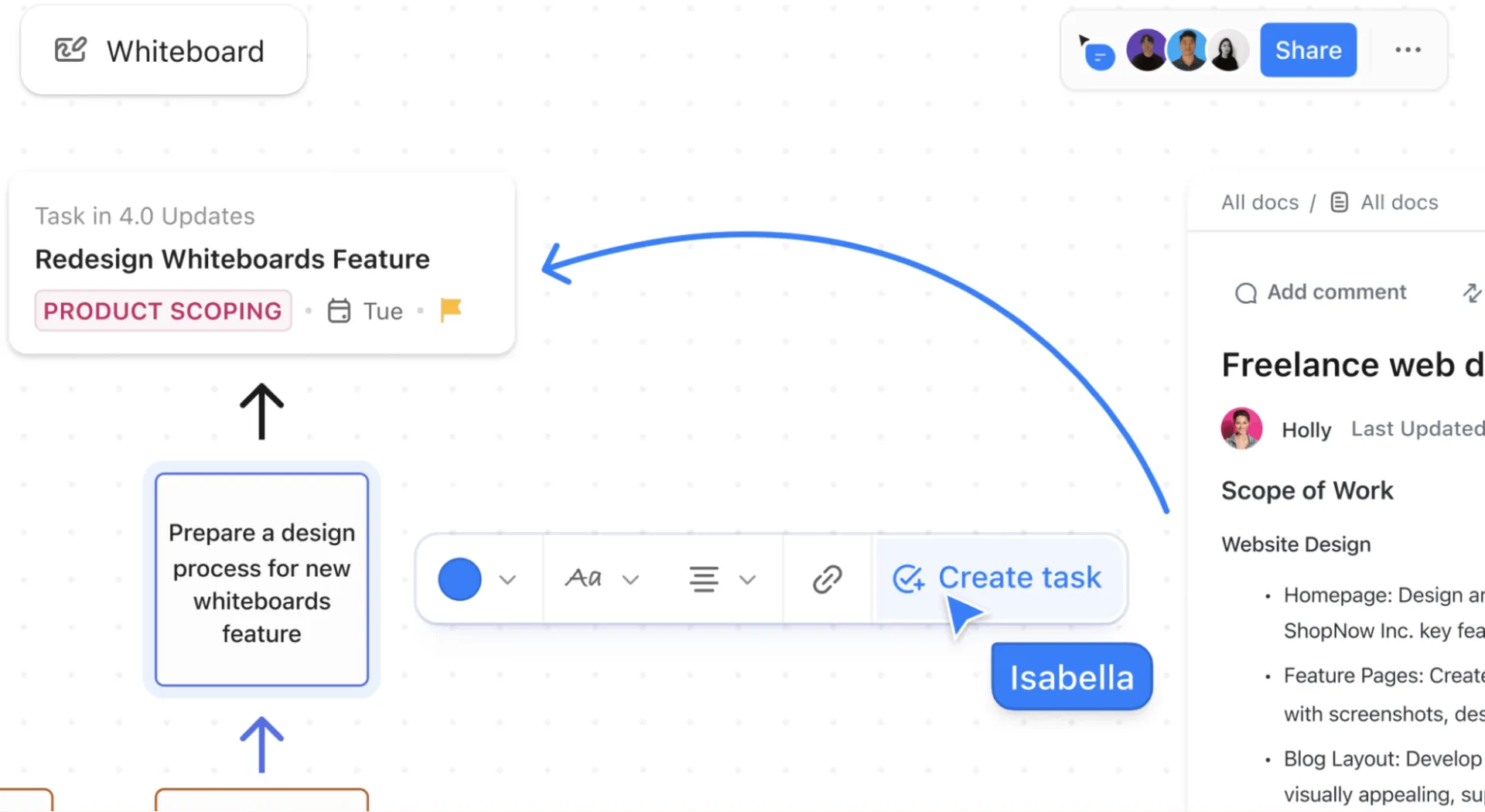
💡 Profi-Tipp: Ziehe die Ergebnisse jeder Person auf ein ClickUp-Whiteboard, füge eine Notiz mit der genauen Eingabeanweisung hinzu und wandle dann die beste Notiz in eine ClickUp Aufgabe um, um sie weiterzuverfolgen.
Innovationsworkshops
Nutzen Sie in längeren Sitzungen Nano-Prompts, um schnell verschiedene Richtungen zu erkunden und sich anschließend auf eine zu konzentrieren.
- Runde 1: Erstellen Sie 10 grobe Anweisungen mit kurzen Eingabeaufforderungen
- Runde 2: Wähle die drei besten aus und schärfe dann die Identität und den Rahmen
- Runde 3: Sichern Sie eine gemeinsame „Nicht ändern“-Liste (Gesichtsmerkmale, Regeln für die Textdarstellung, Farbschema)
Sie können eine Person damit beauftragen, auf Abweichungen bei den Eingabeaufforderungen zu achten. Diese sorgt dafür, dass die Basis-Eingabeaufforderung stabil bleibt, damit Ihre Bilder nicht vom Thema abweichen.
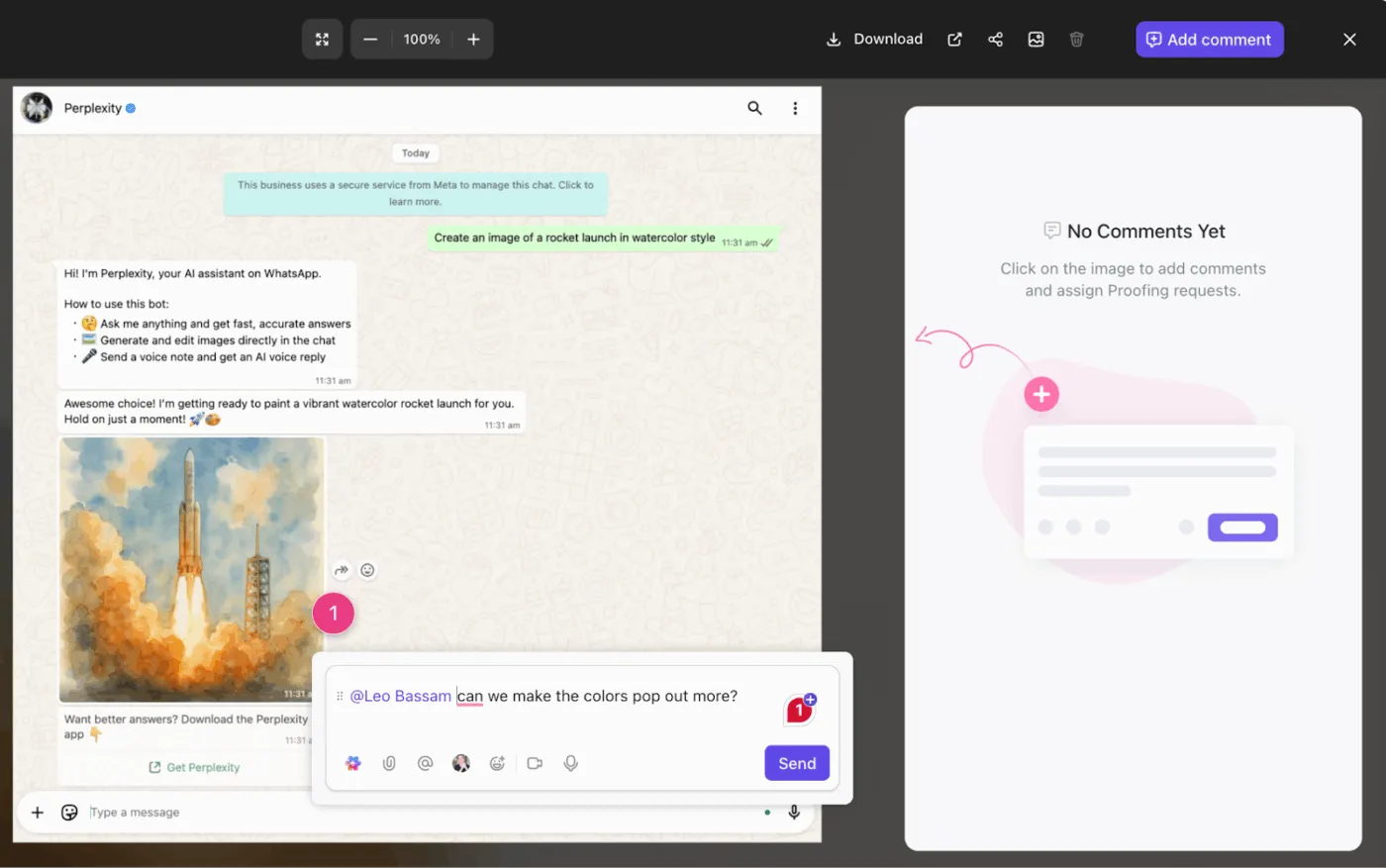
💡 Profi-Tipp: Speichere deine Prompt-Regeln in einem ClickUp-Dokument, markiere dann die Aktionszeile und erstelle daraus eine Aufgabe, zum Beispiel: „Erstelle 5 Varianten mit blauem Hintergrund und sauberer Textdarstellung.“ Wenn die Überprüfung detailliert ausfällt, füge die Bilder der Aufgabe als Anhang bei und nutze das Prüfung- Feature von ClickUp, um Feedback direkt auf dem Bild zu markieren, Kommentare zuzuweisen und diese zu schließen, sobald die Korrekturen vorgenommen wurden.
Storyboard-Sitzungen
Wenn du Inhalte als Storyboard erstellst, werden die Eingabeaufforderungen zu deiner Liste der Aufnahmen.
- Legen Sie 6–10 Frames fest und weisen Sie jeder Person einen Frame zu
- Standardisieren Sie Kameraanweisungen (Augenhöhe, Nahaufnahme, Untereinkauf)
- Standardisieren Sie die Beleuchtung (natürliches Tageslicht oder Studiobeleuchtung)
- Halten Sie das Seitenverhältnis über alle Bilder hinweg konsistent
💡 Profi-Tipp: Sie können das Storyboard auf einem ClickUp-Whiteboard erstellen, jedes Einzelbild als Kachel hinzufügen und dann die zugehörige Aufgabe sowie das Prompt-Dokument direkt daneben ablegen.
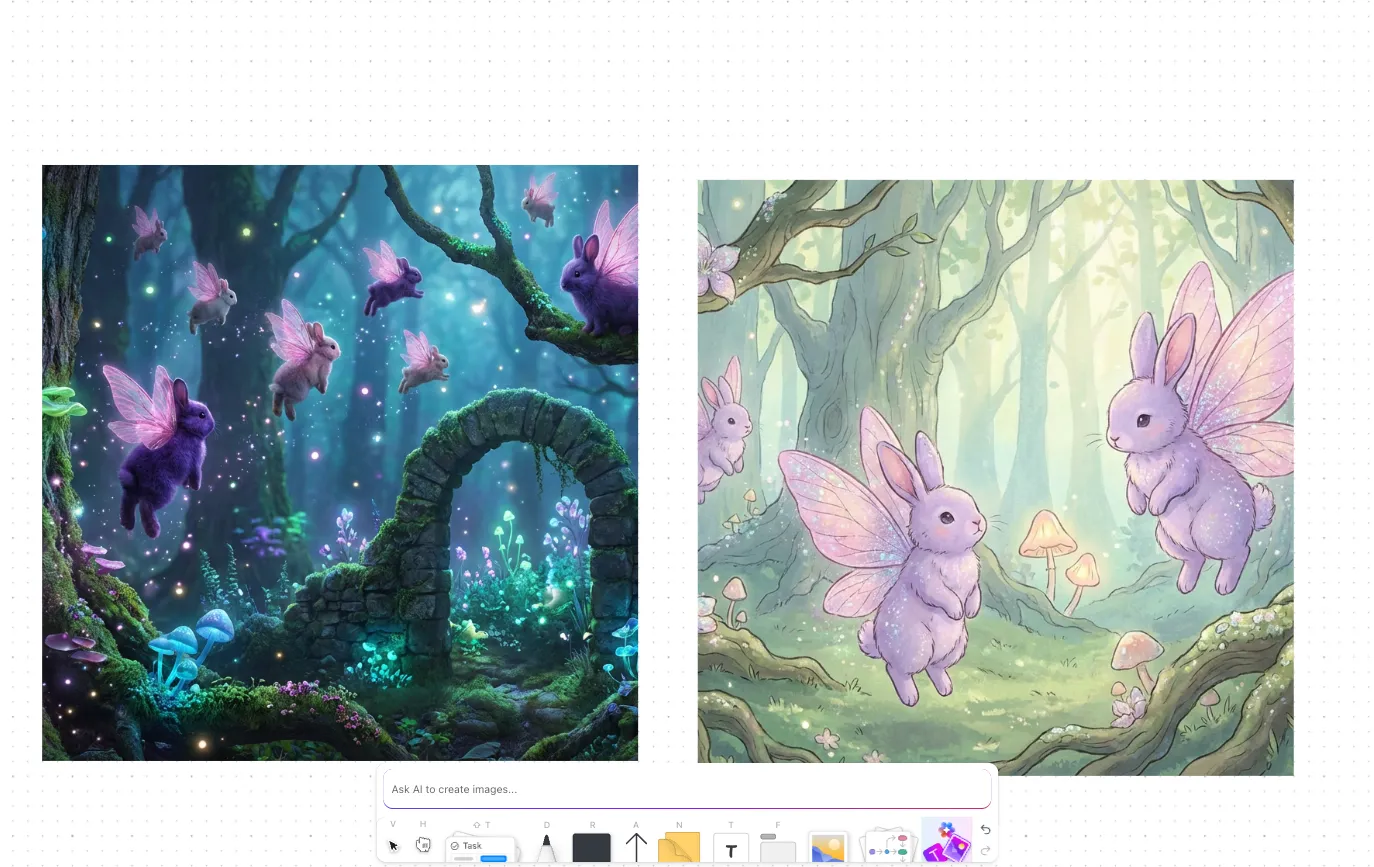
Mit ClickUp kannst du Aufgaben und Dokumente zu einem Whiteboard hinzufügen und direkt auf der Arbeitsfläche bearbeiten, sodass Storyboard, Vorgaben und Aufgaben miteinander verbunden bleiben.
📽️ Video ansehen: Führen Sie immer noch manuelles Kopieren und Einfügen, die Erstellung von Aufgaben oder die Terminplanung durch? In diesem Video wird erklärt, wie Sie KI-Automatisierungstools nutzen können, um monotone Aufgaben zu eliminieren.
Nano Banana-Alternativen, die es zu entdecken gilt
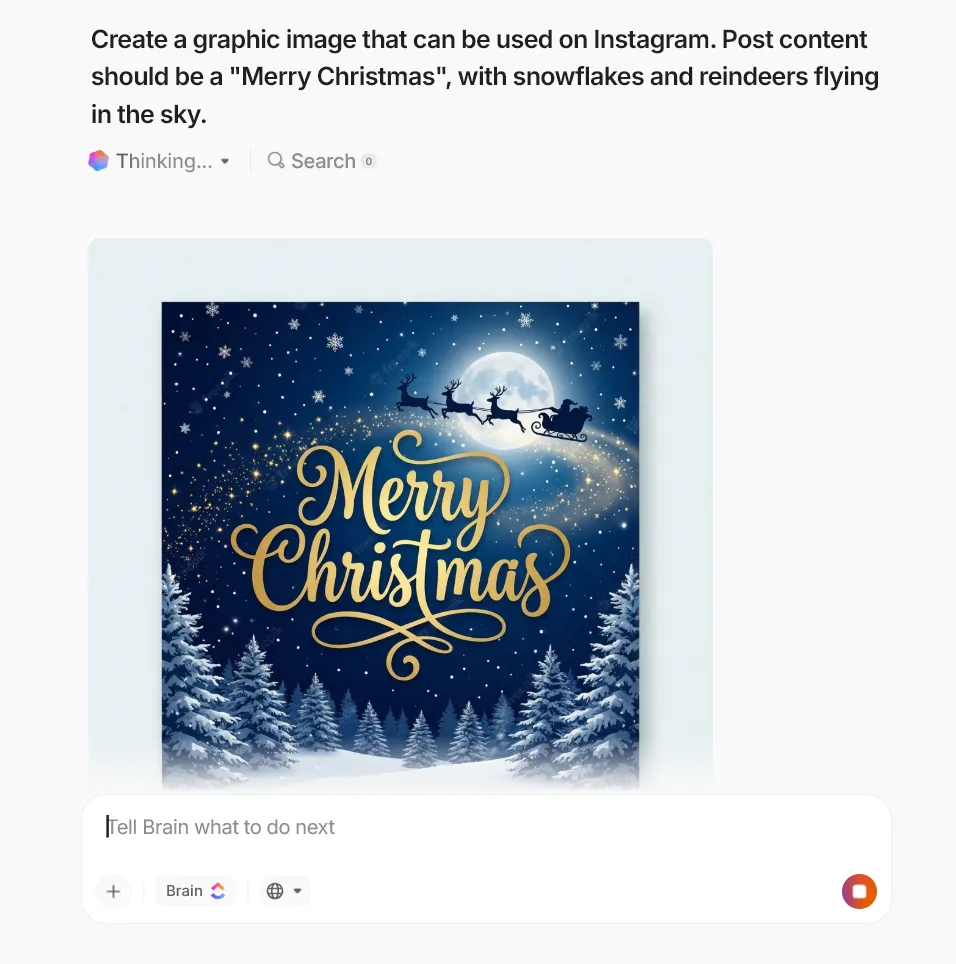
Wenn man visuelle Ideen ausprobiert, ist das schwierigste daran selten das erste Bild. Es ist alles drum herum: das Wechseln zwischen verschiedenen tools zum Erstellen, Überarbeiten, Freigeben und Veröffentlichen – und dabei den Überblick darüber zu verlieren, was man bereits beschlossen hat.
Diese „Arbeitszersplitterung“ wird durch die KI-Zersplitterung noch verschlimmert, bei der die kreative Arbeit auf verschiedene KI-Modelle und -Tools verteilt ist.
ClickUp löst dieses Problem durch einen integrierten KI-Workspace für Teams, in dem Sie Grafiken erstellen, Entscheidungen in Aufgaben umwandeln und die Umsetzung an einem Ort vorantreiben können.
🧠Wusstest du schon: Eine Studie zum Thema „Toggle Tax“ verknüpfte Berichte, die zeigten, dass Arbeitnehmer etwa 1.200 Mal pro Tag zwischen Apps umschalten, was insgesamt fast vier Stunden pro Woche an Umstellungszeit ausmacht.
📖 Lesen Sie auch: KI-Schreibsoftware für Teams
Erstellen Sie Grafiken direkt in ClickUp Brain mit dem KI-Bildgenerator
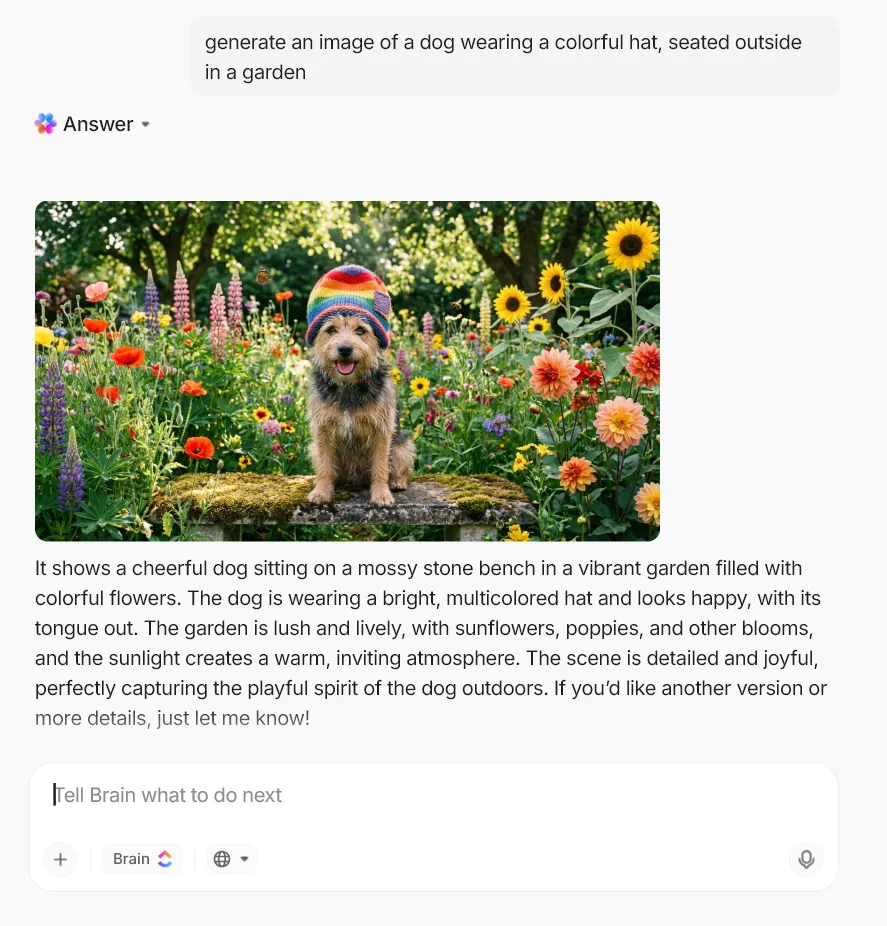
ClickUp Brain enthält einen KI-Bildgenerator, den Sie direkt dort nutzen können, wo die Arbeit stattfindet (zum Beispiel in Aufgabenkommentaren oder anderen ClickUp-Bereichen, in denen KI-Tools verfügbar sind).
Fügen Sie Ihre Eingabe hinzu, generieren Sie mehrere Optionen und behalten Sie dann die beste davon, um sie zur Überprüfung und Auslieferung weiterzuleiten, ohne den Kontext zwischen verschiedenen tools kopieren zu müssen. Sie können bis zu 10 Bilder aus einer einzigen Eingabe generieren, wodurch schnelle Iterationen deutlich einfacher werden.
Hier finden Sie vollständige Eingabeaufforderungen, die Sie in den Bildgenerator von ClickUp Brain einfügen können (tauschen Sie pro Iteration nur 1–2 Variablen aus, um Abweichungen zu vermeiden):
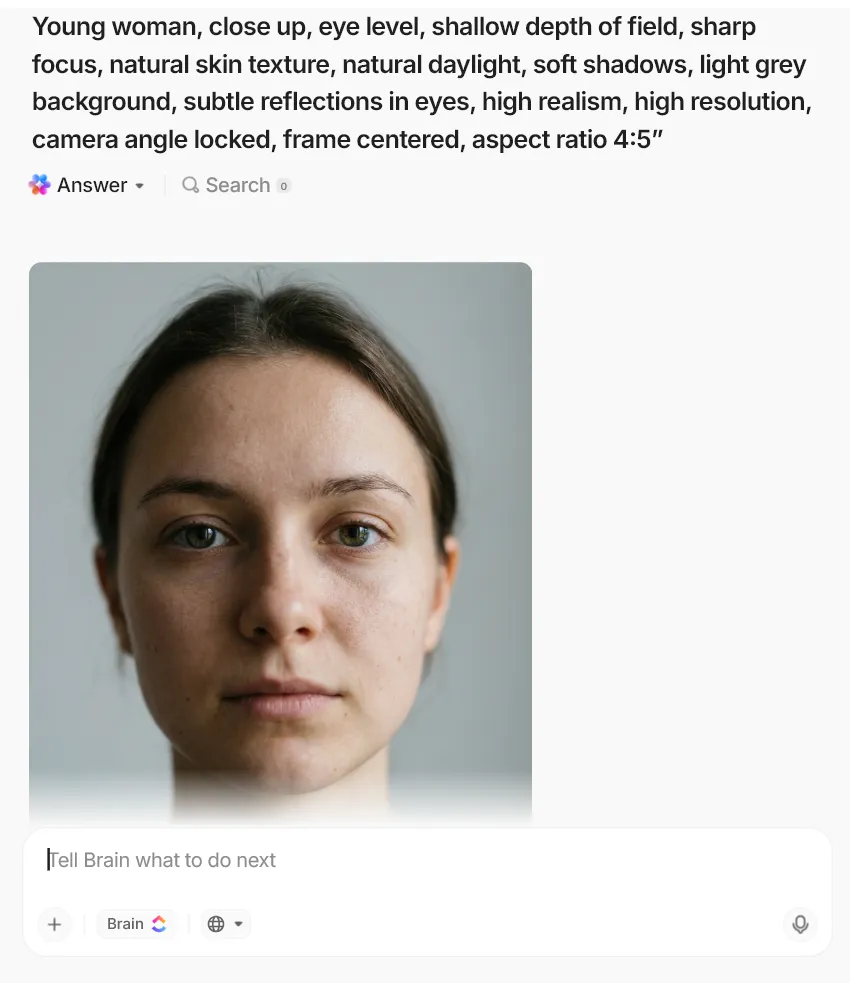
1. Porträt (klar, redaktionell)
„Junge Frau, Nahaufnahme, Augenhöhe, geringe Schärfentiefe, scharfer Fokus, natürliche Hauttextur, natürliches Tageslicht, weiche Schatten, hellgrauer Hintergrund, dezente Reflexionen in den Augen, hoher Realismus, hohe Auflösung, fester Kamerawinkel, Bild in der Mitte, Seitenverhältnis 4:5“
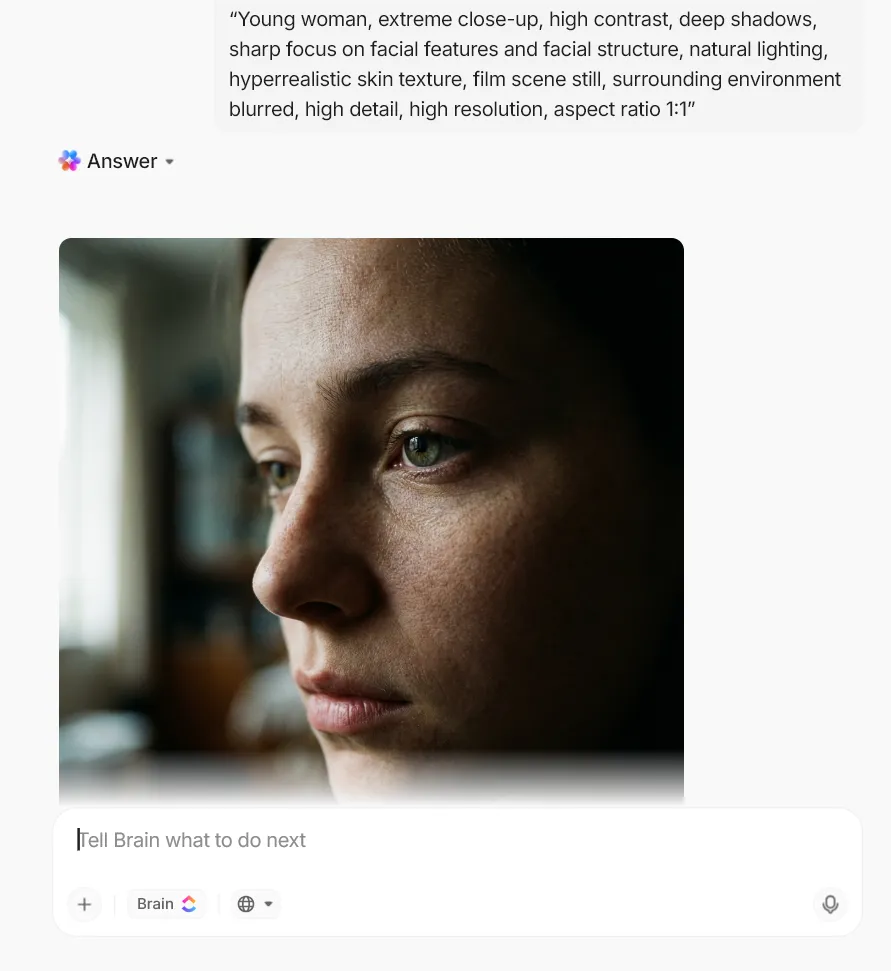
2. Porträt (dramatisch, filmisch)
„Junge Frau, extreme Nahaufnahme, hoher Kontrast, tiefe Schatten, scharfer Fokus auf Gesichtszüge und Gesichtsstruktur, natürliches Licht, hyperrealistische Hauttextur, Standbild aus einem Film, unscharfe Umgebung, hohe Detailgenauigkeit, hohe Auflösung, Seitenverhältnis 1:1“
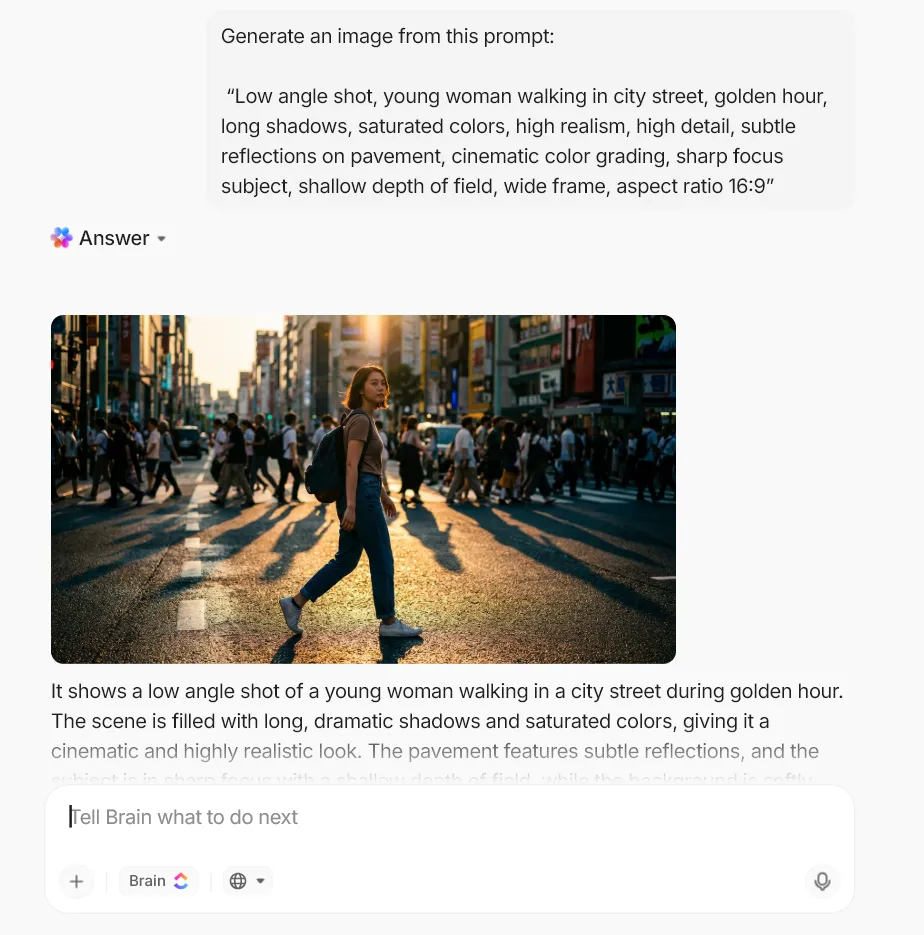
3. Straßenaufnahme zur goldenen Stunde
„Aufnahme aus niedriger Perspektive, junge Frau, die durch eine Stadtstraße geht, goldene Stunde, lange Schatten, satte Farben, hoher Realismus, hohe Detailgenauigkeit, dezente Reflexionen auf dem Pflaster, filmreife Farbkorrektur, scharf fokussiertes Motiv, geringe Schärfentiefe, breiter Bildausschnitt, Seitenverhältnis 16:9“
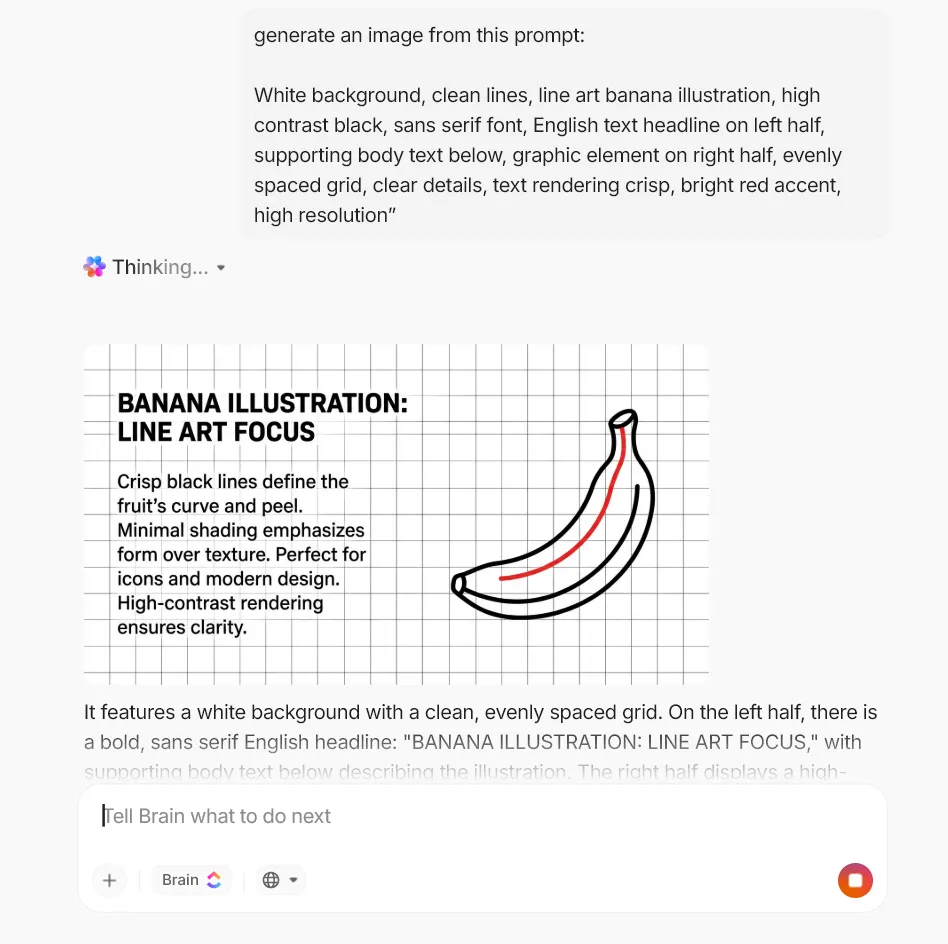
4. Minimalistisches Poster (Typografie + Layout)
„Weißer Hintergrund, klare Linien, Strichzeichnung einer Banane, kontrastreiches Schwarz, serifenlose Schriftart, englische Überschrift auf der linken Hälfte, unterstützender Fließtext darunter, grafisches Element auf der rechten Hälfte, gleichmäßig angeordnetes Raster, klare Details, scharfe Textdarstellung, leuchtend roter Akzent, hohe Auflösung“
5. Modernes Banner (kräftige Farben)
„Blauer Hintergrund, leuchtende Farben, gesättigte Farbpalette, produktähnliche Grafik mit klarer Komposition, serifenlose Schriftart, englischer Text im oberen Drittel, scharfer Fokus, Studiobeleuchtung, weiche Schatten, klare Details, hohe Auflösung, Seitenverhältnis 16:9“
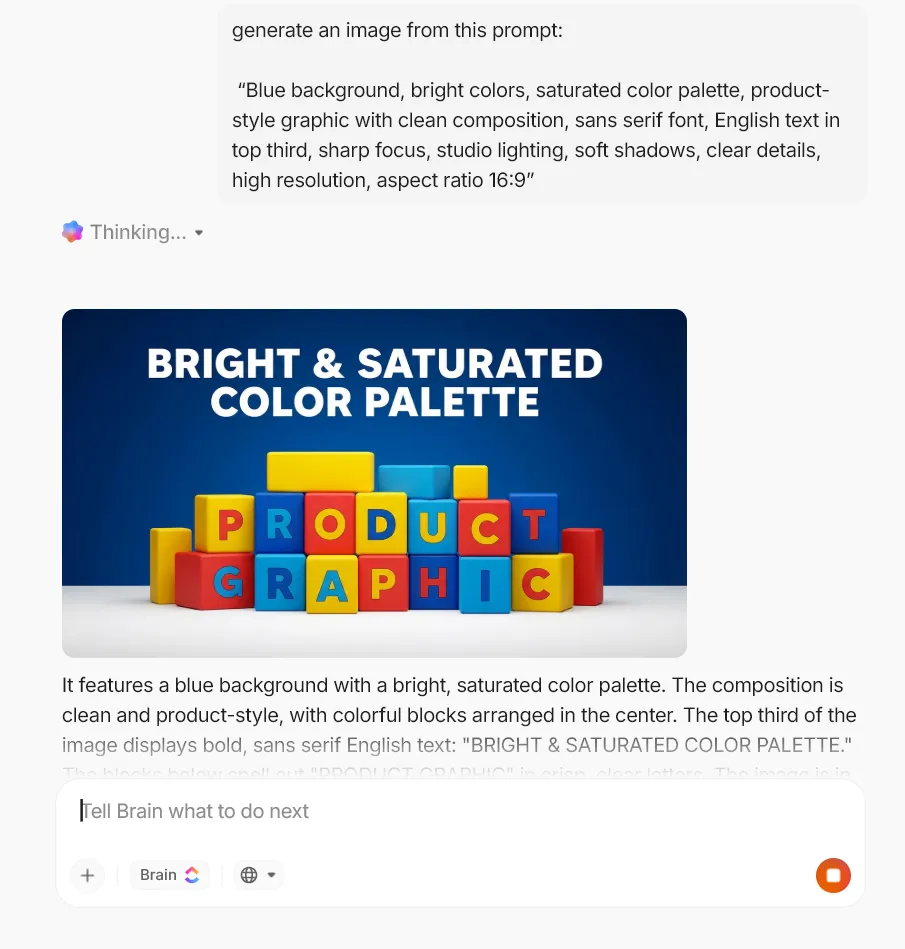
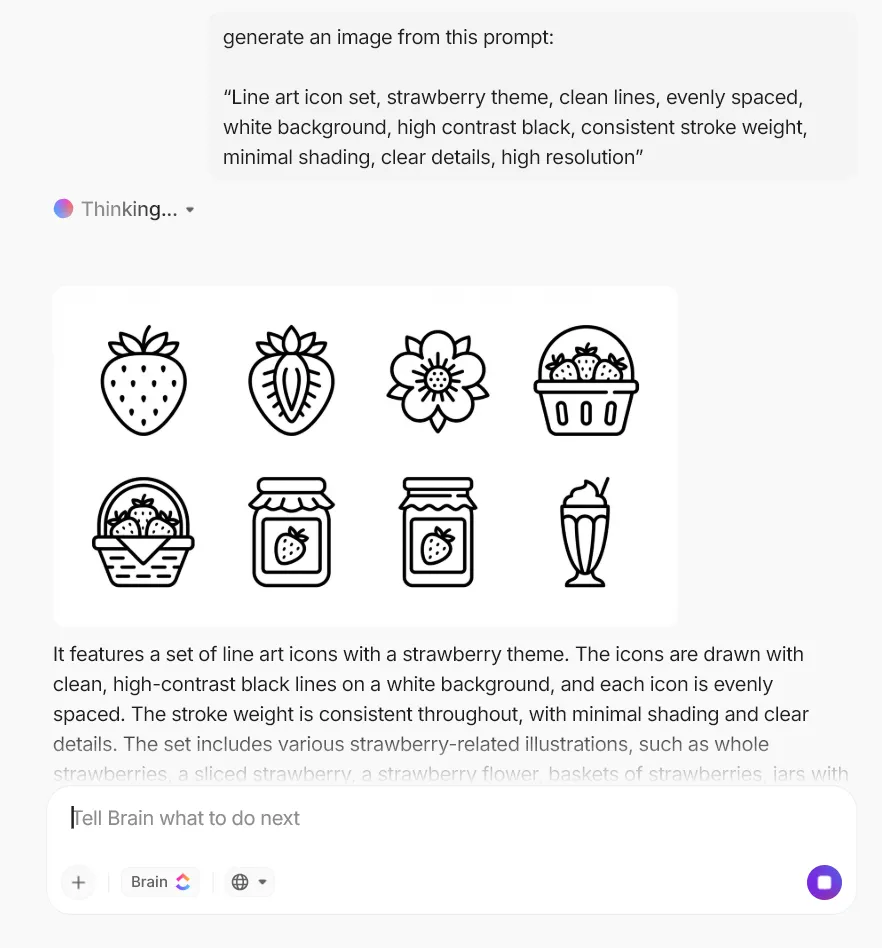
6. Icon-Set (einfach + einheitlich)
„Strichzeichnungs-Icon-Set, Erdbeer-Motiv, klare Linien, gleichmäßige Abstände, weißer Hintergrund, kontrastreiches Schwarz, einheitliche Strichstärke, minimale Schattierung, klare Details, hohe Auflösung“
📖 Lesen Sie auch: Wie wir mit ClickUp von der Content-Erstellung zur Content-Produktion übergegangen sind
Üben Sie Prompts effizient mit ClickUp BrainGPT
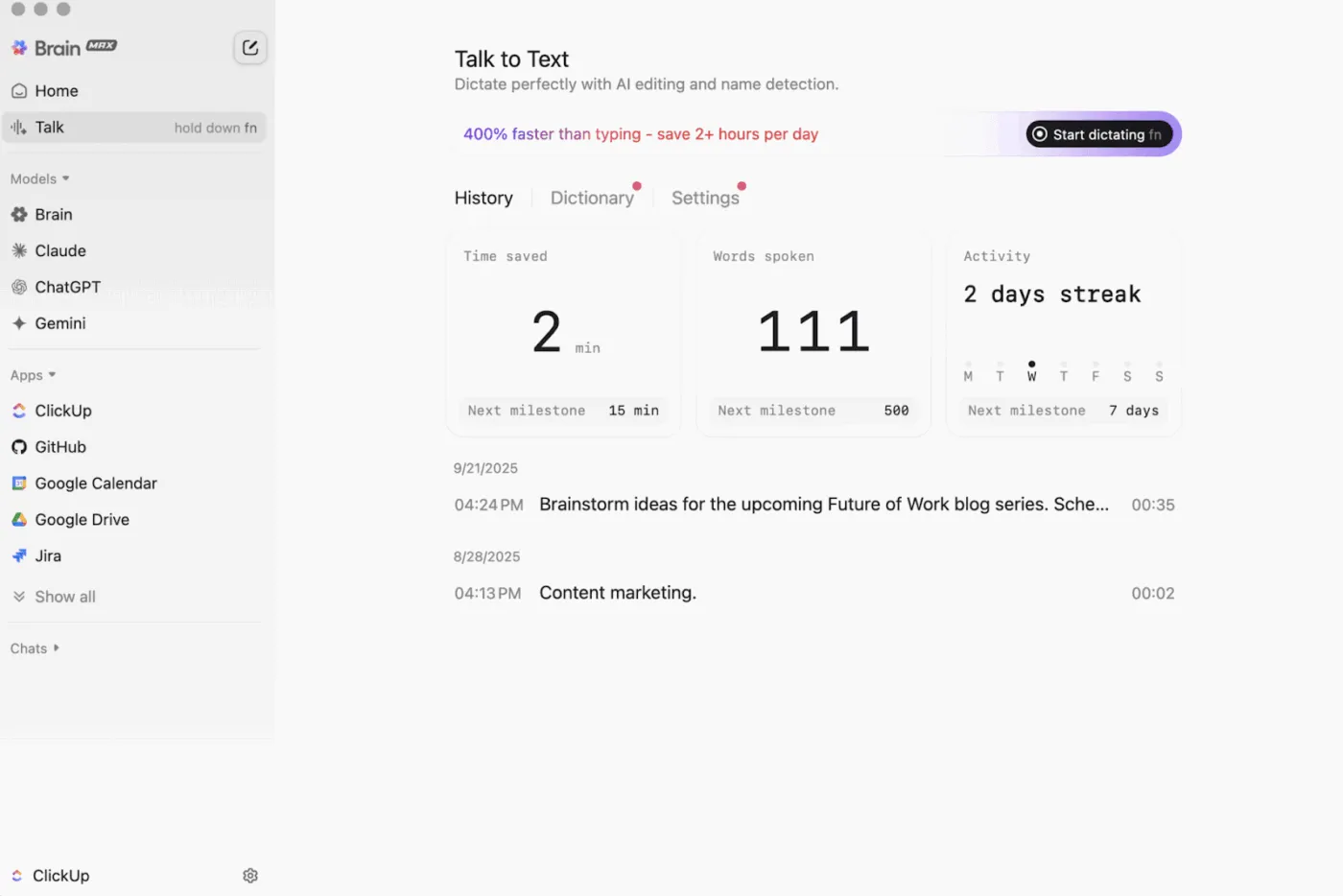
Wenn Sie Ihre Prompt-Fähigkeiten schnell verbessern möchten, ist Konsistenz wichtiger als lange Sitzungen. ClickUp BrainGPT unterstützt „Talk to Text“ (so können Sie eine grobe Idee aussprechen und in brauchbaren Text umwandeln) sowie die Suche in ClickUp, im Internet und in verbundenen Apps, wenn Sie früheren Kontext oder Referenzen abrufen müssen.
Hier ist eine einfache Routine, die sich für Autoren, Ersteller und Pädagogen eignet:
- Diktieren Sie eine grobe visuelle Idee mit „Talk to Text“ und bitten Sie ClickUp BrainGPT anschließend, diese in 5 Vorgaben mit unterschiedlichen Kamerawinkeln und Beleuchtungsdetails umzuformulieren.
- Durchsuchen Sie Ihre früheren Chats, Dokumente und Aufgaben mit der Enterprise-Suche nach dem, was beim letzten Mal gut funktioniert hat (zum Beispiel: „Finde die Vorlage für das Poster, die die sauberste Textdarstellung erzeugt hat“).
- Wechseln Sie das Modell, wenn es sinnvoll ist. Mit ClickUp BrainGPT können Sie das KI-Modell auf ChatGPT, Claude oder Gemini umstellen (beachten Sie jedoch, dass externe Modelle Ihr ClickUp-Workspace-Wissen nicht auf dieselbe Weise nutzen wie „ClickUp Brain“).
💡 Profi-Tipp: Nutzen Sie ClickUp Agents, um den kreativen Austausch in Ihrem Team am Laufen zu halten.
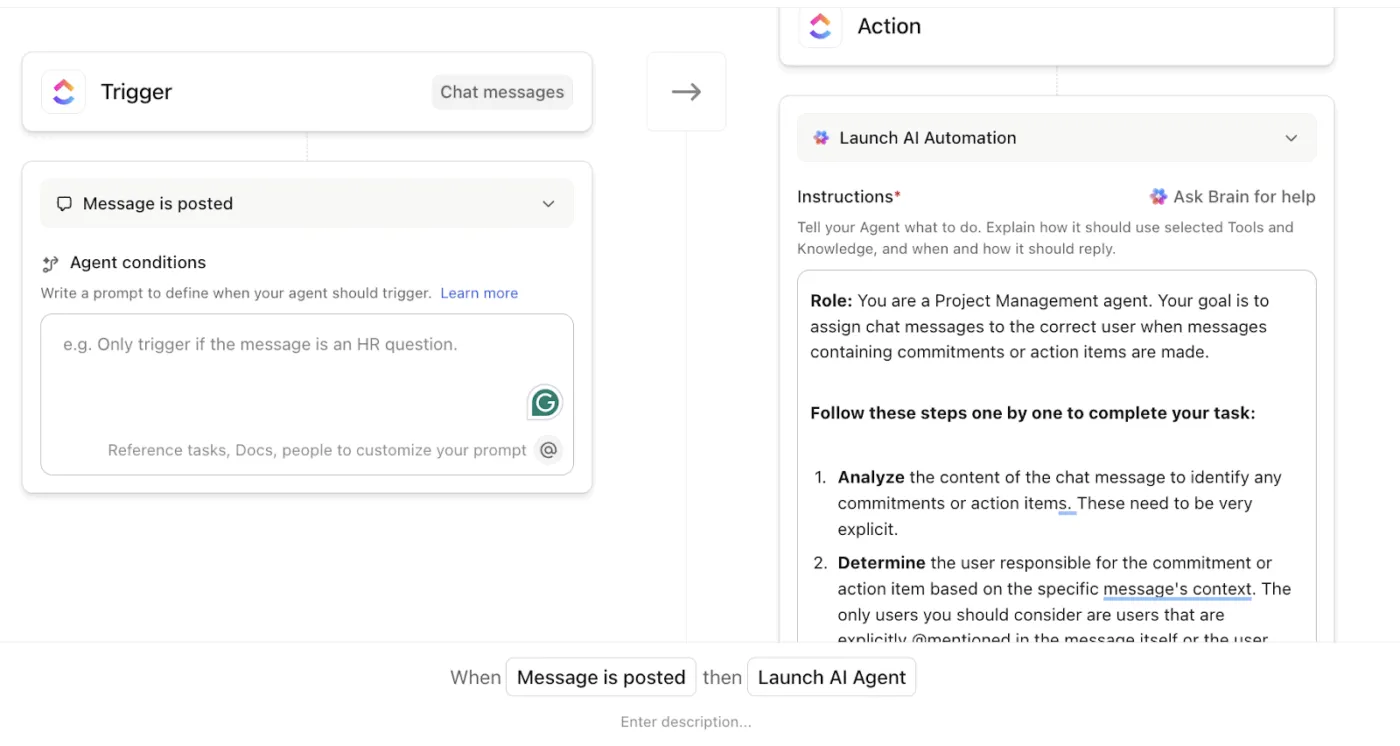
Sobald Sie ein brauchbares Bild haben, verlagert sich der Engpass auf die Koordination: Zyklen der Überprüfungen und die Frage „Wer macht als Nächstes was?“ ClickUp AI-Agenten können auf der Grundlage von Auslösern (wie einem Status) ausgeführt werden und Maßnahmen ergreifen, wie z. B. das Erstellen von Dokumenten oder Aufgaben mithilfe von KI.
Hier ist ein schnelles und praktisches Setup von ClickUp Agents, das Sie ausprobieren können:
- Erstellen Sie einen Autopilot-Agenten in Ihrer Kreativliste, der als Auslöser dient, sobald sich der Status einer Aufgabe auf „Überprüfen“ ändert.
- Weisen Sie den Agenten in den Anweisungen an, (1) einen Kommentar zu posten, der die erforderlichen Details überprüft (Seitenverhältnis, Hintergrund, Beleuchtung, Kamerawinkel, Notizen zur Textdarstellung) und (2) mit Hilfe der KI ein kurzes Dokument zur Bewertung zu erstellen, das zusammenfasst, was geändert wurde und welches Feedback benötigt wird.
- Fehlen in der Aufgabe wichtige Info, lassen Sie die KI eine Unteraufgabe erstellen (Beispiel: „Erstelle 3 Varianten mit weicheren Schatten“ oder „Verbessere die Lesbarkeit des englischen Textes“)
So bleibt der Übergang von der „kreativen Idee zur Umsetzung“ nahtlos, ohne dass Ihre Prompt-Sitzung zur Arbeit für Administratoren wird.
Erfahren Sie, wie Sie Ihren eigenen KI-Agenten in ClickUp erstellen können
Optimieren Sie Ihren Bild-Workflow mit ClickUp
Nano-Banana-Prompts helfen dir, schnell voranzukommen, wenn du die Richtung klar vorgeben kannst. Du erzielst bessere Ergebnisse, wenn du die Grundlagen beherrschst: Kamerawinkel, Bildausschnitt, Beleuchtung, Hintergrund und einige Stilelemente wie geringe Schärfentiefe oder hoher Kontrast.
Die größere Herausforderung zeigt sich jedoch erst nach der Ausgabe. Sie benötigen nach wie vor einen Ort, an dem Sie visuelle Inhalte erstellen können und an dem die nächsten Schritte nicht zwischen verschiedenen Tools verloren gehen. Genau hier macht ClickUp den Unterschied, indem es die Bildgenerierung und das Aufgabenmanagement auf einer einzigen Plattform vereint.
Um Ihren Bild-Workflow reibungslos am Laufen zu halten, können Sie die Eingabeaufforderungen auch mit ClickUp BrainGPT und „Talk to Text“ verfeinern. Sie können sogar zwischen Modellen wie ChatGPT, Claude oder Gemini wechseln, wenn Sie für bestimmte Anwendungsfälle ein anderes KI-Modell verwenden möchten.
Schließlich können Sie sich darauf verlassen, dass ClickUp Agents Spezifikationsprüfungen durchführen und Folgeaktionen erstellen, wenn etwas fehlt.
Klingt das nach dem perfekten tool für dich? Melde dich kostenlos bei ClickUp an und erlebe den Unterschied!
Häufig gestellte Fragen (FAQ)
Nano Banana-Prompts sind extrem kurze Anweisungen, die Sie Googles Bildmodell „Nano Banana“ geben, um ein neues Bild zu generieren oder eine Bearbeitung eines bestehenden Bildes durchzuführen. Sie funktionieren am besten, wenn Sie nur die wenigen Details beschreiben, die das Ergebnis bestimmen – wie Motiv, Kamerawinkel, Beleuchtung und Hintergrund –, anstatt einen langen Briefingtext zu verfassen. Wenn Sie mehr Kontrolle benötigen (insbesondere bei Typografie, Postern oder Diagrammen), ist Nano Banana Pro für eine höherwertige Erzeugung und Bearbeitung mit verbesserter Textverarbeitung ausgelegt.
Beginnen Sie mit einer einfachen Struktur: Motiv, Kamerawinkel, Fokus, Beleuchtung, Hintergrund, Stil und Seitenverhältnis. Halten Sie die erste Eingabeanweisung kurz und variieren Sie sie anschließend, indem Sie jeweils nur eine Variable ändern (wechseln Sie beispielsweise nur den Hintergrund von Hellgrau zu Blau). Wenn Ihr Bild Typografie enthält, geben Sie die Platzierung („Überschrift auf der linken Hälfte“) und die Lesbarkeit genau an, da Text einer der Bereiche ist, in denen die Ergebnisse am leichtesten abweichen können.
Verwende ein Referenzbild, wann immer es auf die Konsistenz des Zeichens ankommt. Der bewährte Workflow besteht darin, von einem „Archiv“- oder Basisbild auszugehen, eine stabile Referenz zu erstellen und dann mithilfe derselben Referenz sowie kurzer Eingabeaufforderungen eine Reihe neuer Bilder zu generieren. Gib in deiner Eingabeaufforderung an, was sich nicht ändern darf (dieselbe Person, Gesichtszüge, Gesichtsstruktur, Hauttextur), und variiere nur ein oder zwei Elemente, wie beispielsweise den Hintergrund oder den Kamerawinkel.
Nano Banana ist als schnelles Modell für kreative Experimente konzipiert, während Nano Banana Pro für die Bildgenerierung und -bearbeitung mit höherer Kontrolle ausgelegt ist. Google hebt die verbesserte Textdarstellung, die erweiterten kreativen Steuerungsmöglichkeiten und die Fähigkeit von Nano Banana Pro hervor, hochauflösende Grafiken (bis zu 4K) zu erzeugen, die für Plakate und hochwertige Markenelemente relevant sind. Wenn Ihr Ziel die schnelle Ideenfindung ist, reicht Nano Banana oft aus. Wenn Sie Präzision, Typografie oder „Endentwurf“-Qualität benötigen, ist Nano Banana Pro die bessere Wahl.
Ja. ClickUp Brain kann KI-Bilder direkt aus Aufgabenkommentaren, dem ClickUp-Chat oder über das KI-Symbol in Ihrem Workspace generieren. Sie können bis zu 10 Bilder aus einer Eingabeaufforderung generieren, die Eingabeaufforderung nach Anzeige der Ergebnisse verfeinern und das Bild anschließend in einer Aufgabe oder im Chat freigeben oder daraus ein Dokument erstellen. Das macht ClickUp Brain zu einem praktischen Tool zur Bildgenerierung, wenn Sie Bilder in demselben Workspace erstellen möchten, in dem auch Überprüfungen, Freigaben und nächste Schritte stattfinden.