
Ihr Tag beginnt vielleicht mit einer schnellen Bildschirmaufnahme, einem Link zu einem Mockup und einem kurzen Walkthrough-Video für einen Client, bevor Sie Ihr Hauptprojekt öffnen. Für Remote-Teams, Freiberufler und Ersteller gehört das Freigeben von Dateien und Video-Aufnahmen mittlerweile zum Arbeitsalltag.
Der Haken daran? Diese Links befinden sich oft in einer App, während Ihre Projekte, Aufgaben und Statusaktualisierungen in einer anderen App gespeichert sind.
Laut dem Work Trend Index von Microsoft verbringen Mitarbeiter, die Microsoft 365 verwenden, etwa 57 % ihrer Zeit mit Kommunikation in Meetings, E-Mails und Chats. Wenn Sie zusätzliche Tools für die Dateifreigabe und das Feedback integrieren, steigt die Wahrscheinlichkeit, dass der Kontext übersehen wird.
Einige Collaboration-Tools konzentrieren sich darauf, Videos und Dateien so schnell wie möglich freizugeben. Andere tendieren eher zu Projektmanagement-Software, die Kommunikation, Aufgaben und Status-Updates an einem Ort zusammenfasst.
In diesem Blogbeitrag wird erläutert, wie Sie Dateifreigabe, Bildschirmaufzeichnung und die tägliche Zusammenarbeit handhaben können, damit Sie entscheiden können, welcher Ansatz zum Arbeitsstil Ihres Teams passt.
Jumpshare vs. ClickUp SyncUps auf einen Blick
Wenn es um Bildschirmaufnahmen, Dateifreigabe und die Verwaltung von Projekten an einem Ort geht, sehen Sie hier einen direkten Vergleich zwischen ClickUp SyncUps und Jumpshare.
ClickUp SyncUps vs. Jumpshare
| Feature | ClickUp SyncUps | Jumpshare |
| Bildschirmaufzeichnungen und asynchrone Walkthroughs | Unterstützt schnelle SyncUps und das Freigeben von Clips in Ihrem Workspace, sodass Aktualisierungen immer in der Nähe von Aufgaben und Projekten bleiben. | Zeichnet Bildschirmaufnahmen schnell auf und gibt sie mit Sofort-Links frei, die für einfache asynchrone Erklärungen entwickelt wurden. |
| Screenshots und visuelles Feedback | Speichert Screenshots und Dateien, die als Anhänge an Aufgaben und Dokumente hängen, sodass Feedback mit der Ausführung verknüpft bleibt. | Einfaches Erstellen von Bildschirmaufnahmen mit integrierten Anmerkungen für schnelles, kundenfreundliches Feedback |
| Dateifreigabe und Link-Kontrollen | Zentralisiert das Freigeben von Dateien innerhalb von Projekt-Spaces, Aufgaben und Chats für einen besseren Kontext. | Dateien werden über Links freigegeben mit Optionen wie Passwortschutz und Ablaufdatum für Links. |
| Projektmanagement und Aufgabenmanagement | Verbindet Aktualisierungen mit der Nachverfolgung von Aufgaben und dem Projektmanagement über mehrere Projekte hinweg mit klaren Eigentümern und Zeitleisten. | Konzentriert sich auf das Freigeben und Feedback, nicht auf vollständige Software für das Projektmanagement |
| Status-Updates und Teamabstimmung | Führt ressourcenschonende SyncUps aus Listen und Spaces aus, sodass Teams Statusaktualisierungen freigeben können, ohne ihre Arbeit unterbrechen zu müssen. | Verwendet geteilte Videos und Kommentare für Updates, aber für die Nachverfolgung sind noch andere tools erforderlich. |
| KI-Support für schnelleres Aufholen | Verwendet ClickUp Brain, um Aktualisierungen zusammenzufassen und Aktionspunkte innerhalb des Workspaces hervorzuheben. | Verwendet Jumpshare KI, um Video-Zusammenfassungen, Transkripte und Kapitel für eine schnellere Ansicht zu erstellen. |
| Am besten geeignet für | Teams, die Bildschirmfreigabe, Updates und Projektmanagement auf einer Plattform wünschen | Einzelpersonen und kleine Teams, die schnelle Bildschirmaufnahmen, Screenshots und einfache Dateifreigabe benötigen |
📖 Lesen Sie auch: So verbessern Sie Ihr Video-Konferenz-Setup
Was ist ClickUp?
ClickUp ist der weltweit erste konvergierte KI-Arbeitsbereich, in dem Projektmanagement, Nachverfolgung von Aufgaben, Dokumente, Chat, Whiteboards und einfache Meetings wie ClickUp SyncUps nebeneinander existieren.
Anstatt mehrere Tools wie eigenständige Aufzeichnungs- oder Freigabe-Apps zu verwenden, können Teams Projekte planen, Aufgaben zuweisen, Links oder Uploads einfügen und die Arbeit an einem zentralen Ort besprechen. So lässt sich leichter erkennen, was in Bearbeitung ist, was blockiert ist und auf welcher Aktualisierung oder Bildschirmaufnahme eine Entscheidung basiert.
ClickUp wurde bewusst entwickelt, um Arbeitsaufwand zu reduzieren. Updates aus Chats, Kommentaren und SyncUps werden in ClickUp Aufgaben mit klaren Eigentümern, Fälligkeitsdaten und Kontext übernommen, sodass Ihr Team sehen kann, was geteilt wurde und was als Nächstes zu tun ist, ohne zwischen Apps wechseln zu müssen.
Mit ClickUp Brain können Sie lange Updates zusammenfassen, Aktionspunkte aus Meeting-Notizen herausziehen und direkt in Ihrem Workspace Follow-ups entwerfen, sodass Ihr Team weniger Zeit mit dem Umschreiben von Informationen verbringen muss und mehr Zeit für die eigentliche Arbeit hat.
👀 Wissenswertes: Die Idee eines „All-in-One”-Setups für die Zusammenarbeit ist nicht neu. Am 9. Dezember 1968 stellte Douglas Engelbart in seiner berühmten „Mother of All Demos” ein frühes System vor, das Maus, Hypertext, kollaborative Bearbeitung und sogar Videokonferenzen umfasste – ein überraschend früher Entwurf dafür, wie moderne Teams Inhalte freigeben, Arbeit besprechen und in einem einzigen Flow umsetzen.
Ein G2-Rezensent sagt:
Ich liebe ClickUp wegen der Funktionen der Automatisierung und der KI-Tools. Das Dashboard ist interessant und mir gefällt das visuelle Erscheinungsbild. Die verschiedenen Bereiche für zugewiesene Aufgaben, fertiggestellte Aufgaben und Bewertungen von Clients usw. sind die besten Features.
Ich liebe ClickUp wegen der Automatisierungsfunktionen und KI-Tools. Das Dashboard ist interessant und mir gefällt das visuelle Erscheinungsbild. Die verschiedenen Bereiche für zugewiesene Aufgaben, fertiggestellte Aufgaben und Kundenbewertungen usw. sind die besten Features.
Lesen Sie auch: Die besten Plattformen zum Chatten
ClickUp-Features
ClickUp vereint Kommunikation und Ausführung in einem Workspace, sodass Ihr Team nicht zwischen verschiedenen Apps für Chatten, Dateifreigabe, Bildschirmaufzeichnung und Projektmanagement hin- und herwechseln muss.
In den nächsten Abschnitten sehen wir uns an, wie ClickUp Teams dabei hilft, Updates zu freigeben, Walkthroughs zu überprüfen und diese Unterhaltungen in klare, nachverfolgbare Arbeiten umzuwandeln.
Feature Nr. 1: Direkt in der Workspace integrierter Chat
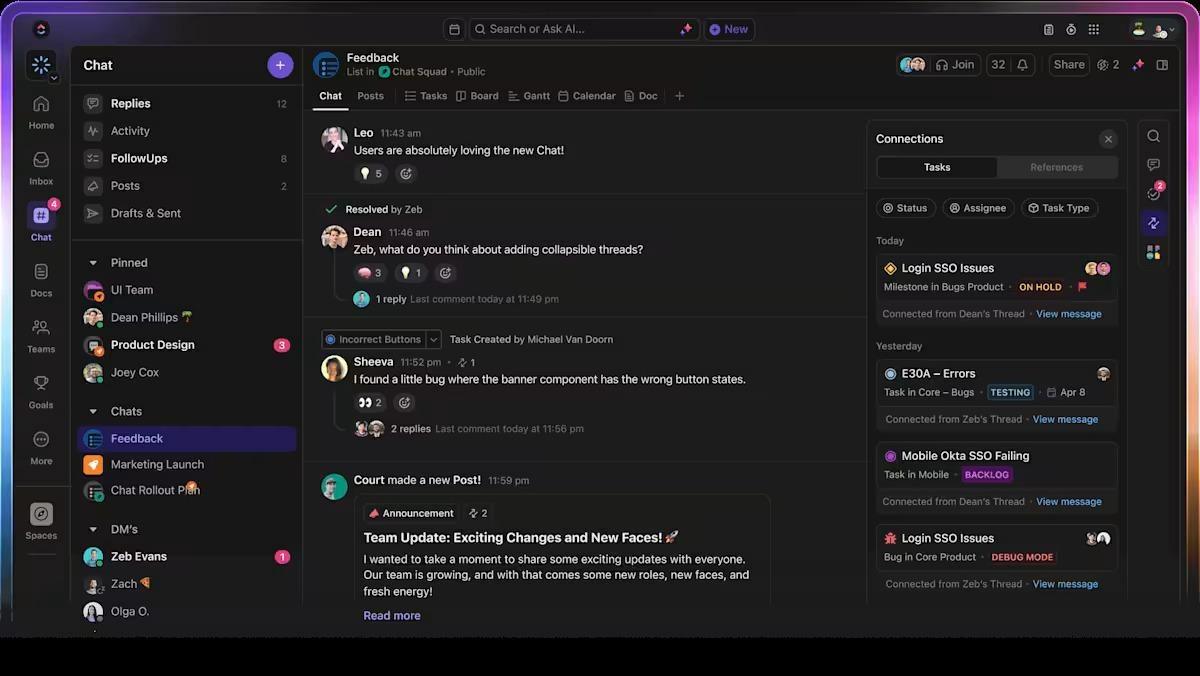
Die meisten Teams kommen nicht voran, weil ihnen Tools für die Zusammenarbeit fehlen. Sie kommen nicht voran, weil die Kommunikation und die Arbeit an unterschiedlichen Orten stattfinden. Jemand teilt einen Link zum Dateiaustausch oder Screenshots im Chat, Entscheidungen werden in einem Neben-Thread getroffen, und dann muss ein Teammitglied alles manuell in Ihre Projektmanagement-Software übertragen, damit es tatsächlich zu Aufgaben wird.
ClickUp Chat speichert diese Unterhaltungen im selben Workspace wie Ihre Projekte, Aufgaben und Dokumente. Sie können Chat-Ansichten neben den Listen und Spaces hinzufügen, die Ihr Team bereits verwendet, Personen @erwähnen, reagieren und die tägliche Zusammenarbeit im Team mit der Arbeit verknüpfen, anstatt eine separate App zu verwenden.
📌 Beispiel: Ihre Design- und Produktteams teilen eine ClickUp-Chat-Ansicht für ein neues Feature. Designer fügen kurze Bildschirmaufzeichnungen und Links ein, das Produktteam fügt Kommentare hinzu, und wenn etwas zu tun ist, erstellen Sie mit einem Klick eine Aufgabe aus dieser Nachricht. Der Mitarbeiter, das Fälligkeitsdatum und der Kontext werden automatisch hinzugefügt, sodass Sie von der Diskussion über Änderungen direkt zur Nachverfolgung übergehen können, ohne die Plattform verlassen zu müssen.
📖 Lesen Sie auch: Wie Sie die Zusammenarbeit am Arbeitsplatz verbessern können
Feature Nr. 2: Schnelle Anrufe von Ihrem Workspace aus über ClickUp SyncUps

Sobald Ihre Unterhaltungen näher an Ihren Aufgaben angesiedelt sind, ist das nächste Problem der Status. Viele Teams sitzen immer noch in langen Video-Konferenzen oder wiederkehrenden StandUp-Meetings, in denen die Hälfte der Gruppe Updates anhört, die sie nicht betreffen, und jemand muss all diese Unterhaltungen noch in Aufgaben in Ihrer Projektmanagement-Software umsetzen.
ClickUp SyncUps bietet Ihnen eine einfachere Möglichkeit, diesen Prozess in Ihrem Arbeitsbereich zu handhaben. Sie erstellen kurze, strukturierte Check-in-Anrufe, die explizit mit einem bestimmten Bereich, Ordner oder einer Liste verknüpft sind, sodass der Umfang des Meetings durch die Arbeit selbst und nicht durch einen Kalendertitel definiert wird. Wenn SyncUp startet, öffnen die Teilnehmer denselben Live-Aufgabensatz, wobei Status, Eigentümer, Prioritäten, Benutzerdefinierte Felder und Fälligkeitstermine bereits angezeigt werden.
Während des Gesprächs werden Aktualisierungen sofort vorgenommen. Aufgaben können in Echtzeit erstellt, neu zugewiesen oder neu priorisiert werden. Statusänderungen, Kommentare und Feldaktualisierungen werden direkt in der Quelle gespeichert und nicht später in einem Dokument oder Chat-Thread zusammengefasst. Das Ergebnis ist ein enger Feedback-Kreislauf: Diskussion → Entscheidung → Ausführung, ohne dass eine Übersetzungsschicht dazwischen liegt.
Dadurch bleibt SyncUps schlank. Es werden keine neuen Artefakte generiert, die verwaltet werden müssen. Die Tools arbeiten direkt mit den vorhandenen Daten, sodass das Meeting selbst zu einem Moment der Systemabstimmung wird und nicht zu einer weiteren Aufgabe, die anschließend noch erledigt werden muss.

📽️ Video ansehen: Das EOS Level 10-Framework bietet Ihrem Team eine klare 90-Minuten-Struktur für Prioritäten, Metriken, Probleme und nächste Schritte. In diesem Video erfahren Sie, wie Sie eine ordnungsgemäße Level 10-Agenda durchführen und wie ClickUp-Tools Ihnen dabei helfen können, Entscheidungen und Aktionspunkte mit der tatsächlichen Arbeit zu verknüpfen, anstatt sie in Chats oder verstreuten Notizen zu verlieren:
Feature Nr. 3: Intelligente Einblicke von ClickUp Brain
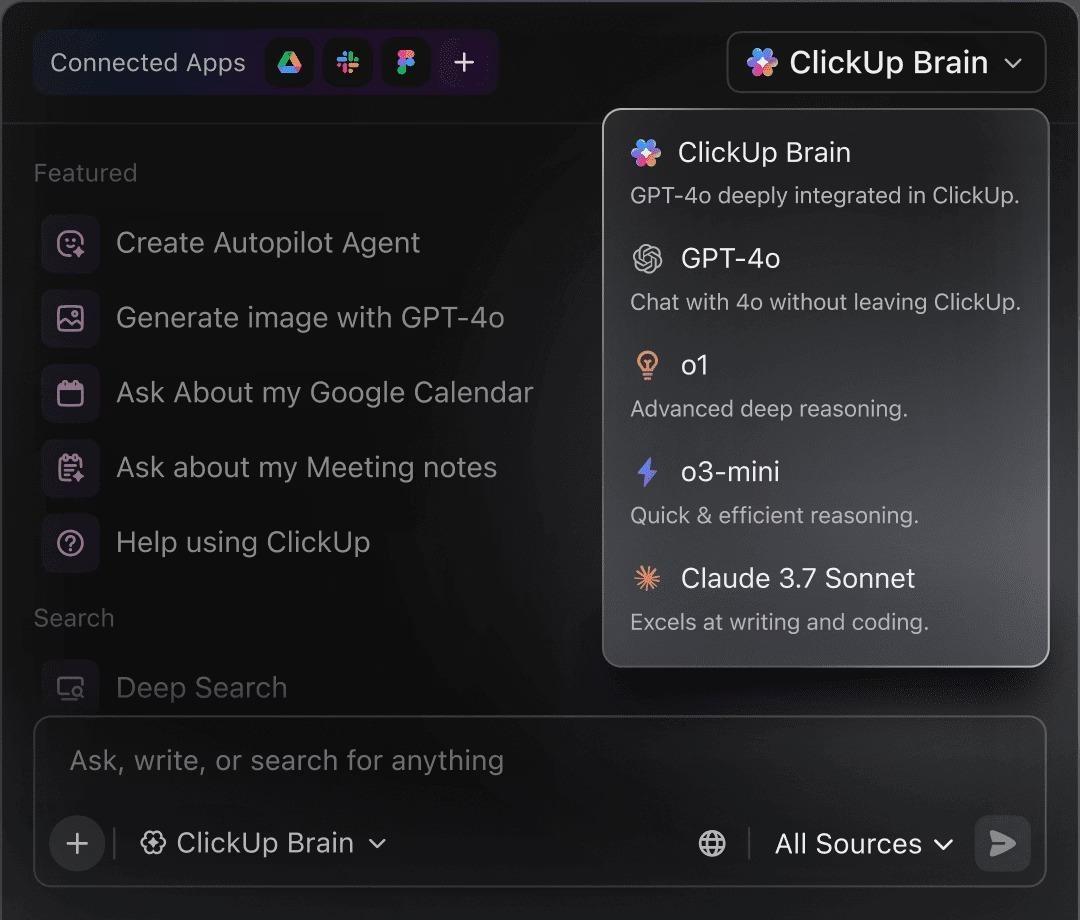
Sobald Ihre Updates neben der Arbeit live sind, besteht die nächste Hürde darin, mit allem Schritt zu halten. Status-Notizen, Zusammenfassungen von Meetings und Kommentarthreads stapeln sich schnell, und jemand muss immer noch alles lesen, Aktionspunkte herausziehen und für das Team umschreiben.
ClickUp Brain befindet sich über Ihrem Workspace als KI-Ebene, die lange Threads oder SyncUp-Updates zusammenfassen, nächste Schritte aus Meeting-Notizen extrahieren und Follow-up-Nachrichten oder Briefings auf der Grundlage Ihrer bereits vorhandenen Aufgaben und Dokumente entwerfen kann, ohne dass Sie zu einem externen Tool wechseln müssen.
📌 Beispiel: Nach einer Woche asynchroner SyncUps und einigen Ad-hoc-StandUps bittet Ihr Vorgesetzter ClickUp Brain um eine Zusammenfassung eines wichtigen Projekts. Das Tool fasst relevante Aufgaben und Kommentare schnell zusammen, hebt fertiggestellte und gefährdete Elemente hervor und liefert ein kurzes Update für die Führungskräfte, sodass keine Anrufe wiederholt oder Threads erneut gelesen werden müssen.
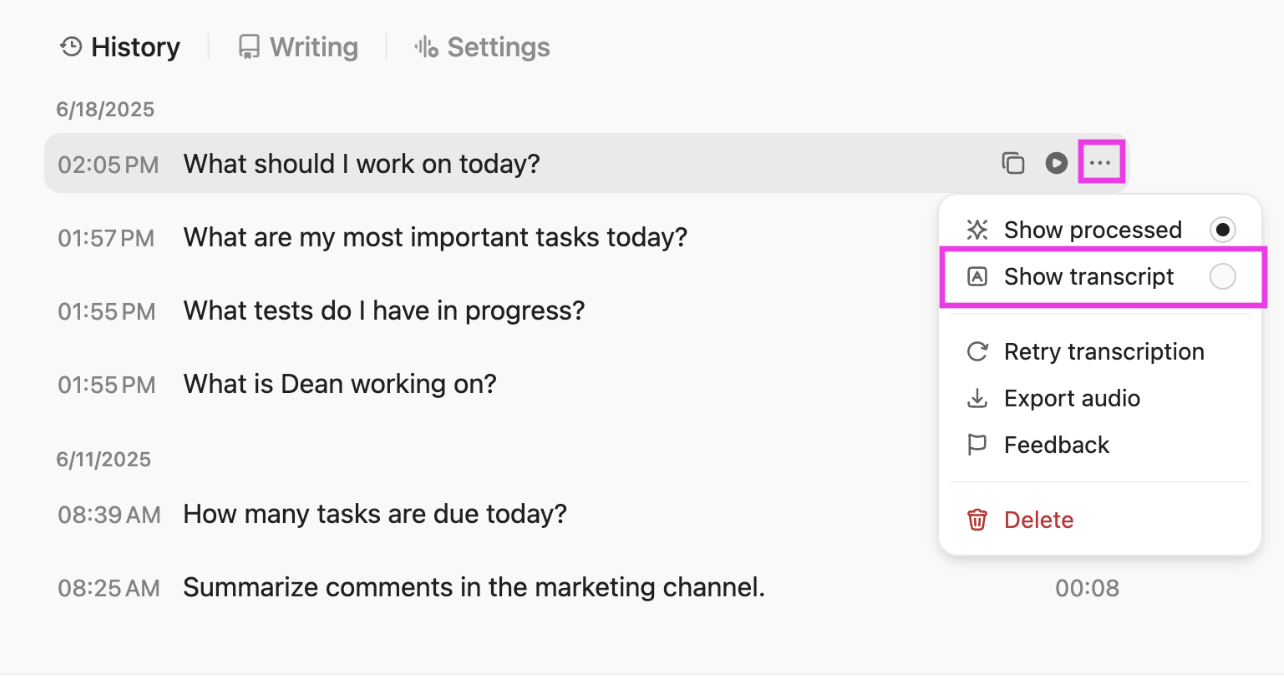
💡 Profi-Tipp: Wenn Sie an mehreren Projekten oder in großen Teams arbeiten, sollten Sie sich ClickUp BrainGPT ansehen. Fragen Sie einfach über die Talk-to-Text-Funktion nach dem, was Sie brauchen, und das Tool durchsucht Listen und Spaces für Sie. Verwenden Sie es, um Status-Updates zu sammeln und Muster wie wiederkehrende Blockaden oder überfällige Aufgaben zu markieren, damit Sie nicht jeden Eigentümer mit einer kurzen Nachricht wie „Was ist hier los?“ verfolgen müssen.
📖 Lesen Sie auch: Wie man KI in Videoanrufen einsetzt
Funktion Nr. 4: Nahtlose Übergaben über ClickUp-Automatisierungen und Super Agents
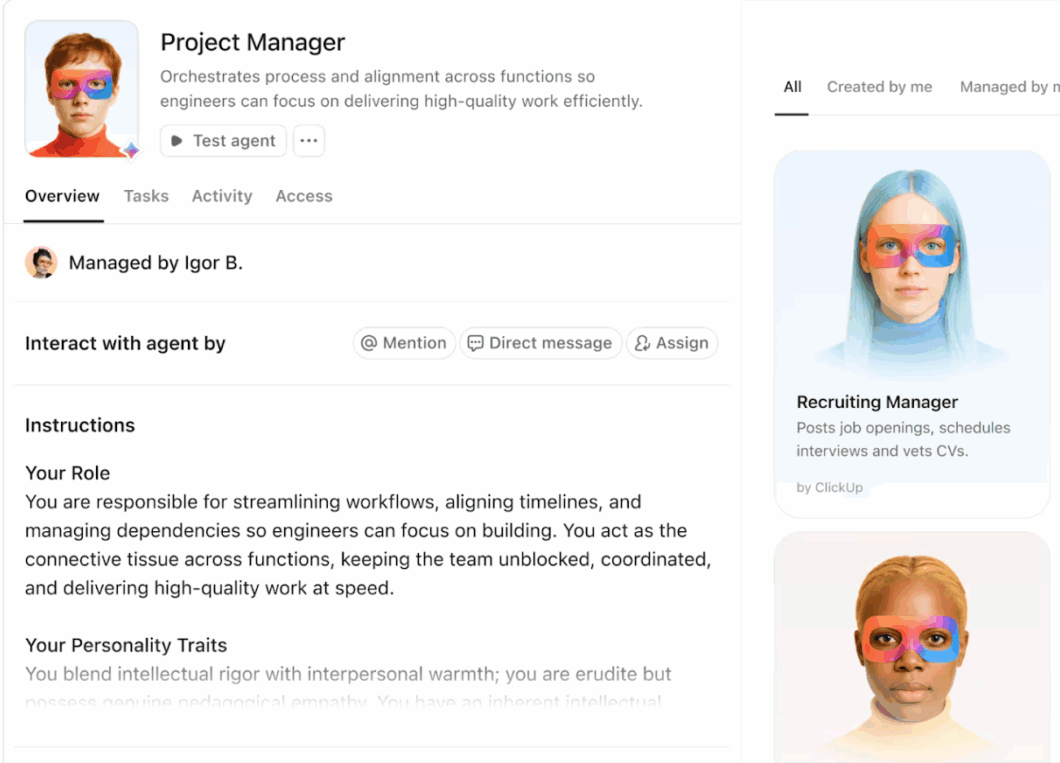
Selbst mit einer guten Übersicht und klaren Aufgaben verbringen Sie einen Großteil Ihres Tages mit kleinen Aktualisierungen. Sie ändern Mitarbeiter, verschieben Aufgaben zwischen Listen, fragen andere nach Status-Updates oder passen Felder nach jeder Übergabe an. Wenn Sie das in großen Teams tun, kostet Sie das still und leise Zeit, die Sie für die eigentliche Projektarbeit aufwenden könnten.
Mit ClickUp Automatisierungen und Super Agents können Sie einfache Regeln sowie autonome Workflows festlegen, sodass sich der Arbeitsbereich selbst aktualisiert. Sie wählen Auslöser und Aktionen aus, z. B. das Verschieben einer Aufgabe, wenn sich ihr Status ändert, die Neuzuweisung, wenn sich das Fälligkeitsdatum ändert, oder das Posten eines Kommentars, wenn etwas als risikobehaftet markiert ist. Legen Sie diese auf der Ebene „Space“, „Ordner“ oder „Liste“ fest und lassen Sie ClickUp die sich wiederholenden Aufgaben im Hintergrund erledigen.
📌 Beispiel: Ihr Kunden-Onboarding-Team erstellt eine Automatisierung, sodass eine Aufgabe, sobald sie den Status „Zur Überprüfung bereit“ erreicht, automatisch dem Kundenbetreuer zugewiesen wird, eine Checkliste hinzugefügt wird und ein Kommentar mit der Bitte um Freigabe gepostet wird. Anstatt jede Übergabe zu verfolgen, kann sich das Team darauf konzentrieren, Kunden dabei zu helfen, schneller einen Wert zu erzielen.
Funktion Nr. 5: Visuelle Kontexterfassung mit ClickUp Clips
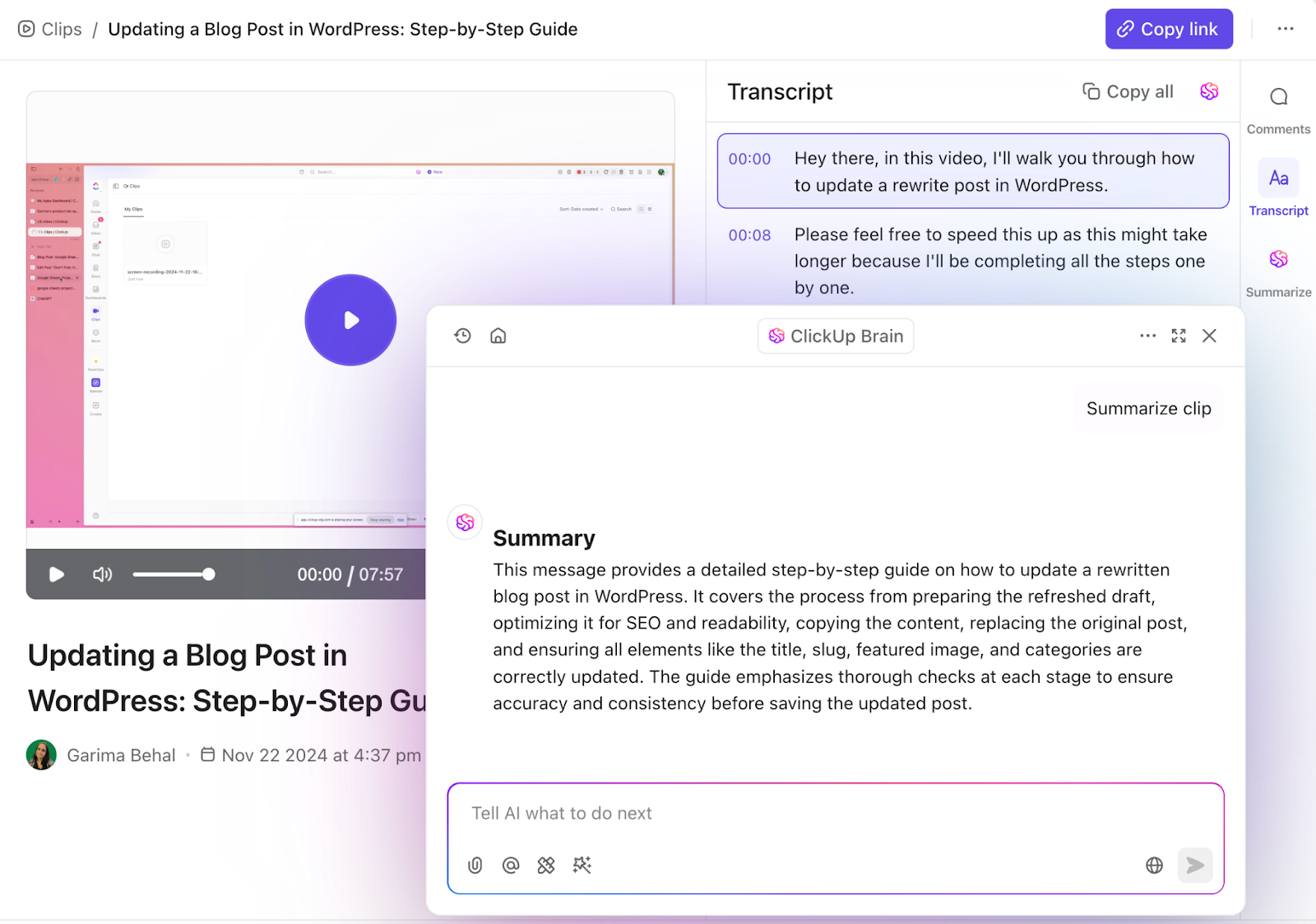
Selbst bei gut strukturierten Aufgaben und Automatisierungen lassen sich manche Zusammenhänge nur schwer in Textform ausdrücken. Eine Design-Erläuterung, die Reproduktion eines Fehlers oder nuanciertes Feedback können schnell zu langen Kommentarthreads oder wiederholten Erklärungen führen.
Mit ClickUp Clips können Sie kurze Bildschirm- oder Kameravideos direkt aus dem Arbeitsbereich aufnehmen und an Aufgaben, Kommentare oder Dokumente anhängen. Jeder Clip wird automatisch von ClickUp Brain transkribiert, wodurch gesprochene Erklärungen in durchsuchbaren Text umgewandelt werden, der neben dem Video gespeichert wird. Das bedeutet, dass die Absicht hinter der Arbeit ohne zusätzlichen Aufwand sowohl in visueller als auch in schriftlicher Form festgehalten wird.
Da Clips und ihre Transkripte an die Quellaufgabe gebunden sind, geht der Kontext in Chats oder externen Tools nicht verloren. Jeder, der die Arbeit übernimmt, kann sich den Clip ansehen, das Transkript überfliegen oder später nach bestimmten Momenten suchen. Das Ergebnis sind klarere Übergaben, weniger klärende Meetings und ein dauerhafter Kontext, der über Teams und Zeit hinweg skalierbar ist.
Preise für ClickUp
📮ClickUp Insight: Das Ergebnis unserer Umfrage zur Effektivität von Meetings zeigt, dass Wissensarbeiter in einem Unternehmen mit 100 Mitarbeitern fast 308 Stunden pro Woche in Meetings verbringen könnten! Aber was wäre, wenn Sie diese Meetings reduzieren könnten? Der einheitliche Workspace von ClickUp reduziert unnötige Meetings drastisch!
💫 Echte Ergebnisse: Kunden wie Trinetix konnten durch die Zentralisierung der Projektdokumentation, die Automatisierung von Workflows und die Verbesserung der teamübergreifenden Sichtbarkeit mithilfe unserer All-in-One-App für die Arbeit eine Reduzierung der Meetings um 50 % erzielen. Stellen Sie sich vor, Sie könnten jede Woche Hunderte von produktiven Stunden zurückgewinnen!
Was ist Jumpshare?
Denken Sie an das letzte Mal zurück, als Sie etwas auf Ihrem Bildschirm erklären mussten. Vielleicht mussten Sie einem Client ein Design erläutern, einem Teamkollegen einen Fehler zeigen oder eine kurze Frage wie „Wo muss ich klicken?“ beantworten.
Mit Jumpshare drücken Sie auf „Aufzeichnen“, erfassen Ihren Bildschirm oder machen einen Screenshot, und sobald Sie erledigt haben, steht ein Link zum Teilen bereit. Die andere Person kann den Link öffnen, sich die Aufzeichnung ansehen und darauf reagieren, ohne etwas herunterladen zu müssen.
Jumpshare beschreibt sich selbst als Plattform für visuelle Kommunikation und Dateifreigabe, die Bildschirmaufnahmen, Screenshots, GIFs und Uploads in einer App vereint. Sie können Ihren Bildschirm mit oder ohne Webcam und Audio aufzeichnen, Screenshots mit Anmerkungen versehen, Schaltflächen hinzufügen und die Nachverfolgung durchführen, wann andere Personen Ihre Freigaben ansehen oder herunterladen.
Alles wird automatisch in Ihre Online-Bibliothek hochgeladen, und Jumpshare kopiert einen sicheren Link in Ihre Zwischenablage, sodass Sie ihn in wenigen Sekunden in E-Mails, beim Chatten oder in anderen Plattformen einfügen können.
Features von Jumpshare
Jumpshare basiert auf visueller Kommunikation. Es kombiniert Bildschirmaufnahmen, Screenshots, GIFs und Dateifreigabe an einem Ort, sodass Sie Ihre Ideen anschaulich präsentieren, schnell teilen und Feedback im Kontext behalten können, anstatt es auf verschiedene Tools zu verteilen.
Feature Nr. 1: Bildschirmaufnahmen mit sofortigen Freigabelinks, die mit anderen verknüpft sind
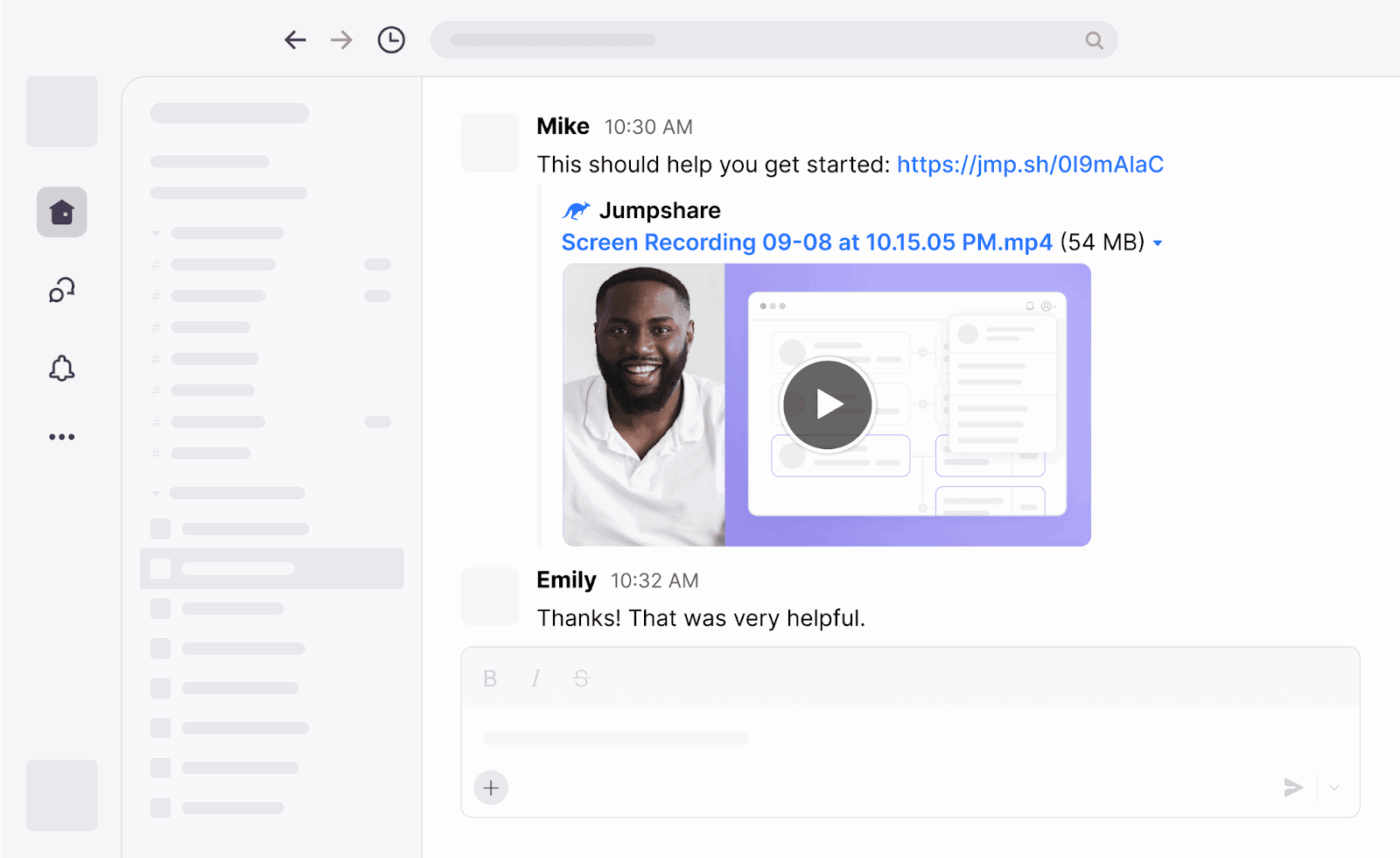
Das Tippen langer Erklärungen für einen Workflow, einen Fehler oder ein Konzept kann alle Beteiligten ausbremsen. Mit Jumpshare können Sie eine Bildschirmaufzeichnung über die Desktop-App starten, Ihren Bildschirm mit oder ohne Webcam und Audio aufzeichnen und jemandem genau zeigen, was Sie sehen.
Sobald Sie aufhören, wird das Video in Ihre Jumpshare-Bibliothek hochgeladen und ein Link zum Teilen wird in Ihre Zwischenablage kopiert, sodass Sie ihn in E-Mails, beim Chatten oder in Foren einfügen können, ohne nach einer Datei suchen zu müssen.
Mit Jumpshare können Sie während der Aufnahme auch auf Ihrem Bildschirm zeichnen, Clips zuschneiden und die Nachverfolgung verwenden, damit die Zuschauer leichter folgen können. Im Online-Viewer können Sie einen Passwortschutz aktivieren, eine Schaltfläche für den Aufruf hinzufügen und grundlegende Analysen wie Aufrufe und Downloads anzeigen, was praktisch ist, wenn Sie regelmäßig Videos mit Clients oder externen Teams freigeben.
📌 Beispiel: Ein Produktdesigner muss einem Entwickler zeigen, wo ein Prototyp Fehler aufweist. Er nimmt ein kurzes Jumpshare-Video auf, markiert die Problemstellen auf dem Bildschirm und gibt den Link im Team-Kanal frei. Der Entwickler spielt den Clip ab, hält an den erforderlichen Stellen an und beginnt mit der Fehlerbehebung, ohne ein weiteres Meeting anzusetzen oder weitere Screenshots anzufordern.
Feature: 2: Screenshots und Bildschirmaufnahmen mit Anmerkungen
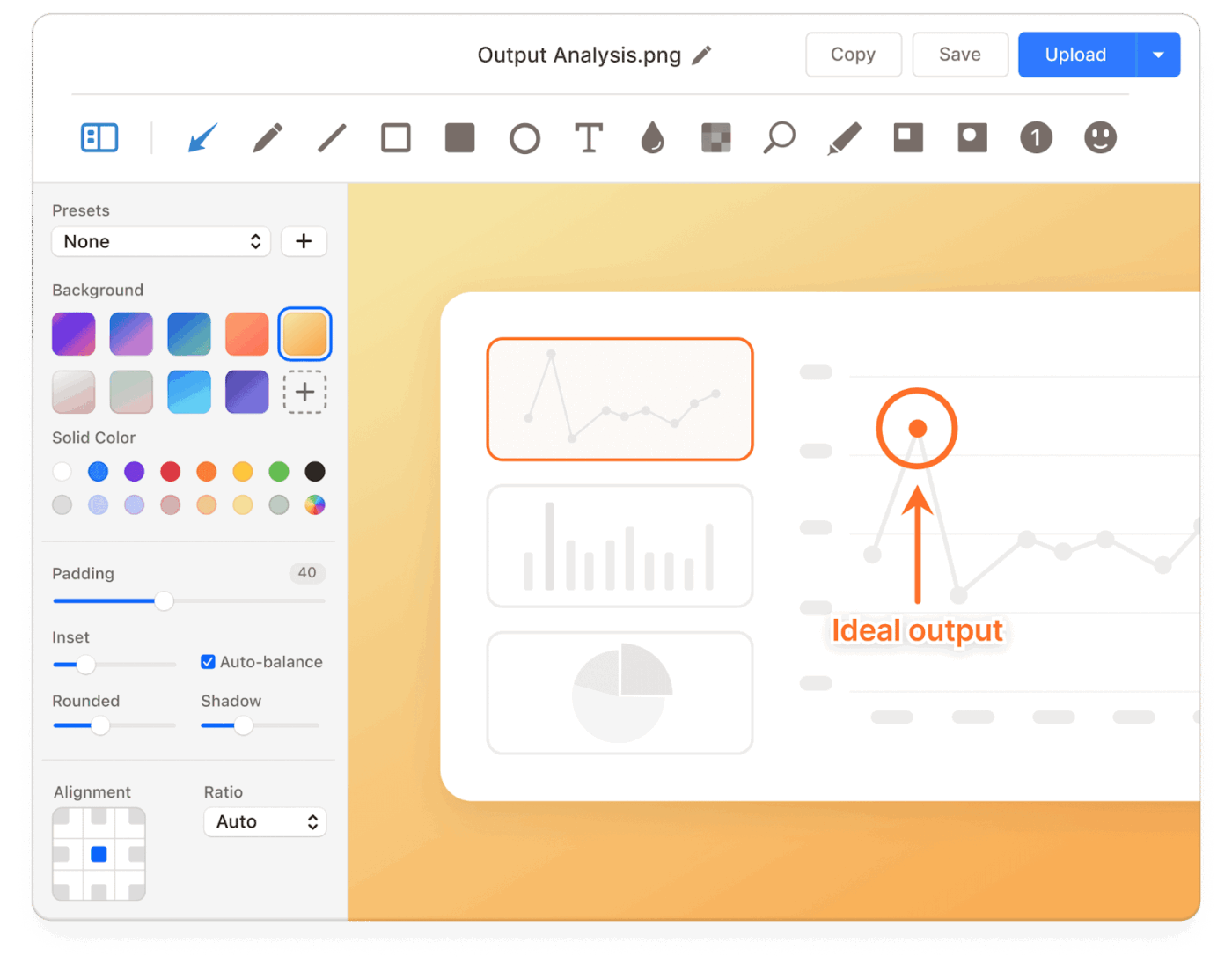
Manchmal benötigen Sie kein vollständiges Video. Sie müssen lediglich einen Moment auf Ihrem Bildschirm festhalten, ihn markieren und versenden. Mit Jumpshare können Sie schnelle Screenshots oder scrollende Bildschirmaufnahmen aus der Desktop-App erstellen und dann sofort Anmerkungen wie Pfeile, Text und Unschärfe hinzufügen, um das Wesentliche hervorzuheben und Unwichtiges auszublenden.
Das bearbeitete Bild wird sofort hochgeladen, und Jumpshare kopiert einen freigabefähigen Link, den Sie überall dort einfügen können, wo Ihr Team arbeitet.
Sie können diese Aufnahmen auch in organisierten Ordnern speichern, sie in zukünftigen Dokumentationen wiederverwenden und sie mit anderen Dateien in einem einzigen Freigabelink kombinieren. Für Designprüfungen, Qualitätssicherungschecks oder einfache Fragen wie „Meinen Sie das damit?“ machen kommentierte Bildschirmaufnahmen das Feedback oft klarer als ein langer Nachrichten-Thread.
📌 Beispiel: Ein QA-Tester entdeckt ein Layout-Problem auf einer Staging-Site. Er macht einen Screenshot mit Jumpshare, fügt direkt auf dem Bild einen Pfeil und eine kurze Notiz hinzu und teilt dann den Link im Projektkanal. Der Entwickler öffnet die Aufnahme, sieht genau, was geändert werden muss, und aktualisiert die Aufgabe, ohne zusätzliche Erklärungen anzufordern.
👀 Wissenswertes: Das GIF-Format geht auf das Jahr 1987 zurück und wurde von CompuServe für die effiziente Bildfreigabe entwickelt. Später, Mitte der 90er Jahre, wurden animierte GIFs von Browsern unterstützt und zum Mainstream – ein kleiner, aber wichtiger Schritt in Richtung der schnellen visuellen Updates, die wir heute in modernen Collaboration-Tools teilen.
Feature Nr. 3: Dateifreigabe und reichhaltige Viewer-Erfahrung
Manchmal muss man einfach schnell eine Datei versenden und wissen, ob sie tatsächlich geöffnet wurde. Mit Jumpshare können Sie Dateien per Drag & Drop in die Desktop-App oder das Web-Dashboard ziehen und sofort einen teilbaren Link generieren, anstatt große Dateien als Anhang in eine E-Mail zu senden.
Sie können mehrere Dateien oder Ordner unter einem Link bündeln, was nützlich ist, wenn Sie möchten, dass Clients oder Mitarbeiter alles an einem einzigen, zentralen Ort sehen können.
Auf der Empfängerseite öffnet Jumpshare viele Dateitypen direkt im Browser, darunter Bilder, Videos, Dokumente und mehr, sodass Benutzer ohne zusätzliche Apps eine Vorschau anzeigen, Kommentare hinzufügen und Dateien herunterladen können. Sie können einen Passwortschutz aktivieren, eine Ablaufzeit für Links festlegen und grundlegende Details zur Nutzung anzeigen, z. B. wer den Inhalt angesehen oder heruntergeladen hat. Dies ist hilfreich, wenn Sie Arbeiten extern freigeben und etwas mehr Kontrolle benötigen.
📌 Beispiel: Ein Freiberufler sendet ein Projektlieferpaket, das Designdateien, ein kurzes Walkthrough-Video und eine PDF-Zusammenfassung enthält. Anstatt drei separate E-Mails zu versenden, lädt er alles auf Jumpshare hoch und teilt einen einzigen Link mit Passwortschutz. Der Client kann die Dateien im Browser in der Vorschau anzeigen, Kommentare hinterlassen und die benötigten Dateien herunterladen, während der Freiberufler sehen kann, dass der Link vor dem nächsten Review-Gespräch geöffnet wurde.
👀 Wissenswertes: Das PNG-Format wurde Mitte der 1990er Jahre als kostenloses Format als Alternative zu GIF entwickelt, nachdem Entwickler sich gegen die mit der LZW-Komprimierung von GIF verbundenen Lizenzgebühren gewehrt hatten. Das ist eine Erinnerung daran, dass selbst alltägliche Formate durch Zusammenarbeit, Standards und ja, auch durch Preisstreitigkeiten beeinflusst werden können.
Feature Nr. 4: Kommentare, Feedback und Versionsverlauf
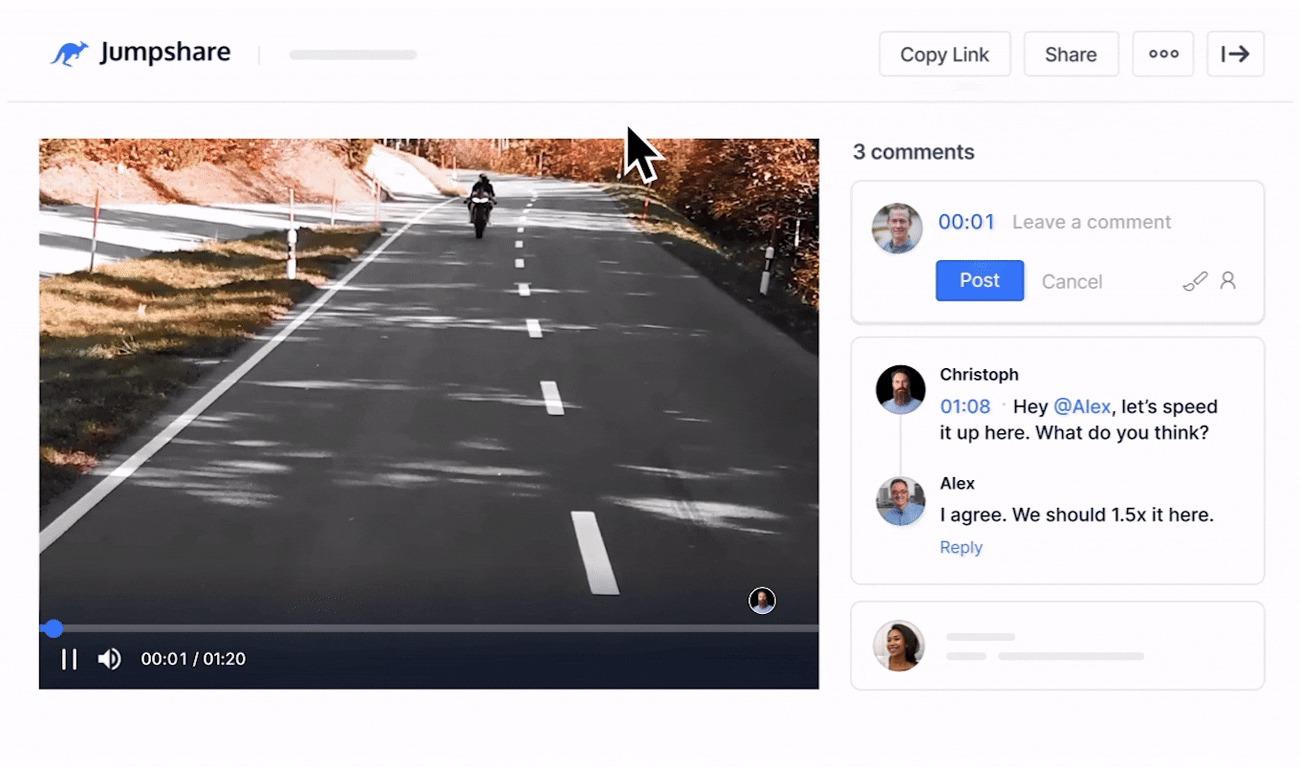
Das Freigeben einer Datei ist eine Sache. Klares Feedback dazu zu erhalten, ist eine andere. Wenn Kommentare in E-Mails stehen und neue Versionen als separate Anhänge herumschwirren, ist es schwierig zu wissen, welche Version die endgültige ist oder was sich geändert hat.
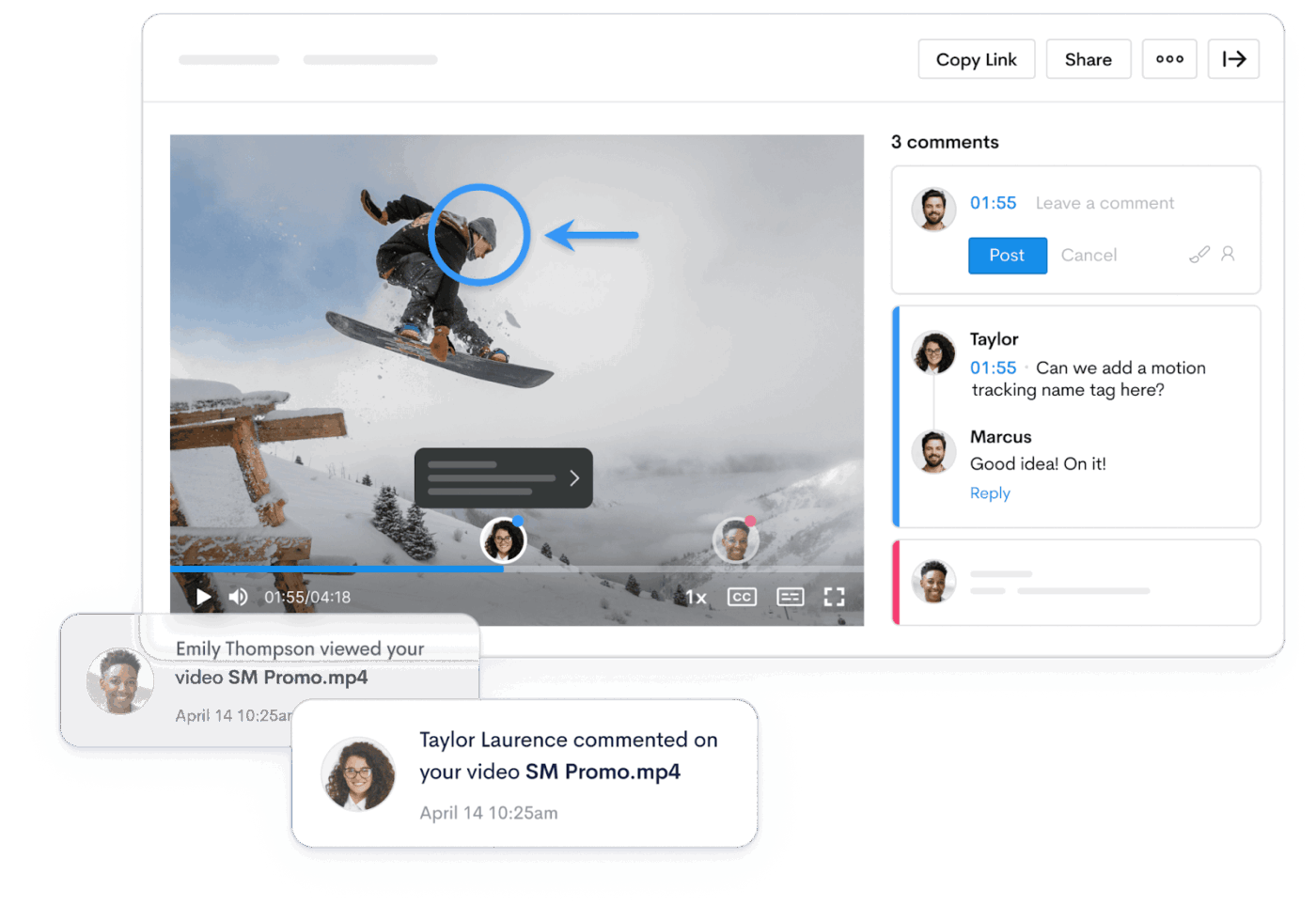
Mit Jumpshare können Betrachter direkt im Browser Kommentare zu freigegebenen Dateien und Videos hinterlassen, sodass das Feedback direkt mit der Arbeit verknüpft bleibt und nicht in einem separaten Thread landet. Es sind Echtzeitkommentare verfügbar, und Sie können Personen mit @mention erwähnen, um sicherzustellen, dass das entsprechende Team-Mitglied eine Benachrichtigung erhält.
Darüber hinaus speichert Jumpshare einen Versionsverlauf für unterstützte Dateien. Wenn Sie eine neue Version hochladen, werden ältere Versionen mit ihren Bearbeitungen, Kommentaren und Markierungen gespeichert, sodass Sie diese später überprüfen oder wiederherstellen können. In Kombination mit Analysen zu Ansichten und Downloads bietet Ihnen dieses Feature eine einfache Möglichkeit, zu sehen, wie sich eine Datei entwickelt hat und wer damit gearbeitet hat, ohne zwischen anderen Plattformen wechseln zu müssen.
📌 Beispiel: Ein Marketingleiter gibt einen Entwurf für ein Kampagnen-Video über einen Jumpshare-Link den Beteiligten frei. Anstatt lange E-Mail-Ketten zu versenden, hinterlassen die Prüfer Kommentare und Vorschläge mit Zeitstempel direkt im Video. Nach einer Runde der Bearbeitung lädt der Leiter eine neue Version hoch, kann aber bei späteren Fragen immer noch auf frühere Schnitte und deren Feedback im Versionsverlauf zurückgreifen.
Feature Nr. 5: Jumpshare KI für schnellere Videoübergaben
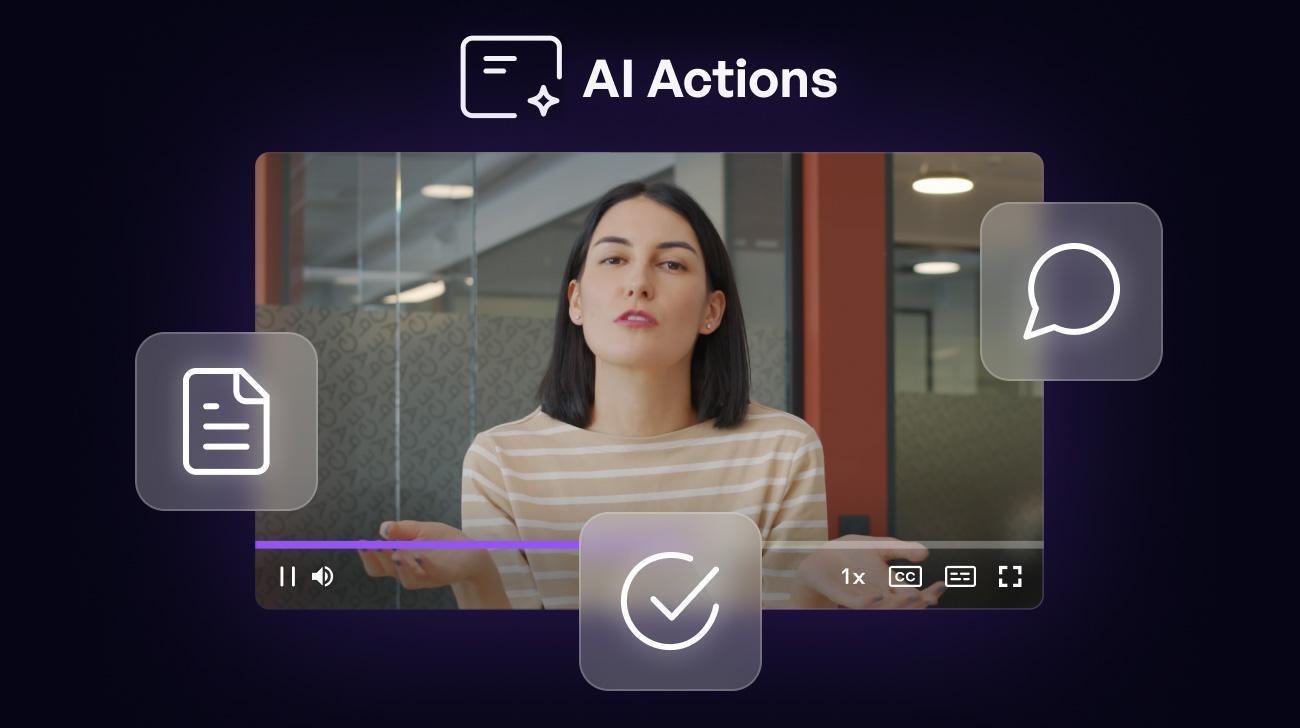
Nachdem Sie einige Bildschirmaufzeichnungen freigegeben haben, taucht ein neues Problem auf. Die Leute haben nicht immer Zeit, sich den gesamten Clip sofort anzusehen, insbesondere in kleinen Teams, die mehrere Projekte gleichzeitig bearbeiten. Am Ende erklären Sie denselben Kontext doch wieder im Chat oder schreiben eine Zusammenfassung.
Jumpshare KI erleichtert die Übergabe. Wenn Sie ein Video hochladen oder aufnehmen, kann es automatisch einen aussagekräftigen Titel generieren, eine Zusammenfassung erstellen, ein Transkript erstellen und Kapitel hinzufügen, damit die Zuschauer schnell zum richtigen Teil springen können. Diese Funktion ist nützlich, wenn Sie Videos mit Kunden oder einem vielbeschäftigten Team-Mitglied teilen, das die wichtigsten Punkte wissen muss, ohne sich die gesamte Anleitung noch einmal ansehen zu müssen.
📌 Beispiel: Ein Designer zeichnet eine fünfminütige Anleitung für einen neuen UI-Flow auf und gibt den Link an die Entwicklungsabteilung frei. Jumpshare KI generiert einen klaren Titel, eine kurze Zusammenfassung und Kapitel. Der Entwickler überfliegt zunächst die Zusammenfassung, springt zu dem Abschnitt, in dem der Sonderfall erklärt wird, und beginnt mit der Arbeit, ohne eine separate schriftliche Zusammenfassung anzufordern.
Lesen Sie auch: Die besten KI-Tools für Meetings und Meeting-Assistenten
Preise für Jumpshare
- Basic: Kostenlos
- Plus: 15 $/Monat pro Benutzer
- Geschäft: 20 $/Monat pro Benutzer
- Enterprise: Benutzerdefinierte Preisgestaltung
ClickUp vs. Jumpshare: Vergleich der Features
Sie haben bereits die einzigartigen Features von ClickUp und Jumpshare kennengelernt.
Sehen wir uns nun ihre jeweiligen Ansätze für das tägliche Freigeben, das Feedback und die Nachverfolgung für Teams an, die reale Arbeit in einem oder mehreren Projekten verwalten.
Feature Nr. 1: Schnelle Bildschirmaufnahmen und asynchrone Walkthroughs
ClickUp
ClickUp SyncUps eignet sich am besten, wenn Ihr Walkthrough Teil eines aktiven Projekts ist. Sie können Aktualisierungen in der Nähe der Aufgaben teilen, die Ihr Team bereits für die Nachverfolgung verwendet, sodass die Unterhaltung und der nächste Schritt zusammenbleiben. Wenn Ihr Team ClickUp bereits für das Projektmanagement verwendet, bleiben mit diesem Ansatz Statusaktualisierungen, Eigentümer und Fristen mit demselben Workflow verknüpft.
Wenn Sie eine kurze Aufzeichnung freigeben möchten, eignet sich ClickUp Clips am besten.
Jumpshare
Jumpshare ist auf Geschwindigkeit ausgelegt. Sie können Videos in Sekundenschnelle aufzeichnen, hochladen und über einen Link freigeben, was ideal für Freiberufler, kleine Teams und schnelle Zyklen des Feedbacks ist. Wenn Ihr Hauptziel darin besteht, Videos zu freigeben, ohne eine aufwendige Struktur für Projekte aufzubauen, ist Jumpshare die richtige Wahl.
🏆 Gewinner: ClickUp gewinnt mit vielseitigen Angeboten wie SyncUp-Anrufen und Clips.
Lesen Sie auch: Die beste Bildschirmfreigabe-Software für Remote-Meetings
Feature Nr. 2: Screenshots, Bildschirmaufnahmen und visuelles Feedback
ClickUp
ClickUp unterstützt die Freigabe von Dateien und Grafiken innerhalb von Aufgaben und Dokumenten, sodass Feedback mit der Arbeit verknüpft bleibt. Dies ist nützlich, wenn Ihr Team eine klare Aufzeichnung darüber benötigt, was sich geändert hat und warum, insbesondere wenn mehrere Teammitglieder dasselbe Asset überprüfen.
Jumpshare
Jumpshare macht visuelles Feedback zum Kinderspiel. Die Bildschirmaufnahmen und Anmerkungs-Tools sind für schnelle Markierungen, gegenseitige Bearbeitungen und kundenfreundliche Freigaben konzipiert. Es ist eine gute Wahl, wenn Ihr Workflow auf schnellen Erläuterungen anhand von Screenshots basiert.
🏆 Gewinner: Jumpshare gewinnt aufgrund seiner Leichtigkeit und der Möglichkeit, umfangreiches Feedback in Form von Screenshots zu geben.
📖 Lesen Sie auch: Kostenlose Vorlagen für Notizen für eine bessere Organisation
Funktion Nr. 3: Gemeinsamen Kontext in Nachverfolgung von Aufgaben umwandeln
ClickUp
Hier zeigt sich, dass ClickUp mehr als nur ein Tool zum Freigeben ist. Sobald Sie Feedback oder eine Aufzeichnung geteilt haben, können Sie mit ClickUp Aufgaben erstellen, diese zuweisen, Fälligkeitstermine festlegen und den Fortschritt verfolgen – alles auf derselben Plattform. Für Projektmanager, die komplexe Workflows oder große Teams verwalten, reduziert die App das Risiko, dass der Kontext zwischen externen Tools verloren geht.
Jumpshare
Jumpshare hilft Ihnen bei der klaren Kommunikation, ersetzt jedoch keine Software für Projektmanagement. Sie benötigen weiterhin ein anderes System, um Aufgaben, Zeiterfassung, Ressourcenmanagement oder strukturierte Prozesse über mehrere Projekte hinweg zu verwalten.
🏆 Gewinner: ClickUp gewinnt in den Bereichen Projektmanagement und Nachverfolgung von Aufgaben.
📖 Lesen Sie auch: Die besten All-in-One-Messenger-Apps
Feature Nr. 4: Mehrere Ansichten und Sichtbarkeit über Projekte hinweg
ClickUp
ClickUp bietet Ihnen mehrere Ansichten, wie Kanban-Boards, Kalenderansichten, Zeitleistenansichten und Gantt-Diagramme, wodurch sich Prioritäten und Abhängigkeiten in großen Teams leichter verwalten lassen. Sie können auch benutzerdefinierte Dashboards erstellen, um den Fortschritt und die Zeiterfassung für alle Projekte an einem zentralen Ort zu verfolgen.
Jumpshare
Jumpshare ist nicht dafür ausgelegt, diese Art von Projektdatensichtbarkeit zu bieten. Es eignet sich am besten als fokussierte Ebene für Bildschirmaufzeichnungen, Bildschirmaufnahmen und Dateifreigabe und weniger als System für das Projektmanagement.
🏆 Gewinner: ClickUp gewinnt in puncto Sichtbarkeit und Verwaltung der Arbeit in großem Umfang.
Feature Nr. 5: KI-Support für schnelleres Verständnis
ClickUp
ClickUp Brain hilft Teams dabei, Aktualisierungen zusammenzufassen, Aktionspunkte zu extrahieren und die Nachverfolgung innerhalb des Workspace zu beschleunigen. Es eignet sich am besten, wenn Ihre KI eine Verbindung zu laufenden Aufgaben, Dokumenten und dem Projektverlauf herstellen muss.
Bei Live-Anrufen kann ClickUp AI Notetaker Notizen und Aktionspunkte erfassen und diese dann in der Nähe der Aufgaben speichern, die Ihr Team erstellen oder aktualisieren muss.
📖 Lesen Sie auch: Wie kann man in Zoom-Meetings automatisch Notizen machen?
Jumpshare
Jumpshare KI hilft dabei, gemeinsam genutzte Videos leichter konsumierbar zu machen. Zusammenfassungen, Transkripte und Kapitel sind nützlich, wenn Sie möchten, dass die Zuschauer schnell den Kern der Sache verstehen, ohne sich die gesamte Aufzeichnung anzusehen.
🏆 Gewinner: Unentschieden. Jumpshare KI eignet sich hervorragend für videobasierte Workflows. ClickUp Brain ist stärker, wenn KI die Projektdurchführung vorantreiben muss.
📖 Lesen Sie auch: Die besten tools für die Zusammenarbeit im Team
ClickUp vs. Jumpshare auf Reddit
Redditoren neigen dazu, ClickUp als einen Ort zu beschreiben, an dem Unterhaltungen und Updates zu echtem Projektmanagement werden können, ohne den Workspace verlassen zu müssen. Das ist wichtig, wenn Ihr Team versucht, den Wechsel zwischen verschiedenen Tools zu reduzieren, während es mehrere Projekte und die tägliche Nachverfolgung der Aufgaben bewältigt.
Bei ClickUp heben Benutzer den integrierten Chat und die Nachverfolgung hervor:
Ich habe mein kleines Geschäft mit 3 Mitarbeitern umgestellt und wir sind sehr zufrieden damit ... es ist toll, dass man Aufgaben direkt in der App nachschlagen kann.
Ich habe mein kleines Geschäft mit 3 Mitarbeitern umgestellt und wir sind sehr zufrieden damit ... es ist toll, dass man Aufgaben direkt in der App nachschlagen kann.
Bei ClickUp schätzen die Benutzer auch die schnellen Visualisierungen, die direkt zum Handeln führen:
Es ist fantastisch, dass man Aufgaben aus einem kurzen Video erstellen kann, ohne ClickUp verlassen zu müssen!
Es ist fantastisch, dass man Aufgaben aus einem kurzen Video erstellen kann, ohne ClickUp verlassen zu müssen!
Bei Jumpshare schätzen Redditoren die einfache, unkomplizierte Funktion zum Freigeben:
Ich bin ein Fan von Jumpshare... es schien einfach am besten zu meinem Stil zu passen.
Ich bin ein Fan von Jumpshare... es schien einfach am besten zu meinem Stil zu passen.
Eine kleine Warnung, die bei Tools dieser Kategorie, einschließlich Apps im Stil von Jumpshare, zu beachten ist, lautet, dass kostenlose oder Einstiegsversionen sich einschränkend anfühlen können, sobald Sie die Nutzung ausweiten.
Eine berechtigte Sorge, die auf Reddit im Zusammenhang mit speziellen Tools für die Dateifreigabe und Bildschirmaufzeichnung aufkommt, ist die Frage, wie oft sich die Richtlinien für Free-Pläne im Laufe der Zeit ändern können:
Sowohl Droplr als auch CloudApp haben ihre Richtlinien mehrfach geändert... Ich habe den Sinn darin nicht wirklich gesehen, da sie es sind, die Ihnen die Möglichkeit geben, ihre kostenlose Version zu nutzen, und Ihnen dann vorwerfen, dass Sie nicht für die höheren Versionen bezahlen.
Sowohl Droplr als auch CloudApp haben ihre Richtlinien mehrfach geändert... Ich habe den Sinn darin nicht wirklich gesehen, da sie es sind, die Ihnen die Möglichkeit geben, ihre kostenlose Version zu nutzen, und Ihnen dann vorwerfen, dass Sie nicht für die höheren Versionen bezahlen.
Insgesamt deckt sich Reddit mit dem, was wir bisher gesehen haben. Jumpshare eignet sich gut, wenn Sie hauptsächlich schnelle Bildschirmaufnahmen, Screenshots und einfache Dateifreigabe benötigen.
ClickUp eignet sich besser, wenn Sie diese Aktualisierungen an einem zentralen Ort haben möchten, an dem Ihr Team Aufgaben erstellen, Eigentümer zuweisen und Projekte vorantreiben kann, ohne auf zusätzliche externe Tools angewiesen zu sein.
Welches Collaboration-Tool ist das beste?
Mit Jumpshare lassen sich Dateien, Screenshots und Bildschirmaufnahmen schnell und unkompliziert freigeben. Wenn Ihr Hauptziel darin besteht, einen Walkthrough-Link zu versenden oder kurzes Feedback zu sammeln, ist dies mit nur wenig Setup möglich.
ClickUp hingegen verbindet gemeinsamen Kontext mit echtem Projektmanagement. Mit ClickUp Chat, ClickUp SyncUps und ClickUp Brain im selben Workspace kann Ihr Team Aktualisierungen in Aufgaben mit klaren Eigentümern und Zeitleisten umwandeln.
Beide Tools haben ihre Stärken, aber wenn Sie einen zentralen Ort suchen, der die Zusammenarbeit Ihres Teams über mehrere Projekte hinweg unterstützt, ist ClickUp langfristig die bessere Wahl.
Starten Sie SyncUps in ClickUp kostenlos, um Updates und Ausführung an einem Ort zu verwalten.