
Visio ist zwar ein leistungsstarkes tool, hat jedoch eine steile Lernkurve und verursacht eine Vielzahl von Kompatibilitätsproblemen. Das ist nicht gerade das ideale Setup für Fachleute, die sich eine reibungslose Diagrammerstellung wünschen.
Sie können sich von umständlichen Benutzeroberflächen und überteuerten Abonnements verabschieden, indem Sie auf Microsoft Visio-Alternativen umsteigen, die ein intuitives Design und die Vorteile der Zusammenarbeit in Echtzeit bieten.
In diesem Blogbeitrag haben wir die 12 besten Microsoft Visio-Alternativen zusammengestellt, damit Sie die Komplexität der Datenvisualisierung vermeiden und reibungslos Diagramme erstellen können. Los geht’s! 🙌🏼
💡 Auf der Suche nach einem neuen tool? Sparen Sie sich das Rätselraten!
Teilen Sie uns mit, welches Tool Sie gerade prüfen, und wir sagen Ihnen, ob es das Richtige für Sie ist – gestützt auf Daten von über 10.000 Teams, die diese Entscheidung bereits getroffen haben.
Finden Sie heraus, was für die Größe Ihres Teams tatsächlich am besten geeignet ist, damit Sie eine fundierte Entscheidung treffen können.
⏰ 60-Sekunden-Zusammenfassung
Erstellen Sie detaillierte Diagramme schneller – mit unserer Liste der 12 besten Microsoft Visio-Alternativen:
- ClickUp (Am besten geeignet für die Erstellung von Diagrammen und das Workflow-Management)
- Lucidchart (Am besten geeignet für die gemeinsame Erstellung von Diagrammen und aufgrund seiner Benutzerfreundlichkeit)
- draw.io (Am besten geeignet für kostenlose und Open-Source-Diagramme)
- SmartDraw (Am besten geeignet für umfassende Diagrammerstellung mit Vorlagen)
- vED Graph Editor (Am besten geeignet für technische Diagramme und automatisierte Layouts)
- LibreOffice Draw (Am besten geeignet für technische Zeichnungen)
- Miro (Am besten geeignet für gemeinsames Brainstorming und die Erstellung von Diagrammen)
- Creately (Am besten geeignet für die gemeinsame Erstellung von Diagrammen mit umfangreichen Vorlagen)
- Gliffy (Am besten geeignet für die integrierte Diagrammerstellung innerhalb von Atlassian-Produkten)
- Cacoo (Am besten geeignet für integrierte Zusammenarbeit und Diagrammerstellung)
- EdrawMax (Am besten geeignet für die Erstellung von Diagrammen auch ohne technische Vorkenntnisse)
- Coggle (Am besten geeignet für die Erstellung einfacher bis mittelschwerer öffentlicher Mindmaps)
Worauf sollten Sie bei Microsoft Visio-Alternativen achten?
Ganz gleich, ob Sie eine kostengünstigere Lösung, eine benutzerfreundliche Oberfläche oder bessere Features für die Zusammenarbeit benötigen – es gibt zahlreiche Visio-Alternativen, die Ihren Anforderungen gerecht werden.
Hier erfahren Sie, worauf Sie bei der Auswahl der für Sie passenden Lösung achten sollten. 👇
- Mehrschichtige Diagrammerstellung: Fortschrittliche Plattformen bieten bedingte Formatierung, Datenüberlagerungen und interaktive Elemente, wodurch statische Diagramme in dynamische Dashboards verwandelt werden.
- Sicherheit und Compliance auf Enterprise-Niveau: Wenn Sie mit sensiblen Daten arbeiten, sollten Sie Tools bevorzugen, die nach SOC 2, HIPAA oder ISO 27001 zertifiziert sind und über eine rollenbasierte Zugriffskontrolle (RBAC) verfügen.
- API- und benutzerdefinierte Skriptfunktionen: Entwickler und IT-Teams profitieren von erweiterbaren APIs, Webhooks und Skripten für die Automatisierung von Workflows, die auf benutzerdefinierte Anforderungen zugeschnitten sind
- Datengesteuerte Visualisierungen: Die besten tools zur Erstellung von Workflow-Diagrammen bieten Verbindungen zu Datenbanken, Tabellenkalkulationen oder Live-APIs und aktualisieren Diagramme automatisch auf Basis von Echtzeitdaten.
- Export in verschiedene Formate und eingebettete Freigabe: Die Unterstützung von Visio-Diagrammformaten (.vsdx, .vdw), Vektorexporten (SVG, PDF) und iframe-Einbettungen für eine einfache Integration und Zusammenarbeit ist ein Muss.
- Skalierbarkeit und Leistungsoptimierung: Wenn Sie mit verschiedenen Arten von Diagrammen oder Netzwerkdiagrammen arbeiten, entscheiden Sie sich für cloudnative Tools mit Lastenausgleich und effizienter Darstellung.
🔍 Wussten Sie schon? Digitale Diagrammerstellung ist nicht nur etwas für IT-Freaks; diese tools finden in vielen Branchen Anwendung, darunter im Gesundheitswesen, in der Architektur und in der Gaming-Branche.
Die 12 besten Visio-Alternativen
Schauen wir uns 12 der besten Microsoft Visio-Alternativen an und vergleichen wir sie hinsichtlich Features, Benutzerfreundlichkeit und Wert.
1. ClickUp (Am besten geeignet für die Erstellung von Diagrammen und das Workflow-Management)
Als eine der wenigen kostenlosen Visio-Alternativen bietet ClickUp, die Allround-App für die Arbeit, ein umfassendes Workflow-Management mit einer nahezu mühelosen visuellen Zusammenarbeit. Sie können ganz einfach Flussdiagramme für verschiedene Unternehmensprozesse erstellen und eine Vielzahl von Formen verwenden, um einzelne Schritte und Vorgehensweisen darzustellen.
ClickUp Whiteboards
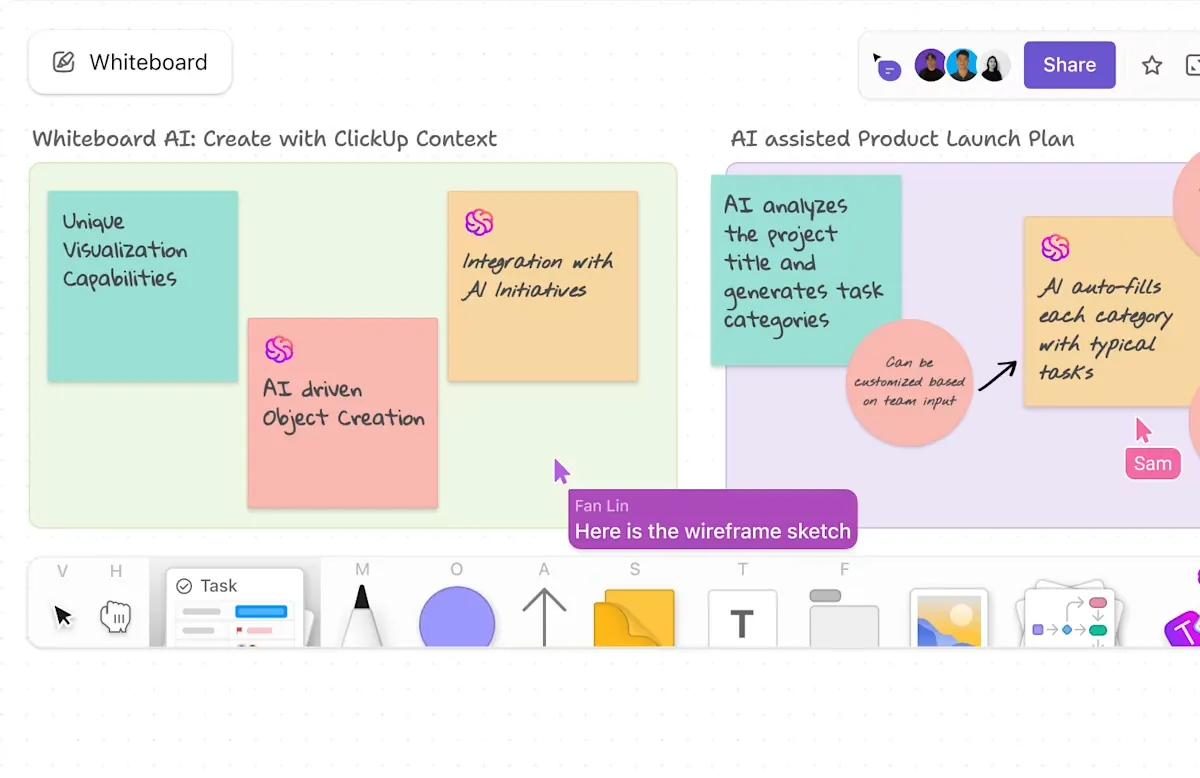
Mit ClickUp Whiteboards können Sie mit Drag-and-Drop-Features experimentieren und Ihr Diagramm entsprechend dem jeweiligen Projekt anpassen.
Wenn Sie beispielsweise eine Produkteinführung planen, können Sie einen Workflow mit Haftnotizen erstellen, die wichtige Phasen wie „Marktforschung“, „Produktdesign“ und „Markteinführungsstrategie“ darstellen.
Von ClickUp Brain, dem integrierten KI-Assistenten, generierte Bilder können auch verwendet werden, um Kundenprofile oder Produktentwürfe direkt im Diagramm darzustellen.
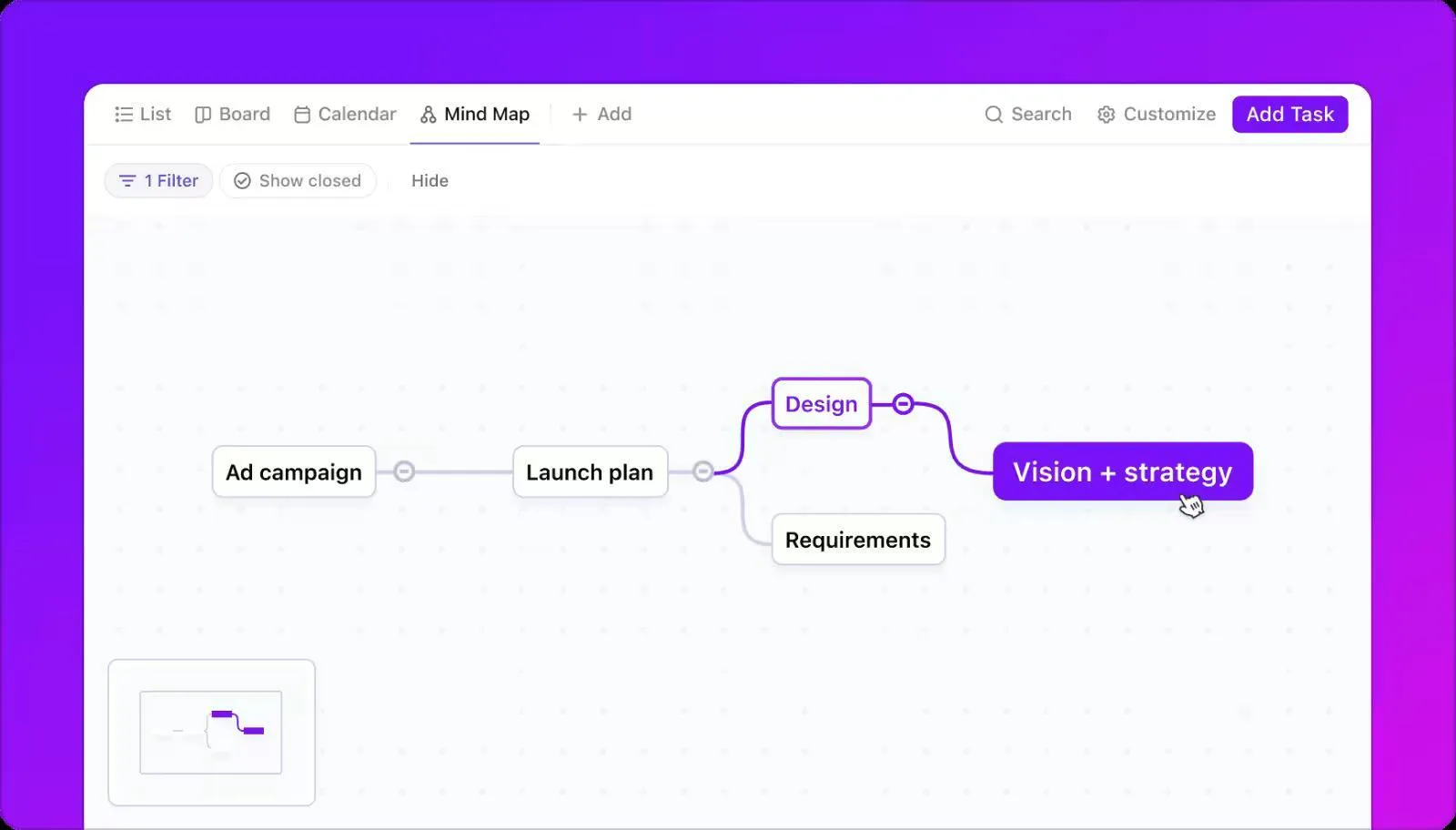
ClickUp Mindmaps

Probieren Sie als Nächstes „ “ und „ClickUp Mindmaps“ aus, um Ihre Ideen in einen digitalen Raum zu übertragen, der darauf ausgelegt ist, komplexe Konzepte und Workflows aufzuschlüsseln. Sie können diese Mindmaps vollständig benutzerdefiniert anpassen, indem Sie Farben, Knotenverbindungen und Aufgabenverknüpfungen an Ihren Workflow anpassen.
Wenn Ihr Team Ideen für eine neue Marketingstrategie sammelt, können Sie eine Mindmap mit Bereichen wie „Zielgruppe“, „Inhaltskanäle“ und „Budgetverteilung“ erstellen. Unter „Zielgruppe“ könnten Sie Unterbereiche für „Demografische Daten“, „Verhaltensmuster“ und „Schwachstellen“ hinzufügen.
ClickUp Automatisierung
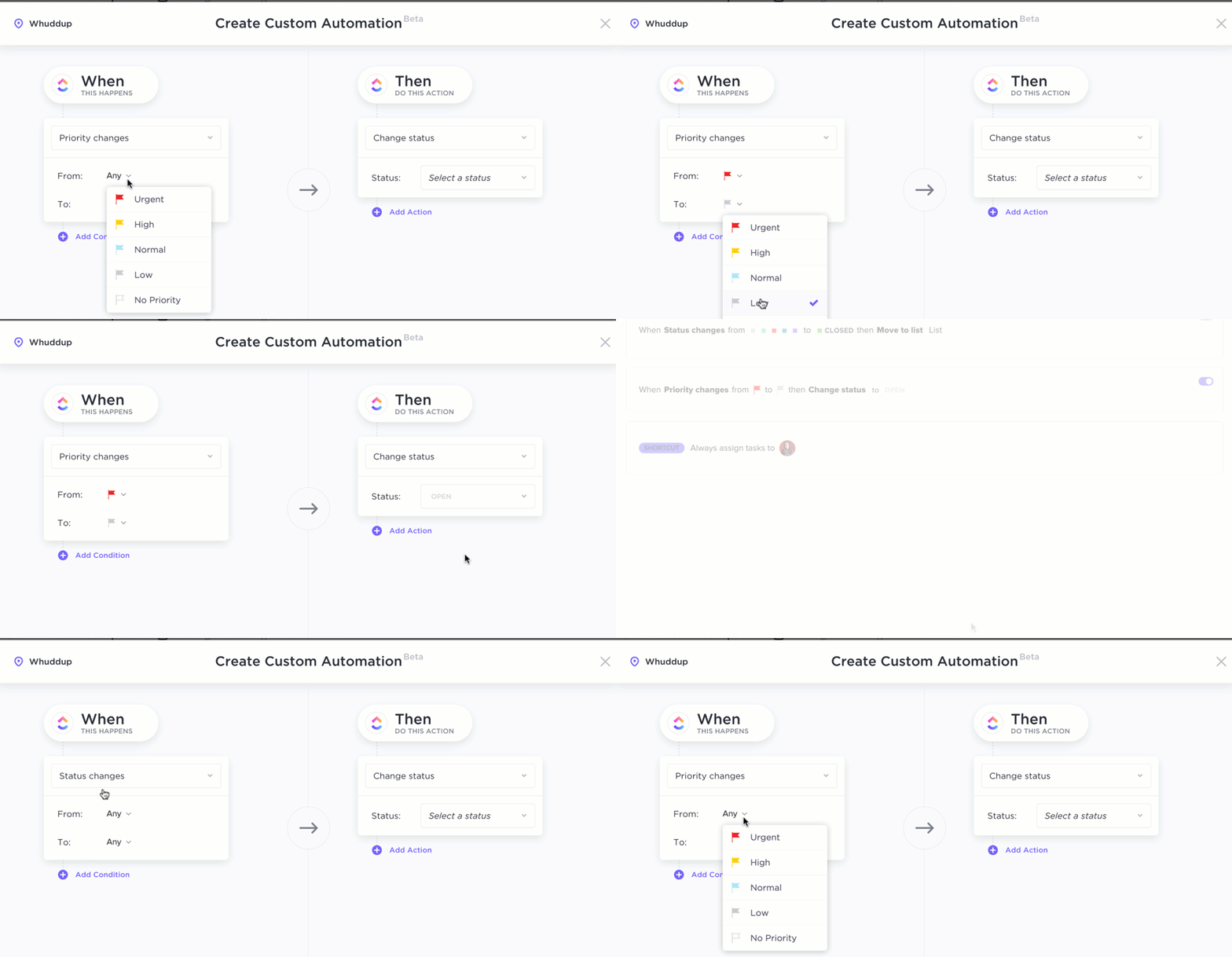
Ein weiteres Feature, das aufgrund seiner über 100 vorinstallierten Vorlagen und Verknüpfungen die Krone trägt, ist ClickUp Automatisierung. Ob es darum geht, E-Mails in Aufgaben umzuwandeln oder Ideenfindungsgespräche in übersichtliche Flussdiagramme umzusetzen – dieses Feature steht Ihnen zur Seite.
Außerdem sollten Sie ClickUp für PMO- und IT-Teams unbedingt ausprobieren, um Ihre Durchlaufzeiten zu verkürzen und die Produktivität zu steigern. Sie können Workloads planen und priorisieren sowie Workflows ausführen, um für mehr Übersichtlichkeit zu sorgen.
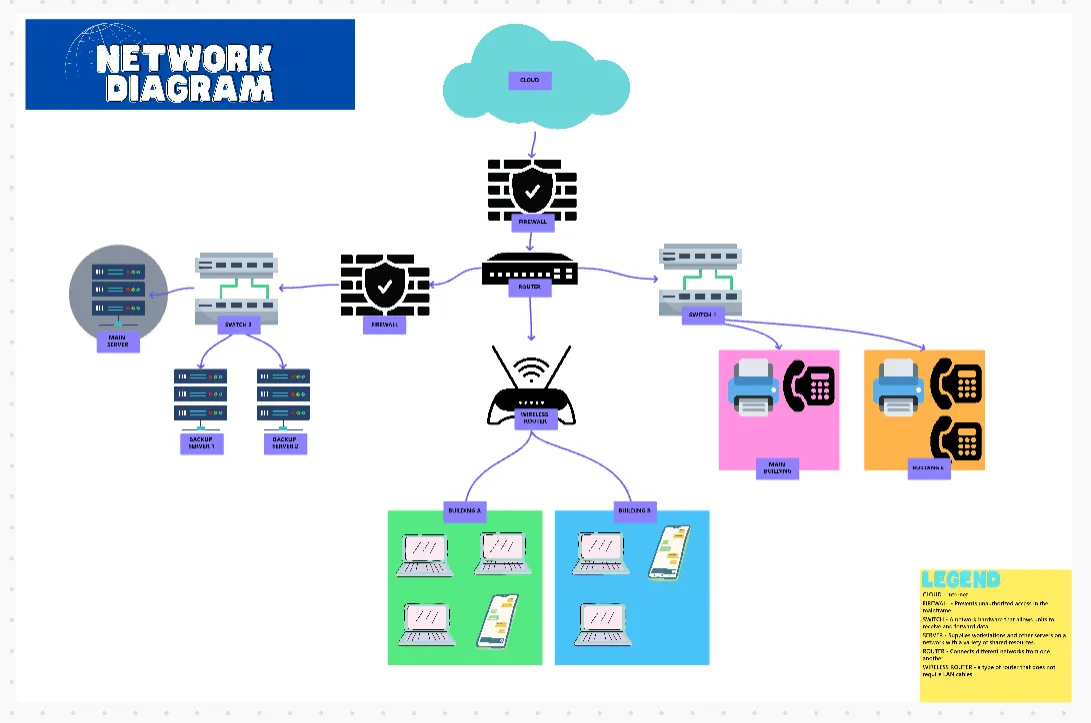
Nutzen Sie die ClickUp-Vorlage für Projektnetzwerkdiagramme, um die Netzwerkarchitektur Ihrer Agentur festzulegen. Sie können unterschiedliche Hierarchien und Befehlsketten für verschiedene Aufgabenbereiche einbeziehen.
Darüber hinaus können Sie mit dieser Vorlage interne Netzwerkkonzepte erstellen, die Telefone, WLAN-Verbindungen und Intercoms umfassen, oder auch für eher personenbezogene Rollen innerhalb größerer Projekte. So oder so ist Ihnen eine gewisse Reihenfolge in der Funktionsweise Ihres Projekts garantiert.
Die besten Features von ClickUp
- Aufgabenverknüpfte Diagramme: Im Gegensatz zu eigenständiger Diagrammsoftware ermöglicht ClickUp eine direkte Verknüpfung zwischen Whiteboards und Projektaufgaben, sodass die visuellen Darstellungen umsetzbar bleiben.
- Anpassung mehrerer Ansichten: Wechseln Sie zwischen verschiedenen ClickUp-Ansichten wie Whiteboards, Gantt-Diagrammen, Kanban-Boards und Listen, um die relevanteste Perspektive auf Ihre Daten zu erhalten.
- Anpassbare Dashboards: Verfolgen Sie den Fortschritt des Projekts über ClickUp-Dashboards mit datengestützten Visualisierungen und Features für Live-Berichterstellung, die sich in leicht verständliche Diagramme umsetzen lassen.
- Zugriff von verschiedenen Geräten aus: Nutzen Sie Whiteboards und Mindmaps auf dem Desktop, im Web und auf Mobilgeräten für eine nahtlose plattformübergreifende Zusammenarbeit
Limitierungen von ClickUp
- Sie können VSDX-Dateien nicht direkt aus Visio importieren oder exportieren.
Preise für ClickUp
Bewertungen und Rezensionen zu ClickUp
- G2: 4,7/5 (über 10.000 Bewertungen)
- Capterra: 4,6/5 (über 4.000 Bewertungen)
Was sagen echte Benutzer über ClickUp?
Ich liebe, liebe, LIEBE ClickUp-Whiteboards. Sie sind mein Favorit für Brainstorming und die Arbeit mit meinem Team. Mein Job erfordert ein gewisses Maß an visueller Darstellung, was dank der Features von ClickUp superleicht ist. Was gibt es daran nicht zu lieben, oder?
Ich liebe, liebe, LIEBE ClickUp-Whiteboards. Sie sind mein Favorit für Brainstorming und die Zusammenarbeit mit meinem Team. Mein Job erfordert ein gewisses Maß an visueller Darstellung, was dank der Features von ClickUp superleicht ist. Was gibt es daran nicht zu lieben, oder?
🔍 Wussten Sie schon? Die Standardsymbole für Flussdiagramme (wie Ovale, Rechtecke und Rauten) wurden 1960 vom American National Standards Institute (ANSI) festgelegt. Moderne Diagrammsoftware verwendet diese Symbole noch immer!
Sie erstellen gerade ein Diagramm des Prozesses. Was wäre, wenn dieser sich einfach von selbst ablaufen würde?
Dieses Leitfaden zur Automatisierung für kleine Unternehmen behandelt 7 Workflows (mit kostenlosen Vorlagen + KI-Agenten).
Verwandeln Sie Ihre Erfassung, Weiterleitung, Genehmigungen und Berichterstellung in Auslöser-Workflows, die keiner Diagramme zur Erläuterung bedürfen.
2. Lucidchart (Am besten geeignet für die gemeinsame Erstellung von Diagrammen und aufgrund seiner Benutzerfreundlichkeit)
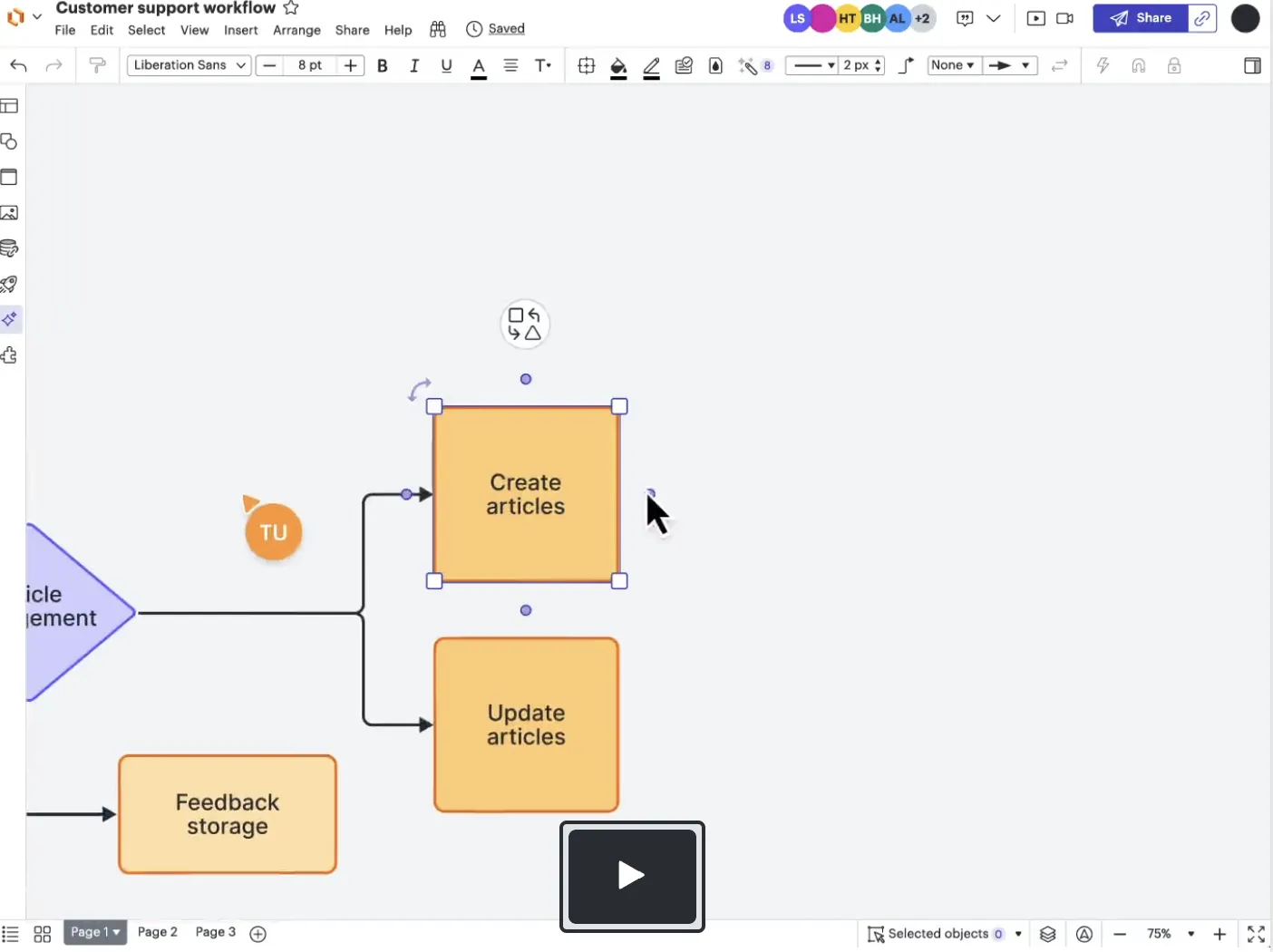
Wenn Sie sich in einem Gewirr aus unzusammenhängenden Dateien und Komponenten gefangen fühlen oder mit der Versionskontrolle in Visio zu kämpfen haben, bietet Lucidchart mit Echtzeit-Bearbeitung und intuitiven Design-Tools die Lösung. Im Gegensatz zu Visios „Desktop-First“-Ansatz besticht dieses Tool durch seine browserbasierte Zugänglichkeit und ermöglicht es Teams, von überall aus an Prozessabläufen und Netzwerkdiagrammen zu arbeiten.
Darüber hinaus bietet diese Flussdiagramm-Software für Mac Sicherheit auf Unternehmensniveau und eine zentralisierte Dokumentenverwaltung. Wenn Sie jedoch erweiterte BPMN-Validierung oder Offline-Bearbeitung benötigen, ist diese Lösung möglicherweise nicht die ideale Wahl für Sie.
Die besten Features von Lucidchart
- Einfache Zusammenarbeit dank gemeinsamer Cursor, Kommentarfunktionen und In-App-Chat
- Exportieren und importieren Sie Visio-Dateien nahtlos für einen reibungslosen Übergang
- Erweitern Sie Ihre Ideen oder erstellen Sie strukturierte Diagramme automatisch mit nur einem Klick
- Nutzen Sie die reaktionsschnelle Drag-and-Drop-Oberfläche, um Diagramme ohne Designkenntnisse zu erstellen.
Limitierungen von Lucidchart
- Die Bearbeitung von Diagrammen mit mehr als 500 Objekten kann die Reaktionsgeschwindigkeit beeinträchtigen
- Die kostenlose Version ist auf 60 Objekte pro Dokument begrenzt.
- Eingeschränkter Zugriff auf Premium-Vorlagen
Preise für Lucidchart
- Free
- Einzelplatz: 9 $/Monat (jährliche Abrechnung)
- Team: 10 $/Monat pro Benutzer (jährliche Abrechnung)
- Unternehmen: Benutzerdefinierte Preisgestaltung
Bewertungen und Rezensionen zu Lucidchart
- G2: 4,5/5 (über 6.100 Bewertungen)
- Capterra: 4,5/5 (2.140 Bewertungen)
Was sagen echte Benutzer über Lucidchart?
Lucidchart ist meiner Meinung nach benutzerfreundlich, bietet ansprechendere Dokumente und Exporte sowie eine bessere Benutzeroberfläche – die Liste ließe sich fortsetzen. Ich habe mir Visio angesehen, da unsere IT-Abteilung darauf drängte, und war verblüfft darüber, dass es mit Visio nicht möglich war, Formen einfach aus einer CSV-Datei zu importieren. Sogar der Import mit Draw.io funktionierte besser.
Lucidchart ist meiner Meinung nach benutzerfreundlich, bietet ansprechendere Dokumente und Exporte sowie eine bessere Benutzeroberfläche – die Liste ließe sich fortsetzen. Ich habe mir Visio angesehen, da unsere IT-Abteilung darauf drängte, und war verblüfft darüber, dass es in Visio nicht möglich ist, Formen einfach aus CSV-Dateien zu importieren. Sogar der Import bei Draw.io war besser.
📖 Lesen Sie auch: Lucidchart vs. Visio: Welches Diagramm-Tool ist besser?
3. draw.io (Am besten geeignet für kostenlose und Open-Source-Diagramme)
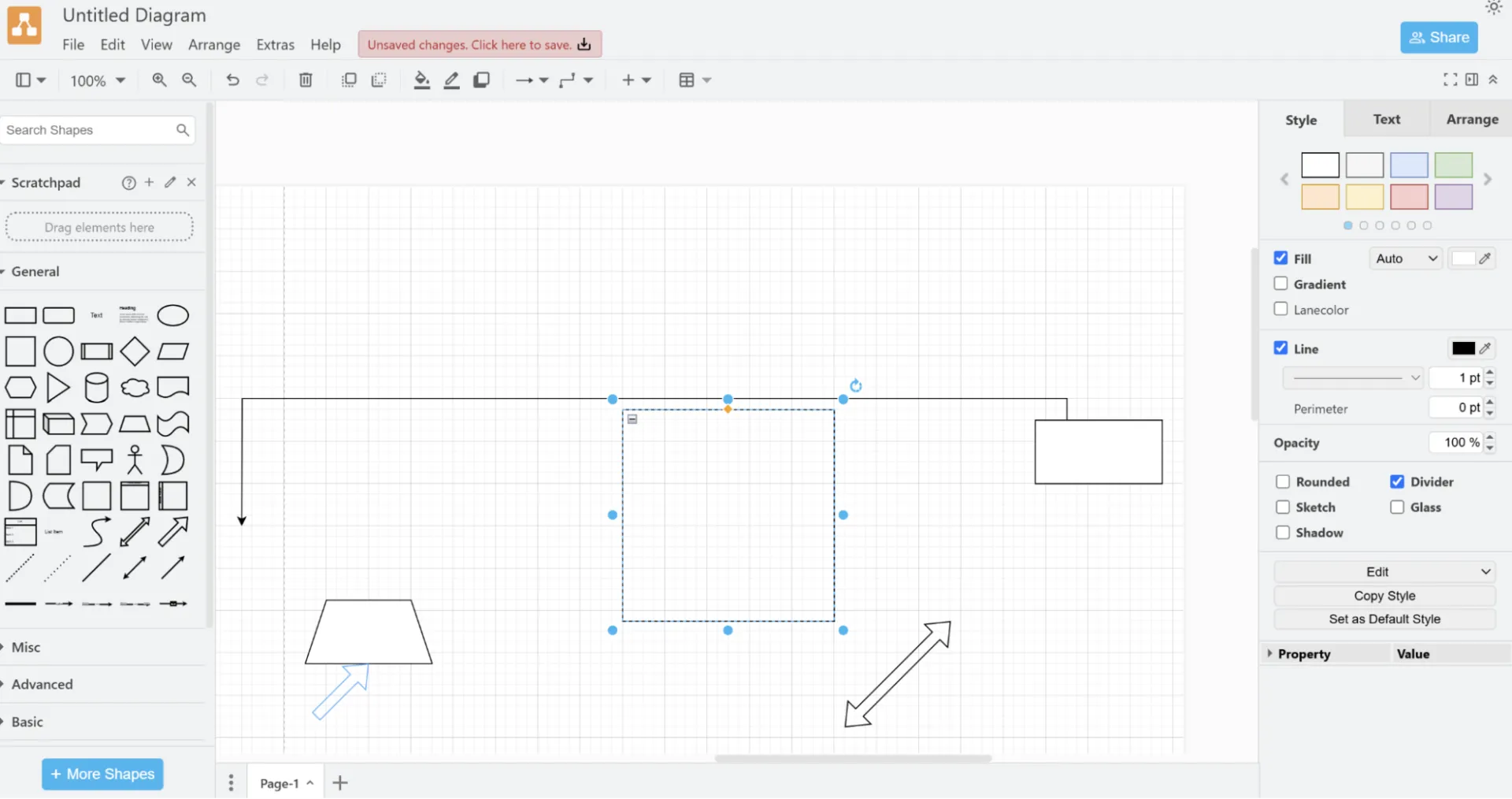
Draw.io, das nun unter dem Namen diagrams.net firmiert, ist eine kostenlose Visio-Alternative, die vollständig Open-Source-basiert ist und sowohl webbasierte als auch Offline-Funktionen bietet. Es verbirgt keine Features hinter Bezahlschranken, was es zu einer idealen Wahl für kleine Unternehmen und Studenten macht, die eine kostengünstige Lösung benötigen.
Außerdem wird das Programm von der Community unterstützt, was bedeutet, dass sich die Benutzer auf Benutzerforen statt auf einen dedizierten Kundensupport verlassen.
Die besten Features von draw.io
- Entwerfen und durchführen Sie die Bearbeitung von Diagrammen auch ohne Internetverbindung
- Importieren und exportieren Sie Dateien in den Formaten .xml, .svg und .vsdx (Visio-Format).
- Erstellen, bearbeiten und wiederverwenden Sie maßgeschneiderte Vorlagen und Formen für mehr Effizienz
- Nutzen Sie die Web-App sofort, ohne Registrierung und ohne Bindung an eine bestimmte Software.
Limitierungen von draw.io
- Die Fehlerbehebung erfolgt eher über Community-Foren als über den offiziellen Support.
- Es fehlt an Automatisierung, KI-gestützter Diagrammerstellung und Tools zur Visualisierung komplexer Daten
Preise für draw.io
- Kostenlos (bis zu 10 Benutzer)
Bewertungen und Rezensionen zu draw.io
- G2: 4,5/5 (über 410 Bewertungen)
- Capterra: 4,6 (über 760 Bewertungen)
👉🏽Weiterlesen: Draw.io vs. Lucidchart: Welches Diagramm-Tool ist besser?
🧠 Wissenswertes: Diagrammsoftware ist mittlerweile so ausgereift, dass manche tools Diagramme in verschiedene Programmiersprachen übersetzen oder als Code exportieren können!
4. SmartDraw (Am besten geeignet für umfassende Diagrammerstellung mit Vorlagen)
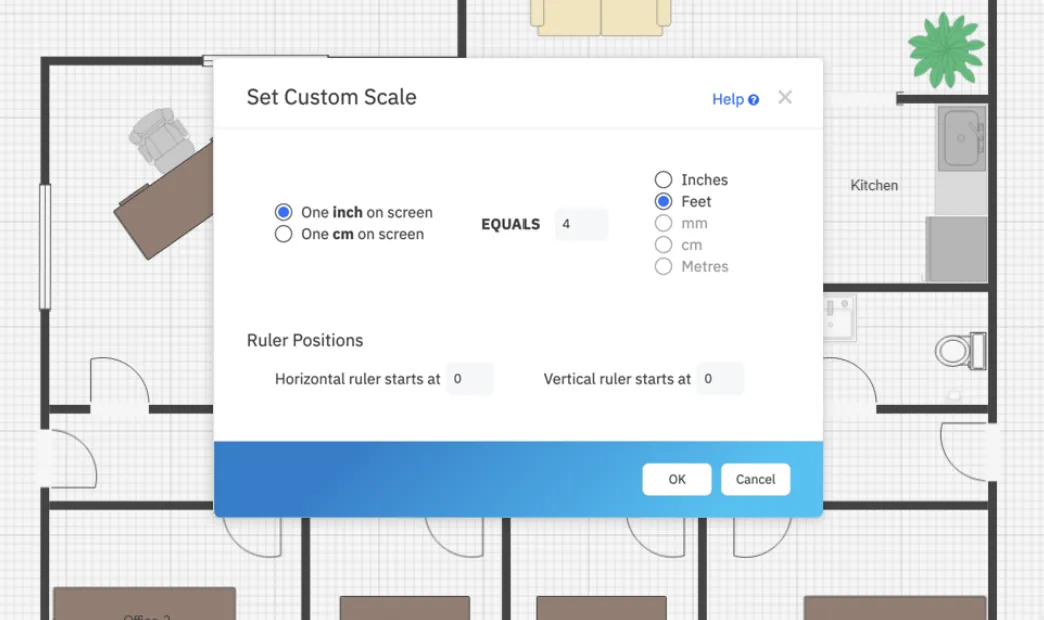
Diese funktionsreiche Visio-Alternative richtet sich an Fachleute, die schnelle, hochwertige Diagramme benötigen, ohne bei Null anfangen zu müssen. Ihr größter Vorteil ist die umfangreiche Bibliothek mit 4.500 Vorlagen und Tausenden von Symbolen, wodurch sie sich ideal für Ingenieure und Mitarbeiter des Projektmanagements eignet, die schnell ansprechende Grafiken benötigen.
Das intelligente Auto-Layout von SmartDraw passt Diagrammstrukturen dynamisch an, wenn Elemente hinzugefügt oder verschoben werden. Darüber hinaus helfen Ihnen die integrierten Funktionen der Automatisierung und die Anbindung an Jira, Confluence und Google Workspace dabei, Diagramme schnell in Dokumente und Präsentationen einzubinden.
Die besten Features von SmartDraw
- Erzielen Sie übersichtlichere Darstellungen dank des automatischen AusrichtungsFeatures, um ein strukturiertes Diagramm zu gewährleisten.
- Konvertieren Sie Daten aus Flussdiagrammen in Excel in automatisierte Diagramme, Grafiken und Prozessabläufe
- Fügen Sie Firmenlogos und -farben hinzu und speichern Sie die Dateien im PDF-, PNG- oder Visio-Format.
Limitierungen von SmartDraw
- Erweiterte Features der Automatisierung erfordern Zeit, um sie zu beherrschen
- Gelegentliche Abstürze und häufige Nichtverfügbarkeit des Kundensupports
Preise für SmartDraw
- Einzelplatz: 9,95 $/Monat (jährliche Abrechnung)
- Team: 8,25 $/Monat pro Benutzer (jährliche Abrechnung, mindestens drei Benutzer)
- Website: 5 $/Monat pro Benutzer (jährliche Abrechnung)
Bewertungen und Rezensionen zu SmartDraw
- G2: 4,6/5 (über 280 Bewertungen)
- Capterra: 4,1/5 (über 110 Bewertungen)
Was sagen echte Benutzer über SmartDraw?
Ich nutze hauptsächlich die Vorlagen für Maschinenbau- und Rohrleitungsdiagramme. Dank der übersichtlichen Benutzeroberfläche ist die Bedienung sehr einfach. Mir gefällt besonders gut, dass man eigene Symbole erstellen und diese zur späteren Verwendung in einer Bibliothek speichern kann. Außerdem finde ich es gut, dass das Programm webbasiert ist – es benötigt keinen physischen Speicher, sondern läuft ausschließlich in der Cloud. […] Die Linienausrichtung ist manchmal auch schwierig zu bedienen; die Linien richten sich an etwas anderem aus als an dem, was ich eigentlich wollte, und es ist sehr schwer, das anzupassen.
Ich nutze hauptsächlich die Vorlagen für Maschinenbau- und Rohrleitungsdiagramme. Dank der einfachen Benutzeroberfläche ist die Bedienung sehr unkompliziert. Mir gefällt besonders, dass man eigene Symbole erstellen und diese zur späteren Verwendung in einer Bibliothek speichern kann. Außerdem finde ich es gut, dass das Programm webbasiert ist – es benötigt keinen lokalen Speicher, sondern läuft ausschließlich in der Cloud. […] Die Linienausrichtung ist manchmal auch schwer zu handhaben – die Linien richten sich an etwas anderem aus als an dem, was ich eigentlich wollte, und es ist sehr schwer, das anzupassen.
📖 Lesen Sie auch: So erstellen Sie ein Swimlane-Diagramm in Visio
5. yED Graph Editor (Am besten geeignet für technische Diagramme und automatisierte Layouts)
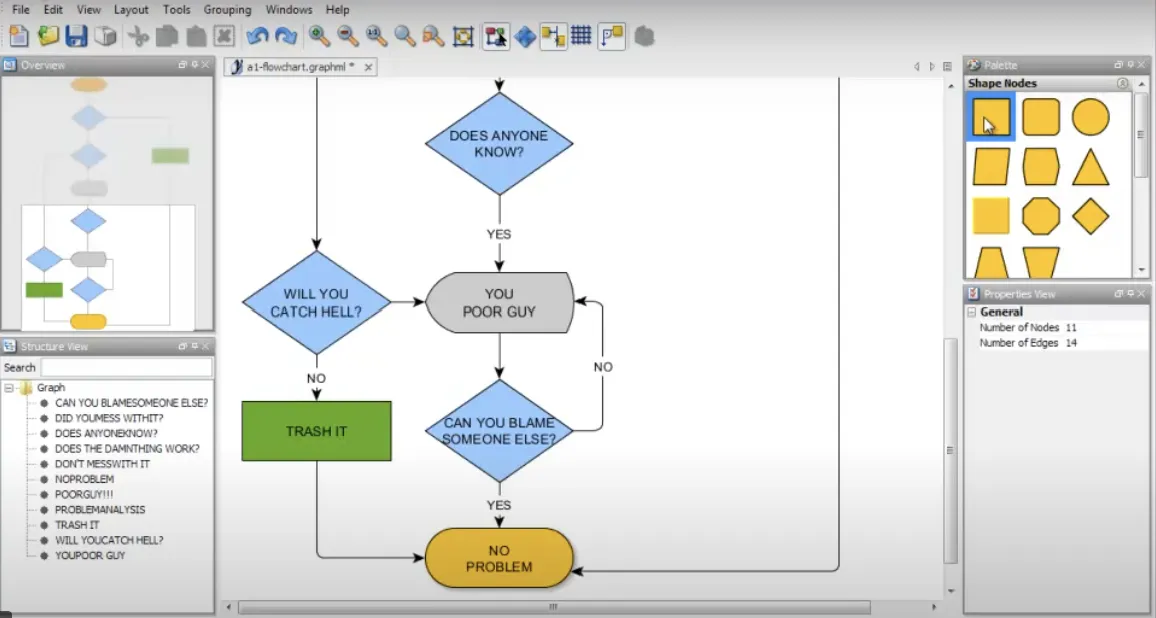
yED Graph Editor ist ein kostenloses Diagramm-Tool, das benutzerdefinierte Anpassungsmöglichkeiten und eine automatische Layout-Erstellung bietet. Letztere korrigiert unübersichtliche Diagramme automatisch, und Benutzer können zudem mehr als 15 intelligente Algorithmen anwenden, um Knoten-Kanten-Strukturen sofort in übersichtliche Visualisierungen umzuwandeln.
Nicht zu vergessen: Die Offline-Funktionen laufen auf den meisten Betriebssystemen und eignen sich daher für Benutzer, die Wert auf Sicherheit vor Ort und Offline-Zugriff legen. Zwar fehlt die Zusammenarbeit in Echtzeit, doch wird dies durch benutzerdefinierte Eigenschaftszuordnungen für bessere Diagramme ausgeglichen.
Die besten Features von yED Graph Editor
- Nutzen Sie native Tools für UML, BPMN, ERD (Crow’s-Foot-Notation) und Flussdiagramme
- Passen Sie die Beziehungen zwischen Kanten und Knoten an, um Inkonsistenzen im Diagramm zu vermeiden
- Erstellen Sie verschachtelte Teilgraphen für mehrschichtige Architekturdiaagramme
- Nutzen Sie datengesteuerte Visualisierungen, um Farben, Linienstile und Beschreibungen dynamisch anzupassen
Limitierungen des yED Graph Editors
- Weniger vorgefertigte Vorlagen im Vergleich zu ClickUp, Lucidchart oder SmartDraw
- Erfordert yEd Live für cloudbasierte Teamarbeit
Preise für den yED Graph Editor
- Free
Bewertungen und Rezensionen zu yED Graph Editor
- G2: 4,5/6 (über 25 Bewertungen)
- Capterra: Nicht genügend Bewertungen
🧠 Wissenswertes: Einige Diagrammtools verfügen über ein Feature namens „unendliche Arbeitsfläche“, einen digitalen Zeichenbereich ohne festgelegte Grenzen, der unbegrenztes Zoomen und Schwenken ermöglicht.
6. LibreOffice Draw (Am besten geeignet für technische Zeichnungen)
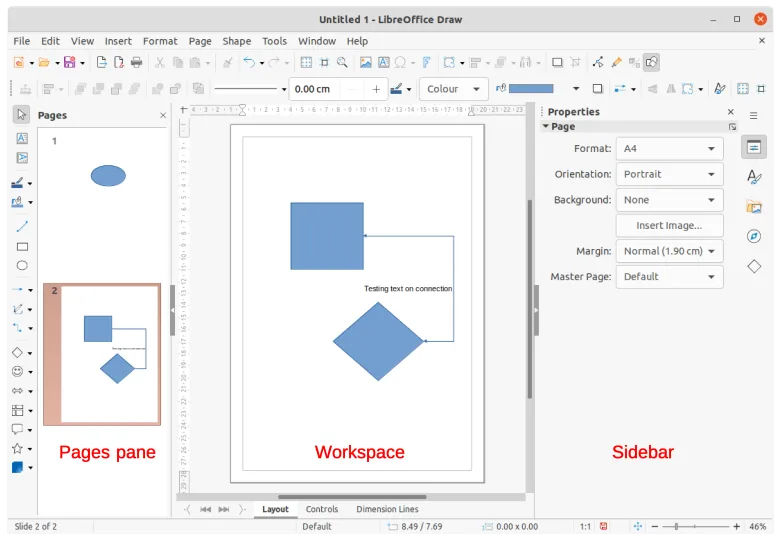
Diese kostenlose Open-Source-Software zur Erstellung von Flussdiagrammen wird vor allem wegen ihrer vektorbasierten Bearbeitung der Grafik geschätzt, was sie zu einer zuverlässigen Wahl für technische Diagramme und druckfertige Entwürfe macht. Ob Skizzen von Organigrammen oder Entwürfe für technische Schemata – die Präzisionstools von LibreOffice Draw liefern stets gestochen scharfe Diagramme.
Das Tool verfügt über integrierte Werkzeuge zur Erstellung von 3D-Objekten und ist eng in andere LibreOffice-Anwendungen eingebunden. Die Benutzeroberfläche wirkt jedoch etwas altmodisch, und einige der erweiterten Funktionen erfordern Geduld und Übung.
Die besten Features von LibreOffice Draw
- Richten Sie Objekte mit pixelgenauer Präzision aus, um strukturierte Layouts zu erstellen
- Nutzen Sie vorgefertigte Symbole, Zeichen und Grafiken, um Ihre Diagramme zu optimieren
- Automatische Anpassung von Formen und Linien für präzise technische Zeichnungen
Limitierungen von LibreOffice Draw
- Im Vergleich zu anderen, leistungsstärkeren Diagrammtools langsam und weniger intuitiv
Preise für LibreOffice Draw
- Free
Bewertungen und Rezensionen zu LibreOffice Draw
- G2: Nicht genügend Bewertungen
- Capterra: 4,3/5 (über 2.200 Bewertungen)
Was sagen echte Benutzer über LibreOffice Draw?
Was mir an LibreOffice Draw am besten gefällt, ist, wie einfach es zu bedienen ist, um schnell Diagramme und Flussdiagramme zu erstellen. Es ist nicht übermäßig kompliziert, was es ideal für Anfänger macht, und ich finde es toll, dass es völlig kostenlos ist. Die Möglichkeit, mit PDFs zu arbeiten und in verschiedene Formate zu exportieren, ist ebenfalls sehr praktisch – das spart mir Zeit, wenn ich meine Arbeit mit anderen freigeben muss.
Was mir an LibreOffice Draw am besten gefällt, ist, wie einfach es zu bedienen ist, um schnell Diagramme und Flussdiagramme zu erstellen. Es ist nicht übermäßig kompliziert, was es ideal für Anfänger macht, und ich finde es toll, dass es komplett kostenlos ist. Die Möglichkeit, mit PDFs zu arbeiten und in verschiedene Formate zu exportieren, ist ebenfalls sehr praktisch – das spart mir Zeit, wenn ich meine Arbeit mit anderen freigeben muss.
🧠 Wissenswertes: Bei vielen Diagrammprogrammen können Formen miteinander „kommunizieren“. So können Sie beispielsweise Formen mit Live-Daten verknüpfen, wodurch Diagramme und Grafiken automatisch aktualisiert werden, sobald sich die Daten ändern.
7. Miro (Am besten geeignet für gemeinsames Brainstorming und das Erstellen von Diagrammen)
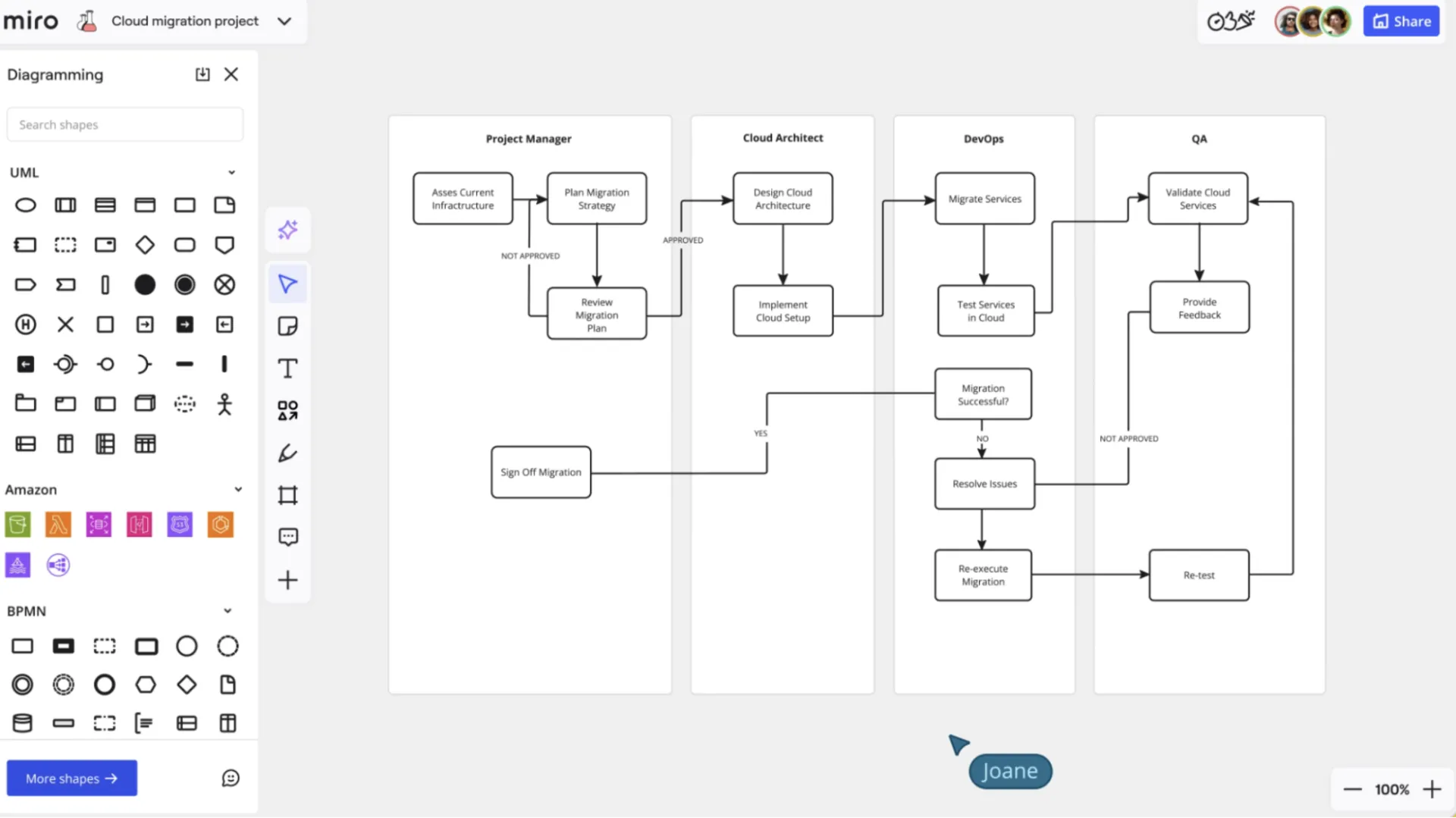
Die cloudbasierte Kollaborationsplattform von Miro dient als Workspace für mehrere Benutzer, der sich ideal für Remote-Teams, Produktdesigner und agile Workflows eignet. So können Sie gemeinsame Meinungen einholen und an Visualisierungstechniken arbeiten, wobei Sie verschiedene Ansichten berücksichtigen können.
Damit können Sie mithilfe von KI die Erstellung von Wireframes auf Basis von Parametern beschleunigen. Trotz dieser Vorteile kann das Laden von Elementen aufgrund der langsamen Reaktionszeit bei großen Boards ewig dauern.
Die besten Features von Miro
- Probieren Sie den Diagrammmodus für die strukturierte Erstellung und Bearbeitung von Diagrammen aus.
- Verbinden Sie Tabellenkalkulationen, APIs und Datenbanken für die Live-Datenvisualisierung
- Erweitern Sie Diagrammbeispiele und vieles mehr auf einer unbegrenzten Canvas-Arbeitsfläche
- Nutzen Sie anpassbare Formbibliotheken für die technische Programmierung
Limitierungen von Miro
- Die Verwaltung von Berechtigungen ist bei größeren Teams komplex
- Gelegentliche Verzögerungen und Probleme bei großen Boards
Preise für Miro
- Free
- Starter: 8 $/Monat pro Benutzer
- Geschäft: 16 $/Monat pro Benutzer
- Unternehmen: Benutzerdefinierte Preisgestaltung
Bewertungen und Rezensionen zu Miro
- G2: 4,7/5 (über 7.520 Bewertungen)
- Capterra: 4,7/5 (über 1.610 Bewertungen)
Was sagen echte Benutzer über Miro?
Miro wird hier sehr intensiv genutzt. Ich habe es hier in meinen Antworten schon ein paar Mal erwähnt. Wir gehen definitiv an die Grenzen dessen, was das Programm leisten kann. Die eine große Funktion, die mir fehlt, sind echte Ebenen und die Ebenenverwaltung.
Wenn Miro diese Funktionen hätte, könnte die Wahrscheinlichkeit hoch sein, dass wir andere tools wie Gliffy, draw.io, Visio und Archi weglassen und alles in Miro zusammenfassen.
Miro wird hier sehr intensiv genutzt. Ich habe es hier in meinen Antworten schon ein paar Mal erwähnt. Wir gehen definitiv bis an die Grenzen dessen, was es leisten kann. Das einzige große Feature, das mir fehlt, sind echte Ebenen und die Ebenenverwaltung.
Wenn Miro das hätte, könnte die Wahrscheinlichkeit hoch sein, dass wir andere Tools wie Gliffy, draw.io, Visio und Archi weglassen und alles in Miro zusammenfassen.
🔍 Wussten Sie schon? Der weltweite Umsatz mit Diagrammsoftware wird bis 2030 5,48 Milliarden US-Dollar erreichen!
8. Creately (Am besten geeignet für die gemeinsame Erstellung von Diagrammen mit umfangreichen Vorlagen)
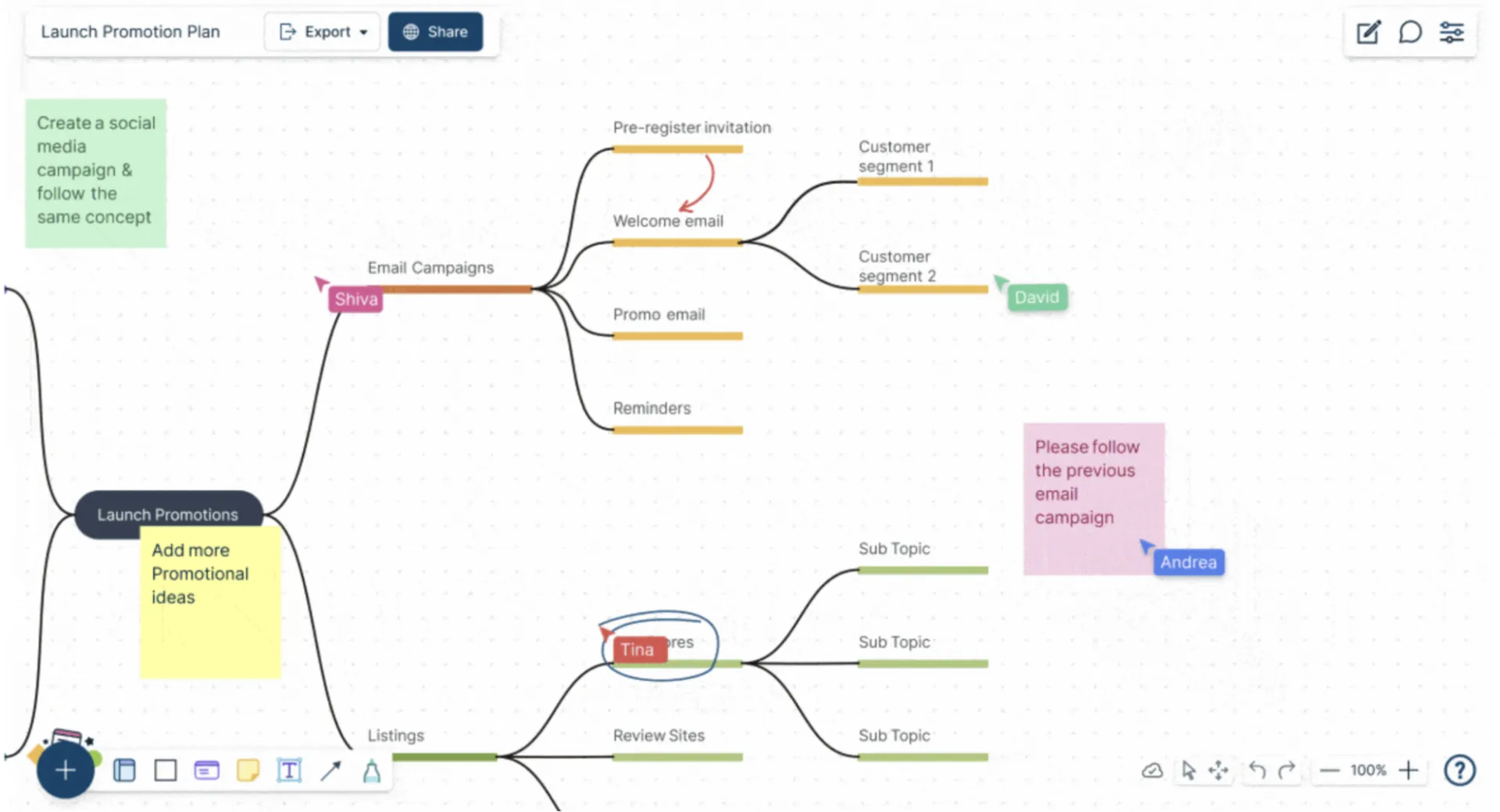
Creately fungiert als datenbankgestützter hub, auf dem Sie Flussdiagramme erstellen und ganze Systeme mit vernetzten Daten und interaktiven Elementen abbilden können. Darüber hinaus können Sie die umfangreiche Bibliothek mit 50.000 Vektorformen und Vorlagen nutzen, um bei der Erstellung komplexer Software-Karten einen Vorsprung zu gewinnen.
Allerdings ist Creately möglicherweise nicht die beste Wahl, wenn Sie nach kostenlosen Free-Plänen suchen. Außerdem werden die eingeschränkten Funktionen Ihren Diagrammerstellungsprozess nach und nach eher frustrierend als produktiv machen.
Die besten Features von Creately
- Testen Sie eine umfangreiche Datenbank mit integrierten Grafiken und Symbolen
- Rufen Sie frühere Versionen von Diagrammen mit detaillierten Protokollen zur Bearbeitung ganz einfach ab
- Herunterladen von Diagrammen als PDF-, PNG- oder Visio-kompatible Dateien
Limitierungen von Creately
- Mangelhafte Funktionen für das Zoom-In- und Zoom-Out-Verfahren
Preise für Creately
- Privat: 8 $/Monat
- Team: 8 $/Monat pro Benutzer
- Geschäft: 149 $/Monat
- Enterprise: Benutzerdefinierte Preisgestaltung
Bewertungen und Rezensionen zu Creately
- G2: 4,4/5 (über 1.300 Bewertungen)
- Capterra: 4,4/5 (über 220 Bewertungen)
Was sagen echte Benutzer über Creately?
Es ist wirklich nervig. Ich habe versucht, ein Organigramm sowohl anhand einer Vorlage als auch ausgehend von einer leeren Workspace zu erstellen, und bei beiden Methoden kam es zum gleichen Ergebnis: Es hat nicht funktioniert. Ihre Lösung – wenn man das überhaupt so nennen kann – ist überhaupt nicht intuitiv. Es war sehr, sehr schwierig, die Bilder zu ersetzen und einzufügen. Die Form ließ sich nicht bearbeiten. Ich konnte nicht einmal ihre Position verschieben.
Es ist wirklich nervig. Ich habe versucht, ein Organigramm auf beide Arten zu erstellen – sowohl anhand einer Vorlage als auch ausgehend von einer leeren Workspace –, und bei beiden Methoden kam es zum gleichen Ergebnis: Es hat nicht funktioniert. Ihre Lösung – wenn man das überhaupt so nennen kann – ist überhaupt nicht intuitiv. Es war sehr, sehr schwierig, die Bilder zu ersetzen und einzufügen. Die Form ließ sich nicht bearbeiten. Ich konnte nicht einmal ihre Position verschieben.
🔍 Wussten Sie schon? Moderne, leistungsstarke Diagrammtools nutzen KI, um Ihnen basierend auf Ihren Inhalten Formen, Verbindungslinien und Layouts vorzuschlagen, was die Erstellung komplexer Diagramme beschleunigt.
9. Gliffy (Am besten geeignet für die integrierte Diagrammerstellung in Atlassian-Produkten)
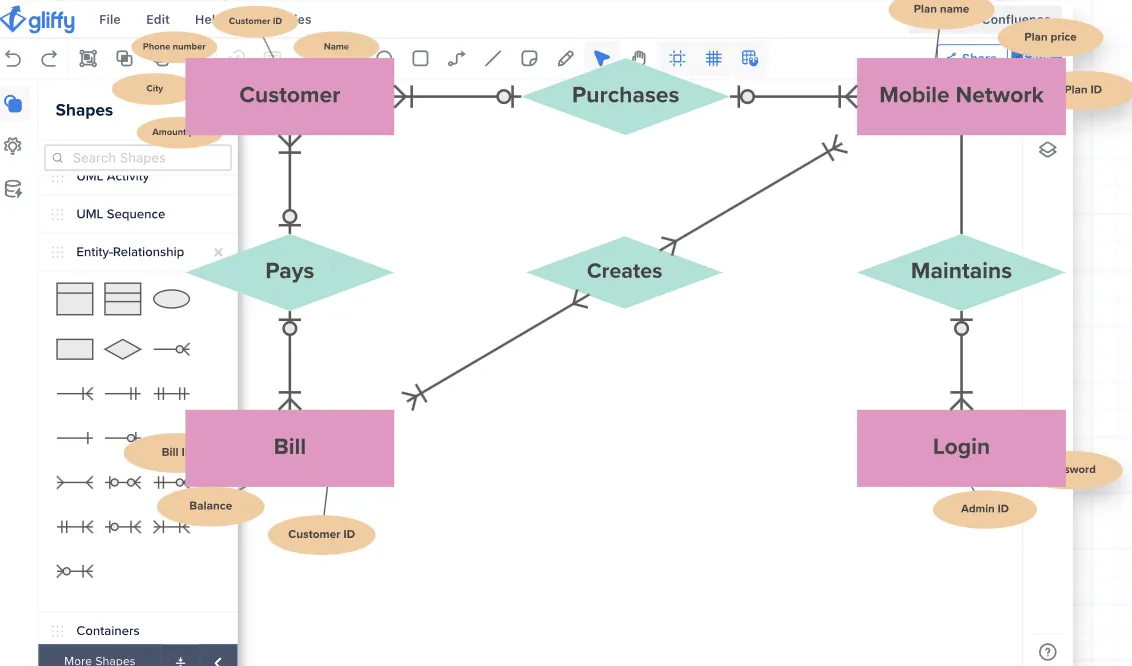
Mit Gliffy können Ihre Teams dank der direkten Integration in die intuitive Benutzeroberfläche von Atlassian Diagramme an Jira-Tickets anhängen. Außerdem können Sie Grafiken direkt in Confluence-Seiten einbetten, ohne zwischen den Plattformen wechseln zu müssen.
Allerdings erschweren die eingeschränkten Offline-Funktionen von Gliffy und die übermäßige Abhängigkeit von einer Internetverbindung den Einsatz in Unternehmen, die desktopbasierte Lösungen benötigen.
Die besten Features von Gliffy
- Erstellen Sie schnell professionelle Diagramme ohne komplexe Konfigurationen
- Passen Sie Farben, Schriftarten und Linienstile an das Corporate Design Ihrer Dokumentation an
- Erhalten Sie automatische Updates zu allen verknüpften Diagrammduplikaten
Limitierungen von Gliffy
- Ein eigenständiges Verbindungstool beeinträchtigt Ihre Produktivität
Preise für Gliffy
- Professional: 10 $/Monat für 1 bis 9 Benutzer
- Professional: 8 $/Monat für 10 bis 50 Benutzer
- Unternehmen: Benutzerdefinierte Preisgestaltung
Bewertungen und Rezensionen zu Gliffy
- G2: 4,4/5 (über 220 Bewertungen)
- Capterra: 4,3/5 (über 60 Bewertungen)
🔍 Wussten Sie schon? Die NASA nutzt fortschrittliche Diagrammtools, um Raumfahrzeugsysteme, Workflows und Notfallpläne zu visualisieren.
10. Cacoo (Am besten geeignet für integrierte Zusammenarbeit und Diagrammerstellung)
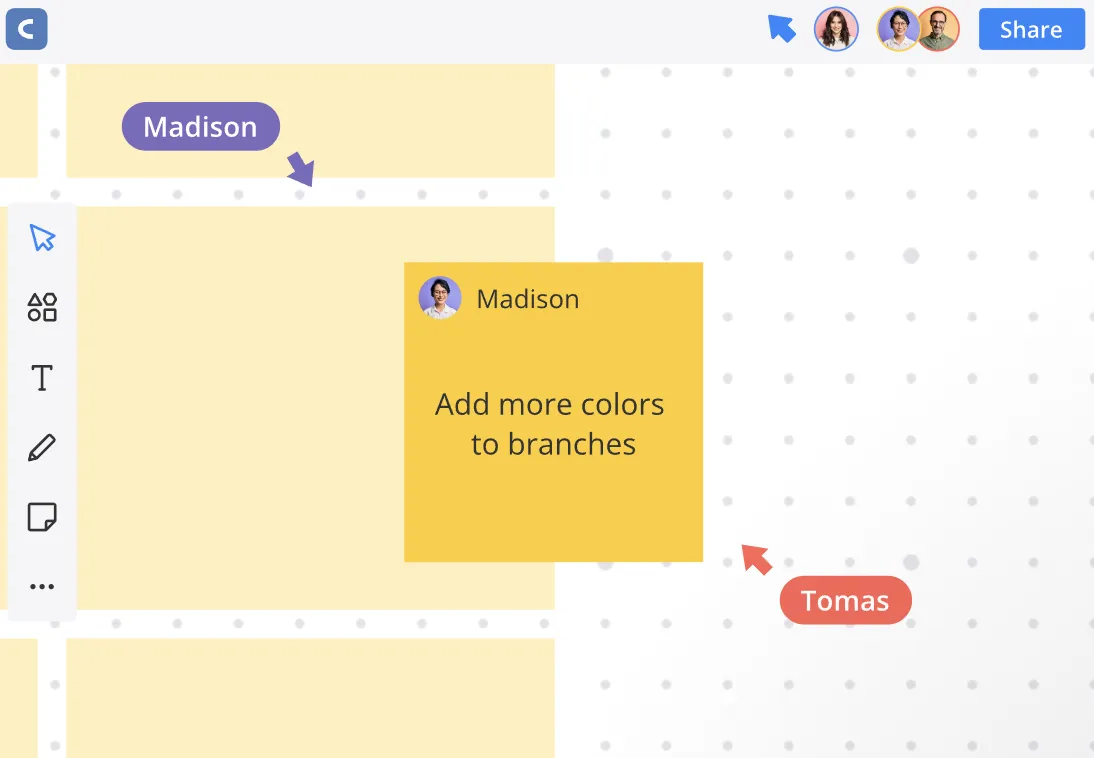
Cacoo ist eine hervorragende Alternative zu Visio und besticht durch seine integrierte Video-Chat-Funktion, die Bearbeitung durch mehrere Benutzer und die Cursor-Nachverfolgung in Echtzeit. Mit einer cloudbasierten Plattform, ergänzt durch Haftnotizen und einem Änderungsverlauf, ist es eine zuverlässige, erstklassige Visio-Alternative für hybride Teams.
Sie sollten Cacoo jedoch noch einmal überdenken, wenn Sie große, komplexe Diagramme erstellen, die mehrere gruppierte Komponenten erfordern. Viele Benutzer haben sich über Leistungseinbußen beschwert, wenn die Diagramme an Größe zunehmen.
Die besten Features von Cacoo
- Zentralisieren Sie die gesamte Kommunikation dank der umfassenden Integrationen mit Drittanbieter-Tools wie Google Drive, Slack, Dropbox und Atlassian.
- Nutzen Sie den Follow-Modus, um die Ansicht des Bildschirms eines Präsentators anzuzeigen und dessen Cursor in Echtzeit zu verfolgen.
- Fügen Sie visuelle Anmerkungen direkt in Diagramme ein, um diese schnell zu überprüfen
Limitierungen von Cacoo
- Das Anordnen mehrerer Boxen in Diagrammen ist eine Herausforderung
Preise für Cacoo
- Free
- Pro: 6 $/Monat
- Team: 6 $/Monat pro Benutzer
Bewertungen und Rezensionen zu Cacoo
- G2: 4,5/5 (über 210 Bewertungen)
- Capterra: (4,7/5 (über 150 Bewertungen))
11. EdrawMax (Am besten geeignet für die Erstellung von Diagrammen ohne technische Vorkenntnisse)
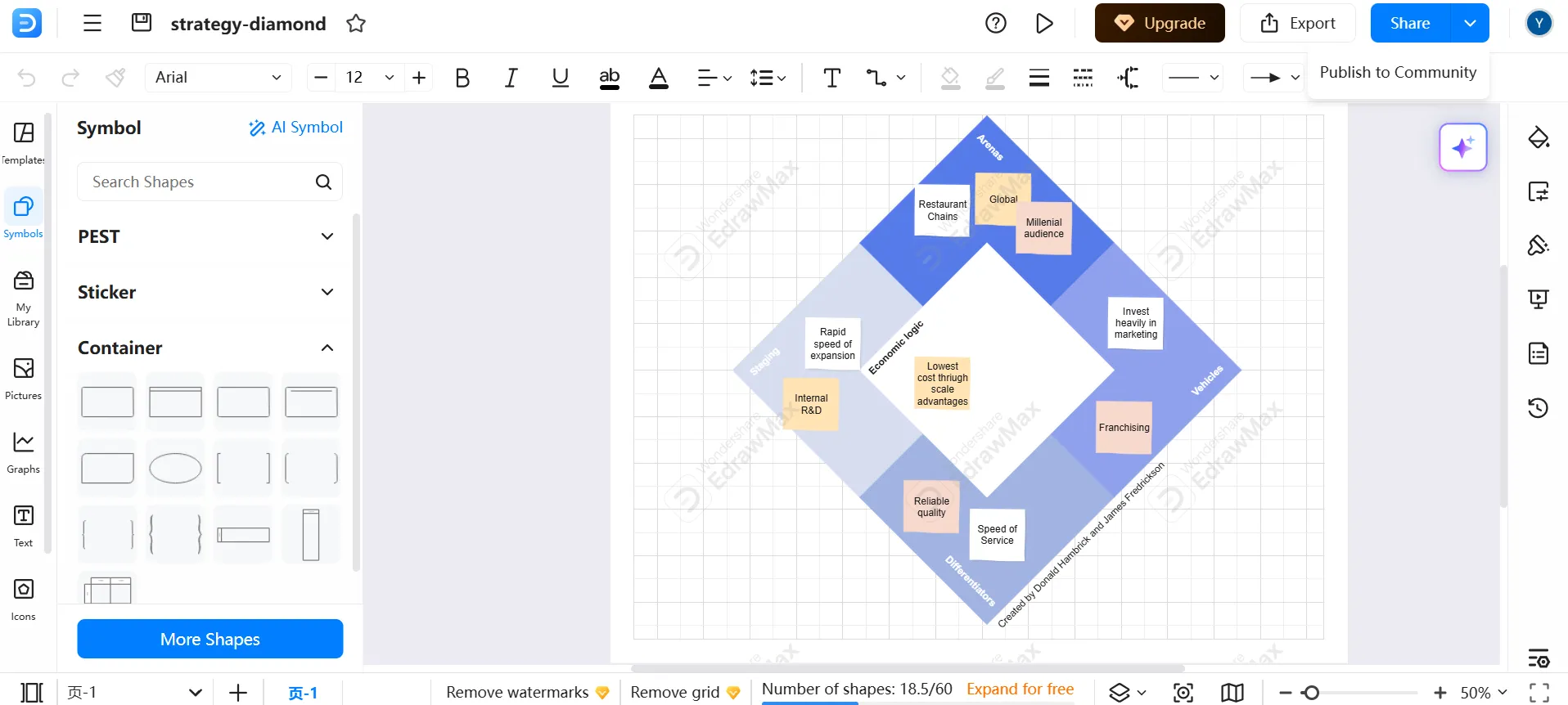
Mit über 210 Diagrammtypen für Felder wie Ingenieurwesen, IT, Geschäftsstrategie und den Bildungsbereich ist EdrawMax eine gute Alternative zu Visio. Die intuitive Benutzeroberfläche orientiert sich an Microsoft Word, sodass der Lernaufwand geringer ist als bei anderen Plattformen zur Datenvisualisierung.
Es unterstützt verschiedene Dateiformate, darunter Visio (.vsdx), PDF, PNG und SVG, was das Freigeben und die Zusammenarbeit über verschiedene Tools hinweg erleichtert.
Die besten Features von EdrawMax
- Erstellen Sie Flussdiagramme, Netzwerkdiagramme, UML-Diagramme, Mindmaps, Schaltpläne und vieles mehr
- Nutzen Sie den Dunklen Modus für bessere Sichtbarkeit bei längeren Arbeitssitzungen
- Nutzen Sie über 20.000 branchenspezifische Vorlagen für Workflows in den Bereichen Technik, IT und Geschäft.
Limitierungen von EdrawMax
- Die angebotenen Grafiken sind nicht so dynamisch wie bei anderen tools.
Preise für EdrawMax
- Lebenslange Lizenz: 99,99 $ (jährliche Abrechnung)
- Jährlich: 45,99 $ (jährliche Abrechnung)
- Lebenslanger Bundle-Plan: 125,99 $
- Team: 8,43 $/Monat pro Benutzer (jährliche Abrechnung)
Bewertungen und Rezensionen zu EdrawMax
- G2: 4,3/5 (70 Bewertungen)
- Capterra: 4,5/5 (205 Bewertungen)
12. Coggle (Am besten geeignet für die Erstellung einfacher bis mittelschwerer öffentlicher Mindmaps)

Obwohl Coggle auf unserer Liste an letzter Stelle steht, verdient es dennoch einen Platz, da der Schwerpunkt auf Einfachheit und Kreativität liegt. Dank der minimalistischen Benutzeroberfläche können Sie detaillierte, farbenfrohe Mindmaps und Flussdiagramme erstellen, ohne dafür umfangreiche Schulungen absolvieren zu müssen. Darüber hinaus erhalten Sie Zugriff auf unbegrenzte Bild-Uploads sowie die Möglichkeit, Schleifen und Querverweise zu erstellen.
Allerdings fehlen ihm noch immer die fortgeschrittenen technischen Diagrammfunktionen, die Visio oder EdrawMax bieten.
Die besten Features von Coggle
- Erstellen Sie unbegrenzt viele öffentliche Mindmaps, um Ideen zu sammeln, zu strukturieren und mit anderen zusammenzuarbeiten
- Nutzen Sie vorgefertigte Vorlagen für Brainstorming und Mindmaps
- Nutzen Sie flexible Mindmaps mit Schleifen, Querverknüpfungen und mehreren Startpunkten
Limitierungen von Coggle
- Es ist nicht möglich, Farben auf Teile eines Bereichs anzuwenden
Preise für Coggle
- Free
- Awesome: 5 $ pro Monat und Benutzer
- Organisation: 8 $/Monat pro Benutzer
- Enterprise: Benutzerdefinierte Preisgestaltung
Bewertungen und Rezensionen zu Coggle
- G2: Nicht genügend Bewertungen
- Capterra: 4,5/6 (über 35 Bewertungen)
Erstellen Sie aussagekräftige Diagramme mit ClickUp
Die Wahl der richtigen Microsoft Visio-Alternative hängt von Ihren spezifischen Anforderungen ab, sei es fortschrittliche Automatisierung, Zusammenarbeit in Echtzeit oder kostengünstige Optionen.
Zwar bieten alle 12 Tools auf dieser Liste einzigartige Vorteile, doch sticht ClickUp als die vielseitigste Lösung hervor – sie kombiniert leistungsstarke Diagrammfunktionen mit robusten Features für das Workflow-Management.
Mit ClickUp-Whiteboards, Mindmaps und Automatisierungen können Sie Prozesse nahtlos visualisieren, Ideen sammeln und komplexe Workflows auf einer einzigen Plattform optimieren. Die Diagramme bleiben umsetzbar, da sie direkt mit Aufgaben verknüpft werden – so geht nichts unter.
Melden Sie sich noch heute kostenlos bei ClickUp an!