

Sie haben die Umsatzdaten, die Fristen und einen Raum voller gestresster Menschen, die auf Ihre Prognosen zählen. Für Datenanalysten und Geschäftsleute geht es bei einer Umsatzprognose darum, mit Daten eine Geschichte zu erzählen.
Microsoft Excel ist ein bewährtes tool zum Speichern Ihrer Daten und zur Umsatzprognose. Dank seiner leistungsstarken Features lassen sich die Verlaufsdaten leichter analysieren und zukünftige Umsatzerlöse präzise vorhersagen.
In diesem Blogbeitrag zeigen wir Ihnen, wie Sie mit Excel Rohdaten in aussagekräftige Prognosen umwandeln können, und stellen Ihnen eine praktische Vorlage zur Verfügung, mit der Sie sofort loslegen können. 📊
Außerdem stellen wir Ihnen eine noch bessere Alternative vor: ClickUp! Behalten Sie jedes einzelne Geschäft im Blick und nutzen Sie KI zur Unterstützung bei Umsatzprognosen und -prognosen.
⏰ 60-Sekunden-Zusammenfassung
So erstellen Sie Umsatzprognosen in einer Microsoft Excel-Tabelle:
Schritt 1: Richten Sie eine Excel-Tabelle mit historischen Umsatzdaten ein (mit Datenpunkten wie Zeiträumen und Umsatzzahlen).
Schritt 2: Rufen Sie die Registerkarte „Daten“ auf und wählen Sie das Prognoseblatt aus, um die Prognose-Parameter zu konfigurieren.
Schritt 3: Passen Sie die Prognose benutzerdefiniert an, indem Sie den Visualisierungsstil auswählen.
Schritt 4: Klicken Sie auf „Erstellen“, um die Prognose mit einem Diagramm zu generieren, das die prognostizierten Umsätze und Konfidenzintervalle anzeigt.
Schritt 5: Fügen Sie ein Liniendiagramm hinzu, um die historischen und prognostizierten Monatsumsätze zu vergleichen.
Schritt 6: Überprüfen und aktualisieren Sie die Prognose regelmäßig auf der Grundlage der tatsächlichen Umsatzdaten.
Schritt 7: Verwenden Sie fortgeschrittene Prognosetools wie FORECAST.ETS oder FORECAST.LINEAR, um genauere Vorhersagen zukünftiger Werte zu erhalten.
Eine bessere Alternative? Probieren Sie ClickUp aus!
Wie erstellt man Umsatzprognosen in Excel?
Umsatzprognosen in Excel sind mit den richtigen Schritten und tools gut umsetzbar. Ganz gleich, ob Sie ein Profi sind oder gerade erst anfangen: Es ist entscheidend, dass Sie verstehen, wie Sie Ihre Daten strukturieren und Methoden zur Umsatzprognose anwenden.
Schauen wir uns klare, umsetzbare Schritte an, um genaue Prognosen zu erstellen. 👀
Schritt 1: Richten Sie Ihre Excel-Tabelle ein
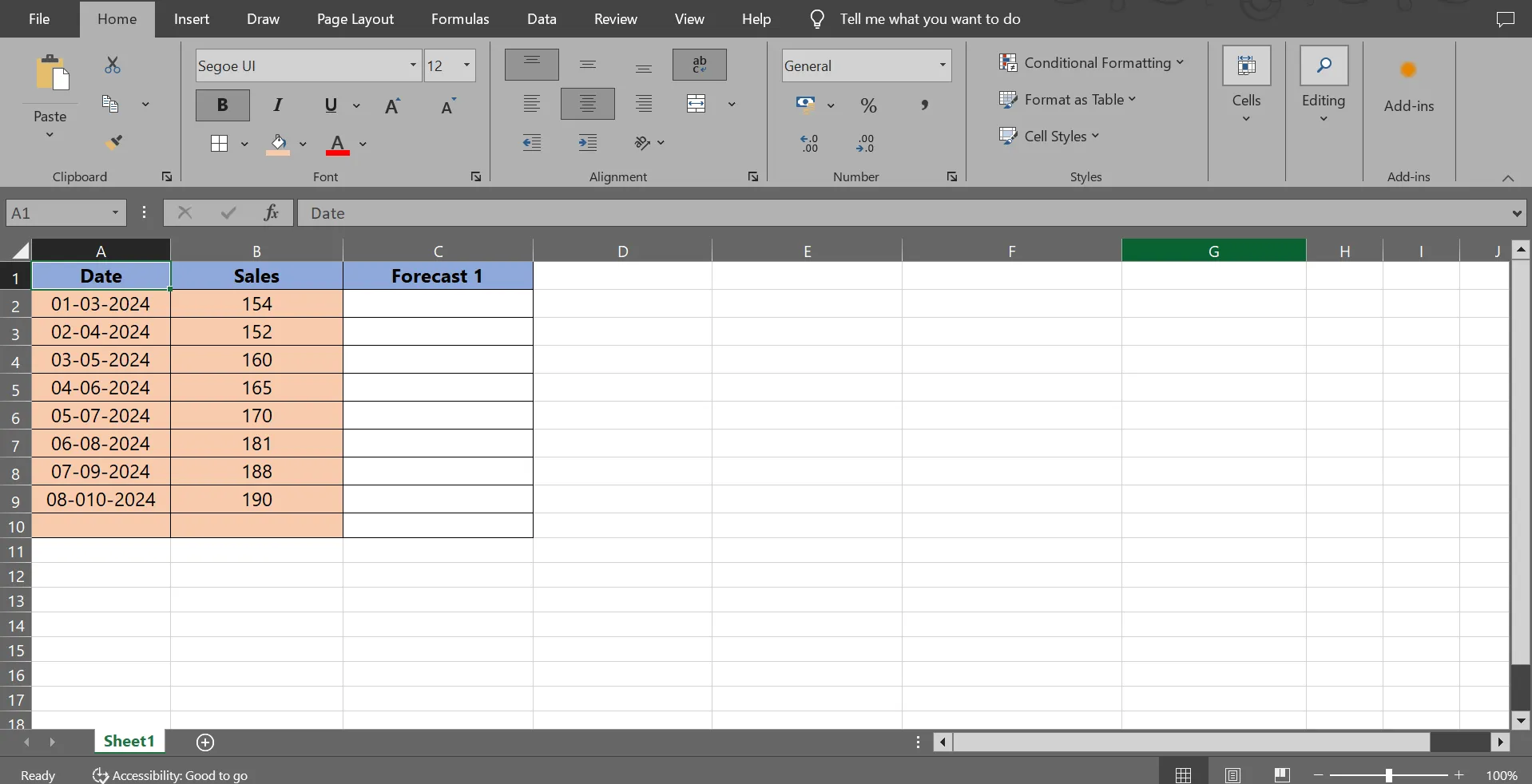
Erstellen Sie eine neue Excel-Tabelle. Geben Sie Ihre historischen Umsatzdaten ein und ordnen Sie diese in zwei Spalten an: eine für die Zeiträume, wie z. B. Tage, Monate oder Jahre, und die andere für die entsprechenden Umsatzzahlen. Dieser strukturierte Datensatz dient als Grundlage für die Erstellung Ihrer Umsatzprognose.
📖Lesen Sie auch: Excel-Vorlagen für Umsatzberichte
Schritt 2: Rufen Sie das Prognosetool auf
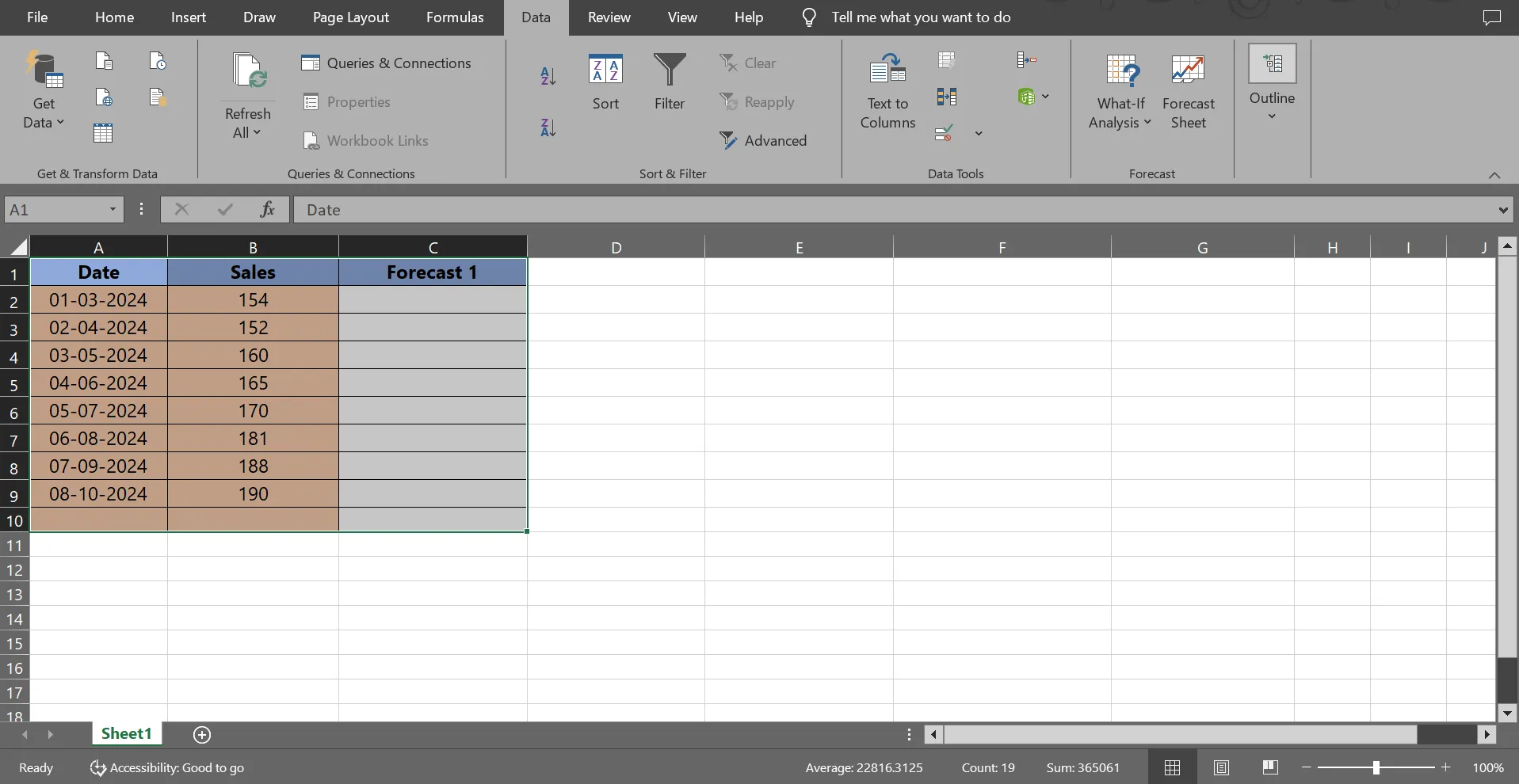
Wechseln Sie in Excel zur Registerkarte „Daten“ und klicken Sie in der Gruppe „Prognose“ auf die Option „Prognoseblatt“. Daraufhin öffnet sich ein Dialogfeld, in dem Sie Ihre Prognose-Parameter konfigurieren können.

Wählen Sie die Tabelle aus, für die Sie das Blatt „Prognose“ erstellen möchten.
🔍 Wussten Sie schon? Excel verfügt über ein verstecktes „Kamera“-Feature, mit dem Sie einen Live-Schnappschuss eines Bereichs mit Zellen erstellen können. Wenn Sie diesen an anderer Stelle einfügen, wird der Schnappschuss automatisch aktualisiert, sobald sich die Originaldaten ändern.
Schritt 3: Passen Sie Ihre Prognose benutzerdefiniert an
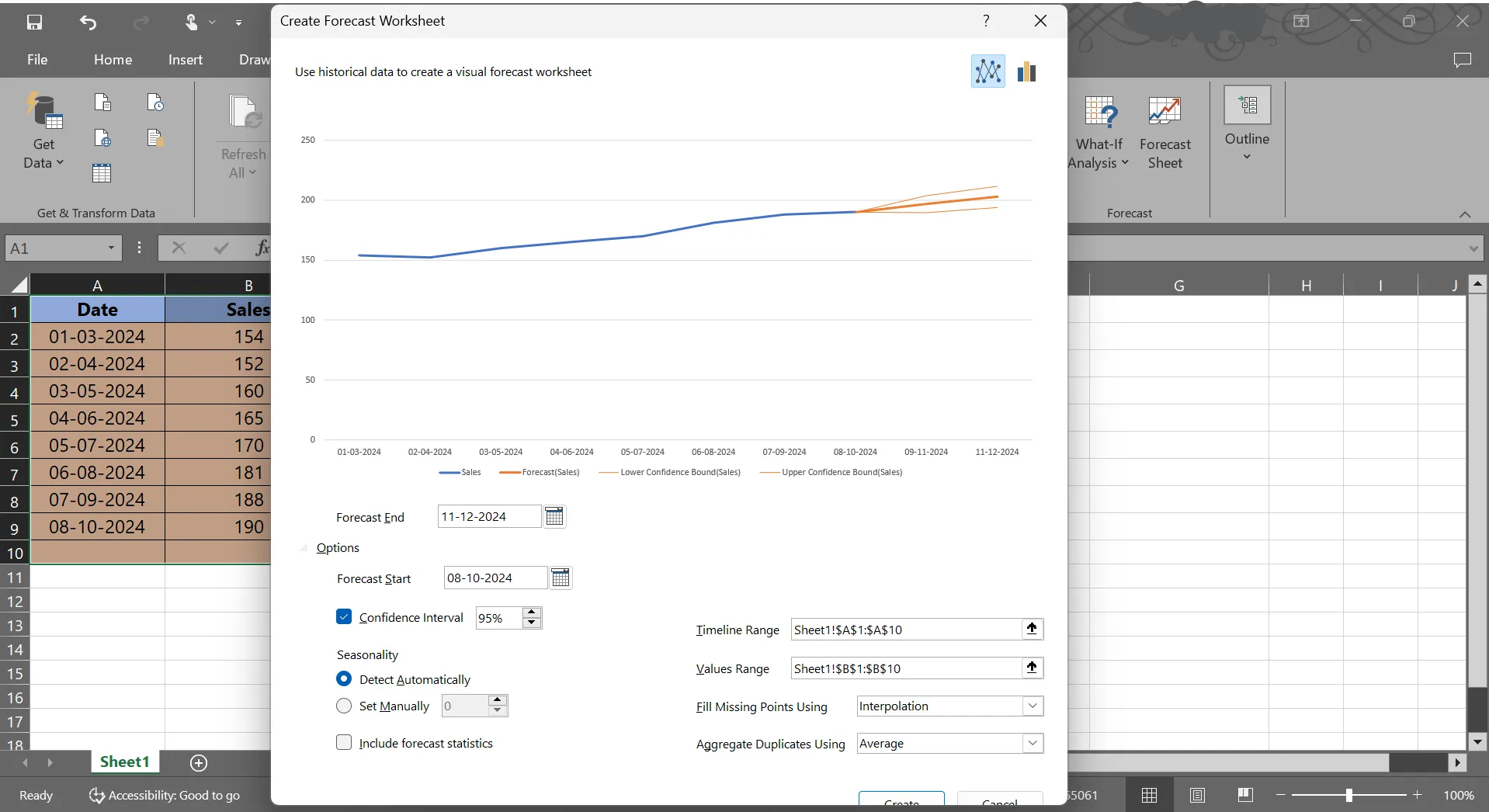
Wählen Sie im Dialogfeld „Prognose-Arbeitsblatt erstellen“ einen Visualisierungsstil (Linien- oder Säulendiagramm) aus. Legen Sie im Feld „Prognoseende“ ein Enddatum für Ihre Prognose fest, beispielsweise einige Monate oder sogar ein Jahr nach Ihren letzten Umsatzdaten.
Wenn Sie Ihre Prognose verfeinern möchten, klicken Sie auf Optionen, um weitere Einstellungen anzupassen. Folgendes können Sie ändern:
- Konfidenzintervall: Entscheiden Sie, ob Sie die Konfidenzgrenzen in Ihrer Prognose anzeigen oder ausblenden möchten.
- Saisonalität: Wählen Sie „Automatisch“, um einen manuellen Wert anzugeben, wenn Ihre Daten saisonalen Trends folgen.
- Fehlende Werte ergänzen mit: Wählen Sie aus, wie Sie Lücken in Ihrem Datensatz schließen möchten.
- Duplikate zusammenfassen mit: Legen Sie fest, wie doppelte Zeitstempel in Ihrer Analyse behandelt werden sollen.
🔍 Wussten Sie schon? Nur 30 % der Vertriebsfachleute geben an, dass ihre Vertriebs- und Marketingteams vollständig aufeinander abgestimmt sind, doch 61 % sind der Meinung, dass diese Abstimmung noch wichtiger geworden ist. Unternehmen, denen die Abstimmung zwischen diesen Teams gelingt, haben eine um 103 % höhere Chance, ihre Umsatzziele zu erreichen, als solche, bei denen dies nicht der Fall ist.
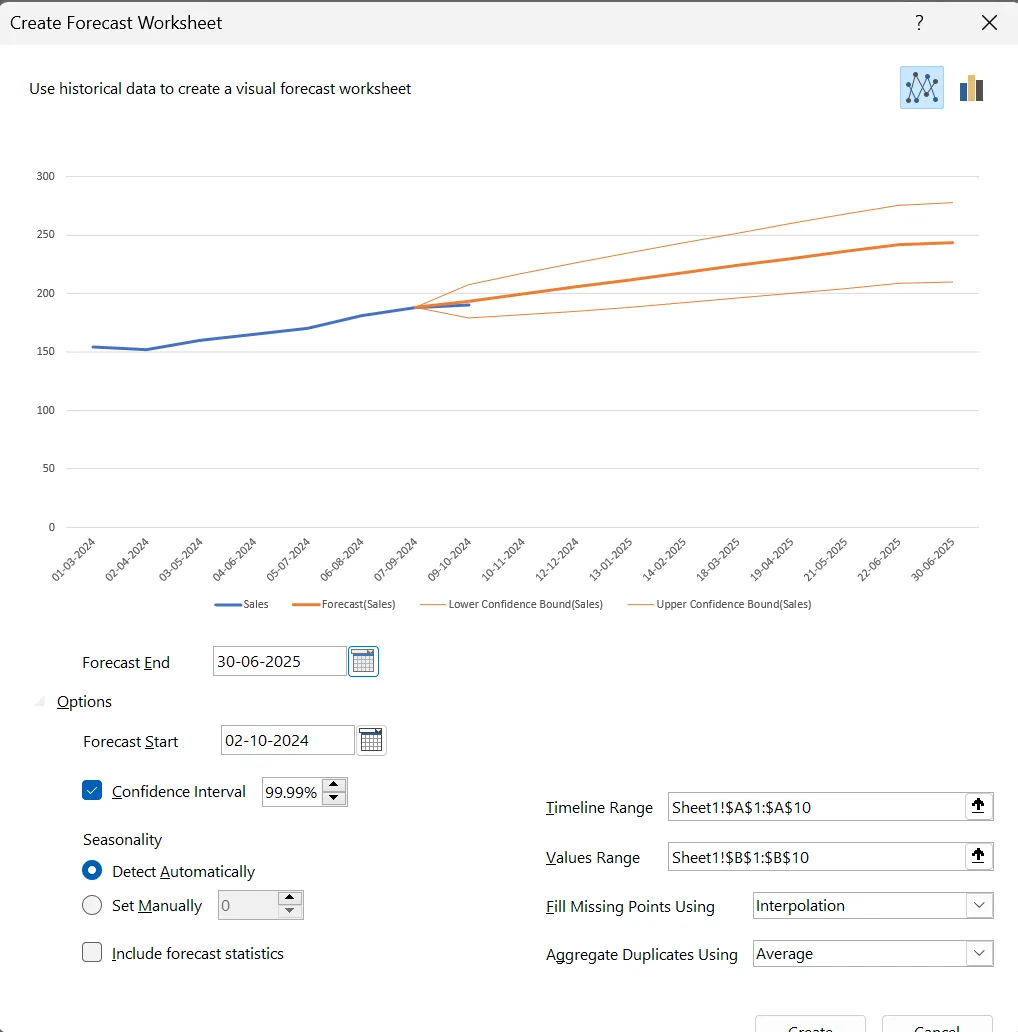
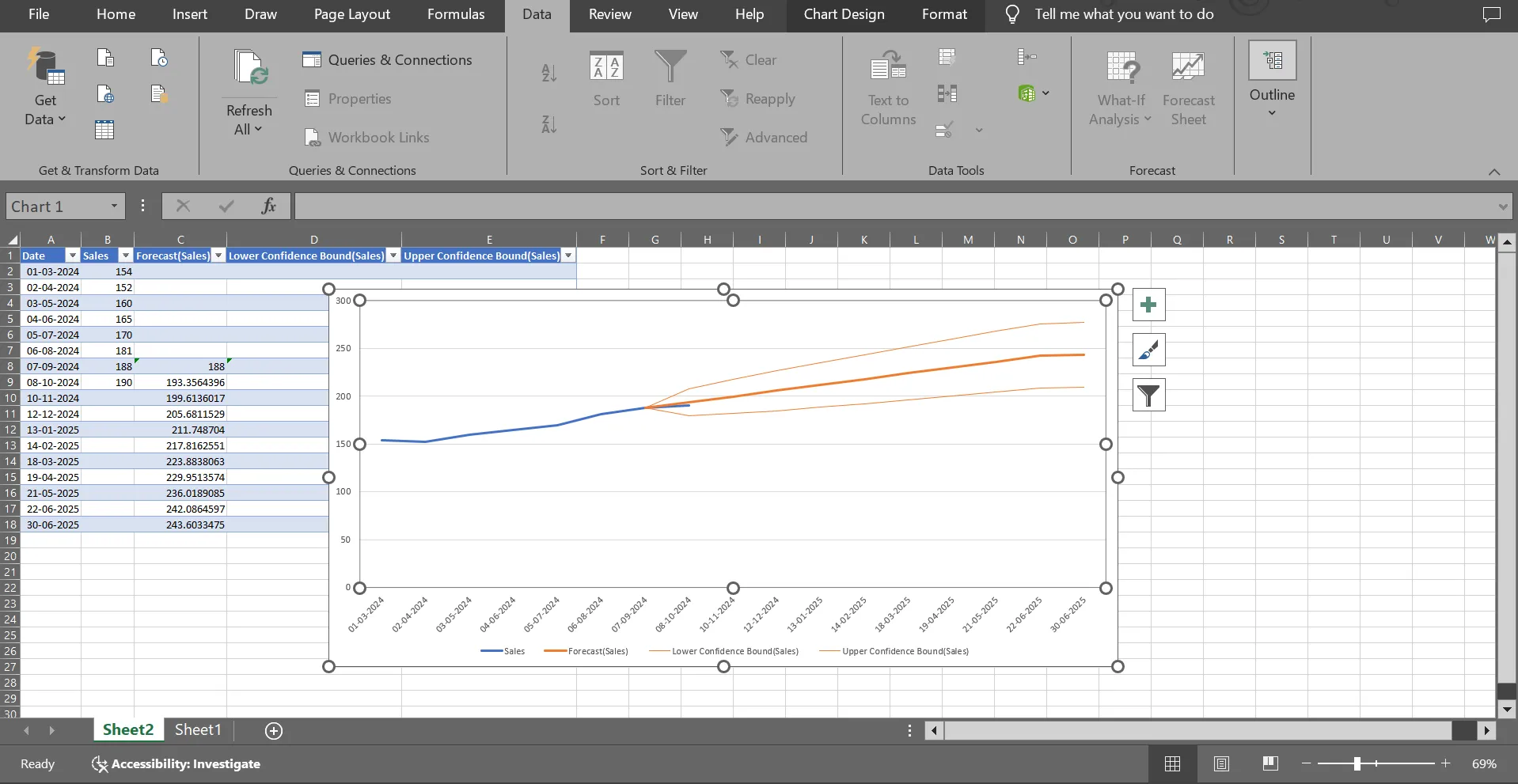
In diesem Beispiel für eine Umsatzprognose haben wir beispielsweise das Prognoseende auf Juni nächsten Jahres angepasst und das Konfidenzintervall auf 99,99 % erhöht.
Schritt 4: Erstellen Sie die Prognose und werten Sie die Ergebnisse aus
Klicken Sie auf Erstellen – und schon sind Sie fertig!
Excel erstellt ein neues Arbeitsblatt mit einem detaillierten Diagramm und einem Datensatz. Das Diagramm zeigt die prognostizierten Umsatztrends zusammen mit den oberen und unteren Konfidenzintervallen und stellt Ihre Prognosedaten übersichtlich dar.
💡 Profi-Tipp: Verwenden Sie benannte Bereiche (Formeln > Namen definieren), um häufig verwendete Zellen oder Bereiche mit einer Beschreibung zu kennzeichnen. Dadurch werden Formeln übersichtlicher und lassen sich leichter verwalten, insbesondere in großen Tabellenkalkulationen.
📖 Lesen Sie auch: Kostenlose Vorlagen für Umsatzberichte (täglich, wöchentlich, monatlich)
Schritt 5: Fügen Sie Ihren Daten visuellen Kontext hinzu
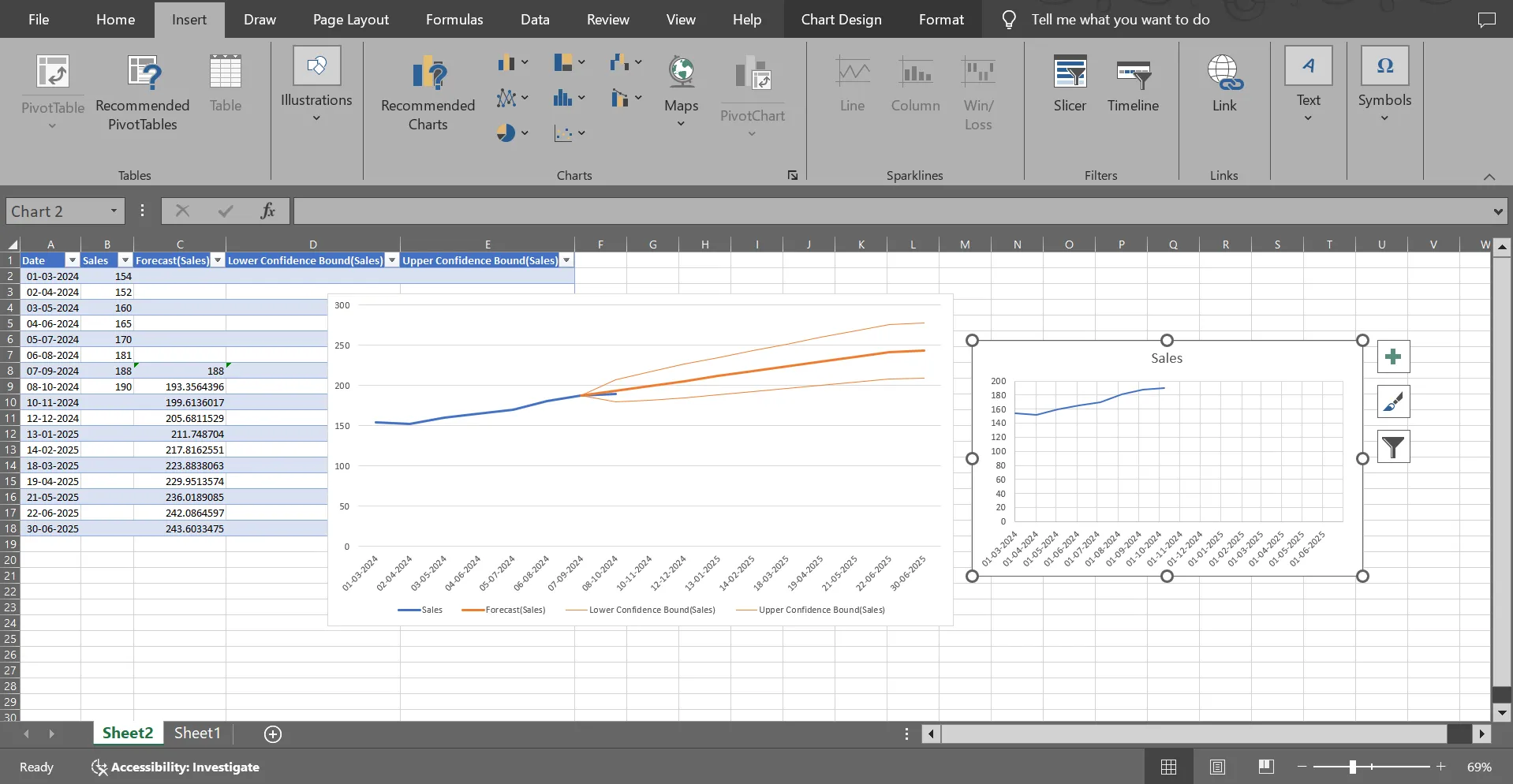
Erstellen Sie ein kombiniertes Liniendiagramm, um historische und prognostizierte Umsätze effektiver zu vergleichen. Heben Sie Ihre Zeiträume, Verlaufsdaten und prognostizierte Werte hervor. Sie können auf die Registerkarte „Einfügen“ gehen und auf die Option „Empfohlene Diagramme“ klicken, um den Diagrammtyp für eine bessere Visualisierung zu ändern.
Hier haben wir beispielsweise die Spalten „Datum“ und „Umsatz“ ausgewählt, um ein Liniendiagramm zum Vergleich zu erstellen.
Schritt 6: Bewerten und aktualisieren Sie Ihre Prognose
Vergleichen Sie Ihre Excel-Tabelle mit den Umsatzprognosen in regelmäßigen Zeiträumen mit den tatsächlichen Umsatzergebnissen. Passen Sie Einstellungen oder Modelle an, um sie an neue Informationen oder Marktveränderungen anzupassen. Dieser iterative Prozess stellt sicher, dass Ihre Prognosen auch langfristig genau und umsetzbar bleiben.
💡 Profi-Tipp: Verwenden Sie bedingte Formatierung (Startseite > Bedingte Formatierung), um Umsatztrends oder Ausreißer visuell hervorzuheben. Legen Sie beispielsweise eine Regel fest, nach der Zellen mit Werten unterhalb Ihres Einzelziels rot dargestellt werden.
Schritt 7: Probieren Sie erweiterte Prognosetools aus (optional)
Für präzisere Ergebnisse nutzen Sie die Umsatz - und Prognosetools von Excel, wie zum Beispiel:
- FORECAST. ETS: Ideal für die exponentielle Glättung, um Trends und saisonale Schwankungen zu berücksichtigen
- TREND oder FORECAST. LINEAR: Geeignet für Prognosen auf Basis linearer Regression. Wenden Sie diese Funktionen auf Zellen an, in denen Sie zukünftige Umsätze berechnen möchten, und passen Sie die Formel an Ihren spezifischen Datensatz an.
📖 Lesen Sie auch: So setzen Sie KI im Vertrieb ein (Anwendungsfälle & tools)
Limitierungen bei der Umsatzprognose in Excel
Excel ist zwar ein beliebtes tool für das Vertriebszyklusmanagement, weist jedoch einige Limite auf, die seine Effektivität beeinträchtigen. Wenn Geschäfte wachsen und Vertriebsprozesse immer komplexer werden, können Sie sich für genaue Prognosen nicht mehr ausschließlich auf Excel verlassen.
Hier sind einige der Limite:
- Manuelle Dateneingabe und -verwaltung: Es erfordert umfangreiche manuelle Einträge, was den Vorgang zeitaufwendig und fehleranfällig macht.
- Eingeschränkte Prognosemodelle: Das tool bietet nur grundlegende Prognosemodelle wie lineare Regression und gleitende Durchschnitte, die komplexe Umsatzmuster oder saisonale Trends möglicherweise nicht erfassen können
- Mangelnde Automatisierung: Zwar verfügt Excel über das Analysis ToolPak, doch es mangelt an einer robusten Automatisierung, was zu sich wiederholenden Prozessen führt
- Skalierbarkeitsprobleme: Excel hat Schwierigkeiten, große Datensätze effizient zu verarbeiten, wenn Geschäfte wachsen und das Datenvolumen zunimmt. Dies verlangsamt die Verarbeitungszeiten und erschwert die Prognoseerstellung, insbesondere für Unternehmen mit vielfältigen Produktlinien oder Vertriebskanälen
- Keine fortgeschrittenen Analysefunktionen: Es fehlen fortgeschrittene Features wie Algorithmen für maschinelles Lernen, die die Prognosegenauigkeit durch Anpassung an neue Datenmuster verbessern könnten.
🧠 Wissenswertes: Die ersten computergestützten Umsatzprognosen wurden in den 1950er Jahren auf Lochkarten-Systemen berechnet, was die Entscheidungsfindung im Geschäft grundlegend veränderte.
Erstellen Sie eine Umsatzprognose in ClickUp
Umsatzprognosen erfordern Präzision und Effizienz. ClickUp, die All-in-One-App für die Arbeit, vereinfacht den Prozess mit seiner dynamischen Tool-Suite und intuitiven Features. Die All-in-One-Plattform für Produktivität bietet Ihnen alles, was Sie benötigen, um genaue und umsetzbare Prognosen zu erstellen.
Schauen wir uns gemeinsam an, wie das geht! 💪
Schritt 1: Umsatzdaten importieren oder eingeben
Sammeln Sie Ihre historischen Umsatzdaten, einschließlich Metriken wie Auftragsvolumen, Umsatz und Customer Lifetime Value. Sie können diese Informationen manuell eingeben oder nahtlos aus bestehenden Tabellenkalkulationen in die Vertriebssoftware „ “ von ClickUp importieren.
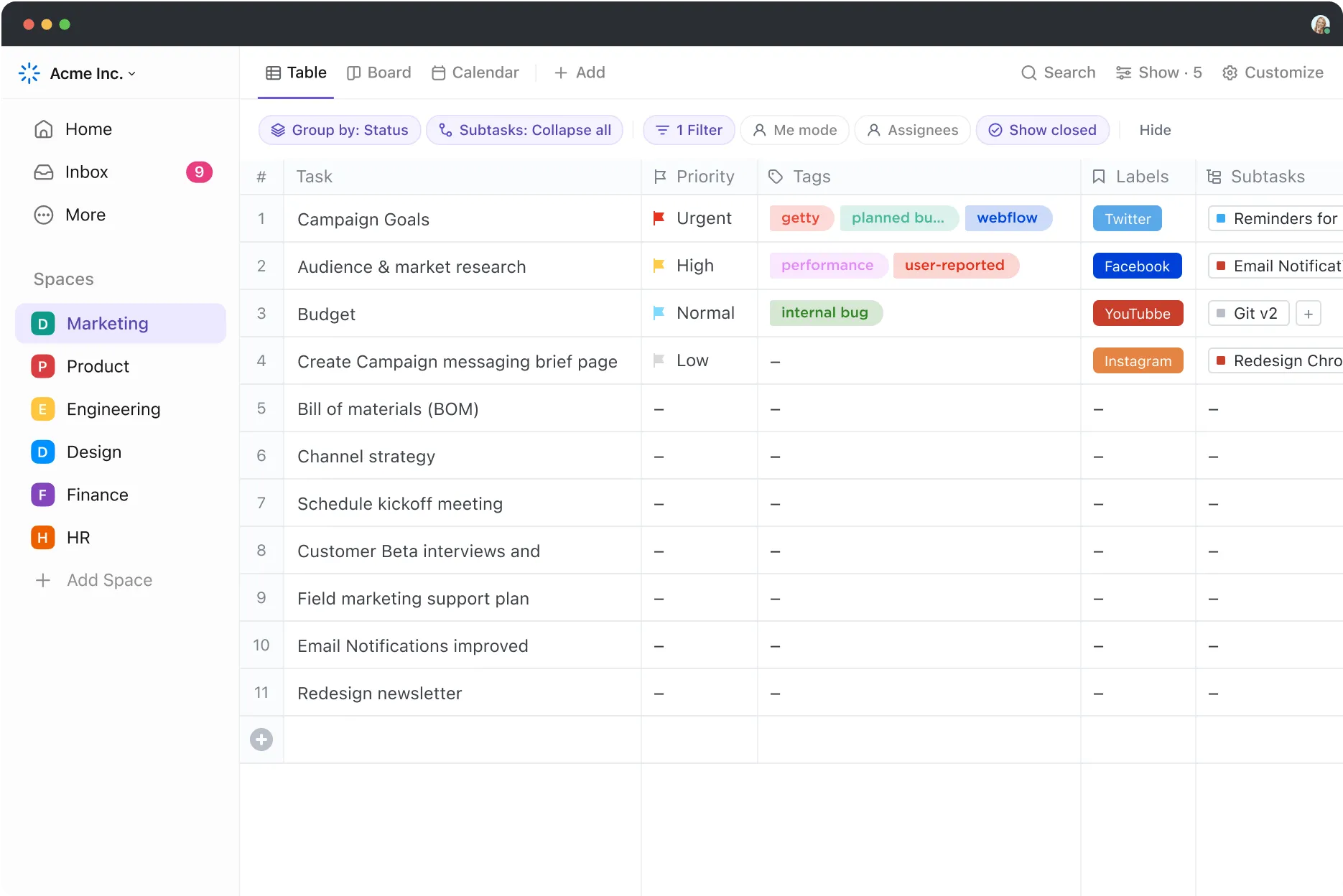
Die Tabellenansicht von ClickUp ist ein vielseitiges Feature, mit dem Sie Ihre Daten in einem übersichtlichen, strukturierten Format organisieren und alle wichtigen Metriken an einem Ort zusammenfassen können. Dieses Setup vereinfacht die Datenverwaltung und hilft Ihnen dabei, Trends leicht zu verfolgen und die Leistung im Zeitverlauf zu bewerten.
Sie können benutzerdefinierte Tabellen für Kriterien wie monatliche Umsatzzahlen, Produktleistung und Kundengewinnungsraten erstellen. Außerdem können Sie spezifische Datenpunkte einbeziehen, die für den Vertriebsprozess relevant sind, und erhalten so eine klare Übersicht über die bisherige Leistung.
Außerdem werden alle Änderungen an der Tabelle in Echtzeit übernommen, sodass alle Beteiligten stets über die aktuellen Informationen verfügen.
Schritt 2: Daten visualisieren
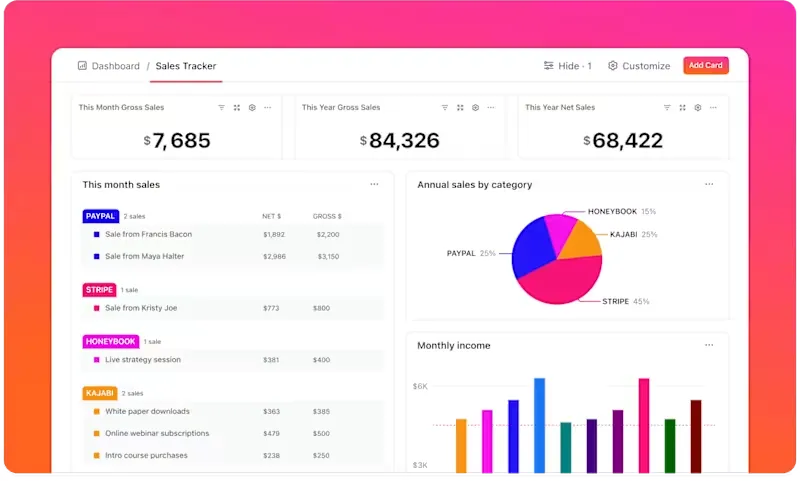
ClickUp-Dashboards bieten eine hervorragende Möglichkeit, aktuelle und vergangene Umsatzdaten zu visualisieren und zu verfolgen, sodass Teams auf einen Blick umsetzbare Erkenntnisse gewinnen können. Diese anpassbaren Dashboards zeigen wichtige Metriken wie prognostizierte Umsätze im Vergleich zur tatsächlichen Leistung an. Sie können diese mithilfe von Karten wie Balkendiagrammen, Liniendiagrammen und numerischen Zählern analysieren.
Dieser visuelle Ansatz erleichtert es, die wichtigsten Leistungskennzahlen (KPIs) für den Vertrieb zu überwachen, den Fortschritt im Vergleich zu den Einzelzielen zu bewerten und Verbesserungsmöglichkeiten zu identifizieren.
Ein Vertriebsleiter könnte beispielsweise ein Dashboard erstellen, das monatliche Umsatztrends, regionale Leistungen und produktspezifische Prognosen darstellt. Auf den Karten können Diagramme angezeigt werden, die prognostizierte und tatsächliche Umsätze vergleichen, sowie numerische Widgets für den kumulierten Umsatz und Kreisdiagramme, um die Umsatzanteile nach Kategorien aufzuschlüsseln.
🔍 Wussten Sie schon? Das exponentielle Glättungsmodell war eines der ersten statistischen tools, das für Umsatzprognosen eingesetzt wurde, und wird nach wie vor häufig verwendet.
Schritt 3: Aktualisierungen und Erinnerungen automatisieren
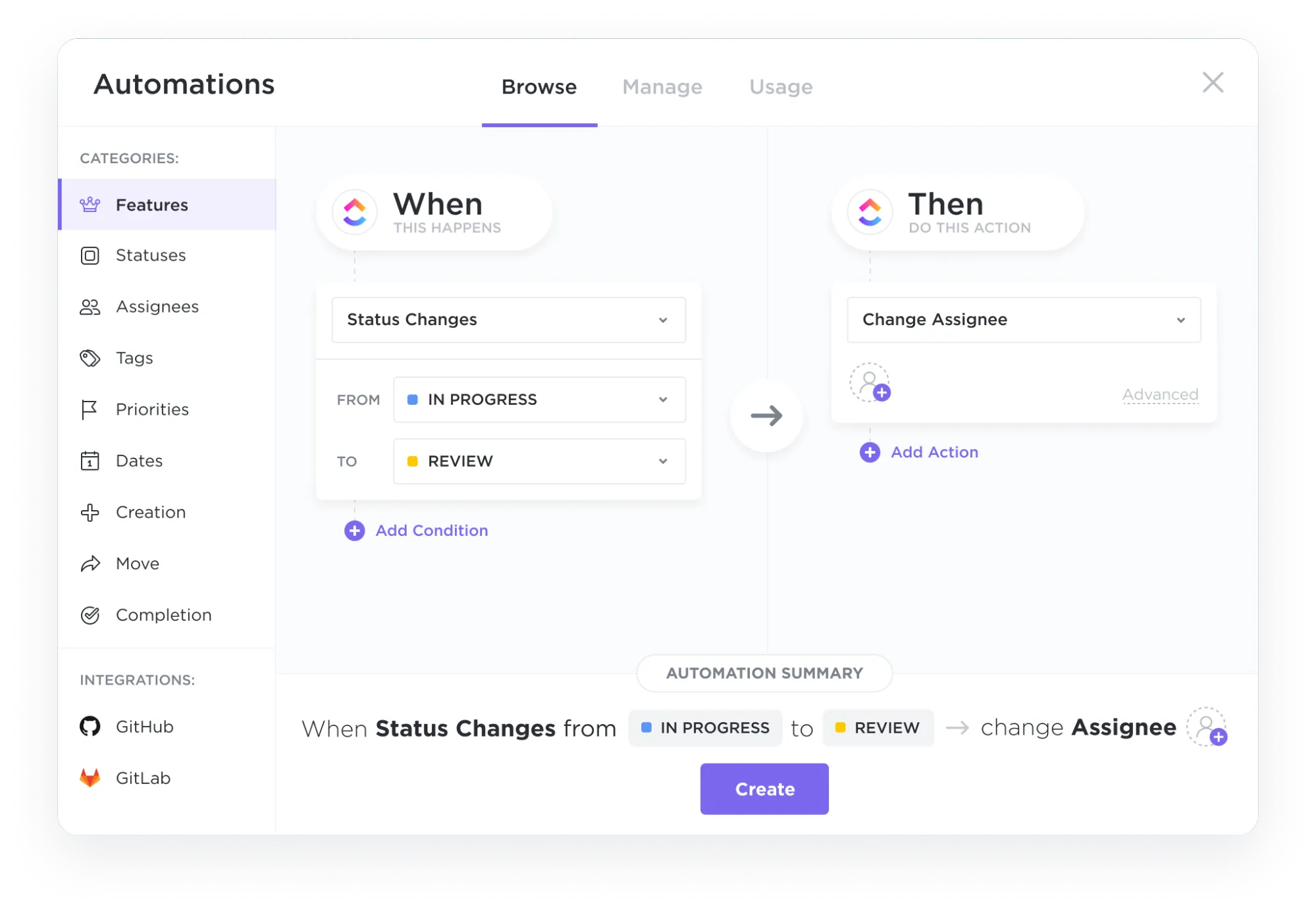
ClickUp Automatisierung ist eine zuverlässige Methode, um Ihr Team auf dem Laufenden zu halten und Aufgaben ohne manuellen Eingriff im Zeitplan zu halten. Richten Sie benutzerdefinierte Regeln ein, um bestimmte Aktionen als Auslöser zu verwenden, und stellen Sie sicher, dass Aktualisierungen und Erinnerungen automatisch versendet werden – das spart Zeit und verringert das Risiko menschlicher Fehler.
Sie können beispielsweise automatische Benachrichtigungen einrichten, sobald die Umsatzprognosen unter einen bestimmten Schwellenwert fallen. So kann Ihr Team proaktiv reagieren, Strategien anpassen oder Nachfassmaßnahmen priorisieren.
Ebenso können ClickUp-Erinnerungen eingerichtet werden, um Vertriebsmitarbeiter auf anstehende Fristen für die Aktualisierung von Prognosen oder die Planung von Besprechungen mit den Beteiligten hinzuweisen.
🔍 Wussten Sie schon? Umsatzquoten wurden zu Beginn des 20. Jahrhunderts eingeführt, um Haus-zu-Haus-Verkäufer zu motivieren und ihre Leistung zu messen.
Schritt 4: Nutzen Sie Integrationen
Mit ClickUp-Integrationen können Sie Ihre CRM-Tools ganz einfach verbinden, um präzise Umsatzprognosen zu erstellen. Durchführen Sie eine Synchronisierung der Daten direkt aus Ihrem CRM, um sicherzustellen, dass diese stets auf aktuellen Informationen basieren.
Dank dieser Integration werden Umsatzzahlen und Prognosen automatisch aktualisiert, sobald neue Daten eingehen, wodurch Ihr Prognoseprozess dynamischer und reaktionsschneller wird.
Dank der nahtlosen Verbindung von ClickUp mit verschiedenen CRM-Systemen können Sie Ihre Vertriebspipeline unter visualisieren und gleichzeitig externe Daten nutzen, um Ihre Prognosen noch genauer zu gestalten und tiefere Einblicke zu gewinnen.
🔍 Wussten Sie schon? Laut dem „State of Sales 2024“-Bericht von Salesforce behindern unzureichende Daten bei 39 % der Vertriebsprozesse eine genaue Prognose, was den entscheidenden Einfluss der Datenqualität auf die Prognosegenauigkeit unterstreicht.
Schritt 5: Verwenden Sie vorgefertigte Vorlagen
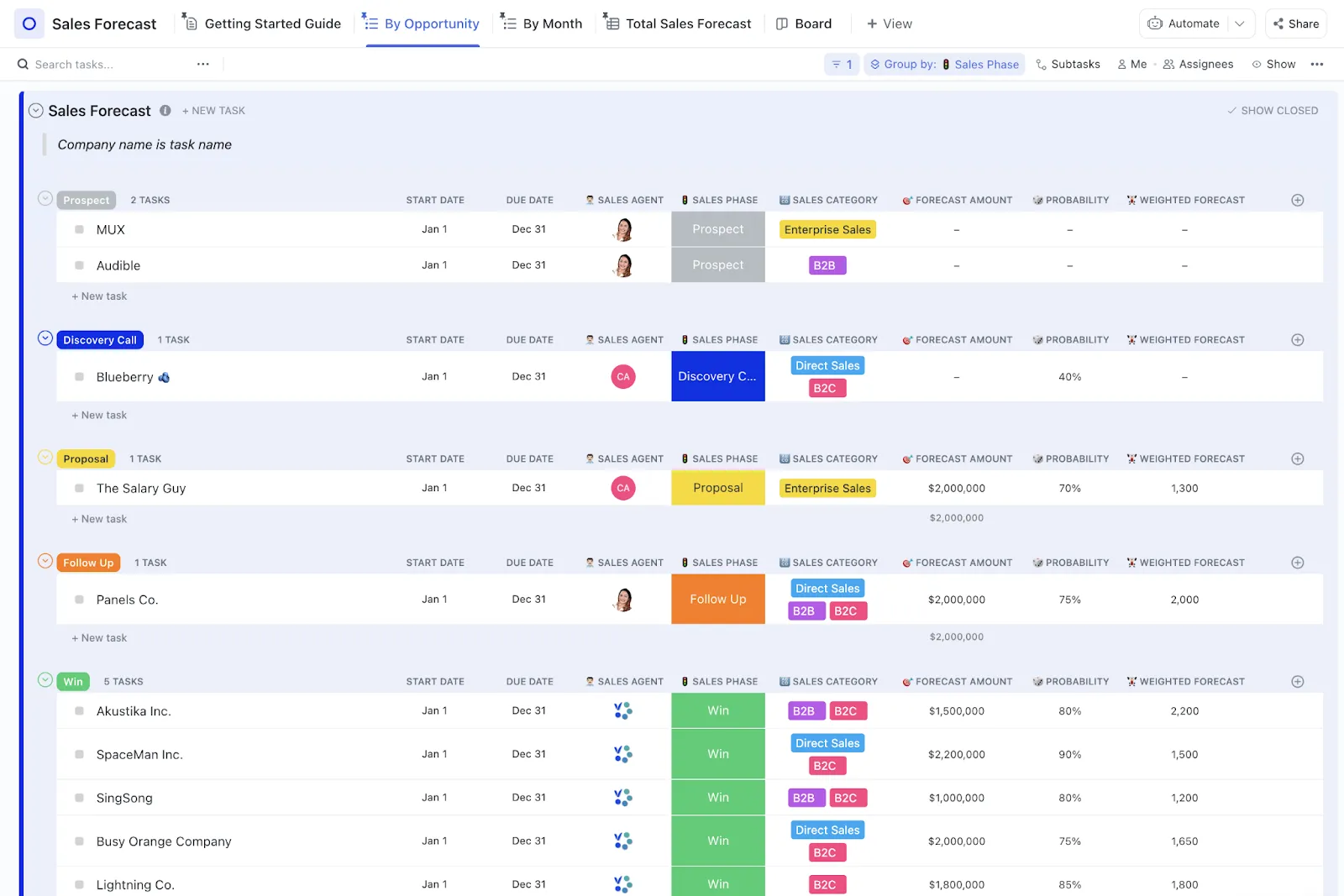
Die ClickUp-Vorlage für Umsatzprognosen „ “ ist ein hervorragendes tool für Unternehmen, die ihre Umsatzprognosen optimieren möchten. Dank ihrer Flexibilität und umfangreichen Funktionen für die Zusammenarbeit bietet sie leistungsstarke Features, um Ihren Prognoseprozess anzupassen und zu optimieren.
Die Vorlage visualisiert die historische Umsatzentwicklung, hilft Ihnen dabei, Umsatzziele festzulegen und den Fortschritt bei deren Erreichung zu verfolgen, und ermöglicht die Zusammenarbeit mit Ihrem Team, um den Erfolg zu planen.
Mit dieser kostenlosen Vorlage für Umsatzprognosen gewinnen Sie Einblicke in die künftige Marktnachfrage, identifizieren Chancen und entwickeln Strategien, um diese zu nutzen. Dank der erweiterten Features können Sie zukünftige Expansionen planen, Ressourcen effektiver zuweisen, die Leistung messen und die Nachverfolgung des Fortschritts im Hinblick auf festgelegte Ziele durchführen.
⚙️ Bonus: Entdecken Sie Vorlagen für Vertriebspläne, um Ihre Vertriebsstrategie auf den Weg zu bringen, wichtige Ziele zu organisieren und den Fortschritt an einem Ort zu verfolgen. Diese Vorlagen helfen Ihnen dabei, fokussiert zu bleiben, Workflows zu optimieren und bessere Ergebnisse zu erzielen.
Prognostizieren Sie Ihren Erfolg mit ClickUp
Der Nutzen von Excel bei der Umsatzprognose ist unbestreitbar. Mit den richtigen Techniken und Vorlagen können Sie Prognosen erstellen, die wertvolle Erkenntnisse liefern. Allerdings weist die Plattform Limite auf, die die Skalierbarkeit und Flexibilität beeinträchtigen.
ClickUp, die Allround-App für die Arbeit, überzeugt mit robuster Automatisierung, Echtzeit-Updates und intuitiven Dashboards und revolutioniert so Ihre Datenverwaltung. Sie können Workflows erstellen, Ihre Pipeline visualisieren und Ihren gesamten Vertriebsprozess mühelos optimieren.
Worauf warten Sie also noch? Melden Sie sich noch heute kostenlos bei ClickUp an! ✅