

Kurz gesagt: Sowohl Obsidian als auch Microsoft OneNote eignen sich gut zum Notieren, insbesondere wenn Sie Notizen für die Arbeit machen. Aber sie haben auch erhebliche Nachteile.
Mit Obsidian können Sie Notizen miteinander verknüpfen und Links als Diagramm visualisieren. Allerdings müssen Sie sich für einfache Formatierungsaufgaben eine Vielzahl von Syntaxregeln merken, was die Zusammenarbeit ziemlich kompliziert macht.
Mit Microsoft OneNote ist die geräteübergreifende Synchronisierung kinderleicht, und Sie erhalten Unterstützung durch den fortschrittlichen Microsoft Copilot. Allerdings kann die Benutzeroberfläche etwas umständlich sein, und Sie können keine Notizen für die öffentliche Ansicht veröffentlichen. Auch die visualisierte Notizverknüpfung von Obsidian steht Ihnen nicht zur Verfügung.
Das ist der Kern des Vergleichs zwischen Obsidian und OneNote. Wir haben uns jedoch intensiv mit beiden tools beschäftigt, um Ihnen stundenlange Recherchen zu ersparen (vergessen Sie also nicht, Ihrer Dankes-E-Mail einen Anhang mit einer Geschenkkarte beizufügen).
Obsidian vs. Microsoft OneNote auf einen Blick
Microsoft OneNote ist trotz seiner etwas umständlichen Benutzeroberfläche immer noch einfacher zu bedienen als Obsidian, das eine bestimmte Syntax zum Formatieren von Notizen und komplexe Workflows zur Synchronisierung von Notizen auf verschiedenen Geräten erfordert.
Das Organisieren von Notizen ist jedoch mit Obsidian viel einfacher, da Sie Notizen miteinander verknüpfen und diese Verknüpfungen als interaktiven Wissensgraphen visualisieren können.
| Obsidian | OneNote | |
| Benutzerfreundlichkeit | Die Textformatierung mit Markdown kann komplex sein. | Einfache Notizen zu Text |
| KI-Fähigkeiten | Kein nativer KI-Assistent | Microsoft Copilot integriert |
| Integrationen | Großer Bereich an Plugins | Eingeschränkte Integrationen |
| Zusammenarbeit | Keine nativen Features für die Zusammenarbeit, da Notizen offline gehostet werden | Cloud-gehostete Notizen, die native Zusammenarbeit unterstützen |
| Organisation | Notizen können miteinander verknüpft und in Ordnern und Unterordnern sortiert werden. | Die lineare Organisation von Notizen kann einschränkend wirken |
| Benutzerdefinierte Anpassungsmöglichkeiten | Hochgradig anpassbar | Begrenzte benutzerdefinierte Anpassungsmöglichkeiten |
| Veröffentlichung | Ermöglicht Ihnen die Veröffentlichung von Inhalten für die öffentliche Ansicht auf einer Obsidian-Domain. | Nicht verfügbar |
| Preise | Kostenlos nutzbar, aber einige grundlegende Features sind kostenpflichtige Add-Ons. | Kostenlos nutzbar mit einem Microsoft 365-Abonnement |
Keines der beiden tools bietet Workflow-Automatisierung oder Notizarchivierung, was eine verpasste Chance ist.
Was ist Obsidian?
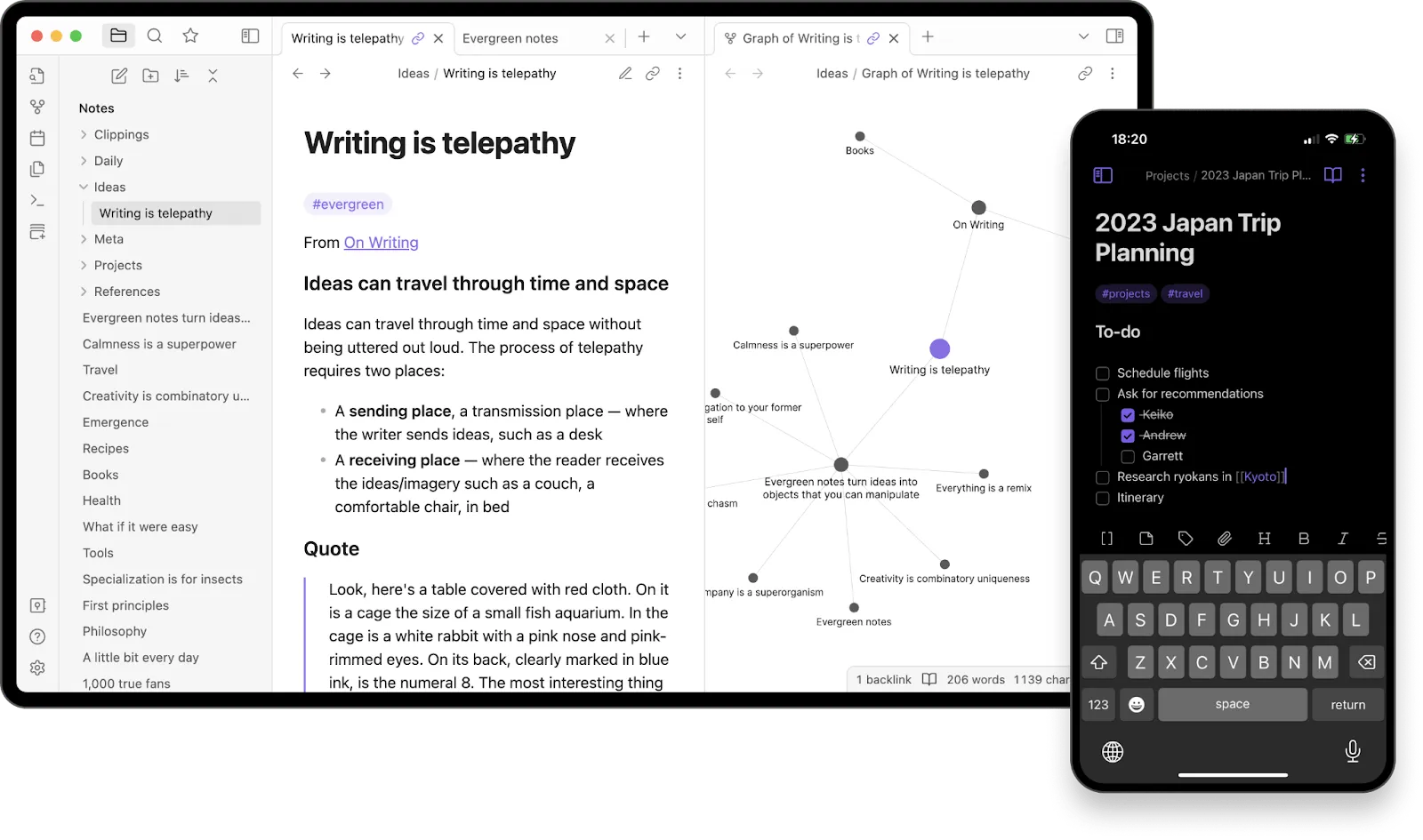
Obsidian ist ein tool zum Erstellen von Notizen, das Notizen lokal auf Ihrem Gerät speichert, was einen einfachen Offline-Zugriff ermöglicht. Es ist eine der besten „Second Brain”-Apps, die Sie bekommen können.
Das Besondere an Obsidian ist die Möglichkeit, Verknüpfungen zwischen Notizen zu erstellen und diese dann als Diagramm zu visualisieren. Sie können Ihre Notizen sogar in Ordnern und Unterordnern sortieren, wie Sie es von einem Cloud-Laufwerk gewohnt sind.
Ähnlich wie Notion können Sie mit dem „Publish”-Feature von Obsidian Notizen für die öffentliche Ansicht hinzufügen, sodass Sie Ihren Blog darauf betreiben können. Das Tool bietet Ihnen außerdem viele Plugins zur Erweiterung der Funktionalität.
Bonus-Lektüre: Obsidian vs. Notion
Die wichtigsten Features von Obsidian
Obsidian verfügt über zahlreiche nützliche Features, die das Notieren von Notizen übersichtlicher und intuitiver machen. Besonders hervorzuheben sind die „Wissensgraphen“ – wir kennen nicht viele tools, mit denen sich Notizen auf diese Weise visualisieren lassen. Mehr dazu gleich.
Links
Dies ist ein einfaches, aber effektives Feature, mit dem Sie zwei oder mehr Notizen miteinander verknüpfen können.
Sie müssen lediglich zwei eckige Klammern vor den Text setzen, den Sie mit einem Hyperlink versehen möchten, und eine Notiz auswählen, zu der Sie einen Hyperlink erstellen möchten. Dies ähnelt der Vorgehensweise bei einem Tool wie Evernote. Allerdings ist Obsidian in dieser Hinsicht weniger kompliziert als Evernote.
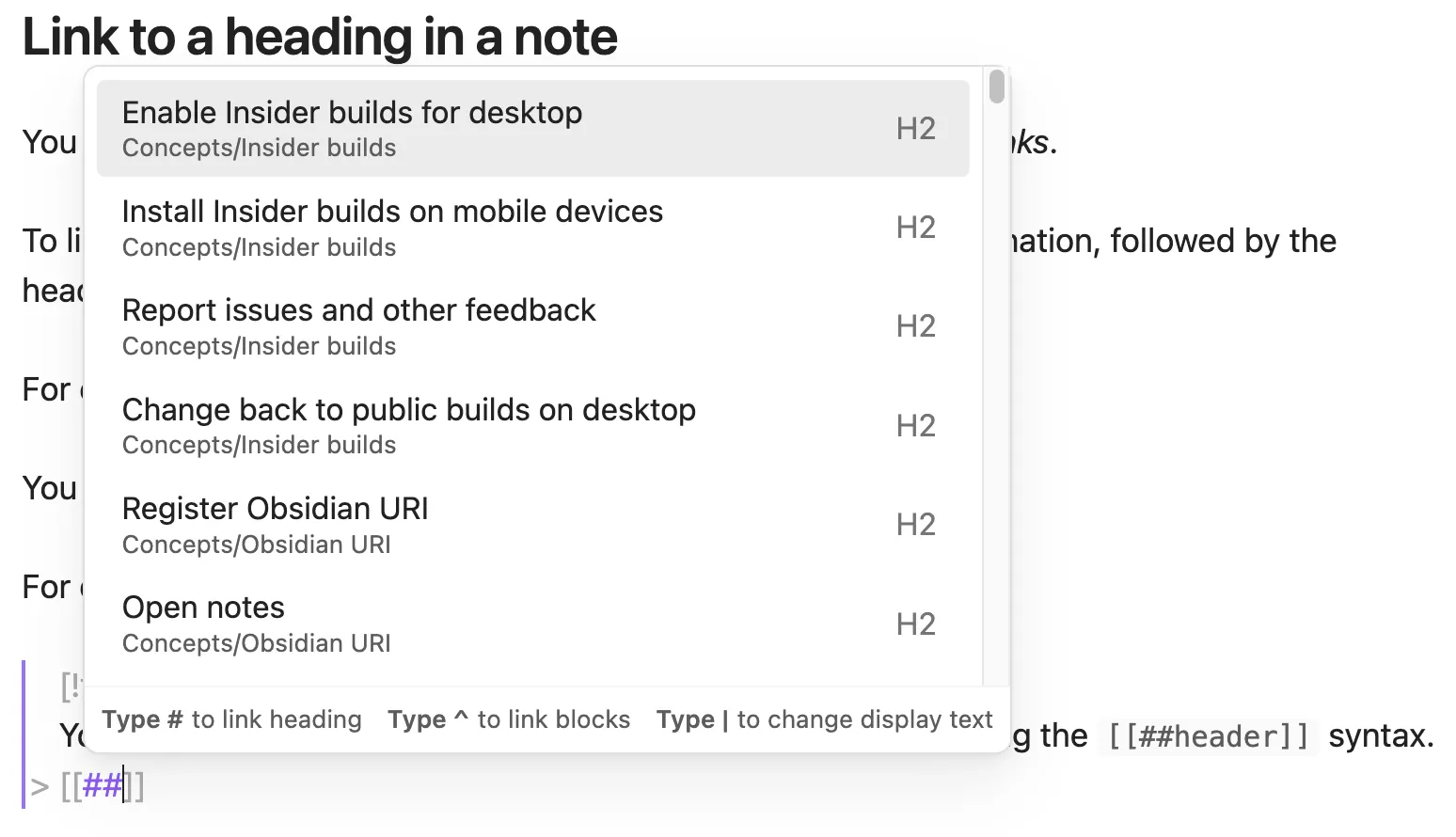
Das Verknüpfen von Notizen und das Erstellen von Inhalts-Wikis kann besonders nützlich sein, um den vollständigen Kontext Ihrer Arbeit schnell zu erfassen und zu pflegen. Nehmen wir zum Beispiel an, Sie sind Vertriebsmitarbeiter und haben eine Reihe verstreuter Gesprächsnotizen. Sie können eine Master-Notiz für alle bisherigen Gespräche mit einem bestimmten potenziellen Kunden erstellen und dann Links zu verwandten Gesprächsnotizen hinzufügen, um sie an einem Ort zu organisieren.
Grafikansicht
Erinnern Sie sich an all die Notizen, die Sie miteinander verknüpft haben? In Obsidian können Sie die Verknüpfungen zwischen diesen Notizen als Ansicht anzeigen.
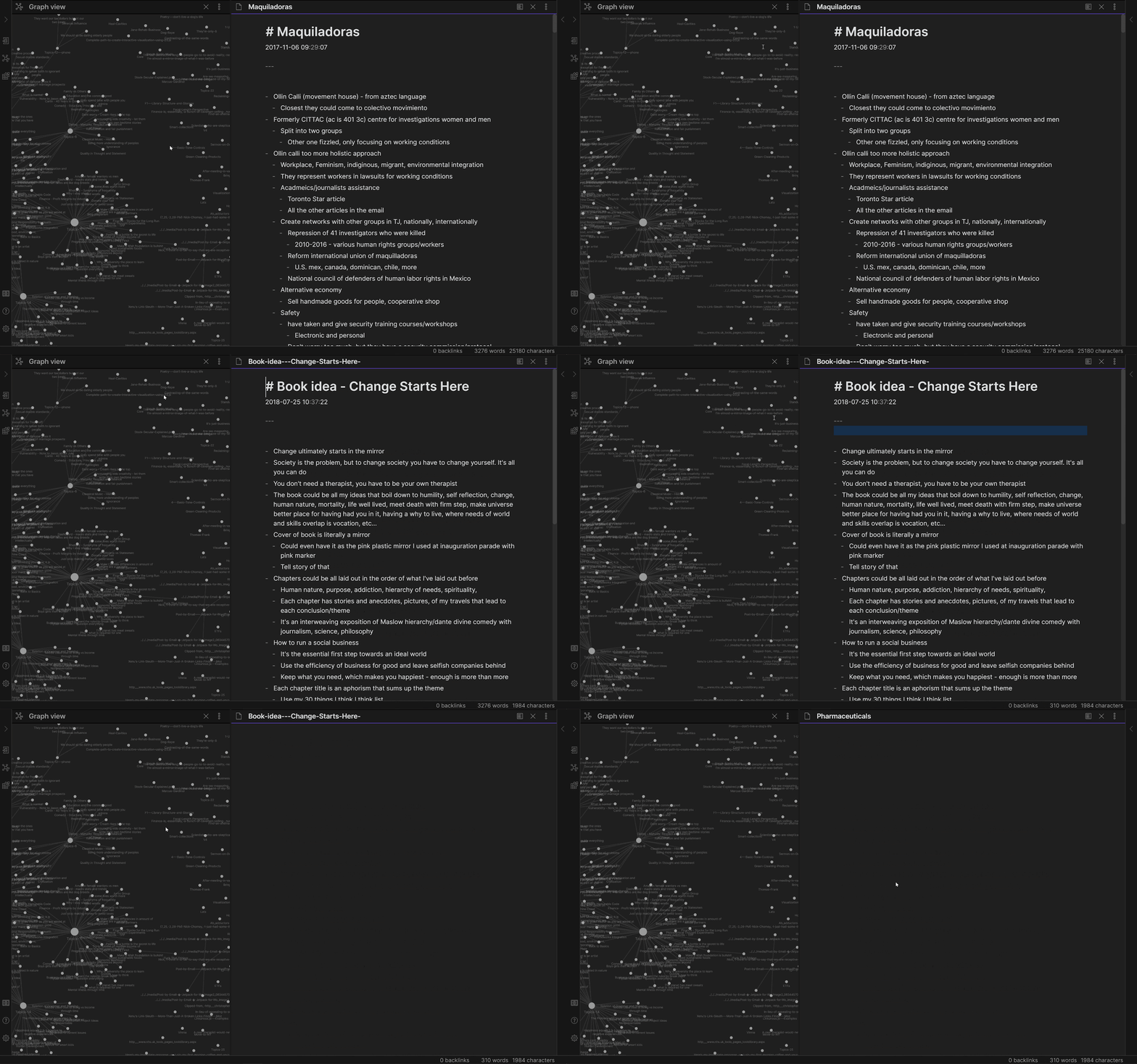
Die Idee dieser grafischen Ansicht zum Notieren ist es, jeder Notiz mehr Kontext zu verleihen. Wenn Sie beispielsweise für ein Hochschulprojekt recherchieren, können Sie ganz einfach Verbindungen zwischen Ihren Recherchenotizen herstellen und eine zusammenhängende Abschlussarbeit verfassen.
Canva
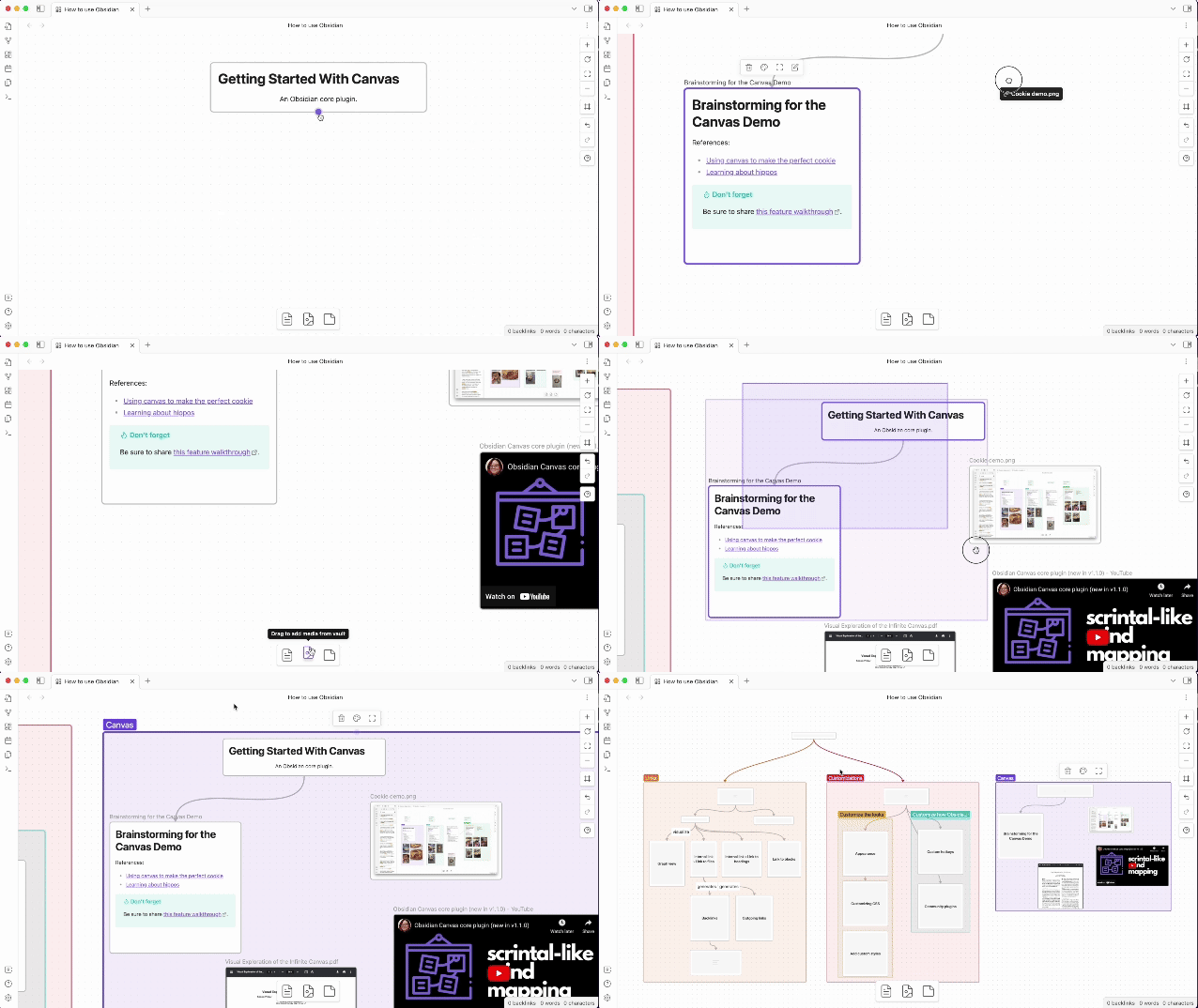
Mit dem „Canvas”-Feature von Obsidian können Sie Inhalte in verschiedenen Formaten direkt neben Ihren Textnotizen hinzufügen. Sie können PDFs, Bilder, GIFs, Videos und sogar Audiodateien neben Ihren Notizen hinzufügen und so einen besseren Kontext für Ihre Notizen schaffen.
Veröffentlichen
Das „Publish”-Feature von Obsidian ist im Wesentlichen Ihr öffentlicher Blog, der von Obsidian gehostet wird. Es handelt sich um ein kostenpflichtiges Add-On für Ihr Obsidian-Abonnement.
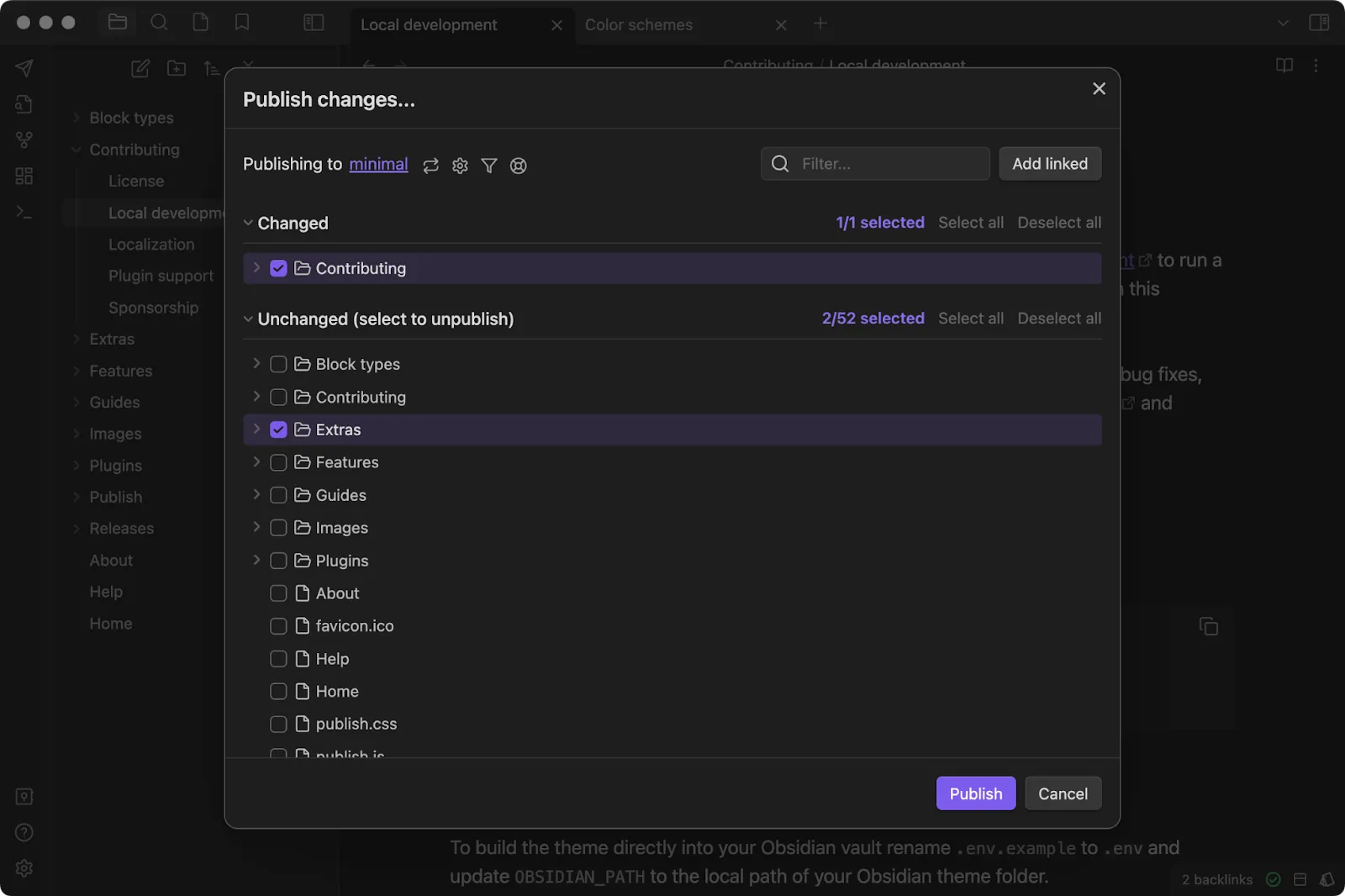
Obsidian Publish funktioniert ähnlich wie Substack oder GitHub, wo Sie lange Inhalte unter einer benutzerdefinierten URL veröffentlichen können. Sie können sogar mehrere Websites einrichten, die online für die Öffentlichkeit zugänglich sind.
Vorteile von Obsidian
- Übersichtliche Benutzeroberfläche: Obsidian hat eine großartige Benutzeroberfläche. Wenn Ihnen die Standard-Oberfläche zu unübersichtlich oder überladen erscheint, können Sie aus übersichtlicheren und einfacheren Designs wählen – kein Problem.
- Hervorragende Erweiterbarkeit: Obsidian-Plugins erweitern die Funktionalität des Tools erheblich. Dazu gehören Plugins für Lesezeichen, eine Befehlspalette, einen Datei-Explorer, Slash-Befehle, Präsentationen, Vorlagen und vieles mehr. Außerdem stehen Community-Plugins für Tools wie Kanban-Boards, GPT-Integrationen usw. zur Verfügung.
- Hohe Anpassbarkeit: Mit Obsidian können Sie so gut wie alles benutzerdefiniert anpassen – vom Erscheinungsbild der Benutzeroberfläche bis hin zu CSS-Snippets. Dieser Grad an Anpassbarkeit ist genau das, was Geschäfte von Notiz-Tools erwarten.
Nachteile von Obsidian
- Steile Lernkurve: Die Textdateien von Obsidian sind als Markdown-Dateien formatiert, sodass das Erstellen von Notizen oft so wirkt, als würde man eine Software entwickeln, obwohl man eigentlich nur eine Einkaufsliste für das Abendessen erstellt. Der Editor erfordert, dass man sich selbst für so einfache Dinge wie die Bearbeitung einer Tabelle die Syntax merken muss. Das ist zwar einzigartig, scheint aber unnötig kompliziert zu sein.
- Keine native Zusammenarbeit: Da Obsidian-Notizen nicht in der Cloud gespeichert werden, wird die Zusammenarbeit schnell zu einem Problem. Eine langwierige Umgehungslösung besteht darin, Ihre Notizen mit einem Cloud-basierten Laufwerk zu synchronisieren und sie dann mit Ihren Mitarbeitern freizugeben. Auch dies erscheint unnötig kompliziert. Für die einfache Zusammenarbeit an Inhalten ist Google Doc die bessere Wahl.
- Add-On-Kosten: Bei Obsidian scheint es normal zu sein, für Features, die Sie bei anderen Tools wahrscheinlich kostenlos erhalten würden, extra zu bezahlen. Möchten Sie Notizen zwischen verschiedenen Geräten synchronisieren? Möchten Sie Ihre Notizen veröffentlichen? Dann müssen Sie jeden Monat extra bezahlen. Für Business-Benutzer ist das kein Problem, aber für private Notizen scheint es etwas zu teuer zu sein.
- Kein nativer KI-Assistent: Obsidian ist keine KI-gestützte App und bietet Ihnen KI-Funktionen nur über sein Plugin-Ökosystem, sodass Sie nicht die Effizienzsteigerungen erzielen, die Sie mit anderen erstklassigen KI-Notiz-Apps mit hoher Bewertung erzielen
Preise für Obsidian
- Persönlicher Plan: Für immer kostenlos
- Kommerzieller Plan: 50 $ pro Benutzer und Jahr
Was ist OneNote?
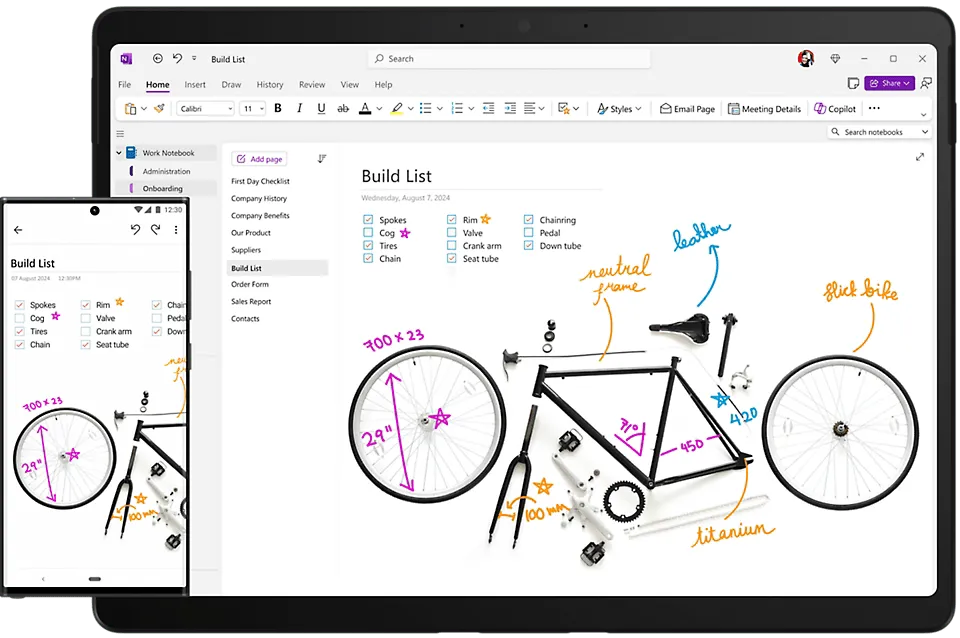
OneNote ist die Notiz-App von Microsoft, die 2003 auf den Markt kam. Seitdem hat sie sich zu einer der leistungsstärksten Notiz-Apps für den privaten und geschäftlichen Gebrauch entwickelt.
Eine der herausragenden Features von OneNote ist Microsoft Copilot, ein nativer KI-Assistent, der das Notieren intelligenter und einfacher macht. Was Ihnen ebenfalls gefallen wird, ist die Möglichkeit, Ihre Gedanken in Microsoft OneNote mit Ihrer eigenen Handschrift zu notieren!
Das Organisieren täglicher Notizen in Microsoft OneNote ist ebenfalls recht einfach, da Ihre Gedanken in digitalen Notizbüchern gespeichert werden. Wer möchte sich nicht gerne wie ein veröffentlichter Verfasser fühlen?
Die wichtigsten Features von OneNote
Microsoft OneNote bietet einen breiten Bereich an Features zum Erstellen von Notizen und zur Zusammenarbeit. Wir haben einige der nützlichsten Features ausgewählt, die Sie tatsächlich täglich nutzen werden.
Microsoft Copilot
Microsoft Copilot ist ein in die OneNote-App integrierter KI-Assistent. Er ist leicht zugänglich (insbesondere über Tastatur-Verknüpfungen auf dem Desktop) und kann Ihre allgemeine Erfahrung beim Notieren erheblich verbessern.
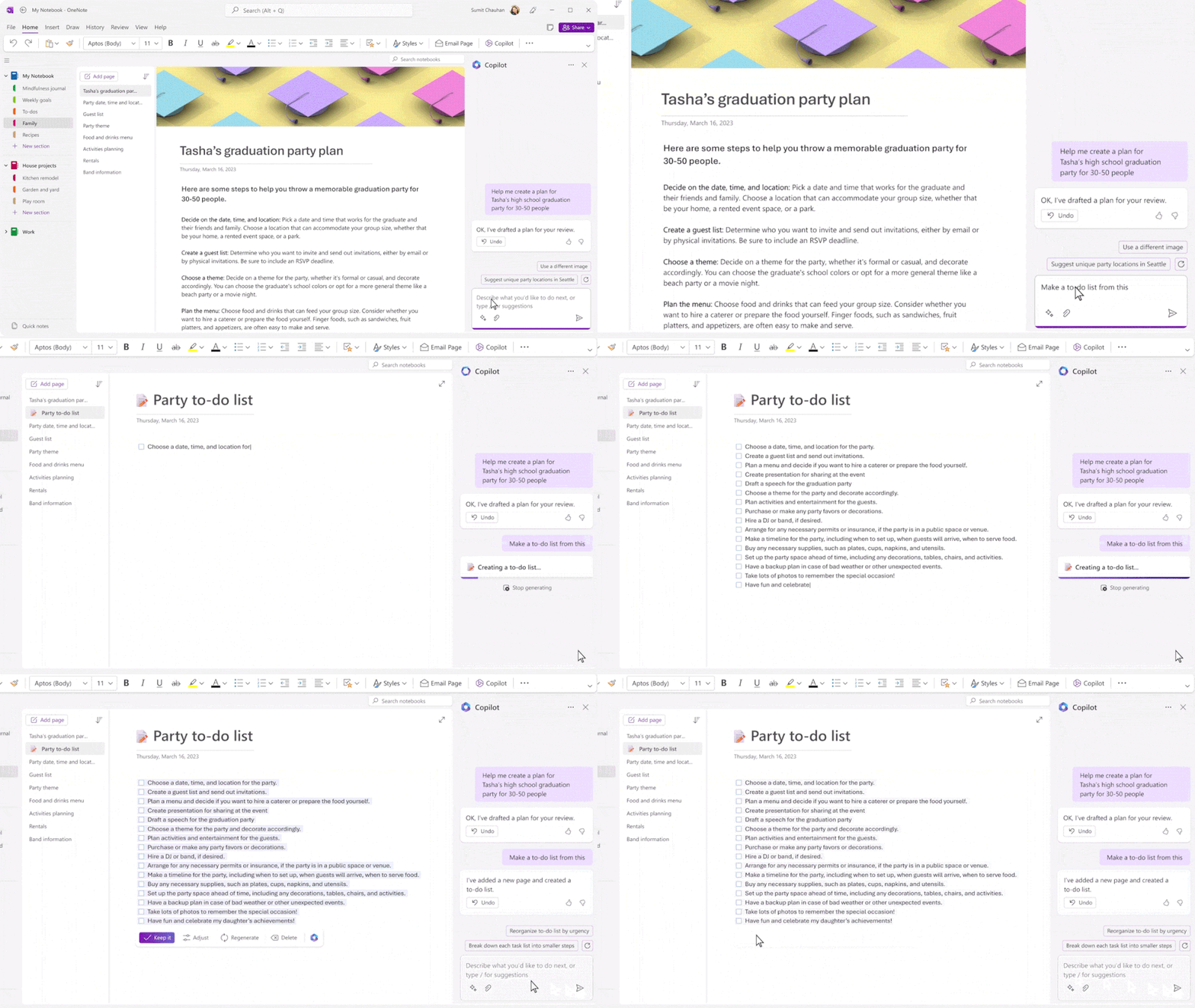
Mit MS Copilot können Sie sofortige Zusammenfassungen Ihrer Notizen erstellen, prägnante Ideenanalysen erstellen und Listen mit Dingen, die zu erledigen sind, aus Ihren Auswahlen, Seiten und Abschnitten in Microsoft OneNote erstellen.
Sie können auch mit Ihren Notizen „sprechen” und sich von der KI Ideen, Entwürfe für Pläne und Präsentationen liefern lassen sowie Texte nach Bedarf umschreiben. All dies ist übrigens mit Abfragen in natürlicher Sprache möglich. Einfacher geht es nicht.
Web Clipper
Mit dem Web Clipper von OneNote können Sie alles, was Sie im Internet sehen, als Notiz speichern.
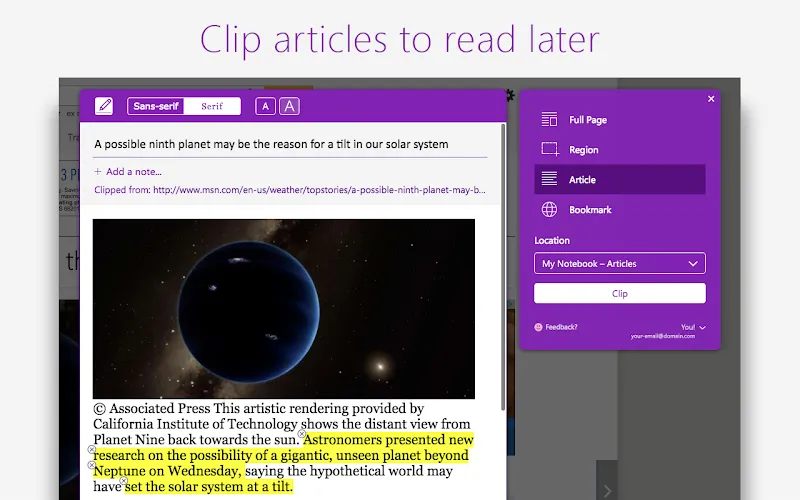
Und wenn wir „alles“ sagen, meinen wir das auch so. Sie können beispielsweise eine gesamte Seite in Microsoft OneNote erfassen und dann deren Inhalt bearbeiten und mit Anmerkungen versehen. Dieser Inhalt kann anschließend mit Ihren Mitarbeitern freigegeben werden.
Das Feature ist sogar offline verfügbar und mit Ihrem Computer, Tablet oder Smartphone kompatibel, was sehr praktisch ist.
Digitales Notizbuch
Notizen in Microsoft OneNote können als digitale Notizbücher gespeichert werden.
Die App klassifiziert OneNote-Dateien automatisch in Abschnitte, die Sie später benutzerdefiniert anpassen können, indem Sie Notizen zwischen den Abschnitten verschieben. Sie können sogar Seiten und Unterseiten hinzufügen, um Ihre Ideen noch detaillierter zu organisieren.
In Kombination mit einer praktischen Suchleiste und Notiz-Tags wird das Organisieren Ihrer Notizen in Microsoft OneNote wirklich nützlich, ohne übermäßig kompliziert zu sein.
Notizen
Stylus-Benutzer werden Microsoft OneNote lieben!
Mit der App können Sie auf jedem Gerät, das dies unterstützt, handschriftliche Notizen erstellen, was sich fast so anfühlt, als würden Sie Notizen auf einem echten Blatt Papier machen.
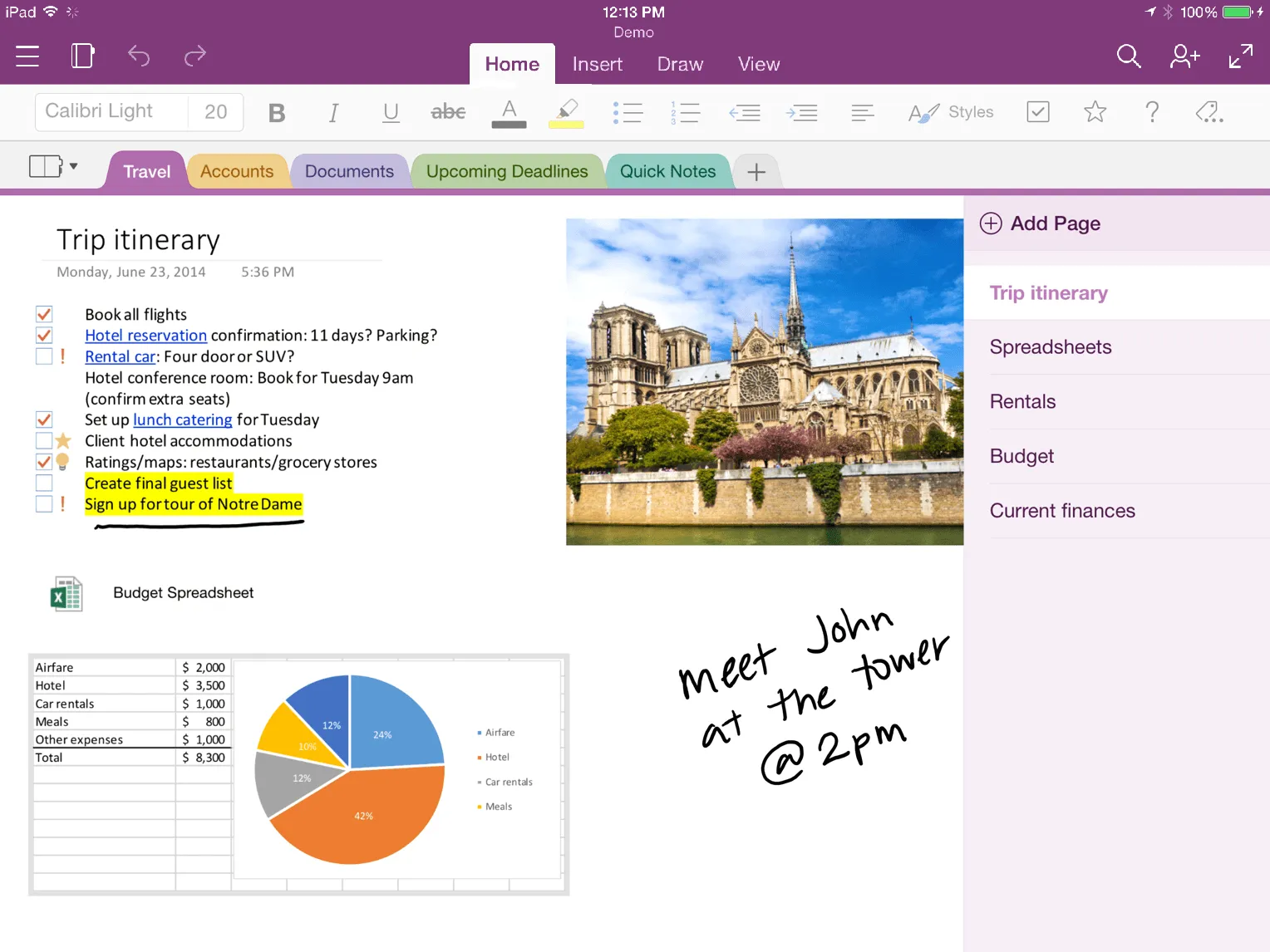
Aber es kommt noch besser. Ihre handschriftlichen Notizen lassen sich ganz einfach in formatierbaren Text umwandeln (wir können hören, wie Ärzte kollektiv aufatmen). Sie können diesen Text auch in jede Sprache übersetzen, die die App unterstützt, was besonders praktisch ist, wenn Sie mit einer Gruppe mehrsprachiger Kollegen zusammenarbeiten.
Diktat
Mit den Sprach-zu-Text-Funktionen von OneNote können Sie Ihre Notizen in die App diktieren, was wahrscheinlich die einfachste Möglichkeit ist, Ihre Gedanken zu Papier (oder in diesem Fall in die Software) zu bringen.
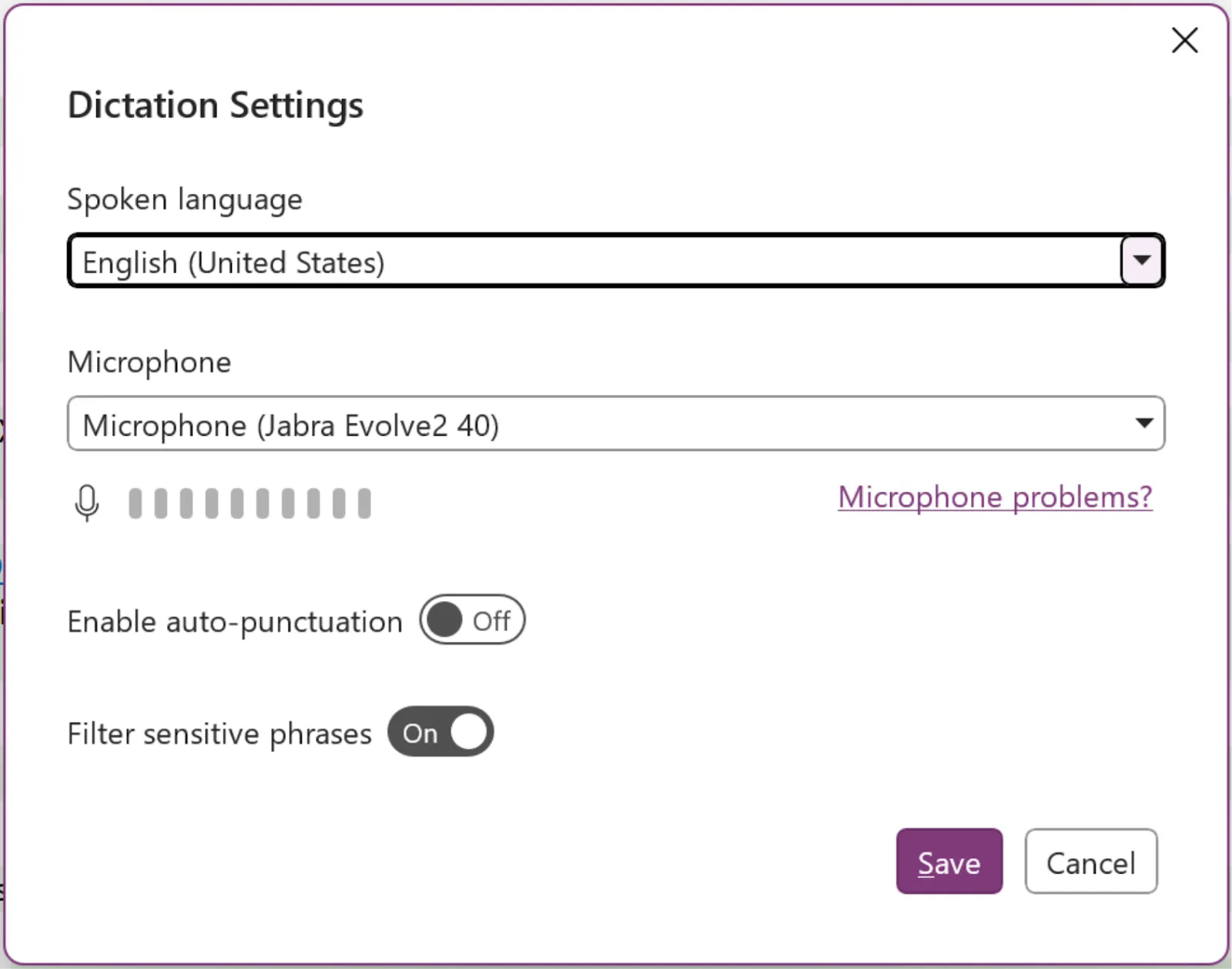
Die App unterstützt Diktate in mehreren Sprachen. Und es handelt sich nicht um eines dieser nervigen tools, die Details falsch wiedergeben – Sie können ihr spezifische Befehle für Satzzeichen, Symbole und Emojis geben.
Besonders praktisch ist auch die Möglichkeit, der App Sprachbefehle zum Notieren zu geben. Sie können ihr sagen, dass sie bestimmte Ausdrücke und Wörter löschen, Aktionen rückgängig machen und ganze Tabellen erstellen soll. Wenn Sie erledigt haben, sagen Sie einfach „Diktat beenden“ und die App speichert Ihre diktierten Notizen automatisch.
Vorteile von OneNote
- Integrierter KI-Assistent: MS Copilot ist in OneNote integriert und kann das Notieren von Notizen wesentlich effizienter machen als die manuelle Erfassung. Zusammenfassungen erstellen, Notizen analysieren, Inhalte umformulieren und mit Ihren Notizen kommunizieren – der KI-Assistent erledigt all das und erleichtert Ihnen das Leben.
- Einfache Zusammenarbeit: Die Zusammenarbeit in Microsoft OneNote ist einfach, da alle Ihre Notizen in der Cloud gespeichert und geräteübergreifend synchronisiert werden. Sie können Ihren Mitarbeitern kontrollierten Zugriff gewähren, damit diese Kommentare hinzufügen und Änderungen durchführen können. Sie können Notizen sogar als private Dokumente freigeben und den Link-Zugriff widerrufen, wenn Sie nicht möchten, dass andere Personen eine Notiz weiterhin sehen können. Es fühlt sich einfach an.
- Arithmetische Operationen: Wenn Sie in Ihren Notizen und Dokumenten häufig mathematische Gleichungen verwenden, werden Sie Microsoft OneNote lieben. Mit dieser App können Sie ganz einfach einen großen Bereich an mathematischen Zeichen hinzufügen. Ähnliche Apps wie Obsidian benötigen Plugins, um dasselbe zu erledigen.
- Einfach zu bedienen: Microsoft OneNote ist eine unkomplizierte Notiz-App und hat im Gegensatz zu Obsidian keine komplexe Syntax. Schreiben Sie einfach auf, was Ihnen durch den Kopf geht, und speichern Sie Ihre Ideen in der Cloud.
Nachteile von OneNote
- Limitierte Integrationsmöglichkeiten: Im Vergleich zu Obsidian und ähnlichen Apps bietet Microsoft OneNote nur eine Handvoll Integrationsmöglichkeiten. Außerdem gibt es im Gegensatz zu Obsidian keine Community-Plugins, die Sie ausprobieren und mit denen Sie experimentieren können.
- Keine visuelle Verknüpfung: Mit Microsoft OneNote können Sie zwei oder mehr Notizen miteinander verknüpfen, aber der Vorgang ist nicht gerade intuitiv. Noch wichtiger ist, dass verknüpfte Notizen nicht in einer interaktiven Grafikansicht visualisiert werden können, was enttäuschend sein kann, wenn Sie Obsidian verwendet haben.
- Für Premium-Funktionen ist Microsoft 365 erforderlich: Die meisten OneNote-Features sind kostenlos. Wenn Sie Ihre Dateien jedoch lokal unter Windows speichern möchten, mehr Speicher benötigen und mehr benutzerdefinierte Optionen wünschen, benötigen Sie einen kostenpflichtigen Microsoft 365-Plan.
- Umständliche Benutzeroberfläche: Im Vergleich zu Obsidian kann Microsoft OneNote etwas umständlich zu bedienen sein. Die Benutzeroberfläche der Plattform scheint sich im Laufe der Jahre nicht sonderlich weiterentwickelt zu haben, was manchmal frustrierend sein kann.
Preise für OneNote
- Free Forever
Sehen Sie sich diese OneNote-Vorlagen an!
Obsidian vs. OneNote: Vergleich der Features
Der größte Unterschied zwischen Microsoft OneNote und Obsidian lässt sich auf fünf Punkte reduzieren: native Zusammenarbeit (OneNote ist besser), Anpassbarkeit (Obsidian ist besser), Organisation (besser mit Obsidian), native KI-Features (OneNote hat diese) und visualisierte Notizverknüpfung (OneNote hat diese nicht).
| Obsidian | OneNote | |
| Echtzeit-Zusammenarbeit | ❌ | ✅ |
| Notizen miteinander verknüpfen | ✅ | ❌ |
| Wissensgraphen | ✅ | ❌ |
| Geräteübergreifende Synchronisierung von Notizen | Kostenpflichtiges Add-On | ✅ |
| Offline-Funktion | ✅ | ✅ |
| Drag-and-Drop-Benutzeroberfläche | ✅ | ❌ |
| Erweiterbarkeit | ✅ | Eingeschränkt |
| Nativer KI-Assistent | ❌ | ✅ |
| Öffentliche Veröffentlichung | ✅ | ❌ |
| Rechtschreibprüfung | ✅ | ✅ |
| Mobile App | ✅ | ✅ |
| AutoSpeichern | ✅ | ✅ |
| Vorlagen | ✅ | ✅ |
| Chrome-Erweiterung | ✅ | ✅ |
| Sprache-zu-Text | Über Plugin | ✅ |
| Kostenloser Cloud-Speicher | ❌ | ✅ |
| Workflow-Automatisierung | ❌ | ❌ |
| Archivierung von Notizen | ❌ | ❌ |
| Spezialisierter Fokusmodus | ❌ | ❌ |
Integrierter KI-Assistent: Microsoft OneNote gewinnt
Im Gegensatz zu einigen seiner Alternativen bietet Obsidian keinen nativen KI-Assistenten . Am nächsten kommt es der KI über Plugins für Gemini oder ChatGPT. Im Vergleich dazu verfügt OneNote über den integrierten Microsoft Copilot.
Notizen organisieren: Obsidian gewinnt
Mit Obsidian können Sie Ihre Notizen in Ordnern und Unterordnern sortieren, was ideal ist, um Ihre Notizensammlung übersichtlich zu halten. Noch wichtiger ist, dass Sie Backlinks zwischen Notizen hinzufügen und diese Links als interaktive Ansicht des Diagramms anzeigen können.
Mit Microsoft OneNote können Sie Ihre Notizen als digitales Notizbuch speichern, das linear aufgebaut und nicht so intuitiv wie die Wissensgraphen von Obsidian ist. Das Verknüpfen von zwei oder mehr Notizen ist mit Obsidian ebenfalls viel einfacher.
Erweiterbarkeit des Tools: Obsidian gewinnt
Obsidian-Benutzer haben im Vergleich zu Benutzern von Microsoft OneNote einen viel größeren Bereich an Plugins. Das Tool bietet Ihnen auch von der Community entwickelte Plugins, die einfache Notizen zu viel mehr machen.
OneNote bietet eine weitgehend mögliche Synchronisierung mit Microsoft-Produkten und einer Handvoll nützlicher Apps wie Zapier, WordPress und Gmail, was sich einschränkend anfühlen kann.
Echtzeit-Zusammenarbeit: Microsoft OneNote gewinnt
Microsoft OneNote speichert Ihre Notizen in der Cloud, was eine schnelle und relativ einfache Zusammenarbeit ermöglicht. Obsidian speichert Ihre Notizen offline, was für den Datenschutz ideal ist, aber weniger geeignet, wenn Sie Ihre Ideen mit einem Teamkollegen oder Freund freigeben möchten.
Die Zusammenarbeit ist mit Obsidian möglich, aber es ist ein komplexer Prozess und erfordert die Zahlung für ein Add-On (monatlich). Nicht ideal.
Anpassbarkeit: Obsidian gewinnt
Mit Obsidian haben Sie die volle Kontrolle über Ihre Notizen. Sie können das Erscheinungsbild des Tools benutzerdefiniert anpassen, es mit Plugins Ihrer Wahl erweitern, HTML-Änderungen vornehmen und die Formatierung Ihrer Notizen detailliert festlegen.
Microsoft OneNote wirkt hier eher eingeschränkt. Die App lässt sich nur oberflächlich benutzerdefiniert anpassen, und da es keine Drag-and-Drop-Oberfläche gibt, wirkt sie etwas klobiger als Obsidian.
Speicher: Microsoft OneNote gewinnt
Microsoft OneNote ist kostenlos und schränkt die Größe der Dateien, die hochgeladen werden können, nicht ein. Obsidian begrenzt diese auf 200 MB.
OneNote bietet Ihnen außerdem 5 GB kostenlosen Speicher. Im Vergleich dazu gibt es für Obsidian-Benutzer keinen kostenlosen Speicher – Sie erhalten nur mindestens 1 GB und maximal 100 GB kostenpflichtigen Speicher.
Obsidian vs. OneNote: Das Urteil
Beide Tools haben viele ähnliche Features. Wenn es jedoch um Notizen für die Arbeit geht, hat Microsoft OneNote einen klaren Vorteil gegenüber Obsidian. Für persönliche Notizen eignen sich beide Apps gut, wobei Obsidian eine steilere Lernkurve hat.
Für den privaten Gebrauch: Es ist knapp
Microsoft OneNote ist definitiv einfacher zu bedienen, wenn es um persönliche, freie Notizen geht. Um Ihre 156. Liste mit Neujahrsvorsätzen zu erstellen, benötigen Sie keine komplexe Syntax und es ist viel einfacher als Obsidian.
Wenn Sie jedoch gerne Ideen miteinander verbinden, werden Sie Obsidian viel intuitiver finden als Microsoft OneNote. Außerdem macht die Nutzung dieser App viel mehr Spaß. Ja, die Markdown-Formatierung ist etwas gewöhnungsbedürftig, aber wenn Sie das eher faszinierend als frustrierend finden, sollten Sie Obsidian herunterladen.
Für die Arbeit: Microsoft OneNote gewinnt
Das Organisieren von Notizen ist in Obsidian intuitiver und angenehmer, und die App lässt sich viel besser anpassen als Microsoft OneNote.
Da Obsidian jedoch keine nativen Features für die Zusammenarbeit und KI bietet, ist Microsoft OneNote wahrscheinlich die bessere Wahl für die Arbeit. Wenn Ihr Unternehmen bereits ein Microsoft 365-Abonnement hat und mit den Produkten dieses Ökosystems vertraut ist, ist OneNote möglicherweise die naheliegendere Wahl.
Obsidian vs. OneNote auf Reddit
Wie steht die Reddit-Community zur Debatte „Obsidian oder Microsoft OneNote”? Verständlicherweise gibt es keinen klaren Konsens.
Einige Obsidian-Benutzer schätzen es, dass man mit Microsoft OneNote einfache Aufgaben gut erledigen kann, vermissen jedoch die Notizverknüpfungen und Wissensgraphen von Obsidian.
Ein Redditor namens DudeThatsErin sagt
Ich mag OneNote mehr, ABER ich komme nicht über das Verknüpfen von Notizen untereinander und mit externen Apps hinweg. Das ist unglaublich nützlich. Ich habe es sogar über das Internet auf meinem iPhone versucht, aber dort kann ich keine Links zu Notizen kopieren und das Verknüpfen mit Klammern [[]] funktioniert überhaupt nicht.
Ich mag OneNote mehr, ABER ich komme nicht über das Verknüpfen von Notizen untereinander und mit externen Apps hinweg. Das ist unglaublich nützlich. Ich habe es sogar über das Internet auf meinem iPhone versucht, aber dort kann ich keine Links zu Notizen kopieren und das Verknüpfen mit Klammern [[]] funktioniert überhaupt nicht.
Andere, wie Redditor rigma-role, sind der Meinung, dass die Verwendung von Obsidian und Microsoft OneNote ebenfalls eine Option ist.
Wenn Sie der Meinung sind, dass OneNote über hervorragende Funktionen zum Erfassen von Webinhalten und Handschrift verfügt, eignet es sich vielleicht eher als tool zum Erfassen von groben Notizen. Nehmen Sie dann diese groben Notizen und fügen Sie diejenigen, die Sie behalten möchten, in Obsidian ein, wo sie in Ihre verknüpften und besser organisierten Notizen in Obsidian integriert werden können.
Wenn Sie der Meinung sind, dass OneNote über hervorragende Funktionen zum Erfassen von Webinhalten und Handschrift verfügt, eignet es sich vielleicht eher als tool zum Erfassen von groben Notizen. Nehmen Sie dann diese groben Notizen und fügen Sie diejenigen, die Sie behalten möchten, in Obsidian ein, wo sie in Ihre verknüpften und besser organisierten Notizen in Obsidian integriert werden können.
Lernen Sie ClickUp kennen – die beste Alternative zu OneNote und Obsidian
ClickUp kann alles, was Microsoft OneNote und Obsidian können, und noch viel mehr. Die Nutzung ist kostenlos, sodass Sie buchstäblich sofort mit dem Notieren in ClickUp beginnen können.
Was ist also besser mit ClickUp?
Zunächst einmal können Sie Ihre Notizen mit automatisierten Workflows verknüpfen und so wertvolle Zeit sparen. Zusammenarbeit erfordert kein Raketenwissenschaftsstudium, und der integrierte KI-Assistent kann Ihnen eine Menge Arbeit abnehmen.
Außerdem fühlt sich die Benutzeroberfläche nicht so an, als wären Sie in die frühen 2000er Jahre zurückversetzt worden. Und sie ist hübsch (und anpassbar)!
ClickUp hat die Nase vorn Nr. 1: Notepad
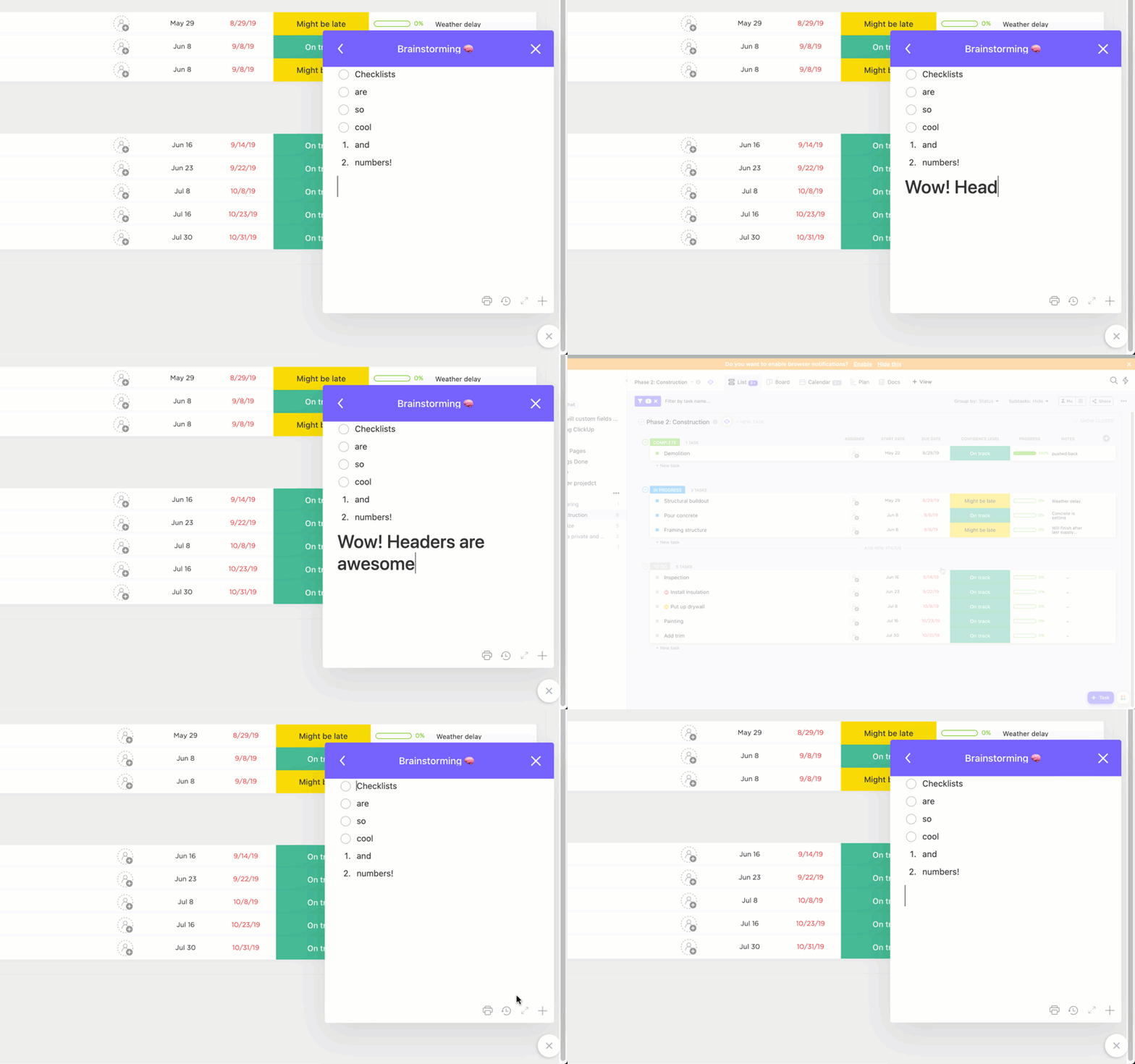
Was ist besser als Notizen zu machen? Notizen zu machen und sie zu nutzen, um Dinge zu erledigen!
ClickUp Notepad vereinfacht die Organisation und Nachverfolgung von Aufgaben. Mit dem Editor können Sie Ihre Notizen ganz einfach in Aufgaben umwandeln und in Checklisten organisieren.
Ihre Notizen werden automatisch zwischen der mobilen App und der Chrome-Erweiterung synchronisiert, sodass Sie Ideen überall notieren und später darauf zugreifen können. Außerdem funktioniert die Synchronisierung auch offline.
Die Zusammenarbeit an Notizen ist ebenfalls kinderleicht und Sie haben die Kontrolle darüber, wer Ihre Notizen sehen, bearbeiten und freigeben darf.
💡Profi-Tipp: Verwenden Sie im Notepad die Notizvorlagen von ClickUp, um sich den Aufwand zu ersparen, alles von Grund auf neu erstellen zu müssen.
Wir lieben es, die ClickUp-Vorlage für Meeting-Notizen zu verwenden, um wichtige Ideen aus Meetings schnell zu notieren.
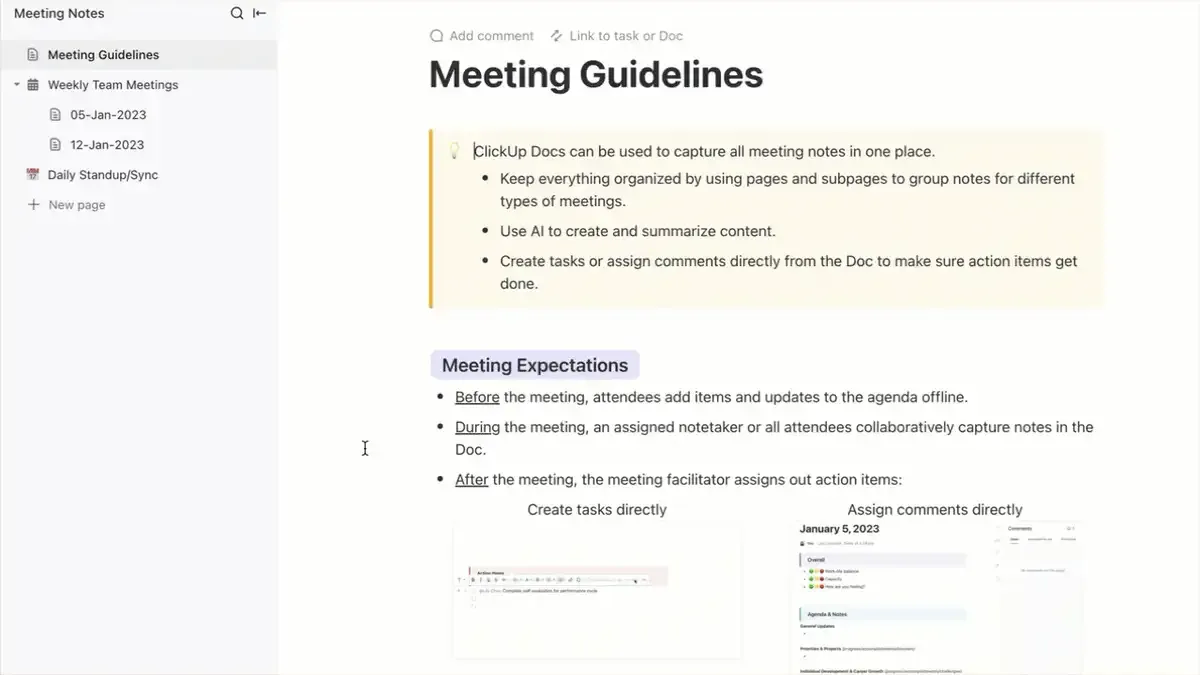
Die Vorlage enthält übersichtliche Abschnitte für alle wichtigen Elemente, darunter die Richtlinien für das Meeting, Erwartungen, Tagesordnung, Ankündigungen und Projektaktualisierungen. Sie können die Projektaktualisierungen nach Mitgliedern aufteilen und die Vorlage sogar auf mehrere Meetings ausweiten, indem Sie einfach die jeweiligen Meeting-Termine als Dropdown-Kopfzeilen in die Vorlage einfügen.
Auch Pädagogen haben uns erzählt, wie sehr sie die ClickUp-Vorlage für Klassennotizen schätzen. Wenn Sie also Lehrer sind, machen Sie sich keine Gedanken mehr über die Organisation von Klassennotizen und erleichtern Sie sich das Leben mit unserer praktischen Vorlage!
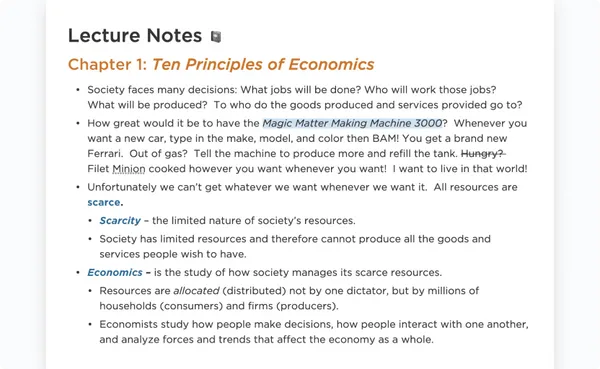
Die Vorlage löst die häufig auftretenden Probleme von unübersichtlichen Ordnern und verlorenen Notizen, indem sie ein strukturiertes Format bietet, das für verschiedene Themen und Aufgaben benutzerdefiniert sein kann.
Für Schüler und Studenten werden alle Notizen, Hausaufgaben und hilfreichen Links an einem Speicherort zentralisiert. Weitere nützliche Features sind:
- Eine vorgefertigte Tabelle des Inhalts für eine einfache Navigation und eine Beispielseite, die bearbeitet und dupliziert werden kann.
- Ermöglicht Benutzern das Hinzufügen von Kommentaren und Notizen für mehr Übersichtlichkeit
- Ein angehefteter Notepad für schnelle Erinnerungen und Projektideen
ClickUp hat einen Vorteil Nr. 2: Dokumente
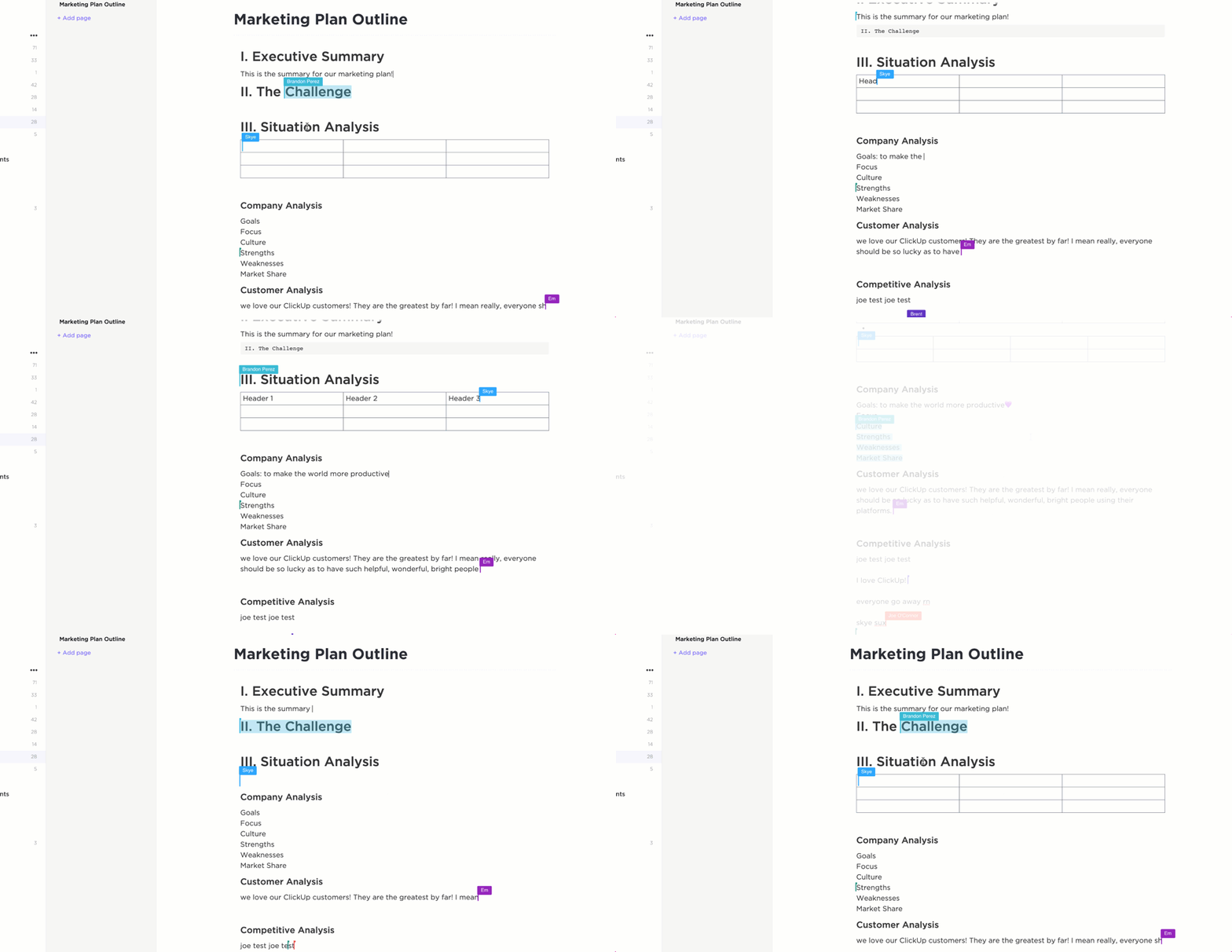
ClickUp Docs ist Ihre erste Wahl, wenn es darum geht, Wikis zu erstellen, Lesezeichen einzubetten, Tabellen hinzuzufügen und die Effizienz Ihres Workflows zu steigern.
Sie können Ihr Team durch Echtzeit-Zusammenarbeit, Tagging und Kommentare einbinden. Wir empfehlen die Verwendung des Editors, um Widgets hinzuzufügen, mit denen Sie den Status des Projekts aktualisieren, Aufgaben zuweisen und Projekte verwalten können.
💡Profi-Tipp: Die Art und Weise, wie Sie Notizen machen, ist genauso wichtig wie die Software, die Sie verwenden. Sie können aus vielen Methoden zum Notieren wählen, um den Prozess intuitiver und anregender zu gestalten.
Beispielsweise verwenden visuelle Lerner in unserem Team eine Mind-Mapping-Methode zum Notieren. Dabei erstellen Sie ein Flussdiagramm, das mit einer Kernidee beginnt und sich dann in miteinander verbundene Ideen verzweigt. Dies eignet sich perfekt für Aufgaben und Projekte mit vielen beweglichen Teilen.
ClickUp’s Vorteil Nr. 3: KI

ClickUp Brain, der KI-Assistent der App, ist genau das, was Sie brauchen, um das Notieren zu beschleunigen und zu optimieren.
Mit dem KI-Assistenten können Sie Notizen, Vorlagen, Projektentwürfe, Berichte und vieles mehr erstellen. Er ist schnell und präzise, sodass Sie sich voll und ganz auf ihn verlassen können.
ClickUp Brain hilft Ihnen auch bei der Bearbeitung, Umformulierung und Formatierung Ihrer Notizen, was bedeutet, dass mehr als die Hälfte Ihrer Arbeit erledigt ist, ohne dass Sie einen Finger rühren müssen (im übertragenen Sinne – Sie müssen immer noch etwas tippen!). Wenn Sie also eine wichtige E-Mail verfassen, die einen bestimmten Tonfall erfordert, kann der KI-Assistent sie genau nach Ihren Wünschen schreiben.
Wenn Ihre Sammlung von Notizen langsam unübersichtlich wird, kann Ihnen der KI-Assistent auch dabei helfen, Ihre Notizen zu organisieren und besser zugänglich zu machen (insbesondere durch Verknüpfungen).
Vereinfachen Sie das Notieren mit ClickUp
ClickUp ist eine der besten KI-Notiz-Apps, die Sie derzeit bekommen können – sie ist einfach, schnell, intelligent und fungiert als zentraler hub für alle Ihre Notizen. Das sollten Sie sich merken (das Wortspiel ist durchaus beabsichtigt).
Und die Nutzung ist völlig kostenlos! Sie können sich anmelden und sofort loslegen (vergessen Sie nicht, sich vor dem Start eine solide Strategie für das Notieren von Notizen zu überlegen ).