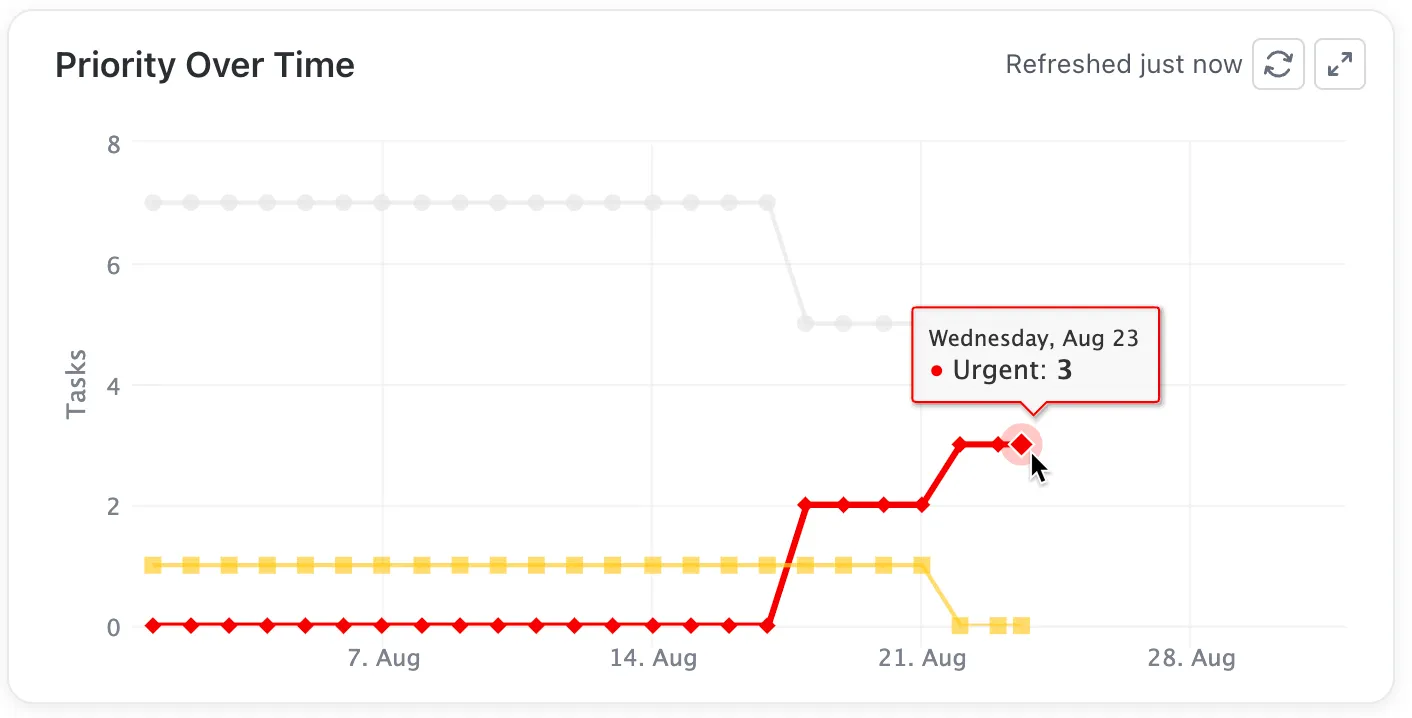

Die meisten Benutzer verwenden nach wie vor Google Tabellen und andere herkömmliche Optionen, um ihre Tabellenkalkulationsdaten zu verwalten. Für die meisten Unternehmen ist dies zwar eine hervorragende und unkomplizierte Lösung, doch wenn Sie Liniendiagramme oder andere Diagrammtypen erstellen möchten, wird es etwas knifflig.
Das kann oft überwältigend sein und etwas Unterstützung erfordern, besonders wenn Sie Anfänger sind. Um Ihnen zu helfen, finden Sie hier eine Schritt-für-Schritt-Anleitung zum Erstellen eines Liniendiagramms in Google Tabellen.
Wir führen Sie Schritt für Schritt durch den Erstellungsprozess, zeigen Ihnen Best Practices zur Erstellung aussagekräftiger Diagramme und stellen Ihnen sogar alternative Optionen vor, mit denen Sie die Aufgabe schneller und effizienter erledigen können.
⏰ Zusammenfassung in 60 Sekunden
- Liniendiagramme stellen Datenpunkte im Zeitverlauf grafisch dar und eignen sich ideal zur Darstellung von Trends und Veränderungen, wie beispielsweise monatliche Umsätze oder Website-Zugriffe.
- Vorteile von Liniendiagrammen: Sie helfen dabei, Trends zu erkennen, den Fortschritt zu verfolgen, Datensätze zu vergleichen und komplexe Daten zu vereinfachen, um sie klar zu vermitteln.
- Erstellen eines Liniendiagramms in Google Tabellen: Schritt 1: Bereiten Sie Ihren Datensatz in einem übersichtlichen Format für Tabellen vor Schritt 2: Markieren Sie den Bereich für das Diagramm Schritt 3: Öffnen Sie den Editor für Diagramme über „Einfügen“ > „Diagramm“ Schritt 4: Wählen Sie „Liniendiagramm“ aus den Diagrammtypen aus Schritt 5: Verschieben Sie das Diagramm optional in ein separates Blatt Schritt 6: Passen Sie Titel, Achsen und Diagrammstil benutzerdefiniert an Schritt 7: Veröffentlichen oder freigeben Sie das Diagramm
- Schritt 1: Bereiten Sie Ihren Datensatz in einem übersichtlichen Format für Tabellen vor
- Schritt 2: Markieren Sie den Datenbereich für das Diagramm
- Schritt 3: Öffnen Sie den Diagramm-Editor über „Einfügen“ > „Diagramm“
- Schritt 4: Wählen Sie „Liniendiagramm“ aus den Optionen für Diagrammtypen aus
- Schritt 5: Verschieben Sie das Diagramm optional in ein separates Blatt
- Schritt 6: Passen Sie Titel, Achsen und Stil des Diagramms an
- Schritt 7: Das Diagramm veröffentlichen oder freigeben
- Verwenden Sie geeignete Formate und klare Beschreibungen und achten Sie auf Übersichtlichkeit, um effektive Liniendiagramme zu erstellen.
- Limitierungen von Google Tabellen: Begrenzte Integrationsmöglichkeiten, Probleme mit großen Datensätzen und Herausforderungen bei der Zusammenarbeit in Echtzeit
- ClickUp als Alternative: Bietet erweiterte Features zum Erstellen von und zur Zusammenarbeit an Liniendiagrammen, mit Echtzeit-Aktualisierungen und Integration in Projektmanagement-Tools
- ClickUp bietet eine umfassende Lösung für Datenvisualisierung und Projektmanagement, die die Zusammenarbeit und Effizienz verbessert.
- Schritt 1: Bereiten Sie Ihren Datensatz in einem übersichtlichen Format für Tabellen vor
- Schritt 2: Markieren Sie den Datenbereich für das Diagramm
- Schritt 3: Öffnen Sie den Editor für Diagramme über „Einfügen“ > „Diagramm“
- Schritt 4: Wählen Sie „Liniendiagramm“ aus den Optionen für Diagrammtypen aus
- Schritt 5: Verschieben Sie das Diagramm optional in ein separates Blatt
- Schritt 6: Passen Sie Titel, Achsen und Diagrammstil benutzerdefiniert an
- Schritt 7: Das Diagramm veröffentlichen oder freigeben
Was ist ein Liniendiagramm und wann sollten Sie es verwenden?
Ein Liniendiagramm ist eine grafische Darstellung von Zahlen oder Datenpunkten, die sich im Laufe der Zeit ändern. Es eignet sich hervorragend, um Trends und Veränderungen im Zeitverlauf darzustellen (z. B. monatliche Umsatzzahlen, Website-Zugriffe über ein Jahr hinweg usw.).
Die horizontale Achse (x-Achse) stellt in der Regel Zeit oder Kategorien dar, während die vertikale Achse (y-Achse) die entsprechenden Werte anzeigt. Diese können mit einfachen Datenvisualisierungstools oder Tabellenkalkulationsprogrammen wie Google Tabellen, Microsoft Excel usw. erstellt werden.
Liniendiagramme bieten Unternehmen zahlreiche Vorteile, darunter:
- Die Fähigkeit, Trends zu erkennen: Liniendiagramme zeigen Muster und Schwankungen in den Daten auf und ermöglichen es Ihnen, Wachstumstrends, potenzielle Probleme oder saisonale Schwankungen zu erkennen.
- Fortschritte verfolgen: Verfolgen Sie den Fortschritt bei der Erreichung Ihrer Ziele, indem Sie Veränderungen im Zeitverlauf visualisieren. Ob es sich um die Leistung einer Marketingkampagne oder um Meilensteine bei einem Projekt handelt – Liniendiagramme vermitteln ein klares Bild der Entwicklung.
- Datensätze vergleichen: Mit Liniendiagrammen können Sie Datensätze nebeneinander im selben Diagramm vergleichen. So lässt sich die Leistung verschiedener Abteilungen, Produktlinien oder Marketingstrategien mithilfe einer einfachen Visualisierung analysieren.
- Verschaffen Sie sich einen klaren Überblick: Liniendiagramme vereinfachen komplexe Daten und erleichtern es, Erkenntnisse an die Beteiligten weiterzugeben, insbesondere in Berichten oder Präsentationen.
So erstellen Sie Schritt für Schritt ein Liniendiagramm in Google Tabellen
Um ein Liniendiagramm in Google Tabellen zu erstellen, organisieren Sie zunächst Ihren Datensatz, fügen ein Diagramm ein, ändern dessen Typ in „Liniendiagramm“ und passen es anschließend benutzerdefiniert an und geben es für die Berichterstellung frei.
- Daten vorbereiten und auswählen: Erstellen Sie eine übersichtliche Tabelle (ohne Leerzellen) mit Kopfzeilen und markieren Sie anschließend den gesamten Datenbereich.
- Diagramm einfügen: Gehen Sie zu Einfügen → Diagramm und wählen Sie dann im Editor für Diagramme Liniendiagramm (normal/geglättet/mehrere Linien) aus.
- Optimieren + teilen: (Optional) Verschieben Sie das Diagramm in ein eigenes Blatt, passen Sie Titel, Achsen und Stil benutzerdefiniert an und veröffentlichen, laden Sie es herunter oder teilen Sie es mithilfe der Freigabeoptionen.
Da Sie nun die Vorteile von Liniendiagrammen kennen, wollen wir uns ansehen, wie Sie diese mit Google Tabellen erstellen können – einem Tool, das vielen Geschäftsbetrieben bereits vertraut ist. Hier ist eine Schritt-für-Schritt-Anleitung:
Schritt 1: Erstellen Sie einen Datensatz in Google Tabellen
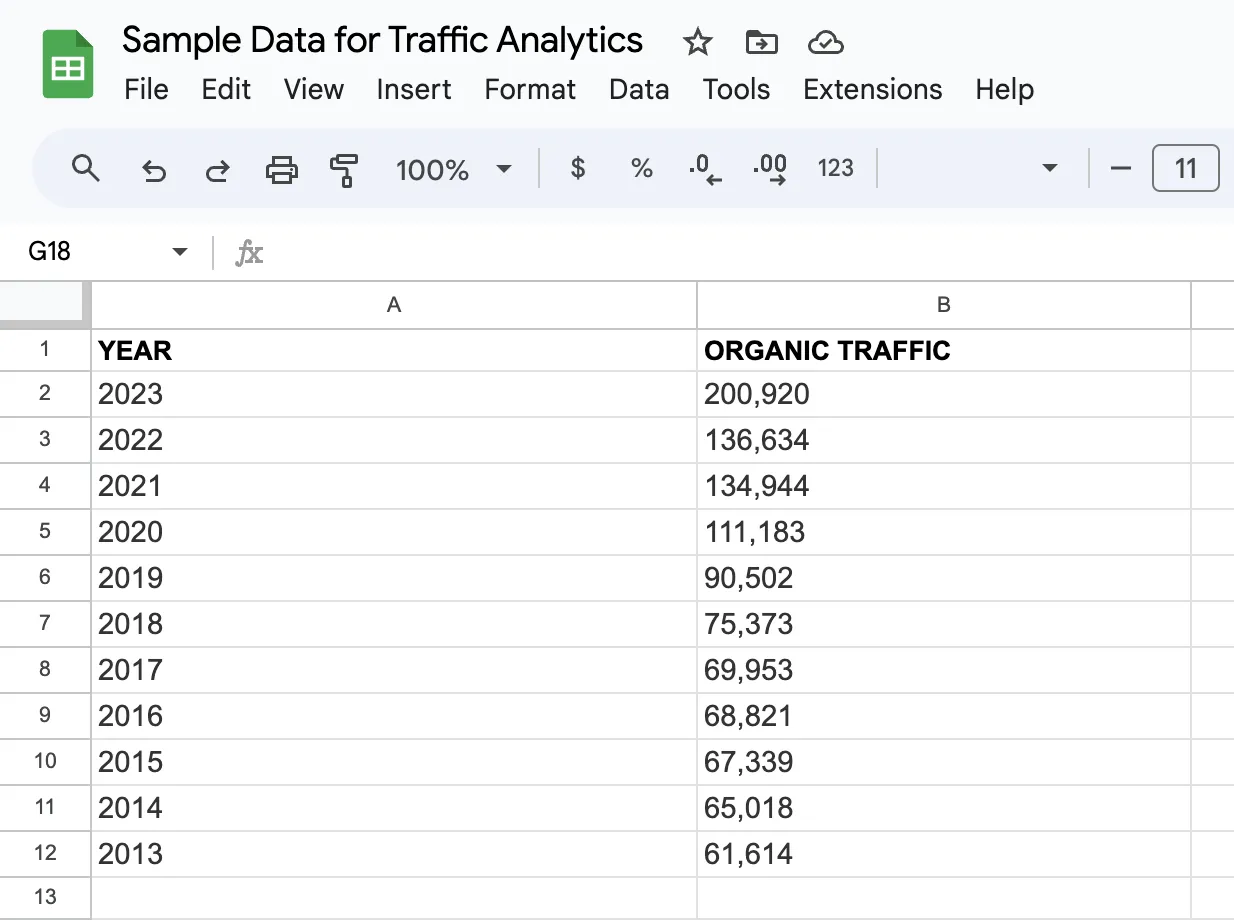
Bereiten Sie zunächst die Daten vor, die Sie für die Erstellung eines Liniendiagramms verwenden möchten. Ordnen Sie Ihre Daten in einem übersichtlichen und prägnanten Format einer Tabelle an, ohne fehlende Daten oder leere Zellen. Stellen Sie sicher, dass jede Spalte eine einzelne Datenreihe darstellt und die erste Zeile Beschreibungen enthält, die die Datenpunkte definieren.
Schritt 2: Wählen Sie Ihre Daten aus
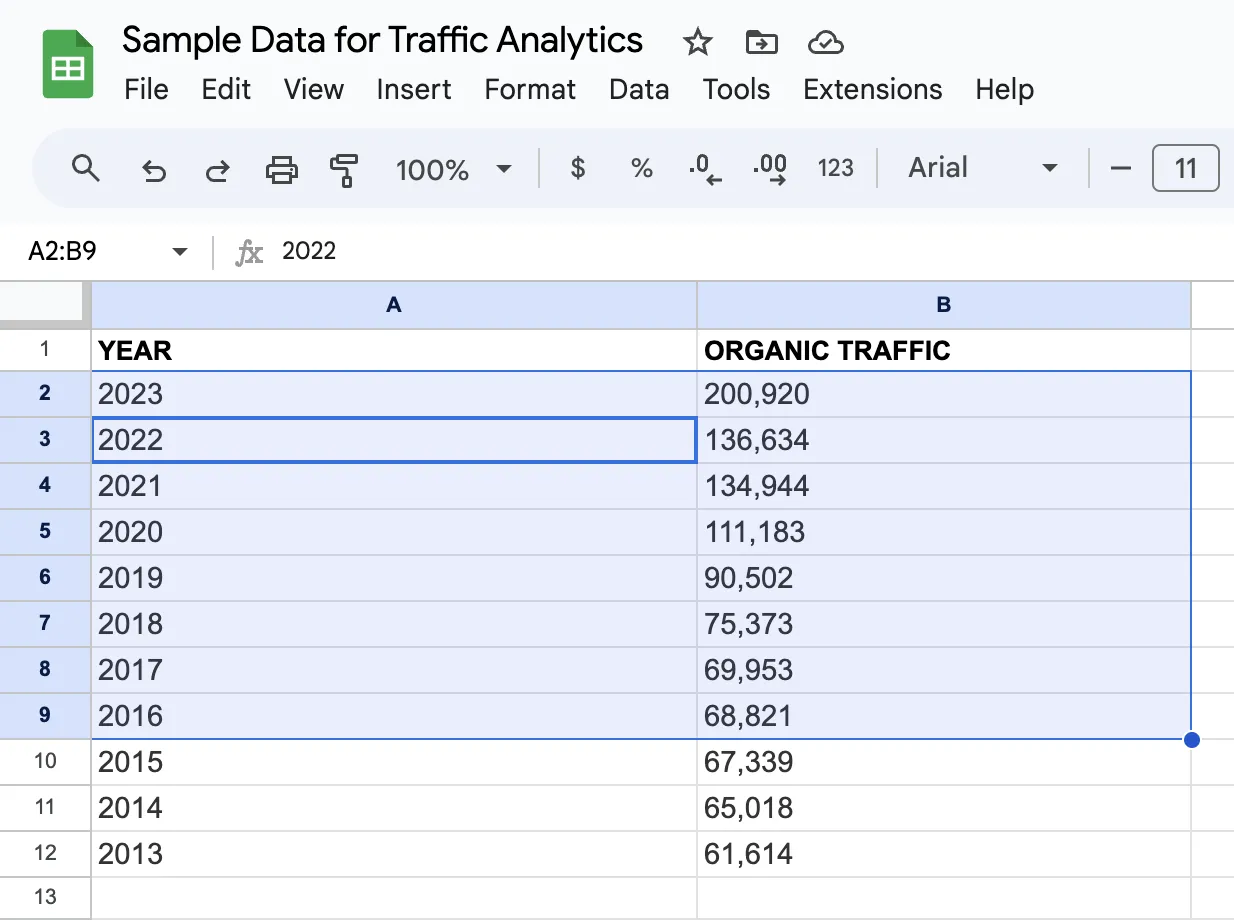
Markieren Sie den gesamten Datenbereich, den Sie in das Diagramm aufnehmen möchten, einschließlich der Datenpunkte und ihrer Beschreibungen.
Schritt 3: Öffnen Sie den Editor für Diagramme
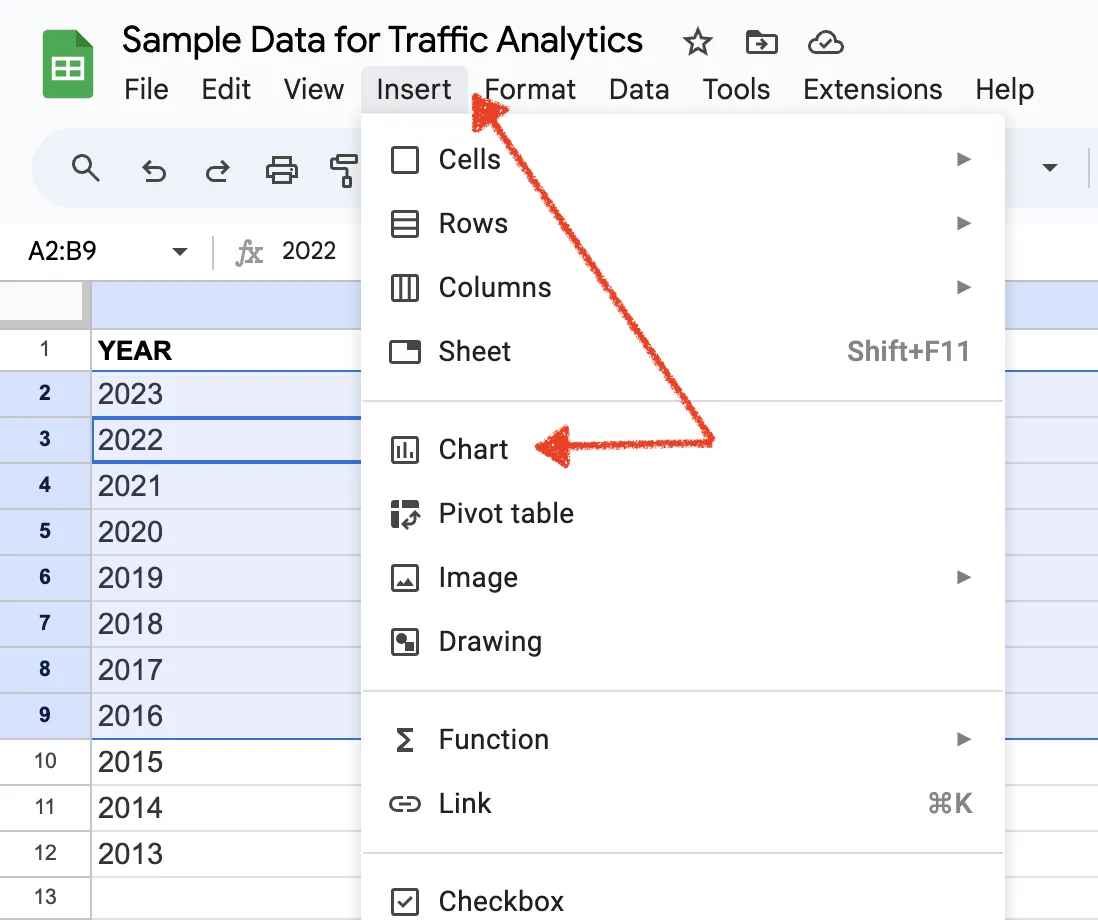
Gehen Sie zum Menü „Einfügen“ und wählen Sie „Diagramm“ aus. Google Tabellen generiert automatisch einen Standard-Diagrammtyp.
Schritt 4: Wählen Sie die Option „Liniendiagramm“ aus
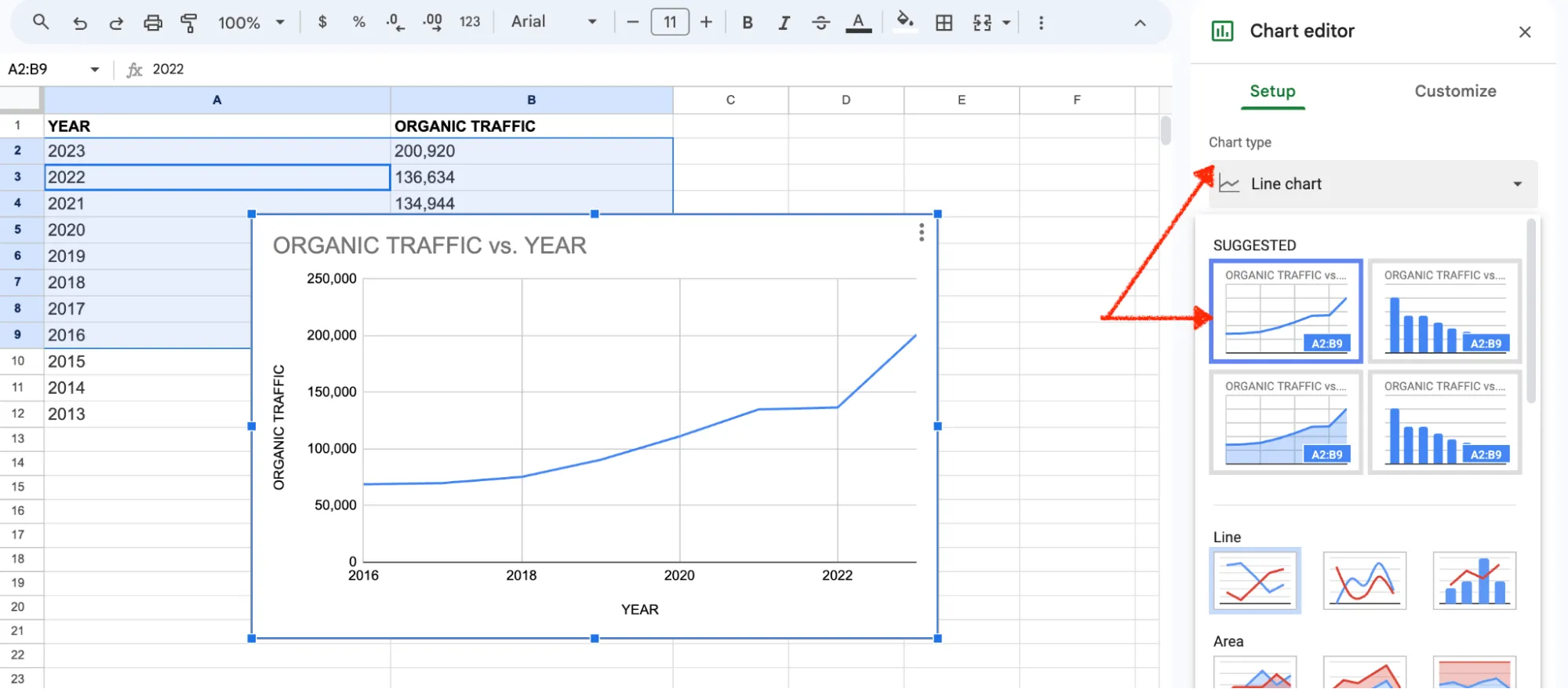
Wählen Sie aus den rechts angezeigten Diagrammtypen „Liniendiagramm“ aus, um das Standard-Diagramm in ein Liniendiagramm umzuwandeln. Je nach Ihren Anforderungen können Sie zwischen einem normalen Liniendiagramm, einem geglätteten Liniendiagramm oder mehreren Liniendiagrammen wählen. Wenn Sie erledigt haben, klicken Sie auf die Option „Diagramm einfügen“.
Schritt 5: Verschieben Sie das Diagramm in ein separates Blatt (optional)
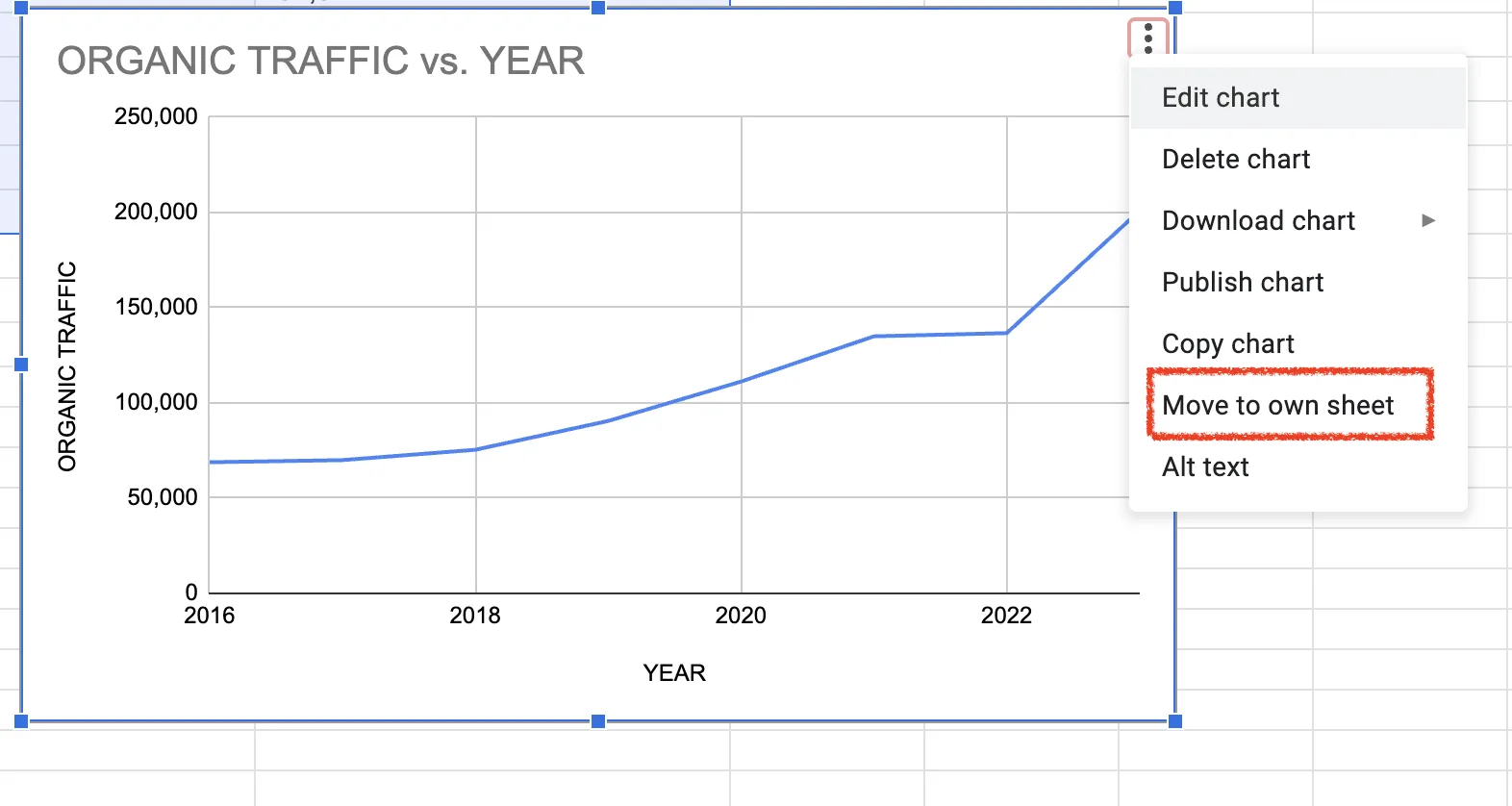
Das neue Diagramm wird zwar im selben Blatt erstellt, Sie können es jedoch in ein separates Blatt verschieben. So lassen sich die Daten und die Visualisierung voneinander trennen. Sie können sogar die Option „In eigenes Blatt verschieben“ in Google Tabellen nutzen, um ein separates Blatt innerhalb derselben Tabelle zu erstellen.
Schritt 6: Benutzerdefiniert anpassen
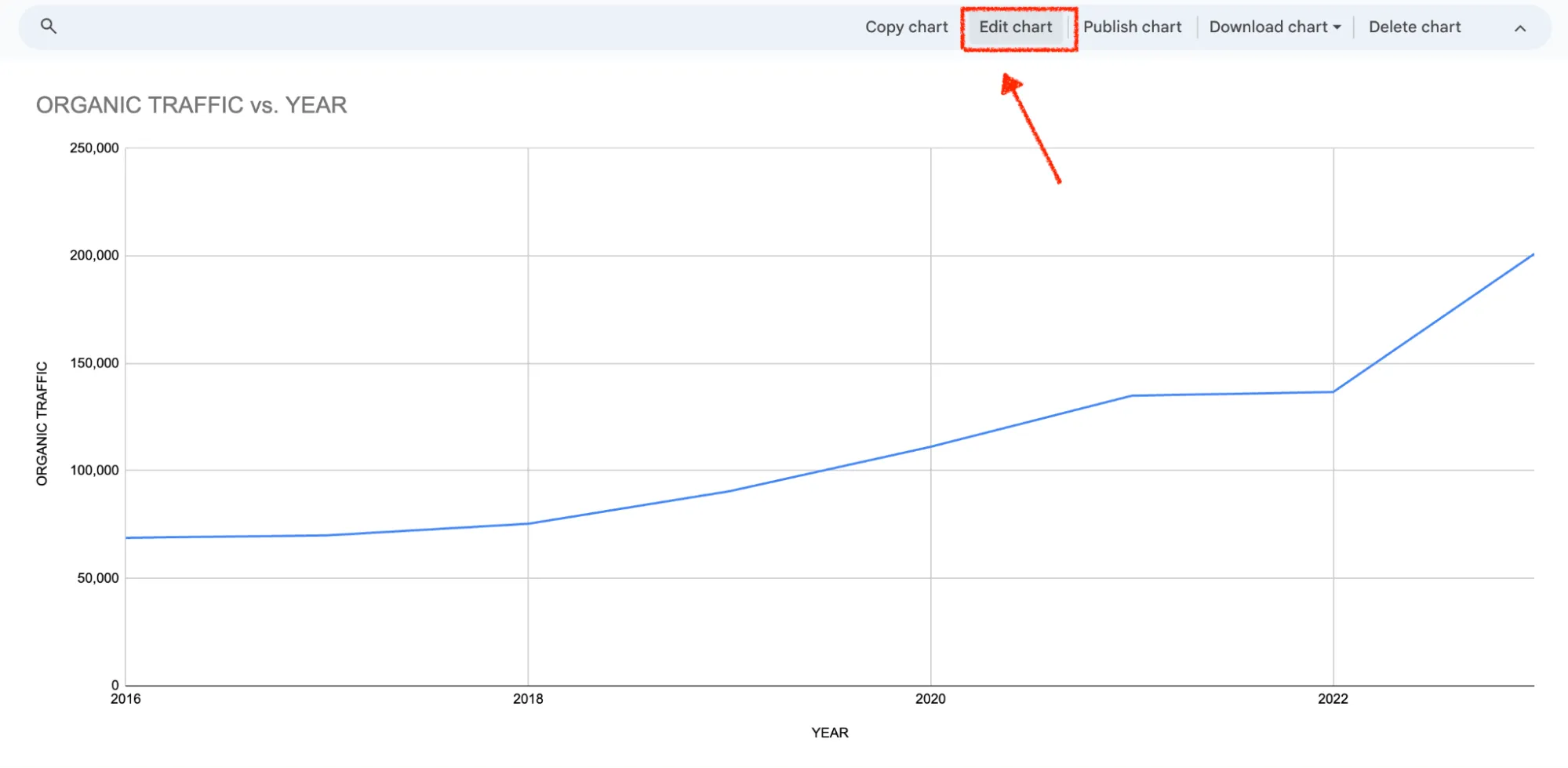
Google Tabellen erstellt zwar ein einfaches Diagramm, Sie können es jedoch benutzerdefiniert anpassen, um mehr Übersichtlichkeit und eine größere Wirkung zu erzielen. Hier sind einige Schlüsselaspekte, die Sie dabei beachten sollten:
Titel
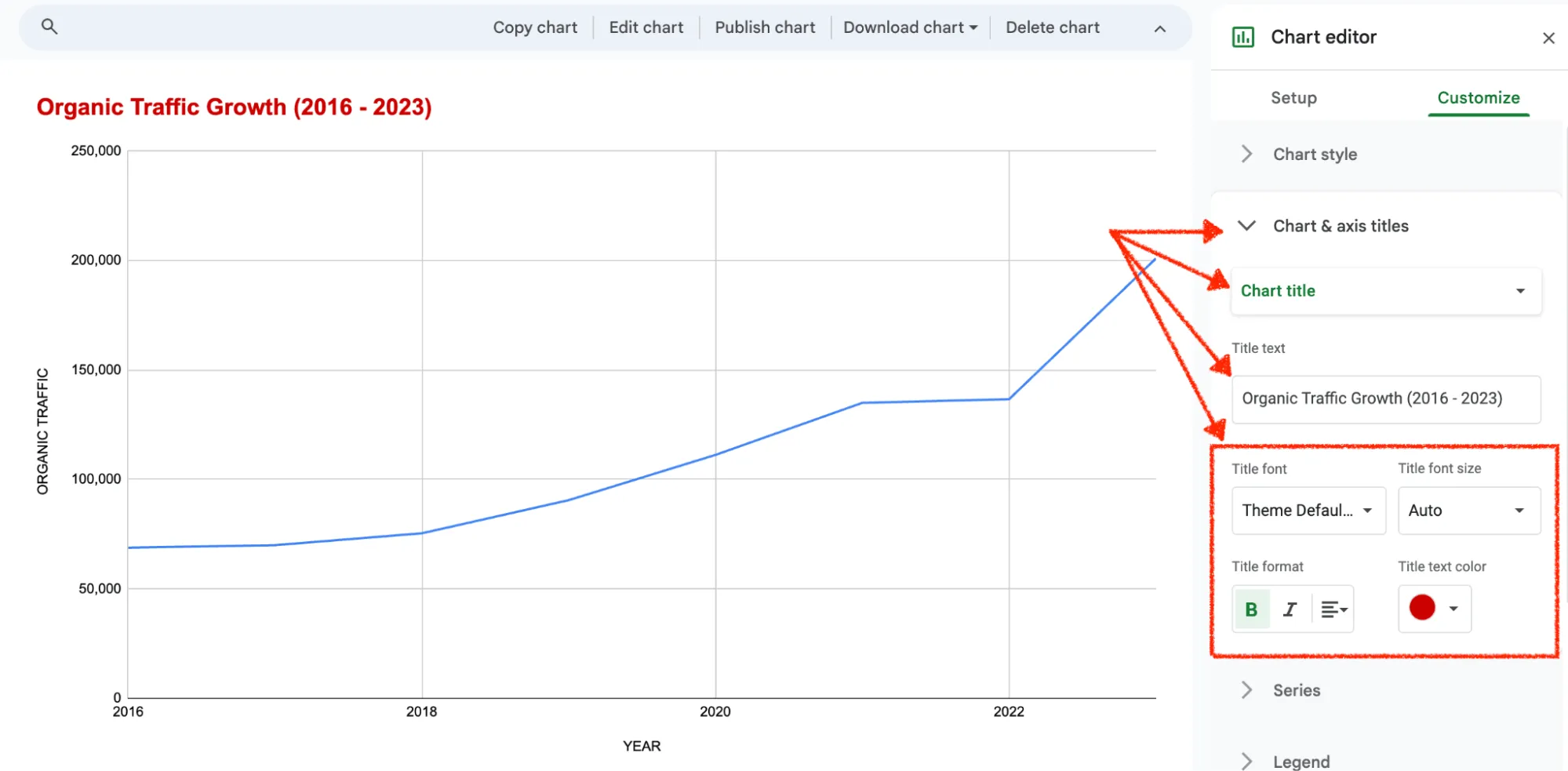
Fügen Sie klare und prägnante Titel in Ihrer bevorzugten Schriftart, Größe, Formatierung und Farbe hinzu, um das Diagramm optisch ansprechender zu gestalten.
Titel für Achsen (x und y)
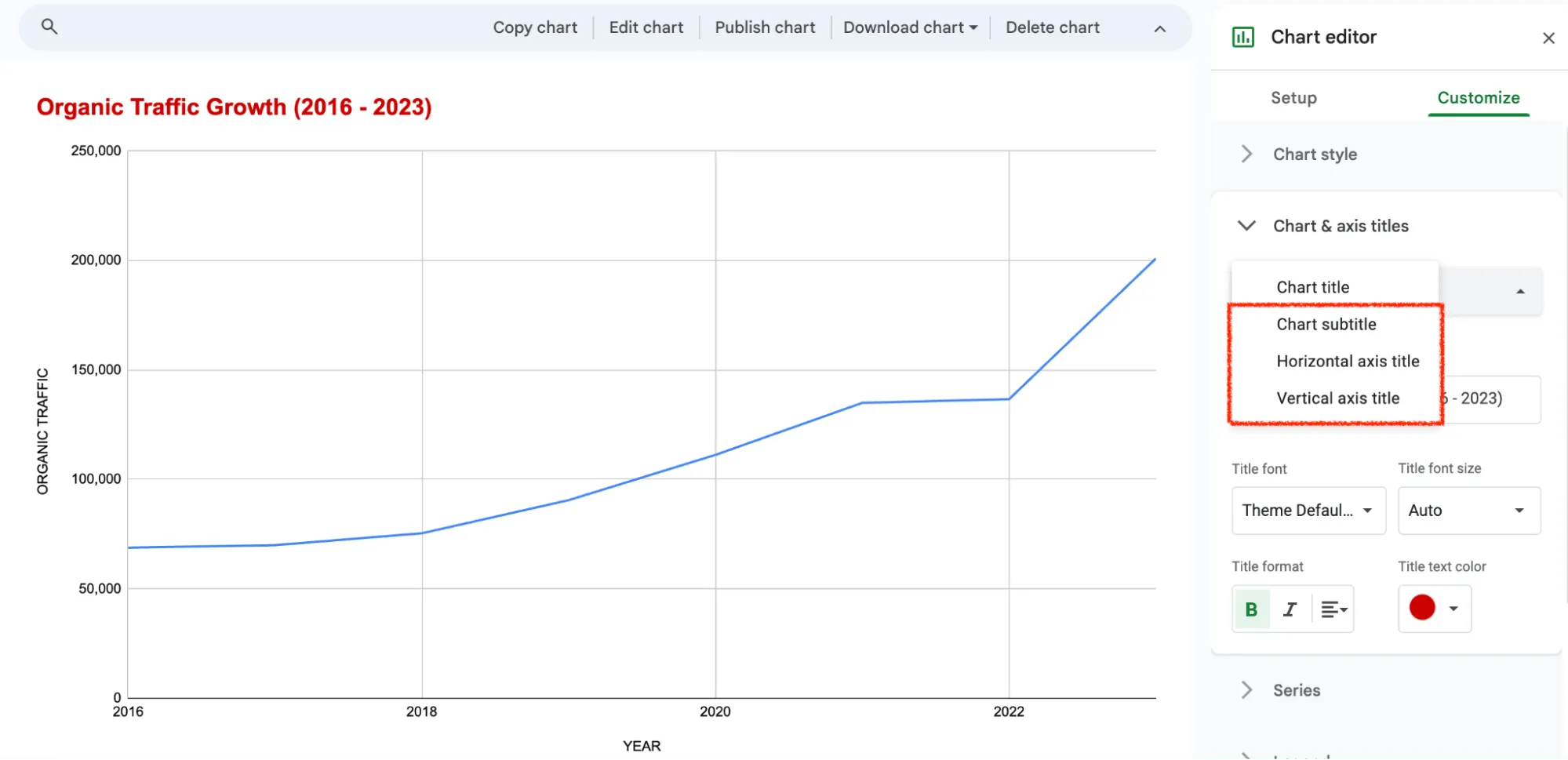
Ähnlich wie beim Titel können Sie auch die Achsenbeschriftungen bearbeiten, darunter den „Titel der horizontalen Achse“ und den „Titel der vertikalen Achse“ sowie die X- und Y-Beschreibungen, um sie an die Daten Ihres Diagramms anzupassen. Damit soll das Diagramm ansprechender gestaltet und gleichzeitig Informationen besser vermittelt werden.
Diagrammstil
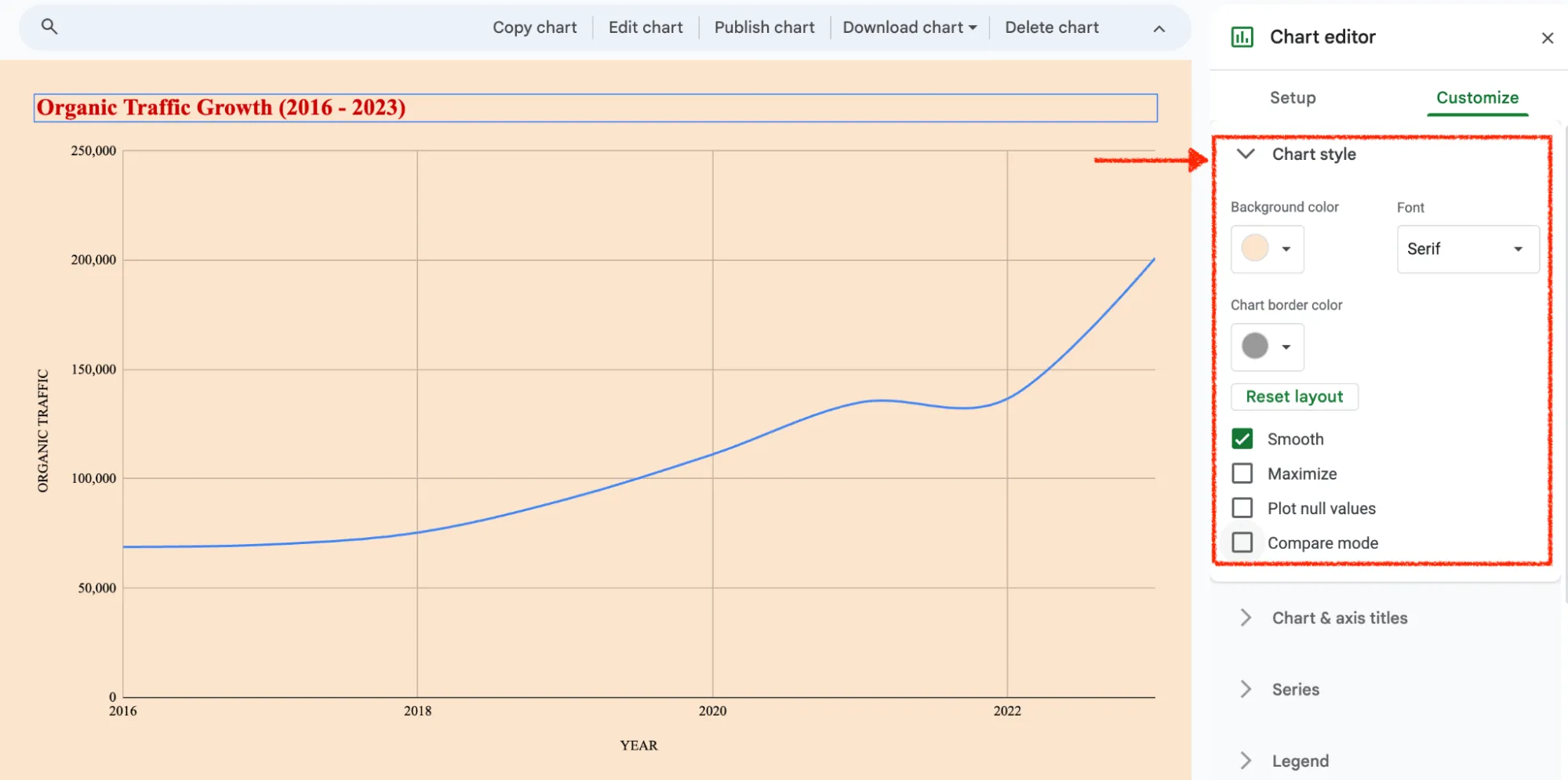
Im Editor für Diagramme kannst du außerdem im Abschnitt „Bearbeitung des Diagrammstils“ die Schriftart, die Rahmenfarbe, die Hintergrundfarbe und vieles mehr anpassen.
Schritt 7: Auf „Veröffentlichen“ klicken
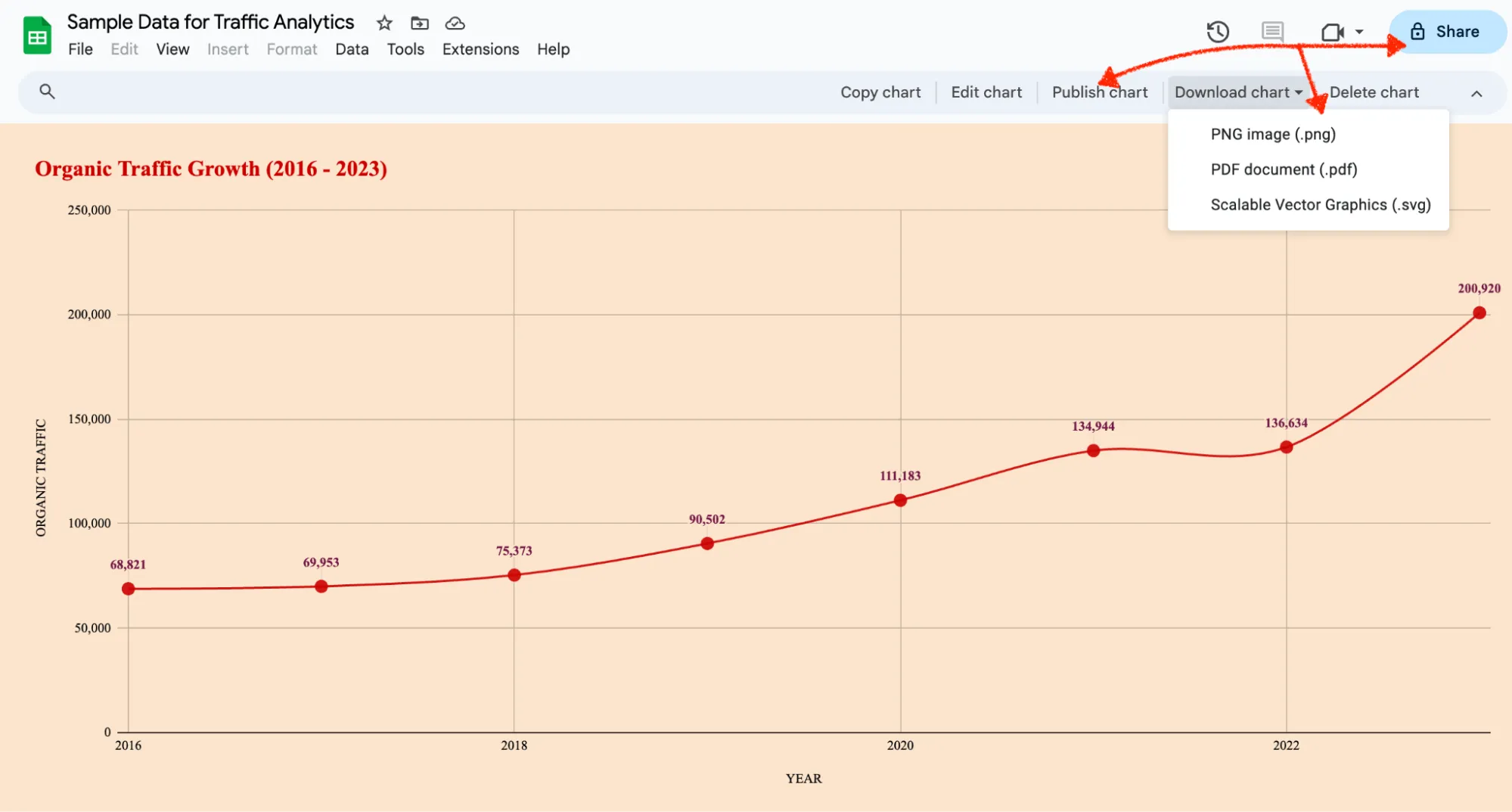
Sobald Sie Ihr Liniendiagramm erstellt haben, können Sie es über die Freigabeoptionen für Ihr Team oder externe Interessengruppen freigeben. Alternativ können Sie das Diagramm veröffentlichen oder in Ihre Dokumentation herunterladen.
Welche Tipps helfen Ihnen dabei, ein aussagekräftiges Liniendiagramm in Google Tabellen zu erstellen?
Sie sollten einige Richtlinien beachten, damit die Daten optisch ansprechend wirken und Informationen vermitteln. Hier sind einige Tipps für aussagekräftige Linendiagramme:
Auswahl geeigneter Formate
Wenn Sie Liniendiagramme für mehrere Elemente erstellen, helfen unterschiedliche Farben bei der Nachverfolgung und Vergleichung der einzelnen Elemente. Verwenden Sie dicke Linien und kräftige Farben, die sich deutlich von den anderen Elementen abheben.
Varianten von Liniendiagrammen
Verschiedene Linienstile (durchgehend, gestrichelt, gepunktet) können verwendet werden, um Datensätze optisch voneinander abzugrenzen. Dies verbessert die Lesbarkeit und hilft den Betrachtern, Trends für jede Datenreihe leicht zu erkennen.
Verwenden Sie eindeutige Beschreibungen
Achten Sie darauf, dass in Ihrem Diagramm jede Beschreibung eindeutig definiert ist. Dazu gehören:
- Diagrammtitel: Geben Sie Ihrem Diagramm einen klaren und prägnanten Titel, der die dargestellten Informationen genau widerspiegelt.
- Achsenbeschreibungen: Geben Sie den x- und y-Achsen aussagekräftige Titel mit, die die gemessenen Einheiten definieren (z. B. „Umsatz (USD)“ oder „Website-Besucher (monatlich)“).
- Beschreibungen der Datenreihen: Wenn Ihr Diagramm mehrere Linien enthält, die unterschiedliche Datensätze darstellen, stellen Sie sicher, dass jede Linie in der Legende eine klare und eindeutige Beschreibung hat.
Übersichtlichkeit vs. Unübersichtlichkeit
Gitterlinien können die Lesbarkeit verbessern, indem sie visuelle Bezugspunkte bieten, insbesondere bei komplexen Diagrammen mit vielen Datenpunkten. Zu viele Gitterlinien können jedoch Unübersichtlichkeit verursachen und die Gesamtwirkung des Diagramms beeinträchtigen. Berücksichtigen Sie daher die Komplexität Ihrer Daten und die visuelle Hierarchie, wenn Sie Gitterlinien nach Bedarf einsetzen.
Nutzen Sie die Formatierungsoptionen des Diagramm-Editors in Google Tabellen, um Schriftgröße, Linienstärke und Markierungsstile anzupassen. Eine einheitliche Formatierung im gesamten Diagramm sorgt für ein professionelles und ansprechendes Erscheinungsbild und sollte idealerweise mit Ihren Markenrichtlinien in Einklang stehen.
Bonus: So erstellst du ein Kreisdiagramm in Google Tabellen!
Was sind die Limite bei der Verwendung von Google Tabellen für Liniendiagramme?
Das Liniendiagramm in Google Tabellen bietet zwar eine praktische und leicht zugängliche Möglichkeit, einfache Liniendiagramme und andere Visualisierungen zu erstellen, hat jedoch auch seine Limite. Die grundlegenden Features dieser Tabellenkalkulations- und Dateneingabesoftware reichen möglicherweise nicht aus, wenn es um komplexe Daten und anspruchsvolle Visualisierungen geht.
Zu diesen Limiten gehören unter anderem:
1. Fehlende Integrationen
Google Tabellen eignet sich zwar hervorragend für die Erstellung einfacher Diagramme, verfügt jedoch nicht über erweiterte Features und bietet nur wenige Integrationsmöglichkeiten. Es gibt nur zwei Möglichkeiten, Daten zu importieren:
- Durch manuelle Eingabe der Daten in die Tabelle
- Durch den Import einer vorgefertigten Tabelle aus einem anderen tool
Das Importieren oder Exportieren von Daten aus anderen Tools in Google Tabellen kann schwierig sein. Die Liniendiagramme in Google Tabellen schränken Ihre Möglichkeiten ein, wenn Sie erweiterte Features und KI-Tools zur Bearbeitung Ihrer Daten nutzen möchten.
2. Läuft bei der Verarbeitung komplexer Datensätze langsam
Stellen Sie sich vor, Sie arbeiten mit Tabellen, die Millionen von Datensätzen enthalten. Die Arbeit mit Google Tabellen kann schwierig sein, wenn Sie einen riesigen Datensatz haben, der ständig aktualisiert wird.
In Google Tabellen verfügt jedes neue Blatt im Standard über 26.000 Zellen (1.000 Zeilen und 26 Spalten). Sie können diese Anzahl auf etwa 5.000.000 Zellen erhöhen, allerdings kommt es bereits lange vor Erreichen dieser Zahl zu Verzögerungen oder häufigen Abstürzen. Daher sollten Sie entweder eine alternative Software zur Erstellung von Flussdiagrammen finden oder diesen umfangreichen Datensatz zur Visualisierung auslagern.
3. Limitierungen bei der Zusammenarbeit in Echtzeit
Arbeiten Sie häufig mit einem Team an Ihren Diagrammen oder Datensätzen, um diese zu aktualisieren und in Echtzeit Änderungen vorzunehmen? Mit der besten Whiteboard-Software ist dies möglich, was sie zur idealen Option für Brainstorming macht. Bei Google Tabellen sind eine Zusammenarbeit in Echtzeit und Aktualisierungen eines Diagramms jedoch so gut wie unmöglich.
Zwar bietet Google Tabellen einige Features für die gemeinsame Bearbeitung, doch die Zusammenarbeit in Echtzeit an Diagrammen kann umständlich und mühsam sein. Dies kann eine effiziente Datenanalyse in schnelllebigen Geschäftsumgebungen behindern.
Warum ist ClickUp eine bessere Alternative zu Google Tabellen für Liniendiagramme?
ClickUp ist eine bessere Alternative zu Google Tabellen für Liniendiagramme, wenn Ihre Diagramme in einen echten Workflow eingebunden sein sollen – damit Teams Trends visualisieren, zusammenarbeiten und direkt an einem Ort Maßnahmen ergreifen können.
- Mehr als nur Diagramme: Erstellen und bearbeiten Sie Visualisierungen mit ClickUp-Dashboards und Diagrammvorlagen und erstellen Sie eine Verbindung zwischen den gewonnenen Erkenntnissen und den Aufgaben und Projekten.
- Bessere Zusammenarbeit + Kontext: Führen Sie Brainstormings auf ClickUp-Whiteboards durch (Mindmaps, Notizen, Links zu Aufgaben/Dokumenten) und aktualisieren Sie Diagramme in Echtzeit gemeinsam mit Ihren Teamkollegen.
- Schnellere Datenverarbeitung: Nutzen Sie die ClickUp-Tabellenansicht , um strukturierte Daten zu verwalten, Massenbearbeitungen durchzuführen und Ansichten im Datenbankstil zu erstellen – und greifen Sie dabei auf zahlreiche Diagrammtypen zurück, die über Liniendiagramme hinausgehen.
Liniendiagramme dienen oft nicht nur der einfachen Darstellung oder der Erstellung von Diagrammen zur Darstellung von Abhängigkeiten. Unternehmen nutzen sie in der Regel für die Nachverfolgung von Veränderungen im Zeitverlauf, um anhand der Daten Ideen zu entwickeln und das Diagramm je nach Bedarf in ein anderes Format zu konvertieren.
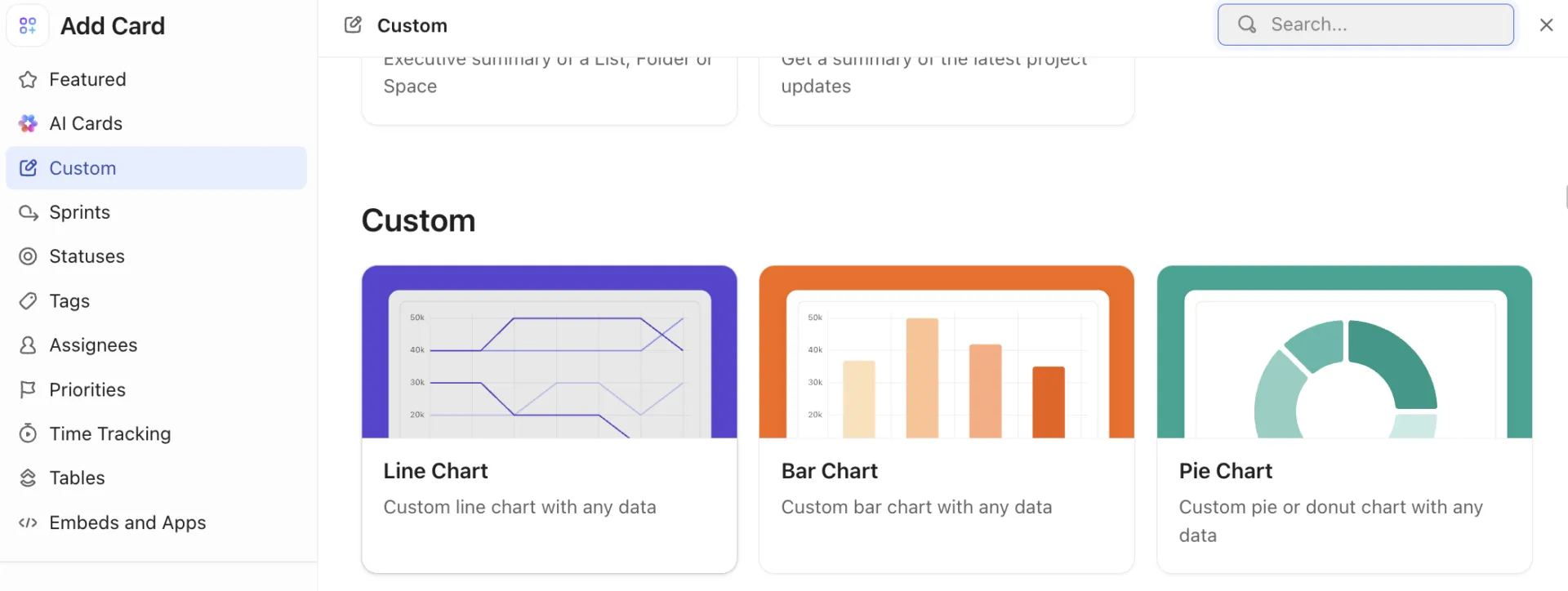
ClickUp ist eine All-in-One-Software für Projektmanagement, die das Entwerfen, Visualisieren und Bearbeiten von Liniendiagrammen vereinfacht. Sie bietet kostenlose Diagrammvorlagen und benutzerdefinierte ClickUp-Dashboards, mit denen Sie Ihre Daten in verschiedenen Formaten visualisieren können.
Hier finden Sie eine kurze Anleitung zum Einrichten eines Dashboards in ClickUp.
Außerdem bietet es erweiterte Features, mit denen Sie über einfache Linendiagramme hinausgehen können, darunter die Möglichkeit,

- Erstellen Sie Liniendiagramme und führen Sie Brainstormings mit ClickUp Whiteboards durch – einer Arbeitsfläche für Teamideen und Workflows. Sie können Mindmaps erstellen, Notizen hinzufügen und diese sogar mit Aufgaben, Dateien, Docs und vielem mehr verknüpfen. So können Sie Inhalte visualisieren, Liniendiagramme erstellen und mit nur wenigen Klicks Kontext hinzufügen.
- Arbeiten Sie mithilfe von Diagrammen und Daten in Echtzeit zusammen, damit alle auf dem gleichen Stand sind und Entscheidungen auf den neuesten Erkenntnissen basieren. Mitglieder des Teams können Liniendiagramme gleichzeitig bearbeiten und aktualisieren, was den Datenanalyseprozess beschleunigt.
- Nutzen Sie die Tabellenansicht von ClickUp, um blitzschnelle Liniendiagramme und andere visuelle Datenbanken für jedes Projekt zu erstellen. Sie bietet zahlreiche Ansichten, mit denen Sie Daten in großen Mengen bearbeiten, responsive Tabellen erstellen und eine No-Code-Datenbank aufbauen können.
- Gehen Sie über einfache Liniendiagramme hinaus und entdecken Sie die umfangreiche Bibliothek an Diagrammoptionen, darunter Balkendiagramme, Kreisdiagramme und Streudiagramme, um für jeden Datensatz die perfekte visuelle Darstellung zu finden.
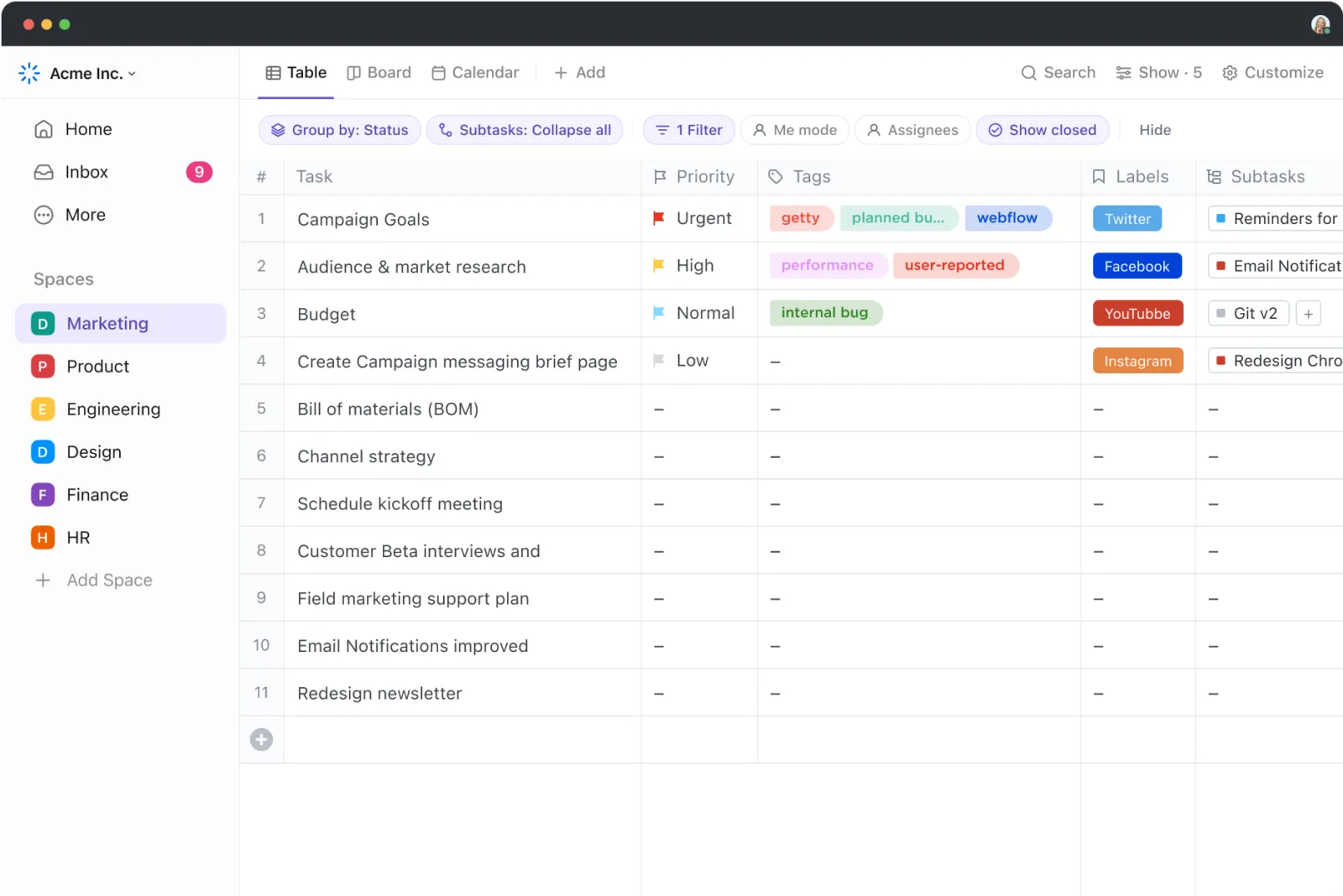
Mit ClickUp können Sie aussagekräftige Liniendiagramme erstellen und diese in einer leistungsstarken Umgebung des Projektmanagements nutzen. Stellen Sie sich vor, Sie integrieren Ihre Liniendiagramme in Aufgaben, Roadmaps und Workflows und schaffen so einen zentralen hub für datengestützte Entscheidungsfindung und Projektdurchführung.
📮ClickUp Insight: Wissensarbeiter versenden täglich durchschnittlich 25 Nachrichten, um nach Informationen und Zusammenhängen zu suchen. Das deutet darauf hin, dass viel Zeit damit verschwendet wird, durch E-Mails und Chats zu scrollen, zu suchen und fragmentierte Unterhaltungen zu entziffern. 😱
Wenn es doch nur eine intelligente Plattform gäbe, die Aufgaben, Projekte, Chat und E-Mails (plus KI!) an einem Ort verbindet. Aber die gibt es ja!
Häufig gestellte Fragen (FAQs)
Um in Google Tabellen ein Liniendiagramm mit zwei Datensätzen zu erstellen, können Sie die folgenden Schritte befolgen:Wählen Sie die Daten aus, für die Sie ein Liniendiagramm erstellen möchten, und stellen Sie sicher, dass sie in separaten Spalten mit Beschreibungen in der ersten Zeile stehen. Markieren Sie den gesamten Datenbereich, einschließlich beider Datensätze und ihrer Beschreibungen in der ersten Zeile und ersten Spalte. Gehen Sie zur Registerkarte „Einfügen“ und wählen Sie „Diagramm“. Wählen Sie auf der Registerkarte „Setup“ im Abschnitt „Diagrammtyp“ die Option „Liniendiagramm“ aus. Sobald Sie diese ausgewählt haben, erstellt Google Tabellen automatisch ein Diagramm mit zwei Linien, die jeweils einen Datensatz darstellen. Verwenden Sie den Editor für Diagramme, um die Linien durch Farben und Stile voneinander zu unterscheiden, Beschreibungen für die Achsen und Datenreihen hinzuzufügen und den Titel des Diagramms zur besseren Übersicht anzupassen.
Um ein Liniendiagramm in Google Tabellen zu erstellen, befolgen Sie die folgenden Schritte: Öffnen Sie Google Tabellen und stellen Sie sicher, dass die Daten enthalten sind, für die Sie ein Liniendiagramm erstellen möchten. Wählen Sie die Daten und die Kopfzeilen der Spalten aus, die Sie in das Diagramm aufnehmen möchten. Gehen Sie zur Registerkarte „Einfügen“ und wählen Sie „Diagramme“. Wählen Sie unter „Setup“ im Abschnitt „Diagrammtyp“ die Option „Liniendiagramm“ aus. Überprüfen Sie die Daten und passen Sie den Bereich oder andere Einstellungen nach Bedarf an.
Google Tabellen eignet sich zwar hervorragend für einfache Liniendiagramme, ist jedoch für hochkomplexe Datensätze möglicherweise nicht geeignet. Wenn Sie beispielsweise Liniendiagramme für dynamische Datenbanken erstellen müssen, bei denen sich die Daten in Echtzeit ändern, oder wenn Sie benutzerdefinierte Anpassungsmöglichkeiten benötigen, gibt es möglicherweise bessere Optionen als Google Tabellen.
Nein. In Google Tabellen ist es nicht möglich, Daten direkt zu einem bestehenden Liniendiagramm hinzuzufügen. Um Ihr Liniendiagramm zu aktualisieren, müssen Sie zunächst die Tabelle in der Tabelle aktualisieren und anschließend das Diagramm im Editor aktualisieren, um das aktualisierte Diagramm zu erhalten.
Ja. Ihr Team kann die Daten in der ursprünglichen Tabelle und im Liniendiagramm gemeinsam aktualisieren. Die Bearbeitung von Diagrammen in Echtzeit durch mehrere Beteiligte kann jedoch oft schwierig und fehleranfällig sein. Stattdessen können Sie eine Lösung für die gemeinsame Arbeit an Tabellen und das Projektmanagement wie ClickUp nutzen. Diese bietet eine reibungslosere Zusammenarbeit, bei der Teammitglieder Diagramme gleichzeitig bearbeiten und aktualisieren können.