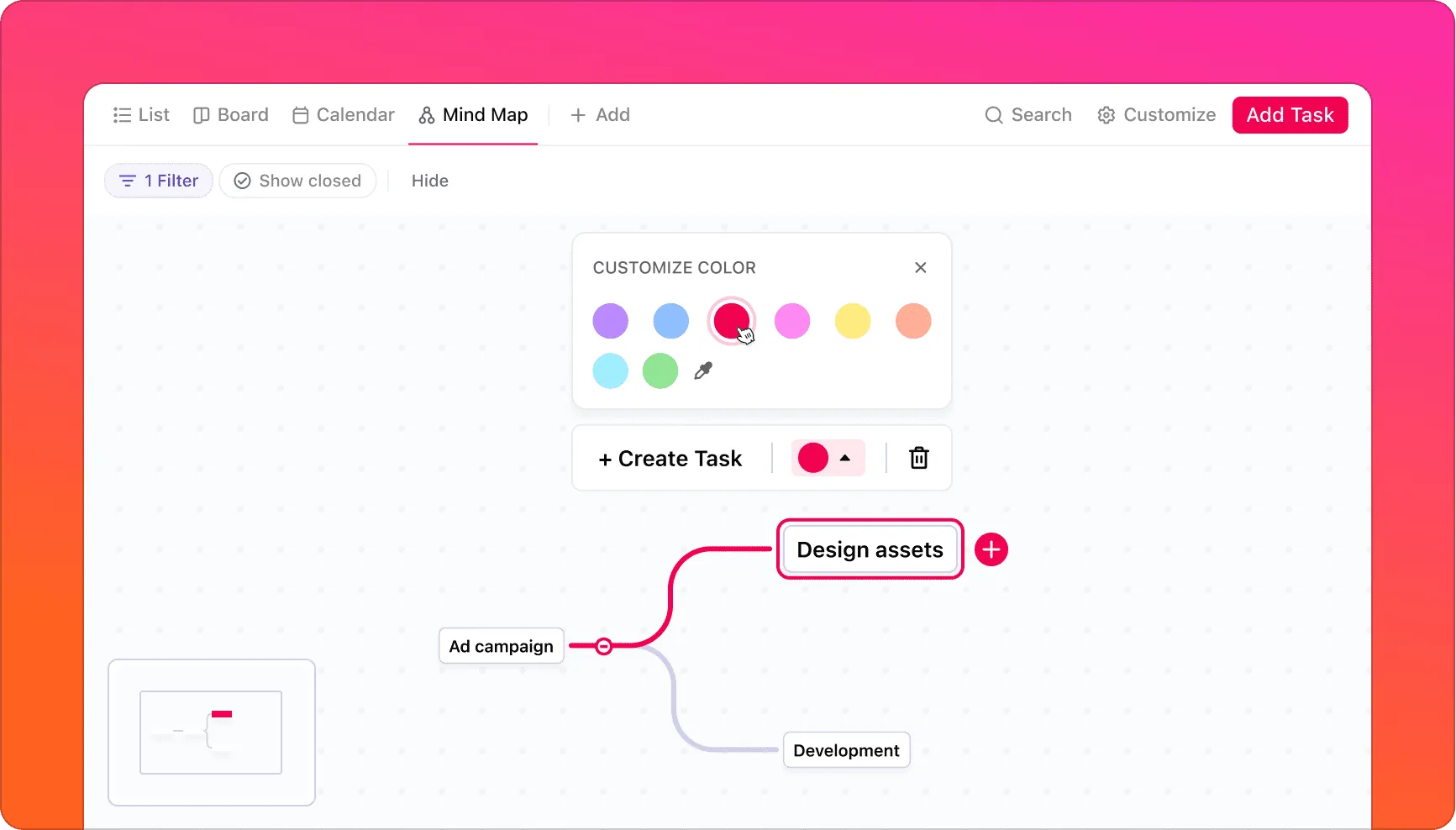

Ideen beginnen oft als verstreute Gedanken – gekritzelte Notizen, bruchstückhafte Listen oder gedankliche Funken, die zu schnell verfliegen. Ohne Struktur können selbst die besten Ideen im Chaos untergehen.
Hier kommen KI-Tools für Mindmapping ins Spiel.
Diese Tools gehen über die reine Organisation hinaus; sie helfen dabei, Verbindungen zu visualisieren, neue Ideen zu entwickeln und komplexe Konzepte zu verfeinern. Vom Brainstorming über die Projektplanung bis hin zu kreativen Workflows – KI kann unstrukturierte Gedanken in strukturierte, umsetzbare Erkenntnisse verwandeln.
In diesem Blogbeitrag haben wir 11 der besten KI-Tools für Mindmaps zusammengestellt, die Ihnen helfen, Verbindungen herzustellen – und die Sie vielleicht auch mal ins Grübeln bringen. Los geht’s! ⚒️
💡 Sie nutzen mehr KI als je zuvor, aber die Arbeit kommt immer noch halbfertig zurück?
Das bedeutet in der Regel, dass Sie die falsche Art von KI für diese Aufgabe einsetzen.
Machen Sie dieses 1-minütige Quiz, um herauszufinden, ob sich Ihre Tools überschneiden, es an Kontext mangelt oder ob es an der Zeit ist, Arbeit an einen Agenten zu übertragen.
Auf einen Blick: 11 KI-Mindmaps
Bevor wir uns die einzelnen Tools genauer ansehen, hier ein kurzer Überblick über die 11 besten Mind-Mapping-Tools.
| Tool | Am besten geeignet für | Wichtigste Features | Preise |
|---|---|---|---|
| ClickUp | Am besten geeignet für Mindmapping im Projektmanagement Teamgröße: Einzelpersonen, mittelständische Unternehmen, wachstumsstarke Unternehmen, Großunternehmen | ClickUp Mindmaps und ClickUp Whiteboards verwandeln erste Ideen mithilfe von KI in Aufgaben und Maßnahmen. | Free Forever; Benutzerdefinierte Anpassungen für Unternehmen verfügbar |
| Miro | Ideal für gemeinsames Brainstorming und visuelle Planung Teamgröße: Ideal für Teams jeder Größe, die eine Zusammenarbeit in Echtzeit benötigen | Führen Sie Brainstormings durch, erstellen Sie Produkt-Journeys und planen Sie Workflows in Echtzeit | Free-Plan verfügbar; kostenpflichtige Pläne ab 10 $ pro Benutzer und Monat |
| Lucidchart | Am besten geeignet für die Erstellung technischer und komplexer DiagrammeTeamgröße: Ideal für kleine bis große Teams, die technische Workflows verwalten | Systemarchitekturen, Prozesse und Organisationsstrukturen grafisch darstellen | Free-Plan verfügbar; kostenpflichtige Pläne beginnen bei 9 $/Monat für Einzelpersonen |
| SmartDraw | Am besten geeignet für detaillierte Diagramme und CAD-ähnliche PräzisionTeamgröße: Ideal für technische Teams, die Diagramme im CAD-Stil benötigen | Erstellen Sie komplexe Diagramme, Pläne im CAD-Stil und technische Layouts | Ab 5 $ pro Monat und Benutzer (jährliche Abrechnung) |
| MindMeister | Am besten geeignet für einfaches, kreatives Mindmapping und Zusammenarbeit in Echtzeit Teamgröße: Ideal für kreative Teams, die in Echtzeit zusammenarbeiten | Visualisieren Sie Ideen und führen Sie Brainstormings durch – mit anpassbaren Layouts und Beiträgen Ihres Teams | Free-Plan verfügbar; kostenpflichtige Pläne beginnen bei 4,50 $/Monat für den „Personal“-Plan (Abrechnung halbjährlich) |
| Xmind | Am besten geeignet für strukturiertes, kreatives Mindmapping mit vielfältigen Layouts Teamgröße: Ideal für Teams, die vielfältige Diagrammoptionen benötigen | Nutzen Sie verschiedene Diagramme für die akademische, geschäftliche oder private Planung | Free-Plan verfügbar; kostenpflichtige Pläne beginnen bei 15 $/Monat für Premium |
| Coggle | Am besten geeignet für freiformiges Mindmapping mit einfacher Zusammenarbeit Teamgröße: Ideal für Teams, die Flexibilität in der Struktur benötigen | Erstellen Sie flexible Karten mit Drag-and-Drop-Elementen und Echtzeit-Freigabe | Free-Plan verfügbar; kostenpflichtige Pläne beginnen bei 5 $/Monat für „Awesome“ |
| Ayoa | Am besten geeignet für die Kombination von Mindmapping und Projektmanagement Teamgröße: Ideal für Teams, die Mindmapping in die Projektdurchführung integrieren möchten | Visualisieren Sie Gedanken und führen Sie die Nachverfolgung der Umsetzung mit den integrierten Zoom- und Barrierefreiheits-Features durch | Free-Plan verfügbar; kostenpflichtige Pläne beginnen bei 17 $/Monat für „Ultimate“ |
| EdrawMind | Am besten geeignet für KI-gestütztes Mindmapping und die automatische Erstellung von Inhalten Teamgröße: Ideal für Teams, die mit KI-gestütztem Brainstorming arbeiten | Erstellen Sie Inhalte, übersetzen Sie Notizen und verfeinern Sie Ideen mit KI | Free-Plan verfügbar; kostenpflichtige Pläne beginnen bei 7,90 $/Monat für Einzelnutzer |
| GitMind | Ideal für visuelle Denker, die eine KI-gestützte Organisation ihrer Ideen benötigen Teamgröße: Ideal für Content-Ersteller und Personen im Bereich des Projektmanagements | Organisieren Sie Ideen visuell, übersetzen Sie Inhalte und erstellen Sie Dokumente mithilfe von KI | Free-Plan verfügbar; kostenpflichtige Pläne beginnen bei 19 $/Monat für den „Personal“-Plan |
| Mindomo | Am besten geeignet für flexibles Mindmapping mit Offline-Zugriff Teamgröße: Ideal für Benutzer, die Offline- und Echtzeit-Zusammenarbeitsfunktionen benötigen | Wechseln Sie geräteübergreifend zwischen Mindmaps, Gliederungen und Gantt-Diagrammen | Free-Plan verfügbar; kostenpflichtige Tarife ab 5,50 $/Monat im Abonnement (Desktop, Cloud, Mobilgeräte) |
Worauf sollten Sie bei KI-Tools für Mindmaps achten?
Es ist wichtig, eine KI-Mind-Mapping-Software auszuwählen, die Ihren Anforderungen entspricht und Ihre Kreativität und Produktivität steigert.
Hier sind einige Schlüssel-Faktoren, die Sie berücksichtigen sollten:
- KI-Unterstützung: Achten Sie auf Features, bei denen die KI aus Text, Ideen oder Bildern hierarchische Mindmaps erstellt und Ihnen so hilft, schnell loszulegen.
- Inhaltskonvertierung: Suchen Sie nach Tools, die Dokumente, Artikel oder Bilder in Mindmaps umwandeln können, um die Bearbeitung zu vereinfachen.
- Möglichkeiten zur Zusammenarbeit: Wählen Sie ein tool, das die Zusammenarbeit in Echtzeit unterstützt und so die Teamarbeit reibungslos und effizient gestaltet.
- Anpassungsmöglichkeiten: Achten Sie darauf, dass das Tool einfache Gestaltungsmöglichkeiten, Farbschemata und Layouts bietet, um Ihre Mindmaps optisch ansprechend zu gestalten.
- Integration in das Aufgabenmanagement: Wählen Sie Tools, die Mindmaps mit Features zur Nachverfolgung von Aufgaben oder zum Projektmanagement kombinieren, damit Ihre Ideen umsetzbar bleiben.
- Sprachunterstützung: Wenn Sie regionenübergreifend arbeiten, wählen Sie tools, die Übersetzungen unterstützen, um eine reibungslose Zusammenarbeit zu gewährleisten.
📮ClickUp-Einblick: 11 % unserer Befragten nutzen KI in erster Linie für Brainstorming und Ideenfindung. Aber was passiert anschließend mit diesen brillanten Ideen? Hier kommt ein KI-gestütztes Whiteboard wie ClickUp Whiteboards ins Spiel , mit dem Sie Ideen aus der Brainstorming-Sitzung sofort in Aufgaben umsetzen können . Und wenn Sie ein Konzept nicht ganz erklären können, bitten Sie einfach den KI-Bildgenerator, anhand Ihrer Eingabe eine Visualisierung zu erstellen. Es ist die All-in-One-App für die Arbeit, mit der Sie schneller Ideen entwickeln, visualisieren und umsetzen können!
🔍 Wussten Sie schon? Tony Buzan, der „Vater des Mindmappings“, machte Mindmaps in den 1970er Jahren bekannt und prägte den Begriff in einer BBC-Sendung, um das Gedächtnis, die Kreativität und das Notieren zu verbessern. Inspiriert von großen Denkern kombinierte er deren Techniken mit psychologischer Forschung und fasste seine Erkenntnisse später in The Mind Map Book (1995) zusammen.
Die 11 besten KI-Tools für Mindmapping
Nachdem wir nun erläutert haben, was ein großartiges KI-Mind-Mapping-Tool ausmacht, schauen wir uns die besten Optionen an, mit denen Sie Ihre Ideen zum Leben erwecken können. 🎯
1. ClickUp (Am besten geeignet für Mindmapping in Verbindung mit Projektmanagement)
ClickUp, die Allround-App für die Arbeit, ist eines der besten Mind-Mapping-Tools, die derzeit auf dem Markt erhältlich sind. Es wurde entwickelt, um alle Ihre Aufgaben, Projekte und Ideen auf einer einzigen Plattform zu bündeln.
ClickUp Mindmaps: Verwandeln Sie Ideen in umsetzbare Pläne
Ganz gleich, ob Sie ein Projekt organisieren, Ideen für Inhalte sammeln oder Geschäftsstrategien entwerfen – ClickUp lässt sich nahtlos in Ihren Workflow integrieren.
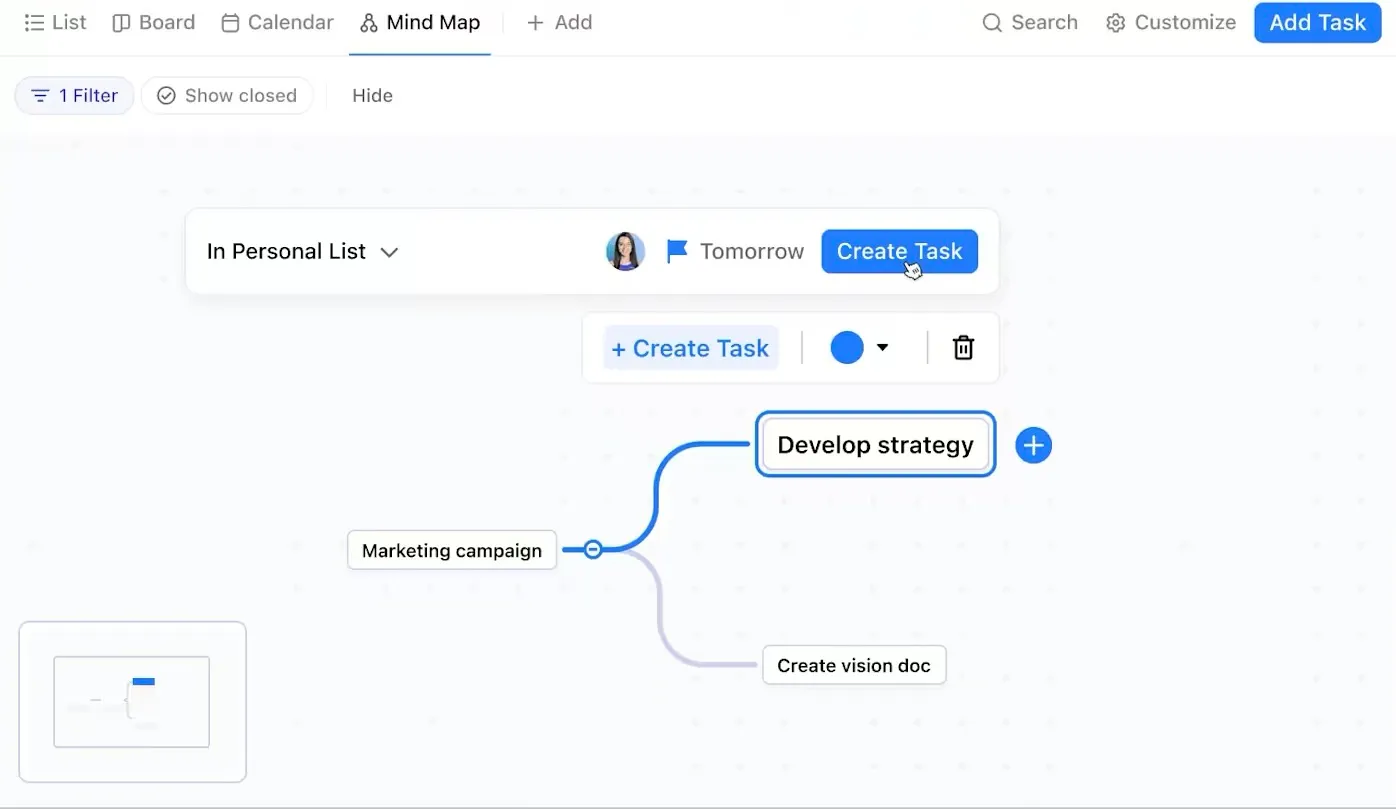
ClickUp Mindmaps verwandeln verstreute Notizen in strukturierte, umsetzbare Pläne, die sich nahtlos in Ihren Arbeitsbereich einfügen. Sie können komplexe Ideen aufschlüsseln, Beziehungen zwischen Konzepten visualisieren und Brainstorming-Sitzungen optimieren – alles in einem interaktiven Arbeitsbereich.
Freiform oder strukturiert? Sie entscheiden.
Im Blank-Modus können Sie frei brainstormen, während der Aufgabenmodus Ihnen hilft, Aufgaben visuell zu organisieren und zu verbinden, wodurch selbst die komplexesten Workflows innerhalb Ihrer Projekt-Struktur übersichtlich dargestellt werden. Darüber hinaus ordnet das Re-Layout-Feature von ClickUp Ihre Mindmap automatisch neu an, wobei die Hierarchie erhalten bleibt und die Lesbarkeit verbessert wird.
ClickUp Whiteboards: Visualisieren und frei zusammenarbeiten
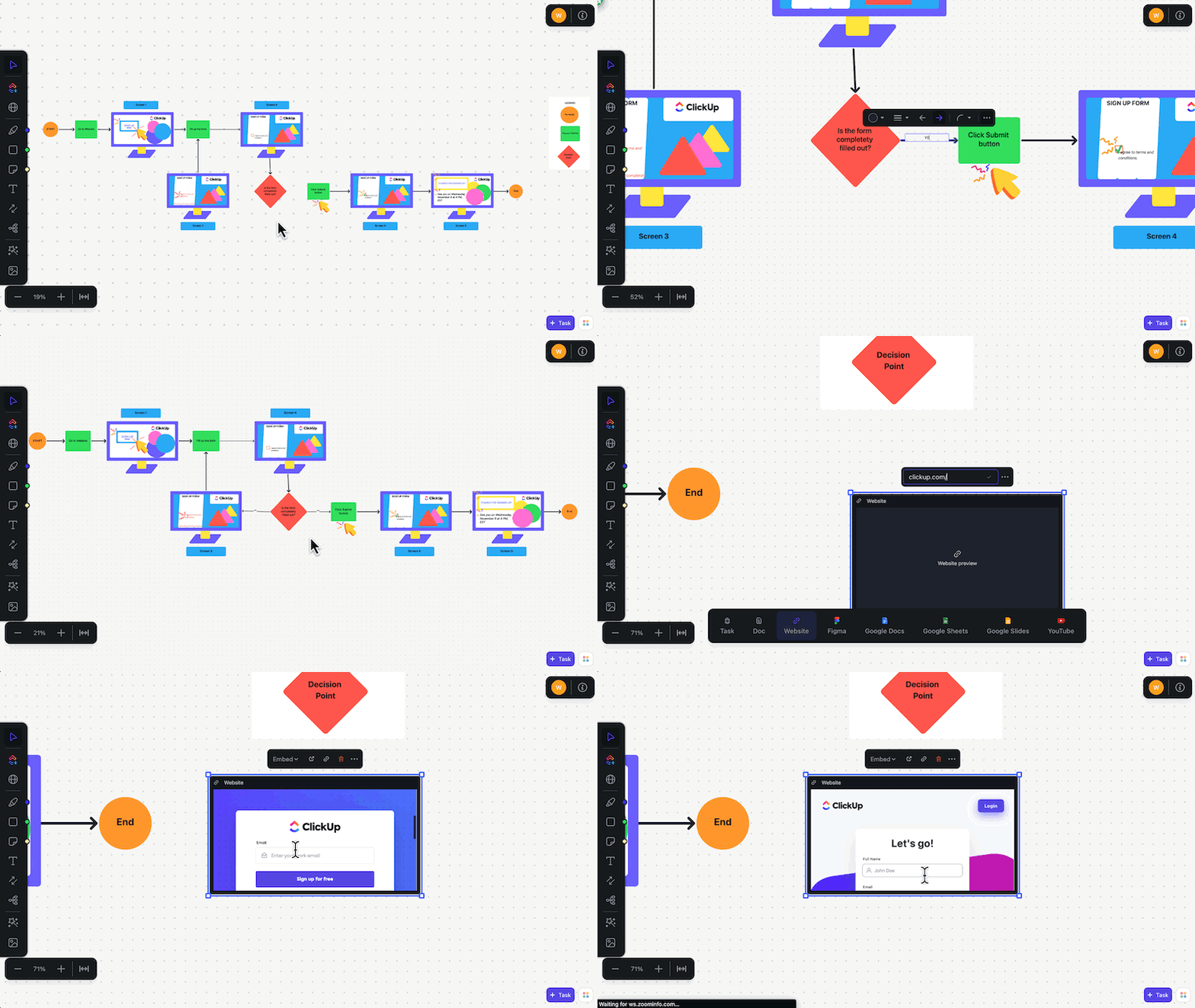
Mindmaps sind nur der Anfang. ClickUp-Whiteboards gehen bei der Zusammenarbeit noch einen Schritt weiter und ermöglichen es Ihnen, Ideen zu skizzieren, Aufgaben zu verknüpfen und interaktiv Workflows zu entwickeln. Diese intuitive und flexible Arbeitsfläche lässt sich in die umfassende Funktionspalette von ClickUp integrieren und ist direkt mit Aufgaben, Dokumenten und Unterhaltungen verbunden.
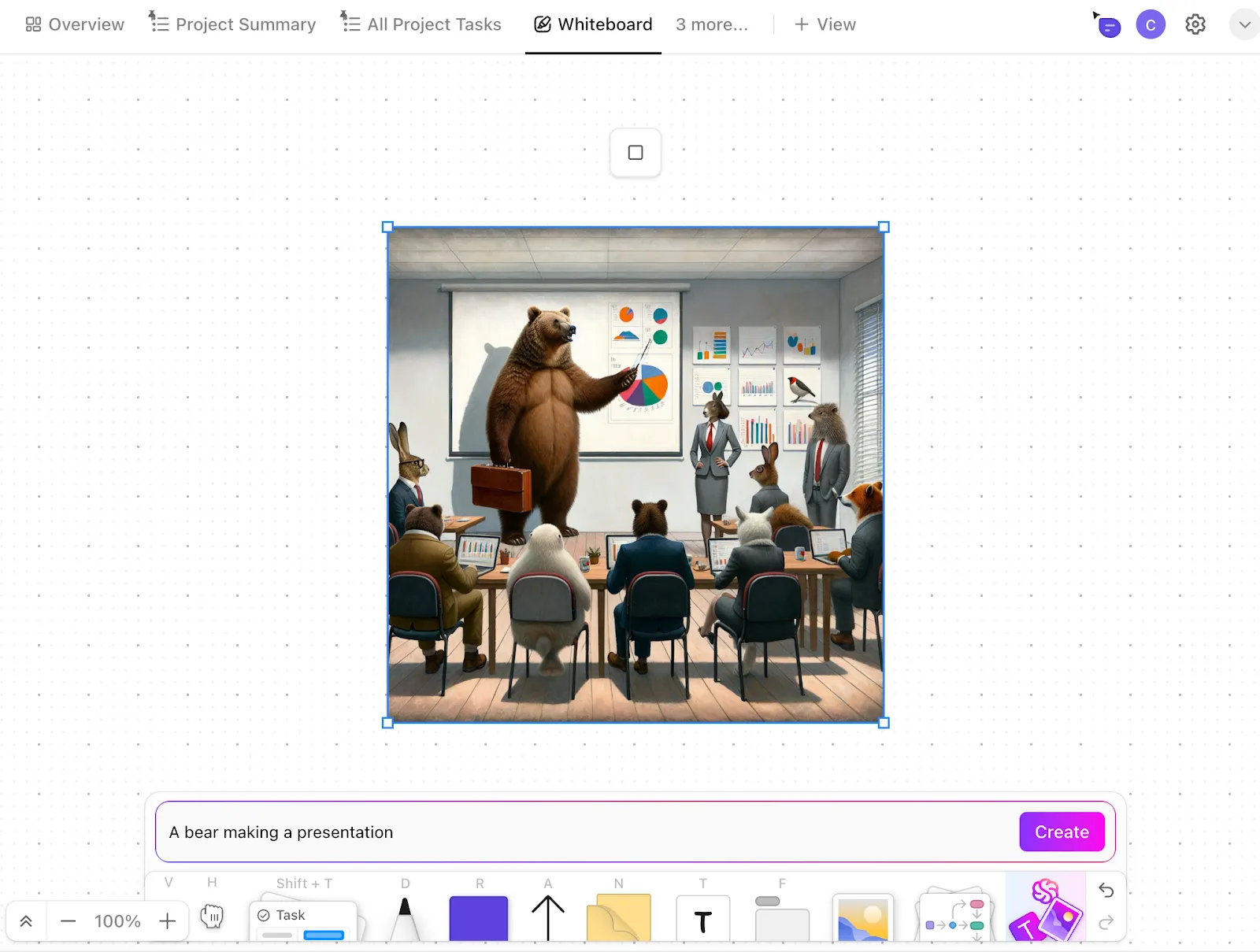
Darüber hinaus kannst du dank der KI-Funktionen von ClickUp benutzerdefinierte Bilder erstellen, um deine Ideen in beeindruckenden Grafiken zu visualisieren. !
Genießen Sie absolute kreative Freiheit mit der ClickUp-Vorlage „Blank Mind Map Whiteboard“. Beginnen Sie bei Null, um verschiedene Ideen zu skizzieren, Konzepte zu erarbeiten und Ihre Gedanken visuell zu ordnen – ganz ohne vorgegebene Struktur.
ClickUp Brain: Lassen Sie KI Ihren kreativen Flow beflügeln
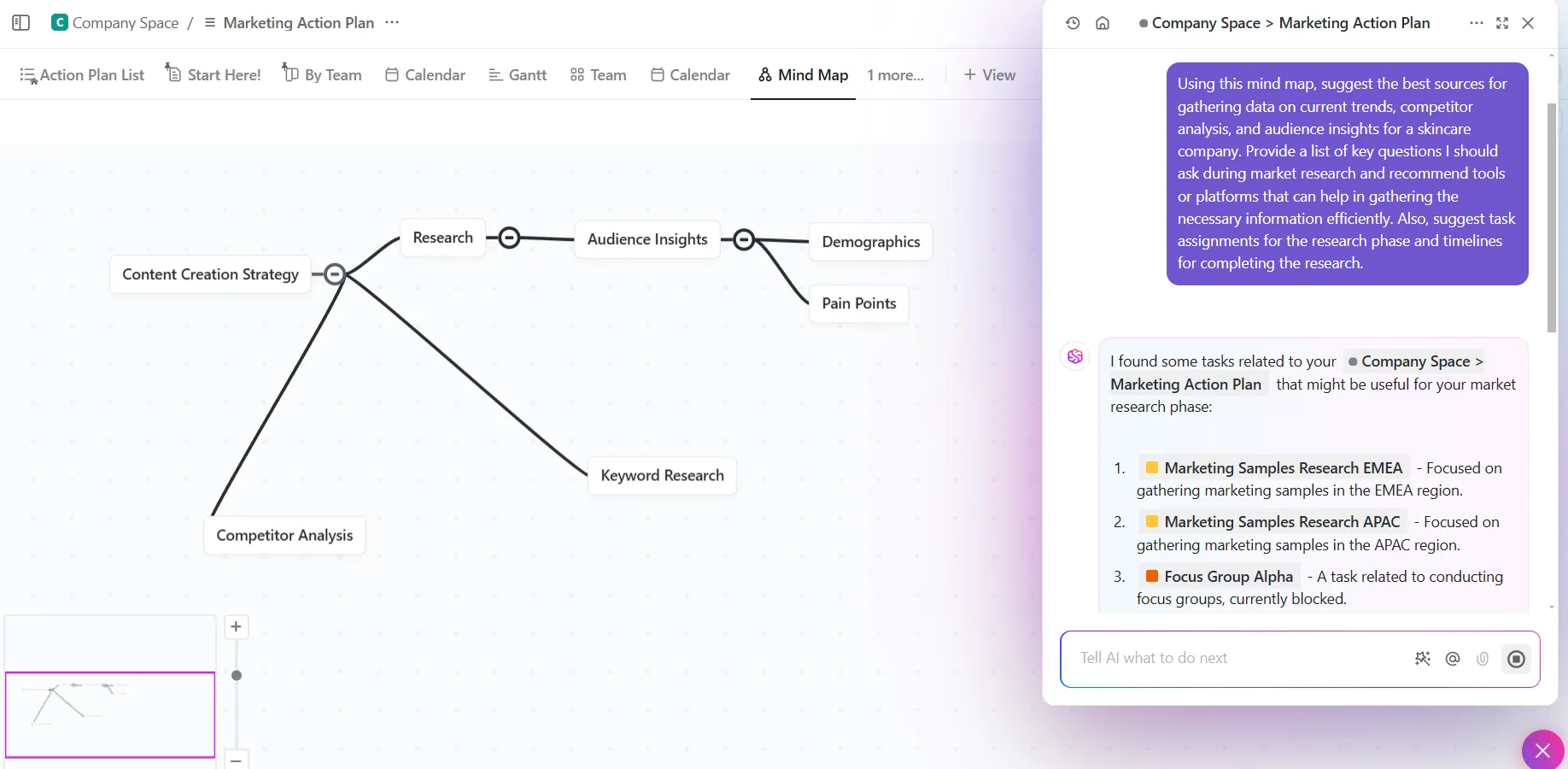
Und mit ClickUp Brain helfen KI-gestützte Vorschläge dabei, Ideen zu verfeinern, wiederholende Aufgaben zu automatisieren und aus Brainstorming-Sitzungen strukturierte Pläne zu erstellen. Dieser integrierte KI-Assistent hilft Ihnen, schnell Antworten zu finden, Berichte zu erstellen und Inhalte zu verfassen, wodurch der gesamte Prozess optimiert und zeitsparender wird.
Sie können beispielsweise mit einer strukturierten Mindmap beginnen, um einen Blogbeitrag zu skizzieren, Whiteboards nutzen, um wichtige Punkte visuell zu verfeinern, und dann ClickUp Brain die Gliederung ausarbeiten lassen sowie Aufgaben für den Entwurf, die Bearbeitung und die Veröffentlichung erstellen.
✨ Bonus: ClickUp Brain-Benutzer können aus mehreren externen KI-Modellen wählen, darunter GPT-4o und Claude, zum Brainstorming, zur Ideenfindung und vielem mehr.
Die besten Features von ClickUp
- Ideen in umsetzbare Aufgaben verwandeln: Verknüpfen Sie Ihre Mindmaps direkt mit Aufgaben und Dokumenten und wandeln Sie Konzepte ohne Unterbrechung in umsetzbare Schritte um.
- Erstellen Sie Fortschrittsberichte in Echtzeit: Nutzen Sie KI, um Aufgabenübersichten und Statusberichte zu erstellen, damit Ihre Mindmap stets mit den neuesten Projektentwicklungen Schritt hält.
- Informationen zentralisieren: Fügen Sie relevante Dokumente als Anhänge hinzu und führen Sie Diskussionen direkt im Whiteboard – so schaffen Sie einen nahtlosen Workflow für alle Team-Mitglieder.
- Automatisieren Sie Ihren Workflow: Richten Sie ClickUp-Automatisierungen ein, um die Verwaltung von Aufgaben zu vereinfachen und den manuellen Aufwand zu reduzieren.
- Gestalten Sie Ihren Workspace individuell: Passen Sie Ihre Mindmaps mit Farben an, führen Sie die Bearbeitung von Verbindungen durch und passen Sie das Layout an, um die Übersichtlichkeit und Benutzerfreundlichkeit zu verbessern.
- Legen Sie los: Überspringen Sie das Setup und stürzen Sie sich mit der ClickUp-Vorlage für einfache Mindmaps direkt in die Planung, um sofort durchzustarten, Zeit zu sparen und sofort umsetzbare Schritte zu erstellen.
Limitierungen von ClickUp
- ClickUp bietet zwar eine Fülle von Features, doch neue Benutzer benötigen möglicherweise etwas Zeit, um sich mit der Benutzeroberfläche vertraut zu machen.
- Für sehr einfache Anwendungsfälle könnte der umfangreiche Funktionsumfang von ClickUp etwas zu ausgefeilt wirken.
Preise für ClickUp
Bewertungen und Rezensionen zu ClickUp
- G2: 4,7/5 (über 10.000 Bewertungen)
- Capterra: 4,6/5 (über 4.000 Bewertungen)
Was sagen echte Benutzer über ClickUp?
Briettny Curtner, Projektmanagerin an der Utah Valley University, berichtet, wie ihr Team das Whiteboard von ClickUp nutzt:
Und schließlich das Whiteboard-Feature? Ich bin total begeistert davon. Dieses Tool wurde häufig bei Meetings des Teams genutzt, um Ideen zu sammeln oder bestimmte Initiativen näher auszuarbeiten.
Und schließlich das Whiteboard-Feature? Ich bin total begeistert davon. Dieses Tool wurde oft bei Meetings mit Teams genutzt, um Ideen zu sammeln oder bestimmte Initiativen näher auszuarbeiten.
/AI kann gemeinsam mit Ihnen Ideen entwickeln. Aber wer entscheidet, welche davon es wert sind, weiterverfolgt zu werden?
Dieses 15-minütige Briefing zeigt Führungskräften, wie sie die „Beurteilungsebene“ einrichten: wann man KI-generierten Ideen vertrauen sollte, wann man sie außer Kraft setzen sollte und wie Teams mit klaren KI-Grundsätzen schneller Ergebnisse liefern als solche, die noch auf gut Glück vorgehen.
2. Miro (Am besten geeignet für gemeinsames Brainstorming und visuelle Planung)
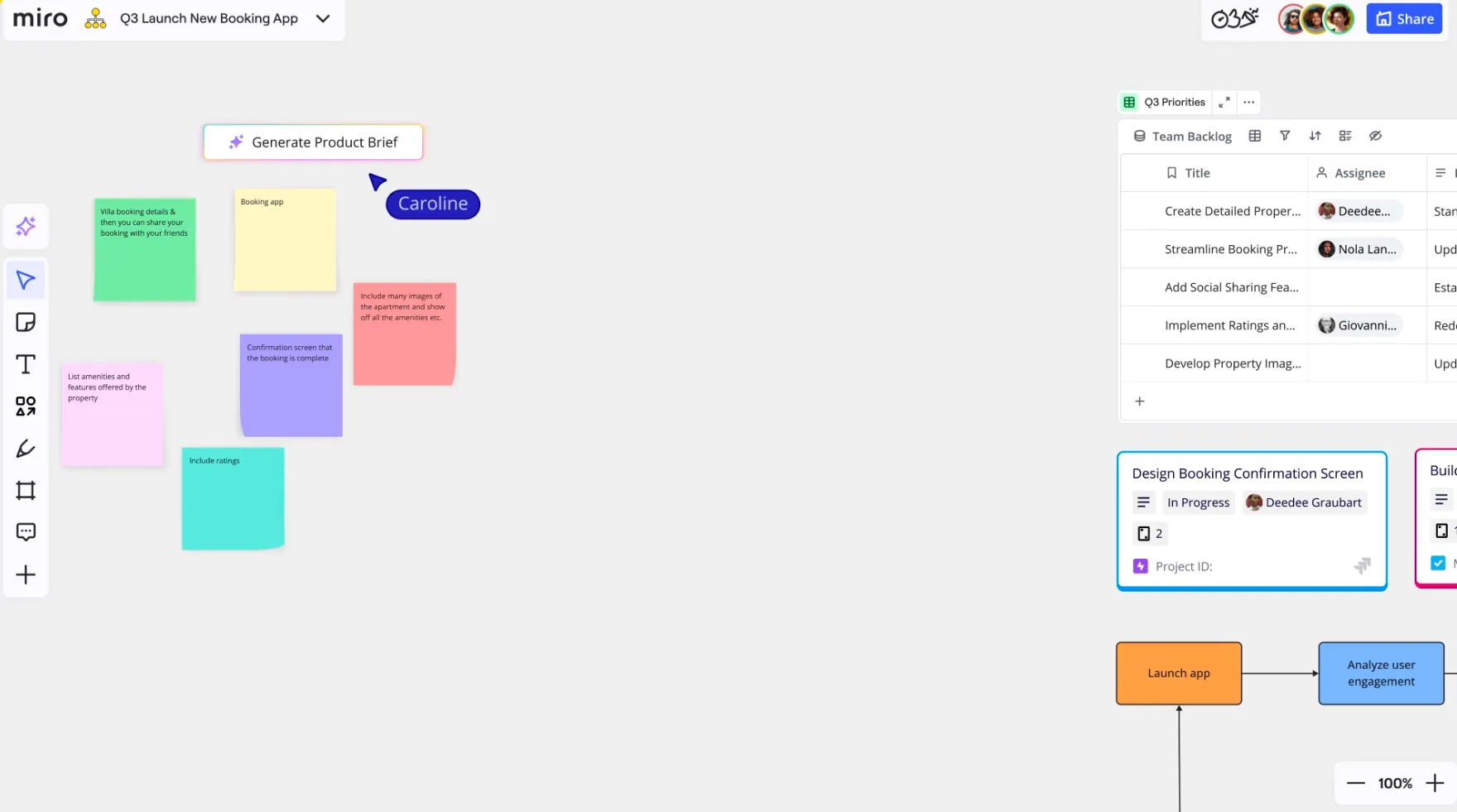
Miro ist ein vielseitiges Mind-Mapping-Tool, das Teams dabei unterstützt, Ideen, Prozesse und Workflows in Echtzeit zu entwickeln. Seine KI-gestützten Features und Mind-Map-Vorlagen helfen dabei, Brainstorming-Sitzungen zu organisieren, Produktreisen zu skizzieren und Designprozesse durchzuarbeiten.
Für Fachleute, die Designprojekte leiten, eignet sich Miro zum Erstellen von Wireframes und User Journeys, wodurch kreative Konzepte schnell in visuelle Darstellungen umgesetzt werden können. Darüber hinaus bietet es robuste Sicherheitsfunktionen zum Schutz der Ideen und des geistigen Eigentums Ihres Teams.
Die besten Features von Miro
- Lassen Sie die KI Ihre Ideen weiterentwickeln, indem sie mögliche Verbindungen vorschlägt oder Erkenntnisse aufdeckt, die Sie vielleicht übersehen haben.
- Greifen Sie auf über 300 anpassbare Workflow-Vorlagen zu, von Produkt-Roadmaps bis hin zur Prozessabbildung
- Wandeln Sie Ihre Mindmaps in interaktive Präsentationen oder Videos um, um Ihr Team bei Meetings oder Workshops zu begeistern.
- Führen Sie die Synchronisierung Ihrer Boards mit Google, Microsoft, Adobe und anderen Tools durch, um Daten oder Inhalte einzubinden und so eine einheitliche Übersicht über das Projekt zu erhalten.
Limitierungen von Miro
- Die Nutzung der erweiterten Features ist mit einem hohen Lernaufwand verbunden, insbesondere bei komplexen Prozessen oder Konnektoren.
- Es ist schwierig, vergangene Boards oder Arbeiten zu organisieren und wiederzufinden
Preise für Miro
- Free
- Starter: 10 $/Monat pro Benutzer
- Geschäft: 20 $/Monat pro Benutzer
- Enterprise: Benutzerdefinierte Preisgestaltung
Bewertungen und Rezensionen zu Miro
- G2: 4,7/5 (über 7.400 Bewertungen)
- Capterra: 4,7/5 (über 1.600 Bewertungen)
Was sagen echte Benutzer über Miro?
Laut einem Benutzer auf G2 könnte Miro die Zugriffskontrolle auf Boards verbessern:
Der Board-Eigentümer sollte mehr Kontrolle haben. Ich habe schon zu oft erlebt, dass Benutzer versehentlich etwas löschen und wir dann viel Zeit damit verbringen müssen, die Benutzer zu bitten, die Löschung rückgängig zu machen. Es sollte ein Feature für den Board-Eigentümer geben, mit dem er Änderungen rückgängig machen kann.
Der Board-Eigentümer braucht mehr Kontrolle. Ich habe schon zu oft erlebt, dass Benutzer versehentlich etwas löschen und wir dann viel Zeit damit verbringen müssen, andere zu bitten, den Löschvorgang rückgängig zu machen. Es sollte ein Feature geben, mit dem der Board-Eigentümer Änderungen rückgängig machen kann.
3. Lucidchart (Am besten geeignet für die Erstellung technischer und komplexer Diagramme)
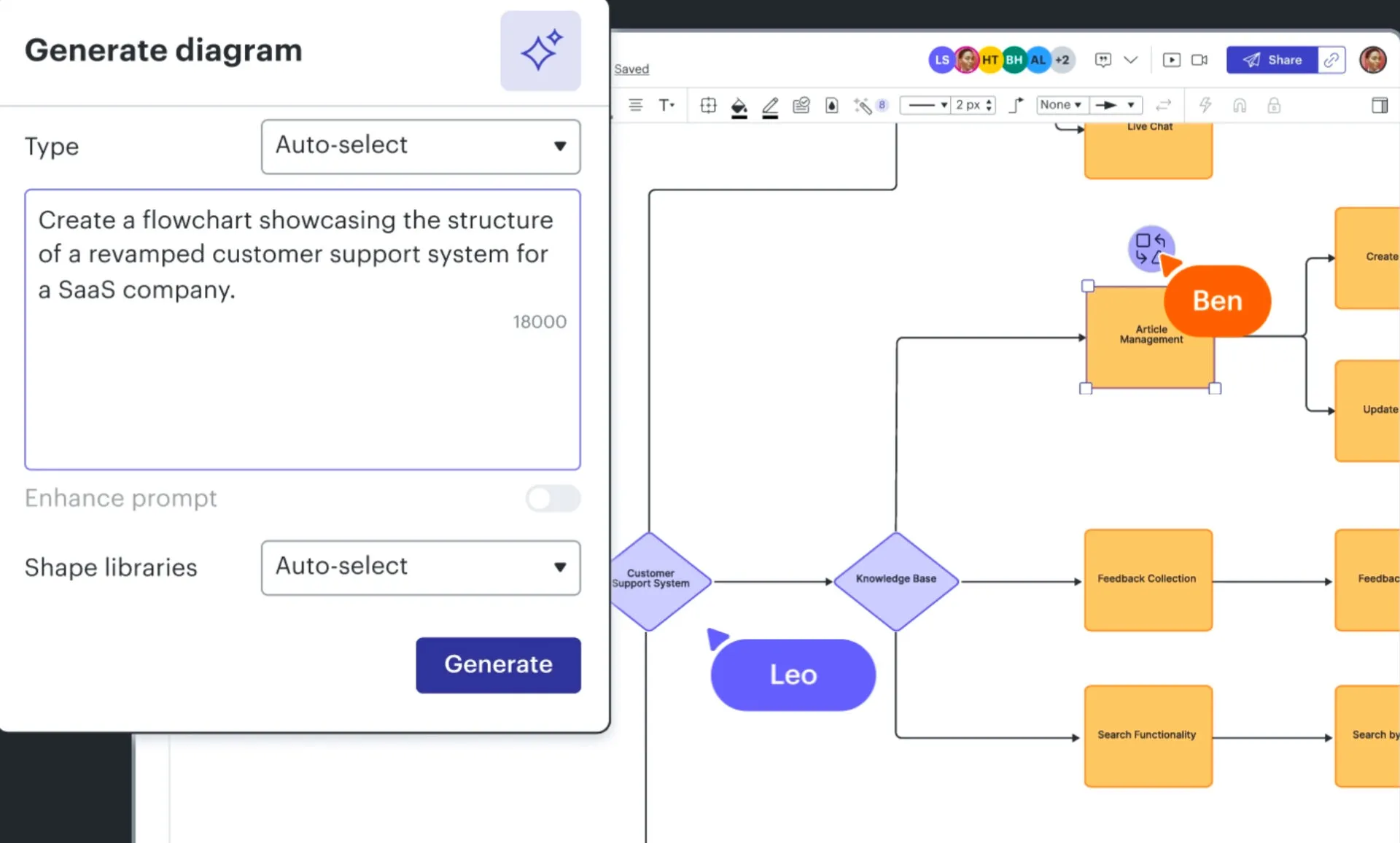
Lucidchart ist ein interaktives Diagramm-Tool, mit dem Sie visuell ansprechende und datengestützte Diagramme erstellen können. Beschreiben Sie das gewünschte Diagramm, und lassen Sie es von der KI von Lucidchart automatisch auf der Grundlage Ihrer Eingaben generieren. Bearbeiten und optimieren Sie es nach Bedarf.
Das Tool vereint Daten und visuelle Elemente in einer nahtlosen, kollaborativen Umgebung, wenn Sie an komplexen Systemarchitekturen oder Geschäftsprozessen arbeiten. Die Live-Datenintegration sorgt dafür, dass Ihre Diagramme stets auf dem neuesten Stand bleiben, was die Erstellung von Mindmaps für Organisationsstrukturen und technische Systeme erleichtert.
Die besten Features von Lucidchart
- Arbeiten Sie gemeinsam mit Ihrem Team, egal wo sich die Teammitglieder befinden – dank gemeinsamer Bearbeitung, Chatten direkt im Editor und kollaborativen Cursorn.
- Nutzen Sie bedingte Formate, um die Darstellung von Elementen je nach Datenbedingungen anzupassen.
- Verwalten Sie mehrere Ebenen innerhalb eines einzigen Diagramms, um für Ordnung zu sorgen und eine Überladung zu vermeiden.
- Erstellen Sie ganz einfach UML-Diagramme (Unified Modeling Language), um Systeme, Prozesse oder Softwarestrukturen zu visualisieren.
Limitierungen von Lucidchart
- Die Wandlänge kann nicht in Fuß und Zoll eingegeben werden und wird nicht automatisch auf diese Größe umgerechnet, sodass eine manuelle Anpassung erforderlich ist.
- Nur die Ersteller des Dokuments können Inhalte ausblenden bzw. wieder einblenden, wodurch die Kontrollmöglichkeiten für andere limitiert sind
Preise für Lucidchart
- Free
- Einzelplatz: 9 $/Monat pro Benutzer
- Team: 10 $/Monat pro Benutzer
- Enterprise: Benutzerdefinierte Preisgestaltung
Bewertungen und Rezensionen zu Lucidchart
- G2: 4,5/5 (über 6.000 Bewertungen)
- Capterra: 4,5/5 (über 2.100 Bewertungen)
Was sagen echte Benutzer über Lucidchart?
Ein Rezensent auf Capterra hebt die Lernkurve von Lucidchart hervor:
Es dauert ein wenig, bis sich Benutzer mit der Benutzeroberfläche vertraut gemacht haben, da die meisten von tools wie PowerPoint kommen und es nicht gewohnt sind, die Arbeitsfläche zusammen mit den Objekten zu verschieben. Sobald man diese Hürde genommen hat, ist die Bedienung des Tools ein Kinderspiel.
Es dauert ein wenig, bis sich die Benutzer mit der Benutzeroberfläche vertraut gemacht haben, da die meisten von tools wie PowerPoint kommen und es nicht gewohnt sind, die Arbeitsfläche zusammen mit den Objekten zu verschieben. Sobald man sich daran gewöhnt hat, ist die Bedienung des Tools ein Kinderspiel.
❗️Eine umfangreichere Karte ist nicht immer die bessere
Erkennen Sie die 5 Anzeichen dafür, dass Ihre Arbeit ins Stocken gerät. Und lernen Sie, wie Sie den Schritt vom endlosen Mindmapping zu konkreten Entscheidungen schaffen.
4. SmartDraw (Am besten geeignet für detaillierte Diagramme und CAD-ähnliche Präzision)
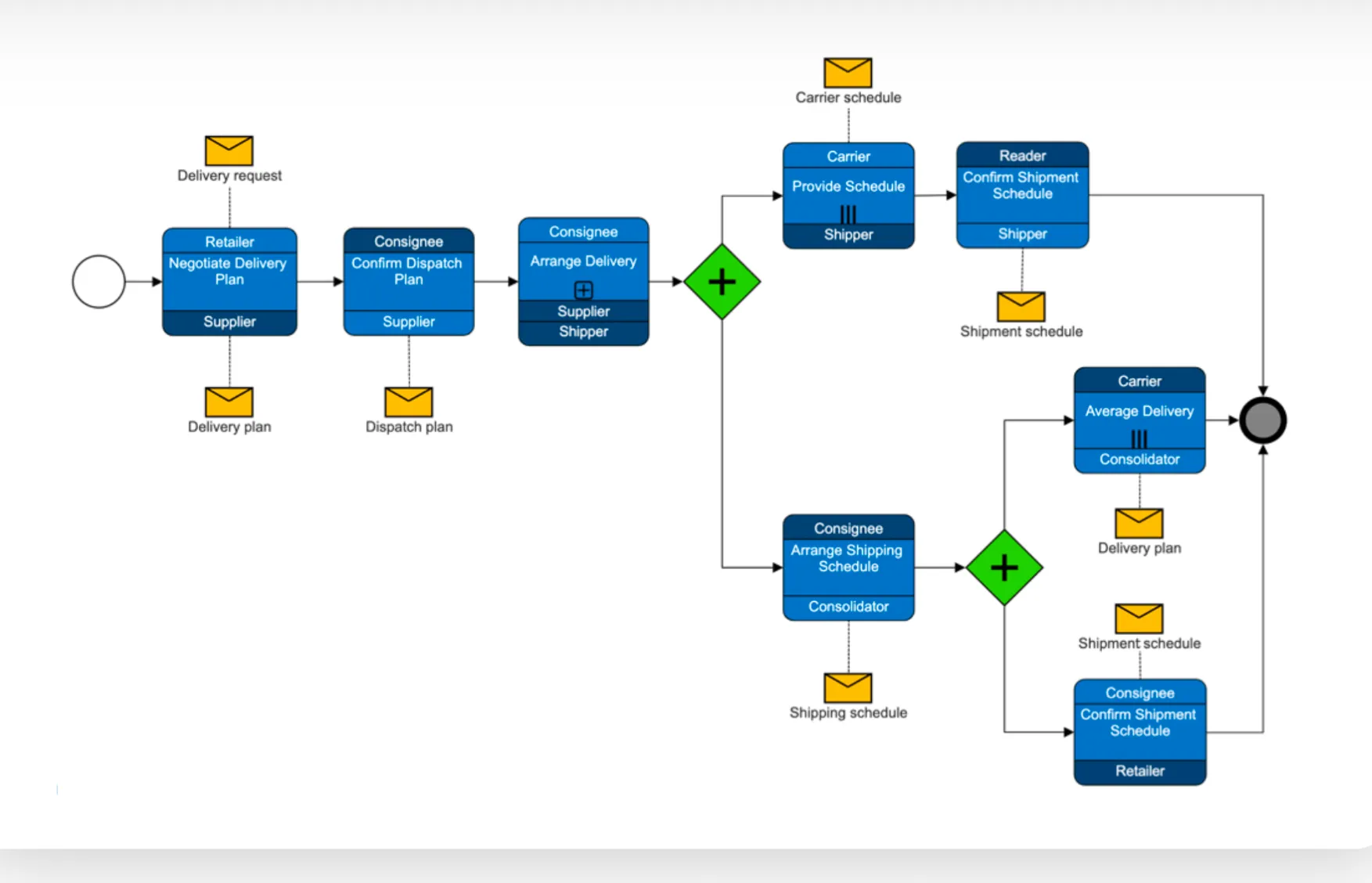
SmartDraw ist ein Mind-Mapping- und Diagramm-Tool, das für die Erstellung verschiedener Arten von Diagrammen konzipiert ist – von einfachen Flussdiagrammen bis hin zu komplexen Architekturplänen.
Durch die einzigartige Integration von computergestütztem Design (CAD) hebt es sich von vielen anderen Mind-Mapping-Tools ab und ist damit eine hervorragende Wahl für Teams, die neben einfachen Workflow-Visualisierungen auch anspruchsvolle Designfunktionen benötigen.
Die besten Features von SmartDraw
- Nutzen Sie KI, um das Layout während des Brainstormings automatisch anzupassen und sicherzustellen, dass Ihre Diagramme auch ohne manuelle Anpassungen übersichtlich bleiben.
- Kombinieren Sie mehrere Diagramme wie Flussdiagramme, Organigramme, Roadmaps und mehr auf einem einzigen Whiteboard.
- Nutzen Sie mehr als 4.500 „ “-Brainstorming-Vorlagen und über 29.000 integrierte Symbole, mit denen Sie schnell Diagramme erstellen können, die Ihren spezifischen Anforderungen entsprechen.
- Importieren Sie Daten aus Plattformen wie AWS, Azure, Jira oder aus CSV-Dateien, um automatisch Organigramme, Flussdiagramme oder Entscheidungsbäume zu erstellen.
Limitierungen von SmartDraw
- Das Feature zum Ausrichten von Linien kann unzuverlässig sein, da es oft an unbeabsichtigten Objekten einrastet und Anpassungen erschwert.
- Aufgrund des Limits an Speicherplatz für Dokumente auf der Plattform müssen Benutzer auf ihren Cloud-Speicher zurückgreifen.
Preise für SmartDraw
- Einzelabonnement: 9,95 $/Monat pro Benutzer (jährliche Abrechnung)
- Team: 8,25 $/Monat pro Benutzer (jährliche Abrechnung)
- Website: 5 $/Monat pro Benutzer (jährliche Abrechnung)
Bewertungen und Rezensionen zu SmartDraw
- G2: 4,6/5 (über 280 Bewertungen)
- Capterra: 4,1/5 (über 110 Bewertungen)
🔍 Wusstest du schon? Das Konzept der visuellen Organisation von Ideen reicht Jahrhunderte zurück. Leonardo da Vinci und andere Universalgelehrte nutzten diagrammatisches Denken, das Mindmaps ähnelt.
5. MindMeister (Am besten geeignet für einfaches, kreatives Mindmapping und Zusammenarbeit in Echtzeit)
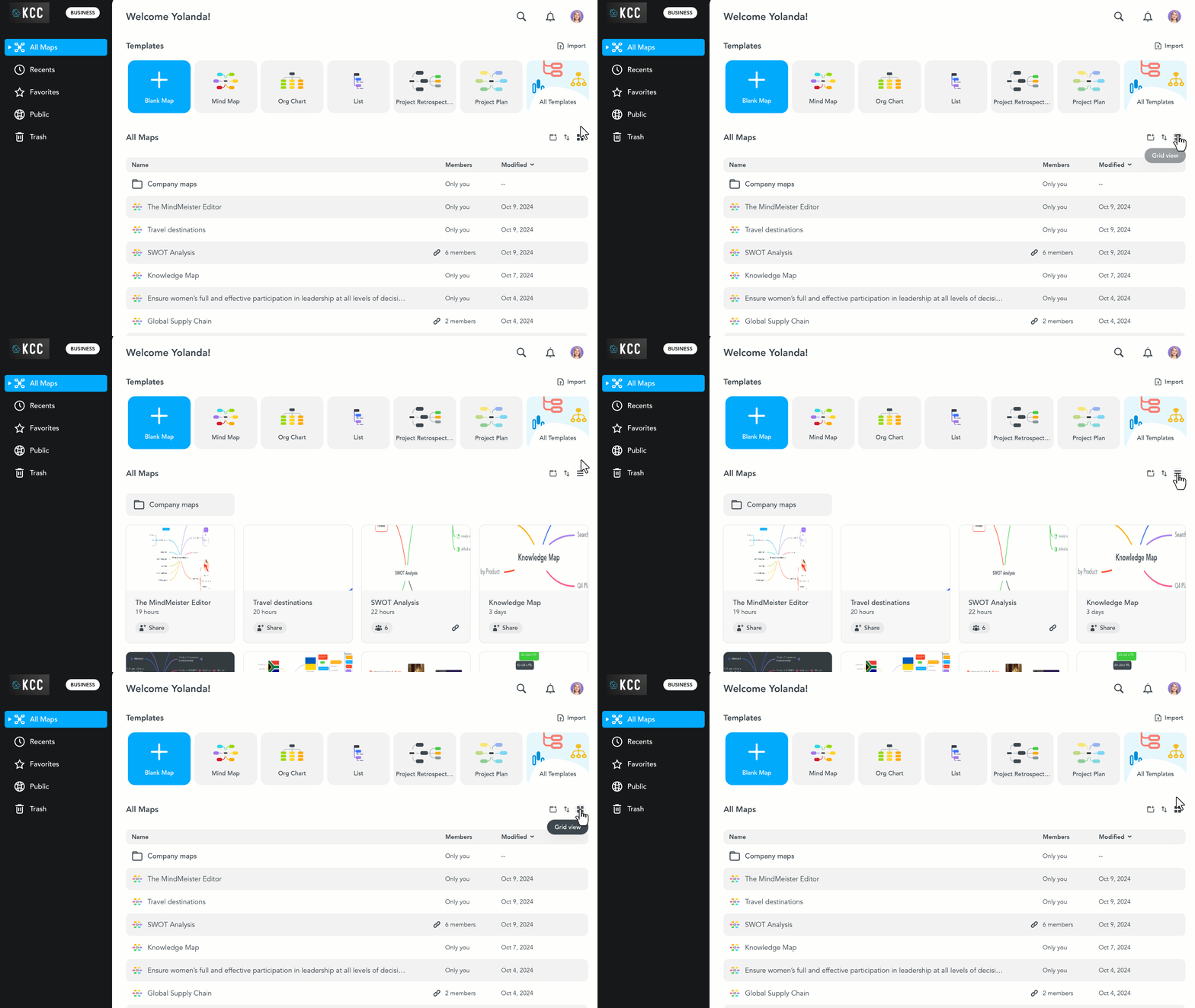
MindMeister ist ein zuverlässiges Mind-Mapping-Tool, das Ideen in strukturierte, optisch ansprechende Mindmaps verwandelt. Es ermöglicht Ihnen, jedes Thema mit Optionen für Farbe, Form und Linienstil individuell anzupassen, um Ihre Mindmap optisch unverwechselbar zu gestalten und an Ihre Vorlieben anzupassen.
Außerdem eignet es sich – genau wie MindMeister-Alternativen – zum Organisieren von Ideen, für individuelles Brainstorming und zur Zusammenarbeit mit Teams.
Die besten Features von MindMeister
- Wechseln Sie innerhalb derselben Arbeitsfläche zwischen verschiedenen Layouts wie Mindmaps, Organigrammen oder Listen
- Führen Sie die Bearbeitung von Mindmaps von überall aus mit der mobilen App von MindMeister für iOS und Android durch.
- Formatieren Sie Text mithilfe einer einfachen Markdown-Syntax, die schnelle und einfache Bearbeitungen ermöglicht.
Einschränkungen von MindMeister
- Größere Mindmaps werden langsam und können abstürzen.
- Beim erneuten Öffnen von Mindmaps werden oft alle Themen erweitert, wodurch die Karte unübersichtlich wirkt und manuell aufgeräumt werden muss.
Preise für MindMeister
- Free
- Privat: 4,50 $/Monat pro Benutzer (Abrechnung halbjährlich)
- Pro: 6,50 $/Monat pro Benutzer (Abrechnung halbjährlich)
Bewertungen und Rezensionen zu MindMeister
- G2: 4,2/5 (über 30 Bewertungen)
- Capterra: 4,6/5 (über 290 Bewertungen)
🧠 Wissenswertes: Im Jahr 2007 wurde MindMeister als erstes webbasiertes Mind-Mapping-Tool eingeführt. Seitdem hat es weltweit über 37 Millionen Benutzern dabei geholfen, Milliarden von Ideen zu entwickeln.
6. Xmind (Am besten geeignet für strukturiertes, kreatives Mindmapping mit vielfältigen Layouts)
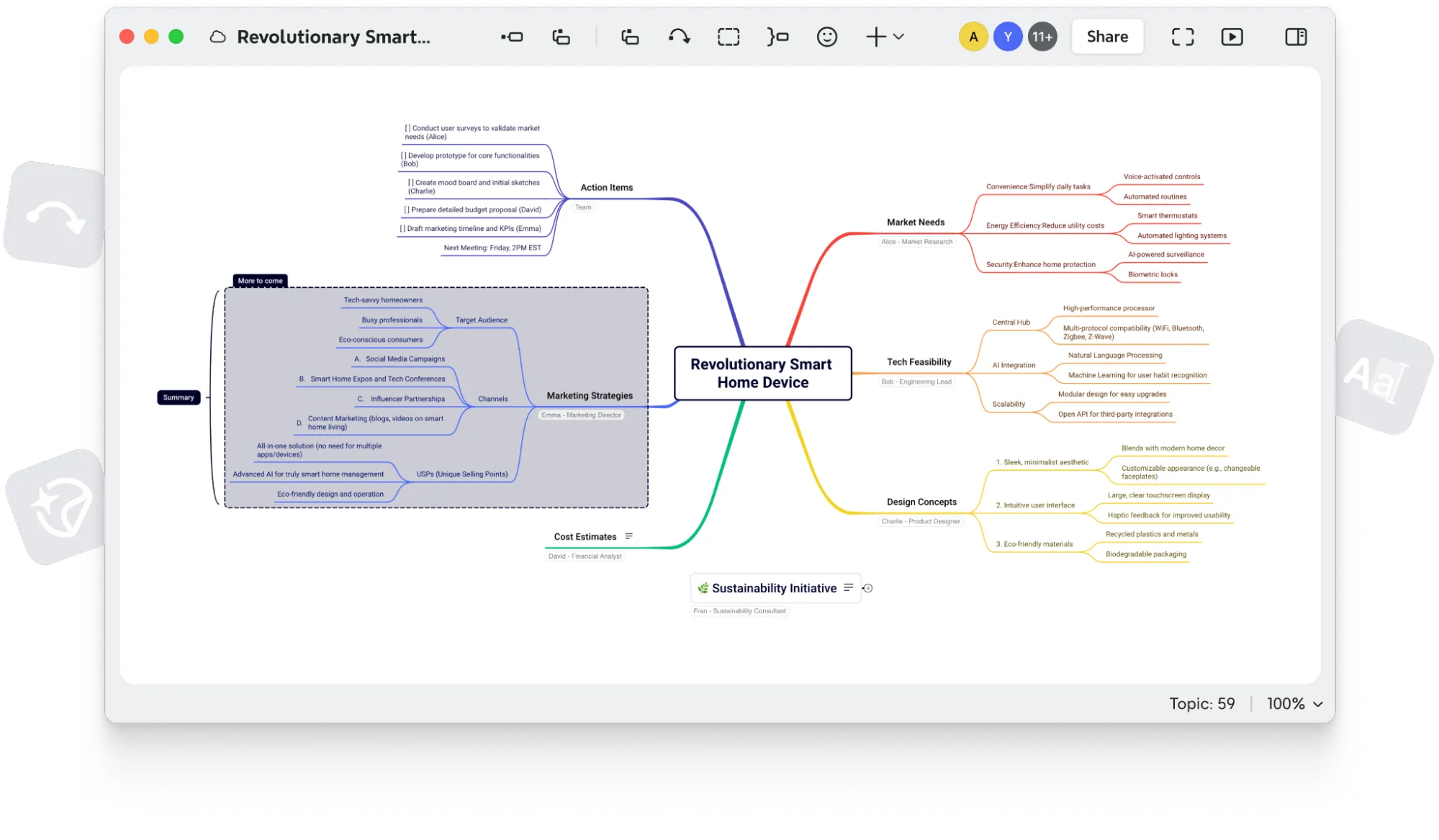
Xmind strukturiert Ideen und visualisiert Konzepte für ein effizientes visuelles Projektmanagement. Es bietet eine Vielzahl von Mapping-Strukturen und ist somit hilfreich bei der Organisation von Recherchen, der Gliederung eines Projekts und der Ausarbeitung von Geschäftsstrategien.
Die Plattform verfügt zudem über strukturierte Tools, mit denen sich Informationen in klare, miteinander verbundene Bestandteile aufschlüsseln lassen, was die Bearbeitung komplexer Forschungs- und Bildungsprojekte erleichtert. Darüber hinaus unterstützen die KI-Features die Lehrplanplanung, die Forschung und Geschäftskampagnen.
Die besten Features von Xmind
- Wählen Sie aus Logik-Diagrammen, Klammer-Diagrammen, Fischgräten-Diagrammen, Zeitleisten und weiteren Layouts, um Ideen auf unterschiedliche Weise zu strukturieren.
- Wandeln Sie Brainstorming-Sitzungen automatisch in umsetzbare Listen mit Aufgaben um und schaffen Sie so einen klaren Ausgangspunkt für Projekte.
- Verwenden Sie LaTeX-Befehle, um mathematische und chemische Gleichungen direkt in Mindmaps zu unterstützen.
- Führen Sie Projektnachbesprechungen durch und dokumentieren Sie gewonnene Erkenntnisse mithilfe von KI-gestützten Zusammenfassungen.
Limitierungen von Xmind
- Das neue SaaS-Modell wirkt im Vergleich zu früheren Versionen etwas umständlich.
- Eine zu große Auswahl erschwert die Erstellung professioneller Mindmaps.
Preise für Xmind
- Free
- Pro: 10 $/Monat
- Premium: 15 $/Monat pro Benutzer
- Geschäft: 18 $/Monat pro Benutzer
- Unternehmen: Benutzerdefinierte Preisgestaltung
Bewertungen und Rezensionen zu Xmind
- G2: 4,3/5 (über 50 Bewertungen)
- Capterra: 4,5/5 (über 110 Bewertungen)
📖 Lesen Sie auch: Xmind-Alternativen für Mindmaps
7. Coggle (Am besten geeignet für freiformiges Mindmapping mit einfacher Zusammenarbeit)
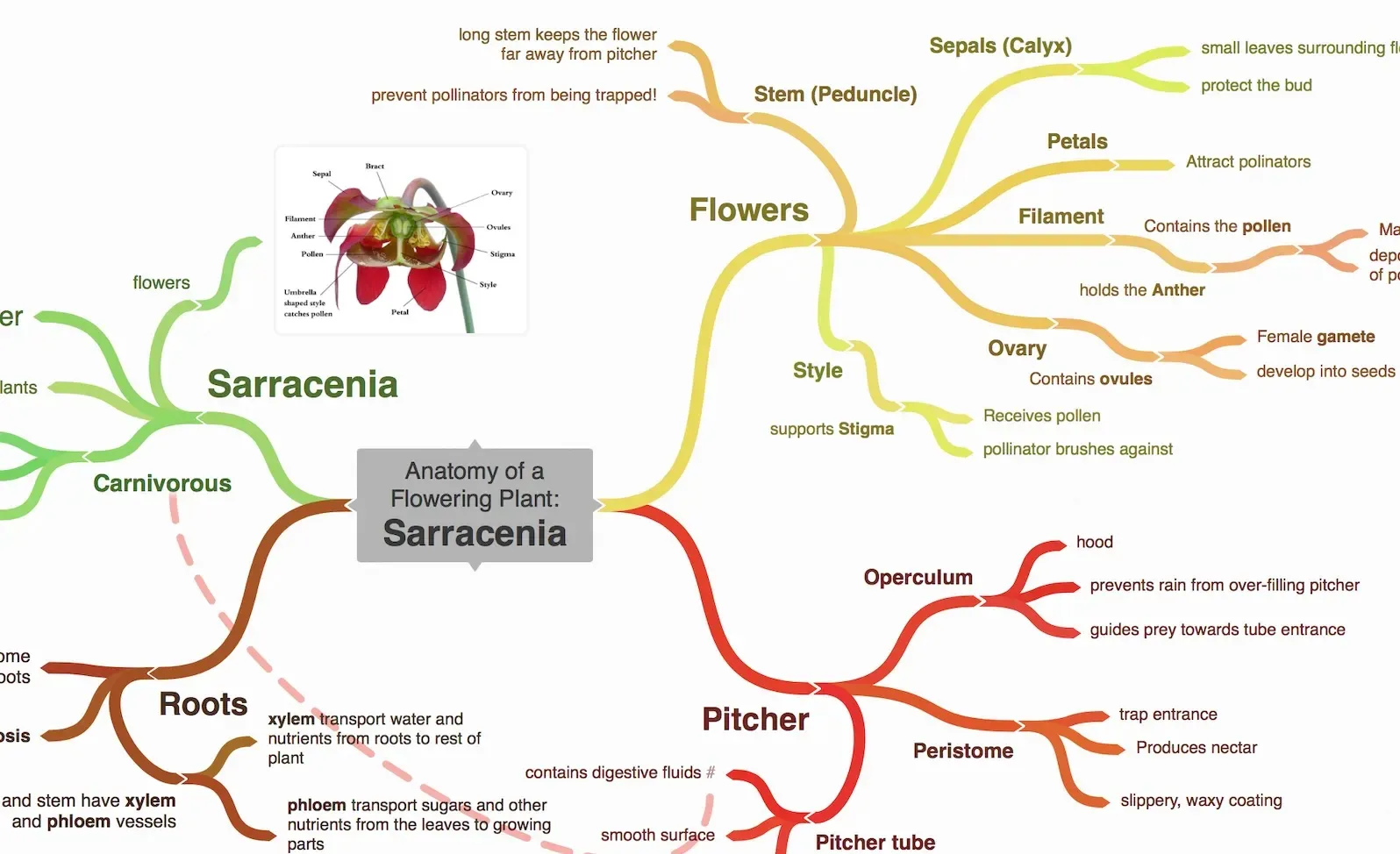
Coggle ist ein flexibles Mind-Mapping-Tool, das Ideen, Prozesse und Entscheidungen visuell strukturiert. Es bietet eine kostenlos nutzbare Arbeitsfläche, auf der sich Konzepte dynamisch verzweigen lassen, was es für Brainstorming-Techniken, die Erstellung von Flussdiagrammen und die Planung nützlich macht.
Wenn Sie sich mit der Visualisierung von Prozessen beschäftigen, ist Coggle besonders nützlich, da es Ihnen ermöglicht, Schleifen zu erstellen, Bereiche zu verbinden und Ideen ohne starre Vorlagen zu strukturieren. Bereiche werden automatisch mit Format versehen und angeordnet, damit das Diagramm übersichtlich und leicht lesbar bleibt.
Die besten Features von Coggle
- Freigeben Sie Diagramme über einen privaten Link, sodass andere sie anzeigen oder bearbeiten können, ohne ein Konto erstellen zu müssen.
- Fügen Sie Bilder per Drag & Drop direkt in Diagramme ein – dank unbegrenzter Bild-Uploads lassen sich Ideen so noch einfacher veranschaulichen.
- Platzieren Sie einzelne Notizen oder Bilder an beliebiger Stelle auf der Arbeitsfläche, um zusätzlichen Kontext zu schaffen, ohne die Hauptstruktur zu stören.
- Fügen Sie mehrere zentrale Themen in einem Diagramm hinzu, sodass verschiedene Konzepte innerhalb eines einzigen Workspaces nebeneinander bestehen können.
Limitierungen von Coggle
- Es fehlen Features, die bei Coggle-Alternativen zu finden sind, wie z. B. Themen, Bilder, Präsentationsmodus und Brainstorming-Tools
- Schwierig für Präsentationen zu nutzen, insbesondere bei großen Mindmaps; es ist schwierig, Bereiche zu verbergen oder den Fokus auf bestimmte Bereiche zu legen
Preise für Coggle
- Free
- Großartig: 5 $ pro Monat und Benutzer
- Organisation: 8 $ pro Monat und Benutzer
- Enterprise: Benutzerdefinierte Preisgestaltung
Bewertungen und Rezensionen zu Coggle
- G2: Nicht genügend Bewertungen
- Capterra: 4,5/5 (über 40 Bewertungen)
Was sagen echte Benutzer über Coggle?
Ein Benutzer auf Capterra weist auf ein Problem mit der automatischen Platzierung bei Coggle hin:
Manchmal ist es schwierig, die Zweige genau dort zu platzieren, wo ich sie haben möchte, da die automatische Platzierungsfunktion die Kontrolle übernimmt.
Manchmal ist es schwierig, die Bereiche genau dort zu platzieren, wo ich sie haben möchte, da die automatische Platzierungsfunktion die Kontrolle übernimmt.
📖 Lesen Sie auch: Kostenlose Whiteboard-Vorlagen zum Freigeben auf Zoom und ClickUp
8. Ayoa (Am besten geeignet, um Mindmaps mit Aufgabenmanagement zu kombinieren)
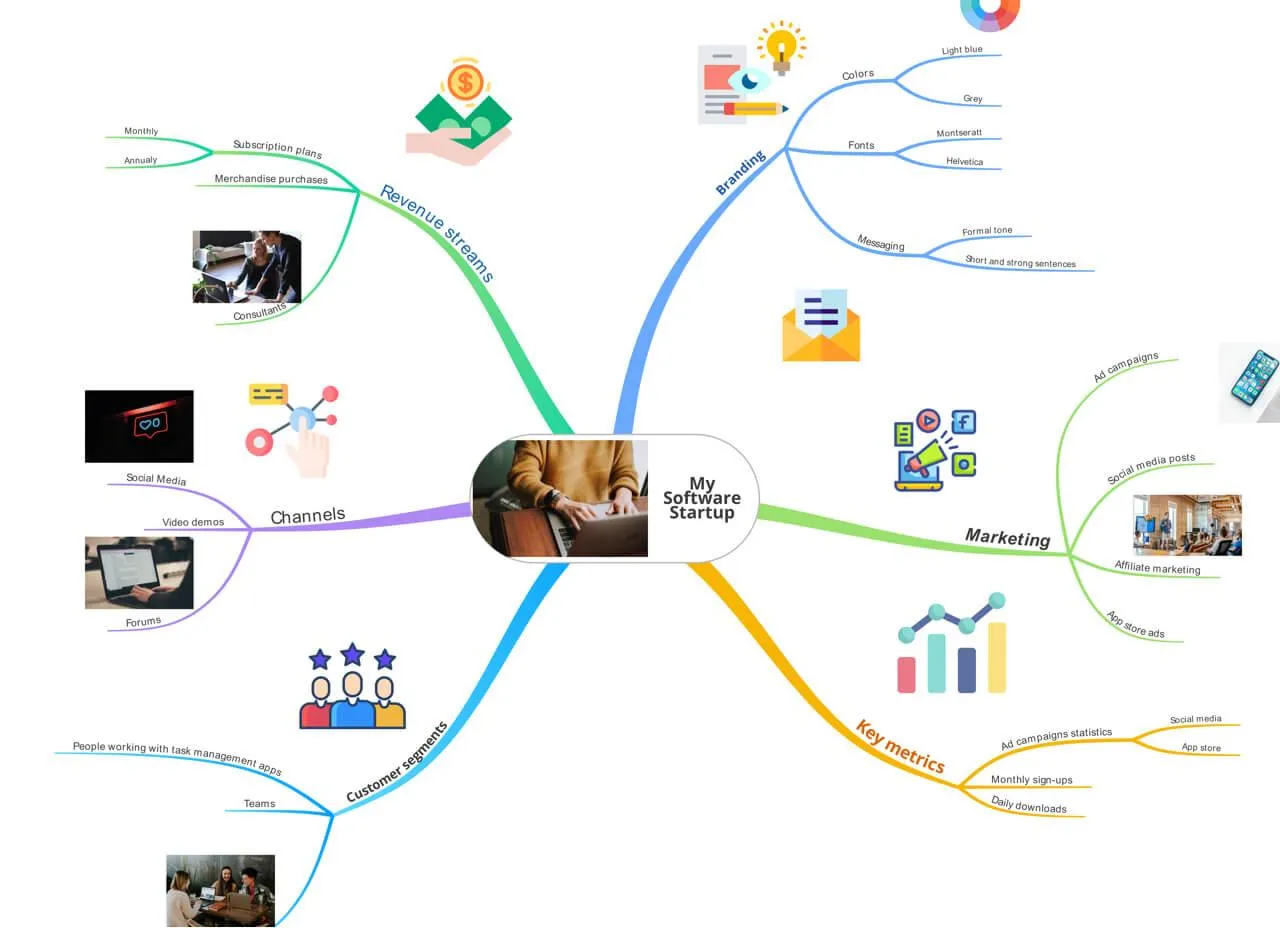
Ayoa ist ein innovatives Mind-Mapping- und Aufgabenmanagement-Tool, das Kreativität und Organisation nahtlos miteinander verbindet. Ayoa wurde sowohl für das Brainstorming als auch für die Projektumsetzung entwickelt und gewährleistet durch seine neuroinklusiven Features Barrierefreiheit für alle.
Damit können Sie Schriftarten, Hintergrundfarben und Layouts benutzerdefiniert anpassen, um verschiedene kognitive Lernstile zu unterstützen, darunter auch Menschen mit Legasthenie und ADHS.
Die besten Features von Ayoa
- Passen Sie Mindmaps mit Schriftarten, Farben und Layouts benutzerdefiniert an unterschiedliche kognitive Bedürfnisse an.
- Wandeln Sie Mindmaps in Gliederungen oder Dokumente um, um Berichte oder Präsentationen reibungslos zu erstellen.
- Führen Sie Meetings und Brainstorming-Sitzungen direkt in Ayoa durch – dank der integrierten Zoom-Anbindung
Limitierungen von Ayoa
- Die Seitenleiste für Aufgaben ist zu klein, sodass man für Aktualisierungen übermäßig viel scrollen muss.
- Keine anklickbaren Links in der Betreffzeile; URLs müssen kopiert und eingefügt werden
Preise für Ayoa
- Free
- Ayoa Ultimate: 17 $/Monat pro Benutzer
Ayoa-Bewertungen und Rezensionen
- G2: 4,4/5 (über 50 Bewertungen)
- Capterra: 4,5/5 (über 200 Bewertungen)
💡 Profi-Tipp: Wenn es um Mindmaps und Konzeptkarten geht, eignen sich Mindmaps perfekt für das Brainstorming, bei dem von einer zentralen Idee aus verwandte Gedanken verzweigt werden. Im Gegensatz dazu helfen Konzeptkarten dabei, die Beziehungen zwischen mehreren Ideen strukturierter zu organisieren und darzustellen.
9. EdrawMind (Am besten geeignet für KI-gestütztes Mindmapping und die automatische Erstellung von Inhalten)
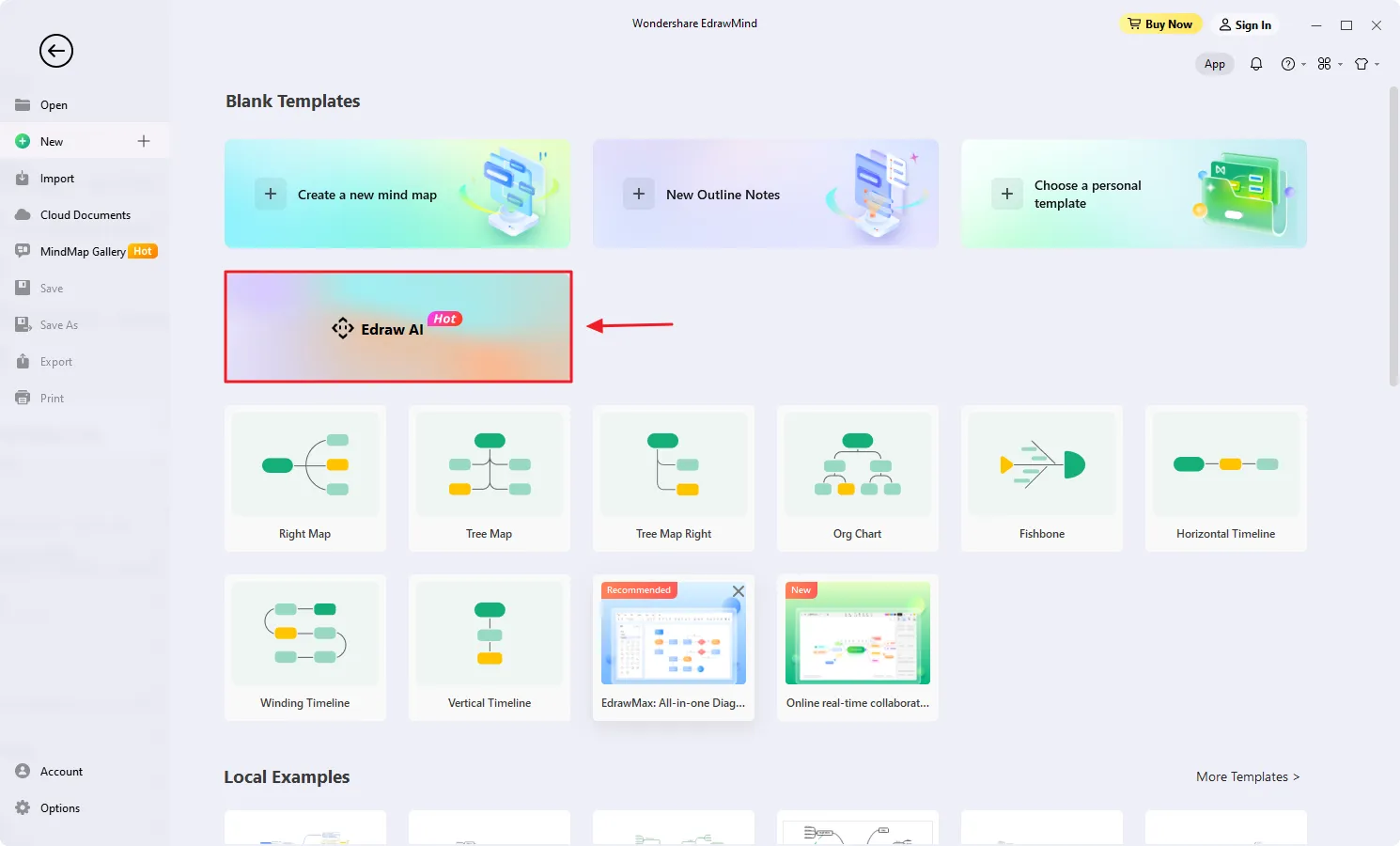
EdrawMind ist eine umfassende Lösung, die KI-Features integriert, um das Brainstorming zu beschleunigen, die Erstellung von Inhalten zu verbessern und Gedanken klarer zu visualisieren. EdrawMind eignet sich ideal sowohl für den Einzel- als auch für den Einsatz im Team und verwandelt mit seinen Mind-Mapping-Beispielen chaotische Ideen in strukturierte, umsetzbare Pläne.
Die KI-gestützten Features eignen sich ideal für Brainstorming, das Verfassen von Berichten und die Schnellerstellung umsetzbarer Pläne.
Die besten Features von EdrawMind
- Nutzen Sie KI-gestützte SWOT-Analysen, um geschäftliche Situationen umfassend zu untersuchen
- Überwinden Sie Sprachbarrieren, indem Sie Texte in Ihren Mindmaps übersetzen.
- Ergänzen Sie Ihre Mindmaps mit KI-generierten Anmerkungen, die auf einem umfangreichen Wissensschatz basieren.
- Verfeinern und optimieren Sie den Text in Ihren Mindmaps automatisch mit KI-gestütztem Copywriting.
Limitierungen von EdrawMind
- Der persönliche Cloud-Speicher ermöglicht keine gute Synchronisierung über mehrere Geräte hinweg, was dazu führt, dass gespeicherte Arbeiten verloren gehen.
- Die plattformübergreifende Kompatibilität ist uneinheitlich: Bei Dateien, die in der Web-Version bearbeitet wurden, werden beim Öffnen unter Linux Warnungen bezüglich neuerer Formate angezeigt.
Preise für EdrawMind
- Free
- Einzelplatz: 7,9 $ pro Monat und Benutzer
- Team: 9,9 $/Monat pro Benutzer
Bewertungen und Rezensionen zu EdrawMind
- G2: Nicht genügend Bewertungen
- Capterra: 4,6/5 (über 50 Bewertungen)
🔍 Wussten Sie schon? Lehrer nutzen Mindmapping, um Schülern mit ADHS oder Legasthenie dabei zu helfen, ihre Ideen effektiv zu ordnen.
10. GitMind (Am besten geeignet für visuelle Denker, die eine KI-gestützte Organisation ihrer Ideen benötigen)
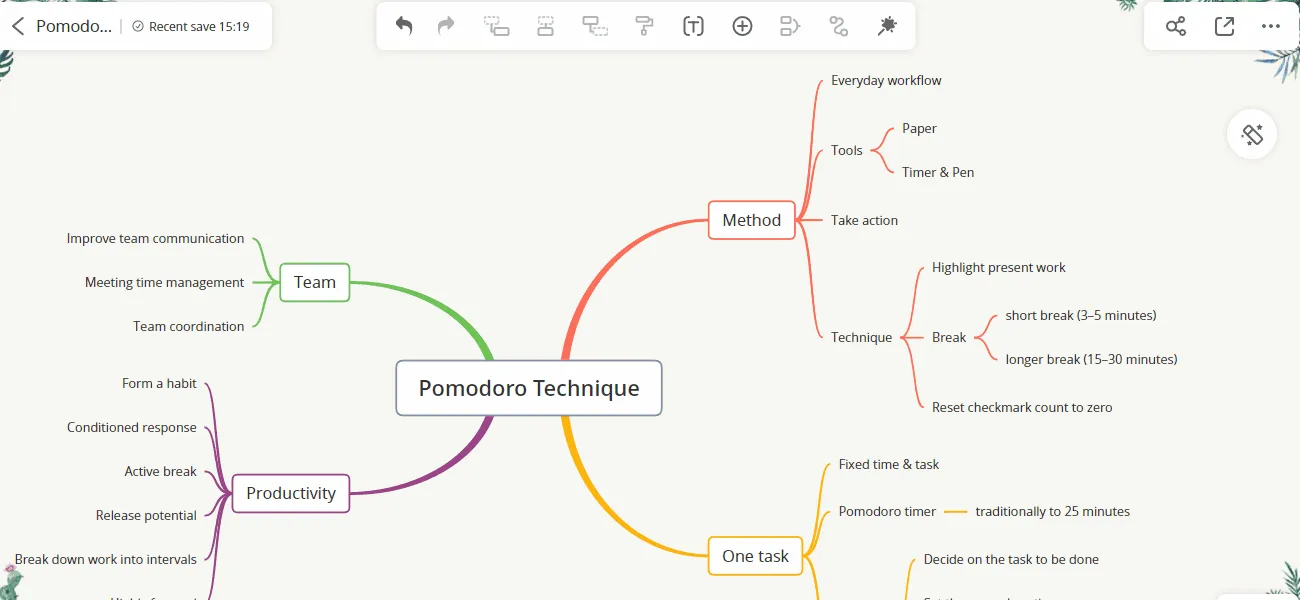
GitMind vereinfacht den Prozess der Ideenfindung und -organisation. Seine KI-gestützten Tools verwandeln Ihre Gedanken schnell und effizient in übersichtliche, ansprechende Strukturen. Ganz gleich, ob Sie als Student Lehrbücher zusammenfassen, als Projektmanager Aufgaben planen oder als Content-Ersteller neue Ideen entwickeln – GitMind hilft Ihnen dabei, intelligenter zu arbeiten.
Mit einem Schwerpunkt auf Ästhetik und Funktionalität hilft Ihnen GitMind dabei, Konzepte mithilfe von Mindmaps, Flussdiagrammen, Organigrammen, UML-Diagrammen und Swimlanes zu visualisieren.
Die besten Features von GitMind
- Wandeln Sie Lehrbücher und Kursmaterialien in Mindmaps um, um das Behalten von Informationen und das Verständnis zu verbessern.
- Übersetzen Sie über 30 Sprachen direkt in der Mindmap, sodass diese für globale Teams oder den persönlichen Gebrauch in verschiedenen Sprachen zugänglich ist.
- Erhalten Sie AIGC (Artificial Intelligence Generated Content) wie Artikel, Berichte, E-Mails, Skripte und mehr direkt aus Mindmaps.
- Laden Sie Bilder hoch, damit die KI von GitMind diese erkennt und in bearbeitbare Mindmaps umwandelt.
Limitierungen von GitMind
- Die Vorlagenbibliothek enthält nur wenige Optionen, die für bestimmte Flussdiagramm-Anwendungen nicht geeignet sind.
- Gelegentliche Probleme mit der Leistung, darunter Verzögerungen bei der Zusammenarbeit, die den Workflow stören können
Preise für GitMind
- Free
- Privat: 19,00 $/Monat pro Benutzer
Bewertungen und Rezensionen zu GitMind
- G2: Nicht genügend Bewertungen
- Capterra: Nicht genügend Bewertungen
🧠 Wissenswertes: Der Film A Beautiful Mind veranschaulicht die chaotischen und doch strukturierten Denkprozesse des Mathematikers John Nash, die einer Mindmap ähneln.
11. Mindomo (Am besten geeignet für flexibles Mindmapping mit Offline-Zugriff)
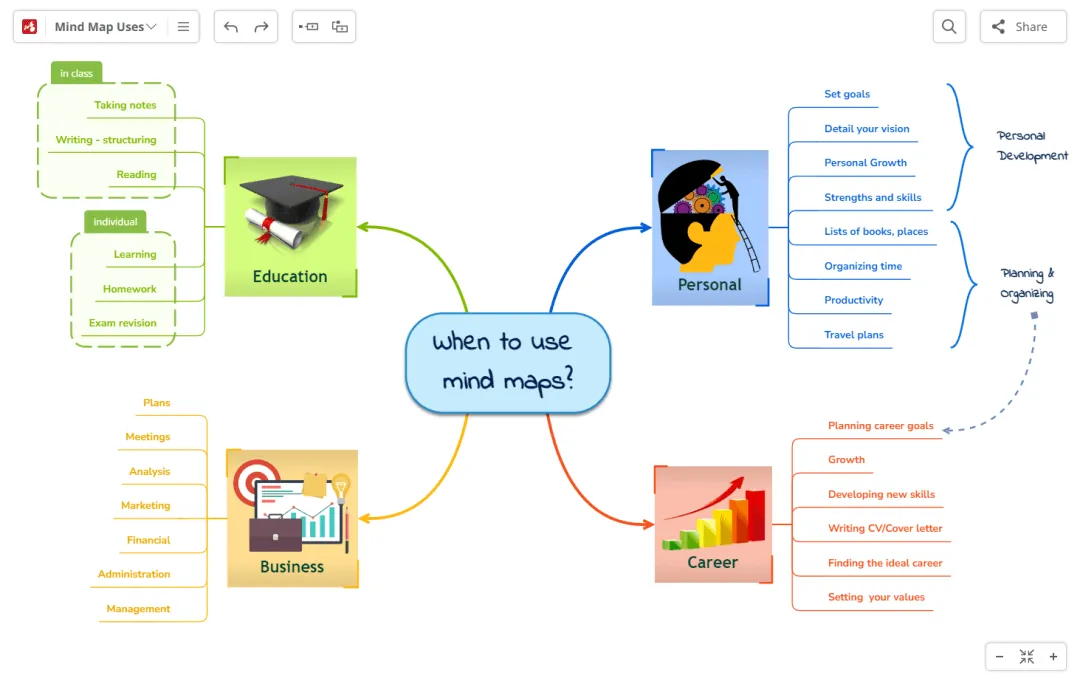
Mindomo wurde entwickelt, um Ideen in verschiedenen Formaten zu erfassen, zu organisieren und zu visualisieren. Es bietet eine Kombination aus Mindmaps, Konzeptkarten, Gliederungen und Gantt-Diagrammen und ist damit eine flexible Wahl für Brainstorming, Planung und Projektmanagement. Dank der Online- und Offline-Funktionalität können Sie nahtlos geräteübergreifend arbeiten und gleichzeitig in Echtzeit zusammenarbeiten.
Für Benutzer, die forschungsintensive Projekte leiten, ist Mindomo dank seiner Funktion zum Kombinieren von Mindmaps besonders nützlich für Teamdiskussionen und eine strukturierte Umsetzung.
Die besten Features von Mindomo
- Wechseln Sie zwischen Mindmaps, Konzeptkarten, Gliederungen und Gantt-Diagrammen, um Informationen auf unterschiedliche Weise zu strukturieren
- Greifen Sie über die Web-App, auf Mobilgeräten und auf Cloud-Plattformen auf Mindmaps zu – mit einheitlicher Funktionalität auf allen Geräten.
- Verwandeln Sie Diagramme mithilfe des Präsentationsmodus in Diashows, ohne dass Sie dafür externe Software benötigen.
- Arbeiten Sie mit Diagrammen aus anderen tools wie XMind, MindManager und Freemind, um Dateien im PDF-, DOCX-, PowerPoint- und weiteren Formaten zu importieren bzw. zu exportieren.
Limitierungen von Mindomo
- Es fehlen Filteroptionen über mehrere Karten hinweg (z. B. die Ansicht aller heute fälligen Aufgaben aus verschiedenen Projekt-Karten)
- Begrenzte und unübersichtliche voreingestellte Stile für Farben von Knoten; keine Möglichkeit, benutzerdefinierte Stile zur Wiederverwendung zu speichern
Preise für Mindomo
- Desktop: Kostenlos
- Abonnement: 5,5 $ pro Monat und Benutzer (Desktop, Cloud, Mobilgeräte)
- Desktop Premium: 69 $ pro Benutzer (lebenslange Lizenz)
Bewertungen und Rezensionen zu Mindomo
- G2: Nicht genügend Bewertungen
- Capterra: 4,6/5 (über 30 Bewertungen)
🔍 Wusstest du schon? Mindmaps werden in der Therapie eingesetzt, um Patienten dabei zu helfen, ihre Emotionen und Denkmuster zu visualisieren.
Formen Sie Ihre Ideen mit ClickUp
Bei der großen Auswahl an KI-gestützten Mind-Mapping-Tools ist die beste Wahl diejenige, die zu Ihrer Denk- und Arbeitsweise passt. Einige Tools konzentrieren sich auf visuelles Brainstorming, während andere den Schwerpunkt auf Automatisierung oder vorausschauende Erkenntnisse legen. Wenn Sie jedoch eine einzige Lösung suchen, die Kreativität, Organisation und KI-Intelligenz vereint, sticht ClickUp hervor.
ClickUp Mindmaps helfen dabei, Ideen mühelos zu strukturieren, Whiteboards machen das Brainstorming kollaborativer, und Brain geht noch einen Schritt weiter – es schlägt unzählige Ideen vor, fasst Gedanken zusammen und optimiert Workflows mithilfe von KI.
Anstatt mit mehreren tools jonglieren zu müssen, bietet Ihnen ClickUp alles an einem Ort – so können Sie nachdenken, planen und umsetzen, ohne auch nur einen Moment aus dem Takt zu geraten.
Melde dich noch heute bei ClickUp an! 🚀