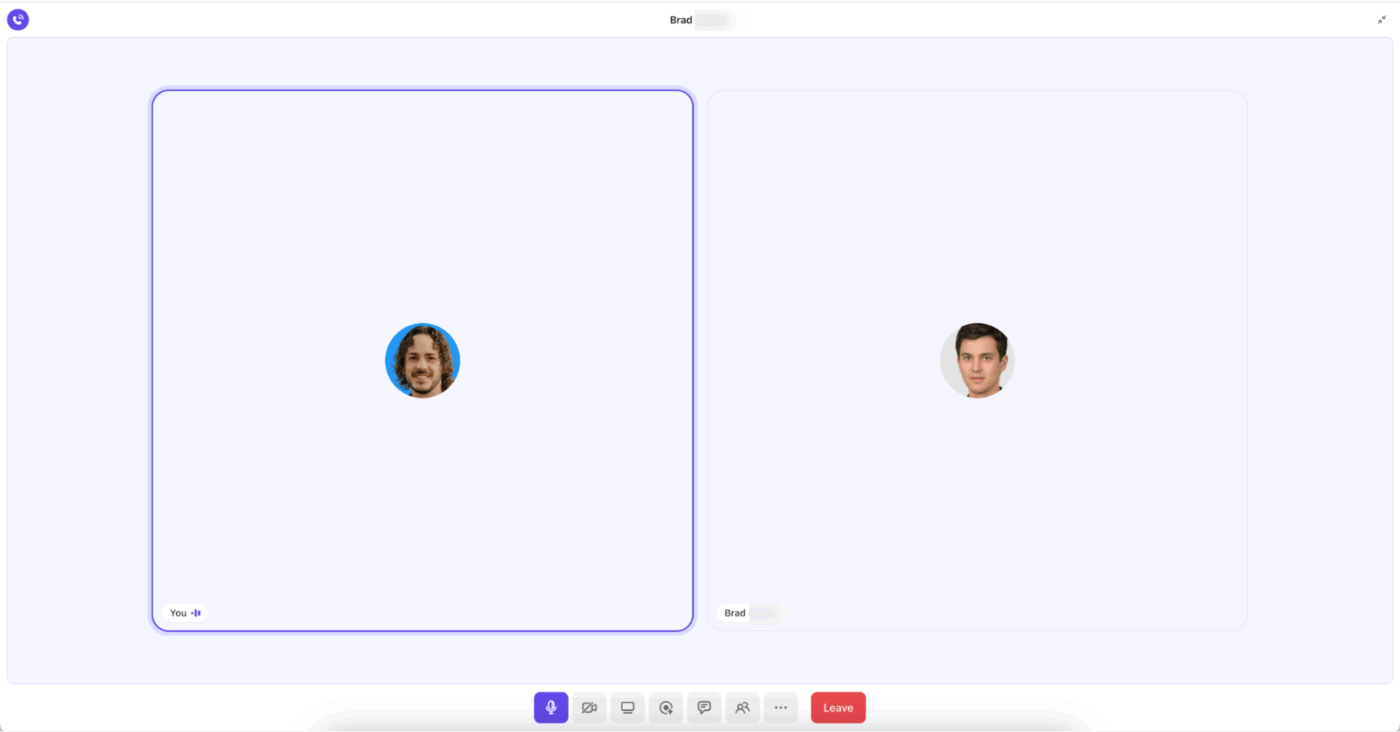

الساعة 9:47 صباحًا يوم الثلاثاء، وأنت بالفعل في مكالمتك الثالثة عبر الفيديو هذا الصباح. وصلت تذكرة ذات أولوية 1 خلال الليل: تعطل تطبيق الهاتف المحمول للمستخدمين في منطقة آسيا والمحيط الهادئ.
بمجرد أن يتفق الجميع على الخطوات التالية (وهو ما يستغرق وقتًا طويلاً!)، تتطوع لتلخيص كل شيء في رسالة متابعة. ومع ذلك، بحلول الوقت الذي تعود فيه إلى قائمة الانتظار، يكون لديك تسعة تذاكر جديدة وثلاثة تصعيدات أخرى تم وضع علامة عليها على أنها عاجلة. 🚩
بالنسبة لفرق الدعم والعمليات الداخلية، تأتي عملية فرز الحالات الملحة بطريقتين مزعجتين: اجتماعات متزامنة تستغرق نصف يومك أو تبادل رسائل البريد الإلكتروني.
في هذه المدونة، سوف نستكشف كيف يمكن لفرق الدعم الداخلية استخدام ClickUp SyncUps لتصنيف الحالات التي تتطلب تصعيدًا ولتحقيق سير عمل استجابة أكثر قابلية للتنبؤ. ⚒️
🔍 هل تعلم؟ كلمة "التصنيف " مشتقة من الفعل الفرنسي "trier" الذي يعني "الفرز". كانت تستخدم في الأصل في الطب الميداني.
لماذا تؤدي مكالمات تصنيف الحالات إلى إبطاء فرق الدعم
تهدف مكالمات فرز التصعيد إلى تسريع حل المشكلات، ولكنها غالبًا ما يكون لها تأثير معاكس.
دعونا نفهم بالضبط سبب حدوث ذلك. 👇
1. اجتماعات لا نهاية لها أثناء عمليات التصعيد الحرجة
عندما تتصاعد حادثة ما، قد يكون رد فعل فريقك الافتراضي في كثير من الأحيان هو تحديد موعد اجتماع آخر بدلاً من حل المشكلة.
يقضي كل مشارك الدقائق الأولى في جمع المعلومات الأساسية، مثل من المتضررين، وما الذي تم تجربته بالفعل، وما هي الخطوة التالية. يؤدي تبادل المعلومات المتكرر هذا، الذي غالبًا ما يتم عبر عدة مكالمات، إلى إحداث تأثير "لعبة الهاتف".
🤝 تذكير ودي: بالنسبة للحالات المعقدة أو ذات التأثير الكبير، قم بتعيين شخص واحد ليكون مسؤول الاتصال للتصعيد لإدارة التحديثات والمحادثات الداخلية. دوره هو ضمان اتصال متسق وخالٍ من الضوضاء، ومنع عزل المعلومات.
2. اتصالات متفرقة
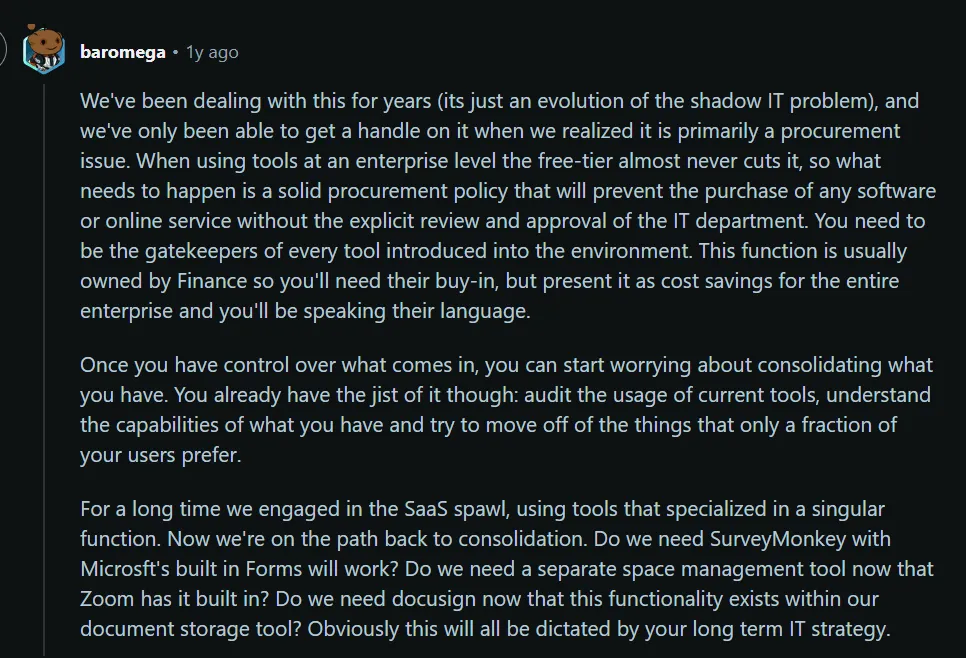
عندما تكون استراتيجية الاتصال الداخلي الخاصة بك مقسمة بين عدة أدوات، تضيع التفاصيل المهمة. قد يقوم أحد الفرق بتحديث الدردشة، بينما يقوم فريق آخر بتسجيل الملاحظات في تذكرة، في حين يتتبع فريق ثالث المشكلات في مستند منفصل. تضيع الفرق الوقت في البحث عن من قال ماذا وأين توجد آخر التحديثات، مما يؤخر اتخاذ القرارات والمتابعات.
إليك ما يقوله مستخدم حقيقي عن القضاء على توسع نطاق العمل:
3. الافتقار إلى الرؤية المركزية
لنفترض أن خطأً فادحًا قد أصاب الإنتاج بالفعل، وبينما لا يزال قسم الدعم ينتظر قسم تكنولوجيا المعلومات لتحديد السبب الجذري، فإن قسم تكنولوجيا المعلومات قد حل المشكلة بالفعل. ومع ذلك، لم يتم إبلاغ قسم العمليات بنشر الإصلاح.
هذا ما يحدث عندما لا توجد رؤية مشتركة؛ تتعطل عمليات التسليم، وتصبح المسؤولية غير واضحة، وتستمر المشكلات لفترة أطول مما ينبغي.
🔍 هل تعلم؟ يفترض البشر بشكل طبيعي أن "شخصًا آخر يجب أن يعمل على ذلك". إنه اختصار معرفي يُعرف باسم توزيع المسؤولية. هذا هو السبب في فشل عمليات التسليم في فرق الدعم ما لم تكن الملكية واضحة بشكل صريح.
4. ثقافة الاستجابة التفاعلية (غير الاستباقية)
في العديد من الفرق، لا يزال التصعيد يعتمد على المزامنة في الوقت الفعلي أو الموافقة الإدارية بدلاً من الاتصال غير المتزامن. هذا الإيقاع التفاعلي يمنع الفرق من تعلم الأنماط مبكرًا أو أتمتة الخطوات التالية أو تمكين وكلاء الخطوط الأمامية من حل المشكلات بشكل مستقل.
تبدأ عمليات التصعيد التي ينبغي أن تكون روتينية في الظهور كحالات طارئة، مما يطيل وقت الاستجابة وقدرة الفريق.
📮 ClickUp Insight: يعتقد 27٪ من المشاركين في استطلاعنا أن التحديثات الأسبوعية يمكن استبدالها ببدائل غير متزامنة، بينما يقول 25٪ منهم نفس الشيء عن الاجتماعات اليومية. ومع ذلك، قد يتطلب ذلك استخدام عدة أدوات متخصصة، مما يؤدي إلى تشتت المعلومات وتكبد تكاليف إضافية.
يحدث ClickUp ثورة في العمل الجماعي من خلال تجميع المناقشات في سلسلة تعليقات، وتمكين التسجيل السريع للتحديثات من خلال ClickUp Clips، والمزيد — كل ذلك في منصة واحدة.
💫 نتائج حقيقية: خفضت فرق مثل Trinetrix الاجتماعات غير الضرورية بنسبة 50٪ باستخدام ClickUp!
ما هو ClickUp SyncUp ولماذا يعد بمثابة نقطة تحول لفرق الدعم
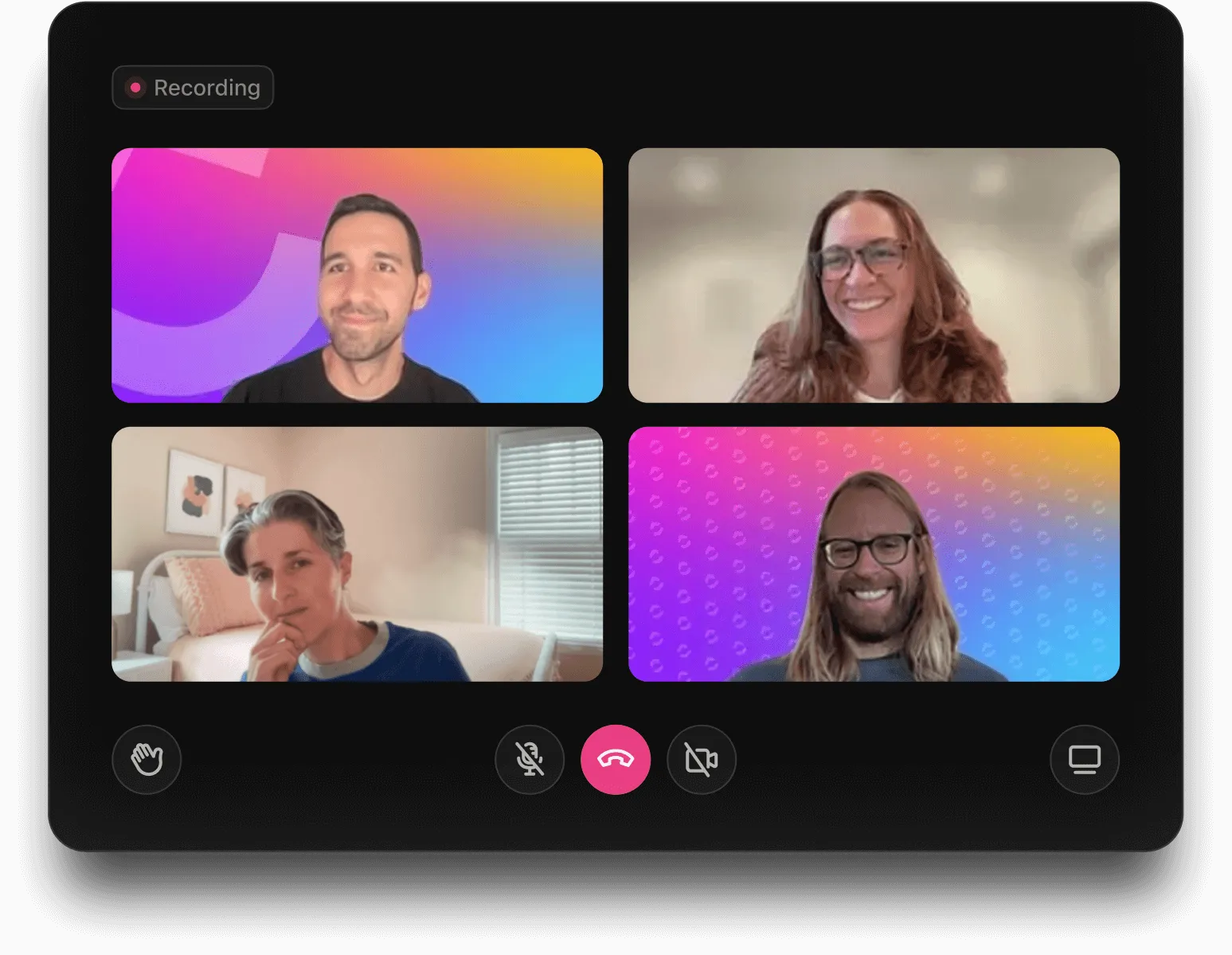
ClickUp SyncUp هي أداة تعاون مدمجة للفيديو والصوت داخل مساحة العمل الخاصة بك تتيح لك بدء اجتماعات مباشرة وتسجيلها وربطها مباشرة بمهام ClickUp.
بدلاً من الاعتماد على مكالمات المزامنة المباشرة، يمكن للفرق التواصل بسرعة بشأن الحالة والسياق والخطوات التالية باستخدام إرشادات مرئية تظل مرتبطة بالعمل.
تسجيل تحديثات الفرز غير المتزامن
باستخدام ClickUp SyncUps، يمكن لموظفي الدعم والعملاء المحتملين تسجيل مقاطع فيديو قصيرة أثناء المكالمات الصوتية أو المرئية لتلخيص تقدم عملية الفرز وأسباب الحوادث أو تحديثات العملاء. يمكن لأي شخص لديه حق الوصول مشاهدة هذه المقاطع، مما يسمح للآخرين بالرد أو التعليق أو المتابعة بشكل غير متزامن.
🧠 حقيقة ممتعة: كان مشغلو الهواتف الأوائل في القرن العشرين هم في الأساس أول "فرق دعم من المستوى 1". كان التصعيد يحدث عندما كانوا يحولون المكالمات يدويًا إلى المتخصصين الذين يتعاملون مع طلبات الخدمة المعقدة مثل مشكلات البرقية وأخطاء الفوترة والاتصالات عبر المحيط الأطلسي.
غالبًا ما كان يُطلق عليهن لقب " مرحبًا يا فتيات " لأنهن كن أول صوت بشري يسمعه المتصل!
ربط SyncUps بالتذاكر
يمكن ربط كل تسجيل ClickUp SyncUp بجوار التذكرة أو قائمة المراجعة أو مهمة التصعيد ذات الصلة. تعني هذه الرؤية السياقية أنه عند حدوث تصعيد:
- يرتبط اتصال الفرز بحادث ClickUp Task
- تظل جميع المعلومات، بما في ذلك الحالة والمناقشة والقرارات وإجراءات العمل، في جزء واحد من الشاشة.
- الملكية واضحة ("هذه المهمة مرتبطة بـ SyncUp")، مما يقلل من التأخير وتبديل الأدوات.
حافظ على استمرار عمليات التصعيد في وضع عدم الاتصال
لا يتوفر جميع أصحاب المصلحة عند حدوث مشكلة، ولكن مع SyncUp، لا داعي لذلك. تنتقل عمليات التصعيد باستمرار عبر المناطق الزمنية، مما يقلل من ساعات الخمول ويضمن عدم تأثر الإصلاحات الهامة بتقويم شخص ما.
وهذا يعني:
- يمكن لفرق الدعم الأمامية وفرق الحوادث والعمليات ترك تحديث وتعيين الخطوات التالية والمضي قدمًا دون انتظار انضمام جميع الأطراف المعنية إلى الاجتماع.
- يمكن لكبار المتخصصين مشاهدة التحديث في الوقت المناسب ومتابعة العمل عند الحاجة.
- تتقدم عمليات التصعيد بشكل مستمر، مما يضمن أوقات استجابة سريعة ويستفيد من الخبرة بشكل أكثر فعالية.
🔍 هل تعلم؟ خلال المواقف العصيبة، يتعرض الدماغ لارتفاع حاد في الحمل المعرفي، مما يقلل من الذاكرة العاملة. وهذا يجعل فريقك ينسى التفاصيل الصغيرة أو يرسل تحديثات غير كاملة، حتى لو كان على دراية جيدة بالعملية، أثناء التدرج السريع.
أنشئ سجل فيديو قابل للبحث
يتم تخزين كل تسجيلات ClickUp SyncUp داخل المنصة المسماة Clips Hub (مع خيارات للنسخ لإنشاء نصوص وملخصات).
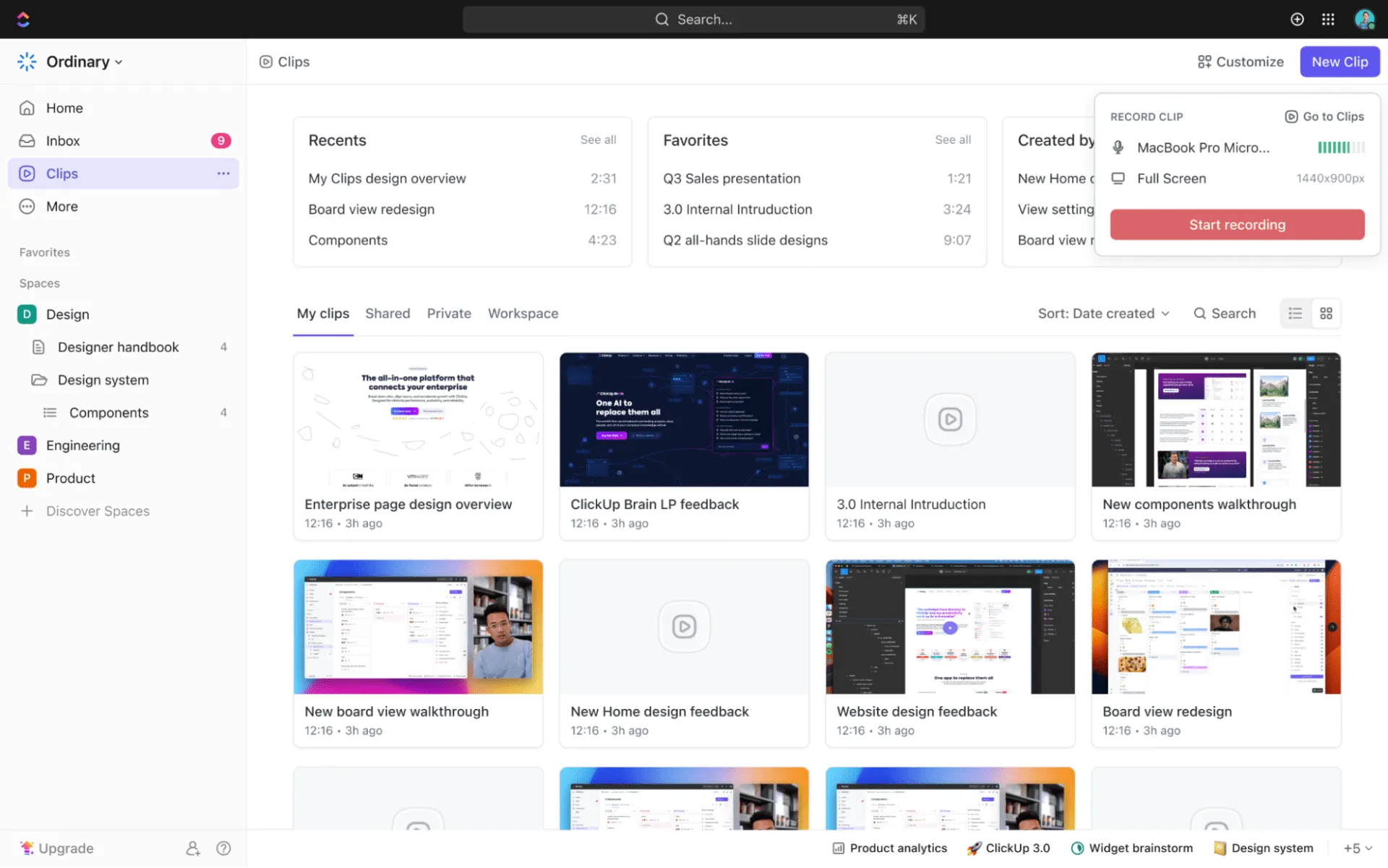
يتيح لك ذلك:
- أنشئ قاعدة بيانات قابلة للبحث عن من قال ماذا، وما هو القرار الذي تم اتخاذه، وما هي الخطوة التالية التي تم تعيينها.
- قم بإجراء دورات تدريبية للوكلاء أو المحللين الجدد باستخدام SyncUps السابقة للتصعيد.
- كن مستعدًا للتدقيق من خلال تتبع واضح لمكالمات التصعيد، مما يضيف الشفافية والمساءلة.
كيفية استخدام ClickUp SyncUp لتصنيف الحوادث
عندما يبلغ عميل مهم عن انقطاع في النظام أو ظهور ثغرة أمنية، يتعين على الفرق تقييم المشكلة بسرعة وتعيين المسؤولين عنها والتواصل بشأن خطط الحل. ومع ذلك، تضيع الفرق دقائق ثمينة في التبديل بين Slack للمناقشات وأنظمة التذاكر للتتبع ومكالمات الفيديو المنفصلة للتقييمات.
يؤدي هذا التبديل بين السياقات إلى تأخير أوقات الاستجابة وخلق حالة من الارتباك خلال المواقف التي تتطلب ضغطًا كبيرًا. أدخل ClickUp!
ClickUp هو أول مساحة عمل متكاملة تعمل بالذكاء الاصطناعي في العالم، حيث تجمع بين جميع تطبيقات العمل والبيانات وسير العمل.
يجمع ClickUp SyncUps بين تحديثات الفيديو غير المتزامنة والتعاون في الوقت الفعلي. يمكن لفرق التصعيد تقييم المشكلات بسرعة وتفويض مهام الاستجابة وإبقاء أصحاب المصلحة على اطلاع دون الحاجة إلى عقد اجتماعات طارئة لا نهاية لها.
وبالتالي، يزيل ClickUp جميع أشكال تشتت العمل لتوفير سياق كامل بنسبة 100٪. ترتبط بروتوكولات التصعيد الخاصة بك مباشرةً بتذاكر العملاء والمهام الهندسية وتوثيق الحوادث وسلاسل الاتصالات.
يمكن للجميع رؤية الصورة الكاملة لما حدث، ومن يعمل عليه، وما هو تأثيره، دون الحاجة إلى التعامل مع أدوات غير ضرورية.
دعونا نستكشف كيف يساعد ClickUp SyncUps. 🎯
الخطوة رقم 1: تحديد قنوات التصعيد
ابدأ بإعداد مكان واضح لجميع تذاكر التصعيد حتى يعرف الجميع بالضبط أين يسجلون المشكلات ويراجعونها. تساعدك هرمية المشاريع في ClickUp على تقسيم عملك إلى:
- المساحات للفصل على مستوى عالٍ، مثل تكنولوجيا المعلومات أو دعم العملاء أو العمليات
- المجلدات لتجميع عمليات التصعيد ذات الصلة حسب المنطقة أو سير العمل أو الفئة
- قوائم لقنوات التصعيد المحددة أو أنواع الحوادث
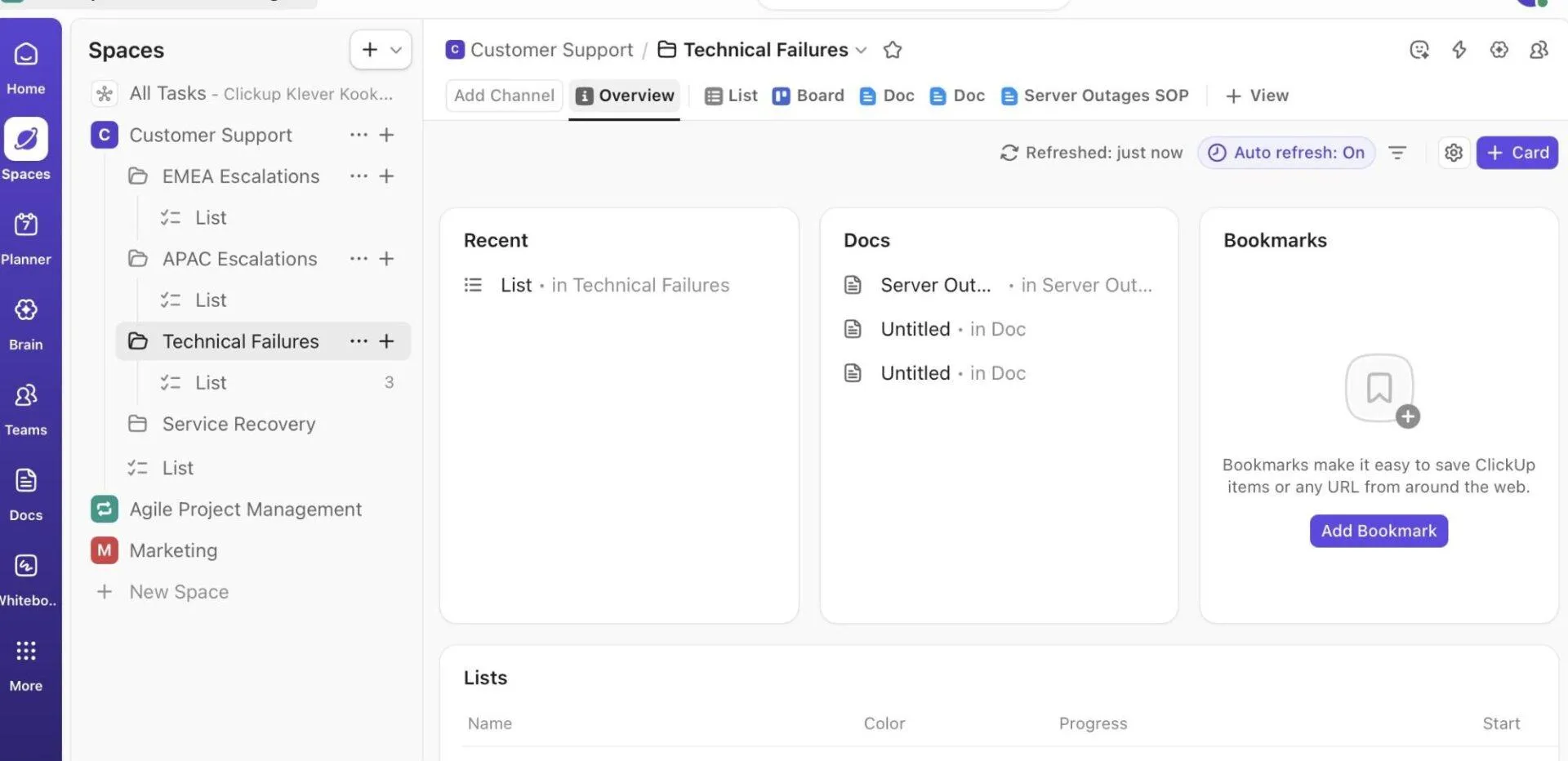
تحافظ هذه البنية على قابلية توسيع نطاق سير عمل الدعم وتنظيمه وسهولة التنقل فيه مع نمو مؤسستك.
فيما يلي شرح تفصيلي لخطوات إعداد المساحة أو المجلد:
- انتقل إلى مساحة عمل ClickUp الخاصة بك وانتقل إلى المساحة أو المجلد الذي تريد إدارة عمليات التصعيد فيه.
- مرر مؤشر الماوس فوق الموقع وانقر على أيقونة الإضافة (+) لإنشاء قائمة أو مجلد جديد. قم بتسميته بوضوح (على سبيل المثال، التصعيدات، الحوادث الخطيرة، أو الدعم العاجل)
- قم بتعيين الأذونات بحيث لا يتمكن سوى أعضاء الفريق المعنيين من الوصول إلى عناصر التصعيد أو تعديلها.
- استخدم حقول ClickUp المخصصة لتتبع نوع التصعيد أو خطورته أو الأنظمة المتأثرة.
💡 نصيحة احترافية: حافظ على دليل التصعيد الخاص بك نشطًا وسهل الوصول إليه عن طريق تخزينه في ClickUp Doc. يمكنك تنظيم الصفحات لخطوات الفرز ومصفوفات التصعيد ونوافذ الاتصال باستخدام العناوين والجداول وقوائم المراجعة، وربط المستند مباشرة بقائمة التصعيد الخاصة بك للوصول السريع.
الخطوة رقم 2: تسجيل SyncUp للمشكلات الحرجة
عند تحديد حادث ما، قم بتسجيل اجتماع SyncUp قصير (1-3 دقائق) مع نفسك أو مع أعضاء الفريق الآخرين لإطلاع الأطراف المعنية على الموقف.
يمكنك تغطية ما يلي:
- ماذا حدث (ملخص موجز)
- من/ما الذي يتأثر (المستخدمون، الأنظمة، العملاء)
- لماذا الأمر عاجل (تأثير على الأعمال، مواعيد نهائية)
يحل تحديث واحد مسجل محل التفسيرات المتكررة ويتيح للمتخصصين تقييم السياق الدقيق دون الحاجة إلى الانضمام إلى الاجتماعات المباشرة. ويصبح هذا التحديث الأول الموثوق الذي تعتمد عليه الفرق الأخرى.
يمكنك بدء SyncUp من أي قناة دردشة ClickUp أو رسالة مباشرة أو مساحة أو مجلد أو قائمة. افتح الموقع وانقر على أيقونة SyncUps في الزاوية العلوية اليمنى. تبدأ المكالمة على الفور، ويتم نشر رابط الانضمام للآخرين للانضمام.
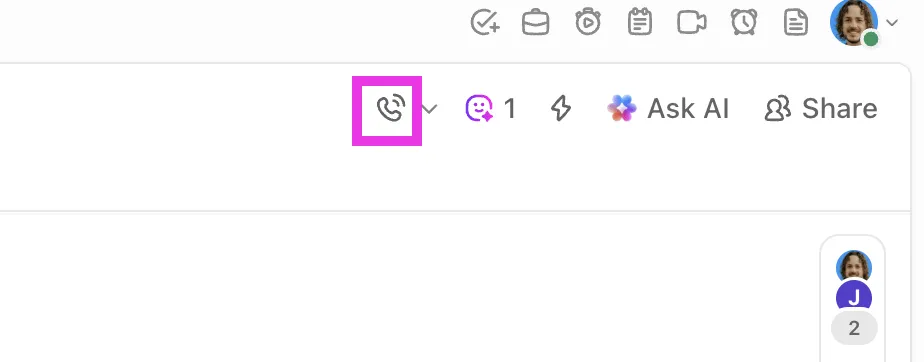
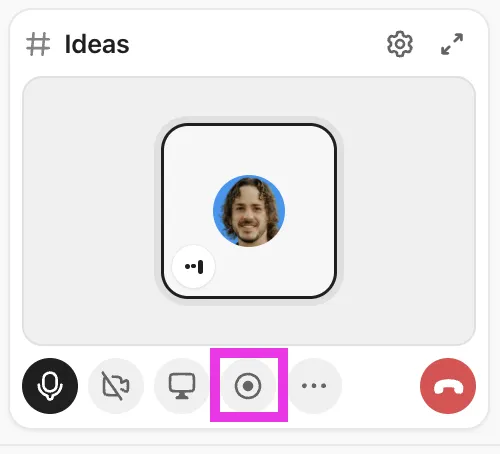
لتسجيل SyncUp:
- انقر على زر التسجيل (عادةً ما يكون نقطة حمراء أو رمز كاميرا) من المشغل المصغر
- سيتم إخطار جميع المشاركين بأن الجلسة يتم تسجيلها.
- انقر مرة أخرى لإيقاف؛ يتم حفظ التسجيل تلقائيًا وإرفاقه بالمهام ذات الصلة.
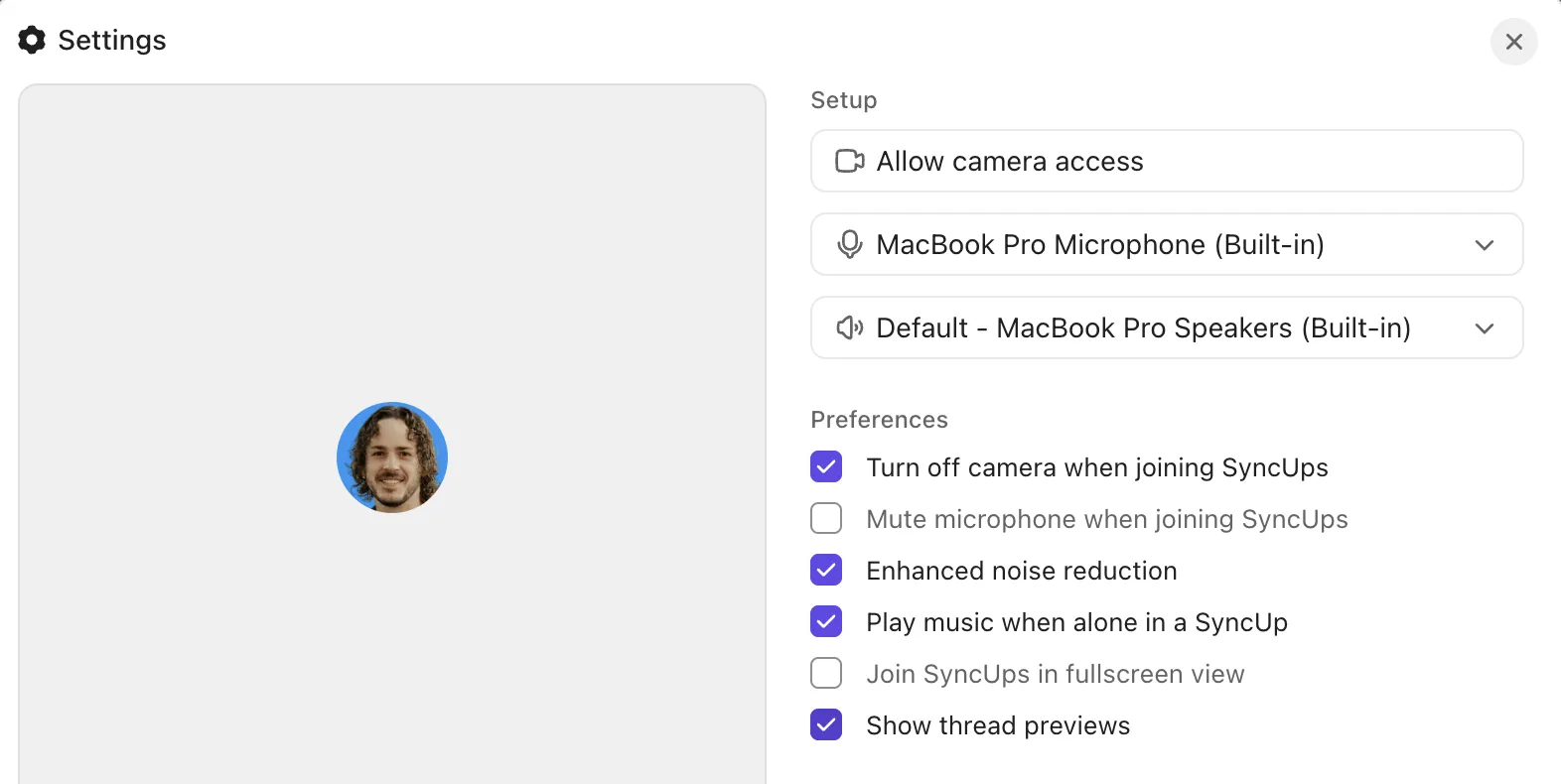
💡 نصيحة احترافية: قبل تسجيل أول تحديث للتصعيد، خذ 30 ثانية لتعديل إعدادات SyncUp. تعمل ميزات مثل إيقاف تشغيل الكاميرا تلقائيًا وكتم الصوت تلقائيًا وتقليل الضوضاء المحسّن كعازل، خاصة إذا كنت تنضم من بيئة صاخبة.
قم بتشغيل "تشغيل الموسيقى عند وجودك بمفردك في SyncUp" لمساعدتك على معرفة ما إذا كنت أول من دخل الغرفة على الفور.
الخطوة رقم 3: قم بتمييز الأطراف المعنية
بمجرد انتهاء SyncUp، يقوم ClickUp تلقائيًا بإنشاء رابط قابل للمشاركة للتسجيل. المفتاح الآن هو إيصال تحديث الفيديو هذا إلى أصحاب المصلحة المناسبين بسرعة، دون إحداث ارتباك أو إنشاء سلاسل بريد إلكتروني متوازية.
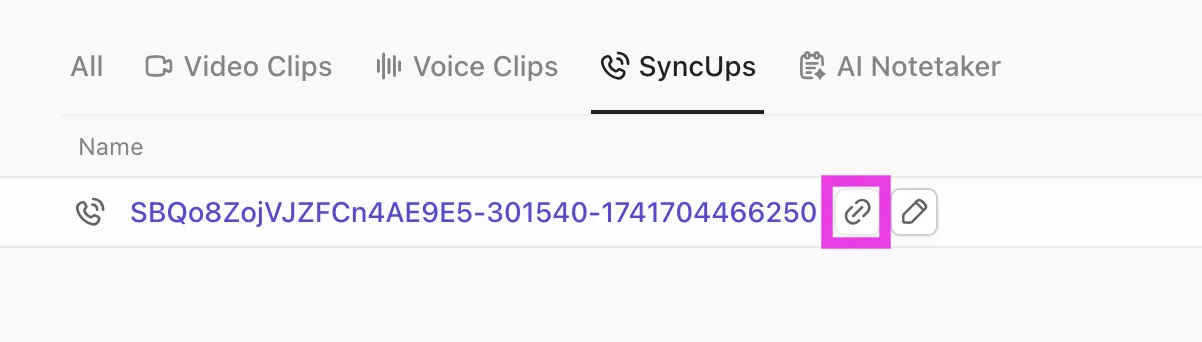
إليك كيفية توجيهها بفعالية باستخدام ClickUp Chat:
- انشر رابط SyncUp مباشرة في تعليق مهمة التصعيد أو في القناة المرتبطة بقائمة التصعيد الخاصة بك.
- استخدم ClickUp @mentions لتمييز الأطراف المعنية الرئيسية (على سبيل المثال، @ITLead، @OpsManager) وأضف تحديثًا قصيرًا يلخص ما حدث، ومن تأثر بذلك، والخطوة التالية.
- أضف سطر إجراء مثل "المكلف بالمهمة" → "الخطوة التالية" → "موعد الوصول المتوقع" لتفويض المتابعات على الفور.
🔍 حيلة سريعة؟ تم تصميم وكلاء الذكاء الاصطناعي في ClickUp لتبسيط سير عمل الدعم لديك وحل التذاكر بشكل أسرع وتقديم تجربة أفضل للعملاء — دون زيادة عبء العمل على فريقك.
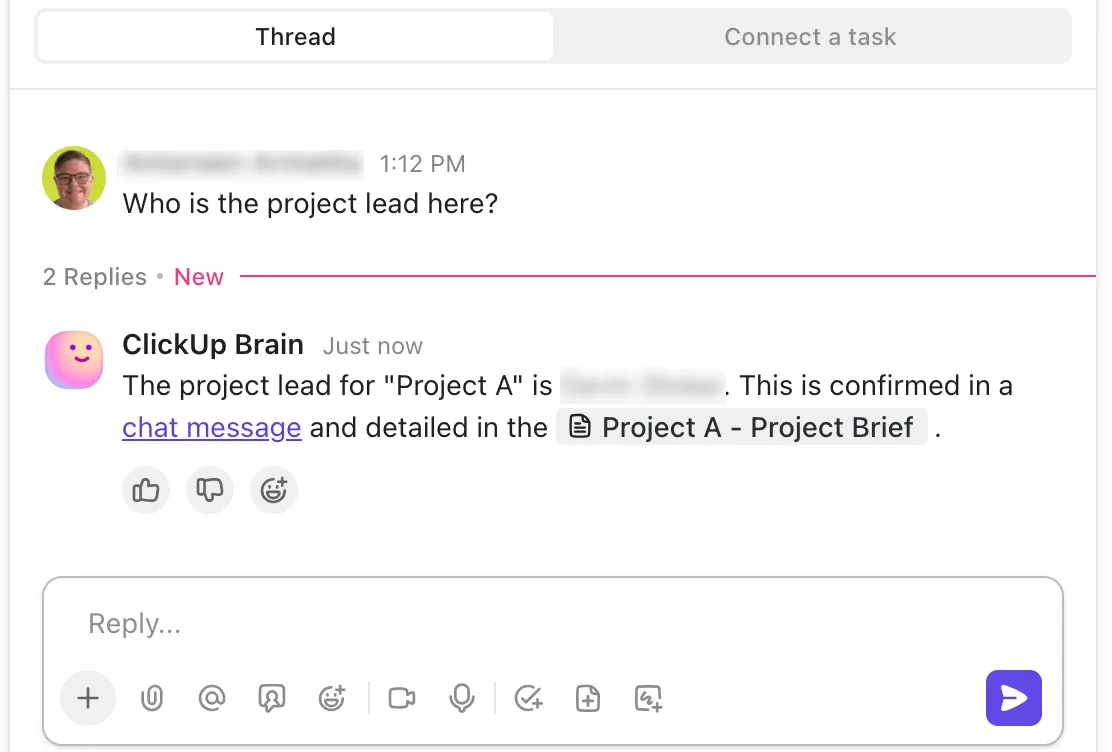
يمكن لهذه الوكالات المدعومة بالذكاء الاصطناعي التعامل مع كل شيء بدءًا من الإجابة على الأسئلة الشائعة إلى فرز المشكلات المعقدة، مما يتيح لوكالاتك البشرية التركيز على التفاعلات عالية القيمة.
فيما يلي أنواع وكلاء دعم العملاء التي يمكنك إعدادها:
- وكيل فرز التذاكر: يقوم تلقائيًا بتصنيف تذاكر الدعم الواردة وترتيبها حسب الأولوية وتوجيهها إلى الفريق أو الوكيل المناسب.
- وكيل قاعدة المعرفة: يسحب الإجابات على الفور من الوثائق أو مركز المساعدة لحل استفسارات العملاء في الوقت الفعلي.
- وكيل المتابعة: يرسل تحديثات تلقائية أو تذكيرات أو استبيانات رضا إلى العملاء بعد حل التذكرة.
- وكيل التصعيد: يكتشف المشكلات العاجلة أو التي لم يتم حلها ويصعدها إلى مدير أو متخصص لاتخاذ إجراء فوري.
يتناول هذا الفيديو أفضل وكلاء الذكاء الاصطناعي لخدمة العملاء، وكيفية نشرهم بحيث يساعدون فريقك بالفعل:
الخطوة رقم 4: إرفاق SyncUps بتذاكر التصعيد
بمجرد إخطار أصحاب المصلحة في الدردشة، قم بتحويل تذاكر التصعيد إلى مهام ClickUp. يمكن أن تكون هذه المهام بمثابة مصدر وحيد للمعلومات الصحيحة عن تلك المشكلة، حيث تشمل جميع التعليقات والمرفقات وتحديثات الحالة.
لتجنب الفجوات في السياق، قم بربط هذه المهام بـ SyncUp المسجل حتى يتمكن أي شخص يراجعه لاحقًا من رؤية المناقشة والقرارات والخطوات التالية في سياقها.
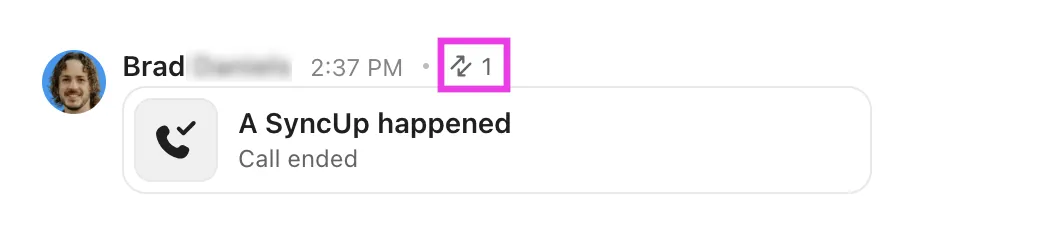
إليك كيفية القيام بذلك:
- الصق رابط SyncUp في تعليق المهمة أو وصفها
- مرر مؤشر الماوس فوق رسالة SyncUp في القناة العامة أو المحادثة الخاصة حيث بدأ SyncUp
- انقر على أيقونة علامة الحذف (…) واختر إضافة علاقة
- حدد المهمة ذات الصلة لربطها
- انقر على عدد المهام (الذي يظهر أعلى رسالة SyncUp) لعرض المهام ذات الصلة.
🚀 ميزة ClickUp: بعد مشاركة تحديثاتك وربطها، حوّل كل السياق (التسجيلات والتعليقات وملاحظات التذاكر) إلى رؤى قابلة للتنفيذ باستخدام ClickUp Brain، مساعد الذكاء الاصطناعي للمنصة.
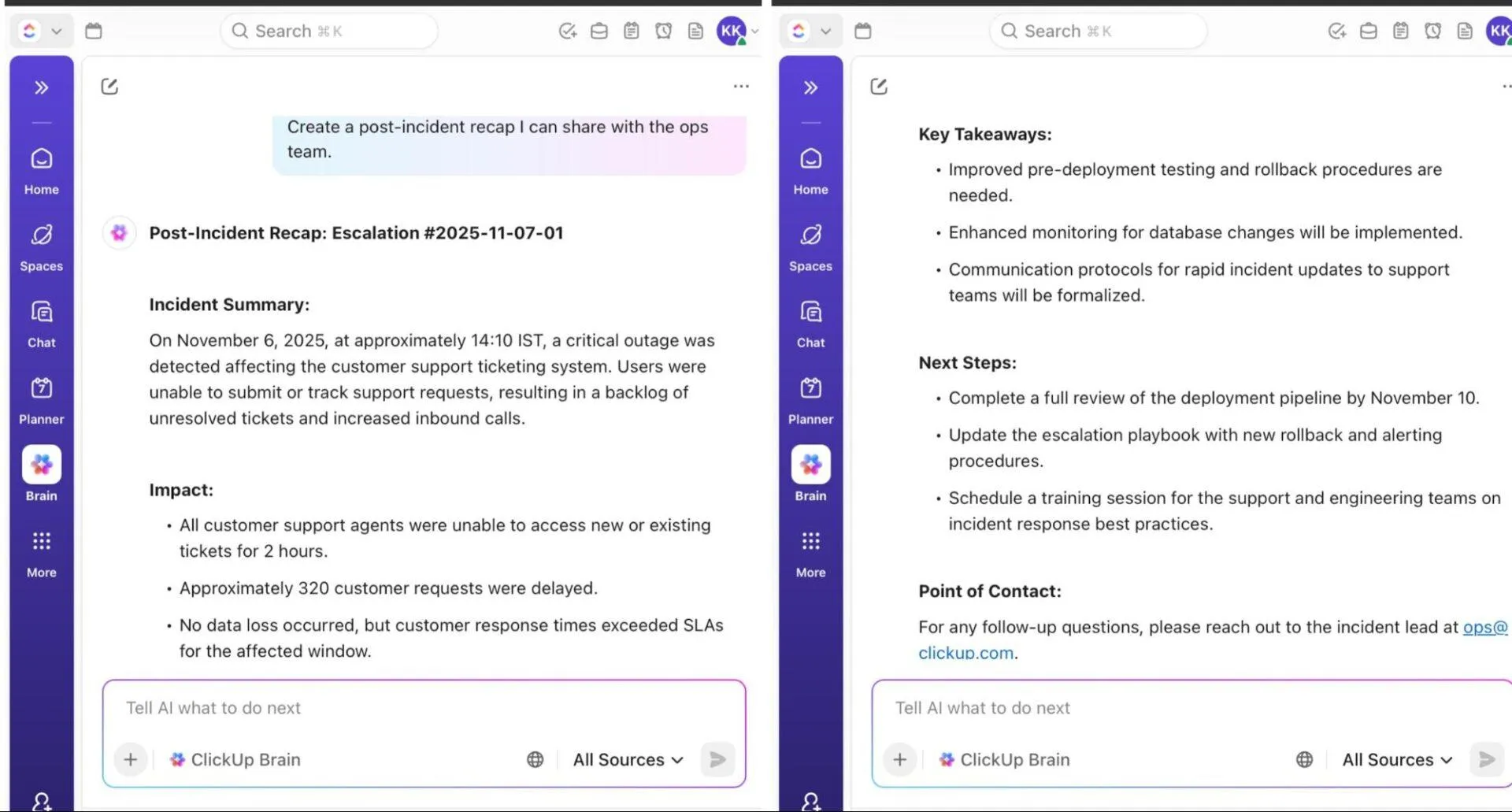
انقر على رمز الدماغ أو استخدم Ask AI مباشرةً داخل مهمتك واطلب منه باستخدام أوامر باللغة الطبيعية مثل:
- لخص أحدث إصدار من SyncUp لهذا التصعيد
- أدرج العناصر المفتوحة من آخر 24 ساعة وقم بتعيين المهام وفقًا لذلك.
- قم بإنشاء ملخص لما بعد الحادث مع التأثير والسبب والحل
- قم بإنشاء قائمة مرجعية بالعناصر القابلة للتعيين من أحدث إصدار من SyncUp
- قدم تحليلاً سريعًا للمناقشات والعوائق والأسئلة التي لم يتم الرد عليها
الخطوة رقم 5: تتبع المتابعات في الوقت الفعلي
بمجرد توثيق عمليات التصعيد وتوجيهها، فإن الخطوة التالية هي تتبع تقدمها نحو الحل. ومع ذلك، غالبًا ما تفقد فرق خدمة العملاء الداخلية الرؤية بمجرد تعيين المشكلة.
لضمان عدم حدوث ذلك، اسحب البيانات في الوقت الفعلي من قوائم التصعيد وقم بتصورها من خلال بطاقات قابلة للتخصيص باستخدام لوحات معلومات ClickUp.
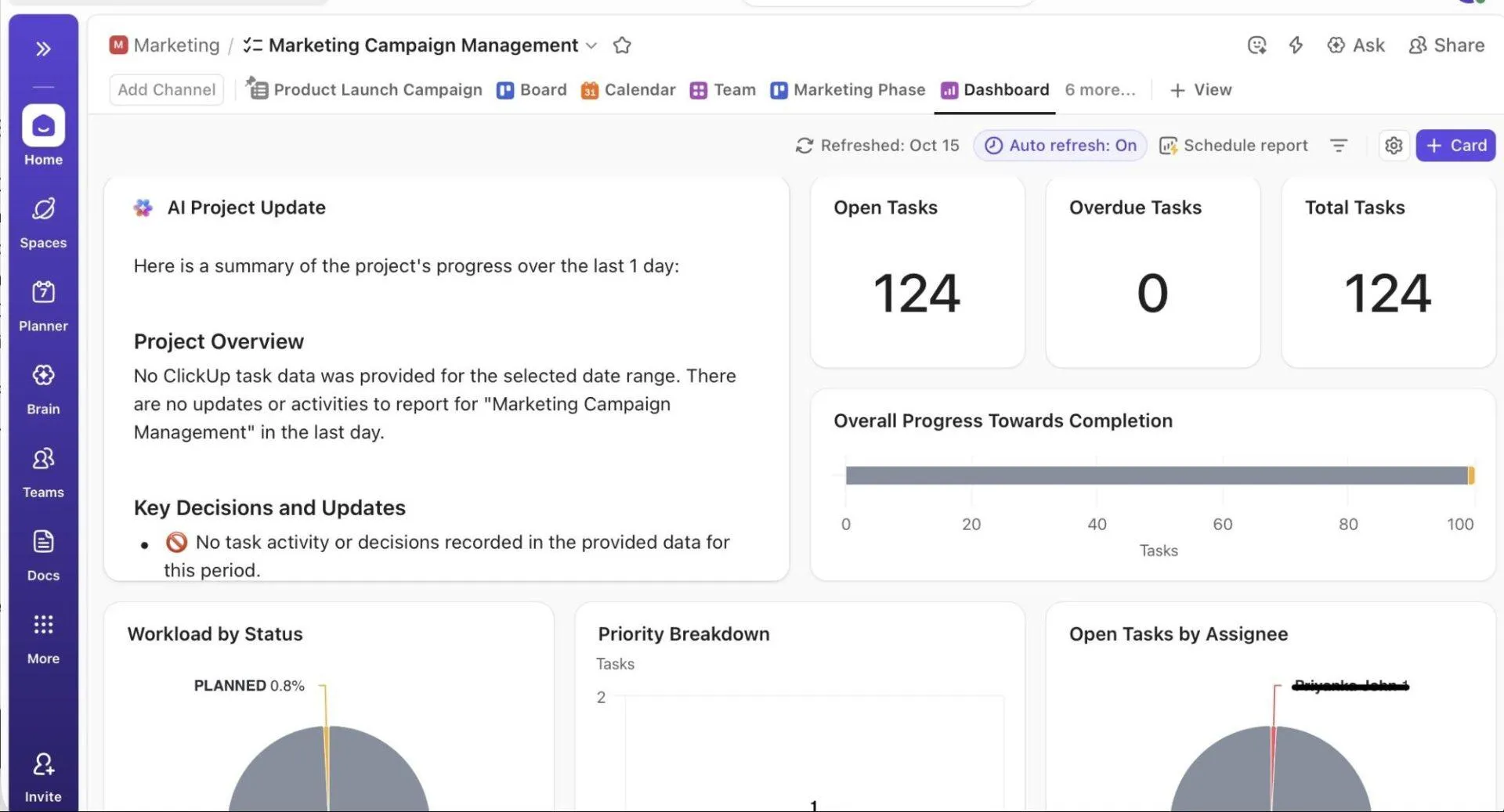
توفر لوحات المعلومات الحية هذه تحديثًا في الوقت الفعلي لمختلف الجوانب التي تريد تتبعها. يمكنك إضافة بطاقات مخصصة، مثل:
- المهام حسب الحالة: اعرف عدد التذاكر المفتوحة أو قيد التقدم أو التي تم حلها
- الوقت في الحالة/الوقت الإجمالي في الحالة: تتبع أداء اتفاقية مستوى الخدمة (SLA) وتحديد حالات التباطؤ
- P0s النشطة (بطاقة مخصصة): قم بتمييز الحوادث شديدة الخطورة التي تتطلب اهتمامًا فوريًا
- عبء العمل حسب المكلف: تحقق من سعة الموظفين وأعد توازن المهام إذا لزم الأمر
يعمل ClickUp Brain داخل لوحات المعلومات من خلال بطاقات AI التي تلخص تحديثات التصعيد أو تحدد المشكلات المتأخرة أو تنشئ عناصر عمل.
بمجرد إعداد لوحة التحكم الخاصة بك للرؤية، قم بإنشاء أتمتة ClickUp مخصصة للتخلص من مهام التصعيد الروتينية. استنادًا إلى قواعد بسيطة من نوع "إذا حدث هذا، فافعل ذلك"، يمكنك الاختيار من بين أكثر من 100 هيكل مسبق الإنشاء أو إنشاء سير عمل مخصص خاص بك مصمم خصيصًا لعملية الاستجابة للحوادث.
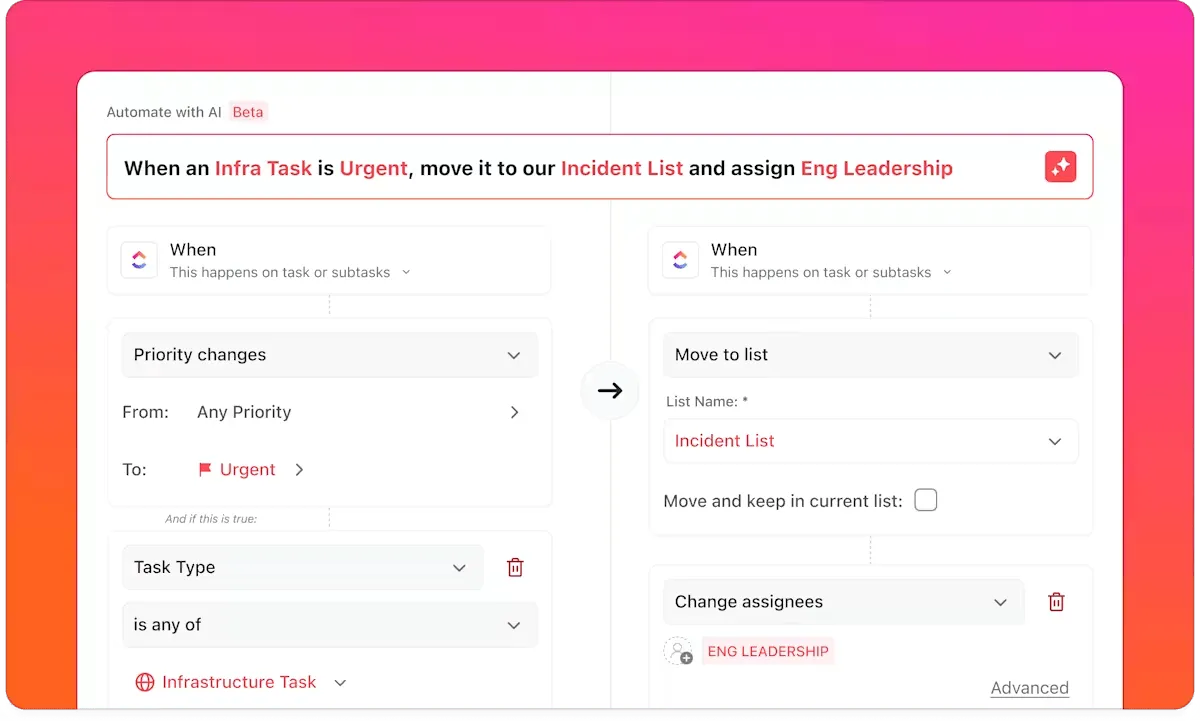
على سبيل المثال، إذا كان هدفك هو توجيه الحوادث شديدة الخطورة إلى المالكين المناوبين وخلق رؤية فورية:
🔴 المشغل: عند إنشاء مهمة في قائمة التصعيد، أضف شرطًا: حقل الخطورة = P0 أو حرج
🟢 الإجراءات:
- تعيين إلى > مهندس مناوب (أو مسؤول التصعيد)
- تغيير الحالة > قيد التقدم
- انشر تعليقًا > ⚠️ تم تسجيل تصعيد حرج جديد. يرجى تسجيل تحديث SyncUp ووضع علامة على الأطراف المعنية ذات الصلة
- إرسال رسالة > تصعيد مجموعة دردشة ClickUp
مزايا استخدام ClickUp SyncUp لإدارة التصعيد
إليك كيف يساعد استخدام ClickUp SyncUp في التصعيد مع فرق وأدوات وتسليمات متعددة:
يقلل من تأخر التنسيق بين الفرق
لنفترض أن أحد العملاء أبلغ عن فشل خطير في عملية الدفع. يقوم الدعم بتصعيد المشكلة، وتتدخل قسم الهندسة لتشخيصها، ويكون قسم ضمان الجودة جاهزًا لاختبار الحل.
لا يتعين على هذه الفرق تحديث بعضها البعض في مساحات مختلفة. يمكن للجميع الدخول إلى SyncUp السريع، حيث تؤكد قسم الهندسة أن "الإصلاح تمت برمجته، ويحتاج إلى اختبار في غضون خمس دقائق". يرد قسم ضمان الجودة بـ "جاهز. أرسله". ويقوم قسم الدعم على الفور بصياغة تحديث العميل بناءً على المكالمة الحية.
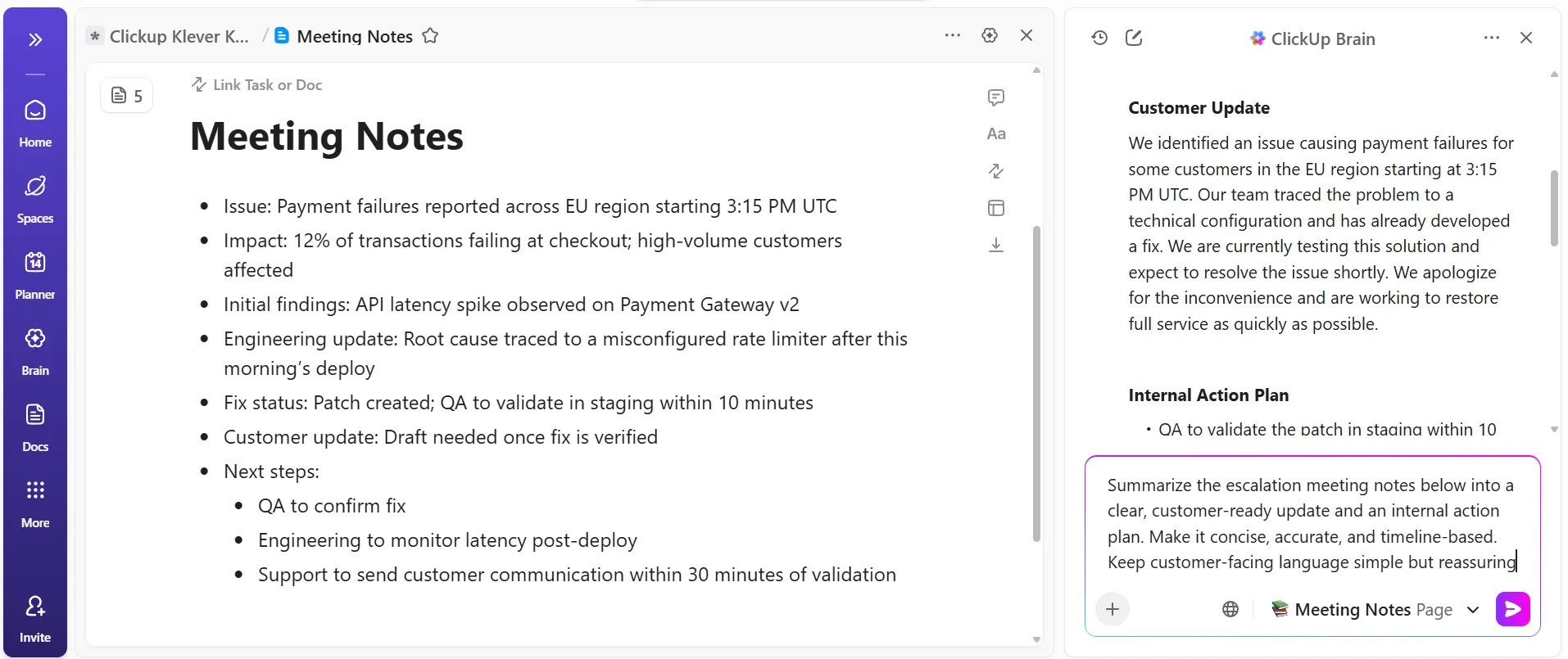
🚀 ميزة ClickUp: حوّل ملاحظات التصعيد الفوضوية إلى تحديثات واضحة وقابلة للتنفيذ في ثوانٍ باستخدام قدرات الكتابة في ClickUp Brain.
على سبيل المثال، بعد مكالمة فرز سريعة، يمكن للموظف إدراج نقاط رئيسية في ClickUp Doc والحصول على ملخص ترقية واضح ودقيق جاهز للمشاركة مع قسم الهندسة أو إرساله إلى العميل.
يحسن وقت الحل مع تحديثات غير متزامنة
يحافظ كل SyncUp على مهمة التصعيد حية من خلال التحديثات المتطورة، مما يوفر للمستجيبين سردًا مستمرًا للتقدم المحرز. تقضي الفرق وقتًا أقل في إعادة شرح المشكلات ووقتًا أطول في حلها. تؤدي هذه الاستمرارية إلى تقليل متوسط وقت الحل (MTTR) بشكل مباشر عبر الحوادث ذات التأثير الكبير.
🚀 ميزة ClickUp: سجل تحديثات فيديو سريعة وعالية السياق بدلاً من كتابة تفسيرات طويلة أثناء التدرج باستخدام ClickUp Clips.
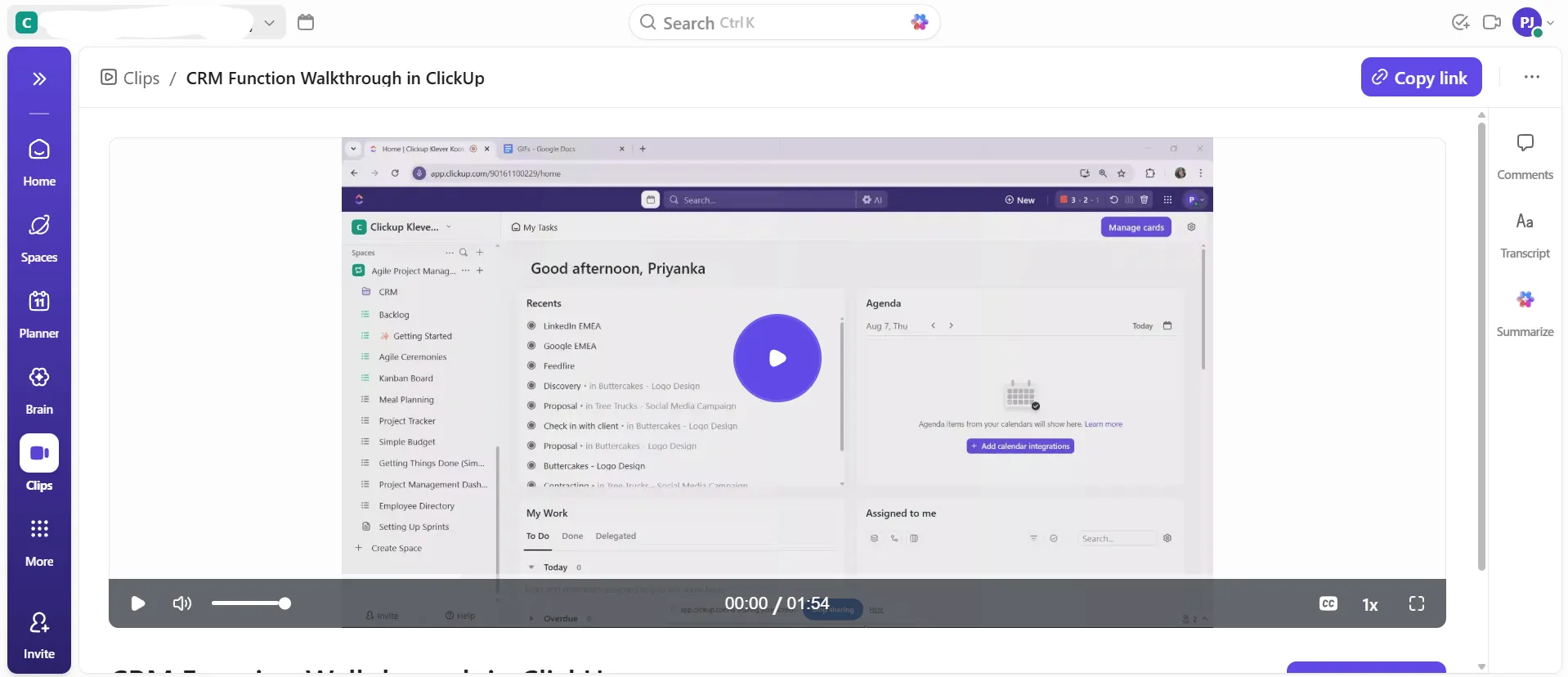
ما عليك سوى الضغط على تسجيل، وشرح المشكلة، وإظهار الخطوات الدقيقة التي تم اتخاذها، وتسليمها. هذا مفيد بشكل خاص في لحظات الفرز التي تتطلب السرعة. تلتقط المقاطع النبرة والطابع العاجل والسياق الذي يظهر على الشاشة في ثوانٍ. يمكنك تخزين جميع هذه المقاطع في مركز المقاطع لضمان الوصول إليها عند الضرورة.
يخلق وعيًا تشغيليًا في الوقت الفعلي للقيادة
بالنسبة للمديرين الذين يشرفون على عدة حالات تصعيد، يوفر SyncUps نبضًا تشغيليًا واضحًا مع تغذية قاعدة المعرفة الداخلية الخاصة بك للرجوع إليها في المستقبل. تصبح التحديثات الحية والمسجلة مدخلات للوحات معلومات التقارير، مما يمنح القيادة رؤية موحدة للحوادث الجارية وقدرة الفريق.
إليك ما تقوله سامانثا دينغيت، مديرة المشاريع الأولى في Diggs عن ClickUp:
قبل ClickUp، كانت الاجتماعات والمراسلات المتبادلة عبر البريد الإلكتروني تؤدي إلى فجوة كبيرة حيث كانت العناصر تظل غير مرئية ودون متابعة. ونتيجة لذلك، لم تكن المهام تتم مراجعتها في الوقت المحدد، ولم يكن أحد يعرف كيف يسير التطوير الإبداعي. الآن، يمكن لجميع أعضاء الفريق رؤية مواعيد استحقاق العناصر التي تتطلب اتخاذ إجراء بوضوح، والتحدث والتعاون في إطار المهام.
قبل ClickUp، كانت الاجتماعات والمراسلات المتبادلة عبر البريد الإلكتروني تؤدي إلى فجوة كبيرة حيث كانت العناصر تظل غير مرئية ودون متابعة. ونتيجة لذلك، لم تكن المهام تتم مراجعتها في الوقت المحدد، ولم يكن أحد يعرف كيف يسير التطوير الإبداعي. الآن، يمكن لجميع أعضاء الفريق رؤية مواعيد استحقاق العناصر التي تتطلب اتخاذ إجراء بوضوح، والتحدث والتعاون في إطار المهام.
يحسن الملكية والمساءلة
نظرًا لأن كل تحديث تصعيد مرتبط بمهمة ClickUp محددة، يمكن تتبع انتقالات الملكية وتكون التوقعات واضحة. هذا يجعل تتبع الأداء أسهل، وتصبح المساءلة جزءًا لا يتجزأ من سير العمل، بدلاً من فرضها من خلال وثائق إضافية.
🚀 ميزة ClickUp: جهز نفسك بـ ClickUp BrainGPT، وهو محرك معرفي موحد يعمل في الوقت الفعلي وتطبيق ذكي للكمبيوتر المكتبي يعمل بالذكاء الاصطناعي ويوفر التوافق والسرعة لسير عمل التدرج.
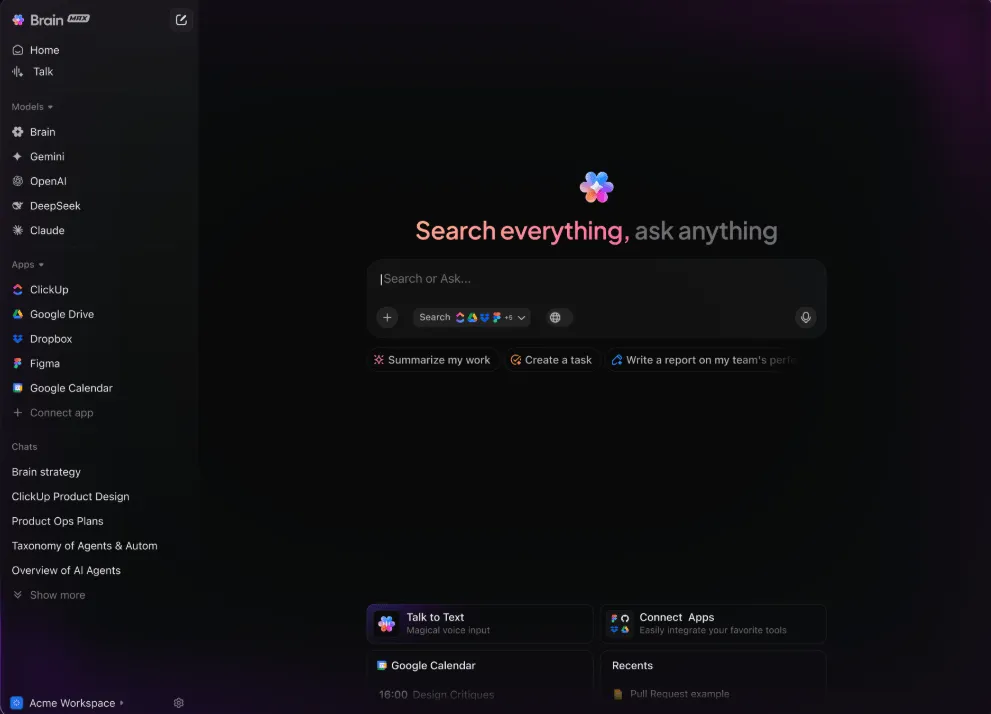
إليك كيف يعمل ClickUp BrainGPT على تحسين سير عمل التصعيد:
- استرجاع السياق الفوري: اطرح أسئلة مثل "ما هو آخر حالة إصلاح للتذكرة رقم 342؟" للحصول على إجابات فورية من ClickUp وGoogle Drive وGitHub وFigma والمزيد.
- اختر الذكاء الاصطناعي المناسب للمهمة: قم بالتبديل بين نماذج مثل ClickUp Brain أو ChatGPT أو Claude أو Gemini حسب استفسارك.
- تجاوز البحث السطحي: انغمس في المستندات والتعليقات والتصعيدات التاريخية والمصادر الخارجية باستخدام Deep Search. بهذه الطريقة، يمكنك الكشف عن مشكلات مماثلة أو حلول سابقة أو أنماط متكررة.
- تحدث بدلاً من الكتابة: املي ملخصات التحديثات أو ملاحظات التسليم أو مسودات استشارات العملاء باستخدام Talk-to-Text
يتيح دورات تعلم أسرع بعد الحوادث
تساعد ClickUp SyncUps الفرق على التطور من خلال إزالة الاعتماد على التقارير اليدوية. يمكن تحليل الأنماط في وقت الاستجابة أو فجوات الاتصال أو عبء العمل لتحسين عملية الفرز نفسها.
بمرور الوقت، تصبح إدارة التصعيد حلقة مغلقة من التعليقات حيث تعلم كل حادثة النظام كيفية الاستجابة بشكل أفضل في المرة القادمة.
🔍 هل تعلم؟ استخدمت وكالة ناسا " حلقات صوتية " خلال بعثات أبولو. كانت هذه حلقات صوتية متعددة القنوات ومستمرة في الوقت الفعلي، حيث استمعت فرق مختلفة إلى محادثات متداخلة. كانت هذه واحدة من أقدم أشكال التنسيق المتزامن عبر التخصصات.
حالات استخدام حقيقية لـ ClickUp SyncUp في فرق الدعم
في إدارة التصعيد، حيث كل دقيقة مهمة، يوفر ClickUp SyncUp هيكلية وسرعة للتحديثات.
إليك كيفية تطبيق الفرق في الواقع العملي في حالات الاستخدام الحرجة لتقليل التأخير وتحسين دقة الاستجابة. 📝
فرز الحوادث
عندما تقع حادثة خطيرة، مثل انقطاع الخدمة الإقليمية أو فشل النظام، تواجه فرق دعم العملاء ضغطًا فوريًا. يتم جدولة مكالمات جماعية مباشرة، ويضيع وقت ثمين في انتظار مزامنة قد تشمل عشرات الأشخاص.
✅ جرب هذا:
- قم بتشغيل مقطع فيديو قصير عن ClickUp SyncUp وشارك الرابط في مهمة الحادث.
- سجل تأثير الحدث والنظام المتأثر وإجراءات الاستجابة الأولية في مقطع مدته دقيقتان.
- اربط الفيديو بالمهمة الجديدة باستخدام خيار "إضافة علاقة".
- قم بوضع علامة على المالك وحدد مهام الخطوة التالية في نفس مساحة العمل حتى يتمكن المستجيبون من البدء في العمل على الفور.
🔍 هل تعلم؟ على مدى ثلاث سنوات، حققت المؤسسات التي تستخدم ClickUp عائدًا على الاستثمار (ROI) يقدر بـ 384٪، وفقًا لـ Forrester Research. حققت هذه المؤسسات حوالي 3.9 مليون دولار أمريكي من الإيرادات الإضافية من خلال المشاريع التي تم تمكينها أو تحسينها بواسطة ClickUp.
تتبع التصعيد
في حالات التصعيد المعقدة (P0s، الحوادث متعددة الفرق)، غالبًا ما تضيع التحديثات في رسائل البريد الإلكتروني أو الدردشات أو ملاحظات الاجتماعات، مما يجعل من الصعب على فرق الإشراف فهم الحالة في لمحة.
✅ جرب هذا:
- سجل ملخصات SyncUp الدورية في نقاط دورة الحياة الرئيسية وقم بتضمينها في مهمة التصعيد.
- أنشئ مقاطع فيديو تحديثية مدتها دقيقة واحدة بعد كل مرحلة مهمة (على سبيل المثال، اكتمال التحقيق، بدء الإصلاح، التحقق قيد التقدم)
- اربط كل مقطع بنفس المهمة مع الحفاظ على التسلسل الزمني للتاريخ
- تأكد من مراجعة القيادة لسجل الفيديو المرتبط
الاتصالات الداخلية
غالبًا ما تعتمد فرق الدعم على أدوات منفصلة لإجراء الإحاطات الأسبوعية وتقديم محتوى التدريب وتحديثات المعرفة، مما يؤدي إلى تجزئة الوصول وتباين الإصدارات وعدم اتساق الرسائل.
✅ جرب هذا:
- سجل مقاطع فيديو أسبوعية مدتها 3 دقائق عن طلبات الدعم واتجاهات حجم التذاكر والمواضيع ذات الأولوية أو تغييرات العملية.
- قم بأرشفة المقاطع في مكان واحد قابل للبحث حتى يتمكن الموظفون الجدد من عرض التحديثات القديمة للتأقلم بشكل فعال.
التسليم بين النوبات
في عمليات الدعم على مدار الساعة (الشائعة في خدمات القطاع العام)، تؤدي تغييرات المناوبات إلى تبديل السياق. يتم تفويت المكالمات الحية، ولا يتم تسليم التذاكر الهامة، وتتعطل الحوادث أثناء إعادة تجميع الفرق.
✅ جرب هذا:
- يسجل الموظف المنتهية نوبته تسليمًا بالفيديو عبر SyncUp، ويرفقه بمهمة "تسليم النوبة"، ويضع علامة على الموظفين الجدد.
- يستعرض المقطع التذاكر المفتوحة والإجراءات المعلقة والأولويات القادمة.
- يشاهد الفريق الجديد الفيديو ويبدأ العمل مع سياق كامل وراءه.
- تصبح مهام التسليم سجلات قابلة للتدقيق لما تم إنجازه وما تبقى.
وهذا يجعل الانتقالات سلسة، ويعزز الإنتاجية، ويضمن استمرار زخم التصعيد حتى أثناء تغييرات الورديات.
الأخطاء الشائعة التي يجب تجنبها عند استخدام SyncUp للتصعيد
حتى مع وجود الأدوات المناسبة، يمكن أن تتباطأ إدارة الحوادث إذا لم يتم استخدام SyncUps بشكل مقصود. فيما يلي الأخطاء الشائعة التي ترتكبها الفرق وكيفية إصلاحها. 🪢
| المشكلات الشائعة ❌ | الحلول ✅ |
| تفتقر عمليات التصعيد إلى تحديد الأولويات والتصنيف، مما يتسبب في حدوث تأخيرات | استخدم ClickUp Brain لتصنيف مهام التصعيد وترتيب أولوياتها تلقائيًا، مما يضمن معالجة المشكلات العاجلة أولاً. |
| تؤدي اجتماعات التصعيد غير المنظمة إلى إضاعة الوقت وتقليل الوضوح | استخدم SyncUps لإجراء مكالمات بنقرة واحدة مع ملخصات تم إنشاؤها بواسطة الذكاء الاصطناعي للحفاظ على تركيز المناقشات وتوثيق القرارات وتعيين عناصر العمل على الفور. |
| تحديثات غير متسقة ووثائق مفقودة عن حالة التصعيد | فرض تحديثات الحالة الإلزامية وتسجيل سير عمل المهام داخل ClickUp Docs، مع تذكيرات تلقائية لضمان أن المعلومات حديثة ومتاحة. |
| دعوة عدد كبير جدًا من المشاركين أو مشاركين غير ذوي صلة إلى مكالمات التصعيد | قم بتقييد المشاركة في مكالمات SyncUp على صانعي القرار الأساسيين وأعضاء الفريق المعنيين باستخدام أذونات ClickUp. |
| عمليات سير العمل الخاصة بالتصعيد ليست موحدة، مما يؤدي إلى عدم اتساق المعالجة | قم بتنفيذ سير عمل موحد باستخدام قواعد الأتمتة ومطالبات الذكاء الاصطناعي لضمان عملية تصعيد متسقة. |
| لا يتوفر تتبع للمتابعات بعد التصعيد | استخدم ClickUp Automations لتعيين تذكيرات وتتبع إتمام بنود العمل من اجتماعات SyncUp، مما يضمن المتابعة. |
ادعم فرق الدعم لديك باستخدام ClickUp!
تصبح إدارة الحوادث الحرجة أسهل عندما يتم تجميع كل التحديثات والمهام والمتابعات في مكان واحد. يتيح ClickUp SyncUp لفرق الدعم والعمليات تسجيل التحديثات ومشاركتها وربطها مباشرة بالتذاكر، مما يحافظ على السياق سليماً والقرارات واضحة.
باستخدام ClickUp Brain، يمكنك تلخيص المناقشات تلقائيًا واستخراج عناصر العمل وإنشاء ملخصات لما بعد الحوادث في ثوانٍ. تمنحك لوحات المعلومات عرضًا مباشرًا للتصعيد المفتوح والامتثال لاتفاقية مستوى الخدمة وعبء عمل الفريق، بينما تتولى الأتمتة معالجة الإشعارات وتوجيه المهام والتذكيرات المتأخرة.
تمنح هذه الأدوات مجتمعةً فرق القيادة وفرق الخطوط الأمامية رؤية كاملة وتحكمًا تامًا في كل مرحلة من مراحل إدارة التصعيد.
سجل في ClickUp مجانًا اليوم! ✅
الأسئلة الشائعة (FAQ)
يتيح ClickUp SyncUp لفرق الدعم وتكنولوجيا المعلومات والعمليات إجراء مكالمات فيديو أو صوتية مباشرة داخل تطبيق ClickUp عند وقوع الحوادث. بدلاً من انتظار مكالمة مجدولة أو البحث في سلاسل الدردشة، يمكنك بدء SyncUp مباشر وتسجيله وإرفاقه بمهمة التصعيد ذات الصلة لضمان حصول الجميع على نفس السياق في الوقت المناسب.
نعم، يمكنك ربط SyncUp بمهمة أو أكثر من مهام ClickUp أو التذاكر. في القناة العامة أو الرسالة المباشرة حيث بدأت المكالمة، انقر على علامة الحذف (...) في رسالة SyncUp، وحدد "إضافة علاقة"، وابحث عن تذكرة الدعم أو حددها.
تسمح التحديثات غير المتزامنة (المسجلة أو التي يتم مشاركتها لاحقًا) للمستجيبين بمراجعة سياق الحادث في الوقت الذي يناسبهم بدلاً من انتظار اجتماع كامل، مما يضمن التواصل الواضح. وهذا يقلل من التأخير، ويسرع عملية اتخاذ القرار، ويضمن إدارة المهام دون فقدان الطابع العاجل.
بالتأكيد! يتم تسجيل SyncUps وتلخيصها وربطها مباشرة بمهام ClickUp للتصعيد. وهذا يعني أنه يمكن للمديرين عرض آخر التحديثات ومشاهدة المقطع ومراجعة بنود الإجراءات أو التعليقات ومعرفة من تم تكليفه بماذا دون استضافة مكالمة مباشرة أو الانضمام إليها.
نعم. ClickUp حاصلة على شهادات SOC 2 و ISO 27001 و ISO 42001 وغيرها من الشهادات، وتستخدم التشفير من طرف إلى طرف، وتمنح المسؤولين التحكم في الأذونات. تتبع تسجيلات SyncUp نفس قواعد الأذونات مثل المهام والقنوات، بحيث لا يمكن إلا للمستخدمين المصرح لهم مشاهدتها.