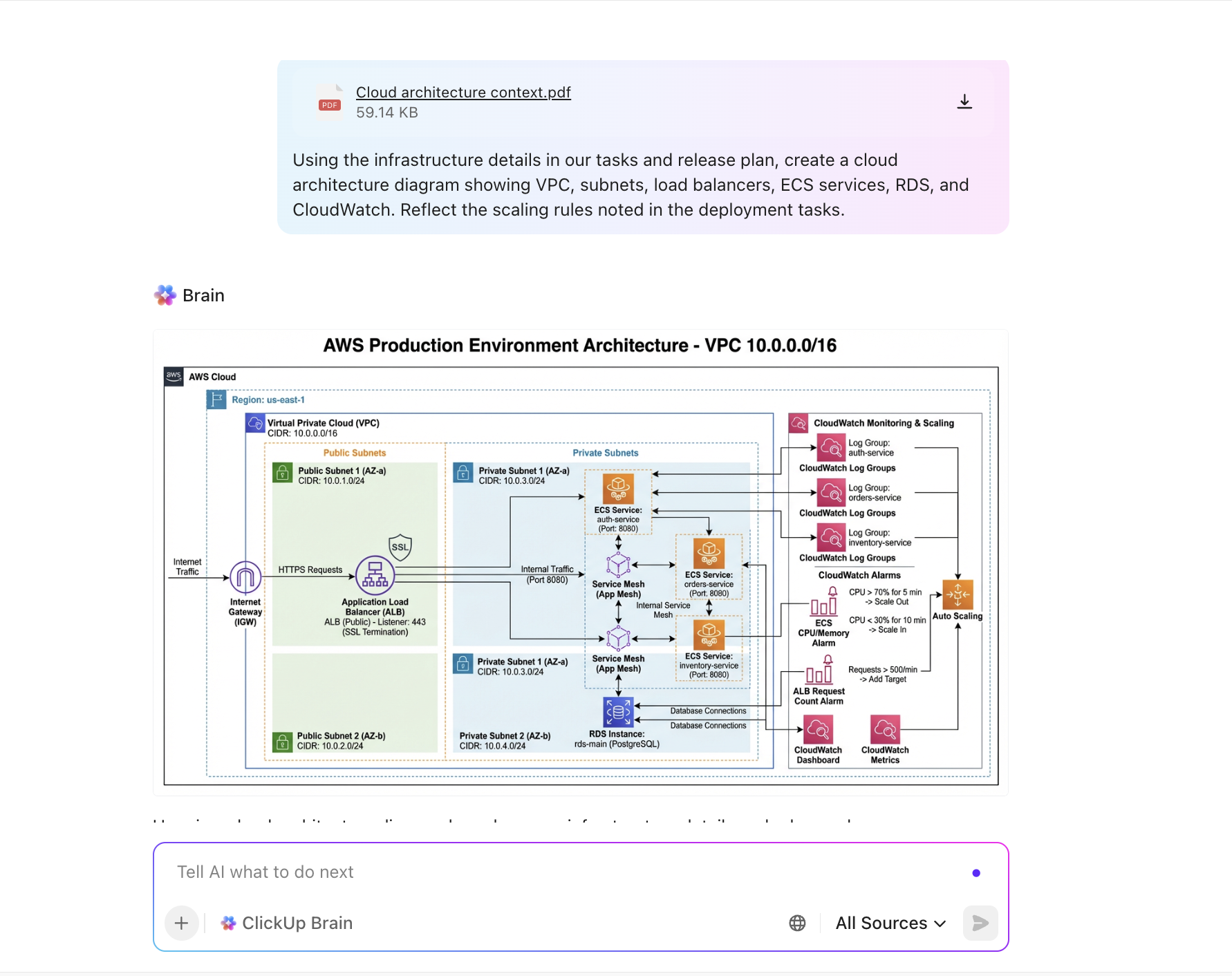

مخططات الهندسة المعمارية هي مخططات أي نظام معقد، ولكن تحديثها كلما طرأت تغييرات عليها أمر شاق للغاية.
تؤدي المخططات القديمة إلى إبطاء عمل الفرق. فهي تسبب الارتباك، مما يؤدي إلى سوء الفهم.
ونتيجة لذلك، يستخدم المزيد من الفرق GPT لأتمتة إنشاء المخططات، مما يوفر ساعات من التحرير اليدوي ويقلل من الأخطاء.
✅ تحقق من صحة المعلومات: وفقًا لاستطلاع Stack Overflow للمطورين، يستخدم أكثر من 84٪ من المشاركين أدوات الذكاء الاصطناعي أو يخططون لاستخدامها في عملية التطوير، وهو ما يمثل زيادة عن العام الماضي (76٪).
لا تزال نماذج GPT من OpenAI هي الأكثر استخدامًا، حيث استخدمها ما يقرب من 8 من كل 10 مطورين في العام الماضي. في حين أن Claude Sonnet من Anthropic تحظى بشعبية أكبر بين المطورين ذوي الخبرة (45٪) مقارنة بالمبتدئين (30٪).
هل أنت مستعد لتتعلم كيفية أتمتة مخططات هندسة البرمجيات باستخدام ChatGPT؟
لماذا توفر أتمتة مخططات الهندسة المعمارية الوقت وتقلل الأخطاء
في الفرق سريعة الحركة، تحدث التغييرات في كل سباق تقريبًا.
تتطلب الميزات الجديدة ونقاط نهاية واجهة برمجة التطبيقات (API) أو قرارات التوسع تحديثات لمخططاتك. إن مواكبة هذا الوتيرة دون أتمتة يستغرق وقتًا طويلاً.
عندما تفوتك تبعية واحدة، يمكن أن يؤثر ذلك على عملية التطوير، مما يتسبب في إعادة العمل أو التأخير المكلف. كما أن الأخطاء تكاد تكون حتمية عندما تعتمد الفرق على التعديلات اليدوية المتكررة.
وهنا يأتي دور أتمتة مخططات الهندسة المعمارية لمساعدتك.
على عكس البشر، يتفوق GPT في المهام القابلة للتكرار، حيث ينجزها بشكل أسرع وبتناسق أكبر.
صف تغييرات النظام بلغة إنجليزية بسيطة، وسيقوم بإنشاء أو تحديث مخطط في ثوانٍ. لا داعي بعد الآن لسحب الأشكال أو البدء من لوحة فارغة. اطلب من GPT إنشاء مخططات هندسية بينما تركز أنت على الدقة والوضوح.
الفوائد واضحة:
- تحديثات أسرع: أعد إنشاء المخططات على الفور مع تطور هندستك المعمارية
- أخطاء أقل: قلل من الأخطاء التي تحدث أثناء التعديلات اليدوية
- تنسيق أفضل: اجعل جميع الأطراف المعنية تعمل من نفس المخطط المحدث
⭐ قالب مميز
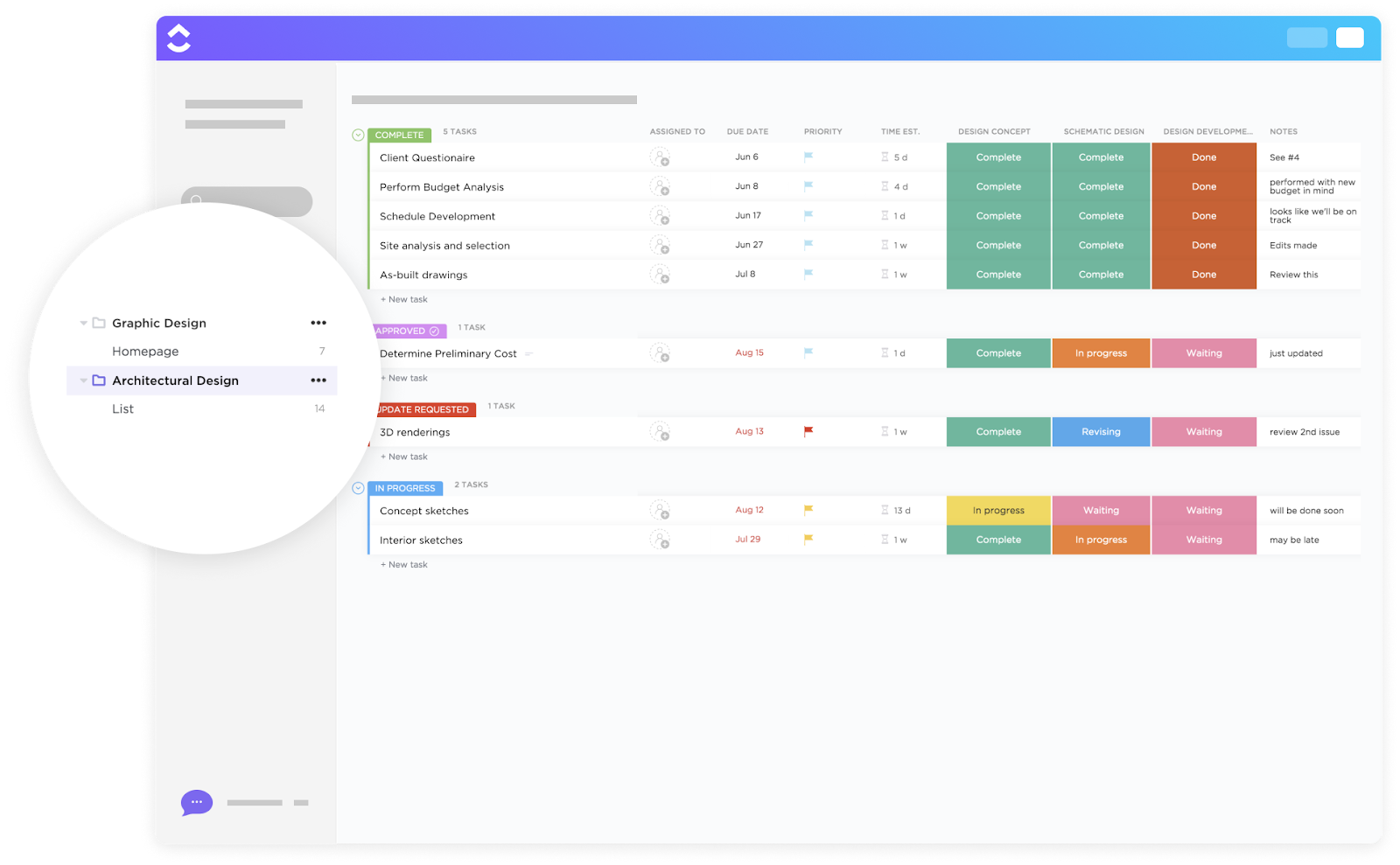
هل تواجه صعوبة في الحفاظ على اتساق قرارات الهندسة المعمارية ومخططات الهندسة المعمارية السحابية والأسس المنطقية مع تطور نظامك؟ يعمل نموذج التصميم المعماري من ClickUp على توحيد تدفقات النظام وخيارات التصميم ونقاط التكامل. حافظ على الوضوح بين الفرق من خلال ربط القرارات بالسياق والحفاظ على كل مخطط ووثيقة جاهزة للمراجعة مع نمو نظامك.
ما تحتاجه للبدء في استخدام GPT لرسم المخططات
الإعداد سهل وبسيط. إذا كنت تعرف أساسيات ChatGPT، فأنت جاهز بالفعل لبدء إنشاء مخططات هندسية.
إليك ما ستحتاج إليه:
1. الوصول إلى GPT
أي LLM (مثل ChatGPT أو GPT-4) يمكنه إنشاء نص مناسب. يمكنك استخدامه لإنشاء كود بتنسيقات الرسوم البيانية (Mermaid و PlantUML) التي يمكن عرضها. تتعامل الإصدارات المجانية مع الأساسيات، ولكن غالبًا ما تنتج GPT-4 أو نماذج المؤسسات مخرجات أنظف وأكثر دقة.
2. أداة العرض أو المحرر
بمجرد أن يمنحك GPT الرمز، ستحتاج إلى لصقه في مكان ما لتصوره:
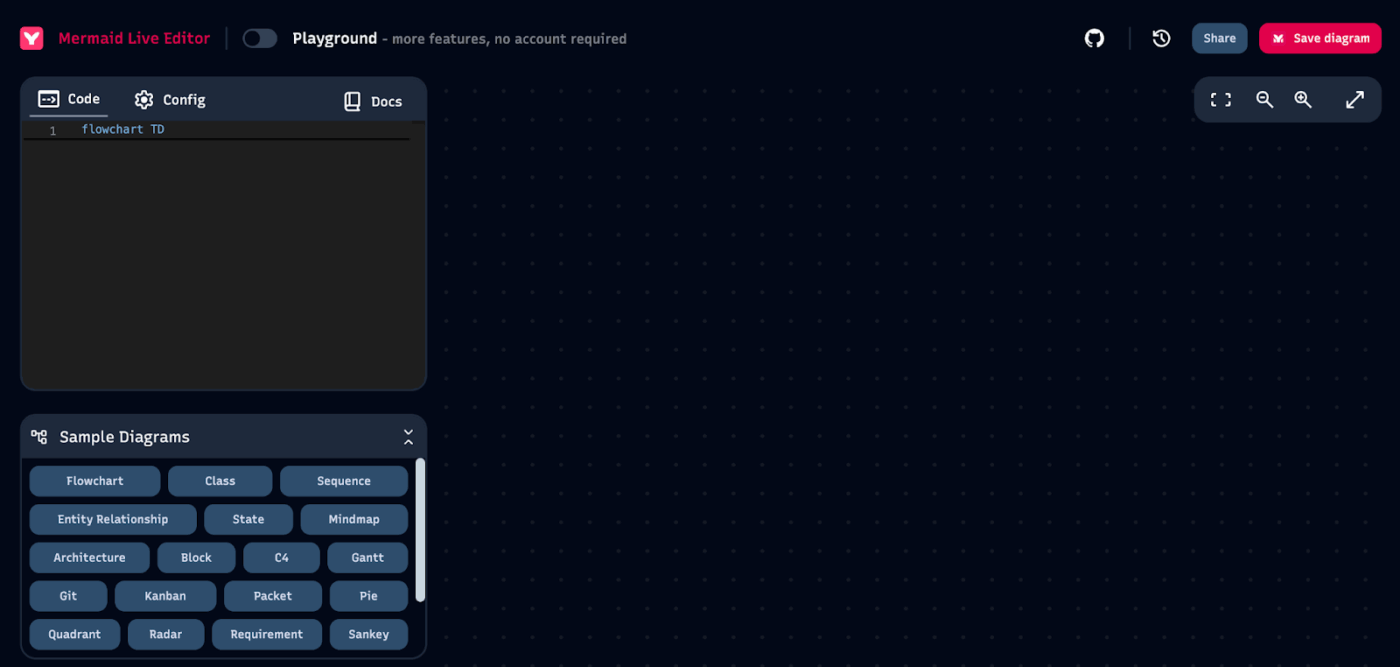
- Mermaid Live Editor (أداة مجانية عبر الإنترنت)
- خادم PlantUML عبر الإنترنت أو مكونات IDE الإضافية
- أو قم بتضمينها مباشرة في المستندات أو مواقع الويكي أو أدوات التطوير التي تدعم هذه التنسيقات.
👀 هل تعلم؟ تم إنشاء Mermaid لمساعدة الوثائق على مواكبة التطورات. هدفه الأساسي هو حل مشكلة تلف الوثائق عن طريق تسهيل كتابة المخططات وتحديثها مع تغيرات الكود.
3. وصف واضح للنظام
تكون نتائجك جيدة بقدر جودة مدخلاتك. قبل مطالبة GPT بإنشاء مخطط، اكتب مكونات نظامك وكيفية ترابطها (مربعات وأسهم بلغة إنجليزية بسيطة). يصبح هذا "مصدر الحقيقة" لمطالبتك.
📮 ClickUp Insight: 33٪ من المشاركين في الاستطلاع أشاروا إلى تطوير المهارات كأحد حالات استخدام الذكاء الاصطناعي التي يهتمون بها أكثر. على سبيل المثال، قد يرغب الموظفون غير التقنيين في تعلم كيفية إنشاء مقتطفات من التعليمات البرمجية لصفحة ويب باستخدام أداة الذكاء الاصطناعي.
في مثل هذه الحالات، كلما زاد سياق الذكاء الاصطناعي حول عملك، كلما كانت استجاباته أفضل.
باعتباره التطبيق الشامل للعمل، يتفوق الذكاء الاصطناعي لـ ClickUp في هذا المجال. فهو يعرف المشروع الذي تعمل عليه ويمكنه أن يوصي بخطوات محددة أو حتى يؤدي مهام مثل إنشاء مقتطفات من الكود بسهولة.
📚 اقرأ المزيد: كيفية إنشاء صور باستخدام ChatGPT
دليل تفصيلي: أتمتة مخططات الهندسة المعمارية باستخدام GPT
قد يبدو إنشاء مخطط هندسي باستخدام GPT أمرًا تقنيًا، ولكنه في الواقع بسيط للغاية. من خلال تقسيم العملية إلى خطوات واضحة، يمكنك الانتقال من صفحة فارغة إلى مخطط عملي في غضون دقائق. دعنا نستعرض ذلك معًا.
الخطوة 1: قم برسم خريطة لنظامك
ابدأ ببساطة. قم بإدراج المكونات الأساسية لنظامك وكيفية ترابطها. فكر من منظور المربعات والأسهم. على سبيل المثال، يبدو نظام الدفع في التجارة الإلكترونية كما يلي:
- المستخدم → تطبيق الويب (واجهة المستخدم)
- تطبيق الويب → بوابة API
- بوابة API → خدمة المصادقة (JWT)
- بوابة API → خدمة الطلبات → قاعدة بيانات الطلبات
- بوابة API → خدمة المدفوعات → مزود الدفع الخارجي
- خدمة الطلبات → خدمة البريد الإلكتروني (تأكيد الطلب)
كلما كنت أكثر وضوحًا في البداية، قلّت الحاجة إلى التعديل لاحقًا.
📚 اقرأ المزيد: أمثلة على المخططات لأي نوع من المشاريع (مع قوالب)
الخطوة 2: اختر لغة المخطط
يعمل GPT بشكل أفضل مع لغات الرسم البياني النصية:
- Mermaid: رائع للمخططات الانسيابية ومخططات التسلسل ونظرات عامة على الهندسة المعمارية
- PlantUML: أفضل للفئات والمكونات والمخططات الأكثر تعقيدًا
يمكن لصق كلاهما في برامج عرض مجانية عبر الإنترنت لتحويل الكود إلى صور. سنستخدم Mermaid هنا لأنه سهل الاستخدام ويعمل على الفور في Mermaid Live Editor.
الخطوة 3: اكتب موجهك في ChatGPT
حان الوقت الآن لطلب من GPT إنشاء مخطط الهندسة المعمارية. كن واضحًا بشأن نوع المخطط والأداة (Mermaid/PlantUML) والعلاقات. على سبيل المثال:
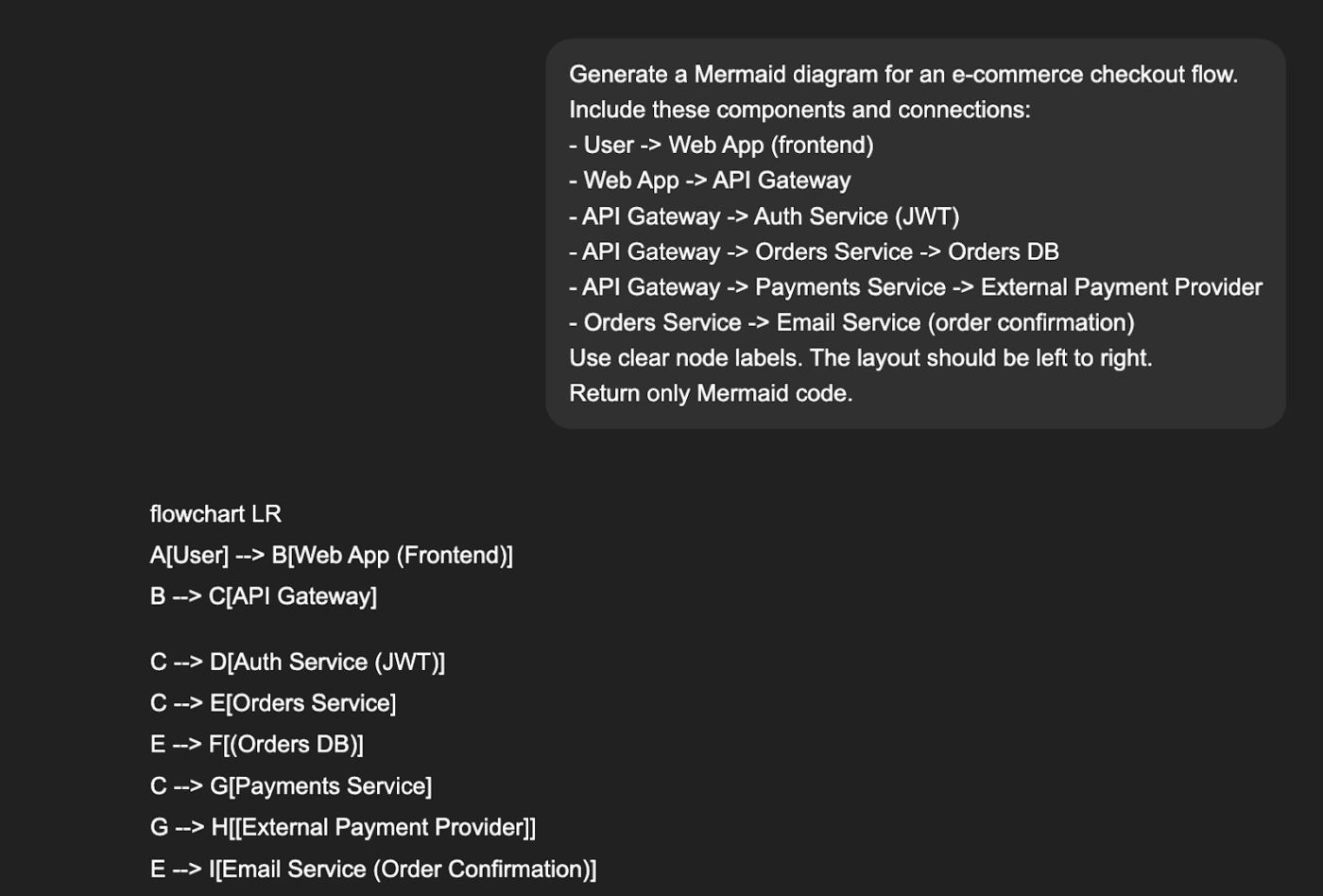
إليك الموجه الدقيق لمثالنا:
أنشئ مخطط Mermaid لتدفق الدفع في التجارة الإلكترونية.
قم بتضمين هذه المكونات والوصلات:
– المستخدم -> تطبيق الويب (الواجهة الأمامية)
– تطبيق الويب -> بوابة API
– بوابة API -> خدمة المصادقة (JWT)
– بوابة API -> خدمة الطلبات -> قاعدة بيانات الطلبات
– بوابة API -> خدمة المدفوعات -> مزود الدفع الخارجي
– خدمة الطلبات -> خدمة البريد الإلكتروني (تأكيد الطلب)
استخدم تسميات واضحة للعقد. يجب أن يكون التخطيط من اليسار إلى اليمين.
أعد فقط كود Mermaid.
الخطوة 4: إنشاء المخطط وعرضه
سيعرض GPT شيئًا مثل هذا:
مخطط انسيابي LR
U[المستخدم]
FE[تطبيق ويب – الواجهة الأمامية]
APIGW [بوابة API]
AUTH [خدمة المصادقة – JWT]
ORD [خدمة الطلبات]
ORDDB [قاعدة بيانات الطلبات]
PAY [خدمة المدفوعات]
EXT [مزود الدفع الخارجي]
البريد الإلكتروني [خدمة البريد الإلكتروني – تأكيد الطلب]
U –> FE
FE –> APIGW
APIGW –> AUTH
APIGW –> ORD
ORD –> ORDDB
APIGW –> PAY
الدفع –> EXT
الطلب –> البريد الإلكتروني
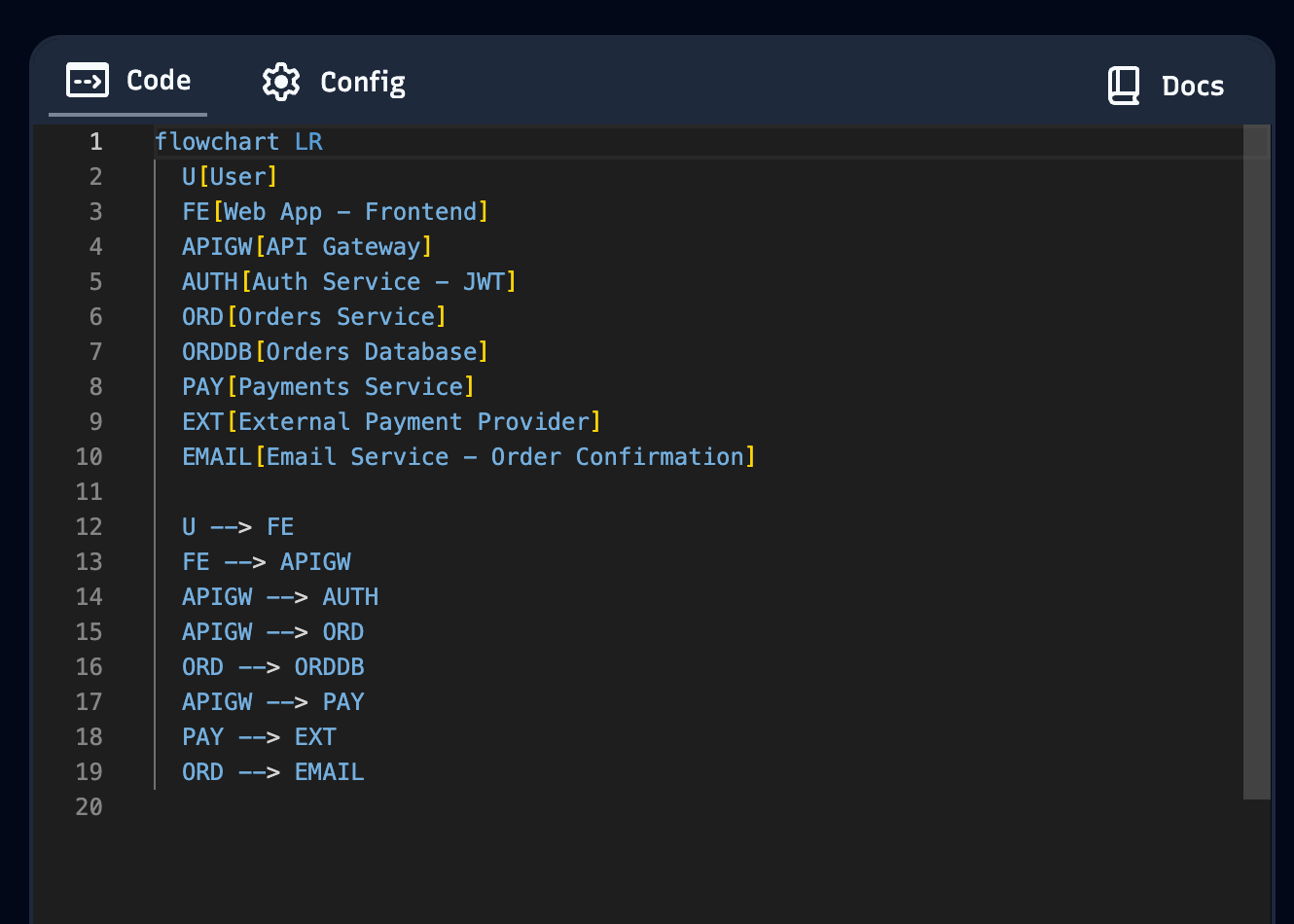
الصق هذا في Mermaid Live Editor، وسترى على الفور مخططًا واضحًا وقابلًا للتحرير.
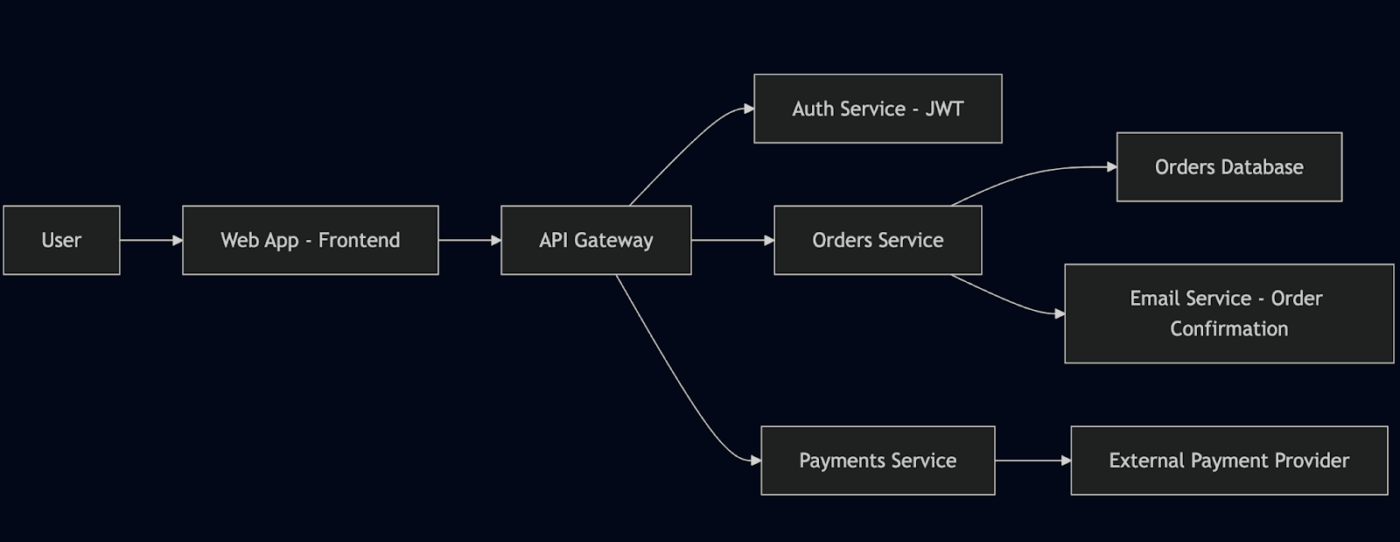
في بعض الأحيان، قد ينتج عن كود GPT أخطاء في بناء الجملة في محرر Mermaid. يمكنك نسخ الخطأ ولصقه في ChatGPT لحل المشكلة في بضع محاولات. أو استخدم خيار "AI Repair" في محرر Mermaid.
⭐ الميزة الإضافية: يضفي Brain MAX الوضوح على مخططات الهندسة المعمارية في عالم يتسم بانتشار الذكاء الاصطناعي.
يعمل هذا البرنامج كرفيقك المكتبي المدعوم بالذكاء الاصطناعي، حيث يحد من انتشار الذكاء الاصطناعي من خلال توحيد السياق من كل ركن من أركان سير عملك. يجمع Brain MAX كل شيء معًا — وثائق النظام ومحادثات Slack وتذاكر Jira وملاحظات التصميم والمواصفات الفنية.
باستخدام Talk-to-Text، يمكنك ببساطة شرح البنية شفهيًا/ "API Gateway تستدعي Auth و Orders و Payments..." و Brain MAX يحول إدخال صوتك إلى مخطط واضح ومنظم.
باستخدام Enterprise Search، يمكنك استرداد تفاصيل الهندسة ذات الصلة من أي مكان في مساحة العمل أو التطبيقات المتصلة، بحيث يعكس كل مخطط حقيقة كيفية عمل نظامك بالفعل.
يمكنك أيضًا الاستفادة من نماذج الذكاء الاصطناعي المتعددة، واختيار النموذج المناسب لرسم تدفقات النظام، أو تحسين كود Mermaid، أو التحقق من صحة علاقات المكونات. يتولى Brain MAX التنسيق، لذا لا داعي للتفكير في أي نموذج يقوم بأي مهمة.
الخطوة 5: الصقل والتكرار
راجع النتيجة. عادةً ما تكون البنية صحيحة، ولكن التخطيطات ليست دائمًا مثالية. قد ترغب في:
- أعد تسمية العقد من أجل الوضوح (على سبيل المثال، "PSP" → "Stripe/PayPal")
- أعد ترتيب العناصر لتسهيل القراءة
- أضف تفاصيل مثل المحاولات المتكررة أو الأحداث أو تسميات الطلبات
مثال على موجه التحسين:
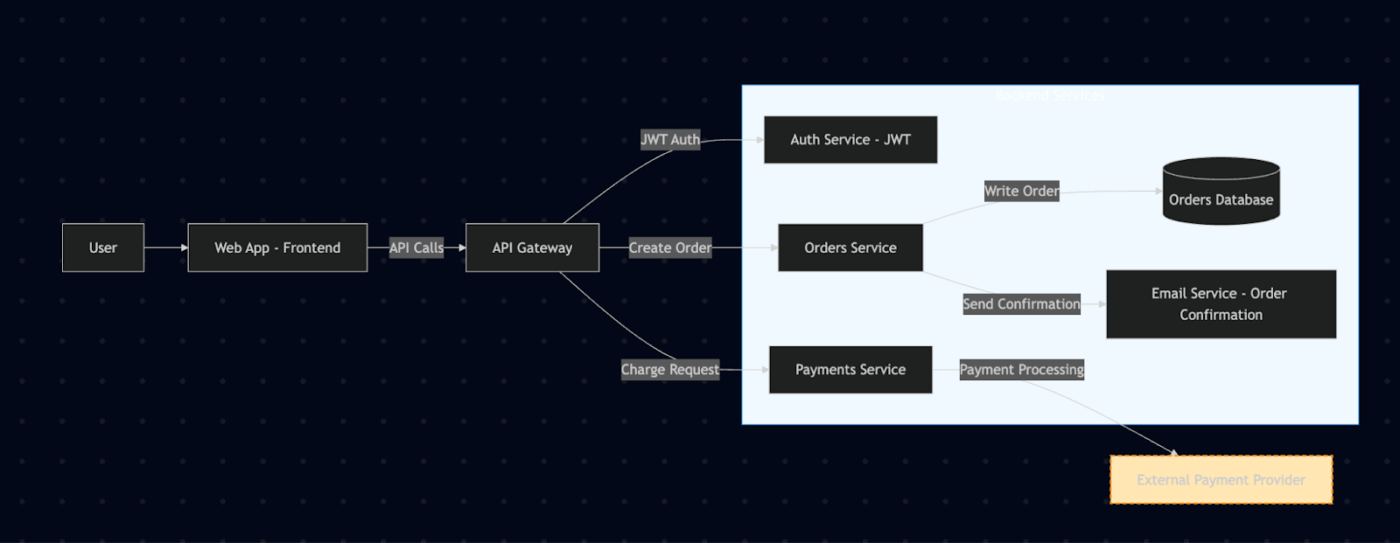
حسّن مخطط Mermaid السابق:
– قم بتجميع الخدمات الخلفية في مربع واحد
– أضف تسميات مثل "JWT Auth" أو "Charge Request" إلى الحواف
– صمم مزود الدفع الخارجي بشكل مختلف
الآن الصق الكود المعدل من GPT في محرر Mermaid:
مخطط انسيابي LR
U[المستخدم]
FE[تطبيق ويب – الواجهة الأمامية]
APIGW [بوابة API]
subgraph Backend[خدمات الخلفية]
AUTH [خدمة المصادقة – JWT]
ORD [خدمة الطلبات]
ORDDB [(قاعدة بيانات الطلبات)]
PAY [خدمة المدفوعات]
البريد الإلكتروني [خدمة البريد الإلكتروني – تأكيد الطلب]
النهاية
U –> FE
FE –>|”API Calls”| APIGW
APIGW –>|”JWT Auth”| AUTH
APIGW –>|"إنشاء طلب"| ORD
ORD –>|”Write Order”| ORDDB
APIGW –>|"طلب الشحن"| PAY
الدفع –>|"معالجة الدفع"| EXT[مزود الدفع الخارجي]
ORD –>|"إرسال تأكيد"| البريد الإلكتروني
%% التصميم
style EXT fill:#FFE6B3,stroke:#FF8C00,stroke-width:2px,stroke-dasharray: 5 3
نمط ملء الخلفية: #F0F9FF، خط: #0077CC، عرض الخط: 1 بكسل
إليك النتيجة:
⚒️ حيلة سريعة: إذا كان المخطط يبدو مزدحمًا، فقم بإسقاطه في ClickUp Whiteboards. ستحصل على محرر السحب والإفلات حيث يمكنك إصلاح التخطيطات بسرعة والتعاون في الوقت الفعلي مع زملائك في الفريق.
الخطوة 6: الحفظ وإعادة الاستخدام
لا تدع عملك الشاق يضيع هباءً. احفظ المطالبات والرسوم البيانية لاستخدامها لاحقًا. عندما يتغير نظامك، يمكنك تعديل المطالبة وإعادة إنشائها بدلاً من البدء من الصفر.
بعد اتباع هذه الخطوات الست، ستحصل على مخطط هندسي عملي تم إنشاؤه بواسطة GPT وجاهز للاستخدام والمشاركة والتكرار مع فريقك.
📚 اقرأ المزيد: أكثر من 50 موجهات AI لإنشاء صور مذهلة
أمثلة على مطالبات GPT لمخططات الهندسة المعمارية
الآن، دعنا نعمل مع بعض الأمثلة. يمكنك نسخها ولصقها على الفور لإنشاء مخطط هندسي.
ستصبح هذه مكتبة المطالبات الأولية الخاصة بك. ما عليك سوى تعديل الأسماء أو الخدمات أو التدفقات، وستحصل على مخططات جاهزة للإنتاج في غضون دقائق.
1. تطبيق ويب أساسي مع قاعدة بيانات
استخدم هذا عندما تحتاج فقط إلى نظرة عامة بسيطة على النظام. إنه رائع لتدريب زملاء الفريق أو توثيق المشاريع الصغيرة.
أنشئ مخطط Mermaid لتطبيق ويب بسيط.
تضمين:
– المستخدم → تطبيق الويب (الواجهة الأمامية)
– تطبيق الويب → واجهة برمجة التطبيقات
– API → قاعدة البيانات
يجب أن يكون التخطيط من اليسار إلى اليمين.
أعد فقط كود Mermaid.
2. بنية الخدمات الصغيرة
يوضح لك هذا الموجه كيفية عمل الخدمات الخلفية المختلفة معًا. يساعد في فهم الأنظمة المعقدة، حيث لكل خدمة دورها المتميز.
قم بإنشاء مخطط مكونات PlantUML لنظام الخدمات الصغيرة.
تضمين:
– بوابة API
– خدمة المصادقة
– خدمة الطلبات → قاعدة بيانات الطلبات
– خدمة المدفوعات → مزود الدفع الخارجي
– خدمة الإشعارات (إرسال رسائل البريد الإلكتروني + الرسائل القصيرة)
قم بتجميع خدمات الخلفية معًا. قم بتسمية الحواف بوضوح.
أعد فقط كود PlantUML.
3. نظام يعمل حسب الأحداث
استخدم هذا الموجه عندما تعتمد على الاتصال غير المتزامن (مثل Kafka أو RabbitMQ أو AWS EventBridge). يمكنك استخدامه لتسليط الضوء على كيفية قيام الأحداث بتشغيل خدمات مختلفة. أو جرب إنشاء مخطط تسلسلي للحصول على تفاعلات أكثر تفصيلاً.
أنشئ مخطط Mermaid لهندسة معمارية تعتمد على الأحداث.
تضمين:
– إجراء المستخدم → ناقل الأحداث
– ناقل الأحداث → خدمة الطلبات
– ناقل الأحداث → خدمة المخزون
– ناقل الأحداث → خدمة الإشعارات
اعرض الأحداث على شكل أسهم متقطعة.
أعد فقط كود Mermaid.
4. النشر السحابي (مثال AWS)
استخدم موجه GPT هذا لتصور البنية التحتية السحابية. فهو يساعد المطورين وأصحاب المصلحة على فهم كيفية تدفق حركة المرور عبر خدمات AWS.
أنشئ مخطط Mermaid لنظام تم نشره على AWS.
تضمين:
– المستخدم → CloudFront → موازن تحميل التطبيقات
– موازن الحمل → مثيلات EC2 (مجموعة التوسع التلقائي)
– EC2 → قاعدة بيانات RDS
– EC2 → S3 Bucket (لتحميل الوسائط)
صمم خدمات AWS بشكل مختلف عن الخدمات المخصصة.
أعد فقط كود Mermaid.
5. الإعداد المختلط (الخدمات الخارجية + الداخلية)
هذه المطالبة مثالية لمنتجات SaaS التي تعتمد على واجهات برمجة تطبيقات (API) تابعة لجهات خارجية. فهي توضح ما هو تحت سيطرتك (الخدمات الداخلية) مقابل ما هو خارج سيطرتك (الخدمات الخارجية).
للحصول على نظرة عامة أوسع على النظام، يمكنك أيضًا استكشاف قوالب مخططات السياق.
أنشئ مخطط Mermaid لمنتج SaaS يستخدم واجهات برمجة تطبيقات خارجية.
تضمين:
– المستخدم → تطبيق الويب → بوابة API
– بوابة API → الخدمات الداخلية (المصادقة، الطلبات، التقارير)
– بوابة API → الخدمات الخارجية (مزود الدفع، التحليلات)
اعرض الخدمات الخارجية في مجموعة منفصلة.
أعد فقط كود Mermaid.
احفظ هذه المطالبات في ClickUp Docs حتى يتوفر لفريقك مكتبة قابلة لإعادة الاستخدام من قوالب المخططات. في المرة التالية التي يتغير فيها نظامك، ما عليك سوى تحديث المطالبة بدلاً من البدء من البداية.
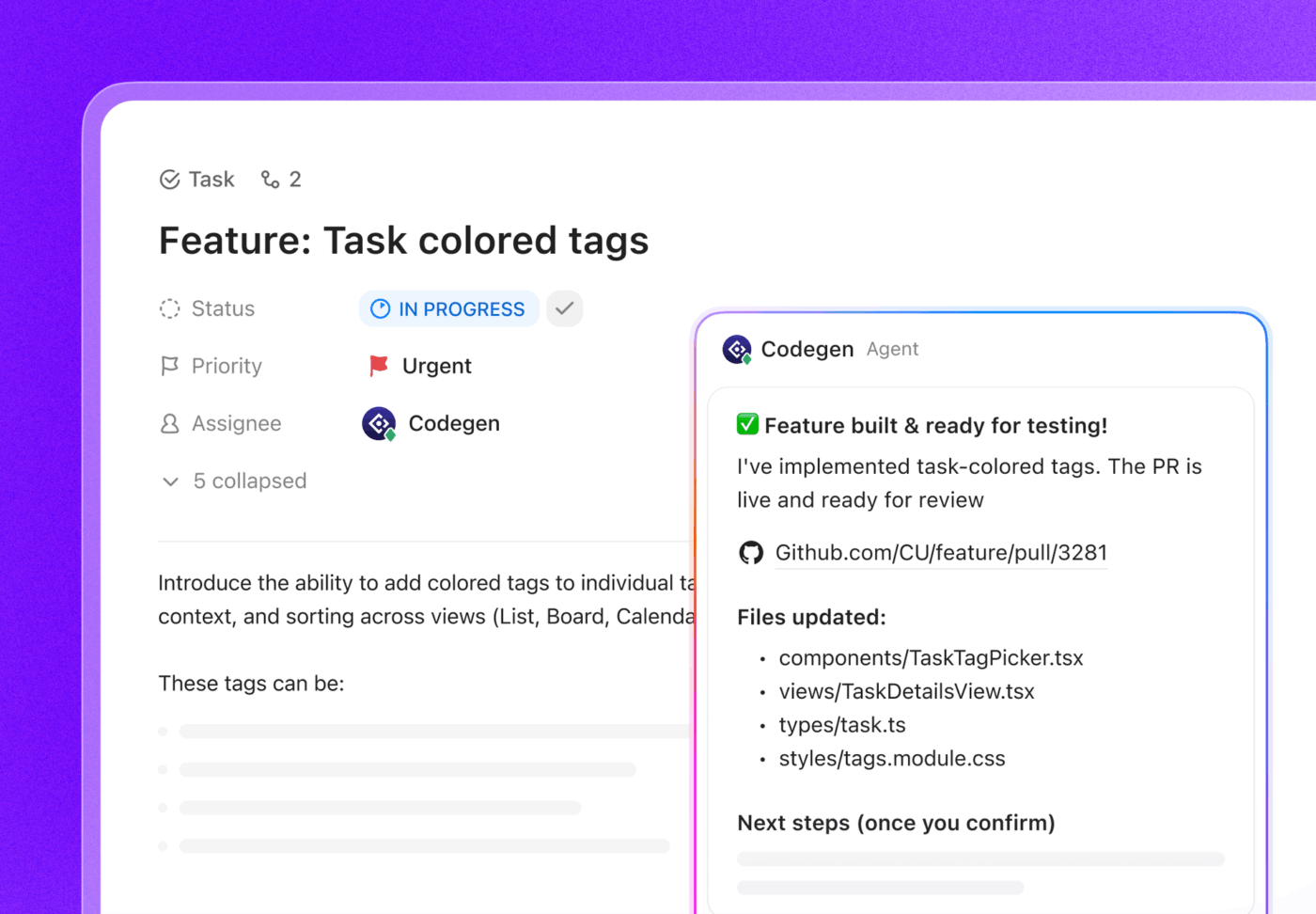
إذا كنت لا تزال تكتب الأكواد يدويًا، فجرب وكيل codegen من ClickUp!
قم بوضع علامة @Codegen أو قم بتعيينها إلى مهمة، وستقوم بجمع السياق وكتابة الكود وفتح PR بسرعة. امنح الجميع القدرة على إصلاح الأخطاء وإنشاء الميزات وتحديث الصفحات.
قيود استخدام ChatGPT في الملخصات الإبداعية
الاعتماد على ChatGPT لإدارة الملخصات الإبداعية أو حتى إنشاء المحتوى ينطوي على تحديات:
نقص السياق
يعمل GPT فقط على المعلومات التي تقدمها في موجه واحد. لا يعرف تلقائيًا تاريخ مشروعك أو قراراتك السابقة.
📌 مثال: إذا طلبت من GPT "إضافة بوابة API" إلى مخطط الهندسة المعمارية الخاص بالأمس، فلن يتذكر المخطط الأصلي ما لم تقم بلصقه مرة أخرى. وبالمثل، إذا طلبت منه تحسين موجز الحملة، فلن يعرف إرشادات العلامة التجارية للعميل ما لم تقم بإعادة إدخالها.
نتائج غير متسقة
يمكن أن ينتج عن نفس الموجه نتائج مختلفة قليلاً. بالنسبة للمشاريع التي تتطلب الاتساق، هذا يعني مزيدًا من التعديل.
📌 مثال: قد يؤدي طلب "مخطط هندسي ثلاثي المستويات" من GPT مرتين إلى الحصول على تصميمين مختلفين. في موجز إبداعي، قد تركز إحدى النسختين بشكل مفرط على الميزانية، بينما تركز الأخرى على الرسائل.
لا يوجد تعاون مدمج
يُنتج GPT مخرجات بشكل منفصل، ولكن العمل الحقيقي يتطلب حلقات تغذية راجعة.
📌 مثال: لا يمكن لمهندس DevOps الخاص بك إضافة تعليقات توضيحية إلى مخطط تم إنشاؤه في GPT. لا يمكن لفريق التصميم الخاص بك إضافة تعليقات إلى الملخص الإبداعي داخل نفس مساحة العمل. تحتاج إلى نسخ المخرجات إلى أداة أخرى للتعاون.
ذاكرة محدودة للمشاريع المعقدة
غالبًا ما تتجاوز الأنظمة الكبيرة أو الملخصات متعددة الطبقات حد الإدخال في GPT.
📌 مثال: قد يتم قطع مخطط الخدمات الصغيرة الذي يحتوي على أكثر من 20 مكونًا أو تبسيطه بشكل مفرط. وبالمثل، قد يفقد موجز التسويق متعدد القنوات التفاصيل عندما يكون السياق طويلًا جدًا.
فجوات التنسيق والتكامل
تكون مخرجات GPT عبارة عن نص أو كود خام. لجعلها مفيدة، غالبًا ما تحتاج إلى إعادة تنسيقها ودمجها في أدوات أخرى.
📌 مثال: يجب لصق كود Mermaid في محرر قبل أن ترى المخطط. يجب نقل الملخص الإبداعي إلى أداة إدارة المشاريع لتعيين المهام وتتبع التقدم.
للتغلب على هذه التحديات، ستحتاج إلى استكشاف بدائل ChatGPT. فيما يلي بعض الخيارات التي تستحق الدراسة.
📚 اقرأ المزيد: أمثلة على ChatGPT تجعل حياتك أسهل
الأدوات التي تعمل بشكل جيد مع GPT لأتمتة المخططات
أنت تعرف بالفعل كيفية استخدام Mermaid Editor لإنشاء مخططات آلية باستخدام GPT.
اعتمادًا على سير عملك، سواء كنت مطورًا أو مدير مشروع أو مستشارًا، توفر أدوات أخرى مزيدًا من التحسين والتعاون أو الأتمتة. دعنا نستكشف أفضل الخيارات:
1. PlantUML + ملحقات IDE
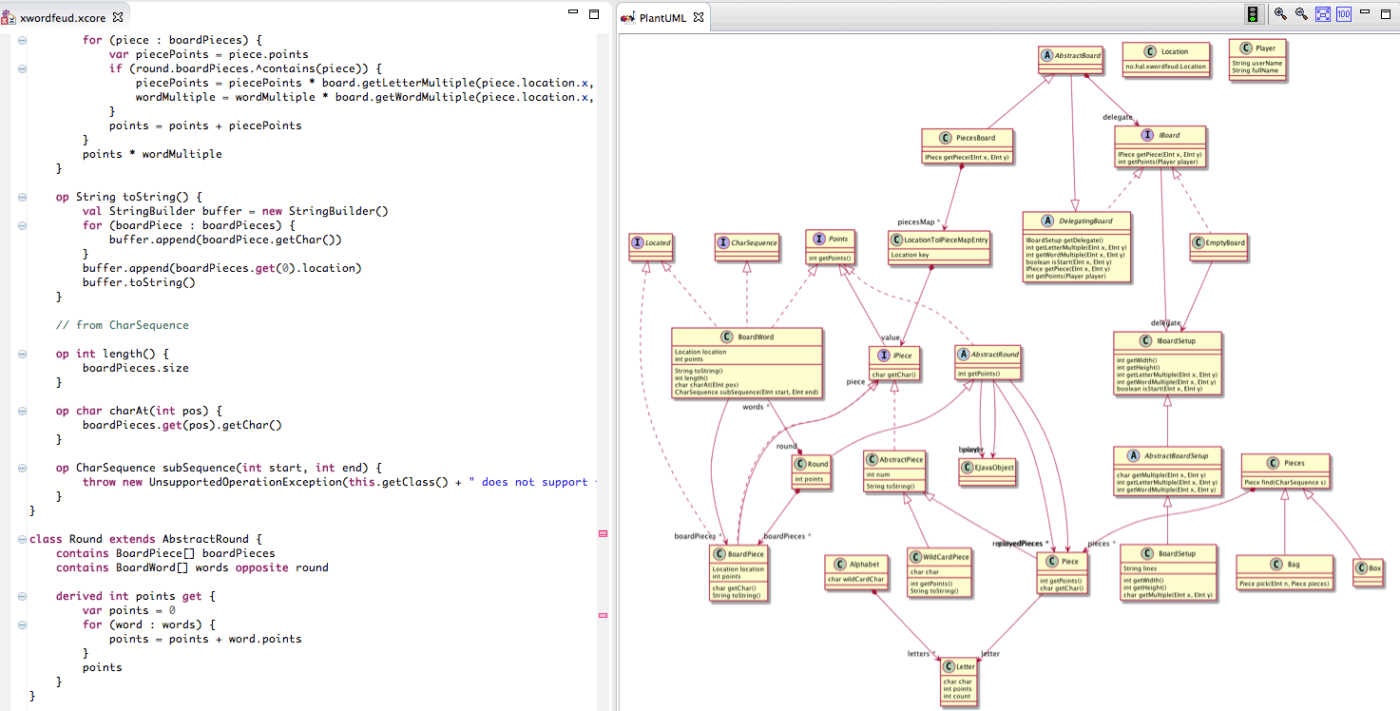
إذا كنت تعمل داخل IDE (مثل VS Code أو IntelliJ أو Eclipse)، فإن PlantUML يعد خيارًا مفيدًا. يمكن لـ GPT إخراج صيغة PlantUML مباشرةً، وباستخدام مكونات IDE الإضافية، يمكنك عرض المخططات ومعاينتها دون مغادرة بيئة البرمجة.
الميزات الرئيسية
- يدعم مجموعة واسعة من أنواع مخططات UML (التسلسل، حالة الاستخدام، الفئة، النشاط، المكون، الحالة، الكائن، النشر، التوقيت) عبر أوصاف نصية بسيطة.
- يتعامل مع أنواع المخططات غير UML مثل مخططات الشبكات والخرائط الذهنية ومخططات جانت و WBS و ArchiMate وحتى المخططات من تعريفات JSON/YAML.
- يسمح بالارتباطات التشعبية وتلميحات الأدوات وتنسيق النص المنسق (الرموز التعبيرية و Unicode) وأيقونات sprite والأيقونات المخصصة
القيود
- مفيد للمطورين الأفراد ولكنه غير مصمم لجلسات المراجعة متعددة الأطراف أو ورش العمل التعاونية للتصميم.
الأسعار
- مجاني
الأفضل لـ: المهندسين والمهندسين المعماريين الذين يرغبون في الحصول على مخططات تخضع للتحكم في الإصدارات جنبًا إلى جنب مع مشاريع البرامج الخاصة بهم.
⚡ أرشيف القوالب: قوالب مخططات UML مجانية للعمليات والأنظمة والبرامج
2. Draw. io (diagrams. net)
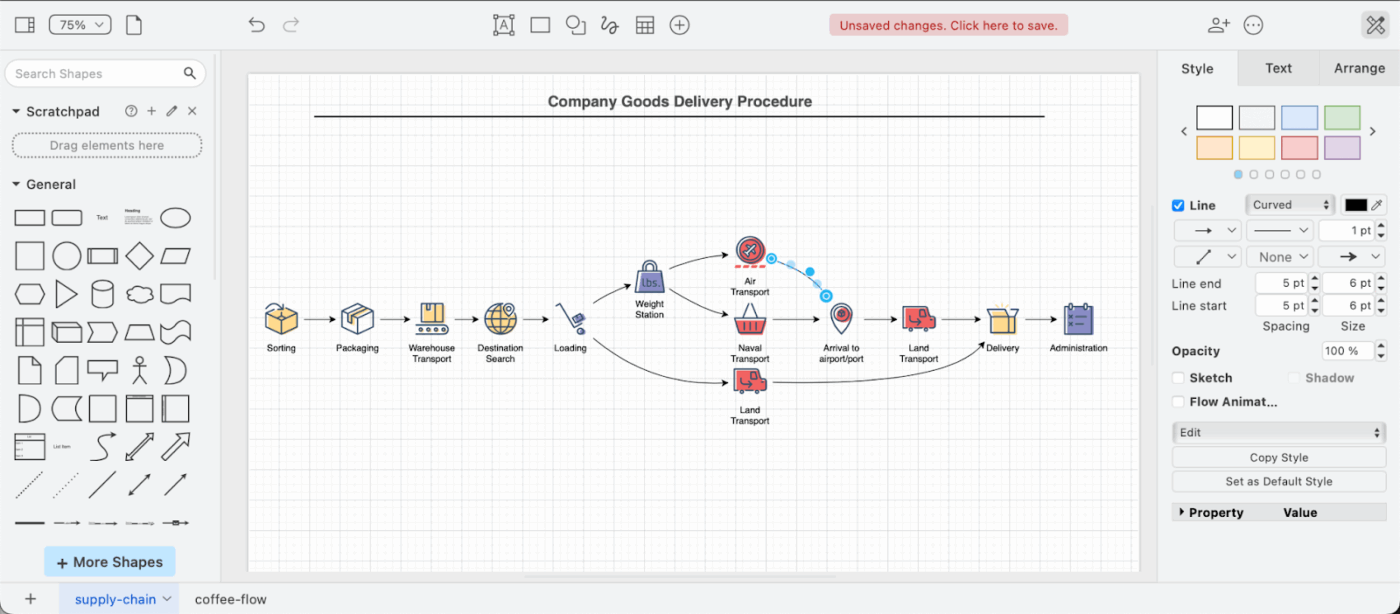
Draw.io (المعروف أيضًا باسم diagrams.net) هو أداة رسم مخططات مجانية ومرنة تدعم استيراد كود Mermaid أو PlantUML الذي تم إنشاؤه بواسطة GPT. بمجرد الاستيراد، يمكنك سحب العناصر وإفلاتها وإعادة تصميمها لجعلها جاهزة للعرض.
الميزات الرئيسية
- مجاني ومفتوح المصدر (محرر أساسي)، ولا يتطلب إنشاء حساب/تسجيل لاستخدام التطبيق على الويب.
- يعمل بسلاسة مع خدمات التخزين السحابية الرئيسية (Google Drive و OneDrive و Dropbox وغيرها) وأدوات الإنتاجية.
- يدعم كل من السحب والإفلات المرئي والرسم التخطيطي كرمز (الاستيراد/التوليد من Mermaid وPlantUML وCSV وSQL)
- يتيح للمستخدمين تخزين بيانات المخططات في مساحة التخزين الخاصة بهم أو محليًا باستخدام تطبيق سطح المكتب غير المتصل بالإنترنت.
- مكتبات أشكال واسعة وقوالب مخصصة لجميع أنواع المخططات (UML، مخططات انسيابية، شبكات، هياكل سلكية، إلخ).
القيود
- قد تبدو الواجهة مزدحمة أو قديمة بعض الشيء مقارنة بالأدوات الأحدث
- قد لا يتم إعادة رسم الخطوط/الموصلات بشكل ذكي عند نقل الأشكال، مما يتطلب أحيانًا إصلاحًا يدويًا.
الأسعار
- مجاني
- تنطبق المستويات المدفوعة فقط على عمليات الدمج المتميزة
ماذا يقول المستخدمون الحقيقيون عن Draw.io؟
يقول أحد المستخدمين في تقييمه :
أكثر ما أقدره في Draw.io هو تعدد استخداماته بالإضافة إلى طبيعته المفتوحة المصدر. من ناحية، تتيح لي المكتبة الضخمة من الأشكال الفنية — خاصة بالنسبة للهندسة السحابية مثل AWS أو GCP — إنشاء مخططات دقيقة واحترافية.
أكثر ما أقدره في Draw.io هو تعدد استخداماته بالإضافة إلى طبيعته المفتوحة المصدر. من ناحية، تتيح لي المكتبة الضخمة من الأشكال الفنية — خاصة بالنسبة للهندسة السحابية مثل AWS أو GCP — إنشاء مخططات دقيقة واحترافية.
3. DiagramGPT (Eraser. io)
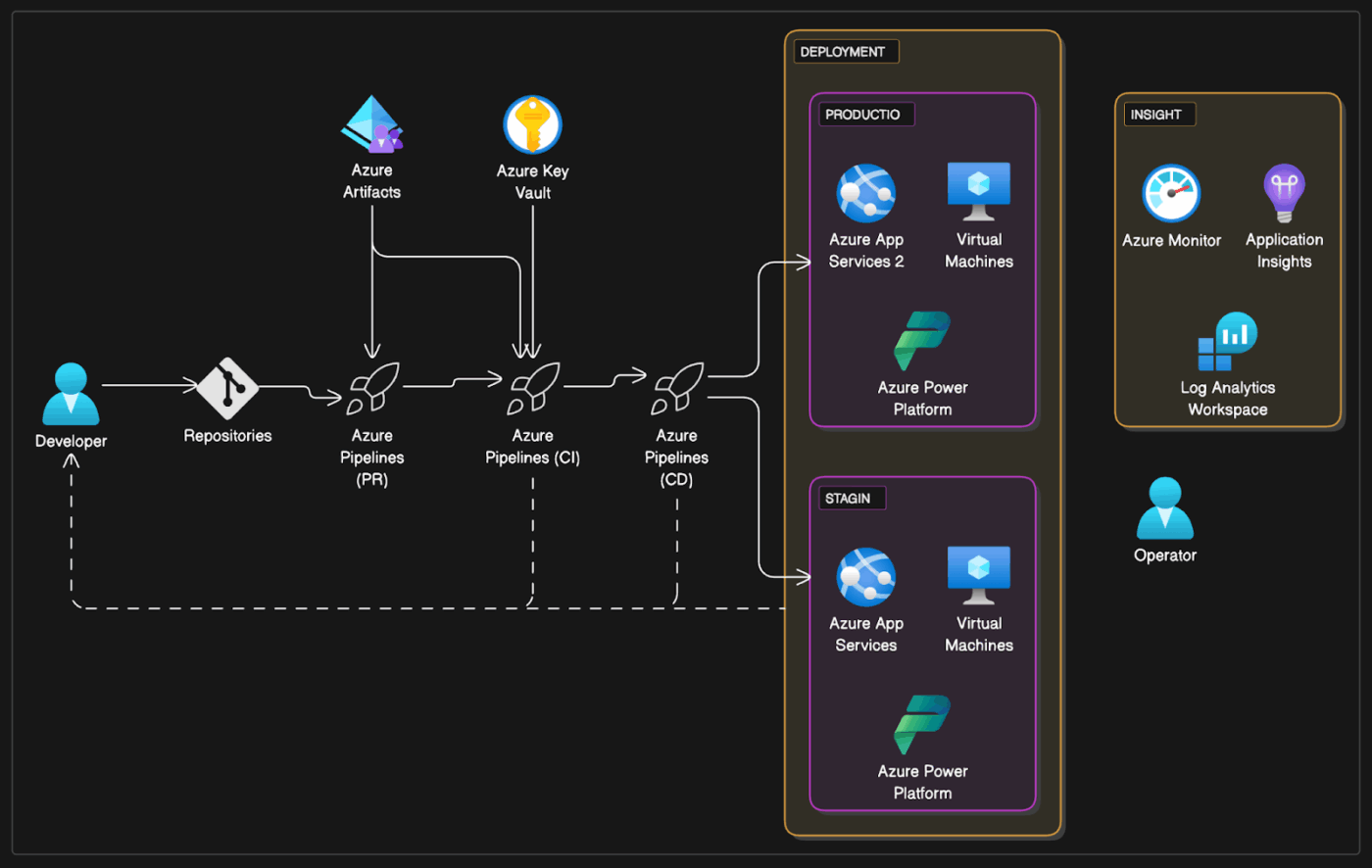
DiagramGPT (من Eraser. io) أكثر توافقًا مع الذكاء الاصطناعي. يمكنك إدخال موجهك باللغة الإنجليزية البسيطة ("إنشاء مخطط خدمة صغيرة باستخدام API Gateway وقاعدة البيانات وخدمة المصادقة")، ويقوم بإنشاء مخطط قابل للتحرير مباشرة داخل مساحة العمل الخاصة به.
الميزات الرئيسية
- أنشئ مخططات قابلة للتحرير على الفور من المطالبات
- Diagram-as-Code هي ميزة أساسية، تولد مخططات واضحة وسهلة الصيانة وقابلة للقراءة تلقائيًا.
- مزيج سلس من مطالبات الذكاء الاصطناعي والسحب والإفلات ورمز المخطط لتحقيق أقصى قدر من المرونة
- تكامل قوي مع GitHub (مزامنة المخططات مع READMEs، وإنشاء PRs) ونظام ملاحظات بسيط قائم على Markdown.
- أنشئ مخططات بجودة العروض التقديمية وذات جمالية عصرية
القيود
- بناء جملة خاص/غير مفتوح المصدر (على عكس Mermaid أو PlantUML)
- تكامل أقل مع مجموعات الإنتاجية (مثل GSuite/MS Office) مقارنة بـ Draw. io
- منحنى التعلم الخاص ببنية Diagram-as-Code
الأسعار
- مجاني
- المبتدئين: 12 دولارًا أمريكيًا لكل عضو شهريًا
- الأعمال: 25 دولارًا أمريكيًا لكل عضو شهريًا
- المؤسسات: أسعار مخصصة
الأفضل لـ: الفرق ذات الميزانية المحدودة أو المطورين الذين يحتاجون إلى مخططات سريعة وقابلة للتخصيص.
4. Lucidchart
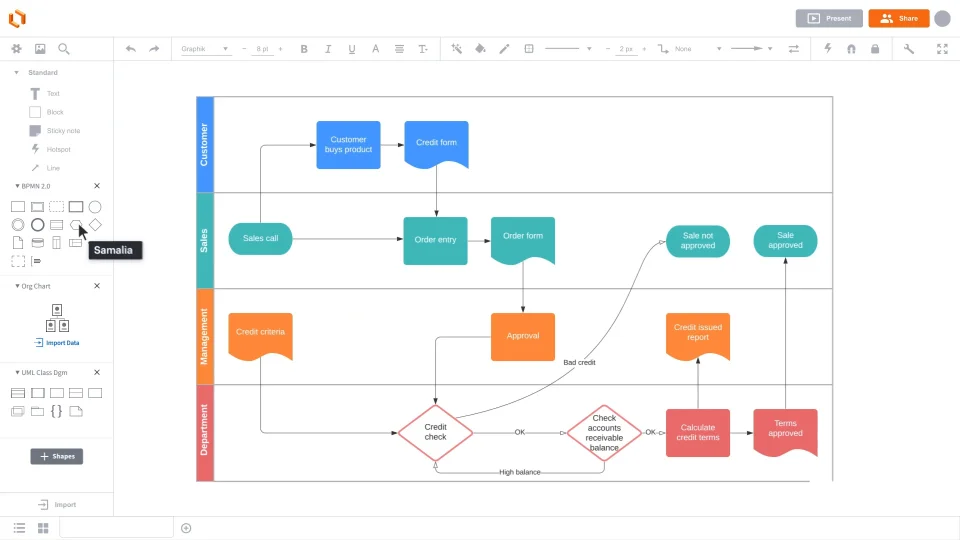
يتميز Lucidchart (مع Lucid GPT) برسوم بيانية محسّنة بالذكاء الاصطناعي. يمكنك لصق المطالبات أو هيكلة البيانات، وسيقوم Lucid تلقائيًا بتصميم مخططات انسيابية أو مخططات ER أو مخططات تنظيمية. يتكامل صانع المخططات مع العديد من الأدوات، بما في ذلك Google Workspace وSlack وأدوات Atlassian.
الميزات الرئيسية
- يوفر إنشاء مخططات بمساعدة الذكاء الاصطناعي لتحويل الأوصاف النصية إلى مخططات منظمة
- يتيح التعاون في الوقت الفعلي، مما يسمح للمهندسين المعماريين والمهندسين وفرق DevOps بتحرير المخططات بشكل مشترك وترك التعليقات وتتبع سجل الإصدارات.
- يتيح إنشاء مخططات تفاعلية متعددة الطبقات حيث يمكن للمستخدمين التبديل بين البيئات أو طبقات الأمان أو حالات النظام دون تكرار المخططات.
القيود
- تتطلب مستويات مدفوعة للحصول على ميزات AI وميزات الفريق المتقدمة
الأسعار
- مجاني
- فرد: 9.00 دولارات شهريًا (يتم الفوترة سنويًا)
- الفريق: 10.00 دولارات لكل مستخدم شهريًا (يتم الفوترة سنويًا)
- المؤسسات: أسعار مخصصة
الأفضل لـ: الاستشاريين ومديري المشاريع والفرق متعددة الوظائف التي تحتاج إلى تقديم مخططات للعملاء أو المديرين التنفيذيين.
ماذا يقول المستخدمون الحقيقيون عن Lucidchart؟
يقول أحد المستخدمين في تقييمه:
يجعل Lucid من السهل للغاية تحويل الأفكار المعقدة إلى صور واضحة: مخططات انسيابية، خرائط عمليات، مخططات تنظيمية، مخططات سلكية، خرائط رحلات، كل ذلك في دقائق معدودة. وهو مفيد بشكل خاص في مساعدة الفرق على التوافق بسرعة حول الأفكار التي قد تكون فوضوية في النص.
يجعل Lucid من السهل للغاية تحويل الأفكار المعقدة إلى صور واضحة: مخططات انسيابية، خرائط عمليات، مخططات تنظيمية، مخططات سلكية، خرائط رحلات، كل ذلك في دقائق معدودة. وهو مفيد بشكل خاص في مساعدة الفرق على التوافق بسرعة حول الأفكار التي قد تكون فوضوية في النص.
📚 اقرأ المزيد: دليل تفصيلي لإنشاء مخطط سير العمل
5. Draft1. ai
تتعمق بعض الأدوات في مجالات محددة. تم تصميم Draft1. ai خصيصًا لهندسة البرمجيات. أدخل وصفًا للنظام (على سبيل المثال، "الخدمات الصغيرة مع API Gateway و Kafka و PostgreSQL")، وسيقوم بإنشاء مخططات منظمة. يوفر خيارات التخصيص بعد الإنشاء.
الميزات الرئيسية
- قم بإنشاء مخططات هندسة البرمجيات مباشرة من أوصاف النظام النصية العادية
- يوفر تخصيصًا بعد الإنشاء لضبط التخطيط والتصميم وتجميع المكونات
- يضمن عرضًا متسقًا للأشكال باستخدام محرك مخططات قائم على القواعد
القيود
- قد لا تناسب حالات الاستخدام الأضيق نطاقًا سير العمل العام للأعمال
الأسعار
- تجربة مجانية
- الأساسي: 24 دولارًا شهريًا
- المحترفون: 32 دولارًا شهريًا
- المؤسسات: 99 دولارًا أمريكيًا أو أكثر لكل مستخدم شهريًا
الأفضل لـ: فرق المنصات التي تحتاج إلى مخططات هندسية يتم إنشاؤها بسرعة من أوصاف النظام المكتوبة.
تعرف على ClickUp: نظم موجزاتك الإبداعية بسهولة
يمكن أن يوفر لك GPT نقطة انطلاق للمخططات أو الملخصات، ولكنه يترك ثغرات: لا يوجد سياق، ولا تعاون، ولا صلة بمشاريعك الفعلية.
ClickUp، أول مساحة عمل متكاملة تعمل بالذكاء الاصطناعي في العالم، تسد هذه الفجوة من خلال تحويل المخططات الثابتة إلى أجزاء حية من سير عملك. وإليك كيفية القيام بذلك:
اجمع سياق المشروع الحقيقي تلقائيًا باستخدام الذكاء الاصطناعي
أحد أكبر الثغرات في ChatGPT هو الافتقار إلى الوعي الحقيقي بالمشروع.
كيف يسد ClickUp هذه الفجوة؟
يتصل ClickUp Docs + ClickUp Brain بمساحة العمل الخاصة بك، ويستخرج التفاصيل ذات الصلة من المهام وقصص المستخدمين والتبعيات وملاحظات الإصدار وخطط السباق.
عندما تصف سير العمل أو تطلب من الذكاء الاصطناعي إنشاء مخطط، فإنه يستخدم قواعد التسمية الفعلية وعلاقات المكونات والقيود التي حددها فريقك مسبقًا.
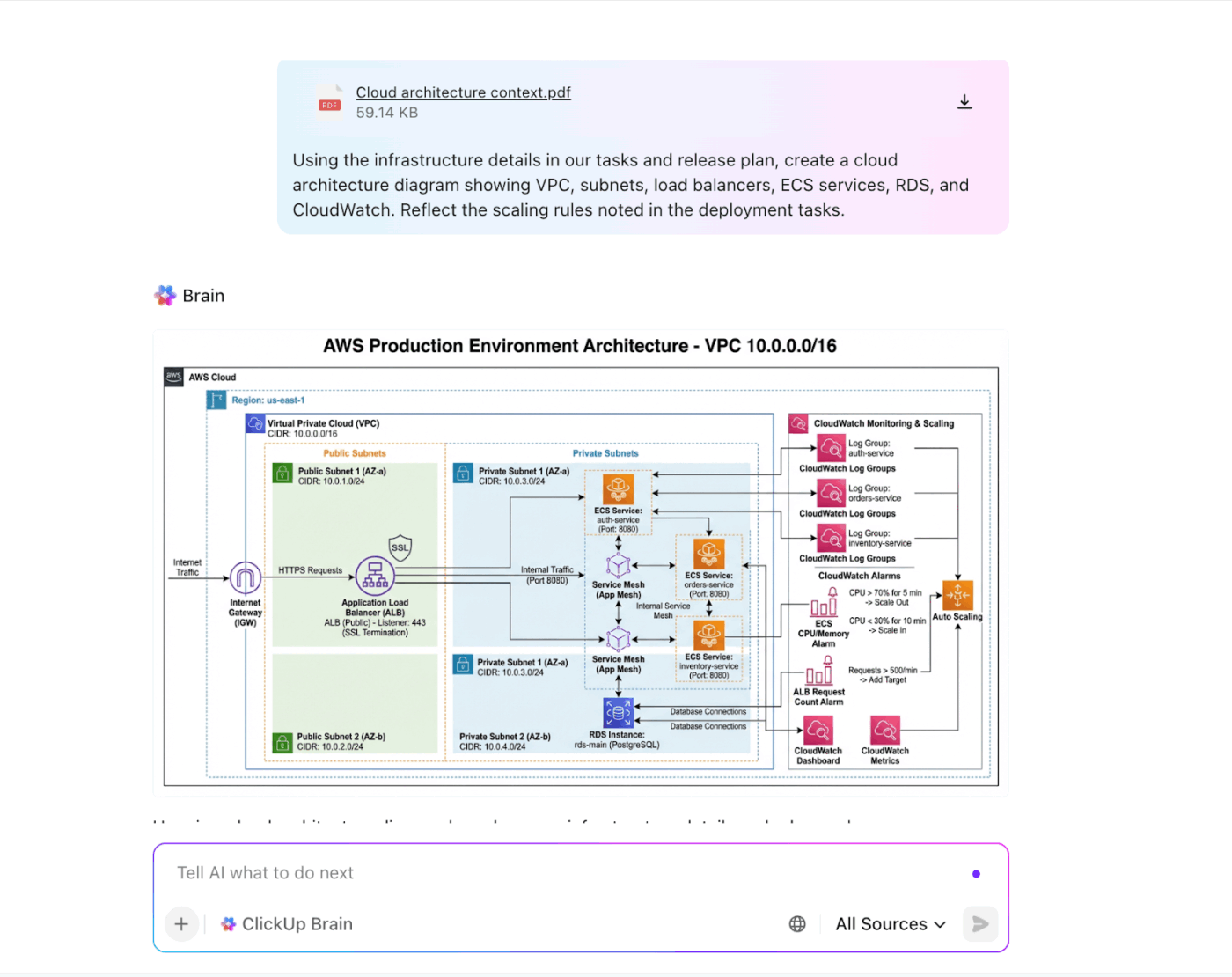
تعمل الذكاء الاصطناعي المدرك للسياق مع نفس السياق الذي يستخدمه فريق الهندسة لديك، مما يضمن دقة المخططات واتساقها وتحديثها دائمًا.
يقوم مساعد الذكاء الاصطناعي هذا بتحويل ملاحظات النظام إلى مخططات أولية، ويلخص مناقشات الاجتماعات في شكل متطلبات، ويعيد كتابة موجز إبداعي من أجل الوضوح. يمكنك حتى تخزين متطلبات المشروع والملاحظات وتفاصيل النظام داخل ClickUp Docs، وهو المكان الذي تقوم فيه بإنشاء مكتبة المطالبات الخاصة بك.
يمكن لفريقك الرجوع إلى المستند أثناء تحسين المخطط، مما يضمن الاتساق دون تكرار العمل.

قم بالعصف الذهني والتعاون في الوقت الفعلي
قم بإسقاط المخططات التي تم إنشاؤها بواسطة GPT في ClickUp Whiteboards. يمكن لمهندس DevOps الخاص بك سحب المكونات بينما يقوم مدير المشروع بترك تعليقات مباشرة على المخطط. هذا أسهل بكثير من إرسال لقطات الشاشة عبر البريد الإلكتروني ذهابًا وإيابًا.
استخدم اللوحة اللانهائية لرسم المخططات والرسوم البيانية والخرائط الذهنية ومخططات SWOT والمخططات الدائرية ومخططات التسلسل وأي شيء آخر. أو اطلب من الذكاء الاصطناعي المدمج مساعدتك في إنشاء المخططات!
مكافأة: حوّل الأشكال إلى مهام ClickUp واربطها بسير عملك. ثم ارسم روابط بينها لإظهار ترتيب المهام.
اربط المخططات بإدارة المهام على الفور
تعمل مهام ClickUp كطبقة تنفيذ لسير عمل الهندسة المعمارية.
يتيح لك الجمع بين ClickUp Brain + ClickUp Tasks تحويل مخططات النظام إلى عمل حقيقي يمكن تتبعه:
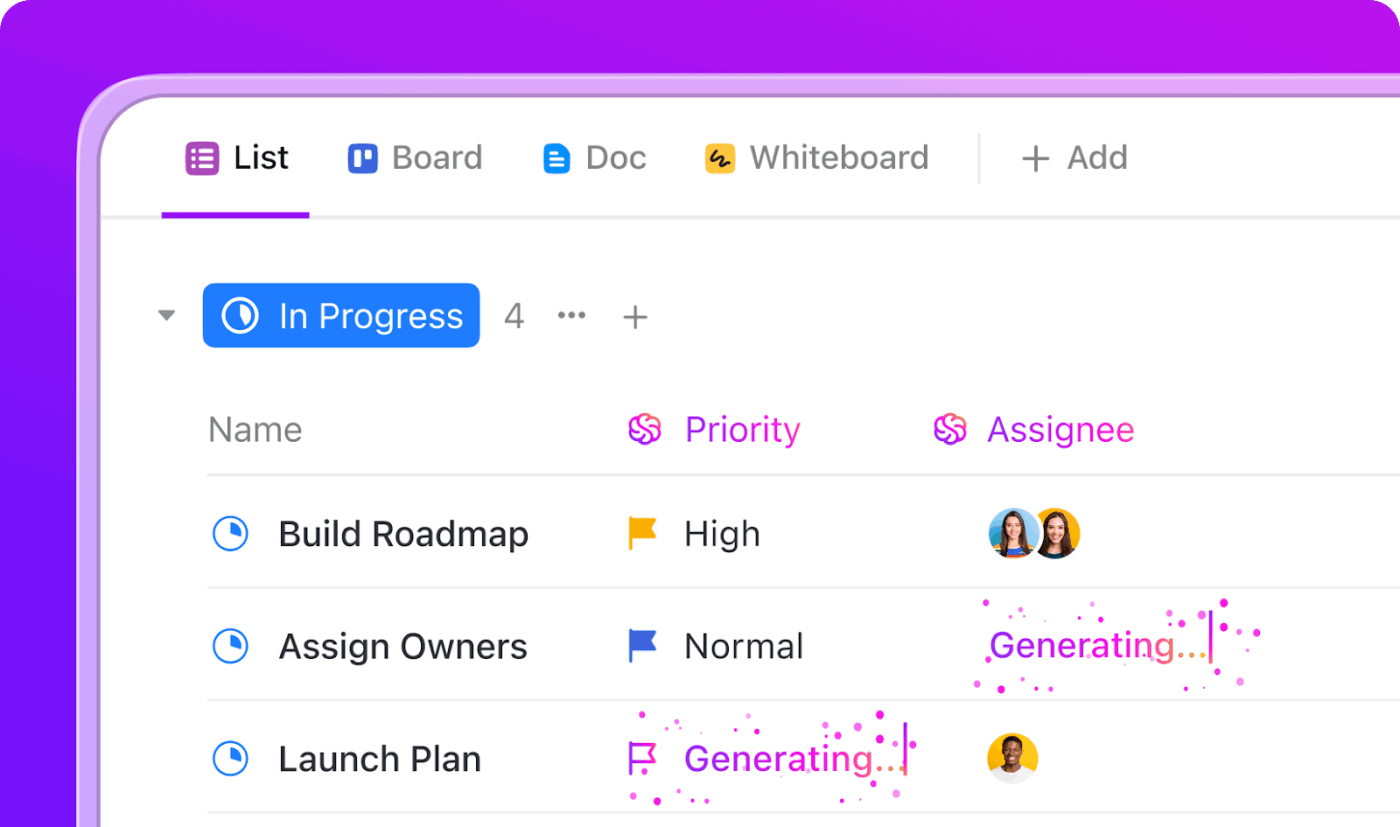
- قم بإنشاء المهام تلقائيًا من تحديثات الهندسة المعمارية — مع تحديد المالكين والحقول ومعايير القبول
- قم بتعيين المهام تلقائيًا للمهندس المناسب وقم بترتيبها بناءً على تبعيات النظام وقدرة الفريق
- راقب تنفيذ البنية في الوقت الفعلي باستخدام الحقول المخصصة مثل مقترح من الذكاء الاصطناعي أو مراجعة يدوية أو تمت إحالته
أتمتة المهام المتكررة ذات القيمة المنخفضة
تقوم ClickUp Automations + AI Agents بتخفيف العبء اليدوي عن المهام المتكررة، بحيث يمكن لفريقك التركيز على تصميم النظام، وليس على الأعمال الإدارية.
باستخدام المحفزات والشروط والإجراءات، يمكنك إنشاء سير عمل يقوم تلقائيًا بما يلي:
- قم بتعيين مهام لمراجعة المكونات عند تحميل مخطط جديد
- أخبر مهندسي الخلفية عندما يتم وضع علامة "جاهز" على أحد متطلبات النظام
- قم بتطبيق العلامات أو الأولويات عند إرسال التعليقات على ClickUp Doc
- أنشئ مهام متابعة عند تسجيل عوائق النشر
يمكنك أيضًا إنشاء وكلاء ذكاء اصطناعي مخصصين في ClickUp للتعامل مع سير عمل المهام الذكية. على سبيل المثال، يمكن للوكيل مسح ملاحظات الهندسة المعمارية و:
- قم بوضع علامة تلقائية على المهمة كـ أولوية عالية إذا كانت تشير إلى مشكلات في الإنتاج
- أعد تخصيصها للفريق الصحيح بناءً على منطقة الخدمة
- أو قم بتصعيدها إذا كانت مرتبطة بتبعيات حرجة
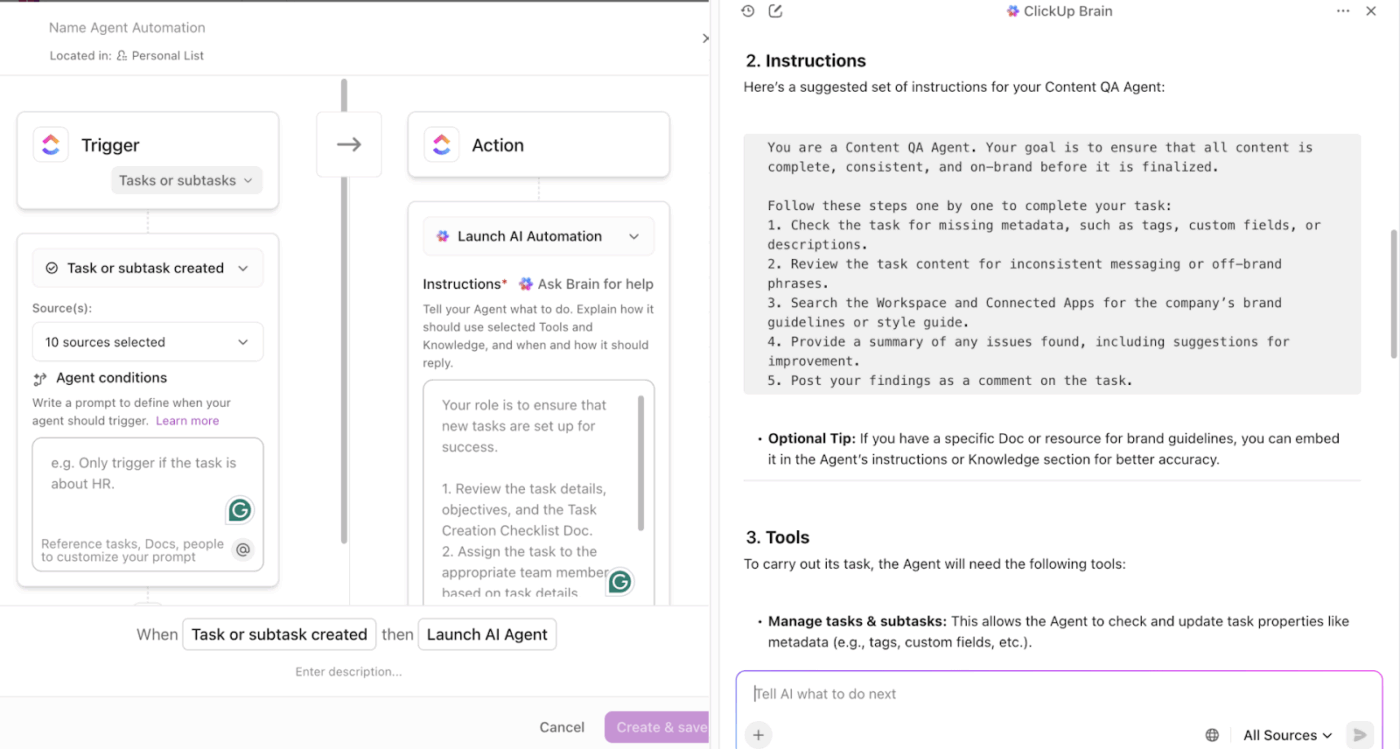
هل تريد أن ترى كيف يعمل؟ يوضح هذا الفيديو كيفية إعداد سير عمل الأتمتة المخصص الخاص بك.
📚 اقرأ المزيد: كيفية استخدام مهام ChatGPT لزيادة الإنتاجية
تعاون في مكان العمل مباشرةً
عند إنشاء مخططات النظام أو المستندات أو الملخصات، تتم الاتصالات عبر Slack والبريد الإلكتروني وأدوات التصميم وأدوات تتبع المهام.
تجعل التجزئة من الصعب الحفاظ على تماسك السياق والقرارات والمتابعات. مع ClickUp Chat، تجري المناقشات في مكان العمل نفسه.
يوفر ClickUp Chat قنوات ورسائل مباشرة مرتبطة بهيكل مشروعك. يمكنك @الإشارة إلى زملائك في الفريق وبدء مناقشات حول موضوعات محددة وإنشاء محادثات أو متابعتها دون مغادرة ClickUp.
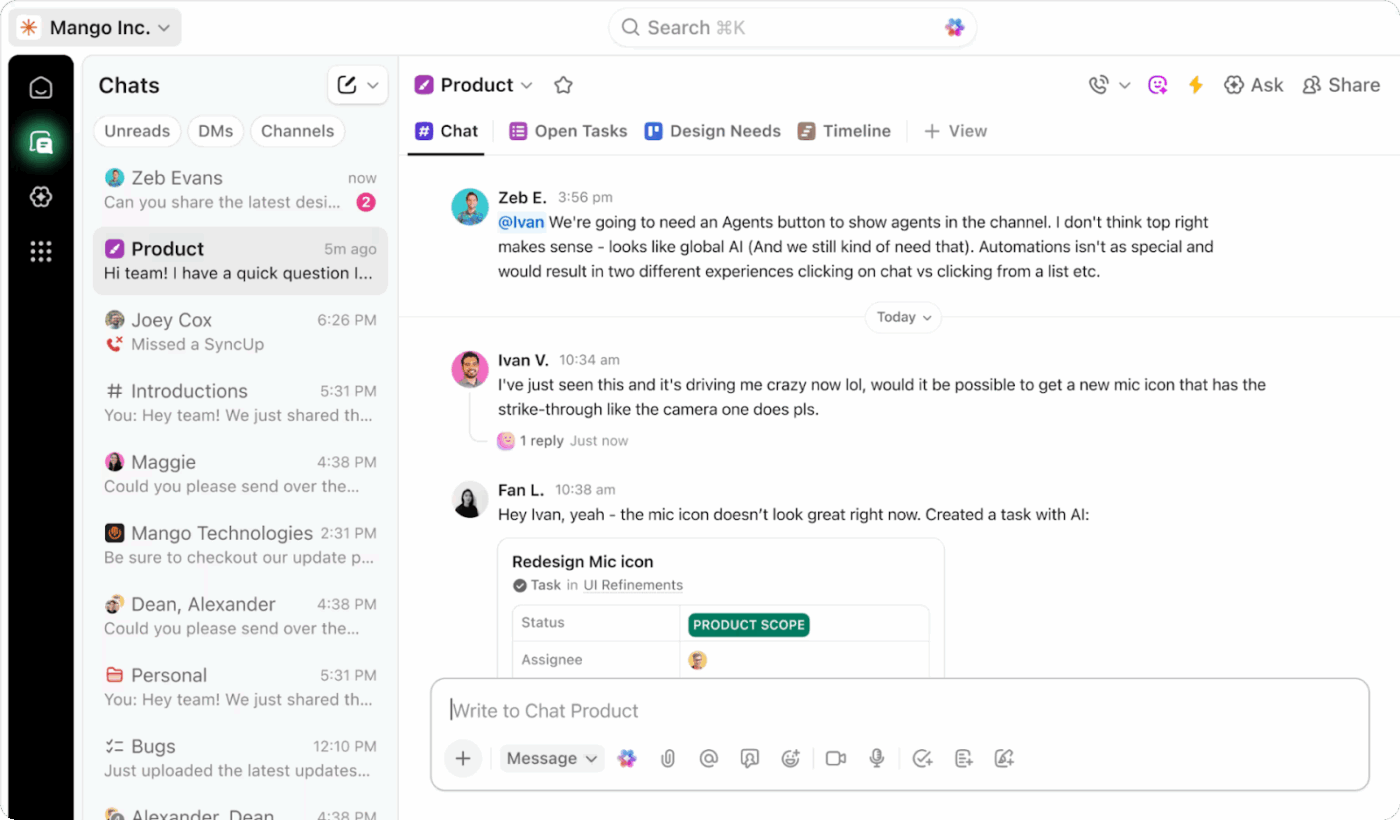
نظرًا لأن الدردشة والمستندات والمهام واللوحات البيضاء موجودة جميعها في نفس مساحة العمل، تظل كل تعليقاتك متصلة ببعضها البعض.
تحكم في مخططات الهندسة المعمارية باستخدام GPT + ClickUp
يستغرق إنشاء مخططات الهندسة المعمارية وتحديثها يدويًا وقتًا طويلاً ويكون عرضة للأخطاء. يتيح لك GPT إنشاء مخططات في ثوانٍ. ومع ذلك، هذه مجرد نقطة البداية.
باستخدام ClickUp، يمكنك تحويل تلك المخططات إلى سير عمل حيوي وتعاوني وقابل للتنفيذ.
تظل مخططاتك مرتبطة بالمهام وعمليات السباق ومتطلبات النظام ومناقشات الفريق، مما يضمن الدقة والتوافق والوضوح مع تطور نظامك.
إذا كنت مستعدًا لتسريع عملية إنشاء المخططات وتقليل إعادة العمل وربط الهندسة المعمارية مباشرة بالتنفيذ، فاجمع بين سرعة GPT وقوة الذكاء الاصطناعي السياقي لـ ClickUp.
✅ جرب ClickUp لرسم المخططات وتصميم الأنظمة مع مراعاة السياق.
الأسئلة المتداولة
نعم. يمكن لـ ChatGPT إنشاء مخططات هندسية بعدة طرق. يمكنه إنتاج تنسيقات مخططات نصية مثل Mermaid أو PlantUML أو Graphviz. يمكنه أيضًا إنشاء مخططات معروضة على شكل صور إذا قمت بوصف المكونات والعلاقات والأسلوب الذي تريده. تعامل معه كأنه مصمم مخططات: أعطه الوضوح، وسوف يرسم لك الهيكل.
يمكن لـ GPT-4 إنشاء مخططات، ولكن بشكل أساسي بتنسيقات نصية (Mermaid، UML، ASCII، إلخ). باستخدام الأدوات أو عمليات التكامل المناسبة، يمكن تحويل هذه التنسيقات النصية إلى مخططات مرئية. إذا كنت بحاجة إلى مخطط فعلي بنمط صورة، يمكن لـ GPT-4 تحديد الخطوط العريضة للهيكل، ولكنك تحتاج عمومًا إلى عارض أو أداة أخرى لتحويله إلى ملف مرئي.
صف النظام كما لو كنت ترشد شخصًا ما عبر استوديو افتراضي: - اذكر مكوناتك (التطبيقات والخدمات وقواعد البيانات وواجهات برمجة التطبيقات). - اشرح كيفية تفاعلها. - أضف أي قيود أو تفضيلات للتخطيط. ثم اطلب من الذكاء الاصطناعي إنتاج مخطط Mermaid أو PlantUML، أو اطلب صورة معالجة. يبدأ الكثير من الناس بـ: "أنشئ مخطط هندسة Mermaid يوضح X → Y → Z باستخدام تدفقات البيانات هذه."
نعم. يمكن لـ ChatGPT إنشاء UML بتنسيقات مثل Mermaid أو PlantUML، بما في ذلك مخططات الفئات ومخططات التسلسل وآلات الحالة وتدفقات الأنشطة والمزيد. يمكن لصقها مباشرة في عارض متوافق مع UML، مما يمنحك عرضًا مرئيًا فوريًا.