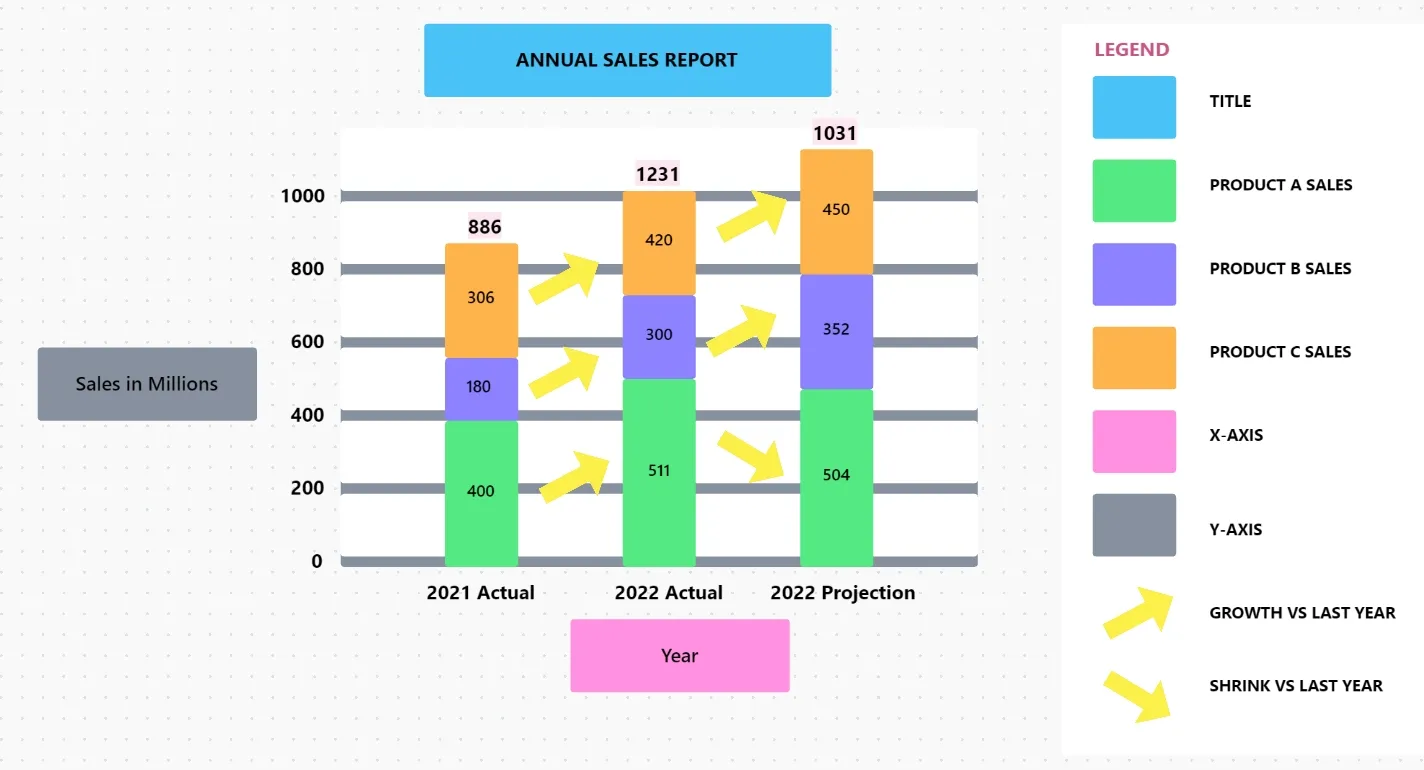

تكشف دراسات أجرتها كلية وارتون أن إضافة العناصر المرئية إلى العروض التقديمية يمكن أن تزيد من قدرة الإقناع لدى الجمهور بنسبة تزيد عن 30% وتقلل من وقت الاجتماعات بنسبة تصل إلى 24%. لكن الأمر لا يقتصر على جعل العروض تبدو جميلة فحسب، بل يتعلق بجعل البيانات أكثر سهولة في الوصول إليها وقابلة للتطبيق.
يُعد المخطط الشريطي المكدس أداة قوية في مجموعة أدواتك لتصور البيانات. فهو يجمع فئات مختلفة من البيانات داخل شريط واحد، مما يسهل رؤية كيفية مساهمة المكونات المختلفة في الكل بطريقة واضحة وسهلة الفهم.
سواء كنت تتابع أداء المبيعات أو تقدم المشروع أو نتائج الاستطلاعات، فإن إتقان هذه التقنية في Excel سيعزز قدرتك على توصيل الرؤى واتخاذ القرارات.
في هذه المقالة، سنرشدك إلى كيفية إنشاء مخطط شريطي مكدس في Excel حتى تتمكن من جعل بياناتك جذابة ومؤثرة بصريًا. 📊
كيفية إنشاء مخطط شريطي مكدس في Excel خطوة بخطوة
لإنشاء مخطط شريطي مكدس في Excel، قم أولاً بتنظيم بياناتك بشكل صحيح، ثم أدخل نوع المخطط المكدس وقم بضبطه بدقة حتى يوصل المخطط الرسومي الرسالة بوضوح.
- قم بإعداد بياناتك: رتبها في جدول بحيث تكون الفئات في العمود الأول وأسماء السلاسل كعناوين في الأعمدة التالية.
- حدد النطاق بالكامل: قم بتمييز جميع البيانات + العناوين حتى يلتقط Excel التسميات والقيم بشكل صحيح.
- إدراج المخطط: انتقل إلى إدراج → مخطط شريطي واختر خيار شريط مكدس/عمود مكدس (ثنائي الأبعاد/ثلاثي الأبعاد/مكدس بنسبة 100%).
- تخصيص المخطط لزيادة الوضوح: أضف/عدّل عنوان المخطط، وعناوين المحاور، والألوان/الأنماط، وتسميات البيانات عبر أدوات المخططات → تصميم → إضافة عنصر مخطط.
- ضبط السلاسل + التخطيط: انقر بزر الماوس الأيمن فوق سلسلة → تنسيق سلسلة البيانات لتعديل عرض الفجوة/التداخل، وتحسين الوسيلة التوضيحية وخطوط الشبكة وجدول البيانات من علامة التبويب «تصميم».
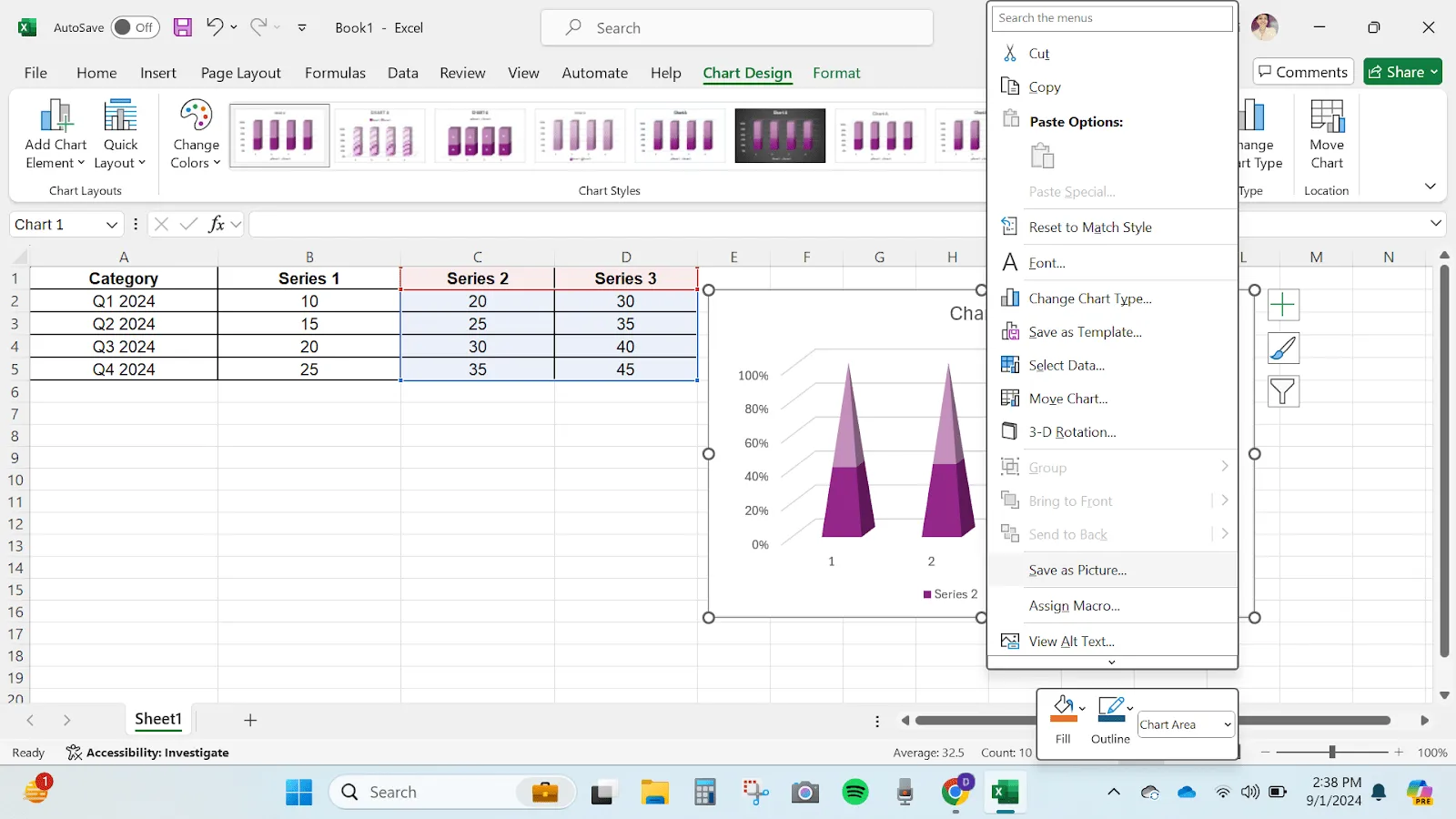
- الحفظ أو المشاركة: احتفظ به في المصنف أو قم بتصديره كصورة بالنقر بزر الماوس الأيمن على المخطط → حفظ كصورة (PNG/JPEG).
⭐ القالب المميز
هل تشعر أن المخططات الشريطية المكدسة في Excel تسبب لك الصداع؟ يوفر قالب "اللوحة البيضاء للمخطط الشريطي" المجاني من ClickUp طريقة أسرع وأكثر وضوحًا لتصور بياناتك.
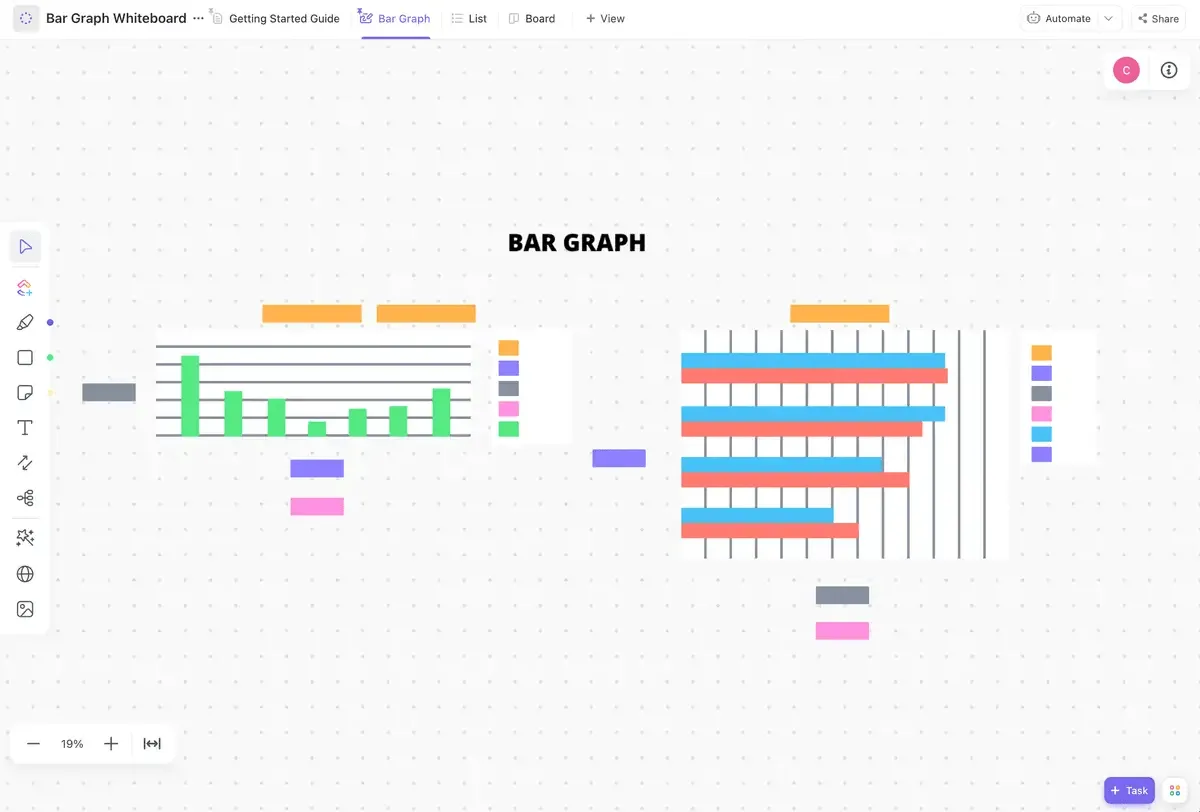
فيما يلي خطوات تفصيلية لإنشاء مخطط مكدس في Microsoft Excel ➡️:
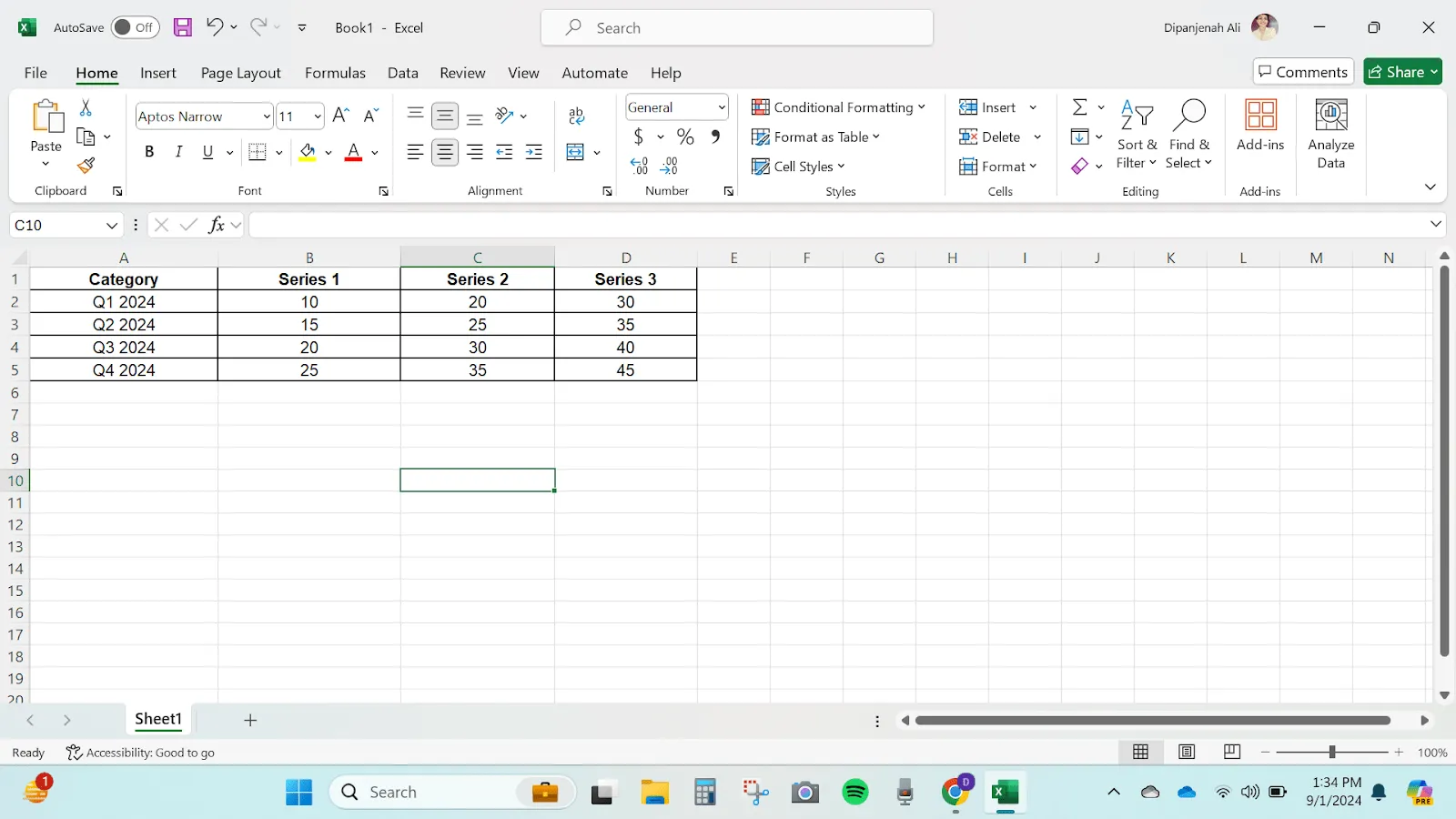
الخطوة 1: قم بإعداد بياناتك
قبل أن تتعلم كيفية إنشاء مخطط شريطي مكدس في Excel، تأكد من تنظيم بياناتك بشكل صحيح. يجب أن تكون بياناتك بتنسيق جدول، بحيث تظهر الفئات في العمود الأول وأسماء السلاسل كعناوين في الأعمدة التالية.
افتح مصنفًا فارغًا في Excel وأدخل هذه القيم.
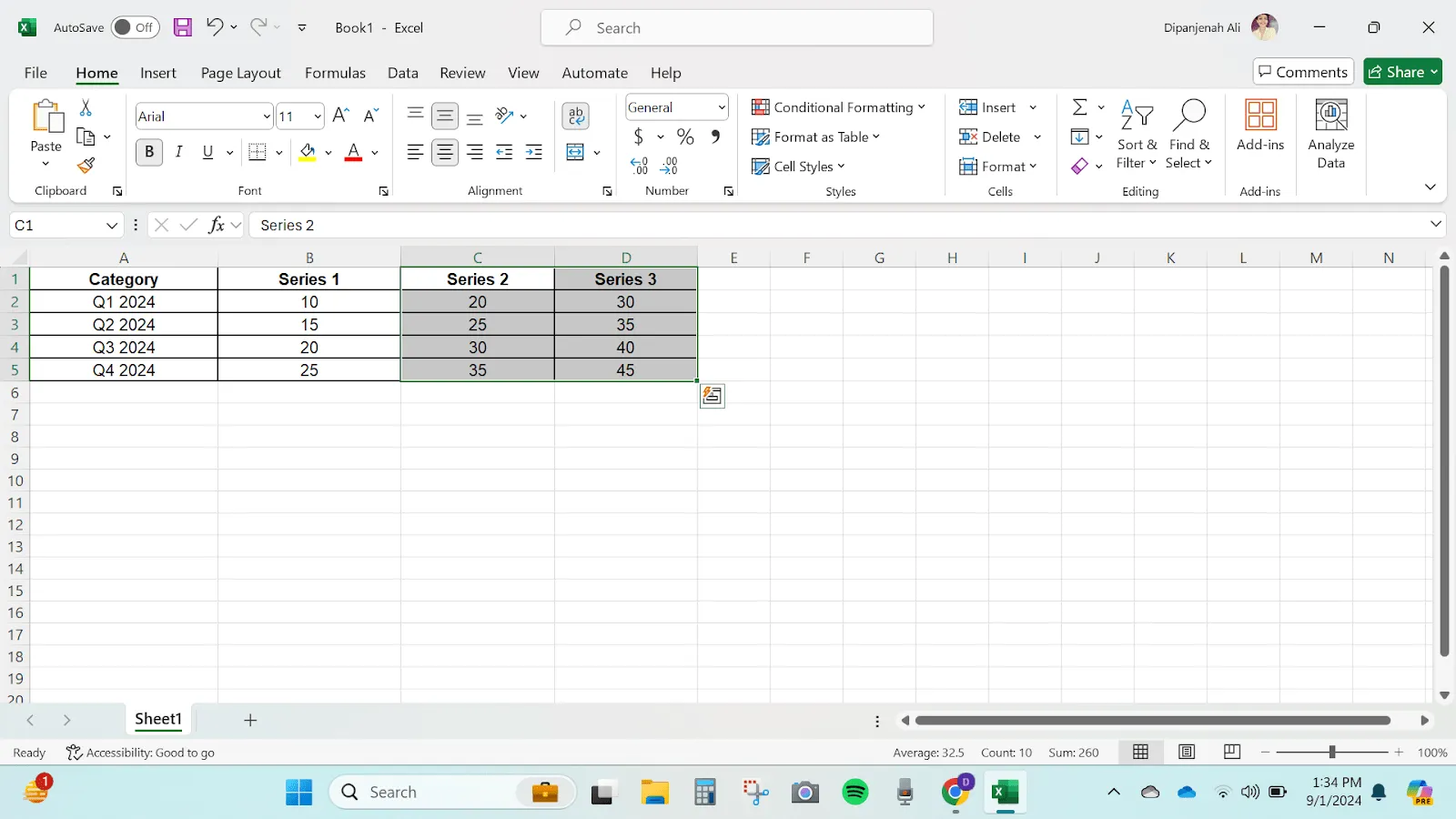
الخطوة 2: حدد بياناتك
قم بتمييز نطاق البيانات بالكامل، بما في ذلك العناوين ونقاط البيانات. وهذا يضمن تضمين كل شيء في المخطط الشريطي المكدس.
الخطوة 3: إدراج مخطط شريطي مكدس
بمجرد تحديد البيانات، فإن الخطوة التالية في كيفية إنشاء مخطط شريطي مكدس في Excel هي إدراج المخطط. انتقل إلى علامة التبويب «إدراج» في شريط أدوات Excel. في مجموعة «المخططات»، انقر فوق رمز «المخطط الشريطي».
حدد «شريط مكدس» من القائمة المنسدلة. سترى خيارات مثل الشريط المكدس ثنائي الأبعاد، والشريط المكدس ثلاثي الأبعاد بنسبة 100٪، والعمود المكدس ثنائي الأبعاد، وما إلى ذلك. اختر الخيار الذي يناسب تفضيلاتك.
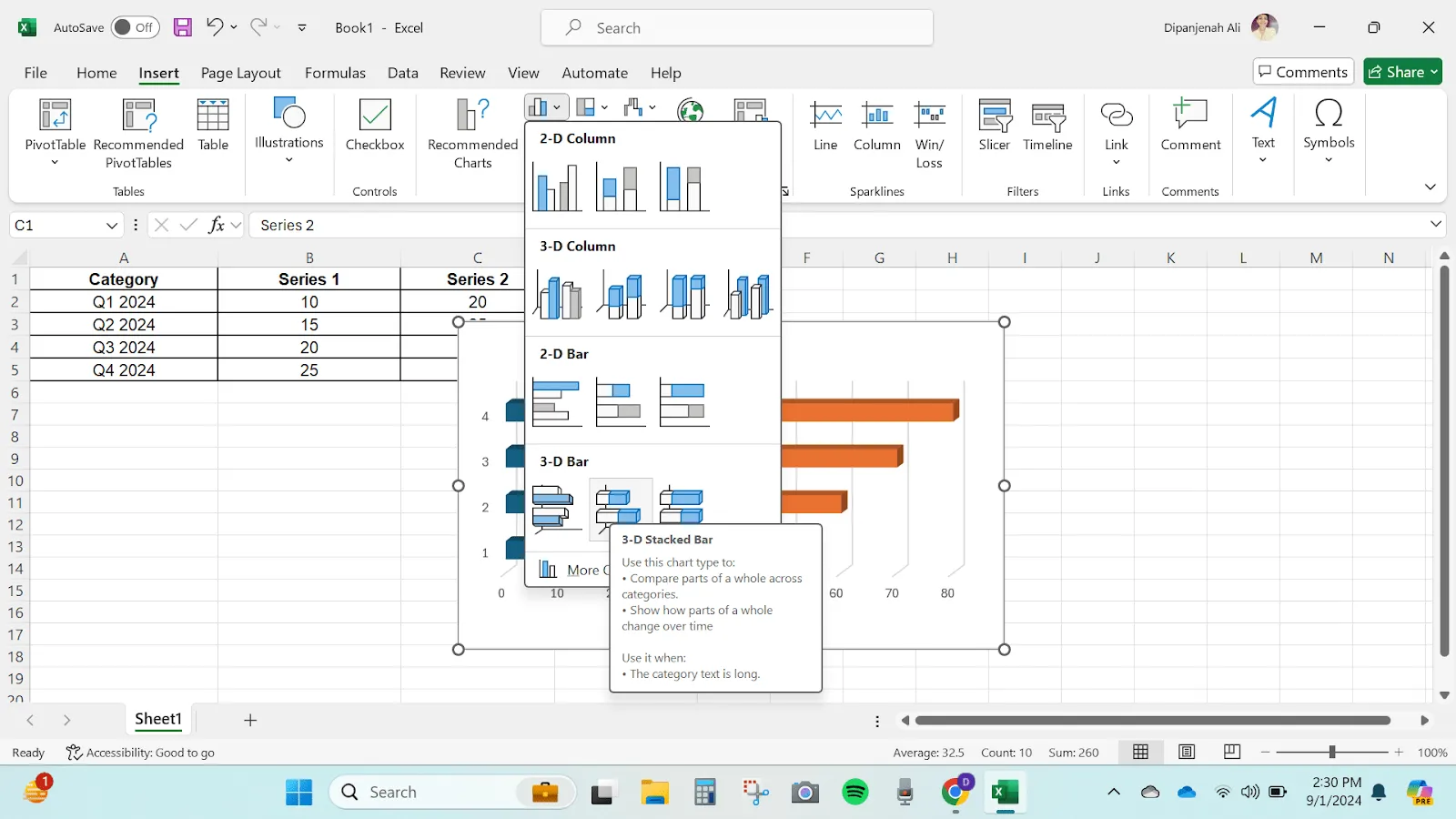
سيؤدي هذا الإجراء إلى إدراج مخطط شريطي مكدس في ورقة عمل Excel الخاصة بك.
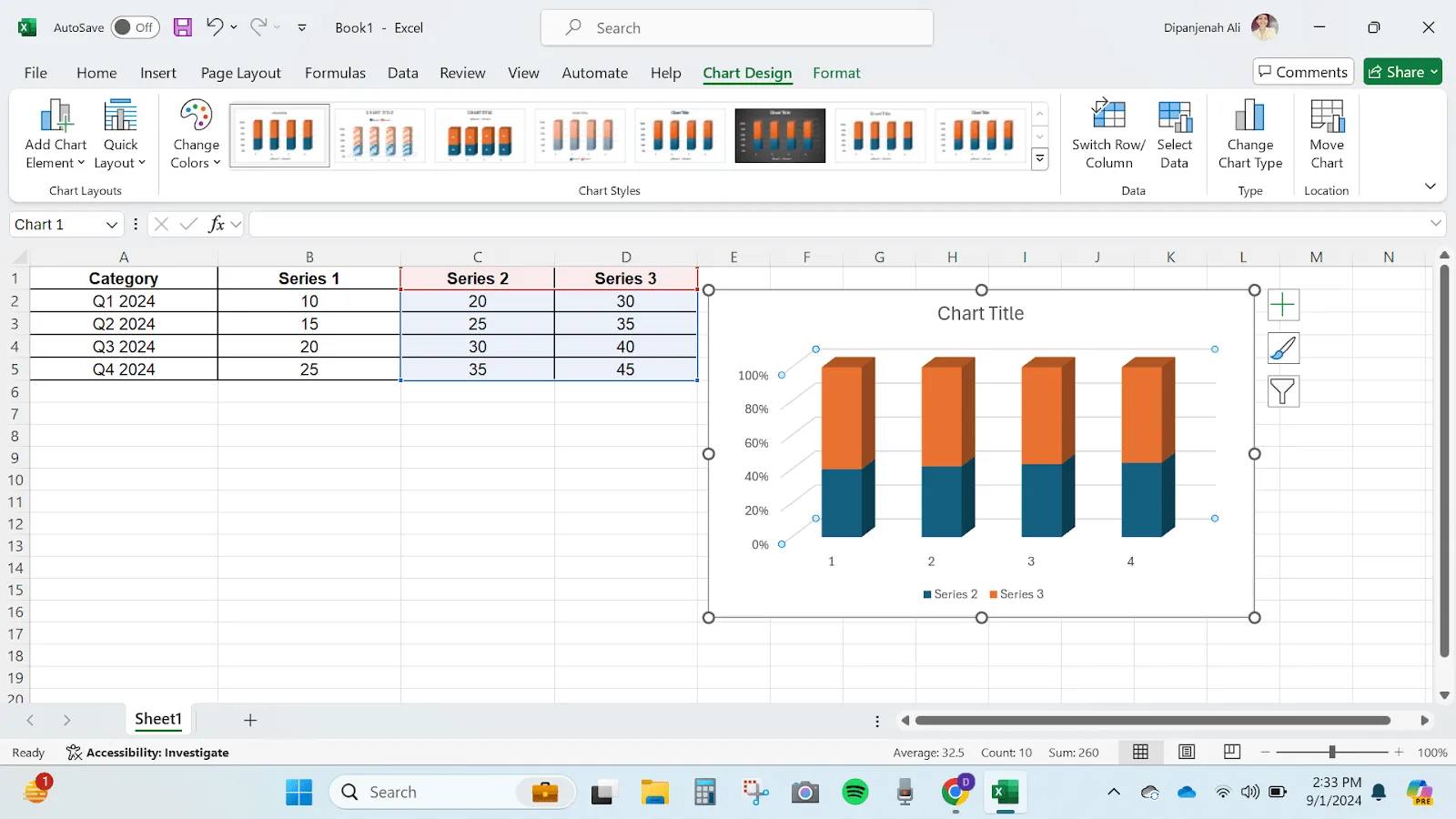
الخطوة 4: تخصيص المخطط
بمجرد إدراج المخطط، حان الوقت لإضفاء لمسة شخصية عليه. ✨
علاوة على ذلك، يعد التخصيص عاملاً أساسياً عند تعلم كيفية إنشاء مخطط شريطي مكدس في Excel. تأكد من أن المخطط يعكس البيانات بوضوح.
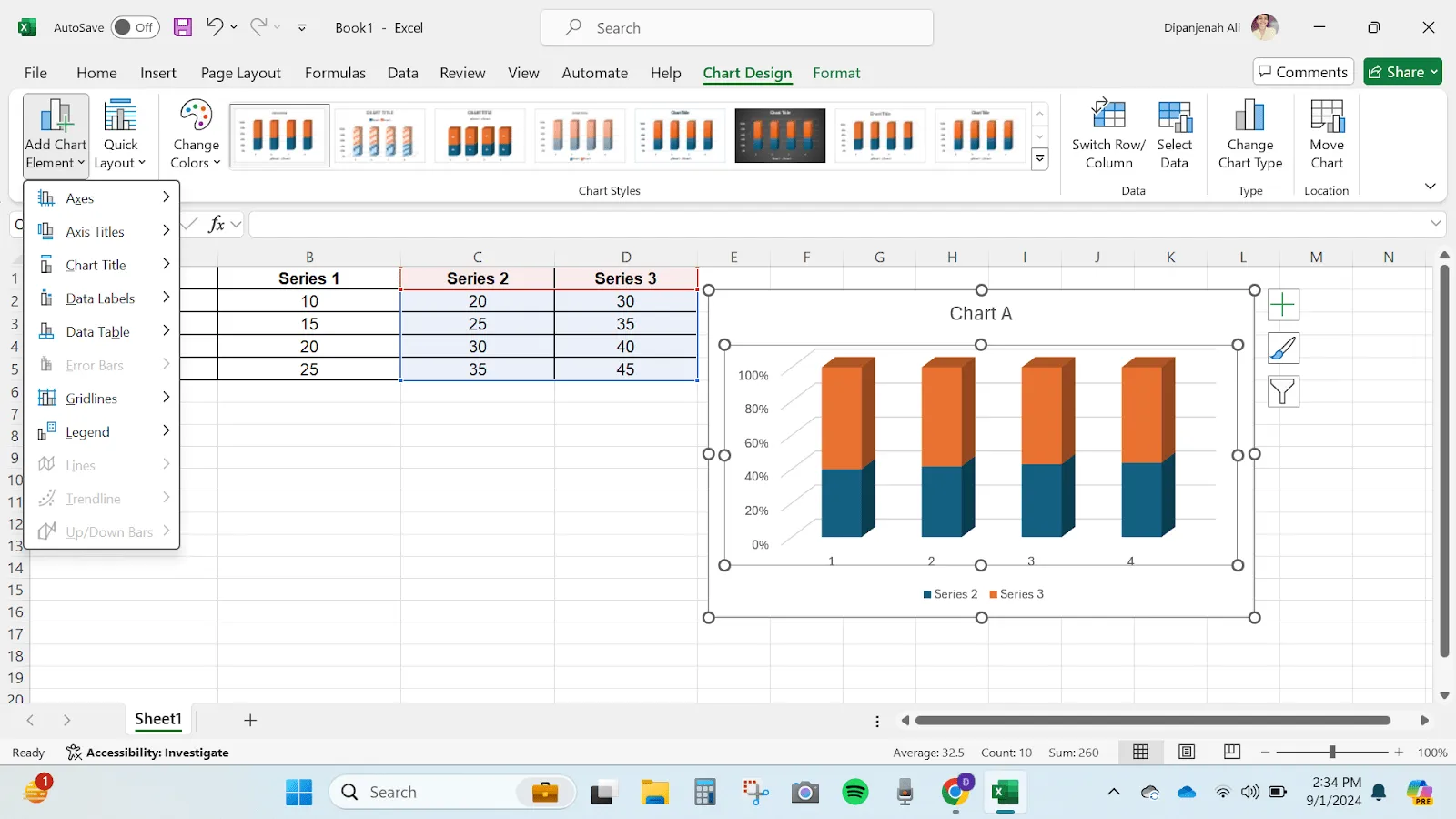
لديك هنا بعض الخيارات لتخصيص المخطط الخاص بك:
- عنوان المخطط: أضف عنوانًا يعكس البيانات التي تعرضها — بحيث يكون واضحًا ومباشرًا. احذفه إذا لم يكن ضروريًا
- تسميات المحاور: أضف أو عدّل تسميات المحاور عن طريق تحديد المخطط والانتقال إلى «أدوات المخططات» في شريط الأدوات. ضمن علامة التبويب «تصميم»، انقر فوق «إضافة عنصر مخطط» ثم اختر «عناوين المحاور»
- الألوان والأنماط: لتغيير نظام الألوان أو نمط المخطط، انقر فوق المخطط، ثم انتقل إلى علامة التبويب «أدوات المخططات» > «تصميم»، واختر نمطًا أو لونًا يناسب تفضيلاتك
- تسميات البيانات: لإضافة تسميات البيانات، حدد المخطط، ثم انتقل إلى علامة التبويب «أدوات المخططات» > «تصميم»، وانقر على «إضافة عنصر مخطط»، ثم اختر «تسميات البيانات»
💡 نصيحة للمحترفين: عند تحديد كيفية إنشاء مخطط شريطي مكدس في Excel، ضع جمهورك في الاعتبار. قم بتخصيص العناصر المرئية لضمان أنها تنقل الرسالة المقصودة.
الخطوة 5: ضبط سلاسل البيانات والتخطيط
لتحسين مخططك بشكل أكبر:
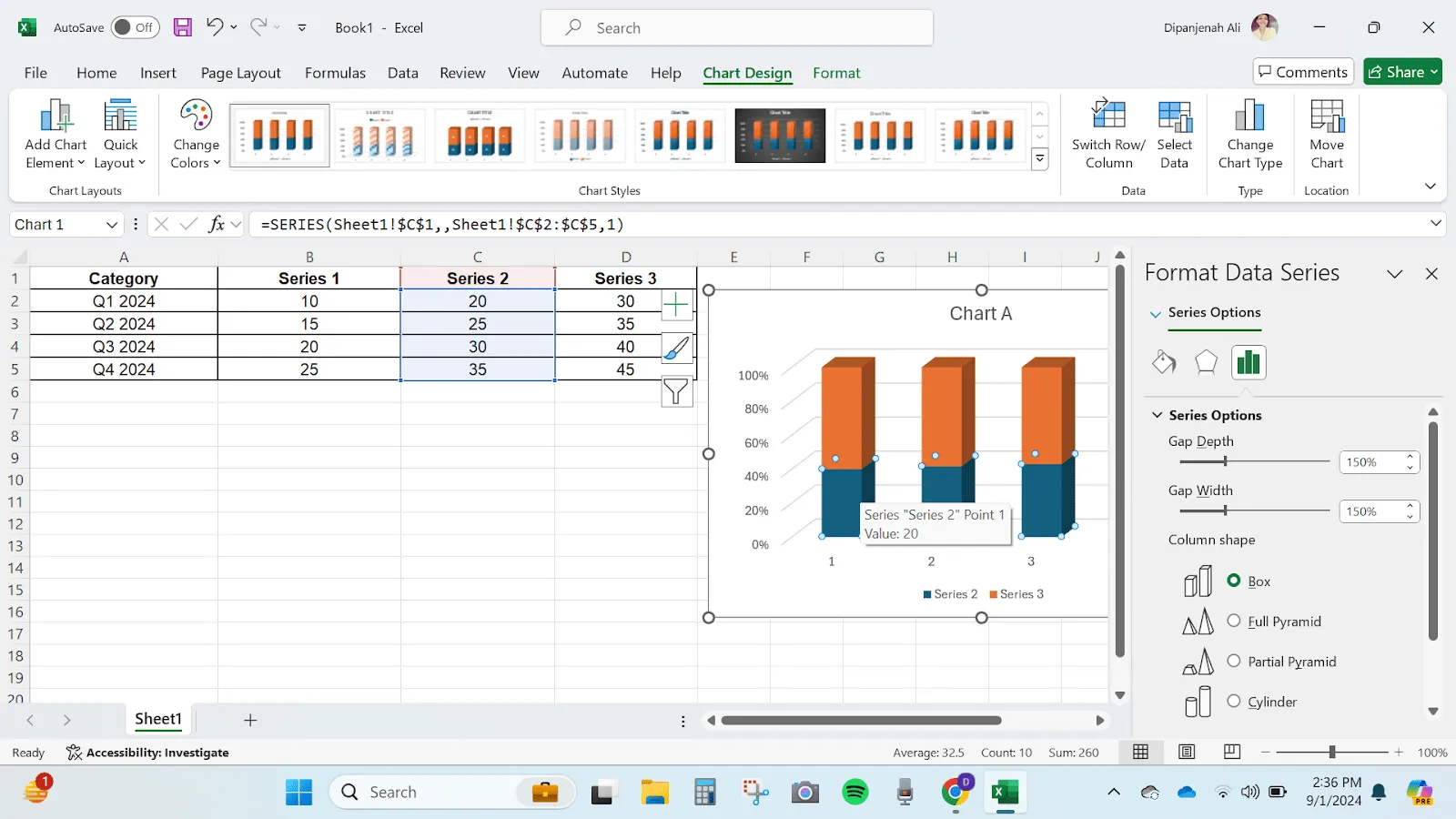
- انقر بزر الماوس الأيمن على أي سلسلة بيانات داخل المخطط
- اختر «تنسيق سلسلة البيانات» للوصول إلى خيارات التخصيص، مثل عرض الفجوة وتداخل السلاسل والمزيد
- اضبط تخطيط المخطط عن طريق تحديد عناصر مختلفة، مثل التوضيحات وخطوط الشبكة وجداول البيانات، ضمن علامة التبويب «أدوات المخططات» > «التصميم»
الخطوة 6: احفظ مخططك العمودي المكدس وشاركه
بعد تخصيص المخطط بالشكل الذي يرضيك، تصبح جاهزًا لمشاركته! يمكنك حفظ مصنف Excel الخاص بك أو تصدير المخطط كصورة لاستخدامها في العروض التقديمية وتقارير البيانات.
- لحفظ المخطط كصورة، انقر بزر الماوس الأيمن فوق المخطط واختر «حفظ كصورة»
- اختر تنسيق الملف (على سبيل المثال، PNG، JPEG) واحفظه في المكان الذي تريده
اقرأ أيضًا: أفضل 11 أداة وبرنامج لإعداد التقارير في عام 2024
ما هي قيود إنشاء المخططات الشريطية المكدسة في Excel؟
على الرغم من أن Excel هو الخيار المفضل لتصور البيانات، إلا أنه ينطوي على بعض القيود التي تعيق العمل مع المخططات المكدسة:
- خيارات تخصيص محدودة: يوفر Excel خيارات تخصيص أساسية. على سبيل المثال، لا يمكنك بسهولة إنشاء تصميمات معقدة للمخططات أو دمج عناصر تفاعلية
- التعامل مع مجموعات البيانات الكبيرة: هل لديك آلاف النقاط البياناتية؟ قد يبدأ Excel في التباطؤ، مما يجعل المخطط الخاص بك بطيئًا. قد يواجه Excel أيضًا مشكلات في الأداء أو بطءًا في عرض المخطط
- الرسوم البيانية الثابتة: المخطط الشريطي المكدس في Excel هو مخطط ثابت. وهذا يعني أنه لا يمكنك إنشاء لوحات معلومات تفاعلية تتيح للمستخدمين تصفية البيانات في الوقت الفعلي، مثل التبديل بين فترات زمنية مختلفة أو مجموعات بيانات مختلفة
- يلزم إجراء تحديثات يدوية: إذا كانت بياناتك تتغير بشكل متكرر، فإن تحديث المخطط يتطلب تدخلًا يدويًّا. على سبيل المثال، إذا كان مصدر البيانات الخاص بك يتم تحديثه يوميًّا، فستحتاج إلى إعادة تكوين المخطط أو استخدام الصيغ لتعكس هذه التغييرات
- تحديات التعاون: لا يدعم Excel التحرير التعاوني في الوقت الفعلي. ستحتاج إلى تبادل الملفات ذهابًا وإيابًا، مما قد يؤدي إلى فوضى ومشاكل في المزامنة.
اقرأ أيضًا: كيفية إنشاء مخطط خطي في Excel لتصور البيانات
كيف يمكن لـ ClickUp مساعدتك في إنشاء مخططات شريطية مكدسة تتجاوز حدود Excel؟
يساعدك ClickUp على تجاوز حدود المخططات الثابتة في Excel من خلال تمكينك من إنشاء عناصر مرئية على شكل أشرطة مكدسة في مساحة عمل تعاونية في الوقت الفعلي — بحيث تظل المخططات محدثة وقابلة للمشاركة ومرتبطة بالعمل الفعلي.
- لوحات ClickUp البيضاء: أنشئ مخططات شريطية مكدسة عن طريق سحب الأشكال وتكديسها، وإضافة التسميات/التوضيحات، والتعاون المباشر مع تغير البيانات.
- قوالب جاهزة: استخدم قالب لوحة ClickUp للرسم البياني الشريطي للحصول على تخطيط مرئي سريع، أو قالب ClickUp للرسم البياني الشريطي المتراكب لإدخال البيانات بتنسيق منظم ومقارنة سلاسل متعددة بدقة في الوقت الفعلي.
- مخططات غانت من ClickUp لجداول العمل: حوّل بيانات المشروع إلى خطة مرئية تتضمن التبعيات والعلاقات بين المهام (بالإضافة إلى قالب غانت البسيط من ClickUp لإعداد المعالم والجداول الزمنية بشكل أسرع).
- لوحات معلومات ClickUp للتقارير المباشرة: أنشئ تقارير تفاعلية على شكل أشرطة مكدسة باستخدام لوحات المعلومات + بطاقات المخططات الشريطية ، مجمعة حسب الحالة/الأولوية/المسؤول، مع عوامل تصفية وتحديثات تلقائية للحصول على رؤى جاهزة للعرض على أصحاب المصلحة.
إذا كانت قيود Excel تعيقك، فلا تقلق — ClickUp هنا لمساعدتك. 💪
يقدم ClickUp بديلاً لبرنامج Excel أكثر تنوعًا وتفاعلية. تعمل أدوات ClickUp على تبسيط عملية إنشاء المخططات الشريطية وتعزيز التعاون والتحديثات في الوقت الفعلي.
دعونا نرى كيفية إنشاء وتخصيص المخططات الشريطية المكدسة في ClickUp بثلاث طرق.
استخدام لوحات ClickUp البيضاء
تخيل أنك تدير فريق مبيعات وترغب في عرض الأداء الفصلي بشكل مرئي أثناء التعاون مع فريقك في الوقت الفعلي. مع لوحات ClickUp البيضاء، الأمر بسيط.
يوفر هذا المخطط مساحة مرنة لتبادل الأفكار وتصور البيانات. يمكنك إنشاء مخطط شريطي مكدس عن طريق سحب الأشكال وإفلاتها، وتنعكس أي تحديثات تُجرى على البيانات في الوقت الفعلي. يمكن لعدة مستخدمين التعاون معًا، وسيظل المخطط محدثًا دائمًا.
تُعد هذه الميزة مفيدة بشكل خاص للفرق التي تعمل معًا على تصور البيانات.

إليك كيفية إنشاء مخطط شريطي مكدس على ClickUp Whiteboards:
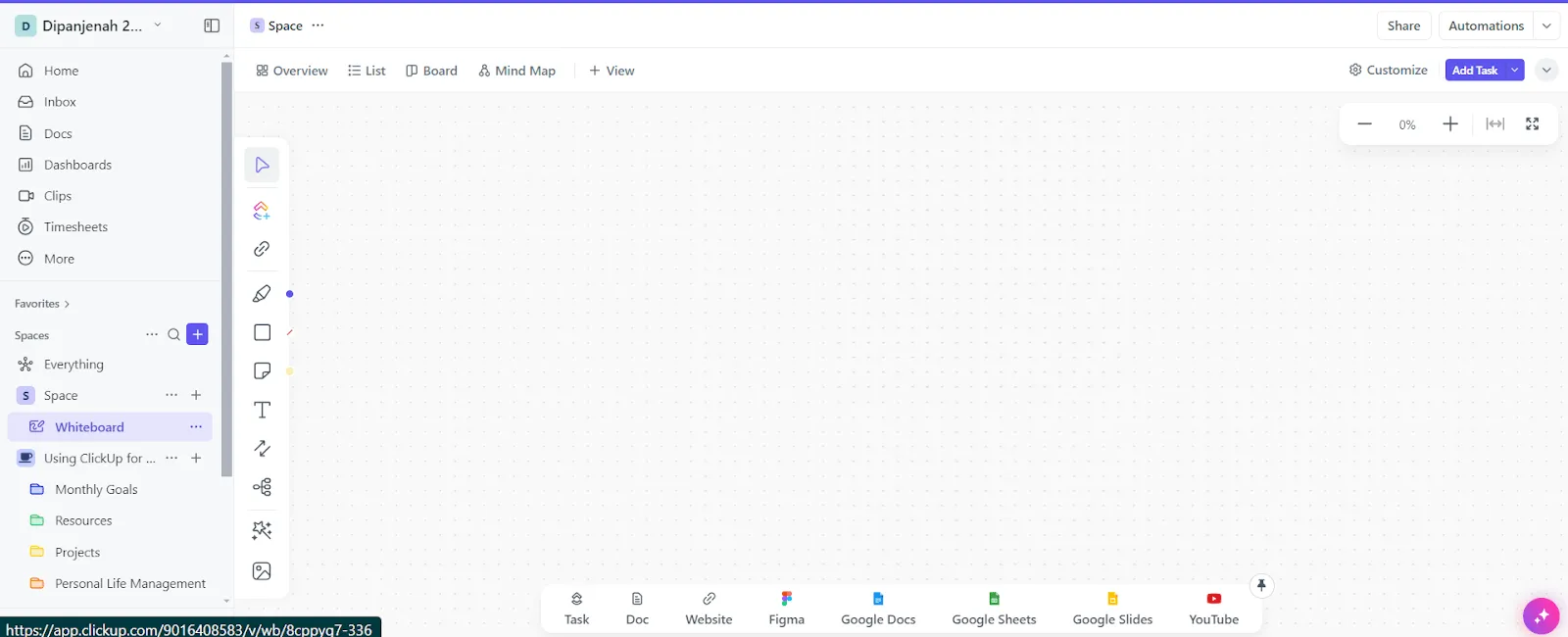
- سجّل الدخول إلى حسابك في ClickUp وانتقل إلى + عرض، ثم مرر لأسفل وانقر على السبورة البيضاء
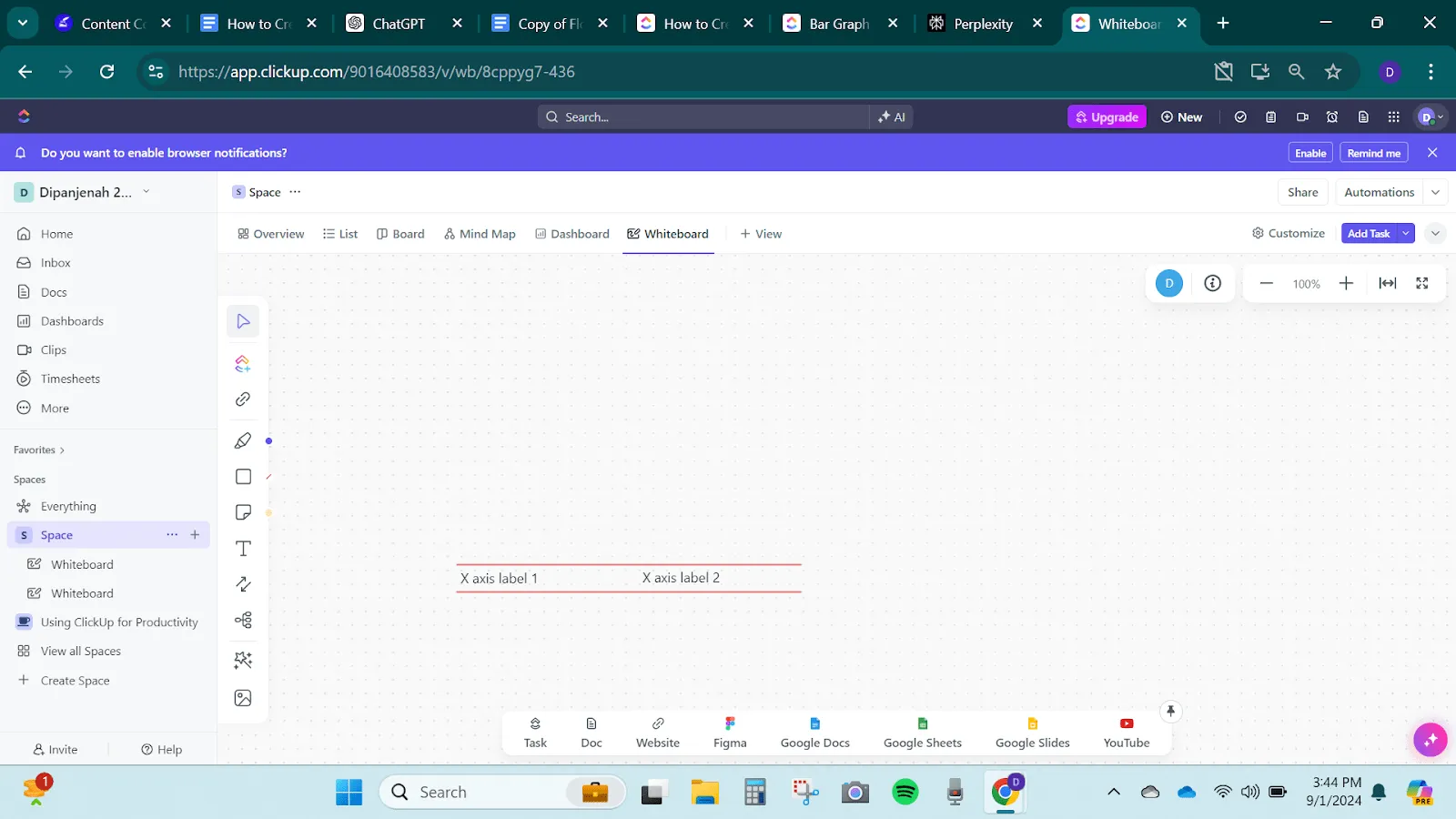
- استخدم أداة «النص» لإضافة تسميات لكل فئة على المحور السيني. رتب التسميات أفقيًا في الجزء السفلي من السبورة البيضاء
- استخدم أداة الشكل المربع لرسم شريط لكل فئة، مع التأكد من أن جميع الأشرطة بنفس العرض ومتباعدة بشكل متساوٍ. قم بتكديس الأشرطة عموديًا وقم بتغيير حجمها لتمثيل بياناتك
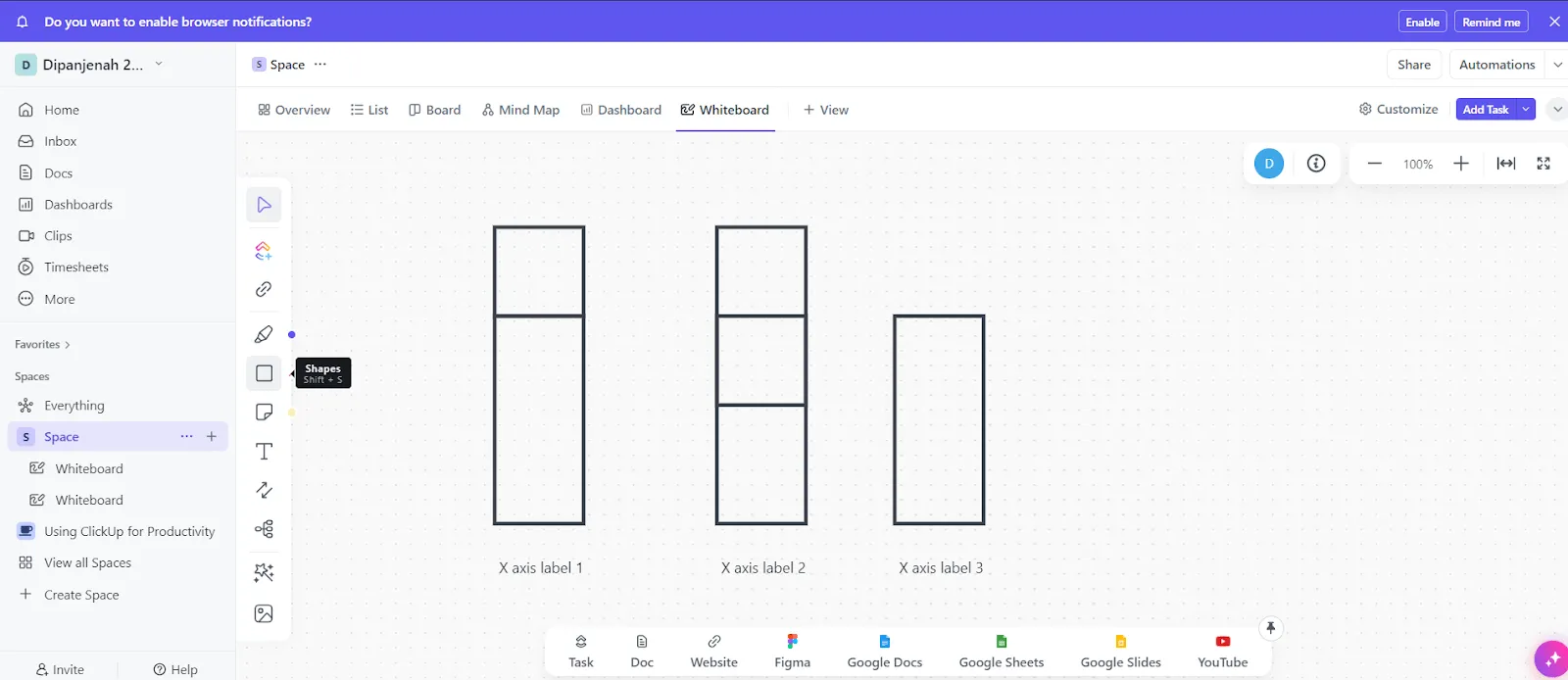
- اضبط ارتفاع كل شريط مكدس ليعكس قيم البيانات. استخدم رموزًا لونية لكل جزء مكدس لتمييز سلاسل البيانات الخاصة بك.
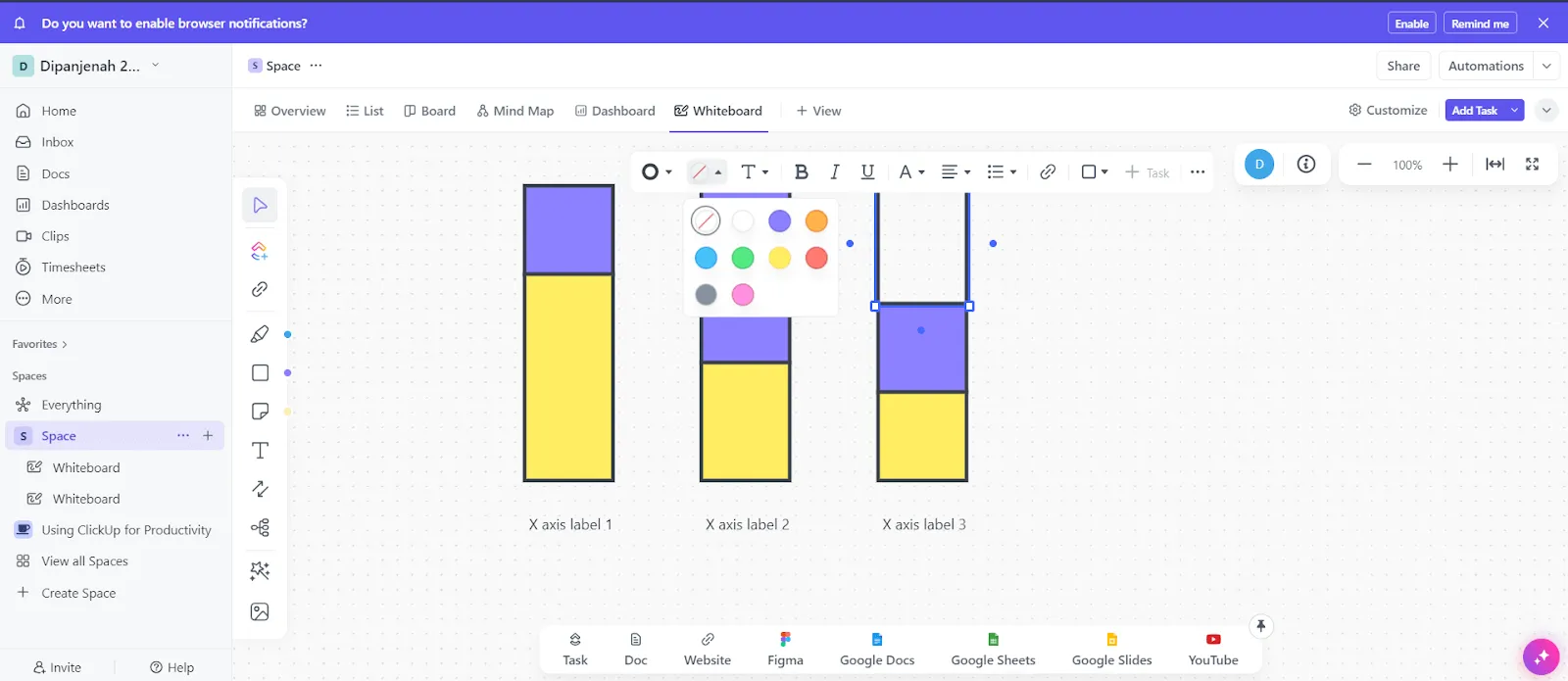
- استخدم أداة «النص» لإضافة تسميات داخل الجزء المكدس من كل شريط. قم بتضمين القيمة الرقمية أو النسبة المئوية لكل نقطة بيانات. يمكنك النقر مرتين على كل كومة لتنشيط أداة «النص»
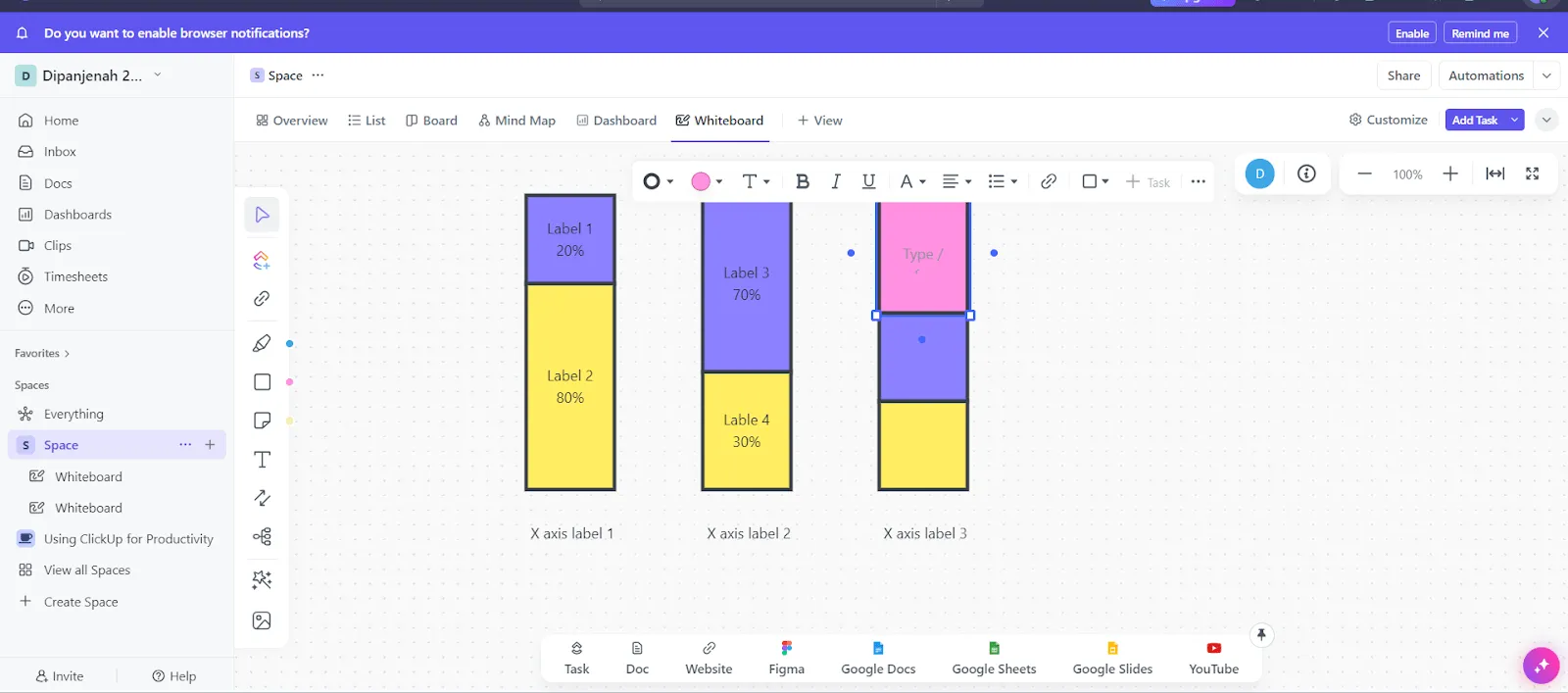
- استخدم أداة النص لإضافة عنوان في الجزء العلوي من السبورة البيضاء. أنشئ مفتاحًا توضيحيًا على الجانب لشرح الألوان المستخدمة لكل سلسلة بيانات
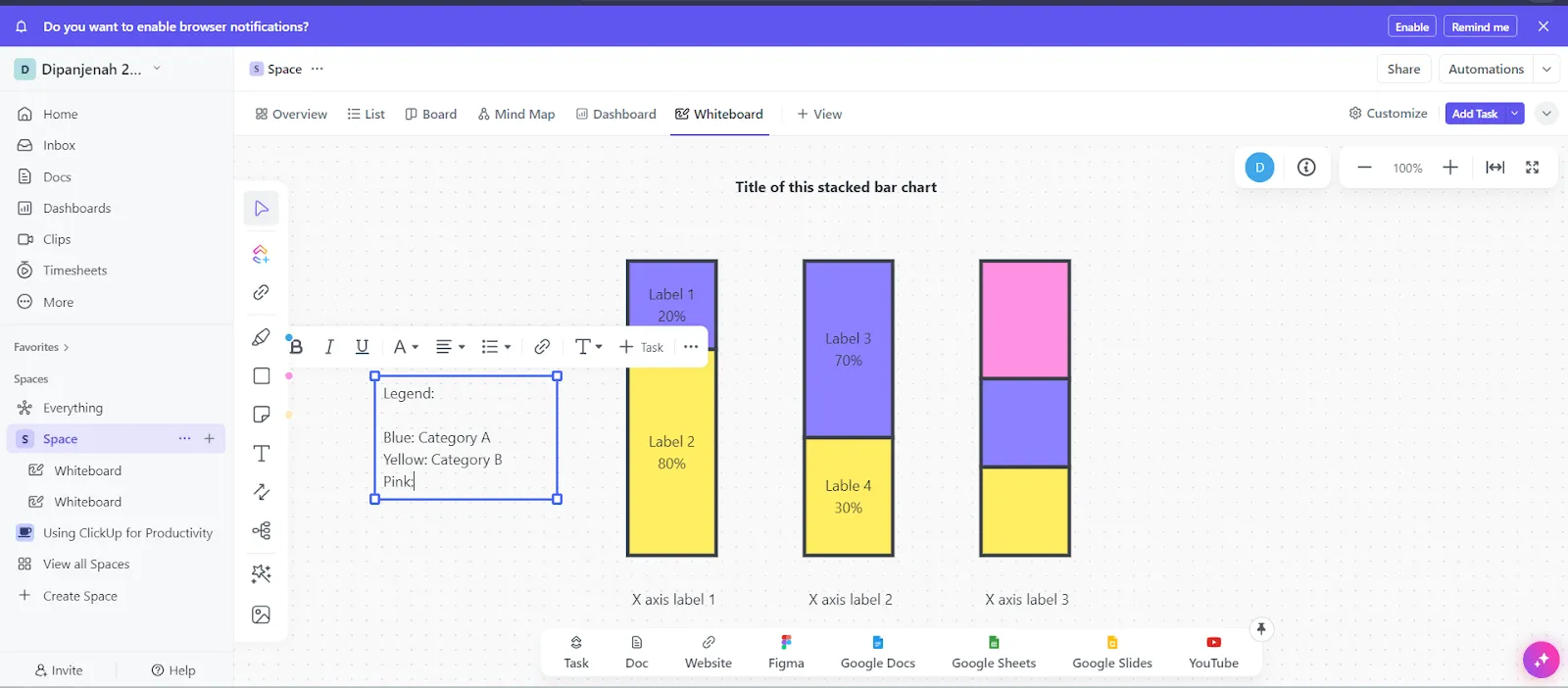
هذا كل شيء! ✅
باستخدام هذه الخطوات، يمكنك إنشاء مخطط شريطي مكدس واضح وغني بالمعلومات على لوحات ClickUp البيضاء لتصور بياناتك. حافظ على تصميم نظيف ومتسق وسهل الفهم. يمكنك الاستمرار في التخصيص من خلال تجربة عناصر التنسيق المختلفة في المساحة حتى تصبح راضيًا عن النتيجة.
قالب لوحة بيضاء للرسم البياني الشريطي في ClickUp
لبدء أسرع، استخدم قالب لوحة ClickUp للرسم البياني الشريطي. يوفر هذا القالب تخطيطًا محددًا مسبقًا يمكنك تخصيصه عن طريق تعديل الأعمدة وإضافة بياناتك.
يمكنك أيضًا:
- أضف تعليقات توضيحية لإبراز أجزاء معينة من الرسم البياني أو لإضافة نقاط بيانات أكثر تفصيلاً
- شارك مخططك الشريطي مع الآخرين واحصل على تعليقاتهم
- استيراد البيانات من ملف آخر مباشرةً إلى القالب
🎯 مثال: هل تدير عملية إطلاق منتج؟ استخدم طريقة عرض الجدول في ClickUp لمراقبة المخزون، ومخطط جانت لمراقبة الجداول الزمنية، والأهداف للبقاء على المسار الصحيح. الأمر كله يتعلق برؤية الصورة الكبيرة دون الانغماس في التفاصيل.
قالب الرسم البياني الشريطي المكدس من ClickUp
لتسريع المهمة أكثر، يمكنك استخدام قالب الرسم البياني الشريطي المكدس من ClickUp. يذهب هذا القالب خطوة أبعد لتسهيل الأمور عليك. ما عليك سوى جمع بياناتك وتنظيمها وإدخالها في جدول بيانات أو تنسيق جدول. بمجرد تجهيز البيانات، حدد نوع الرسم البياني في القالب وقم بإنشاء تمثيل مرئي للجدول.
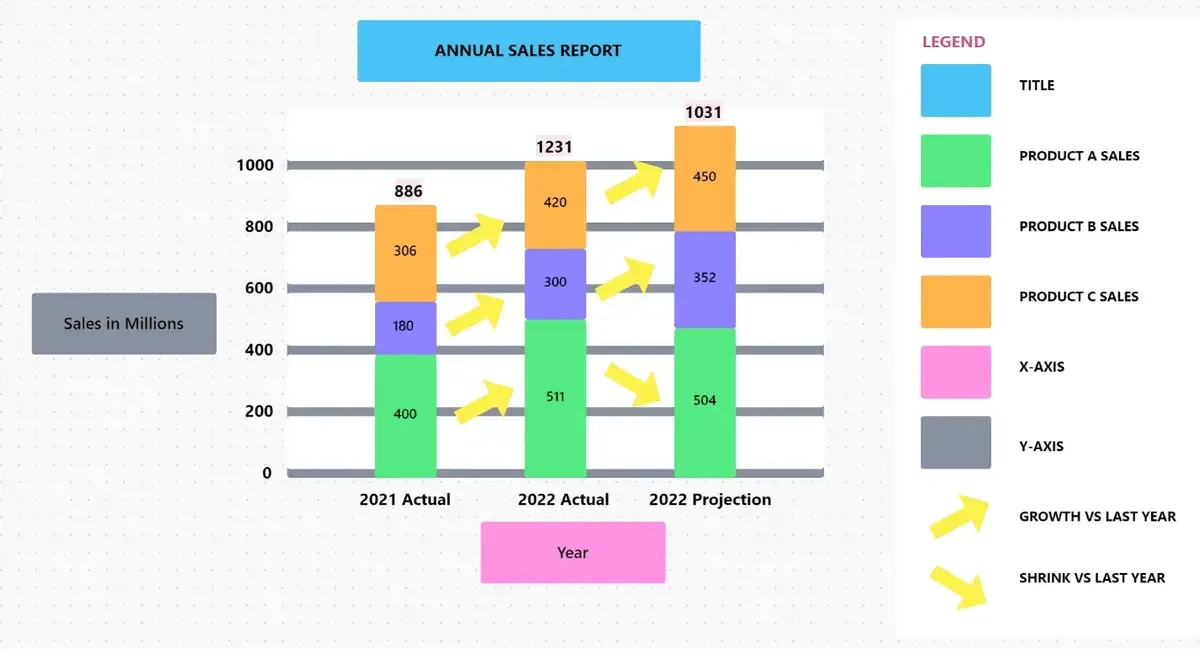
علاوة على ذلك:
- يمكنك الوصول في الوقت الفعلي إلى أحدث البيانات لاتخاذ قرارات دقيقة
- قارن بين سلاسل متعددة في نفس المخطط
- احصل على نظرة عامة واضحة حول كيفية توزيع بياناتك
استخدام مخططات جانت في ClickUp
تُعد مخططات جانت في ClickUp رائعة لتصور الجداول الزمنية للمشاريع والتبعيات. وهي مثالية لإدارة المشاريع المعقدة التي تكون فيها إدارة الوقت والمهام أمرًا بالغ الأهمية.
على عكس المخططات الشريطية التقليدية، يوفر إنشاء مخططات جانت نظرة شاملة على كيفية ترابط المهام بمرور الوقت. وهذا مفيد بشكل خاص في سيناريوهات إدارة المشاريع، مثل التخطيط لحملة تسويقية أو تنسيق إطلاق منتج.
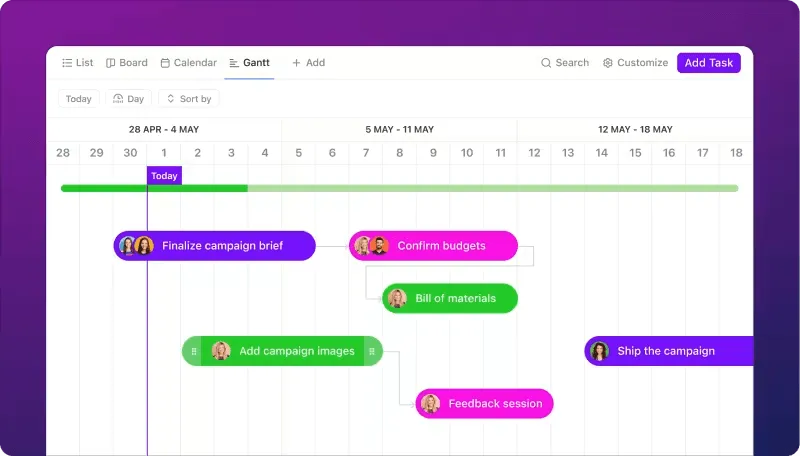
إليك كيفية القيام بذلك:
- اجمع جميع البيانات ذات الصلة التي ترغب في عرضها بيانيًّا، مثل نتائج الاستطلاعات أو مهام المشروع
- أنشئ مهام في ClickUp لتنظيم بياناتك وتتبعها
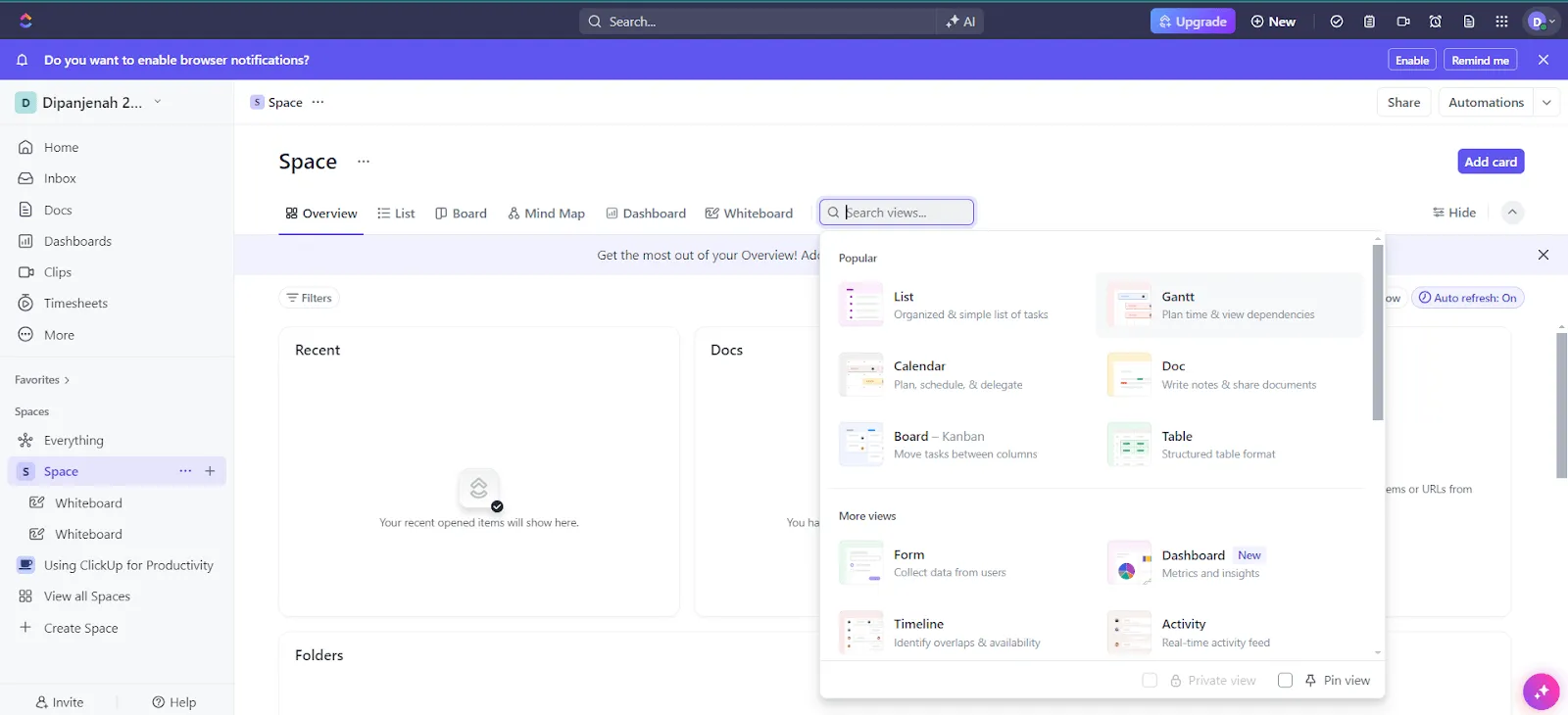
- بعد ذلك، في مساحة ClickUp الخاصة بك، انتقل إلى المجلد أو القائمة التي تحتوي على مهامك، وانقر على أيقونة «+عرض» في الأعلى، ثم حدد «Gantt» لعرض مخطط جانت.
- إذا كنت جديدًا على عرض جانت في ClickUp، فقد تكون بعض أمثلة مخططات جانت ونموذج جاهز هي أسهل طريقة للبدء. انقر على القائمة المنسدلة بجوار زر «إضافة مهمة» في الزاوية العلوية اليمنى. حدد «تصفح القوالب» واكتب «مخطط جانت»
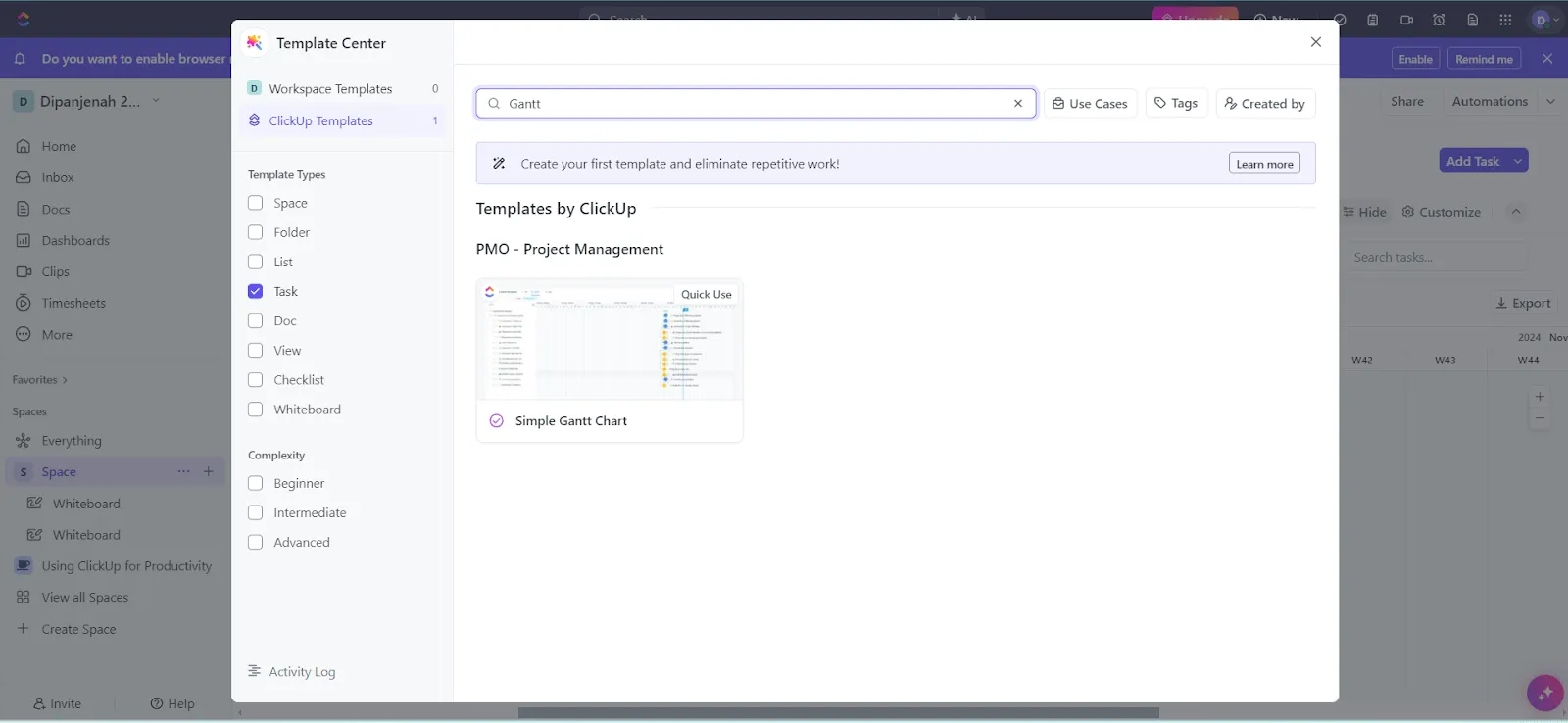
على سبيل المثال، يُعد قالب ClickUp Simple Gantt خيارًا رائعًا.
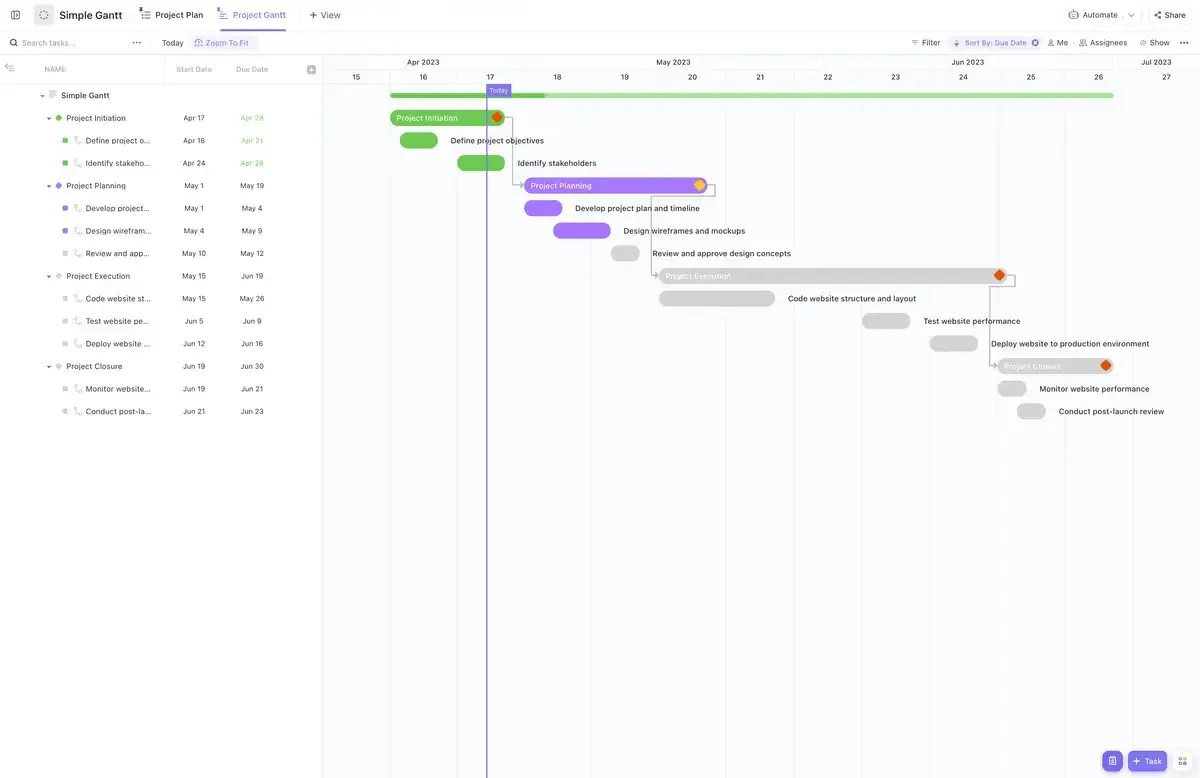
- انقر فوق الزر «استخدام القالب» بعد اختيار الصورة المصغرة للقالب الذي تريده. قم بتخصيص القالب عن طريق إضافة المهام، وتعيين التبعيات، وتوزيع المهام على أعضاء الفريق
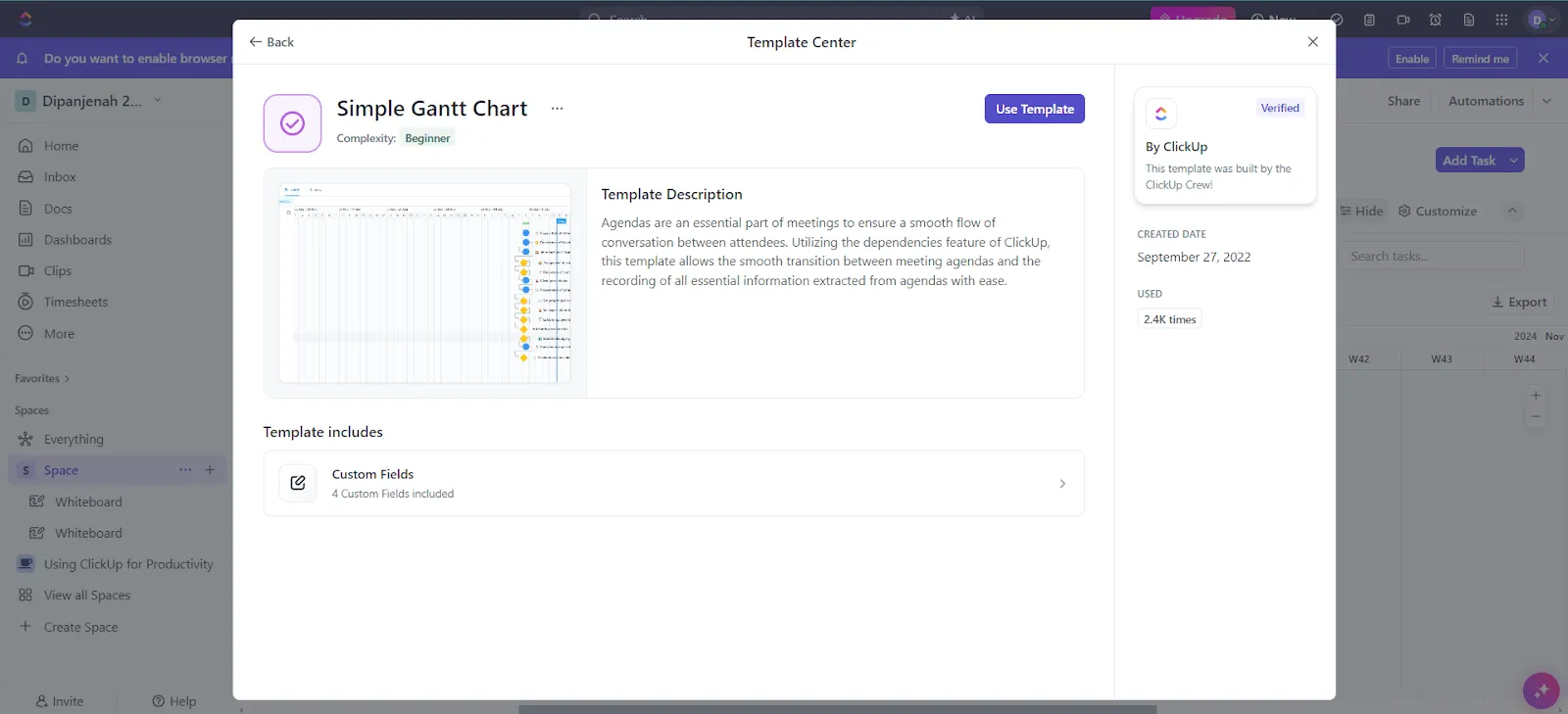
إليك ما يمكنك فعله باستخدام قالب ClickUp البسيط لمخطط جانت:
- أضف المخرجات والمراحل الرئيسية إلى مشروعك، مع التأكد من أن كل خطوة محددة بوضوح وقابلة للتتبع
- قسّم المخرجات إلى مهام ومهام فرعية قابلة للتنفيذ مع تحديد مواعيد التسليم والمسؤوليات
- حدد تسلسل المهام والتبعيات لضمان إنجاز المهام بالترتيب الصحيح، مما يقلل من الاختناقات والتأخيرات
- استخدم عرض مخطط جانت للاطلاع على الجدول الزمني لمشروعك، مما يسهل عليك تعديل الجداول الزمنية وإدارة المهام المتداخلة
- تتبع التقدم في الوقت الفعلي، مع تعديل تفاصيل المهام حسب الضرورة للالتزام بالمواعيد النهائية والمضي قدمًا في العمل
استخدام لوحات معلومات ClickUp
تجعل لوحات معلومات ClickUp عملية تصور البيانات ديناميكية وجذابة. فهي توفر طريقة مرنة وتفاعلية لإنشاء مخططات شريطية مكدسة تساعدك على مراقبة المقاييس والبيانات الرئيسية وتصورها. سواء كنت تتابع الأداء، أو تدير مشاريع متعددة، أو تعرض البيانات على أصحاب المصلحة، فإن لوحات معلومات ClickUp تحافظ على وضوح كل شيء وتحديثه باستمرار.
💡نصيحة للمحترفين: استخدم التنسيق الشرطي
استخدم التنسيق الشرطي داخل ClickUp لإبراز المقاييس الرئيسية أو الحالات الشاذة. على سبيل المثال، قم بإعداد قواعد لترميز المهام بالألوان بناءً على حالتها، وهو ما يمكن أن ينعكس في مخططاتك لتوفير إشارات بصرية فورية. 🎨
على عكس المخططات الثابتة، تتيح لوحات المعلومات تحديثات في الوقت الفعلي وميزات تفاعلية، مما يجعلها مثالية للبيئات الديناميكية التي تتغير فيها البيانات بشكل متكرر
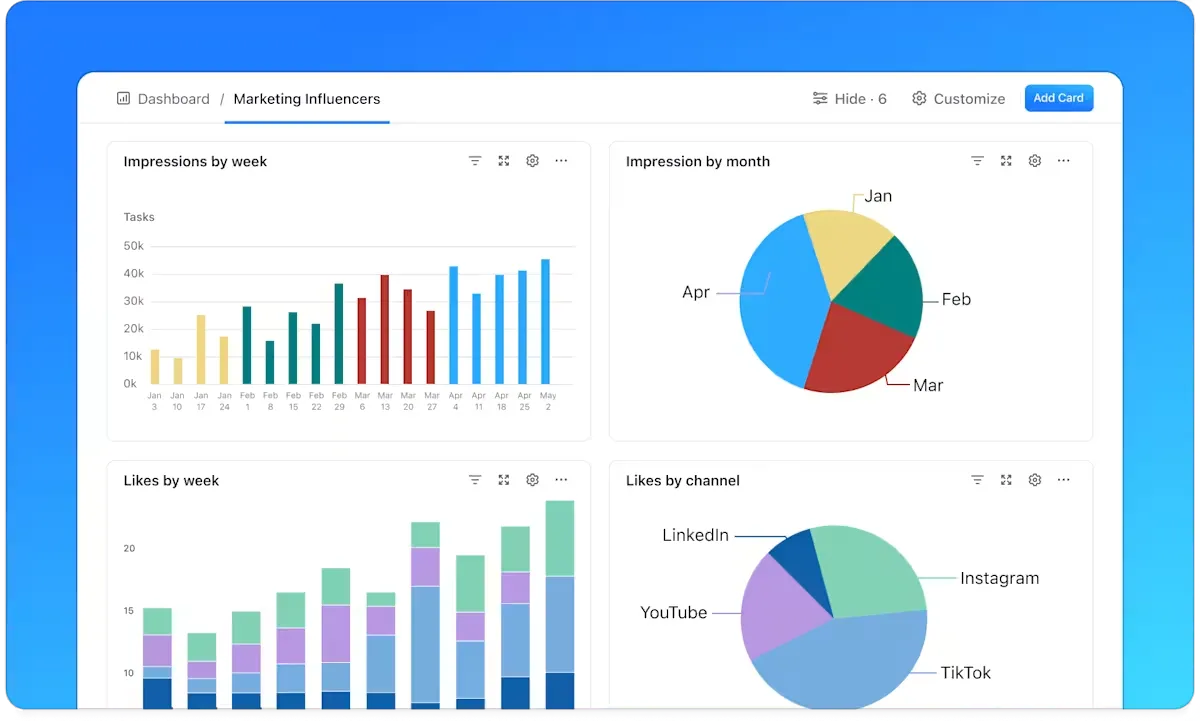
إليك كيفية إنشاء مخطط شريطي مكدس باستخدام لوحات معلومات ClickUp:
- في صفحة ClickUp الرئيسية، افتح لوحة معلومات أو أنشئ واحدة
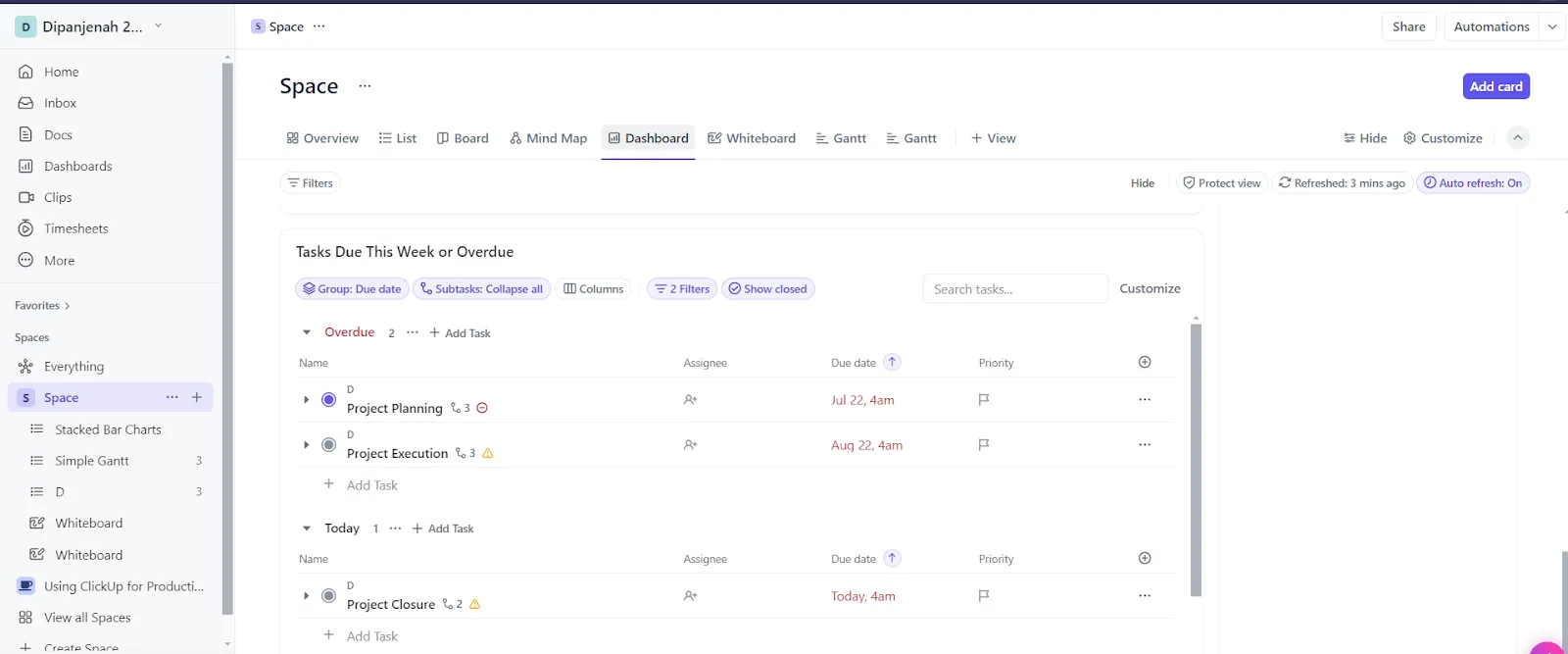
- في الزاوية العلوية اليمنى، انقر فوق الزر «إضافة بطاقة». من بين الخيارات المتاحة، اختر بطاقة «مخطط شريطي » وأضفها إلى لوحة المعلومات الخاصة بك
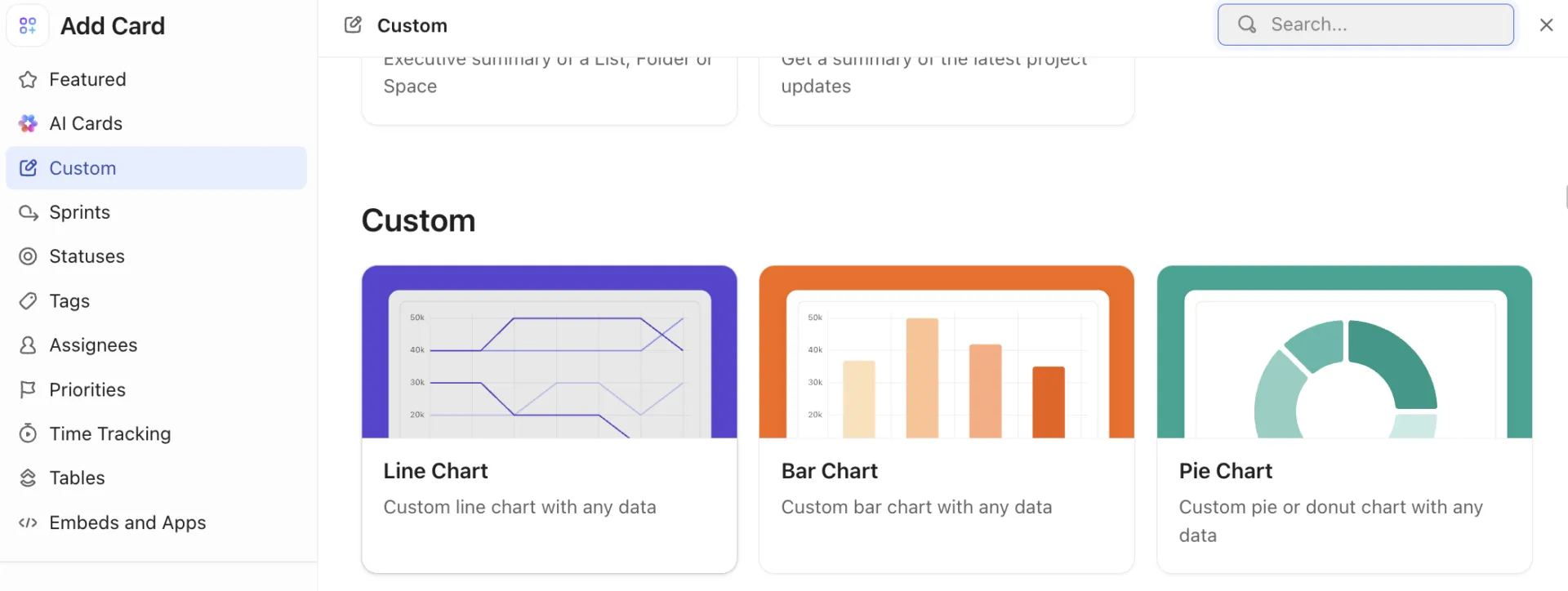
- حدد مصدر البيانات للرسم البياني (على سبيل المثال، قائمة معينة أو مجلد أو مساحة في ClickUp)
- قم بتعيين معايير التجميع للأشرطة المكدسة (على سبيل المثال، حسب الحالة، أو الأولوية، أو المكلف بالمهمة، وما إلى ذلك). قم بتخصيص الألوان والتسميات والعناصر المرئية الأخرى لتلبية متطلباتك
- قم بتخصيص المخطط بشكل أكبر عن طريق تحديد الحقول أو عوامل التصفية التي تريد تطبيقها
- بمجرد الانتهاء من التهيئة، احفظ البطاقة، وسترى مخططك الشريطي المكدس معروضًا في لوحة المعلومات.
💡نصيحة للمحترفين: تعد لوحات معلومات ClickUp أكثر تفاعلية من المخططات الثابتة في Google Sheets. يمكنك النقر فوق عناصر المخطط للتعمق في البيانات الأساسية، وهو أمر مثالي لاجتماعات أصحاب المصلحة التي تحتاج فيها إلى إثارة إعجابهم برؤى في الوقت الفعلي.
كيف يحل ClickUp مشاكل تصور البيانات الشائعة التي يعجز Excel عن حلها؟
تعمل ميزات ClickUp على تحسين جهودك في مجال تصور البيانات وإدارة المشاريع بعدة طرق عملية:
📍 تتبع وتنظيم أي نوع من الأعمال
تتيح لك «عرض الجدول» في ClickUp إنشاء جداول بيانات فائقة السرعة وقواعد بيانات مرئية قوية لإدارة البيانات المتنوعة مثل الميزانيات والمخزون ومعلومات العملاء. تتجاوز هذه الميزة مجرد إدخال البيانات البسيط لتنظيم مقاييس المشروع بكفاءة.
قم بتنظيم البيانات وتحريرها بشكل جماعي باستخدام الجداول التفاعلية والحقول المخصصة لتسجيل كل شيء بدءًا من تقدم المهام وصولًا إلى مرفقات الملفات.
قم بتخصيص جداولك باستخدام خيارات تصفية وتجميع قوية، وشارك طرق عرضك بسهولة مع الآخرين، مما يضمن توافق الجميع.
اقرأ أيضًا: أفضل 12 مخططًا لإدارة المشاريع
⚙️ إدارة إعداد البيانات بكفاءة
قم ببناء أساس متين لمشاريعك الخاصة بتصور البيانات باستخدام مهام ClickUp. قم بتخصيص المهام باستخدام الحقول والعلامات المخصصة لتتبع جميع جوانب إعداد البيانات وتصورها. على سبيل المثال، يمكنك إعداد مهام لتنظيف البيانات، وتخصيص المخططات، وإدارة المواعيد النهائية، مما يضمن التعامل مع كل خطوة بفعالية.
استخدم أنواع المهام لتصنيف العمل وتحديد مستويات الأولوية للتركيز على المهام الحاسمة، مما يضمن سير مشروعك على المسار الصحيح.
🎯 حقق الوضوح والتركيز من خلال أهداف قابلة للقياس
باستخدام ClickUp Goals، يمكنك تبسيط عملية إنشاء المخططات الشريطية المكدسة من خلال تحديد أهداف محددة لدقة البيانات ومراحل المشروع. استخدم الأهداف الرقمية والنقدية لتتبع التقدم المحرز والتأكد من أن مخططاتك تعكس الإنجازات في الوقت الفعلي.
يقوم بتنظيم الأهداف ذات الصلة في مجلدات لتسهيل إدارتها، كما يعرض التقدم المحرز من خلال عروض تجميعية واضحة. يمكنك ربط المهام مباشرة بالأهداف للحفاظ على التناسق والدقة في تصورات البيانات الخاصة بك.
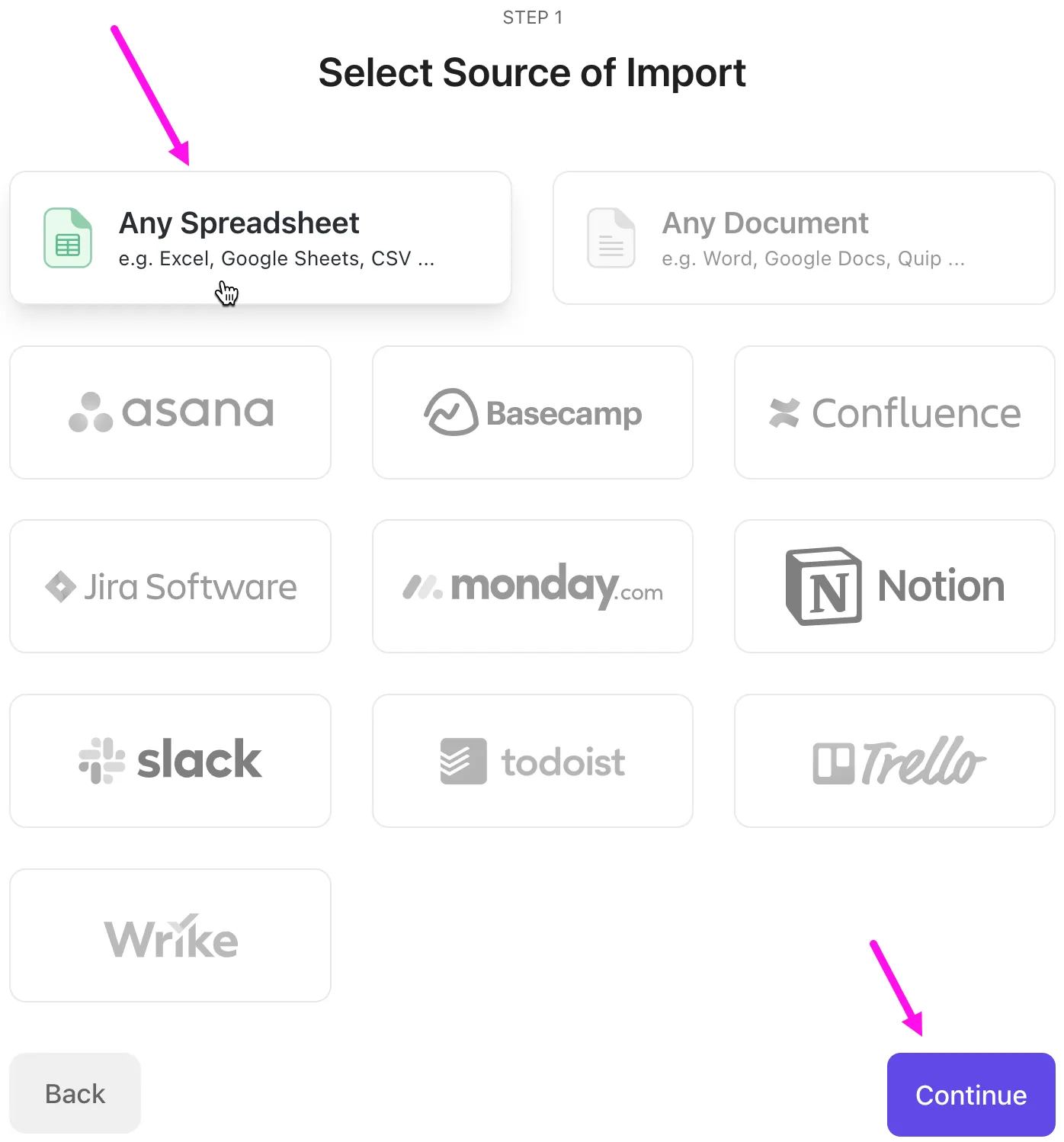
هل تعلم؟ يمكنك استيراد بياناتك من Excel و Google Sheets وتنسيقات أخرى إلى ClickUp في ثوانٍ معدودة باستخدام أداة استيراد جداول البيانات.
هل يجب استخدام Excel أم ClickUp لإنشاء المخططات الشريطية المكدسة؟
يعد إنشاء مخطط شريطي مكدس في Excel عملية بسيطة، لكنها محدودة من حيث التخصيص وقابلية التوسع والتعاون.
يقدم ClickUp حلاً أكثر قوة وتنوعًا لإنشاء المخططات الشريطية المكدسة مقارنة ببرامج جداول البيانات التقليدية. بفضل ميزات مثل اللوحات البيضاء ولوحات المعلومات ومخططات جانت، يوفر ClickUp بيئة ديناميكية وتعاونية تتغلب على العديد من أوجه القصور في Excel.
سواء كنت تدير مشاريع، أو تعرض البيانات بصريًّا، أو تتعاون مع فريق، فإن أدوات ClickUp تسهل عليك إنشاء وإدارة مخططاتك الشريطية المكدسة.
هل أنت مستعد لتطوير مستوى عرض بياناتك؟
استكشف ClickUp واكتشف كيف يمكن لأدواته القوية مساعدتك في إنشاء مخططات شريطية مكدسة أكثر فعالية. 📊