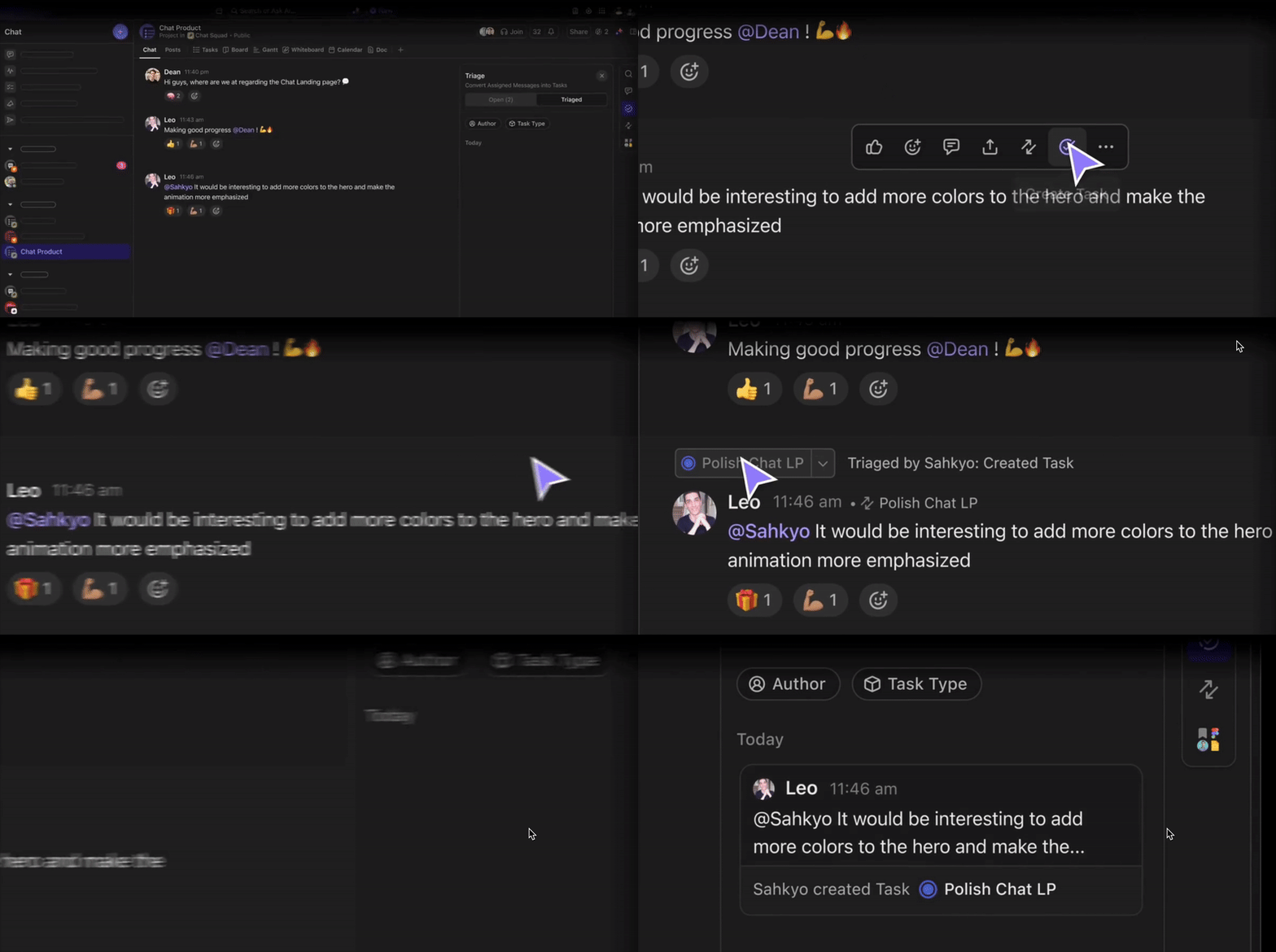

لطالما كان Slack خيارًا شائعًا للتواصل بين أعضاء الفريق. ومع ذلك، بالنسبة للعديد من الفرق، أصبحت قيود إدارة المشاريع في Slack واضحة بشكل متزايد. يمكن أن يؤدي التدفق المستمر للرسائل إلى إثقال كاهل المستخدمين بالمعلومات، مما يجعل من الصعب تتبع التقدم المحرز والالتزام بالمواعيد النهائية.
بالإضافة إلى ذلك، تركز الوظائف الأساسية لـ Slack على المراسلة بدلاً من إدارة المشاريع الشاملة. ونتيجة لذلك، قد تواجه الفرق صعوبة في الحفاظ على تنظيم المشاريع ومسارها الصحيح.
من المهم أن تدرك أن هناك أدوات بديلة مصممة خصيصًا لإدارة المشاريع والتعاون. غالبًا ما توفر هذه المنصات ميزات مثل إدارة المهام والجداول الزمنية وتخصيص الموارد، والتي يمكن أن تحسن كفاءة الفريق بشكل كبير.
إذا كنت تفكر في التغيير، فإن العملية بسيطة نسبيًا. يمكننا إرشادك خلال خطوات مغادرة Slack والعثور على أداة تناسب احتياجات فريقك بشكل أفضل.
فهم مساحات عمل Slack
Slack هو تطبيق مراسلة قائم على السحابة، وتعد مساحات العمل الخاصة به مراكز رئيسية للتواصل والتعاون بين أعضاء الفريق. اعتبره بمثابة مكتب افتراضي لفريقك، مع قنوات مخصصة للدردشة ومشاركة الملفات والتواصل والمشاريع.
ولكن تمامًا كما في الحياة الواقعية، قد تحتاج أحيانًا إلى تغيير المكتب أو حتى مغادرة الشركة تمامًا. ببساطة، عليك أن تغادر Slack حتى مع وجود جميع حيل Slack للتواصل وإدارة المشاريع تحت تصرفك.
مع أخذ ذلك في الاعتبار، من المهم أن تفهم ما يحدث عندما تغادر مساحة عمل Slack.
فيما يلي بعض الحالات التي قد تحتاج فيها إلى الخروج من Slack.
- تغيير الوظيفة: إذا كنت ستنتقل إلى شركة جديدة، فمن المحتمل أنك ستحتاج إلى توديع مساحة العمل القديمة والانتقال إلى مساحة عمل Slack الخاصة بالشركة الجديدة
- إتمام المشروع: إذا تمت دعوتك إلى مساحة عمل معينة لمشروع ما، فيمكنك المغادرة بمجرد انتهاء المشروع
- عدم النشاط: إذا أصبحت مساحة العمل غرفة خلفية مغبرة في مكتبتك على Slack لم تزرها منذ زمن طويل، فقد حان الوقت لإغلاق الباب على تلك المساحة
- البيئة السلبية: يمكن أن تتأثر مساحات عمل Slack بالبيئة المحيطة بها بقدر ما تتأثر بها مساحات العمل الفعلية. إذا ساءت الأمور — حتى بعد الالتزام بقواعد السلوك في مكان العمل على Slack — فقد يكون المغادرة هو الخيار الأفضل
الآن، قبل الشروع في كيفية مغادرة مساحة عمل Slack، تذكر أنك تقوم في الأساس بتسليم شارتك — لن تتمكن من رؤية أي رسائل أو ملفات مستقبلية. علاوة على ذلك، يقرر مسؤولو مساحة العمل مصير رسائلك السابقة — فقد يقومون بإخفاء هويتك أو حذفها جميعًا.
بالنظر إلى ذلك، دعنا نتحدث عن الخطوة التالية في مغادرة مساحة عمل Slack: تنفيذ ذلك فعليًا.
📮 لماذا تعيد بعض الفرق النظر في استخدام Slack
أجرت ClickUp استطلاعًا شمل أكثر من 4000 محترف ووجدت مشكلة شائعة: عندما يكون الدردشة منفصلة عن العمل، يتأثر التنسيق سلبًا. اكتشف كيف يقدم ClickUp Chat نهجًا أكثر ترابطًا.
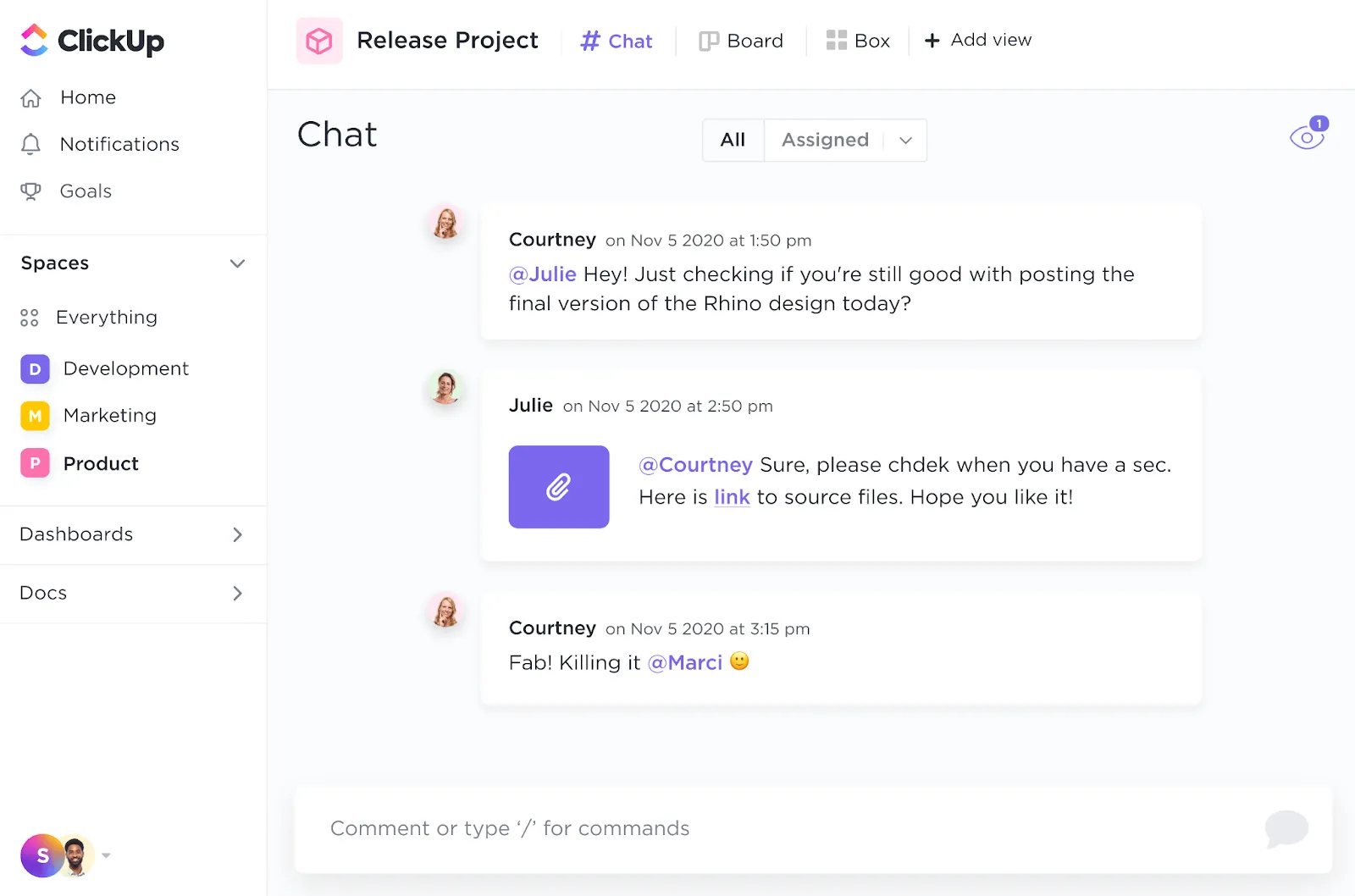
كيفية مغادرة مساحة عمل على Slack
دعنا نرشدك عبر الخطوات اللازمة لمغادرة مساحة عمل Slack. الأمر سهل سواء كنت تستخدم متصفح الويب أو تطبيق Slack للهواتف المحمولة (حسنًا، تقريبًا).
مغادرة مساحة عمل Slack باستخدام متصفح الويب
ما دامت مساحة العمل هذه ليست مساحة العمل الافتراضية لمؤسستك، يمكنك بسهولة إزالة نفسك من مساحة عمل Slack.
خطوات مغادرة مساحة العمل
- الوصول إلى مساحة العمل: انقر على اسم مساحة العمل في الشريط الجانبي لفتحها
- افتح إعدادات مساحة العمل: حدد "الانضمام إلى مساحات العمل أو مغادرتها"
- اختر مساحة العمل: من قائمة مساحات العمل، انقر على المساحة التي تريد مغادرتها
- مغادرة مساحة العمل: انقر على "مغادرة مساحة العمل هذه"
هام:
- مساحات العمل الافتراضية: إذا كنت في مساحة عمل افتراضية، فلا يمكنك مغادرتها بنفسك. ستحتاج إلى الاتصال بمالك مساحة العمل أو المسؤول للحصول على المساعدة
- مساحات عمل مجموعات مزودي الهوية (IDP): تُعتبر مساحات العمل المضافة إلى حسابك عبر مجموعة مزودي الهوية (IDP) أيضًا مساحات عمل افتراضية. يجب على مالك المؤسسة أو المسؤول إزالتك من مجموعة مزودي الهوية (IDP) قبل أن تتمكن من المغادرة
- إذا لم تكن مشتركًا في اشتراك Enterprise Grid من Slack، فلن يكون لديك خيار اكتشاف مساحات العمل أو مغادرتها. بدلاً من ذلك، يمكنك الانضمام إلى مساحة عمل أو إلغاء تنشيط حسابك
بمجرد مغادرة مساحة العمل، سيختفي رمزها من تطبيق Slack الخاص بك.
مغادرة مساحة عمل Slack باستخدام التطبيق المحمول
للأسف، لا يمكنك مغادرة مساحة العمل من تطبيق Slack على الهاتف المحمول. عليك استخدام متصفح ويب واتباع الخطوات المذكورة أعلاه.
مغادرة مجموعة Slack
في Slack، القنوات هي مساحات مخصصة (مجموعات) للمناقشات المتعلقة بمشروع أو موضوع أو فريق معين. يمكن لأي عضو في Slack مغادرة قناة باستثناء:
- أعضاء القناة الافتراضية #general
- الضيوف المدعوون إلى قناة واحدة
- الضيوف المدعوون إلى قنوات متعددة (يمكنهم مغادرة القنوات الخاصة ولكن يجب إزالتهم من القنوات العامة)
كيفية مغادرة قناة
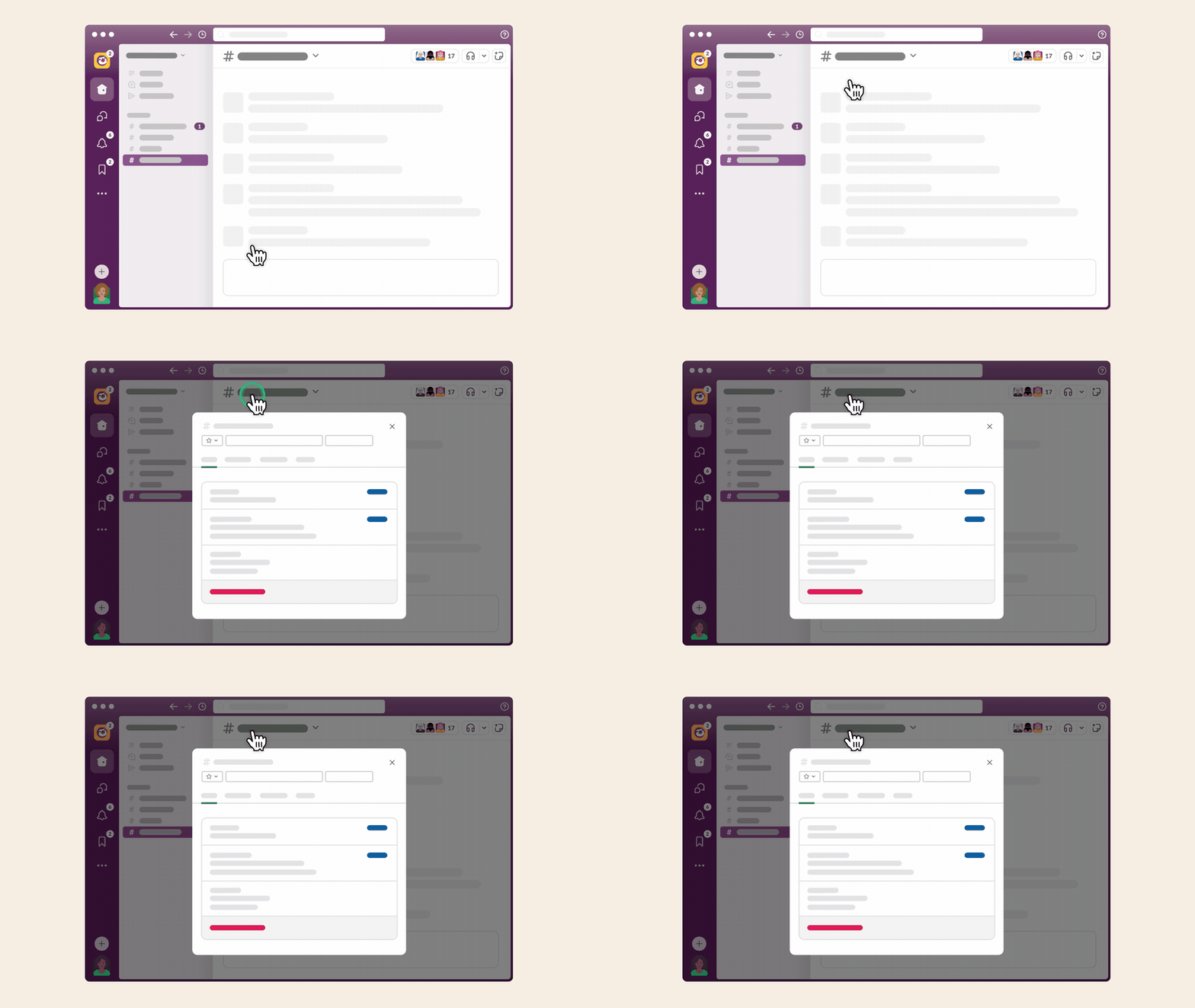
- حدد القناة: افتح القناة المحددة التي ترغب في مغادرتها
- الوصول إلى إعدادات القناة: انقر على اسم القناة في أعلى المحادثة
- تأكيد المغادرة: حدد خيار "مغادرة القناة"
ملاحظة مهمة:
- الخطوات اللازمة لمغادرة قناة Slack عبر تطبيق سطح المكتب وتطبيق الهاتف المحمول هي نفسها
- إن مغادرة قناة خاصة يعني أنك ستفقد إمكانية الوصول إلى رسائلها وملفاتها. للانضمام مرة أخرى، ستحتاج إلى عضو آخر يدعوك للعودة
الخروج نهائيًا من مساحة عمل Slack (إلغاء تنشيط الحساب)
لن يكون خيار "إلغاء تنشيط الحساب" متاحًا إذا كانت مساحة العمل تتطلب عضوية أو إذا كنت مجرد ضيف. في هذه الحالة، ابحث عن مالك مساحة العمل أو المسؤول للحصول على المساعدة. ولكن إذا لم يكن الأمر كذلك، فيمكنك بسهولة إلغاء تنشيط حسابك في أي وقت. وإليك كيفية القيام بذلك:
- في تطبيق سطح المكتب أو المتصفح، انتقل إلى "الملف الشخصي"
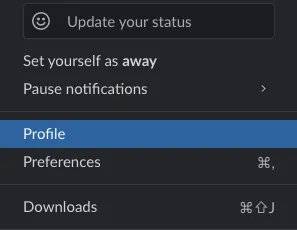
- حدد إعدادات حسابك
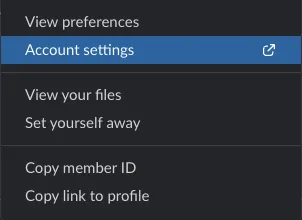
- مرر لأسفل وانقر على "إلغاء تنشيط الحساب"
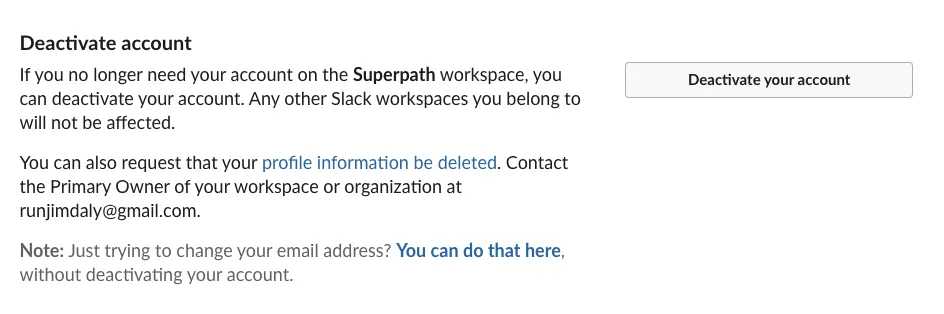
- أدخل كلمة مرورك وقم بتأكيدها
- انقر على "نعم، قم بتعطيل حسابي"
هذا كل شيء! سيتم تعطيل حسابك على الفور. للعودة إلى مساحة العمل لاحقًا، يجب على مالك مساحة العمل أو المسؤول إعادة تنشيطها لك.
بعد تعطيل حسابك، يمكنك طلب حذف معلومات ملفك الشخصي عن طريق الاتصال بالمالك الرئيسي لمساحة العمل. يمكنه حذفها بعد التعطيل أو الاتصال بـ Slack للحصول على المساعدة.
💡تذكير سريع: يؤدي تعطيل حسابك إلى إزالتك من جميع مساحات العمل وحذف بياناتك نهائيًا.
المشاكل الشائعة عند مغادرة مساحة عمل Slack
مغادرة مساحة عمل Slack ليست بسيطة مثل التمرير إلى اليسار. إنها عملية معقدة قد تسير بشكل خاطئ. لكننا هنا لمساعدتك!
فيما يلي التحديات الثلاثة الأكثر شيوعًا التي قد تواجهها وكيفية تجاوزها بسهولة.
| التحدي | الحل |
| ملكية مساحة العمل إذا كنت مالك مساحة العمل، فلا يمكنك مغادرتها دون تسليم زمام الأمور. | قبل المغادرة، قم بنقل الملكية إلى زميل موثوق به. لتعيين قائد جديد، انتقل إلى الإعدادات والإدارة > إدارة مساحة العمل > المالكين. |
| التكاملات غير المربوطة هل تتذكر تلك التكاملات المفيدة مع Trello و Google Drive؟ إذا لم تقم بفصلها قبل المغادرة، فقد تتسبب في تعطيل وصول فريقك. | قم بإلغاء ربط التكاملات قبل الخروج. انتقل إلى "التطبيقات والتكاملات" في "الإعدادات والإدارة" وقم بإزالة أي تطبيقات متصلة. |
| لا يوجد تطبيق للجوالمفاجأة! لا يمكنك مغادرة مساحة عمل Slack مباشرةً من تطبيق الجوال. | لا تقلق! لا يزال بإمكانك استخدام متصفح الويب على هاتفك لاتباع التعليمات الخاصة بأجهزة الكمبيوتر المكتبية. |
أدوات بديلة لـ Slack
بعد أن أصبحت Slack في مرآة الرؤية الخلفية، ربما تشعر بالقلق من أن تتأثر العمليات الحيوية للفريق والمشروع. ولكن ماذا لو أخبرناك أن هناك بالفعل بديلًا من الجيل التالي لـ Slack يمكنه تحسين إدارة المشاريع والتعاون بين أعضاء الفريق بشكل كبير؟
نقدم لك ClickUp — منصة لإدارة المشاريع توفر مجموعة شاملة من الميزات، مثل نظام دردشة مدمج ومقاطع فيديو وتعليقات مترابطة ولوحات بيضاء تفاعلية ومكتبة واسعة من القوالب.
من مرحلة التفكير إلى التنفيذ، يدير ClickUp كل جانب من جوانب المشروع حتى تتمكن من التركيز على ما يهم، ألا وهو تحقيق النتائج. علاوة على ذلك، مع ClickUp، يمكن لأعضاء الفريق العمل معًا بكفاءة، سواء كانوا في نفس المبنى أو منتشرين في أنحاء العالم.
لنرى كيف يعالج ClickUp أوجه القصور في Slack لتحويل سير عمل فريقك.
إدارة احتياجات التواصل على ClickUp
مع Slack، يمكنك التواصل في الوقت الفعلي بشكل مثالي، ولكن في بعض الأحيان، لا يكفي ذلك لإدارة التفاصيل الدقيقة للمشاريع المعقدة.
وهنا يأتي دور ClickUp بميزات مألوفة تشبه ميزات Slack (مثل الدردشة المدمجة ومشاركة الشاشة والتعليقات) بالإضافة إلى قوة أدوات إدارة المشاريع.
في مقارنة مباشرة بين ClickUp و Slack، وجدنا أن ClickUp يقدم خطة عمل شاملة للتواصل الداخلي وإدارة المشاريع.
باختصار، إذا كنت ترغب في تجاوز حدود التواصل الفوري والارتقاء بإدارة مشاريعك إلى المستوى التالي، فإن ClickUp يوفر لك كل ما تحتاجه.
دعنا نستكشف بعض ميزات ClickUp التي تجعله البديل المثالي لـ Slack.
دردشة ClickUp
مع عرض الدردشة في ClickUp، يمكنك وضع جميع المحادثات المتبادلة في مكانها الصحيح: داخل مشروعك.
سواء كان الأمر يتعلق بمناقشة تقدم مهمة ما، أو مشاركة فكرة جديدة، أو حتى مجرد مشاركة صور مضحكة للقطط، فإن جميع مناقشاتك مجمعة بشكل منظم داخل مساحة العمل ذات الصلة.
بعبارة أخرى، لن تضطر إلى البحث في القنوات والدردشات والرسائل الخاصة للعثور على المعلومات التي تحتاجها.
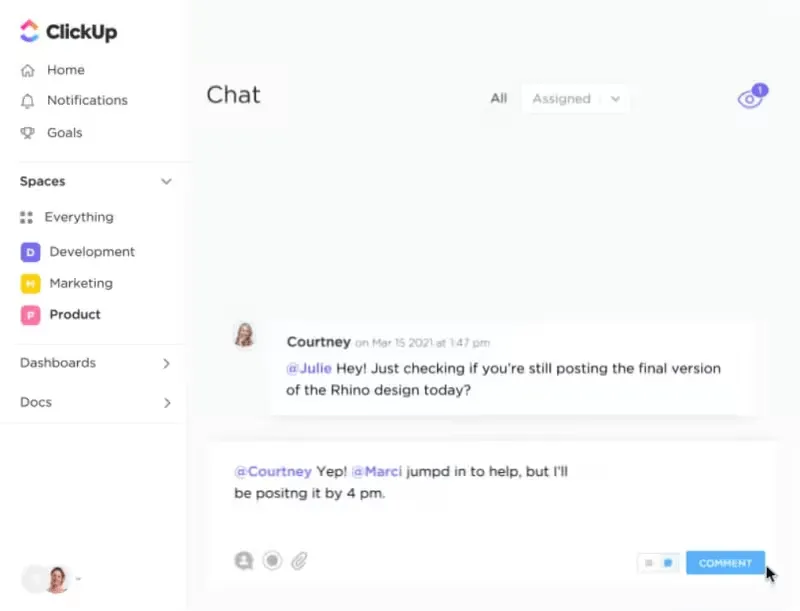
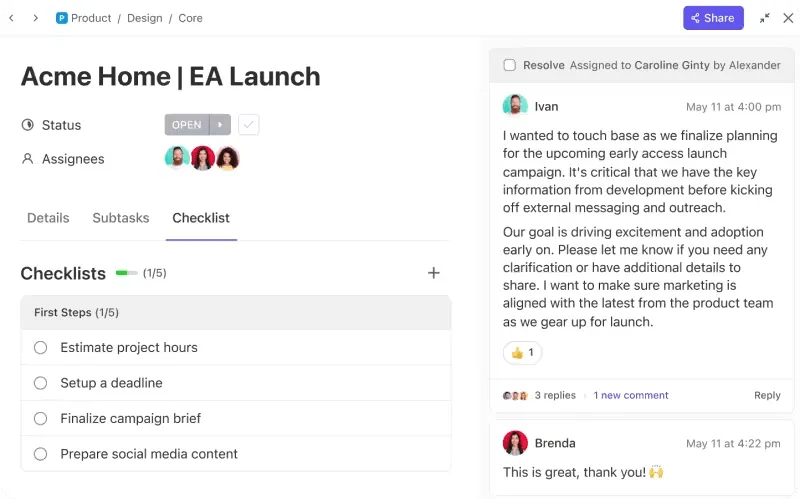
ومثلما هو الحال في Slack، يمكنك @الإشارة إلى زملائك في الفريق، مع ميزة إضافية تتمثل في تعيين المهام مباشرةً من الدردشة.
📮 نظرة ثاقبة من ClickUp: يعتمد 46% من العاملين في مجال المعرفة على مزيج من الدردشة والملاحظات وأدوات إدارة المشاريع ووثائق الفريق لمجرد تتبع عملهم. بالنسبة لهم، يتوزع العمل عبر منصات منفصلة، مما يجعل من الصعب الحفاظ على التنظيم. باعتباره التطبيق الشامل للعمل، يوحد ClickUp كل شيء. بفضل ميزات مثل إدارة المشاريع عبر البريد الإلكتروني في ClickUp، وملاحظات ClickUp، ودردشة ClickUp، وClickUp Brain، يتم تجميع كل عملك في مكان واحد، ويمكن البحث فيه، كما أنه متصل بسلاسة. ودّع عبء الأدوات الزائد — ورحّب بالإنتاجية السهلة.
مقاطع ClickUp
على عكس الوصف النصي فقط في Slack، تساعدك ClickUp Clips، وهي أداة اتصال غير متزامنة قوية للفرق الداخلية والفرق عن بُعد، على التواصل بشكل أكثر فعالية من خلال العرض، وليس فقط الكلام.
بفضل مقاطع الفيديو القصيرة المسجلة على ClickUp Clips، يمكنك بسهولة توضيح كيفية استخدام أداة ما، أو شرح مفهوم معقد، أو تقديم تحديث بالفيديو حول مشروع ما، كل ذلك دون تعطيل سير عمل فريقك.
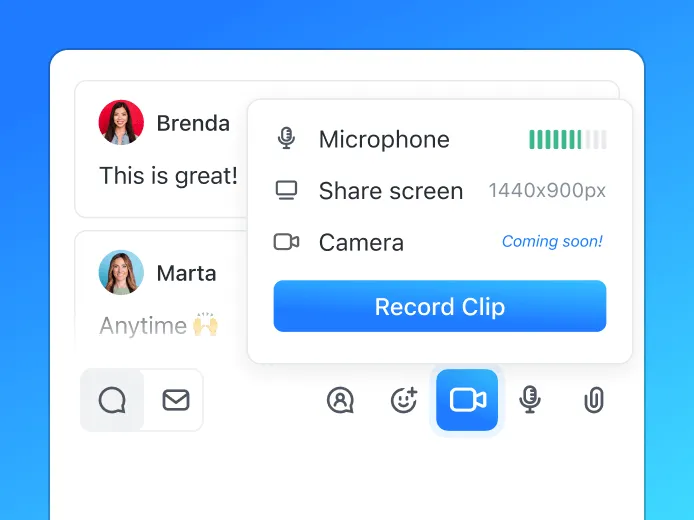
وقد أصبح ذلك ممكنًا بفضل الوظيفة المدمجة في ClickUp التي تتيح لك إنشاء ومشاركة مقاطع الفيديو هذه مباشرةً من داخل المنصة، مما يلغي الحاجة إلى برامج أو أدوات إضافية.
تعليقات ClickUp
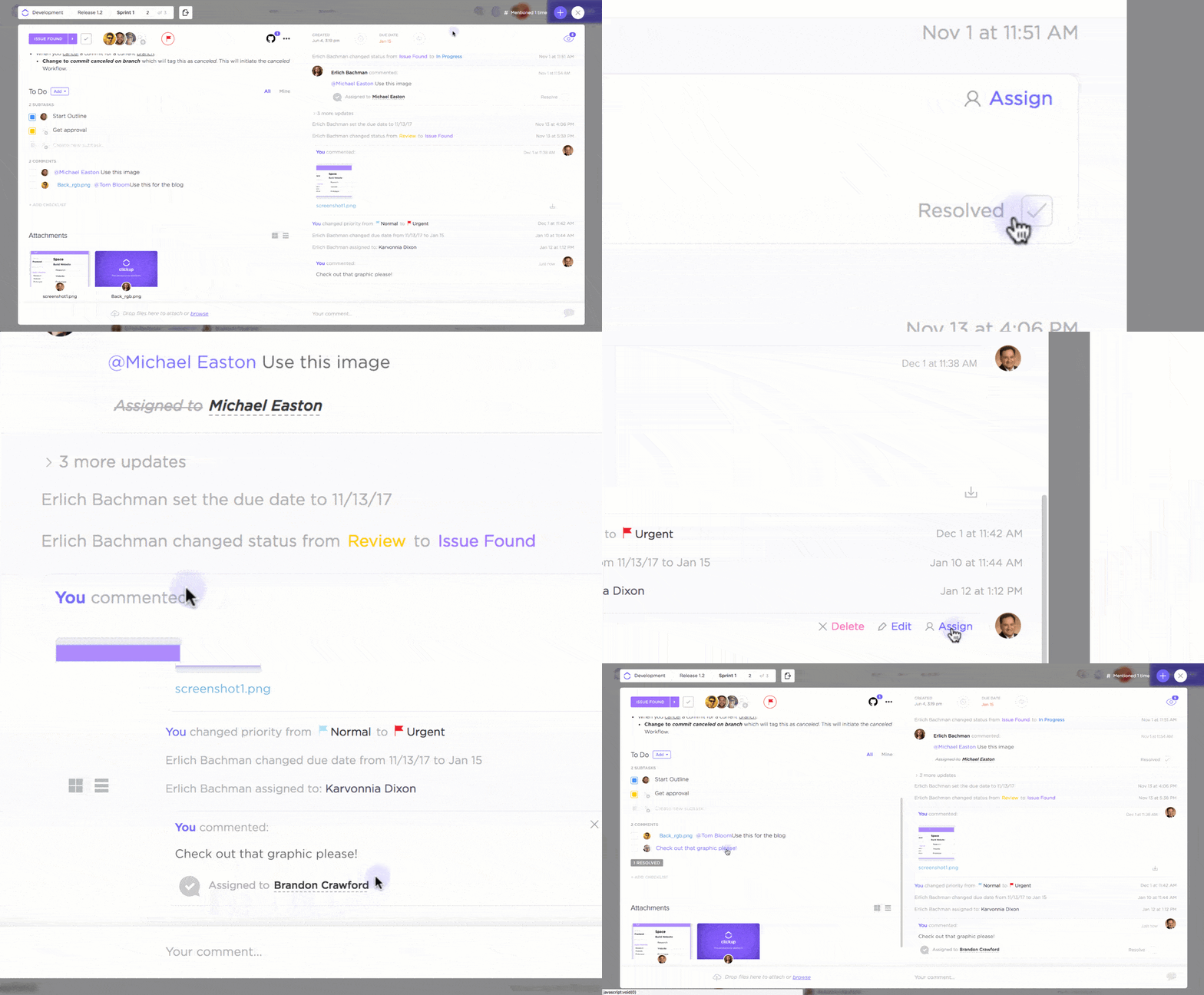
قد يبدو نهج Slack القائم على النص فقط في تقديم الملاحظات وكأنك تصرخ في الفراغ، لكن تعليقات ClickUp تغير ذلك من خلال محادثاتها المترابطة التي تركز على المهام.
اترك تعليقات مترابطة وملاحظات سياقية على المهام أو المستندات أو حتى أجزاء محددة من السبورة البيضاء.
ونعم، لا يزال بإمكانك الإشارة إلى أعضاء فريقك باستخدام @mention وتعيين المهام مباشرةً ضمن قسم التعليقات، تمامًا كما هو الحال في ClickUp Chats و ClickUp Clips.
لوحات ClickUp البيضاء
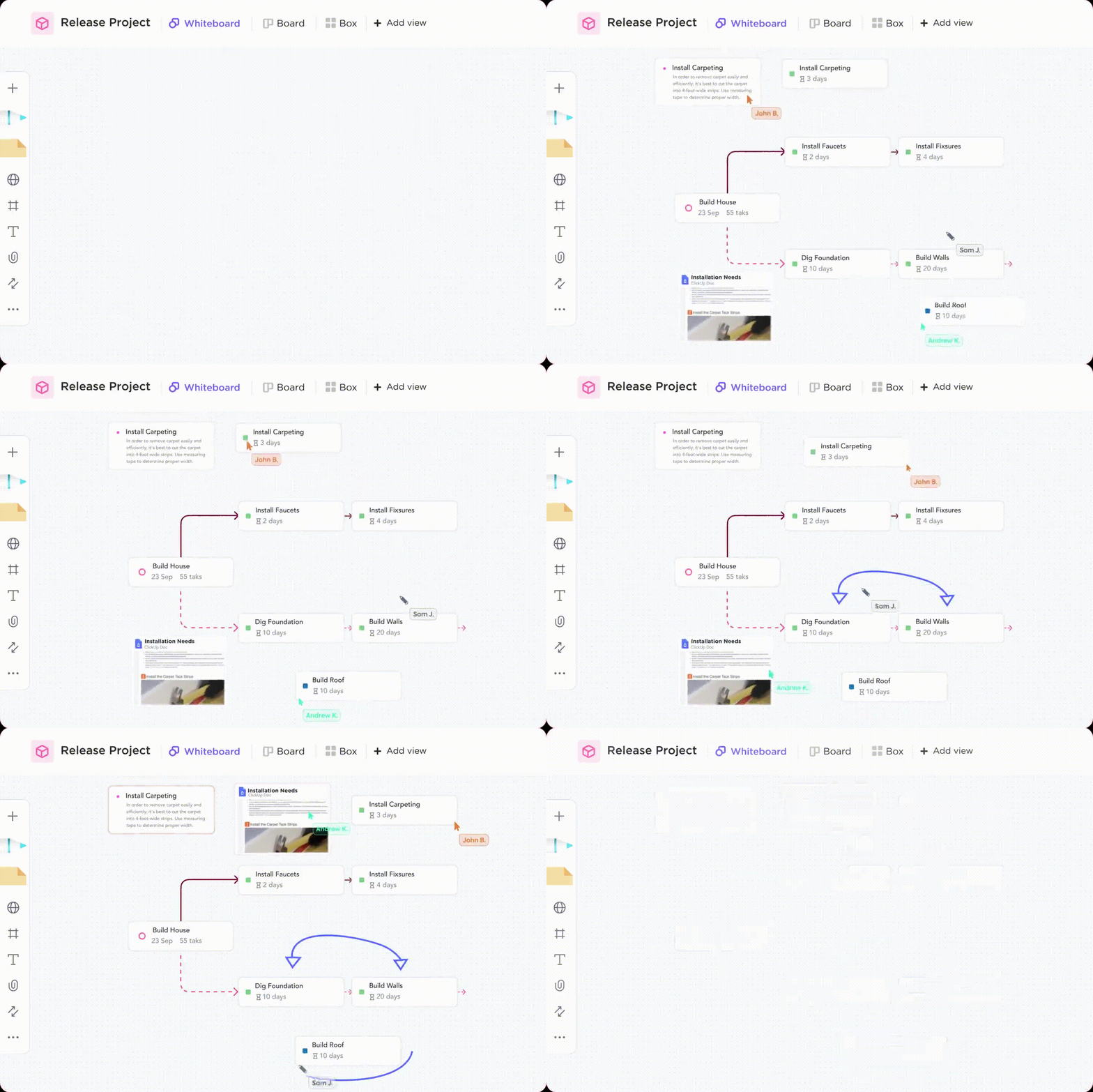
في بعض الأحيان، الصور تعبر أكثر من الكلمات.
توفر لوحات ClickUp البيضاء طريقة مرئية لتبادل الأفكار وتنظيمها والتعاون في الوقت الفعلي.
سواء كنت تخطط لجدول زمني للمشروع، أو تبني مسارًا للعميل، أو ترسم مجرد مخطط أولي لمفهوم ما، فإن لوحة ClickUp Whiteboards تعزز حل المشكلات بطريقة إبداعية.
مثل ميزات ClickUp الأخرى، يتم دمج لوحات ClickUp البيضاء داخل مساحة عمل مشروعك، مما يلغي الحاجة إلى التبديل بين التطبيقات المختلفة ويتيح الوصول السهل إلى معلومات المشروع.
نموذج استراتيجية الاتصال الداخلي وخطة العمل من ClickUpباستخدام نموذج استراتيجية الاتصال الداخلي وخطة العمل من ClickUp، يمكنك إنشاء خطة اتصال تبقي الجميع على اطلاع وتعمل على تحقيق الأهداف (المشروع) المشتركة.
هذا النموذج سهل الاستخدام، حتى للمبتدئين، وقابل للتخصيص بالكامل. إليك ما يمكنه تقديمه لك:
- تحديد الأهداف: حدد أهدافك وغاياتك في مجال التواصل. ما الذي تريد تحقيقه من خلال استراتيجية التواصل الخاصة بك؟
- التخطيط القابل للتنفيذ: ضع خطة واضحة تتضمن خطوات ومواعيد نهائية محددة. يمكنك أيضًا تعيين مقاييس قابلة للقياس لتتبع تقدم جهود التواصل الخاصة بك ونجاحها
- إدارة المهام: قسّم خطة التواصل الخاصة بك إلى مهام يمكن إدارتها وقم بتوزيعها على أعضاء الفريق. يتيح لك ClickUp تتبع تقدم كل مهمة والتأكد من أن الجميع على وفاق
- قنوات التواصل: حدد قنوات التواصل التي ستستخدمها للوصول إلى جمهورك المستهدف. قد تشمل هذه القنوات رسائل البريد الإلكتروني والنشرات الإخبارية والمدونات والمؤتمرات عبر الفيديو وغيرها
- تتبع التقدم: راقب تنفيذ نموذج خطة الاتصال الخاصة بك باستخدام ميزات مثل الحالات المخصصة وطرق العرض

تطبيق مشاريعك وعملياتك في ClickUp
يتجاوز ClickUp التعاون والتواصل في الوقت الفعلي من خلال تقديم أدوات متقدمة لإدارة المشاريع تضع مشاريعك وعملياتك في صميم الاهتمام. وإليك كيفية القيام بذلك:
طرق عرض ClickUp
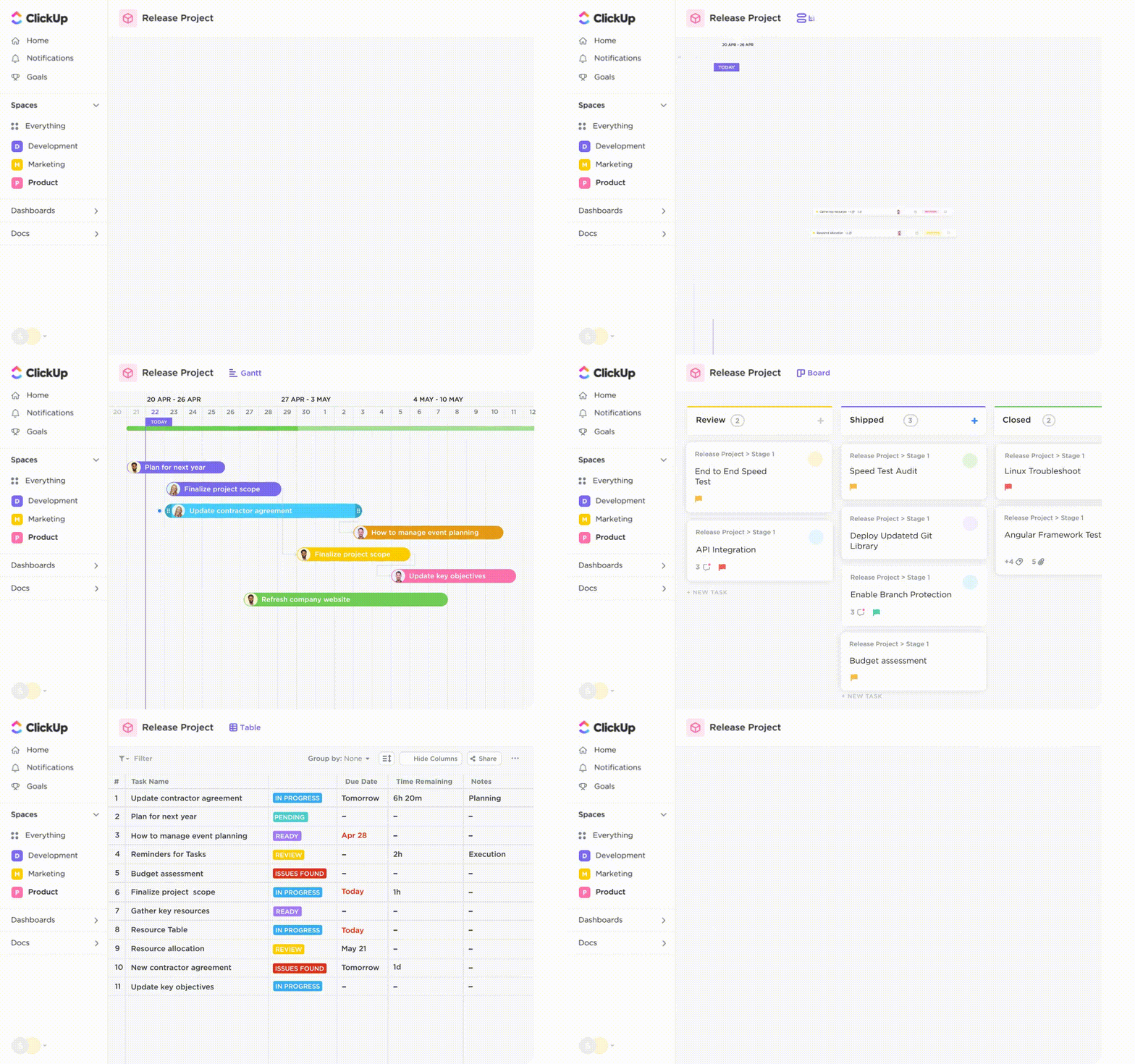
اختر طريقة إدارة مشاريعك وتعمق في التفاصيل باستخدام أربعة عروض مختلفة وقابلة للتخصيص في ClickUp:
- عرض القائمة: يوفر تخطيطًا بسيطًا يشبه جدول البيانات لإدارة المهام مع تفاصيل مثل المكلفين وتواريخ الاستحقاق والأولويات
- عرض اللوحة: تصور حالة سير عمل مشروعك حسب المراحل باستخدام بطاقات "المهام المطلوبة" و"قيد التنفيذ" و"تم"
- مخطط جانت: احصل على نظرة شاملة على الجداول الزمنية للمشروع وترابط المهام لتحديد العقبات المحتملة
إدارة المهام في ClickUp
قم بتعيين المهام وتحديد المواعيد النهائية وإنشاء التبعيات لضمان تحديد المسؤوليات بوضوح وسير العمل في المشروع باستخدام مهام ClickUp. إليك ما ينتظرك:
- إدارة مهام مرنة: أنشئ مهام تتناسب مع سير عملك الفريد، مع حقول وأنواع مهام وحالات مخصصة
- تحديد الأولويات: قم بتعيين مستويات الأولوية للمهام للحفاظ على التركيز على المهام الأكثر أهمية
- سياق واضح: أضف حقولًا مخصصة إلى الروابط والملفات وأي معلومات أخرى ذات صلة قد يحتاجها فريقك تبعيات المهام: حدد التبعيات بين المهام لفهم تقدم المشروع والتأثير عليه طرق عرض متعددة: اعرض المهام في تنسيقات قوائم متعددة، مما يوفر رؤية واضحة وسهولة الوصول سير عمل قابل للتخصيص: حدد حالات مخصصة لتتبع إنجاز المهام وتقدم المشروع
- تبعيات المهام: حدد التبعيات بين المهام لفهم تقدم المشروع والتأثير عليه
- طرق عرض متعددة: اعرض المهام في صيغ قوائم متعددة، مما يوفر رؤية واضحة وسهولة الوصول
- سير عمل قابل للتخصيص: حدد حالات مخصصة لتتبع إنجاز المهام وتقدم المشروع
- تبعيات المهام: حدد التبعيات بين المهام لفهم تقدم المشروع والتأثير عليه
- طرق عرض متعددة: اعرض المهام في صيغ قوائم متعددة، مما يوفر رؤية واضحة وسهولة الوصول
- سير عمل قابل للتخصيص: حدد حالات مخصصة لتتبع إنجاز المهام وتقدم المشروع
تتيح لك إدارة المهام في ClickUp إدارة كل تفاصيل المشروع بسهولة، مما يضمن توزيع المسؤوليات والمساءلة بوضوح داخل فريقك.
أتمتة ClickUp
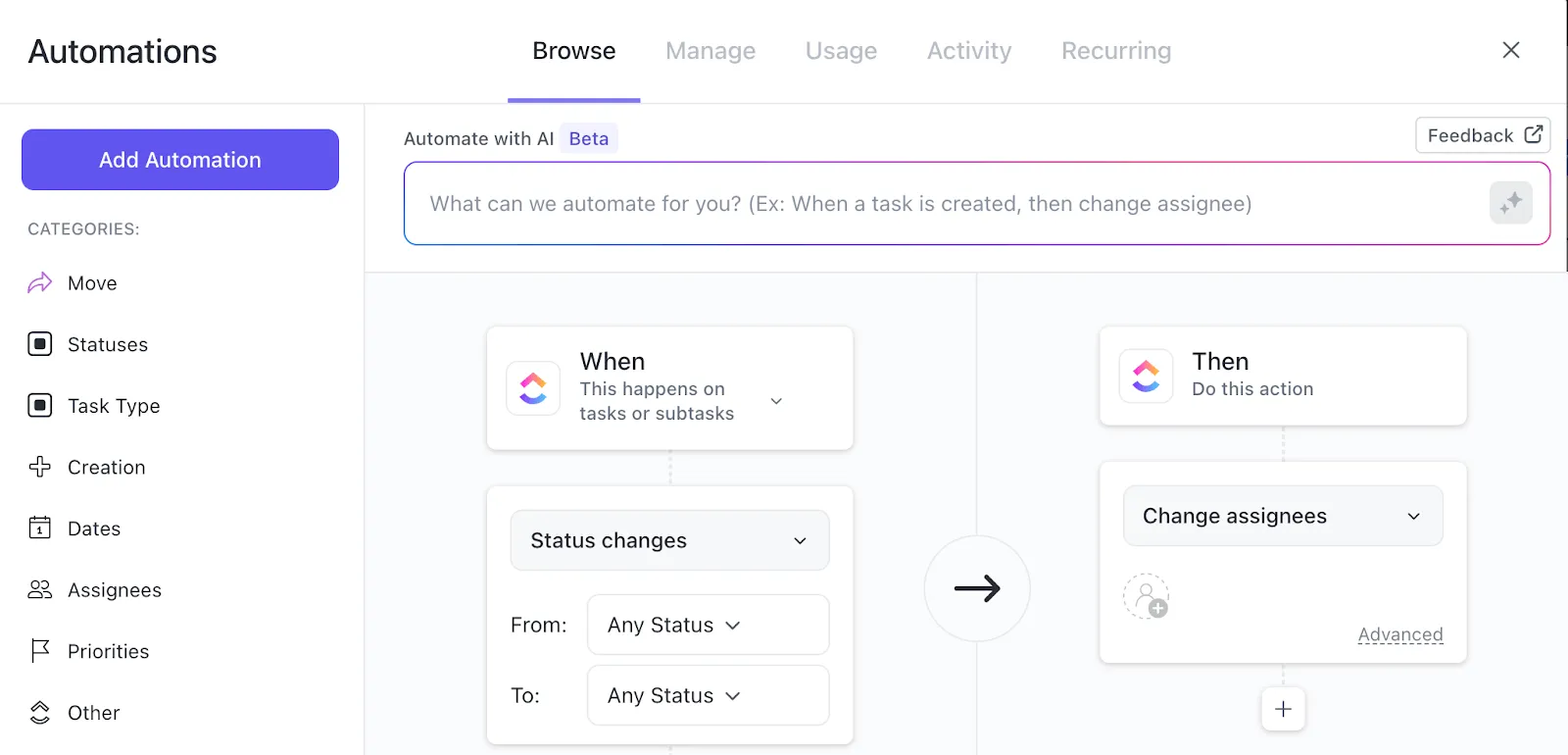
أتمت المهام المتكررة باستخدام ميزات ClickUp Automation، مما يوفر الوقت لاتخاذ القرارات الاستراتيجية. وإليك كيفية عملها.
- سير العمل الآلي: قم بإعداد مشغلات وإجراءات مخصصة لأتمتة المهام بناءً على أحداث محددة. على سبيل المثال، قم بتعيين مهمة تلقائيًا لأحد أعضاء الفريق عند إنشاء مشروع جديد أو أرسل إشعارًا عندما يقترب موعد تسليم المهمة
- تقليل العمل اليدوي: تخلص من المهام المتكررة مثل إرسال تحديثات الحالة أو تحديث العلامات أو نقل المهام بين المراحل. يقوم ClickUp بأتمتة هذه العمليات، مما يتيح لك التركيز على الأعمال الأكثر استراتيجية
- تحسين الدقة: قلل من الأخطاء البشرية عن طريق ضمان إنجاز المهام بشكل متسق ووفقًا لقواعد محددة مسبقًا
- عمليات تكامل قابلة للتخصيص: ادمج ClickUp مع أدواتك المفضلة، مما يتيح تدفق المهام عبر المنصات المختلفة تلقائيًا
الانتقال من Slack إلى ClickUp
لا يعني الانتقال من Slack إلى ClickUp البدء من الصفر، بل البناء على الأسس المتينة التي أنشأتها بالفعل.
إليك دليل سريع حول كيفية القيام بذلك:
- قم بتثبيت تكامل ClickUp-Slack
- اربط حساباتك على ClickUp و Slack
- اربط مساحة عمل ClickUp بمساحة عمل Slack
- أنشئ مهام من Slack، وأضف تعليقات إلى المهام، واطلع على تفاصيل المهام داخل Slack
- شاهد معاينات لقنوات Slack والرسائل داخل ClickUp
من خلال هذا الانتقال من Slack إلى ClickUp، ستعرف أن عملك الشاق لن يضيع هباءً. تستفيد الفرق في مختلف القطاعات من قوة ClickUp لتحسين سير العمل والتنسيق بين أعضاء الفريق.
يمكن لـفرق التسويق الآن إدارة الحملات ومشاركة الموارد الإبداعية وتتبع التقدم المحرز نحو الأهداف، كل ذلك في مكان واحد، مما يضمن عدم إغفال أي تفاصيل للحملة. هذا المستوى من التنسيق والوضوح الذي يوفره تطبيق التواصل بين فرق العمل ClickUp يُعد نقطة تحول لفرق التسويق والمبيعات.
حققت شركة Impulsive Creative، وهي مزود رائد لخدمات التسويق، نموًا بمقدار 3 أضعاف بالفعل من خلال استخدام ClickUp للتوسع والتفاعل داخليًا ومع العملاء.
يمكن لفرق تطوير البرمجيات تخطيط السباقات السريعة وإدارة تغييرات الكود والتواصل بفعالية خلال دورات التطوير، مما يقلل من الحاجة إلى التبديل بين المهام ويزيد الإنتاجية إلى أقصى حد
استفادت Trinetix، إحدى الشركات الرائدة في مجال البرمجيات، من هذه الميزة إلى أقصى حد. فقد تمكنت من تقليل المحادثات والاجتماعات غير الضرورية بنسبة 50% باستخدام ClickUp.
- يمكن لفرق خدمة العملاء تنظيم التواصل مع العملاء وإدارة تذاكر الدعم بكفاءة والتعاون على إيجاد الحلول في الوقت الفعلي، مما يؤدي إلى زيادة رضا العملاء وزيادة كفاءة الفريق
تطور مع ClickUp: نهج عصري للتنسيق بين أعضاء الفريق وإدارة المشاريع
قد يمنحك التخلص من عقبات مساحة عمل Slack غير المنظمة شعوراً بالحرية. ولكن ماذا بعد ذلك؟
ما رأيك في الترقية إلى منصة ClickUp لإدارة المشاريع والتعاون؟ مع ClickUp، لن تضطر إلى التبديل بين تطبيقات متعددة — فالمنصة الشاملة تركز المهام والمواعيد النهائية والتواصل في مكان واحد.
يعد ClickUp خيارًا رائعًا عندما يكون هناك العديد من المهام/المهام الفرعية لمشروع معين ويحتاج جميع أعضاء الفريق إلى البقاء على اطلاع دائم. يمكن لمجلد أو قائمة مصممة جيدًا أن تحل بسهولة محل الحاجة إلى التواصل عبر البريد الإلكتروني وSlack/MS Teams. كما تساعد طرق العرض المختلفة في تحديد الأولويات وإنشاء جداول زمنية بشكل فعال.
يعد ClickUp خيارًا رائعًا عندما يكون هناك العديد من المهام/المهام الفرعية لمشروع معين ويحتاج جميع أعضاء الفريق إلى البقاء على اطلاع دائم. يمكن لمجلد أو قائمة مصممة جيدًا أن تحل بسهولة محل الحاجة إلى التواصل عبر البريد الإلكتروني وSlack/MS Teams. كما تساعد طرق العرض المختلفة في تحديد الأولويات وإنشاء جداول زمنية بشكل فعال.
وغني عن القول أن فريقك سيحافظ على إنتاجيته، وستسير المشاريع على المسار الصحيح، و—لنكن صادقين—ستشعر بالرضا التام عند رؤية كل شيء منظمًا في مساحة عمل واحدة على منصة واحدة مستقرة وسهلة الاستخدام.
لماذا تنتظر؟ انتقل إلى ClickUp اليوم!