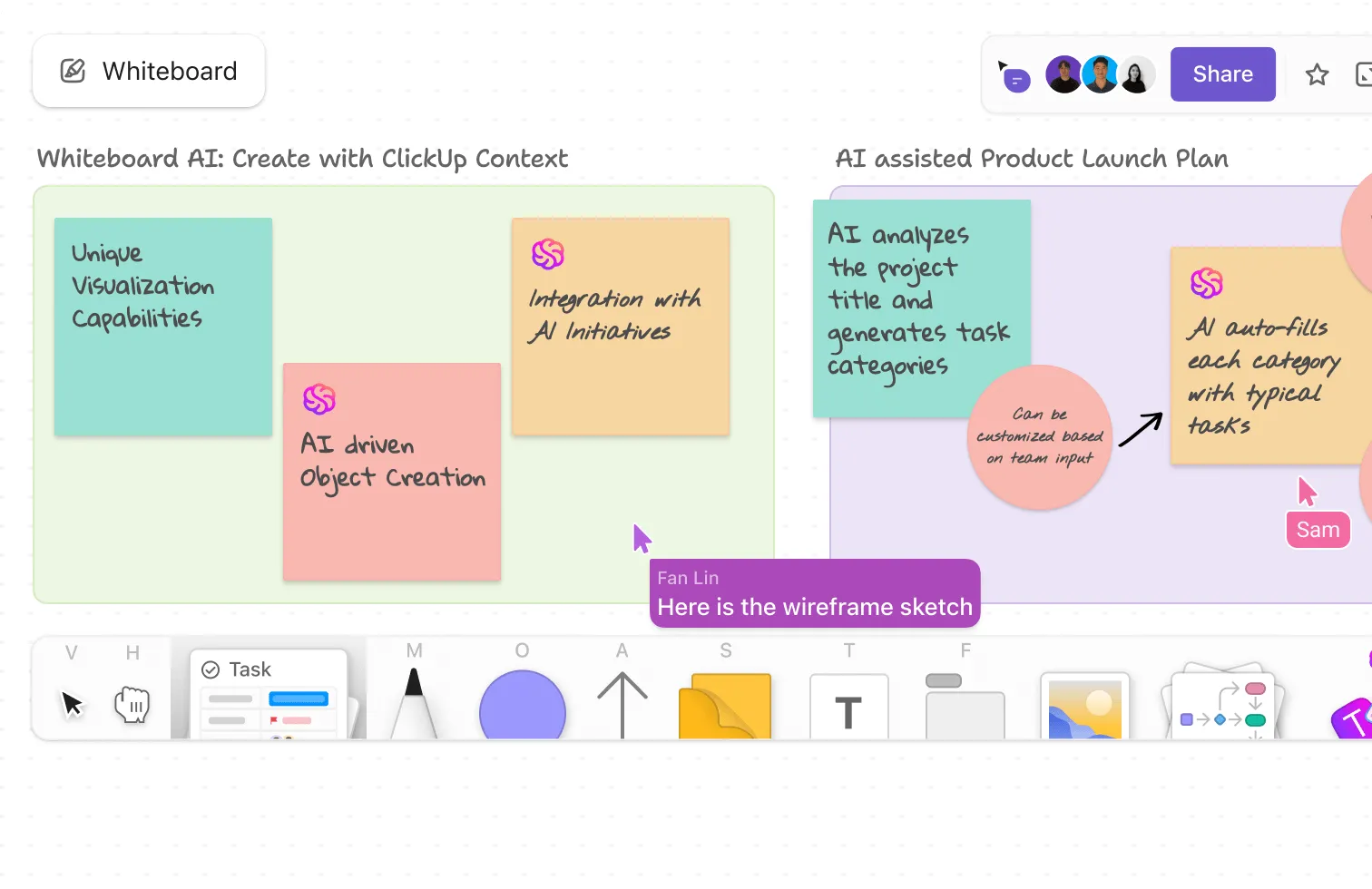

سرعان ما واجهتُ قيودًا مع الخطة المجانية لـ Miro. فثلاث لوحات ليست كافية لفريق نشط. وبمجرد الترقية، ترتفع التكلفة لكل عضو بسرعة أيضًا. بل إن بعض المتعاونين الضيوف تحولوا إلى عضويات مدفوعة دون أي تحذير مسبق.
ومع اقتراب استحواذ شركة Bending Spoons على Miro (تم الإعلان عن ذلك في سبتمبر 2026)، تعيد المزيد من الفرق تقييم ما إذا كان عليها البقاء على اطلاع على أي تغييرات في الأسعار أو المنتجات.
لهذا السبب بدأت في البحث عن بديل لـ Miro. قارنت بين أكبر الشركات في هذا المجال بناءً على حدود الاستخدام المجاني، وأدوات الذكاء الاصطناعي، والتعاون المباشر، والسعر. تنقسم بدائل Miro Board إلى ثلاث فئات رئيسية: لوحات الكتابة المفتوحة، ورسم المخططات الدقيقة، وتحويل الأفكار إلى مهام قابلة للتتبع.
الإجابة المختصرة: يعتمد البديل الذي ستختاره في النهاية لـ Miro على طريقة عملك. اختر FigJam للحصول على لوحة بيضاء جماعية منخفضة التكلفة مزودة بذكاء اصطناعي مدمج. Mural مناسب جدًا لورش العمل الموجهة. استخدم Lucidspark أو draw.io عندما تحتاج إلى مخططات دقيقة ومحددة. اختر ClickUp عندما تحتاج إلى تحويل السبورة البيضاء إلى مهام مع مسؤولين ومواعيد نهائية. إذا كنت تبحث عن بدائل مفتوحة المصدر لـ Miro، فاستخدم Excalidraw أو AFFiNE. وأخيرًا، استمر في استخدام Microsoft Whiteboard إذا كان فريقك يستخدم Microsoft 365 بالفعل ويرغب في الوصول إلى Copilot. قبل أن تبدأ، إليك بعض المعلومات المفيدة لفهم السياق:
تحديث: يجري الاستحواذ على Miro. في 10 سبتمبر 2026، وافقت شركة Bending Spoons (NASDAQ: BSP)، الشركة المالكة لـ Evernote وWeTransfer وVimeo وAirtable، على شراء Miro في صفقة نقدية بالكامل تقدر قيمتها بـ 1.355 مليار دولار. من المتوقع إتمام الصفقة في الربع الرابع من عام 2026، رهناً بموافقة الجهات التنظيمية، وستستمر Miro في العمل بشكل مستقل حتى ذلك الحين. تقول شركة Bending Spoons إنها ستستثمر في أداء Miro وموثوقيتها؛ كما تذكر أن استراتيجيتها تتضمن عادةً تغييرات في «التسويق وتحقيق الإيرادات». إذا كنت تفكر في التبديل، فضع في اعتبارك عدم اليقين بشأن الأسعار.
نظرة سريعة على بدائل Miro
| الأداة | الأفضل لـ | الميزة البارزة | الأسعار* | أين تكمن نقاط ضعفها |
|---|---|---|---|---|
| FigJam | لوحات بيضاء جماعية بأسعار معقولة | يتكامل بشكل وثيق مع ملفات تصميم Figma | مجاني؛ تبدأ تكلفة استخدام FigJam من 3 دولارات لكل محرر شهريًّا في باقة Collab | تبدو خفيفة بمجرد الانتهاء من أعمال العصف الذهني والتصميم |
| Mural | ورش عمل مُيسرة تركز على التفكير التصميمي | يوفر للميسرين مؤقتات، ووظيفة استدعاء المشاركين، والتصويت السري | مجاني لـ 3 لوحات؛ تبدأ الخطط المدفوعة من 12 دولارًا لكل مستخدم شهريًّا | تتخلف ميزة رسم المخططات في Miro عن أدوات الرسم المخصصة |
| ClickUp | تحويل اللوحات إلى مهام يتم تتبعها | تتحول لوحاته البيضاء مباشرةً إلى مهام | مجاني؛ تبدأ الخطط المدفوعة من 7 دولارات لكل مستخدم شهريًا | تقدم هذه الأداة أكثر من مجرد لوحة رسم بسيطة، لذا يستغرق إعدادها وقتًا أطول |
| Lucidspark | عصف ذهني يتحول إلى مخططات دقيقة | يتكامل مع Lucidchart لإنشاء مخططات دقيقة | مجاني؛ تبدأ خطط الاشتراك المدفوعة من 7.95 دولار شهريًا | تحتاج إلى منتجين للاستفادة الكاملة من هذه الخدمة |
| مايكروسوفت وايتبورد | Microsoft 365 Teams | يعمل التطبيق مجانًا داخل Microsoft 365 وTeams | مجاني مع معظم باقات Microsoft 365 | يبدو الأمر بسيطًا بمجرد الخروج من منظومة Microsoft |
| Figma | الفرق التي تعتمد على التصميم | تأخذك من مرحلة العصف الذهني إلى التصميم النهائي في مكان واحد | مجاني؛ تبدأ أسعار باقات التصميم الكاملة من 16 دولارًا شهريًا | وهو يتداخل مع FigJam، حيث أن كلاهما من إنتاج شركة Figma |
| Excalidraw | برنامج رسم مجاني ومفتوح المصدر | يحتفظ بمظهر الرسومات اليدوية ويمكنك استضافته بنفسك | مجاني؛ تبلغ تكلفة Excalidraw+ 6 دولارات لكل مستخدم شهريًا | يقدم عددًا قليلاً من القوالب وإمكانيات تعاون محدودة |
| draw.io (diagrams.net) | رسم المخططات مجانًا | يحتوي على مكتبات غنية بأشكال المخططات | مجاني في المتصفح؛ أما تطبيق Confluence وJira فهو مدفوع | لم يُصمم هذا البرنامج لورش العمل ذات الشكل الحر |
| AFFiNE | مستندات مفتوحة المصدر بالإضافة إلى لوحة الرسم | يضع لوحة رسم بلا حدود بجوار مستنداتك مباشرةً | مجاني؛ تبدأ تكلفة الإصدار الاحترافي من 6.75 دولارًا شهريًّا | نظامها البيئي أصغر حجمًا والمنتج أحدث |
| Conceptboard | الفرق في الاتحاد الأوروبي التي تهتم بالخصوصية | تستضيف الشركة بياناتك في ألمانيا وفقًا للائحة العامة لحماية البيانات (GDPR) | مجاني؛ تبدأ الخطط المدفوعة من 5 يورو لكل مستخدم شهريًا | مكتبة القوالب الخاصة بها أصغر حجمًا |
يرجى مراجعة موقع الأداة الإلكتروني للاطلاع على أحدث الأسعار. *
كيف نقوم بمراجعة البرامج في ClickUp
يتبع فريق التحرير لدينا عملية شفافة ومدعومة بالبحوث ومحايدة تجاه الموردين، لذا يمكنك الوثوق في أن توصياتنا تستند إلى القيمة الحقيقية للمنتج.
إليك ملخص تفصيلي لكيفية مراجعة البرامج في ClickUp.
ما الذي يجب أن تبحث عنه في بديل لـ Miro؟
يجب تقييم البدائل لـ Miro بناءً على سبعة عوامل رئيسية: قيود الباقات المجانية، ونماذج التسعير، والتعاون في الوقت الفعلي، ومكتبات القوالب، وأنماط الرسوم البيانية، وعمليات التكامل، والتحكم في البيانات.
- قيود الخطة المجانية: تحدد Miro عدد اللوحات القابلة للتحرير بثلاث لوحات كحد أقصى. تحقق مما إذا كانت الخطة المجانية للبديل تفرض قيودًا على عدد اللوحات أو المحررين أو الميزات الأساسية. وعادةً ما يكون هذا هو العامل الحاسم للفرق التي تفكر في التخلي عن الخدمة
- نموذج التسعير: تفرض بعض الأدوات رسومًا لكل مستخدم. تأكد دائمًا مما إذا كان المشاهدون والضيوف المدعوون يستفيدون من الخدمة مجانًا. تتصاعد التكاليف لكل مستخدم بسرعة، كما أن الفواتير المفاجئة شائعة جدًّا
- التعاون في الوقت الفعلي: يعد التحرير المباشر وإضافة التعليقات ورؤية مؤشرات الفأرة الخاصة بزملاء الفريق أمورًا لا غنى عنها. إذا كنت تنظم ورش عمل مكثفة، فتأكد من توفر أدوات تسهيل العمل مثل المؤقتات والتصويت الخاص
- القوالب: لا داعي لأن تبدأ من الصفر. ابحث عن مكتبة غنية بالقوالب الخاصة بجلسات المراجعة، ومسارات المستخدم، وتخطيط السبرينت
- الرسم التخطيطي مقابل الرسم الحر: هل تحتاج إلى مخططات انسيابية دقيقة أم تفضل الرسم الحر؟ عدد قليل جدًا من الأدوات يتفوق في كلا المجالين، لذا اختر الأداة التي تناسب أسلوبك السائد
- التكامل: تأكد من أنه يتكامل مباشرةً مع الأدوات التي تعتمد عليها بالفعل، مثل Jira وSlack وGoogle Drive وMicrosoft Teams
- التحكم في البيانات: إذا كانت خصوصية البيانات الصارمة أو خفض التكاليف إلى الصفر من أولوياتك، فابحث عن خيار مفتوح المصدر أو خيار تستضيفه بنفسك
هل تفضل المشاهدة بدلاً من القراءة؟ إليك عرض تفصيلي لأفضل البدائل لـ Miro يوضح كيفية عملها:
الأدوات المحددة مقابل الحزم الكاملة: مخاطر الدمج التي تستحق الدراسة
أصبحت أدوات السبورة البيضاء المستقلة الآن معرضة لمخاطر لم تكن موجودة قبل عام: معدل فقدان العملاء بسبب عمليات الاستحواذ.
في عام 2026 وحده، استحوذت شركة Bending Spoons على كل من Miro وAirtable، مضيفة إياهما إلى محفظتها التي تضم بالفعل Evernote وWeTransfer وVimeo. وتشمل استراتيجيتها المعلنة صراحةً إعادة صياغة «التسويق وتحقيق الأرباح» بعد إتمام الصفقة. وبالنسبة للمستخدمين، يعني ذلك عادةً أن الأسعار وحزم الخدمات قد تتغير وفقًا لجدول زمني يحدده طرف آخر.
هذا لا يعني أن الحلول المخصصة مثل Miro هي خيار سيئ. فإذا كانت السبورة البيضاء إحدى الأدوات العديدة التي يستخدمها فريقك، إلى جانب أداة منفصلة لإدارة المشاريع وأداة للمستندات وأداة للدردشة، فإن كل اشتراك مستقل يمثل مخاطرة سعرية قد تتغير بين عشية وضحاها. ويؤدي دمج هذه المهام «الثانوية» في منصة متكاملة إلى الحد من تزايد التكاليف وتقليل المخاطر المتعلقة بالاستحواذ.
توصيتنا: احتفظ بالأدوات المخصصة للمهام التي يكون فيها التخصص عاملاً حاسماً حقاً: مثل الرسوم الهندسية الدقيقة (Lucidchart، draw.io )، أو سير العمل القائم على التصميم (Figma)، أو ورش العمل المنظمة (Mural). أما بالنسبة لعمليات العصف الذهني اليومية التي تحتاج إلى تتبعها كعمل رسمي، فإن استخدام مجموعة الأدوات التي تمتلكها بالفعل هو الخيار الأقل مخاطرة.
اقرأ أيضًا: أفضل برامج السبورة البيضاء للتعاون
أفضل 10 بدائل لـ Miro
لقد اختبرت أفضل الأدوات لأقدم لكم أفضل 10 بدائل لـ Miro. وهي: FigJam، وMural، وClickUp، وLucidspark، وMicrosoft Whiteboard، وFigma، وExcalidraw، وdraw.io، وAFFiNE، وConceptboard. النقطة الأساسية هنا هي ألا تقتصر على الملاحظات اللاصقة فقط. اختر منصة تناسب أسلوب عملك:
1. FigJam
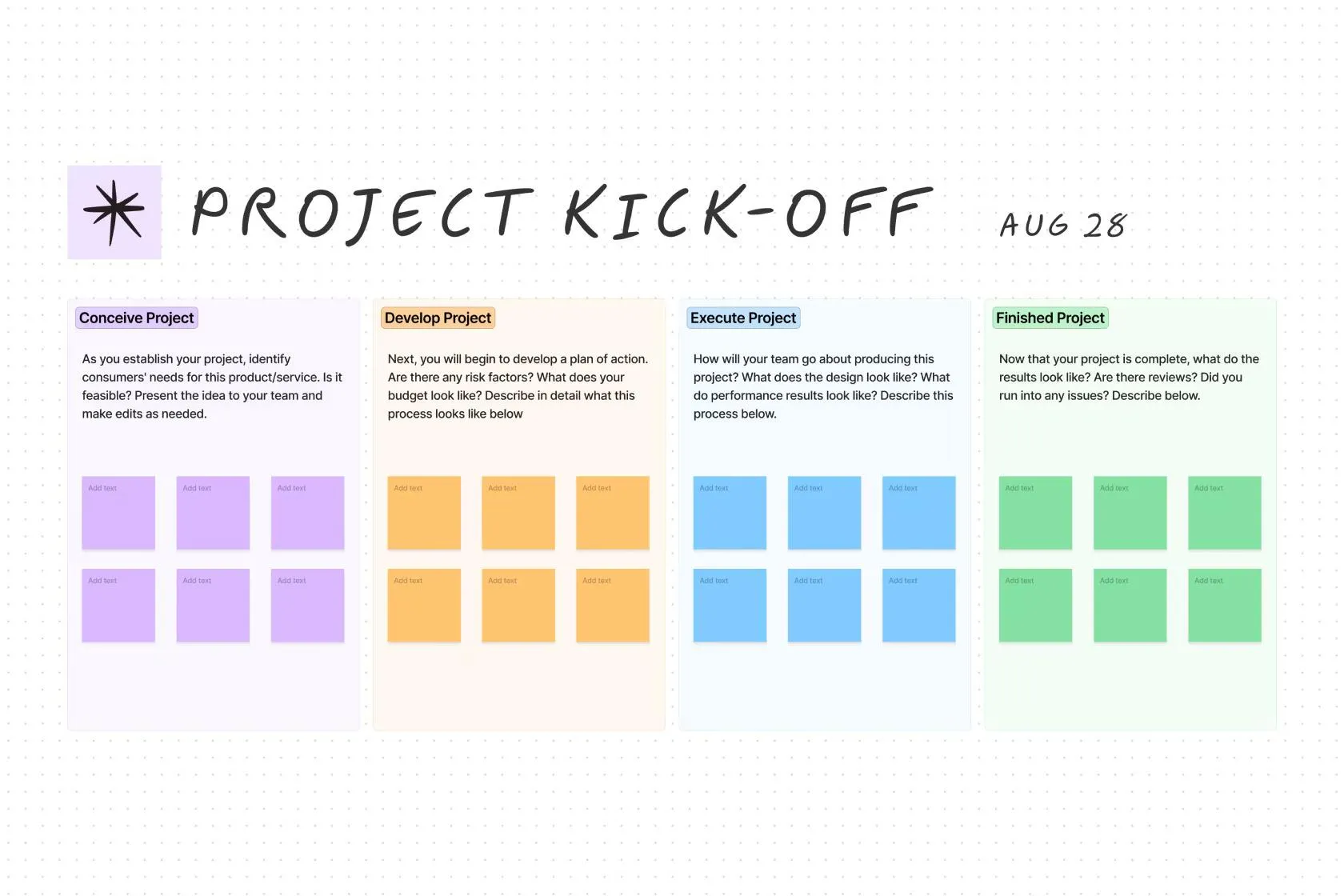
يُعد FigJam خياري الأول إذا كنت تبحث عن بديل مباشر للميزات الأساسية لـ Miro دون تكلفة باهظة. تم تطويره بواسطة Figma، ويجمع بين لوحة عمل بسيطة وملاحظات لاصقة وأشكال وختمات ودردشة مباشرة عبر المؤشر. وهو يجعل المناقشات السريعة داخل الفريق سلسة وطبيعية.
يُعد هذا البرنامج مثاليًا لفرق التصميم والمنتجات. فهو يقدم مزيجًا جيدًا بين العصف الذهني في المراحل المبكرة وتخطيط السبرينت. تعمل تقنية الذكاء الاصطناعي المدمجة على إنشاء لوحات على الفور، وتجميع الملاحظات اللاصقة حسب الموضوع، وتلخيص الاجتماعات. كما يحتوي على أكثر من 300 قالب، ويمكن للضيوف الخارجيين المشاركة دون الحاجة إلى إنشاء حساب.
ملاحظة سريعة حول FigJam مقابل Figma:
غالبًا ما يخلط الناس بين الاثنين. استخدم FigJam للكتابة على السبورة البيضاء الجماعية وتبادل الأفكار. استخدم Figma، الذي سأتناوله لاحقًا في هذا المنشور، لتصميم واجهة المستخدم وتجربة المستخدم. لم يعد هذان المنتجان يُقدمان كمنتجين منفصلين. يمكنك شراء خطة Figma واحدة واختيار نوع الاشتراك لكل شخص. إذا كان فريقك يحتاج إلى السبورة البيضاء فقط، فقم بتعيين اشتراك Collab مقابل 3 إلى 5 دولارات شهريًا. يمنحك ذلك إمكانية استخدام FigJam دون دفع 16 دولارًا شهريًا مقابل اشتراك التصميم الكامل. لذا يظل FigJam الخيار الاقتصادي. ما عليك سوى اختيار الاشتراك المناسب.
الأسعار:
- النسخة المبدئية: مجانية
- الإصدار الاحترافي (ترخيص كامل): 16 دولارًا شهريًّا
- الإصدار الاحترافي (ترخيص مطور): 12 دولارًا شهريًّا
- النسخة الاحترافية (مقعد تعاوني): 3 دولارات شهريًّا
- المنظمة (ترخيص كامل): 55 دولارًا شهريًّا
- المؤسسات (ترخيص المطور): 25 دولارًا شهريًّا
- المنظمة (مقعد تعاوني): 5 دولارات شهريًا
- المؤسسات (الترخيص الكامل): 90 دولارًا شهريًا
- النسخة المؤسسية (مقعد المطور): 35 دولارًا شهريًّا
- النسخة المؤسسية (مقعد تعاوني): 5 دولارات شهريًّا
التقييمات:
- G2: 4. 6/5 (أكثر من 440 تقييمًا)
- Capterra: 4.8/5 (أكثر من 20 تقييمًا)
نقاط الضعف: يبدو التطبيق محدودًا بعض الشيء بمجرد الخروج عن نطاق العصف الذهني الأساسي. كما أن إمكانيات التكامل مع تطبيقات الطرف الثالث محدودة، وتعد ميزات تحرير المستندات بسيطة.
الأفضل لـ: الفرق التي تبحث عن لوحة بيضاء بسيطة وبأسعار معقولة، خاصة مستخدمي Figma.
تجاهل هذا الخيار إذا: كنت بحاجة إلى تتبع دقيق للمشاريع أو إنشاء مخططات متقدمة. في هذه الحالة، ننصحك بالاطلاع على دليلنا الخاص ببدائل FigJam بدلاً من ذلك.
ماذا يقول المستخدمون الفعليون عن FigJam؟
قال أحد المراجعين على موقع G2:
يتميز FigJam بسهولة الاستخدام ويجعل التعاون يبدو أمراً طبيعياً. يعجبني أن الفرق يمكنها تبادل الأفكار، ورسم خرائط للأفكار، وترك التعليقات، واستخدام القوالب، وتحويل الأفكار الأولية إلى سير عمل مرئي واضح بسرعة. التعاون في الوقت الفعلي سلس، والتكامل مع Figma يجعله مفيداً بشكل خاص لفرق التصميم والمنتجات. يبدو خفيفاً وسهل الاستخدام ومرناً بما يكفي لورش العمل وجلسات التخطيط وجلسات المراجعة والتفكير السريع في الأفكار.
يتميز FigJam بسهولة الاستخدام ويجعل التعاون يبدو أمراً طبيعياً. يعجبني أن الفرق يمكنها تبادل الأفكار، ورسم خرائط للأفكار، وترك التعليقات، واستخدام القوالب، وتحويل الأفكار الأولية إلى سير عمل مرئي واضح بسرعة. التعاون في الوقت الفعلي سلس، والتكامل مع Figma يجعله مفيداً بشكل خاص لفرق التصميم والمنتجات. يبدو خفيفاً وسهل الاستخدام ومرناً بما يكفي لورش العمل وجلسات التخطيط وجلسات المراجعة والتفكير السريع في الأفكار.
2. Mural
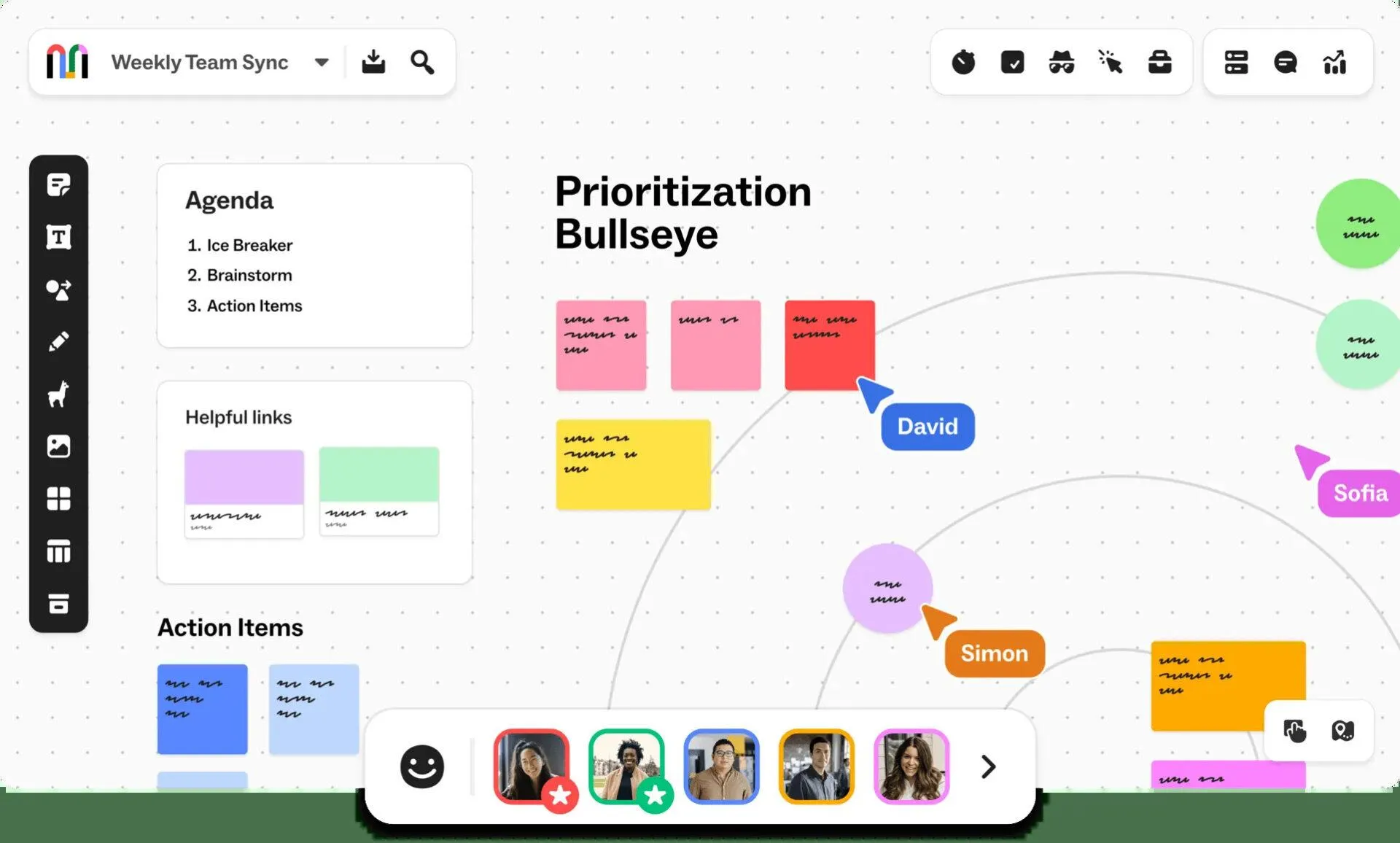
يُعد Mural أقرب منافس لـ Miro إذا كنت بحاجة إلى تنظيم ورش عمل منظمة مع مجموعات كبيرة. تمنحك أدوات التيسير المدمجة فيه تحكمًا دقيقًا في الجلسة بأكملها.
إنه خياري المفضل للمدربين المتخصصين في منهجية «أجايل» وأي شخص يقود ورش عمل. خاصةً إذا كان الحفاظ على تركيز المجموعة هو الجزء الأصعب في المهمة. يمكنك الحصول على أدوات مثل المؤقتات، ومؤشر الليزر، والوضع الخاص للتصويت النزيه، والقدرة على سحب شاشة كل شخص إلى مكان محدد على اللوحة.
يمكن لـ Mural AI توليف جلسات ضخمة من خلال التجميع التلقائي للملاحظات اللاصقة وإنشاء خرائط ذهنية. كما أنه مزود بمكتبة قوية من القوالب المخصصة لجلسات المراجعة، وورش عمل التفكير التصميمي، و«السبرينتات»، ورسم خرائط رحلة المستخدم.
الأسعار:
- مجاني
- Team+: 12 دولارًا شهريًّا لكل مستخدم
- النسخة التجارية: 17.99 دولارًا أمريكيًا شهريًّا لكل مستخدم
- الشركات: أسعار مخصصة
التقييمات:
- G2: 4.6/5 (أكثر من 1,400 تقييم)
- Capterra: 4.5/5 (أكثر من 120 تقييمًا)
نقاط الضعف: لا يمكن لأدوات رسم المخططات في Miro منافسة التطبيقات المخصصة لرسم المخططات. بالإضافة إلى ذلك، فإن الحد الأقصى المسموح به في الباقة المجانية، وهو ثلاث لوحات، هو بالضبط نفس الحد الذي يدفع الفرق إلى الهروب من Miro في المقام الأول.
الأفضل لـ: تيسير ورش العمل وعقد جلسات جماعية كبيرة وموجهة.
تخطّ هذا الخيار إذا: كنت تحتاج في الغالب إلى رسوم تخطيطية دقيقة أو تفضل الرسم بمفردك.
ماذا يقول المستخدمون الفعليون عن Mural؟
قام أحد المراجعين في Capterra بتقييم Mural:
الميزة المفضلة لدي في Mural هي أنها تتيح النمو المطرد والمستمر لفكرة أو مفهوم ما بمرور الوقت، حيث يمكن تقديم المساهمات في وضع عدم الاتصال بالإنترنت والحفاظ عليها خلال جلسات المراجعة اللاحقة.
الميزة المفضلة لدي في Mural هي أنها تتيح النمو المطرد والمستمر لفكرة أو مفهوم ما بمرور الوقت، مع إمكانية المساهمة فيها دون اتصال بالإنترنت والحفاظ عليها خلال جلسات المراجعة اللاحقة.
3. ClickUp
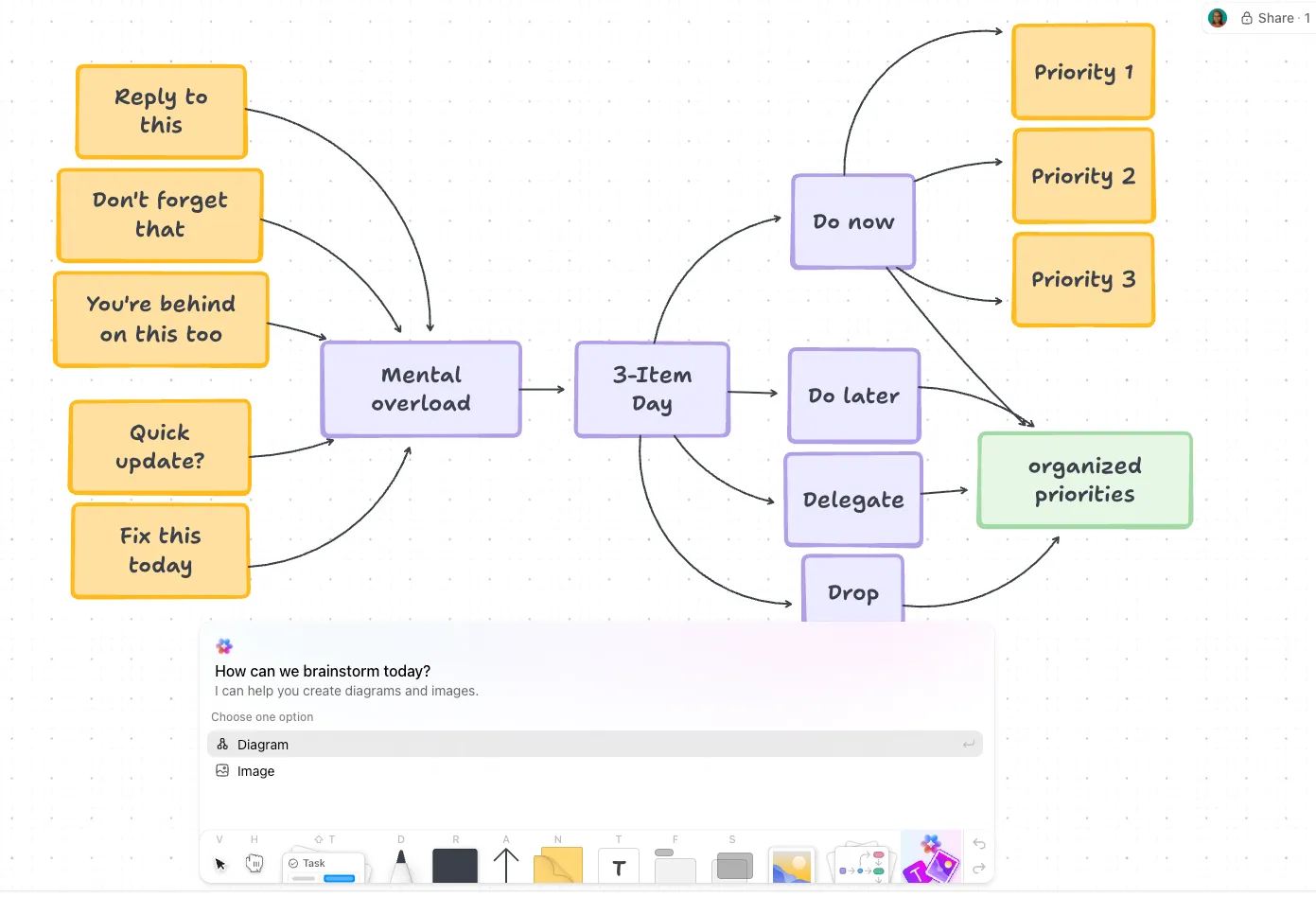
يستحق ClickUp مكانته بفضل وظيفة محددة واحدة: تحويل السبورة البيضاء الخاصة بك إلى عمل قابل للتتبع. فهو منصة كاملة لإدارة العمل تعتمد على الذكاء الاصطناعي وتضم لوحة رسم مدمجة، وهي ClickUp Whiteboards، وليس مجرد أداة رسم مستقلة.
إنه خيار مثالي للفرق التي تحتاج إلى طرح الأفكار، ثم توزيع المهام وجدولتها وتنفيذها على الفور. على لوحة ClickUp البيضاء، تتحول الملاحظات اللاصقة والأشكال مباشرةً إلى مهام مع تحديد المسؤولين عنها ومواعيد الاستحقاق. لن تضطر أبدًا إلى نسخ لوحتك يدويًّا إلى أداة تتبع مشاريع منفصلة. وعندما تكون مستعدًا للتفكير العميق، ما عليك سوى الانتقال إلى خرائط ClickUp الذهنية.
تجدر الإشارة إلى إعادة بناء «Whiteboards» التي تمت مؤخرًا. فقد أُعيدت كتابتها من الألف إلى الياء لتوفير أوقات تحميل أسرع بعشر مرات، وتعاون أكثر سلاسة في الوقت الفعلي، وبدون أي تأخير حتى على اللوحات المكتظة. كما تحصل على موصلات الإنشاء السريع (أزرار «+» على كل جانب من جوانب الشكل) التي تجعل رسم مخططات التدفق والرسوم التخطيطية سريعًا بقدر سرعة التفكير تقريبًا.
ترتبط جميع ميزات ClickUp بـ Brain²، الذي يقوم على الفور بتلخيص محتواك ووضع علامات عليه. يمكنك حتى استخدام الذكاء الاصطناعي داخل اللوحات البيضاء لإنشاء صور. وهذا يحل أكبر شكوى أسمعها من مستخدمي Miro: تسجيل الأفكار الرائعة على لوحة، ثم إضاعة الوقت في إعادة إدخالها في مكان آخر لإنجاز العمل.
الأسعار:
التقييمات:
- G2: 4.6/5 (أكثر من 12,000 تقييم)
- Capterra: 4.6/5 (أكثر من 4,400 تقييم)
نقاط الضعف: إذا كنت تريد فقط لوحة رسم سريعة ومرنة للرسم الحر، فإن ClickUp يُعد خيارًا أكثر ملاءمة في هذه الحالة. كما تشير الفرق إلى وجود منحنى تعلم طفيف أثناء الإعداد.
الأفضل لـ: الفرق التي ترغب في تحويل جلسات العصف الذهني إلى مهام يمكن تتبعها في مكان واحد.
تجاهل هذا الخيار إذا: كنت تريد فقط لوحة عمل بسيطة ومستقلة ولا شيء غير ذلك.
ماذا يقول المستخدمون الفعليون عن ClickUp؟
شارك أحد المراجعين على موقع G2 تجربته مع ClickUp:
أستخدم ClickUp لتسجيل مهامي وإنجازها في الوقت المحدد. أجد ميزة السبورة البيضاء مفيدة لتصور تنظيم عملي والأصول المستخدمة. يساعدني ClickUp في إدارة آلاف الأصول والتذاكر، وهو أمر رائع. ميزة الدردشة مفيدة للتواصل دون مغادرة التطبيق على الإطلاق. أقدر لوحة التحكم التي تعرض حجم العمل لفريقي، مما يساعدني على معرفة عدد المهام الموكلة لكل موظف ومن قد يحتاج إلى المساعدة. كان من السهل جدًّا نقل جميع بياناتنا من المنصة السابقة إلى ClickUp. كما يعجبني أن ClickUp مناسب لميزانية شركتنا الصغيرة.
أستخدم ClickUp لتسجيل مهامي وإنجازها في الوقت المحدد. أجد ميزة السبورة البيضاء مفيدة لتصور تنظيم عملي والأصول المستخدمة. يساعدني ClickUp في إدارة آلاف الأصول والتذاكر، وهو أمر رائع. ميزة الدردشة مفيدة للتواصل دون مغادرة التطبيق على الإطلاق. أقدر لوحة التحكم التي تعرض حجم العمل لفريقي، مما يساعدني على معرفة عدد المهام الموكلة لكل موظف ومن قد يحتاج إلى المساعدة. كان من السهل جدًّا نقل جميع بياناتنا من المنصة السابقة إلى ClickUp. كما يعجبني أن ClickUp مناسب لميزانية شركتنا الصغيرة.
اقرأ أيضًا: ClickUp مقابل Miro: أي أداة لوح أبيض تختار؟
4. Lucidspark
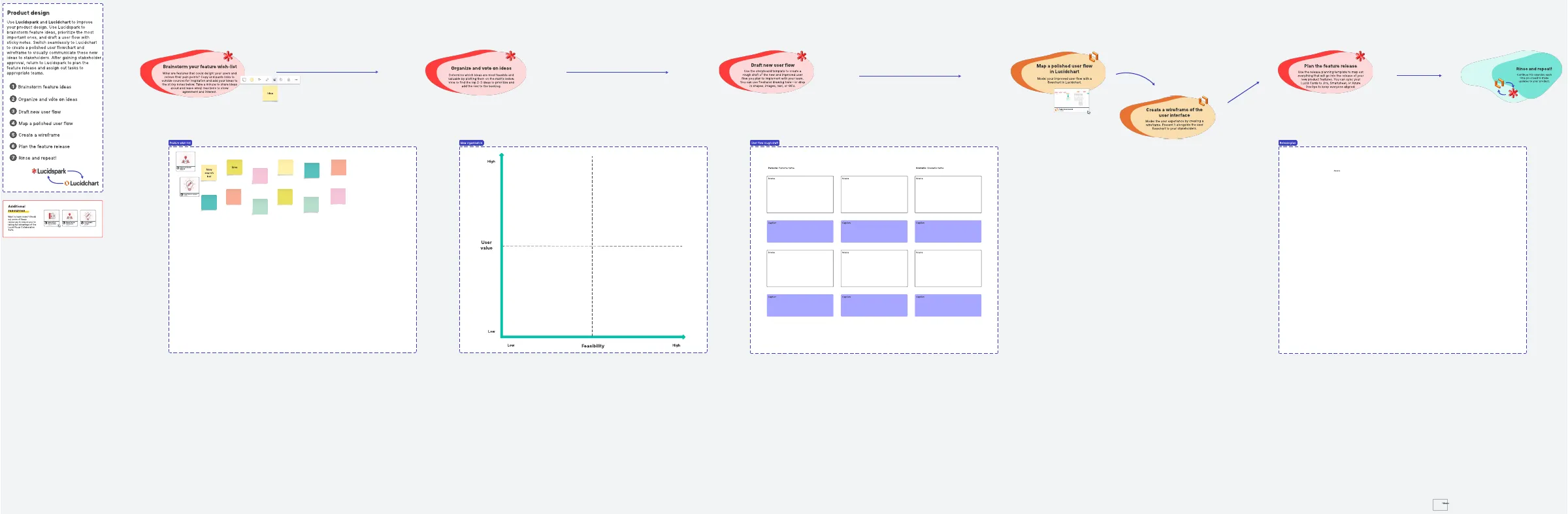
يُعد Lucidspark لوحة العصف الذهني الرئيسية ضمن مجموعة برامج Lucid. وقد وجدت أنه يبرز حقًّا عندما تحتاج إلى تحويل أفكارك الفوضوية في النهاية إلى مخططات دقيقة ومنظمة. فهو يشكل جسرًا مثاليًّا بين التفكير الحر ومخططات التدفق المنظمة.
تُعد هذه المنصة خيارًا مثاليًّا للفرق مثل فرق الهندسة أو العمليات التي تعتمد على رسم المخططات بقدر ما تعتمد على العصف الذهني. يوفر لك Lucidspark لوحة عمل غير محدودة، وملاحظات لاصقة، وأدوات للتصويت. تعمل الذكاء الاصطناعي التعاوني تلقائيًّا على إنشاء المخططات، وتجميع الأفكار، وتلخيص المحتوى.
وهذا يجعل عملية النقل إلى Lucidchart لإنشاء مخططات هندسية تفصيلية سريعة للغاية. يمكنك أيضًا استخدام أدوات الترحيل الخاصة بهم لاستيراد أي لوحات قديمة من Miro أو Mural لديك.
ما الفرق بين Lucidspark و Lucidchart؟
يتولى Lucidspark مهام السبورة البيضاء، بينما يتولى Lucidchart مهام رسم المخططات. يتكاملان بشكل وثيق، ولكن للحصول على التجربة الكاملة، ستحتاج إلى كليهما. يمكنك شراء Lucidspark فقط مقابل حوالي 9 دولارات شهريًا. ولكن إذا كنت بحاجة إلى إمكانيات رسم المخططات أيضًا، فسيكون شراء حزمة Lucid Visual Collaboration Suite أكثر فعالية من حيث التكلفة مقارنة بدفع ثمن كلتا الأداتين بشكل منفصل.
الأسعار:
- مجاني
- للفرد: 9 دولارات شهريًا لكل مستخدم
- الفريق: 10 دولارات شهريًا لكل مستخدم
- الشركات: أسعار مخصصة
التقييمات:
- G2: 4.5/5 (أكثر من 8,400 تقييم)
- Capterra: 4.7/5 (أكثر من 340 تقييمًا)
نقطة الضعف: للحصول على القيمة الكاملة، عليك فعليًّا استخدام كلٍّ من Lucidspark وLucidchart. وهذا يعني تعلم كيفية استخدام منتجين منفصلين وإدارتهما ودفع تكاليفهما، بدلاً من استخدام لوحة عمل واحدة وبسيطة.
الأفضل لـ: الفرق التي تحتاج إلى كل من العصف الذهني المفتوح والدقة القصوى في رسم المخططات.
تجاهل هذا الخيار إذا: كنت تريد أداة واحدة وبسيطة ونادرًا ما تقوم بإنشاء مخططات انسيابية رسمية.
ماذا يقول المستخدمون الفعليون عن Lucidspark؟
هذا ما يراه أحد المراجعين على موقع Capterra:
يُعدّ تطبيق Miro وسيلة سريعة وسهلة لوضع الأفكار ورسم المخططات، كما أنه مفيد في التواصل، خاصةً للفرق التي تعمل عن بُعد أو بنظام هجين. وتُعدّ القدرة السريعة على الانتقال إلى وضع «Lucid» لرسم مخططات وصور أكثر تعقيدًا ميزة رائعة. كما تُعدّ تمارين الفريق ميزة رائعة تساعد بشكل كبير على تعزيز التعاون.
إنه وسيلة سريعة وسهلة لوضع الأفكار ورسم المخططات، كما أنه مفيد في التواصل، خاصةً للفرق التي تعمل عن بُعد أو بنظام هجين. وتعد القدرة السريعة على الانتقال إلى وضع «Lucid» لرسم مخططات وصور أكثر تعقيدًا ميزة رائعة. وتعد تمارين الفريق ميزة رائعة تساعد بشكل كبير في تعزيز التعاون.
5. Microsoft Whiteboard
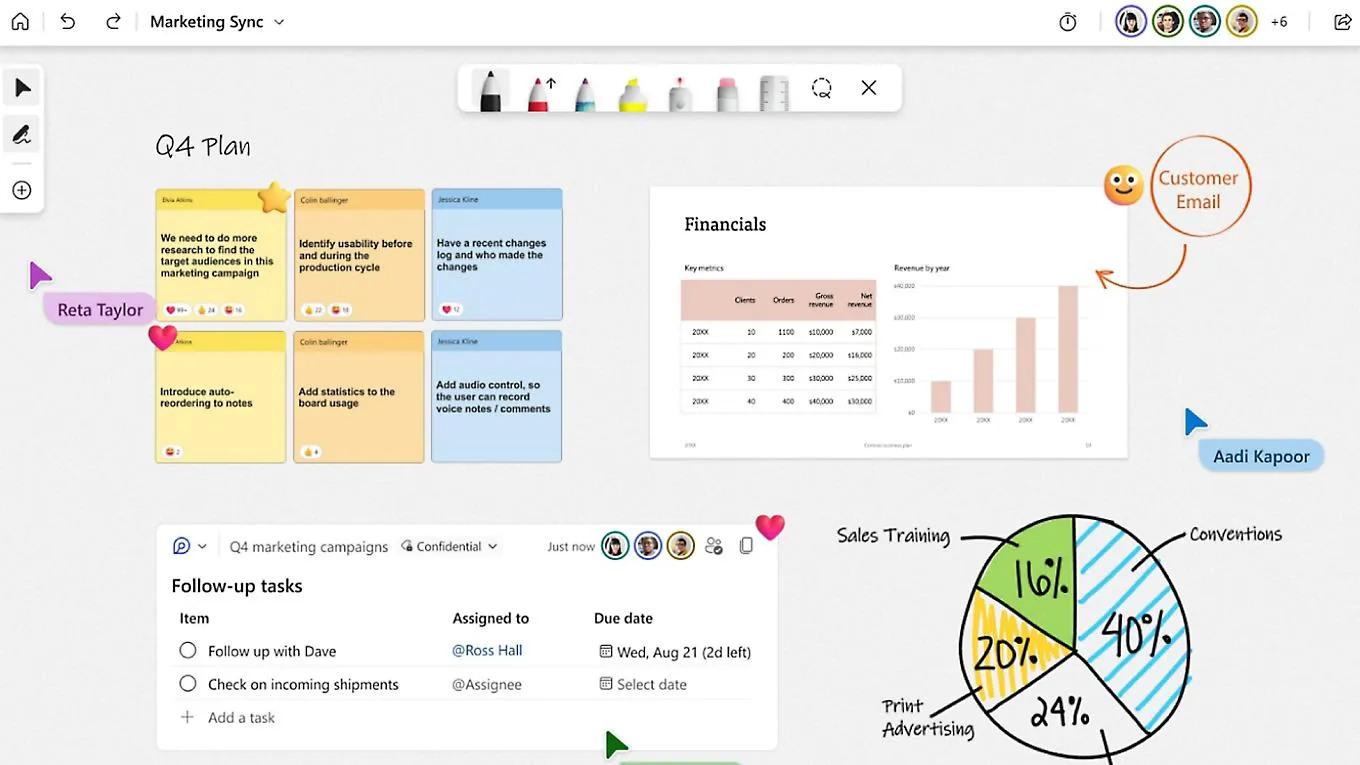
يُعد Microsoft Whiteboard الخيار الأسهل على الإطلاق إذا كان فريقك يدفع بالفعل مقابل Microsoft 365. فهو لوحة رقمية مجانية تمامًا تعمل ضمن نظام Microsoft البيئي وتتكامل بسلاسة مع Teams.
يمكنك استخدامها كلوحة عمل مدمجة للاجتماعات دون الحاجة إلى شراء أداة أخرى. تغطي أداة اللوحة البيضاء هذه الأساسيات بشكل جيد: أدوات الرسم، والملاحظات اللاصقة، والقوالب، والتحرير المشترك المباشر. إن إضافة Copilot إلى Whiteboard تجعلها أفضل. يمكن لـ Copilot توليد الأفكار تلقائيًا، وتصنيف ملاحظاتك اللاصقة، وتلخيص مناقشتك بالكامل أثناء مكالمة Teams.
الأسعار:
- متوفر مجانًا مع معظم باقات Microsoft 365
التقييمات:
- G2: 4/5 (أكثر من 30 تقييمًا)
- Capterra: 4.4/5 (أكثر من 140 تقييمًا)
نقاط ضعفه: بمجرد الخروج من منظومة Microsoft، يبدو البرنامج بسيطًا للغاية. فهو يحتوي على مكتبة قوالب أصغر بكثير وعدد أقل بكثير من عمليات التكامل مقارنةً بالبرامج الرائدة مثل Miro أو Mural.
الأفضل لـ: فرق Microsoft 365 التي تبحث عن لوحة عمل مجانية ومدمجة مع أدوات ذكاء اصطناعي أصلية.
تجاهل هذا الخيار إذا: كنت بحاجة إلى أدوات تيسير متطورة ومتعمقة، أو مكتبات قوالب ضخمة، أو كنت تعتمد بشكل كبير على تطبيقات غير تابعة لشركة مايكروسوفت.
ماذا يقول المستخدمون الفعليون عن Microsoft Whiteboard؟
وعلق أحد المراجعين على موقع G2 على مدى مرونة Microsoft Whiteboard قائلاً:
يتميز Whiteboard بمرونة كبيرة تتيح لي استخدامه في جميع حصصي الدراسية، سواء كانت مباشرة أو غير متزامنة. فهو يمنحني القدرة على توضيح المفاهيم وإضافة المستندات والصور، بل وحتى إنشاء ملاحظات لاصقة على السبورة.
يتميز Whiteboard بمرونة كبيرة تتيح لي استخدامه في جميع حصصي الدراسية، سواء كانت مباشرة أو غير متزامنة. فهو يتيح لي إمكانية توضيح المفاهيم وإضافة المستندات والصور، وحتى إنشاء ملصقات لاصقة على السبورة.
6. Figma
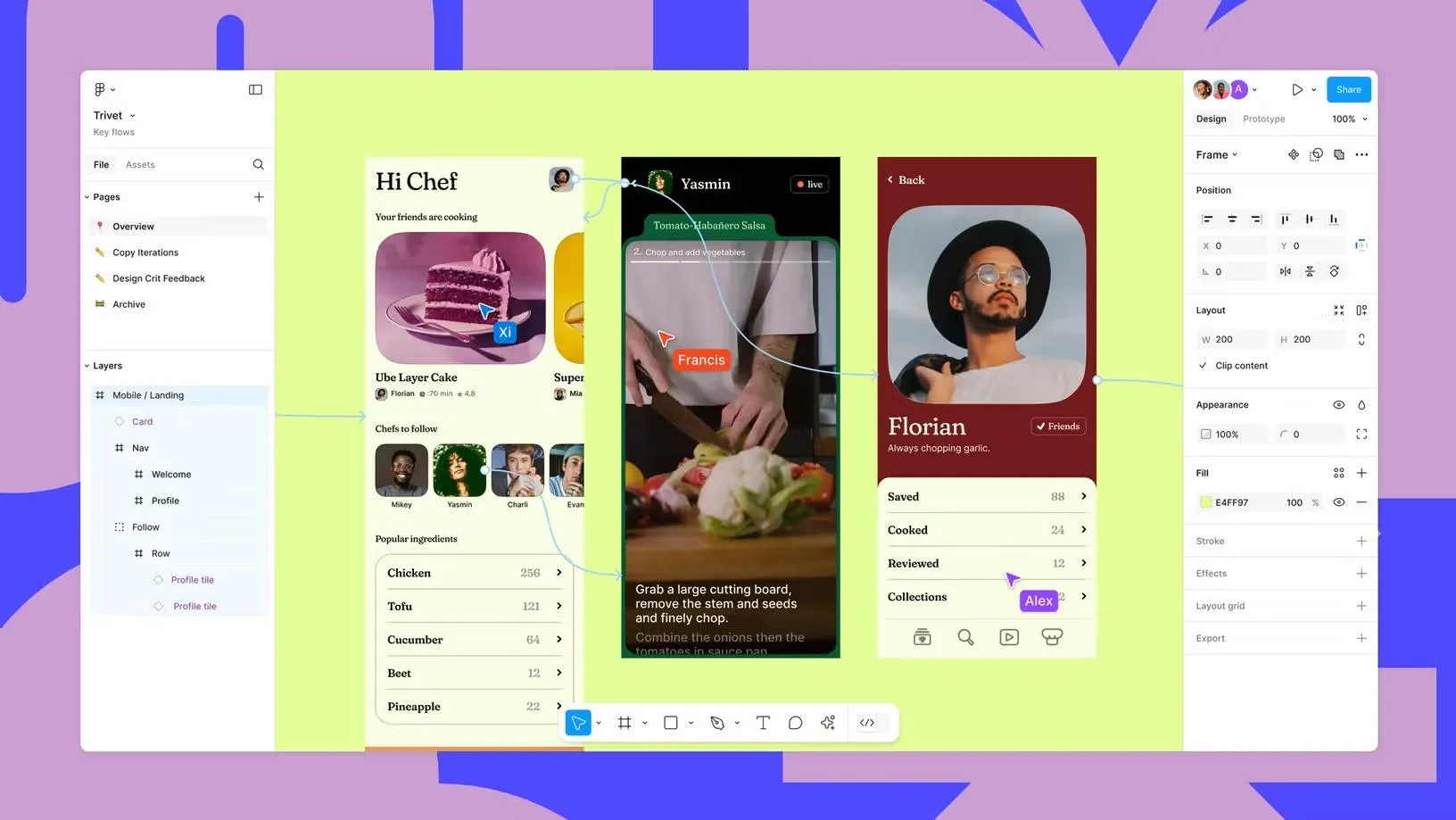
تستحق Figma أن نذكرها بشكل منفصل للفرق التي تركز على التصميم، ويرجع ذلك أساسًا إلى أن لوحة FigJam وأدوات التصميم الأساسية الخاصة بها تعملان بشكل مثالي كبيئة موحدة. ففي حين يفصل Miro بين السبورة البيضاء والتصميم، تجمع Figma بين العصف الذهني في المراحل المبكرة والتصميم عالي الدقة تحت سقف واحد.
يُعد Miro الخيار المفضل منذ فترة طويلة لدى فرق المنتجات والتصميم التي تنتقل مباشرةً من ورش العمل الاستكشافية إلى النماذج الأولية والتصاميم التخطيطية.
يمكنك إجراء جلسة مراجعة أو رسم خريطة رحلة المستخدم في FigJam. ثم الانتقال فورًا إلى وضع التصميم ووضع التطوير في Figma دون الحاجة إلى التبديل بين التطبيقات أو إعادة إنشاء الموارد. تعمل تكاملات UI3 وFigma AI على جعل هذا الانتقال غير ملحوظ عمليًا.
الأسعار:
- النسخة الأساسية: مجانية
- النسخة الاحترافية (ترخيص كامل): 16 دولارًا شهريًّا
- المنظمة (الترخيص الكامل): 55 دولارًا شهريًّا
- النسخة المؤسسية (ترخيص كامل): 90 دولارًا شهريًّا
التقييمات:
- G2: 4.6/5 (أكثر من 2,000 تقييم)
- Capterra: 4.7/5 (أكثر من 800 تقييم)
أين تكمن نقاط ضعفها: إذا كان فريقك لا يعمل في تصميم المنتجات، فقد يكون استخدام Figma مبالغة. كما أن ميزة السبورة البيضاء الخاصة بها مبنية بالكامل على FigJam بدلاً من أن تحل محل لوحة رسم عامة الغرض.
الأفضل لـ: فرق التصميم التي ترغب في التعامل مع كل من الأفكار الأولية والتصميم الدقيق باستخدام أداة واحدة.
تجاهل هذا الخيار إذا: لم يكن فريقك يعمل في مجال تصميم المنتجات أو التصميم المرئي.
ماذا يقول المستخدمون الفعليون عن Figma؟
اقرأ رأي أحد المراجعين على Capterra:
تعد Figma خدمة ممتازة للتعاون في إنشاء النماذج الأولية والتصاميم، حيث توفر طريقة سريعة وآمنة نسبيًا للعمل الجماعي ومشاركة التصاميم مع العملاء.
تُعد Figma خدمة ممتازة للتعاون في مجال النماذج الأولية والتصاميم، حيث توفر طريقة سريعة وآمنة نسبيًا للعمل الجماعي ومشاركة التصاميم مع العملاء.
7. Excalidraw
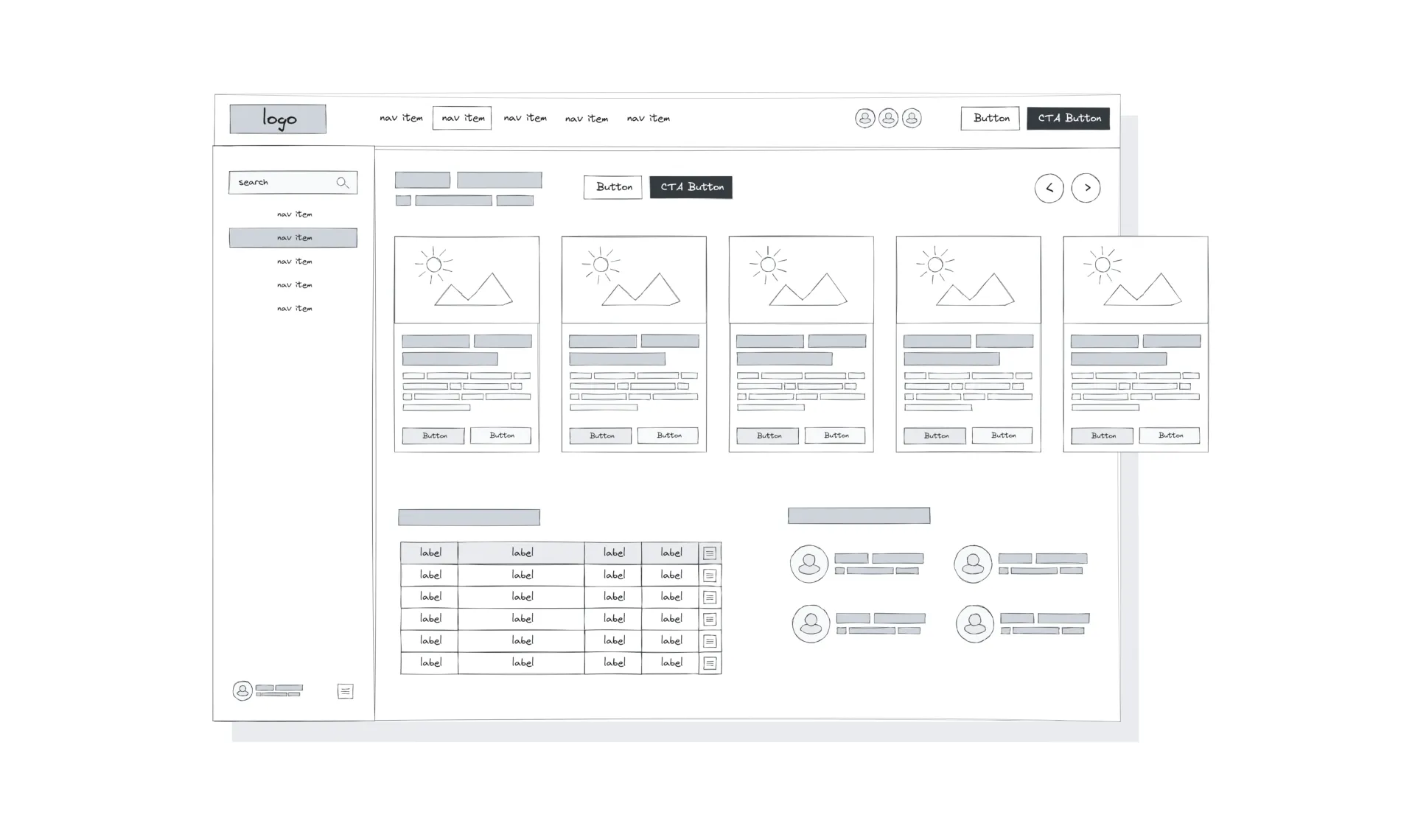
Excalidraw هي أداة رسم سريعة ومجانية ومفتوحة المصدر لا تفرض عليك إنشاء حساب. تضفي اللمسة الجمالية المميزة لهذه الأداة، التي تتمثل في الرسوم المرسومة يدويًّا، على مخططاتك طابعًا يشبه الرسم السريع على السبورة البيضاء، بدلاً من أن تبدو كمنتج نهائي صارم ومصقول.
إنه مثالي للمهندسين والمعلمين وأي شخص يرغب فقط في رسم مخطط في ثوانٍ معدودة ثم المضي قدمًا. الأداة الأساسية مفتوحة المصدر وقابلة للاستضافة الذاتية. وهي تدعم التعاون المباشر من خلال الروابط المشتركة، وتتميز بواجهة بسيطة للغاية. إذا قمت بالترقية إلى Excalidraw+، فستتمكن أيضًا من استخدام ميزة إنشاء المخططات باستخدام الذكاء الاصطناعي من النص. ولا تزال الأداة تحافظ على ذلك المظهر الرائع الذي يبدو وكأنه مرسوم باليد.
الأسعار:
- مجاني
- بالإضافة إلى: 6 دولارات شهريًا لكل مستخدم
التقييمات:
- G2: 4.5/5 (أكثر من 20 تقييمًا)
- Capterra: لا توجد تقييمات كافية
نقاط ضعفها: تصميمها بسيط للغاية. فهي تفتقر تمامًا إلى مكتبات القوالب الضخمة وأدوات تيسير العمل والتكاملات البرمجية المتعمقة التي توفرها Miro.
الأفضل لـ: رسم سريع ومجاني ومفتوح المصدر دون عناء التسجيل.
تجاهل هذا الخيار إذا: كنت بحاجة إلى تنظيم ورش عمل معقدة أو تعتمد بشكل كبير على عمليات التكامل مع تطبيقات الجهات الخارجية.
ماذا يقول المستخدمون الفعليون عن Excalidraw؟
شارك أحد المراجعين على موقع G2 آراءه قائلاً:
أجد أن Excalidraw أسهل في الاستخدام وأسهل في المشاركة مع الفرق. تيسر القوالب المختلفة المتاحة إنشاء المخططات، مما يساعد في تطويرها بسرعة. كما أن الإعداد الأولي كان سهلاً للغاية – ما عليك سوى فتح التطبيق.
أجد أن Excalidraw أسهل في الاستخدام وأسهل في المشاركة مع الفرق. تيسر القوالب المختلفة المتاحة إنشاء المخططات، مما يساعد في تطويرها بسرعة. كما أن الإعداد الأولي كان سهلاً للغاية – ما عليك سوى فتح التطبيق.
اقرأ أيضًا: بدائل Excalidraw للتعاون عبر السبورة البيضاء
8. draw.io / diagrams.net
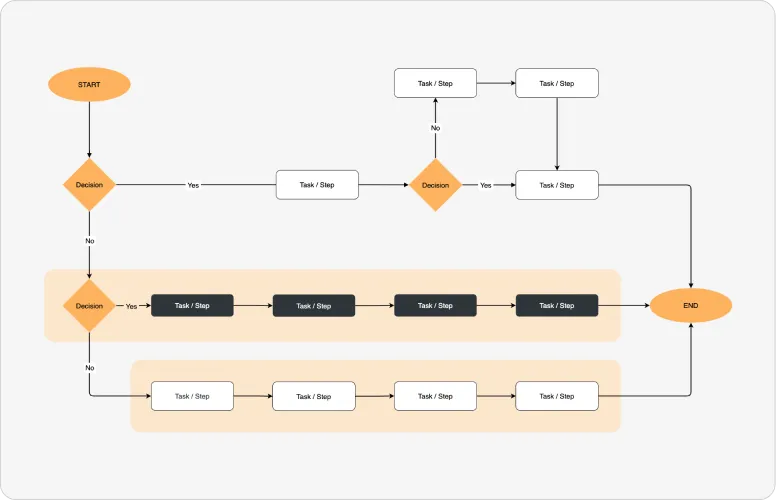
إذا كنت تحتاج فقط إلى إنشاء مخطط دون عناء، فإن draw.io هو خيارك الأفضل. أنا أحبه لأنه مجاني ومفتوح المصدر ولا يتطلب إنشاء حساب. ما عليك سوى فتح متصفحك واختيار شكل ما والبدء في الإنشاء. يتكامل هذا البرنامج مباشرةً مع Google Drive وOneDrive وGitHub، مما يجعل سير عملك سلسًا تمامًا.
تعمل أداة الذكاء الاصطناعي الخاصة بها على تحويل المطالبات النصية البسيطة إلى مخططات كاملة. كما أنها توفر خادم MCP حتى تتمكن من ربطه مباشرة بأدوات مثل Claude Desktop. ولكن إذا كنت تتعامل مع بيانات حساسة، فلا تقلق. يمكنك إيقاف تشغيل ميزات الذكاء الاصطناعي تمامًا لحماية خصوصيتك.
الأسعار:
- مجاني
- الخطة المتقدمة (السحابة): 37 دولارًا شهريًّا
- أسعار مركز البيانات تبدأ من 7,000 دولار (تُفوتر سنويًا) لما يصل إلى 500 مستخدم
ملاحظة سريعة حول أسعار draw.io
الإصدار المجاني المتوفر على موقع diagrams.net هو تطبيق مفتوح المصدر يعمل على المتصفح وسطح المكتب. يمكنك استخدامه دون الحاجة إلى إنشاء حساب، ويظل مجانيًا. أما أسعار الخدمات السحابية ومراكز البيانات المذكورة أعلاه فهي خاصة بتطبيق draw.io المستقل المخصص لـ Confluence و Jira، والذي تبيعه شركة Seibert على منصة Atlassian Marketplace. لذا، اختر التطبيق المجاني لرسم المخططات بشكل مستقل، أو ادفع مقابل تطبيق Atlassian فقط إذا كنت ترغب في دمج draw.io في Confluence أو Jira.
التقييمات:
- G2: 4.4/5 (أكثر من 400 تقييم)
- Capterra: 4.6/5 (أكثر من 700 تقييم)
نقاط ضعفها: تفتقر إلى ميزات التعاون الجماعي المبهرة وميزة الدردشة المرئية المدمجة التي تجدها في أدوات السبورة البيضاء المخصصة.
الأفضل لـ: المطورين والمهندسين المعماريين وأي شخص يحتاج إلى رسوم تخطيطية سريعة وعملية.
تخطّ هذه المقالة إذا: كنت تريد لوحة عمل تفاعلية ضخمة لعقد جلسات العصف الذهني الجماعي وورش العمل الرشيقة.
ماذا يقول المستخدمون الفعليون عن draw.io؟
هذا ما يراه أحد المراجعين في Capterra:
draw.io يُجسد مدى سهولة إنشاء مخططات انسيابية وخرائط العمليات دون الحاجة إلى أي برامج معقدة. أستخدمه في العمل لرسم المخططات السريعة وتصميمات الشبكات وسير العمل البسيط، كما أنه سريع جدًا في سحب العناصر وتحريكها. تساعد القوالب كثيرًا عندما لا أرغب في البدء من الصفر. كما يعجبني أنه يعمل مباشرة في المتصفح ويحفظ الملفات على Drive، لذا لا أضطر إلى تثبيت أي شيء. مكتبة الأشكال ضخمة وتغطي تقريبًا كل ما أحتاجه.
draw.io هو أداة تتيح إنشاء مخططات انسيابية وخرائط عمليات بسهولة تامة دون الحاجة إلى أي برامج معقدة. أستخدمه في العمل لرسم المخططات السريعة وتخطيطات الشبكات وسير العمل البسيط، كما أنه سريع جدًا في سحب العناصر وتحريكها. تساعد القوالب كثيرًا عندما لا أرغب في البدء من الصفر. كما يعجبني أنه يعمل مباشرةً في المتصفح ويحفظ الملفات على Drive، لذا لا أضطر إلى تثبيت أي شيء. مكتبة الأشكال ضخمة وتغطي تقريبًا كل ما أحتاجه.
9. AFFiNE
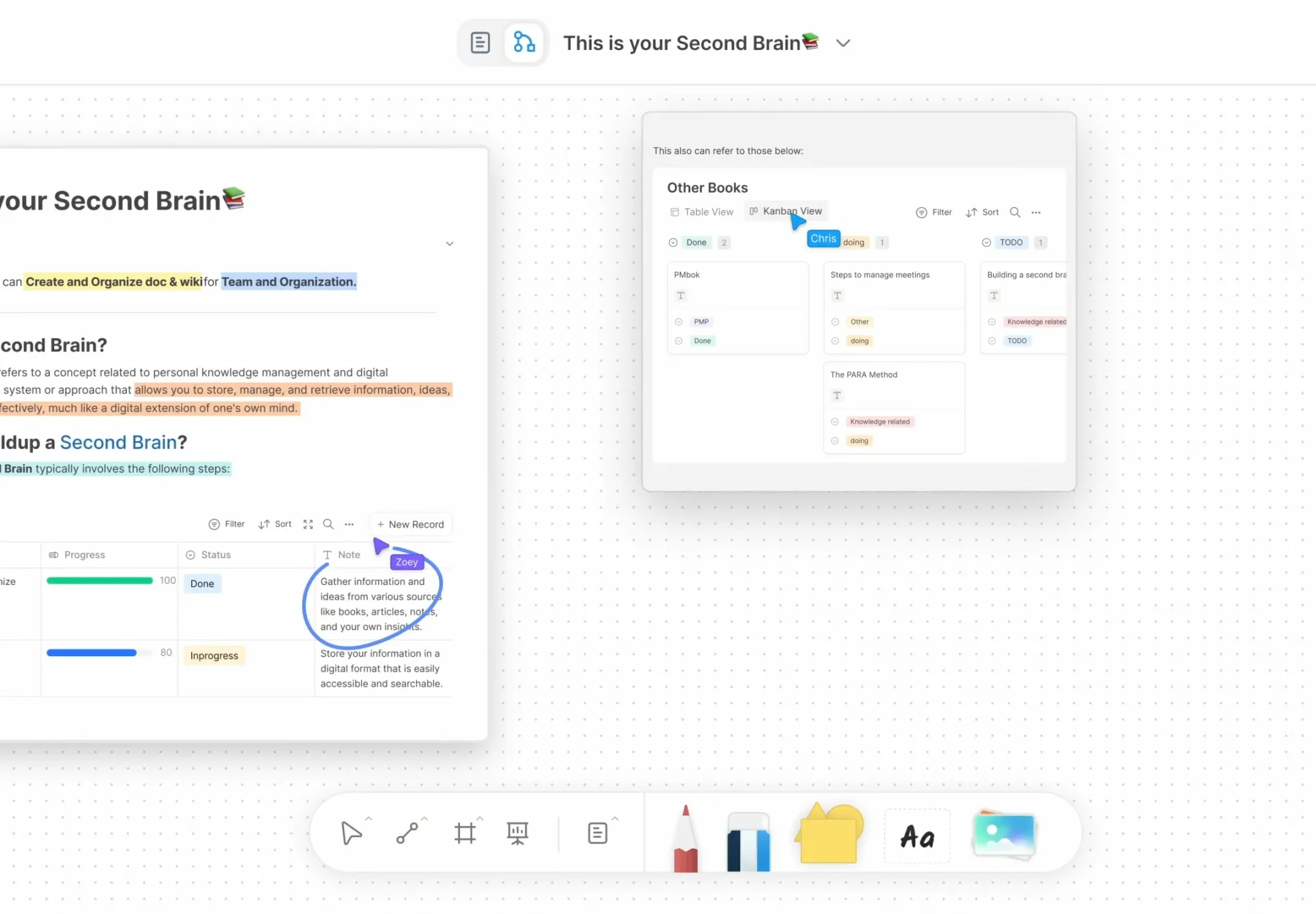
أعتبر AFFiNE بمثابة «المتمرد مفتوح المصدر» الذي يسعى إلى منافسة كل من Notion وMiro في آن واحد. فهو يجمع مستنداتك وألواحك البيضاء وقواعد بياناتك في مساحة عمل واحدة سلسة. عندما أحتاج إلى رسم مخطط أولي لعملية ما وكتابة موجز تفصيلي بجانبه مباشرةً، يتولى AFFiNE كلا الأمرين دون إجباري على التبديل بين علامات التبويب.
ونظرًا لكونه برنامجًا مفتوح المصدر، فإنك تتمتع بالسيطرة الكاملة على بياناتك. يمكنك استضافة AFFINE بنفسك للحفاظ على خصوصية كل شيء تمامًا. يعمل البرنامج بسلاسة في وضع عدم الاتصال بالإنترنت، وهو ما يمثل ميزة إضافية عند انقطاع الاتصال بالإنترنت أو عند العمل أثناء التنقل. لا يزال البرنامج في مرحلة النمو، لذا فإن مكتبة القوالب ليست ضخمة بعد، لكن المحرك الأساسي سريع ومرن بشكل لا يصدق.
الأسعار:
- مجاني
- الخطة الاحترافية: 6.75 دولار شهريًا
- الفريق: 10 دولارات شهريًا لكل مستخدم
- AFFiNE AI: 8.9 دولار شهريًا
التقييمات:
- G2: عدد التقييمات غير كافٍ
- Capterra: لا توجد تقييمات كافية
نقاط الضعف: تجربة الاستخدام على الأجهزة المحمولة لم تكتمل بعد، ولا يزال نظام التكامل يحاول اللحاق بركب الشركات الكبرى.
الأفضل لـ: الفرق التي تهتم بالخصوصية والأشخاص الذين يرغبون في دمج Notion وMiro في تطبيق واحد.
تخطّ هذا الخيار إذا: كنت تعتمد بشكل كبير على مئات عمليات تكامل التطبيقات الخارجية لتنفيذ عملك اليومي.
ماذا يقول المستخدمون الفعليون عن AFFiNE؟
يقول أحد المراجعين على موقع G2:
كانت أبرز تجربة لي عند استخدام AFFiNE Pro هي السلاسة التي تميزت بها عملية دمج العمل على المستندات واللوحات البيضاء وتخطيط المشاريع معًا في مكان واحد. وجدتُه مفيدًا بشكل خاص في العصف الذهني وتدوين الملاحظات الفنية والتخطيط الأولي للمشاريع، حيث كان من السهل جدًّا التبديل بين شكلي الإنتاجية هذين دون مغادرة المنصة.
كانت أبرز تجربة لي عند استخدام AFFiNE Pro هي السلاسة التي تميزت بها عملية دمج العمل على المستندات واللوح الأبيض وتخطيط المشاريع معًا في مكان واحد. ووجدتُه مفيدًا بشكل خاص في العصف الذهني وتدوين الملاحظات الفنية والتخطيط الأولي للمشاريع، حيث كان من السهل جدًّا التبديل بين هذين النوعين من الإنتاجية دون مغادرة المنصة.
10. Conceptboard
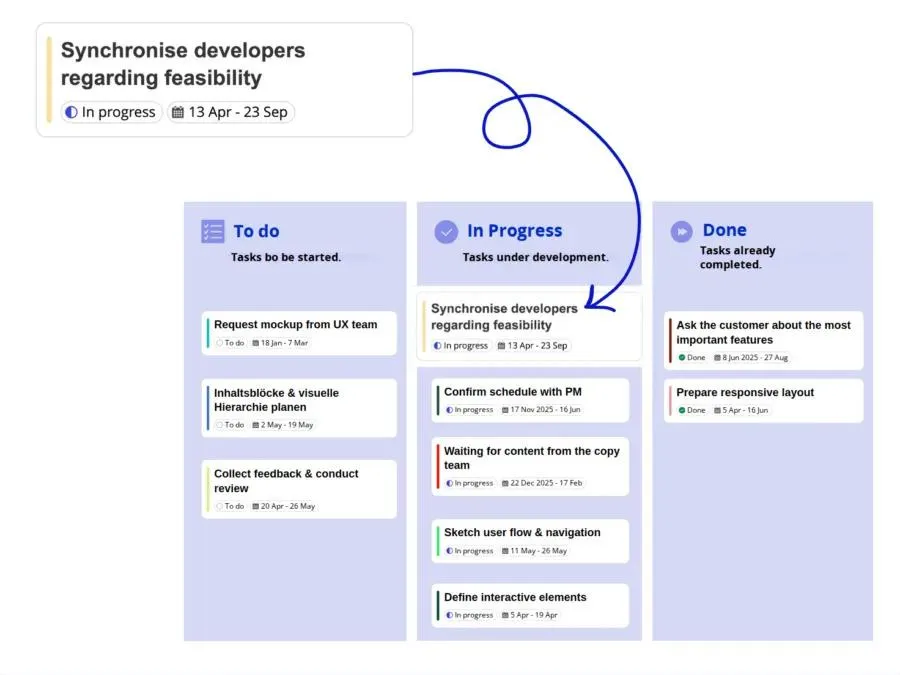
إذا كنت تعمل في قطاع يخضع لرقابة صارمة، فإن Conceptboard يعد خيارًا آمنًا. فهو يوفر لوحة عمل غير محدودة المساحة مستضافة بالكامل في ألمانيا. ويحل محل السبورات البيضاء المادية بمساحة محمية لتبادل الأفكار بين أعضاء الفريق وتخطيط المشاريع.
تقوم الشركة بتقييد استخدام أدوات الذكاء الاصطناعي بشكل فعال لضمان الامتثال الصارم للائحة العامة لحماية البيانات (GDPR). وهذا يعني أنه لا يتم تدريب أي روبوتات على جلساتك الاستراتيجية الحساسة. ولا تزال تحصل على أكثر من 150 نموذجًا، وإشرافًا مباشرًا، وإدارة مهام مدمجة. تفتقر هذه الخدمة إلى السحر الذي يضفيه الذكاء الاصطناعي على Miro، لكنك تحصل في المقابل على راحة بال تامة.
الأسعار:
- الباقة المبدئية: 5 يورو شهريًّا لكل مستخدم
- المستوى المتقدم: 10 يورو شهريًا لكل مستخدم
- الشركات والجهات الحكومية: 14 يورو شهريًّا لكل مستخدم
- الباقات الخاصة: أسعار مخصصة
التقييمات:
- G2: 4.6/5 (أكثر من 80 تقييمًا)
- Capterra: 4.6/5 (أكثر من 30 تقييمًا)
نقاط ضعفها: مكتبة القوالب الخاصة بها صغيرة جدًا مقارنةً بالنظام البيئي الضخم لمجتمع Miro.
الأفضل لـ: فرق العمل المؤسسية التي تركز على الخصوصية، والهيئات الحكومية، وأي شخص يتعامل مع قواعد امتثال صارمة.
تخطى هذا الخيار إذا: كنت تريد أكبر مجموعة ممكنة من القوالب المخصصة لأساليب العمل الرشيقة والتفكير التصميمي.
ماذا يقول المستخدمون الفعليون عن Conceptboard؟
قال أحد المراجعين في Capterra:
هناك الكثير مما يمكنك القيام به باستخدام هذا البرنامج، بدءًا من إنشاء المخططات على اللوحة الافتراضية وصولًا إلى مشاركتها مع فريقك. Conceptboard هي أداة رائعة لإنشاء مخططات منهجية لمؤسستك.
هناك الكثير مما يمكنك القيام به باستخدام هذا البرنامج، بدءًا من إنشاء المخططات على اللوحة الافتراضية وصولاً إلى مشاركتها مع فريقك. Conceptboard هي أداة رائعة لإنشاء مخططات منهجية لمؤسستك.
هل يستحق Miro ما تدفعه مقابله، أم يجب عليك التبديل إلى بديل آخر؟
نظرًا للقيود المفروضة على الباقة المجانية لـ Miro، يجدر التساؤل عما إذا كانت الباقة المدفوعة «Starter» تستحق العناء.
استمر في الاشتراك في Miro إذا كنت تنظم ورش عمل كبيرة ومتعددة التخصصات كل أسبوع وتعتمد على مكتبة القوالب الخاصة بها وعمليات التكامل التي توفرها. في هذا النطاق، فإن نطاق التغطية هو العامل الأساسي، وقليلة هي الأدوات التي تضاهيها في هذا المجال.
قم بالتبديل إذا كان أي من هذه الأمور ينطبق عليك:
- لقد وصلت إلى الحد الأقصى المسموح به وهو ثلاث لوحات في غضون أسابيع
- تدفع مقابل تراخيص المحررين للأشخاص الذين يقتصر دورهم على المشاهدة أو التعليق فقط
- يتحول المتعاونون المدعوون إلى مستخدمين مدفوعي الاشتراك، مما يؤدي إلى زيادة فاتورتك
- تستمر لوحاتك في التحول إلى مهام تضطر بعد ذلك إلى إدخالها من جديد في مكان آخر
الاختبار بسيط. حدد طبيعة عملك: ورش عمل، أو رسوم بيانية، أو مهام يتم تتبعها. ثم قم بتجربة جلسة على النسخة المجانية قبل الانتقال. راقب كيف تحسب كل أداة عدد المقاعد المدفوعة حتى لا تؤدي دعوة ورشة العمل إلى تكاليف إضافية.
ما هو البديل المناسب لـ Miro الذي يجب أن تختاره؟
خلال الوقت الذي قضيته في تحليل هذه الأدوات، أدركت أن اختيار الأداة المناسبة يعتمد في النهاية على احتياجات فريقك.
- اختر أداة لوحة بيضاء (FigJam، Mural، Microsoft Whiteboard) إذا كان الاستخدام الرئيسي هو العصف الذهني وورش العمل
- اختر أداة لرسم المخططات (draw.io، Lucidspark مع Lucidchart) إذا كانت مخططات التدفق وخرائط العمليات الدقيقة أكثر أهمية من الرسم الحر
- اختر منصة عمل (ClickUp) إذا كانت لوحاتك تتحول بشكل روتيني إلى مهام ومسؤولين ومواعيد نهائية
- اختر برامج مفتوحة المصدر (Excalidraw، AFFiNE) أو خيارًا مستضافًا في الاتحاد الأوروبي (Conceptboard) إذا كانت السيطرة على البيانات أو التكلفة أو الامتثال هي الأولوية
لكن بصراحة؟ لقد سئمت من «ضريبة التطبيقات».
إن إجراء العصف الذهني في أداة مستقلة يعني أن أفضل أفكارك تظل محصورة فيها. وينتهي بك الأمر إلى نسخ الملاحظات اللاصقة ولصقها في أداة إدارة مهام منفصلة، مما يؤدي إلى تشتت السياق على الفور.
إذا كنت ترغب في التخلص من التنقل بين علامات التبويب، فإن ClickUp هو الحل الأمثل. فهو يضع السبورة البيضاء الخاصة بك بجوار عملك مباشرةً. يمكنك تخطيط سير العمل وتحويل الملاحظة اللاصقة إلى مهمة يتم تتبعها وتخصيصها دون مغادرة اللوحة.
الأسئلة الشائعة حول بدائل Miro
هل هناك بديل مجاني لـ Miro؟
نعم، هناك العديد من البدائل المجانية لـ Miro. يقدم كل من FigJam و Microsoft Whiteboard باقات مجانية. كل من Excalidraw و draw.io مجانيان ومفتوحا المصدر. والفرق الرئيسي عن Miro هو الحد الأقصى. فالخطة المجانية لـ Miro تقصر استخدامك على ثلاث لوحات قابلة للتعديل. في حين أن Excalidraw و draw.io لا يفرضان مثل هذا الحد على عدد اللوحات، وهو بالضبط القيد الذي يدفع معظم الفرق إلى التبديل. ويُعد Microsoft Whiteboard مجانيًا فعليًا إذا كنت تدفع بالفعل مقابل Microsoft 365. أما المستوى المجاني لـ FigJam فيناسب الفرق الصغيرة التي ترغب في تجربة اللوحة قبل الدفع.
هل Miro مجاني؟ وما هي حدود باقة الاستخدام المجانية؟
نعم. تقدم Miro خطة «Starter» مجانية، لكنها تحدد العدد الأقصى بثلاث لوحات قابلة للتعديل مع عدد غير محدود من الأعضاء. ويُعد هذا الحد الأقصى المكون من ثلاث لوحات السبب الأكثر شيوعًا الذي يدفع الفرق إلى الترحيل إلى خدمات أخرى. تتيح الخطط المدفوعة (Starter وBusiness وEnterprise) عددًا غير محدود من اللوحات وميزات متقدمة. راجع صفحة أسعار Miro للاطلاع على أحدث الأسعار والحدود.
لماذا يعتبر Miro مكلفًا جدًّا للفرق النامية؟
في وقت كتابة هذا المنشور، تحدد Miro أسعارها على أساس عدد الأعضاء، لذا تتناسب التكلفة مع عدد الأعضاء وليس مع الاستخدام. يتم احتساب تكلفة تراخيص المحررين حتى بالنسبة للمساهمين العرضيين، ويمكن تحويل المتعاونين المدعوين إلى تراخيص مدفوعة. غالبًا ما تدفع الفرق التي تحتاج فقط إلى مشاهدين أو معلقين بشكل محدود مبالغ زائدة. أدوات مثل FigJam (تراخيص التعاون ابتداءً من 3 دولارات شهريًّا) أو ClickUp (ابتداءً من 7 دولارات لكل مستخدم شهريًّا) تقلل من هذه التكلفة.
هل توجد بدائل مفتوحة المصدر لـ Miro؟
نعم. يُعد كل من Excalidraw وAFFiNE من الخيارات الرائدة مفتوحة المصدر، ويمكن استضافة كليهما ذاتيًا لتحقيق التحكم الكامل في البيانات. يركز Excalidraw على الرسم السريع باليد؛ بينما يدمج AFFiNE المستندات واللوحات البيضاء وقواعد البيانات في مساحة عمل واحدة. كما أن draw.io (diagrams.net) هو برنامج مفتوح المصدر لرسم المخططات.
ما الفرق بين Miro وMural؟
يُعد كل من Miro وMural من أبرز أدوات اللوح الأبيض. لكن Mural يركز بشكل أكبر على تيسير العمل. فمؤقتاته ووضع التصويت الخاص والقدرة على استدعاء المشاركين تمنح قادة ورش العمل تحكمًا دقيقًا في الجلسة. وهذا يجعله الخيار الأفضل لورش العمل الموجهة والمخصصة للمجموعات الكبيرة. يقدم «ميرو» مجموعة ميزات أوسع نطاقًا. فهو يتمتع بقدرات التكامل ومكتبة قوالب أكبر، مما يجعله بمثابة لوحة عمل متعددة الأغراض. ويحدد كلاهما عدد اللوحات في خططهما المجانية بثلاث لوحات، لذا لا يحل أي منهما مشكلة القيد الرئيسي في المستوى المجاني لـ«ميرو».
نعم، بالنسبة لمعظم حالات استخدام العصف الذهني وورش العمل. يوفر FigJam لوحة عمل شبيهة بـ Miro مع ملاحظات لاصقة وأكثر من 300 قالب وذكاء اصطناعي مدمج بسعر بدء أقل، يتم احتسابه من خلال اشتراك Figma Collab. وهو أقل قوة في مجال رسم المخططات والتكاملات. ورأيي الصريح هو أنه الأنسب لفرق التصميم والمنتجات التي تستخدم Figma بالفعل.
ما هو أفضل بديل لـ Miro لرسم المخططات؟
يُعد draw.io الخيار المجاني الأفضل لرسم مخططات التدفق الدقيقة ومخططات الشبكات وخرائط العمليات. ويحتوي على مكتبة أشكال واسعة النطاق وإمكانية إدارة الملفات محليًّا. كما يربط Lucidspark، عند استخدامه مع Lucidchart، بين الأفكار الحرة والمخططات المنظمة في حزمة واحدة. لكن المقابل هو أن القيمة الكاملة لـ Lucid تتوزع على منتجين: أحدهما للتعلم والآخر للحصول على ترخيص. ويظل draw.io مجانيًّا، لكنه لا يقدم ورش عمل أو إمكانية التعاون عبر الملاحظات اللاصقة.
هل يمكن لأحد بدائل Miro تحويل اللوحات البيضاء إلى مهام؟
نعم، تتيح لك لوحات ClickUp البيضاء تحويل الملاحظات اللاصقة والأشكال مباشرةً إلى مهام مع تحديد المسؤولين عنها ومواعيد إنجازها. يمكن تتبع أفكار العصف الذهني كمهمة دون الحاجة إلى أداة مشاريع منفصلة. وهذا يسد الفجوة التي يصفها مستخدمو Miro في أغلب الأحيان، وهي أن الأفكار التي يتم تسجيلها على لوحة العمل يتعين بعد ذلك إعادة إدخالها في مكان آخر لإنجاز العمل. وهي تناسب الفرق التي تتحول لوحاتها بشكل روتيني إلى مشاريع، وليس الفرق التي تحتاج فقط إلى مساحة سريعة لرسم المخططات.
كيف يمكنني نقل لوحاتي من Miro؟
توفر العديد من البدائل أدوات استيراد لنقل اللوحات من Miro. على سبيل المثال، يمكن لـ Lucidspark استيراد لوحات Miro و Mural الموجودة مع الحفاظ على إمكانية التعديل. بالنسبة للأدوات التي لا تدعم الاستيراد المباشر، يمكنك عادةً تصدير لوحات Miro كصور أو ملفات PDF. قبل النقل، تحقق مما إذا كانت الأداة المستهدفة تسمح بتعديل لوحاتك أم أنها ستكون نسخًا ثابتة فقط. تأكد أيضًا من أن الخطة المجانية تتسع لعدد اللوحات التي تخطط لنقلها.
في الوقت الحالي، لن يتغير شيء — ستستمر Miro في العمل بشكل مستقل حتى إتمام الصفقة، المتوقع في الربع الرابع من عام 2026 بانتظار الموافقة التنظيمية. في 10 سبتمبر 2026، وافقت Bending Spoons على الاستحواذ على Miro في صفقة نقدية بالكامل بقيمة مؤسسية تبلغ 1.355 مليار دولار. وتقول شركة Bending Spoons، التي تمتلك أيضًا Evernote وWeTransfer وVimeo وAirtable، إنها ستستثمر في أداء Miro وموثوقيتها، وتتضمن استراتيجيتها المعلنة للاستحواذ تغييرات في الأسعار وطرق تحقيق الدخل. يجب على المستخدمين الحاليين متابعة تحديثات الخطط والأسعار بعد إتمام الصفقة.
لا، لن يتم إغلاق Miro. تقوم شركة Bending Spoons بالاستحواذ على الشركة وتعلن عن عزمها الاحتفاظ بملكية Miro وتشغيلها على المدى الطويل، مع الاستثمار في الأداء والموثوقية والوظائف. ستعمل الشركتان بشكل مستقل حتى إتمام الصفقة في الربع الرابع من عام 2026. ومع ذلك، فإن شركة Bending Spoons لها سجل حافل في إعادة هيكلة الأسعار بعد عمليات الاستحواذ (ويُعد Evernote المثال الأكثر شيوعًا)، لذا قد يلاحظ المستخدمون تغييرات في خطط الاشتراك بمرور الوقت.