
Yêu cầu kỹ thuật thay đổi, thông điệp điều chỉnh, và phản hồi vẫn tiếp tục sau khi bản nháp đầu tiên được gửi. Khi các chỉnh sửa được phân tán trong các tài liệu, trò chuyện và công cụ khác nhau, tiến độ bị chậm lại và việc theo dõi bối cảnh trở nên khó khăn hơn.
Gemini giúp các nhóm chỉnh sửa nội dung hiện có mà không cần tạo bản nháp trùng lặp. Nó giúp tái cấu trúc nội dung, tối ưu hóa cấu trúc và điều chỉnh giọng điệu trong khi vẫn giữ nguyên ý định ban đầu. Điều này giúp quá trình làm việc diễn ra nhanh chóng hơn đồng thời đảm bảo sự đồng bộ giữa các bên đánh giá.
Hướng dẫn này sẽ hướng dẫn bạn cách sử dụng Gemini để viết lại nội dung trong các luồng làm việc giống như thực tế: thay đổi yêu cầu, chỉnh sửa của các bên liên quan, phê duyệt và thay đổi phiên bản. Bạn cũng sẽ thấy cách ClickUp hỗ trợ luồng này bằng cách liên kết các bản viết lại với các công việc, đánh giá và phê duyệt. 🔁
Tính năng viết lại nội dung của Gemini là gì?
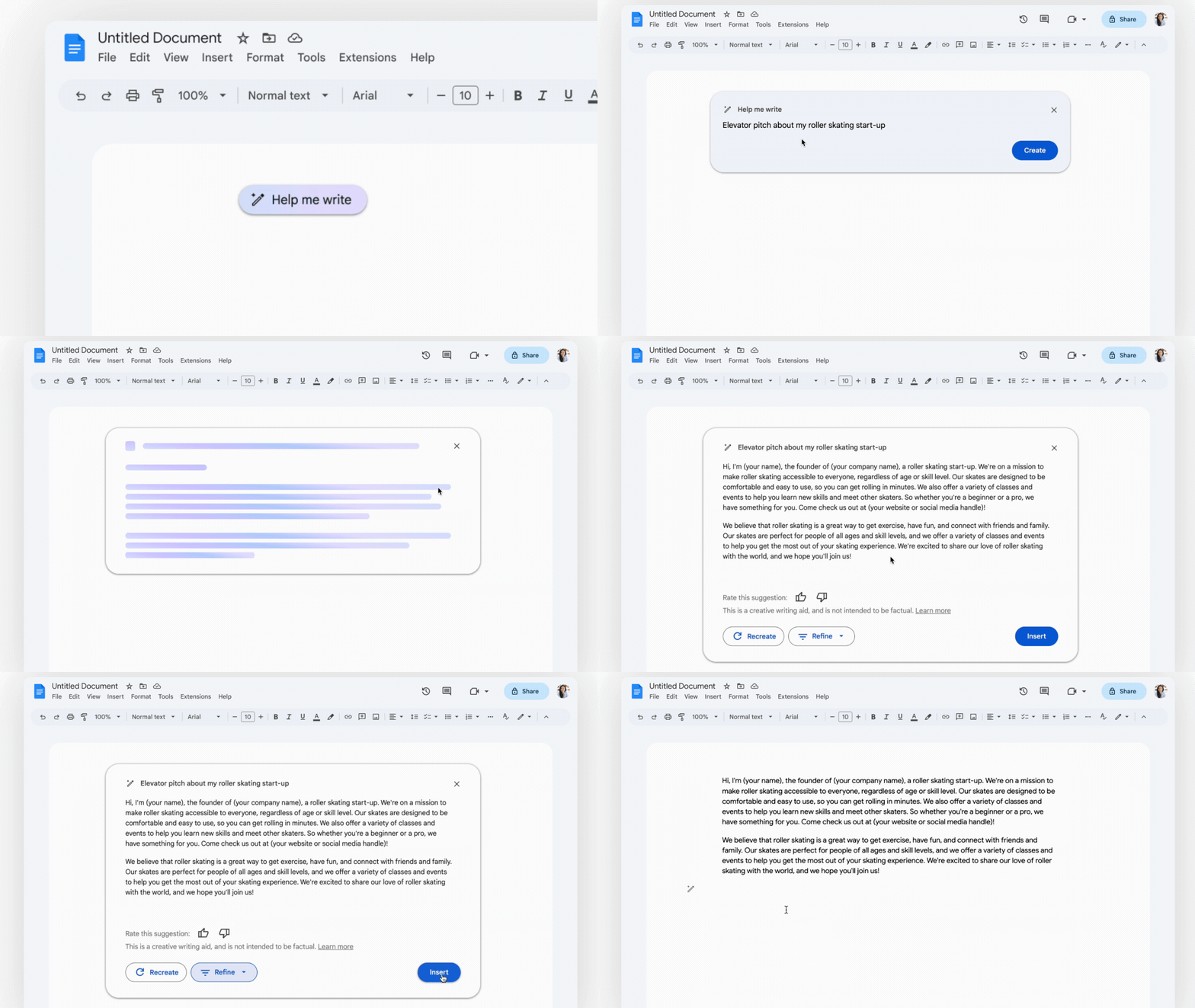
Tính năng viết lại nội dung của Gemini là một bộ công cụ chỉnh sửa được hỗ trợ bởi trí tuệ nhân tạo, tích hợp trên Google Workspace (như Tài liệu Google và Gmail) và ứng dụng Gemini độc lập.
Nó cho phép bạn chuyển đổi văn bản hiện có bằng cách điều chỉnh giọng điệu, độ dài và cấu trúc mà không làm mất đi ý nghĩa ban đầu. Nó sử dụng các mô hình ngôn ngữ lớn (LLMs) để hiểu bối cảnh và tạo ra các tùy chọn viết lại mà bạn có thể xem xét và áp dụng.
🧠 Sự thật thú vị: Các tiểu thuyết kinh điển đã trải qua quá trình viết lại cực kỳ kỹ lưỡng. Ernest Hemingway đã viết lại kết thúc của A Farewell to Arms 47 lần. Quan điểm của ông rất đơn giản: việc viết lại chính là nơi ý nghĩa trở nên chính xác.
Cách truy cập Gemini trong Tài liệu Google
Gemini có thể giúp bạn chỉnh sửa trực tiếp trong Tài liệu Google, giúp các chỉnh sửa gần hơn với nơi các nhóm đã soạn thảo và xem xét.
Dưới đây là cách bạn có thể bắt đầu. 👇
Bước #1: Xác minh gói đăng ký không gian làm việc của bạn
Để sử dụng Gemini trong Tài liệu Google, bạn phải có tài khoản Google đủ điều kiện. Tính năng này hiện chỉ khả dụng cho người dùng có đăng ký Google Workspace Labs hoặc những người có tiện ích bổ sung Gemini Business, Enterprise hoặc Education.
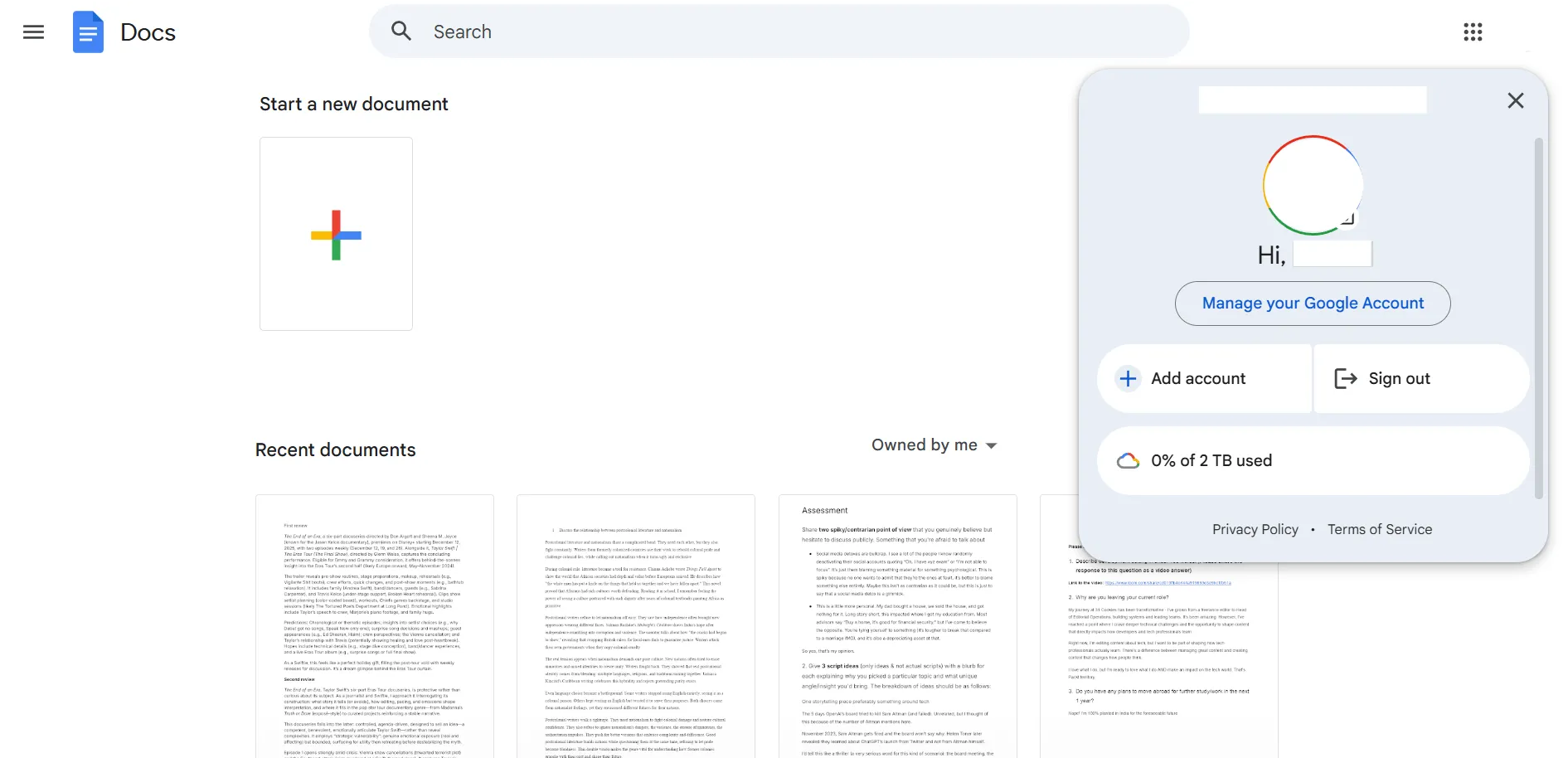
Nếu bạn sử dụng tài khoản cá nhân, bạn cần đăng ký gói Google One AI Premium. Hãy đảm bảo bạn đã đăng nhập vào tài khoản đúng trước khi mở tài liệu.
🧠 Sự thật thú vị: Bạn có thể đã nghe lời khuyên "hãy loại bỏ những cảnh mục yêu thích nhưng không cần thiết" (xóa những cảnh bạn thích nhưng không cần thiết). Mặc dù thường được quy cho Stephen King hoặc Ernest Hemingway, câu nói này thực tế xuất phát từ Sir Arthur Quiller-Couch vào năm 1916. Ông đã khuyên các nhà văn: ‘Mỗi khi bạn cảm thấy muốn viết một đoạn văn đặc biệt hay, hãy làm theo nó – một cách toàn tâm toàn ý – và sau đó xóa nó trước khi gửi bản thảo của bạn đi in. ’
Bước #2: Tìm biểu tượng ‘Giúp tôi viết’
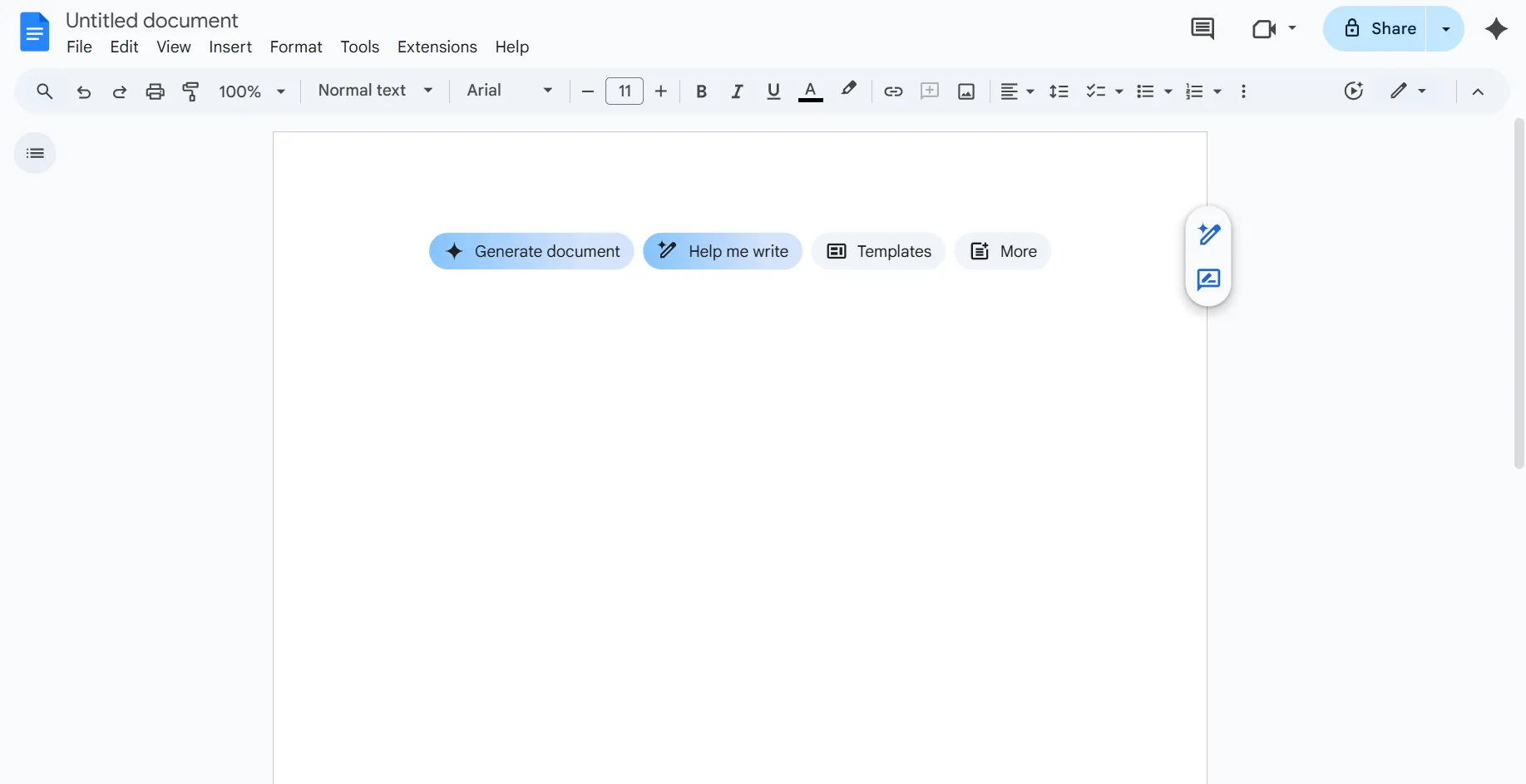
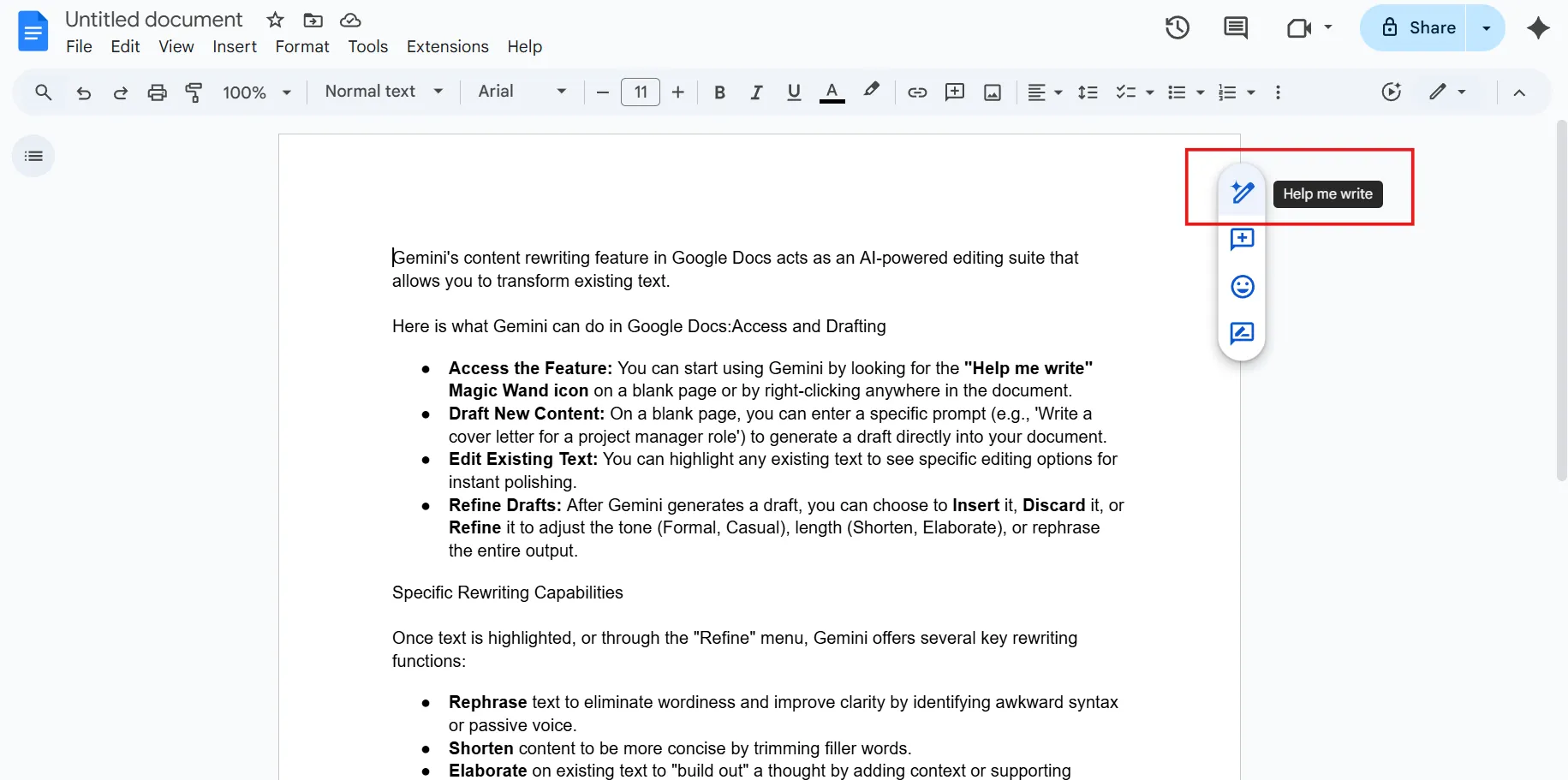
Khi mở một tài liệu Google Doc mới hoặc hiện có, hãy tìm biểu tượng Magic Wand (có nhãn là Help me write):
- Trên trang trống: Biểu tượng thường xuất hiện ở lề trái hoặc dưới dạng nút nổi ở giữa trang.
- Trong một đoạn văn: Nếu bạn đang gõ văn bản, bạn có thể nhấp chuột phải vào bất kỳ đâu trong tài liệu và lựa chọn Giúp tôi viết từ menu ngữ cảnh.
🔍 Bạn có biết? Nhà văn thiếu nhi nổi tiếng Roald Dahl là một người sửa chữa không ngừng. Ông từng khẳng định rằng khi hoàn thành một câu chuyện, ông đã đọc lại và viết lại phần đầu ít nhất 150 lần.
Ông từng nổi tiếng nói: “Viết hay bản chất là viết lại. Tôi chắc chắn điều này. ”
Bước #3: Nhập lời nhắc hoặc hướng dẫn của bạn
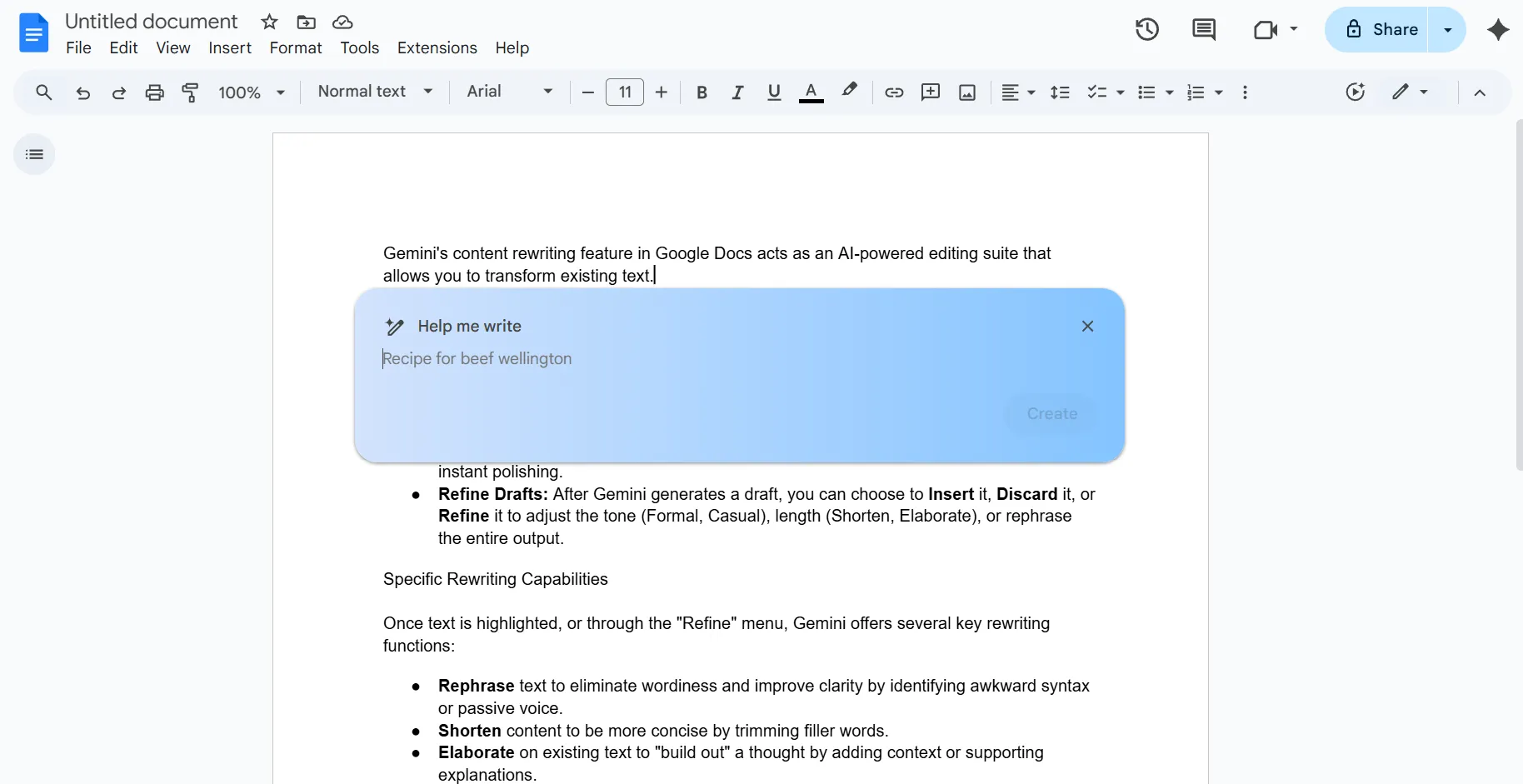
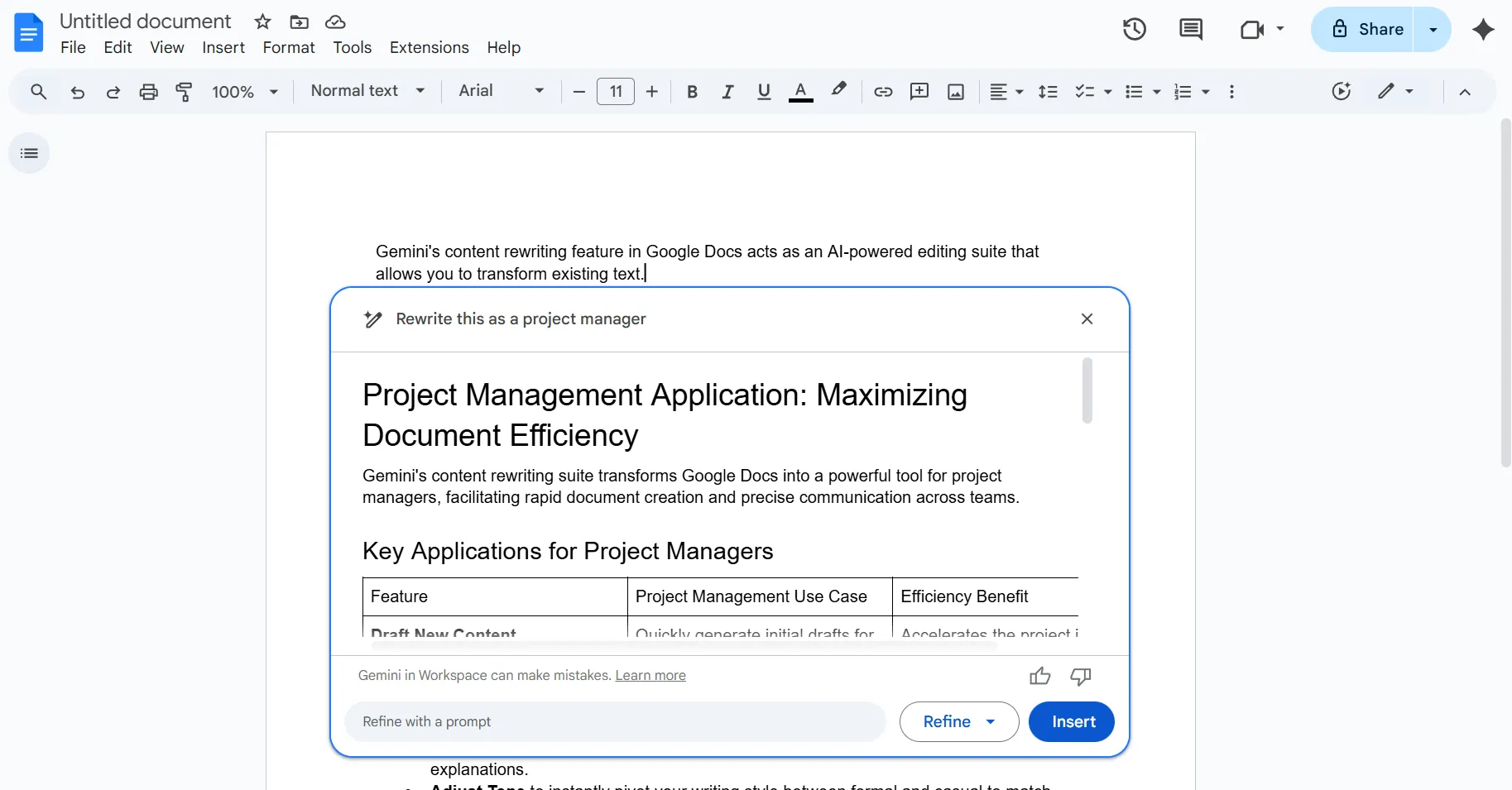
Nhấp vào biểu tượng sẽ mở một hộp văn bản nổi. Tại đây, bạn có thể nhập một lệnh cụ thể. Ví dụ, bạn có thể nhập, ‘Viết lại nội dung này với vai trò là quản lý dự án.’
Sau khi nhập lời nhắc, nhấp vào nút Tạo. Gemini sẽ tạo bản nháp trực tiếp trên trang của bạn.
💡 Mẹo chuyên nghiệp: Nếu bạn không chắc chắn cách diễn đạt hướng dẫn của mình, hãy hỏi Gemini: ‘Chuyển đổi thành lời nhắc mạnh mẽ: [Lời nhắc gốc của bạn]’. Nó sẽ viết lại hướng dẫn của bạn để chi tiết và hiệu quả hơn trước khi áp dụng vào văn bản của bạn.
Bước #4: Kiểm tra và chèn nội dung
Gemini sẽ hiển thị bản nháp của văn bản được yêu cầu. Bạn có thể xem xét kết quả và chọn từ nhiều tùy chọn:
- Chèn: Đặt văn bản trực tiếp vào tài liệu của bạn
- Tinh chỉnh: Cho phép bạn điều chỉnh giọng điệu (Chính thức, Thân thiện), độ dài (Ngắn gọn, Chi tiết) hoặc viết lại toàn bộ nội dung.
- Bỏ qua: Xóa đề xuất nếu nó không đáp ứng nhu cầu của bạn.
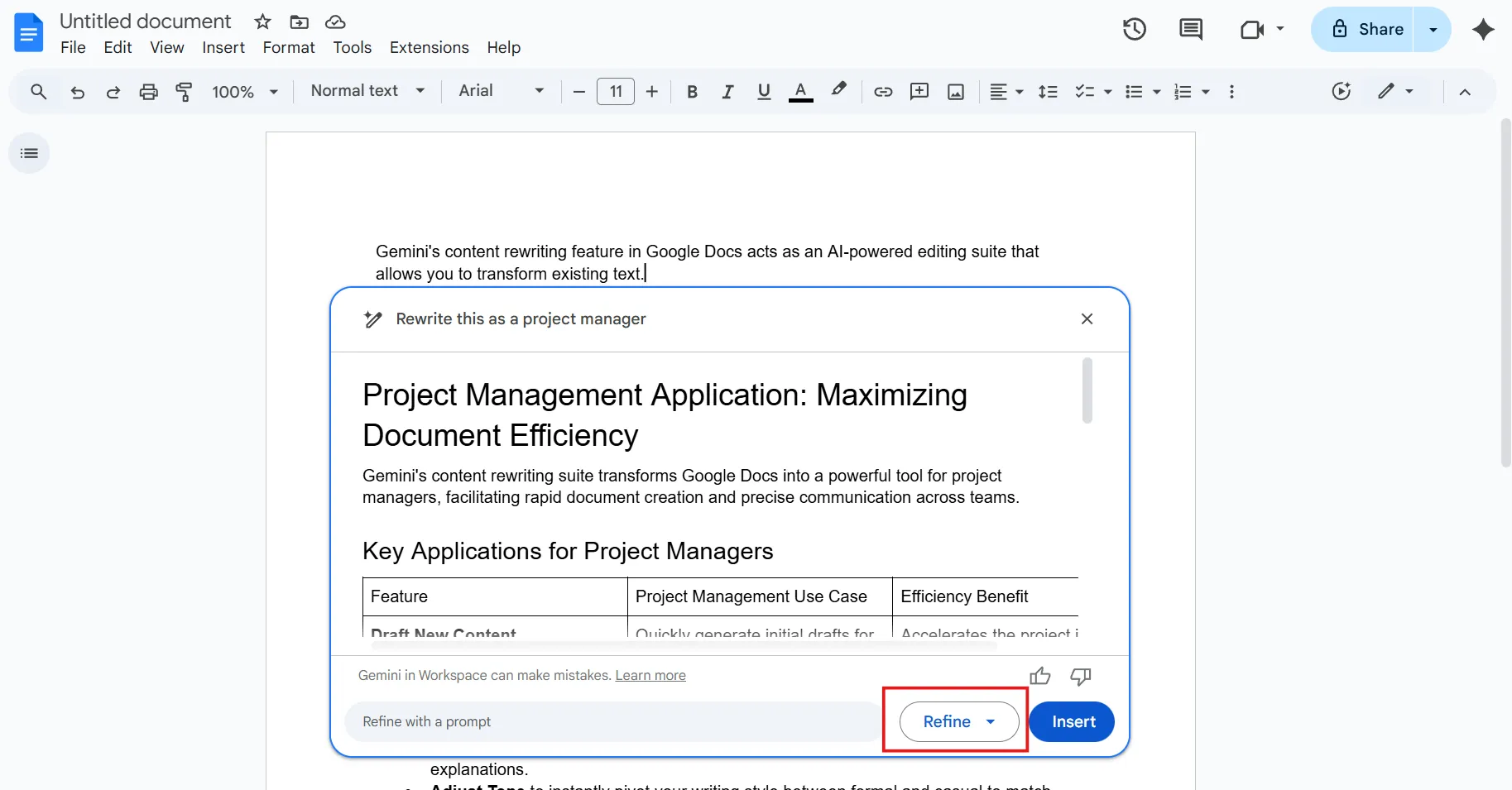
Bước #5: Chỉnh sửa văn bản hiện có (Tùy chọn)
Nếu bạn muốn sử dụng Google Gemini để viết lại nội dung đã viết sẵn, chỉ cần bôi đen văn bản bạn muốn thay đổi.
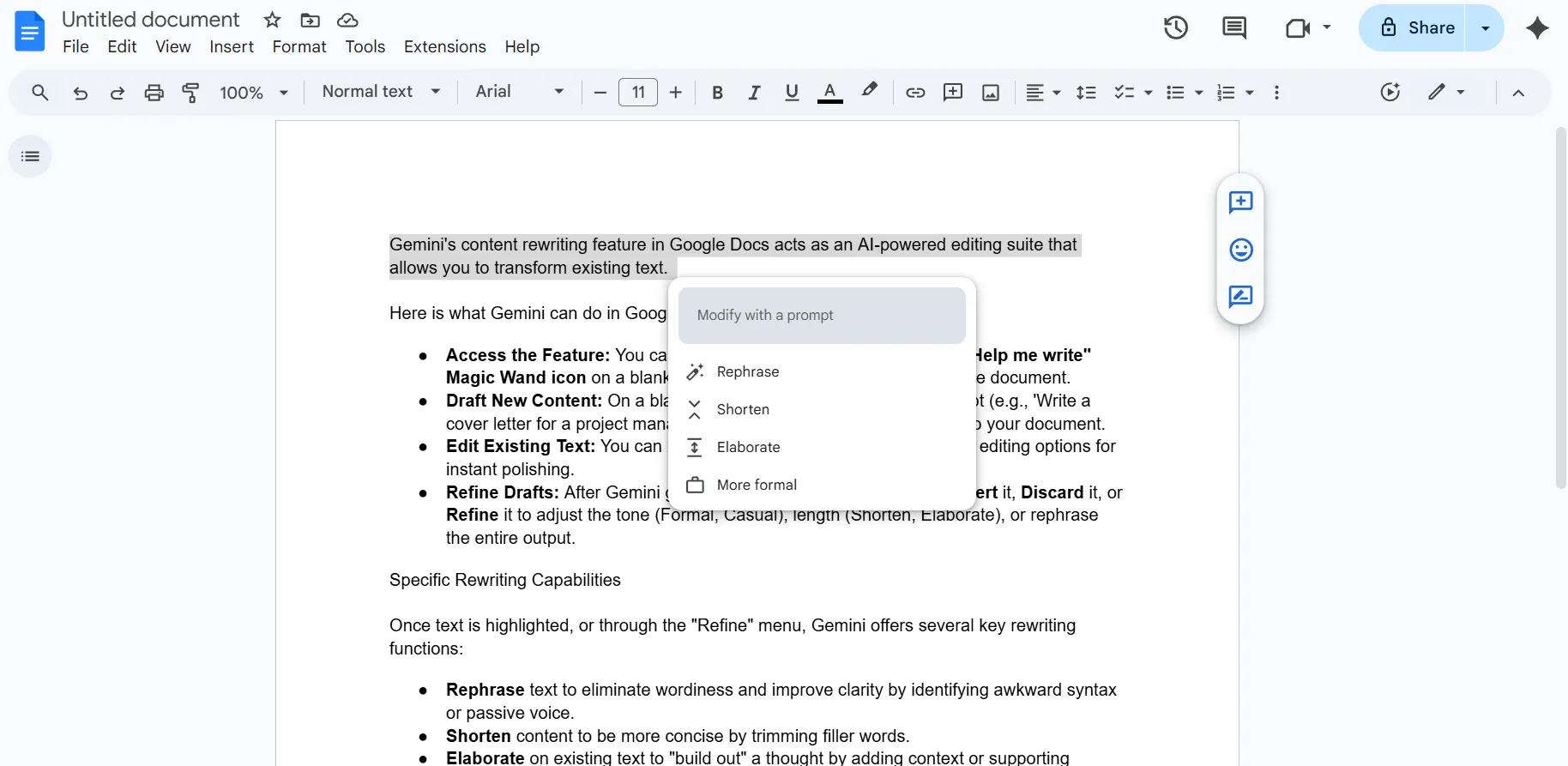
Biểu tượng Giúp tôi viết sẽ xuất hiện gần lựa chọn của bạn. Nhấp vào nó sẽ cung cấp các tùy chọn chỉnh sửa cụ thể như Tóm tắt, Danh sách gạch đầu dòng hoặc Viết lại để hoàn thiện công việc hiện có của bạn.
📮 ClickUp Insight: 59% số người tham gia khảo sát của chúng tôi cho biết họ không có hệ thống reset hoặc đánh giá hàng tuần.
Khi các cập nhật được phân tán khắp các công việc, bình luận, tài liệu và tin nhắn, việc tổng hợp mọi thứ có thể cảm thấy như một dự án riêng biệt. Đến khi bạn thu thập thông tin về những gì đã thay đổi, những gì bị bỏ sót và những gì cần chú ý, năng lượng để thực sự lập kế hoạch cho tuần tiếp theo đã cạn kiệt.
Nếu một trợ lý có thể thay bạn thực hiện điều này? Trợ lý AI của ClickUp có thể tự động tổng hợp hoạt động trên các công việc và tóm tắt những gì cần theo dõi.
Thay vì mất thời gian tái tạo quá khứ, bạn có thể đưa ra quyết định rõ ràng hơn về những gì sẽ xảy ra tiếp theo.
7 Cách để Viết Lại Nội Dung Với Gemini
Dưới đây là bảy cách bạn có thể sử dụng tính năng viết lại của Gemini để hoàn thiện tài liệu của mình. 📃
Viết lại văn bản cho rõ ràng
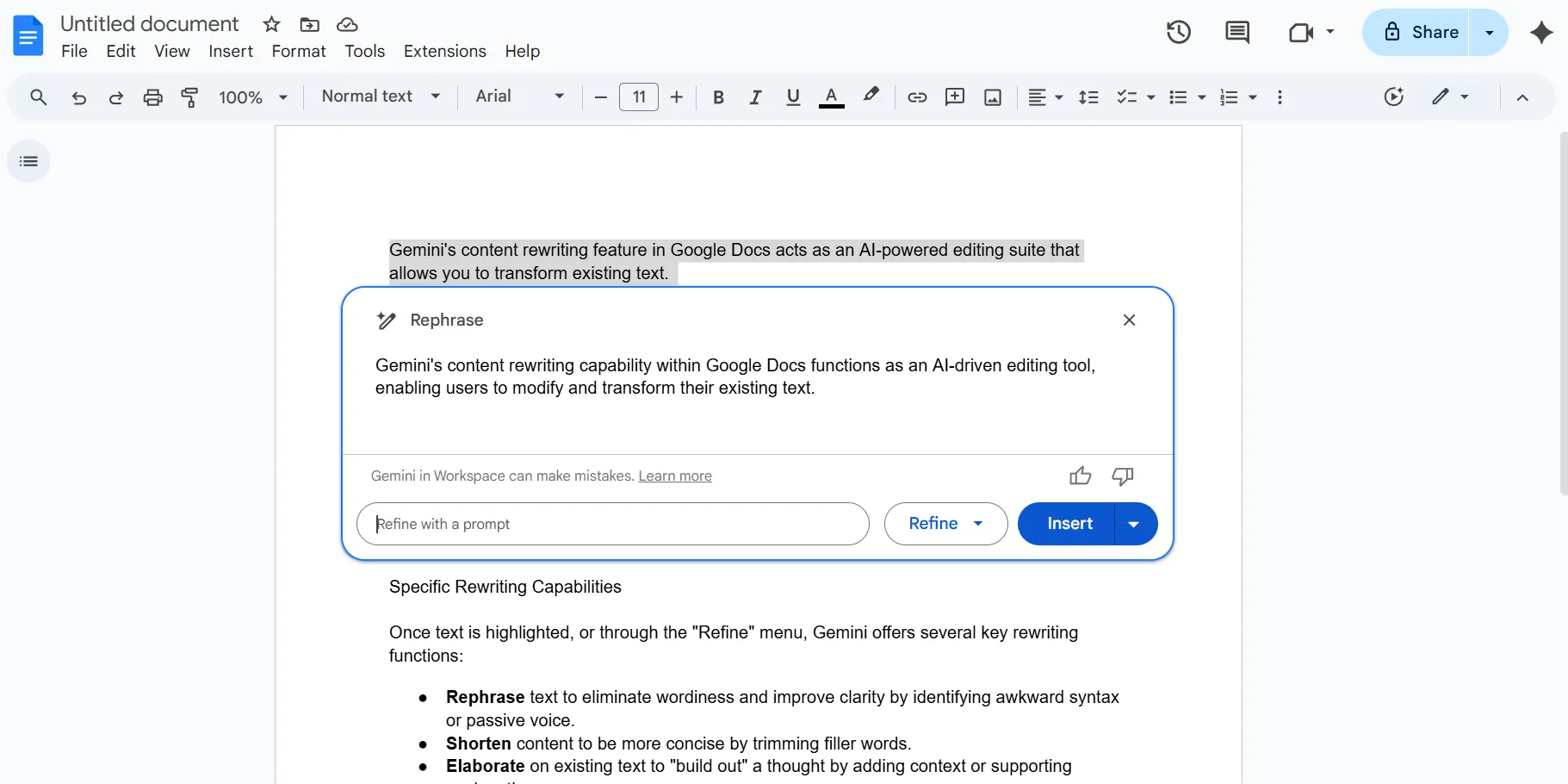
Công cụ Rephrase hoạt động như một đôi mắt mới, phát hiện giọng bị động, từ lặp lại hoặc cú pháp khó hiểu. Nó vô cùng hữu ích khi bạn biết mình muốn nói gì, nhưng cách diễn đạt hiện tại cảm thấy "khó hiểu".
Gemini sắp xếp lại cấu trúc câu để đảm bảo thông tin quan trọng nhất được đặt lên hàng đầu.
🔍 Bạn có biết? Nhiều văn bản chính thống tồn tại dưới nhiều phiên bản viết lại khác nhau. Các vở kịch của Shakespeare được lưu truyền qua các bản in quartos và folios, mỗi bản có những khác biệt đáng chú ý về ngôn từ, thứ tự cảnh và cách nhấn mạnh.
Tóm tắt nội dung để ngắn gọn hơn
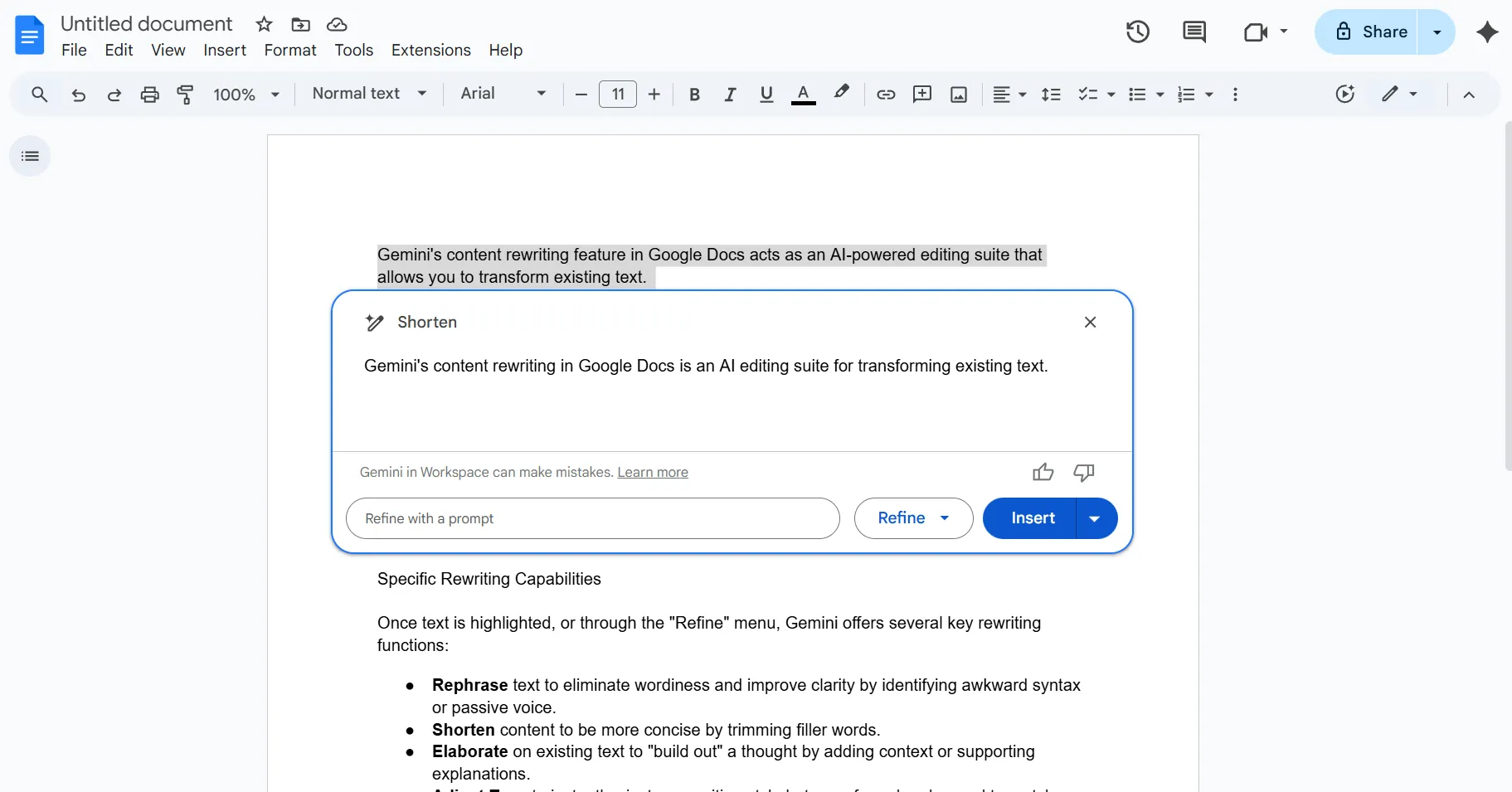
Tính năng Shorten của Gemini quét văn bản của bạn để tìm các từ thừa như basically, actually hoặc to, và loại bỏ chúng. Tính năng này hoàn hảo để đáp ứng giới hạn ký tự trong bài đăng trên mạng xã hội, làm gọn email hoặc làm cho tài liệu kỹ thuật trở nên trực tiếp hơn.
Phát triển và bổ sung chi tiết hơn
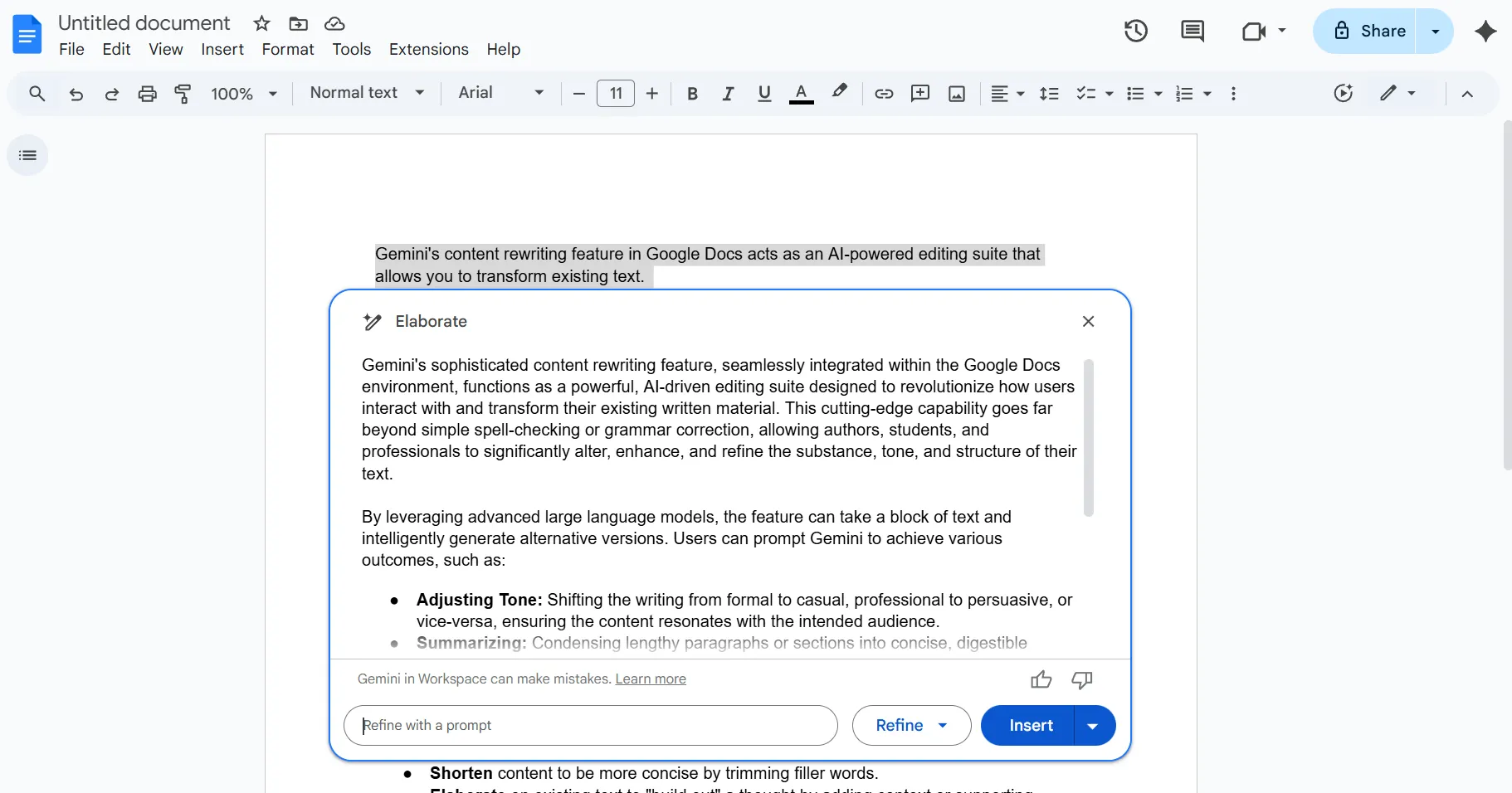
Khi bài viết của bạn cảm thấy quá ngắn gọn hoặc 'thiếu nội dung', Gemini có thể giúp bạn 'phát triển' ý tưởng. Công cụ Elaborate phân tích chủ đề của bạn và đề xuất bối cảnh liên quan, ví dụ hoặc giải thích hỗ trợ.
Đây là cách tuyệt vời để biến các ghi chú cuộc họp sơ bộ thành một đề xuất dự án chi tiết.
💡 Mẹo chuyên nghiệp: Sử dụng ký tự phân cách để tăng tính rõ ràng. Tách biệt hướng dẫn của bạn khỏi văn bản gốc bằng các ký hiệu như dấu ngoặc kép ba (”’) hoặc dấu ngoặc. Điều này giúp các công cụ cải thiện viết AI phân biệt giữa việc cần làm và những gì cần thay đổi.
Điều chỉnh giọng điệu từ casual sang formal
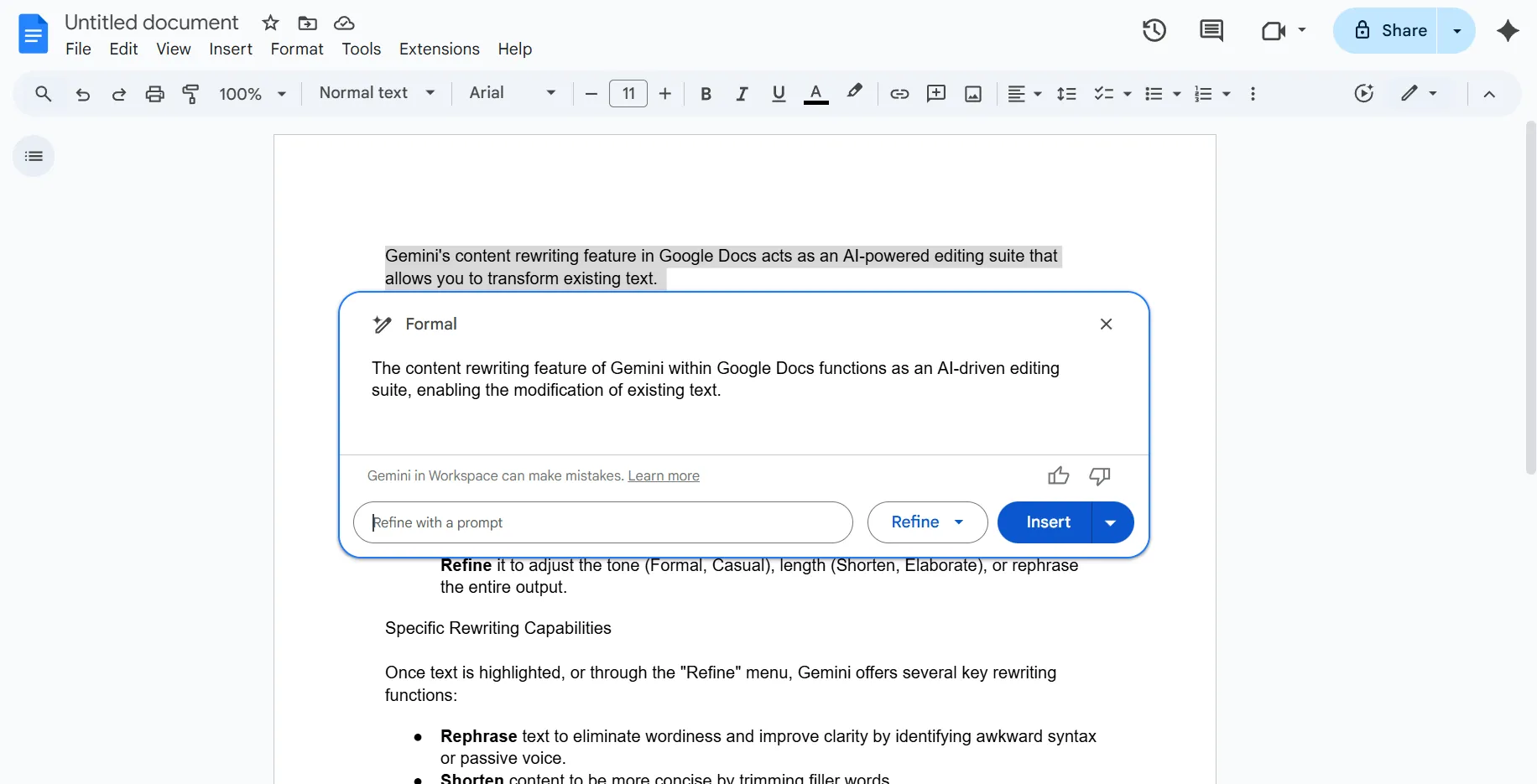
Phù hợp với giọng điệu của đối tượng là điều quan trọng. Nếu bạn đã viết một bản cập nhật cứng nhắc, mang phong cách doanh nghiệp nhưng muốn chia sẻ nó trong một kênh Slack thoải mái, Gemini có thể làm mềm ngôn ngữ.
Ngược lại, nó có thể biến một buổi brainstorming thông thường thành một bản tóm tắt điều hành chuyên nghiệp.
💡 Mẹo chuyên nghiệp: Sử dụng ClickUp Super Agents cho việc kiểm tra tài liệu.
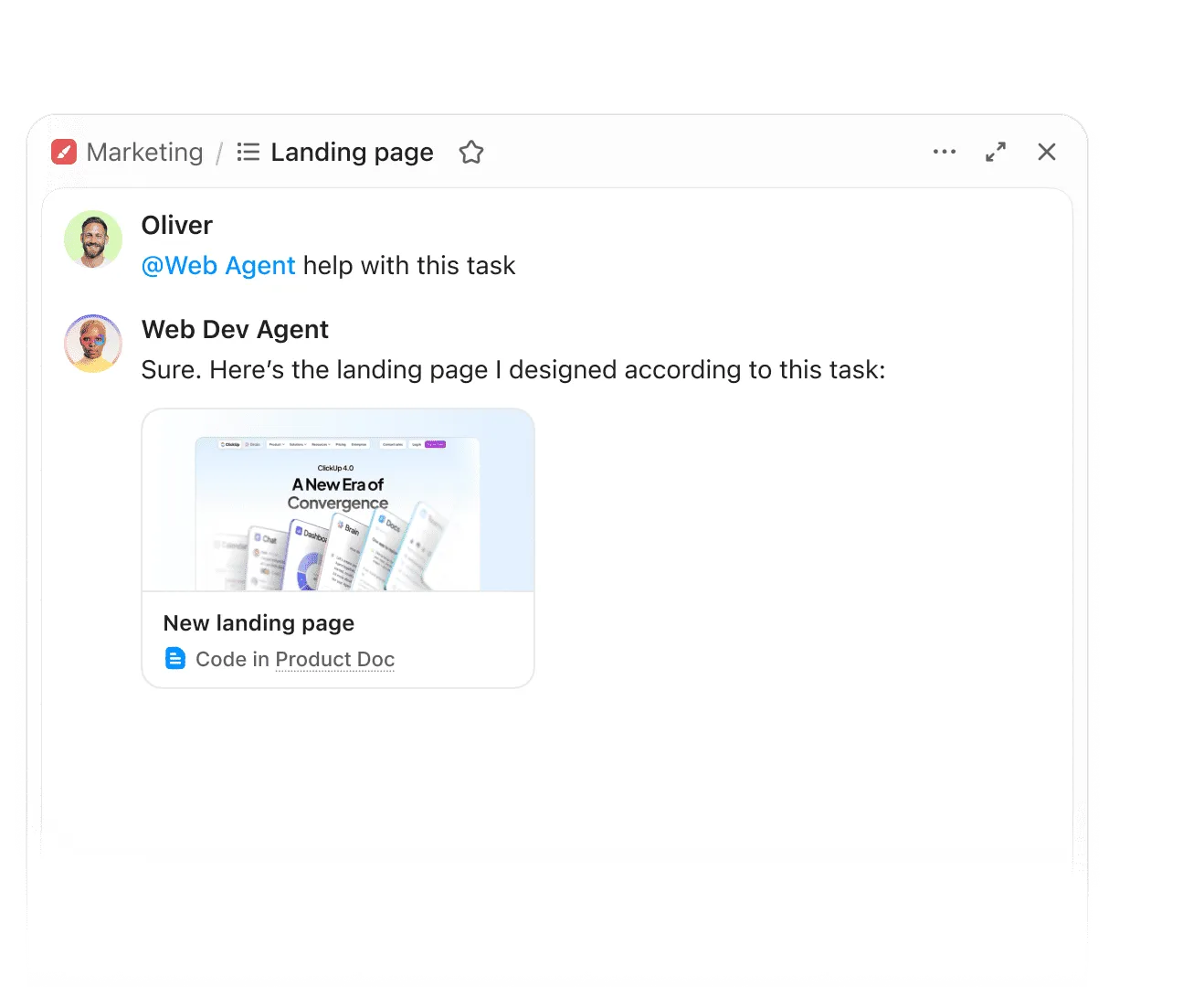
Gán các vai trò cụ thể như ‘Người kiểm tra chất lượng’ hoặc ‘Nhà viết nội dung thương hiệu’ trước khi yêu cầu viết lại. Điều này buộc AI phải xem xét văn bản qua góc nhìn chuyên môn cụ thể.
Tìm hiểu thêm tại đây:
Tóm tắt các điểm chính
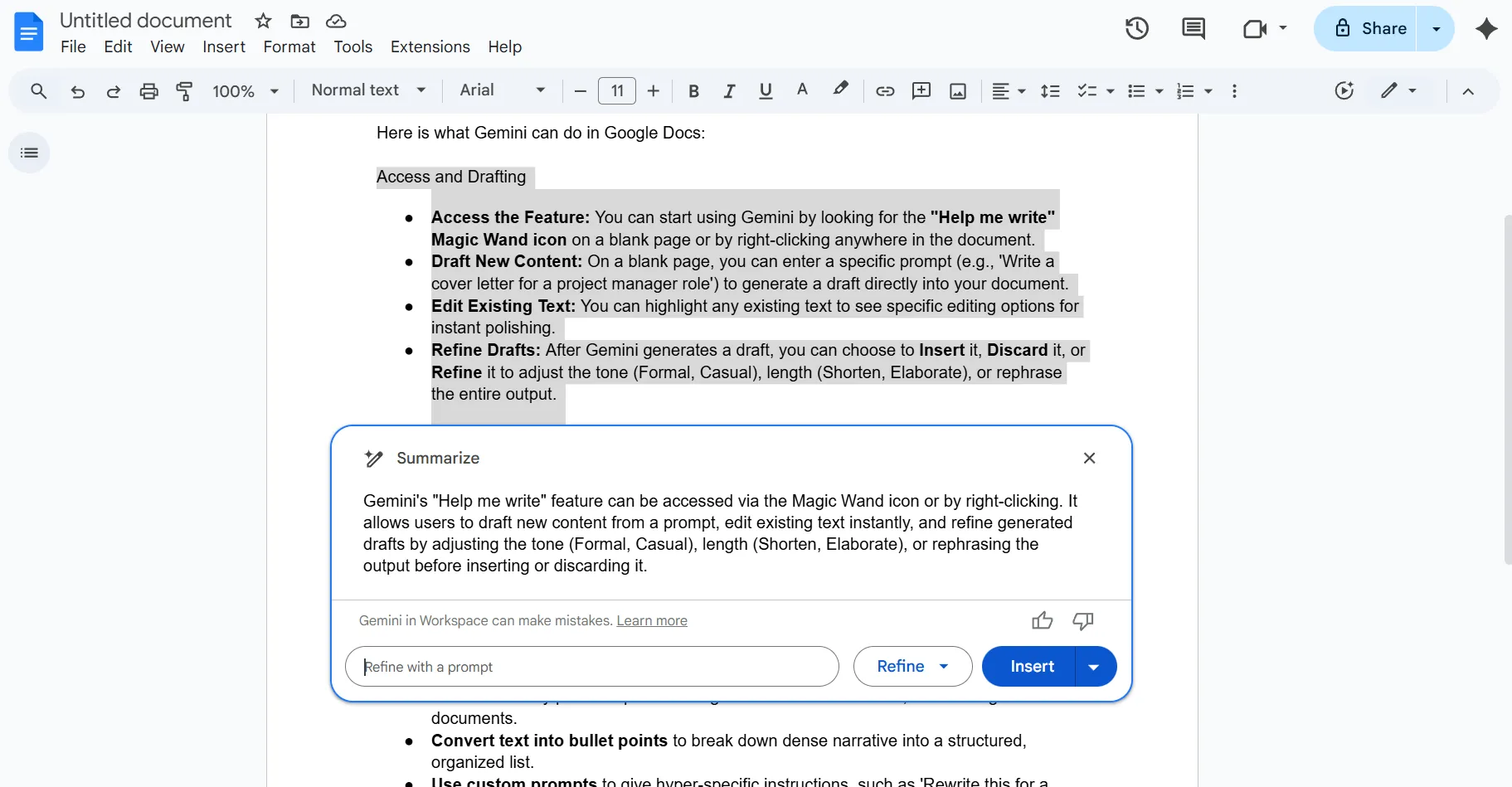
Nếu bạn đang đối mặt với một tài liệu 5 trang và cần tóm tắt nội dung chính, Gemini có thể giúp bạn. Nó xác định các đối số chính và kết luận, cung cấp một cái nhìn tổng quan ở mức cao.
Điều này đặc biệt hữu ích cho việc tạo tóm tắt điều hành ở đầu các báo cáo dài hoặc theo dõi các chủ đề email dài.
💡 Mẹo chuyên nghiệp: Giữ nguyên vai trò và đối tượng. Chức năng thay đổi giọng điệu của Gemini hoạt động tốt nhất khi bạn xác định rõ ai là người viết và ai là người đọc, sau đó chỉ thay đổi một biến số tại một thời điểm (giọng điệu, độ dài hoặc cấu trúc).
🧠 Thực tế thú vị: Các công cụ tìm kiếm đánh giá cao sự rõ ràng trong nội dung được viết lại. Hướng dẫn Đánh giá Chất lượng Tìm kiếm của Google rõ ràng ưu tiên nội dung rõ ràng, hữu ích và được cấu trúc tốt. Viết lại để cải thiện sự phù hợp với ý định tìm kiếm và tính dễ đọc phù hợp hơn với hướng dẫn xếp hạng so với việc đăng tải nội dung "mới hoàn toàn" nhưng được cấu trúc kém.
Chuyển đổi văn bản thành danh sách gạch đầu dòng
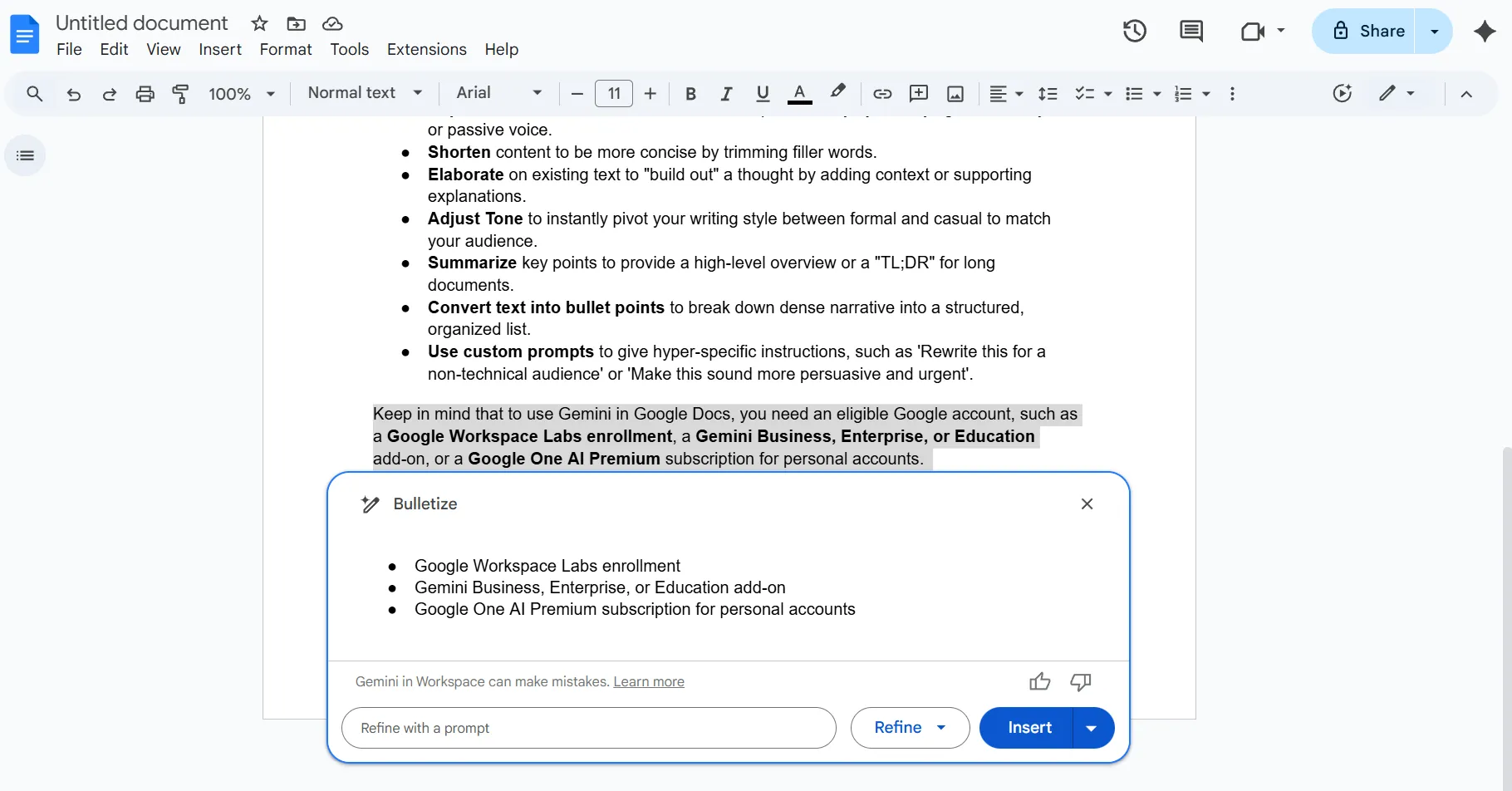
Những văn bản dài dòng là nơi độc giả dễ mất hứng thú. Gemini có thể chuyển đổi một câu chuyện dày đặc thành một danh sách có cấu trúc, gạch đầu dòng.
Nó tự động nhận diện các điểm ngắt logic trong quá trình suy nghĩ của bạn, chẳng hạn như các bước trong quy trình, danh sách yêu cầu hoặc bộ lợi ích, và định dạng chúng để dễ dàng quét nhanh.
📌 Ghi chú: Khi Gemini tạo danh sách gạch đầu dòng, hãy thường xuyên kiểm tra cấu trúc song song. Nếu một gạch đầu dòng bắt đầu bằng động từ, hãy giữ tất cả các gạch đầu dòng trong cùng biểu mẫu đó.
Sử dụng các mẫu nhắc nhở tùy chỉnh cho các nhu cầu cụ thể
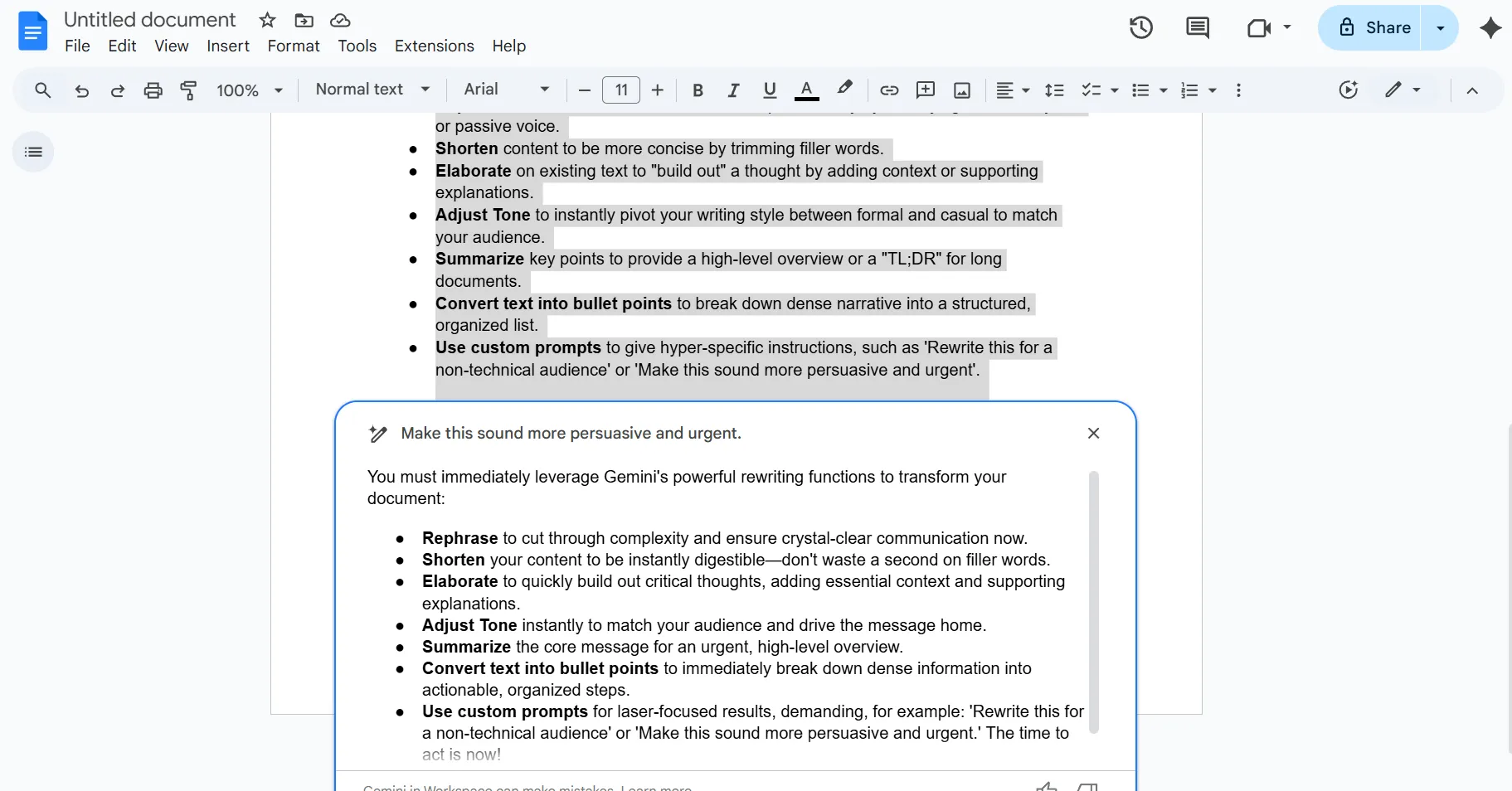
Các nút cài đặt sẵn chỉ là bước đầu. Với trường Custom Prompt, bạn có thể cung cấp cho Gemini các hướng dẫn cực kỳ cụ thể.
Bạn có thể yêu cầu nó 'Viết lại nội dung này cho đối tượng không chuyên môn', 'Làm cho nội dung này trở nên thuyết phục và cấp bách hơn' hoặc thậm chí 'Chuyển đổi email này thành bài đăng trên LinkedIn kèm theo các hashtag phù hợp'.
🧠 Sự thật thú vị: Tiêu đề đã tồn tại từ lâu trước khi báo chí ra đời. Các tờ tin tức cổ đại của La Mã được khắc trên đá, gọi là Acta Diurna, sử dụng các tóm tắt ngắn gọn, thu hút sự chú ý để thông báo về các sự kiện. Bản năng thu hút độc giả đã tồn tại hàng nghìn năm trước khi truyền thông hiện đại ra đời.
Cách viết các mẫu gợi ý hiệu quả cho Gemini
Để đạt kết quả tốt nhất, các lời nhắc Gemini của bạn nên vượt ra ngoài các lệnh đơn giản như ‘viết lại điều này’. Cung cấp càng nhiều bối cảnh và ý định, kết quả đầu ra sẽ càng chính xác.
Một mẫu gợi ý AI hiệu quả cho việc viết lại thường bao gồm ba yếu tố chính:
- Vai trò: xác định người mà Gemini nên viết thay mặt (ví dụ: “Hành động như một nhà viết kỹ thuật”)
- Đối tượng: xác định đối tượng mà bản viết lại dành cho (ví dụ: “Viết cho khách hàng không chuyên về kỹ thuật”)
- Hạn chế: Xác định quy tắc quan trọng nhất đối với bạn (ví dụ: “Giữ dưới 80 từ” hoặc “Sử dụng giọng chủ động”)
📌 Thử mẫu lời nhắc này: Viết lại đoạn văn này sao cho thuyết phục hơn, tập trung vào lợi ích tiết kiệm chi phí, và định dạng kết quả thành một bài đăng ngắn trên LinkedIn với ba hashtag.
Mẹo để đạt kết quả tốt hơn khi viết lại bằng Gemini
Để thực sự thành thạo khả năng viết lại của Gemini, bạn cần vượt qua những kiến thức cơ bản. Mặc dù AI rất mạnh mẽ, nhưng kết quả đầu ra của nó chỉ tốt như hướng dẫn mà bạn cung cấp. Dưới đây là một số mẹo để đạt được kết quả tốt nhất:
- Cung cấp bối cảnh sớm: Trước khi yêu cầu viết lại, hãy giải thích mục đích của văn bản. Gemini hoạt động hiệu quả hơn nếu biết đó là chỉnh sửa hợp đồng pháp lý, phần giới thiệu bài viết blog hay tin nhắn văn bản thông thường.
- Sử dụng phương pháp 'lặp lại': Đừng cảm thấy áp lực phải hoàn hảo ngay từ lần đầu. Nếu bản viết lại đầu tiên gần đúng nhưng chưa hoàn hảo, hãy sử dụng lời nhắc tiếp theo như, 'Tốt, nhưng hãy làm câu thứ hai ngắn gọn hơn,' hoặc 'Sử dụng nhiều tính từ mô tả hơn.'
- Xác định mẫu 'giọng điệu' của bạn: Nếu bạn có giọng điệu thương hiệu độc đáo, hãy dán một mẫu văn bản trước đây của bạn và yêu cầu Gemini, 'Viết lại văn bản sau đây sao cho phù hợp với phong cách và nhịp điệu của mẫu này.'
- Kiểm tra lại nội dung: Trí tuệ nhân tạo (AI) đôi khi ưu tiên "luồng" hơn "sự chính xác". Luôn kiểm tra lại để đảm bảo rằng phiên bản viết lại không vô tình thay đổi ngày tháng, giá cả hoặc thông số kỹ thuật.
Nếu bạn đang viết lại cho quy trình làm việc của nhóm, hãy thêm một giới hạn nữa: “Giữ nguyên các bình luận đánh giá và phê duyệt.” Điều này buộc bạn phải xem việc viết lại như một bước thực thi, không phải là một bài tập chỉnh sửa từ ngữ đơn lẻ.
🎥 Xem cách AI biến việc xem xét tài liệu tẻ nhạt thành vài giây tóm tắt thông minh và dọn dẹp.
Giới hạn khi sử dụng Gemini cho việc tạo/lập nội dung và viết lại
Mặc dù Gemini là một trợ lý viết lách mạnh mẽ, nó vẫn có những hạn chế cụ thể đòi hỏi sự giám sát của con người. Hiểu rõ những giới hạn này sẽ đảm bảo tài liệu cuối cùng của bạn vẫn chính xác và chuyên nghiệp:
- Xu hướng ảo giác: Gemini có thể tự tin trình bày các sự kiện bịa đặt, số liệu thống kê giả mạo hoặc các URL không tồn tại như sự thật.
- Hạn chế của cửa sổ bối cảnh: Trong các tài liệu rất dài, AI có thể mất dấu các chi tiết trước đó, dẫn đến mâu thuẫn hoặc lặp lại cách diễn đạt.
- Thiếu chuyên môn sâu: Mô hình thường dựa vào các mẫu chung và có thể thiếu sự hiểu biết tinh tế của chuyên gia trong các lĩnh vực chuyên môn hẹp.
- Ngôn ngữ lặp lại: Nếu không có hướng dẫn cụ thể, nội dung được viết lại có thể đôi khi cảm thấy nhàm chán hoặc dựa vào các cấu trúc dự đoán được, máy móc.
- Sự không nhất quán về giọng điệu: Gemini có thể thỉnh thoảng chuyển đổi một cách gượng ép giữa phong cách casual và formal trong cùng một phần.
⚙️ Bonus: Trước khi hoàn thiện hoặc đăng tải bất kỳ văn bản nào được viết lại bởi công cụ viết blog AI của Gemini, hãy sử dụng danh sách kiểm tra nhanh này để đảm bảo chất lượng và độ chính xác:
- Xác minh sự thật và dữ liệu
- Kiểm tra mọi liên kết
- Kiểm tra tính nhất quán
- Hoàn thiện giọng điệu
- Quét để phát hiện trùng lặp
- Kiểm tra định dạng tài liệu
- Kiểm tra lại sự khớp ý định
Sử dụng ClickUp để viết và quản lý nội dung đã được viết lại
Gemini có thể giúp tăng tốc quá trình viết lại. ClickUp giúp các nhóm duy trì sự kết nối giữa việc viết lại và thực thi trong một không gian làm việc AI tích hợp. Điều này đặc biệt quan trọng khi các thay đổi nội dung cần được theo dõi, phê duyệt và có một bản ghi kiểm tra rõ ràng.
Trong ClickUp, bản nháp, công việc, phản hồi và phê duyệt có thể được quản lý cùng nhau, do đó việc chỉnh sửa không bị tách rời thành các tệp "cuối cùng" không liên quan. Thay vì chỉnh sửa một cách độc lập, bạn có thể chỉnh sửa ngay tại nơi các quyết định đang được theo dõi, tránh tình trạng công việc lan man.
Hãy cùng tìm hiểu chi tiết về những gì giải pháp thay thế AI Gemini của Google này mang lại! 👀
Trung tâm chính của bạn cho việc soạn thảo và hợp tác
Việc viết lại nội dung thường tạo ra một mớ hỗn độn các tệp 'Phiên bản 2' hoặc 'Phiên bản cuối cùng' trong các thư mục khác nhau.
ClickUp Docs chấm dứt tình trạng lộn xộn bằng cách lưu trữ toàn bộ thư viện nội dung của bạn trực tiếp trong không gian làm việc dự án. Bạn có thể sử dụng tính năng Mối quan hệ trong ClickUp để liên kết một tài liệu với một công việc cụ thể, đảm bảo rằng người được giao nhiệm vụ viết lại có tất cả tài nguyên cần thiết ngay trong tầm tay.
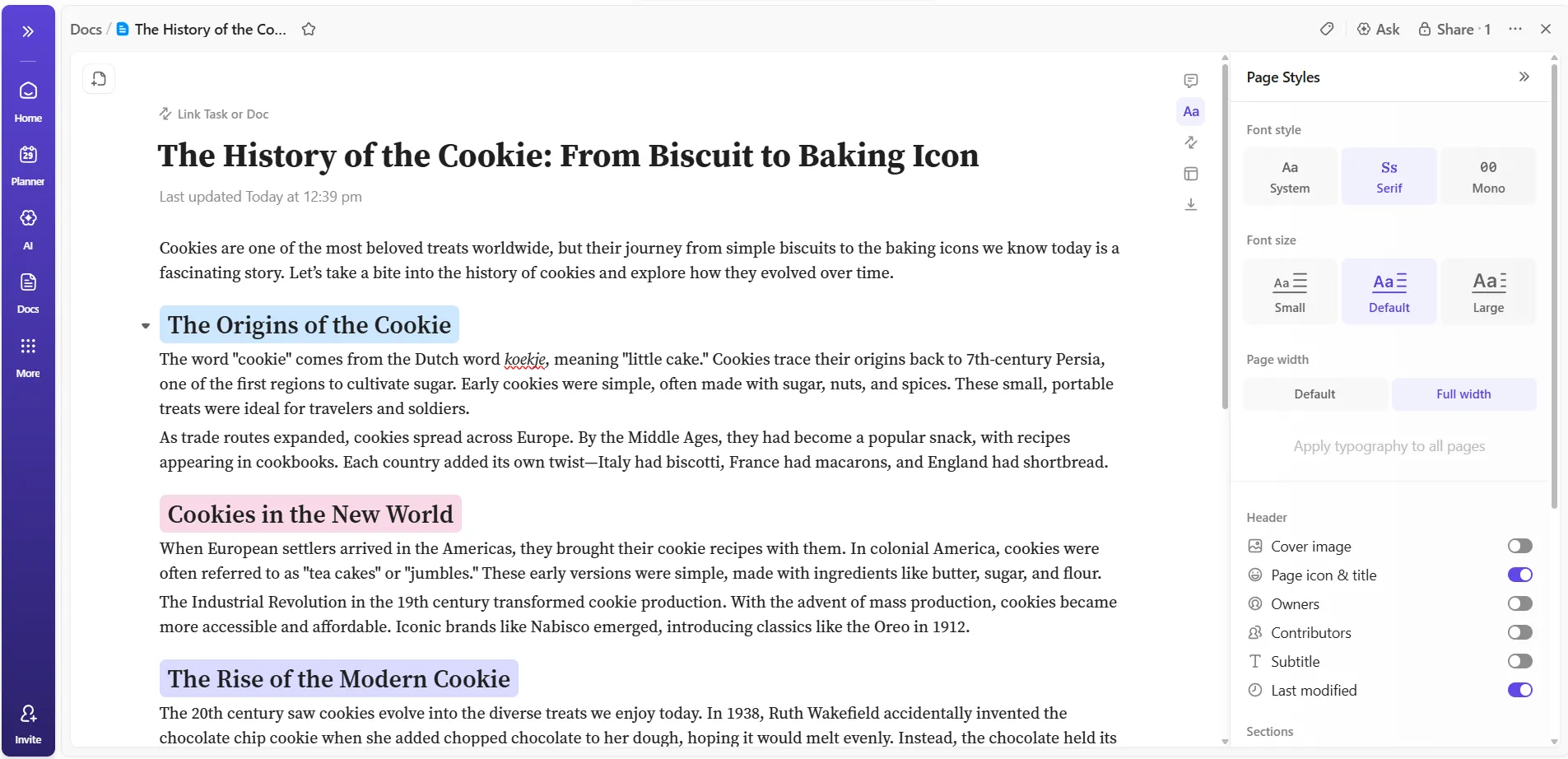
Giả sử bạn đang dẫn dắt một dự án cập nhật nội dung cho việc ra mắt sản phẩm. Bạn tạo một tài liệu cho mỗi trang được viết lại và liên kết nó với công việc ra mắt.
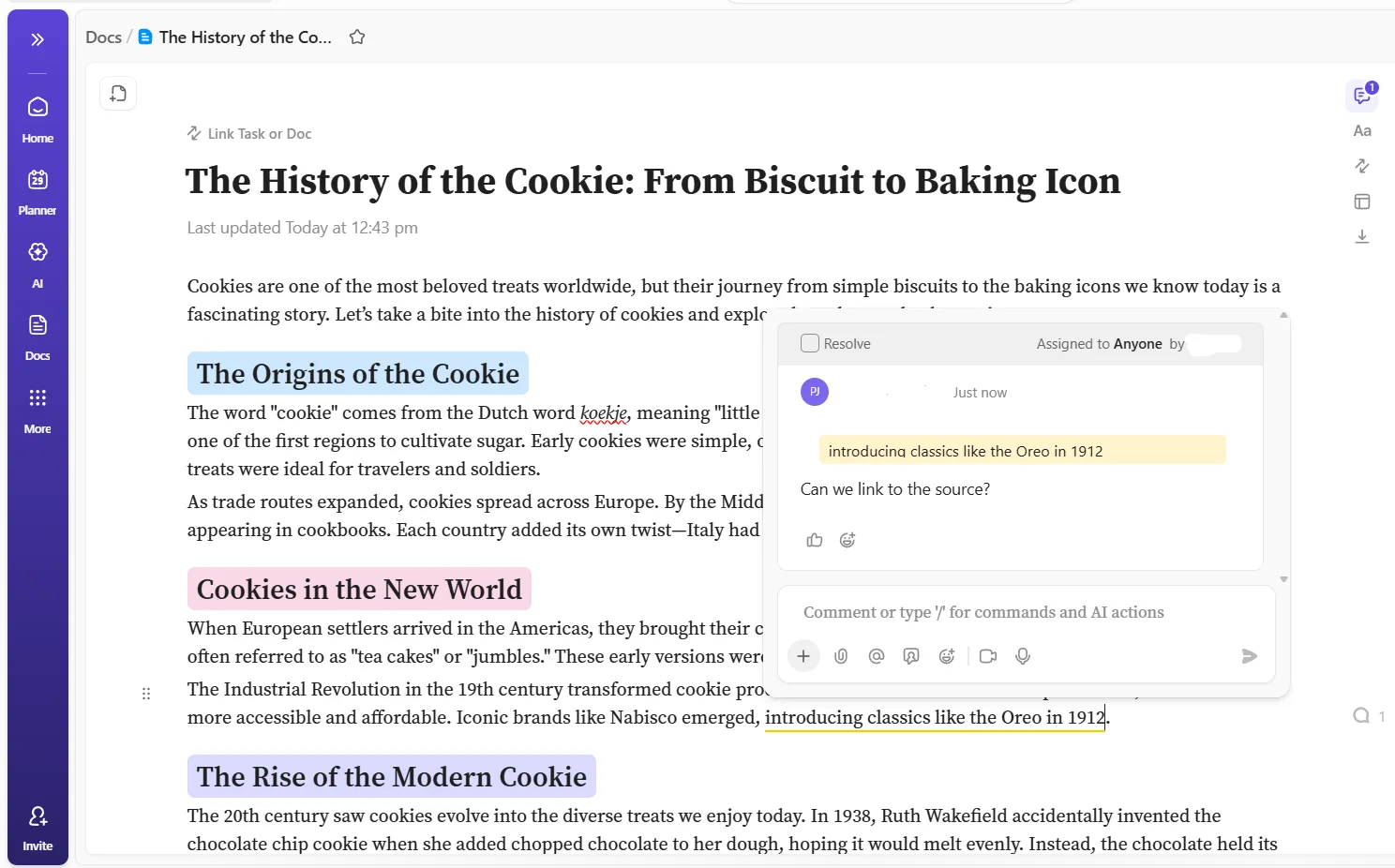
Các trình chỉnh sửa để lại bình luận được giao trong ClickUp, các bên liên quan thêm đề xuất trong cùng tài liệu, và bạn giải quyết phản hồi khi chỉnh sửa. Khi ai đó yêu cầu thay đổi giọng điệu hoặc cấu trúc, bạn sẽ thấy yêu cầu đó ngay bên cạnh đoạn văn cần thực hiện công việc chỉnh sửa.
🎥 Xem video này để đơn giản hóa quy trình sản xuất nội dung trong ClickUp:
Hỗ trợ trí tuệ nhân tạo (AI) cho việc viết lại thông minh hơn
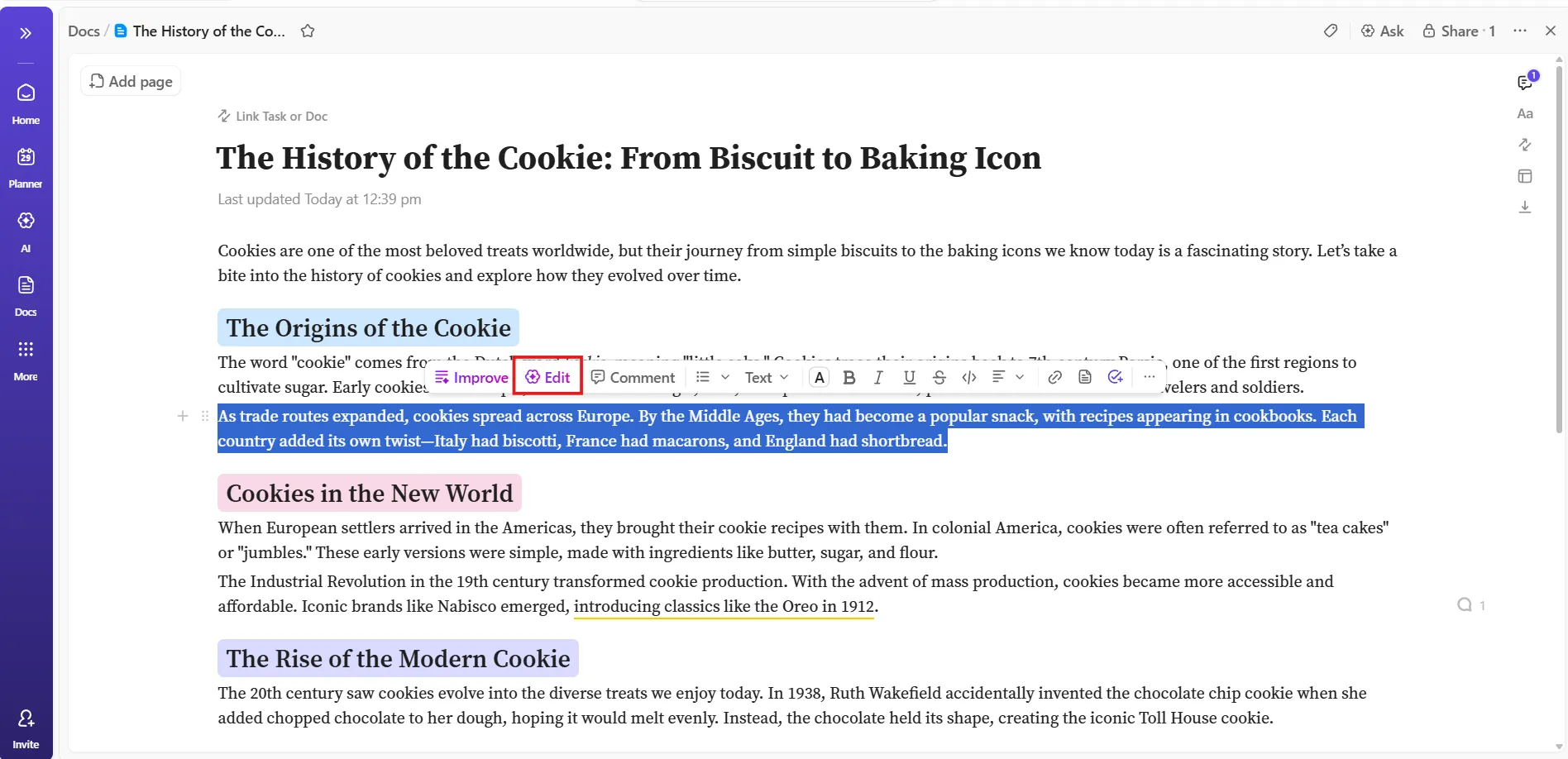
Khi bản nháp của bạn đã được tập trung tại một nơi, ClickUp Brain có thể hỗ trợ việc viết lại mà không bắt các nhóm phải chuyển đổi giữa các tab.
Nó sử dụng Trí tuệ nhân tạo bối cảnh (Contextual AI) để tạo nội dung phù hợp với giọng điệu thương hiệu của bạn. Hơn nữa, nó loại bỏ nhu cầu sao chép và dán văn bản vào các cửa sổ AI bên ngoài, giúp dữ liệu của bạn được bảo mật và quy trình làm việc nhanh chóng.
Ví dụ, giả sử bạn đang chuyển đổi một tài liệu kỹ thuật khô khan, dài 2.000 từ thành một hướng dẫn "cách làm" mang tính cuộc hội thoại.
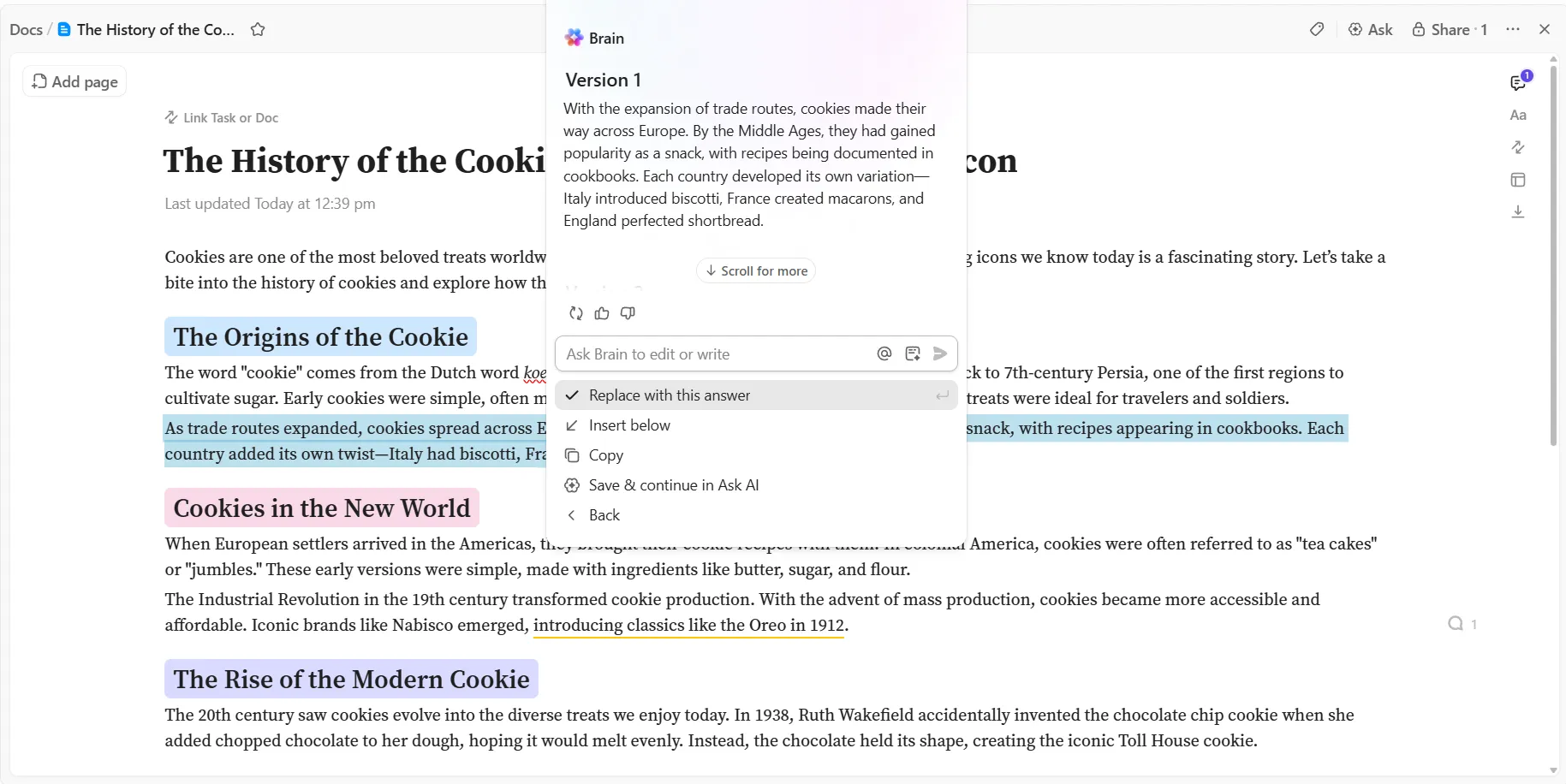
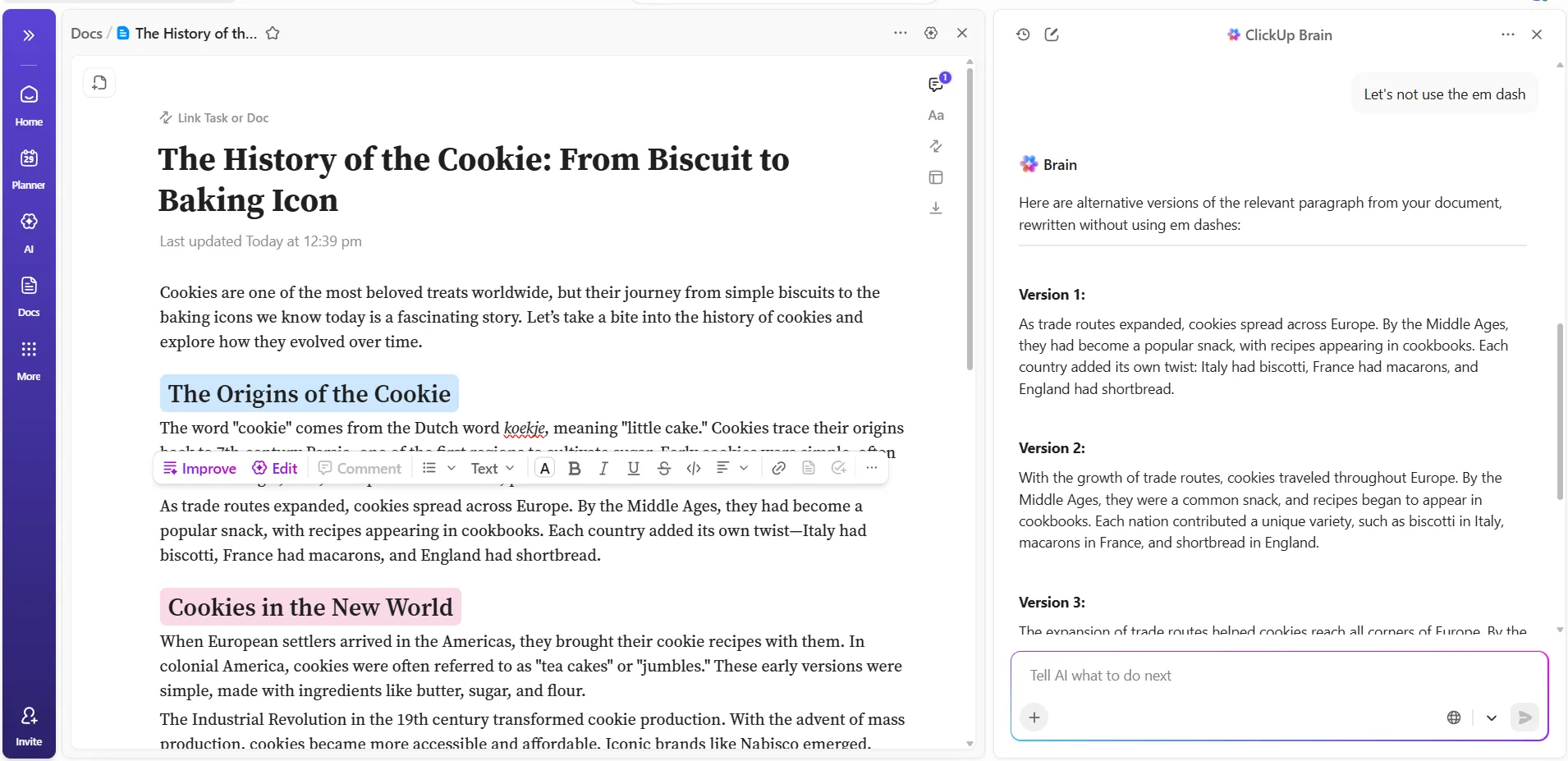
Bạn có thể đánh dấu một đoạn văn bản kỹ thuật phức tạp và yêu cầu ClickUp Brain "Giải thích điều này như thể tôi là người mới bắt đầu" hoặc "Thay đổi giọng điệu thành chuyên nghiệp nhưng thân thiện". Nó ngay lập tức cung cấp một phiên bản viết lại mạch lạc hơn. Điều này cho phép bạn tập trung vào chiến lược tổng thể trong khi AI xử lý công việc lặp đi lặp lại là diễn đạt lại câu văn.
Dưới đây là một mẫu gợi ý bạn có thể thử trong lần viết lại tiếp theo: Tạo các phiên bản thay thế cho văn bản này.
Bạn thậm chí có thể chuyển sang Ask AI và tiếp tục cuộc hội thoại tại đó.
ClickUp Brain cũng cho phép bạn truy cập vào nhiều mô hình AI, nghĩa là bạn có thể chọn mô hình AI phù hợp với công việc viết lại cụ thể của mình. Bạn có thể chuyển đổi giữa Claude, ChatGPT và Gemini tùy thuộc vào loại nội dung và độ phức tạp.
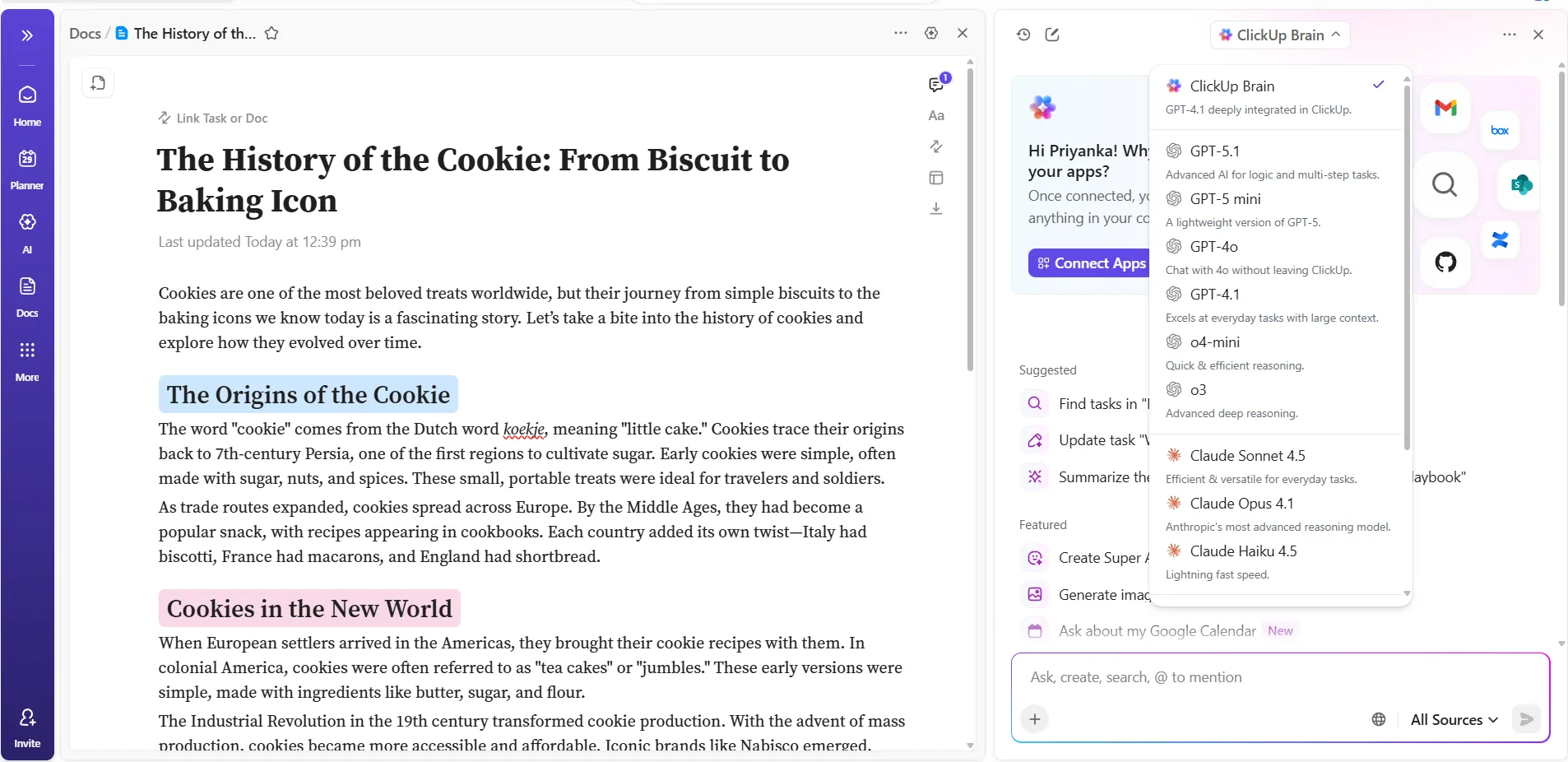
Sự linh hoạt đảm bảo bạn không bị giới hạn bởi các giới hạn của một mô hình AI duy nhất. Nếu kết quả đầu ra của một mô hình không phù hợp với nhu cầu của bạn, bạn có thể tạo lại cùng một mẫu nhắc nhở bằng mô hình khác và so sánh kết quả ngay lập tức.
Tìm kiếm web và năng suất dựa trên giọng nói
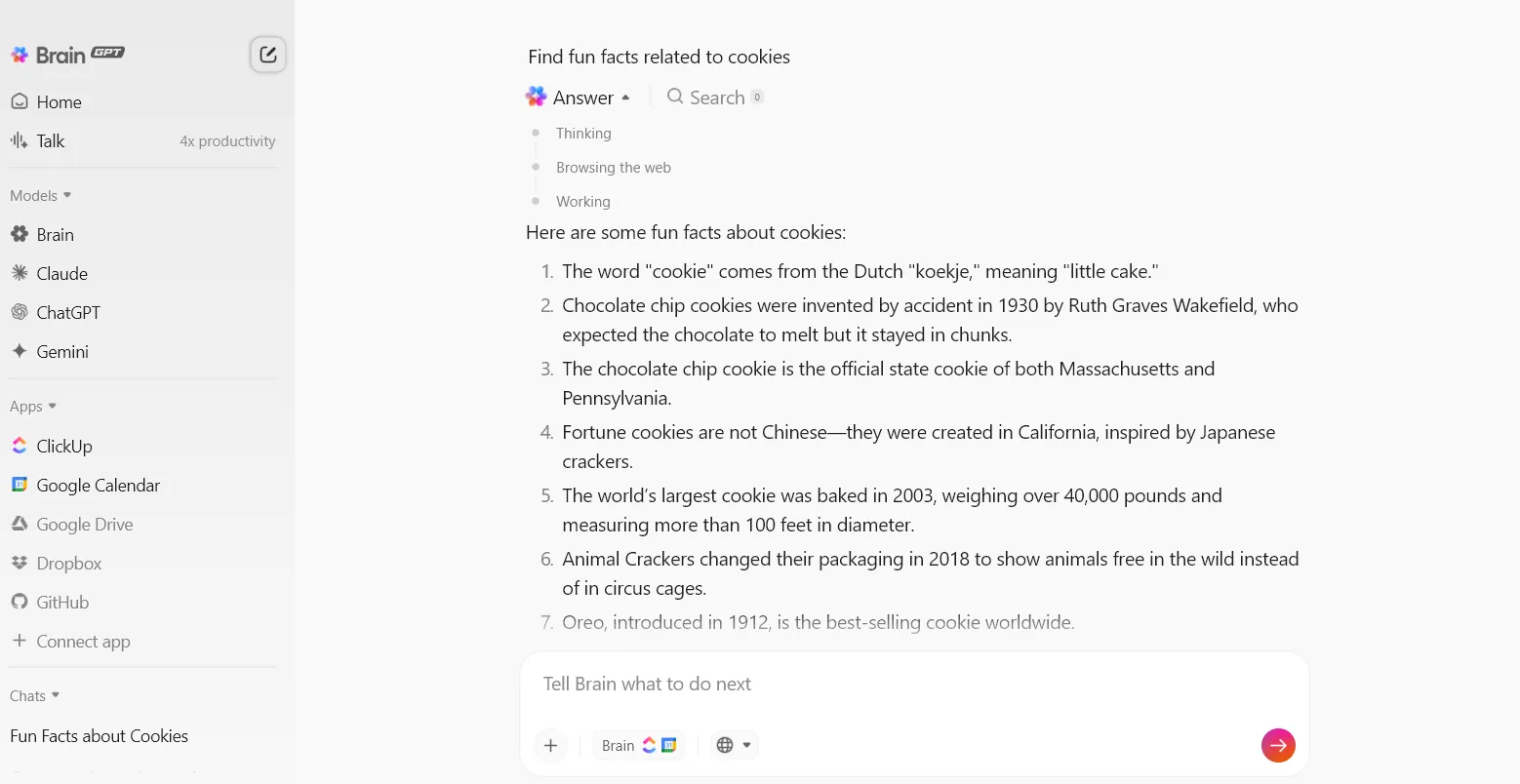
ClickUp BrainGPT hoạt động như một trợ lý luôn sẵn sàng trên desktop và trình duyệt. Giống như trợ lý trong ứng dụng, BrainGPT cho phép bạn sử dụng các mô hình cao cấp như ChatGPT, Claude hoặc Gemini để thực hiện nghiên cứu sâu hoặc soạn thảo dàn ý mà không gây ra tình trạng AI Sprawl.
Ngoài ra, BrainGPT bao gồm tính năng Tìm kiếm Web, cho phép bạn nghiên cứu nội dung cạnh tranh hoặc xác minh thông tin mà không cần rời khỏi quy trình chỉnh sửa. Kết quả tìm kiếm bao gồm các trích dẫn rõ ràng và đáng tin cậy, giúp bạn nhanh chóng xác minh các tuyên bố hoặc thu thập bằng chứng hỗ trợ cho nội dung của mình.
Ví dụ, nếu bạn đang viết lại một bài viết kỹ thuật và cần số liệu thống kê mới nhất hoặc các xu hướng ngành, BrainGPT sẽ thu thập thông tin web hiện tại và trích dẫn nguồn trực tiếp trong kết quả.
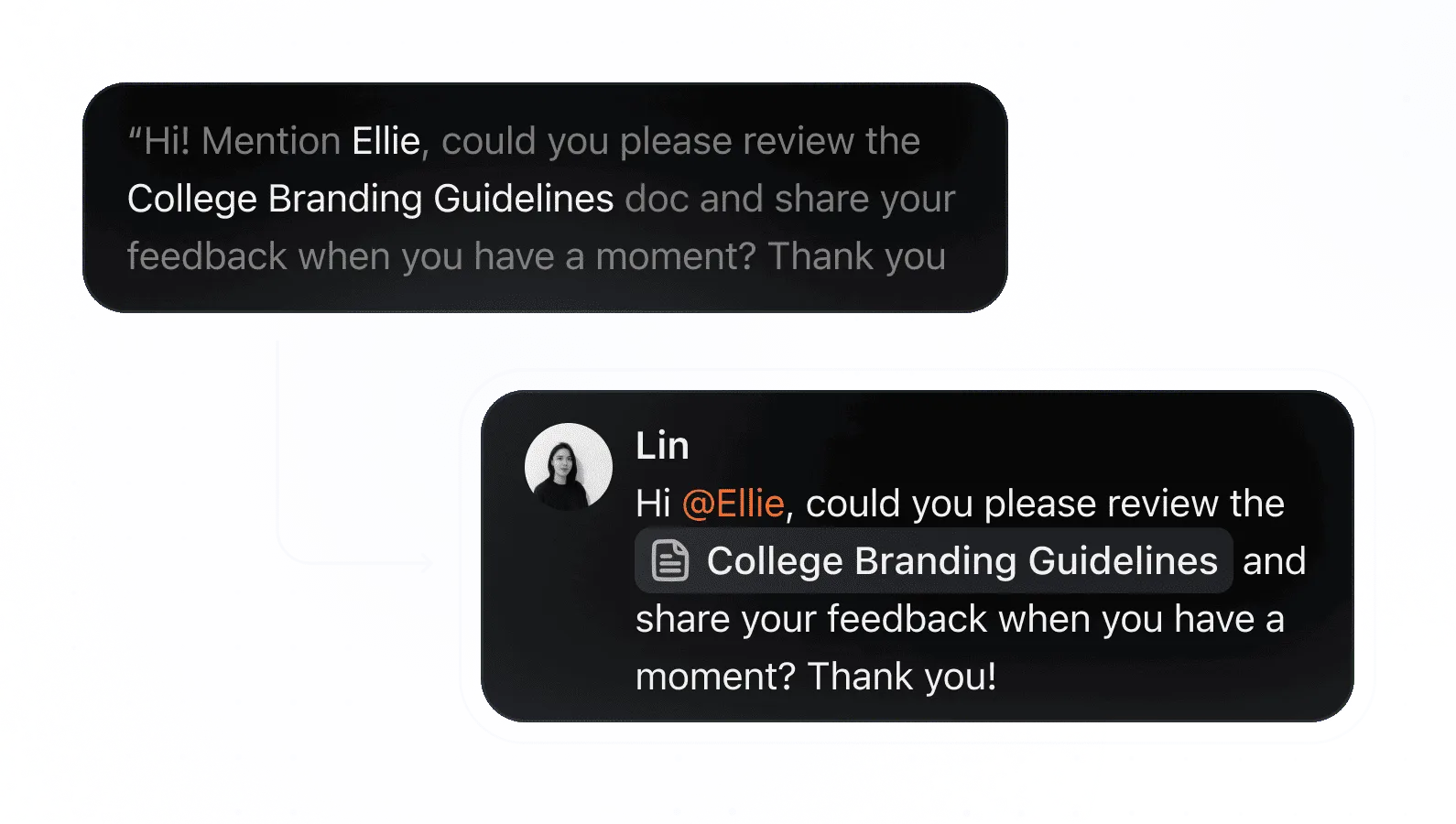
ClickUp Talk to Text giúp bạn ghi lại ý tưởng và soạn thảo nội dung nhanh gấp 4 lần.
Nhấn và giữ phím tắt trên bàn phím để bắt đầu nhập liệu bằng giọng nói, và giọng nói của bạn sẽ được chuyển đổi thành văn bản chuyên nghiệp, hoàn chỉnh một cách tự động.
Giả sử bạn đang gặp khó khăn khi viết lại một đoạn văn bản phức tạp—việc đọc to văn bản thường giúp bạn nhận ra cách tổ chức ý tưởng rõ ràng hơn, và tính năng Talk to Text sẽ ghi lại những biến thể đó ngay lập tức.
Talk to Text bao gồm nhiều tính năng giúp việc ghi âm trở nên thực tế cho nội dung chuyên nghiệp:
- Từ điển tùy chỉnh học các thuật ngữ chuyên ngành, tên sản phẩm và từ viết tắt của bạn.
- Đề cập có ngữ cảnh cho phép bạn tham chiếu đồng nghiệp hoặc công việc khi ghi âm.
- Hỗ trợ đa ngôn ngữ cho phép nói bằng một ngôn ngữ và gõ bằng ngôn ngữ khác.
🧠 Sự thật thú vị: Leo Tolstoy đã viết lại Chiến tranh và Hòa bình nhiều lần trong vòng bảy năm. Vợ ông, Sophia, đã sao chép tay bản thảo khổng lồ đó tám lần (và một số phần gần 30 lần) để tích hợp các bản sửa đổi không ngừng của ông.
Phần mở rộng Chrome
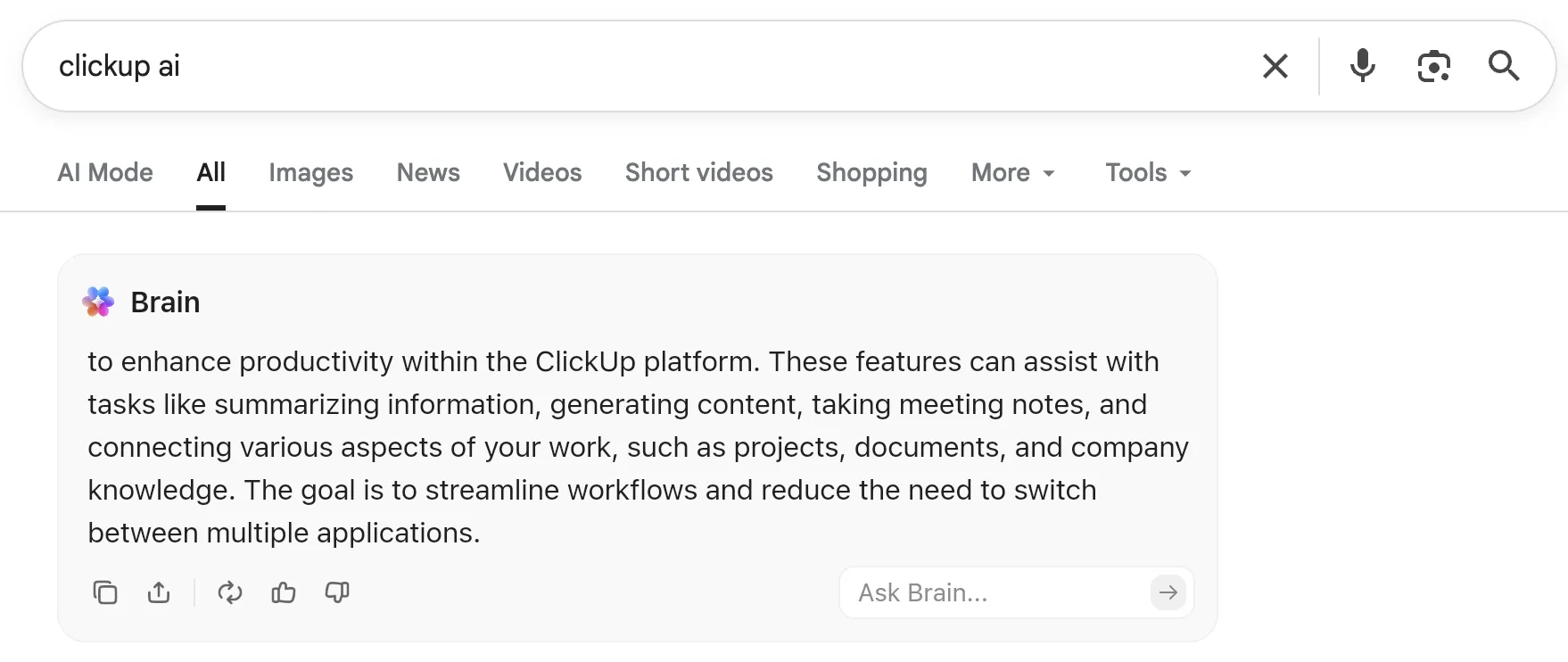
Phần mở rộng Chrome của ClickUp BrainGPT hoạt động trực tiếp trong trình duyệt của bạn, cho phép bạn tóm tắt nội dung của đối thủ cạnh tranh, ghi lại nghiên cứu trên web hoặc tạo công việc từ bất kỳ trang web nào.
Ví dụ, nếu bạn đang viết lại nội dung và phát hiện cách tiếp cận của đối thủ cạnh tranh mà bạn muốn tham khảo, bạn có thể mở thanh bên BrainGPT, tóm tắt trang đó và đặt câu hỏi tiếp theo mà không cần chuyển tab.
Phần mở rộng này cũng có thể đánh dấu trang web dưới dạng nhiệm vụ ClickUp hoặc trích xuất văn bản từ Gmail để tạo các mục hành động, giúp tất cả tài liệu liên quan đến việc viết lại được kết nối với quy trình làm việc của bạn.
🎥 Tìm hiểu thêm về việc sử dụng AI trong các công việc hàng ngày:
Tối ưu hóa quy trình chỉnh sửa nội dung với ClickUp
Gemini cung cấp bộ công cụ hữu ích giúp bạn nhanh chóng chỉnh sửa công việc. Các tính năng AI này giúp bạn vượt qua giai đoạn bản nháp ban đầu cồng kềnh, để bạn có thể tập trung vào chiến lược tổng thể mang lại kết quả.
Tuy nhiên, mặc dù Google Workspace cung cấp một điểm khởi đầu tốt, việc quản lý các bản sửa đổi qua vô số tab và tài liệu có thể nhanh chóng trở thành một dự án riêng biệt.
ClickUp đơn giản hóa toàn bộ luồng này bằng cách tập trung các bản nháp, công việc và phản hồi của nhóm vào một nền tảng duy nhất. Bạn có thể chuyển đổi giữa các mô hình hàng đầu như Gemini, Claude và ChatGPT để tìm giọng điệu hoàn hảo cho thương hiệu của mình mà không cần rời khỏi tài liệu. Điều này biến việc viết lại thành một phần quy trình thực thi được tối ưu hóa.
Sẵn sàng loại bỏ sự lộn xộn và bắt đầu hoàn thành công việc? Đăng ký ClickUp ngay hôm nay! ✅
Câu hỏi thường gặp (FAQ)
Gemini có thể duy trì giọng điệu thương hiệu một cách đáng tin cậy hơn khi bạn cung cấp hướng dẫn cụ thể. Để đảm bảo tính nhất quán cao hơn, hãy dán một mẫu giọng điệu ngắn và xác định các giới hạn (mức độ đọc, độ dài câu và các thuật ngữ cần tránh).
Gemini và các công cụ như ChatGPT xử lý việc viết lại tốt, nhưng chúng hoạt động trong các tab riêng biệt, khiến bạn mất bối cảnh làm việc. ClickUp Brain cho phép bạn sử dụng nhiều mô hình AI (Claude, ChatGPT, Gemini) trực tiếp trong tài liệu của mình đồng thời truy cập tự động vào hướng dẫn thương hiệu, chiến dịch trước đây và lịch sử dự án.
Đúng vậy, Gemini rất hiệu quả trong việc tái sử dụng nội dung cho các kênh khác nhau. Bạn có thể dễ dàng yêu cầu nó chuyển đổi một bài viết blog dài thành một bài đăng LinkedIn súc tích, một chủ đề trên X (Twitter) hoặc một caption Instagram casual.