
Các bảng điều khiển của bạn có cho biết những gì đã hoàn thành, nhưng không cho biết những gì thực sự đang xảy ra? Bởi vì, cũng vậy.
Trước khi nhóm của chúng tôi phát triển ClickUp Dashboard, các cuộc họp vào thứ Hai luôn là nguồn căng thẳng. Dòng thời gian của tính năng bị trễ mà không có thông báo, dữ liệu chi tiêu quảng cáo chưa đồng bộ, và báo cáo chậm trễ hàng ngày so với công việc thực tế. Các bên liên quan mong muốn sự rõ ràng, nhưng tất cả những gì chúng tôi có chỉ là các chỉ số cũ kỹ chỉ phản ánh một phần của bức tranh.
Đã đến lúc chúng tôi cần chuyển sang một giải pháp cung cấp cái nhìn trực tiếp và chính xác về tiến độ công việc của mình.
Trong bài viết này, chúng tôi sẽ chia sẻ cách các nhóm tại ClickUp sử dụng bảng điều khiển tùy chỉnh để theo dõi tiến độ, phát hiện vấn đề sớm và làm cho mỗi cuộc họp trở nên hiệu quả hơn. ✅
Bảng điều khiển tùy chỉnh trong ClickUp là gì?
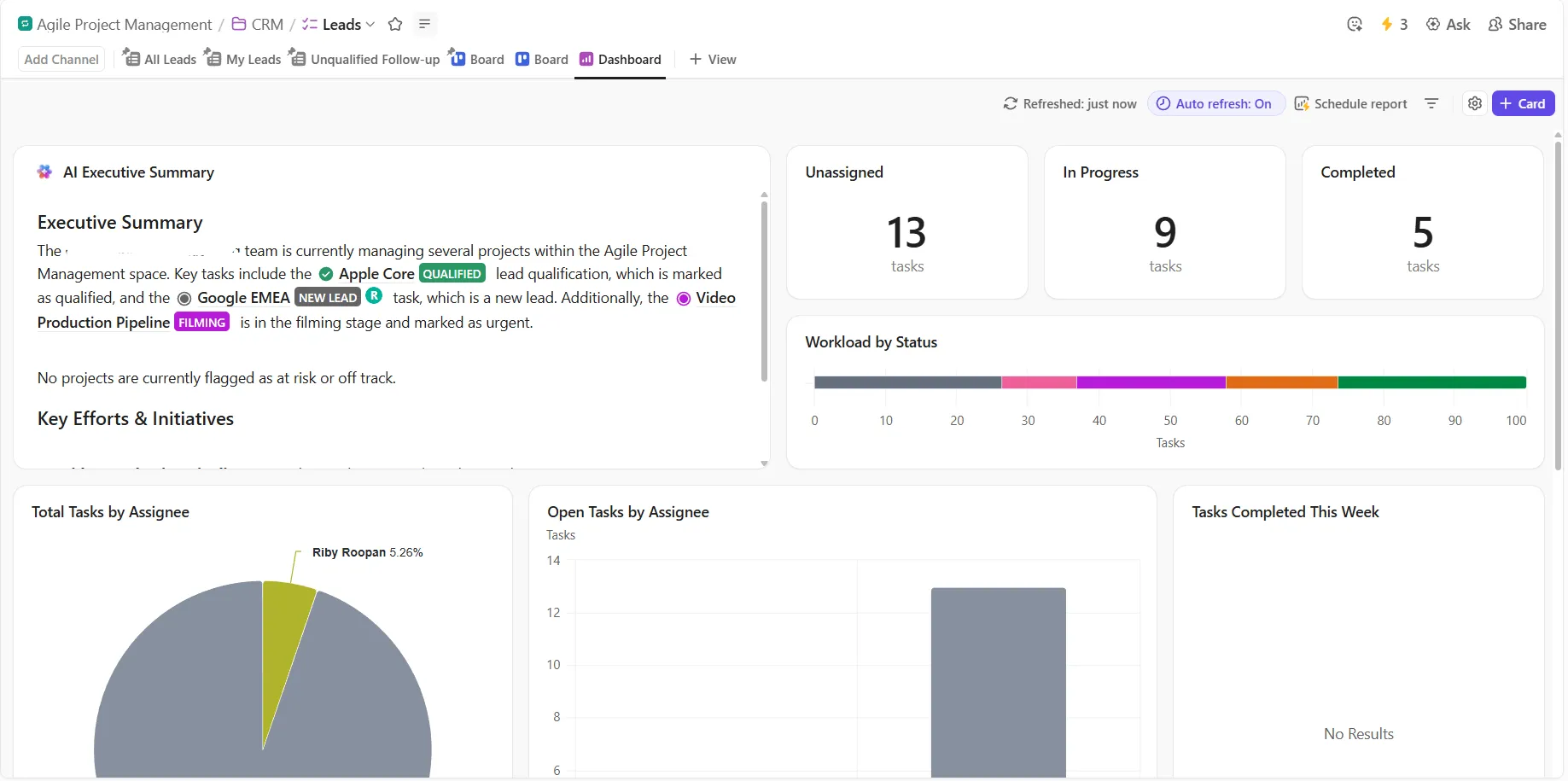
Bảng điều khiển tùy chỉnh ClickUp là không gian làm việc trực quan tập trung cho phép bạn hiển thị và theo dõi các chỉ số quan trọng, công việc và tiến độ dự án tại một nơi duy nhất.
Các bảng điều khiển này hoàn toàn có thể tùy chỉnh, cho phép bạn tạo ra cái nhìn tổng quan toàn diện về hiệu suất, Khối lượng công việc và mục tiêu của nhóm. Mỗi bảng điều khiển được xây dựng từ các thẻ khác nhau phục vụ các mục đích cụ thể. Các loại thẻ tiêu chuẩn bao gồm:
- Danh sách công việc: Hiển thị các công việc từ bất kỳ địa điểm nào, lọc và nhóm chúng theo trạng thái, người được giao hoặc các Trường Tùy chỉnh.
- Biểu đồ: Hiển thị dữ liệu bằng các loại biểu đồ thanh, tròn, pin hoặc đường để theo dõi các chỉ số quan trọng theo người được giao, trạng thái hoặc Trường Tùy chỉnh.
- Mục tiêu: Theo dõi tiến độ hướng tới các mục tiêu cụ thể, hiển thị tỷ lệ hoàn thành và các cột mốc quan trọng.
- Khối lượng công việc: Theo dõi sức chứa của nhóm và phân phối công việc, tối ưu hóa việc phân bổ tài nguyên
- Tích hợp: Nhúng dữ liệu từ các công cụ bên ngoài (như biểu mẫu, thiết kế Figma, nguồn cấp dữ liệu mạng xã hội hoặc ứng dụng của bên thứ ba) để tạo ra một trung tâm điều khiển tập trung.
Cập nhật theo thời gian thực so với báo cáo tĩnh
Dưới đây là cách bảng điều khiển ClickUp so sánh với các phương pháp báo cáo truyền thống. 👇🏼
| Tính năng | Bảng điều khiển ClickUp | Báo cáo tĩnh truyền thống |
| Tần suất cập nhật | Cập nhật theo thời gian thực khi các công việc được hoàn thành hoặc khi nhận được các biểu mẫu đăng ký. | Cập nhật chỉ vào các khoảng thời gian đã lên lịch hoặc thủ công |
| Độ chính xác của dữ liệu | Cập nhật thông tin mới nhất tự động | Chỉ hiển thị dữ liệu tại thời điểm tạo/lập báo cáo |
| Tính linh hoạt | Cung cấp bảng điều khiển trực tiếp và báo cáo PDF theo lịch trình | Cung cấp các báo cáo cố định vào các thời điểm đã được xác định trước |
| Tương tác | Cho phép phân tích chi tiết và cung cấp thông tin tương tác | Chỉ cho phép chế độ xem; không có tính tương tác |
| Trường hợp sử dụng | Theo dõi tiến độ đang diễn ra, hiệu suất của nhóm và trạng thái dự án ngay lập tức | Chia sẻ bản tóm tắt cho các bên liên quan hoặc tiến độ lưu trữ |
Tại sao khả năng hiển thị thời gian thực lại quan trọng?
Dù bạn đang xây dựng bảng điều khiển năng suất cá nhân hay cho các dự án nhóm phức tạp, tính minh bạch trong quy trình làm việc là điều cần thiết.
Dưới đây là ba lợi ích chính của việc hiển thị theo thời gian thực:
Ra quyết định nhanh hơn
Khi bảng điều khiển công việc của bạn phản ánh dữ liệu mới nhất, bạn không cần phải chờ đợi các bản cập nhật cuối ngày hoặc báo cáo tùy chỉnh hàng tuần. Bạn có thể nhận ra các xu hướng, sự thay đổi hoặc vấn đề và hành động ngay lập tức. Tốc độ đó có thể tạo ra sự khác biệt giữa việc đáp ứng thời hạn và vượt qua chúng.
📮 ClickUp Insight: 78% số người tham gia khảo sát của chúng tôi lập kế hoạch chi tiết như một phần của quy trình đặt mục tiêu. Tuy nhiên, một con số đáng ngạc nhiên là 50% không theo dõi những kế hoạch đó bằng các công cụ chuyên dụng. 👀
Với ClickUp, bạn có thể dễ dàng chuyển đổi mục tiêu thành các công việc có thể thực hiện được, giúp bạn chinh phục chúng từng bước một. Ngoài ra, các bảng điều khiển ClickUp không cần mã hóa cung cấp các biểu diễn trực quan rõ ràng về tiến độ của bạn, mang lại cho bạn nhiều quyền kiểm soát và hiển thị hơn về công việc của mình. Bởi vì "hy vọng mọi thứ sẽ tốt đẹp" không phải là một chiến lược đáng tin cậy.
💫 Kết quả thực tế: Người dùng ClickUp cho biết họ có thể xử lý thêm khoảng 10% công việc mà không bị quá tải.
Quản lý rủi ro chủ động
Nhận biết các công việc cụ thể bị trễ, khối lượng công việc trở nên mất cân bằng hoặc tiến độ đạt mục tiêu bị đình trệ trong thời gian thực sẽ giúp bạn nhận được cảnh báo sớm. Dựa trên quan sát của mình, bạn có thể phân công lại công việc, điều chỉnh ưu tiên hoặc nâng cấp vấn đề khi vẫn còn thời gian dự phòng.
Cải thiện sự đồng bộ của nhóm
Một bảng điều khiển chung có nghĩa là mọi người đều được hiển thị cùng một dữ liệu. Các thành viên trong nhóm, các bên liên quan và lãnh đạo đều có thể theo dõi những gì đang diễn ra. Bối cảnh chung này giúp đảm bảo mọi người tập trung vào những ưu tiên đúng đắn và loại bỏ sự nhầm lẫn về trạng thái của công việc.
🧠 Thú vị: Từ ‘bảng điều khiển’ ban đầu chỉ một tấm bảng trên xe ngựa kéo, đặt ở Front để bảo vệ người lái khỏi bùn và mảnh vỡ bị ngựa đá lên. Theo thời gian, khi xe ngựa không còn sử dụng ngựa kéo mà chuyển sang ô tô, thuật ngữ này vẫn được giữ lại, dần chuyển từ tấm chắn bùn sang bảng điều khiển hiển thị tốc độ, nhiên liệu, đồng hồ đo và các nút điều khiển.
Các tính năng chính của bảng điều khiển tùy chỉnh ClickUp
Dưới đây là một số tính năng chính của ClickUp mà bạn nên biết để tạo bảng điều khiển tùy chỉnh:
Tùy chỉnh bố cục với các thẻ kéo và thả
Di chuyển và thay đổi kích thước các thẻ trên bảng điều khiển để thiết kế không gian phù hợp với quy trình làm việc của bạn. Chỉ cần nhấp và kéo thẻ để di chuyển; các thẻ khác sẽ tự động điều chỉnh để duy trì bố cục.
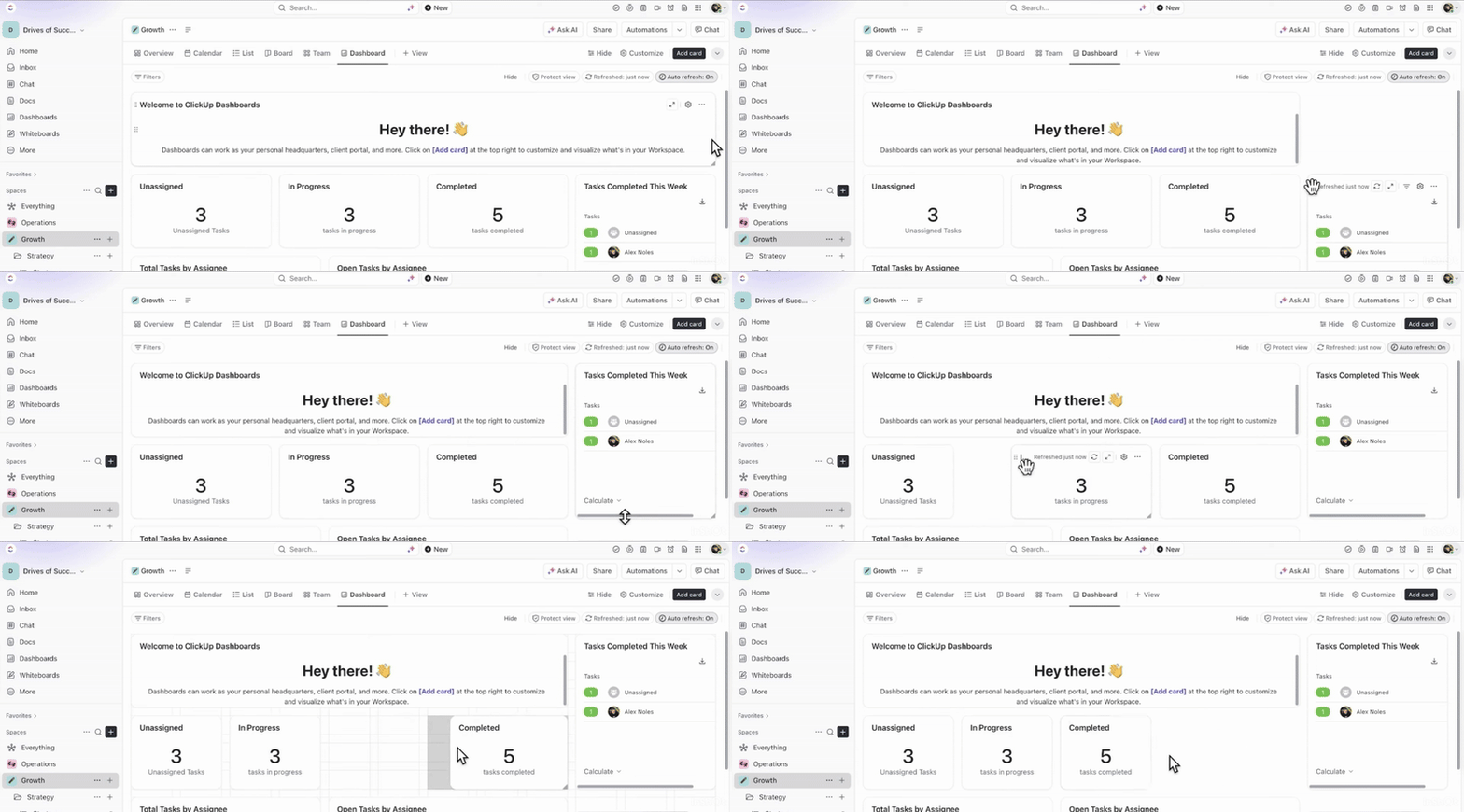
Muốn hiển thị chi tiết hơn? Di chuột qua các cạnh hoặc góc của thẻ để thay đổi kích thước. Bảng điều khiển cũng bao gồm tùy chọn Auto Layout giúp loại bỏ không gian giữa các thẻ.
💡 Mẹo chuyên nghiệp: Nếu bạn mắc lỗi, hãy sử dụng phím tắt hoàn tác (CMD+Z trên Mac hoặc CTRL+Z trên Windows) để hủy bỏ các thay đổi.
Theo dõi tiến độ với cập nhật dữ liệu thời gian thực
Các thẻ bảng điều khiển lấy dữ liệu trực tiếp từ các công việc và mục tiêu đang diễn ra, đảm bảo các biểu đồ của bạn luôn chính xác khi tiến độ công việc tăng lên.
Mỗi thẻ tự động cập nhật các thay đổi gần đây, chẳng hạn như công việc đã hoàn thành, mục tiêu được cập nhật hoặc các mục nhập thời gian mới, đảm bảo bạn luôn có chế độ xem thông tin liên quan nhất.
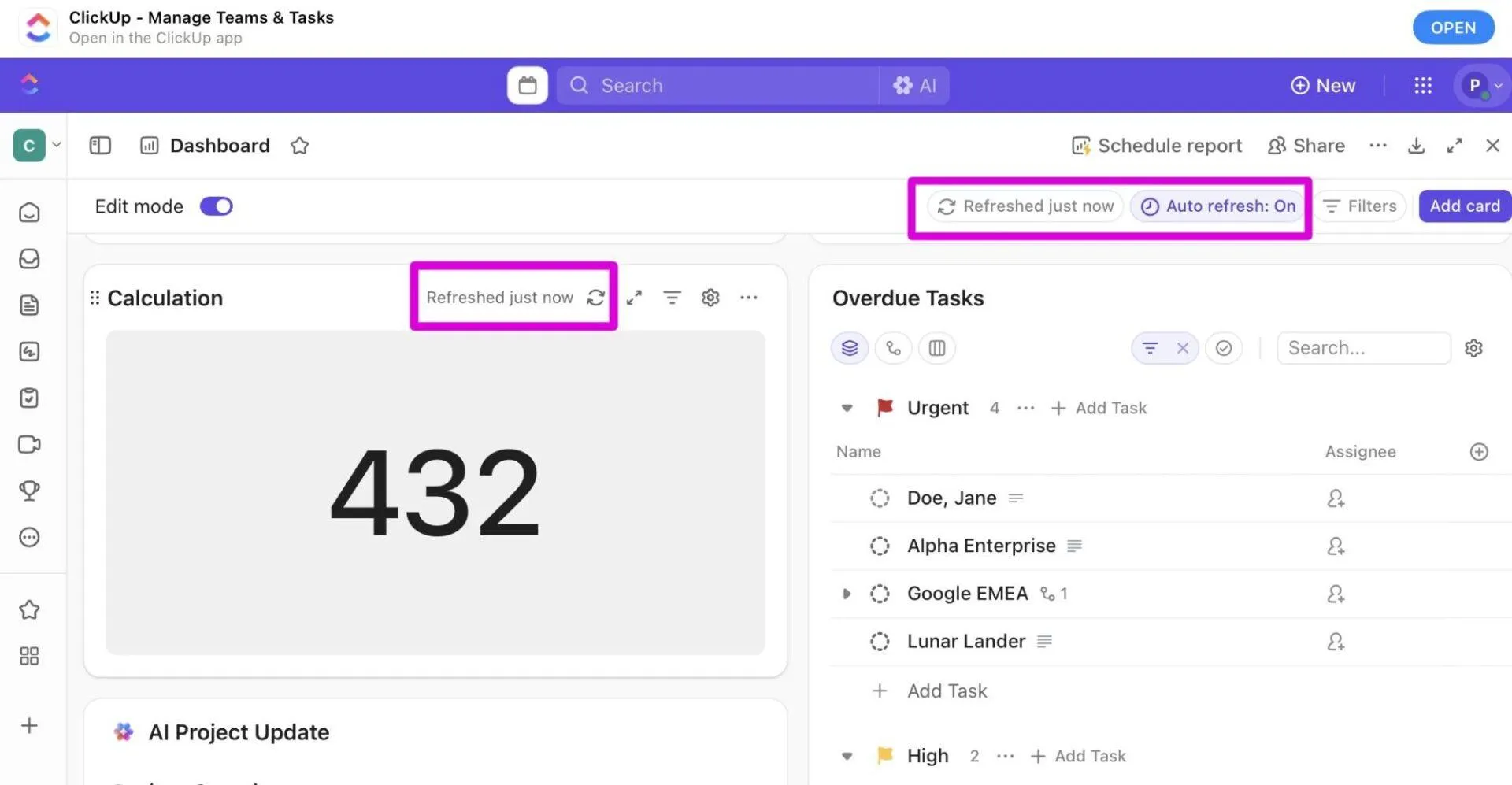
Bảng điều khiển ClickUp tự động làm mới mỗi 30 phút theo mặc định, giúp dữ liệu luôn được đồng bộ mà không cần nỗ lực thủ công. Bạn cũng có thể làm mới từng thẻ hoặc toàn bộ bảng điều khiển thủ công, với thời gian làm mới gần nhất được hiển thị bên dưới tên mỗi thẻ để đảm bảo tính minh bạch hoàn toàn.
Chế độ xem hiệu suất với khả năng hiển thị xuyên dự án
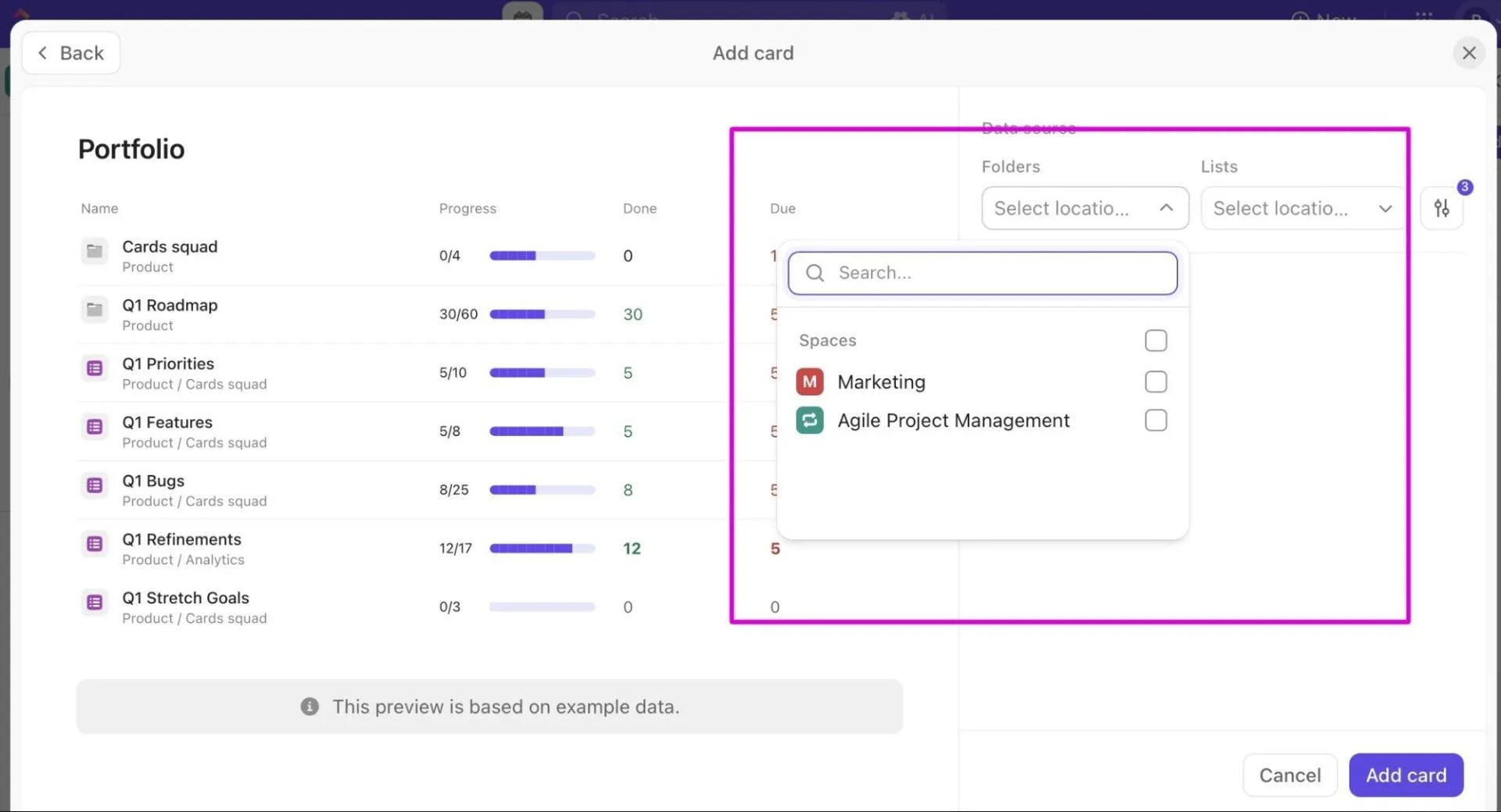
Bảng điều khiển không giới hạn trong một Danh sách công việc hoặc Thư mục duy nhất. Bạn có thể kết hợp dữ liệu từ nhiều Không gian, Thư mục hoặc Danh sách khác nhau, giúp bạn có chế độ xem tổng quan về các dự án.
Điều này có nghĩa là bạn có thể tạo các bảng điều khiển cấp cao cho ban lãnh đạo hoặc bảng điều khiển phân tích nhân sự bao quát nhiều dự án, giúp các bên liên quan có cái nhìn tổng quan về tiến độ, khối lượng công việc và các chỉ số quan trọng.
🔍 Bạn có biết? Khi mọi người nhìn thấy kết quả thời gian thực của hành động của mình, họ tự nhiên điều chỉnh hành vi nhanh hơn. Các nhà tâm lý học gọi đó là 'hiệu ứng vòng phản hồi '. Đó là lý do tại sao các công cụ hiển thị thông tin thúc đẩy hiệu suất tốt hơn.
Tích hợp các công cụ với các ứng dụng của bên thứ ba
Bảng điều khiển ClickUp giúp bạn dễ dàng tích hợp dữ liệu và nội dung từ các công cụ của bên thứ ba vào một chế độ xem trung tâm, cung cấp thông tin trực tiếp và tương tác ngay trên bảng điều khiển của bạn.
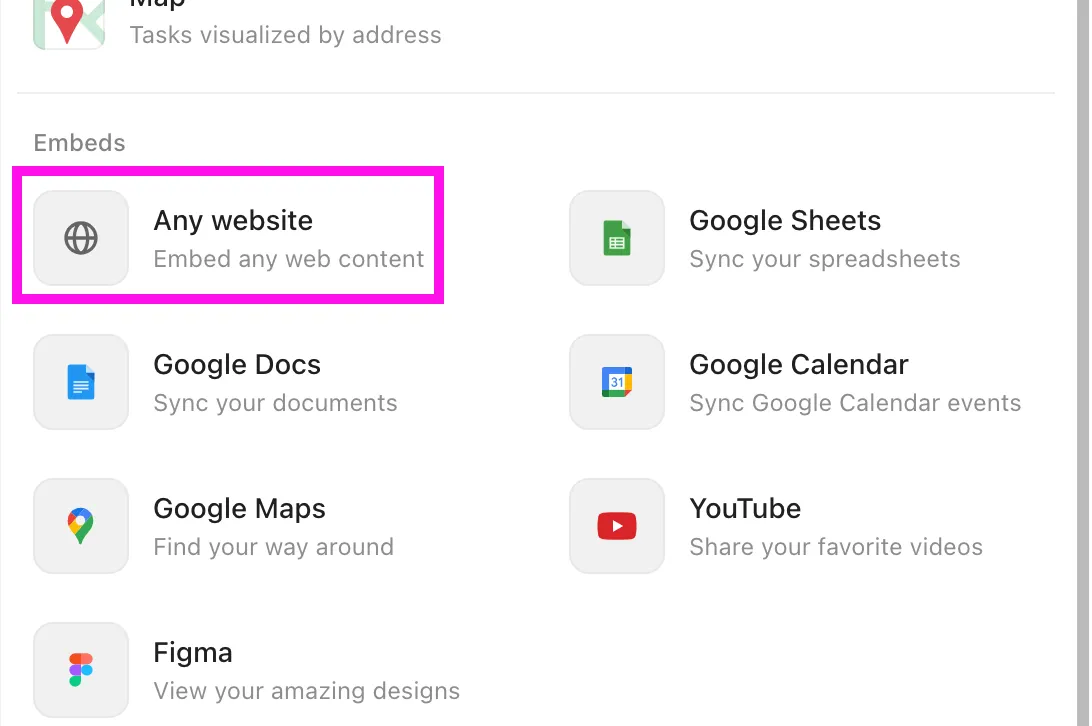
Thẻ nhúng hiển thị nội dung từ các trang web hoặc ứng dụng khác trực tiếp bên trong ClickUp. Thêm Google Slides, thiết kế Figma, Google Trang tính, video YouTube, phản hồi Typeform và nhiều nội dung khác.
💡 Mẹo chuyên nghiệp: Để thêm thẻ nhúng, trước tiên hãy mở bảng điều khiển của bạn trong ClickUp và nhấp vào + Thêm thẻ ở góc trên bên phải. Chọn "Embeds and Apps" từ thanh bên, sau đó chọn loại thẻ bạn muốn. Sử dụng các liên kết hoặc mã mà nhóm của bạn thường xuyên tham khảo, chẳng hạn như dòng thời gian dự án trực tiếp, kết quả khảo sát hoặc bản thiết kế mẫu.
Theo dõi kết quả với các tính toán KPI tùy chỉnh
Các thẻ tính toán trong ClickUp cho phép bạn tính toán và hiển thị các chỉ số như lợi nhuận và lỗ, thời gian thực tế so với ước lượng thời gian dành cho các công việc, tỷ lệ hoàn thành công việc hoặc chi phí vật liệu và lao động.
Mỗi thẻ tính toán có thể được cấu hình để đo lường các điểm dữ liệu quan trọng như Trường Tùy chỉnh ClickUp (bao gồm công thức), điểm sprint, số lượng công việc, ước lượng thời gian hoặc thời gian theo dõi.
Bạn có thể áp dụng các hàm toán học như tổng, đếm, trung bình, trung vị, tối thiểu, tối đa hoặc phạm vi để tính toán các chỉ số KPI của mình.
💡 Mẹo chuyên nghiệp: Nhấp vào +Thêm thẻ và sau đó lựa chọn thẻ ưa thích của bạn. Cấu hình cài đặt bằng cách:
- Lựa chọn nguồn dữ liệu
- Lựa chọn điểm dữ liệu
- Áp dụng hàm tính toán
Cách các nhóm ClickUp sử dụng bảng điều khiển tùy chỉnh
Để giúp bạn dễ dàng hơn, chúng tôi đã phân tích cách chúng tôi sử dụng bảng điều khiển để theo dõi hiệu suất, phát hiện các điểm nghẽn và nâng cao năng suất của nhóm. 👇🏼
Bước #1: Tập trung dữ liệu dự án vào một chế độ xem duy nhất
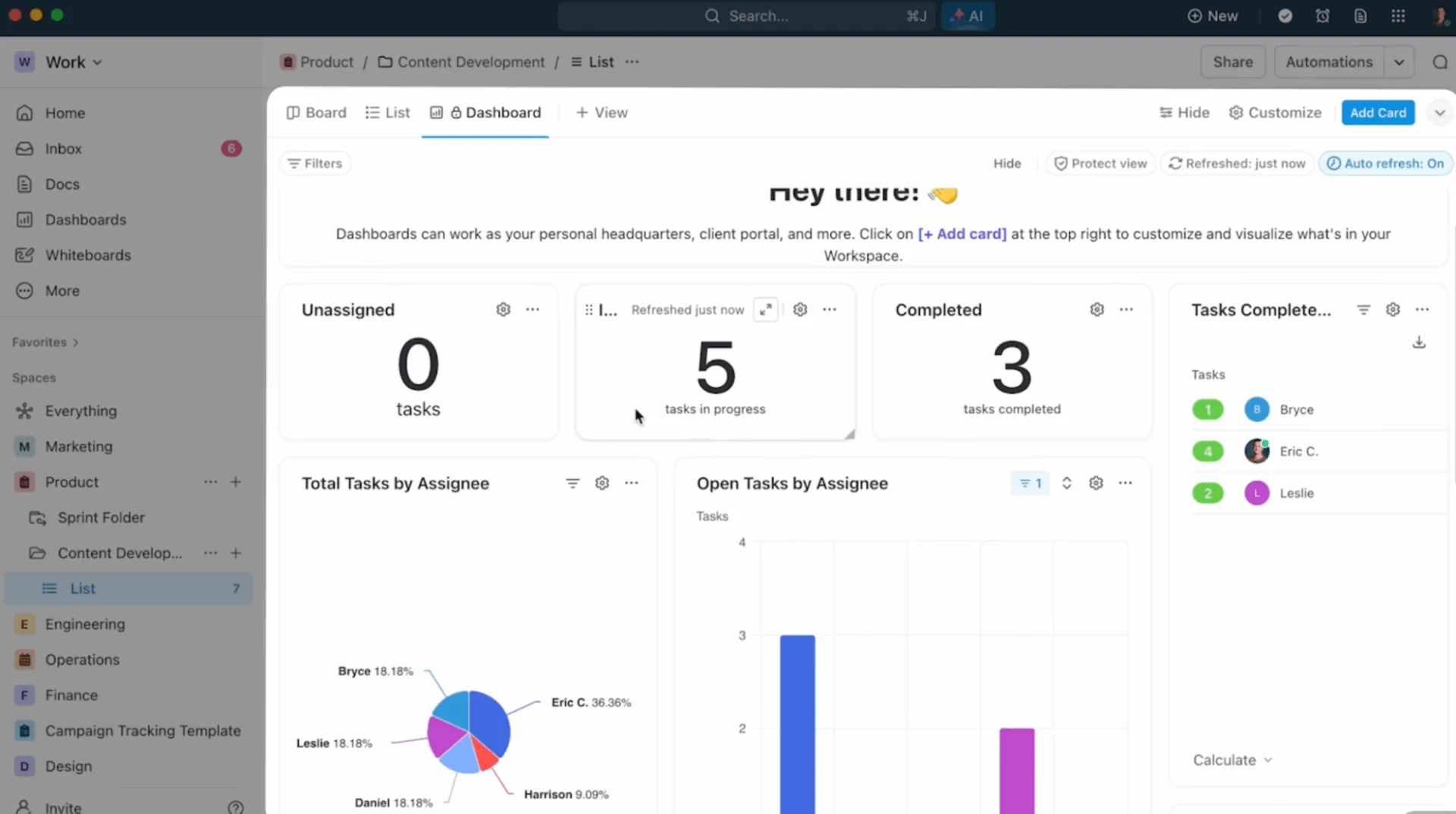
Chúng tôi bắt đầu bằng cách tập hợp tất cả dữ liệu dự án vào một bảng điều khiển thống nhất. Công cụ này tự động thu thập dữ liệu từ nhiều không gian, thư mục hoặc danh sách công việc, cung cấp cho chúng tôi chế độ xem tổng quan về các dự án và bộ phận.
Dưới đây là chia sẻ của Dayana Mileva, Giám đốc Tài khoản, Pontica Solutions, về ClickUp:
Với ClickUp, chúng tôi đã đi trước một bước và tạo ra các bảng điều khiển cho phép khách hàng truy cập và theo dõi hiệu suất, tỷ lệ sử dụng và các dự án theo thời gian thực. Điều này giúp khách hàng cảm thấy kết nối với nhóm của mình, đặc biệt là khi họ ở các quốc gia khác nhau, thậm chí là trên các lục địa khác nhau.
Với ClickUp, chúng tôi đã đi trước một bước và tạo ra các bảng điều khiển cho phép khách hàng truy cập và theo dõi hiệu suất, tỷ lệ sử dụng và các dự án theo thời gian thực. Điều này giúp khách hàng cảm thấy kết nối với nhóm của mình, đặc biệt là khi họ ở các địa điểm khác nhau, thậm chí là trên các lục địa khác nhau.
Bước #2: Theo dõi các chỉ số chính và KPI
Sau khi dữ liệu đã được thiết lập, chúng tôi tập trung vào các số thực sự ảnh hưởng đến kết quả, chẳng hạn như dòng thời gian giao hàng, tốc độ tiêu hao, tỷ lệ ROI của chiến dịch hoặc cân bằng khối lượng công việc.
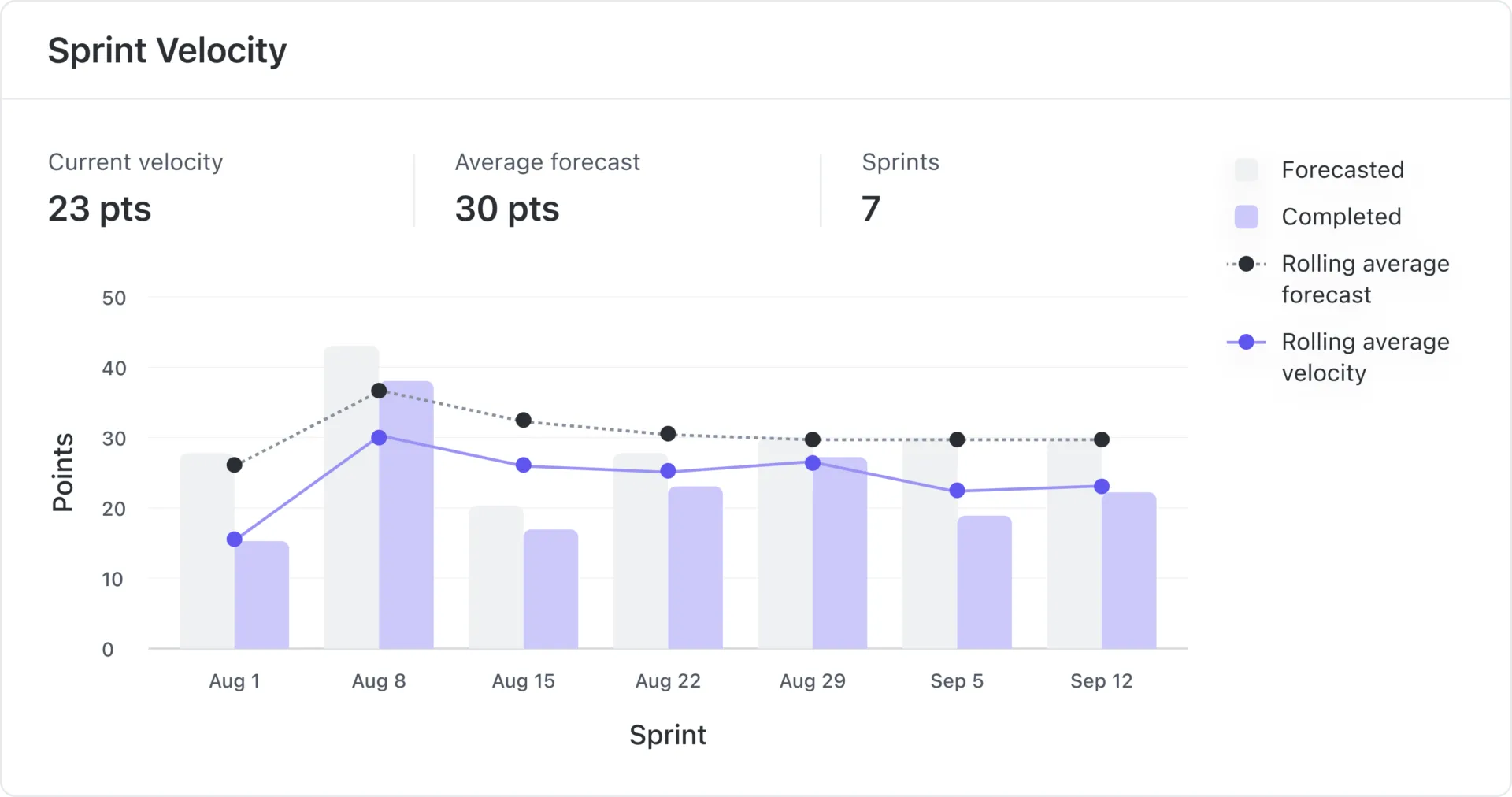
Ngoài các thẻ tính toán (mà chúng tôi sử dụng để đo lường tỷ lệ công việc hoàn thành và biên lợi nhuận), chúng tôi còn dựa vào một số thẻ khác để tối ưu hóa quy trình làm việc:
- Thẻ danh mục: Cung cấp cái nhìn tổng quan về tiến độ trên nhiều Danh sách hoặc Thư mục, so sánh cách các dự án hoặc chiến dịch khác nhau đang tiến triển so với dòng thời gian và mục tiêu.
- Thẻ Sprint: Hiển thị tình trạng sprint và xu hướng giao hàng với: Thẻ Burndown: Hiển thị công việc còn lại so với thời gian, giúp chúng ta đánh giá xem liệu chúng ta có đang trên đà hoàn thành sprint hay không Thẻ Burnup: Nổi bật công việc đã hoàn thành so với phạm vi tổng thể, giúp chúng ta nhanh chóng nắm bắt tiến độ hướng tới mục tiêu sprint Thẻ Lưu lượng tích lũy: Hiển thị phân phối công việc qua các giai đoạn, giúp chúng ta xác định các điểm tắc nghẽn Thẻ Tốc độ: Đo lường trung bình công việc mà nhóm của bạn đã hoàn thành trong ba đến mười sprint gần nhất
- Thẻ Burndown: Hiển thị công việc còn lại so với thời gian, giúp chúng ta đánh giá xem liệu chúng ta có đang trên đà hoàn thành sprint hay không.
- Thẻ Burnup: Hiển thị công việc đã hoàn thành so với phạm vi tổng thể, giúp chúng ta nhanh chóng đánh giá tiến độ hướng tới mục tiêu của sprint.
- Thẻ luồng tích lũy: Hiển thị phân phối công việc qua các giai đoạn, giúp chúng ta xác định các điểm tắc nghẽn.
- Thẻ Tốc độ: Đo lường lượng công việc trung bình mà nhóm của bạn đã hoàn thành trong ba đến mười sprint gần đây.
- Thẻ theo dõi thời gian: Giúp chúng tôi theo dõi thời gian mà các nhóm dành cho các công việc, giúp ích cho việc tính phí cho khách hàng, lập kế hoạch sức chứa và xác định các điểm tiêu tốn thời gian ảnh hưởng đến việc giao hàng.
- Thẻ Burndown: Hiển thị công việc còn lại so với thời gian, giúp chúng ta đánh giá xem liệu chúng ta có đang trên đà hoàn thành sprint hay không.
- Thẻ Burnup: Hiển thị công việc đã hoàn thành so với phạm vi tổng thể, giúp chúng ta nhanh chóng đánh giá tiến độ hướng tới mục tiêu của sprint.
- Thẻ luồng tích lũy: Hiển thị phân phối công việc qua các giai đoạn, giúp chúng ta xác định các điểm tắc nghẽn.
- Thẻ Tốc độ: Đo lường lượng công việc trung bình mà nhóm của bạn đã hoàn thành trong ba đến mười sprint gần đây.
Bước #3: Hiển thị công việc bằng biểu đồ
Chúng tôi kết hợp các thẻ có sẵn và tùy chỉnh để làm nổi bật các thông tin quan trọng. Chúng giúp nhóm nhận diện xu hướng, điểm nghẽn và tiến độ chỉ trong nháy mắt.
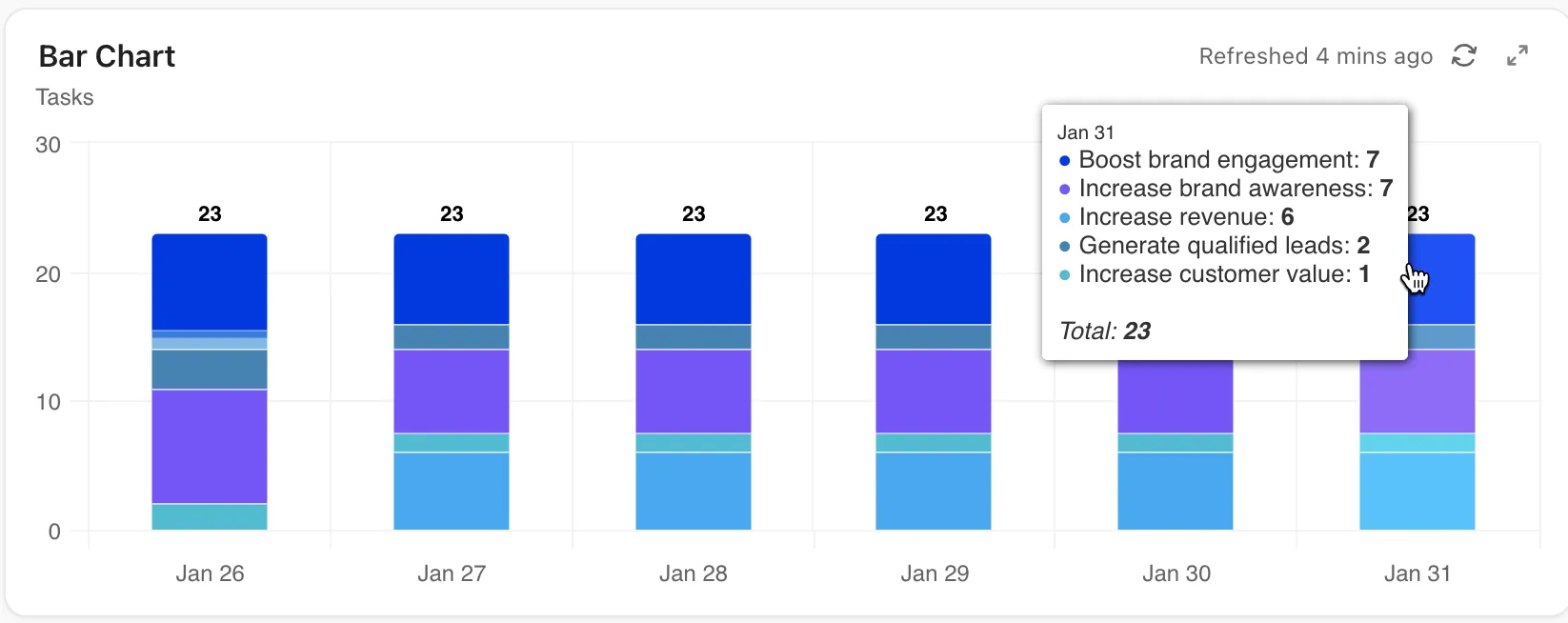
Để kể chuyện bằng hình ảnh, chúng tôi sử dụng Chart Cards trong các bảng điều khiển quản lý dự án của mình, chẳng hạn như:
- Biểu đồ cột để so sánh các chỉ số, như số lượng công việc hoàn thành của từng nhóm hoặc hiệu suất chiến dịch theo tháng.
- Biểu đồ đường để hiển thị xu hướng theo thời gian, cho thấy cách khối lượng công việc, tỷ lệ hoàn thành hoặc các chỉ số hiệu suất thay đổi qua từng sprint.
- Biểu đồ tròn giúp phân tích theo từng danh mục, chẳng hạn như trạng thái công việc hoặc mức độ ưu tiên, giúp dễ dàng nhận biết những gì đang chiếm nhiều sự chú ý nhất.
- Biểu đồ pin để hiển thị tiến độ hướng tới mục tiêu hoặc tỷ lệ hoàn thành trong một cái nhìn nhanh chóng và trực quan.
- Thẻ mục tiêu để theo dõi các mục tiêu dài hạn và giám sát tiến độ hướng tới các mục tiêu cấp công ty hoặc cấp dự án
Bước #4: Tùy chỉnh bảng điều khiển theo vai trò hoặc nhóm
Mỗi nhóm cần một góc nhìn khác nhau về công việc của mình, vì vậy chúng tôi xây dựng các bảng điều khiển phản ánh điều đó. Bảng điều khiển của CEO bao gồm các chỉ số toàn công ty, trong khi bộ phận Vận hành có thể xem dữ liệu hiệu quả và bộ phận Tiếp thị đang theo dõi hiệu suất chiến dịch.
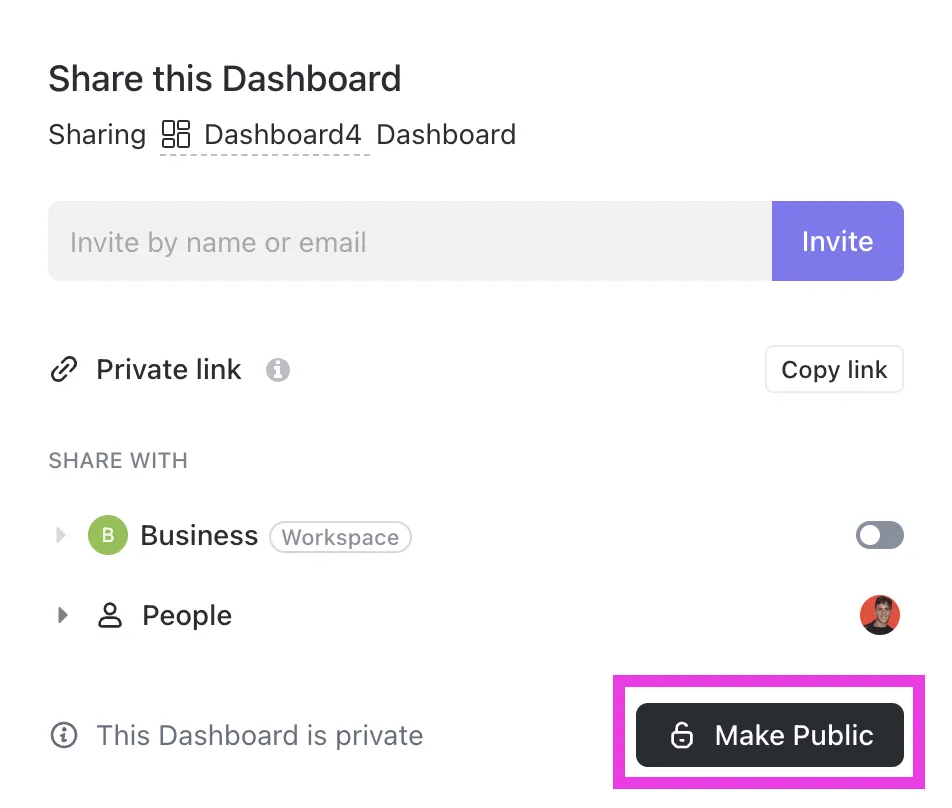
Cài đặt quyền truy cập cho phép chúng ta kiểm soát hoàn toàn ai có thể xem gì. Bạn có thể đặt bảng điều khiển ở chế độ riêng tư, chia sẻ với các nhóm cụ thể hoặc công khai trong toàn bộ Không gian Làm việc, với quyền xem hoặc chỉnh sửa.
Bước #5: Tự động hóa cập nhật và cảnh báo
Để loại bỏ công việc lặp đi lặp lại, chúng tôi tự động hóa các cảnh báo bằng ClickUp Automations, giúp cập nhật trạng thái công việc, phân công công việc, đặt ngày đáo hạn và thêm bình luận khi các điều kiện kích hoạt cụ thể xảy ra.
Khi các quy trình tự động hóa cập nhật công việc, tất cả các thay đổi sẽ được phản ánh ngay lập tức trên bảng điều khiển.
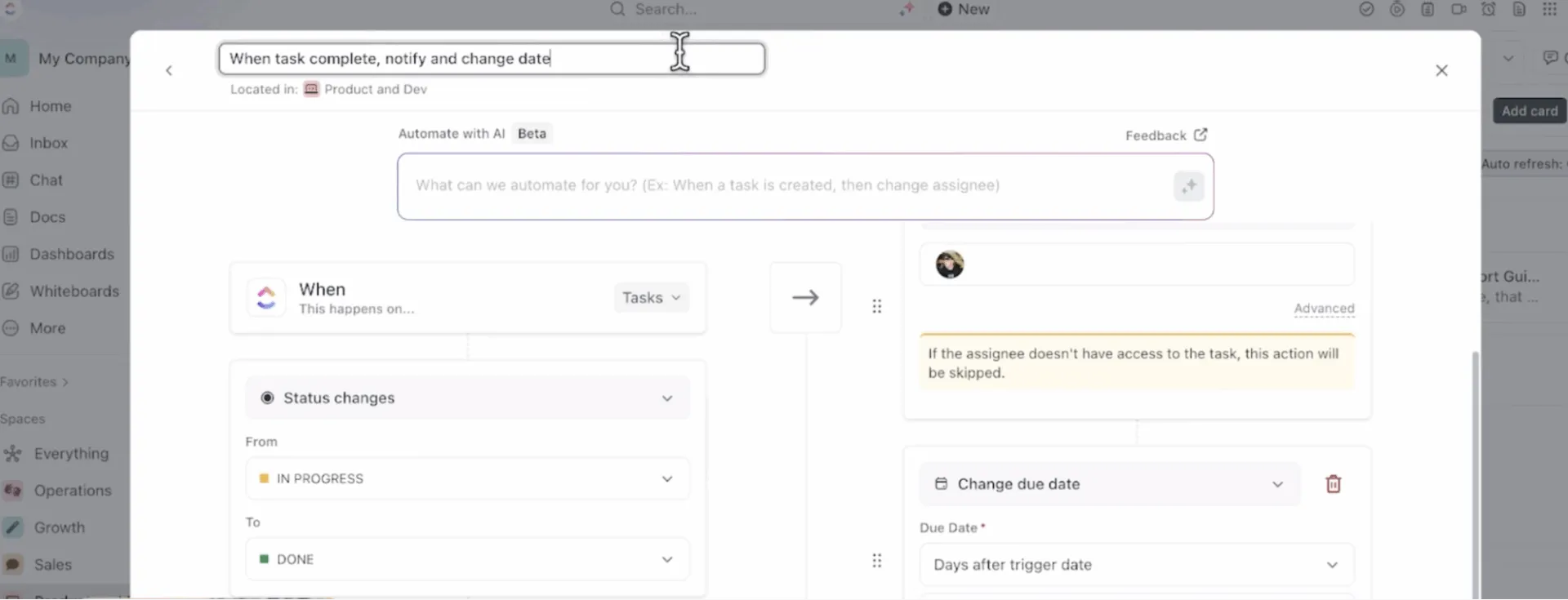
Ví dụ, khi một khách hàng tiềm năng được đánh dấu là ‘Đã chốt’, tự động hóa cập nhật trạng thái công việc và giao cho nhóm onboarding. Bảng điều khiển ngay lập tức phản ánh giao dịch mới trong các chỉ số bán hàng, thông báo cho nhóm bắt đầu quy trình của họ.
Để nâng cao hiệu quả, bạn có thể sử dụng báo cáo bảng điều khiển theo lịch trình để gửi các báo cáo tĩnh (ví dụ: xuất PDF) cho khách hàng hoặc lãnh đạo vào các khoảng thời gian định kỳ (hàng ngày, hàng tuần, v.v.).
🚀Lợi thế của ClickUp: ClickUp Brain mang trí tuệ trực tiếp vào bảng điều khiển của bạn, biến dữ liệu tĩnh thành thông tin có thể hành động. Bạn có thể hỏi bất kỳ điều gì, từ ‘Nhóm của tôi đã hoàn thành gì trong tuần này?’ đến ‘Dự án nào đang chậm tiến độ?’ và nhận câu trả lời nhanh chóng ngay trong bảng điều khiển của bạn.
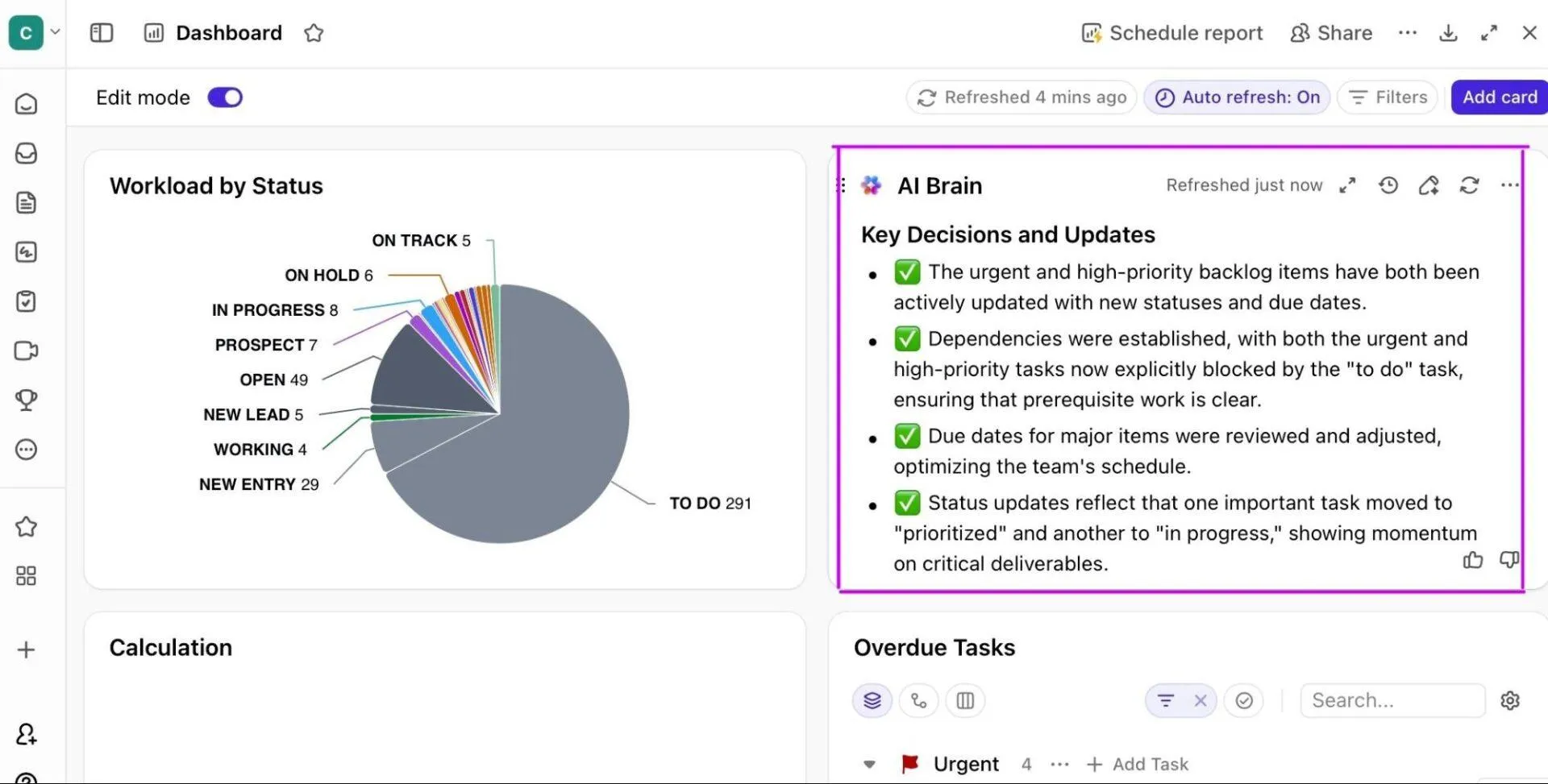
Để nâng cao hiệu quả, hãy sử dụng ClickUp AI Cards.
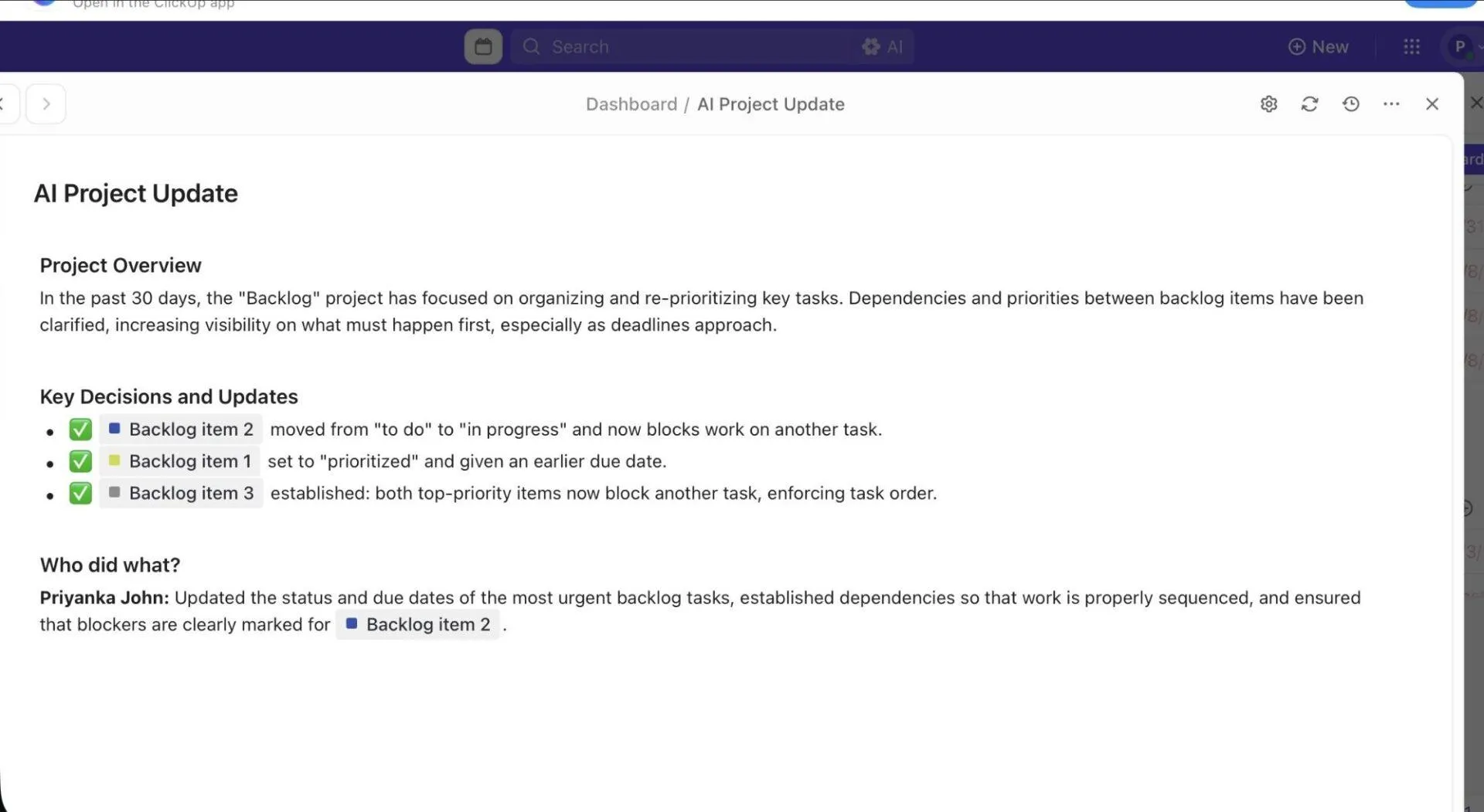
Được hỗ trợ bởi ClickUp Brain, các công cụ AI có quyền truy cập vào dữ liệu thời gian thực bao gồm:
- Thẻ AI Brain: Chạy các lệnh tùy chỉnh, đề cập đến công việc hoặc tài liệu, và thậm chí có tệp đính kèm để có những phân tích thông minh hơn
- Thẻ AI StandUp & Team StandUp: Nhận tóm tắt nhanh hàng ngày hoặc hàng tuần về công việc đã hoàn thành của bạn hoặc nhóm của bạn
- Thẻ Tóm tắt Điều hành AI & Cập nhật Dự án: Tạo các bản tóm tắt ngắn gọn về tiến độ, rào cản và các ưu tiên sắp tới.
Cách cài đặt bảng điều khiển tùy chỉnh trong ClickUp: Hướng dẫn từng bước
Dưới đây là hướng dẫn đơn giản giúp bạn tạo ra một môi trường làm việc kỹ thuật số mang lại sự rõ ràng, tập trung và khả năng hiển thị thông tin thời gian thực.
Bước #1: Xác định các chỉ số KPI và mục tiêu của nhóm
Trước khi tạo bảng điều khiển của bạn, hãy quyết định những chỉ số nào thực sự quan trọng đối với nhóm của bạn.
Ví dụ, một nhóm sản phẩm có thể theo dõi tốc độ sprint hoặc số lượng lỗi, trong khi nhóm tiếp thị có thể theo dõi ROI của chiến dịch.
Bắt đầu bằng cách lập danh sách các chỉ số để đảm bảo sự đồng bộ:
- Tiến độ dự án và tỷ lệ hoàn thành
- Phân tích trạng thái công việc (Tiến độ, Công việc quá hạn, Bị chặn)
- Cân bằng tài nguyên và khối lượng công việc theo từng người được giao nhiệm vụ
- Giờ làm việc tính phí so với giờ làm việc không tính phí
- Hiệu quả ROI của chiến dịch và hiệu suất theo kênh
- Thời gian hoàn thành công việc và thời gian chu kỳ
- Tiến độ mục tiêu và việc đạt được các cột mốc quan trọng
- Dòng thời gian và mối quan hệ phụ thuộc của các deliverable sắp tới
🔍 Bạn có biết? Nhà tâm lý học Albert Mehrabian đã phát hiện ra rằng 93% giao tiếp là phi ngôn ngữ. Điều này khiến các bảng điều khiển vượt trội hơn so với việc cung cấp dữ liệu thô trong việc thu hút sự chú ý.
Bước #2: Tạo bảng điều khiển mới hoặc sử dụng mẫu có sẵn
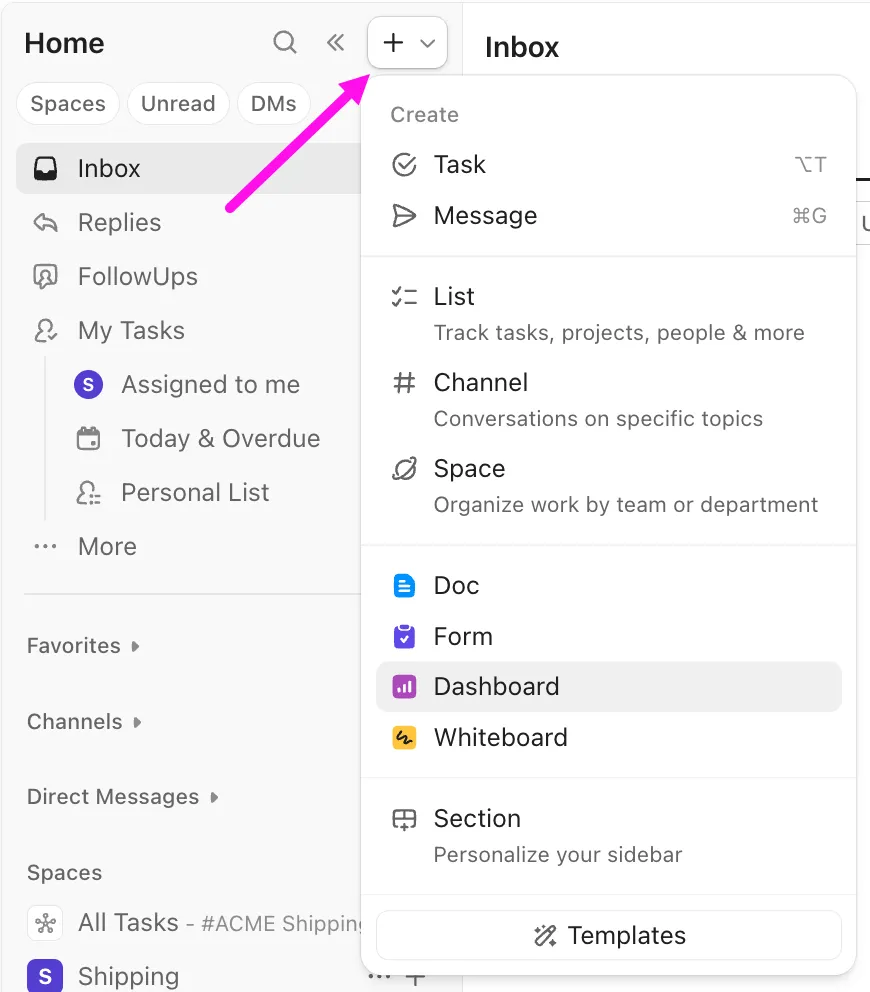
1. Truy cập Trung tâm Bảng điều khiển và nhấp vào biểu tượng + để tạo bảng điều khiển mới
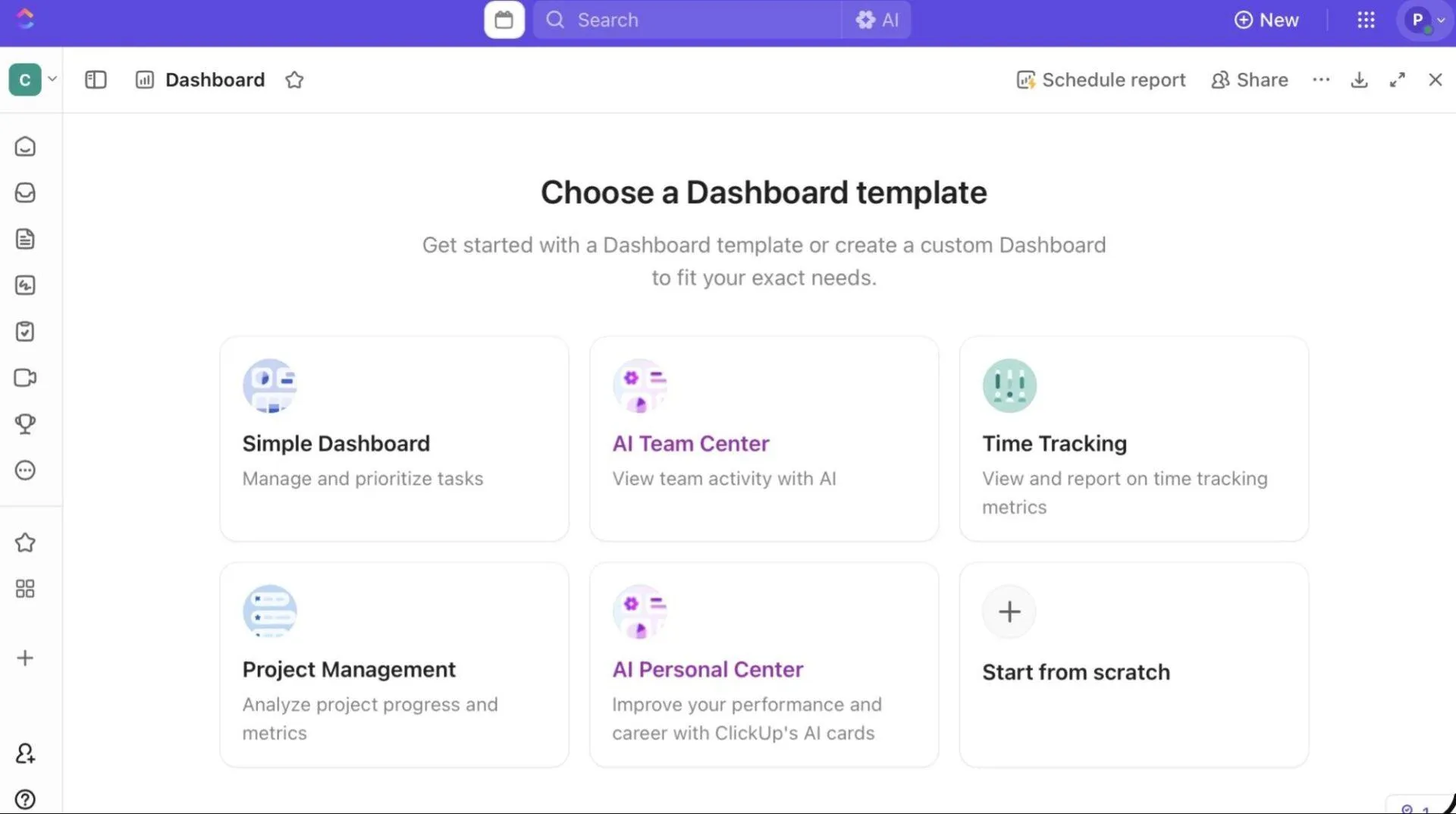
2. Chọn một mẫu bảng điều khiển (như Quản lý Dự án, Báo cáo Sprint hoặc Theo dõi Thời gian) hoặc chọn Bắt đầu từ đầu.
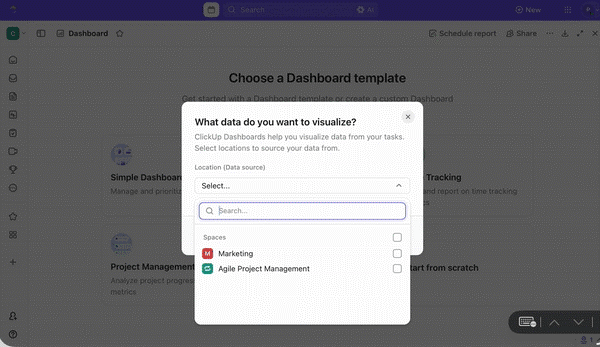
3. Nếu bạn đang sử dụng mẫu quản lý dự án, chọn nguồn dữ liệu của bạn. Điều này có thể là một không gian, thư mục hoặc Danh sách công việc cụ thể.
Bước #3: Thêm các thẻ liên quan (điều kiện)
Nếu bạn đã chọn tùy chọn ‘Bắt đầu từ đầu’, bạn sẽ được chuyển đến một bảng điều khiển trống, nơi bạn có thể bắt đầu thêm các thẻ, là các khối xây dựng cơ bản của bảng điều khiển của bạn.
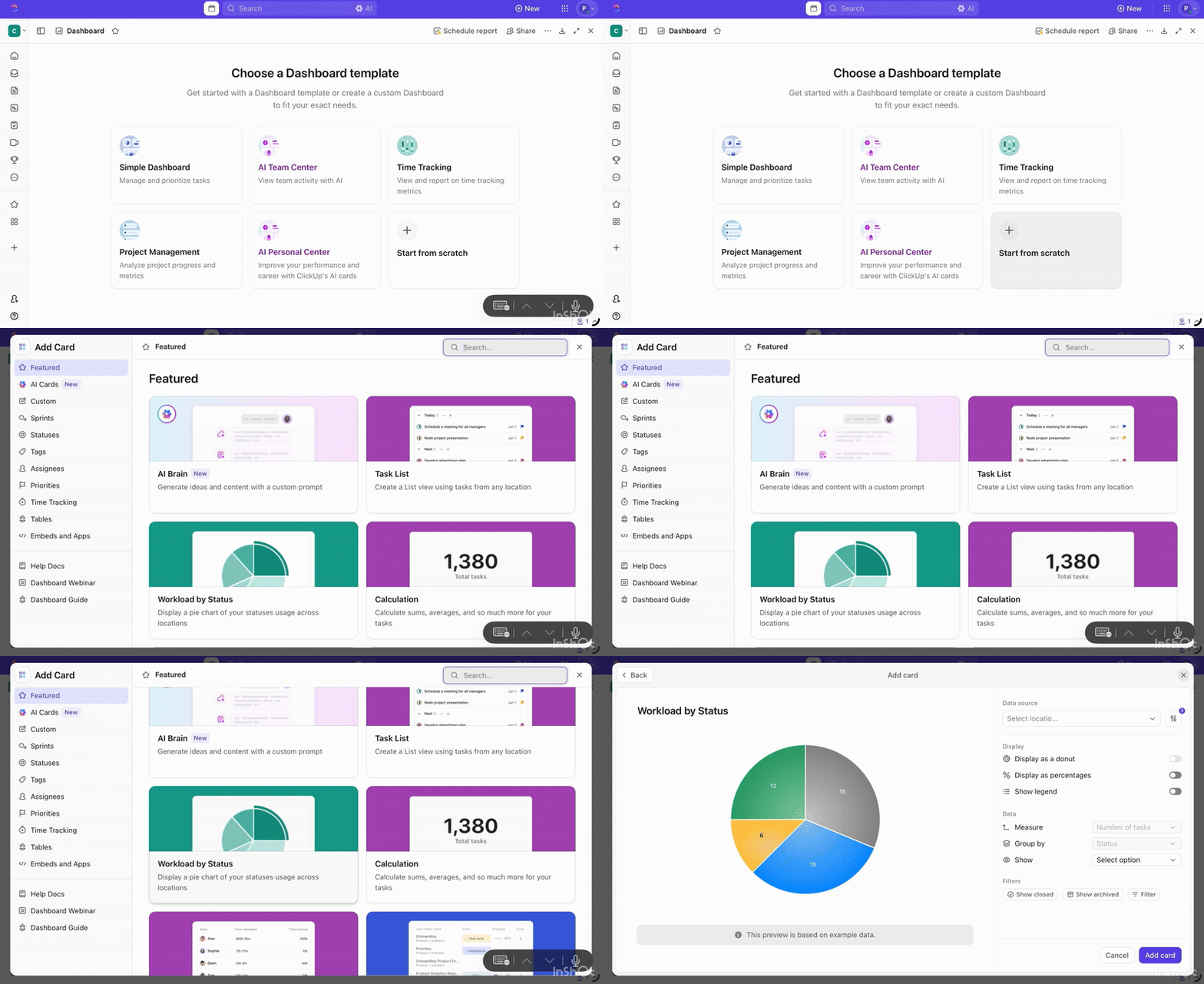
Bạn sẽ tìm thấy các tùy chọn như Khối lượng công việc theo trạng thái, Danh mục đầu tư, Tính toán, Báo cáo thời gian và một phạm vi thẻ AI kết nối để hiển thị các loại dữ liệu khác nhau.
P.S. Ngay cả khi bạn bắt đầu với một mẫu có sẵn, bạn vẫn có thể tùy chỉnh nó theo quy trình làm việc của mình. Chỉ cần nhấp vào Thêm thẻ ở góc trên bên phải.
🚀 Lợi thế của ClickUp: Chúng tôi đã sử dụng ClickUp BrainGPT trên các nhóm của mình, và thành thật mà nói, không có cách nào quay lại.
Nó cho phép chúng tôi trích xuất thông tin, xu hướng và tóm tắt từ ClickUp và các công cụ quản lý dự án của bên thứ ba, trực tiếp vào các bảng điều khiển tùy chỉnh của chúng tôi. Khi di chuyển, chúng tôi sử dụng tính năng Talk-to-Text để cập nhật dự án và tổng quan điều hành theo thời gian thực.
Hãy thử ngay!
Bước #4: Áp dụng bộ lọc
Sau khi các thẻ của bạn đã được thiết lập, hãy sử dụng Bộ lọc Bảng điều khiển (trong chế độ chỉnh sửa) để áp dụng các tiêu chí như trạng thái, người được giao, mức độ ưu tiên hoặc địa điểm. Các bộ lọc này ảnh hưởng đến tất cả các thẻ được hỗ trợ trong bảng điều khiển đó.
Ví dụ, bạn có thể lọc bảng điều khiển theo địa điểm để xem dữ liệu từ các địa điểm cụ thể hoặc theo phạm vi thời gian (như ‘được tạo trong tuần này’ hoặc ‘đã đóng trong tháng này’) để nhận diện xu hướng.
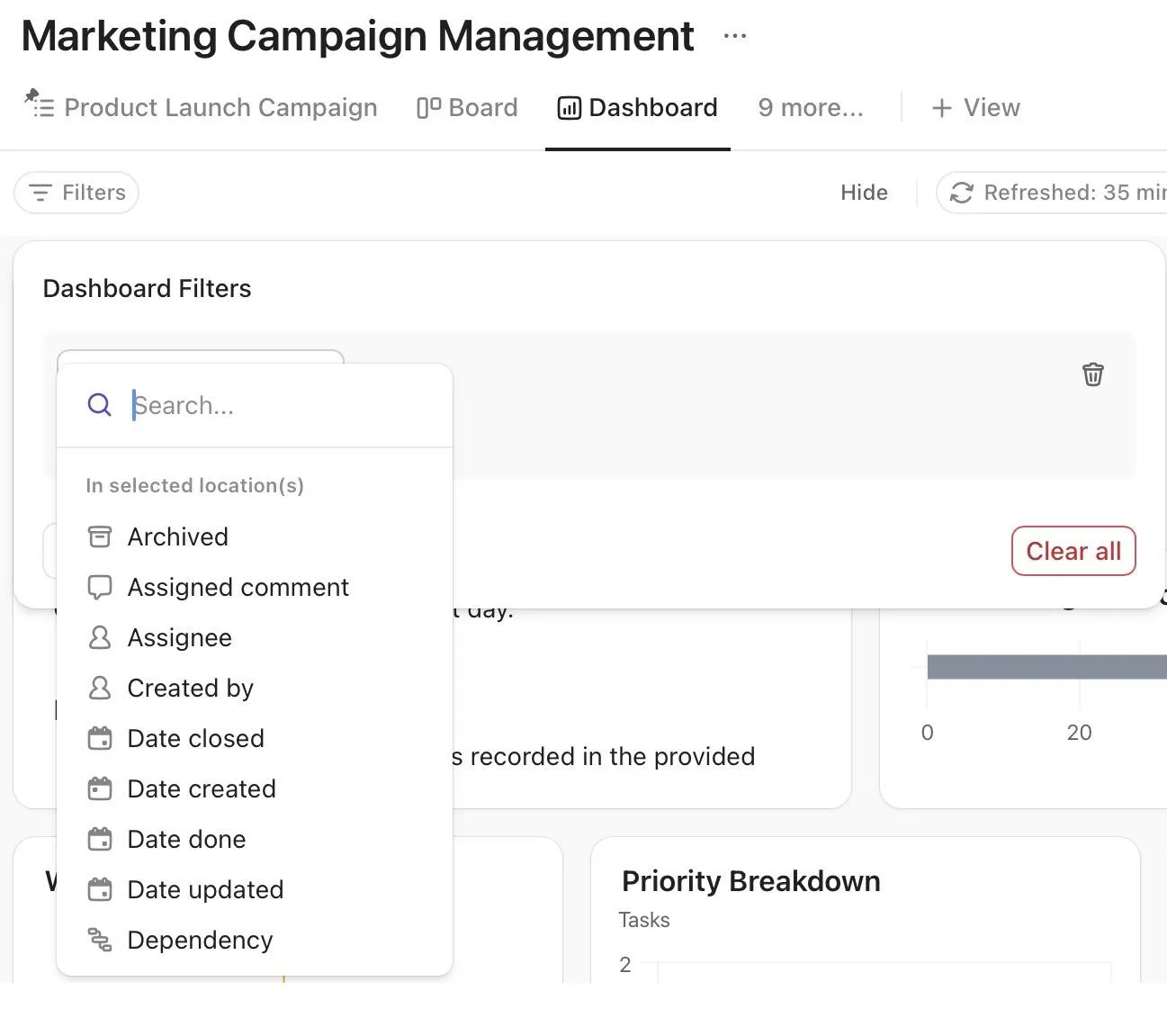
Sau đó, tinh chỉnh thêm bằng cách sử dụng bộ lọc thẻ để thu hẹp phạm vi của một tiện ích cụ thể. Một bảng điều khiển vận hành có thể lọc các công việc được gắn thẻ ‘Đang có tiến độ’, trong khi bảng điều khiển tiếp thị chỉ hiển thị các chỉ số từ các thư mục chiến dịch.
🔍 Bạn có biết? Con người có bản năng khao khát tiến độ. Hoàn thành một công việc kích hoạt sự giải phóng dopamine trong não, tạo ra một vòng phản hồi tích cực giúp bạn duy trì động lực để tiếp tục tiến độ.
Bước #5: Cài đặt quyền truy cập và chia sẻ
Khi bảng điều khiển của bạn đã sẵn sàng, đã đến lúc quyết định ai có thể truy cập vào nó và họ có thể làm gì với nó. ClickUp cho phép bạn kiểm soát việc hiển thị và quyền truy cập để mỗi bên liên quan chỉ thấy những thông tin liên quan đến họ.
Để chia sẻ từ chế độ xem Bảng điều khiển:
- Mở bảng điều khiển của bạn và nhấp vào Chia sẻ ở góc trên bên phải
- Ở phía dưới, lựa chọn Chia sẻ chế độ xem này
- Chọn cách bạn muốn chia sẻ và cài đặt quyền truy cập. Bạn sẽ thấy:
- Liên kết riêng tư: Sao chép và chia sẻ liên kết này với bất kỳ ai đã có quyền truy cập vào Không gian, Thư mục hoặc Danh sách công việc kết nối với Bảng điều khiển.
- Quyền truy cập: Chọn giữa Chỉ xem hoặc Chỉnh sửa. Bạn có thể áp dụng quyền truy cập cho tất cả mọi người cùng lúc bằng cách sử dụng Chỉnh sửa tất cả.
- Chế độ xem riêng tư: Giữ bảng điều khiển chỉ hiển thị cho bạn
💡 Mẹo chuyên nghiệp: Tạo phiên bản PDF của bảng điều khiển để chia sẻ offline. Nhấp vào chế độ xem bảng điều khiển > Lưu dưới dạng PDF.
Bước #6: Cải tiến dựa trên phản hồi và nhu cầu báo cáo
Khi bảng điều khiển của bạn đã được triển khai và chia sẻ với nhóm, nó được thiết kế để phát triển cùng với các dự án của bạn.
Bắt đầu bằng cách thu thập phản hồi từ những người sử dụng nó nhiều nhất, bao gồm quản lý dự án, trưởng bộ phận vận hành hoặc nhóm marketing, và xem các chỉ số hoặc biểu đồ nào họ dựa vào hàng ngày.
Từ đó, liên tục cải thiện các bảng điều khiển của bạn:
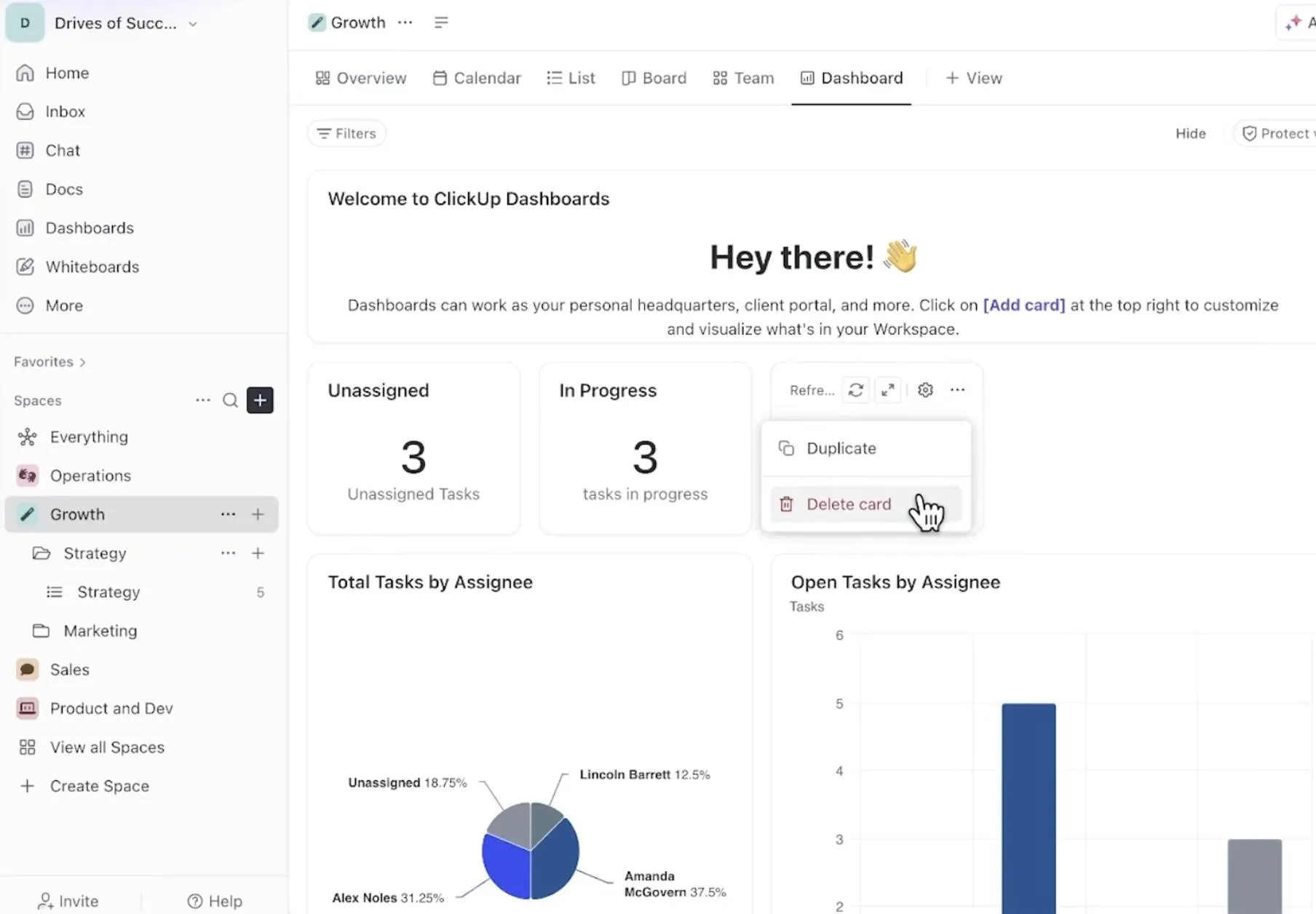
- Thêm hoặc xóa các thẻ dựa trên những gì thực sự hữu ích cho việc ra quyết định
- Điều chỉnh bộ lọc để làm nổi bật các ưu tiên hiện tại hoặc mục tiêu sắp tới
- Tổ chức lại bố cục để hiển thị dữ liệu quan trọng nhất trước tiên
- Tự động hóa việc làm mới và cập nhật để bảng điều khiển của bạn luôn phản ánh hiệu suất thời gian thực
Các phương pháp tốt nhất để sử dụng bảng điều khiển trong ClickUp
Những thực hành tốt nhất này sẽ giúp bạn duy trì bảng điều khiển luôn phù hợp, có giá trị và dễ thực hiện khi nhóm và ưu tiên của bạn thay đổi. 💫
- Chọn loại bảng điều khiển/địa điểm phù hợp: Sử dụng chế độ xem Dashboard khi bạn muốn nhóm của mình truy cập bảng điều khiển song song với công việc hàng ngày. Bảng điều khiển trong Hub phù hợp hơn để hiển thị thông tin xuyên dự án hoặc cấp quản lý cao cấp.
- Sử dụng tên gọi nhất quán và duy trì dữ liệu sạch sẽ: Đảm bảo các không gian (Spaces), danh sách công việc (Lists), Trường Tùy chỉnh (Custom Fields) và trạng thái (Statuses) được chuẩn hóa trước khi đưa vào bảng điều khiển. Ví dụ, nếu một nhóm sử dụng ‘Đã xong’ và nhóm khác sử dụng ‘Hoàn thành’, các chỉ số có thể trở nên không nhất quán.
- Sử dụng mã màu sắc có chủ đích: Sử dụng các tín hiệu màu sắc có ý nghĩa, chẳng hạn như xanh lá cây cho trạng thái tiến triển tốt, đỏ cho trạng thái có rủi ro, vàng cho trạng thái đang chờ xử lý, để người dùng có thể nhanh chóng hiểu được trạng thái của bảng điều khiển.
👀 Mẹo sử dụng ClickUp: Chúng tôi tạo các chế độ xem chi tiết (drill-down) của biểu đồ hoặc thẻ để xem chi tiết cấp công việc. Điều này giúp phát hiện sớm các thay đổi, xu hướng hoặc rào cản.
Dưới đây là hướng dẫn tạo bảng điều khiển quản lý dự án (PM) mạnh mẽ! 🤩
Ví dụ về các trường hợp sử dụng bảng điều khiển
Dưới đây là một số ví dụ về bảng điều khiển trong ClickUp và cách các nhóm khác nhau sử dụng chúng để theo dõi mục tiêu, dự án và các chỉ số hiệu suất:
Bảng điều khiển khối lượng công việc của nhóm
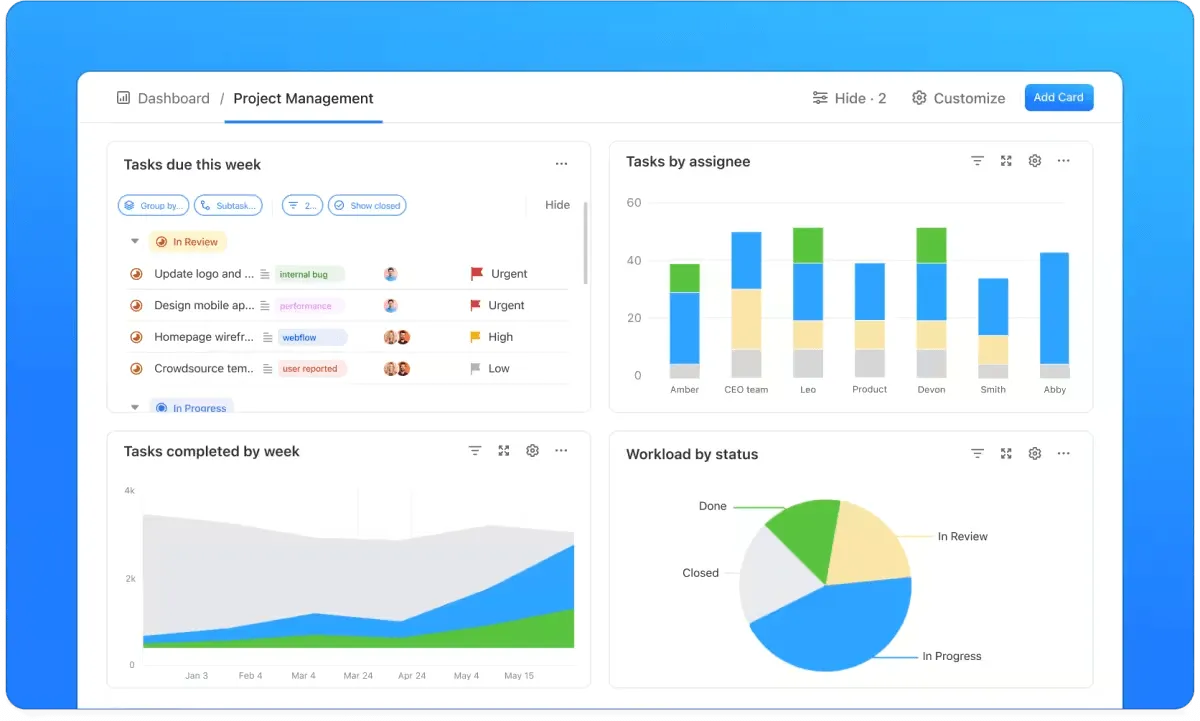
Bảng điều khiển khối lượng công việc của nhóm hiển thị ai đang làm gì, theo dõi giới hạn sức chứa và đảm bảo phân công công việc công bằng. Nhờ đó, chúng ta có thể:
- Xác định những người có sức chứa quá cao hoặc thiếu công việc và phân công lại công việc cho phù hợp.
- Thêm ước lượng thời gian và ưu tiên để các thành viên trong nhóm tập trung vào công việc có tác động lớn
- Nâng cao tính minh bạch với quyền sở hữu rõ ràng cho từng dự án
👀 Mẹo sử dụng ClickUp: Các nhà quản lý của chúng tôi sử dụng Thẻ Khối lượng công việc trong các bảng điều khiển được xây dựng sẵn để theo dõi phân bổ tài nguyên và dự đoán thời điểm cần thêm hoặc điều chỉnh thành viên nhóm dựa trên dữ liệu sức chứa thực tế.
Bảng điều khiển năng suất cá nhân

Đối với các thành viên cá nhân hoặc trưởng nhóm, bảng điều khiển này là trung tâm điều hành hàng ngày. Nó hiển thị các tác vụ đang chờ xử lý, có tiến độ hoặc đã hoàn thành, giúp chúng ta tập trung vào những gì thực sự quan trọng.
Chúng tôi sử dụng nó để:
- Theo dõi mục tiêu hàng ngày, hàng tuần hoặc hàng tháng với Danh sách công việc và Thẻ tiến độ
- Nhận diện các công việc tốn thời gian và điều chỉnh ưu tiên một cách dễ dàng
- Biến thông tin thành hành động bằng cách liên kết các công việc trực tiếp từ Danh sách công việc hoặc Không gian
📮 ClickUp Insight: Bạn nghĩ những "phiền nhiễu nhỏ" từ công việc không rõ ràng không phải là vấn đề lớn? Chúng là vấn đề.
Đối với 28% nhân viên, những gián đoạn nhỏ và việc liên tục chuyển đổi giữa các công việc làm suy giảm công việc sâu sắc, giảm năng suất tổng thể và gia tăng gánh nặng tinh thần.
Với bảng điều khiển và chế độ xem trang chủ tùy chỉnh của ClickUp, bạn có thể tạo ra một bảng điều khiển năng suất cá nhân, cung cấp cái nhìn tổng quan rõ ràng và toàn diện về tất cả công việc của bạn, bao gồm cả những công việc không hiển thị.
Xác định chính xác nơi thời gian của bạn đang được sử dụng và trang bị cho bản thân khả năng ưu tiên một cách thông minh.
Bảng điều khiển trực quan hóa CRM
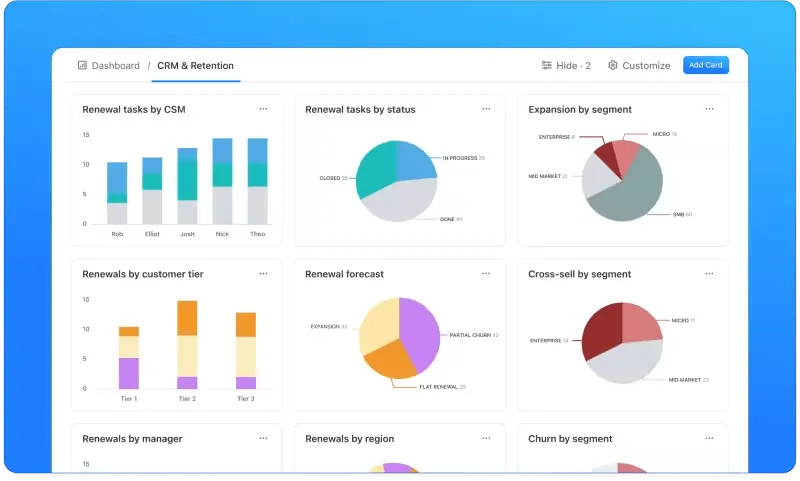
Đối với các nhóm quản lý thành công của khách hàng hoặc quản lý tài khoản, thiết kế bảng điều khiển này cung cấp chế độ xem toàn diện 360° về mối quan hệ với khách hàng. Thiết lập này cho phép chúng tôi:
- Theo dõi sự hài lòng của khách hàng, thời gian phản hồi hỗ trợ và tình trạng gia hạn.
- Xác định rủi ro mất khách hàng thông qua phân tích xu hướng trực quan
- Theo dõi tiềm năng doanh thu qua các kênh bán hàng bằng biểu đồ đường và biểu đồ tròn
Bảng điều khiển chiến dịch tiếp thị
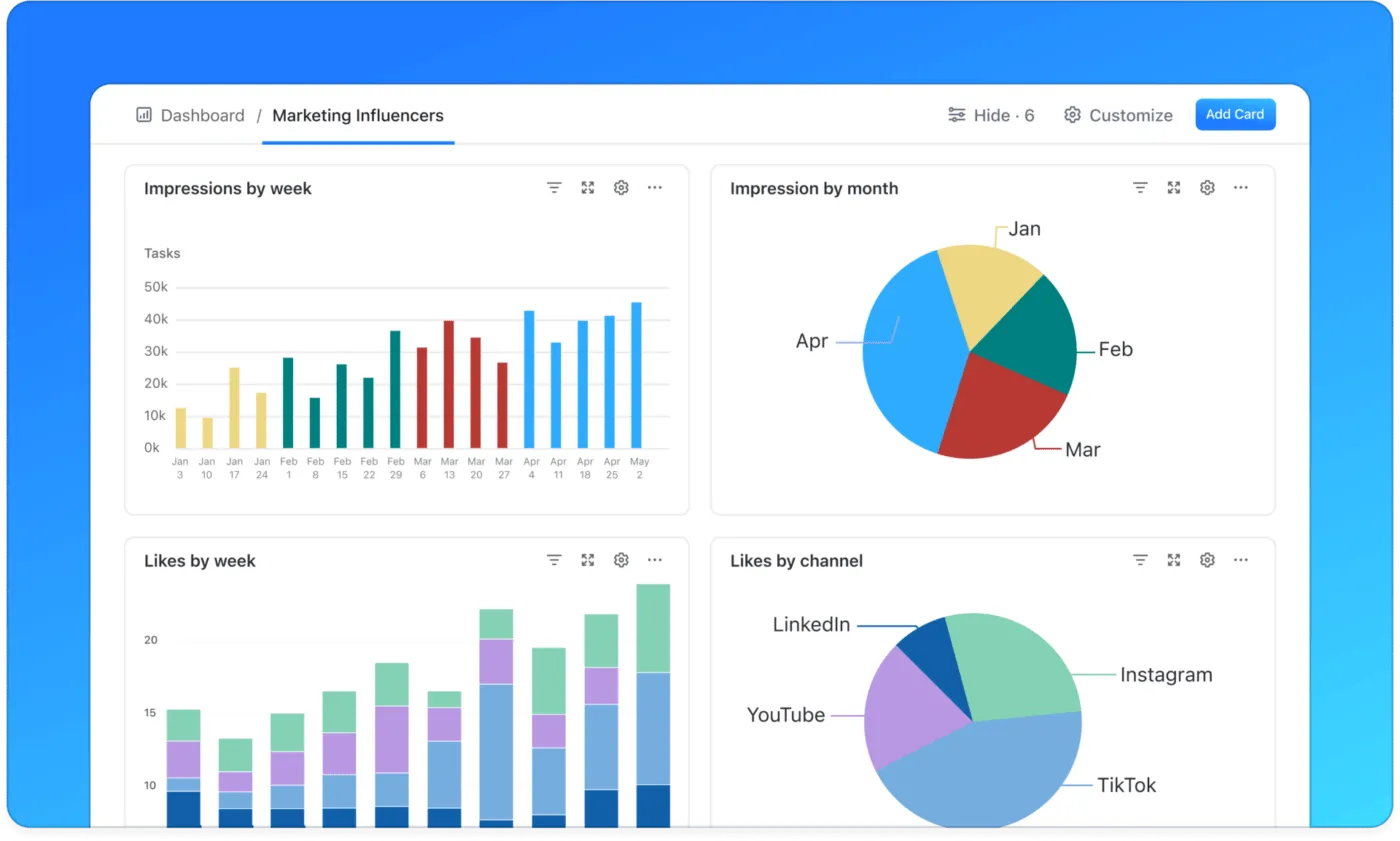
Các nhóm marketing sử dụng điều này để theo dõi hiệu suất chiến dịch, lộ trình marketing và tiến độ đạt mục tiêu tại một nơi duy nhất. Chúng ta có thể:
- Hiển thị các chỉ số về phạm vi tiếp cận, tương tác và chuyển đổi nội dung theo thời gian thực
- So sánh MQL với kết quả bán hàng thực tế bằng cách sử dụng Thẻ Mục tiêu và Biểu đồ cột
- Theo dõi nhiều dòng thời gian chiến dịch và chỉ số KPI hiệu suất song song
💡 Mẹo chuyên nghiệp: Một số nhà quản lý dự án tin tưởng vào việc áp dụng yếu tố trò chơi vào bảng điều khiển, thêm biểu tượng và emoji cho các công việc đã hoàn thành. Ai mà không thích những tràng pháo tay ảo ngay lập tức?
Bảng điều khiển cổng thông tin khách hàng
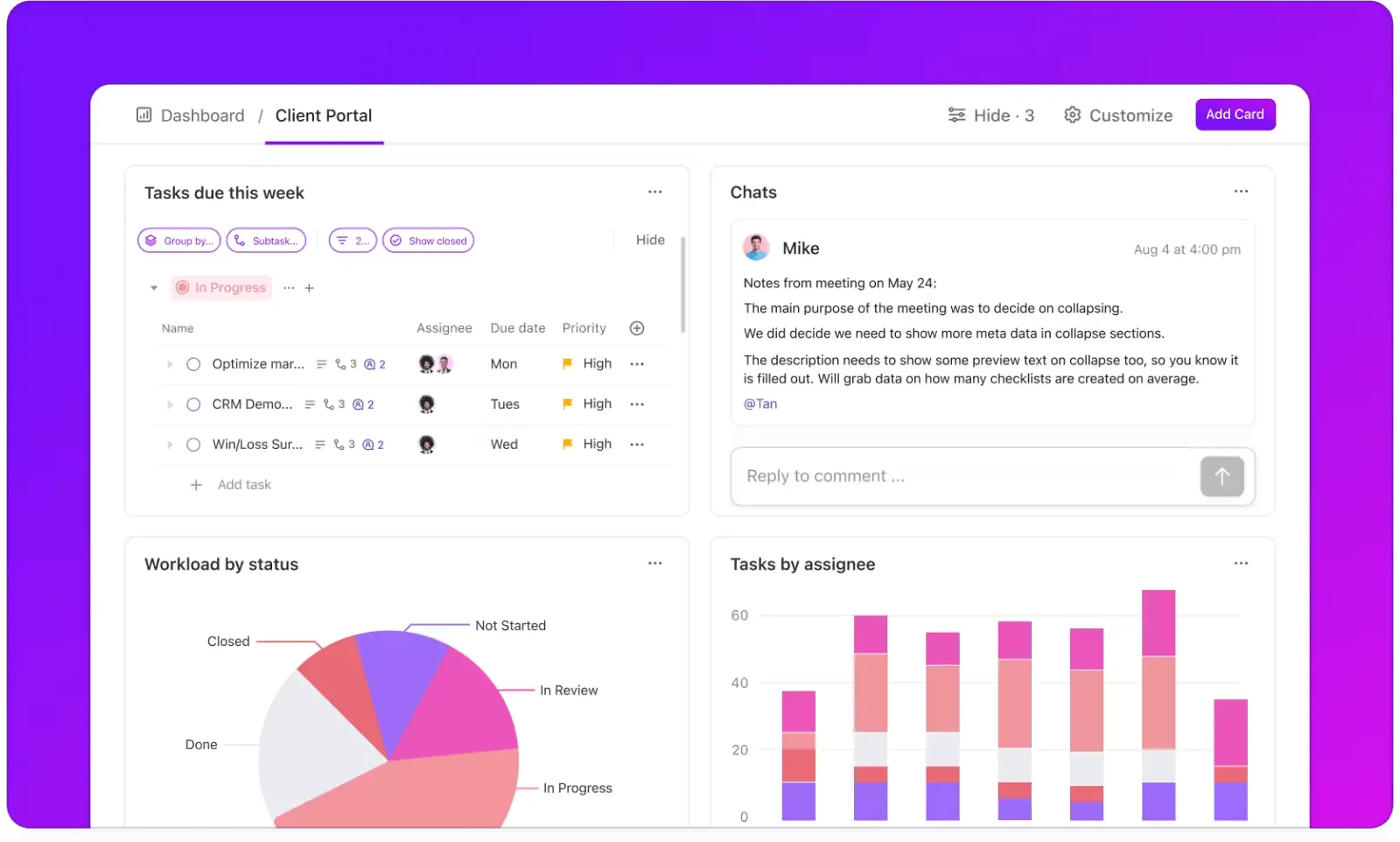
Hoàn hảo cho các agency và nhóm dựa trên dịch vụ hợp tác trên các dự án khách hàng, bảng điều khiển khách hàng này cho phép bạn:
- Chia sẻ tiến độ, khối lượng công việc và cập nhật trong thời gian thực thông qua quyền truy cập khách
- Sử dụng biểu đồ Lưu lượng Tích lũy, Biểu đồ Giảm dần hoặc Biểu đồ Tốc độ để hiển thị dòng thời gian giao hàng.
- Giữ liên lạc tập trung với bình luận, trò chuyện và chia sẻ tài liệu
Bảng điều khiển tổng quan về bán hàng
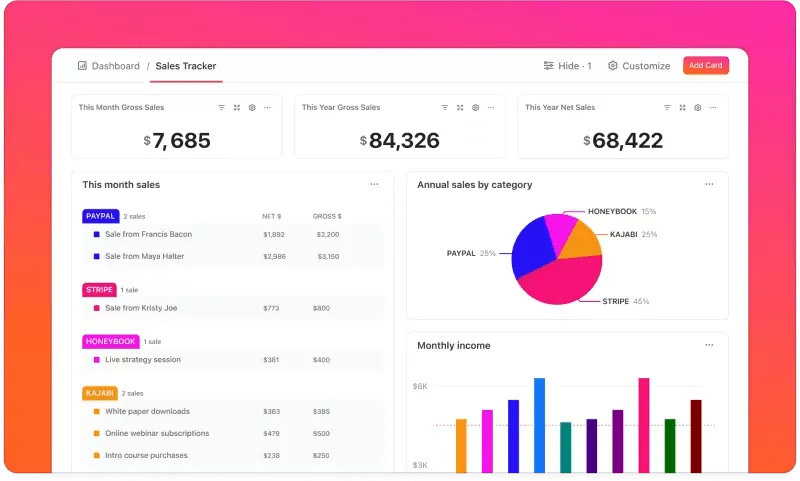
Đối với các nhà quản lý tăng trưởng và nhóm doanh thu, bảng điều khiển này cung cấp cái nhìn tổng quan về sức khỏe và hiệu suất bán hàng để:
- Hiển thị doanh thu theo sản phẩm, khách hàng hoặc khu vực
- So sánh mục tiêu với kết quả thực tế để xác định khoảng cách hiệu suất
- Sử dụng ClickUp Brain để tạo dự báo xu hướng và tối ưu hóa chiến lược
Những sai lầm thường gặp khi cài đặt bảng điều khiển
Ngay cả những bảng điều khiển dự án tốt nhất cũng có thể mất đi giá trị nếu không được cài đặt một cách cẩn thận.
Dưới đây là một số sai lầm phổ biến cần tránh (một số chúng tôi cũng gặp phải!) để có một bảng điều khiển có thể hành động:
- Quá tải với quá nhiều thẻ: Đang theo dõi mọi thứ cùng lúc sẽ làm lộn xộn bảng điều khiển của bạn và gây ra mệt mỏi trong việc ra quyết định. Chỉ giữ lại những thông tin thúc đẩy hành động và chuyển các chỉ số ít sử dụng sang các bảng điều khiển phụ.
- Bỏ qua bố cục và phân cấp hiển thị: Bảng điều khiển là một câu chuyện trực quan. Đặt các chỉ số KPI quan trọng vào các thẻ lớn hơn và vị trí chính, và nhóm dữ liệu hỗ trợ bên dưới hoặc bên cạnh.
- Để dữ liệu trở nên lỗi thời: Bảng điều khiển tự động làm mới mỗi 30 phút, nhưng việc tắt tính năng này hoặc bỏ qua dấu thời gian làm mới cuối cùng có thể dẫn đến thông tin lỗi thời. Luôn xác nhận dữ liệu của bạn là mới nhất trước khi phân tích hoặc báo cáo.
- Không kết nối mục tiêu với chỉ số: Các bảng điều khiển chỉ hiển thị hoạt động (như số lượng công việc) mà không liên kết với kết quả (như ROI của chiến dịch hoặc tỷ lệ hoàn thành sprint) sẽ bỏ lỡ bức tranh tổng thể. Hãy đảm bảo mỗi chỉ số đều được kết nối với một mục tiêu kinh doanh có thể đo lường được.
Biến dữ liệu thành quyết định với bảng điều khiển ClickUp
Mỗi lần bỏ lỡ cập nhật hoặc bỏ qua công việc có thể làm chậm tiến độ của chúng ta, và đôi khi khiến dự án bị đình trệ hoàn toàn. Chi phí thực sự là sự mất mát về sự rõ ràng và tự tin trong việc nắm bắt tình hình hiện tại.
ClickUp, ứng dụng toàn diện cho công việc, tập hợp tất cả dự án, công việc và dữ liệu nhóm của bạn trong một không gian làm việc AI tích hợp. Bảng điều khiển tùy chỉnh cho phép bạn theo dõi tiến độ, Khối lượng công việc và ưu tiên trong thời gian thực. Các biểu đồ trực quan như Biểu đồ cột, Biểu đồ tròn và Biểu đồ Đường giúp làm nổi bật xu hướng và điểm nghẽn.
ClickUp Brain cung cấp bối cảnh bằng cách tạo ra các bản tóm tắt, xác định các rào cản và đề xuất các bước tiếp theo chỉ trong vài giây.
Đăng ký ClickUp miễn phí ngay hôm nay!
Câu hỏi thường gặp (FAQ)
Bảng điều khiển tùy chỉnh trong ClickUp là không gian làm việc cá nhân hóa, tổng hợp các chỉ số dự án quan trọng, công việc và chỉ số hiệu suất của nhóm vào một giao diện trực quan. Người dùng có thể thêm các thẻ khác nhau để theo dõi tiến độ, xác định các điểm nghẽn và đưa ra quyết định dựa trên thông tin chính xác.
Bảng điều khiển ClickUp đồng bộ trực tiếp với các công việc, dự án và quy trình làm việc của bạn. Khi có cập nhật, các thẻ trên bảng điều khiển sẽ được làm mới ngay lập tức, cung cấp cái nhìn tổng quan cập nhật về hoạt động của nhóm.
ClickUp cung cấp một loạt các tiện ích tùy chỉnh để theo dõi các chỉ số khác nhau, bao gồm:Biểu đồ thanh, biểu đồ tròn và biểu đồ đường: Hiển thị trạng thái công việc, phân phối khối lượng công việc và tiến độ theo thời gianBiểu đồ pin: Theo dõi tỷ lệ hoàn thành công việcThẻ người được giao: Xem các công việc được giao cho các thành viên cụ thể trong nhómThẻ theo dõi thời gian: Theo dõi số giờ công việc trên các công việc hoặc dự ánThẻ theo dõi mục tiêu: Đo lường tiến độ hướng tới các mục tiêu cụ thể
Bảng điều khiển cung cấp chế độ xem tổng quan về các chỉ số quan trọng và chỉ báo tiến độ. Với dữ liệu thời gian thực, các nhóm có thể nhanh chóng xác định và giải quyết vấn đề, phân bổ tài nguyên hiệu quả và duy trì sự đồng bộ với mục tiêu dự án.
Đúng vậy, bảng điều khiển ClickUp có thể được tùy chỉnh hoàn toàn để phù hợp với các nhóm hoặc vai trò khác nhau. Người dùng có thể tạo nhiều bảng điều khiển được thiết kế riêng cho các chức năng cụ thể như tiếp thị, phát triển hoặc bán hàng, mỗi bảng hiển thị dữ liệu quan trọng nhất.