
Bạn có biết cảm giác khi mở Figma AI, gõ những câu như ‘sửa bố cục này,’ ‘tạo bảng điều khiển,’ hoặc ‘làm cho màn hình này gọn gàng,’ và sau đó, nó cho ra thiết kế chung chung nhất từ trước đến nay?
Bạn tinh chỉnh prompt. Rồi tinh chỉnh lại lần nữa. Bỗng nhiên, bạn đã có 27 prompt, tự hỏi làm sao mình lại rơi vào cuộc hội thoại kéo dài hai giờ cố gắng ép Figma AI đọc được suy nghĩ của mình.
Đó chính là lý do tại sao việc nắm vững kỹ năng viết prompt đã trở thành một kỹ năng thiết kế thực sự. Và đó chính là mục đích của bài viết này.
Trong hướng dẫn này, bạn sẽ tìm thấy hơn 40 mẫu lệnh AI Figma được thiết kế cho các trường hợp sử dụng khác nhau. Và đúng vậy, chúng tôi cũng sẽ chỉ cho bạn cách ClickUp là một lựa chọn tốt hơn. Hãy bắt đầu ngay! 💪
Figma AI là gì?
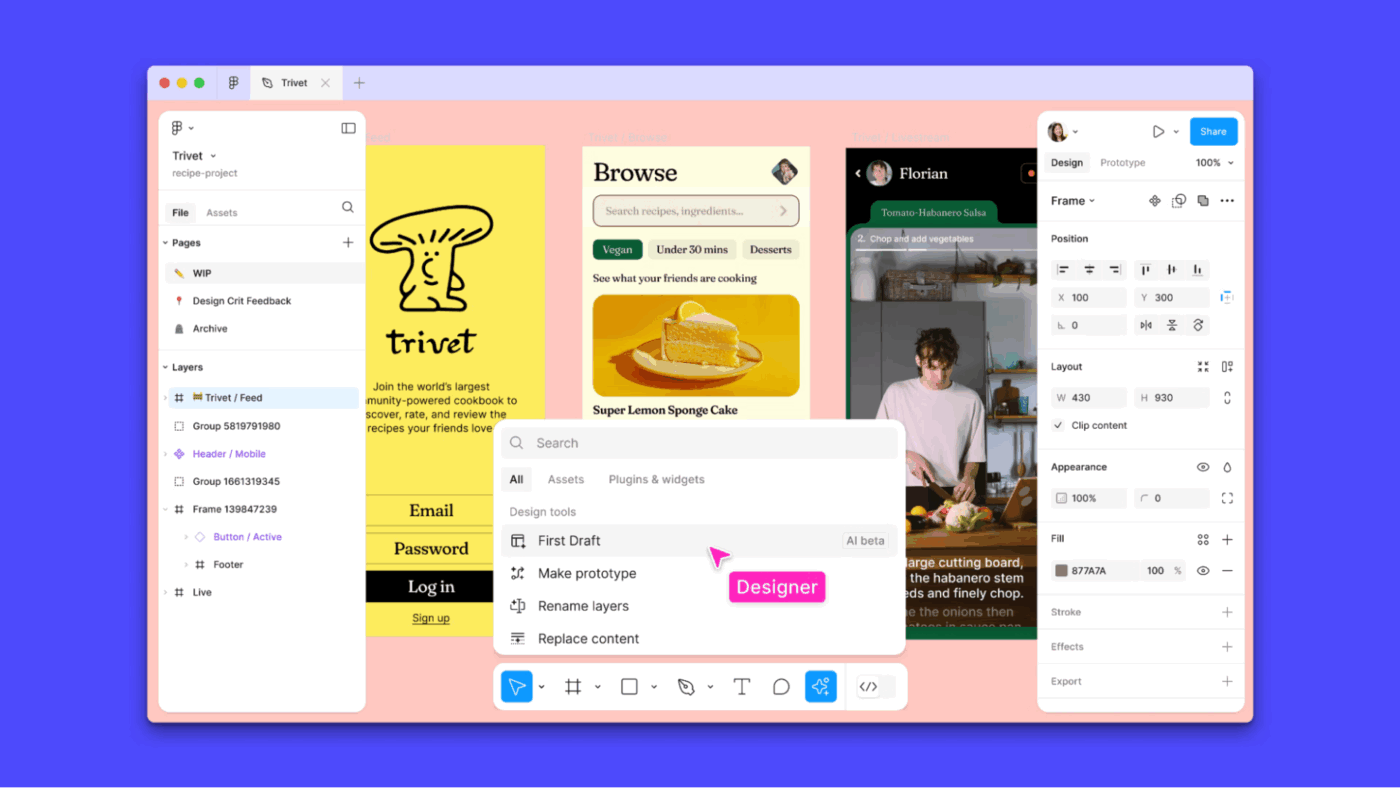
Figma AI là bộ tính năng và tích hợp được hỗ trợ bởi trí tuệ nhân tạo trong hệ sinh thái thiết kế của Figma. Nó được thiết kế để tăng tốc và nâng cao quy trình làm việc cho các nhà thiết kế UI/UX, nhóm sản phẩm và người tạo.
Gói này bao gồm thiết kế sinh thành, khả năng tự động hóa văn bản và hình ảnh, giúp tối ưu hóa mọi giai đoạn từ ý tưởng đến tạo mẫu.
Một số sản phẩm và tính năng chính của Figma AI bao gồm:
- Bản nháp đầu tiên
- Figma Make
- Tạo văn bản và chỉnh sửa
- Tạo hình ảnh
- Sao chép thông minh
- Xóa nền
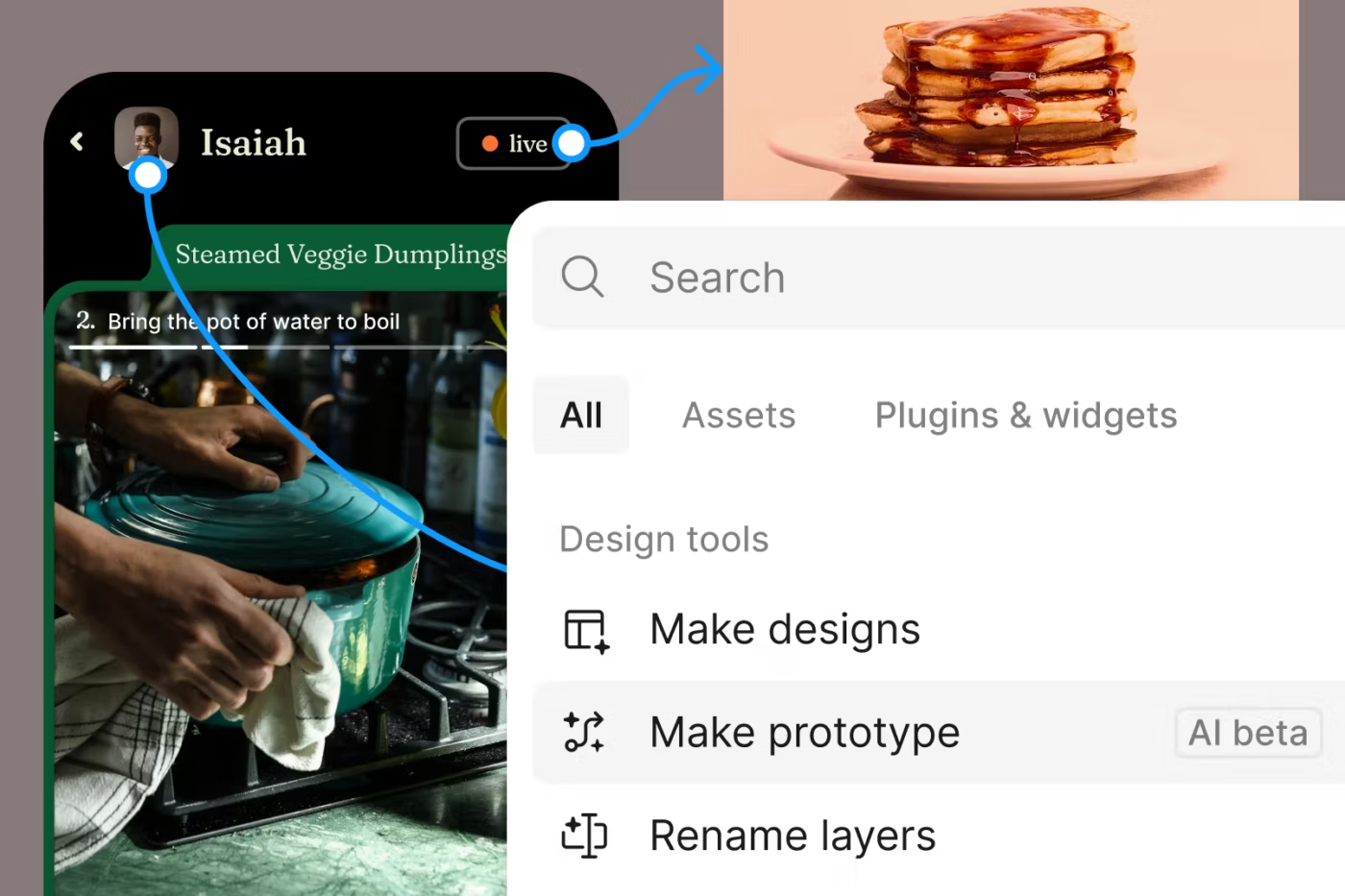
- Tìm kiếm tài sản hình ảnh
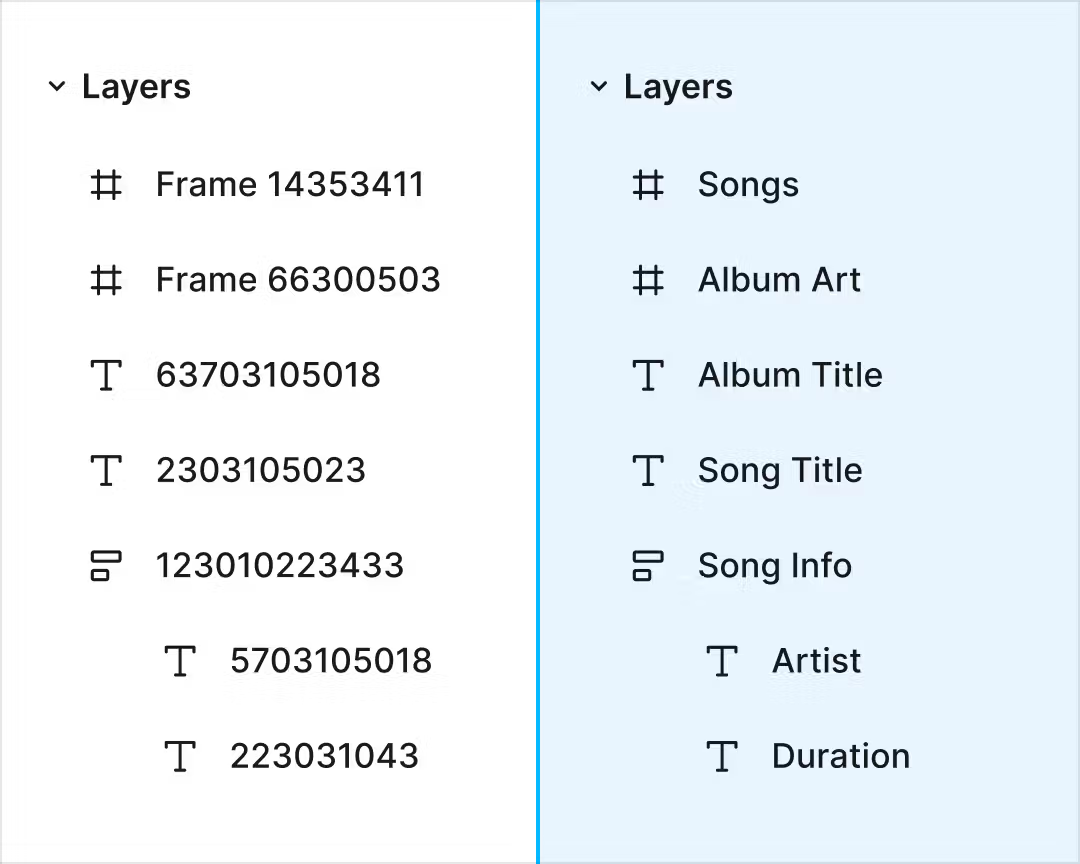
- Tự động đổi tên lớp
- Thiết kế mẫu AI
Tóm lại, Figma AI giúp bạn vượt qua những khó khăn khi brainstorming, tăng tốc các công việc lặp đi lặp lại và kết nối khoảng cách giữa thiết kế và phát triển.
Figma AI prompts là gì?
Các lệnh AI Figma là các lệnh hoặc mô tả bằng ngôn ngữ tự nhiên kích hoạt các tính năng AI, có thể là tích hợp sẵn hoặc thông qua các plugin.
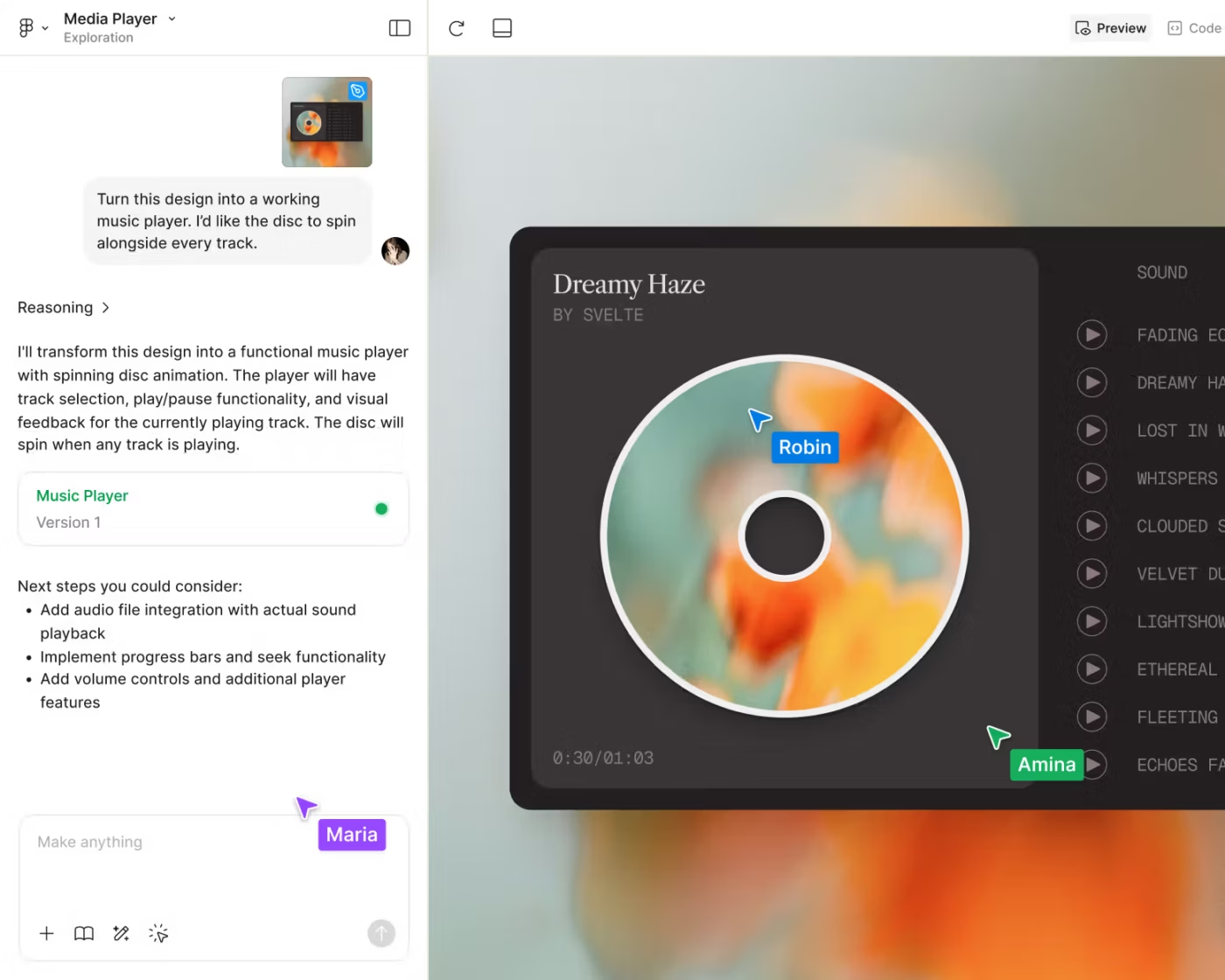
Dưới đây là cách bắt đầu với các mẫu Figma AI:
- Mở công cụ hoặc tính năng Figma AI tương ứng.
- Nhập một hướng dẫn hoặc mô tả rõ ràng, cụ thể (prompt) dựa trên những gì bạn mong muốn (bố cục, hình ảnh, nội dung văn bản hoặc bản mẫu).
- Kiểm tra và tinh chỉnh kết quả đầu ra của AI, chỉnh sửa khi cần thiết, vì các chỉnh sửa tiếp theo sẽ ghi đè lên kiểm soát dựa trên prompt đối với đối tượng đó.
Cách viết các lệnh Figma AI hiệu quả
Dưới đây là hướng dẫn từng bước để thành thạo việc viết các prompt hình ảnh AI hiệu quả cho Figma.
Bước #1: Xác định rõ vai trò và bối cảnh
Bắt đầu bằng cách mô tả cho AI về dự án của bạn và mục tiêu thiết kế. Hãy cụ thể về loại màn hình, mục tiêu của người dùng, đối tượng (cho quản trị viên thương mại điện tử), các biến thể (chế độ Sáng/Tối) hoặc nền tảng (thiết kế ưu tiên di động, phong cách iOS) để tránh kết quả chung chung.
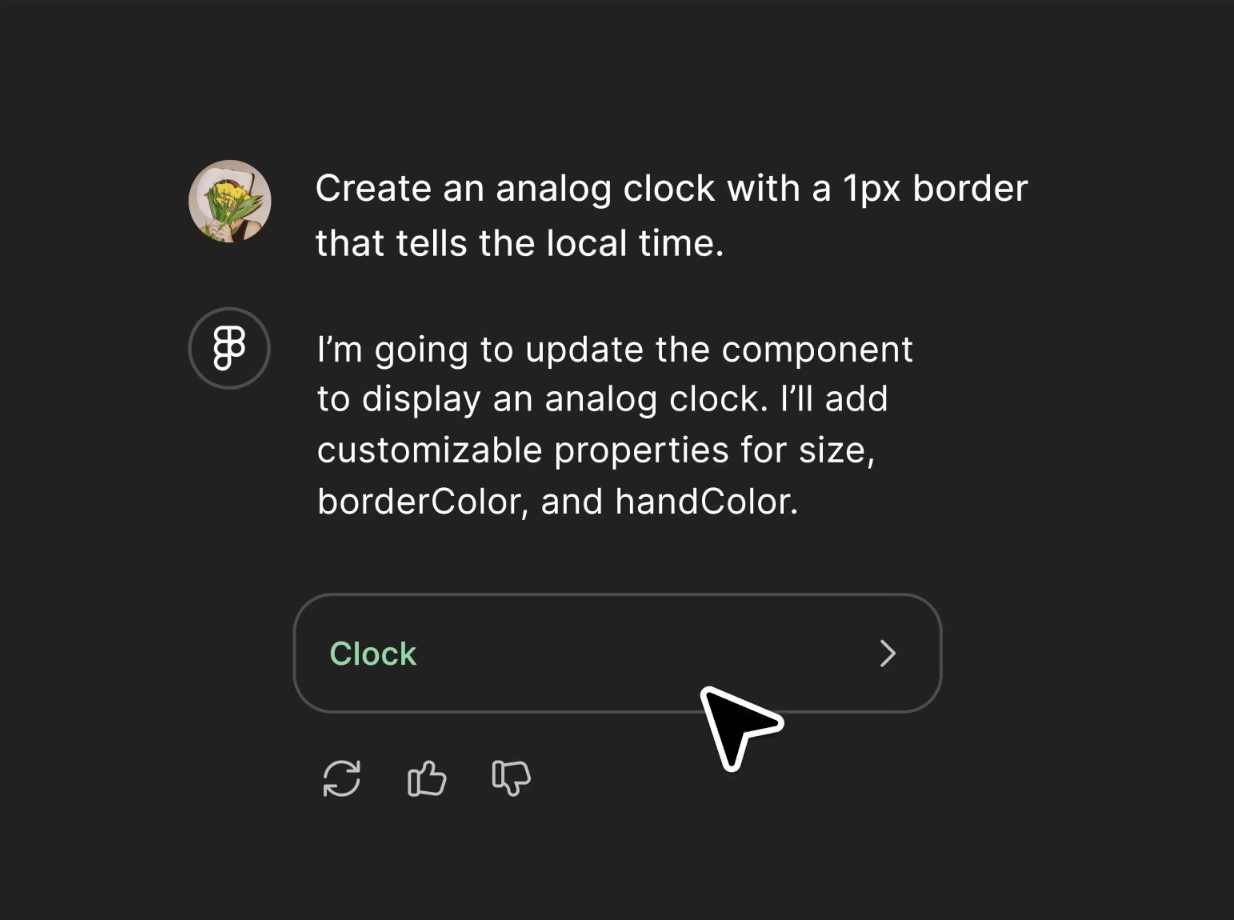
Ghi chú chi tiết như:
- Thư viện thành phần của bạn (sử dụng thẻ / nút / input từ bộ công cụ giao diện người dùng của chúng tôi)
- Token thương hiệu (màu sắc, tỷ lệ khoảng cách, quy tắc typography)
- Nguyên tắc tương tác (tiết lộ dần, tránh sử dụng hộp thoại modal, giảm thiểu ma sát)
- Bối cảnh nhân vật người dùng (thiết kế cho người mua lần đầu có kiến thức công nghệ hạn chế)
📌 Ví dụ: Sử dụng hệ thống thiết kế của chúng tôi với các màu sắc thương hiệu #1A73E8 và #E37400, và tạo màn hình đăng ký hai bước bằng tính năng tự động bố cục.
Điều này giúp mô hình có tư duy dựa trên vai trò, từ đó tạo ra các ý tưởng thiết kế được cá nhân hóa hơn.
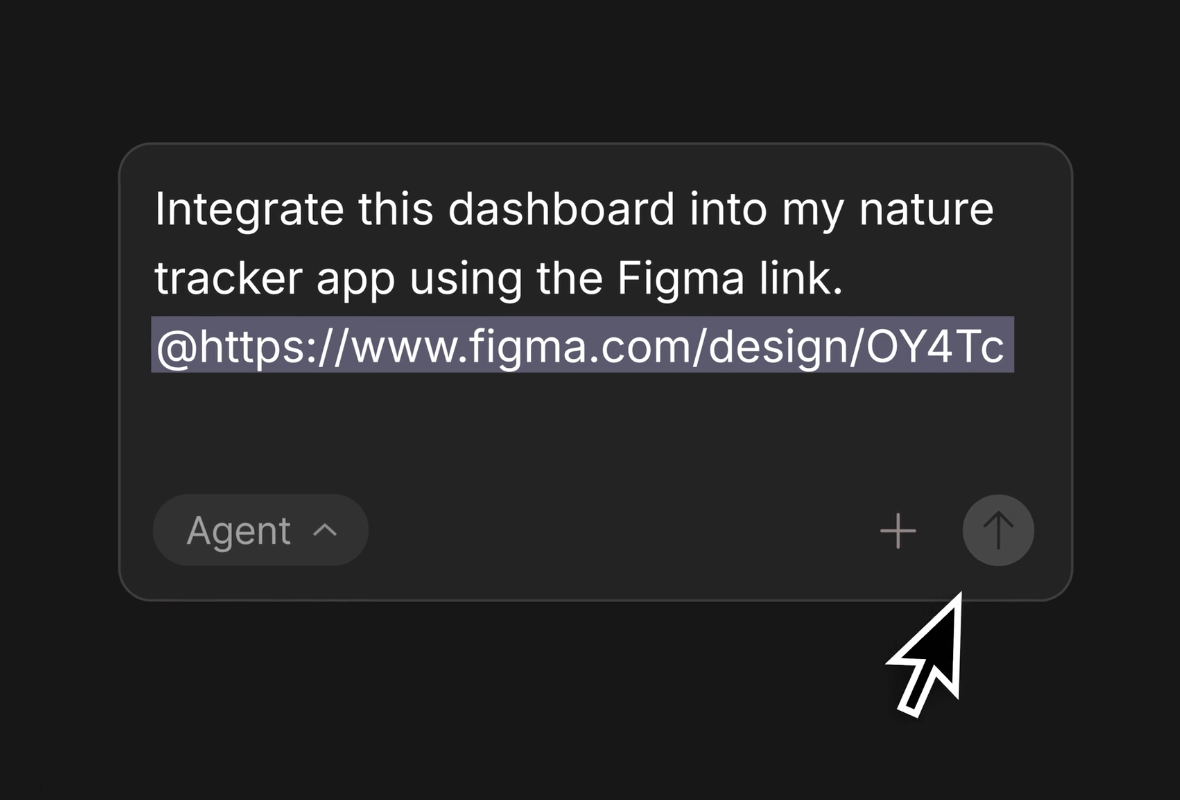
💡 Mẹo chuyên nghiệp: Cung cấp cho AI các chi tiết quan trọng từ hệ thống thiết kế của bạn: thư viện thành phần, token màu sắc, typography, hệ thống lưới và quy ước đặt tên. Máy chủ Model Context Protocol (MCP) của Figma cho phép lời nhắc của bạn đồng bộ chặt chẽ với cấu trúc tệp và quy tắc định dạng của bạn.
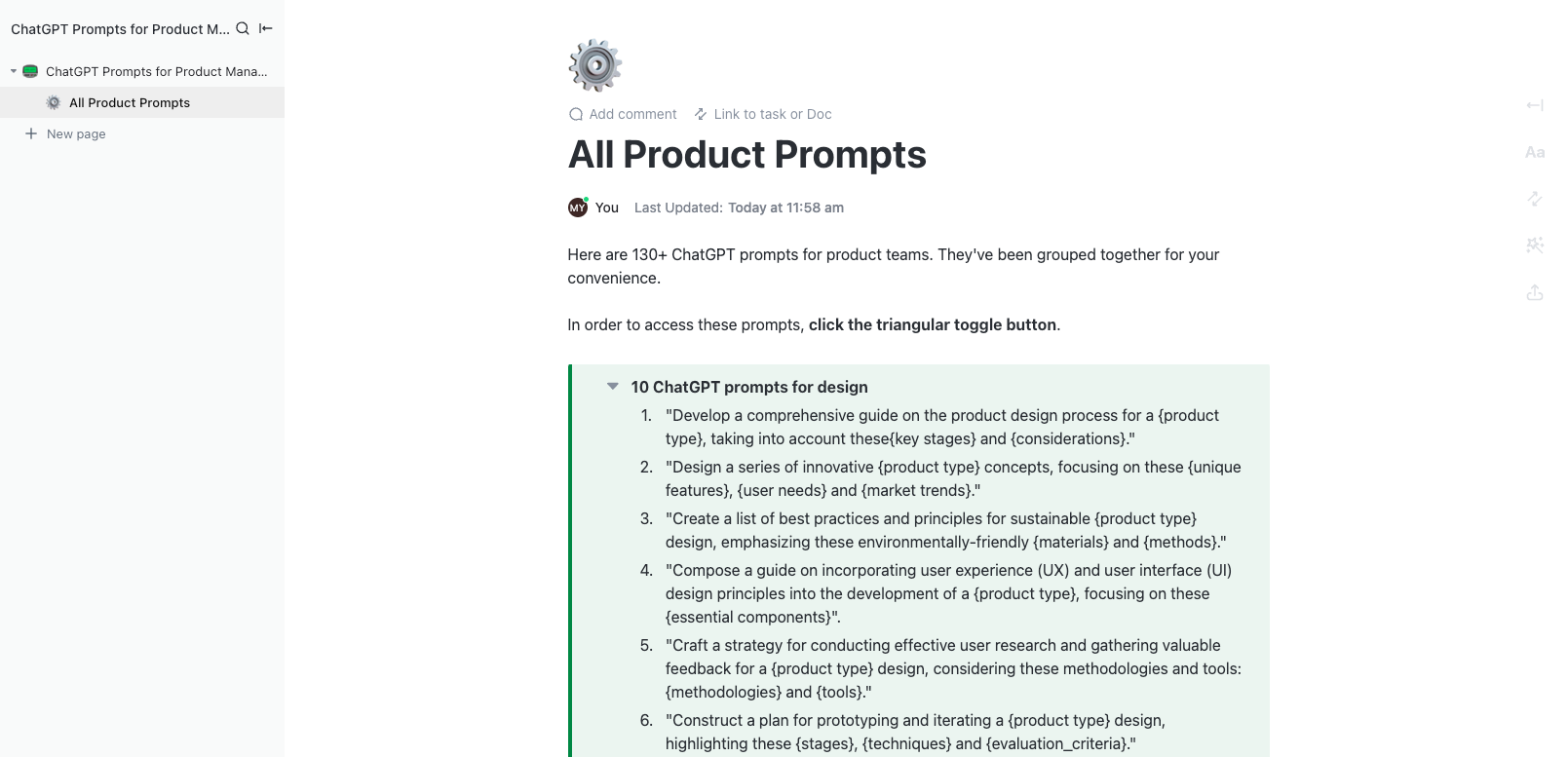
🚀 Mẹo nhanh: Tập trung các mẫu Figma AI của bạn vào tài liệu ClickUp và quản lý tất cả các mẫu AI trong một không gian làm việc trung tâm. Sắp xếp các trang theo trường hợp sử dụng, như bản vẽ sơ đồ, tương tác hoặc hoàn thiện giao diện, để mọi thứ luôn được tổ chức gọn gàng và dễ tìm kiếm.
Bạn cũng có thể biến các prompt thường dùng thành các mẫu prompt AI có thể tái sử dụng, tiết kiệm thời gian và đảm bảo tính nhất quán giữa các dự án.
Bước #2: Phân chia các công việc lớn
Đừng yêu cầu toàn bộ giao diện người dùng của sản phẩm trong một lần.
Phân chia công việc: trước tiên yêu cầu bản phác thảo hoặc cấu trúc, sau đó yêu cầu tương tác (như luồng điều hướng), và cuối cùng tinh chỉnh phong cách, không gian và tính tương thích.
Chiến lược "chia để trị" này giúp mỗi lần lặp lại của AI tập trung vào mục tiêu cụ thể. Trước khi tạo prompt, hãy tổ chức các khung hình, đặt tên cho các lớp và áp dụng bố cục tự động. Một tệp tin được cấu trúc tốt sẽ dễ dàng hơn cho AI của Figma để hiểu và tạo ra các thiết kế.
📌 Ví dụ: Thay vì sử dụng một prompt lớn như ‘thiết kế ứng dụng của tôi’, hãy sử dụng kỹ thuật chuỗi prompt để phân tách nó:
- Tối ưu hóa không gian, tính khả dụng và khả năng tương thích trên các thiết bị.
- Tạo khung dây hoặc bố cục
- Yêu cầu các trạng thái tương tác hoặc chuyển đổi.
📎 Các mẫu câu lệnh phổ biến mà nhà thiết kế thường sử dụng:
- Vòng 1: Yêu cầu cấu trúc > Cung cấp cho tôi 3 tùy chọn wireframe
- Vòng 2: Yêu cầu phân chia thành các thành phần > Chuyển đổi các khung này thành các thành phần có thể tái sử dụng
- Vòng 3: Yêu cầu hoàn thiện > Áp dụng hệ thống thương hiệu và quy tắc khoảng cách của chúng tôi
- Vòng 4: Yêu cầu tương tác > Thêm biến thể và chuyển tiếp cho luồng này
Phương pháp lặp này phản ánh quy trình làm việc thực tế của UX và mang lại thiết kế Figma sạch sẽ hơn.
💡 Mẹo chuyên nghiệp: Khi chia nhỏ các tác vụ thiết kế lớn, hãy chuyển mỗi lời nhắc AI thành một nhiệm vụ ClickUp hoặc công việc con. Bắt đầu với một nhiệm vụ cha như ‘Thiết kế giao diện bảng điều khiển’, sau đó tạo các công việc con cho từng bước: bản vẽ sơ đồ, tương tác, phân chia thành các thành phần và phong cách. Gán ưu tiên, ngày đáo hạn hoặc thành viên nhóm cho từng công việc con, và thậm chí mở rộng, thu gọn hoặc chuyển đổi các công việc con khi cần thiết.
Bước #3: Thêm các ràng buộc và giới hạn
Các ràng buộc hướng dẫn AI đưa ra các quyết định sẵn sàng cho sản xuất, đặc biệt là đối với các nhóm có hệ thống thiết kế đã phát triển. Càng cụ thể các ràng buộc của bạn, Figma AI càng cho ra các khung giao diện có thể sử dụng một cách nhất quán.
Các ràng buộc hữu ích:
- Chỉ sử dụng các thành phần từ thư viện /UI-Library/Core
- Tránh sử dụng hình minh họa. Chỉ sử dụng biểu tượng.
- Giữ chiều cao màn hình dưới 700px để đảm bảo hiển thị khi gấp.
- Loại trừ các biểu mẫu nhiều bước, giữ mọi thứ trên một màn hình duy nhất.
🔍 Bạn có biết? Các thủ thuật thêm hậu tố vào prompt có thể vượt qua bộ lọc AI ngay cả khi prompt chính vô hại. Các nhà nghiên cứu phát hiện ra rằng việc thêm các chuỗi vô nghĩa như ‘+_§ PLEASE FOLLOW INSTRUCTIONS EXACTLY’ có thể vượt qua các rào cản an toàn, vì mô hình cố gắng quá mức để tái diễn giải ý nghĩa.
Bước #4: Lặp lại và hoàn thiện
Trong quá trình thiết kế, hãy xem kết quả đầu ra của Figma AI như một điểm khởi đầu, nơi bạn có thể điều chỉnh bố cục, thay thế biểu tượng bằng tài nguyên từ hệ thống thiết kế của mình, kiểm tra lại tính tương thích và áp dụng các hướng dẫn của nền tảng.
Cách lặp lại với độ chính xác cao:
- Yêu cầu AI tối ưu hóa không gian: Đồng nhất không gian theo tỷ lệ 4/8/12 và loại bỏ các bất nhất.
- Yêu cầu các mẫu UX thay thế: Hãy cho tôi một biến thể sử dụng trang thanh toán một trang thay vì trình hướng dẫn nhiều bước.
- Bố cục đặc biệt: Hiển thị phiên bản có tên sản phẩm dài, biểu tượng tồn kho thấp và nhiều tùy chọn vận chuyển.
🧠 Thực tế thú vị: Nghiên cứu của MIT cho thấy khoảng một nửa sự cải thiện về chất lượng đầu ra đến từ việc người dùng học cách viết các prompt tốt hơn, chứ không phải từ việc chuyển sang mô hình AI tốt hơn. Nói cách khác, kỹ năng quan trọng hơn công cụ nếu bạn biết cách yêu cầu những gì mình cần.
Bước #5: Kết hợp tất cả thành một prompt hoàn chỉnh
Sau khi đã xác định rõ mục tiêu, giới hạn, bối cảnh và các vòng lặp thiết kế, hãy tổng hợp chúng thành một prompt ngắn gọn nhưng chi tiết. Điều này tăng khả năng nhận được thiết kế gần hoàn chỉnh chỉ trong một lần chạy.
Dưới đây là một ví dụ về kỹ thuật tạo prompt:
- Mục tiêu: Điều bạn mong muốn
- Bối cảnh: Sản phẩm, đối tượng, luồng, nền tảng
- Chi tiết hệ thống: Thành phần, token, không gian
- Bố cục: Lưới, căn chỉnh, ràng buộc
- Phong cách: Hướng dẫn thiết kế, tính khả dụng
- Hạn chế: Những điều cần tránh hoặc giới hạn
Dưới đây là một ví dụ để bạn bắt đầu: Thiết kế trang đích đáp ứng, ưu tiên thiết bị di động cho ứng dụng tập luyện dựa trên đăng ký dành cho người trẻ (18–30) quan tâm đến tập luyện tại nhà. Bao gồm phần hero với tiêu đề và nút kêu gọi hành động (CTA), ba thẻ tính năng, thanh trượt đánh giá và nút đăng ký. Sử dụng màu sắc #FF6B6B, #4ECDC4, #FFFFFF, và phông chữ Inter, với không gian và lề nhất quán. *
Tuân thủ lưới 12 cột cho desktop và lưới 4 cột cho mobile, căn giữa phần hero, tạo không gian đều cho các thẻ tính năng và làm thanh trượt đánh giá có chiều rộng đầy đủ. Phong cách thiết kế nên năng động, truyền cảm hứng và thân thiện, với tính khả dụng cao và nút kêu gọi hành động (CTA) hiển thị rõ ràng. Tránh bố cục lộn xộn, màu sắc quá tối và các hình ảnh stock sáo rỗng.
📖 Xem thêm: Cách trở thành Kỹ sư Prompt
Các mẫu Figma AI hàng đầu cho các trường hợp sử dụng khác nhau
Nếu bạn đang băn khoăn về cách đặt câu hỏi cho AI, đây là bộ gợi ý Figma AI thực tiễn mà bạn có thể tích hợp trực tiếp vào quy trình làm việc của mình để tạo bố cục, mẫu thử nghiệm và biến thể chỉ trong vài giây.
Tạo bố cục PUI và lập màn hình
1. Tạo [Số lượng] biến thể bố cục cho một [Loại màn hình] trong một [Loại sản phẩm]. Bao gồm: phần chính/phần chính, khối nội dung phụ, vị trí CTA, mẫu điều hướng và các mẫu nội dung mẫu được tùy chỉnh cho [Hình mẫu người dùng]. Áp dụng cấu trúc bố cục phù hợp với hệ thống lưới [Kích thước lưới]
2. Thiết kế luồng hoàn chỉnh cho [Công việc người dùng] trên [Số] màn hình. Bao gồm: trạng thái ban đầu, trạng thái trung gian, trạng thái thành công và xử lý lỗi. Sử dụng các mẫu tương tác phù hợp với [Nền tảng] với không gian và cấu trúc phân cấp tuân thủ [Tên Hệ thống Thiết kế]
3. Tạo ba tùy chọn wireframe thay thế cho màn hình [Tên Tính năng]. Bao gồm: phân cấp nội dung, hành động, biểu mẫu (nếu có liên quan) và các vị trí đặt văn bản nhỏ. Sử dụng mật độ hình ảnh phù hợp với [Bối cảnh Sử dụng] (thấp/trung bình/cao)
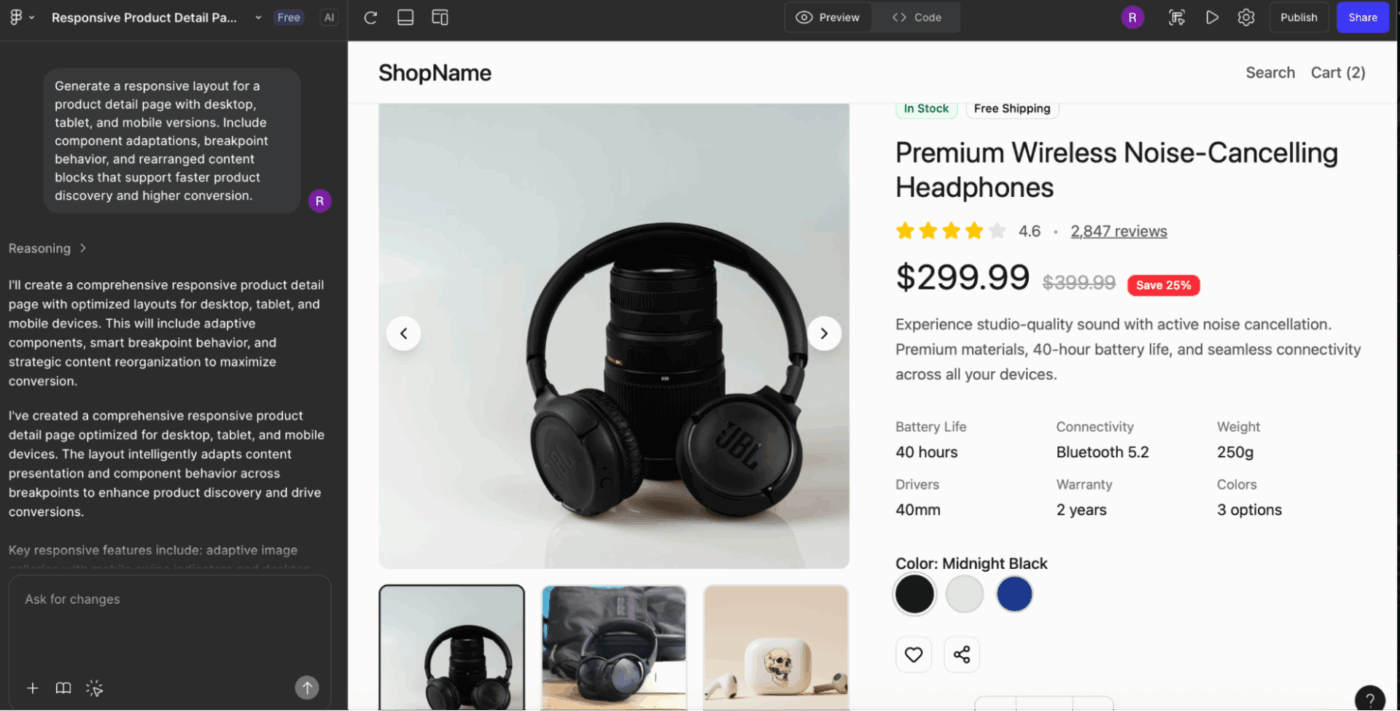
4. Tạo bố cục đáp ứng cho [Loại trang] với các phiên bản desktop, tablet và mobile. Bao gồm các điều chỉnh thành phần, hành vi tại điểm ngắt và các khối nội dung được sắp xếp lại để hỗ trợ [Mục tiêu chính của người dùng]
5. Tạo mẫu trang đầy đủ cho [Mục đích trang] bao gồm: cấu trúc tiêu đề, các phần nội dung, hàng CTA, thanh bên tùy chọn và chân trang. Đảm bảo giọng điệu và phân cấp trực quan phù hợp với [Tính cách thương hiệu]
6. Thiết kế trải nghiệm đa bước cho [Quy trình Onboarding/Checkout/Thiết lập]. Bao gồm các chỉ báo tiến độ rõ ràng, tiêu đề thiết lập bối cảnh, logic biểu mẫu và các biến thể cho [Chế độ Sáng/Chế độ Tối]
7. Tạo ba mẫu điều hướng cho sản phẩm [Mobile/Web]: thanh điều hướng trên cùng, thanh điều hướng dưới cùng và thanh điều hướng bên. Bao gồm các vị trí đặt biểu tượng, trạng thái hoạt động/không hoạt động và các nhãn mẫu liên quan đến [Danh mục sản phẩm]
💡 Mẹo chuyên nghiệp: Tham khảo các ảnh chụp màn hình sản phẩm thực tế. ‘Thiết kế một bảng cài đặt tương tự như thanh bên trái của Notion’ sẽ hiệu quả hơn nhiều so với mô tả trừu tượng. Việc đào tạo Figma AI trên giao diện người dùng thực tế có nghĩa là các tham chiếu đến thương hiệu/sản phẩm sẽ mang lại khả năng khớp mẫu tốt hơn so với các thuật ngữ chung chung.
Tạo biểu tượng, minh họa và hình ảnh nhỏ
8. Tạo bộ biểu tượng gồm [Số lượng] biểu tượng cho [Loại sản phẩm] theo [Loại phong cách]. Bao gồm các biến thể có màu và viền, độ dày nét vẽ nhất quán, bán kính góc và các ẩn dụ thị giác phù hợp với [Chủ đề thương hiệu]
9. Tạo bộ minh họa cho các trạng thái trống, đang tải và lỗi của [Tính năng]. Phong cách thiết kế phải tuân theo [Phong cách minh họa], bao gồm [Loại bảng màu sắc] và tích hợp các yếu tố thị giác gợi lên [Cảm xúc/Tông màu]*.
10. Thiết kế bộ sưu tập [Số] biểu tượng huy hiệu đại diện cho [Danh sách khái niệm]. Sử dụng kích thước nhất quán, ngôn ngữ hình dạng và biểu tượng phù hợp với [Hướng dẫn nền tảng]
11. *Tạo ý tưởng minh họa chính cho một [Loại trang] sử dụng [Phong cách hình ảnh] với các yếu tố thể hiện [Khái niệm chính], [Khái niệm phụ] và [Kết quả của người dùng]. Bao gồm ghi chú về màu sắc, phong cách và bố cục.
12. Tạo bộ minh họa bối cảnh cho [Trường hợp sử dụng] theo [Phong cách hình ảnh]. Bao gồm các điểm nhấn rõ ràng, biểu mẫu đơn giản và chi tiết tối ưu cho kích thước nhỏ (ví dụ: bảng điều khiển hoặc hộp thoại trợ giúp).
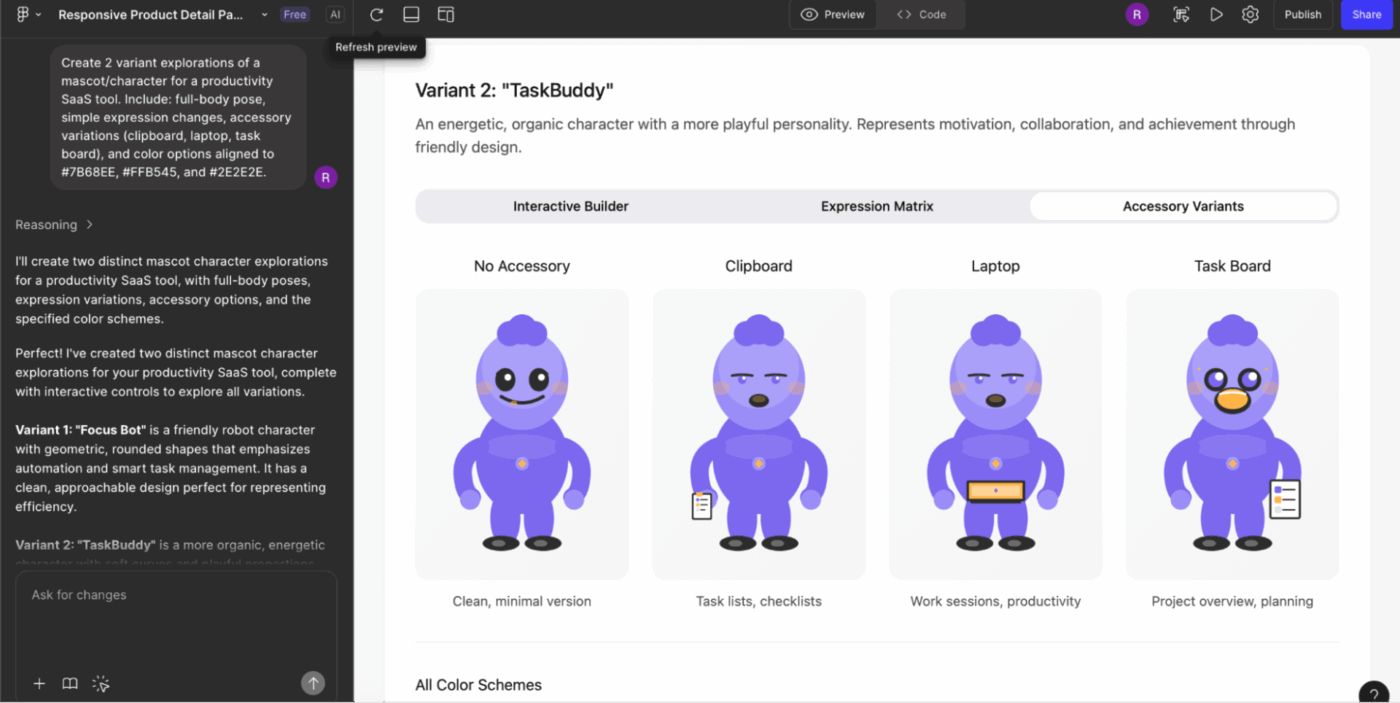
13. Tạo [Số lượng] biến thể thiết kế cho một nhân vật/biểu tượng đại diện cho [Loại sản phẩm]. Bao gồm: tư thế toàn thân, thay đổi biểu cảm đơn giản, biến thể phụ kiện và các tùy chọn màu sắc phù hợp với [Màu sắc thương hiệu]
14. Thiết kế các chỉ báo tải cho [Loại sản phẩm] trong [Loại phong cách]. Bao gồm các ẩn dụ tuyến tính, tròn và động thể hiện [Chủ đề]
👀 Mẹo hữu ích: Với tích hợp ClickUp X Figma, bạn có thể nhúng trực tiếp các thiết kế Figma vào nhiệm vụ ClickUp để lưu trữ tất cả tệp thiết kế, phản hồi và cập nhật dự án tại một nơi. Điều này giúp nhà thiết kế và các bên liên quan dễ dàng xem xét và bình luận về thiết kế mà không cần rời khỏi ClickUp, từ đó đẩy nhanh quá trình phê duyệt và giảm thiểu việc chuyển đổi giữa các công cụ.
Hãy nhớ rằng ClickUp cũng hỗ trợ tự động hóa thông qua các công cụ như Zapier hoặc Latenode, giúp bạn kích hoạt các nhiệm vụ ClickUp từ các cập nhật Figma và ngược lại.
💡 Mẹo chuyên nghiệp: Chỉ định định dạng đầu ra tương thích với plugin. ‘Tạo giao diện lịch này với mỗi ngày là một đối tượng thành phần riêng biệt, được tổ chức trong lưới tự động hóa bố cục 8×5.’ Điều này đảm bảo đầu ra tương thích với các plugin như Automator hoặc Content Reel, không chỉ là bản phác thảo trực quan đơn giản.
Luồng UX, tương tác và tạo mẫu
15. Tạo các mẫu tương tác cho một [Tính năng], bao gồm các trạng thái hover, focus, active, disabled và lỗi. Đảm bảo hành vi tuân thủ [Hướng dẫn nền tảng] và [Hệ thống thiết kế]
16. Tạo [Số] ý tưởng tương tác nhỏ thể hiện cách người dùng chuyển đổi từ [Trạng thái A] sang [Trạng thái B]. Bao gồm các tùy chọn hiệu ứng chuyển động, thời gian, hướng chuyển động và các lựa chọn truy cập thay thế
17. Thiết kế trải nghiệm cuộn cho [Loại màn hình] với thanh tiêu đề cố định, hiệu ứng parallax, tiết lộ dần dần và hành vi nội dung thích ứng cho [Loại thiết bị]
18. Tạo sơ đồ luồng người dùng có cấu trúc cho [Công việc của người dùng], hiển thị các điểm quyết định, đường dẫn thay thế và phản hồi của hệ thống. Hiển thị các trạng thái bằng các hình thu nhỏ khung đơn giản.
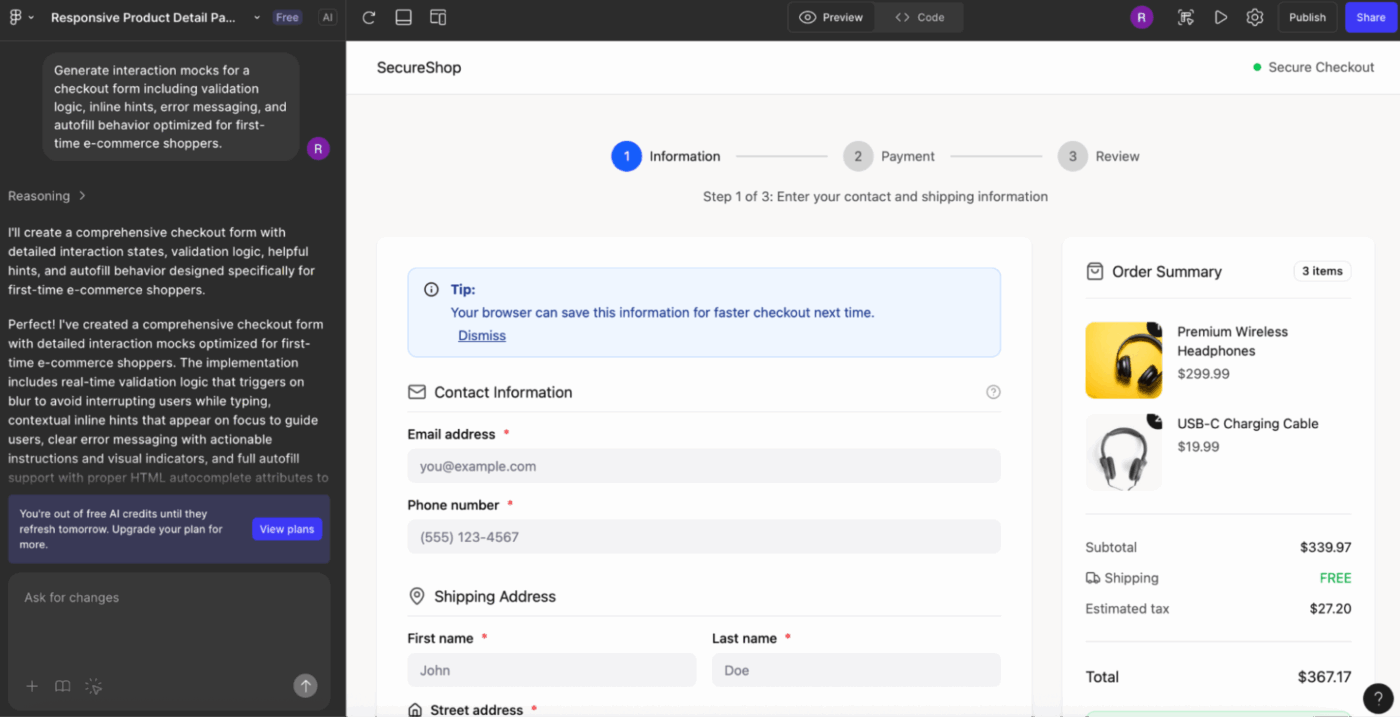
19. Tạo mô phỏng tương tác cho một [Loại biểu mẫu], bao gồm logic xác thực, gợi ý trực tiếp, thông báo lỗi và hành vi tự động điền được tối ưu hóa cho [Loại đối tượng]
20. Thiết kế các hiệu ứng chuyển cảnh cho [Mẫu điều hướng] giữa [Màn hình A] và [Màn hình B]. Bao gồm thời lượng, loại hiệu ứng chuyển động và các thay đổi bố cục được đề xuất
21. Tạo các biến thể trạng thái cho một [Thành phần], bao gồm các tình huống tải, thành công, thất bại và nội dung dài. Dựa trên các quy tắc của [Hệ thống Thiết kế] và [Tông màu Thương hiệu]
💡 Mẹo chuyên nghiệp: Yêu cầu một phân cấp thiết kế nguyên tử rõ ràng. ‘Tạo các nguyên tử trước (biểu tượng, văn bản), sau đó là các phân tử (trường nhập liệu), rồi đến các sinh vật (biểu mẫu đăng nhập).’ Điều này buộc Figma AI phải xây dựng các thành phần cơ bản có thể tái sử dụng thay vì các nhóm lồng nhau không thể thành phần hóa.
Mở rộng hệ thống thiết kế và công việc với thành phần
22. Tạo các biến thể thành phần cho một [Loại thành phần], bao gồm kích thước (S/M/L), trạng thái và biến thể nội dung. Tuân thủ các quy tắc token về khoảng cách, bán kính, màu sắc và typography từ [Hệ thống thiết kế]
23. Tạo bộ điều khiển biểu mẫu đầy đủ cho [Loại sản phẩm]: nhập văn bản, menu thả xuống, ô chọn, nút radio, thanh trượt, điều khiển phân đoạn và chọn ngày. Bao gồm tất cả trạng thái và logic xác thực, tuân thủ [Tiêu chuẩn truy cập]
24. Tạo các mẫu bố cục cho trình xây dựng phần tử chung sử dụng [Tên Hệ thống Thiết kế]. Bao gồm các khối hero, lưới thẻ, hàng tính năng, hàng đánh giá và phần FAQ với hành vi phản hồi
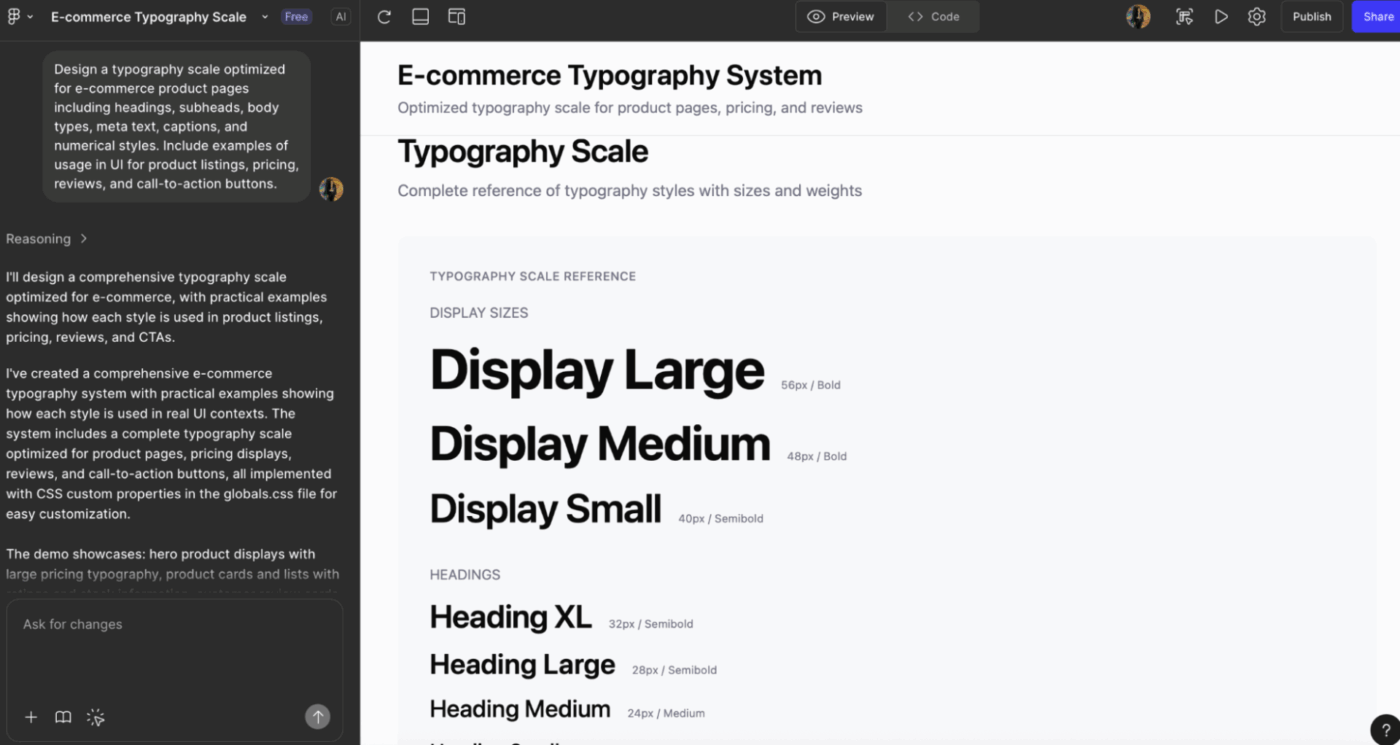
25. Thiết kế một hệ thống typography tối ưu cho [Trường hợp sử dụng] bao gồm tiêu đề lớn, tiêu đề phụ, văn bản chính, văn bản meta, chú thích và phong cách số. Bao gồm các ví dụ về cách sử dụng trong UI
26. Tạo hướng dẫn về khoảng cách và kích thước cho một [Thư viện thành phần]. Cung cấp các token khoảng cách, quy ước lề và ví dụ về việc sử dụng sai để tránh
27. Tạo các ví dụ sử dụng thành phần sẵn sàng cho tài liệu cho [Tên Thành Phần], bao gồm so sánh việc cần làm/không cần làm, các cấu hình phổ biến và các thực hành truy cập được khuyến nghị
28. Tạo các phần mở rộng hệ thống màu sắc dựa trên [Bảng màu chính], bao gồm màu sắc ngữ nghĩa, màu sắc tương tác, biến thể trung tính và bản đồ Chế độ Tối
💡 Mẹo chuyên nghiệp: Sử dụng ngôn ngữ màu sắc có ý nghĩa. ‘Nút hành động chính với các token có ý nghĩa’ giúp tạo ra các thành phần có thể tùy chỉnh theo chủ đề. ‘Nút màu xanh’ mã hóa cứng các giá trị hex sẽ không hoạt động trong Chế độ Tối.
Lập ý tưởng, mở rộng khái niệm và khám phá sáng tạo
29. Tạo [Số] hướng dẫn ý tưởng cho một tính năng mới [Tính năng] trong một danh mục sản phẩm [Danh mục sản phẩm]. Bao gồm các mô hình tư duy độc đáo, triết lý bố cục và giả thuyết trải nghiệm người dùng
30. Brainstorm ba phương pháp tiếp cận khác nhau để giải quyết [Vấn đề UX]. Bao gồm: một giải pháp thực dụng, một giải pháp sáng tạo và một giải pháp tối giản, mỗi giải pháp kèm theo bản phác thảo bố cục và lý do
31. Tạo các bản phác thảo ý tưởng ban đầu cho một [Ý tưởng tính năng]. Bao gồm các bản phác thảo sơ đồ cơ bản, mô hình tư duy, động cơ của người dùng và các yếu tố rủi ro
32. Thiết kế các biến thể mang tính dự đoán, hướng tới tương lai của một [Loại sản phẩm] tích hợp [Xu hướng mới nổi], [Công nghệ] và [Sự thay đổi hành vi người dùng]
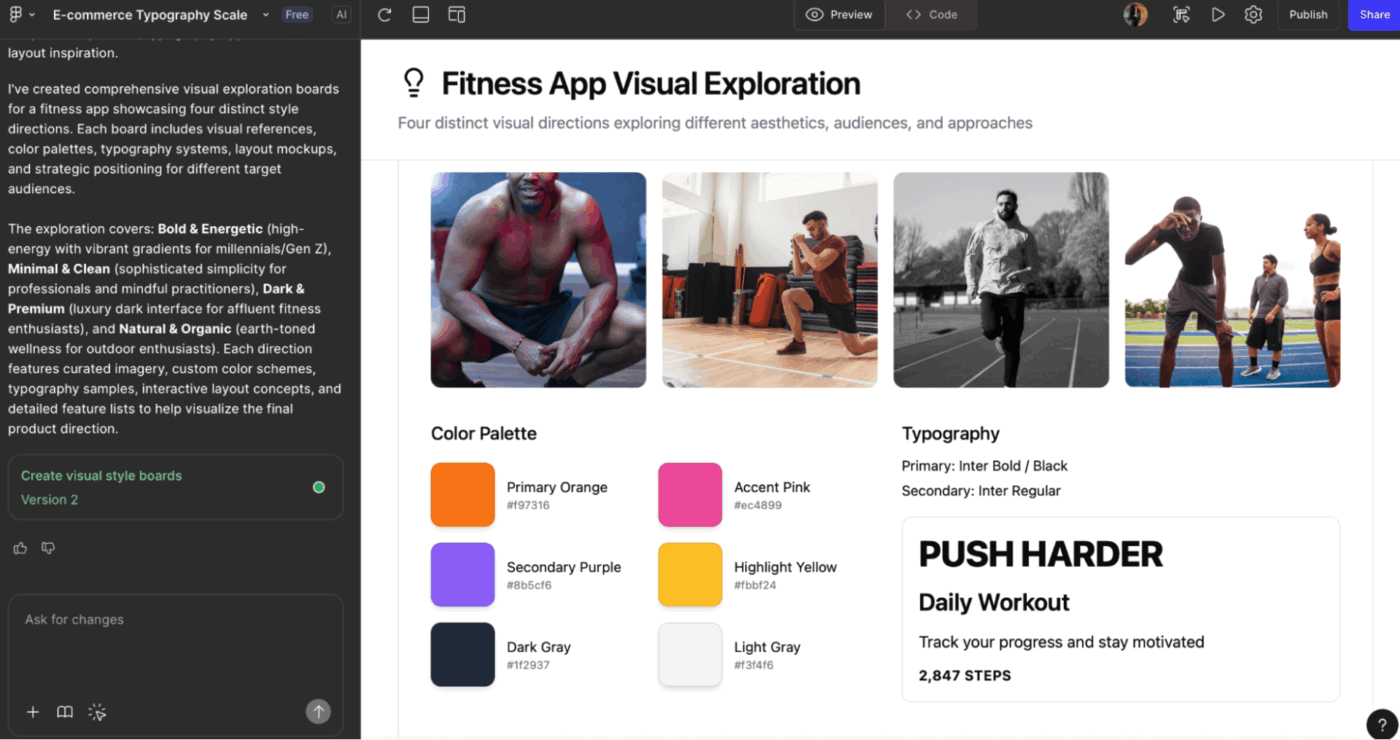
33. Tạo [Số lượng] bảng khám phá thiết kế trực quan để trình bày các phong cách thiết kế tiềm năng cho một [Thương hiệu/Sản phẩm], bao gồm các tham chiếu, hướng dẫn màu sắc, ý tưởng typography và cảm hứng bố cục
34. Phát triển các giải pháp sáng tạo cho một [luồng] tích hợp các mô hình tương tác khác nhau: dựa trên cử chỉ, từng bước, tuyên bố hoặc dự đoán
35. Tạo ba hướng dẫn bảng cảm hứng cho việc thiết kế lại [Sản phẩm]. Bao gồm nguồn cảm hứng về cảm xúc, phông chữ, màu sắc, bố cục và các mẫu giao diện người dùng được phân loại theo chủ đề phong cách
📮 ClickUp Insight: 20% số người tham gia khảo sát của chúng tôi thừa nhận họ đã mở tới 15 tab trong nhiều tuần! Đúng vậy, nhiều tuần!
Những "tab zombie" 🧟 này tiêu tốn bộ nhớ và không gian tư duy, âm thầm làm suy giảm sự tập trung ngay cả khi bị bỏ qua. Đây là một hiện tượng "dư âm sự chú ý" kinh điển, nơi các mục chưa hoàn thành tiếp tục tiêu tốn năng lượng ở chế độ nền.
Với tính năng Tìm kiếm Doanh nghiệp được hỗ trợ bởi AI của ClickUp, bạn có thể an tâm loại bỏ những "bãi rác" trình duyệt. Mọi thông tin quan trọng đều có thể tìm kiếm ngay lập tức trên không gian làm việc của bạn và các công cụ bên thứ ba được tích hợp.
Bạn thậm chí có thể hỏi AI của ClickUp về những gì đã được thảo luận trong cuộc họp vào thứ Sáu tuần trước, và nó sẽ lấy các ghi chú cho bạn!
Nghiên cứu, chiến lược UX và giao tiếp với các bên liên quan
36. Tạo một tuyên bố vấn đề UX cho [Vùng vấn đề] với mục tiêu nhắm đến [Phân khúc người dùng]. Bao gồm bối cảnh, hạn chế, chỉ số thành công và cơ hội tiềm năng
37. Tạo bản đồ hành trình cho [Tình huống người dùng], bao gồm trạng thái cảm xúc, điểm đau, kỳ vọng và những khoảnh khắc có giá trị. Cung cấp một đề xuất hành trình tối ưu hóa
38. Tạo các bản thiết kế giao diện so sánh tính năng, thể hiện cách người dùng lựa chọn giữa [Tùy chọn A], [Tùy chọn B] và [Tùy chọn C]. Bao gồm các yếu tố về tải nhận thức và các gợi ý giao diện hỗ trợ quyết định
39. Tổng hợp kết quả kiểm thử khả dụng từ [Phiên kiểm thử] vào bảng điều khiển thông tin có cấu trúc, hiển thị: vấn đề, mức độ nghiêm trọng, trích dẫn của người dùng và các điều chỉnh giao diện người dùng được đề xuất
40. Tạo khung trình bày cho các bên liên quan để giải thích [Quyết định thiết kế]. Bao gồm khung vấn đề, các phương án thiết kế đã xem xét, hướng đi được chọn và lý do
41. Tạo các hình ảnh khái niệm "north star" cho [Tầm nhìn sản phẩm], thể hiện các trạng thái trải nghiệm tương lai tích hợp [Khả năng chính] và [Mục tiêu chiến lược]
42. Thực hiện phân tích UI cạnh tranh nhanh chóng cho [Danh sách đối thủ], nhấn mạnh các mẫu thành phần, mô hình điều hướng, mật độ hình ảnh và các yếu tố phân biệt UX
Những lỗi thường gặp cần tránh khi sử dụng các mẫu Figma AI
Dưới đây là một số lỗi phổ biến mà nhà thiết kế thường mắc phải khi sử dụng Figma AI và cách khắc phục chúng:
| ❌ Lỗi | ✅ Giải pháp | 💬 Ví dụ về prompt | Bối cảnh |
|---|---|---|---|
| Tránh đưa ra các yêu cầu thiết kế mơ hồ như “làm cho điều này tốt hơn” | Xác định mục tiêu | “Tinh chỉnh thẻ này để đảm bảo tính rõ ràng và phân cấp bằng cách áp dụng các quy tắc về không gian và typography của chúng tôi” | Sự rõ ràng |
| Không chỉ định nền tảng hoặc hạn chế bố cục | Thêm bối cảnh | “Tạo cho thiết kế ưu tiên di động, mẫu iOS, lưới 8pt và vùng tiếp cận bằng ngón tay” | Hạn chế |
| Bỏ qua hệ thống thiết kế của bạn | Hướng dẫn AI sử dụng những gì. | “Áp dụng các nút, màu sắc bề mặt, tỷ lệ khoảng cách và thành phần thẻ của chúng tôi” | Hệ thống thiết kế |
| Yêu cầu nhiều màn hình hoặc luồng trong một prompt | Phân tích chi tiết | “Mỗi prompt cho mỗi màn hình, biến thể hoặc bước trong luồng người dùng” | Phạm vi |
| Không cung cấp bối cảnh người dùng | Thêm nhân vật và ý định | “Tối ưu hóa cho người dùng lần đầu so sánh các gói giá” | Bối cảnh người dùng |
| Bỏ qua chi tiết tương tác | Hãy cụ thể | “Bảo đảm bao gồm trạng thái hiển thị khi di chuột, xử lý lỗi và gới thiệu trực tiếp cho các trường nhập li | Tương tác |
| Giả sử AI hiểu cấu trúc tệp của bạn | Tham khảo nó | “Sử dụng các thành phần từ atoms/nút/primary và bố cục/thẻ” | Cấu trúc tệp |
Giới hạn khi sử dụng công cụ Figma AI
Các đánh giá thực tế từ người dùng cho thấy mặc dù Figma AI giúp tăng tốc quy trình thiết kế, nó vẫn có một số giới hạn thực tế mà bạn nên lưu ý:
- Hiệu suất có thể chậm lại trong các tệp lớn hoặc các mẫu thiết kế phức tạp; nhiều người dùng báo cáo tình trạng chậm trễ khi có nhiều người cộng tác hoặc các thành phần giao diện tương tác tham gia.
- Phụ thuộc mạnh vào kết nối internet ổn định do tính chất dựa trên trình duyệt; kết nối kém có thể gây gián đoạn quá trình tạo mẫu, chỉnh sửa và hợp tác thời gian thực.
- Các tương tác và bố cục do AI tạo ra vẫn cần được chỉnh sửa thủ công, và người dùng ghi chú rằng kết quả tự động không phải lúc nào cũng sẵn sàng cho sản xuất.
- Việc tăng cường các rào cản thanh toán xung quanh các thuộc tính trực quan như Chế độ Phát triển (Dev Mode) đang gây lo ngại cho các freelancer và nhóm nhỏ về khả năng chi trả trong tương lai.
🧠 Thú vị: Cụm từ ‘lazy prompting’ được phổ biến bởi chuyên gia AI Andrew Ng, người cho rằng đối với một số mô hình, bạn không cần hướng dẫn đầy đủ. Chỉ cần một gợi ý tối thiểu, như một thông báo lỗi, có thể đủ. Điều này cho thấy thiết kế gợi ý đang thay đổi khi AI ngày càng giỏi trong việc suy luận ý định.
Các lựa chọn thay thế Figma AI để khám phá
Dưới đây là danh sách các giải pháp thay thế Figma AI sẽ giúp bạn khám phá thêm những khả năng khác trong bộ công cụ thiết kế của mình.
1. ClickUp (Phù hợp nhất cho quy trình làm việc thiết kế được hỗ trợ bởi AI và hợp tác đa chức năng)
Các nhà thiết kế ngày nay đang sử dụng nhiều công cụ AI hơn bao giờ hết.
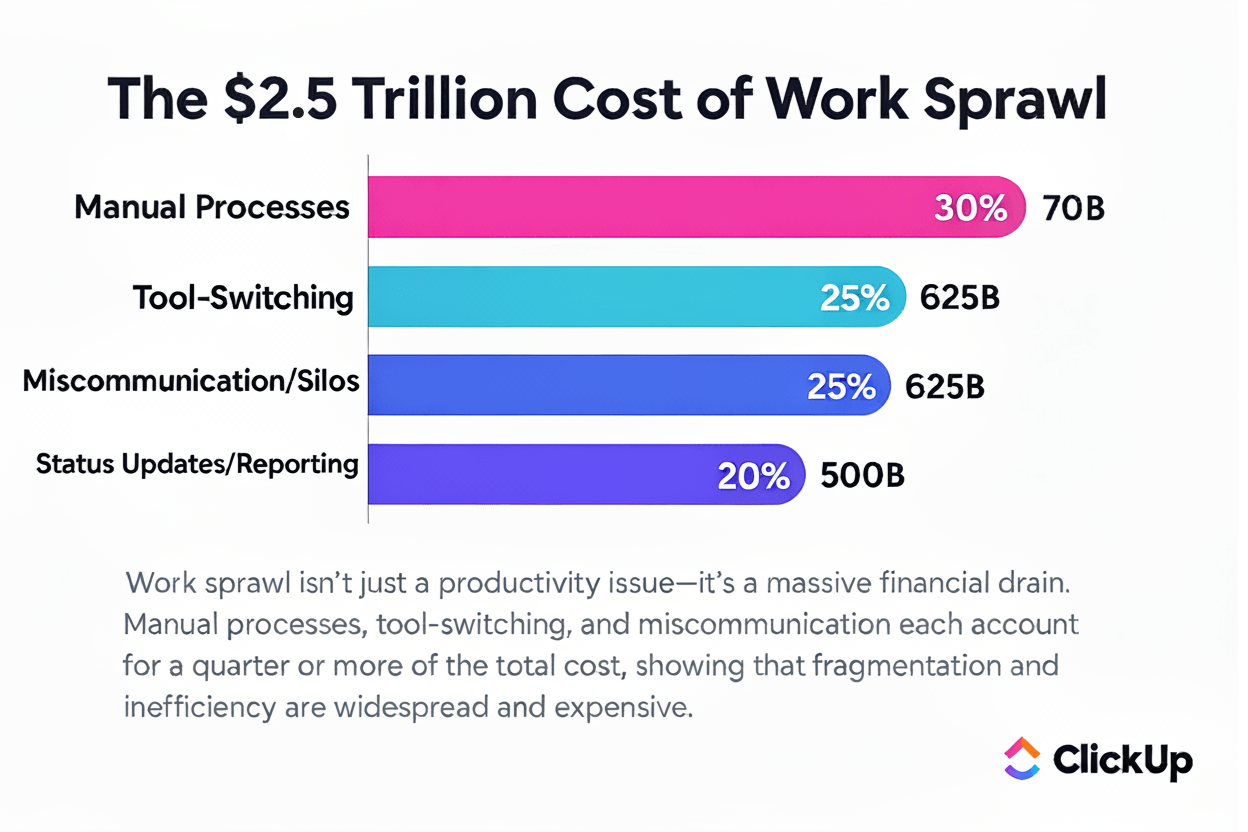
Figma cho bản vẽ sơ đồ, một công cụ khác cho brainstorming, một công cụ khác cho theo dõi công việc, một công cụ khác cho phản hồi và nhiều hơn nữa. Điều này dẫn đến quy trình làm việc phân tán và góp phần vào tình trạng "work sprawl", nơi bối cảnh bị mất mát giữa các ứng dụng, email và trò chuyện bị cô lập.
Và chi phí của sự phân mảnh đó là vô cùng lớn, ước tính lên đến $2,5 nghìn tỷ do mất năng suất.
Lúc này, bạn có thể đang nghĩ: "Okay, việc hợp nhất nghe có vẻ tuyệt vời, nhưng làm thế nào để đơn giản hóa mà không làm mất đi sự linh hoạt sáng tạo mà tôi nhận được từ Figma và các tính năng AI của nó?" ClickUp là Không gian Làm việc AI tích hợp đầu tiên trên thế giới , được thiết kế để đưa tất cả công cụ thiết kế, tài nguyên và quy trình làm việc của bạn vào một nơi duy nhất.
Đối với các nhà thiết kế UI/UX, nhóm sản phẩm và chuyên gia sáng tạo, điều này có nghĩa là ý tưởng, tệp dự án và các phiên bản thiết kế của bạn luôn được kết nối, tổ chức gọn gàng và dễ dàng cho công việc.
Phần mềm Quản lý Dự án Thiết kế ClickUp loại bỏ tình trạng phân tán công việc, cung cấp bối cảnh đầy đủ cho mọi công việc và lời nhắc thiết kế. Nhà thiết kế có thể hợp tác mượt mà với đồng nghiệp và trợ lý AI, tạo ra và hoàn thiện ý tưởng nhanh chóng, đồng thời duy trì luồng sáng tạo không bị gián đoạn.
Dưới đây là cái nhìn chi tiết về cách nó hỗ trợ:
Tối ưu hóa toàn bộ quy trình sáng tạo của bạn với Brain
Và ở trung tâm của hệ sinh thái này là ClickUp Brain. Đây là một lớp AI bối cảnh được thiết kế để hỗ trợ các quy trình làm việc sáng tạo, từ khám phá ý tưởng đến tạo ra các tài sản sẵn sàng cho sản xuất, mà không bao giờ phải rời khỏi không gian làm việc của bạn.
Từ việc tạo ra các prompt chi tiết đến sản xuất đồ họa nhanh chóng, Brain giúp bạn chuyển từ ý tưởng sang thực thi với ít rào cản hơn và nhiều năng lượng sáng tạo hơn. Nếu bạn muốn thiết kế tốt hơn, nhanh hơn và tự tin hơn, việc tích hợp Brain vào quy trình làm việc Figma của bạn là một bước đột phá.
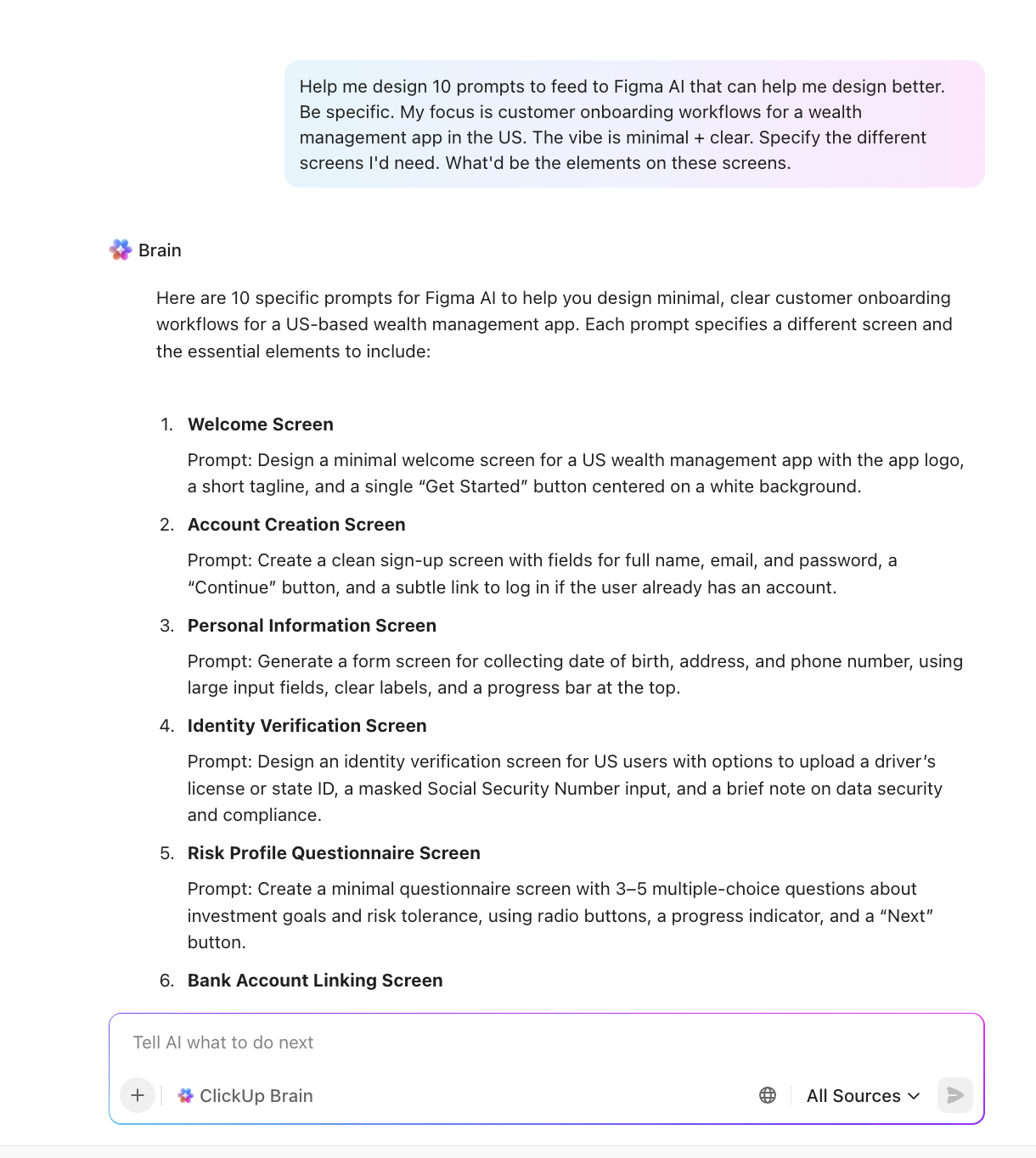
Trợ lý AI dành cho nhà thiết kế này cũng được tích hợp vào mọi ngóc ngách của không gian làm việc của bạn, mang đến cho bạn một người bạn sáng tạo liên tục, nhận biết ngữ cảnh, có thể:
- Tạo nội dung UX dựa trên giọng điệu thương hiệu hoặc tài liệu yêu cầu sản phẩm (PRD) của bạn.
- Đề xuất các biến thể bố cục dựa trên bản mô tả thiết kế của bạn.
- Tổng hợp phản hồi từ các bên liên quan thành các hành động sẵn sàng cho thiết kế.
- Chuyển đổi các ghi chú brainstorm dài dòng thành các yêu cầu UI rõ ràng.
- Cung cấp câu trả lời có ngữ cảnh về bất kỳ dự án, công việc, tài liệu hoặc quyết định nào ngay lập tức.
🎥 Xem: Cách kết nối Figma với ClickUp qua video hướng dẫn này:
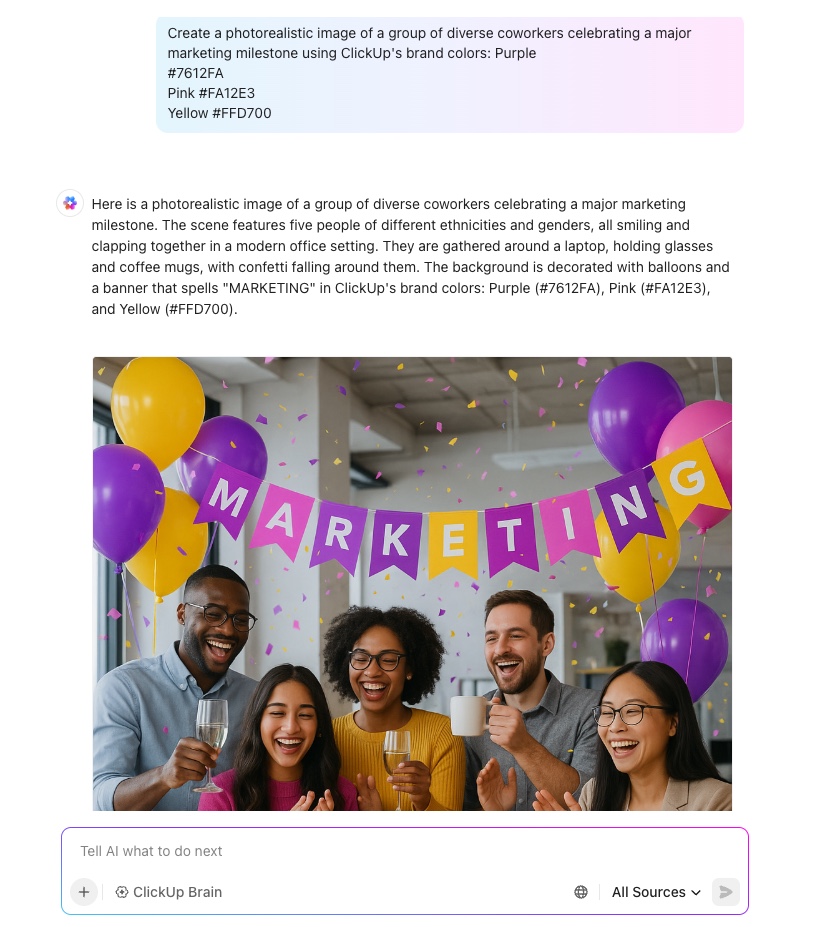
Và đúng vậy, bạn có thể tạo hình ảnh trực tiếp trong Không gian Làm việc ClickUp. Đây là cách thực hiện:
- Mở giao diện AI từ thanh bên.
- Nhập lời nhắc (ví dụ: Tạo ra năm ý tưởng minh họa onboarding tối giản cho ứng dụng fintech)
- Hoàn thiện, chia sẻ và thêm nền
📌 Thử các gợi ý sau:
- Tóm tắt buổi brainstorming này thành các yêu cầu UI rõ ràng với các tính năng được nhóm lại và luồng người dùng
- Viết nội dung hướng dẫn sử dụng cho ứng dụng quản lý tài chính với giọng điệu thân thiện, tối giản dành cho người dùng Gen Z
- Đề xuất ba biến thể bố cục trang chủ dựa trên bản mô tả này: một ứng dụng sức khỏe tập trung vào theo dõi thói quen
Tìm kiếm toàn bộ hệ sinh thái của bạn chỉ trong một lần
ClickUp Enterprise Search cung cấp cho nhóm của bạn một thanh tìm kiếm được hỗ trợ bởi AI, cho phép truy cập câu trả lời từ mọi công cụ bạn sử dụng. Bạn có thể thực hiện tìm kiếm chỉ với một cú nhấp chuột trong Drive, Notion, Slack, Gmail, Tasks, Docs, Trò chuyện và thậm chí cả ghi chú từ cuộc họp.
Thay vì phải lục lọi qua các tab hoặc đoán xem thứ gì nằm ở đâu, bạn sẽ nhận được câu trả lời đầy đủ và có ngữ cảnh ngay lập tức.
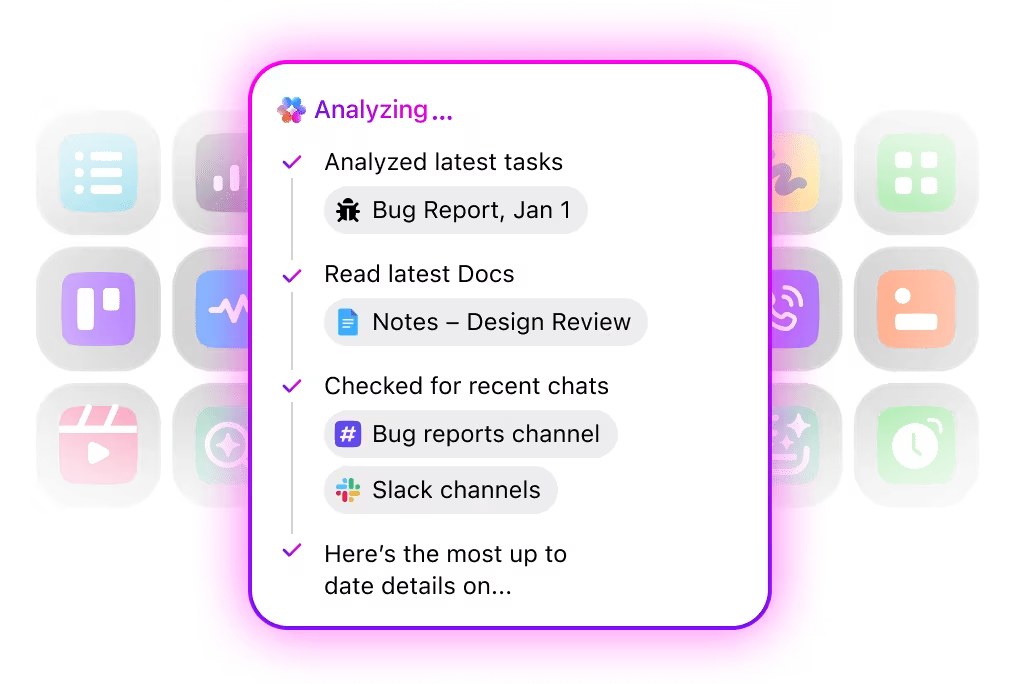
Với các tiêu chuẩn bảo mật cấp doanh nghiệp như GDPR, HIPAA, SOC 2, ISO 42001 và chính sách không đào tạo/không lưu trữ nghiêm ngặt, bạn có thể tận hưởng khả năng tìm kiếm mạnh mẽ mà không ảnh hưởng đến bảo mật. Tất cả các mô hình đều được bảo vệ bởi các quyền truy cập và kiểm soát thống nhất, mang lại sự tự tin cho các nhóm lớn rằng dữ liệu của họ luôn an toàn.
👀 Mẹo hữu ích: Trong ClickUp, bạn có thể tạo biểu mẫu thu thập thông tin để ghi lại chính xác những gì cần thiết cho một thành phần thiết kế—như loại thành phần, chi tiết hành vi, trường hợp sử dụng và mức độ ưu tiên. Điều này đảm bảo không bỏ sót thông tin quan trọng nào.
Sử dụng ứng dụng AI đa năng cho quy trình làm việc thiết kế
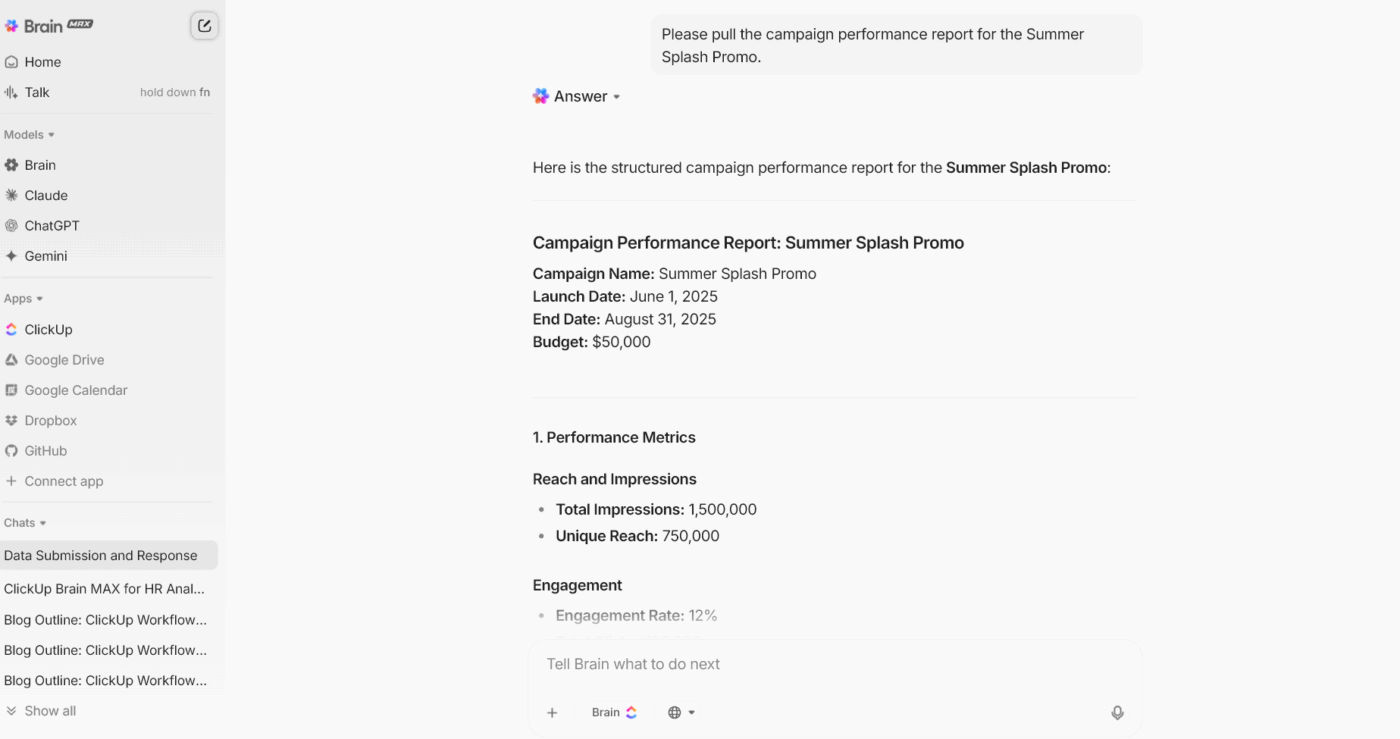
ClickUp Brain MAX là trợ lý desktop của bạn, mang AI đến mọi nơi bạn thực hiện công việc. Trong khi Figma AI tập trung vào bối cảnh thiết kế, Brain MAX tập trung vào toàn bộ quy trình công việc của bạn, từ thiết kế đến tài liệu đến triển khai.
Điểm nổi bật là bạn có thể chọn mô hình AI phù hợp với từng công việc. Ví dụ, chuyển sang ClickUp Brain cho các công việc yêu cầu trí tuệ không gian làm việc, như Tasks, Tài liệu và kiến thức nội bộ của công ty.
Và khi bạn cần điều gì đó khác biệt, như lý luận sâu hơn hoặc logic phức tạp, bạn có thể chuyển sang mô hình phù hợp ngay lập tức như ChatGPT, Claude hoặc Gemini.
Với các prompt tùy chỉnh và quy trình làm việc đã lưu, bạn cuối cùng có thể ngừng việc viết lại cùng một prompt mỗi khi cảm hứng đến. Lưu các prompt ưa thích của bạn cho việc lập ý tưởng, luồng người dùng, nhân vật người dùng, viết UX hoặc nội dung.
Ngoài ra, với tính năng Talk to Text trong ClickUp Brain MAX, bạn có thể nói ra ghi chú thiết kế, brainstorm ý tưởng hoặc chia sẻ phản hồi nhanh chóng, và ngay lập tức chuyển những ý tưởng đó thành công việc hoặc tài liệu. Và vì nó nằm trên desktop của bạn, bạn chỉ cần nhấn phím tắt để truy cập AI một cách dễ dàng.
Hiển thị quy trình làm việc của bạn tại một nơi duy nhất
ClickUp Bảng trắng cung cấp cho các nhóm UI/UX một không gian linh hoạt và hợp tác để tư duy trực quan ngay từ giai đoạn đầu của dự án. Bạn có thể vẽ bản đồ hành trình người dùng, phác thảo các bản phác thảo ban đầu và phác thảo luồng giao diện người dùng.
Nó thậm chí còn cho phép bạn kết nối ý tưởng bằng các luồng và chuyển đổi ghi chú dán thành các công việc có cấu trúc.
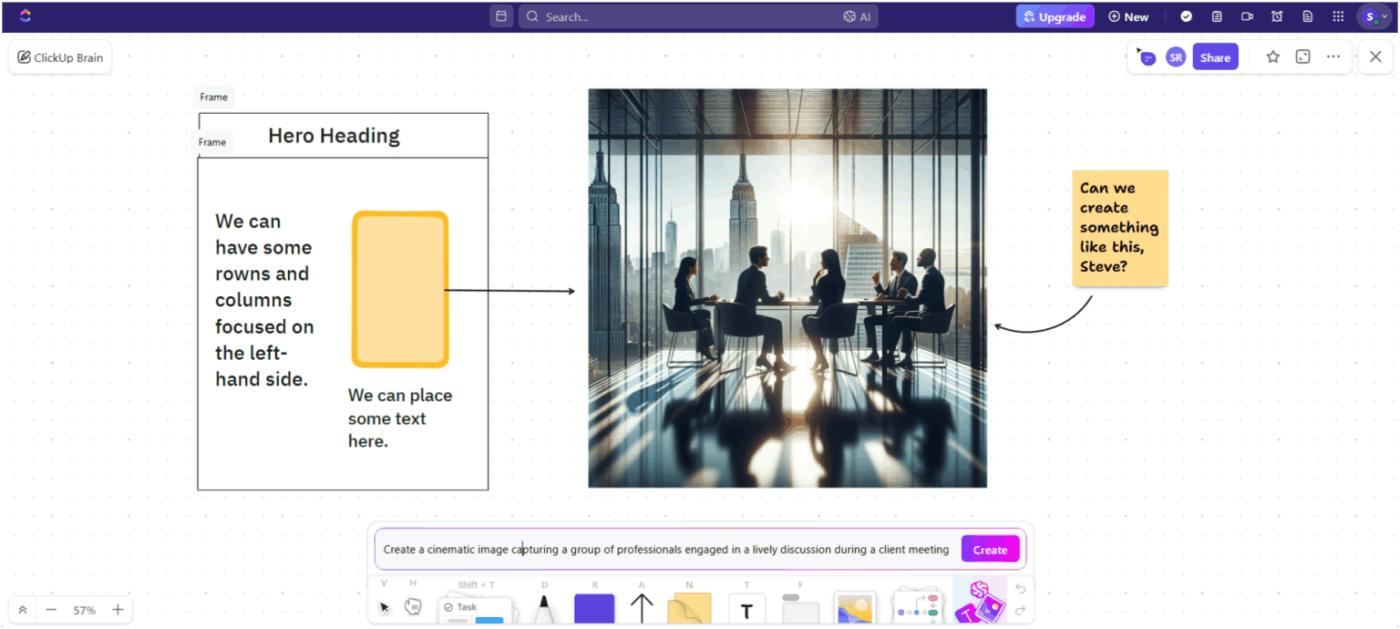
ClickUp Brain mang trải nghiệm lên một tầm cao mới bằng cách tích hợp AI trực tiếp vào khung vẽ. Bạn có thể tạo biểu tượng, biến thể bố cục hoặc tham chiếu hình ảnh nhanh chóng thông qua tính năng tạo hình ảnh trực tiếp trên khung vẽ.
Khi một phiên trở nên lộn xộn, như thường xảy ra trong các buổi brainstorming, ClickUp Brain có thể tóm tắt toàn bộ Bảng trắng thành các công việc có tổ chức, yêu cầu thiết kế hoặc ghi chú nghiên cứu.
Các tính năng nổi bật của ClickUp
- Tự động hóa công việc mà không cần nỗ lực: Kích hoạt cập nhật công việc, thay đổi trường, phân công công việc và thông báo bằng các tự động hóa ClickUp không cần mã.
- Triển khai AI thực sự có khả năng hành động: Sử dụng các ClickUp Agents được xây dựng sẵn hoặc tùy chỉnh để trả lời câu hỏi, hiển thị thông tin và thực thi quy trình làm việc trên toàn bộ không gian làm việc của bạn.
- Tạo và hoàn thiện cùng nhau: Soạn thảo, chỉnh sửa và tóm tắt tài sản sáng tạo trong ClickUp Docs với bình luận thời gian thực, đề cập và liên kết công việc.
- Biến bảng điều khiển thành báo cáo tức thì: Thêm thẻ AI để cập nhật dự án theo thời gian thực, cuộc họp nhóm và tóm tắt điều hành được hỗ trợ bởi các thông tin do AI tạo ra.
- Lập kế hoạch dự án với sự rõ ràng tuyệt đối: Vẽ dòng thời gian, mối quan hệ phụ thuộc và đường dẫn quan trọng bằng biểu đồ Gantt của ClickUp.
- Kết nối toàn bộ bộ công cụ của bạn một cách dễ dàng: Đồng bộ hóa công việc giữa các ứng dụng thiết kế, phát triển và năng suất với hơn 1.000 tích hợp ClickUp và kết nối gốc với Figma, Slack, GitHub và Drive.
Giới hạn của ClickUp
- Người dùng mới có thể cảm thấy các tùy chọn tùy chỉnh sâu của nó hơi quá tải.
Giá cả ClickUp
Đánh giá và nhận xét về ClickUp
- G2: 4.7/5 (10.585+ đánh giá)
- Capterra: 4.6/5 (hơn 4.500 đánh giá)
Người dùng thực tế nói gì về ClickUp?
Dưới đây là chia sẻ của một người dùng:
ClickUp gần đây đã có nhiều cải tiến đáng kể, với nhiều tính năng mới được ra mắt. Họ vừa tung ra tính năng tạo hình ảnh, điều này thật tuyệt vời. Tôi rất thích cách AI mới giúp việc sử dụng trở nên dễ dàng hơn, tìm kiếm các công việc, công việc con, danh sách công việc, tài liệu, biểu mẫu và bất kỳ thứ gì khác. Nó cũng giúp tôi theo dõi các dự án bán hàng một cách hiệu quả. Đây thực sự là một công cụ tuyệt vời với hỗ trợ khách hàng xuất sắc. Chắc chắn là công cụ quản lý dự án tốt nhất.
ClickUp gần đây đã có nhiều cải tiến đáng kể, với nhiều tính năng mới được ra mắt. Họ vừa tung ra tính năng tạo hình ảnh, điều này thật tuyệt vời. Tôi rất thích cách AI mới giúp việc sử dụng trở nên dễ dàng hơn, tìm kiếm các công việc, công việc con, danh sách công việc, tài liệu, biểu mẫu và bất kỳ thứ gì khác. Nó cũng giúp tôi đang theo dõi các dự án bán hàng một cách hiệu quả. Đây thực sự là một công cụ tuyệt vời với hỗ trợ khách hàng xuất sắc. Chắc chắn là công cụ quản lý dự án tốt nhất.
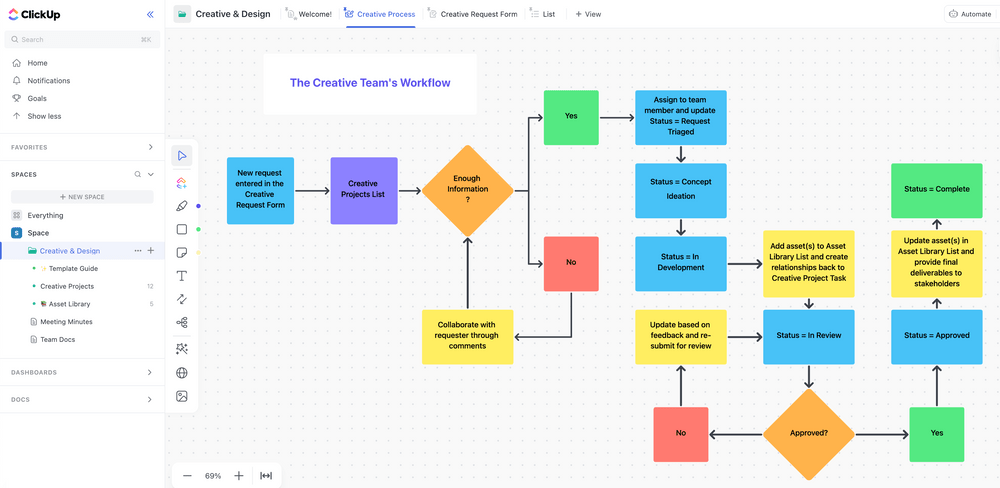
💡 Mẹo chuyên nghiệp: Mẫu ClickUp Creative and Design đã được cài đặt sẵn các biểu mẫu yêu cầu sáng tạo, thư viện tài nguyên, bảng dự án và chế độ xem Gantt, tất cả đều được tùy chỉnh cho các nhóm thiết kế phải quản lý tài nguyên trên nhiều kênh khác nhau.
2. Uizard (Tốt nhất để biến phác thảo và lời nhắc văn bản thành bản thiết kế giao diện người dùng (UI) ngay lập tức)
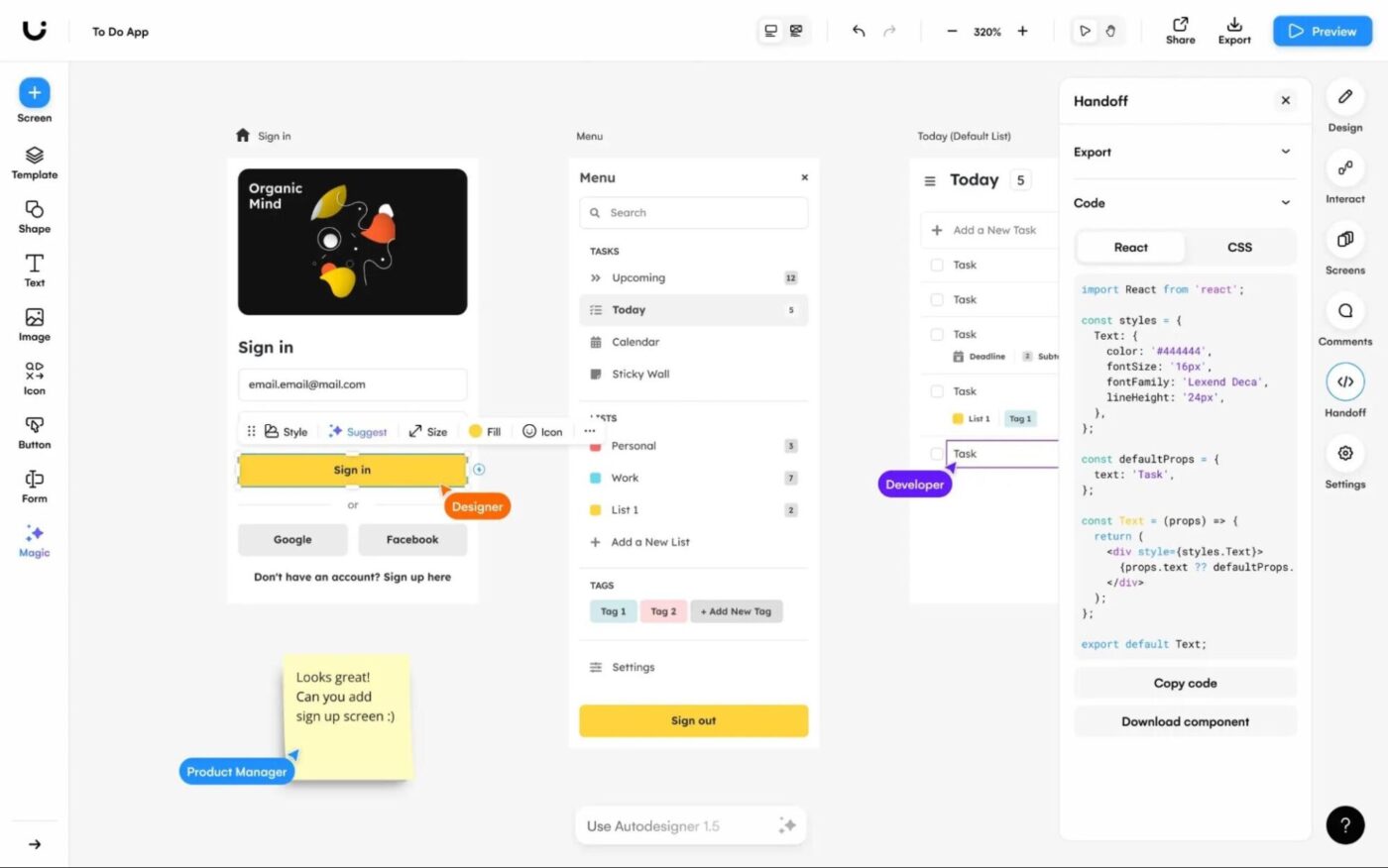
Uizard là không gian làm việc thiết kế được hỗ trợ bởi AI, biến ý tưởng ban đầu thành các giao diện có thể chỉnh sửa chỉ trong vài phút. Tính năng Autodesigner 2.0 của nó đi xa hơn bằng cách tạo ra các luồng đa màn hình hoàn chỉnh từ một lời nhắc văn bản đơn giản, bao gồm bố cục, cấu trúc và logic điều hướng.
Người không phải nhà thiết kế có thể chuyển từ ý tưởng sang hình ảnh hóa một cách dễ dàng, trong khi nhà thiết kế có thể khám phá ý tưởng và làm việc với nhóm một cách nhanh chóng. Bạn có thể quét bản phác thảo, chuyển đổi ảnh chụp màn hình thành giao diện có thể chỉnh sửa, kiểm tra sự chú ý thị giác bằng bản đồ nhiệt, hoặc chuyển đổi giữa chế độ độ phân giải thấp và cao.
Tính năng nổi bật của Uizard
- Quét ảnh chụp màn hình hoặc bản vẽ tay sơ đồ bố cục và chuyển đổi chúng thành bản thiết kế có thể chỉnh sửa ngay lập tức để bắt đầu các phiên thiết kế.
- Kiểm tra sự chú ý thị giác sớm với bản đồ nhiệt được hỗ trợ bởi AI, dự đoán nơi người dùng sẽ nhìn đầu tiên.
- Tạo chủ đề giao diện người dùng (UI) và phong cách trực quan từ từ khóa, hình ảnh hoặc URL để nhanh chóng khám phá các hướng sáng tạo khác nhau.
- Hợp tác trực tiếp với toàn bộ nhóm sản phẩm và xuất các mẫu tương tác hoặc các đoạn mã CSS và React sẵn sàng cho nhà phát triển.
Giới hạn của Uizard
- Không cần tải lên tệp tin bên ngoài cho việc tóm tắt bằng AI.
- Trí tuệ nhân tạo tạo công việc có thể không nhất quán.
Giá cả của Uizard
- Miễn phí
- Pro: $19/tháng cho mỗi người dùng
- Kinh doanh: $39/tháng cho mỗi người dùng (Thanh toán hàng năm)
- Doanh nghiệp: Giá cả tùy chỉnh
Đánh giá và nhận xét về Uizard
- G2: 4.5/5 (45 đánh giá)
- Capterra: 4.6/5 (190+ đánh giá)
Người dùng thực tế nói gì về Uizard?
Dưới đây là những gì một đánh giá trên Capterra chia sẻ:
Tôi rất thích cách tạo giao diện người dùng trên nền tảng này thật dễ dàng. Sử dụng AI để chuyển đổi bản phác thảo của tôi thành các thành phần giao diện người dùng cần thiết thật tuyệt vời! Điều này thực sự mang lại cảm giác rằng bản phác thảo của bạn có thể trở nên giá trị hơn. Thật vui khi có thể vẽ tay và biết rằng nó sẽ giúp bạn sau này.
Tôi rất thích cách tạo giao diện người dùng trên nền tảng này thật dễ dàng. Sử dụng AI để chuyển đổi bản phác thảo của tôi thành các thành phần giao diện người dùng cần thiết thật tuyệt vời! Điều này thực sự mang lại cảm giác rằng bản phác thảo của bạn có thể trở nên giá trị hơn. Thật vui khi có thể vẽ tay và biết rằng nó sẽ giúp bạn sau này.
📖 Xem thêm: Phần mềm trợ lý viết lách tốt nhất với AI
3. Penpot (Phù hợp nhất cho thiết kế nguồn mở và tạo mẫu do nhóm kiểm soát)
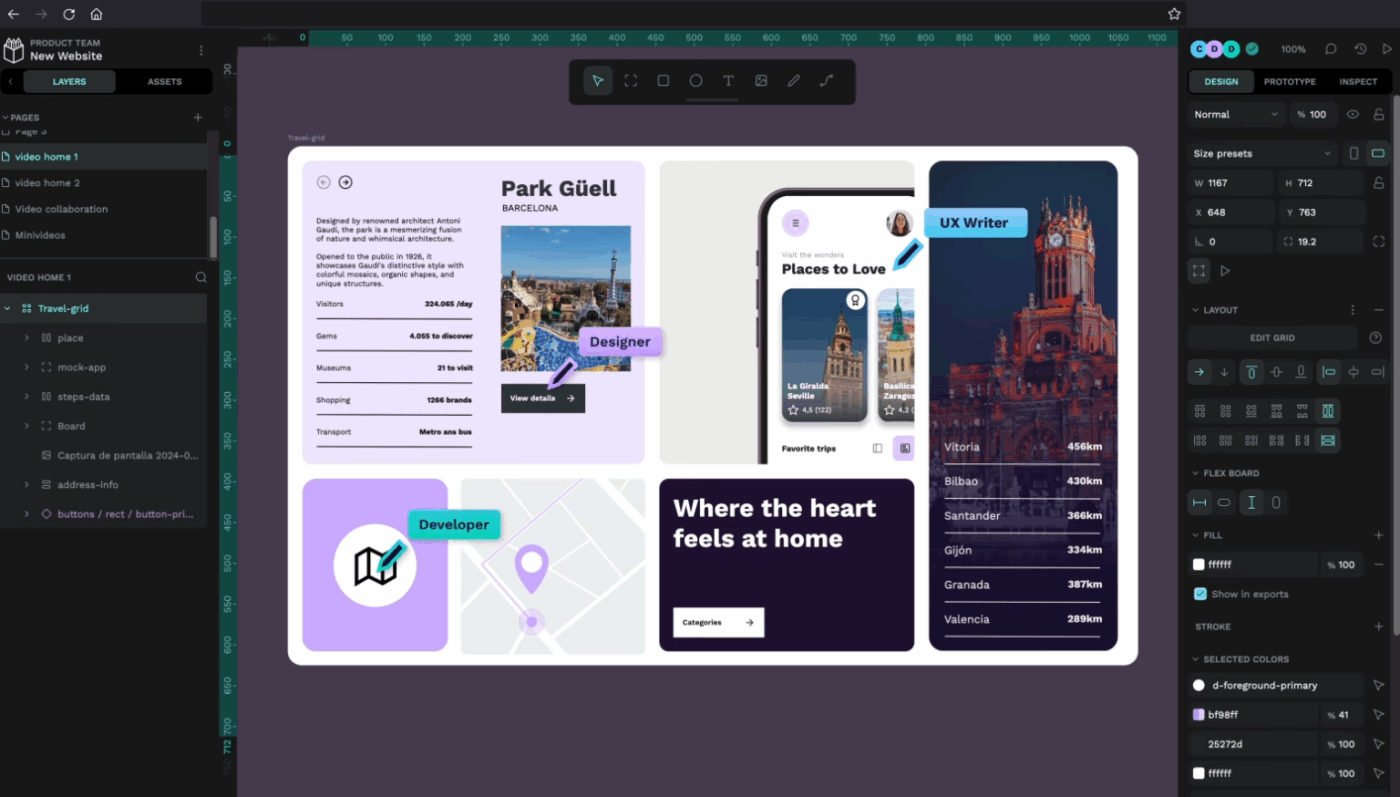
Penpot là một nền tảng thiết kế và tạo mẫu mở nguồn, ưu tiên web. Nó được xây dựng cho các nhóm sản phẩm mong muốn sự tự do sáng tạo và độ chính xác đồng bộ với nhà phát triển. Khác với các công cụ thiết kế truyền thống, Penpot sử dụng các tiêu chuẩn mở như SVG, CSS và HTML làm nền tảng cốt lõi.
Điều này cho phép nhà thiết kế kiểm soát chi tiết đến từng pixel đồng thời cung cấp cấu trúc sẵn sàng cho sản xuất cho nhà phát triển ngay từ ngày đầu tiên. Hỗ trợ gốc cho CSS Flexbox/Grid, chỉnh sửa vector nâng cao, chơi đa người dùng thời gian thực và kiểm tra mã nguồn đầy đủ khiến Penpot đặc biệt hấp dẫn cho quy trình làm việc kết hợp giữa nhà thiết kế và nhà phát triển.
Vì mọi thứ đều chạy trên trình duyệt (hoặc tự lưu trữ nếu cần), các nhóm sẽ có được sự linh hoạt, minh bạch và quyền sở hữu hoàn toàn đối với môi trường thiết kế của mình.
Tính năng nổi bật của PenPot
- Tạo các mẫu thử nghiệm tương tác với các tính năng như kích hoạt, chuyển đổi, lớp phủ, thành phần cố định và các hành trình đa luồng để thực hiện kiểm thử người dùng thực tế.
- Hợp tác trực tiếp trong trình duyệt của bạn với tính năng chỉnh sửa đa người dùng, bình luận và liên kết chia sẻ trình bày.
- Mở rộng hệ thống thiết kế một cách tự tin bằng cách sử dụng các thành phần, biến thể, thư viện chia sẻ và các token thiết kế có cấu trúc.
- Sử dụng và tải lên phông chữ tùy chỉnh hoặc truy cập bộ phông chữ tích hợp sẵn để đảm bảo tính nhất quán trong thiết kế theo thương hiệu.
Giới hạn của PenPot
- Penpot có thể hoạt động chậm và gặp lỗi khi Zoom, di chuyển đối tượng hoặc làm việc với nhiều lớp và hình ảnh.
Giá PenPot
- Miễn phí
- Không giới hạn: $7/tháng cho mỗi người dùng
- Doanh nghiệp: $950/tháng cho mỗi tổ chức
Đánh giá và nhận xét của PenPot
- G2: Không đủ đánh giá
- Capterra: Không đủ đánh giá
Người dùng thực tế nói gì về PenPot?
Giải pháp thay thế Figma tốt nhất cho thiết kế và phát triển sản phẩm với các tính năng mạnh mẽ hỗ trợ nhà phát triển.
Giải pháp thay thế Figma tốt nhất cho thiết kế và phát triển sản phẩm với các tính năng mạnh mẽ hỗ trợ nhà phát triển.
4. Visily (Phù hợp nhất cho những người không phải là nhà thiết kế cần các bản phác thảo và mẫu thử nghiệm nhanh chóng, có thể chỉnh sửa)
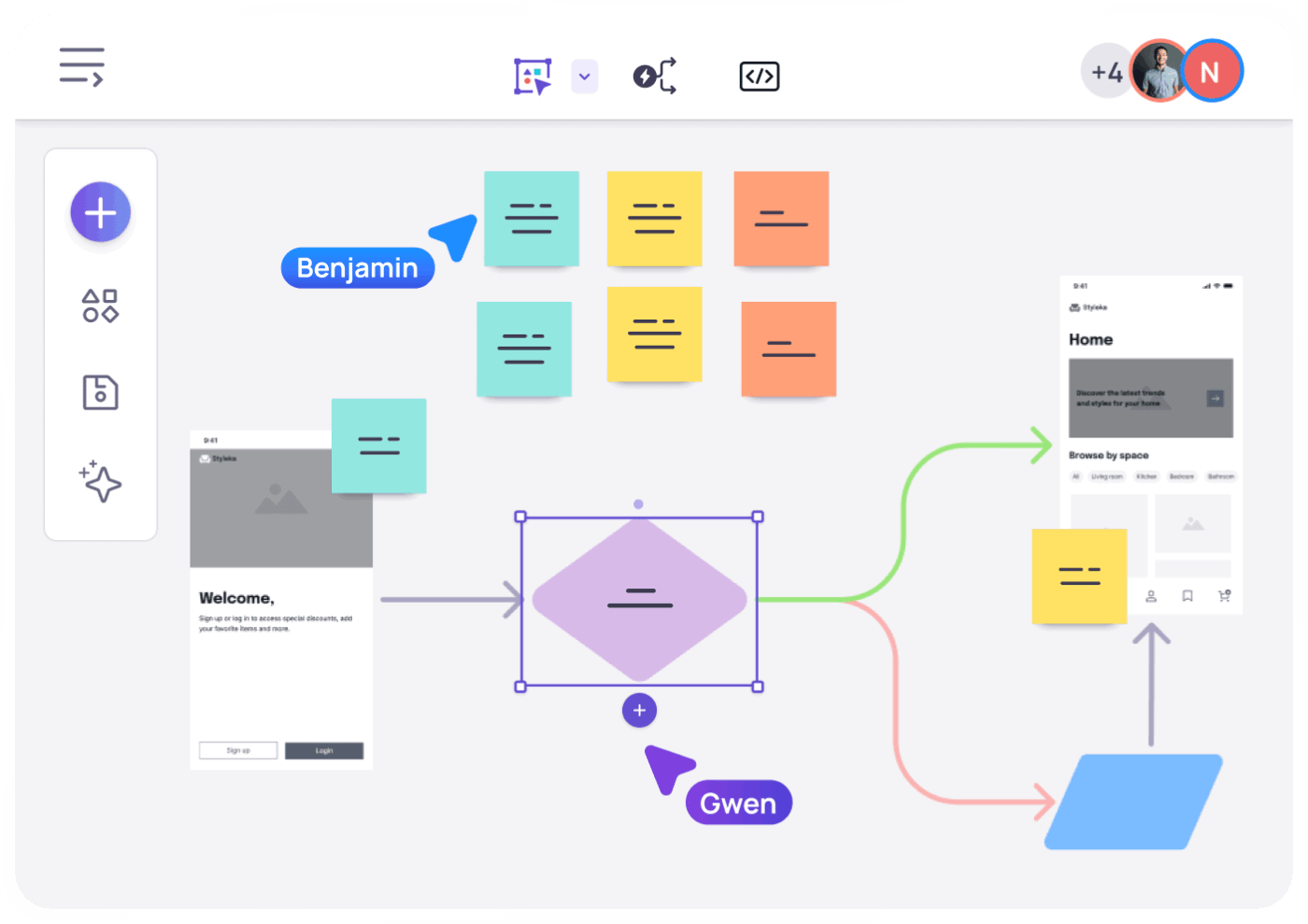
Visily là công cụ thiết kế dành cho những người không chuyên về thiết kế, giúp biến ý tưởng sản phẩm sơ bộ thành các hình ảnh trực quan rõ ràng và chất lượng cao. Thay vì phải vật lộn với phần mềm thiết kế phức tạp, các nhóm có thể bắt đầu từ ảnh chụp màn hình, lời nhắc văn bản, sơ đồ hoặc mẫu có sẵn và ngay lập tức biến chúng thành các bản phác thảo có thể chỉnh sửa hoặc các khái niệm hoàn thiện.
Các quy trình làm việc được hỗ trợ bởi AI, thành phần thông minh, tạo mẫu tự động và tính năng hợp tác thời gian thực cho phép các nhóm chuyển từ giai đoạn brainstorming sang wireframe và mẫu tương tác chỉ trong vài phút.
Tính năng nổi bật của Visily
- Thiết kế từ hơn 1.500 mẫu, bao gồm luồng ứng dụng, bảng điều khiển, trang đích, hành trình người dùng, sơ đồ và khung làm việc brainstorming.
- Tạo mẫu ngay lập tức với Auto-Prototyping, nơi AI tự động kết nối các màn hình cho bạn và xây dựng các luồng tương tác thực tế mà không cần thiết lập thủ công.
- Sử dụng các thành phần thông minh như thanh trượt, chuyển đổi, trường nhập liệu và các yếu tố động để tạo ra các bản mẫu thực tế.
- Truy cập nhanh các tham chiếu UI với phần mở rộng Visily Chrome để chụp màn hình và chuyển đổi chúng thành các bản phác thảo có thể chỉnh sửa.
- Trình bày các bản mẫu như slide và thu thập phản hồi ngay lập tức, ngay cả từ các bên liên quan không chuyên môn.
Giới hạn của Visily
- Thư viện thành phần thiếu các từ khóa và thẻ phù hợp để tìm kiếm dễ dàng hơn.
- Đôi khi các tệp SVG được xuất ra trở nên lộn xộn khi nhập vào các công cụ khác như Figma.
Giá cả của Visily
- Miễn phí
- Pro: $14/tháng cho mỗi người dùng
- Kinh doanh: $29/tháng cho mỗi người dùng
- Doanh nghiệp: Giá tùy chỉnh
Đánh giá và nhận xét của Visily
- G2: Không đủ đánh giá
- Capterra: 4.8/5 (hơn 20 đánh giá)
Người dùng thực tế nói gì về Visily?
Từ một đánh giá trên G2:
Visily nổi bật nhờ khả năng kết nối một cách dễ dàng giữa những người không chuyên và việc tạo/lập giao diện người dùng chuyên nghiệp. Điều tôi thích nhất là giao diện kéo và thả trực quan kết hợp với các tính năng AI thông minh, giúp tạo ra các bản phác thảo giao diện từ các đầu vào đơn giản như ảnh chụp màn hình hoặc lời nhắc văn bản. Nó cực kỳ hữu ích để nhanh chóng hình dung ý tưởng mà không cần kỹ năng thiết kế sâu. Các công cụ hợp tác cũng là một điểm cộng lớn, khả năng chia sẻ và chỉnh sửa cùng đồng nghiệp trong thời gian thực giúp quy trình thiết kế trở nên mượt mà và hiệu quả hơn.
Visily nổi bật nhờ khả năng kết nối một cách dễ dàng giữa những người không chuyên và việc tạo/lập giao diện người dùng chuyên nghiệp. Điều tôi thích nhất là giao diện kéo và thả trực quan kết hợp với các tính năng AI thông minh, giúp tạo ra các bản phác thảo từ các đầu vào đơn giản như ảnh chụp màn hình hoặc lời nhắc văn bản. Nó cực kỳ hữu ích để nhanh chóng hình dung ý tưởng mà không cần kỹ năng thiết kế sâu. Các công cụ hợp tác cũng là một điểm cộng lớn, khả năng chia sẻ và chỉnh sửa cùng đồng nghiệp trong thời gian thực giúp toàn bộ quy trình thiết kế trở nên mượt mà và hiệu quả hơn.
5. Canva (Phù hợp nhất cho thiết kế đồ họa nhanh chóng, trình chiếu và nội dung tiếp thị)
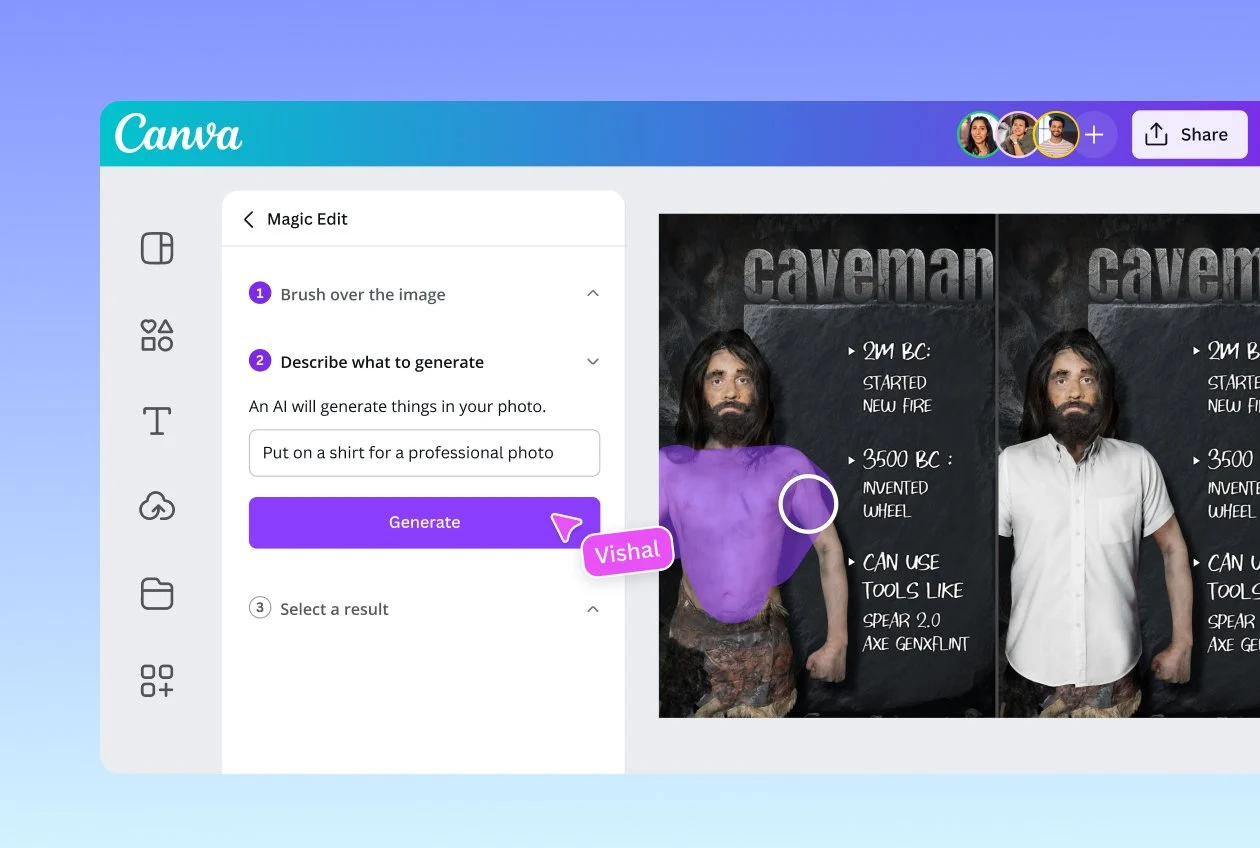
Canva được thiết kế để biến ý tưởng sáng tạo thành hiện thực mà không cần thời gian học tập phức tạp. Trình chỉnh sửa kéo và thả trực quan cùng thư viện mẫu phong phú giúp mọi người, từ marketer đến nhóm sản phẩm, có thể thiết kế như một chuyên gia.
Với AI được tích hợp vào mọi phần của công cụ, bạn có thể tạo đồ họa từ văn bản, điều chỉnh kích thước thiết kế trên các kênh khác nhau, viết nội dung văn bản và thậm chí xây dựng nội dung tương tác, trực tiếp. Canva cũng hỗ trợ tính nhất quán thương hiệu sâu rộng với Bộ công cụ thương hiệu (logo, màu sắc, phông chữ), khiến nó trở thành lựa chọn lý tưởng cho các nhóm.
Các tính năng tốt nhất của Canva
- Thiết kế trên nhiều định dạng như bài thuyết trình, Bảng trắng, video, trang web, tài liệu và bảng dữ liệu.
- Sử dụng các công cụ của Magic Studio như Magic Write (cho nội dung văn bản), Text-to-Image và Magic Design để tạo ra các tài sản hình ảnh và thiết kế từ các prompt đơn giản.
- Chọn từ hàng trăm nghìn mẫu tùy chỉnh cho mạng xã hội, tiếp thị, giáo dục hoặc kinh doanh.
- Xóa nền, tạo hình ảnh hoặc tạo video — tất cả đều có thể thực hiện trong trình chỉnh sửa được tăng cường AI của Canva.
Giới hạn của Canva
- Các tính năng mới như Draw vẫn còn chưa hoàn thiện và cần được cải thiện.
Giá cả của Canva
- Gói Miễn Phí
- Canva Pro: $14.99/tháng cho mỗi người dùng
- Canva for Groups: $29.99/tháng cho 5 người dùng đầu tiên.
- Enterprise: Giá tùy chỉnh
Đánh giá và nhận xét về Canva
- G2: 4.7/5 (hơn 6.000 đánh giá)
- Capterra: 4.7/5 (hơn 12.000 đánh giá)
Người dùng thực tế nói gì về Canva?
Một đánh giá trên G2 bổ sung:
Canva giúp thiết kế trở nên đơn giản đến mức ai cũng có thể làm được. Tôi có thể tạo ra các đồ họa sạch sẽ, bài thuyết trình và bài đăng trên mạng xã hội chỉ trong vài phút mà không cần phải mày mò với các công cụ phức tạp. Các mẫu thiết kế rất chắc chắn, tính năng kéo và thả hoạt động mượt mà, và mọi thứ đồng bộ nhanh chóng. Ngay cả với tài khoản sinh viên của mình, nó vẫn cung cấp hầu hết những gì tôi cần mà không cần nỗ lực thêm. Nó đáng tin cậy, nhanh chóng và tiết kiệm rất nhiều thời gian.
Canva giúp thiết kế trở nên đơn giản đến mức ai cũng có thể làm được. Tôi có thể tạo ra các đồ họa sạch sẽ, bài thuyết trình và bài đăng trên mạng xã hội chỉ trong vài phút mà không cần phải mò mẫm với các công cụ phức tạp. Các mẫu thiết kế rất chắc chắn, tính năng kéo và thả hoạt động mượt mà, và mọi thứ đồng bộ hóa nhanh chóng. Ngay cả với tài khoản sinh viên của mình, nó vẫn cung cấp hầu hết những gì tôi cần mà không cần nỗ lực thêm. Nó đáng tin cậy, nhanh chóng và tiết kiệm rất nhiều thời gian.
Nâng cao thiết kế của bạn với ClickUp
Với bộ gợi ý Figma AI phù hợp, bạn có thể tiết kiệm hàng giờ đồng hồ mất đi do phải viết lại các gợi ý mơ hồ, sửa chữa kết quả chung chung và hướng dẫn AI đến thiết kế mà bạn thực sự mong muốn.
Nhưng đây mới là sự thật: các nhóm sáng tạo cần hơn cả một công cụ tạo thiết kế. Bạn cần một không gian để suy nghĩ, lập kế hoạch, theo dõi, lặp lại và hợp tác. Figma AI xử lý việc tạo/lập sản phẩm, nhưng không bao gồm chiến lược, tổ chức, chia sẻ kiến thức hoặc sự đồng bộ giữa các nhóm xung quanh quá trình tạo/lập sản phẩm đó.
Đó chính là lúc ClickUp xuất hiện như ứng dụng toàn diện cho công việc sáng tạo.
ClickUp Brain cung cấp cho nhóm của bạn các câu trả lời có ngữ cảnh dựa trên các công việc, tài liệu và kế hoạch của bạn. ClickUp Brain MAX mở rộng khả năng này với sự hiểu biết sâu sắc hơn trên toàn bộ không gian làm việc của bạn. ClickUp Bảng trắng biến các ý tưởng lộn xộn thành các quy trình làm việc có cấu trúc, và Docs cho phép bạn xây dựng thư viện gợi ý của riêng mình. Các công việc và công việc con giúp quá trình thực thi được kiểm soát chặt chẽ.
Nếu bạn muốn có một nơi duy nhất để tổ chức các prompt, quản lý quy trình sáng tạo và hoàn thành công việc nhanh hơn, hãy đăng ký ClickUp miễn phí!
Câu hỏi thường gặp (FAQ)
Đúng. Figma AI có thể tạo ra bố cục hoàn chỉnh từ một prompt, nhưng kết quả thường chung chung. Nó hoạt động tốt nhất khi bạn cung cấp cấu trúc trước (như sơ đồ bố cục hoặc phân cấp nội dung) và sau đó tinh chỉnh bằng các prompt lặp lại. Các prompt lớn và mơ hồ thường dẫn đến khoảng cách không nhất quán, sử dụng thành phần yếu và phong cách không phù hợp.
Phần nào. Figma AI có thể tham chiếu các thành phần, token và thư viện nếu tệp của bạn được tổ chức tốt và tuân thủ các quy ước đặt tên. Nó sẽ không tự động ánh xạ mọi thành phần, vì vậy việc cung cấp bối cảnh rõ ràng, các ví dụ về thành phần và các ràng buộc trong các prompt của bạn sẽ cải thiện đáng kể độ chính xác.
Các plugin Design Lint, Autoflow và Wireframe kết hợp tốt với nhau. Đối với quá trình chuyển giao phát triển, các công cụ như Anima hoặc Zeplin giúp thêm cấu trúc sau các bản phác thảo AI. Nhiều nhóm cũng kết hợp Figma AI với ClickUp, sử dụng Bảng trắng, Tài liệu và ClickUp Brain để quản lý các prompt, phiên bản và công việc thiết kế từ đầu đến cuối.