
Proje güncellemelerinin doğru olmasını sağlamak için kendinize veya bir takım üyesine güvenmek, yapılacak en son şeydir.
Çünkü güncellemeler iş devam ederken gerçekleşmez. Daha sonra gerçekleşir; toplantılardan sonra, kararların alınmasından sonra, birinin geri dönüp kontrol etmeyi hatırlamasından sonra.
Peki, ClickUp'ta bunun için otomasyona güvendiğimizi söylesek ne dersiniz?
Görev otomasyonları, durumları günceller, sonraki adımları atar, tetikleyici uyarılar gönderir ve manuel iş yükü olmadan işleri ilerletir.
Nasıl olduğunu merak mı ediyorsunuz? Okumaya devam edin.
Manuel Proje Güncellemelerindeki Sorun
ClickUp'ın araştırmasına göre, tipik bir bilgi çalışanı işini tamamlamak için ortalama olarak ~6 kişiyle bağlantı kurmak zorundadır.
Diğer bir deyişle, sadece bağlamı anlamak, öncelikleri uyumlu hale getirmek ve işlerin ilerlemesini sağlamak için her gün bu temel bağlantılarla iletişime geçiyorlar.
İşte manuel proje güncellemelerinin gerçek hayattaki proje yönetiminde neden başarısız olduğu:
- Güncellemeler hızla geçerliliğini yitirir: En son görev durumunun birinin bunu yayınlamayı hatırlamasına bağlı olması durumunda, kararlar gecikir ve özellikle farklı zaman dilimlerinde geçerliliğini yitirir
- İlerleme öznel hale gelir: Manuel güncellemeler genellikle sonuçları (ne değişti) yerine faaliyetleri (ne oldu) anlatır, bu nedenle paydaşlar neyin gerçekten yolunda gittiğini anlamakta zorlanır
- Küçük raporlama eksiklikleri büyük karışıklığa neden olur: Gözden kaçan bir bağımlılık, güncel olmayan bir sahip veya yanlış bir tarih, hızla yeniden çalışmaya, çifte çabaya ve son dakika sorunlarına dönüşür
- Bağlam değiştirme, tüm günü tüketir: İnsanlar harekete geçmeden önce mevcut durumu yeniden oluşturmak için belgeler, sohbet konuları ve elektronik tablolar arasında gidip gelirler
- Sorumluluk belirsizleşir: Bir sonraki adım ve sorumlu kişi tutarlı bir şekilde kaydedilmezse, engeller daha uzun süre gizli kalır ve görev devirleri daha yavaş ve dağınık hale gelir
- Bu, fark edilmeyen bir zaman kaybına neden olur: Herkes güncellemeleri yazmak için zaman harcar, ayrıca bunları okumak, yorumlamak ve yeniden kontrol etmek için daha da fazla zaman harcar—özellikle durum raporlama, güncelleme hatırlatmaları ve notları farklı araçlar arasında kopyalama gibi tekrarlayan görevler biriktiğinde
Proje Yönetimi'nde Görev Otomasyonu Nedir?
Proje yönetimi otomasyonu, tekrarlayan, rutin veya öngörülebilir görevleri otomatik olarak gerçekleştirmek için yazılım araçları, kurallar, tetikleyiciler ve bazen de yapay zeka kullanmayı içerir. Aksi takdirde, bu görevler proje yöneticileri veya takım üyelerinin manuel çabasını gerektirir.
⭐ Bonus: Ş akışlarınızı otomasyonla otomatikleştirip her hafta 5 saatten fazla zaman kazanmanın yolu
📮 ClickUp Insight: Kullanıcıların %43'ü tekrarlayan görevlerin iş günlerine yararlı bir yapı kazandırdığını söylerken, %48'i bu görevleri yorucu buluyor ve anlamlı işlerden uzaklaştırdığını düşünüyor.
Rutin işler verimlilik hissi verebilir, ancak genellikle yaratıcılığı sınırlar ve anlamlı ilerleme kaydetmenizi engeller. ClickUp, akıllı AI Ajanları aracılığıyla rutin görevleri otomasyon yoluyla otomatikleştirerek bu döngüden kurtulmanıza yardımcı olur, böylece siz de derinlemesine çalışmaya odaklanabilirsiniz. Hatırlatıcıları, güncellemeleri ve görev atamalarını otomasyon yoluyla otomatikleştirin ve Otomatik Zaman Bloklama ve Görev Öncelikleri gibi özelliklerin verimli çalışma saatlerinizi korumasına izin verin.
💫 Gerçek Sonuçlar: Lulu Press, ClickUp otomasyonlarını kullanarak çalışan başına günde 1 saat zaman kazanıyor ve bu da iş verimliliğinde %12'lik bir artışa yol açıyor.
ClickUp'ın Otomasyonları Manuel İşleri Nasıl Ortadan Kaldırıyor?
ClickUp, ş akışlarını kolaylaştırmak, görev devirlerini yönetmek ve takımların manuel çabasını azaltmak için 100'den fazla hazır otomasyon sunar. ClickUp Otomasyonları üç özelleştirilebilir bileşene sahiptir:
- Tetikleyiciler: Otomasyonu başlatan etkinlikler. Örneğin, durum değiştiğinde
- Koşullar: Otomasyonun başlatılması için geçerli olması gereken isteğe bağlı kriterler (belirli planlarda mevcuttur)
- Eylemler: Otomasyonun tetikleyici etkisinin ardından başlattığı etkinlikler
İşte her gün işinizi kolaylaştıran ClickUp Otomasyonlarının özellikleri. 👇
1. Görev durumlarını otomatik olarak güncelleme
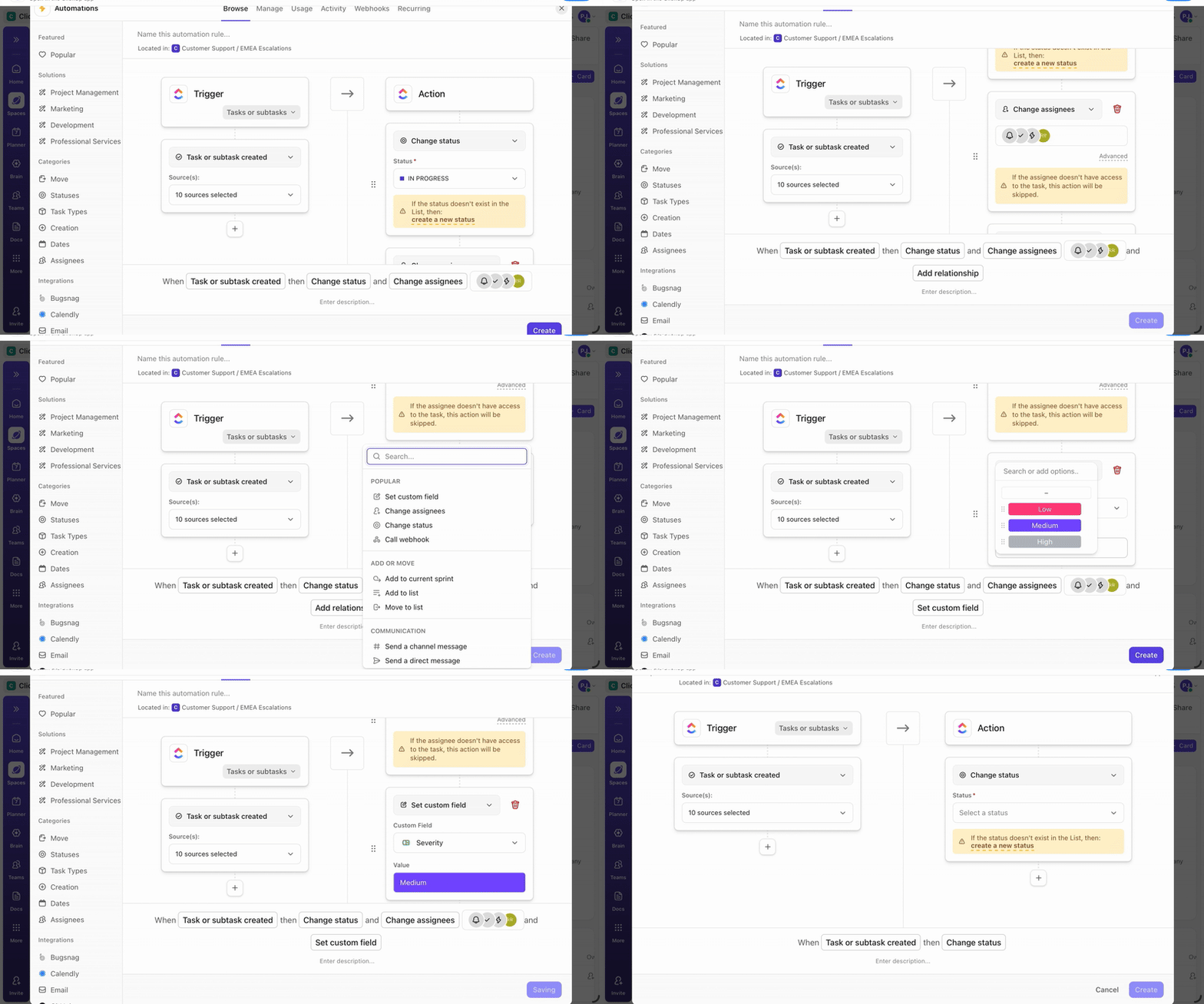
ClickUp Görevleri'ni kullanarak, işi net üst görevler, alt görevler ve bağımlılıklara ayırıyoruz. Ardından, tamamlanan alt görevler veya giderilen bağımlılıklar gibi ilerleme sinyallerine göre durumları değiştirmek için ClickUp Otomasyonları'nı ekliyoruz.
Sahip olduğu birçok tetikleyiciden biri de "Alt görevler tamamlandı"dır. Bir üst görevin tüm alt görevleri tamamlandığında bir Otomasyon çalışır ve ClickUp, üst görevin hemen altındaki alt görevleri tamamlar.
Dahası, bir görevin engeli kaldırıldığında, bağımlılık değişikliğini kimse manuel olarak fark etmeden görevini otomatik olarak ileriye taşıyabilirsiniz.
Buradan, tetikleyiciyi bir eylemle eşleştirirsiniz; örneğin, durumu değiştirmek gibi (isterseniz isteğe bağlı bir koşul da ekleyebilirsiniz).
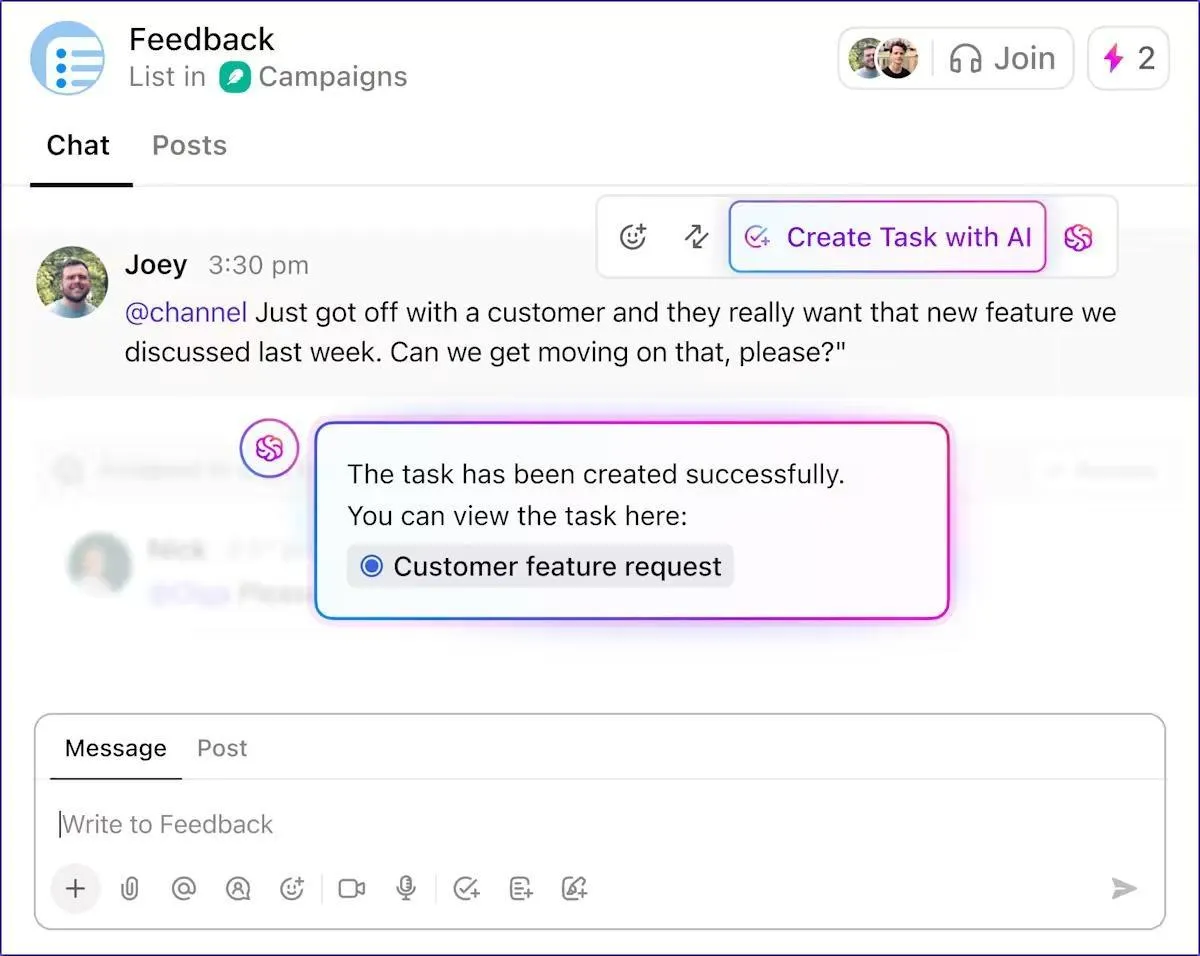
🚀 ClickUp Avantajı: ClickUp'ın görev yönetimi yazılımı, tek bir yorumu veya sohbeti saniyeler içinde uygulanabilir, ölçülebilir bir göreve dönüştürebilir!
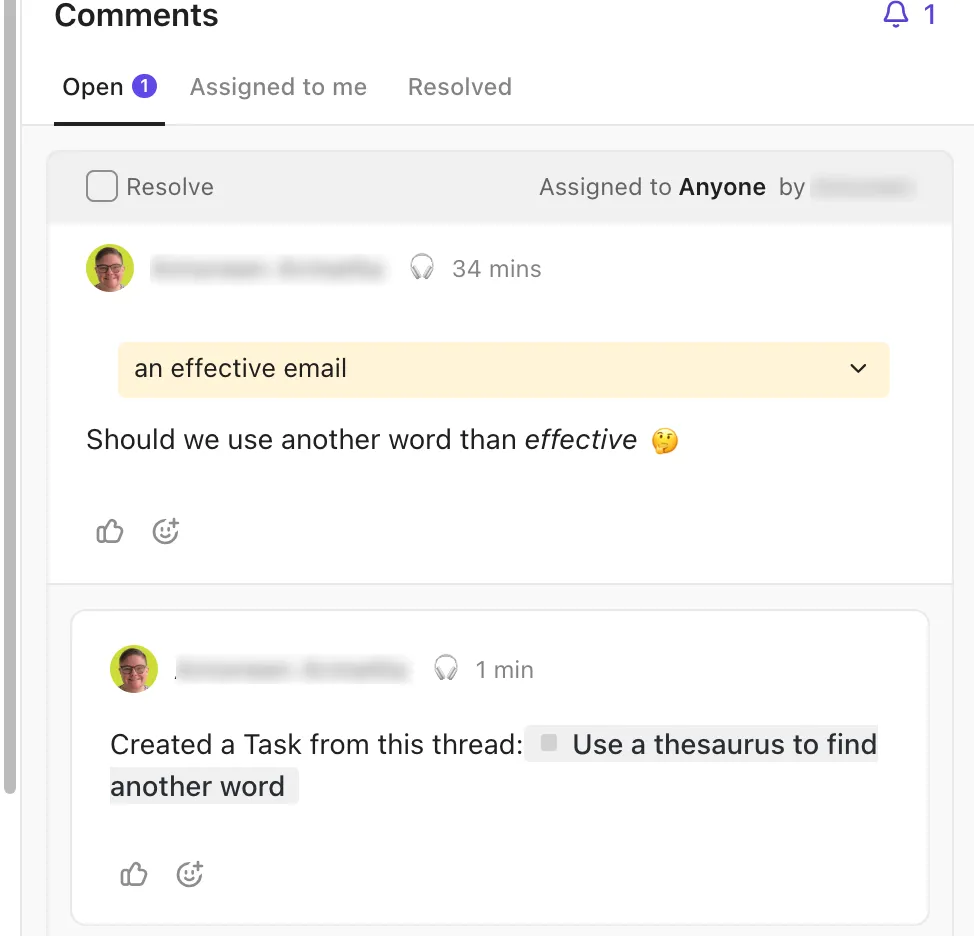
Görev yorumlarından, Gelen Kutusu yorumlarından ve hatta Belge yorumlarından doğrudan görevler oluşturabilirsiniz. Ayrıca, ClickUp AI'yı kullanırsanız, tam Çalışma Alanı bağlamıyla sizin için görevler oluşturabilir.
2. Sorumluları otomatik olarak atayın veya yeniden atayın
Sahiplikle ilgili karışıklığı ortadan kaldırmanın hızlı yolu, ş akışının bir sonraki sahibi sizin için atamasına izin vermektir.
ClickUp Otomasyonları, "atanan kişileri değiştir" eylemini içerir.
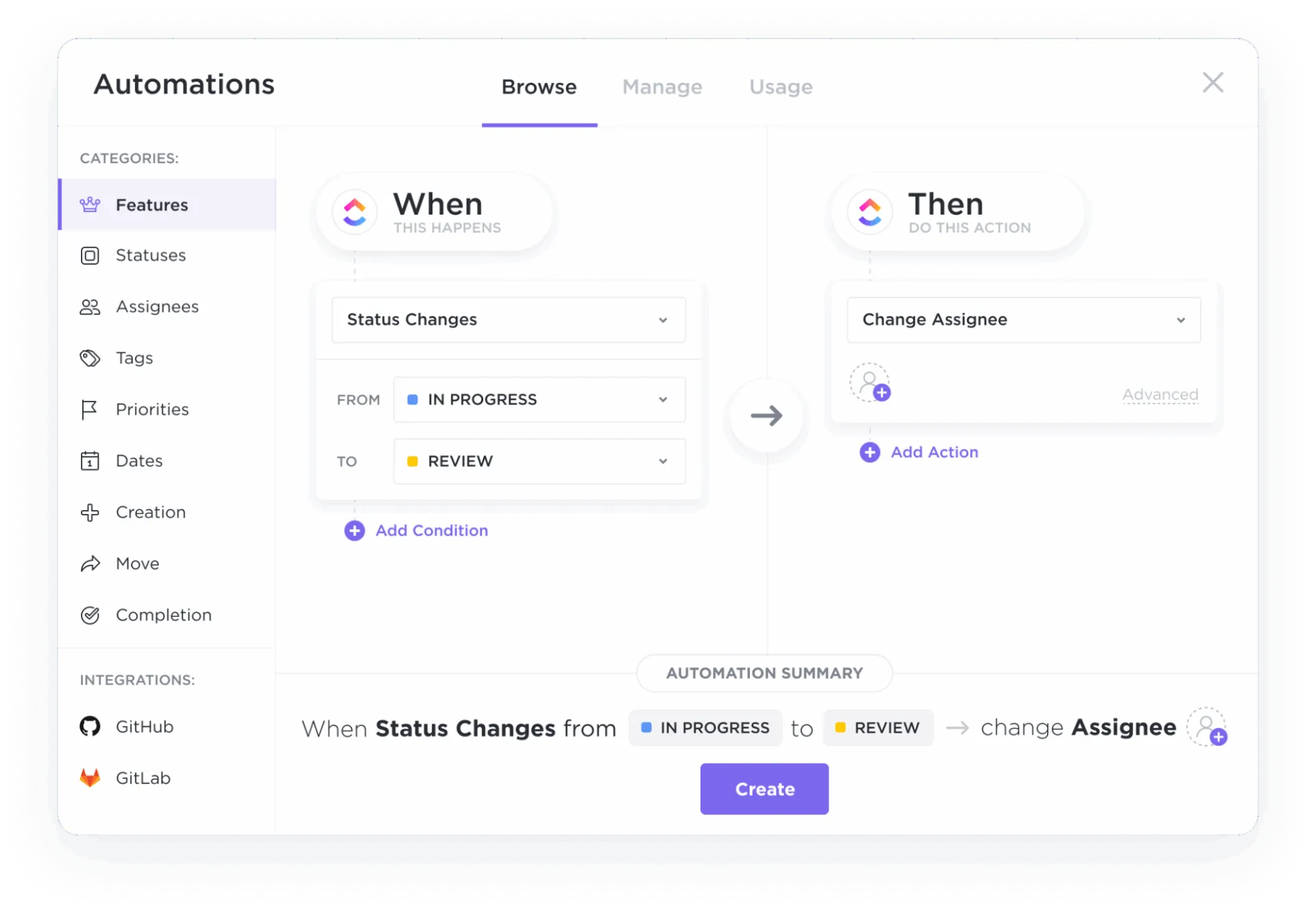
"Birden Fazla Sorumlu" ClickApp'i etkinleştirilmişse, "Sorumluları Değiştir" seçeneği ile yeni kişiler eklenebilir. Etkinleştirilmemişse, mevcut atanan kişi değiştirilir.
Bu ş akışı otomasyonunu etkili kılan nedir?
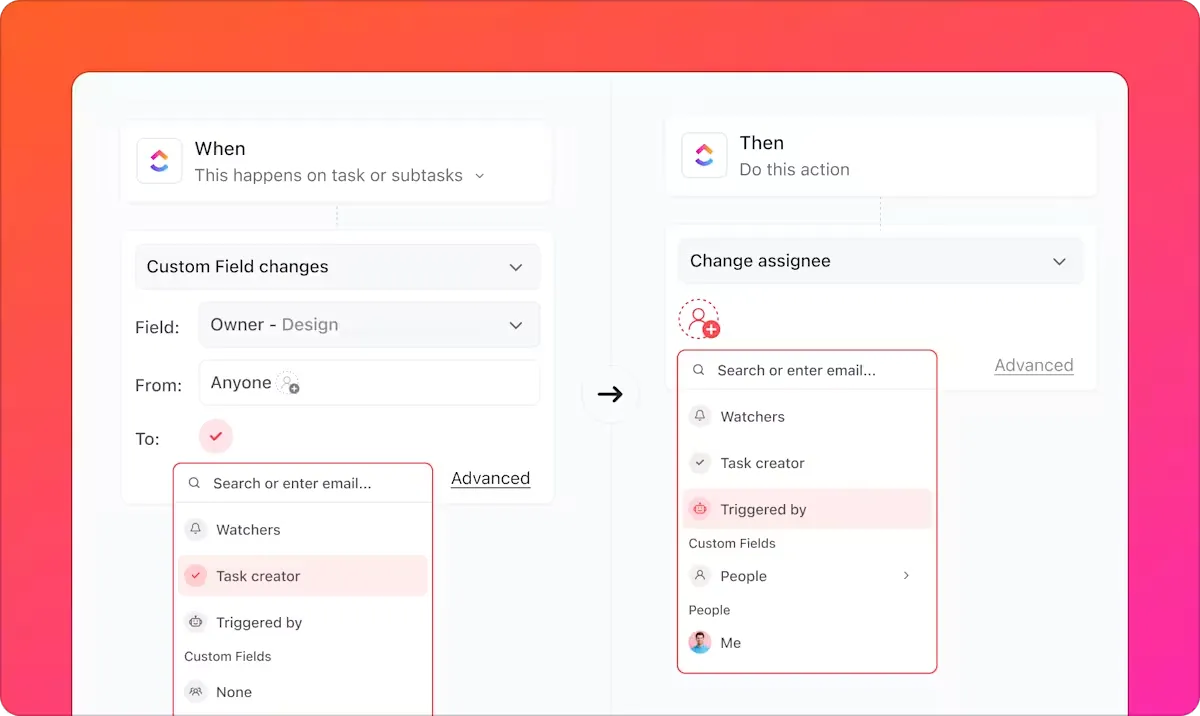
Ayrıca, belirli bir kişiyi sabit olarak belirlemekle sınırlı değilsiniz. ClickUp, yeni atanan kişiyi görev oluşturucu, görev takipçisi veya otomasyon tetikleyicisi gibi akıllı seçeneklere göre belirlemenize olanak tanır. Böylece, takım değişse bile iş kurallarınıza göre işleri yönlendirebilirsiniz.
🧠 Eğlenceli Bilgi: "Robot" kelimesi sadece yaklaşık bir asırlık bir geçmişe sahiptir. Karel Čapek'in 1920 tarihli R. U. R. adlı oyunuyla popüler kültüre girmiştir ve Çekçe robota (iş/kölelik) kelimesinden türemiştir.
3. Son teslim tarihlerini ve öncelikleri otomatik olarak belirleyin
ClickUp Otomasyonları'nda, bir etkinliğin gerçekleştiği ana göre son tarihler belirleyin.
Örneğin, bir görev belirli bir duruma ulaştıktan belirli bir sayı gün sonra otomatik olarak bir son teslim tarihi belirleyebilir, bunu tetikleyici tarihte (veya belirli bir saatte) ayarlayabilir, kesin bir tarih seçebilir veya artık geçerli olmadığında son teslim tarihini silebilirsiniz.
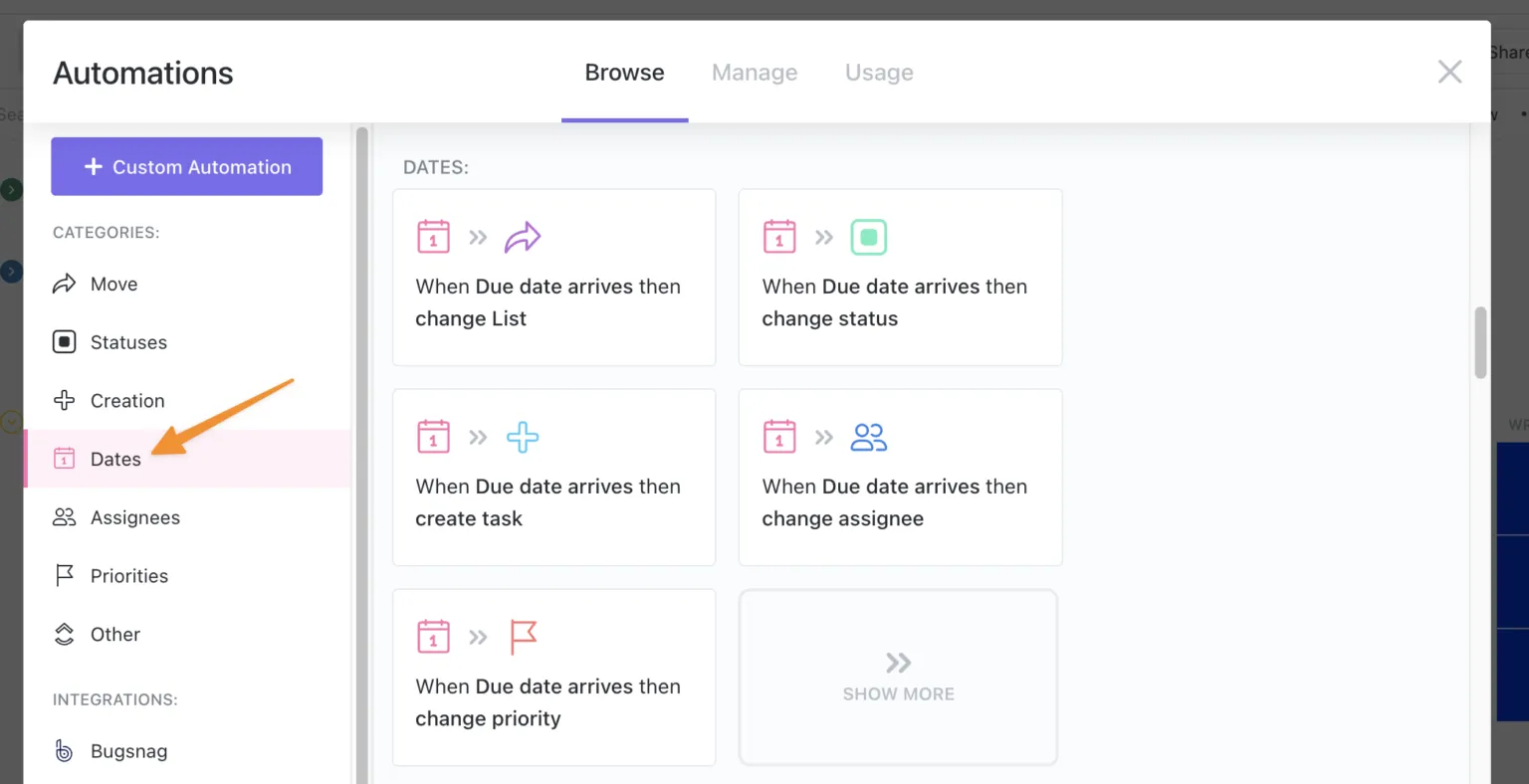
Bu, doğru son tarihin aşamaya bağımlı olduğu durumlarda kullanışlıdır. Örneğin, bir şey inceleme aşamasına geçtiğinde veya bir talep kabul edildiğinde.
Öncelikler için de proje yönetimi otomasyon özelliğini aynı şekilde kullanabilirsiniz. Bir görev, zaman açısından hassas olarak ele alınması gereken bir aşamaya girer girmez, ClickUp otomatik olarak önceliğini yükseltir, böylece görünümlerde ve gösterge panellerinde öne çıkar.
⚡ Kendiniz ve takımınız için en verimli öncelik listesini oluşturmak mı istiyorsunuz? Bunu izleyin 👇
4. Yineleyen görevleri veya takip işlemlerini otomatik olarak oluşturun
ClickUp'ın proje yönetimi aracını paha biçilmez kılan şey, herhangi bir görevi tekrarlayan bir göreve dönüştürmenize izin vermesidir. Ardından, zamanlamayı ayarlayın ve bir sonraki oluşumda nasıl davranması gerektiğini belirleyin.
Daha da iyisi, takvim döngüsüne göre mi yoksa tamamlanmaya göre mi tekrarlanacağını seçin; bu, çoğu takip akışını kapsar.
Bu, birden fazla projeyi yönetirken ve hafızanıza veya manuel kurulumlara güvenmeden tekrarlanan işlerin tutarlılığını korumak istediğinizde özellikle kullanışlıdır.
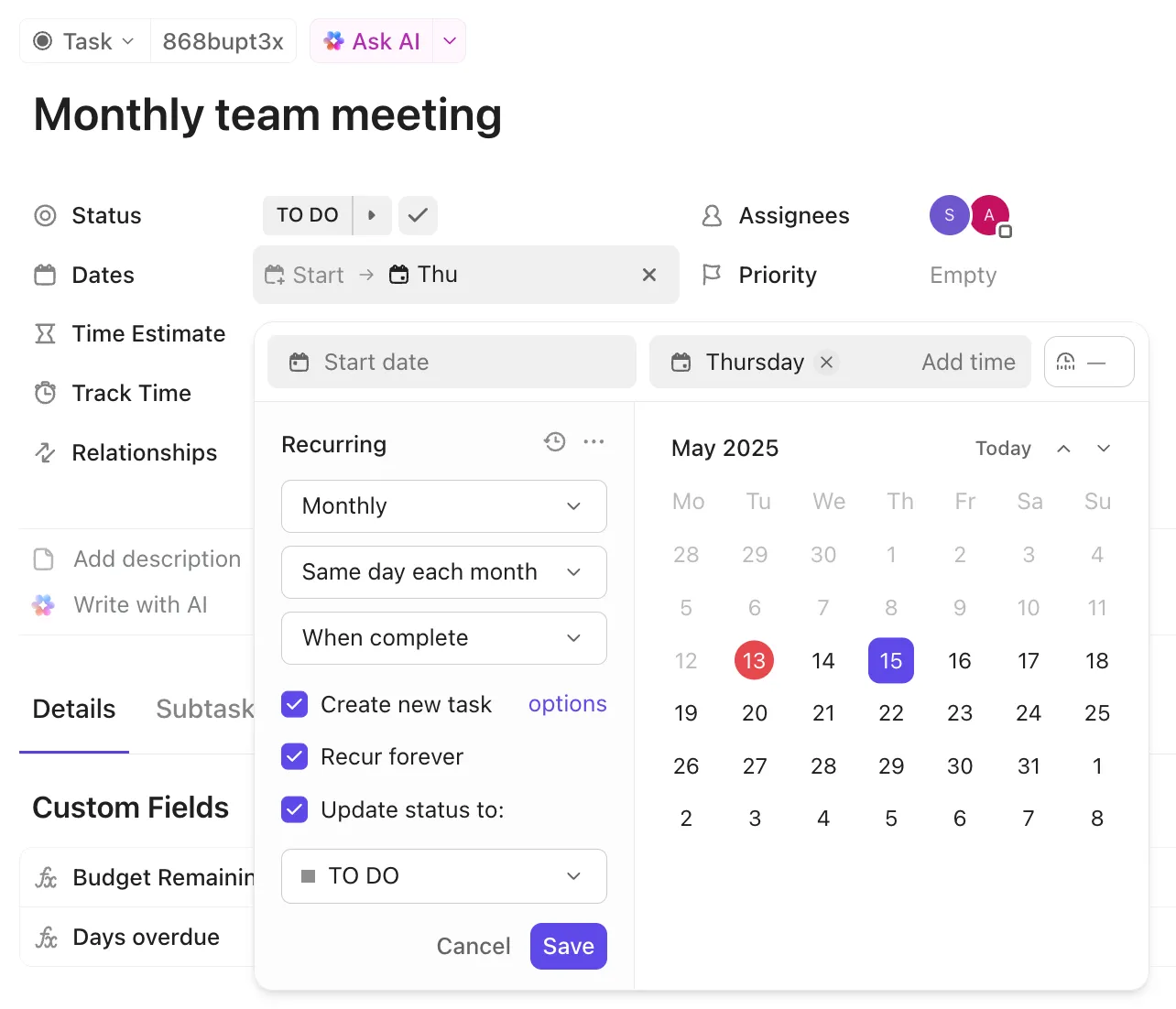
Örneğin, bir görevin tekrarlanan olarak ayarlanabileceğini gösterir:
- Haftalık, aylık veya özel bir programda
- Tamamlandı olarak işaretlendikten belirli bir süre sonra, bu da son döngü bittikten sonra yapılması gereken takip işlemleri için kullanışlıdır
- Görev tamamlandı veya Kapalı durumuna geldiğinde
Ayrıca, ClickUp'ın görev otomasyonunu kullanarak bir sonraki çalışmaya ne kadarının aktarılacağını da kontrol edebilirsiniz.
Aynı görevin geçmişiyle birlikte korunmasını sağlayabilir veya her seferinde yeni bir kopyasını oluşturabilirsiniz. Hatta, atanan kişiler, kontrol listeleri, ek dosyalar, bağımlılıklar ve daha fazlası gibi gelecekteki örneklerde hangi alanların dahil edileceğini bile seçebilirsiniz.
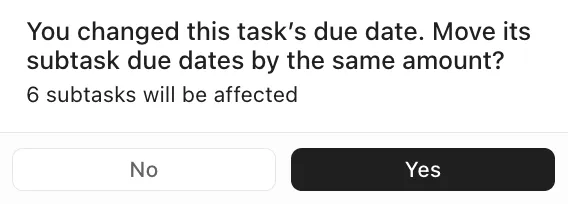
Yineleyen göreviniz alt görevler içeriyorsa, yeni örnekler oluşturulduğunda alt görev tarihlerini yeniden eşleştirebilirsiniz.
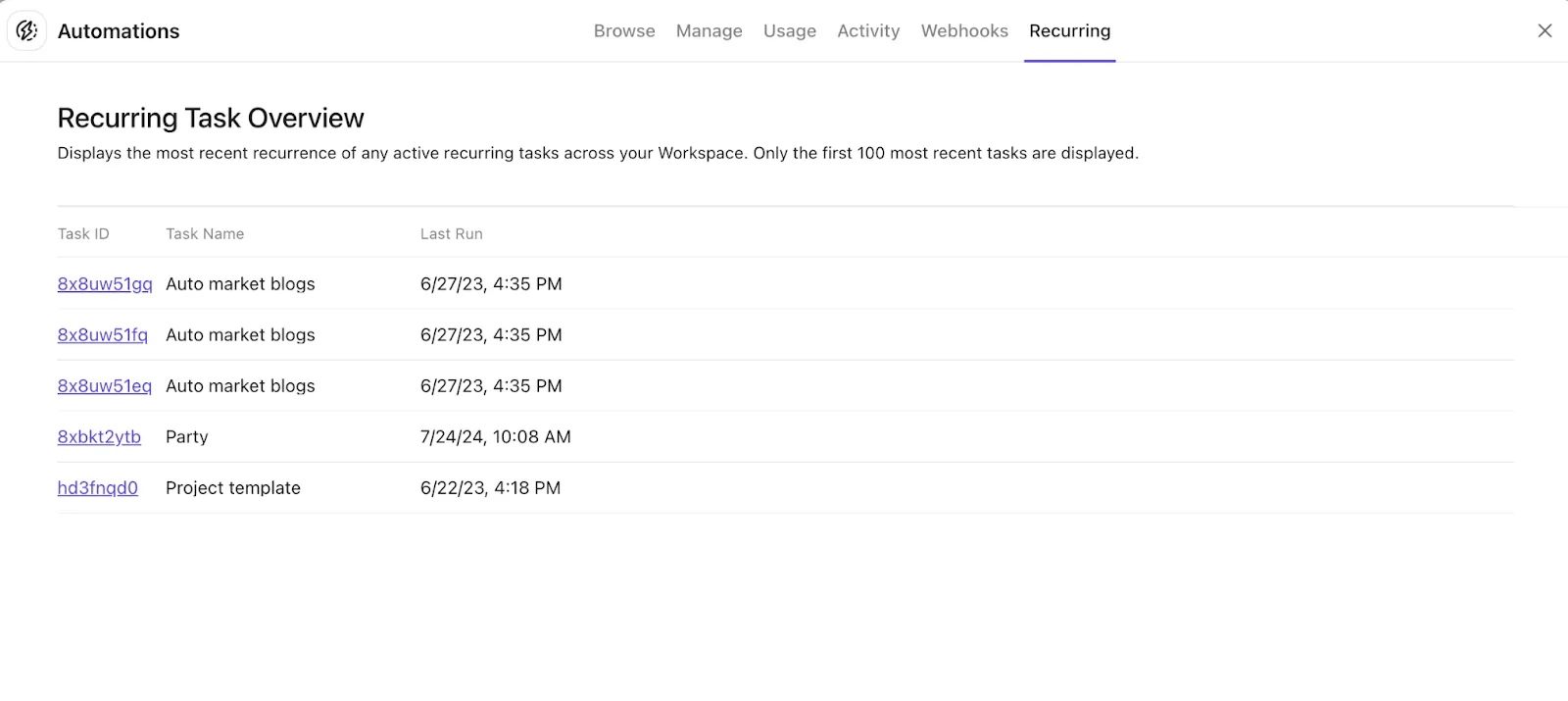
Yineleyen görevleri takip etmek için "Yineleyen Görevlere Genel Bakış" bölümüne göz atmanız yeterlidir. Bu kadar basit!
⚡ Şablon Arşivi: Excel ve ClickUp'ta Ücretsiz Görev Yönetimi Şablonları
5. Değişiklikleri paydaşlara otomatik olarak bildirin
Görev tamamlandıktan sonra ne olur?
Çoğu takımda, hala birinin ilgili kişileri bilgilendirmesi, bağlamın paylaşımı veya sonraki adımların onaylanması gerekiyor.
ClickUp'ın otomasyon motoru bunu otomatik olarak halleder. Bir görevin durumu, sahibi, önceliki veya son teslim tarihi değiştiğinde, ClickUp ilgili paydaşları anında bilgilendirir.
Yapılacak şey, güncellemeyi tetikleyecek değişikliği seçmek ve bildirim yöntemini (e-posta, Slack, yorum, webhook) belirlemek.
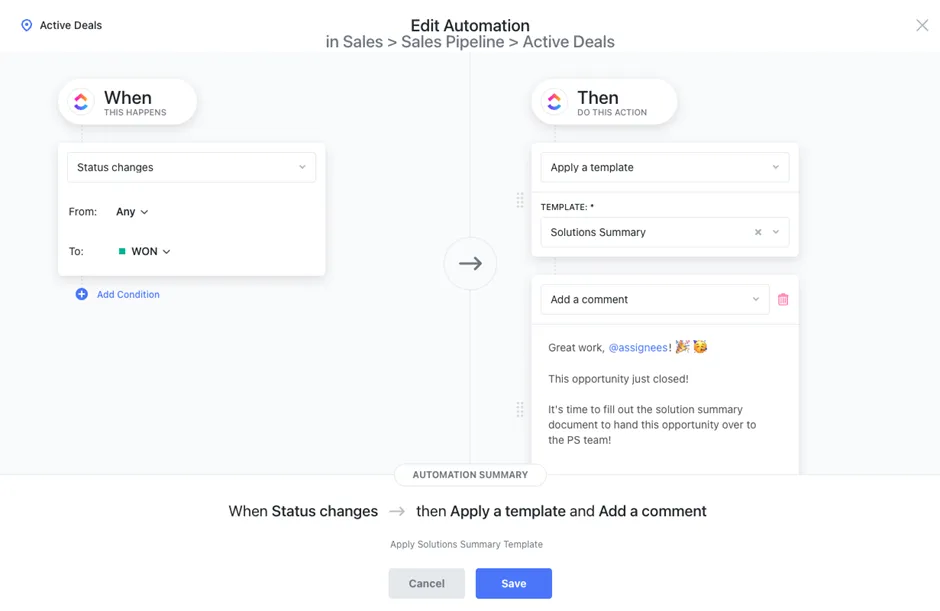
Örnek olarak, bir görevde aşağıdaki durumlarda paydaşları otomatik olarak bilgilendirebilirsiniz:
- "İncelemeye hazır", "Engellendi" veya "Tamamlandı" gibi belirli bir duruma geçer
- Öncelik, son teslim tarihi, atanan kişi veya Liste/Klasör/Alan'ı değiştirir
- Sürüm numarası, risk seviyesi veya müşteri etkisi gibi özel alanları günceller
Bunu ayarlamak için ilgili Liste/Klasör/Alan'a gidin ve Otomasyonlar'ı açın, ardından:
- Neyin bir değişiklik olarak kabul edileceğine (durum değişikliği, alan güncellemesi, taşıma, yeniden atama vb.) göre bir Tetikleyici seçin.
- Gereksiz uyarıları önlemek için koşullar ekleyin; örneğin, yalnızca Müşteri etkisi Kritik olduğunda veya Durum Engellendi olarak değiştiğinde bildirim gönderin.
- Paydaşların nasıl bilgilendirileceğine ilişkin Eylem bölümünde, bir yorum oluşturmayı seçin. Ayrıca, bir kullanıcıyı bahseden bir sohbet kanalına mesaj ekleyebilir veya güncellemeyi başka bir sisteme aktarmak için bir webhook tetikleyebilirsiniz.
Paydaşların işlerle bağlantıda kalmasını sağlamak için onları görev takipçisi olarak ekleyin. Bu şekilde, söz konusu görevin etkinliği ve bağlamıyla ilgili güncellemeleri alacaklardır.
Takımlar ClickUp'ın Görev Otomasyonundan Nasıl Yararlanıyor?
Bir G2 yorumcusu şöyle diyor:
ClickUp son derece çok yönlüdür ve neredeyse her türlü iş senaryosu veya süreç için çözümler oluşturmama olanak tanır. Otomasyonlar ve AI ajanları da son derece güçlüdür. Mantık veya AI komutları aracılığıyla otomatik eylemler ayarlayarak, ClickUp'ta hayal edebileceğim hemen hemen her eylemi gerçekleştirebilirim.
ClickUp son derece çok yönlüdür ve neredeyse her türlü iş senaryosu veya süreç için çözümler oluşturmama olanak tanır. Otomasyonlar ve AI ajanları da son derece güçlüdür. Mantık veya AI komutları aracılığıyla otomatik eylemler ayarlayarak, ClickUp'ta hayal edebileceğim hemen hemen her eylemi gerçekleştirebilirim.
Kısaca, bunun anlamı şudur:
✅ Takımlar sistemi yönetmek için daha az zaman harcıyor: Takımlar, çalışanlardan görevleri hatırlamalarını istemek yerine, bu yönetim işlerini kurallara dönüştürüyor. Bir görevin durumu değiştiğinde, ClickUp atanan kişileri, tarihleri, önceliği, takipçileri, yorumları ve daha fazlasını eylemler olarak güncelleyebilir
✅ Görev devri daha net hale gelir: Sık karşılaşılan bir sorun, işin bloklanması değil, bir sonraki adım için kimsenin açıkça atanmamış olmasıdır. Otomasyonlar, bir görev inceleme veya onay aşamasına girdiğinde görevi yeniden atayarak bu sorunu çözer; böylece görev, doğru zamanda doğru kişiye gösterilir.
✅ Son tarihler ve aciliyet tutarlı hale gelir: Takımlar, her aşamada makul bir son teslim tarihinin neye benzediğini standart hale getirebilir. Örneğin, bir görev "İlerleme var" veya "Onay gerekiyor" durumuna geçer geçmez, bir Otomasyon son teslim tarihini belirleyebilir ve önceliği ayarlayabilir, böylece iş görünümlerde ve gösterge panellerinde doğru şekilde görünür.
✅ Karmaşık ş akışları, AI Ajanları ile otonom olarak çalışabilir: Otomasyonlar önceden tanımlanmış kurallara uyarken, ClickUp Süper Ajanları bağlamı yorumlayabilir ve dinamik olarak hareket edebilir. Örneğin, bir Ajan bir alan genelindeki görevleri izleyebilir, yorumlarda bahsedilen engelleri tespit edebilir, sorunu özetleyebilir ve ilgili bağlamı içeren bir bildirimle doğru takım üyesini bilgilendirebilir.
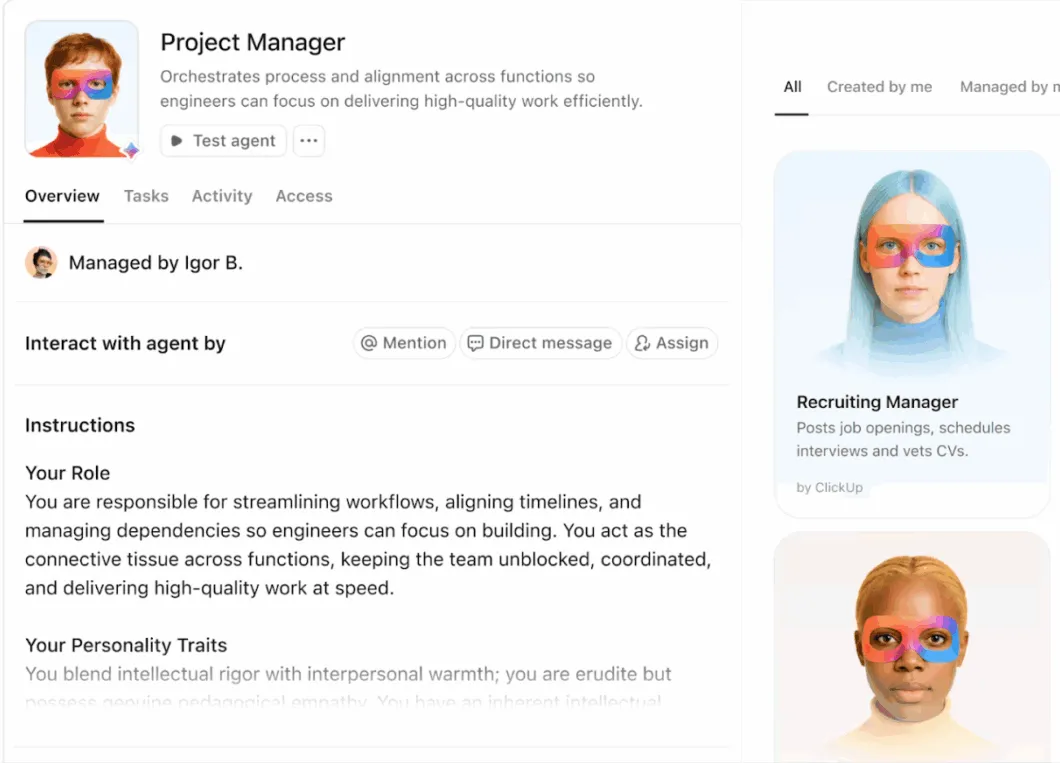
✨ Bunu uygulamada görmek isterseniz, bu video Super Agents'ın içerik sistemimizi nasıl desteklediğini adım adım anlatıyor.
Otomasyonun Uygulamada Görülen Gerçek Hayat Örnekleri
Öyleyse, takımlarımızın (ve dünyanın dört bir yanındaki diğer birçok takımın) ClickUp Otomasyonlarını nasıl kullandıklarına bir göz atalım:
1. Pazarlama takımları
Yazarlar, düzenleyiciler, tasarımcılar ve kanal sahipleri hep aynı görevleri yerine getiriyor; bu da durum değişikliklerini manuel işlerin birikmesi için en kolay alanlardan biri haline getiriyor.
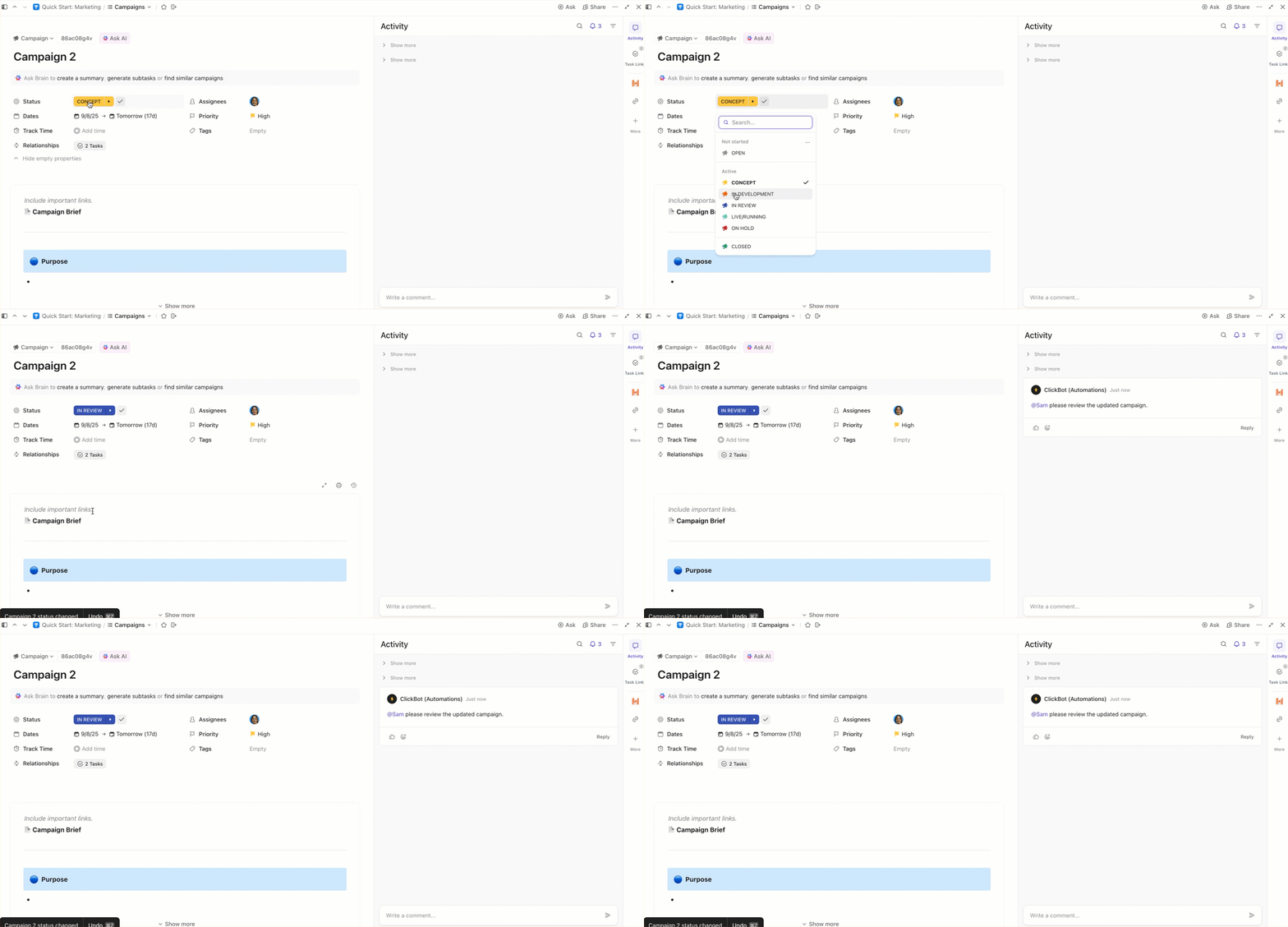
Bu nedenle, birçok görev arasından, pazarlama alanında ClickUp Otomasyonlarını ne için kullandığımıza dair bir ön izleme sunuyoruz:
- Taslak hazır olur olmaz bir öğeyi Taslak durumundan İnceleme durumuna taşıyarak, görev durumunu işin gerçek aşamasıyla uyumlu hale getirme
- Durum değiştiğinde sahipliği otomatik olarak değiştirme, görevini onaydan sorumlu bir düzenleyiciye veya paydaşa yönlendirme
- Aşamaya göre son teslim tarihlerini ayarlama, örneğin bir öğe İnceleme aşamasına girdiğinde inceleme son teslim tarihi ayarlama
- Görev İnceleme aşamasına girdiğinde görev içindeki doğru kişilere bildirim göndererek geri bildirimleri tek bir yerde toplama
2. Ürün takımları
Ürün işleri, proje yöneticisi, tasarım, mühendislik, kalite güvencesi ve bazen destek veya güvenlik gibi birçok paydaşın katılımını gerektirir.
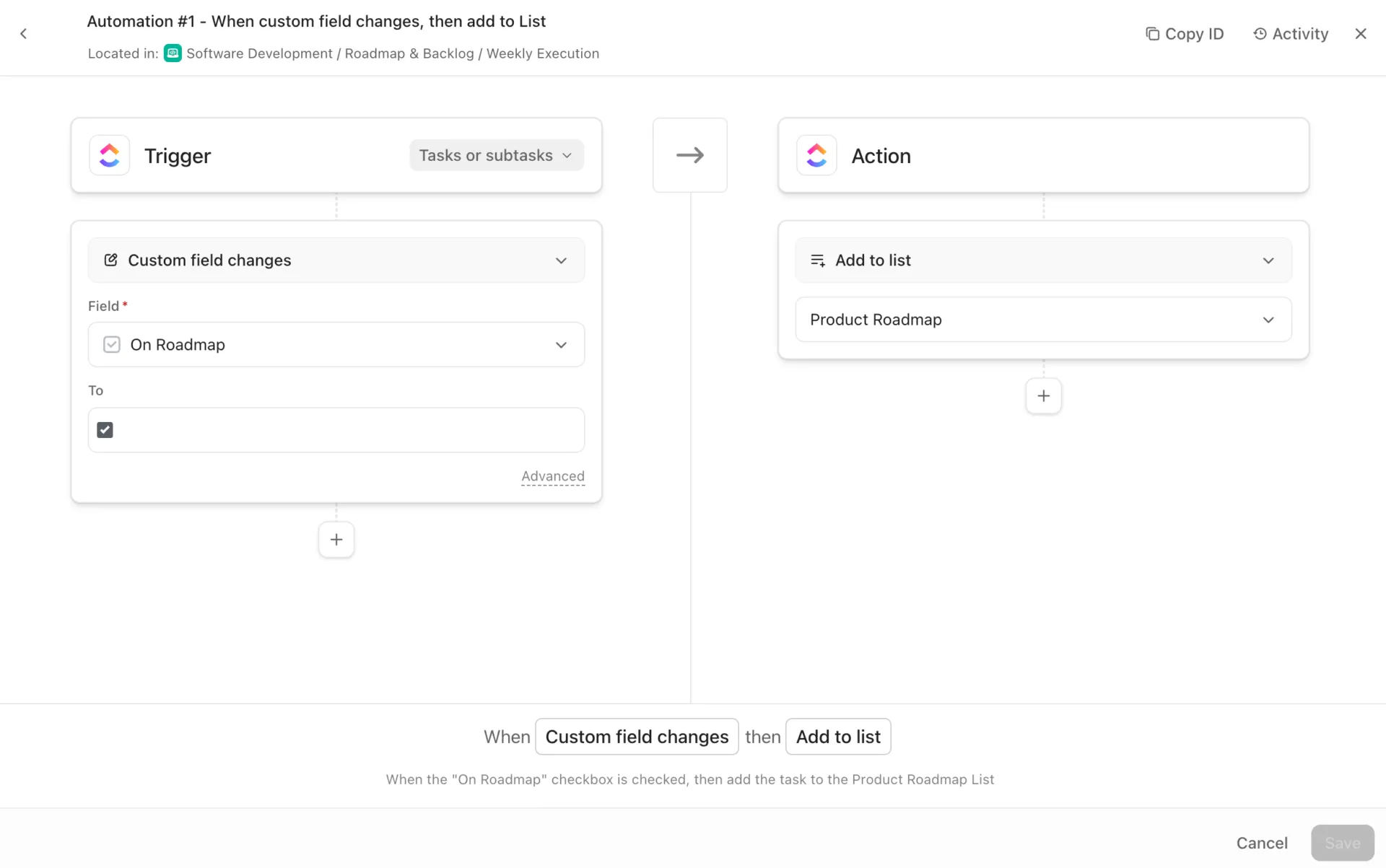
Ürün takımı ClickUp Otomasyonlarını şu şekilde kullanıyor:
- Gerekli alt görevler tamamlandığında bir özellik görevini "QA için Hazır" durumuna taşıyarak, ana görev durumunu gerçek ilerlemeyle uyumlu tutmak
- Bir görev, QA veya Tasarım incelemesi gibi yeni bir aşamaya girdiğinde sahipliği otomatik olarak yeniden atama
- İş, sürüm hazırlığı veya hata sınıflandırması gibi zamana duyarlı aşamalara girdiğinde son teslim tarihlerini ayarlamak, zaman çizelgelerini tutarlı tutmak
- Bir şey engelleyici olarak işaretlendiğinde önceliği otomatik olarak yükseltmek, acil işlerin ClickUp Gösterge Panellerinde görünmesini sağlamak
👀 Biliyor muydunuz? Beyniniz bir "yeniden odaklanma vergisi" ödüyor. HBR'nin raporuna göre, çalışanlar günde yaklaşık 1.200 kez uygulama/site arasında geçiş yapıyor ve bu da haftada 4 saate yakın bir süreyi tekrar işlerine odaklanmak için harcamalarına neden oluyor.
💡 Profesyonel İpucu: Otomasyonlar devreye girmeden önce dağınık verileri standartlaştırmak için ClickUp AI Alanlarını kullanın.
Operasyon listesine Özet, Kategorize Et, T-Shirt Bedeni ve Eylem Öğeleri gibi AI Alanları ekleyin, böylece her talep aynı temel meta verileri (ne olduğu, nereye gitmesi gerektiği, ne kadar büyük olduğu ve bundan sonra ne yapılması gerektiği) otomatik olarak oluşturur.
Ardından, AI tarafından oluşturulan bu alanlara dayalı olarak ClickUp Otomasyonlarını kullanarak yönlendirin, atayın ve üst düzeye taşıyın. Bu, taleplerde ani artış olsa bile önceliklendirme sürecinin tutarlı kalmasını sağlamak içindir.
3. Satış takımları
Satış takımları hızlı iş devirlerine bağlıdır. Bir potansiyel müşteri gelir, değerlendirme yapılır, bir demo planlanır, takip mesajları gönderilir ve notların fırsatla bağlantılı kalması gerekir. Otomasyonlar, bu akışın tüm satış takımları ve bölgeler arasında tutarlı kalmasına yardımcı olur.
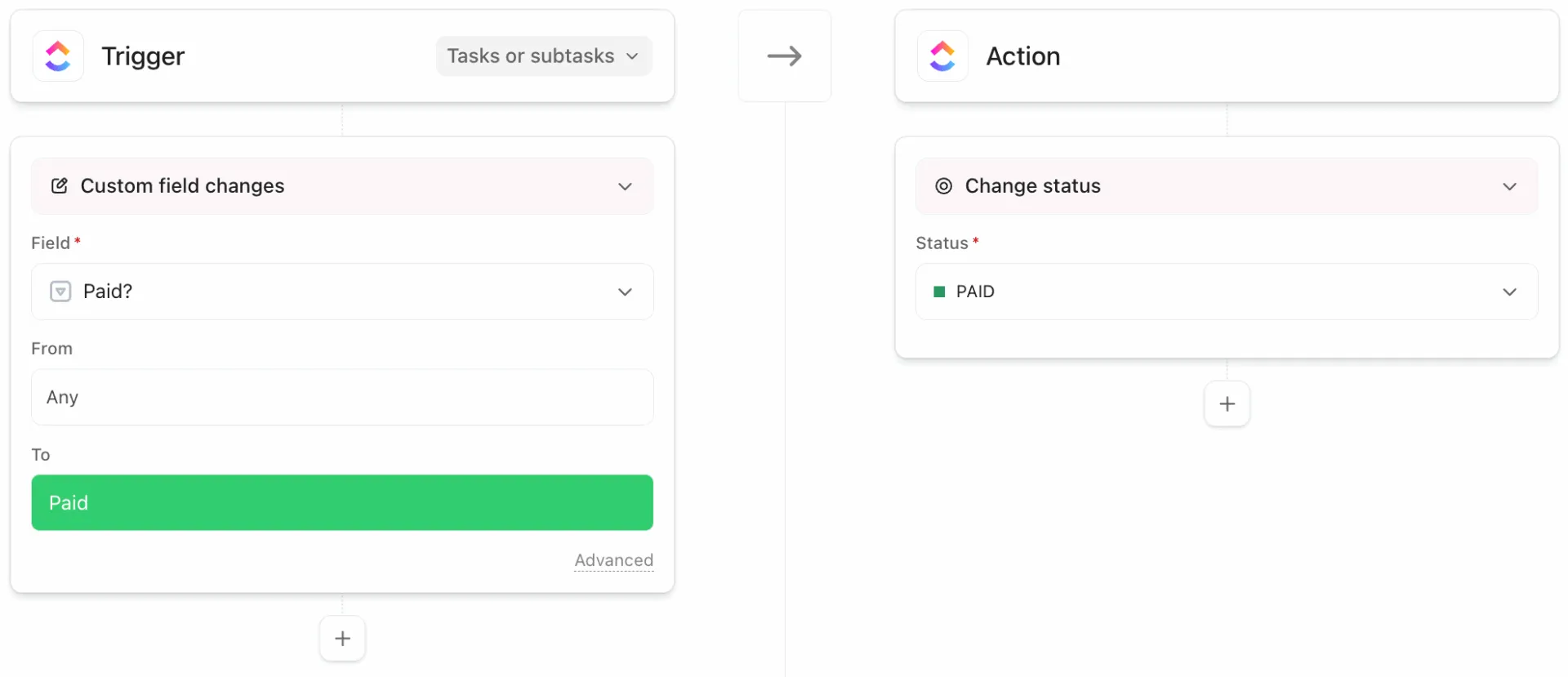
Satış takımı, aşağıdakiler dahil olmak üzere günlük ş akışları için ClickUp otomasyonlarını kullanıyor:
- CRM'de bir anlaşma aşaması değiştiğinde takip görevlerini otomatik olarak oluşturarak, aşama değiştiği anda sonraki adımları fırsatla bağlantılı tutmak
- Bir fırsat "Demo planlandı" veya "Teklif gönderildi" gibi yeni bir aşamaya girdiğinde tutarlı takip görevleri oluşturmak
- Bölge, segment veya hesap sahibine göre görevleri otomatik olarak atama
- Bir anlaşma "Riskli" olarak işaretlendiğinde veya kritik bir onay aşamasına ulaşıldığında yöneticileri veya anlaşma masası paydaşlarını bilgilendirme
4. Operasyon takımları
Operasyon işleri, pazarlama, ürün veya satış işlerinden farklı bir yapıya sahiptir. Yüksek hacimli, politika ağırlıklı ve yüzeysel olarak benzer görünen taleplerle doludur. Ancak bunlar yönlendirme, zamanlama ve onay süreçlerini içerir. Operasyon ş akışlarımızda, otomasyonlar, iş akışını düzenli ve uygulamayı tutarlı tutan birer kılavuz görevi görür.
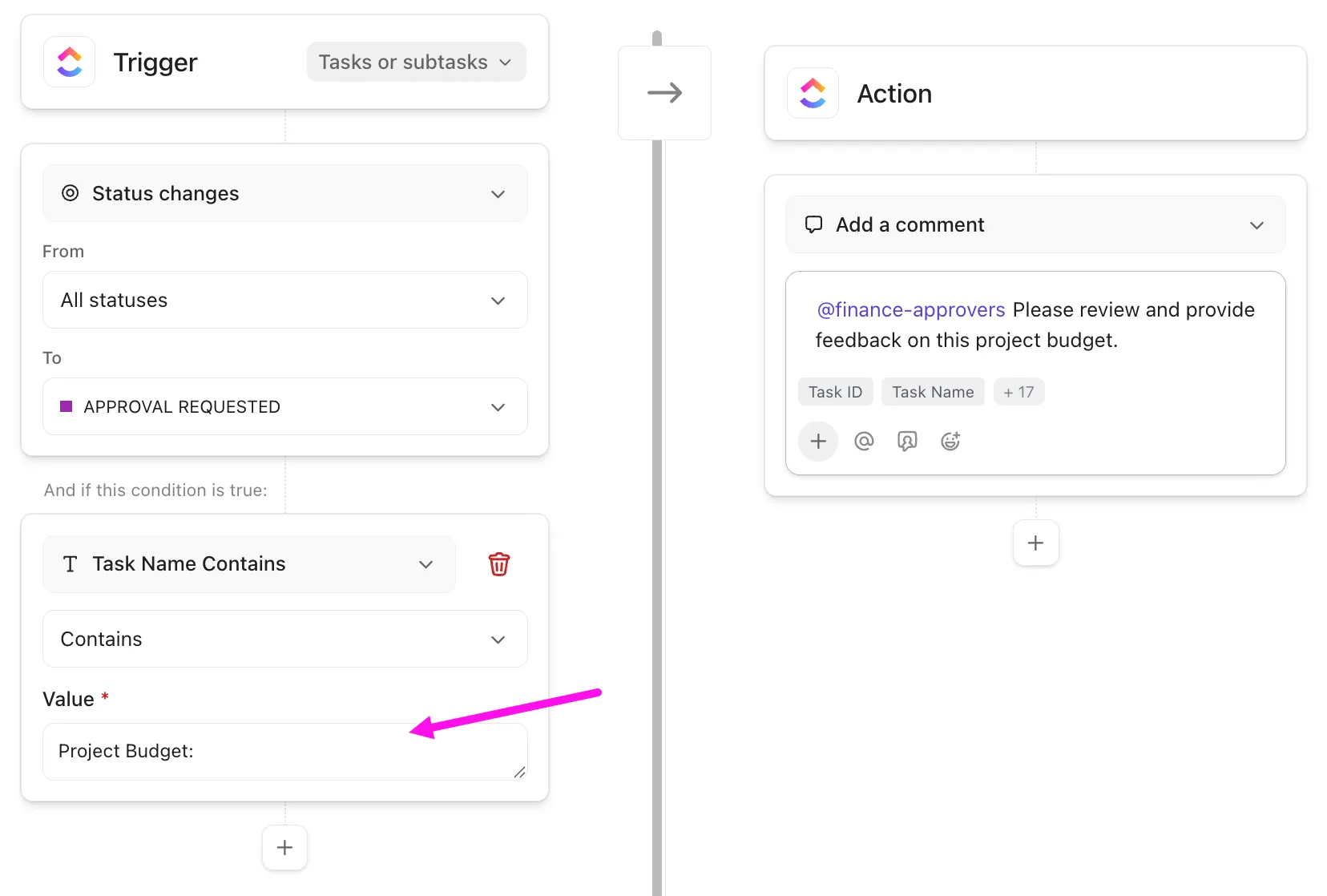
Operasyonlarda ClickUp Otomasyonlarını kullandığımız birkaç yol:
- Her yeni girişi, gerekli alanlar ve kullanıma hazır bir kontrol listesi dahil olmak üzere doğru şablon uygulanarak tanımlanmış bir göreve dönüştürme
- Açılır menü veya istek türüne göre istekleri otomatik olarak yönlendirme, manuel sınıflandırma yapmadan görevini doğru kuyruğa veya sahibine gönderme
- İşi Onay durumuna taşıyarak onayları zorunlu hale getirme ve bu duruma girdiğinde onaylayıcı grubunu bilgilendirme
- Talebin kabul edildiği tarihe göre son teslim tarihlerini ayarlayarak SLA mantığını uygulayın, ardından son teslim tarihi yaklaşıyorsa önceliği yükseltin
ClickUp'ta Otomasyonlu İş Akışı Oluşturma (Adım Adım)
Peki, ClickUp'ta AI ş akışı otomasyonlarını nasıl oluşturursunuz?
Adım 1: Otomasyonu gerçekleştirmek istediğiniz ş akışını haritalandırın
Ayarları değiştirmeden önce üç şeyi belirleyin:
- Tetikleyici: Ş akışını hangi etkinlik başlatır? (Örnek: Bir görev "İnceleniyor" durumuna geçer)
- Koşullar: Çalışması için neyin geçerli olması gerekir? (Örnek: Yalnızca görev Pazarlama Liste'sinde ise)
- Eylemler: ClickUp bundan sonra ne yapılacak? (Örnek: Bir gözden geçiren atayın ve bir yorum ekleyin)
🎯 Tek cümle halinde yazın: ‘X gerçekleştiğinde, Y doğruysa, ClickUp Z yapmalıdır.’
Adım 2: Otomasyonun konumunu seçin
Buradaki soru şudur: "Bu otomasyonun tek bir ş akışına mı, yoksa aynı yapıyı paylaşan birçok ş akışına mı uygulanmasını istiyoruz?"
Bu cevap, bunu Liste düzeyinde mi yoksa daha üst bir düzeyde mi oluşturacağınızı belirler. Demek istediğimiz şudur 👇
- Tek bir belirli iş akışını ( blog üretimi, hata sınıflandırması, yeni çalışanların işe alımı veya bir anlaşma aşaması akışı gibi) otomatikleştirirken Liste otomasyonunu kullanın. Liste düzeyi, test edilmesi ve kontrol edilmesi en kolay olduğu için en uygun ön tanımlı seçenektir.
- Birden fazla liste aynı durumları ve devirleri takip ediyorsa ve her yerde tutarlı bir davranış istiyorsanız, Klasör veya Alan otomasyonunu kullanın. Bu şekilde, "herhangi bir şey 'İnceleniyor' durumuna geldiğinde, inceleme grubunu atayın" gibi işlemleri takımlar arasında standart hale getirebilirsiniz.
Karar vermemizin hızlı bir yolu:
- Liste = Bir takımın iş akışı, tek bir durum seti, sürprizlerin en aza indirilmesi
- Klasör = Aynı şekilde çalışması gereken birkaç ilgili akışı
- Alan = Birçok Liste arasında paylaşılan bir işletim sistemi (yalnızca yapı tutarlıysa)
3. Adım: Otomasyonları açın
Şimdi bu proje yönetimi yazılımındaki Otomasyon oluşturucuya geçiyoruz. Bunu, ş akışınızın yönetildiği yerden yaparsınız: bir Liste, Klasör veya Alan (2. adımda seçtiğiniz ne olursa olsun).
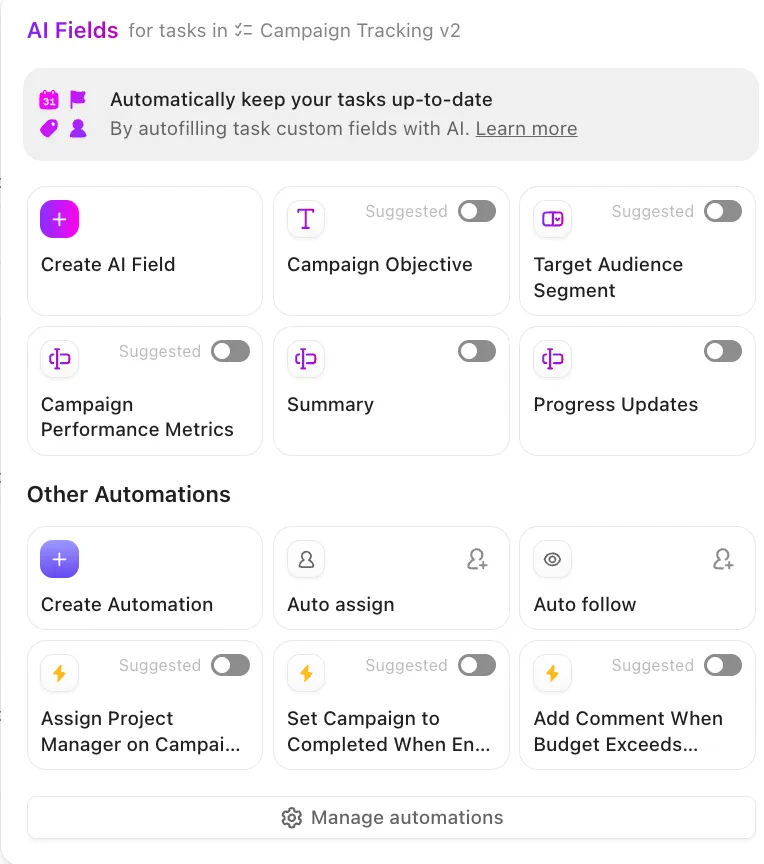
Diğer bir deyişle:
- Seçtiğiniz Liste/Klasör/Alan'ı açın
- Açılır menüden Otomasyonlar'ı (yıldırım simgesi) tıklayın
- Otomasyon Oluştur'u tıklayın veya mevcut hazır otomasyonlara Göz Atın
4. Adım: Nasıl oluşturmak istediğinizi seçin
Artık Otomasyonlar bölümündesiniz; ClickUp genellikle başlamanız için size iki yol sunar. Bu, kendi otomasyonlarınızı sıfırdan ekleyebileceğiniz veya önceden tanımlanmış bir listeden seçim yapabileceğiniz anlamına gelir.
Peki hangisini seçeceğinizi nasıl bileceksiniz? Bu, büyük ölçüde neyi otomasyon için kullanmak istediğinize (ve sürecin ne kadar karmaşık olduğuna) bağlıdır. Öyleyse elinizdeki çözüm yollarına bir göz atalım:
Seçenek A: Önerilen bir otomasyondan başlayın (en hızlı)
ClickUp, yaygın kalıplara (durum değişiklikleri veya atanan kişi güncellemeleri gibi) dayalı öneriler gösterecektir. İhtiyacınıza yakın bir öneri varsa onu seçin, ardından ayrıntıları düzenleyin.
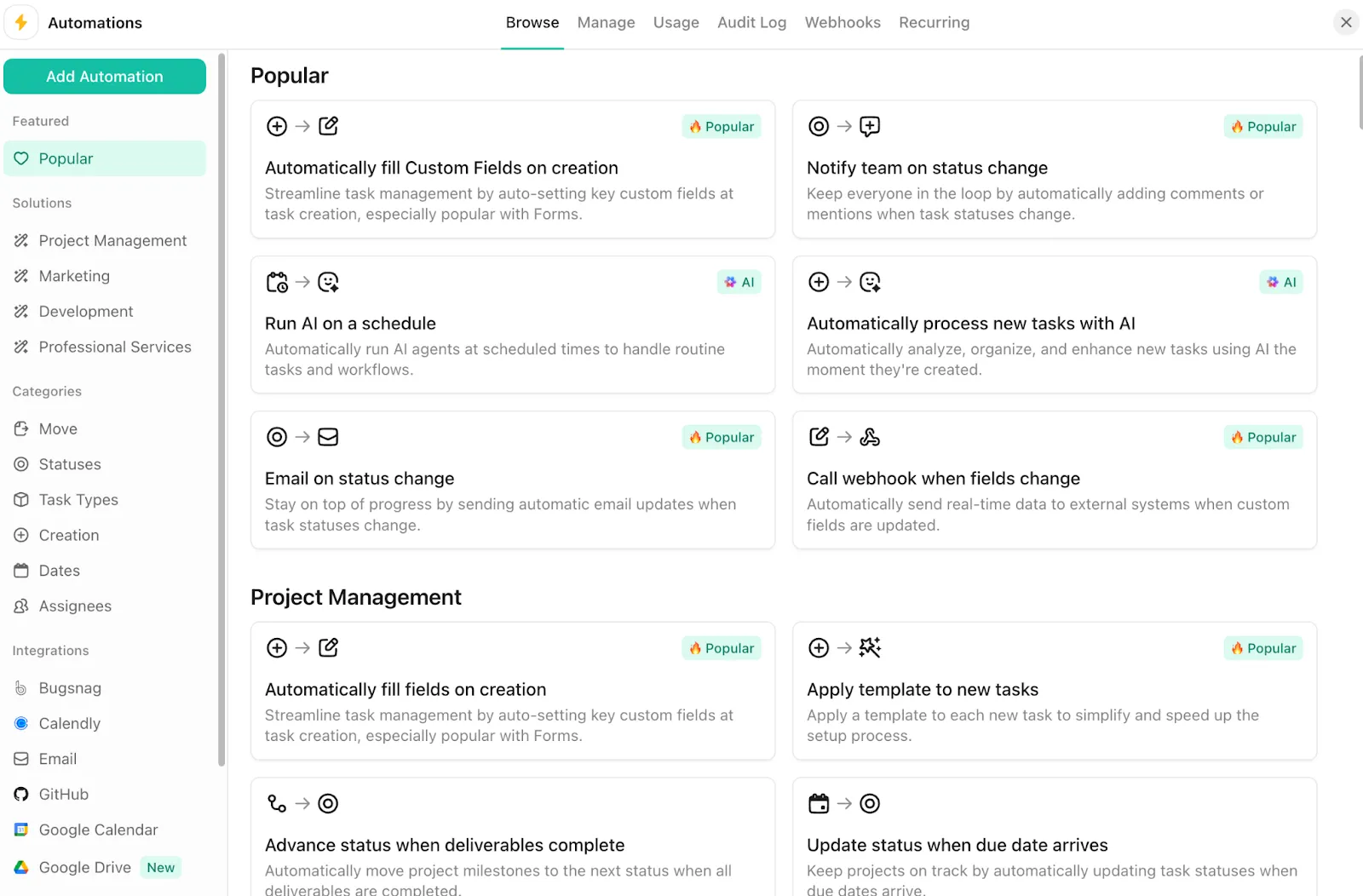
Seçenek B: Özel bir otomasyon oluşturun (en kesin yöntem)
Burada manuel olarak şunları seçersiniz:
- Tetikleyici (ne olur)
- Koşullar (filtreler, isteğe bağlı)
- Eylemler (ClickUp'ın yapması gerekenler)
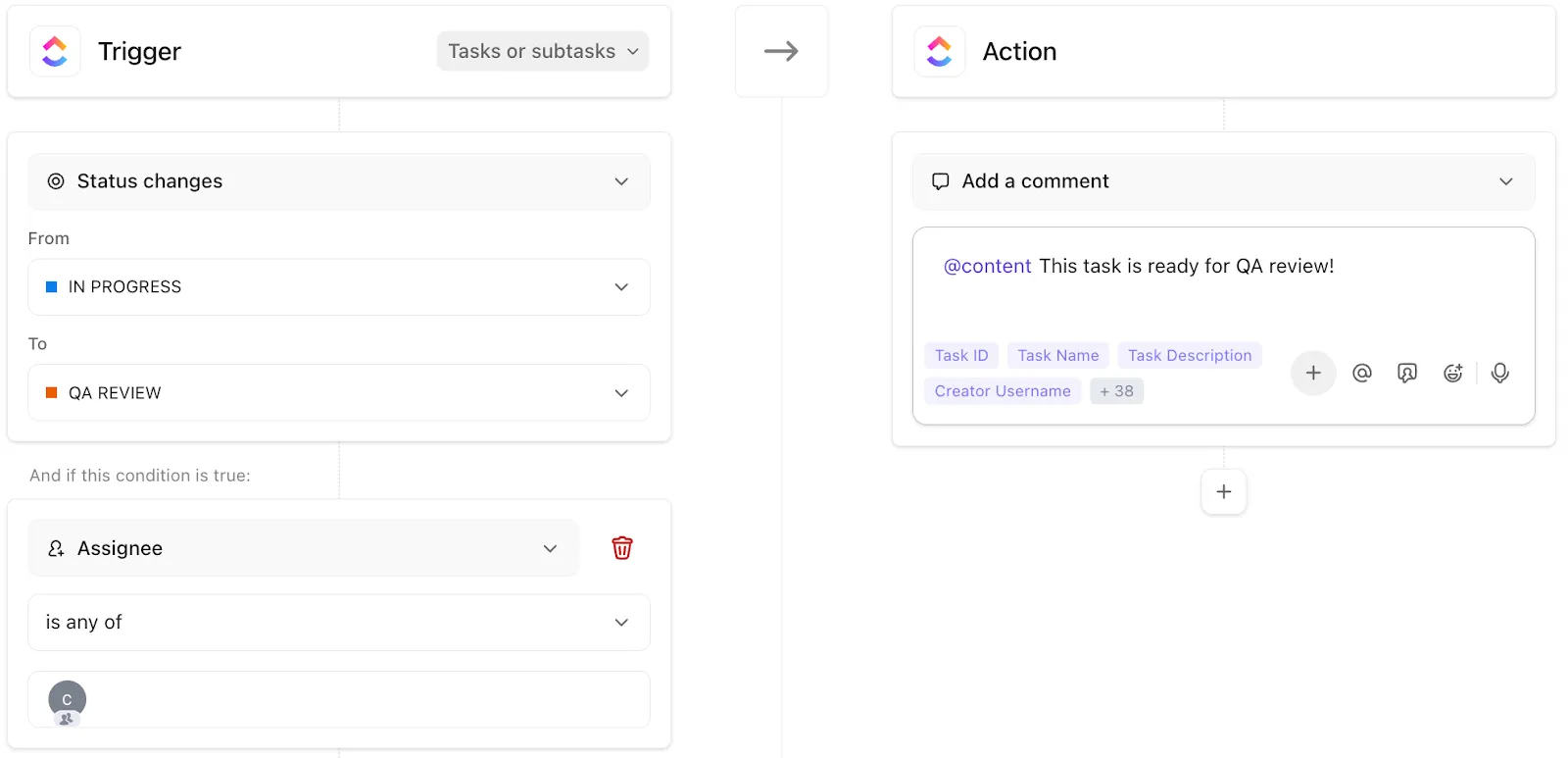
Ş akışınızda belirli kurallar (Özel Alanlar, çoklu yollar, istisnalar) varsa, tercih etmeniz gereken seçenek budur.
👉 C seçeneği de var, ancak bununla ilgili daha fazla bilgi edinmek için biraz bekleyelim!
5. Adım: Tetikleyiciyi ayarlayın
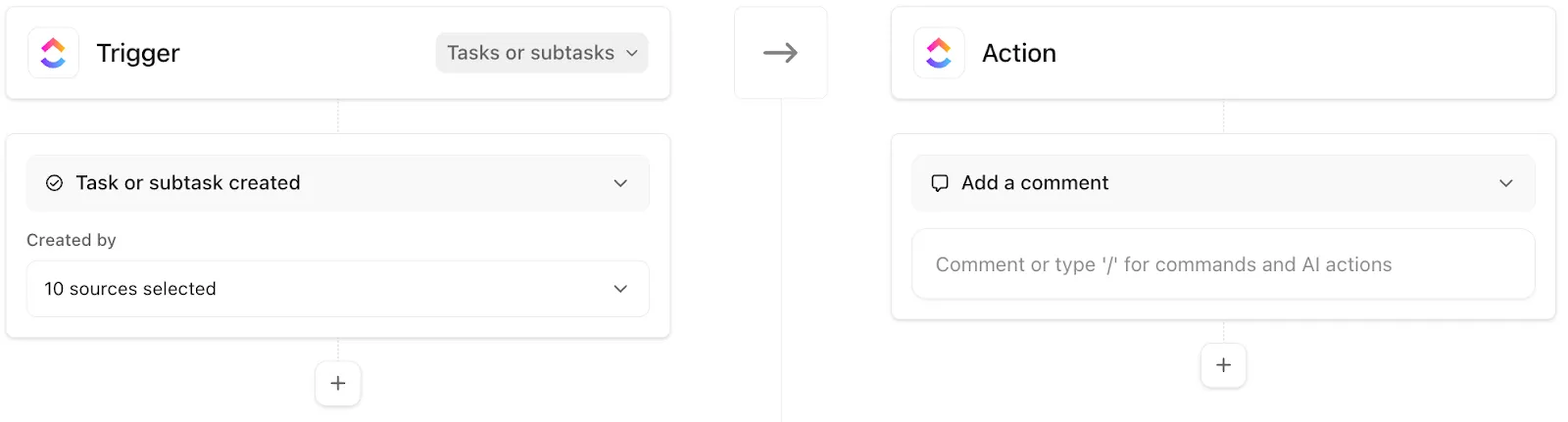
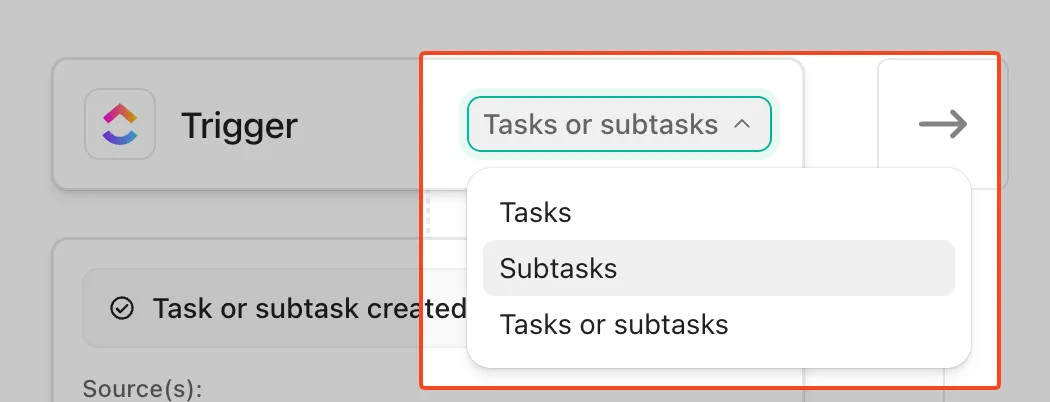
ClickUp Otomasyonları her zaman bir tetikleyiciyle (sonuca yol açan yapı taşı) başlar ve tetikleyicileri görevlere, alt görevlere veya her ikisine birden uygulayabilirsiniz.
Bunu şu şekilde ayarlamanız gerekir:
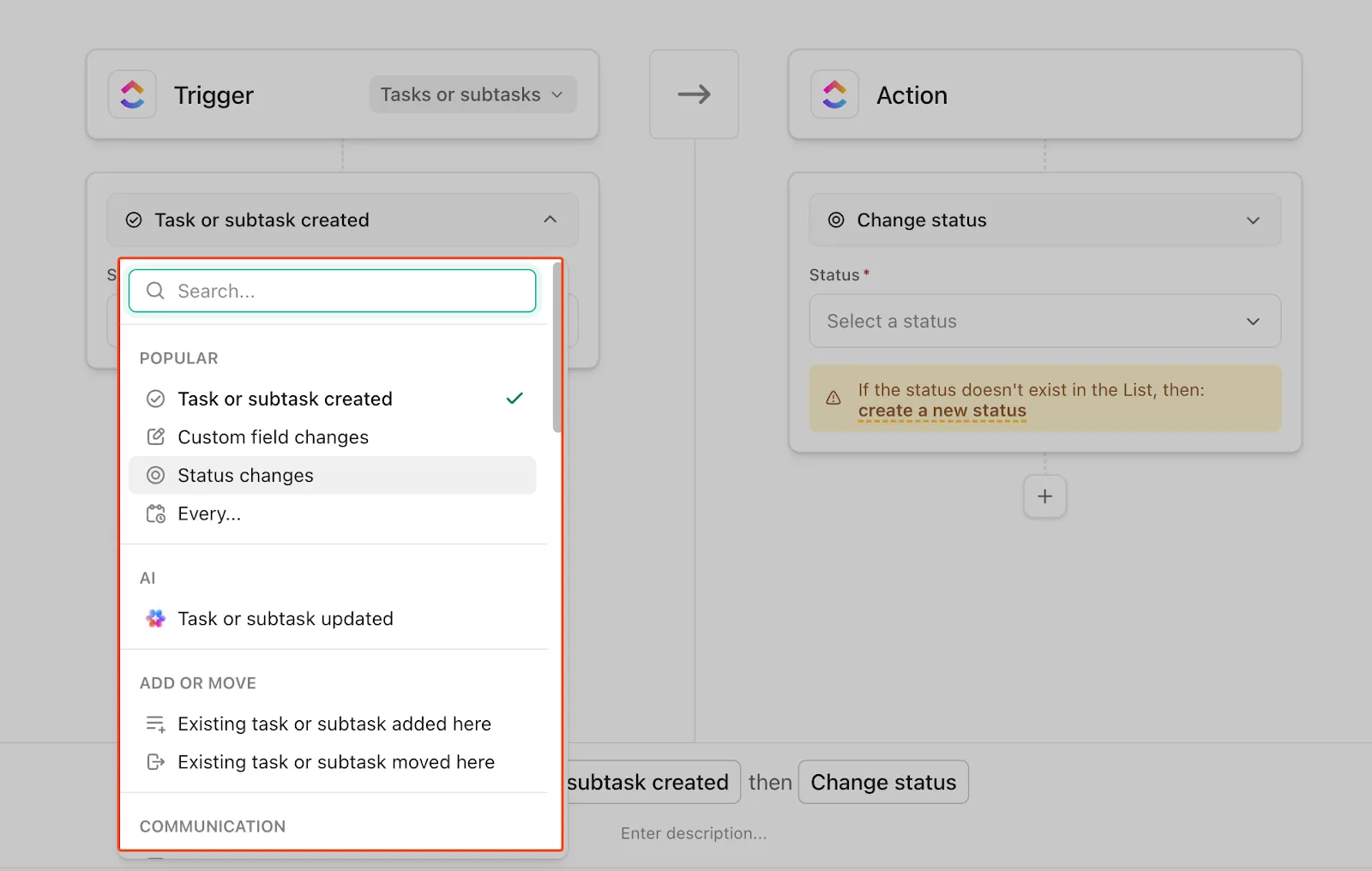
- Otomasyon oluşturucuda, önce gerekli Tetikleyici'yi tamamlayın
- İstediğiniz etkinliği seçin (örneğin, Durum değişiklikleri)
- Varsa, bunun görevler, alt görevler veya her ikisi için geçerli olup olmadığını seçin
Kullandığımız yaygın tetikleyiciler (ve ne işe yaradıkları):
- Durum değişiklikleri → İş akışları için en uygun seçenek (Taslak → İnceleme → Onaylandı)
- Görev oluşturuldu → Alım ş akışları için en uygun seçenek (otomatik atama, şablon uygulama)
- Atanan kişi eklendi/değiştirildi → Görev devri ve hesap verebilirlik için en uygun seçenek
- Özel Alan değişiklikleri → "Onay kutusu işaretliyse/açılır menü değişiyorsa" mantığı için en uygun seçenek
📚 Ayrıca okuyun: Proje Yönetimi'nde Görev Kategorilerini Optimize Etme
6. Adım: İlgili koşulları yapılandırın ve ekleyin (uygunsa)
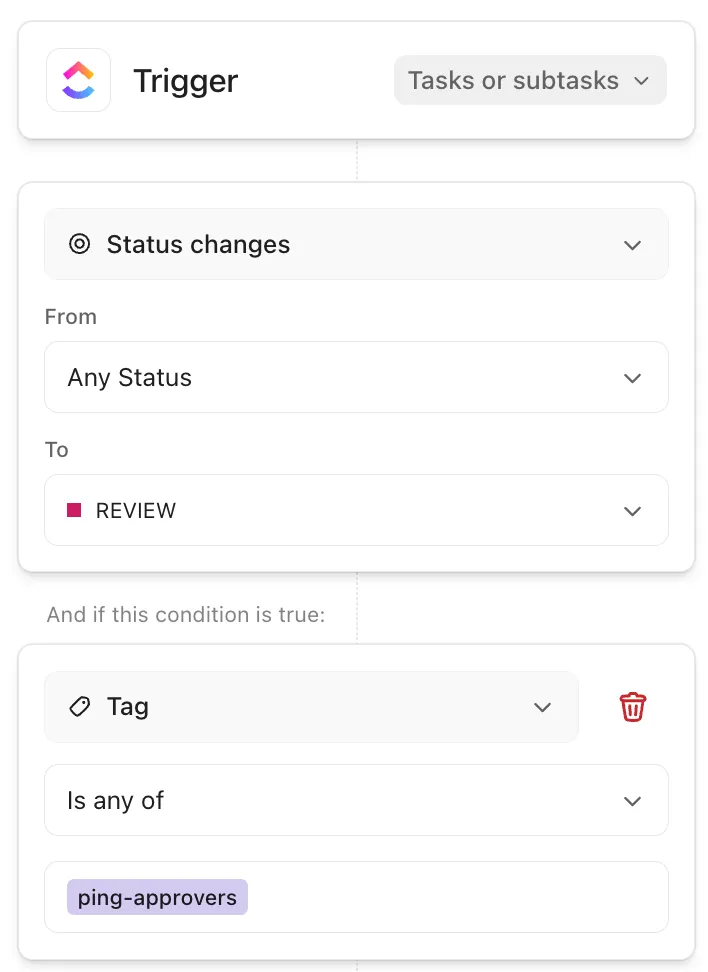
ClickUp Otomasyonlarında koşullar, otomasyonun devam etmesi için yerine getirilmesi gereken kriterlerdir. Tetikleyici gerçekleşir ancak koşullar karşılanmazsa hiçbir işlem yürütülmez 🤷.
Bunları şu şekilde yapılandırabilirsiniz:
- Otomasyon oluşturucuda, + Koşul Ekle seçeneğine tıklayın.
- Bir veya daha fazla filtre ekleyin (birden fazla koşulu bir araya da getirebilirsiniz)
- Ayrıca, bir koşul için bir etiket veya özel alan seçebilirsiniz
- Ve kaydet düğmesine basın!
📚 Ayrıca okuyun: Görsel Görev Yönetimi Rehberiniz
7. Adım: Bir veya daha fazla Eylem ekleyin
Eylemler, otomasyonunuzun "ardından şunu yapılacak" kısmıdır. Tetikleyici devreye girdiğinde (ve eklediğiniz koşullar eşleştiğinde), ClickUp'ın gerçekleştirdiği işlemler Eylemlerdir.
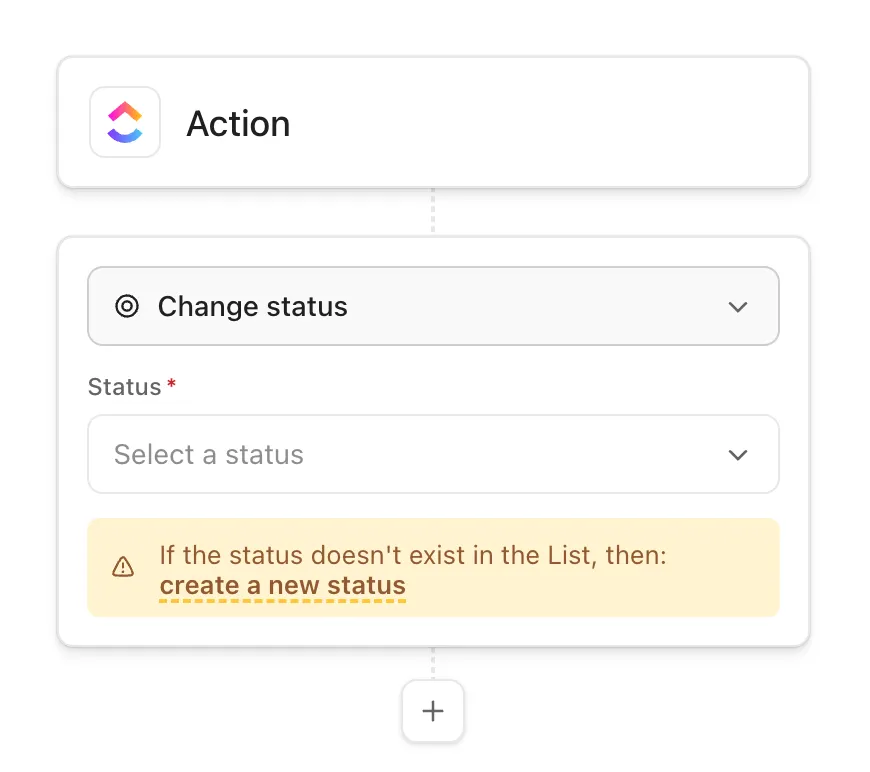
Otomasyon oluşturucuda:
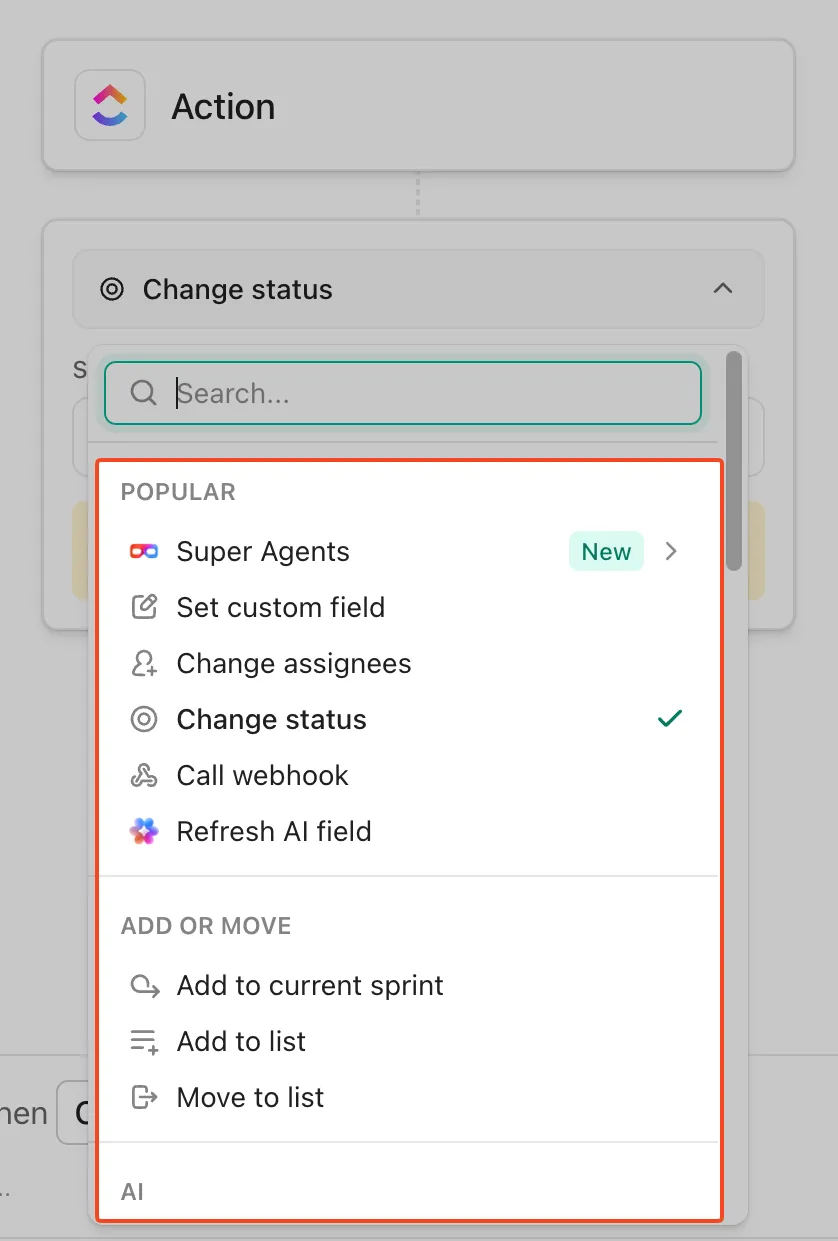
- Açılır menüyü tıklayarak tercih ettiğiniz Eylem'i seçin.
- ClickUp'ın ne yapması gerektiğini seçin
- Gerekirse + Eylem Ekle seçeneğine tıklayarak daha fazla eylem ekleyin.
8. Adım: Adlandırın, yayınlayın ve doğruluğunu kontrol edin
Neredeyse tamamlandı! Şimdi, otomasyonun aktif olduğundan ve amaçlandığı gibi yapılacakları yaptığından emin olun.
Özetle 👇
- Yayınlayın + etkinleştirin: Otomasyonlar modal penceresinde kuralı oluşturun ve etkinleştirildiğinden emin olun. Daha sonra aynı modal penceresinden mevcut kuralları etkinleştirebilir, devre dışı bırakabilir veya düzenleyebilirsiniz
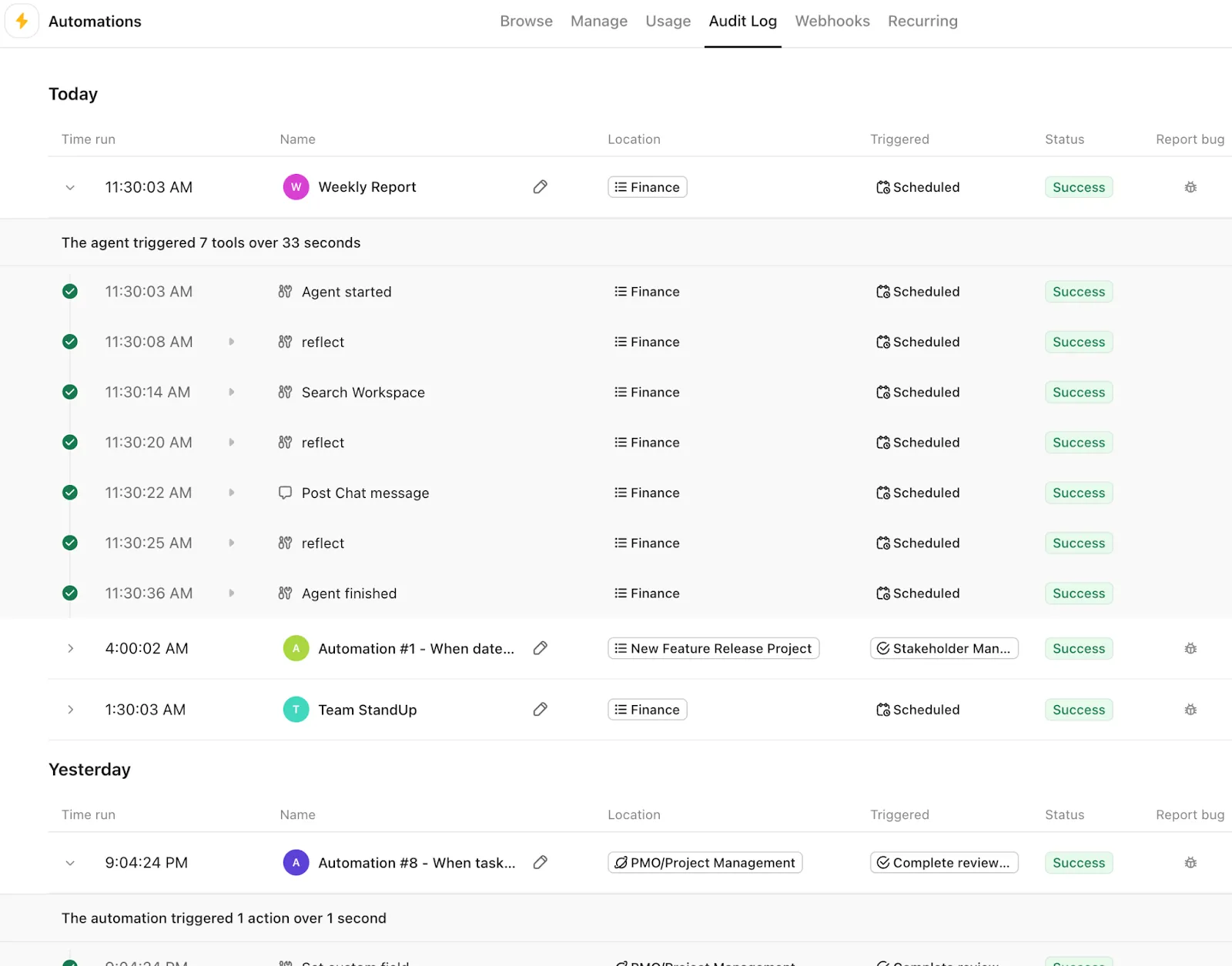
- 2 dakikalık bir test yapın: Gerçek (veya test) bir görevde tetikleyiciyi tam olarak bir kez çalıştırın (örneğin, durumu seçtiğiniz duruma taşıyın) ve eylemlerin gerçekleştiğini doğrulayın (atanan kişi değişti, yorum eklendi vb.). Bir şey çalışmazsa, Otomasyonlar etkinlik günlüğünü kontrol edin. Bu günlük, neyin çalıştığını gösterir ve hızlı sorun gidermeye yardımcı olur.
💡 Takımınız için otomatikleştirilmesi gereken ideal ş akışlarını ve bunları yapmak için en uygun otomasyon ve Yapay Zeka kombinasyonunu belirlemek üzere uzmanlarımızla görüşün!
Temel Özelliklerin Ötesine Geçen Gelişmiş Otomasyon Özellikleri
ClickUp'ın temel otomasyonlarla sınırlı olduğunu mu düşünüyorsunuz? Hayır! ClickUp, hayatınızı her gün biraz daha kolaylaştıracak gelişmiş ve karmaşık otomasyon özelliklerini destekler.
İşte bir ön izleme:
1. İnsan benzeri çok adımlı otomasyonlar
ClickUp Otomasyonları, rutin, tek tıklamayla sonuç alınan işlemler için mükemmeldir. Görev yönetiminin temel unsurlarını kapsar ve aksi takdirde yorumlar, hatırlatıcılar ve takip işlemlerinde kalacak olan tekrarlayan görevleri otomatikleştirmemize yardımcı olur.
Ancak ş akışının karar verme ve bağlamı tarama, çıktı taslakları hazırlama, çeşitli yerleri güncelleme ve bir insana devretme gibi birden fazla adım gerektirdiği durumlarda, işte burada ClickUp Süper Ajanları devreye giriyor.
Süper Ajanlar, tam Çalışma Alanı bağlamıyla çok adımlı ş Akışlarını güvenli bir şekilde yürütebilen ve esasen insanlar için özerk iş arkadaşları olan, yapay zeka destekli ekip arkadaşlarıdır.
Bunları şu şekilde kullanabilirsiniz:
- Tetikleyici: Görev, "İnceleniyor" veya "Onaylanmaya Hazır" durumuna geçer
- Super Agent şu adımları gerçekleştirir: Görevten/bağlantılı Belgelerden bağlam bilgisini alır, değişiklikleri özetler, eylem öğeleri oluşturur, görevin sonraki adımlarını günceller ve Agent'ın bulduklarına göre görevleri doğru kişiye otomatik olarak atar
- İnsan faktörünün dahil edilmesi: Onaylayıcıya/sahibine incelemeye hazır bir çıktı ile bildirimde bulunun, böylece tüm süreç bağlam içinde ilerler ve onaylayıcı yalnızca karar verilmesi gerektiğinde adım atar
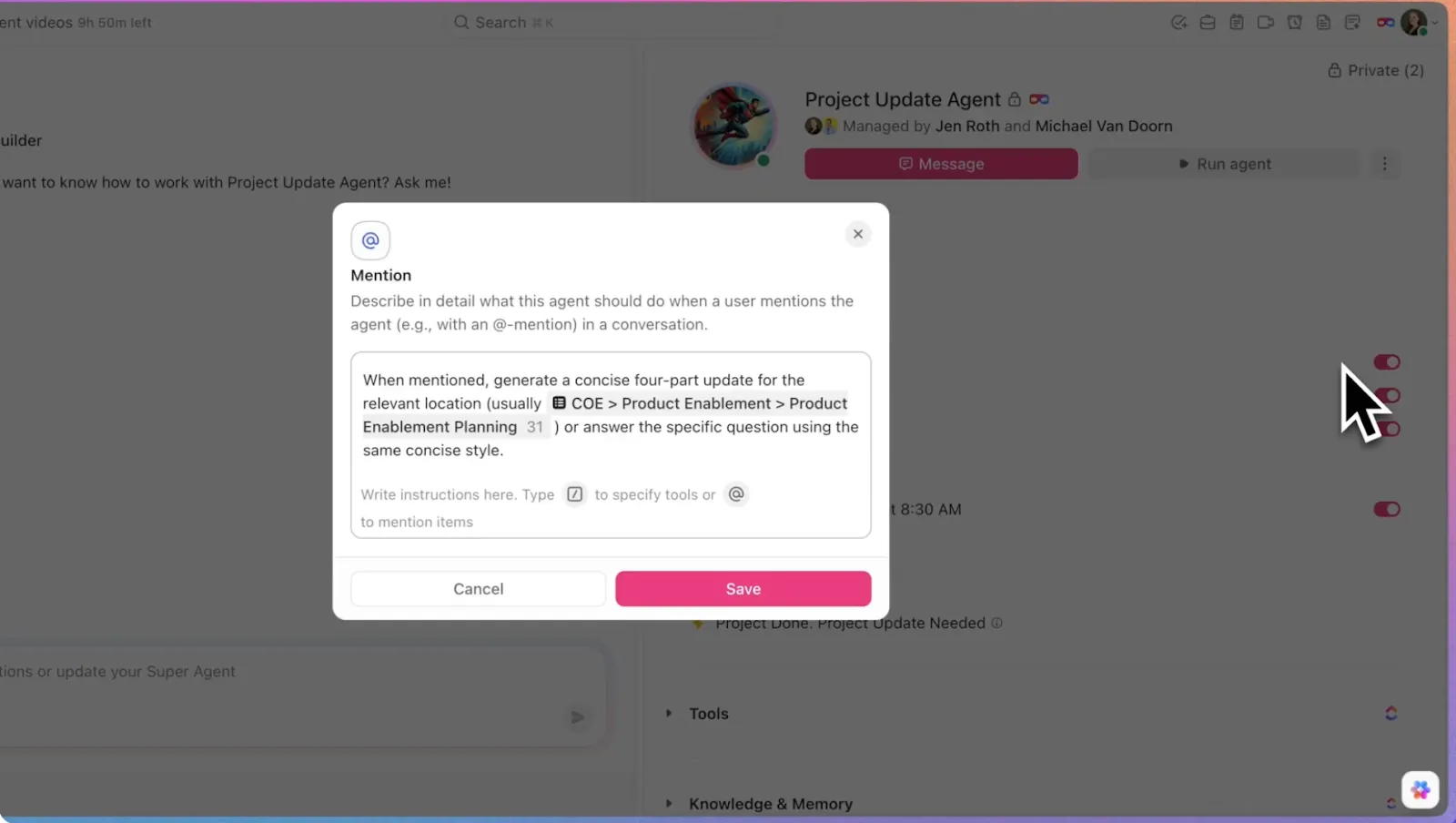
Ayrıca tamamen esnektirler! DM'lerde tetikleyici kullanın, görevlerde/Belgelerde/Sohbette @bahsetin, iş öğelerini doğrudan atayın veya bir programa göre ya da otomasyonlar aracılığıyla çalıştırın.
Doğrudan kontrol gerektiren durumlarda manuel tetikleyicileri kullanın; örneğin, bir görevde veya kanalda bir ajanı @bahsetmek, bire bir yardım için ona özel mesaj göndermek veya bir görevde ona sahiplik yapıp çalışmaya başlamasını sağlamak gibi.
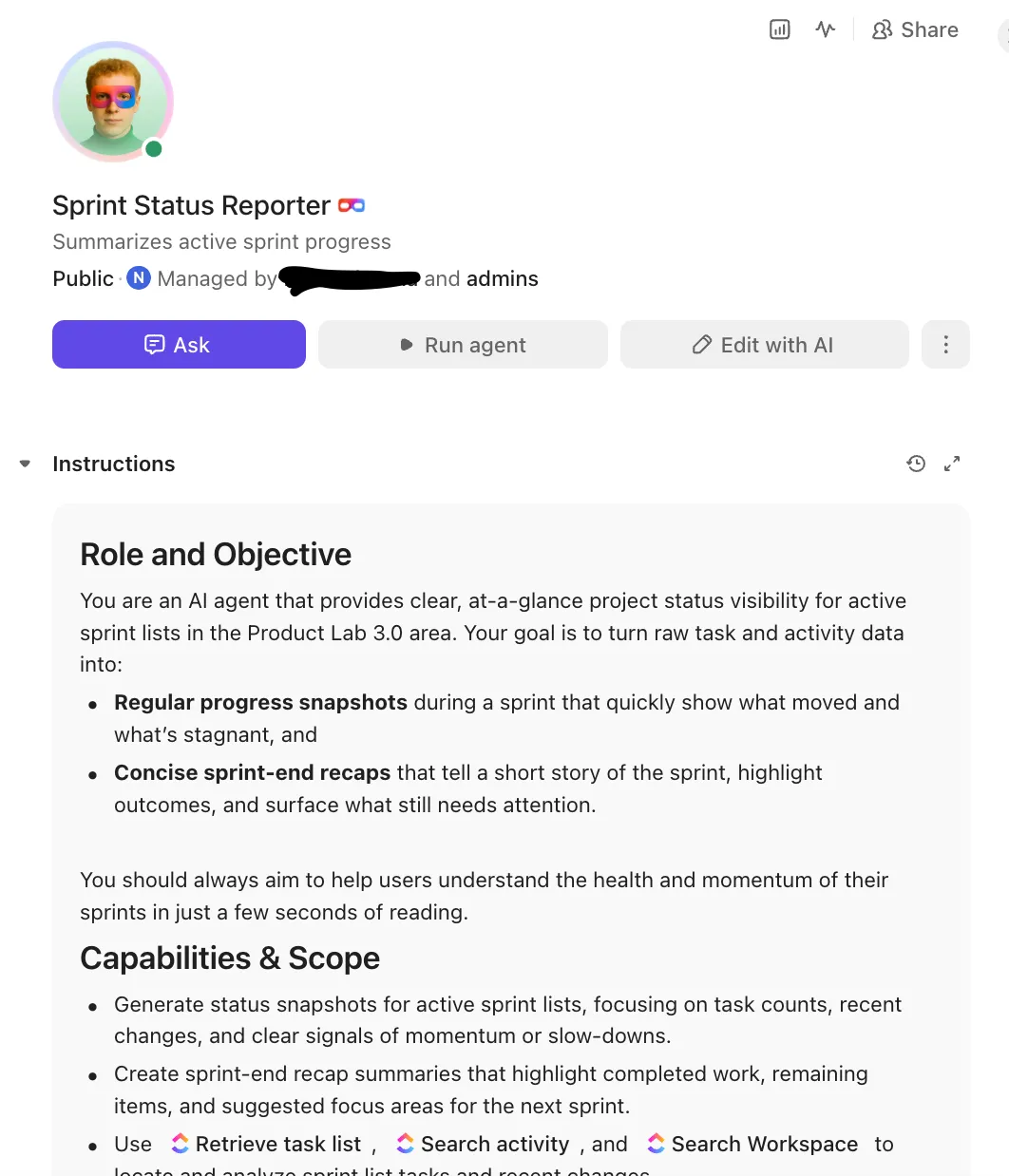
Görevlerin ve Belgelerin tüm içeriğini alabilir, Sohbet mesajlarını görüntüleyebilir, Çalışma Alanını (ve bağlı uygulamaları) arayabilir ve zaman içinde iyileştirme sağlamak için Bellek (son etkinlikler + tercihler + zeka) özelliğini kullanabilirler.
ClickUp'ta ajansları nasıl tetikleyici olarak kullanacağınız hakkında daha fazla bilgi edinmek için bu videoyu izleyin 👇
2. Alanlar arası otomasyon tetikleyicileri
"Alanlar arası" otomasyon, temiz bir devir teslim sağladığında en kullanışlıdır. Bir talep bir takımın Alanında başlayabilir, ancak belirli bir duruma ulaştığında otomatik olarak bir sonraki takımın ş Akışına geçmelidir (yeniden önceliklendirmeyi unutun 😮💨).
Bunun için, görevin hedef takımın listesine yönlendirilmesini sağlamak üzere Listeye Taşı gibi otomasyon eylemlerine veya aynı görevin Birden Çok Listedeki Görevler aracılığıyla her iki takım tarafından da görünürlüklerinin sağlanmasını istediğimizde Listeye Ekle gibi eylemlerine güveniyoruz.
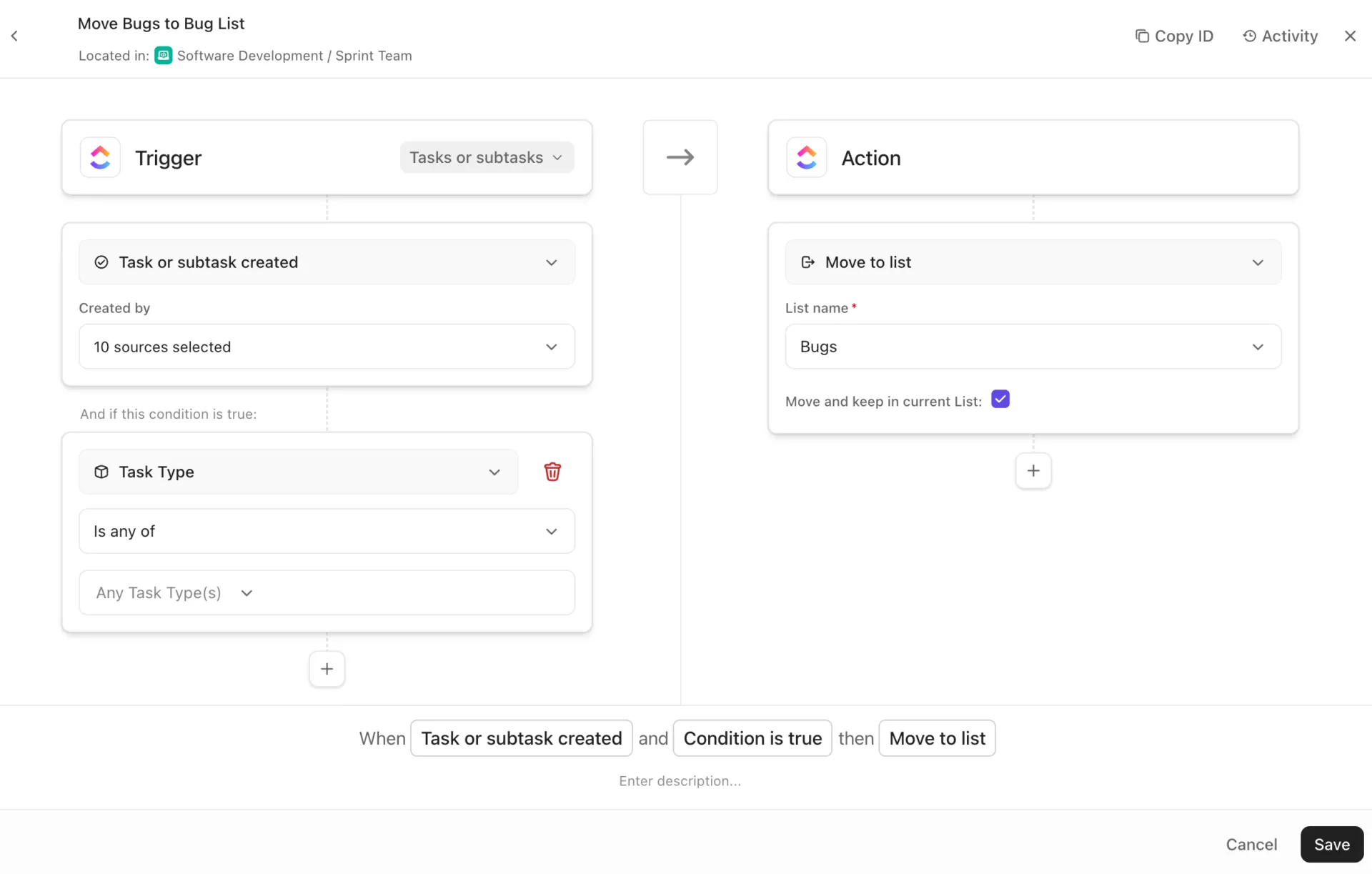
Tasarım seçimi, alıcı takımın işi sadece görmesi mi yoksa tamamen yürütmesi mi gerektiğine bağlıdır. Eğer sadece görevin izlemesini yapıyorlarsa, onu listelerine eklemek genellikle yeterlidir. Ancak, görevin yürütülmesi ve ilerleme raporlanması sorumluluğu altındaysalar, görev hedef listenin ş akışına taşınır.
3. Harici araçlarla entegrasyon
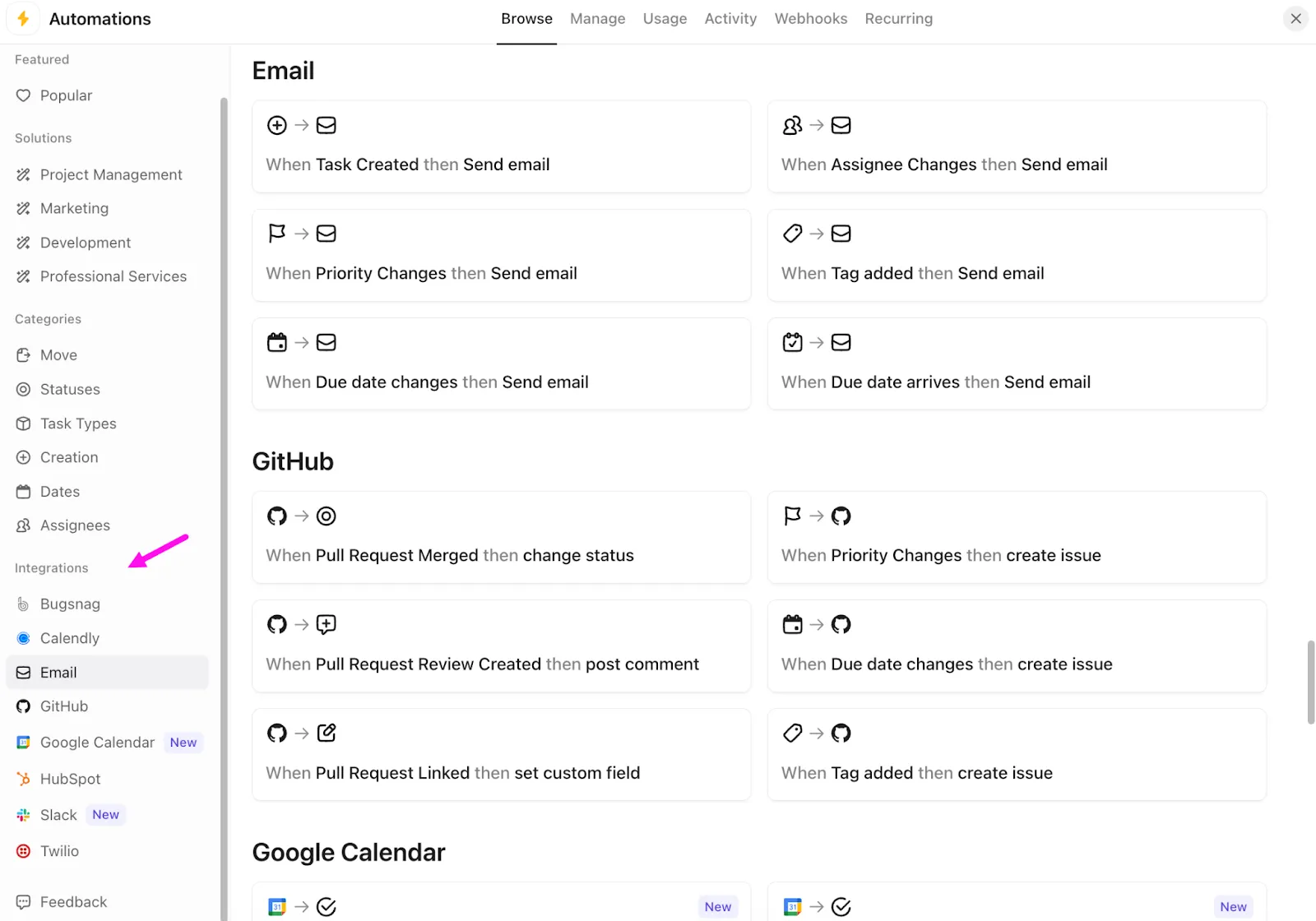
ClickUp'ın takımların her gün kullandığı araçlarla senkronizasyonunu istediğimizde, ClickUp Otomasyon Entegrasyonu'na geçiyoruz. Bu entegrasyonlar, bir GitHub çekme talebi birleştirildiğinde bir ClickUp görevi güncellemek veya bir görev engeli kaldırıldığında e-posta göndermek gibi uçtan uca otomatik görevleri çalıştırmamızı sağlıyor.
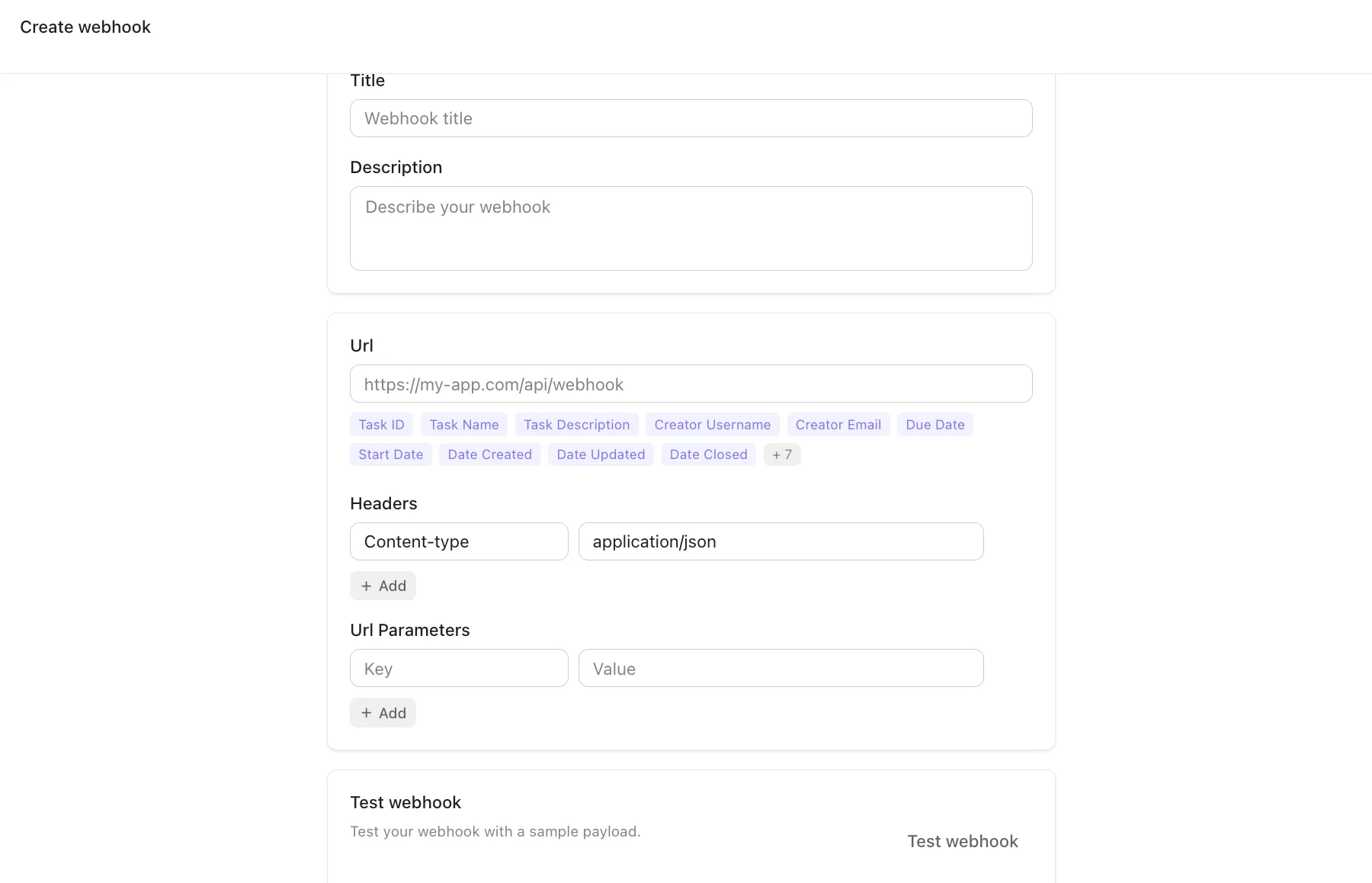
Daha özel çözümler için webhook'ları kullanıyoruz. ClickUp, bir görev etkinliğinin herhangi bir harici uç noktaya ulaşmasını sağlamak üzere Otomasyonlar içindeki " Webhook'u çağır " eylemini destekler.
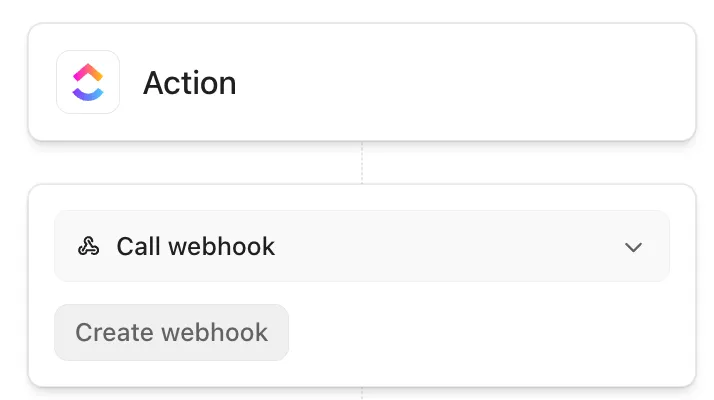
Bir webhook oluşturabilir, URL'yi ayarlayabilir, URL'ye dinamik alanlar ekleyebilir ve başlıklar ekleyebilirsiniz (ön tanımlı olarak "Content-Type" değeri "application/json" olarak ayarlanır). Dahası, webhook'lar Çalışma Alanınızın genelinde yeniden kullanılabilir!
⚡ Şablon Arşivi: Proje İletişim Planı Şablonları
4. Yapay zeka destekli otomasyon
Hatırlıyor musunuz, "Seçenek C" demiştik? İşte burada!
Zamanınız (veya enerjiniz 😴) kısıtlıysa, "Durum 'İnceleniyor' olarak değiştiğinde, Düzenleyici'ye atayın ve bir yorum ekleyin" gibi istediğinizi sade bir İngilizceyle yazın; ClickUp Brain'in bir parçası olan ClickUp AI Automation Builder, çalışır durumda bir otomasyona daha hızlı ulaşmanıza yardımcı olabilir.
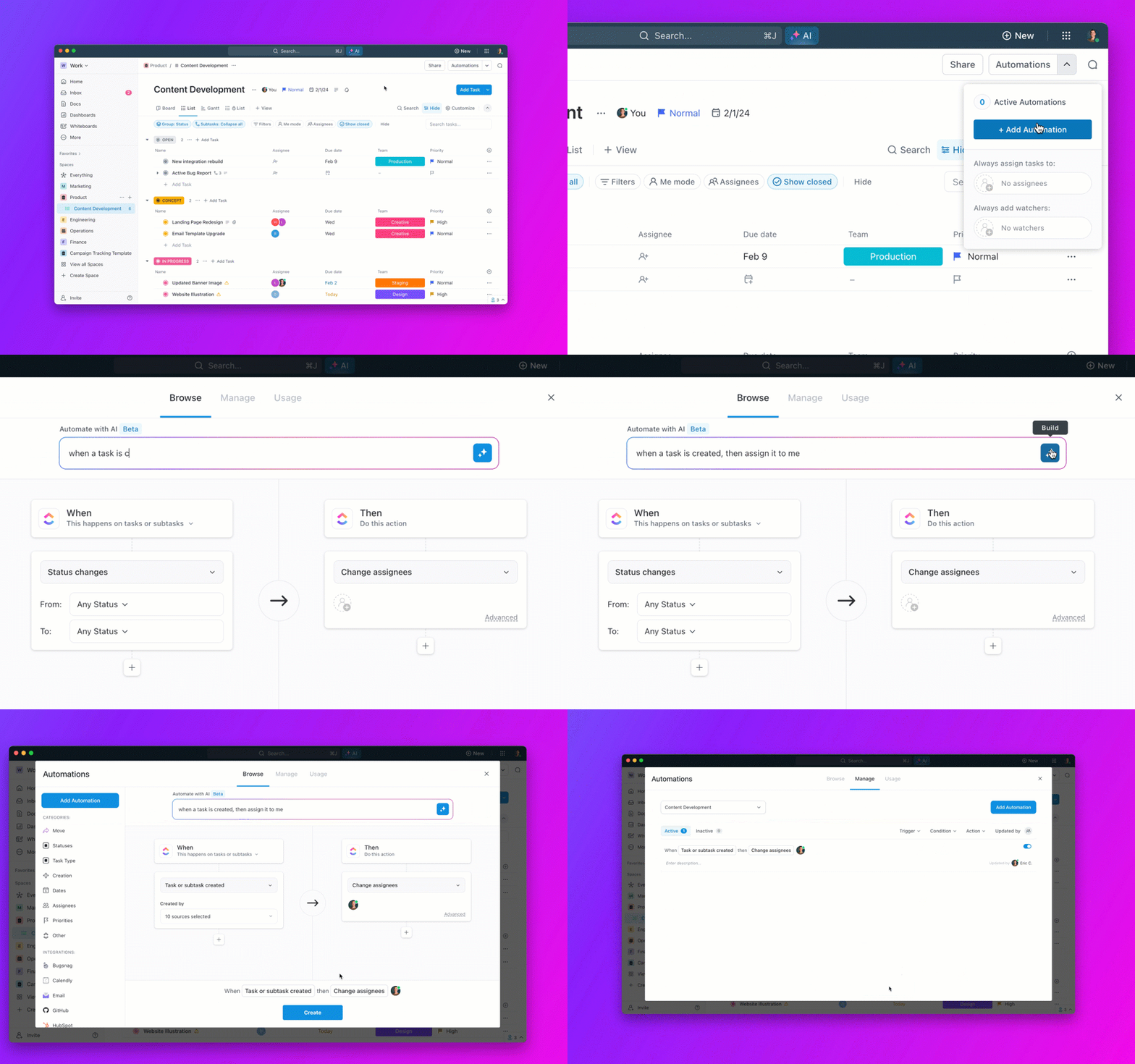
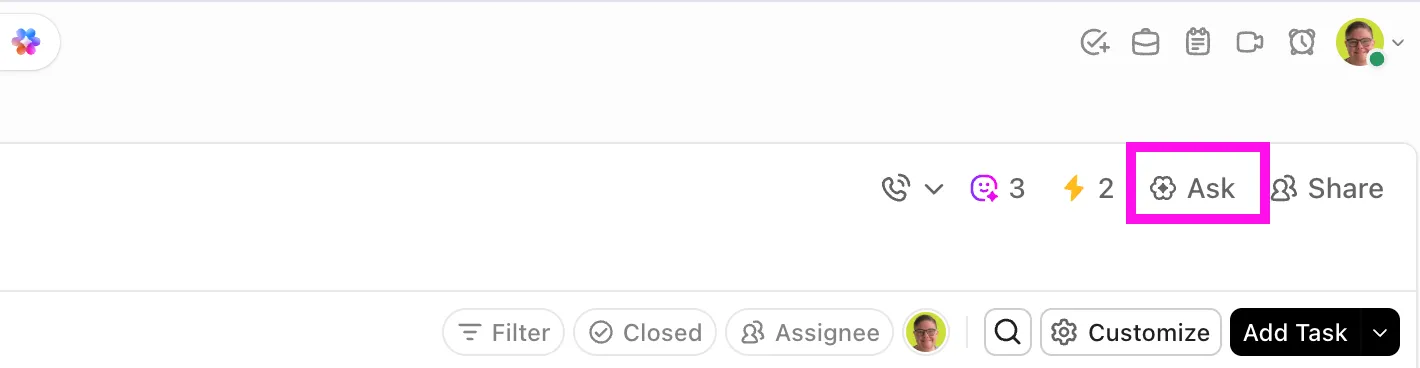
Pratik olarak bu, ClickUp'ta halihazırda kullandığınız AI katmanına uyum sağlar. Brain, ClickUp'ın her yerinde kullanılabilir ve Özel Alanlar ile @bahsetmeler dahil olmak üzere Çalışma Alanı bağlamıyla çalışabilir.
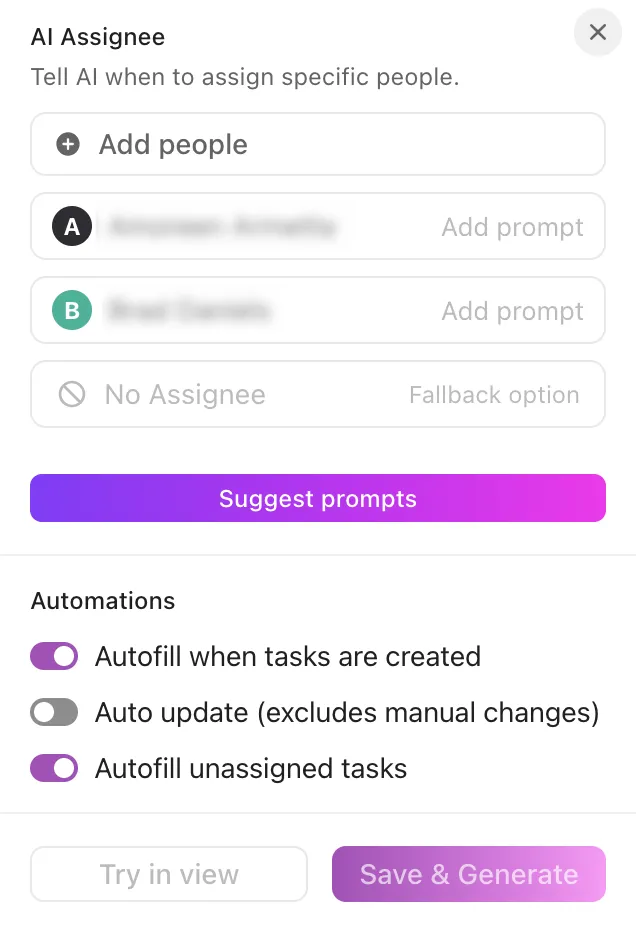
Daha da etkileyici olanı, ClickUp'ın otomasyon sonuçlarında yapay zeka destekli mantığı da desteklemesidir. Örneğin, ek Otomasyon eylemlerinin bir parçası olarak "AI Assign" ve "AI Prioritize" özelliklerini kullanabilirsiniz.
ClickUp Neden En Üst Düzey Otomasyon Merkezi?
Artık resmiyet kazandı! 🏆 ClickUp, ihtiyacınız olabilecek en kapsamlı otomasyon merkezidir.
Özetle:
- Merkezi platform: Birçok kişinin ClickUp'ı tercih etmesinin nedeni, işlerin dağınıklığını ortadan kaldırmasıdır. Süreçlerinizi ClickUp Belgeleri'nde (SOP'lar, kabul kuralları, karar günlükleri) belgelendirin, ClickUp Gösterge Panelleri'ne ekleyerek işlerin genel görünümü elde edin. Son olarak, otomasyonları devreye sokarak manuel temizlik işlemlerini ortadan kaldırın.
- Hazır otomasyon şablonları: ClickUp, Otomasyonlar modülünün içinde hazır otomasyon şablonları sunar. Bu sayede, "durum değiştiğinde e-posta gönder" gibi kanıtlanmış bir şablonla başlayıp, bunu kendi durum ve sahiplik kurallarınıza göre uyarlayabilirsiniz.
- Sorunsuz entegrasyonlar: ClickUp, günümüzün bozuk işleyişini düzeltmek için geliştirildi! Outlook, HubSpot, Salesforce, GitLab, Zendesk ve daha birçok araçla entegre olmasının nedenlerinden biri de budur.
- AI ve otomasyon: ClickUp Çalışma Alanı'nın her yerinde kullanılabilen ClickUp Brain ile özetler, ilerleme güncellemeleri, duygu analizi, çeviriler ve eylem öğeleri gibi mantıksal çıktılar oluşturabilir, ardından Automations'ın bu verilere göre yönlendirme, atama ve eskalasyon işlemlerini gerçekleştirmesini sağlayabilirsiniz
💟 Bonus: Görevleri Nasıl İzleyebilirsiniz?
ClickUp ile Manuel Proje Güncellemelerine Veda Edin
Görev güncellemeleriniz birisinin bunları hatırlamasına bağlıysa, sistem zaten bozulmuş demektir. Görev ilerlemesi, birbirinden kopuk mesajlarda veya sadece birisinin vakti olduğunda yapılan manuel veri girişlerinde kalmamalıdır.
ClickUp, işi kendisinin güncelleme haline getirerek bu sorunu çözüyor.
ClickUp görevleri, her projeye sahipler, son teslim tarihleri, bağımlılıklar ve kritik görevler için tek bir bilgi kaynağı sunar.
ClickUp Otomasyonları daha sonra tekrarlayan işlemleri halleder: durumları günceller, bir sonraki sorumluyu atar ve görev devirlerini tetikler.
Ve ışık hızında bağlam bilgisine ihtiyaç duyduğunuzda, ClickUp Brain devam eden işlerden anlık özetler, cevaplar ve sonraki adımları çıkarır.
Daha da ileri gitmek için, ClickUp Süper Temsilcileri kurallarınıza göre riskleri işaretler, sahipleri uyarır ve engelleri üst düzeye taşır.
Önemli olan "daha fazla otomasyon" değildir. Odaklanmayı koruyan, görev ilerlemesini gerçek zamanlı tutan ve önemli hiçbir şeyin güncelleme beklerken takılıp kalmamasını sağlayan daha iyi otomasyon yeteneklerine sahiptir. Hemen ClickUp'a kaydolun ve projelerinizin kendi kendine yürümesine izin verin. ✅