

Her şeyin kontrol altında olduğunu düşündüğünüz anda, yeni bir gereksinim ortaya çıkar.
Tüm bu verileri tek bir yerde toplayıp, sizin için kolayca düzenlenebilse ne olurdu?
Veri toplama (veri girişi) tutarsızlıklarını ortadan kaldırmak için tasarlanan ClickUp Forms'a giriş yapın.
AI özel alanları, otomasyonlu iş akışları ve gerçek zamanlı güncellemelerle, form gönderilerini toplamaktan ve verileri düzenlemekten, bunları optimize etmeye geçersiniz.
Bu kılavuzda, ClickUp'ın Forms'u kullanarak iç talep alımlarını nasıl standartlaştırdığını adım adım inceleyeceğiz.
Sorun: Yapılandırılmamış Dahili Taleplerin Kaosu
Bugün kuruluşunuzda taleplerin nasıl ilerlediğini haritalandırırsanız, genellikle aynı sorunlu noktaların tekrar tekrar ortaya çıktığını göreceksiniz. İşte duyduğumuz bazı yaygın sorunlar: 👇
- Görünmez sahiplik: Bir talep sohbet veya e-postayla gönderildiğinde, kimin sorumlu olduğu nadiren netleşir, bu nedenle görevler "hayalet" haline gelir veya birisi isteksizce üstlenene kadar ortada kalır.
- Tutarlı SLA'lar yok: Aciliyet, etki ve son tarihler için standartlaştırılmış alanlar olmadan, iç SLA'ları tanımlamak veya karşılamak neredeyse imkansızdır, bu nedenle paydaşlar, takımınız zaten maksimum kapasiteyle çalışsa bile işlerin genellikle "yavaş" olduğunu hissederler.
- Karar ve denetim kör noktaları: Onaylar, bağlam ve geçmiş kararlar farklı konularda yer alır, bu da "Bu süreci neden değiştirdik?" veya "Bu erişimi en son kim onayladı?" gibi temel soruları yanıtlamayı zorlaştırır.
- Tutarlı olmayan çalışan deneyimi: "Sistemi bilen" bir yönetici hızlı ve net destek alırken, yeni veya uzaktan çalışan bir ekip üyesi nereye başvuracağını bilemez, bu da içerde sessizce eşitsizlik ve hayal kırıklığı yaratır.
- Güvenilir raporlama yok: Talepler yapılandırılmamış biçimlerde geldiği için, hacim, takım bazında talep veya kapasite ile ilgili sayıları kolayca elde edemezsiniz, bu nedenle personel sayısını haklı çıkarmak, kapsamı yeniden müzakere etmek veya verilerle karşı çıkmak zordur.
⭐ Öne Çıkan Şablon
ClickUp Talep Formu Şablonu, her talebin doğru ayrıntılarla, doğru zamanda ve doğru yere ulaşmasını sağlayan modern bir alım sistemi sunar.
Bu şablon şunları içerir:
- Talep eden bilgi, talep türü, aciliyet, destekleyici ayrıntılar ve ek dosyalar gibi zorunlu alanlar
- Raporları düzenli tutmak için tüm taleplerdeki önemli bilgileri (öncelik, departman, kategori, talep edenin rolü ve ilgili sistem gibi) standartlaştırın.
- Otomatik olarak sahipleri atayın, öncelikleri belirleyin, alt görevler ekleyin veya türe veya departmana göre otomasyon yoluyla talepleri yönlendirin.
ClickUp Formları Nedir?
ClickUp Forms, ClickUp'ın yerleşik form oluşturucusudur. Bu araç, (ekip arkadaşlarından veya dışardan kişilerden) bilgi toplamanızı ve her gönderiyi otomatik olarak ClickUp görevlerine dönüştürmenizi sağlar.
Kısaca, birisi bir formu doldurur ➜ ClickUp, tüm cevapları içeren bir görev oluşturur.
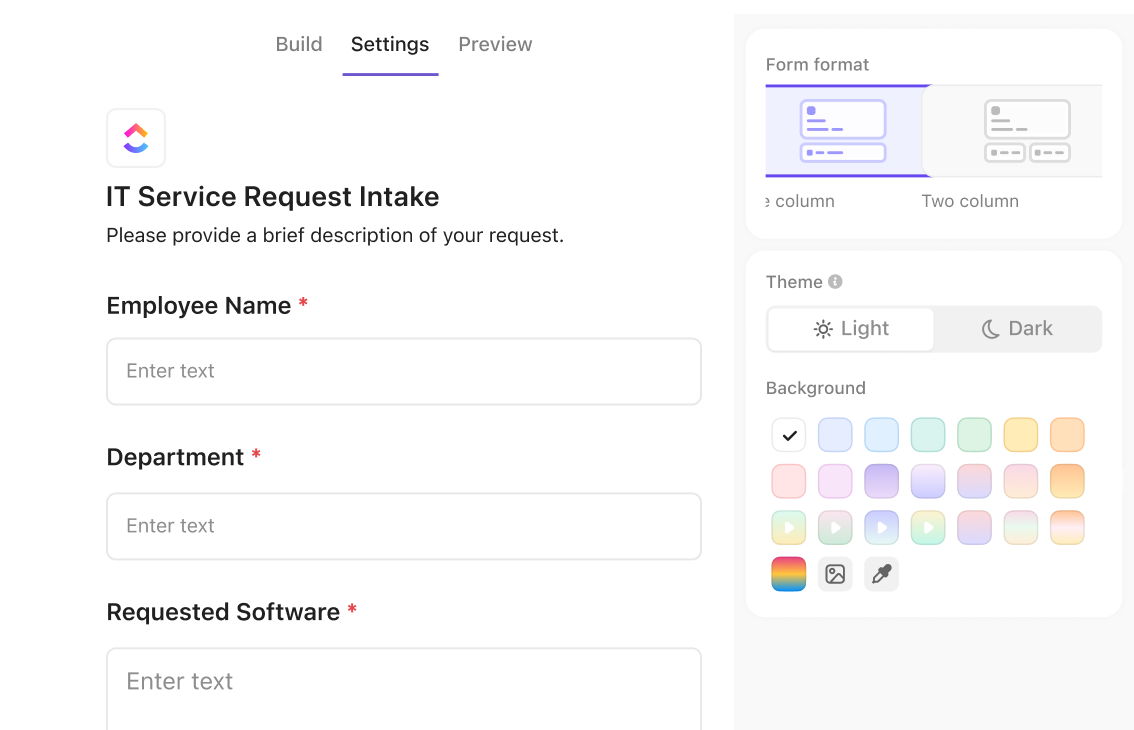
ClickUp ile formlar oluşturduğunuzda, temelde yeni bir görevin nasıl görünmesi gerektiğini tasarlıyorsunuz:
- Bir soru, görev adı haline gelir.
- Daha uzun sorular görev açıklaması alanını doldurabilir.
- Açılır menüler, sayılar, tarihler vb. görev üzerinde Özel Alanlar haline gelir.
- Ön tanımlı atanan kişi, durum, öncelik, liste, etiketler vb. bilgileri siz belirlersiniz.
ClickUp'ta Forms ile kendi kabul sürecinizi nasıl oluşturabileceğinize dair hızlı bir özet istiyorsanız, sizin için bir video var:
ClickUp'ın Formları Dahili Olarak Nasıl Kullandığı (+ Örnekler)
Dünyanın ilk Birleşik AI Çalışma Alanı olan ClickUp'ta, Forms'u her gün kullanıyoruz.
Kendi takımlarımızın bunlara ne kadar bağımlı olduğu, yapılandırılmış bir talep sisteminin ne kadar güçlü olabileceğini gösteriyor. ClickUp içindeki farklı departmanların Formları nasıl kullandığını daha ayrıntılı olarak inceleyelim:
1. Pazarlama talepleri
Pazarlama departmanı gün boyu fikirler, son tarihler ve görüşlerle uğraşır (büyük ölçekli proje yönetimi hakkında konuşun). Bu nedenle, lansmanlar, kampanyalar, içerik ve tasarım destekleri gibi her hafta karşılaştıkları iş türleri için özelleştirilebilir formlar oluştururlar.
Böylece takım üyeleri ayrıntılı ve kapsamlı form alanları oluşturabilirler. Diğer bir deyişle, pazarlama ekibi, talebi anlamak, çabayı tahmin etmek ve diğer tüm işlerle birlikte yerleştirmek için yeterli form verisi sağlayan soruları özenle seçer.
Örneğin, tipik bir Pazarlama Talep Formu, görevleri bir "Pazarlama Alım" listeye gönderir ve şunları ister:
- İhtiyacınız olanlar: Kampanya, tek varlık, içerik parçası veya etkinlik desteği
- Kimler için: Segment, müşteri grubu veya özel bir hesap
- Başarının neye benzediği: Kayıt olmalar, toplantılar, trafik veya gelir hedefleri
- İhtiyacınız olduğunda: Anahtar tarihler, lansman pencereleri ve katı kısıtlamalar
- Bağlantılar ve dosyalar: Özetler, taslak metinler, sunumlar veya geçmiş örnekler
Form yanıtları geldiğinde:
- Her gönderi, giriş listesine eklenir ve takımın fikir aşamasından teslimata kadar olan ilerlemeyi izlemesine yardımcı olur.
- Eşlenen alanlar, görev adı, kanal, öncelik ve hedef tarih gibi görev ayrıntılarını doldurur.
- Talep türüne göre gruplandırılmış ClickUp Görünümleri ve ClickUp Özel Durumları, pazarlama ekibine ne kadar işin yapıldığına dair canlı bir resim sunar.
📮 ClickUp Insight: Çok fazla sekmeyle başa çıkmak için ideal çözüm nedir? Anket katılımcılarımızın %33'ü her şeyi hatırlayan ve talep üzerine yeniden görüntüleyen bir yapay zeka istiyor.
İş yerinde bilişsel yükün hafifletilmesine olan ihtiyacımız burada açıkça görülüyor: Beynimizin bu yükü taşımak zorunda kalmaması için bilgileri saklayacak bir sisteme güvenebileceğimizi hayal edin. ✨
ClickUp Brain tam da bunu sağlar ve ihtiyaç duyduğunuzda çalışma alanınızın veya bağlı uygulamaların herhangi bir yerinden fikirleri yakalamanıza, saklamanıza ve geri çağırmanıza olanak tanır. İkinci beyniniz ve fikir danışmanınız!
2. BT desteği ve erişim talepleri
BT takımları her zaman "dizüstü bilgisayar bozuk" veya "gösterge paneli çalışmıyor" gibi belirsiz biletlerle boğulur.
ClickUp Forms, doğru teşhis ayrıntılarını önceden toplamalarına yardımcı olarak hızlı bir şekilde önceliklendirme yapmalarını sağlar (sonsuz gidip gelmeler olmadan). Her olay, erişim talebi veya donanım talebi, filtrelenebilen ve raporlanabilen yapılandırılmış bir giriş ile başlar.
Örneğin, bir "BT Destek Formu veya Erişim Talep Formu" şunları içerebilir:
- Kim soruyor: Ad, takım, iletişim bilgileri ve aciliyet
- Talebin türü: Olay, erişim, yeni donanım, yazılım yükleme, ağ sorunu
- Hangi sistemler söz konusudur: ClickUp, Google Workspace, VPN, SSO veya diğer araçlar
- Neler oluyor: Açık açıklama, iş üzerindeki etkisi, hata mesajları ve tekrarlanabilir adımlar
- Yararlı ek dosyalar: Ekran görüntüleri, günlükler veya kısa videolar
Bu form bir göreve dönüştüğünde:
- Yeni biletler, türü, sistemi ve etkisi önceden doldurulmuş olarak BT Talepleri veya Hizmet Masası Liste'si'ne düşer.
- ClickUp Otomasyonları, araç veya talep türüne göre biletleri doğru sahibine yönlendirir ve öncelikleri veya SLA son tarihlerini belirler.
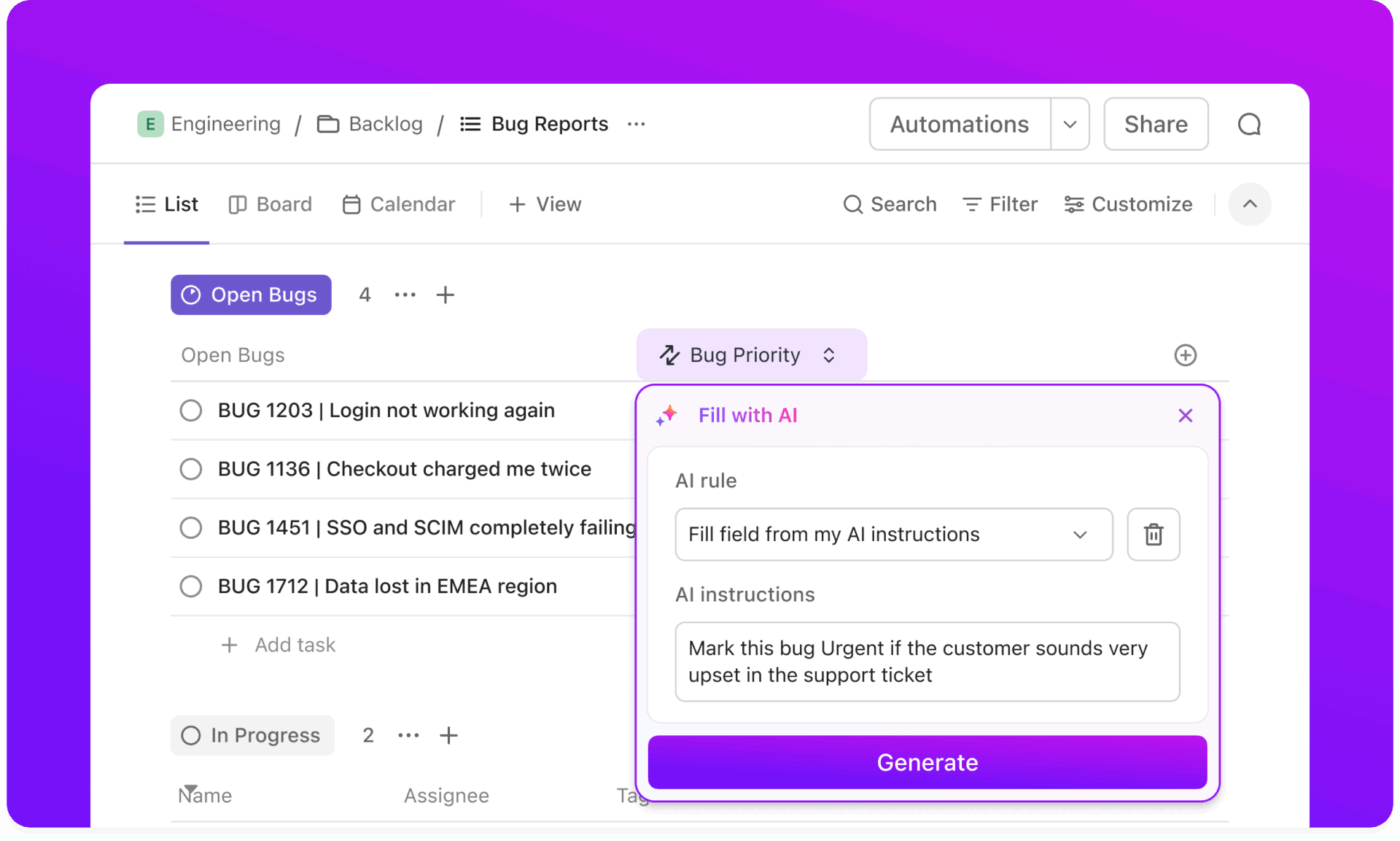
- Yeni işe alınan bir çalışan için birden fazla araç sağlamak gibi çok adımlı işler için alt görevler otomatik olarak oluşturulur.
- ClickUp gösterge panelleri, bilet hacmini, yanıt sürelerini ve eski sorunları gösterir, böylece BT departmanı darboğazları erken tespit edebilir.
⚡ Şablon Arşivi: İç veya müşteriye yönelik hizmet talepleriniz, beklentiler önceden netleştirilmediği için olması gerekenden daha uzun sürüyor mu? İyi yapılandırılmış bir şablon, başlangıçtan itibaren doğru beklentilerin belirlenmesine yardımcı olur. Netliği artırmak ve çözüm sürelerini hızlandırmak için bu özenle hazırlanmış hizmet talebi şablonlarına göz atın!
3. İK talepleri
İnsan kaynakları takımlarınız, e-postada kalırsa kaybolabilecek her türlü hassas, işlevler arası işi ele alır.
Ancak Forms ile, işe alımdan iç transferlere ve izin taleplerine kadar her şeyi alırken, arka planda BT, Finans ve yöneticiler için tetikleyici görevler oluşturabilirsiniz.
Örneğin, bir "İnsan Kaynakları Talep Formu" aşağıdaki bölümleri içerebilir:
- Yeni işe alınanlar: Rol, yönetici, başlangıç tarihi, konum, departman ve gerekli ekipman veya erişim
- İstihdam değişiklikleri: Terfiler, takım değişiklikleri, başlık güncellemeleri, yürürlük tarihleri ve onaylayıcılar
- İzin veya tatil: İzin türü, tarihler, kısmi günler, yedekleme bilgileri ve notlar
- Genel İK yardımı: Politika soruları, sosyal haklar sorunları, maaş bordrosu soruları veya çalışan ilişkileri desteği
Bir talep gönderildiğinde:
- Yeni işe alım, değişiklik veya izin gibi filtreler uygulayabileceğiniz bir kategori alanı içeren People Ops Talepleri Liste'si'ne eklenir.
- Formdaki koşullu mantık, kullanıcıların yalnızca kendi durumlarına uygun alanları görmelerini sağlar.
- ClickUp otomasyonları, görevleri doğru HRBP veya uzmana atar ve ayrıca BT, Bordro veya Operasyonlar gibi ortak takımlar için alt görevler oluşturur.
🧠 İlginç Bilgi: Netflix bir zamanlar 127 sayfalık, o kadar efsanevi bir kültür sunumu hazırladı ki, Facebook'un COO'su bunu "Silikon Vadisi'ndeki en önemli belge" olarak nitelendirdi. Bu sunum, tüm teknoloji sektöründeki İK politikalarını etkiledi.
4. Operasyonlar ve takımlar arası talepler
Operasyon takımları diğer tüm takımları destekler, bu da onların alımlarının zamanla yapılandırılmamış hale gelme eğiliminde olduğu anlamına gelir.
Formlar, çok çeşitli geçici talepleri önceliklendirilebilen, kapsamı belirlenebilen ve doğru sorumluya iletilebilen, iyi tanımlanmış taleplere dönüştürmeye yardımcı olur.
Bir Operasyon veya Çapraz Takım Talep Formu genellikle şunları içerir:
- Tesisler ve ofis ihtiyaçları: Masa taşıma, onarım, binaya erişim, oda veya ekipman sorunları ve temizlik veya güvenlikle ilgili endişeler
- Ekipman ve sarf malzemeleri: Donanım, çevre birimleri, ofis malzemeleri veya şirket promosyon ürünleri, miktarları ve gerekli tarihler dahil
- Etkinlikler ve lojistik: Dahili etkinlikler, şirket dışı etkinlikler, konferans destek hizmeti, tedarikçi koordinasyonu veya seyahat lojistiği
- Genel operasyonel destek: Takımlar arasında ortak olan süreçler, iç sistemler veya idari görevlerde yardım
Bu talepler bir form aracılığıyla geldiğinde:
- Bunlar, kategori, konum, bütçe tahmini ve son teslim tarihi alanları içeren Ops Talepleri veya Takım Talepleri Listesi'nde toplanır.
- Formlardaki koşullu sorular, tesisler için ofis ve kat gibi kategorilere göre veya ekipman için model ve miktar gibi kategorilere göre doğru düzeyde ayrıntıyı yakalar.
- Operasyon ekibi, kategori ve duruma göre gruplandırılmış görünümleri kullanarak iş yükünü yönetebilir, kapasiteyi koruyabilir ve paydaşları bilgilendirebilir.
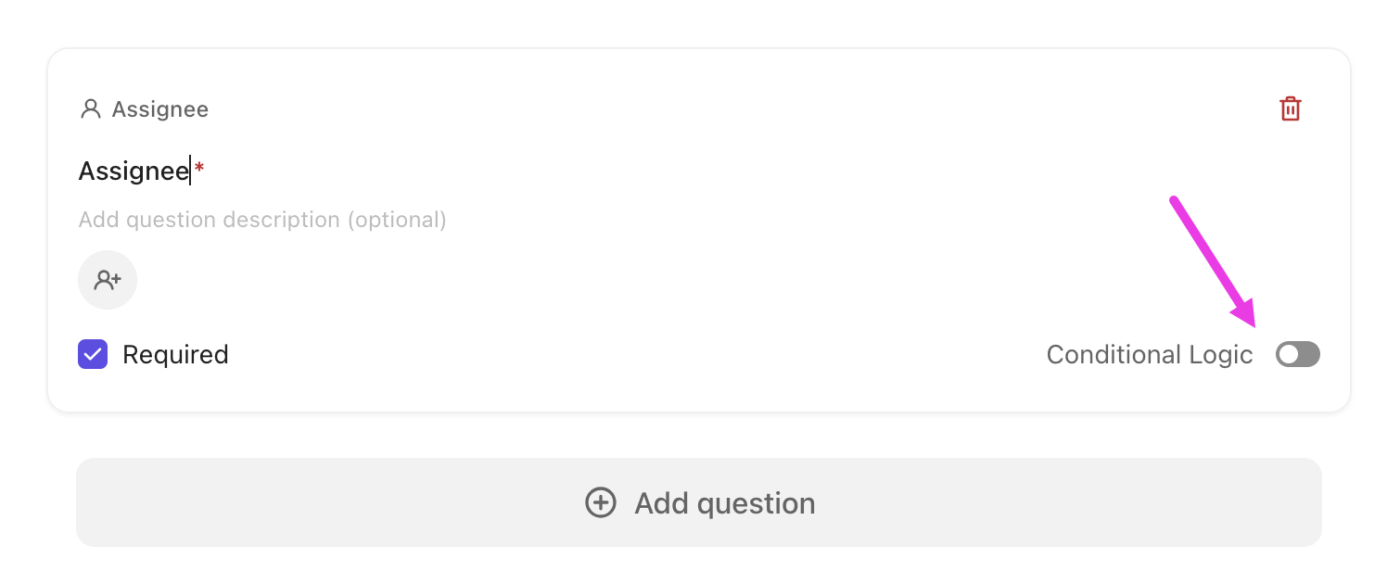
💡 Profesyonel İpucu: ClickUp Forms koşullu mantığı destekler, yani sorular önceki cevaplara göre görünür veya kaybolur. Bu, kullanıcıların alakasız alanları görmesini engeller ve eksik veya düşük kaliteli gönderileri azaltır.

Örneğin:
- Talep sahibi Öncelik → Son Teslim Tarihi alanını göster altında "Acil" seçeneğini seçerse
- "Erişim İsteği" seçeneğini seçerlerse → "Hangi sistem?" sorusunu soran bir alan gösterilir.
Kurulum için:
- Desteklenen türlerden (açılır menü, onay kutusu, durum vb.) bir soru ekleyin.
- Sorunun sağ alt köşesindeki Logic seçeneğini etkinleştirin.
- Kurallar'ı genişletin ve şunu tanımlayın: IF [koşul] → THEN [eylem = alanı/alanları göster]
👉 Koşullu mantık, takımlar arasında birden fazla istek türüne hizmet eden paylaşılan giriş formları için özellikle etkilidir.
ClickUp'ta Dahili Talep Formu Oluşturma
ClickUp'ta dahili talep formu nasıl kurulur? 👇
1. Talep sürecinizi hazırlayın
ClickUp'ı açmadan önce, iç talep formunuzun neyi başarması gerektiği konusunda net bir fikre sahip olun.
Formunuzun amacını tanımlayın. Kendinize şu soruları sorun:
- Bu form hangi tür talepleri kabul etmeli ve hangileri başka bir yere yönlendirilmeli? (Dağınıklığı önler)
- Hemen iş yapmaya başlamak için hangi bilgilere ihtiyacımız var? (İsimler, departmanlar, cihaz ID'leri, varlıklar, proje bağlantıları ve daha fazlası)
- Farklı talep türleri farklı takip soruları veya yönlendirme yolları tetikleyici mi? (Koşullar için mantık veya birden fazla listeye ihtiyacınız olduğunu gösteren bir işaret)
- Aşağı açılır menüler veya zorunlu alanlar kullanılarak standartlaştırılması gereken tutarsız verilere eğilimli alanlar var mı? (Öncelik, departman adları, talep kategorileri gibi)
- Bu formu kimler dolduracak ve formun doğru bir şekilde doldurulabilmesi için hangi terimler veya talimatlar gereklidir? (Birden fazla takım aynı formu kullanıyorsa bu özellikle önemlidir)
ClickUp Beyaz Tahtalar ve ClickUp Zihin Haritaları, bu süreçlerin ve adımların her bir yönünü haritalandırmak için kullanışlı olabilir.
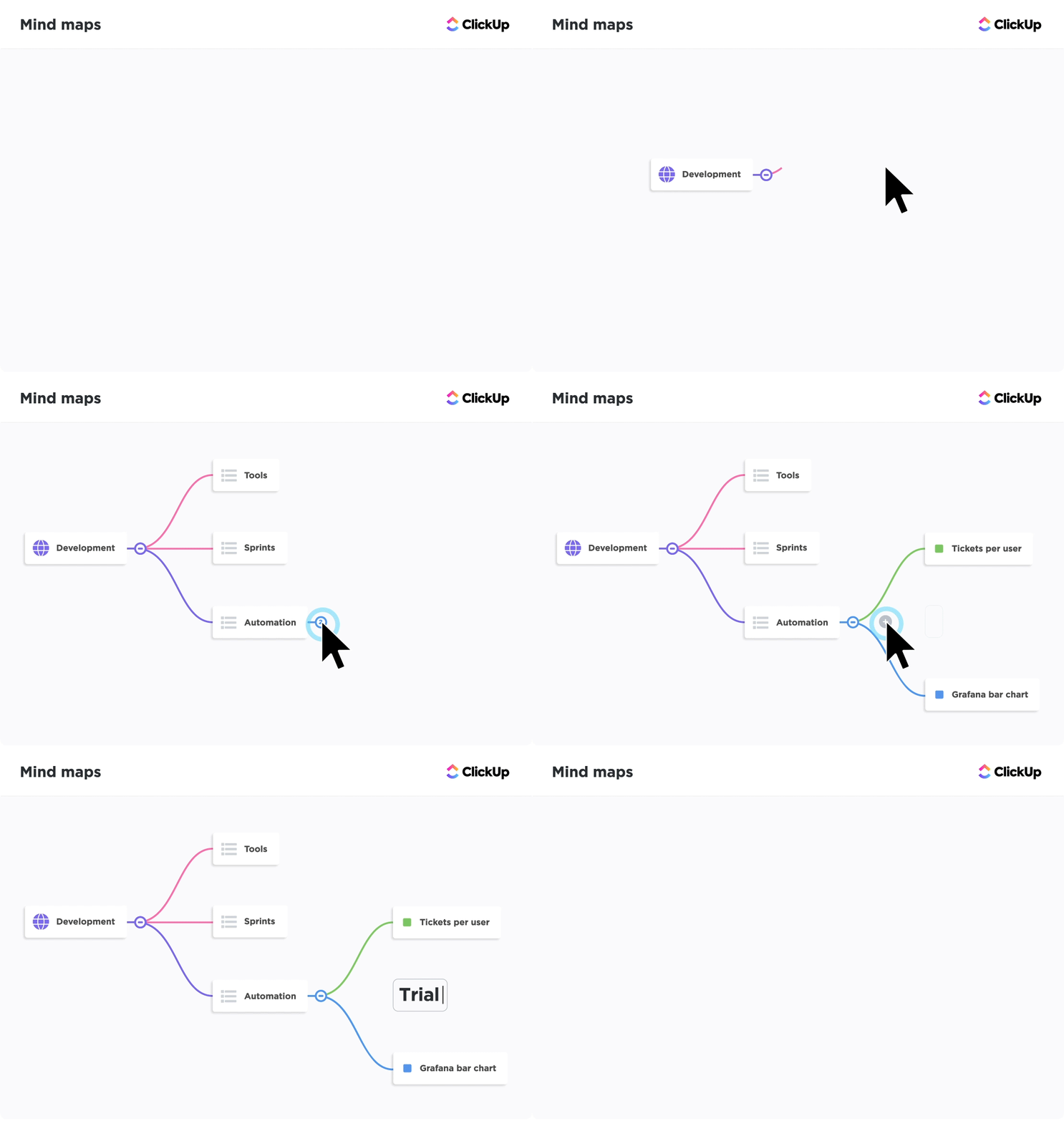
Peki, her talep sahibinden tam olarak hangi bilgileri sağlamasını istiyorsunuz?
Bu adımı atlarsanız, daha sonra formu birçok kez düzenlemek zorunda kalırsınız.
2. ClickUp'ta Form Görünümü ekleyin
Formu oluşturmaya başlayın!
Gelen taleplerin görünmesini istediğiniz Alan, Klasör veya Liste bölümüne gidin. Bu önemlidir, çünkü her form belirli bir konuma bağlıdır. Her gönderi, tam olarak o konumda bir görev haline gelir.

Bu konuma girdiğinizde, formu ekleyebilirsiniz:
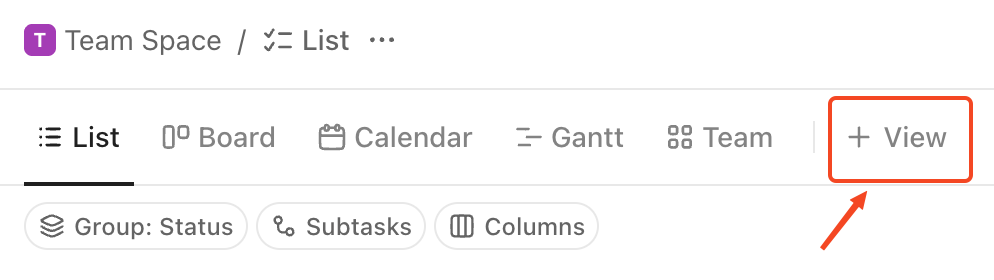
- + Görünüm düğmesini tıklayın.
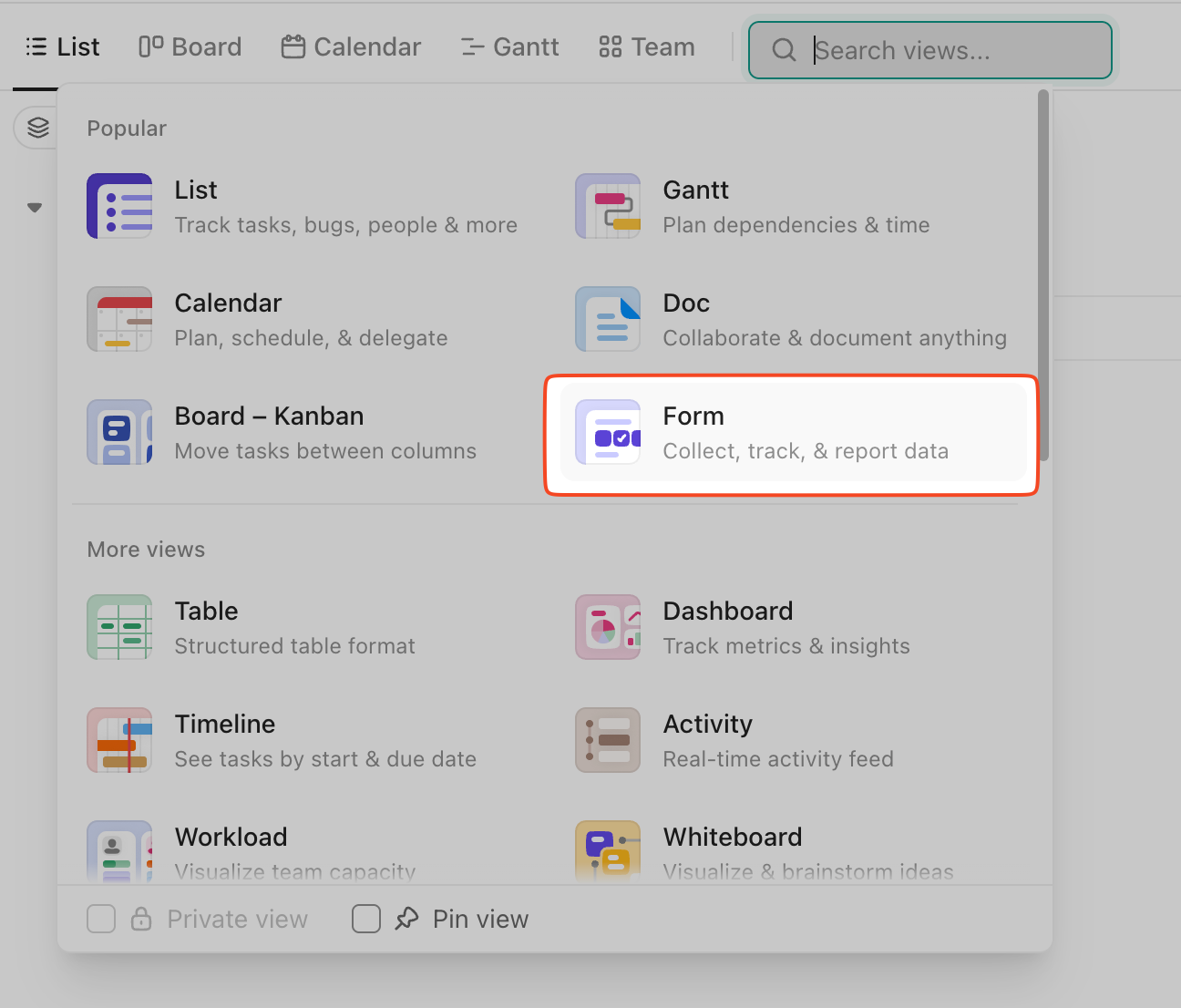
- Kullanılabilir görünüm türleri galerisinden Form seçeneğini seçin.
- Kolayca tanımlanabilmesi için yeni Form görünümüne bir ad verin.
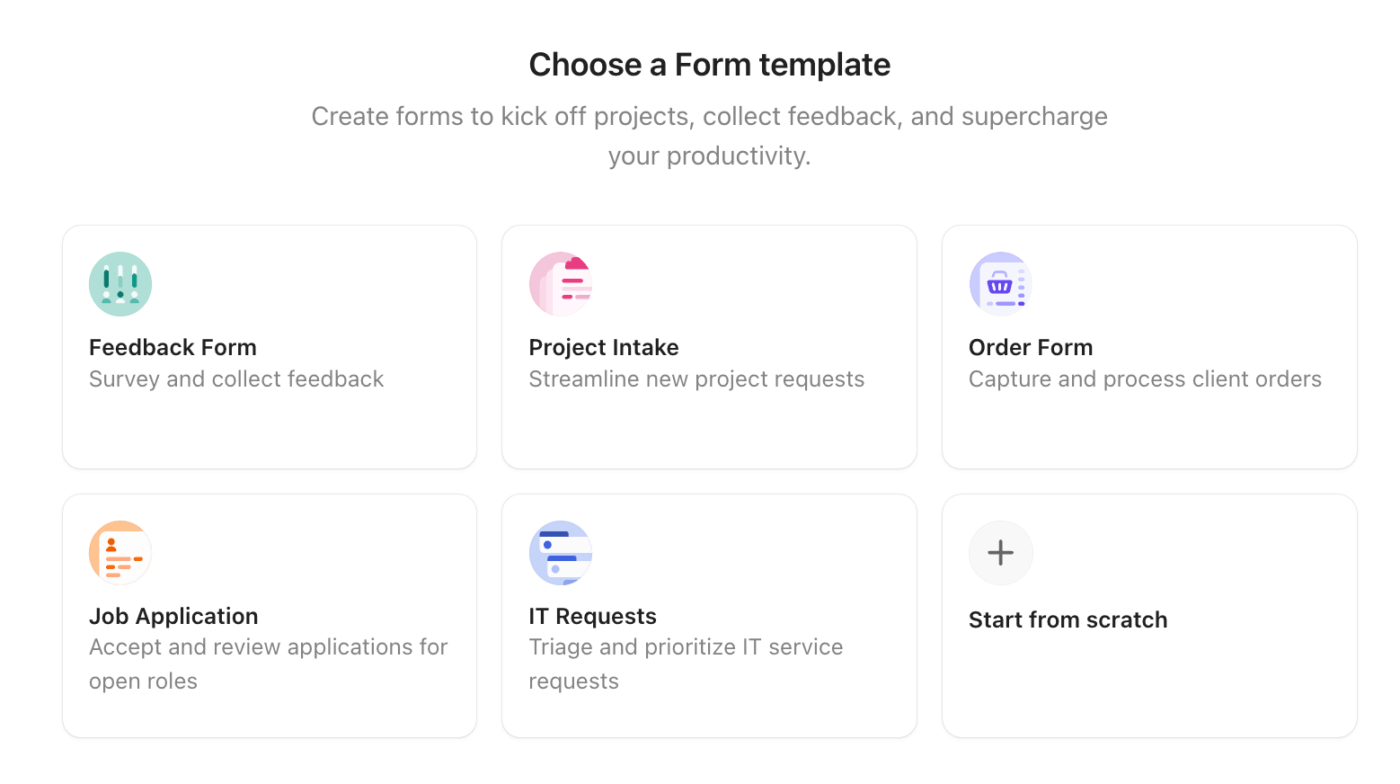
- Bir şablon seçmeniz veya sıfırdan başlamanız istenecektir.
⚡ Şablon Arşivi: Giriş kurulumunda saatler kazanmak mı istiyorsunuz? Sizin için özel olarak hazırlanmış bu giriş form şablonlarına göz atın. Her biri, BT olaylarından pazarlama brifinglerine ve operasyon taleplerine kadar her şeyi ele almak üzere tasarlanmıştır.
3. Form alanlarını oluşturun
Formda, kullanıcıların hangi bilgileri dolduracağını ve formun akışını belirleyin.
Öncelikle bir başlık ve kısa bir açıklama girin. Ardından, ihtiyacınız olan alanları sürükleyip bırakın. ClickUp, ş Akışınızın gereksinimlerini tam olarak yansıtabilmeniz için size çeşitli seçenekler (metin girişleri, açılır menüler, tarihler, ek dosyalar, onay kutuları ve daha fazlası) sunar.
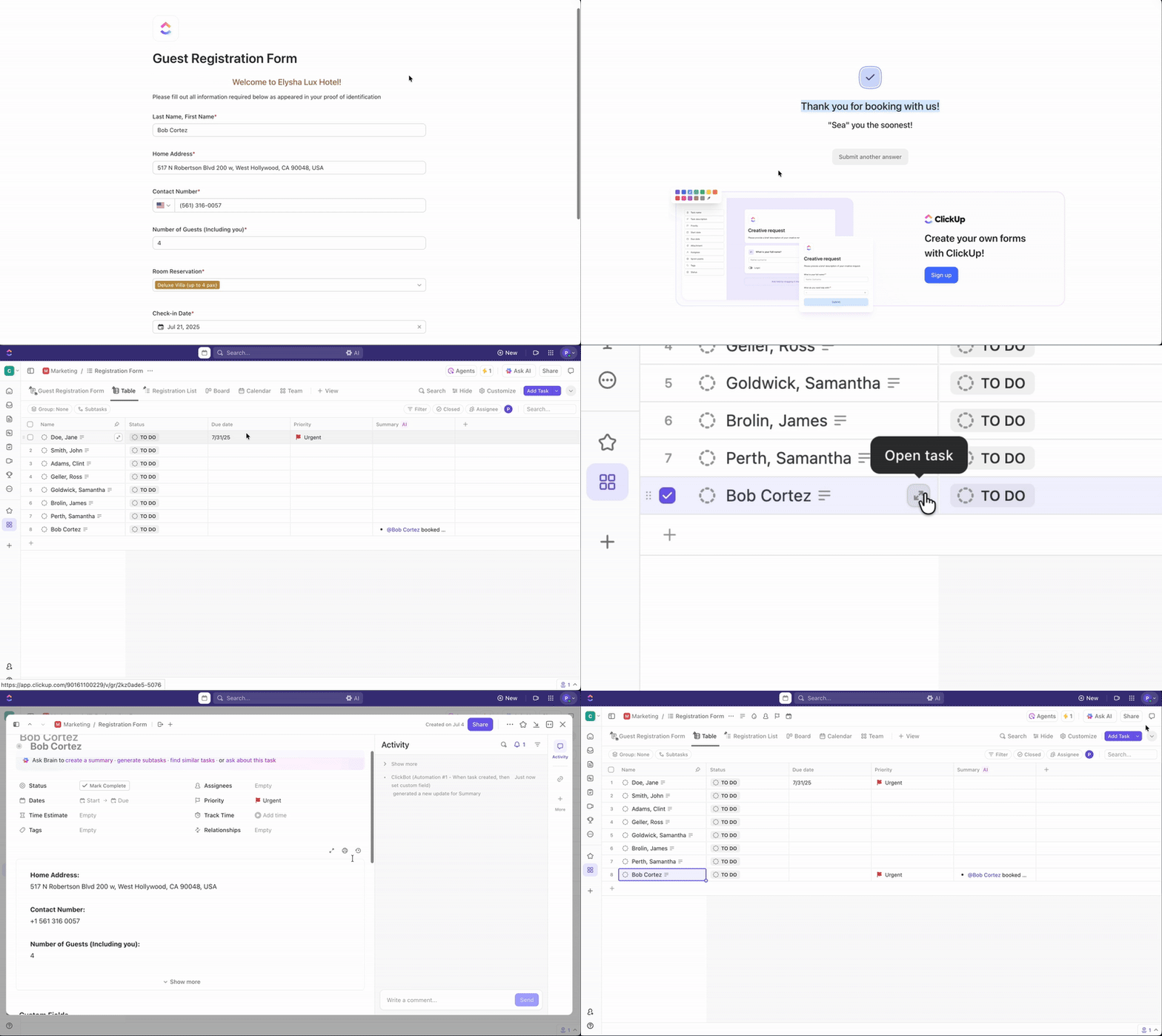
İşte odaklanmanız gereken birkaç alan 👇
- Gerekli alanlar: Talep eden kişinin adı, departmanı ve sorunun veya talebin kısa bir açıklaması
- Tutarlılık için açılır menüler: "Talep Türü" veya "Öncelik" gibi kategoriler için açılır menüler size en temiz ve en standartlaştırılmış veri alanlarını sunar.

- Ekler: Süreciniz ekran görüntüleri, kreatif özetler veya belgeler gerektiriyorsa, erken bir aşamada bir ek dosya alanı eklemeniz yeterlidir.
- Zorunlu alanlar: Zorunlu olanları işaretleyin, böylece çalışanlar takımınızın işini verimli bir şekilde yapmak için yapılacak bir şeyi yanlışlıkla atlamazlar.
Bunun yanı sıra, formu istediğiniz gibi özel hale getirmek için daha fazla soru da ekleyebilirsiniz.
🧠 İlginç Bilgi: 1800'lü yıllarda, insanlar mektupların tahrif edilmesini önlemek için mektupları o kadar karmaşık şekillerde katlıyorlardı ki, tarihçiler bugün buna mektup kilitleme diyorlar. Bazı yöntemler o kadar karmaşıktır ki, müzeler bunları kağıt bulmacalar gibi ele almaktadır.
4. Gönderi ayarlarını ve ş akışı otomasyonunu yapılandırın
Bir sonraki adım, her gönderimin tam olarak olması gereken yere ulaştığından (ve tabii ki takımınızın ihtiyaç duyduğu şekilde işlediğinden) emin olmaktır.
Form görünümünüzün sağ tarafındaki Ayarlar panelini açarak başlayın ve: ⬇️
- Hedef Listeyi seçin: Her form gönderiği bir görev haline gelir, bu nedenle bu taleplerin yer alacağı listeyi seçin. (ör. BT Destekleri, Tasarım Talepleri, Tesisler Gelen Kutusu)
- Ön tanımlı atanan kişiyi belirleyin: Tüm talepler tek bir kişiye veya takıma gitmesi gerekiyorsa, bunları otomatik olarak atayabilirsiniz (böylece manuel yönlendirme işlemlerinden büyük ölçüde tasarruf edersiniz).
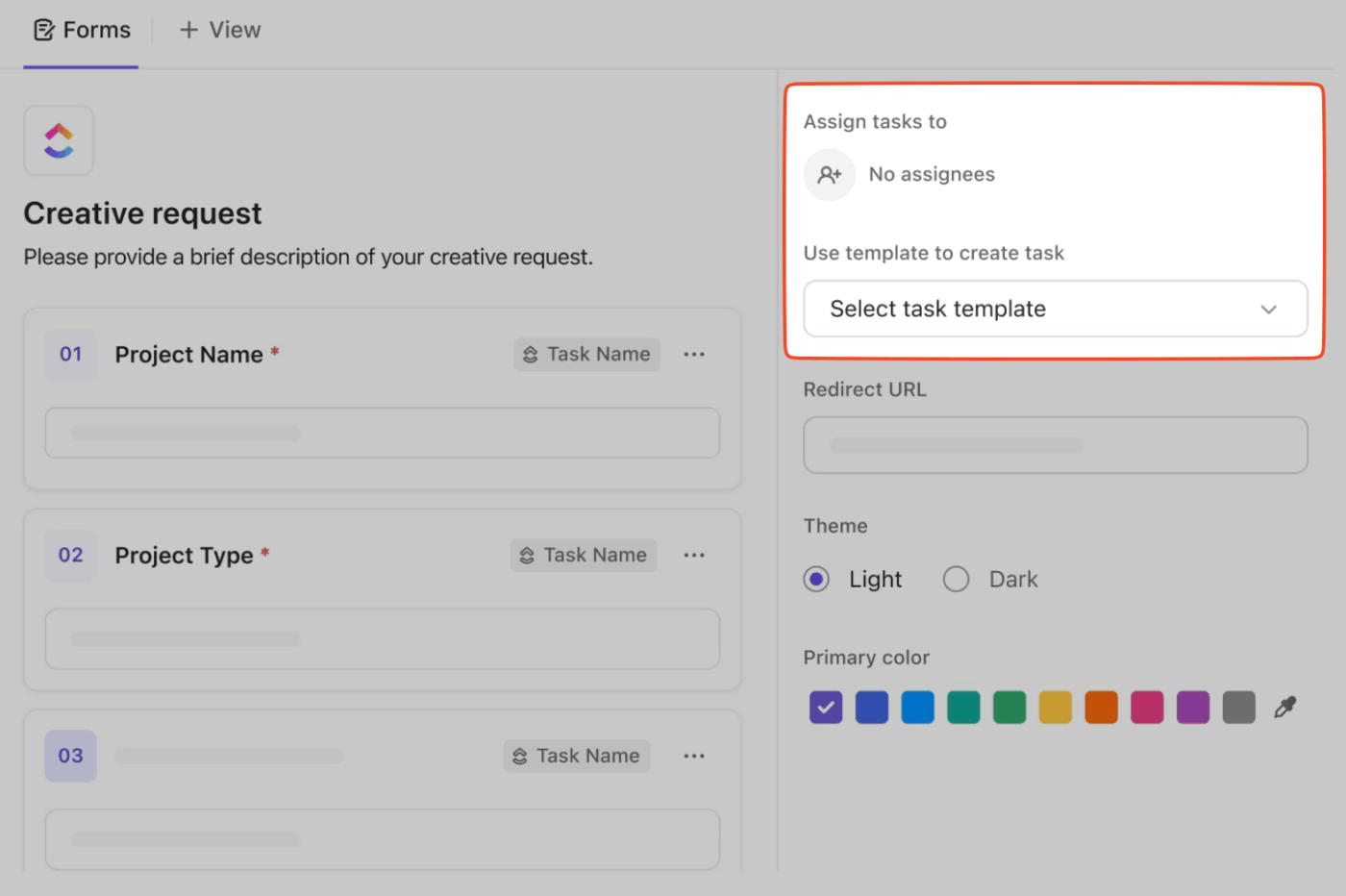
- Görev şablonu uygulayın (isteğe bağlı ancak etkili): Takımınızın BT sorunları, yaratıcı özetler, hata raporları vb. için bir şablonu varsa, bunu otomatik olarak uygulayabilirsiniz, böylece her yeni görev şunları içerir: Alt görevler Kontrol listeleri Özel Alanlar
- Alt görevler
- Kontrol listeleri
- Özel Alanlar
- Alt görevler
- Kontrol listeleri
- Özel Alanlar
Daha otomatik süreçler oluşturmak için ilham mı arıyorsunuz? Bu AI ş akışı otomasyonu kullanım örneklerine göz atın.
5. Formunuzu stilize edin ve markalaştırın
Formunuz, takımınızdaki veya departmanınızdaki kişilere gönderilmeden önce biraz güzelleştirilmeyi hak ediyor. Tasarım sekmesinde, formun takımınızın kendi alanı gibi hissedilmesi için görünümünü ve hissini ayarlayın.
Şunları yapabilirsiniz:
- Topladığınız bilgilerin miktarına bağlı olarak tek sütunlu ve iki sütunlu düzen arasında geçiş yapın.
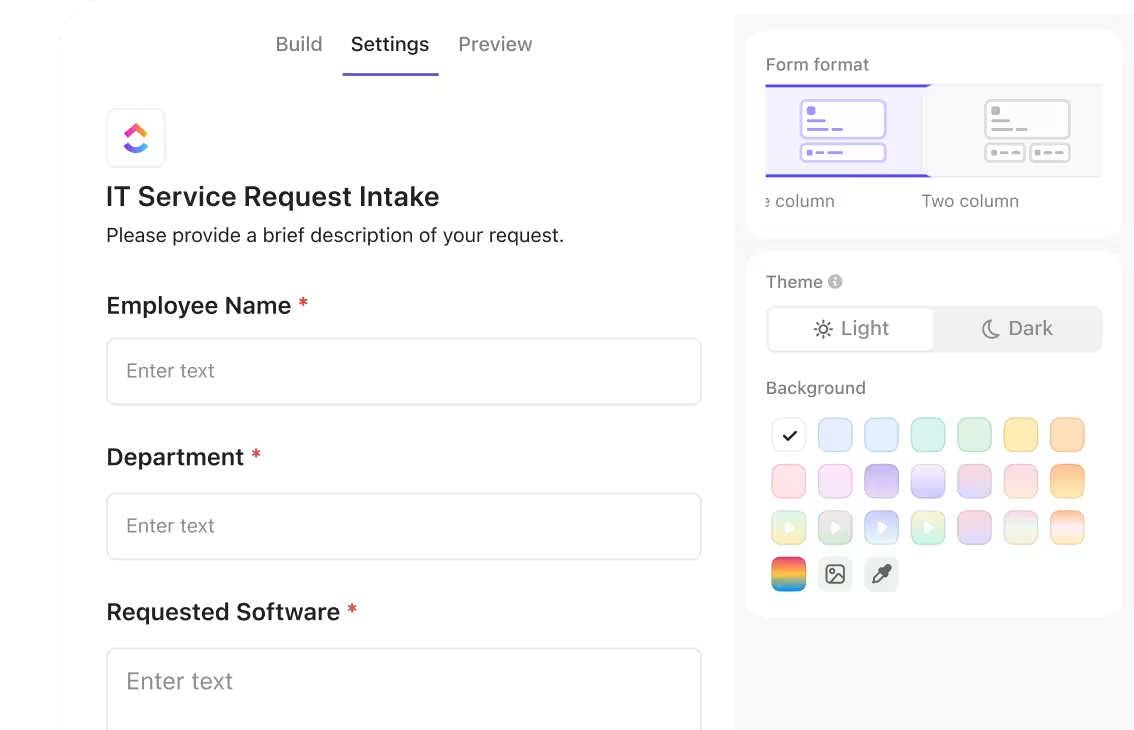
- Renkleri, arka planları ve düğme stillerini şirketinizin markasına uyacak şekilde ayarlayın.
- Daha şık bir görünüm elde etmek istiyorsanız, özel bir arka plan resmi yükleyin.
- Açık veya koyu temalar arasından seçim yapın ve markanızın renkleriyle oynayarak formun iç Çalışma Alanınıza aitmiş gibi görünmesini sağlayın.
…ve daha fazlası.
🤯 Biliyor muydunuz? ClickUp şu anda 4 milyondan fazla takımı destekliyor ve yeni Çalışma Alanları büyümeye devam ederken, AI kullanımı da hızla artıyor. Geçen yıl sadece 665.000 olan AI kullanan Çalışma Alanı sayısı, şu anda 2 milyondan fazladır!
6. Formu şirket içinde paylaşın
Ve en iyi (ve en basit) kısmı da bu! ClickUp formunuzu takımınızla şu şekilde paylaşın:
- Doğrudan bağlantı: Formun paylaşılabilir URL'sini kopyalayın ve ClickUp Sohbet, e-posta veya Teams'e yapıştırın. Tek bir tıklama ile takım arkadaşlarınız bir istek göndermek için tam da olması gereken yerde olurlar.
- Dahili araçlara yerleştirin: Yerleştirme kodunu alın ve formu Confluence, SharePoint veya intranetinize ekleyin. Böylece, kullanıcılar normal işlerini yaparken doğal bir şekilde formla karşılaşırlar.
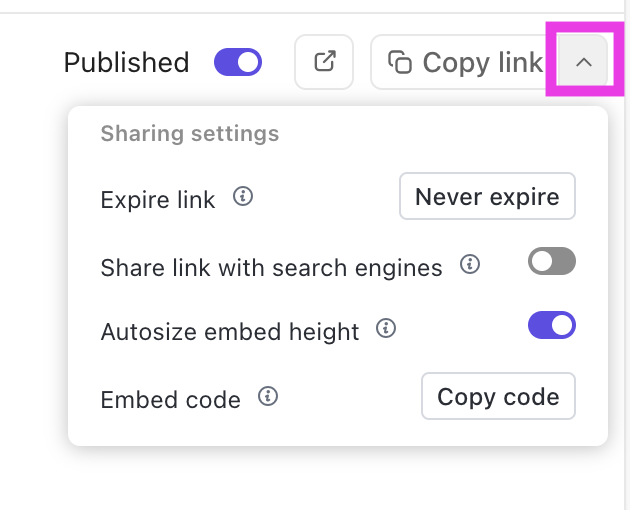
- Erişimi kısıtlayın: Formu gizli bir Liste içinde tutarak belirli iç takımlarla ilgili olmasını sağlayın ve Çalışma Alanı izinlerini kullanarak şirket dışından gelen rastgele gönderileri önleyin.
- Bulmayı kolaylaştırın: Bağlantıyı onboarding belgelerine, iç wiki'nize veya ClickUp Docs'a ekleyin. Takımınıza tek bir başvuru noktası sağlayın, böylece kimse talep formunuzla "Waldo nerede?" oyununu oynamak zorunda kalmasın.
İşte bu kadar! Tüm iç taleplerinizi standartlaştırdınız.
⭐ Bonus Adım: Analiz için ClickUp AI'yı kullanın
Ancak talepleri kaydetmek işin sadece yarısıdır. Asıl sorun genellikle bundan sonra ortaya çıkar. Görevler gelmeye başladığında, çoğu takım herkesi yavaşlatan karmaşaya geri döner. Süreci biliyorsunuz:
- Eksik bağlamı arama
- Aynı bilgileri iki kez istemek
- Aynı yanıtları yeniden yazma
- Her şeyi elle sıralama ve önceliklendirme
- Neler olup bittiğini anlamak için araçlar arasında geçiş yapmak
Bu, klasik bir iş ve bağlam dağınıklığıdır. Ancak, her gün yaşadığınız kaosu ortadan kaldırmak için tasarlanmış iş yapay zekası ClickUp Brain'e selam durun.
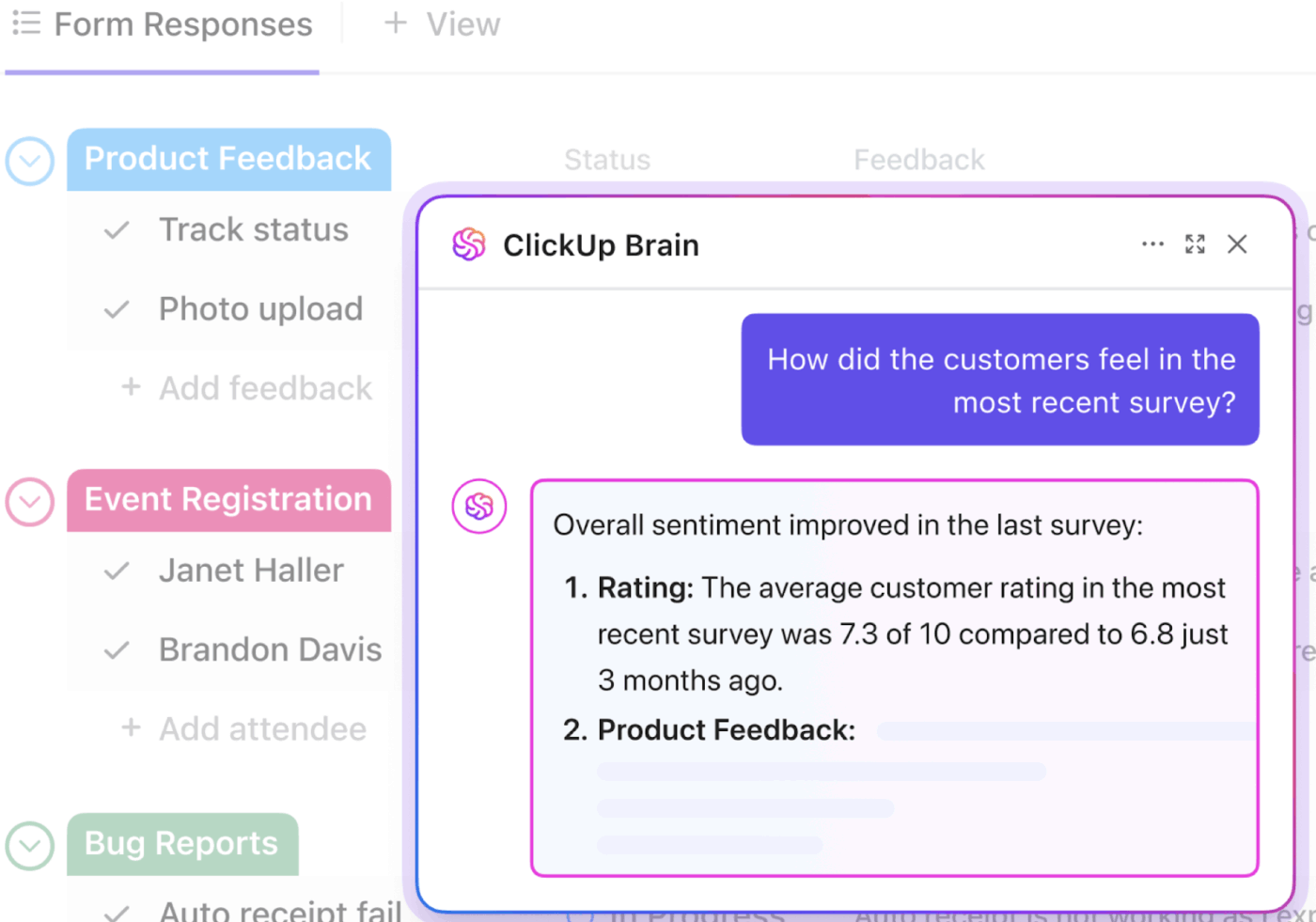
İşte talep sisteminizi sihirli bir şekilde sorunsuz hale getirme yöntemi:
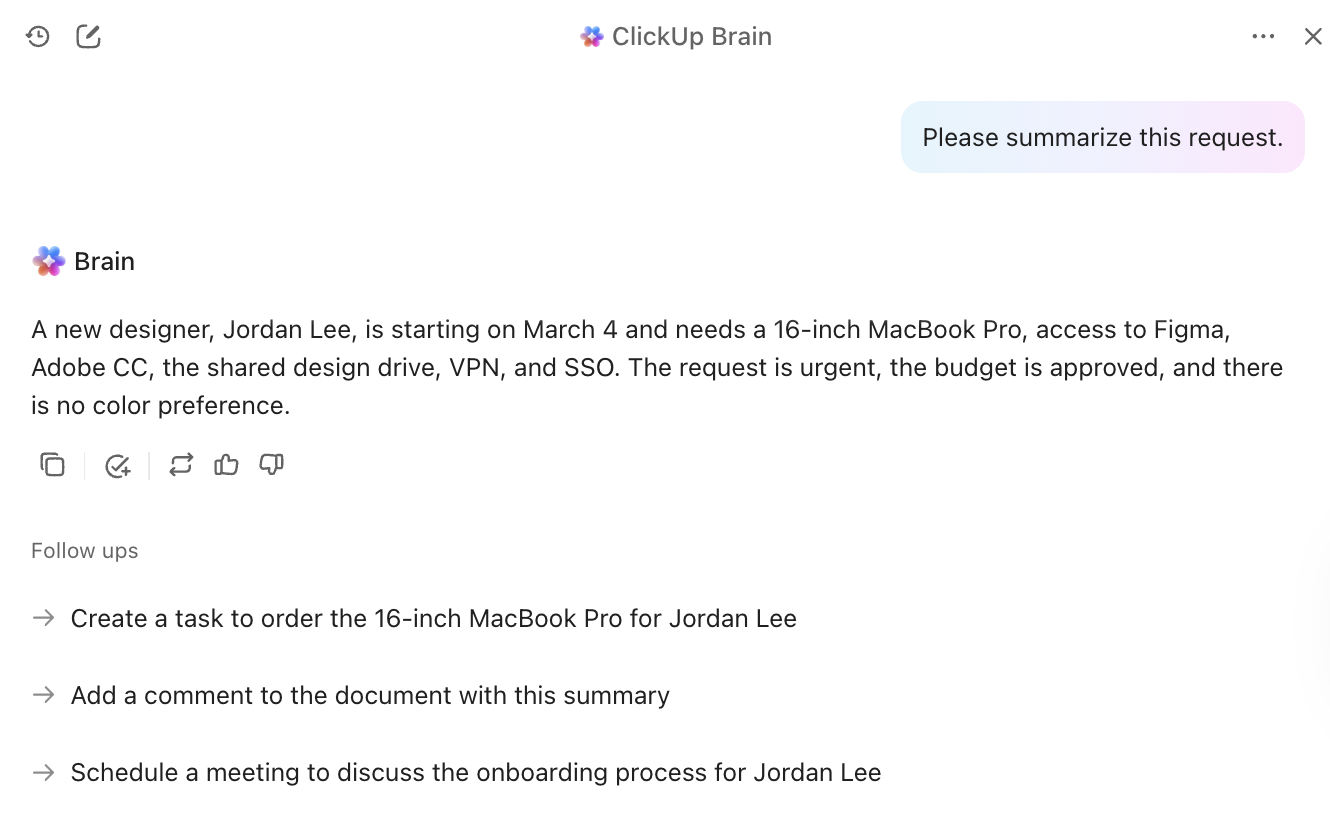
- Bağlamı anlar: Her talep ayrıntılar, geçmiş ve kalıplar ile birlikte gelir. ClickUp AI Alanları, AI özetleri aracılığıyla tüm bunları anında bir araya getirebilir, böylece sohbet günlüklerini aramak zorunda kalmazsınız.
- Otomatik olarak önceliklendirmenize yardımcı olur: Brain, talepleri kategorize etmenize, acil olanları belirlemenize ve ilgili olanları ortaya çıkarmanıza yardımcı olabilir.
- Size cevaplar verir: ClickUp Brain'den bir özet, bir sonraki adım, bir açıklama veya bir taslak güncelleme isteyin ve gerçek görevlerinize, belgelerinize ve ş akışlarına (gerçek işinizden gerçek bağlam) dayalı bir cevap alın.
📚 Daha fazla bilgi: En iyi AI Form Oluşturucular
⭐ Bonus Adım: Gösterge panelleri aracılığıyla form gönderilerini analiz edin
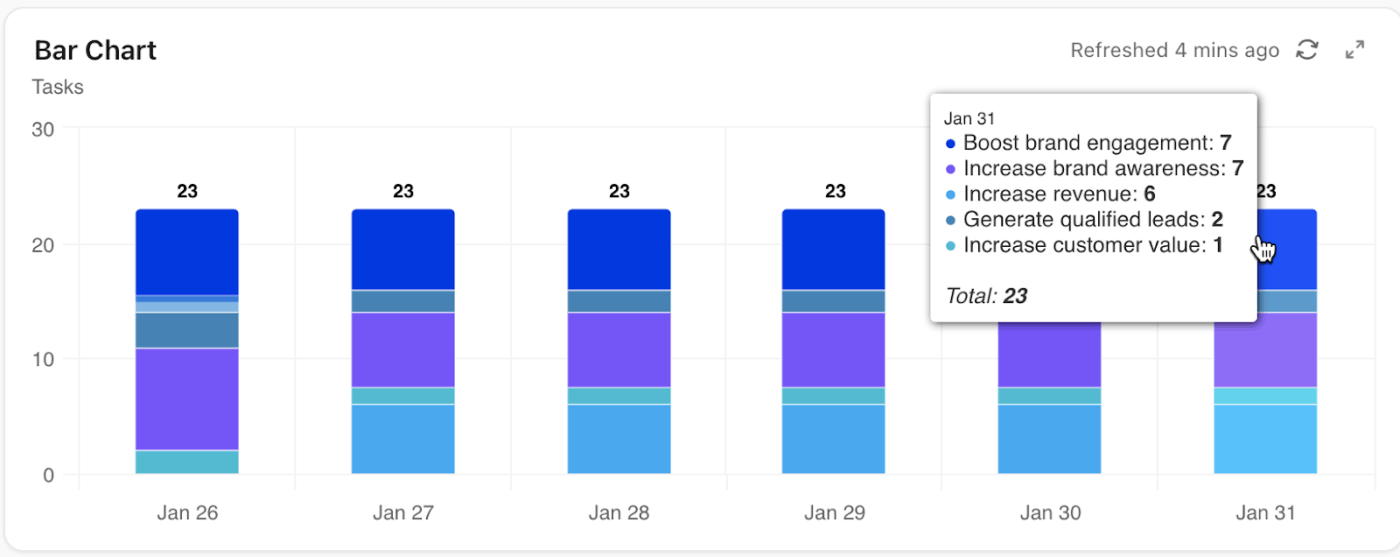
Gösterge panelleri, giriş verilerini görselleştirmenize olanak tanıyarak, manuel raporlama yapmadan daha hızlı kararlar almanızı ve kalıpları tespit etmenizi sağlar.
Bu özellik eklentisiyle, ClickUp gösterge panelleri en önemli metrikleri ve eğilimleri gerçek zamanlı olarak gösterir.
Bu, iç taleplerinizi nasıl bir üst seviyeye taşımanıza yardımcı olur:
- Giriş listelerinize bağlı kartlar oluşturun: Form görevlerinin yer aldığı listeyi gösteren Görev Listesi kartları ekleyin. En önemli konulara odaklanmak için gruplama ve filtreler (ör. talep türü, öncelik, atanan kişi) kullanın.
- Gönderi hacmini ve eğilimleri takip edin: Hesaplama kartları (ör. görev sayıları) veya Çubuk/Çizgi Grafik kartları kullanarak talep türlerinin zaman içinde nasıl değiştiğini görün.
- Devam eden çalışmaları izleyin: Duruma Göre İş Yükü veya Durumdaki Toplam Süre kartlarını ekleyerek taleplerin nerede takıldığını veya yolunda gittiğini görün — SLA'lar veya SLA risk uyarıları için mükemmeldir.
- Gerektiğinde ayrıntılara inin: Çoğu gösterge paneli kartı, gösterge panelinden ayrılmadan tek tek form yanıtlarını inceleyebilmeniz için altta yatan görevlere tıklamanıza olanak tanır.
ClickUp Formları ile Talepleri Standartlaştırmanın Avantajları
ClickUp Forms aracılığıyla talepleri standartlaştırmanın bu kadar belirgin bir etki yaratmasının nedeni şudur:
- Daha kolay istek önceliklendirme: Formlar açılır menüler veya önceden ayarlanmış öncelikler içerebileceğinden, takımınız zaman çizelgelerini manuel olarak yorumlamak zorunda kalmaz. Bu tutarlı önceliklendirme girişi, daha güvenilir bir şekilde gösterge panelleri veya filtreler oluşturabileceğiniz ve hatta yüksek, orta veya düşük öncelikli olarak nitelendirilen süreçleri standartlaştırabileceğiniz anlamına gelir.
- Takımlar/roller arasında iyileştirilmiş görünürlük: Standartlaştırılmış bir alım süreciyle, liderlik ve paydaşlar tek tip verileri görebilir (ör. "departmanlara göre talep sayısı", "talep türüne göre ortalama işlem süresi"). Bu, her talep sisteme aynı şekilde girdiğinden, süreçleri daha net bir şekilde belgelendirmenize yardımcı olur.
- Daha iyi marka veya süreç uyumu: ClickUp Forms ile, düzeni ve markalamayı ("Hangi ürün grubu?", "Hangi bölge?" vb.) özel yapabilirsiniz, böylece başvuru formu sadece içeriği değil, sürecinizi ve beklentilerinizi de güçlendirir.
- Yeni talep sahipleri için daha hızlı uyum: Form alanlarınız öngörülebilir ve standartlaştırılmış olduğunda, yeni takım üyeleri veya harici talep sahipleri (satıcılar, yükleniciler) daha hızlı uyum sağlar (daha az açıklama gerekir, daha az hata yapılır).
- Değişiklik taleplerinin daha kolay denetlenmesi/izlenmesi: Talep alımınızı standartlaştırırsanız, herkes aynı sınıflandırmayı kullandığı için zaman içinde gelen taleplerin türünü (ör. bütçe artışı, kapsam değişikliği) izleyebilirsiniz.
- Görevler ve ş Akışlarıyla daha iyi entegrasyon: Her form gönderiği ClickUp'ta (öngörülebilir alanlarla) bir görev haline geldiğinden, talep → görev → tamamlama zinciri daha sorunsuz hale gelir ve tek seferlik talepleri görev sisteminize manuel olarak eşleme olasılığınız azalır.
ClickUp ile Her İç Talebi Standartlaştırın
Çalışanlar hala rastgele sohbetlere, kısmi e-postalara ve koridor konuşmalarına taleplerini yazıyorlarsa, sorun takımınızda değildir. Sorun, yardım istemek için tek ve güvenilir bir yolun olmamasıdır.
ClickUp Forms, herkese isteklerini göndermek için aynı basit ön kapıyı sunarak bu sorunu çözer.
Her talep aynı yapıyı takip eder, doğru soruları sorar ve takımınızın gerçekten harekete geçebileceği bir görev olarak doğru listeye ulaşır. Özel Alanlar, koşullu sorular ve otomasyonlar, BT, İK, tasarım ve operasyon departmanlarının ihtiyaç duydukları ayrıntıları almasını sağlar.
Bugün ClickUp'a kaydolun ve iç taleplerinizi tüm takımınızın güvenebileceği bir sisteme dönüştürün. ✅
Sıkça Sorulan Sorular
Evet. Yeni bir form gönderimi geldiğinde Slack'e veya e-postaya kolayca otomatik bildirimler gönderebilirsiniz. Bu, iç taleplere hızlı bir şekilde yanıt vermesi gereken belirli takım üyeleri için özellikle yararlıdır. Birçok takım, ClickUp Forms'u Slack'te paylaşır, ardından ClickUp otomasyonlarını kullanarak yeni gönderimleri doğrudan doğru kanallara aktarır.
ClickUp, kurumsal düzeyde güvenlik, şifreleme ve izin kontrolleri ile tüm form gönderilerini korur. Verileri kimin toplayabileceğini, gönderi görünümlerini kimin görüntüleyebileceğini ve görevlerin nerede oluşturulacağını siz belirlersiniz. Erişim rol tabanlıdır ve hassas bilgiler gerektiğinde işlevler arası takımlara veya kişilere kilitlenebilir. Daha da iyisi, form verilerini depolayan Çalışma Alanları, Listeler ve Görünümler, tüm platformda kullanılan aynı güvenlik standartlarını miras alır. Ayrıca, Hesap Doğrulanmış Formlar ayarlarını etkinleştirdiğinizde, yalnızca Çalışma Alanınıza katılan kişiler Formları görüntüleyebilir ve gönderebilir.
Kesinlikle. Birçok şirket, ClickUp Özel Alanları ve koşullu mantığı kullanarak birden fazla takıma hizmet eden özelleştirilebilir formlar oluşturur. Örneğin, pazarlama, BT ve İK ekipleri tek bir birleşik formdan talepler alabilir ve ClickUp kuralları her gönderiyi o takım için doğru Listeye veya eyleme geçirilebilir görevlere yönlendirir. Bu, paylaşılan hizmet masaları veya yeni işe alınanların oryantasyonu için idealdir.
ClickUp'ın sürükle ve bırak arayüzü, öncelik, talep türü veya departman gibi Özel Alanlar eklemeyi kolaylaştırır. Bu alanlar oluşturulduktan sonra, Otomasyonları kullanarak yeni görevleri geldikleri anda anında kategorize edebilir veya önceliklendirebilirsiniz. Örneğin, "Acil" talepler otomatik olarak bir müşteriye atanabilirken, BT sorunları özel bir kuyruğa alınabilir.
Evet. ClickUp Brain, diğer adıyla ClickUp AI, uzun veya belirsiz form gönderilerini özetleyebilir, eksik ayrıntıları vurgulayabilir ve işi doğru sorumluya yönlendirebilir. Bağlamı anladığı için, ham gönderileri hemen eyleme geçirilebilir görevlere dönüştürebilir.