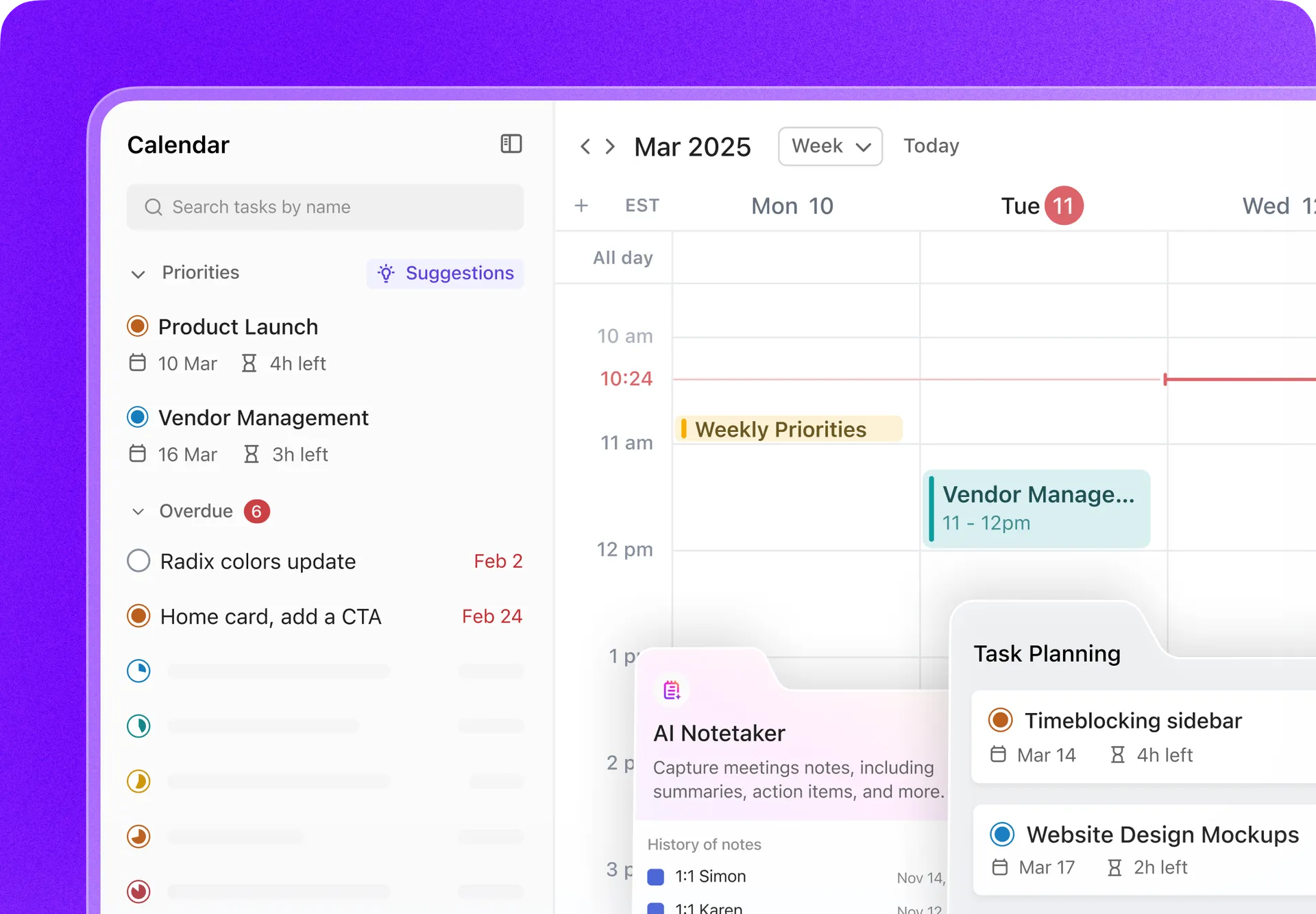

Özel ve düzenli bir takvim oluşturmak, zaman yönetimi ve verimlilik açısından anahtar rol oynar; bu nedenle, her şeyi sıfırdan yapmak yerine Word'de takvim şablonu oluşturmayı öğrenelim.
Hazır olduğunuzda başlayabiliriz! 🏁
⏰ 60 Saniyelik Özet
- Tablolar, metin kutuları ve biçimlendirme seçeneklerini kullanarak Microsoft Word'de özel bir takvim oluşturun
- Takvimi, daha sonra tekrar kullanmak üzere şablon olarak kaydedin
- Hazır Word takvim şablonlarını kullanın ve bunları özel hale getirin
- Karmaşık biçimlendirme gibi sınırlamalar nedeniyle Word'de takvim oluşturma zaman alıcı bir işlemdir
- ClickUp, gerçek zamanlı güncellemeler sunar, diğer takvim uygulamalarıyla entegrasyonlar sunar ve mobil kullanım için optimize edilmiştir
- Proje yönetimi için ClickUp Takvim Görünümünü kullanın
Word'de Tablo Kullanarak Nasıl Takvim Oluşturulur?
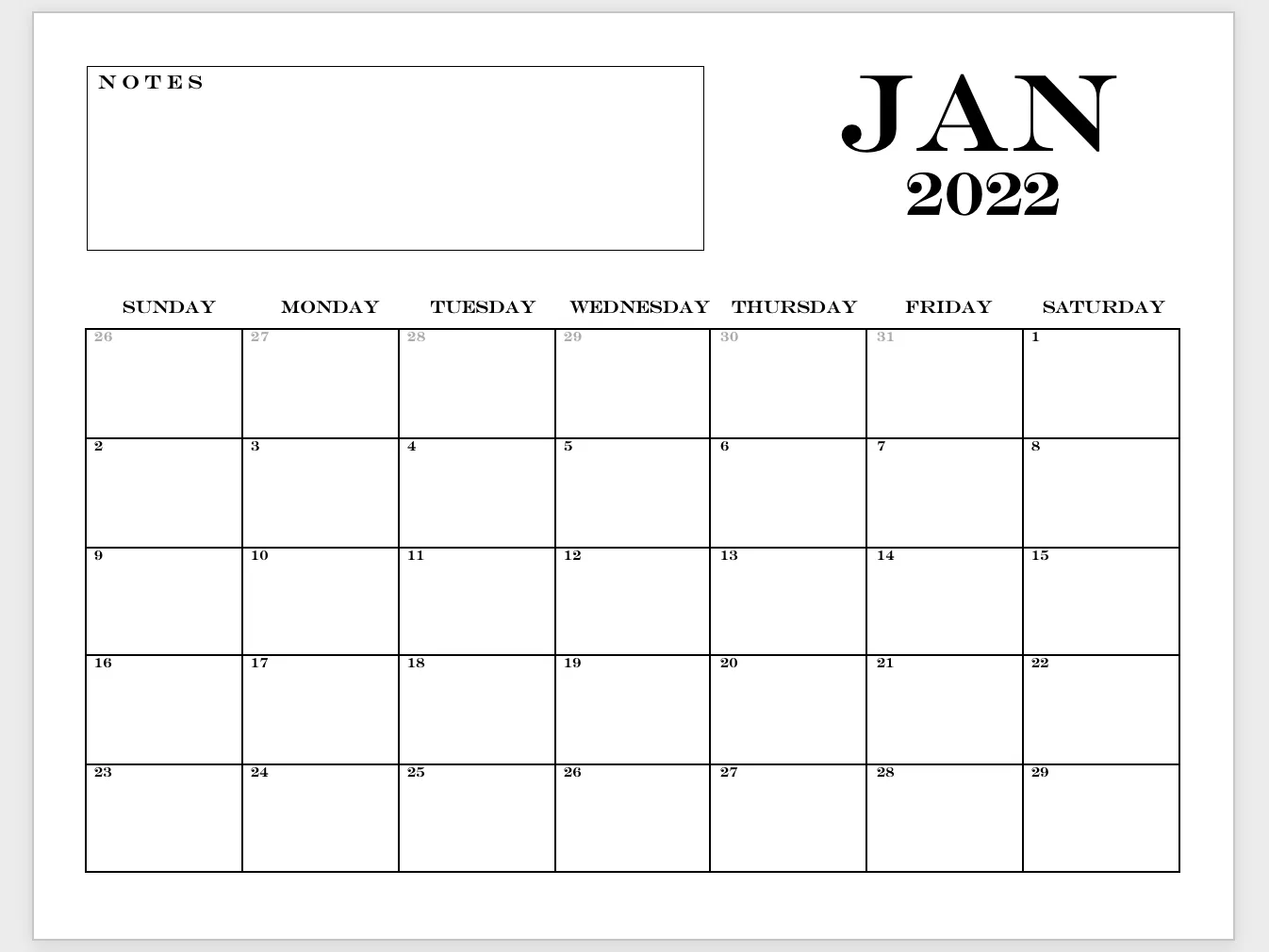
Boş bir Word belgesi açın, yatay yönelime geçin ve cetvelleri etkinleştirin. Alan ekledikten sonra 7×6 boyutunda bir tablo ekleyin, satırları sayfanın altına kadar uzatın ve eşit olarak dağıtın. Hafta içi gün etiketlerini (Pazar–Cumartesi) ortalayın, tarihleri ekleyin ve ENGRAVERS MT yazı tipini uygulayın (günler için 11 pt, tarihler için 9 pt). Yalnızca üst satırdaki kenarlıkları biçimlendirin, bir Not kutusu ekleyin ve kenarlıklarını kaldırdığınız, hizalanmış ay/yıl metin kutularını yerleştirin. Etkinlikleri eklemeden önce dosyayı .dotx şablonu olarak kaydedin. Daha hızlı ve biçimlendirme gerektirmeyen bir ş Akışı için ClickUp’ın Takvim Planlayıcı Şablonunu deneyin .
Not: Bu eğitimde, Mac için Microsoft Word Sürüm 16.54 kullanılmaktadır. Başka bir platformda veya sürümde çalışıyorsanız, adımlar ve özellikler farklı görünebilir.
1️⃣ Yeni bir Word belgesi açın
1. Microsoft Word'ü açın, Boş Belge > Oluştur seçimini yapın
2. Düzen sekmesi altında, Yön > Yatay seçimini yapın
3. Görünüm sekmesine gidin ve Cetvel Box'ını işaretleyin

2️⃣ Tabloyu ekleyin
1. İmleci sayfanın sol üst köşesine getirin ve imleci daha aşağıya indirmek için Enter tuşuna on kez basın
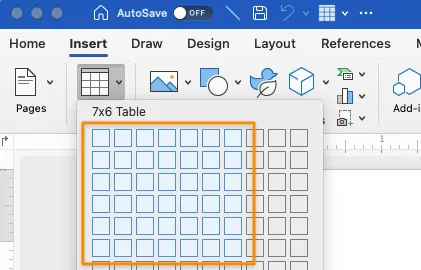
2. Ekle sekmesi altında Tablo'yu seçin, 7×6'lık bir tablonun üzerine fareyi getirin ve tıklayarak yedi sütun ve altı satır oluşturun
⭐ Öne Çıkan Şablon
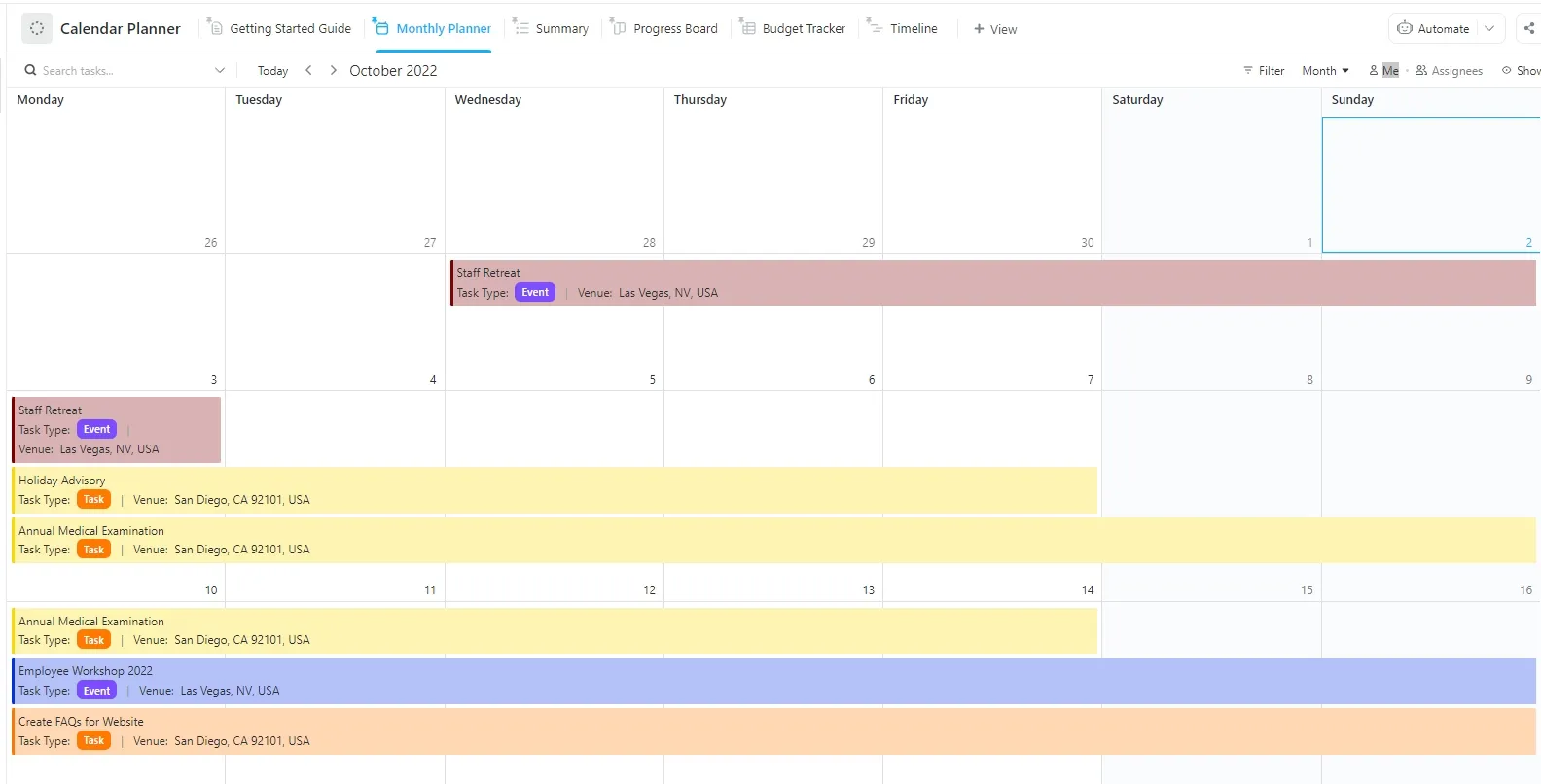
Word'de takvim oluşturmak çok fazla tıklama ve biçimlendirme gerektirir. ClickUp'ın Takvim Planlayıcı Şablonu kullanıma hazırdır; planlarınızı girin ve dakikalar içinde planlamaya başlayın.
3️⃣ Tablonun satırlarını ve sütunlarını ayarlayın
1. Alttaki satırı tıklayıp sayfanın en altına sürükleyin
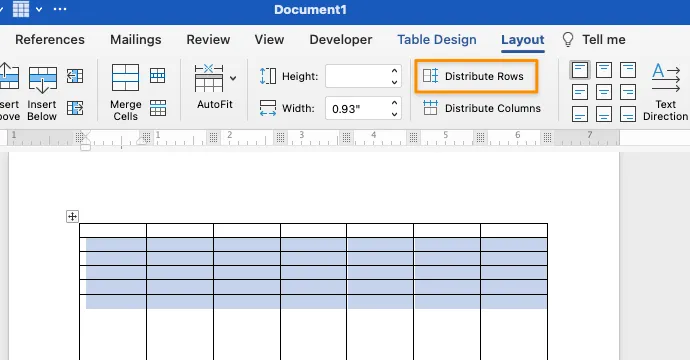
2. Tıklayıp sürükleyerek, ilk satır hariç tablonun tüm hücrelerini seçin
3. Düzen sekmesi altında Satırları Dağıt seçeneğine tıklayın
⚡️ İpucu: Oluşturma işlemi sırasında istediğiniz zaman Command + P (PC kullanıcıları için Ctrl + P) tuşlarına basın veya Dosya > Yazdır seçeneğini seçerek, belgenin nasıl yazdırılacağını veya kaydedileceğini önizleyin.
4️⃣ Metin ekleyin ve özel hale getirin
1. İlk satıra Pazar'dan Cumartesi'ye kadar günleri yazın (isterseniz haftayı Monday'den başlatabilirsiniz!)
2. İlk satırdaki günleri seçin ve Düzen sekmesi altında Ortala seçeneğini seçin
3. İkinci satırdan başlayarak kalan hücrelere takvim tarihlerini ekleyin
4. Metni özelleştirin
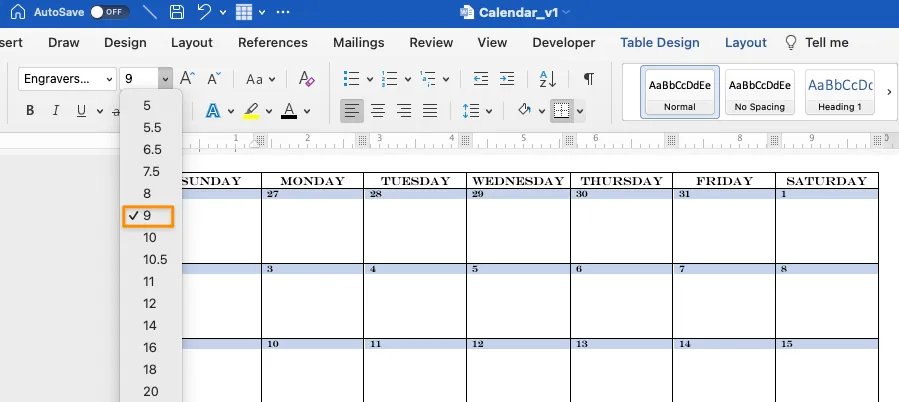
- Belge yazı tipi: ENGRAVERS MT
- Hafta günleri yazı tipi boyutu: 11
- Takvim tarihlerinin yazı tipi boyutu: 9
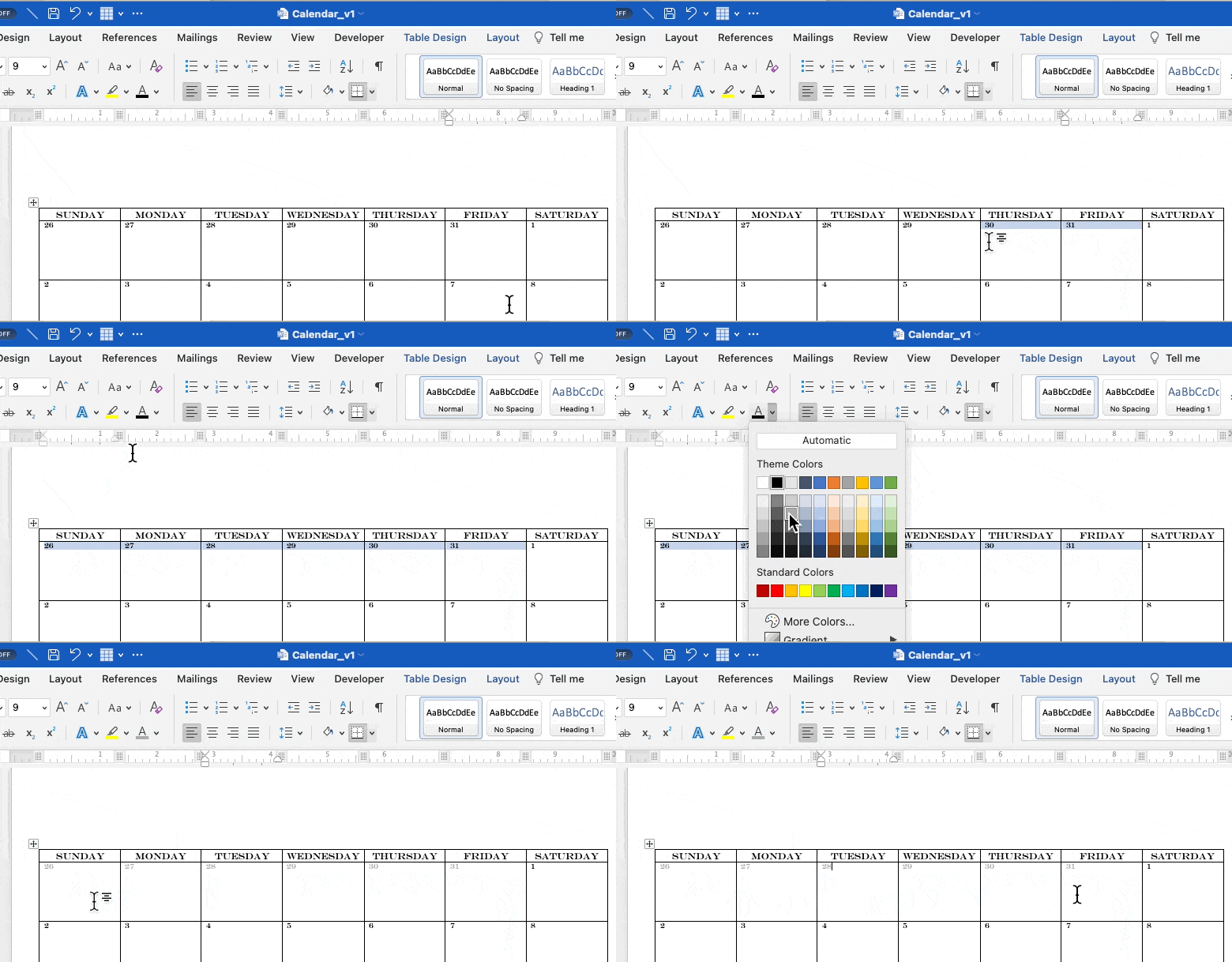
İsteğe bağlı: Bir önceki veya bir sonraki ayın tarihlerini vurgulayın ve yazı tipi rengini griye değiştirin
5️⃣ Tabloyu biçimlendirin
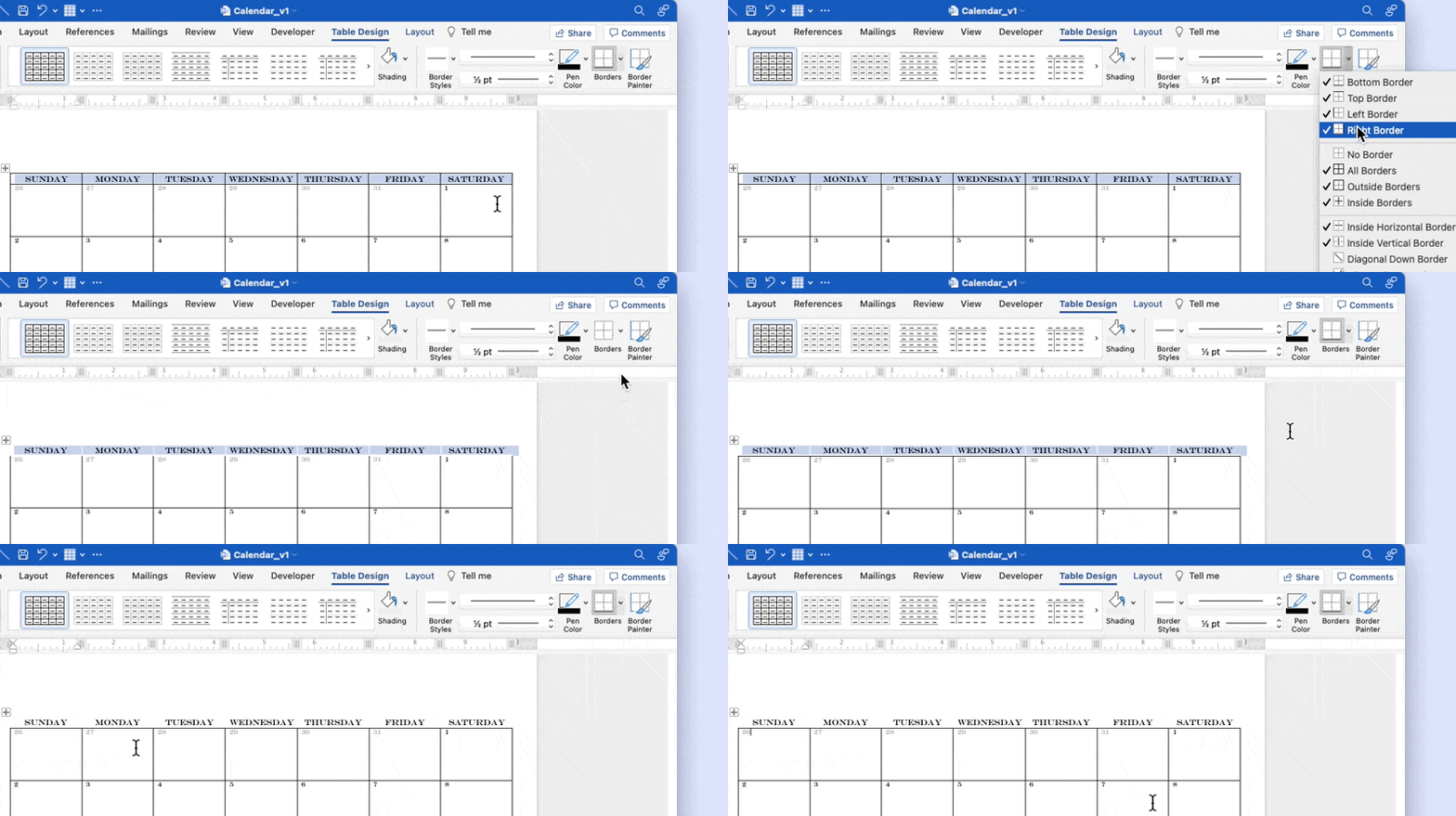
1. En üst satırdaki günleri seçin ve Tablo Tasarımı sekmesi altında Çerçeveler > Çerçeve Yok seçeneğini seçin.
2. Metin hala vurgulanmış durumdayken, Çerçeveler > Alt Çerçeve seçeneğini seçin
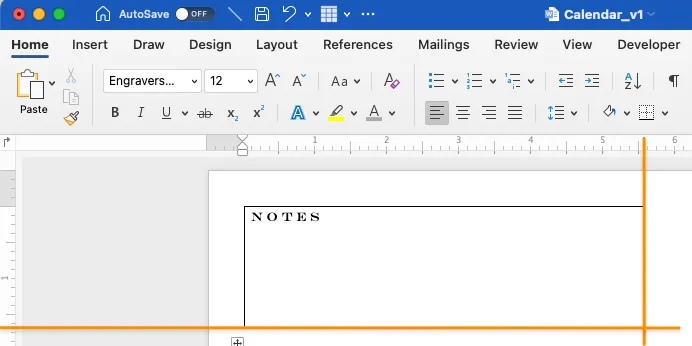
6️⃣ Sayfanın üst kısmında bir Notlar bölümü oluşturun
1. Ekle sekmesi altında, Şekiller > Metin Boxı'nı seçin
2. Ölçüm kılavuzu olarak cetveli kullanarak tıklayıp sürükleyerek dikdörtgen bir Box oluşturun
3. Metin Boxunun içine tıklayın ve şunu yazın: N O T E S
4. Metni seçin ve yazı tipini takviminizdeki yazı tipiyle uyumlu olacak şekilde değiştirin
7️⃣ Yıl ve ay adını ekleyin
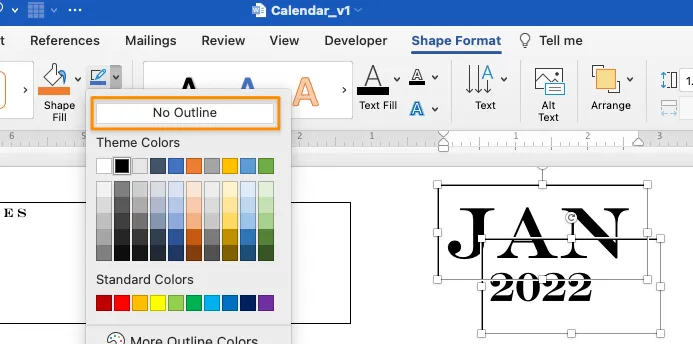
1. Ekle sekmesi altında, Şekiller > Metin Boxı'nı seçin
2. Ölçüm kılavuzu olarak cetveli kullanarak tıklayıp sürükleyerek dikdörtgen bir Box oluşturun
3. Ayı yazın, yazı tipini istediğiniz gibi ayarlayın ve yazı tipi boyutunu 72 olarak değiştirin
4. Metin Boxı'nı kopyalayıp yapıştırın, yılı yazın, yazı tipini istediğiniz gibi ayarlayın ve yazı tipi boyutunu 40 olarak değiştirin
5. Her iki metin kutusunu hizalamak için cetvelleri kullanın
6. Shift tuşunu basılı tutarak ay ve yıl metin kutularını birden seçin ve bu metin kutularındaki metin kenarlıklarını kaldırın. Şekil Biçim sekmesi altında, Şekil Çerçeve > Çerçeve Yok seçeneğini seçin.
8️⃣ Şablon olarak kaydet
Not: Herhangi bir etkinlik eklemeden önce belgeyi şablon olarak kaydedin, böylece daha sonra tekrar kullanabilirsiniz.
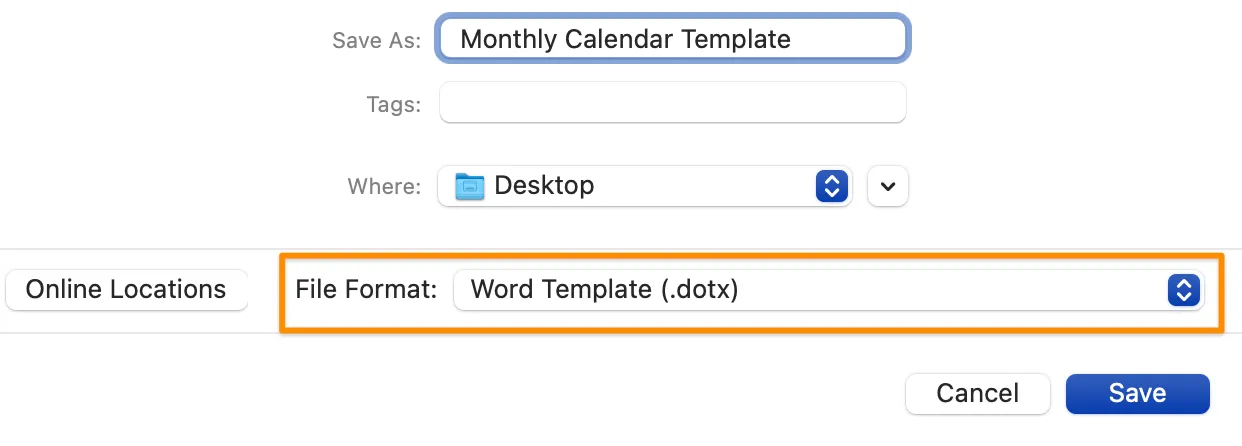
1. Dosya > Şablon Olarak Kaydet… seçeneğine gidin; bir iletişim kutusu açılacaktır
2. Farklı Kaydet seçeneğinin altına takvim şablonunuzun adını girin
3. Etiketler bölümüne ilgili etiketleri ekleyin (Mac kullanıcıları için)
4. Takvim şablonunuzu kaydetmek istediğiniz yeri seçin
5. Dosya Biçimi'nin Microsoft Word şablonu (.dotx) olarak ayarlandığını kontrol edin
İlgili 👉 Microsoft Word'de zaman çizelgesi oluşturmayı öğrenin!

Microsoft Word Takvim Şablonunu Özelleştirme
Word şablonlarında "takvim" kelimesini arayın, Yatay Takvim gibi seçenekleri indirin, Yeni Tarihler'de ay/yılın otomatik olarak doldurulması için makroları dikkatli bir şekilde etkinleştirin, Takvim sekmesinden temaları, renkleri ve yazı tiplerini ayarlayın, tablo tasarımlarını değiştirin ve etkinlikler ekleyin; istediğiniz zaman orijinal haline sıfırlayın. Makrolar tarih değişikliklerini otomatikleştirir, ancak güvenilir kaynaklar gerektirir. Bu ayarlamalar sayesinde profesyonel ve kişiselleştirilmiş takvimleri hızlı bir şekilde oluşturabilirsiniz.
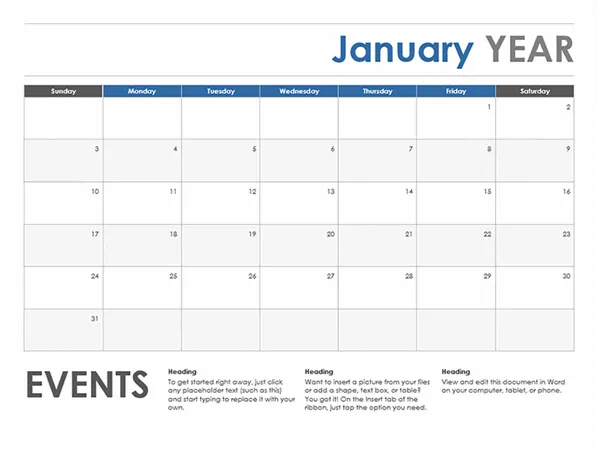
1️⃣ Herhangi bir MS Word takvim şablonunu seçin
1. Microsoft Word'ü başlatın
2. Sağ üst köşedeki Diğer şablonlar seçeneğine tıklayın
3. Arama çubuğuna takvim yazarak takvime özgü Word şablonlarını görüntüleyin
4. Ya da aşağıdaki resimlerden birine tıklayarak Microsoft şablon mağazasından ücretsiz çevrimiçi şablonları indirebilirsiniz:
2️⃣ Word şablonunuzu özel hale getirme
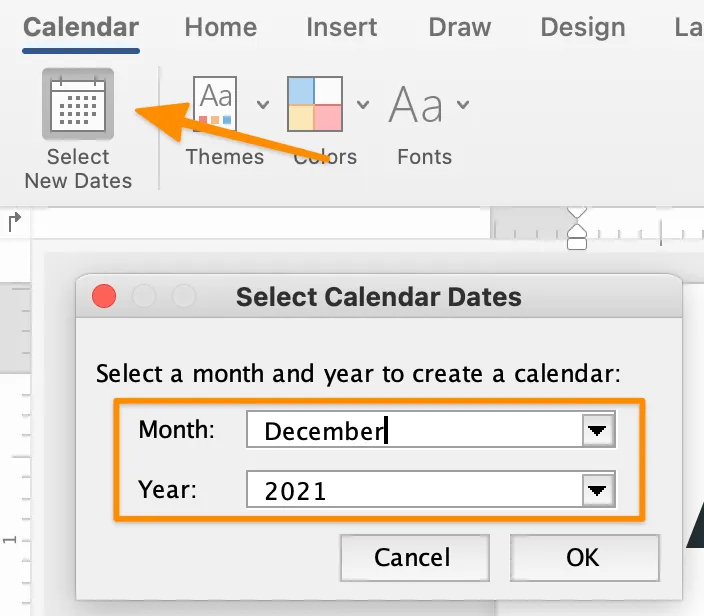
1. Makrolar etkinse, Takvim sekmesine gidin > Yeni Tarihler Seç
2. İletişim Box'undan Ay ve Yıl'ı seçin ve Tamam'a tıklayın
Duraklat. ⏸
Biraz da makrolardan bahsedelim. Makrolar, tekrarlanan bir görevin otomasyonunu sağlamak için kullanılan bir dizi komuttur. Örneğin, Word takvim şablonlarındaki makrolar, herhangi bir ay ve yılı seçmenize olanak tanır; tarihler ise sizin için otomatik olarak doldurulur.
⚠️ Unutmayın: Güvenilir olmayan kaynaklardan gelen makroları etkinleştirmeyin. Makroları etkinleştirme veya devre dışı bırakma hakkında daha fazla bilgi için Microsoft'un destek sayfasına göz atın.
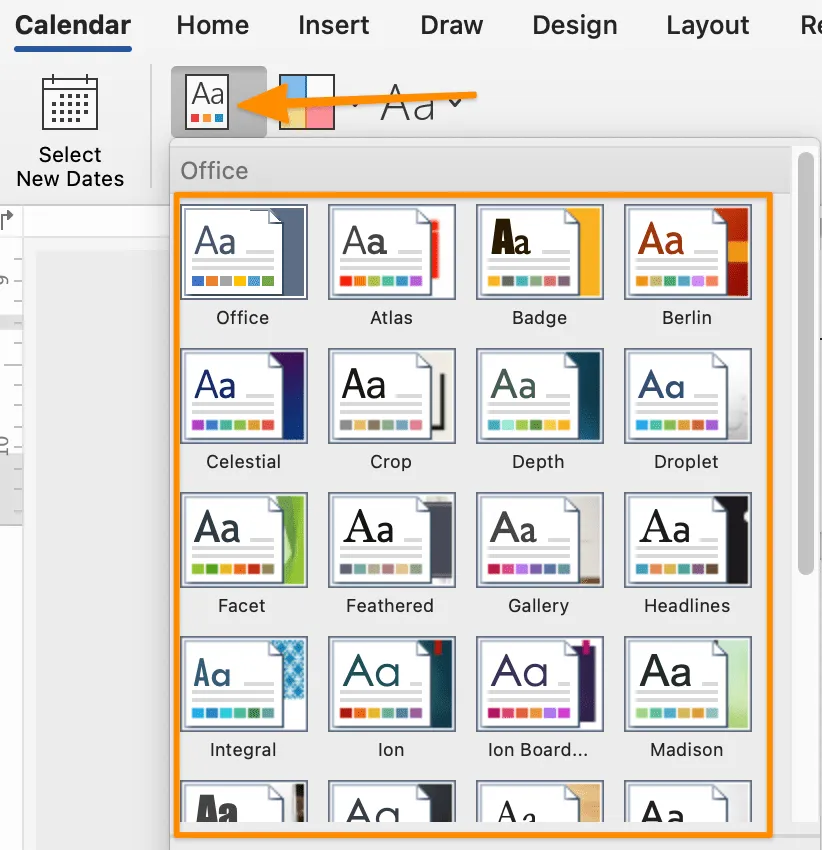
3. Takvim sekmesi > Temalar altında şablon temasını değiştirin > daha fazla seçenek için açılır menüyü inceleyin
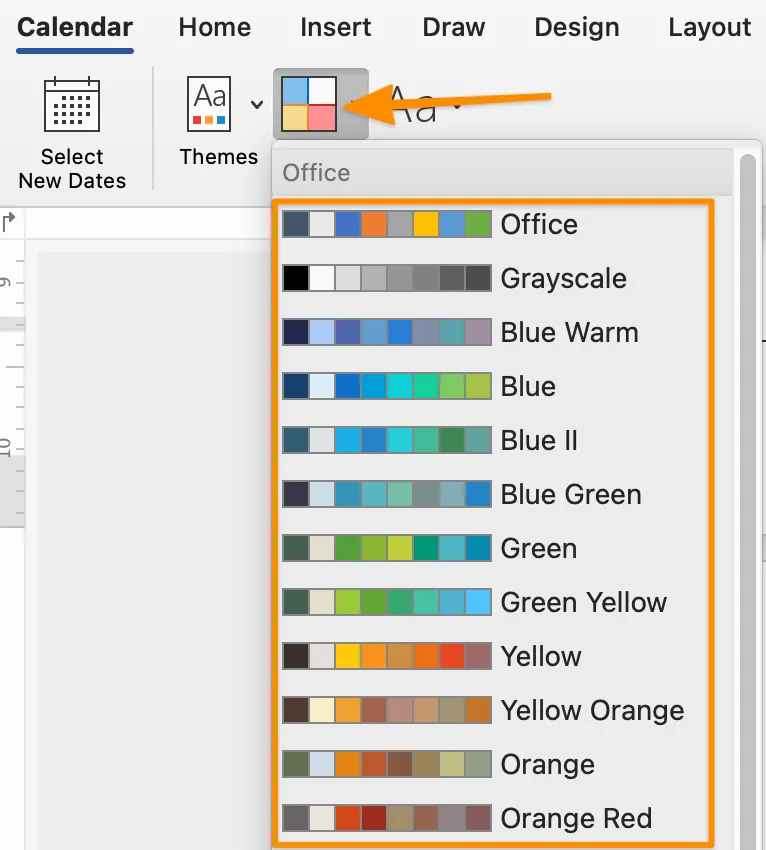
4. Takvim sekmesi > Renkler altında şablon temasının renklerini değiştirin > daha fazla seçenek için açılır menüyü inceleyin
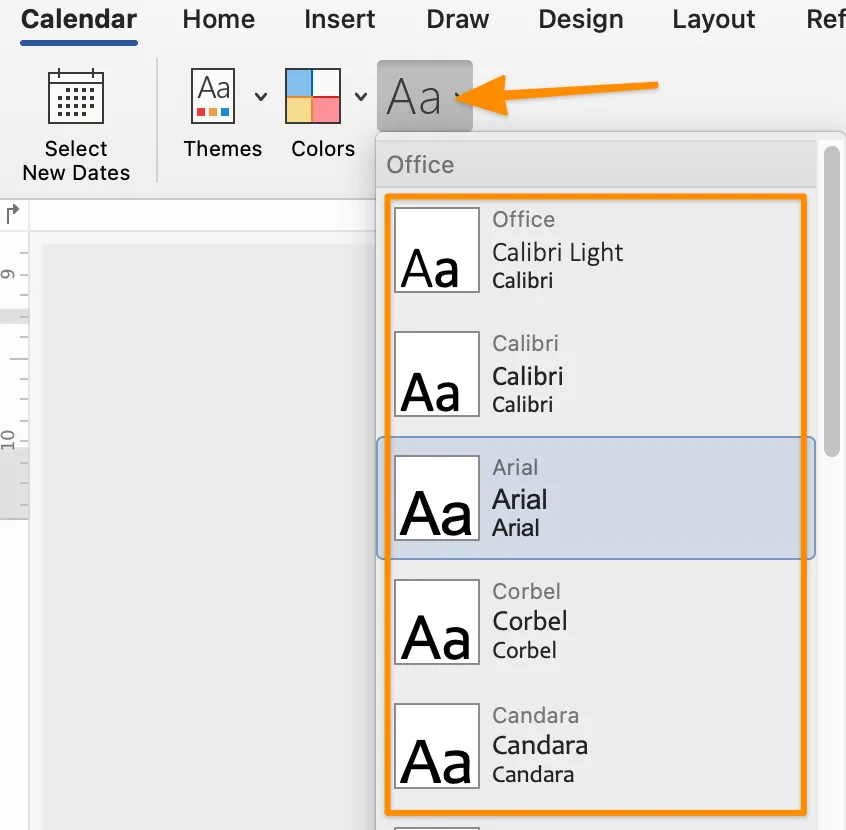
5. Takvim sekmesi > Renkler altında şablon temasının yazı tipini değiştirin > daha fazla seçenek için açılır menüyü inceleyin
⚡️ İpucu: İstediğiniz zaman orijinal takvim temasına sıfırlamak isterseniz, Takvim sekmesi > Temalar > Takvim Şablonundaki Temaya Sıfırla seçeneğine gidin.
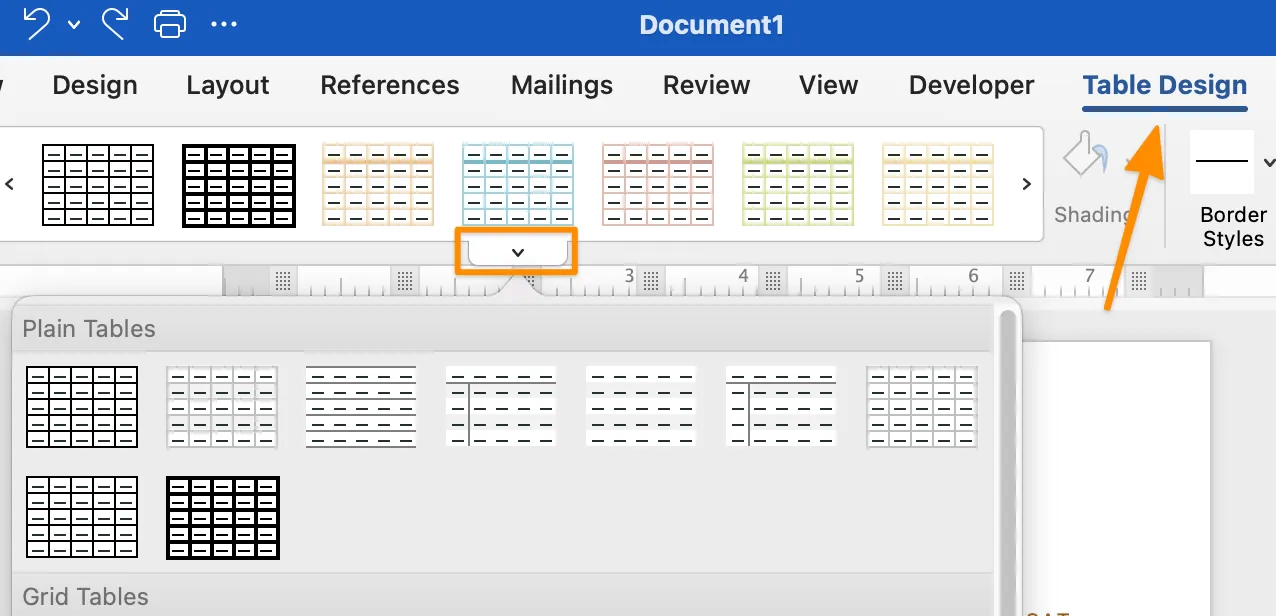
6. Tablo Tasarımı sekmesi altında, aşağı oku tıklayarak kaydırın ve tablonun genel tasarımını değiştirmek için kullanılabilen onlarca seçeneği bulun
7. Etkinlikleri takviminize ekleyin, hepsi bu kadar!
Diğer kullanışlı takvim kılavuzlarını arıyorsanız, şu kaynaklara göz atın:
Microsoft Word İçin Temel İpuçları, Püf Noktaları ve Sorun Giderme Yöntemleri Nelerdir?
Microsoft Word, masaüstü ve duvar biçimlerinden büyük poster düzenlerine kadar birçok yazdırmaya uygun takvim boyutu sunar; ancak doğru olanı seçmek, planlama ihtiyaçlarınıza bağlıdır. Word’ün biçimlendirme araçlarını kullanarak fotoğraf ekleyebilir ve düzenleyebilirsiniz; ancak düzen değişiklikleri sıkça görülür; metin kutuları kullanmak, resimlerin sabit kalmasına yardımcı olur. Takvim paylaşımı, OneDrive bağlantıları aracılığıyla kolaydır ve düzenleri kopyalayarak aylık sayfalar oluşturabilirsiniz. Daha iyi bir düzen için renk kodlaması ve emojiler, programları daha net ve gözden geçirilmesi daha kolay hale getirir.
Yazdırmak için hangi takvim boyutunu kullanmalıyım?
- Ev ve ofis için yaygın haftalık, aylık ve yıllık takvim boyutları: Haftalık veya Aylık Takvim: 8, 5” x 11″ veya 7″x 9″ Duvar Takvimi: 11, 75” x 16, 5” veya 11, 75” x 8, 25″ Poster Takvimi (resimler dahil): 11” x 17” veya 27” x 39” Ayaklı Masa Takvimi: 6, 5″ x 5,9″ veya 6,9″ x 8,3″
- Haftalık veya Aylık Takvim: 8,5 inç x 11 inç veya 7 inç x 9 inç
- Duvar Takvimi: 11,75 inç x 16,5 inç veya 11,75 inç x 8,25 inç
- Poster Takvimi (resimler dahil): 11” x 17” veya 27” x 39”
- Ayakta Çalışma Masası Takvimi: 6,5 inç x 5,9 inç veya 6,9 inç x 8,3 inç
- ⚡️ İpucu: Oluşturma işlemi sırasında istediğiniz zaman Command + P tuşlarına basın veya Dosya > Yazdır seçeneğini seçerek, belgenin nasıl yazdırılacağını veya kaydedileceğini önizleyin. Bu, çok ileri gitmeden önce olası sorunları tespit etmenize yardımcı olacaktır.
- Haftalık veya Aylık Takvim: 8,5 inç x 11 inç veya 7 inç x 9 inç
- Duvar Takvimi: 11,75 inç x 16,5 inç veya 11,75 inç x 8,25 inç
- Poster Takvim (resimli): 11” x 17” veya 27” x 39”
- Ayakta Çalışma Masası Takvimi: 6,5 inç x 5,9 inç veya 6,9 inç x 8,3 inç
Word fonksiyonları arasında arama yapmak, mutfağınızdaki her şeyin karışık bir şekilde durduğu çekmece kadar karmaşık geliyorsa, yalnız değilsiniz! Ayrıntıları buradan öğrenin. ⬇️
Belgemdeki diğer öğeleri bozmadan takvimime logoları, resimleri ve görselleri nasıl ekleyebilir ve değiştirebilirim?
- 👾 Logo, resim veya görsel eklemek için… Bir fotoğrafı doğrudan Word uygulamasına sürükleyip bırakın veya Ekle sekmesi > Resimler'e gidip bir dosya içe aktarın
- Bir fotoğrafı doğrudan Word uygulamasına sürükleyip bırakın veya Ekle sekmesi > Resimler'e gidip bir dosya içe aktarın
- 👾 Bir fotoğrafı/görüntüyü şekle dönüştürmek için… Fotoğrafı/görüntüyü seçin. Resim Biçimi sekmesi altında > Kırp seçeneğinin yanındaki oka tıklayarak fotoğrafı istediğiniz şekle veya orana göre düzenleyin. Shift tuşunu basılı tutun ve köşelerden birine tıklayıp sürükleyerek boyutunu ayarlayın.
- Fotoğrafı/resmi seçin
- Resim Biçimi sekmesi altında > Kırp seçeneğinin yanındaki oka tıklayarak fotoğrafı istediğiniz şekle veya en-boy oranına göre düzenleyin
- Shift anahtarını basılı tutun ve köşelerden birine tıklayıp sürükleyerek boyutunu ayarlayın
- 👾 Bir logonun, fotoğrafın veya resmin konumunu ayarlamak için… Cetveli tıklayıp sürükleyerek nesneyi belgenin sağına veya soluna taşıyın
- Cetveli tıklayıp sürükleyerek nesnenizi belgenin sağına veya soluna taşıyın
- Bir fotoğrafı doğrudan Word uygulamasına sürükleyip bırakın veya Ekle sekmesi > Resimler'e gidip bir dosya içe aktarın
- Fotoğrafı/resmi seçin
- Resim Biçimi sekmesi altında > Kırp seçeneğinin yanındaki oka tıklayarak fotoğrafı istediğiniz şekle veya en-boy oranına göre düzenleyin
- Shift anahtarını basılı tutun ve köşelerden birine tıklayıp sürükleyerek boyutunu ayarlayın
- Cetveli tıklayıp sürükleyerek nesnenizi belgenin sağına veya soluna taşıyın
Fotoğrafı sayfanın herhangi bir yerine taşıyabilir miyim? Yani, gerçekten herhangi bir yere?
- Ekle sekmesi altında > Şekiller > Metin Boxı'nı seçin
- Fotoğrafı Metin Boxı'na sürükleyin
- Metin Boxı'nı belgenizin herhangi bir yerine sürükleyin
- Metin kutusu fotoğrafınızı kesiyorsa, metin kutusunun boyutunu artırın veya fotoğrafın boyutunu küçültün
Harika Word takvimimi nasıl paylaşabilirim?
- Dosyanızı OneDrive hesabınıza (veya başka bir konuma) kaydedin
- Word uygulamasının sağ üst köşesindeki Paylaş seçeneğine tıklayın (Microsoft hesabınızda oturum açmış olmanız gerekir)
- İsteğe bağlı: Ayarları düzenleyin Belgeye herkesin veya belirli kişilerin erişmesine izin verin Yalnızca düzenleme veya inceleme izni verin Son kullanma tarihi belirleyin
- Belgeye herkesin veya belirli kişilerin erişmesine izin verin
- Yalnızca düzenlemeye veya incelemeye izin ver
- Son kullanma tarihi ayarını yapın
- Belge şifresi oluşturun
- Adı, grubu veya e-posta adresini yazın
- Mesaj ekleyin
- Gönder'i tıklayın
- Diğer paylaşım seçenekleri: Bağlantıyı Kopyala'yı tıklayın ve paylaşın. E-posta uygulamasından göndermek için E-posta'yı tıklayın
- Bağlantıyı Kopyala'yı tıklayın ve paylaşım yapın
- Bir e-posta uygulamasından göndermek için Posta'ya tıklayın
- Belgeye herkesin veya belirli kişilerin erişmesine izin verin
- Yalnızca düzenlemeye veya incelemeye izin ver
- Son kullanma tarihi ayarını yapın
- Bağlantıyı Kopyala'yı tıklayın ve paylaşım yapın
- Bir e-posta uygulamasından göndermek için Posta'ya tıklayın
Aynı Word belgesinde bir sonraki aya nasıl geçebilirim?
Biçimlendirme ve tasarımı tamamlandıktan sonra ve herhangi bir teslimat/etkinlik eklemeden önce, takvimi kopyalayıp yeni bir sayfaya yapıştırın ve tarihi ayarlayın. İşte nasıl yapacağınız:
- Mac kullanıcıları için: 1. Command + A tuşlarına basarak tümünü seçin 2. Command + C tuşlarına basarak kopyalayın 3. Bir sonraki sayfaya geçin ve Command + V tuşlarına basarak yapıştırın 4. Kalan aylar için 1-3. adımları tekrarlayın
- 1. Komut + A tuşlarına basarak tümünü seçin
- 2. Kopyalamak için Komut + C tuşlarına basın
- 3. Bir sonraki sayfaya geçin ve Command + V tuşlarına basarak yapıştırın
- 4. Kalan aylar için 1-3. adımları tekrarlayın
- PC kullanıcıları için: 1. Ctrl + A tuşlarına basarak tümünü seçin 2. Ctrl + C tuşlarına basarak kopyalayın 3. Bir sonraki sayfaya geçin ve Ctrl + V tuşlarına basarak yapıştırın 4. Kalan aylar için 1-3. adımları tekrarlayın
- 1. Ctrl + A tuşlarına basarak tümünü seçin
- 2. Kopyalamak için Ctrl + C tuşlarına basın
- 3. Bir sonraki sayfaya geçin ve Ctrl + V tuşlarına basarak içeriği yapıştırın
- 4. Kalan aylar için 1-3. adımları tekrarlayın
- 1. Komut + A tuşlarına basarak tümünü seçin
- 2. Kopyalamak için Komut + C tuşlarına basın
- 3. Bir sonraki sayfaya geçin ve Command + V tuşlarına basarak yapıştırın
- 4. Kalan aylar için 1-3. adımları tekrarlayın
- 1. Ctrl + A tuşlarına basarak tümünü seçin
- 2. Kopyalamak için Ctrl + C tuşlarına basın
- 3. Bir sonraki sayfaya geçin ve Ctrl + V tuşlarına basarak içeriği yapıştırın
- 4. Kalan aylar için 1-3. adımları tekrarlayın
Takvimimin içeriğini düzenlemek için herhangi bir ipucu var mı?
Çevrimiçi takviminizi düzenlemenin en iyi yolu, zamanınızı ve planlama ihtiyaçlarınızı en iyi şekilde karşılayan yöntemdir. Başkaları için işe yarayan bir yöntem sizin için işe yaramayabilir ve bunda hiçbir sorun yoktur! Takviminizi düzenlemek için birkaç öneri:
- Renk kodlu kategoriler: Her kategori türü için farklı bir yazı tipi veya vurgu rengi kullanın
- Emojiler: Kategori türünü hızlıca tanımlamak için benzersiz bir emoji atayın İşe Gidiş-Geliş 🚘 1:1 Toplantı 👥 Takım Toplantısı 👩💻 Durum Toplantısı 🤷♀️ Okul Sonrası Spor Etkinliği ⚽️ Doktor Randevusu 🩺 Öğle Yemeği 🥑 Seyahat ✈️ Tatil 🏝 Kutlama 🎉 Egzersiz 🏋️♀️ Duyurular 📣 Derin İş 🧠 Öncelik❗️
- İş-ev arası yolculuk 🚘
- 1:1 Toplantı 👥
- Takım Toplantısı 👩💻
- Durum Toplantısı 🤷♀️
- Okul Sonrası Spor Etkinliği ⚽️
- Doktor Randevusu 🩺
- Öğle yemeği 🥑
- Seyahat ✈️
- Tatil 🏝
- Kutlama 🎉
- Egzersiz 🏋️♀️
- Duyurular 📣
- Derin İş 🧠
- Öncelik❗️
- İş-ev arası yolculuk 🚘
- 1:1 Toplantı 👥
- Takım Toplantısı 👩💻
- Durum Toplantısı 🤷♀️
- Okul Sonrası Spor Etkinliği ⚽️
- Doktor Randevusu 🩺
- Öğle yemeği 🥑
- Seyahat ✈️
- Tatil 🏝
- Kutlama 🎉
- Egzersiz 🏋️♀️
- Duyurular 📣
- Derin İş 🧠
- Öncelik❗️
Takvimlerin yanı sıra, Word'de zihin haritası oluşturmayı da öğrenin!
Takvim Oluşturma Konusunda Microsoft Word'ün Anahtar Dezavantajları Nelerdir?
Word'de belge oluşturmaya çalışmak, resimlerin taşındığında düzenin bozulması, sürümler arasında tutarsız araç çubukları, 159,99 $'dan başlayan yüksek maliyetler ve metin, tablolar ve resimlerle ilgili hizalama sorunları gibi biçimlendirme sorunları nedeniyle genellikle sinir bozucu olabilir. Word'ün karmaşıklığı, programı öğrenmeyi ve istenen sonuçları elde etmeyi zaman alıcı hale getirir. Neyse ki, bu yükü hafifletecek alternatifler mevcuttur.
MS Word'de bir belge oluşturmak için "temel" fonksiyonların denizinde yolunuzu bulmaya çalışmak tek bir kelimeyle özetlenebilir: stresli. MS Word'ü kullanmanın bu tanımın doğru bir yansıması olup olmadığını bize bildirin:
1. Bir resim ekleyin
2. Biraz sağa kaydırın
3. Resmin altındaki her şey biçimlendirmeyi bozuyor
4. Resmi eski yerine geri taşıyın
5. Resmin altındaki her şey gülüyor
Microsoft Word'e zaman, enerji ve kaynak ayırmadan önce bilmeniz gerekenler şunlardır:
❌ Word çok yönlü bir platform olsa da, istenen sonucu elde etmek zaman alıcı bir işlemdir
❌ Araç çubuğu/Şerit üzerindeki fonksiyonlar sürümden sürüme farklılık gösterir
❌ Microsoft Office masaüstü uygulamaları (Microsoft PowerPoint, Microsoft Excel ve diğerleri dahil) pahalıdır. Sadece Word uygulamasının fiyatı 159,99 dolardan başlar.
❌ Metin, tablolar, çizgiler ve resimleri istenen etkiyi yaratacak şekilde hizalamakta yaşanan zorluklar sık karşılaşılan sorunlardır
❌ Öğrenmesi ve verimli bir şekilde kullanması zor bir programdır
Endişelenmeyin, seçenekleriniz var!
Bonus: Bu Microsoft Word alternatiflerinden bazılarına göz atın.
ClickUp, neden Microsoft Word'e en iyi takvim alternatifi?
ClickUp, görevleri, ClickUp Takvimi (otomatik planlama, AI Notetaker, önceliklendirme), Ana sayfa takvim görünümü, Google/Outlook/Apple senkronizasyonları ve mobil erişimi bir araya getiren, yapay zeka destekli hepsi bir arada çalışma alanı sayesinde Word’deki manuel biçimlendirme sorunlarını ortadan kaldırır. Takımlar, anında kurulum için İçerik Takvimi, Promosyon Takvimi ve Etkinlik Planlama şablonları gibi şablonlardan yararlanır. Bu, iş yükünün artmasına neden olmadan Projeler, Belgeler, Brain ve Sohbet arasında gerçek zamanlı işbirliği sağlar.
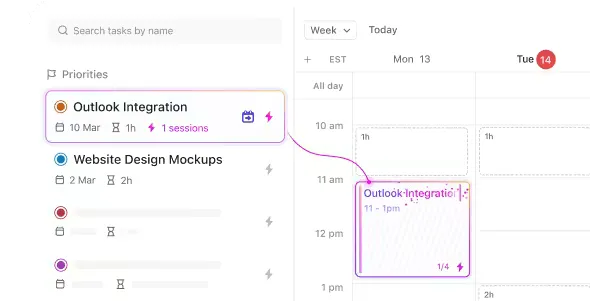
MS Word ile ilgili bu gerçekler, manuel iş yükünü ortadan kaldırmak ve ClickUp gibi bir yazılımla gerçek zamanlı güncelleme yapmak için sezgisel bir araç kullanmanın ne kadar önemli olduğunu ortaya koyuyor. ✨
ClickUp, iş için her şeyi içeren mükemmel bir uygulamadır. Verimlilik platformumuz, görev yönetimi, takvimler, sohbet ve dokümantasyonu tek bir yapay zeka destekli çözümde birleştirir. Bu sayede takımlar, projeleri yönetebilir, daha akıllı bir şekilde işbirliği yapabilir ve tüm işlerini tek bir araç altında toplayabilir.
Verimlilik uygulamalarına yeni başlayan biri ya da deneyimli bir proje yöneticisi olun, ClickUp’ın özelleştirme özellikleri tutarlı bir işbirliği için her boyutlardaki takıma uyarlanabilir.
ClickUp Takvim ile takvim etkinliklerine katılın, etkinlikler oluşturun ve yönetin
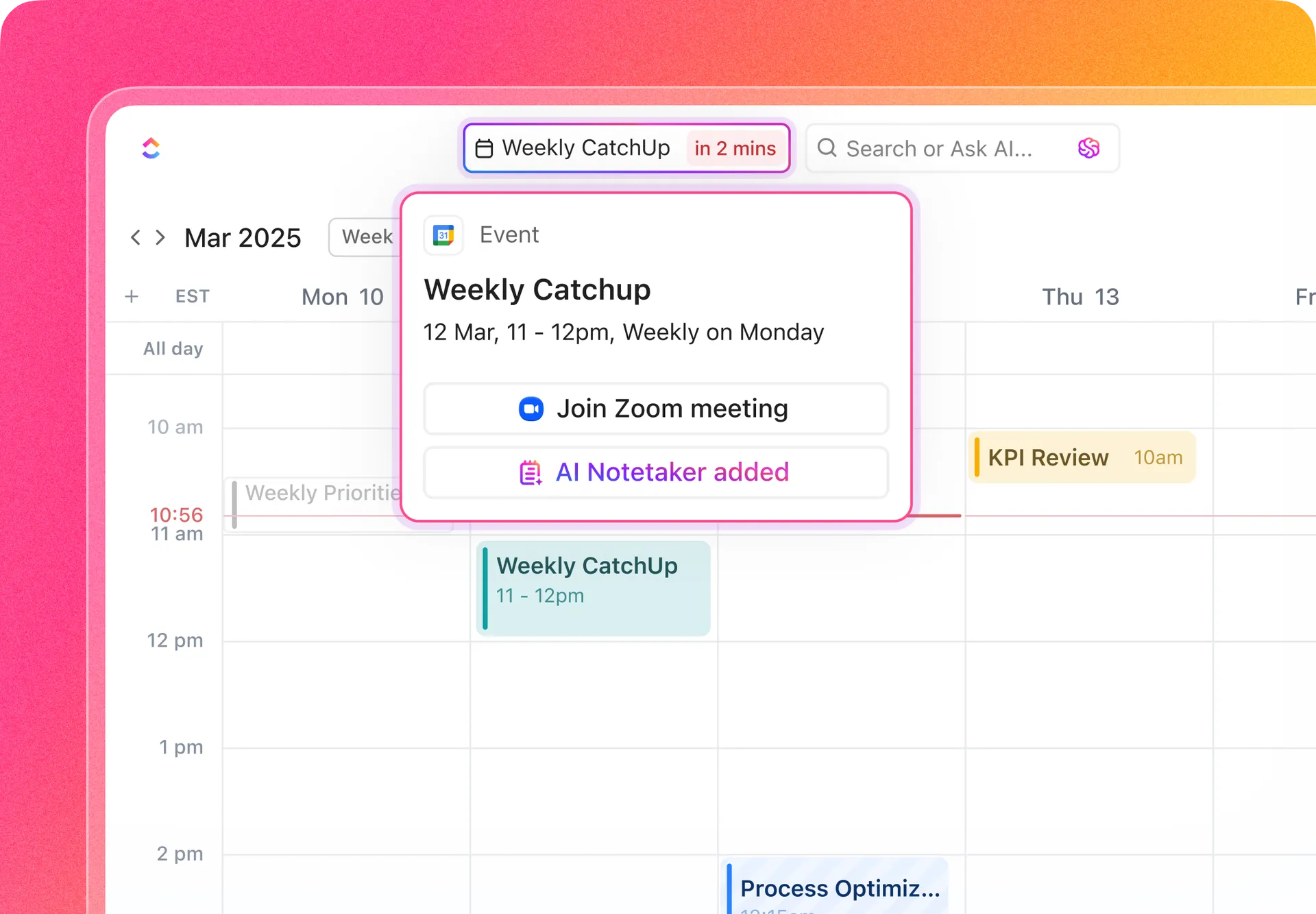
Görevlerin otomatik olarak planlanmasından yeni randevuların ayarlanmasına kadar — ClickUp Takvim, önceliklendirme konusunda mükemmeldir. Yapay zeka destekli Takvim, zamanınızı akıllıca ayırır ve görevleri planlar (ve yeniden planlar) böylece işlerinizi yolunda tutar.
Takvim'den doğrudan görüşmeler planlayın ve bunlara katılın; ayrıca toplantı notlarını ve eylem ögelerini buradan doğrudan görevlere dönüştürün! Ayrıca, öncelik vermeniz gereken görevler için yapay zeka tarafından oluşturulan öneriler de alabilirsiniz.
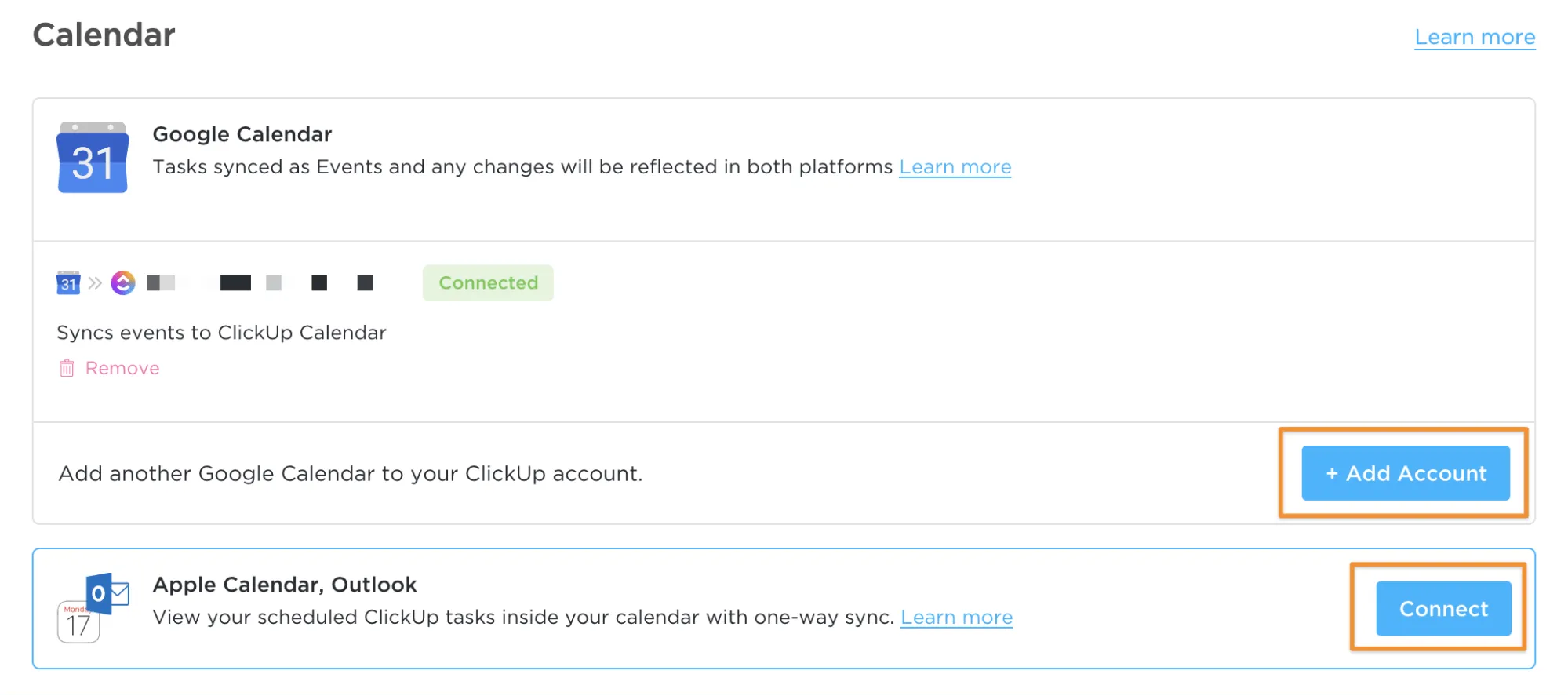
🔗 Takvim Bilgilerinizi Google Takvim, Outlook, Apple ve Diğer Kaynaklardan Senkronize Edin
ClickUp, planlanmış görevleri doğrudan favori takvim uygulamanıza(Apple Takvim, Outlook veya URL beslemesi ile abone olmanıza izin veren herhangi bir takvim) göndermenizi sağlayan takvim beslemeleri sunar. Hatta farklı ClickUp Alanlarına, Klasörlerine ve Listelerine istediğiniz kadar takvim bağlayabilirsiniz.
İki yönlü senkronizasyonu mu tercih ediyorsunuz? ClickUp ile Google Takvim'i birbirine bağlayın! ✨
👩 ClickUp'ta Evden Programınızın Görünümünü Görüntüleyin
ClickUp'taki Ana Sayfa, en önemli öğelerinizin panoramik bir görünümünü sunar; böylece odaklanmanız gereken noktayı her zaman bilirsiniz. Böylece takviminiz her zaman işinizin yanında olacak!
Ana Sayfa'daki takviminiz, o gün için planlanmış görevlerinizi ve hatırlatıcılarınızı gösterir. Ayrıca, ClickUp görevleriniz ve hatırlatıcılarınızın yanında Google Takvim etkinliklerinizi ve resmi tatil günlerini de ekleyip görüntüleyebilirsiniz.
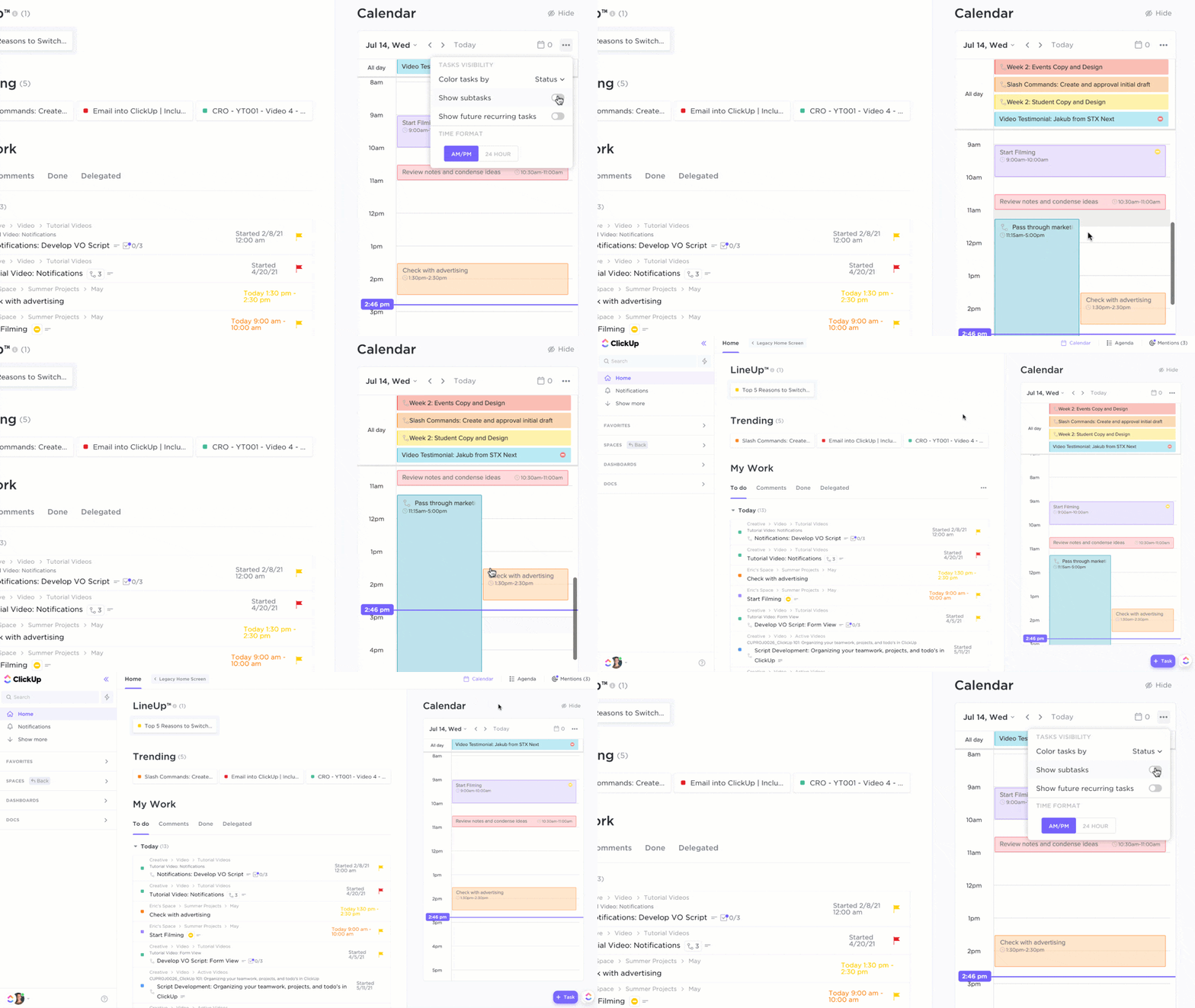
⏰ Proje yönetimi için ClickUp Takvim Görünümünü kullanın
ClickUp'taki Takvim görünümü, programlama, planlama ve kaynak yönetimi için en güvenilir kaynağınızdır.
- Gün: Belirli bir güne ait planlanmış görevleri görüntüleyin
- 4 Gün: Dört günlük bir dönemı görüntüleyin
- Hafta: Tüm haftayı görselleştirin ve görevleri gerektiğinde bir günden diğerine taşıyın
- Ay: Tüm ayınızın kuşbakışı görünümünü alın
- Ben Modu: size atanan görevleri görün; buna atanan alt görevler, atanan kontrol listesi öğeleri ve atanan yorumlar da dahildir
Ya da sizin için hazırlanmış ClickUp takvim şablonlarıyla hemen başlayın:
Bonus: İçerik Takvimi Şablonları!
🤳 Takviminizi Her Yere Yanınızda Taşıyın
Proje yönetimi için kağıt takvim kullanmayı tercih ediyor ancak yine de yedekleme amacıyla dijital bir kopya kullanmak istiyorsanız, ClickUp tam size göre! Takvim Görünümü mobil cihazlar için optimize edilmiştir, böylece hareket halindeyken mobil uygulama üzerinden görevler veya hatırlatıcılar oluşturabilirsiniz!
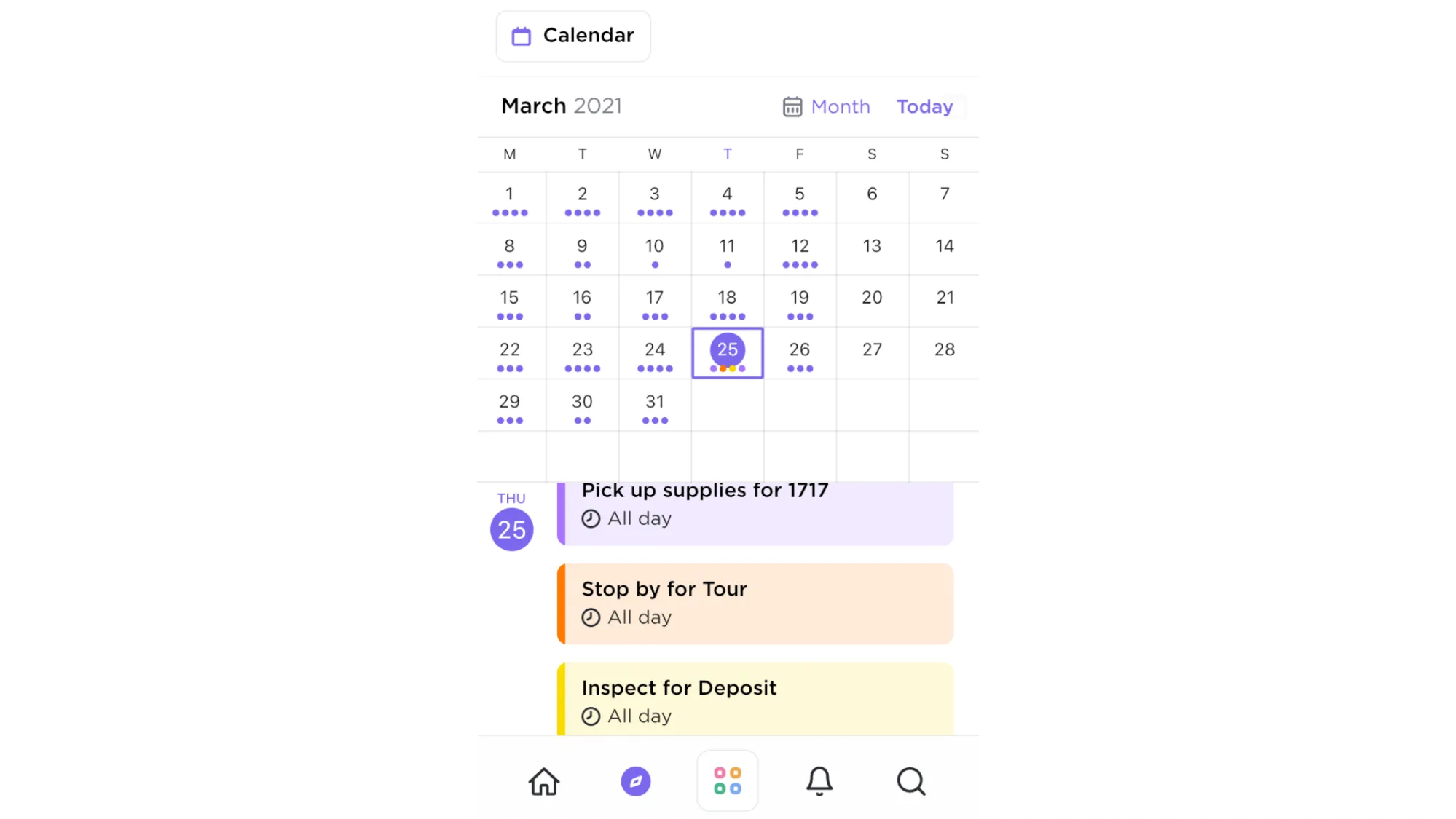
Neden ClickUp Takvimine Geçmelisiniz?
Zamanımızın yaklaşık %90’ını Microsoft Word’de biçimlendirme sorunlarıyla uğraşarak, %10’unu ise takvimlerimizi asıl amaçları doğrultusunda kullanarak geçiriyoruz. ClickUp’ın takvimini bugün deneyin ya da makaronlarla makrolar arasındaki farkı bilmeyen bir arkadaşınıza bu makaleyi gönderin.
İş için her şeyi içeren bu uygulama sayesinde her hafta saatlerce zaman kazanın. ClickUp'ı bugün ücretsiz deneyin.