
Tarih derslerinin en iyi kısmı, aralarına önemli etkinliklerin sıkıştırıldığı elle çizilmiş yatay çizgilerdi. Eski uygarlıklar solda, dünya savaşları ortada ve bağımsızlık hareketleri sağda yer alıyordu.
Her şey, tarihi bir şekilde düzenli hissettiren uzun bir çizgi üzerinde gösterildi.
Artık, proje aşamalarını planlamanız veya dönüm noktalarını raporlamanız gerektiğinde, aynı fikir geçerlidir. Elbette, kalemle çizilmiş bir defterden daha fazlasına ihtiyacınız olacak.
Bu blog yazısında, karmaşık tasarım araçlarına dokunmadan Word'de zaman çizelgesi oluşturmayı keşfediyoruz (böylece hala çizim yapıyormuş gibi hissedeceksiniz!). 💁
Zaman Çizelgesi Nedir ve Neden Önemlidir?
Zaman çizelgesi, etkinlikleri, görevleri veya dönüm noktalarını kronolojik sırayla düzenleyen görsel bir temsilidir. Bir proje veya süreç içindeki faaliyetlerin sırasını ve süresini anlamanıza yardımcı olur ve işlerin ne zaman başladığını, ilerlediğini ve bittiğini net bir şekilde gösterir.
Proje yönetiminde zaman çizelgeleri, anahtar teslimatları, bağımlılıklar ve kritik dönüm noktalarını özetleyen yol haritaları görevi görür ve takımların ve paydaşların uyumlu çalışmasını sağlar. Karışıklığı azaltır, iletişimi kolaylaştırır ve daha iyi karar vermeyi sağlar.
🧠 İlginç Bilgi: Modern yatay zaman çizelgesi grafiği aslında oldukça yeni bir icattır. Tasarım araştırmacılarına göre, bu form 18. yüzyılın ortalarına kadar yaygın olarak kullanılmaya başlanmamıştır. Joseph Priestley'in 1765 yılında yaşam sürelerini temsil etmek için yatay çubuklar kullandığı "A Chart of Biography" adlı eseriyle yaygınlaşmıştır.
Microsoft Word'de Zaman Çizelgesi Oluşturma Yöntemleri
Microsoft Word, zaman çizelgesi oluşturmak için farklı yöntemler sunar. Bazıları hızlıdır, bazıları ise daha fazla özelleştirilebilir.
Seçebileceğiniz ana seçeneklere bir göz atalım:
- SmartArt zaman çizelgesi grafikleri: Yerleşik SmartArt seçenekleri, hızlı bir şekilde doldurabileceğiniz hazır zaman çizelgesi düzenleri sunar.
- Zaman çizelgesi şablonları: Önceden tasarlanmış bir zaman çizelgesi şablonuyla başlayabilir ve kendi tarihlerinizi ve ayrıntılarınızı girebilirsiniz.
- Şekiller ve metin kutuları: Tam yaratıcı kontrol için, çizgiler, şekiller ve metin kutuları kullanarak zaman çizelgenizi manuel olarak oluşturabilirsiniz.
- Zaman çizelgesi tabanı olarak tablolar: Bazı kişiler, görsel olarak stilize etmeden önce tarihleri ve açıklamaları yapılandırmak için temel bir tablo kullanmayı tercih eder.
- Zaman çizelgesi olarak yeniden kullanılan grafikler: Daha yapılandırılmış bir şey istiyorsanız, çubuk grafik veya dönüm noktası tarzı grafikleri yatay zaman çizelgesine dönüştürebilirsiniz.
🔍 Biliyor muydunuz? Zaman çizelgesi biçiminin ardındaki mantık, felsefi bir değişimi yansıtıyor. 2010 yılında yapılan bir araştırmada görüldüğü gibi, zaman çizelgesi biçimiyle düşünürler, tarihi birbirinden bağımsız etkinlikler yerine birbiriyle ilişkili etkinlikler dizisi olarak görmüşler ve zamanı kavrama şeklimizi değiştirmişler.
Word'de Zaman Çizelgesi Oluşturma (Adım Adım)
Word'de biçimlendirme sorunları yaşamadan zaman çizelgesi oluşturmanıza yardımcı olacak basit, adım adım bir kılavuz. 🗓️
Adım #1: Yeni bir Word belgesiyle başlayın
Microsoft Word'ü başlatın ve yeni bir boş belge açın.
Zaman çizelgenizde birden fazla dönüm noktası varsa veya uzun bir dönemı kapsıyorsa, sayfanızı Yatay (Düzen sekmesinden) moduna geçirerek yatay olarak daha fazla alan kazanabilirsiniz.
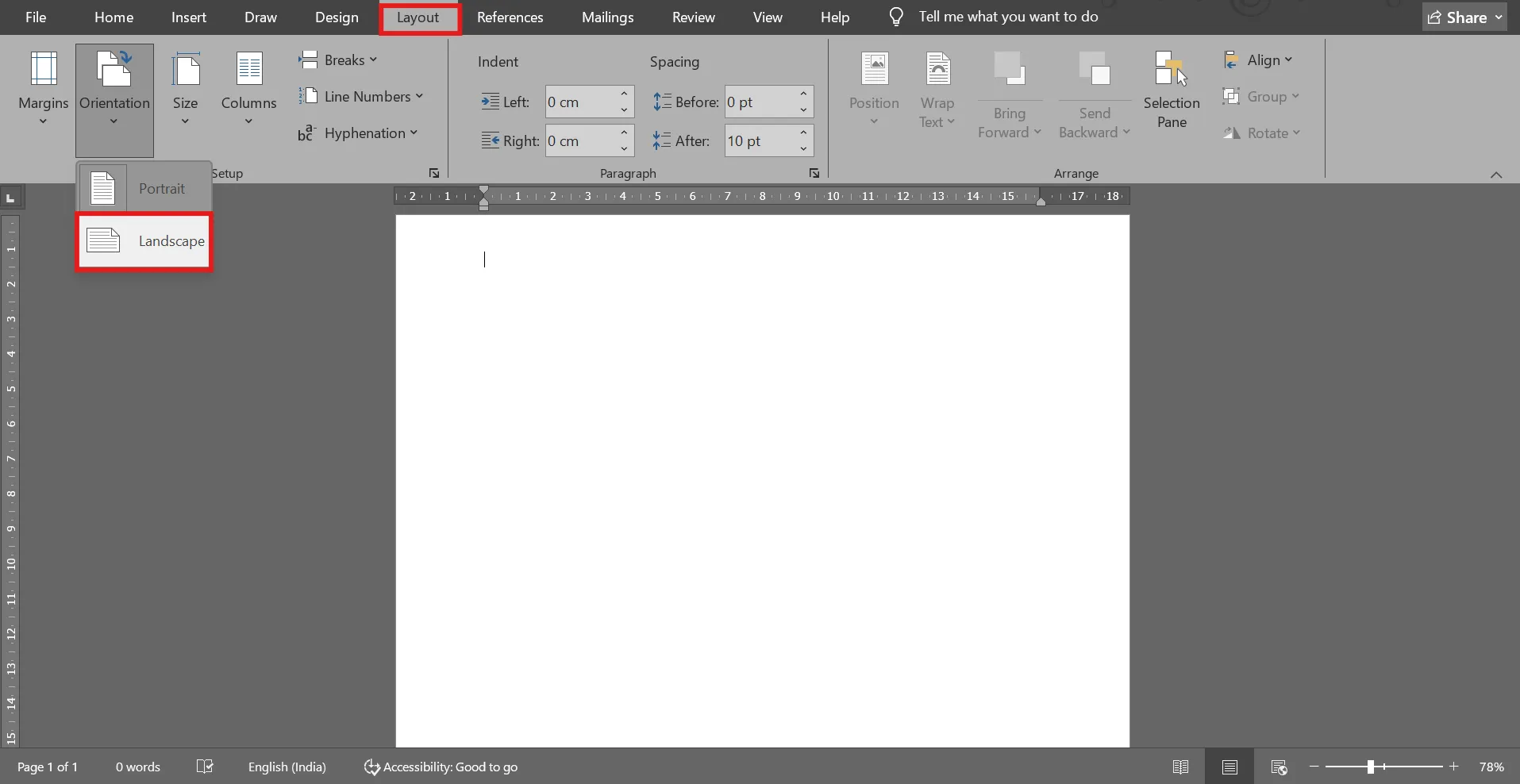
💡 Profesyonel İpucu: Microsoft Word'de, özellikle aylar veya yıllar boyunca uzanan zaman çizelgeleri için çok yararlı olan Yatay yönlendirme özelliğini kullanabilirsiniz.
Adım #2: SmartArt zaman çizelgesi ekleyin
Ekle sekmesine gidin ve SmartArt'ı seçin.
Farklı kategorilerin bulunduğu bir menü açılacaktır, buradan Süreç'i seçmeniz gerekir. Burada, Temel Zaman Çizelgesi veya Daire Vurgulu Zaman Çizelgesi gibi Word'ün yerleşik zaman çizelgesi düzenlerini bulabilirsiniz.
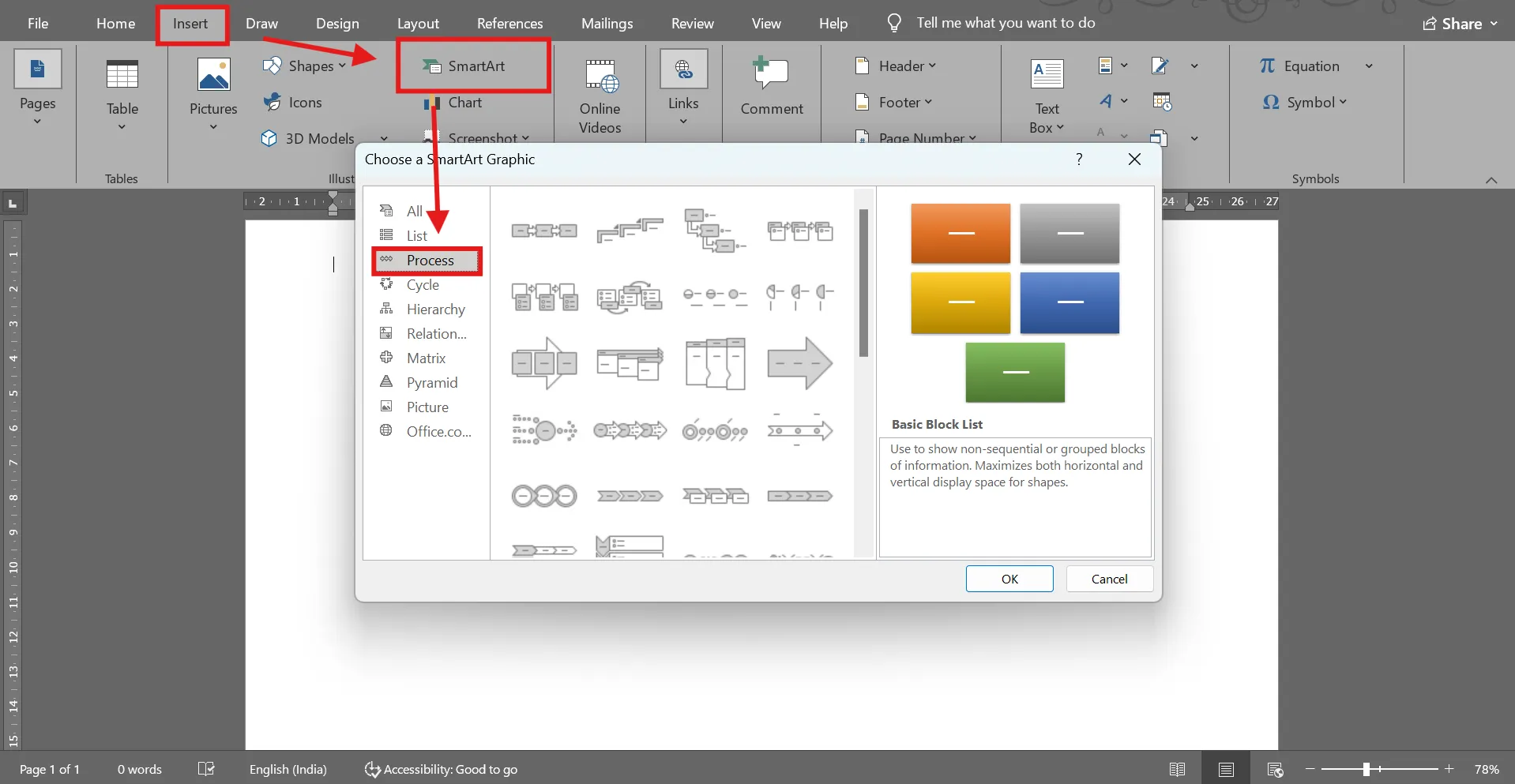
Bu önceden tasarlanmış grafikler, her çizgiyi ve şekli manuel olarak yerleştirmeden yapı oluşturmak istediğinizde çok kullanışlıdır. Örneğin, bir ürün lansmanını planlıyorsanız, SmartArt size çalışmak için anında profesyonel bir temel sağlar.
🤝 Dostça hatırlatıcı: Hangi SmartArt düzeniyle başlayacağınızı fazla düşünmeyin. İstediğinize yakın olanı seçin; Microsoft Word, içeriğinizi yeniden düzenlemeden stili daha sonra değiştirmenize olanak tanır.
Adım #3: Dönüm noktalarınızı veya etkinliklerinizi ekleyin
Zaman çizelgeniz görüntülendiğinde, sol tarafta bir metin bölmesi açılır. Asıl hikaye burada başlar. Yer tutucu metni tıklayın ve dönüm noktalarınızı girin: tarihler, etkinlik başlıkları ve kısa açıklamalar. Enter tuşuna basarak yeni bir dönüm noktası ekleyin veya Shift + Enter tuşlarına basarak aynı girdiye ek satırlar ekleyin.
Bir proje zaman çizelgesi oluşturuyorsanız, Araştırma, Tasarım, Test ve Lansman gibi aşamaları listeye alabilirsiniz.
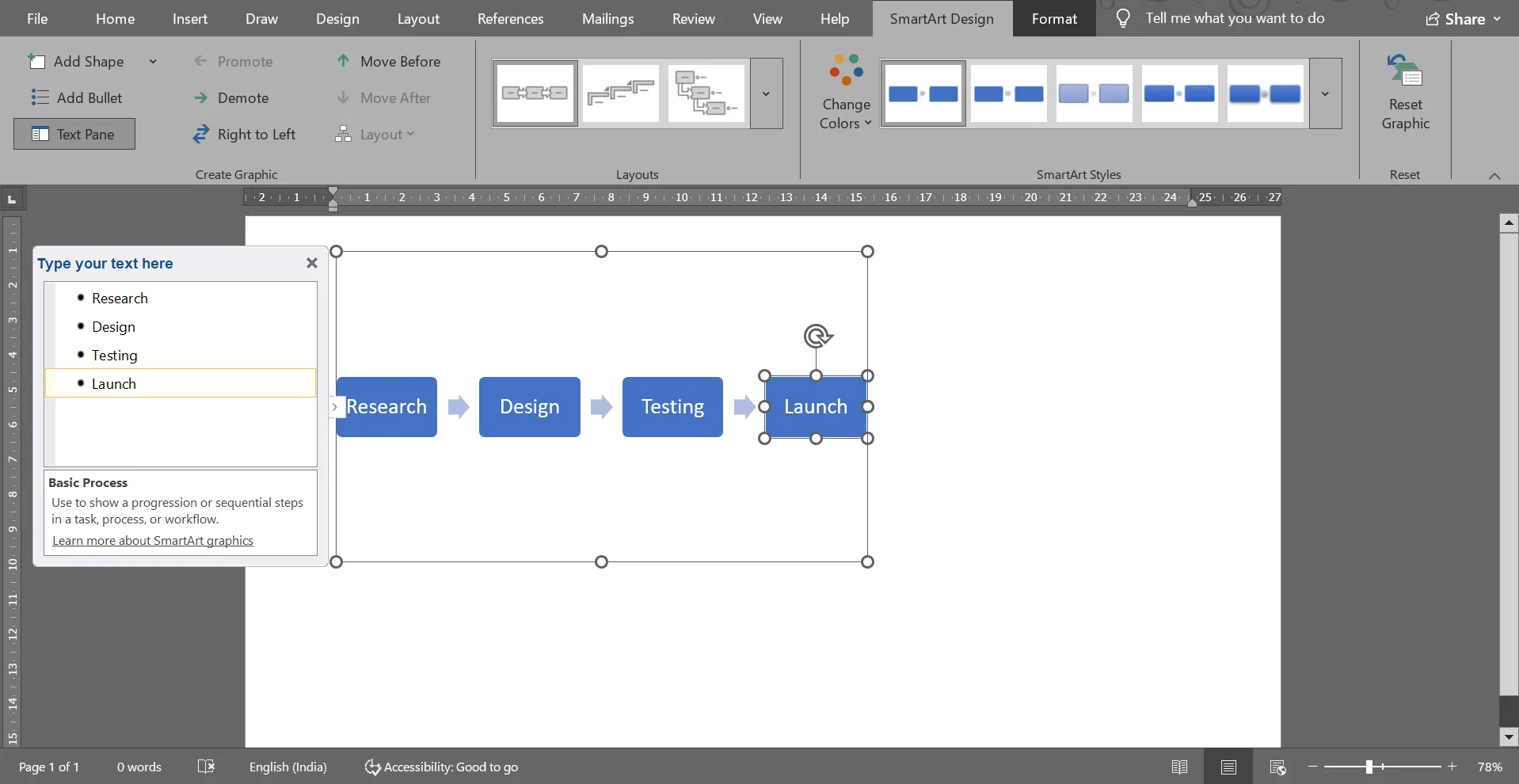
💡 Profesyonel İpucu: Tarihlerle başlayın. Bu, taramayı kolaylaştırır ve izleyicilerinizin sırayı anında takip etmesine yardımcı olur.
Adım #4: Görünümü ve hissi özel hale getirin
Zaman çizelgeniz artık işlevsel, ancak birkaç küçük değişiklikle daha da iyileştirebilirsiniz.
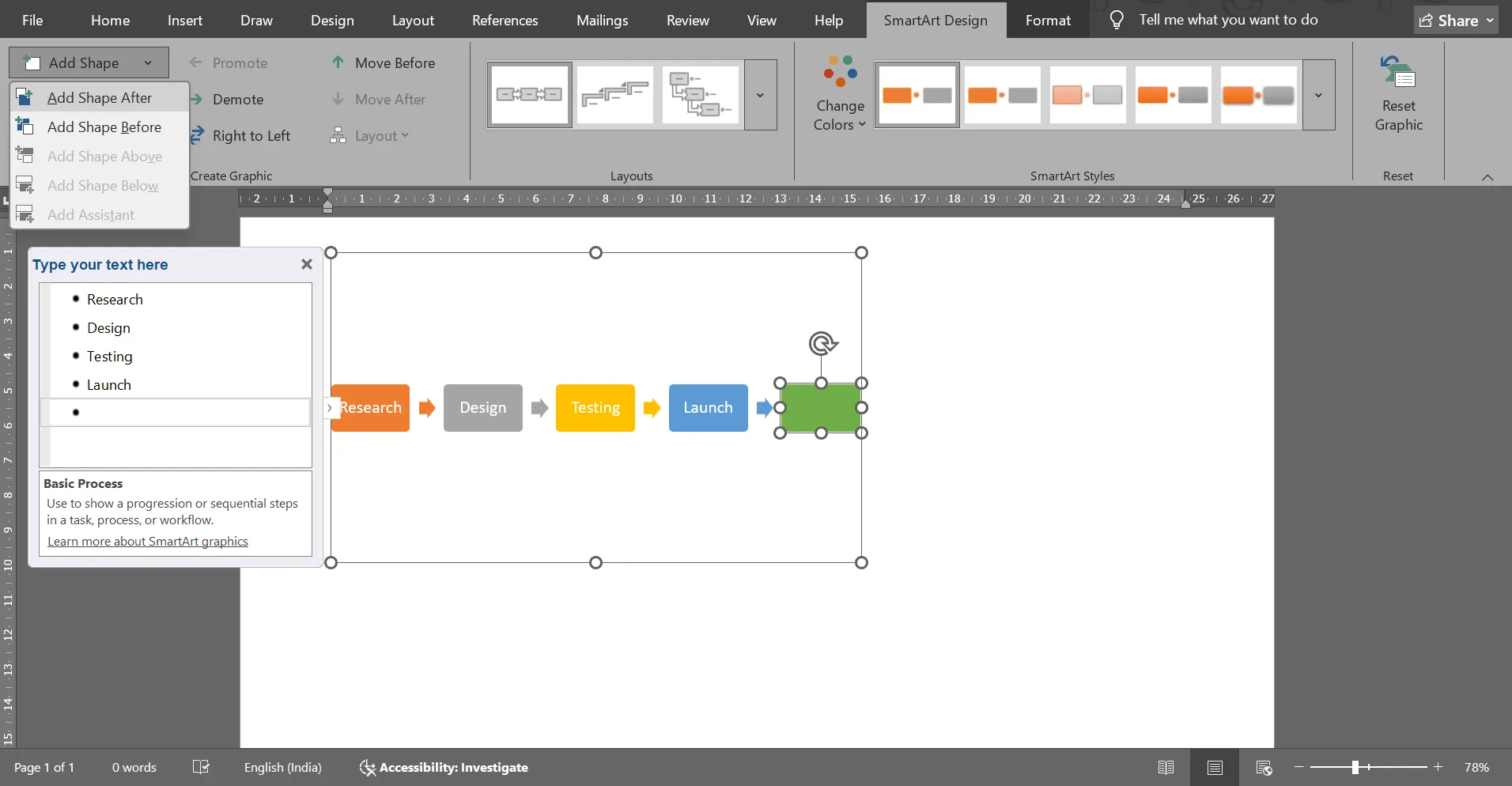
SmartArt Tasarım sekmesini kullanarak renkleri değiştirin, stilleri değiştirin veya ek dönüm noktaları için daha fazla şekil ekleyin. Yazı tipleri vurgu, netlik veya marka uyumu için ayarlanabilir.
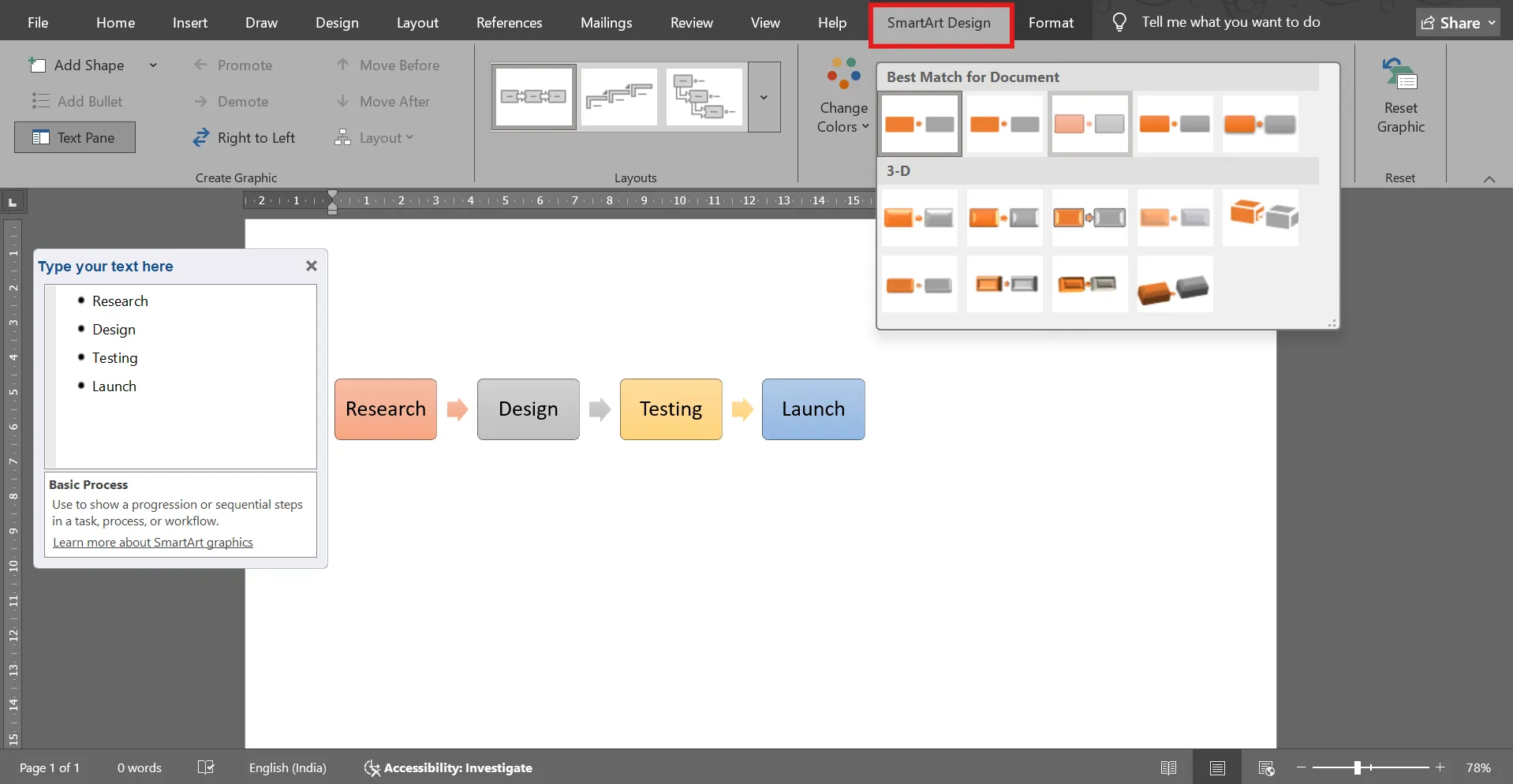
Bir müşteri veya öğretmen için bir şey hazırlıyorsanız, tutarlı bir stil, işin gelişigüzel yapılmış değil, kasıtlı olarak yapılmış gibi görünmesini sağlar.
💡 Profesyonel İpucu: En fazla iki veya üç renk kullanın. Çok fazla renk, okuyucuların zaman çizelgesindeki etkinliklerden dikkatini dağıtabilir.
Adım #5: Ekstra etiketler veya çizgiler ekleyin (isteğe bağlı)
Zaman çizelgenizin daha fazla ayrıntıya veya görsel ayrıma ihtiyacı varsa, Ekle > Şekiller seçeneğine gidin. Aralıkları işaretlemek için çizgiler veya belirli etkinlikleri genişletmek için metin kutuları ekleyebilirsiniz. Bu, bazı anların biraz daha fazla açıklamaya ihtiyaç duyması durumunda yararlıdır.
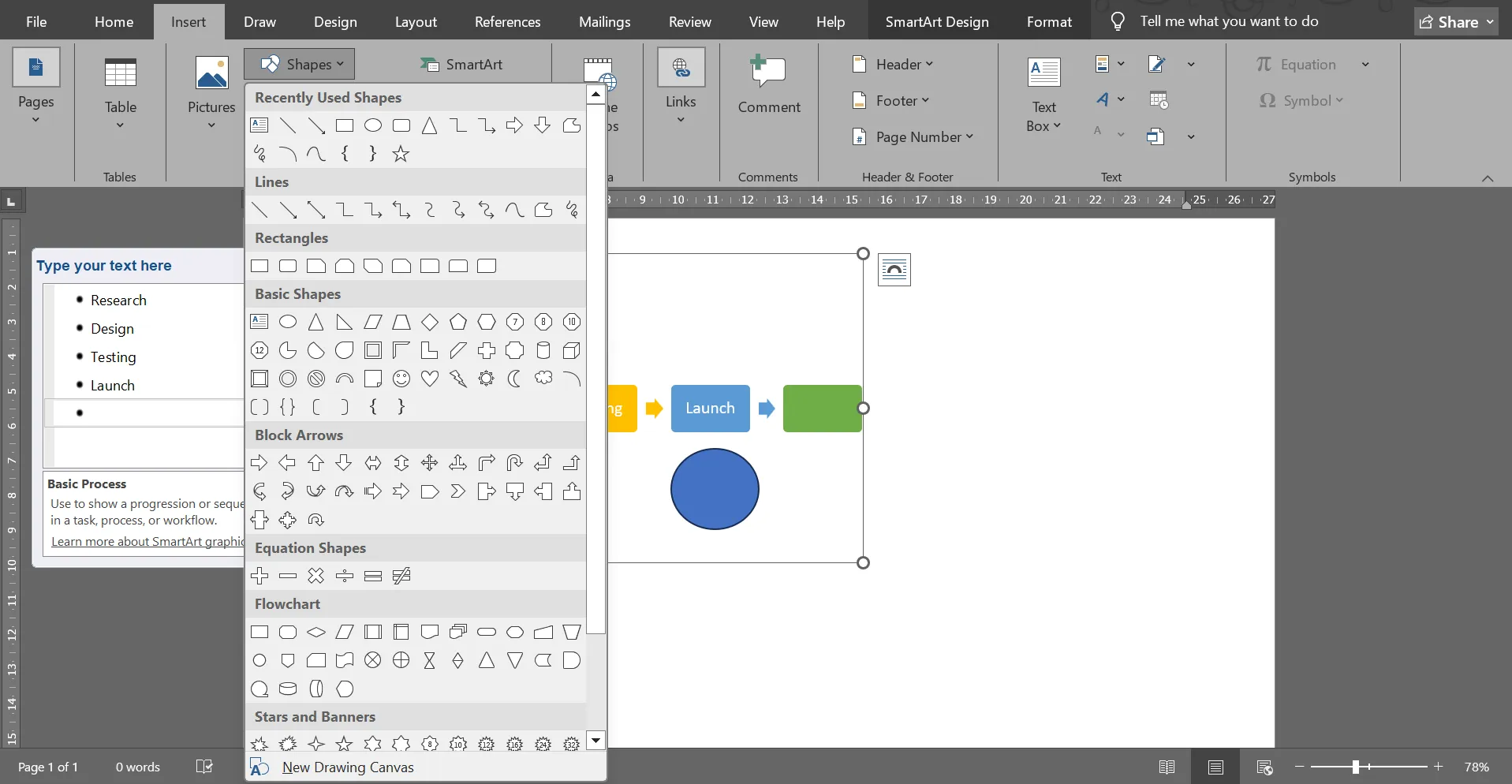
Örneğin, bir proje zaman çizelgesinde, son tarihi veya teslim edilecek öğeyi vurgulamak için bir metin kutusu ekleyebilirsiniz.
Ancak, metin kutularını ölçülü kullanmaya dikkat edin. Çok fazla yüzen etiket, düzeninizi karmaşık hale getirebilir ve zaman çizelgenizi okumayı zorlaştırabilir.
💡 Profesyonel İpucu: Zaman çizelgesine daha fazla Box eklemek istiyorsanız, Şekil Ekle seçeneğine gidin. Bu şekilde, eklediğiniz tüm yeni öğeler aynı özel özelleştirmelere sahip olur.
Adım #6: Zaman çizelgenizi kaydedin ve paylaşım yapın
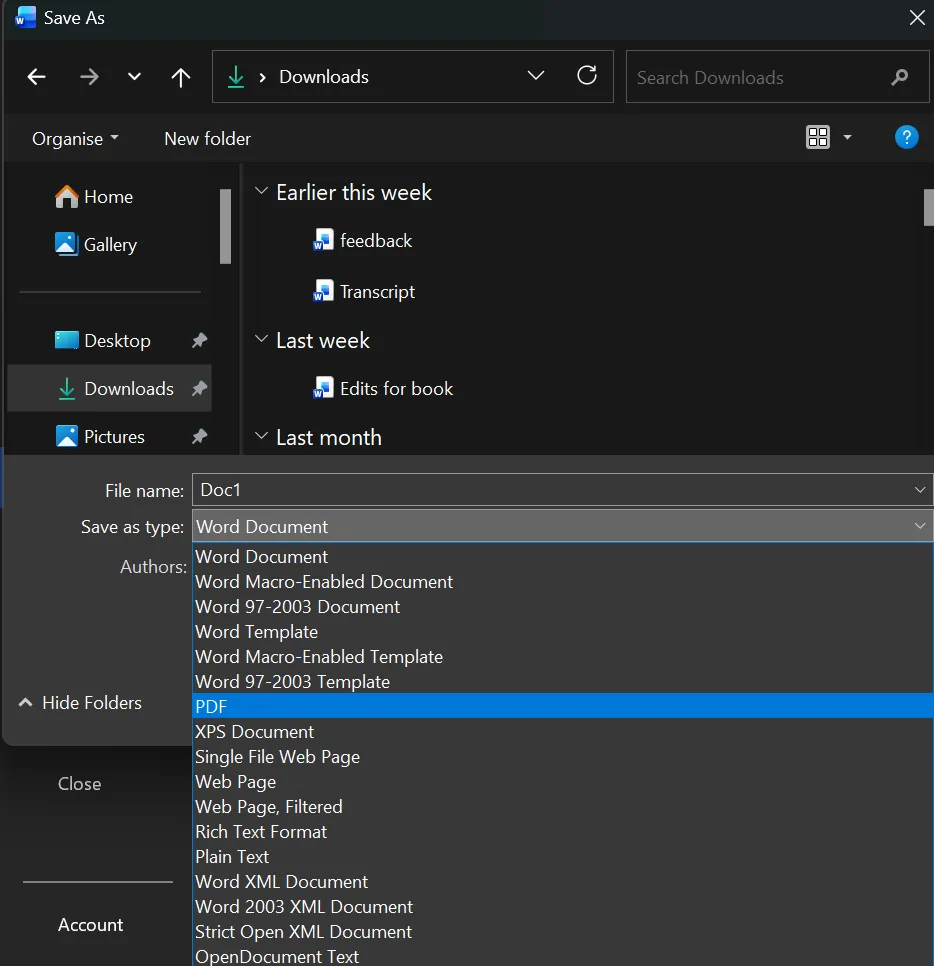
Yapı ve görsellerden memnun kaldığınızda, belgenizi kaydedin ve gerektiğinde paylaşın. Sunumlar için PDF olarak dışa aktarabilir, takım işbirliği için paylaşılan bir sürücüye yükleyebilir veya sınıfta kullanmak üzere yazdırabilirsiniz.
Büyük tasarım değişiklikleri yapmadan önce bir kopyasını kaydetmeyi unutmayın. Biçimlendirme denemeniz planlandığı gibi gitmezse, temiz bir sürüme geri dönmek çok daha kolaydır.
📮 ClickUp Insight: Yöneticilerin %31'i görsel panoları tercih ederken, diğerleri Gantt grafikleri, gösterge panelleri veya kaynak görünümlerine güveniyor.
Ancak çoğu araç, birini seçmenizi gerektirir. Görünüm, düşünme şeklinize uymuyorsa, bu sadece başka bir sürtüşme kaynağı haline gelir.
ClickUp ile seçim yapmak zorunda kalmazsınız. Tek bir tıklama ile AI destekli Gantt grafikleri, Kanban panoları, gösterge panelleri veya iş yükü görünümü arasında geçiş yapabilirsiniz. Ayrıca ClickUp Brain ile , siz, bir yönetici veya tasarımcınız gibi görüntüleyen kişiye göre özelleştirilmiş görünümler veya özetler otomatik olarak oluşturabilirsiniz.
💫 Gerçek Sonuçlar: CEMEX, ClickUp'ı kullanarak ürün lansmanlarını %15 hızlandırdı ve iletişim gecikmelerini 24 saatten saniyelere indirdi.
Zaman Çizelgenizi Görsel Olarak Daha Etkileyici Hale Getirme
Proje zaman çizelgenizin şablonu hazır olduğuna göre, şimdi onu daha net, daha keskin ve daha ilgi çekici hale getirelim. Görsel olarak nasıl geliştirebileceğinizi aşağıda bulabilirsiniz:
- Görsel ağırlığı kullanarak anahtar dönüm noktalarını vurgulayın: Anahtar dönüm noktalarını biraz daha büyük veya kalın metin olarak yazarak doğal olarak ilk olarak göze çarpmalarını sağlayın. Lansman günü veya dönüm noktası gibi bir "anahtar dönüm noktası" seçin ve metni 1-2 punto daha büyük yazarak hafifçe büyütün.
- Mikro etiketler ekleyin: Okuyucunuzun yönünü belirlemek ve ana zaman çizelgesini temiz tutmak için mikro etiketler (örneğin "Aşama 1", "Lansman öncesi" veya "Keşif" gibi kısa etiketler) oluşturun. Ayrıntıları küçük bir dipnotta veya ana zaman çizelgesinden uzakta yerleştirilmiş destekleyici metin kutularında tutun.
- Gerçek zamanı temsil etmek için alan kullanın: Tarihler arasındaki aralıklar farklı olsa bile, etkinlikleri eşit aralıklarla yerleştirerek izleyiciyi yanıltmamaya çalışın.
- Uzun zaman çizelgelerini bölümlere ayırın: Uzun zaman çizelgenizi, 2030'un 1. çeyreği, Araştırma Döngüsü veya Kuruluş Yılları gibi bölüm başlıklarıyla "dönemlere" veya "aşamalara" ayırarak daha anlaşılır hale getirin.
- Anlık bağlam için basit simgeler kullanın: Toplantılar, son tarihler, sürümler veya incelemeler gibi kategoriler için küçük simgeler ekleyin. Word'de Ekle > Simgeler altında temiz bir şekilde yerleştirilebilen yerleşik simgeler bulunur.
- Tekrarlanan etkinlikler için görsel bağlantılar oluşturun: Okuyucuların kalıpları anında fark edebilmesi için tutarlı bir sembol veya renk kullanın.
- Üst ve alt kısmı dengeleyin: Okunabilirliği ve alanları iyileştirmek için çizginin üstüne ve altına dönüşümlü olarak dönüm noktaları yerleştirin.
- Başlangıç ve bitiş işaretçisi ekleyin: Yolculuğu çerçevelemek için net bir Başlangıç noktası ve Bitiş/Sonuç işaretçisi (ör. "Lansman", "Son gönderi", "Teslimatlar tamamlandı") belirleyin.
🔍 Biliyor muydunuz? Öğrenciler, etkinlikleri sürükleyip bırakabilecekleri zaman çizelgesi araçlarını kullandıklarında, sadece metin okumaya kıyasla neden-sonuç ilişkisini neredeyse %20 daha iyi hatırlarlar.
Word'de Zaman Çizelgesi Oluşturmanın Sınırlamaları
Word'de zaman çizelgesi oluşturmak, basit görseller için çok uygundur. Ancak, daha ayrıntılı (veya daha da kötüsü, işbirliğine dayalı) bir şey oluşturmaya çalıştığınızda, bunun sınırlarını fark etmeye başlarsınız.
İşte burada işler karmaşıklaşmaya başlıyor ve genellikle Microsoft Word'e alternatif bir program aramak zorunda kalıyorsunuz:
- SmartArt kısıtlamaları: Arayüz temiz görünüyor, ancak çok fazla metin veya çok katmanlı zaman çizelgelerini işleyemiyor.
- Manuel güncellemenin zorlukları: Küçük bir değişiklik bile alanları, hizalamayı veya tüm düzeni bozabilir.
- Proje düzeyinde özellikler yoktur: Word, görev izleme, ilerleme göstergeleri veya kaynak yönetimi sunmadığından zaman çizelgeleri sabit kalır.
- İşbirliği sürtüşmesi: Gerçek zamanlı düzenleme sorunsuz bir şekilde gerçekleşmediğinden, zaman çizelgeleri genellikle çelişkili sürümler ve yinelenen işlerle sonuçlanır.
- Zayıf entegrasyon potansiyeli: Zaman çizelgeleri canlı verileri çekemez veya diğer proje yönetimi araçlarıyla senkronizasyon sağlayamaz, bu nedenle her şey manuel olarak güncellenmelidir.
🧠 İlginç Bilgi: Tarihsel araştırmalar, oluşturucuların 1700'lü yıllarda farklı hükümdarları, devletleri ve kültürel konuları yan yana göstermek için çok satırlı zaman çizelgeleri geliştirdiklerini göstermektedir. Bu, tek bir hikaye yerine "paralel tarihleri" gösteren ilk infografiklerden biriydi.
ClickUp Kullanarak Dinamik Zaman Çizelgeleri Oluşturma
Microsoft Word, basit zaman çizelgeleri için harikadır, ancak projeniz birkaç dönüm noktasını aştığında, statik düzenler, sınırlı özelleştirme ve katı biçimlendirme devreye girer.
ClickUp, proje yönetimi, belgeler ve takım iletişimini tek bir platformda bir araya getiren, yeni nesil AI otomasyonu ve arama özelliği ile hızlandırılmış, dünyanın ilk birleşik AI çalışma alanıdır.
Bu özellik, işinizin tamamen etkileşimli ve otomatik olarak güncellenen bir görünümünü sunar. Görevler sizinle birlikte hareket eder, tarihler gerçek zamanlı olarak ayarlanır, takımlar sürüm karmaşası olmadan işbirliği yapar ve tüm projeniz tek bir yerde bulunur.
ClickUp'ta zaman çizelgesi oluşturmayı öğrenelim! 📝
Adım #1: Çalışma alanınızda özel bir alan ve görev listeyi oluşturun
Zaman çizelgeniz şekillenmeden önce, her şey ClickUp Spaces ile başlar. Burası, tüm proje bilgilerinizin depolanacağı özel alandır. Ardından, bir Liste Görünümü ekleyin ve yapılacaklar listenizi ClickUp Görevleri olarak buraya girmeye başlayın.
Görevler, ClickUp çalışma alanınızın yapı taşlarıdır ve atanan kişiler, son teslim tarihleri, yorumlar, dosyalar, alt görevler, kontrol listeleri, bağımlılıklar ve hatta ş Akışınıza göre özelleştirilmiş ClickUp Özel Alanları içerir.
İlk adımınız çok basit: izlemek istediğiniz görevleri ekleyin.
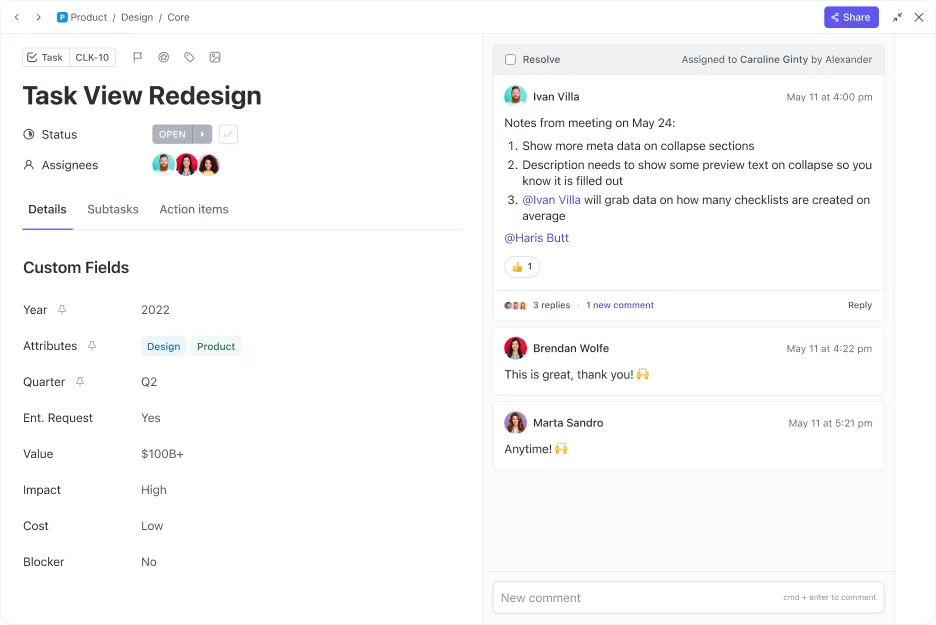
🚀 ClickUp Avantajı: Görevleriniz için proje özeti, araştırma notları, kapsam özeti veya gereksinimler gibi daha fazla bağlam gerekiyorsa, ClickUp Belge katmanı işin arkasındaki anlatımda yer alır.
Rastgele PDF dosyaları eklemek veya dağınık harici belgelere bağlantı vermek yerine, aynı Liste veya Klasörün içinde doğrudan bir ClickUp belge oluşturabilir ve bunu Görevlerinize bağlayabilirsiniz. Bu şekilde, zaman çizelgeniz, projeniz geliştikçe güncellenen canlı belgelerle desteklenir.
Adım #2: Çalışma Alanınızda Zaman Çizelgesi Görünümünü açın
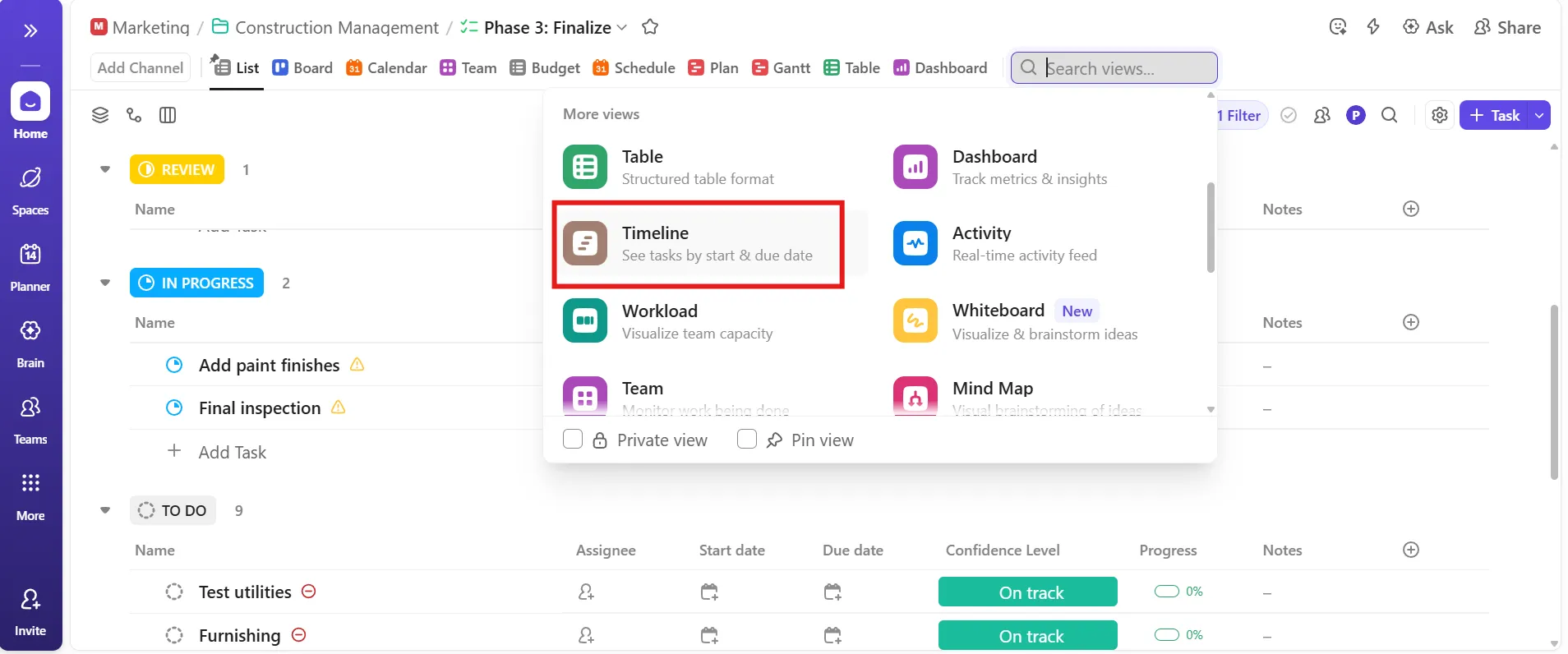
Görevlerinizi kuşbakışı olarak görmek istediğiniz Liste, Klasör veya Alana gidin. + Görünüm'e basın, Zaman Çizelgesi'ni seçin ve ekleyin.
İşleriniz, ClickUp'ın Zaman Çizelgesi Görünümü ile bir bakışta yönetebileceğiniz gerçek bir görsel akışa anında dönüşür. Uzun süreli projelerle uğraşıyorsanız, bunu ön tanımlı görünüm olarak ayarlayın, böylece takımınız her zaman önce büyük resme odaklanabilir.
🧠 İlginç Bilgi: Joseph Priestley, grafiği "Devlet Adamları ve Savaşçılar" veya "Şairler ve Sanatçılar" gibi altı dikey kategoriye ayırdı, ardından her bir kişinin hayatını zaman içinde uzanan bir çubuk olarak çizdi, böylece kimin kiminle ve ne zaman örtüştüğünü görebiliyordunuz.
Adım #3: Zaman çizelgenizi beyninizin çalışma şekline göre ayarlayın
Zaman çizelgesini, izlediğiniz şeyi yansıtacak şekilde yeniden adlandırın, örneğin "Lansman yol haritası" veya "İşe alım süreci".
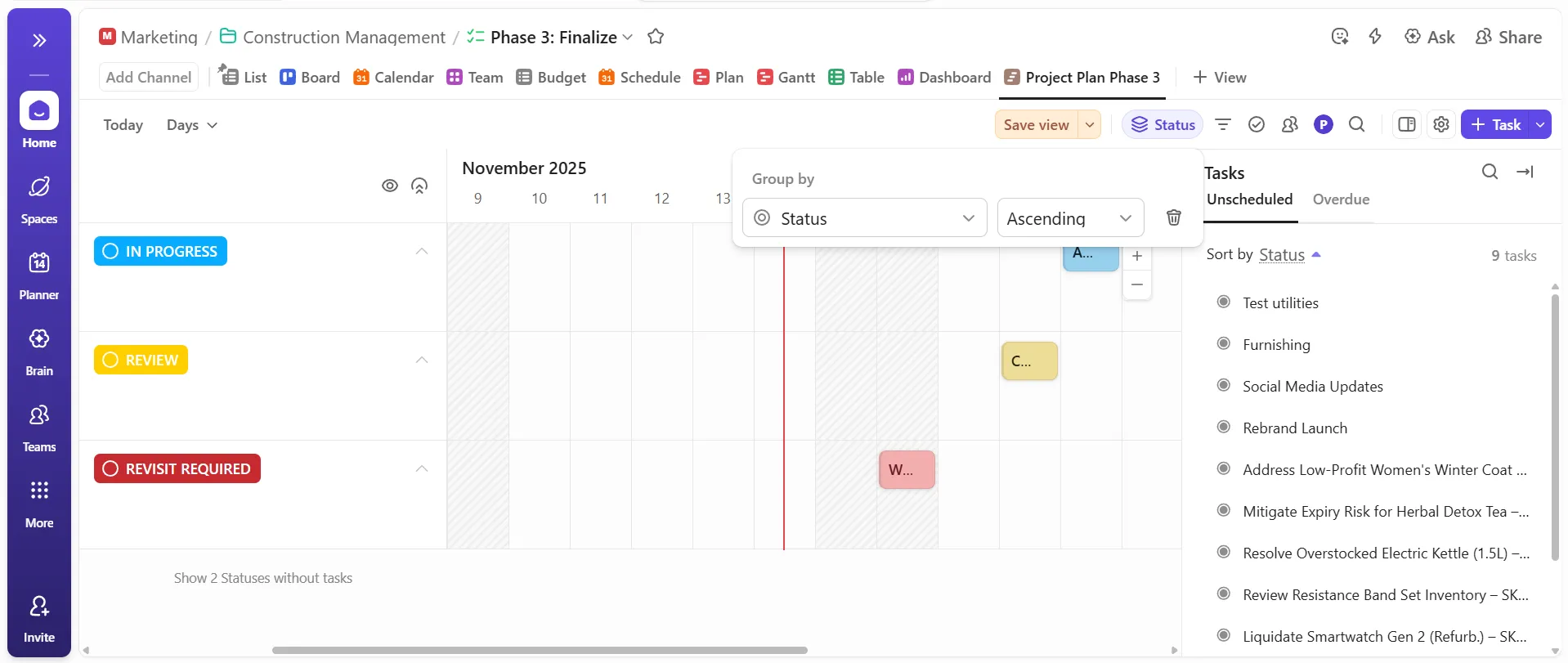
Ardından düzeni özelleştirin: hızlı sprintler için günlere yakınlaştırın veya uzun vadeli planlama için aylara uzaklaştırın. Takımın düşünce yapısına göre görevleri atanan kişiye, önceliğe, duruma veya departmana göre gruplandırın.
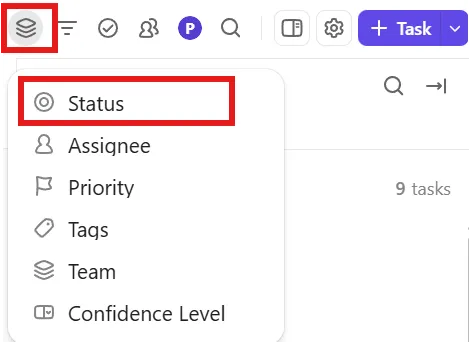
Durum bazında gruplama, ilerleme değerlendirmeleri için idealdir; atanan kişi bazında gruplama ise iş yükü dengeleme için etkilidir.
The Nine'ın Web Operasyonları Direktörü Sam Morgan, ClickUp hakkında şunları söyledi:
ClickUp, takımımız için tam anlamıyla bir devrim yarattı. Onboarding sürecinde sağladıkları destek muhteşemdi! Bize sayısız saatler kazandırdı, kaynaklarımızı daha etkili bir şekilde tahsis etmemiz için gerekli verileri sağladı ve müşterilerimizi bilgilendirirken projelerimizi zaman çizelgesinde tutmamızı sağladı.
ClickUp, takımımız için tam anlamıyla bir devrim yarattı. Onboarding sürecinde sağladıkları destek muhteşemdi! Bize sayısız saatler kazandırdı, kaynaklarımızı daha etkili bir şekilde tahsis etmemiz için gerekli verileri sağladı ve müşterilerimizi bilgilendirirken projelerimizi zaman çizelgesinde tutmamızı sağladı.
Adım #4: Görevler ekleyin ve zaman çizelgenizi özel hale getirin
Bu kısım, Beyaz Tahtaya mıknatıs yerleştirmek gibi. Zaman çizelgesinin herhangi bir yerine tıklayarak yeni bir görev ekleyin. Başlangıç tarihi, son teslim tarihi ve diğer tüm ayrıntılar (atanan kişi, öncelik, etiketler) belirleyin.
Süreyi ayarlamanız gerektiğinde, görev çubuğunun kenarlarını sürükleyerek herhangi bir menüye gerek kalmadan uzatın veya kısaltın.
Görev adlarını net tutun ve ayrıntıları depolamak için Özel Alanlar'ı kullanın. Zaman çizelgeniz temiz kalır ve görevleriniz ayrıntılı olur.
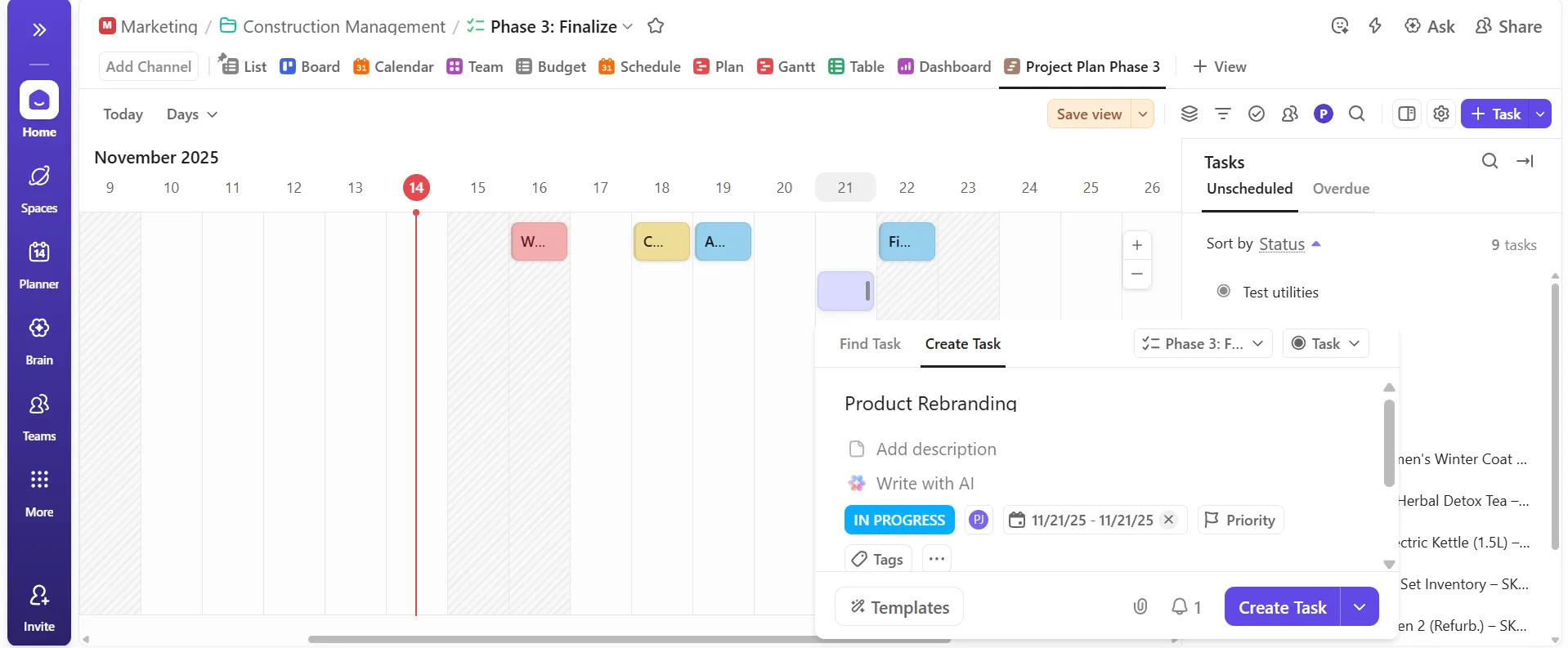
Zaman çizelgesi içinde durumları güncelleyin, tarihleri değiştirin, öncelikleri değiştirin veya takım arkadaşlarını atayın. Görevleri sürükleyerek planları saniyeler içinde yeniden düzenleyin ve filtreleri kullanarak yalnızca önemli olan şeylere odaklanın: gecikmiş görevler, bu haftanın işleri veya bir takımın iş yükü.
💡 Profesyonel İpucu: Büyük bir takımın parçası olarak işinizi yürütüyorsanız, size atanan görevleri görüntülemek için Ben Modu'nu açın; atanan kişi kenar çubuğu ise diğerlerini görmenizi sağlar.
Adım #5: Görünümleri değiştirme (isteğe bağlı)
Zaman çizelgenizi oluşturduktan sonra, işinizde bağımlılıklar, aşamalar veya değişen son tarihler varsa, planlamayı daha da ileriye taşımak için ClickUp Gantt Chart Görünümü 'ne geçin. Bu görünüm, tüm projenizi canlı bir yol haritası gibi düzenler.
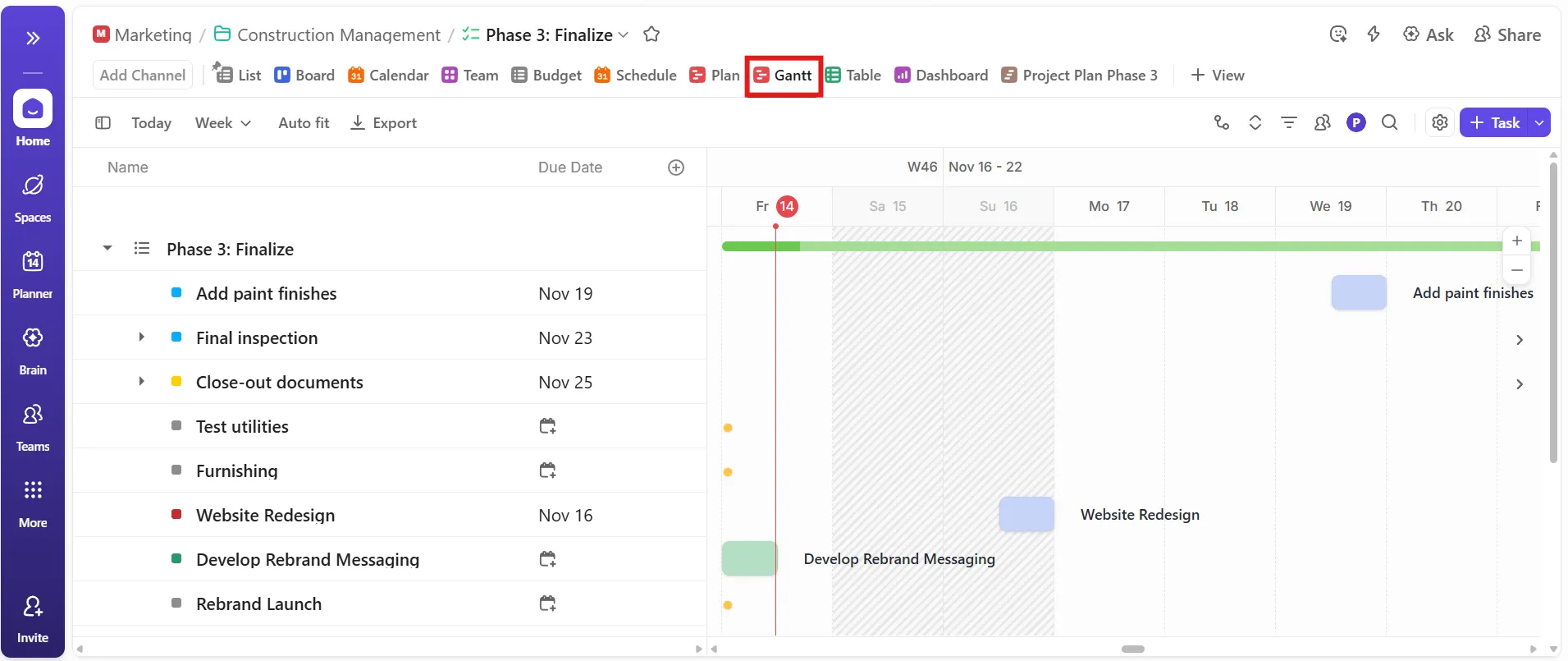
Görevleri sürükleyebilir, tarihleri ayarlayabilir ve tüm zincirin otomatik olarak güncellenmesini izleyebilirsiniz. Bağımlılıklar yerine oturur, kritik yollar kendiliğinden vurgulanır ve başka bir şeyin ilerleyebilmesi için önce ne yapılması gerektiğini anında görebilirsiniz.
Ayrıca, zaman çizelgelerinin Gantt grafiklerinden nasıl farklı olduğunu anlamak için bu videoyu izleyin:
🚀 ClickUp Avantajı: ClickUp Brain'i kullanarak görevleri, belgeleri, kişileri ve bilgileri akıllı bir AI katmanı ile birbirine bağlayın. Her şeyi gerçek zamanlı olarak otomatik olarak izler, böylece neyin ilerlediğini, neyin takıldığını ve neye dikkat edilmesi gerektiğini her zaman bilirsiniz.
İş akışı otomasyon aracı ayrıca anında standup'lar ve durum güncellemeleri oluşturur. Ayrıca, hızlıca not aldığınız gibi kaba fikirler bile görevler, alt görevler, sahipler ve zaman çizelgeleriyle birlikte yapılandırılmış proje planlarına dönüştürülebilir.
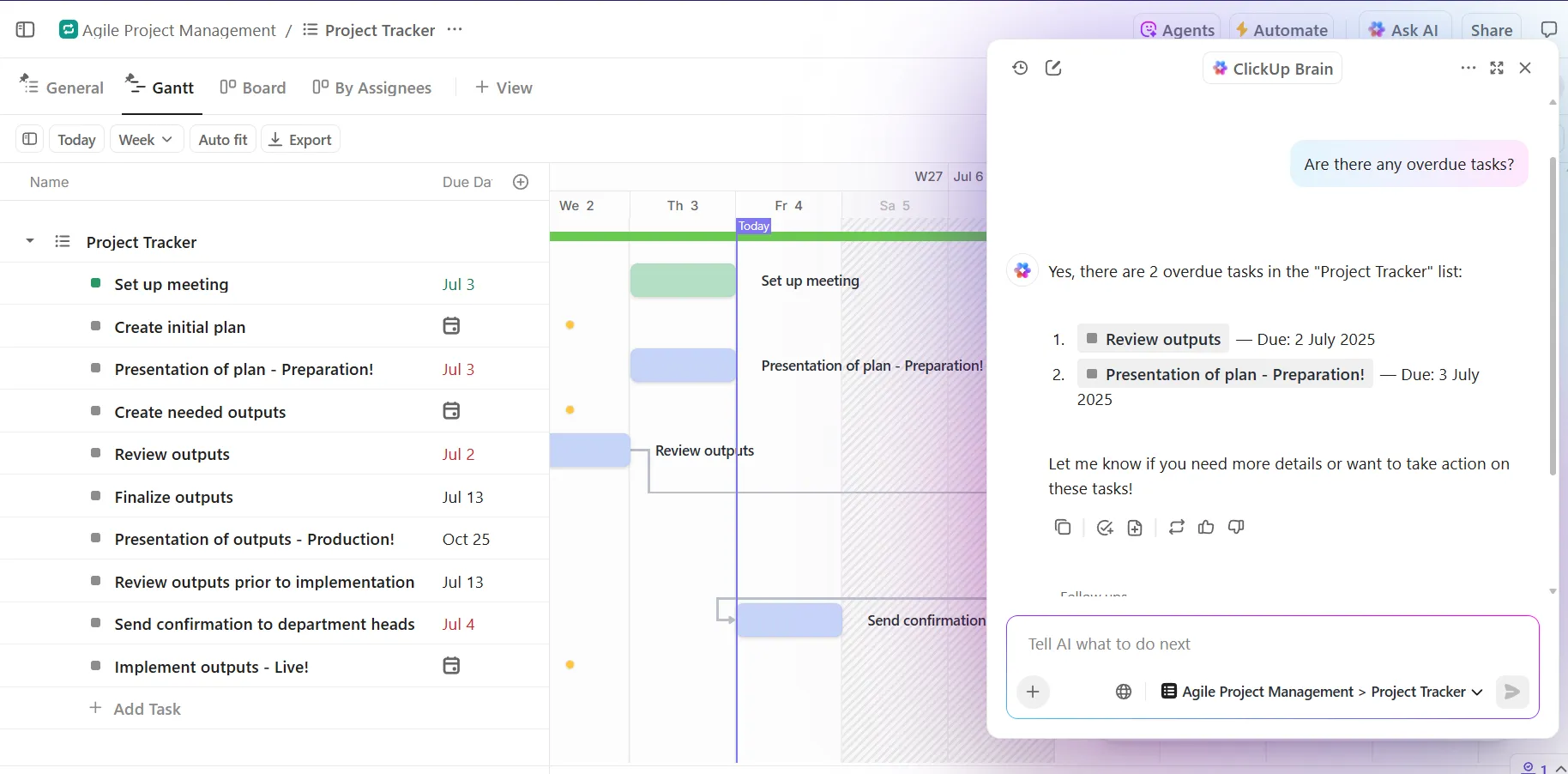
İşte deneyebileceğiniz bazı örnek komutlar:
- Son etkinliklere göre Web Yenileme projesi için günlük standup'ımı yazın.
- Bu hafta gecikme riski olan tüm görevler hakkında bana hızlı bir güncelleme yapın.
- Zaman çizelgeleriyle, aşamalara bölünmüş bir özellik lansmanı için proje planı oluşturun.
- QA listesine bu hafta eklenen tüm yeni yorumları özetleyin.
- Bir sonraki dönüm noktasından önce pazarlama konusunda neleri takip etmeliyim?
Adım #6: İlerlemeyi görsel olarak izleyin
Her şey hazır olduğunda, ClickUp Gösterge Panelleri her şeyi bir komuta merkezinde birleştirir. Görevlerinizden, belgelerinizden, hedeflerinizden ve zaman çizelgelerinizden gerçek zamanlı verileri alarak size tüm projenizin canlı bir anlık görüntüsünü sunar.
İş yükünü, ilerlemeyi, bütçeleri, harcanan zamanı, engelleri, yaklaşan son teslim tarihlerini izleyebilir ve hatta ClickUp Zaman Çizelgenizi veya Gantt'ınızı gösterge paneline gömebilirsiniz.
İşte ekleyebileceğiniz bazı özel kartlar:
- Hızlı günlük toplantılar veya darboğazları tespit etmek için görev kartları
- Görsel ilerleme raporları veya trend izleme için grafik kartları
- İş yükü kartları kimin aşırı yüklü olduğunu ve kimin kapasitesi olduğunu anlamak için
- Zaman takibi kartları faturalandırılabilir ve faturalandırılamaz zamanlar, görev başına zaman veya atanan kişi başına zaman dahil olmak üzere zamanın nereye gittiğini görmek için kullanın.
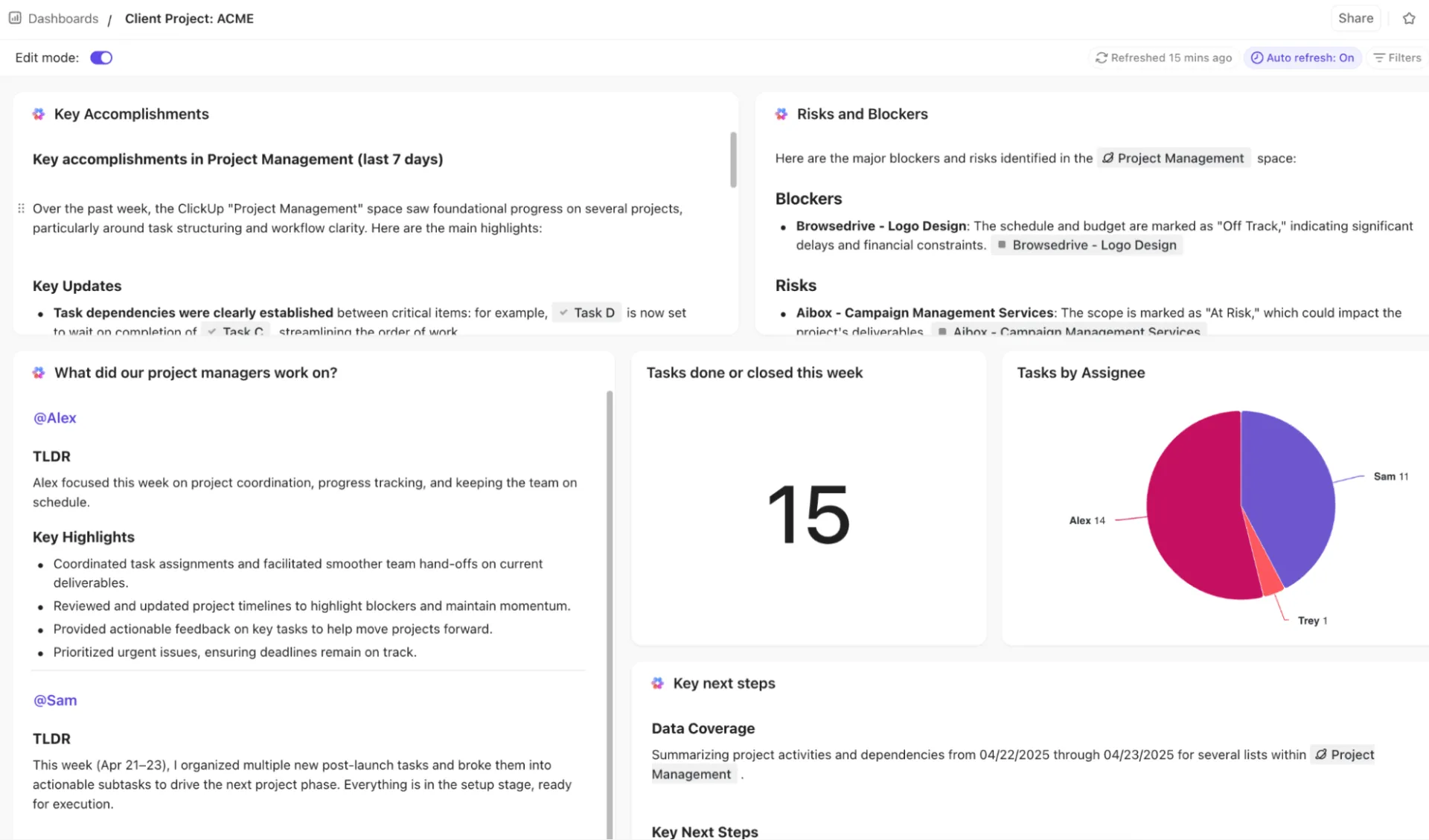
Ve şimdi, en güçlü eklemelerden biri: ClickUp Brain'in AI Kartları. Güncellemeleri özetler, riskleri işaretler, proje içgörülerini gösterir ve hatta gözden kaçırabileceğiniz kalıpları vurgular. "Programın gerisinde kalan görevler" veya "Dikkat edilmesi gereken yaklaşan son tarihler" gibi AI tarafından oluşturulan özetleri size göndermesini isteyebilirsiniz.
📖 Ayrıca okuyun: Gantt Grafiği ve Zaman Çizelgesi: Nedir ve Nasıl Kullanılır?
ClickUp'ı kullanmak için zaman çizelgesine girin!
Şimdiye kadar, Microsoft Word'ü kullanarak ne kadar kullanışlı bir zaman çizelgesi oluşturabileceğinizi öğrendik. Hızlı ve basit görseller için işe yarar, ancak projeleriniz büyüdükçe, daha katmanlı hale geldikçe veya işbirliği gerektirdikçe, Word bir engel gibi davranmaya başlar.
ClickUp, dinamik görünümler, sürükle ve bırak zaman çizelgeleri, Gantt grafikleri, gösterge panelleri, yapay zeka destekli güncellemeler ve belgelerle gerçek proje hareketleri için tasarlanmış bir Çalışma Alanı sunar.
Bugün ClickUp'a ücretsiz kaydolarak projelerinizle birlikte güncellenen zaman çizelgeleri oluşturun! ✅
Sık Sorulan Sorular (SSS)
Evet, SmartArt grafikleri veya şablonları kullanarak Word'de dikey bir zaman çizelgesi oluşturabilirsiniz. Yerleşik şablonlar, etkinliklerin ve görevlerin doğrusal bir şekilde yukarıdan aşağıya doğru listelenmesini sağlar, bu da takip etmesi kolaydır ve yatay alanda daha az alan kaplar.
Word'deki proje zaman çizelgeleri için en iyi SmartArt düzeni, genellikle SmartArt galerisinde Süreç kategorisi altında bulunan "Temel Zaman Çizelgesi"dir. Basit ve dönüm noktalarını ve tarihleri kronolojik sırayla açıkça gösterir, bu da proje aşamalarını ve önemli etkinlikleri görsel olarak göstermek için mükemmeldir.
Word'de bir kilometre taşı zaman çizelgesi oluşturmak için Ekle sekmesine gidin, SmartArt'a tıklayın, Süreç kategorisini seçin ve Temel Zaman Çizelgesi gibi bir zaman çizelgesi grafiği seçin. Ekledikten sonra, metin bölmesinde veya doğrudan grafik şekillerinde tarihler, görev açıklamaları ve dönüm noktaları ekleyerek zaman çizelgesini özelleştirin. Önemli dönüm noktalarını vurgulamak için renkleri ve stilleri de biçimlendirebilirsiniz.
Hayır, Word zaman çizelgelerini PowerPoint'e aktaramazsınız. Ancak, zaman çizelgesi grafiğini veya içeriği kopyalayıp PowerPoint'e yapıştırabilirsiniz.
Etkileşimli zaman çizelgeleri oluşturmak için Word'e en iyi alternatiflerden bazıları ClickUp, Tiki-Toki ve Precceden'dir. Canva gibi tasarım platformları ve TimelineJS gibi özel zaman çizelgesi araçları da iyi sonuç verir.