
Wharton School'un araştırmalarına göre, sunumlara görsel öğeler eklemek dinleyicileri ikna etme oranını %30'un üzerinde artırabilir ve toplantı süresini %24'e kadar kısaltabilir. Ancak bu sadece sunumu estetik hale getirmekle ilgili değil; verileri daha erişilebilir ve eyleme geçirilebilir hale getirmekle de ilgilidir.
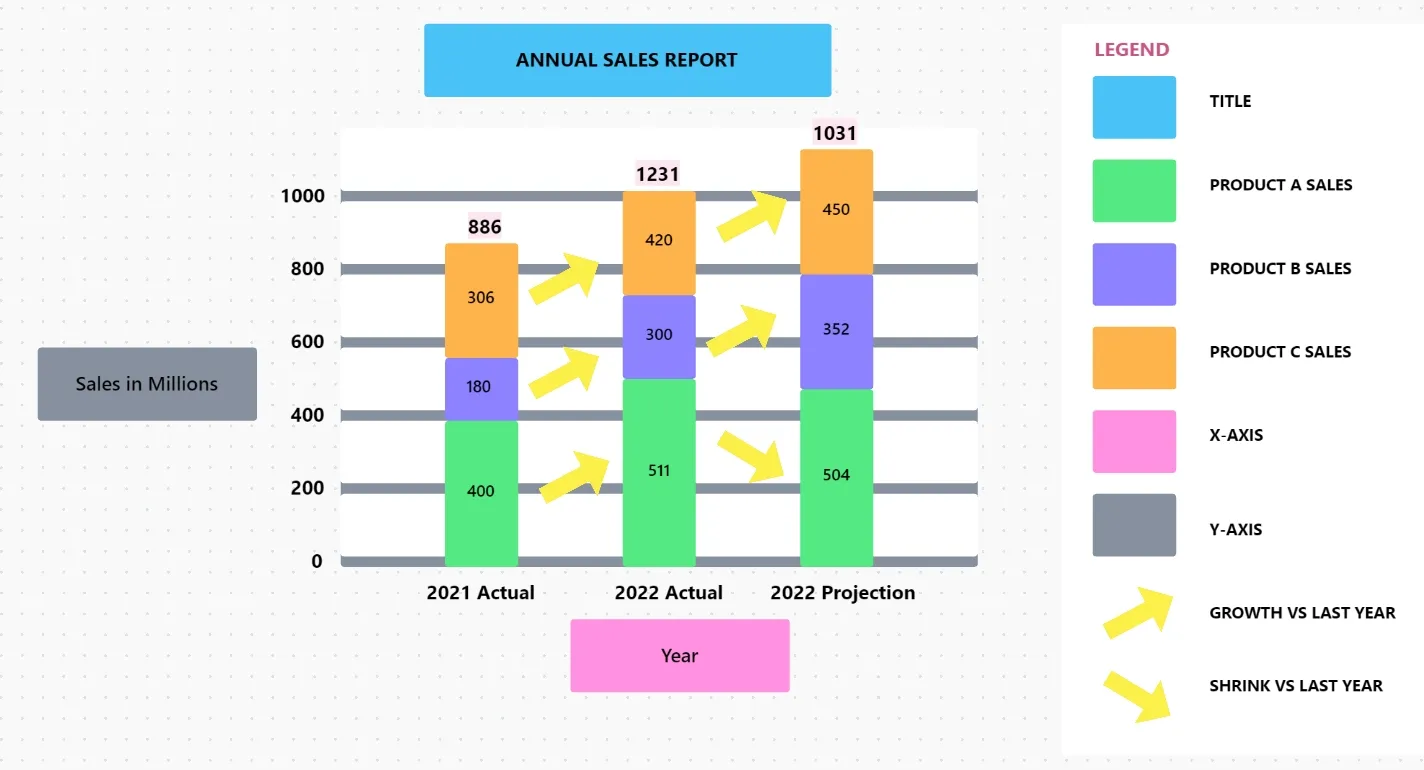
Yığılmış çubuk grafik, veri görselleştirme araç setinizin en güçlü unsurlarından biridir. Çeşitli veri kategorilerini tek bir çubuk içinde yığar ve farklı bileşenlerin bütüne nasıl katkıda bulunduğunu net ve anlaşılır bir şekilde görmenizi kolaylaştırır.
İster satış performansını, ister proje ilerlemesini, ister anket sonuçlarını izliyor olun, Excel'de bu tekniği ustaca kullanmayı öğrenmek, içgörülerinizi aktarma ve kararları yönlendirme becerinizi artıracaktır.
Bu makalede, verilerinizi görsel olarak çekici ve etkileyici hale getirebilmeniz için Excel'de yığılmış çubuk grafik oluşturma sürecini adım adım anlatacağız. 📊
Excel'de Yığılmış Çubuk Grafik Nasıl Oluşturulur: Adım Adım Kılavuz
Excel'de yığılmış çubuk grafik oluşturmak için önce verilerinizi doğru şekilde yapılandırın, ardından yığılmış grafik türünü ekleyin ve görselin mesajını net bir şekilde iletmesi için ince ayarlarını yapın.
- Verilerinizi hazırlayın: Verileri, ilk sütunda kategoriler ve sonraki sütunlarda seri adları başlık olarak yer alacak şekilde bir tablo halinde düzenleyin.
- Tüm aralığı seçin: Excel'in etiketleri ve değerleri doğru şekilde algılaması için tüm verileri + başlıkları vurgulayın.
- Grafiği ekleyin: Ekle → Çubuk Grafik seçeneğine gidin ve Yığılmış Çubuk/Yığılmış Sütun seçeneğini (2B/3B/%100 yığılmış) seçin.
- Anlaşılır olması için özelleştirin: Grafik Araçları → Tasarım → Grafik Öğesi Ekle seçeneğini kullanarak grafik başlığını, eksen başlıklarını, renkleri/stilleri ve veri etiketlerini ekleyin/düzenleyin.
- Seri + düzeni ayarlama: Bir seriye sağ tıklayın → Veri Serisini Biçimlendir seçeneğini kullanarak boşluk genişliğini/üst üste binmeyi ayarlayın ve Tasarım sekmesinden açıklama, ızgara çizgileri ve veri tablosunu düzenleyin.
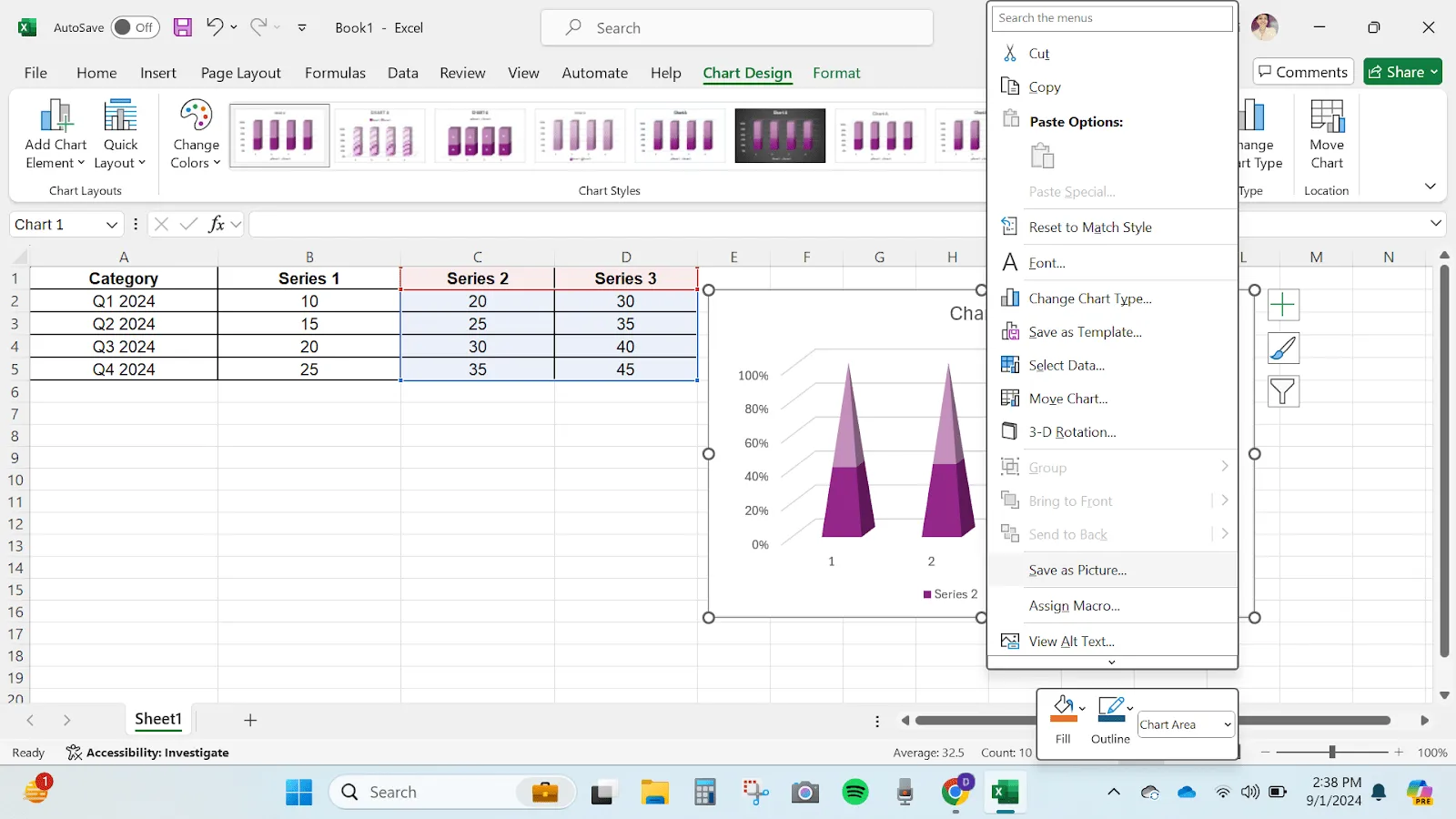
- Kaydetme veya paylaşım: Grafiği çalışma kitabında saklayın veya grafiğe sağ tıklayıp → Resim Olarak Kaydet (PNG/JPEG) seçeneğini kullanarak resim olarak dışa aktarın.
⭐ Öne Çıkan Şablon
Excel'de yığılmış çubuk grafikler başınızı ağrıtıyor mu? ClickUp'ın ücretsiz Çubuk Grafik Beyaz Tahta Şablonu, verilerinizi görselleştirmek için daha hızlı ve daha net bir yol sunar.
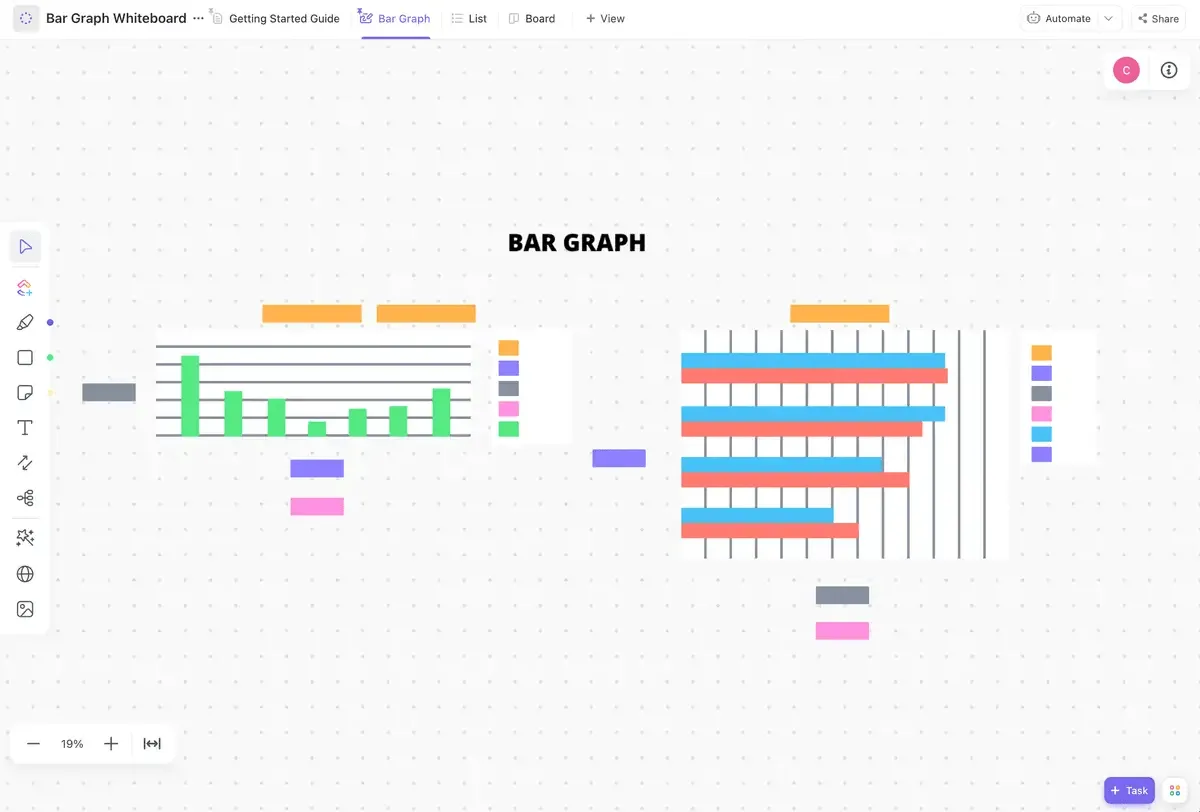
Microsoft Excel'de yığılmış bir grafik oluşturmak için adım adım izlenecek süreç şöyledir ➡️:
1. Adım: Verilerinizi hazırlayın
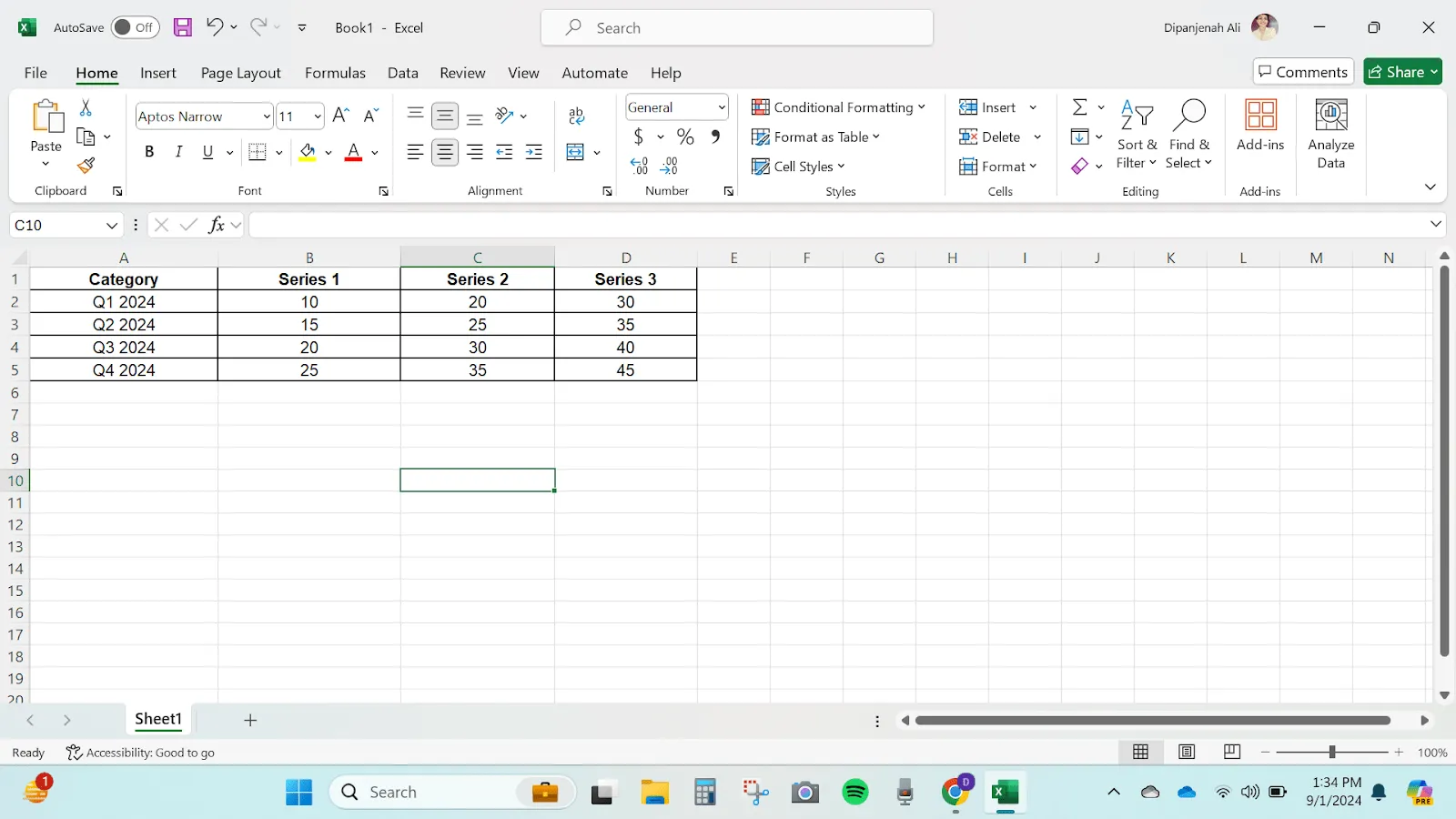
Excel'de yığılmış çubuk grafik oluşturmayı öğrenmeden önce, verilerinizin doğru şekilde düzenlendiğinden emin olun. Verileriniz tablo biçiminde olmalı; ilk sütunda kategoriler, sonraki sütunlarda ise başlık olarak seri adları yer almalıdır.
Excel'de boş bir Çalışma Kitabı açın ve bu değerleri girin.
2. Adım: Verilerinizi seçin
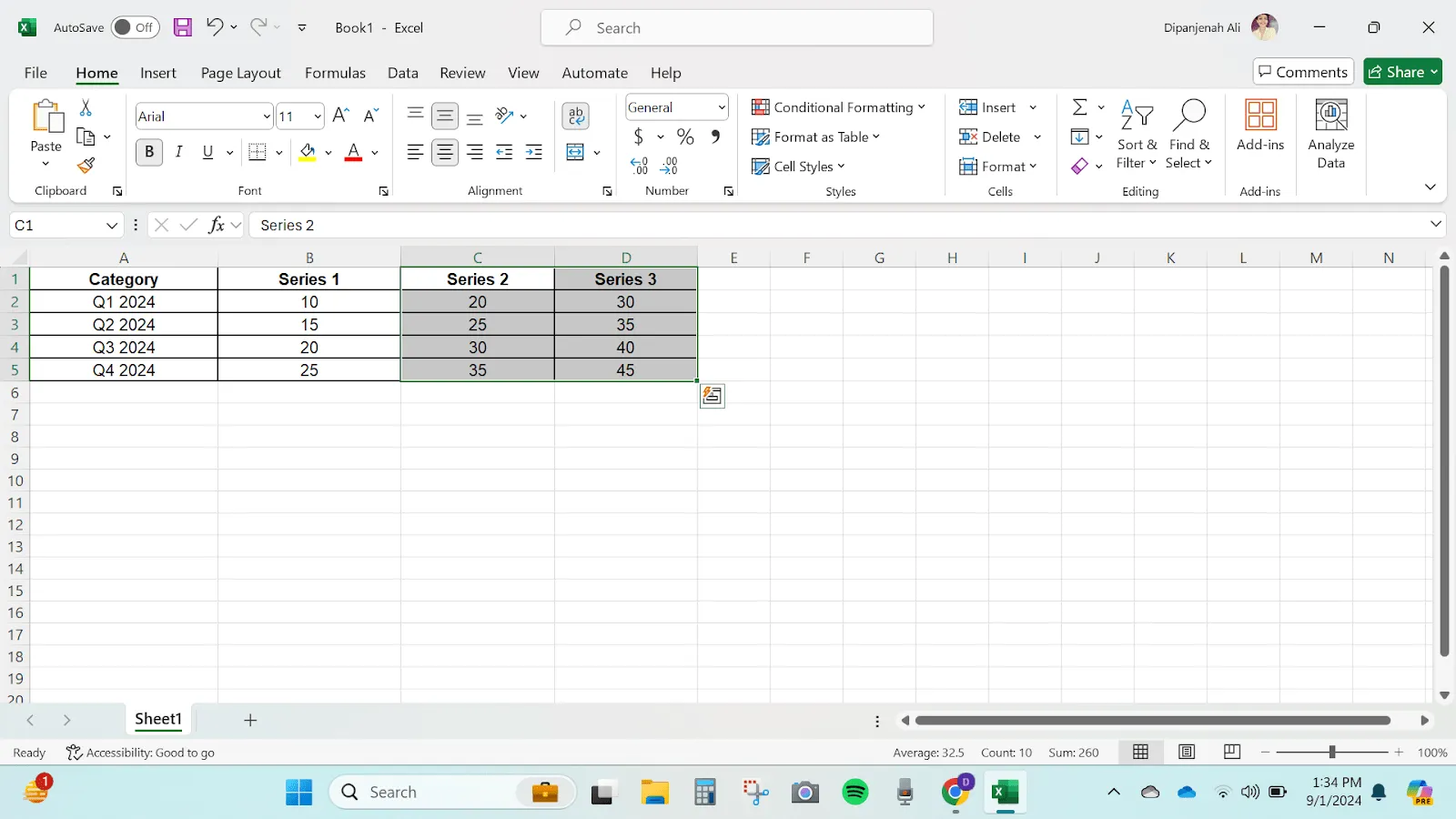
Başlıkları ve veri noktalarını da içeren tüm veri aralığını seçin. Bu, her şeyin yığılmış çubuk grafiğe dahil edilmesini sağlar.
3. Adım: Yığılmış çubuk grafiği ekleyin
Verilerinizi seçtikten sonra, Excel'de yığılmış çubuk grafik oluşturmanın bir sonraki adımı grafiği eklemektir. Excel şeridindeki Ekle sekmesine gidin. Grafikler grubunda, Çubuk Grafik simgesine tıklayın.
Açılır menüden "Yığılmış Çubuk" seçeneğini seçin. 2B yığılmış çubuk, 3B %100 yığılmış çubuk, 2B yığılmış sütun gibi seçenekler göreceksiniz. Tercihinize uygun olanı seçin.
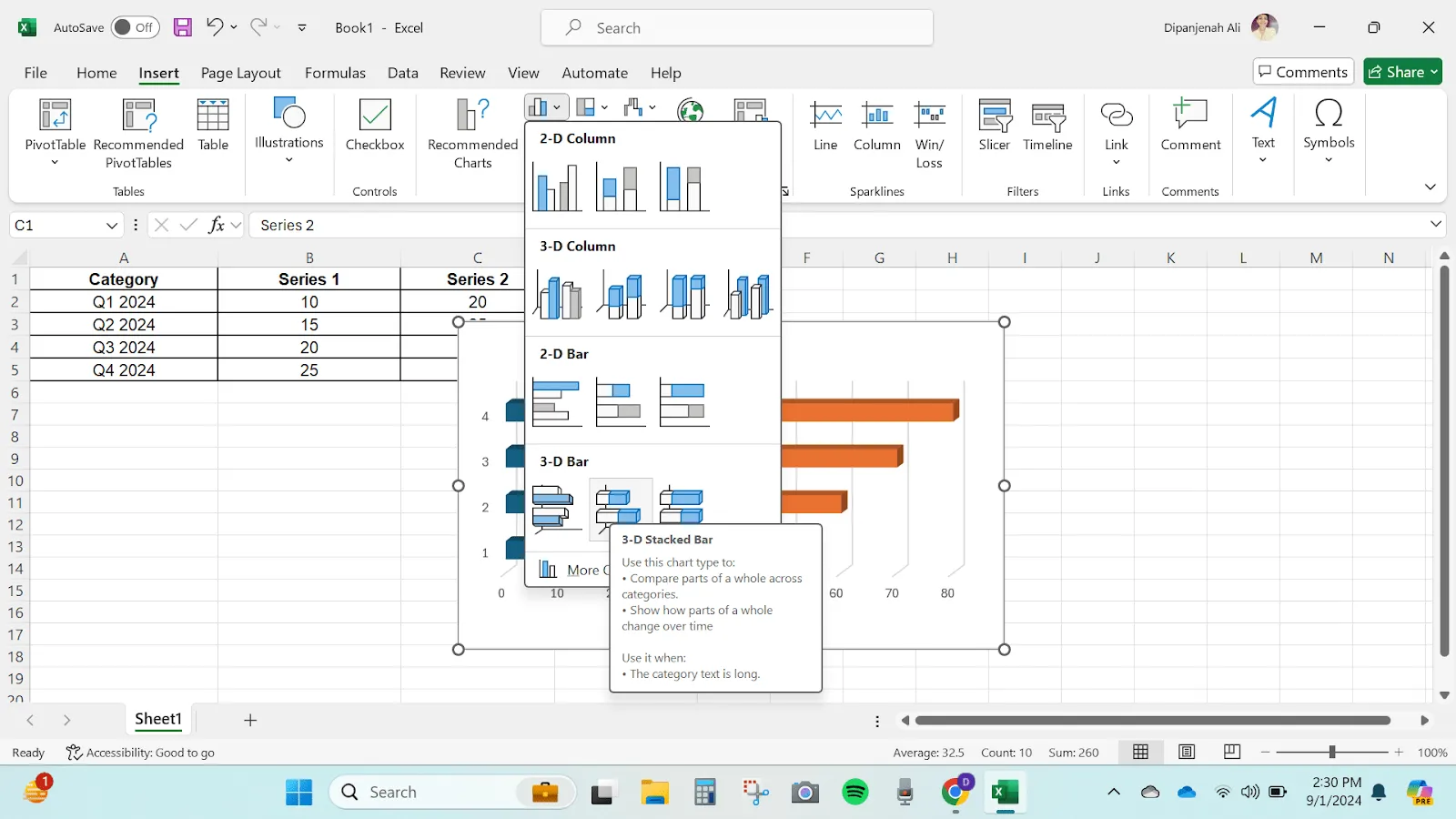
Bu işlem, Excel çalışma sayfanıza yığılmış çubuk grafik ekleyecektir.
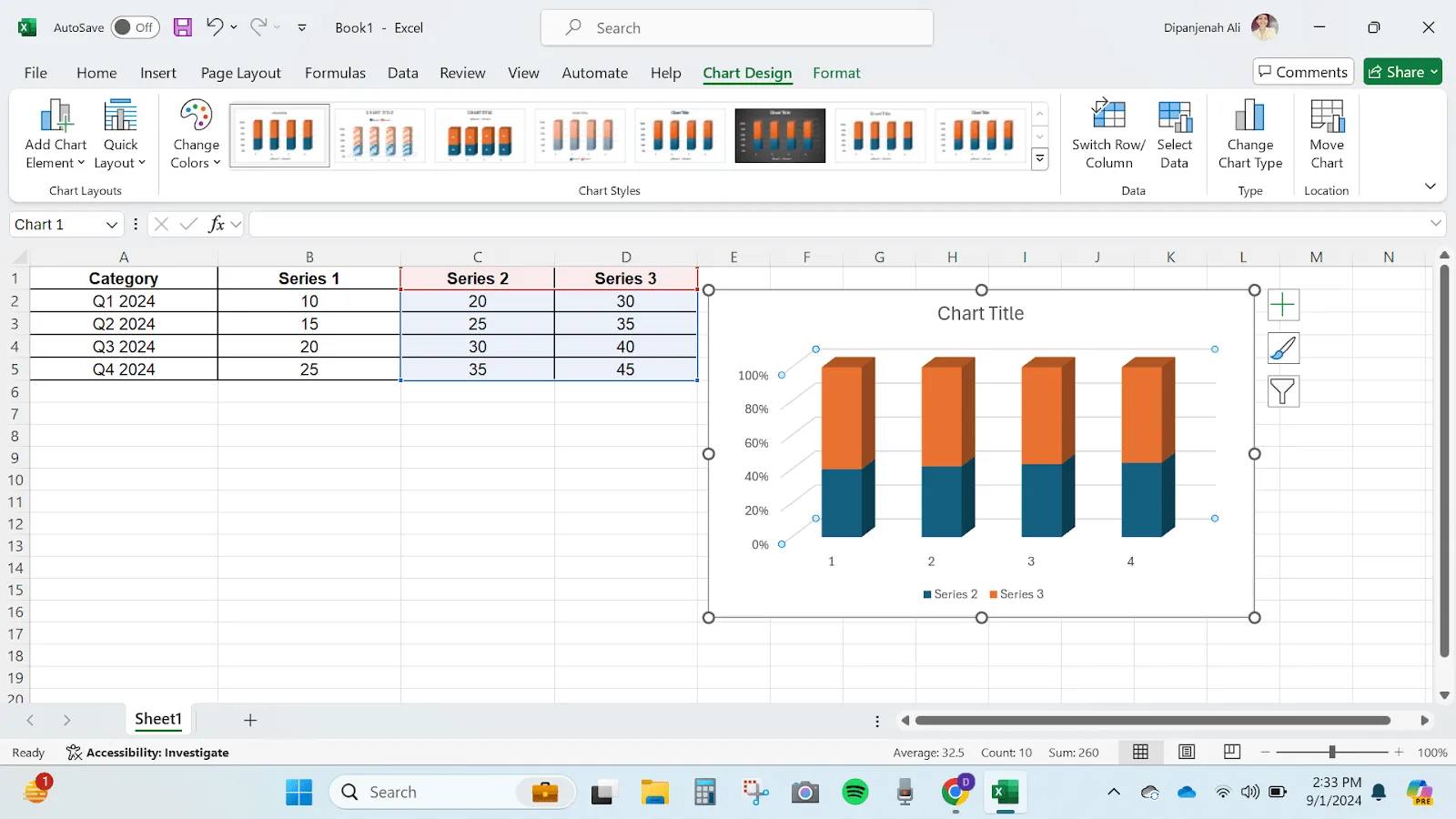
4. Adım: Grafiği özel hale getirin
Grafik eklendikten sonra, ona kişisel bir dokunuş katmanın zamanı geldi. ✨
Ayrıca, Excel'de yığılmış çubuk grafik oluşturmayı öğrenirken özelleştirme anahtardır. Grafiğinizin verileri net bir şekilde yansıttığından emin olun.
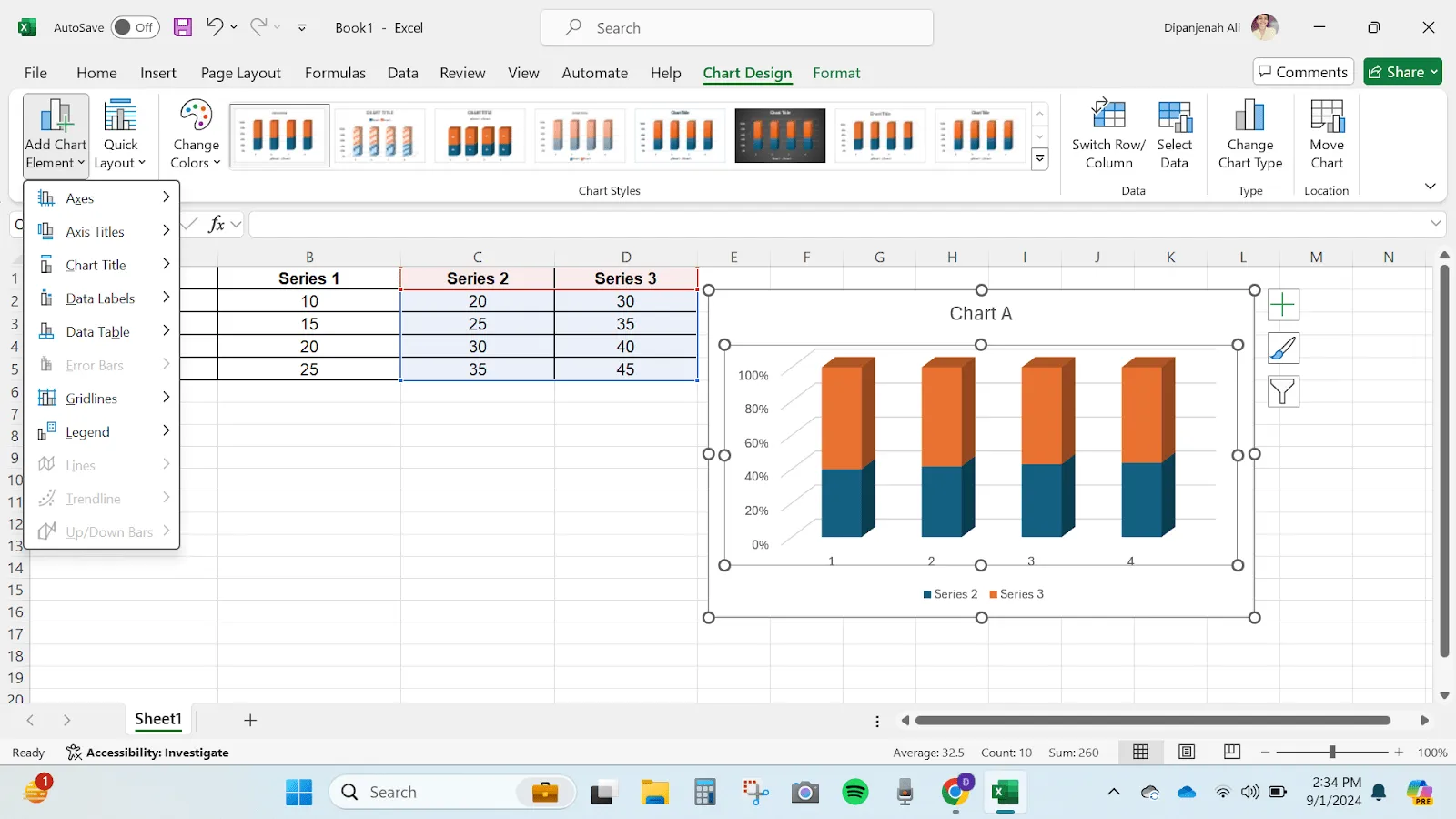
Grafiğinizi özel hale getirmek için birkaç seçeneğiniz var:
- Grafik başlığı: Gösterdiğiniz verileri yansıtan, açık ve öz bir başlık ekleyin. Gerekli değilse kaldırın.
- Eksen etiketleri: Grafiği seçip şeritteki Grafik Araçları'na giderek eksen etiketlerini ekleyin veya değiştirin. Tasarım sekmesi altında Grafik Öğesi Ekle'ye tıklayın ve ardından Eksen Başlıkları'nı seçin.
- Renkler ve stiller: Grafiğin renk şemasını veya stilini değiştirmek için grafiğe tıklayın, Grafik Araçları > Tasarım sekmesine gidin ve tercihinize uygun bir stil veya renk seçin.
- Veri etiketleri: Veri etiketleri eklemek için grafiği seçin, Grafik Araçları > Tasarım sekmesine gidin, Grafik Öğesi Ekle'ye tıklayın ve Veri Etiketleri'ni seçin.
💡 Profesyonel İpucu: Excel'de yığılmış çubuk grafik oluşturmaya karar verirken hedef kitlenizi göz önünde bulundurun. Görsellerinizi, amaçladığınız mesajı doğru bir şekilde iletecek şekilde uyarlayın.
5. Adım: Veri serilerini ve düzeni ayarlayın
Grafiğinizi daha da iyileştirmek için:
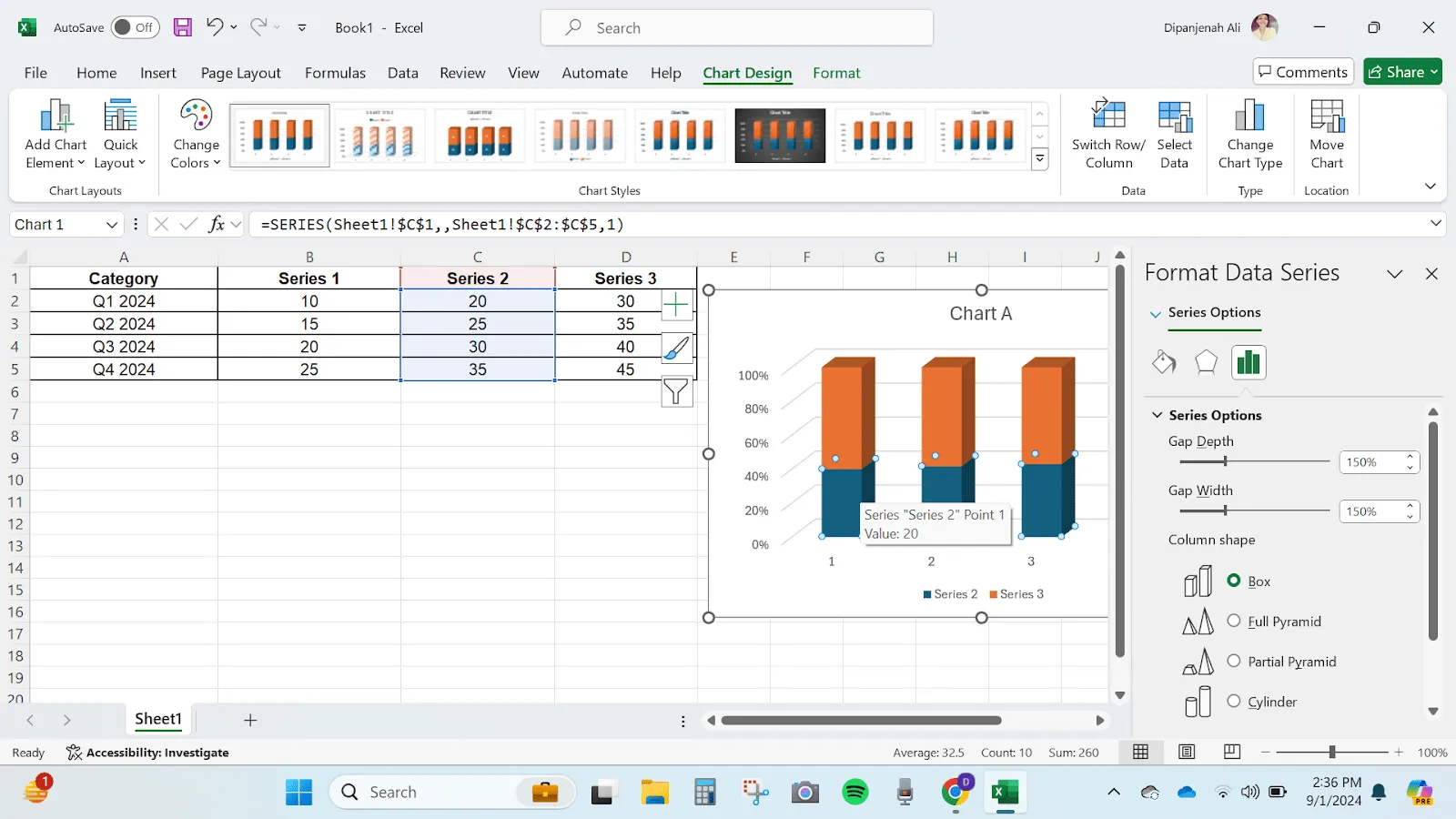
- Grafik içindeki herhangi bir veri serisine sağ tıklayın
- "Veri Serisini Biçimlendir" seçeneğini seçerek boşluk genişliği, serilerin üst üste binmesi ve daha fazlası gibi özel özelleştirme seçeneklerine erişin.
- Grafik Araçları > Tasarım sekmesi altında gösterge, ızgara çizgileri ve veri tabloları gibi farklı öğeleri seçerek grafik düzenini ayarlayın.
6. Adım: Yığılmış sütun grafiğinizi kaydedin ve paylaşım yapın
Grafiğinizi istediğiniz gibi özel hale getirdiğinizde, paylaşım için hazırsınız! Excel çalışma kitabınızı kaydedebilir veya grafiği sunumlar ve veri raporları için resim olarak dışa aktarabilirsiniz.
- Grafiği resim olarak kaydetmek için grafiğe sağ tıklayın ve "Resim Olarak Kaydet" seçimini yapın.
- Dosya biçimini (örn. PNG, JPEG) seçin ve istediğiniz konuma kaydedin
Ayrıca şunu da okuyun: 2024'ün En İyi 11 Raporlama Aracı ve Yazılımı
Excel'de Yığılmış Çubuk Grafik Oluşturmanın Sınırlamaları Nelerdir?
Excel, veri görselleştirme konusunda en çok tercih edilen araçlardan biri olsa da, yığılmış grafiklerle iş yaparken bazı kısıtlamalarla karşılaşabilirsiniz:
- Sınırlı özelleştirme seçenekleri: Excel, temel özelleştirme seçenekleri sunar. Örneğin, karmaşık grafik tasarımlarını kolayca oluşturamaz veya etkileşimli öğeleri ekleyemezsiniz.
- Büyük veri kümeleriyle çalışma: Binlerce veri noktanız mı var? Excel yavaşlamaya başlayabilir ve grafiğiniz hantal hale gelebilir. Excel ayrıca performans sorunları yaşayabilir veya grafiği yavaş işleyebilir
- Statik görselleştirmeler: Excel'deki yığılmış çubuk grafiği statiktir. Bu, kullanıcıların farklı dönemler veya veri kümeleri arasında geçiş yapmak gibi işlemleri gerçek zamanlı olarak gerçekleştirebileceği etkileşimli gösterge panelleri oluşturamayacağınız anlamına gelir.
- Manuel güncelleme gereklidir: Verileriniz sık sık değişiyorsa, grafiği güncellemek için manuel müdahale gerekir. Örneğin, veri kaynağınız günlük olarak güncelleniyorsa, bu değişiklikleri yansıtmak için grafiği yeniden yapılandırmanız veya formüller kullanmanız gerekir.
- İşbirliği sorunları: Excel, gerçek zamanlı ortak düzenlemeyi desteklemez. Dosyaları karşılıklı olarak paylaşmanız gerekir; bu da karmaşaya yol açabilir ve senkronizasyon sorunlarına neden olabilir.
Ayrıca şunu da okuyun: Veri Görselleştirme İçin Excel'de Çizgi Grafiği Nasıl Oluşturulur?
ClickUp, Excel'in sınırlamalarının ötesinde yığılmış çubuk grafikler oluşturmanıza nasıl yardımcı olabilir?
ClickUp, işbirliğine dayalı, gerçek zamanlı bir çalışma alanında yığılmış çubuk tarzı görseller oluşturmanıza olanak tanıyarak Excel’in statik grafiklerini aşmanıza yardımcı olur; böylece grafikler güncel kalır, paylaşılabilir ve gerçek işlerle bağlantılı olur.
- ClickUp Beyaz Tahtaları: Şekilleri sürükleyip üst üste yerleştirerek, etiketler/açıklamalar ekleyerek ve veriler değiştikçe gerçek zamanlı olarak işbirliği yaparak yığılmış çubuk grafikler oluşturun.
- Hazır şablonlar: Hızlı bir görsel düzen için ClickUp Çubuk Grafik Beyaz Tahta Şablonu 'nu veya verileri yapılandırılmış bir biçimde girmek ve birden fazla seriyi gerçek zamanlı doğrulukla karşılaştırmak için ClickUp Yığılmış Çubuk Grafik Şablonu 'nu kullanın.
- ClickUp Gantt Çizelgeleri zaman çizelgeleri için: Proje verilerini, bağımlılıklar ve görev ilişkileriyle birlikte görsel bir plana dönüştürün (ayrıca, dönüm noktaları ve zaman çizelgeleri daha hızlı oluşturulabilsin diye ClickUp Basit Gantt Şablonu 'nu kullanın).
- Canlı raporlama için ClickUp Gösterge Paneli: Gösterge Paneli + Çubuk Grafik kartları kullanarak, durum/öncelik/atanan kişiye göre gruplandırılmış, filtreler ve otomatik güncellemeler içeren etkileşimli yığılmış çubuk grafik tarzı raporlar oluşturun ve paydaşlara sunmaya hazır içgörüler elde edin.
Excel'in sınırlamaları sizi engelliyorsa endişelenmeyin — ClickUp yanınızda. 💪
ClickUp, daha çok yönlü ve etkileşimli bir Excel alternatifi sunar. ClickUp’ın araçları, çubuk grafik oluşturmayı kolaylaştırır; işbirliğini ve gerçek zamanlı güncellemeleri geliştirir.
ClickUp'ta yığılmış sütun grafiklerini üç farklı şekilde nasıl oluşturacağınızı ve özelleştireceğinizi görelim.
ClickUp Beyaz Tahtalarını Kullanma
Bir satış takımını yönettiğinizi ve takımınızla gerçek zamanlı olarak işbirliği yaparken üç aylık performansı görselleştirmek istediğinizi hayal edin. ClickUp Beyaz Tahtaları ile bu çok kolay.
Bu araç, beyin fırtınası yapmak ve verileri görselleştirmek için esnek bir alan sunar. Şekilleri sürükleyip bırakarak yığılmış çubuk grafik oluşturabilirsiniz; verilerde yapılan tüm güncellemeler gerçek zamanlı olarak grafiğe yansıtılır. Birden fazla kullanıcı birlikte çalışabilir ve grafik her zaman güncel kalır.
Bu özellik, veri görselleştirme üzerinde birlikte çalışan takımlar için özellikle yararlıdır.

ClickUp Beyaz Tahtalarında yığılmış çubuk grafik oluşturmak için izlemeniz gereken adımlar şunlardır:
- ClickUp hesabınıza giriş yapın ve + Görünüm'e gidin, aşağı kaydırın ve Beyaz Tahta'ya tıklayın
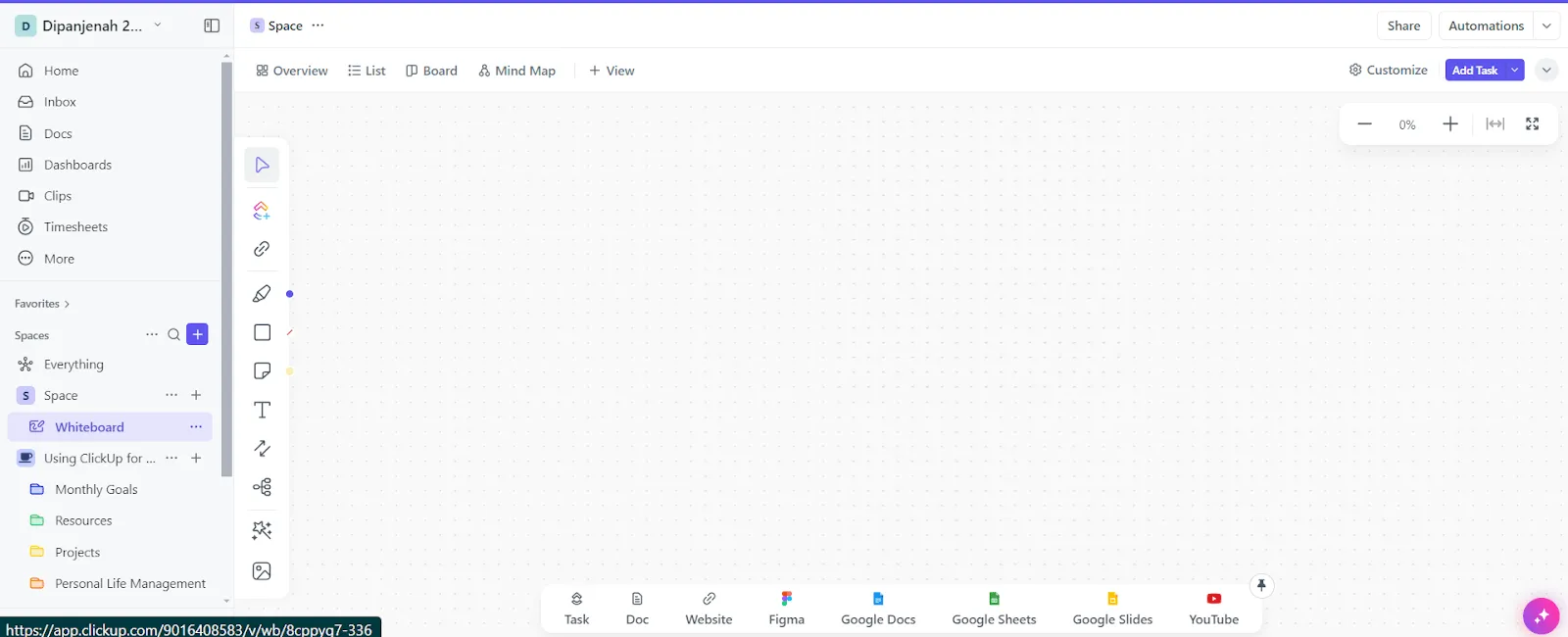
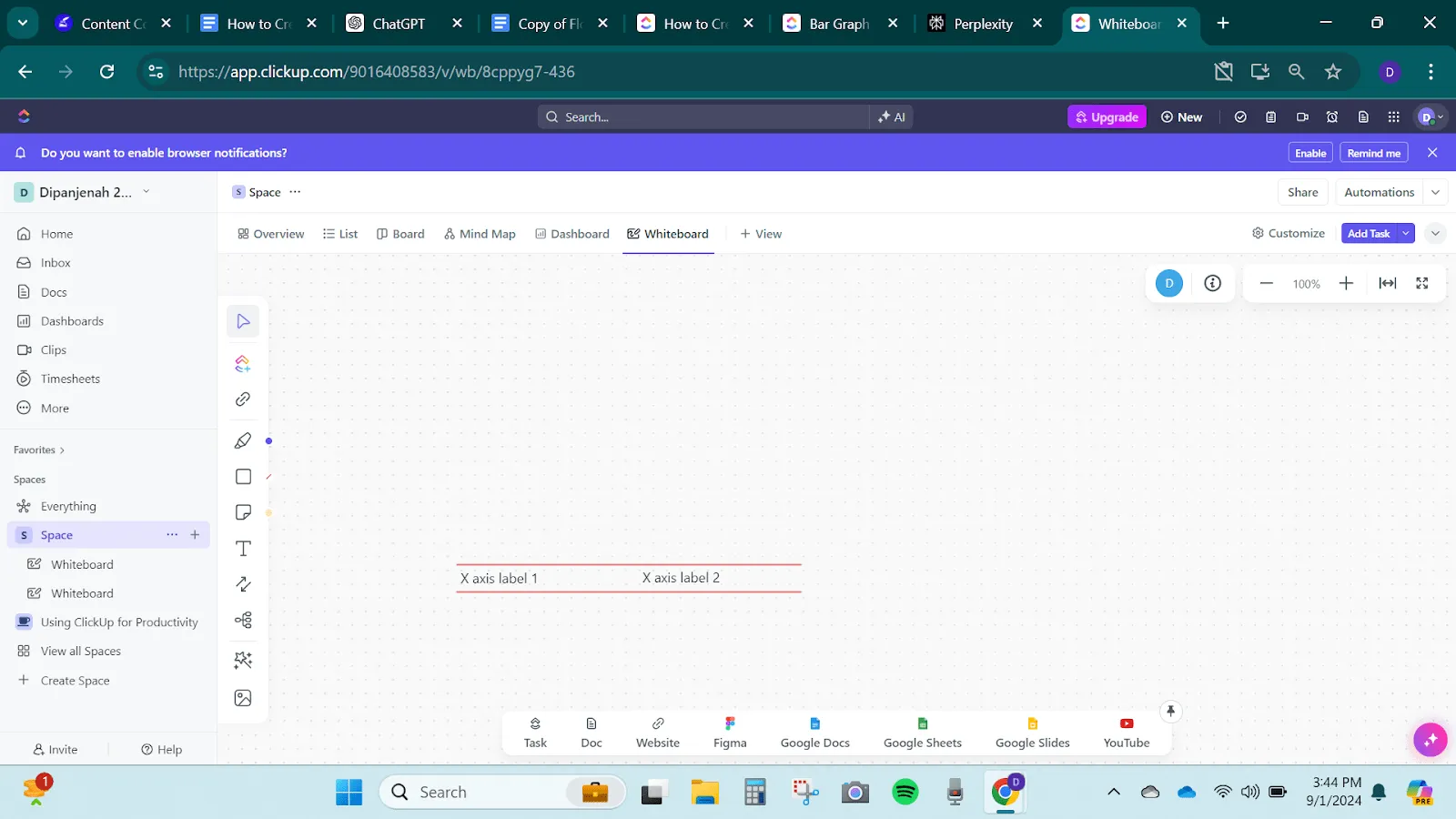
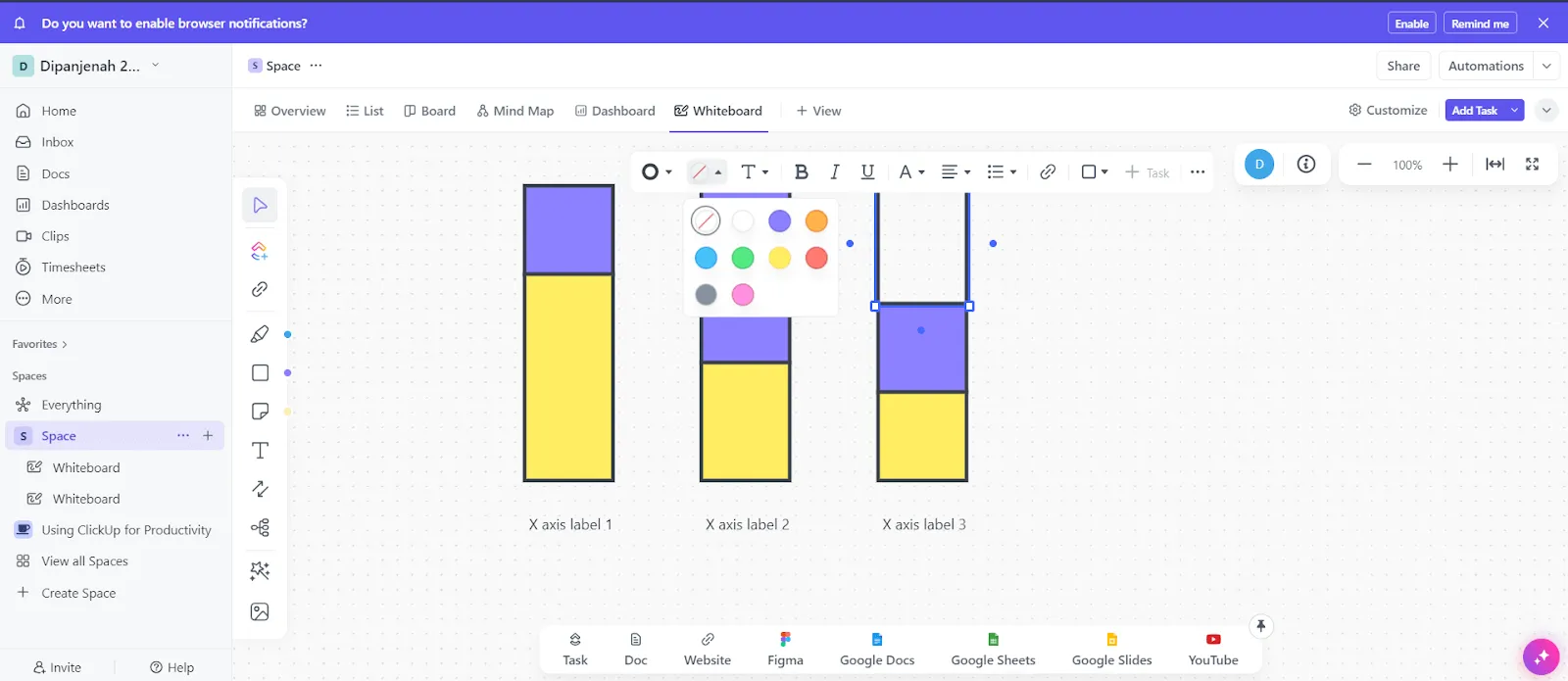
- Metin aracını kullanarak x eksenindeki her kategoriye etiket ekleyin. Etiketleri Beyaz Tahta'nın alt kısmında yatay olarak düzenleyin
- Kare şekil aracını kullanarak her kategori için bir çubuk çizin; çubukların genişliklerinin aynı ve alanlarının eşit olmasına dikkat edin. Çubukları dikey olarak üst üste yerleştirin ve verilerinizi yansıtacak şekilde boyutlarını ayarlayın.
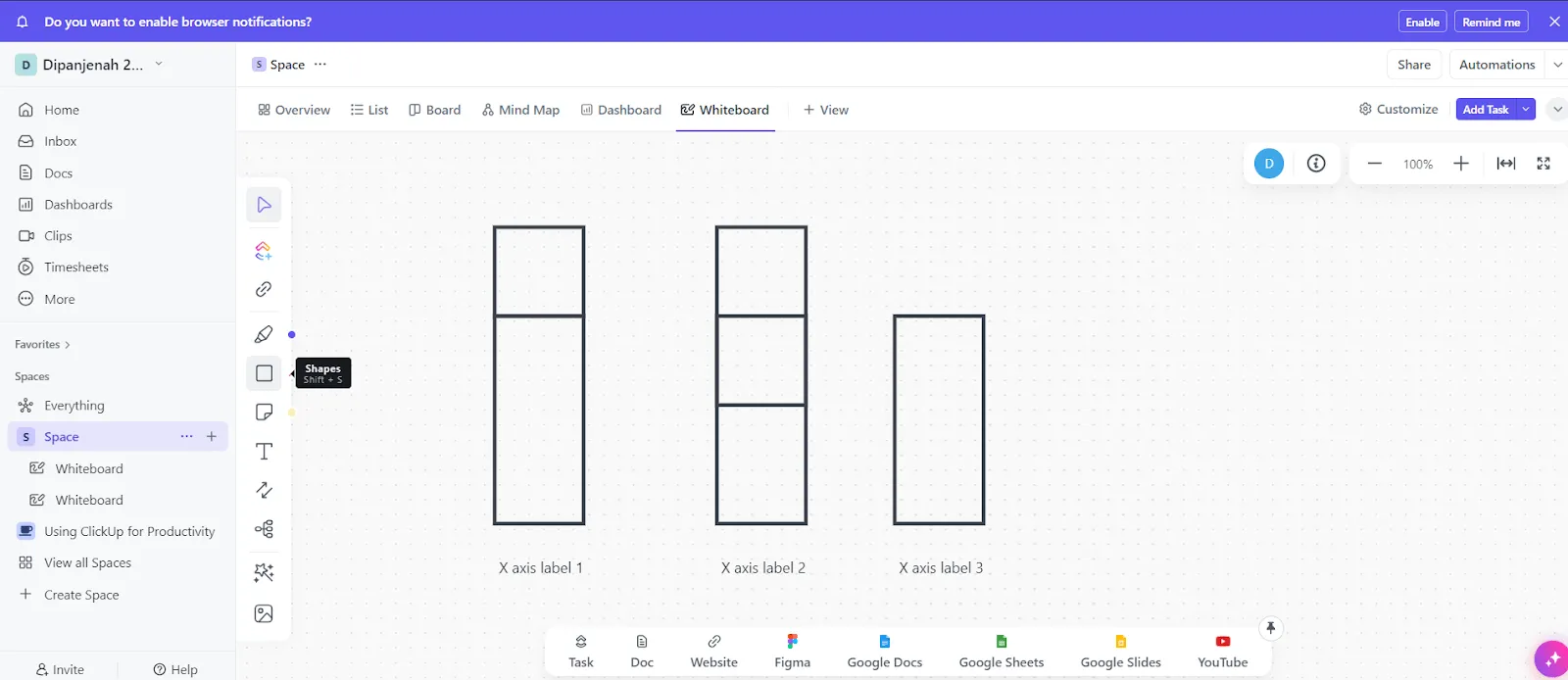
- Veri değerlerini temsil etmek için her bir yığılmış çubuğun yüksekliğini ayarlayın. Veri serilerinizi birbirinden ayırt etmek için her bir yığılmış kısmı farklı renklerle kodlayın.
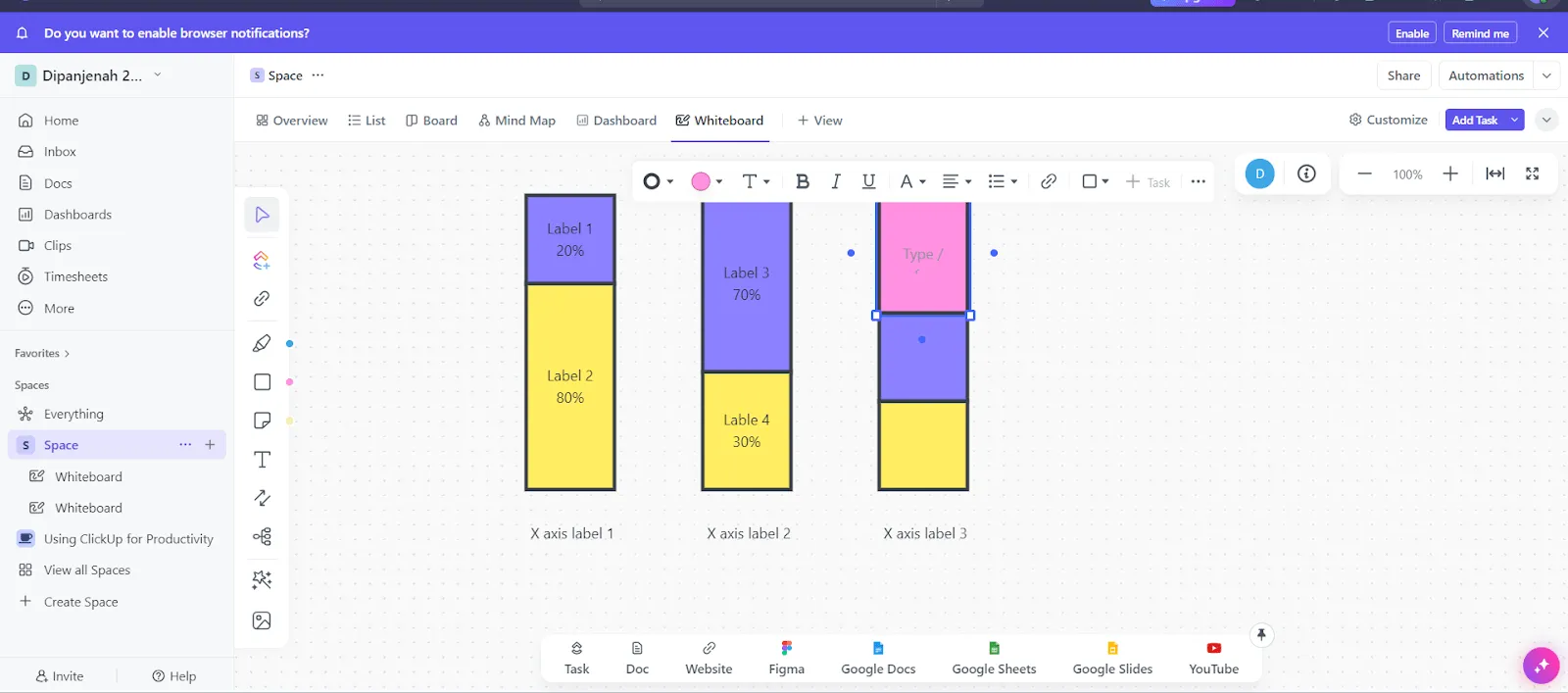
- Metin aracını kullanarak her çubuğun yığılmış kısmının içine etiketler ekleyin. Her veri noktası için sayısal değeri veya yüzdeyi ekleyin. Her yığını çift tıklayarak Metin aracını etkinleştirebilirsiniz.
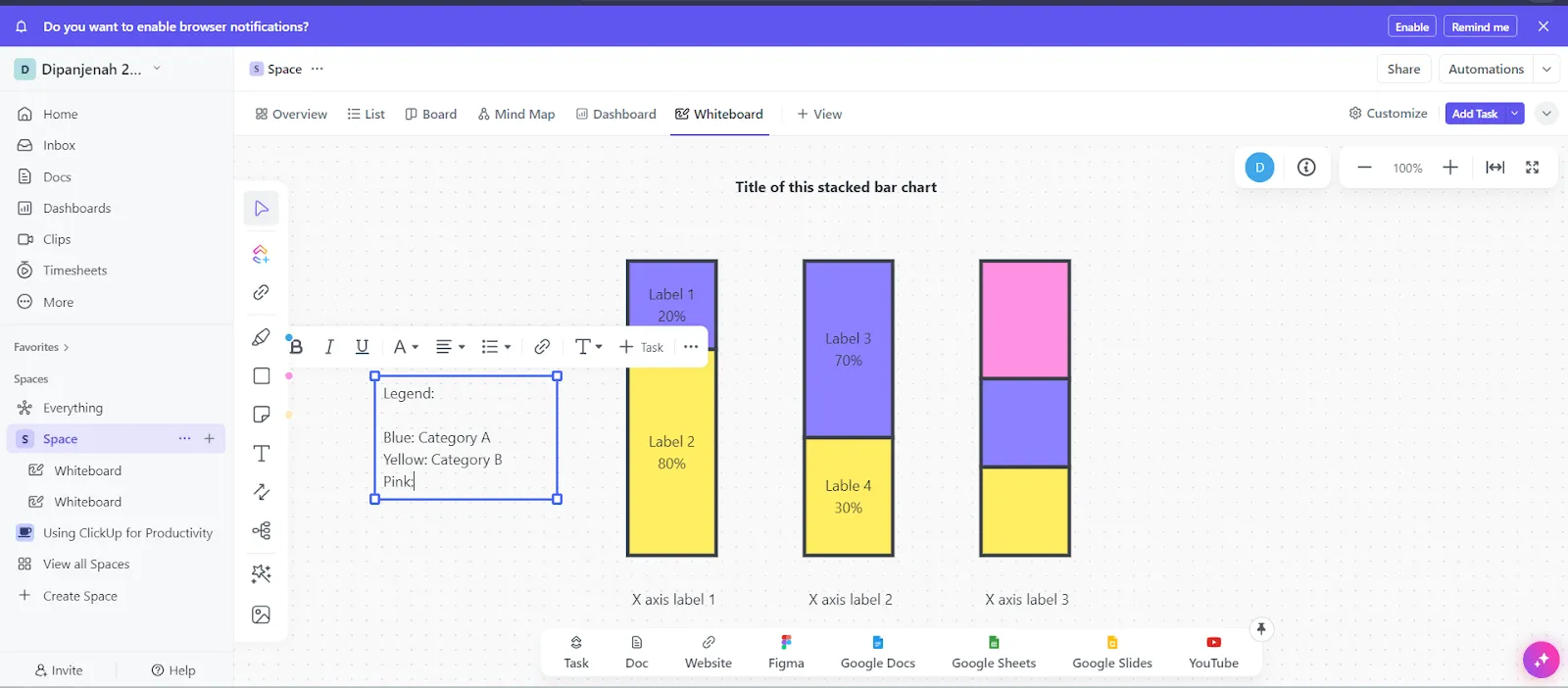
- Metin aracını kullanarak Beyaz Tahta'nın üst kısmına bir başlık ekleyin. Her veri serisi için kullanılan renkleri açıklamak üzere yan tarafa bir gösterge oluşturun.
Hepsi bu kadar! ✅
Bu adımları izleyerek, verilerinizi görselleştirmek için ClickUp Beyaz Tahtasında net ve bilgilendirici bir yığılmış çubuk grafik oluşturabilirsiniz. Tasarımı sade, tutarlı ve yorumlanması kolay tutun. Sonuçtan memnun kalana kadar alandaki çeşitli biçimlendirme öğelerini denemeyi sürdürerek özelleştirmeye devam edebilirsiniz.
ClickUp Çubuk Grafik Beyaz Tahta Şablonu
Daha hızlı bir başlangıç için ClickUp Çubuk Grafik Beyaz Tahta Şablonunu kullanın. Bu şablon, çubukları ayarlayarak ve verilerinizi ekleyerek özelleştirebileceğiniz önceden ayarlanmış bir düzen sunar.
Ayrıca şunları da yapabilirsiniz:
- Grafiğin belirli kısımlarını vurgulamak veya daha ayrıntılı veri noktaları eklemek için açıklamalar ekleyin
- Çubuk grafiğinizi başkalarıyla paylaşın ve onların geri bildirimlerini alın
- Başka bir dosyadan verileri doğrudan şablona aktarın
🎯 Örnek: Bir ürün lansmanını mı yönetiyorsunuz? ClickUp’ın Tablo Görünümü’nü kullanarak envanteri takip edin, Gantt Şeması ile zaman çizelgelerini izleyin ve Hedefler özelliğiyle planınıza sadık kalın. Önemli olan, ayrıntılara boğulmadan büyük resme bakabilmektir.
ClickUp Yığılmış Çubuk Grafik Şablonu
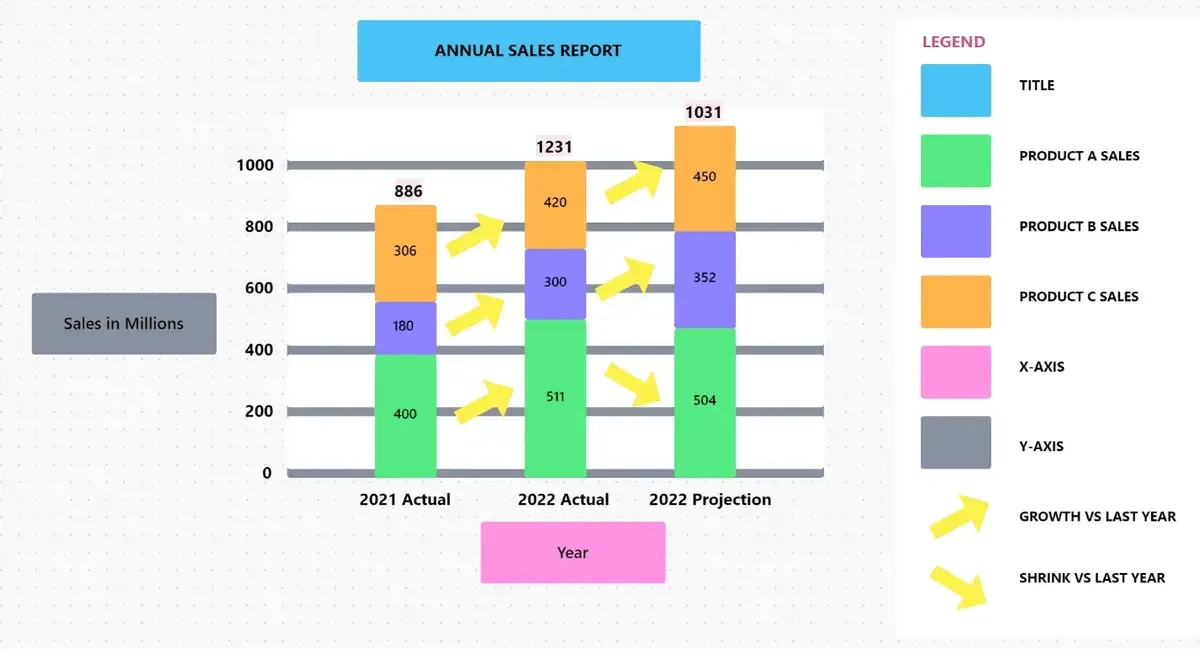
İşlemi daha da hızlandırmak için ClickUp Yığılmış Çubuk Grafik Şablonunu kullanabilirsiniz. Bu şablon, işinizi kolaylaştırmak için bir adım daha ileri gider. Tek yapmanız gereken verilerinizi toplamak, düzenlemek ve bir hesap tablosu veya tablo biçimine girmektir. Veriler hazır olduğunda, şablondaki grafik türünü seçin ve tablonun görsel bir temsilini oluşturun.
Dahası:
- Doğru kararlar alabilmek için güncel verilere gerçek zamanlı erişim elde edersiniz
- Aynı grafikte birden fazla seriyi karşılaştırın
- Verilerinizin dağıtımına dair net bir genel bakış elde edin
ClickUp Gantt Grafiklerini Kullanma
ClickUp Gantt grafikleri, proje zaman çizelgelerini ve bağımlılıkları görselleştirmek için mükemmeldir. Zaman ve görev yönetiminin hayati önem taşıdığı karmaşık projeleri yönetmek için idealdir.
Geleneksel çubuk grafiklerin aksine, Gantt grafikleri oluşturmak, görevlerin zaman içinde birbirleriyle nasıl ilişkili olduğuna dair kapsamlı bir görünüm sunar. Bu, pazarlama kampanyası planlama veya ürün lansmanı koordinasyonu gibi proje yönetimi senaryolarında özellikle yararlıdır.
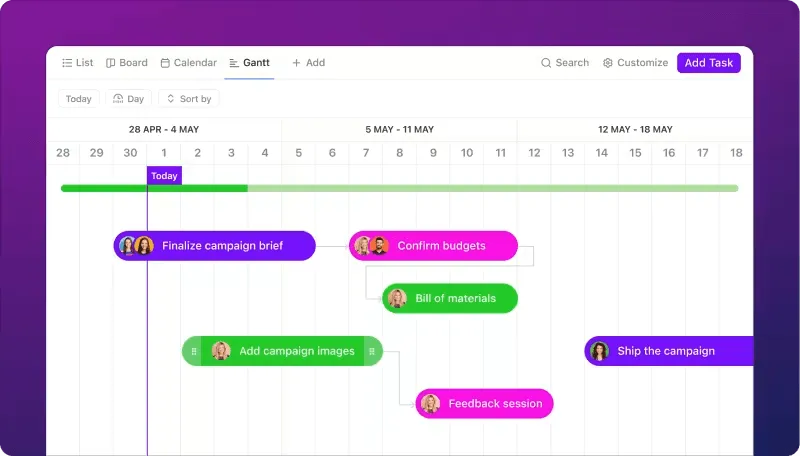
İşte yapılacak şey:
- Anket sonuçları veya proje görevleri gibi görselleştirmek istediğiniz tüm ilgili verileri toplayın.
- Verilerinizi düzenlemek ve izlemek için ClickUp'ta görevler oluşturun
- Ardından, ClickUp alanınızda Görevlerinizin bulunduğu Klasöre veya Listeye gidin, üst kısımdaki "+Görünüm" simgesine tıklayın ve Gantt Grafiğini görüntülemek için "Gantt" seçeneğini seçin.
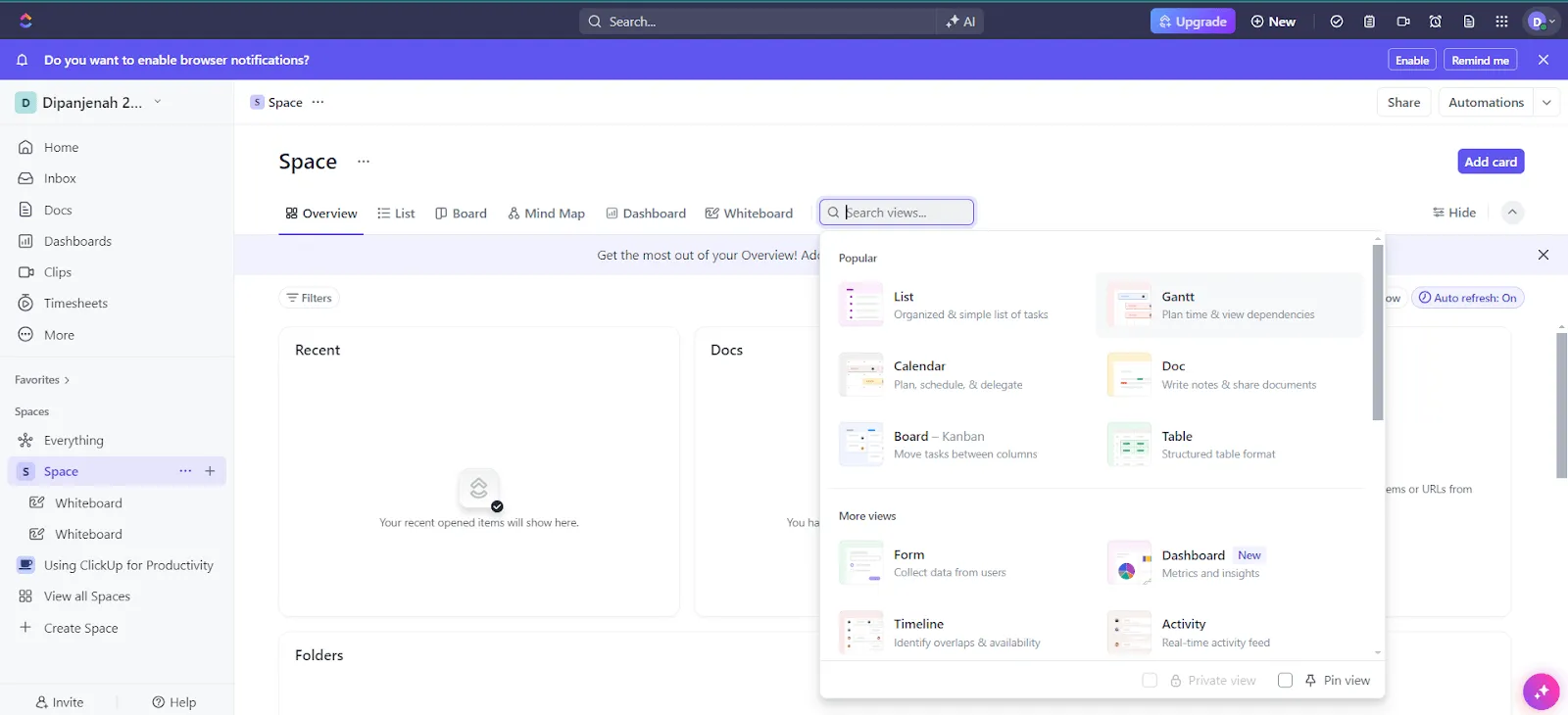
- ClickUp’ın Gantt Görünümü’nü ilk kez kullanıyorsanız, birkaç Gantt grafiği örneği ve hazır bir şablon, başlamak için en kolay yol olabilir. Sağ üst köşedeki Görev Ekle düğmesinin yanındaki açılır menüyü tıklayın. Şablonlara Göz At seçeneğini seçin ve Gantt grafiği yazın.
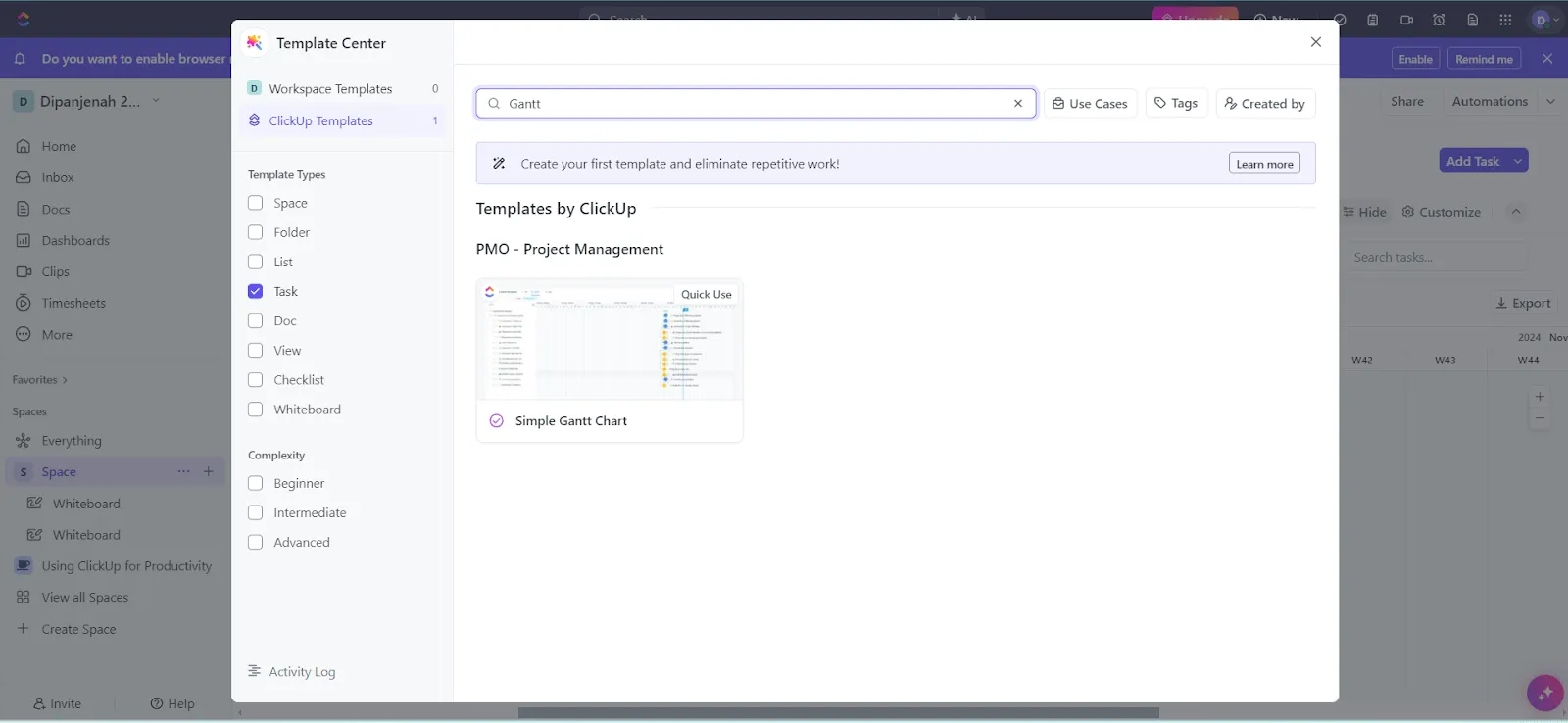
Örneğin, ClickUp Basit Gantt Şablonu harika bir seçenektir.
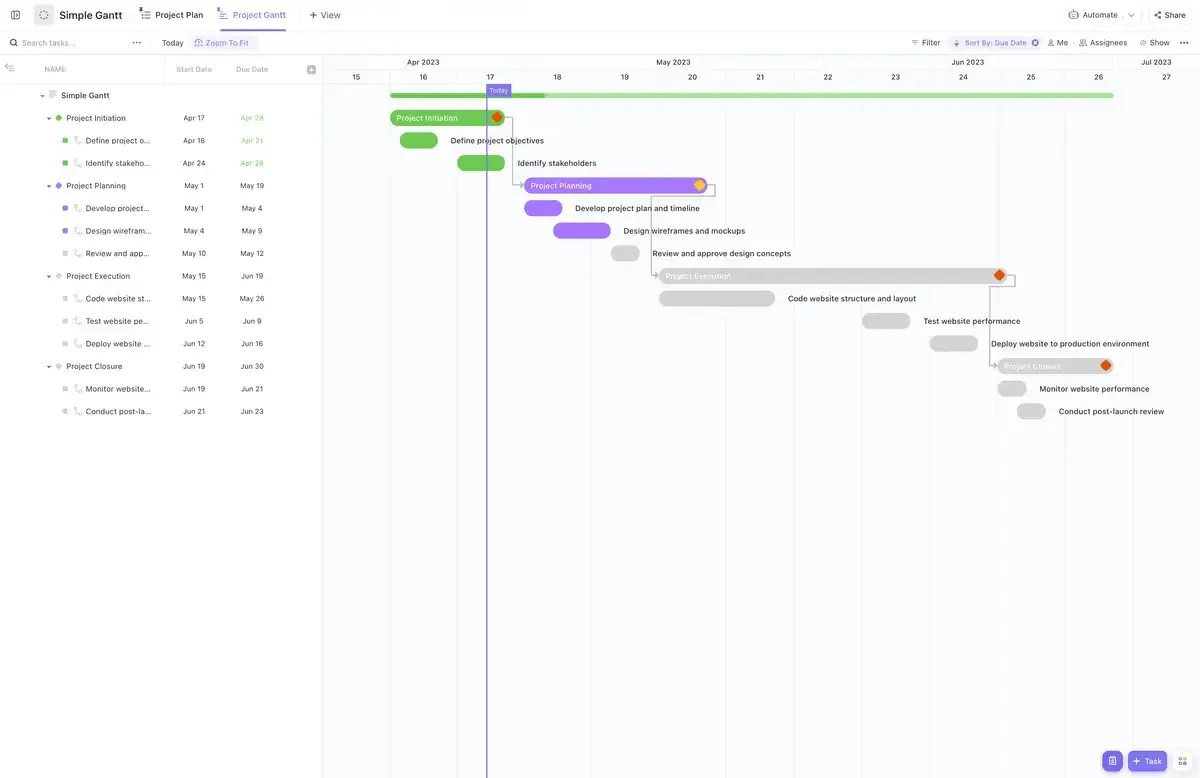
- İstediğiniz şablon küçük görselini seçtikten sonra Şablonu Kullan düğmesine tıklayın. Görevler ekleyerek, bağımlılıkları ayarlayarak ve takım üyelerini atayarak şablonu özelleştirin.
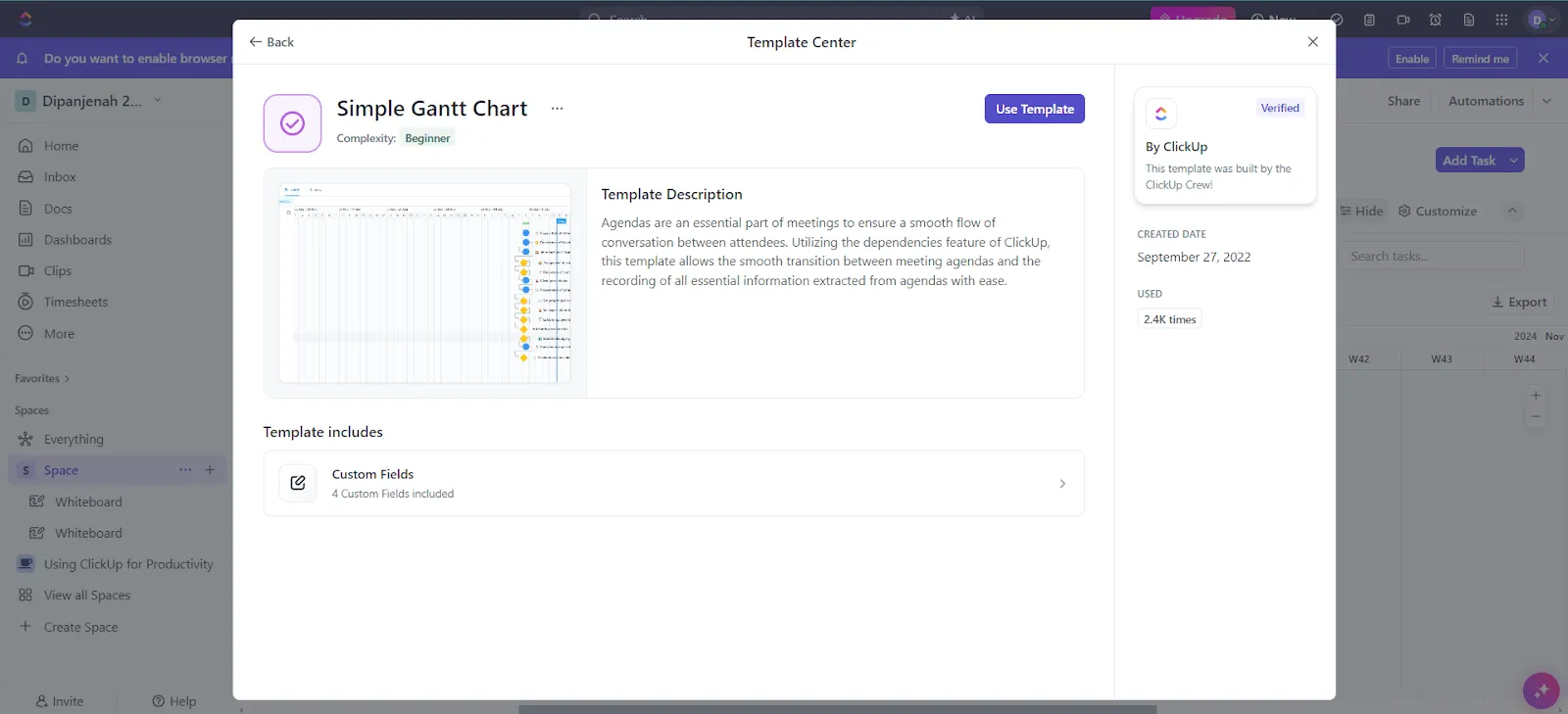
ClickUp Basit Gantt Şablonu ile şunlar yapılacak:
- Projeye teslim edilecekler ve dönüm noktaları ekleyerek her adımın net bir şekilde tanımlanmış ve takip edilebilir olmasını sağlayın
- Çıktıları, son teslim tarihleri ve sorumlulukları olan uygulanabilir Görevler ve Alt Görevler olarak ayrıştırın
- Görev dizilerini ve bağımlılıkları belirleyin; böylece görevlerin doğru sırayla tamamlanmasını sağlayarak darboğazları ve gecikmeleri azaltın
- Gantt Görünümü'nü kullanarak projenizin zaman çizelgesini görüntüleyin; böylece programları kolayca ayarlayabilir ve çakışan görevleri yönetebilirsiniz.
- İlerlemeyi gerçek zamanlı olarak takip edin, son teslim tarihlerine uymak ve planın gerisinde kalmamak için görev ayrıntılarını gerektiği gibi ayarlayın
Ayrıca şunu da okuyun: Google E-Tablolar'da Gantt Grafiği Nasıl Oluşturulur (Şablonlarla)
ClickUp Gösterge Panellerini Kullanma
ClickUp Gösterge Panelleri, veri görselleştirmeyi dinamik ve ilgi çekici hale getirir. Anahtar metrikleri ve verileri izlemenize ve görselleştirmenize yardımcı olan yığılmış çubuk grafikleri oluşturmak için çok yönlü ve etkileşimli bir yol sunar. İster performansı izliyor, ister birden fazla projeyi yönetiyor, ister paydaşlara veri sunuyor olun, ClickUp Gösterge Panelleri her şeyi net ve güncel tutar.
💡Profesyonel İpucu: Koşullu biçimlendirme uygulayın
ClickUp'ta koşullu biçimlendirme özelliğini kullanarak anahtar metrikleri veya anormallikleri vurgulayın. Örneğin, Görevleri durumlarına göre renk kodlamaya yönelik kurallar belirleyin; bu, grafiklerinizde anında görsel ipuçları olarak yansıtılabilir. 🎨
Statik grafiklerin aksine, Gösterge Panelleri gerçek zamanlı güncellemelere ve etkileşimli özelliklere olanak tanır; bu da onları verilerin sık sık değiştiği dinamik ortamlar için ideal kılar.
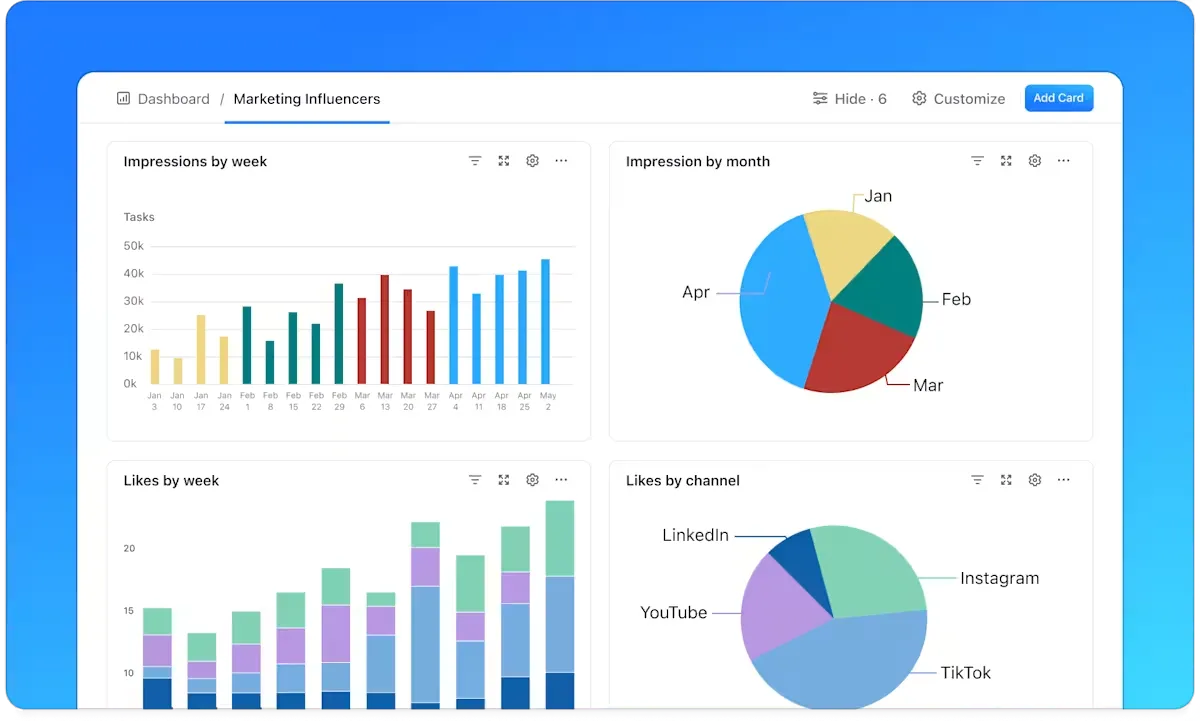
ClickUp Gösterge Paneli ile yığılmış çubuk grafik oluşturma işlemi şu şekildedir:
- ClickUp ana sayfanızda bir Gösterge Paneli açın veya oluşturun
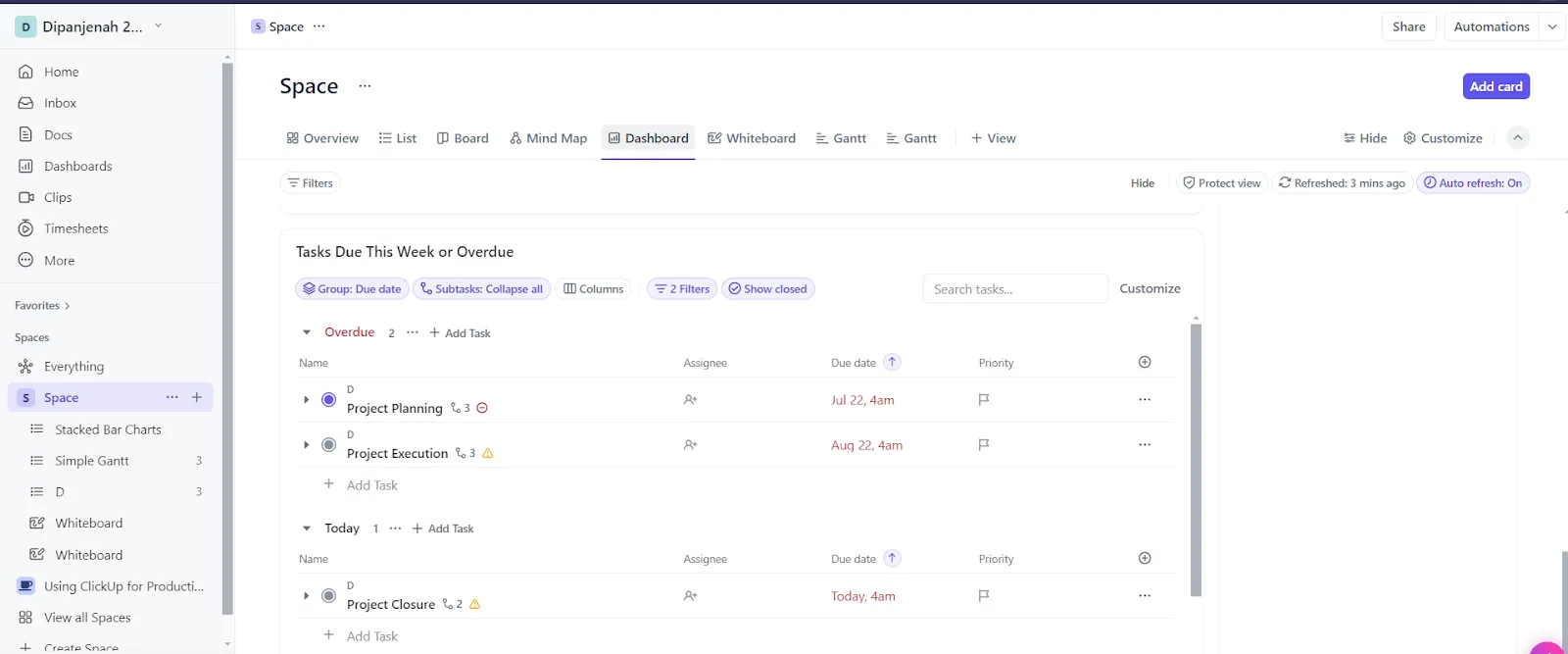
- Sağ üst köşedeki Kart Ekle düğmesine tıklayın. Mevcut seçeneklerden Çubuk Grafik kartını seçin ve bunu Gösterge Panelinize ekleyin.
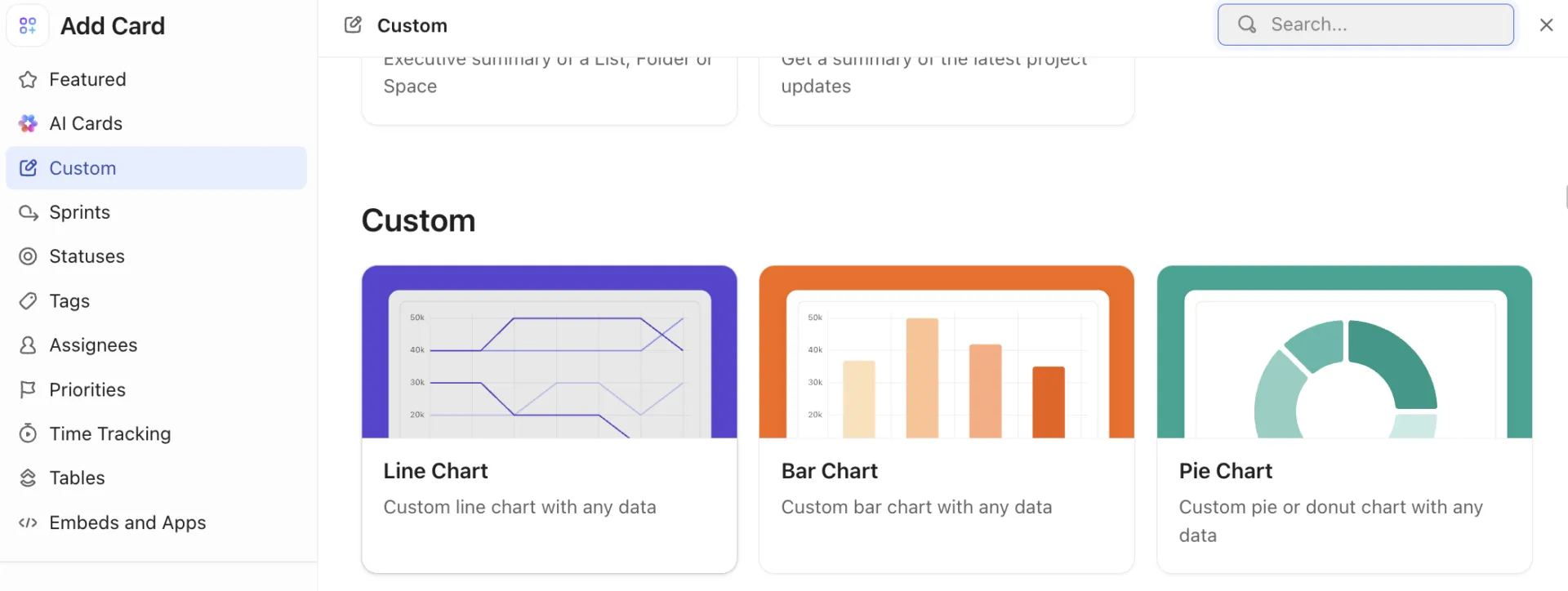
- Grafiğiniz için veri kaynağını seçin (ör. ClickUp'ta belirli bir liste, klasör veya alan)
- Yığılmış çubuklar için gruplama kriterlerini belirleyin (ör. durum, öncelik, atanan kişi vb.). İhtiyaçlarınıza göre renkleri, etiketleri ve diğer görsel öğeleri özelleştirin.
- Uygulamak istediğiniz alanları veya filtreleri seçerek grafiği daha da özelleştirin
- Yapılandırma tamamlandıktan sonra kartı kaydedin; yığılmış çubuk grafiğinizin gösterge panelinde görüntülendiğini göreceksiniz.
💡Profesyonel İpucu: ClickUp Gösterge Panelleri, statik Google E-Tablolar grafiklerinden daha etkileşimlidir. Grafik öğelerine tıklayarak altta yatan verileri detaylı olarak inceleyebilirsiniz; bu özellik, gerçek zamanlı içgörülerle etkileyici bir sunum yapmanız gereken paydaş toplantıları için idealdir.
ClickUp, Excel'in Çözemediği Yaygın Veri Görselleştirme Sorunlarını Nasıl Çözüyor?
ClickUp’ın özellikleri, veri görselleştirme çabalarınızı ve proje yönetiminizi çeşitli pratik yollarla geliştirir:
📍 Her türlü işi izleyin ve düzenleyin
ClickUp’ın Tablo Görünümü, bütçeler, envanterler ve müşteri bilgileri gibi çeşitli verileri yönetmek için son derece hızlı hesap tabloları ve güçlü görsel veritabanları oluşturmanıza olanak tanır. Bu özellik, basit veri girişinin ötesine geçerek proje metriklerini verimli bir şekilde yapılandırır.
Duyarlı tablolar ve Özel Alanlar ile verileri toplu olarak düzenleyin ve düzenleyin; görev ilerlemesinden ek dosyalara kadar her şeyi kaydedin.
Güçlü filtreleme ve gruplama seçenekleriyle tablolarınızı özelleştirin ve görünümlerinizi başkalarıyla kolayca paylaşarak herkesin aynı bilgilere sahip olmasını sağlayın.
Ayrıca Okuyun: En İyi 12 Proje Yönetimi Grafiği
⚙️ Veri hazırlığını verimli bir şekilde yönetin
ClickUp Görevleri ile veri görselleştirme projeleriniz için sağlam bir temel oluşturun. Tüm veri hazırlama ve görselleştirme süreçlerini izlemek için Görevleri Özel Alanlar ve Etiketler ile özelleştirin. Örneğin, veri temizleme, grafik özelleştirme ve son tarih yönetimi için Görevler oluşturarak her adımın etkin bir şekilde yürütülmesini sağlayabilirsiniz.
Görev türlerini kullanarak işleri kategorilere ayırın ve öncelik düzeyleri ayarlayarak kritik görevlere odaklanın; böylece projenizi planlandığı gibi ilerletin.
🎯 Ölçülebilir hedeflerle netlik ve odaklanma sağlayın
ClickUp Goals ile, veri doğruluğu ve proje dönüm noktaları için belirli hedefler belirleyerek yığılmış çubuk grafiklerin oluşturma sürecini kolaylaştırabilirsiniz. Sayısal ve parasal Hedefleri kullanarak ilerlemeyi izleyin ve grafiklerinizin gerçek zamanlı başarıları yansıtmasını sağlayın.
İlgili Hedefleri kolay yönetim için Klasörler halinde düzenler ve ilerlemeyi net, özet görünümlerle görselleştirir. Veri görselleştirmelerinizde tutarlılığı ve doğruluğu korumak için görevleri doğrudan Hedeflerle ilişkilendirebilirsiniz.
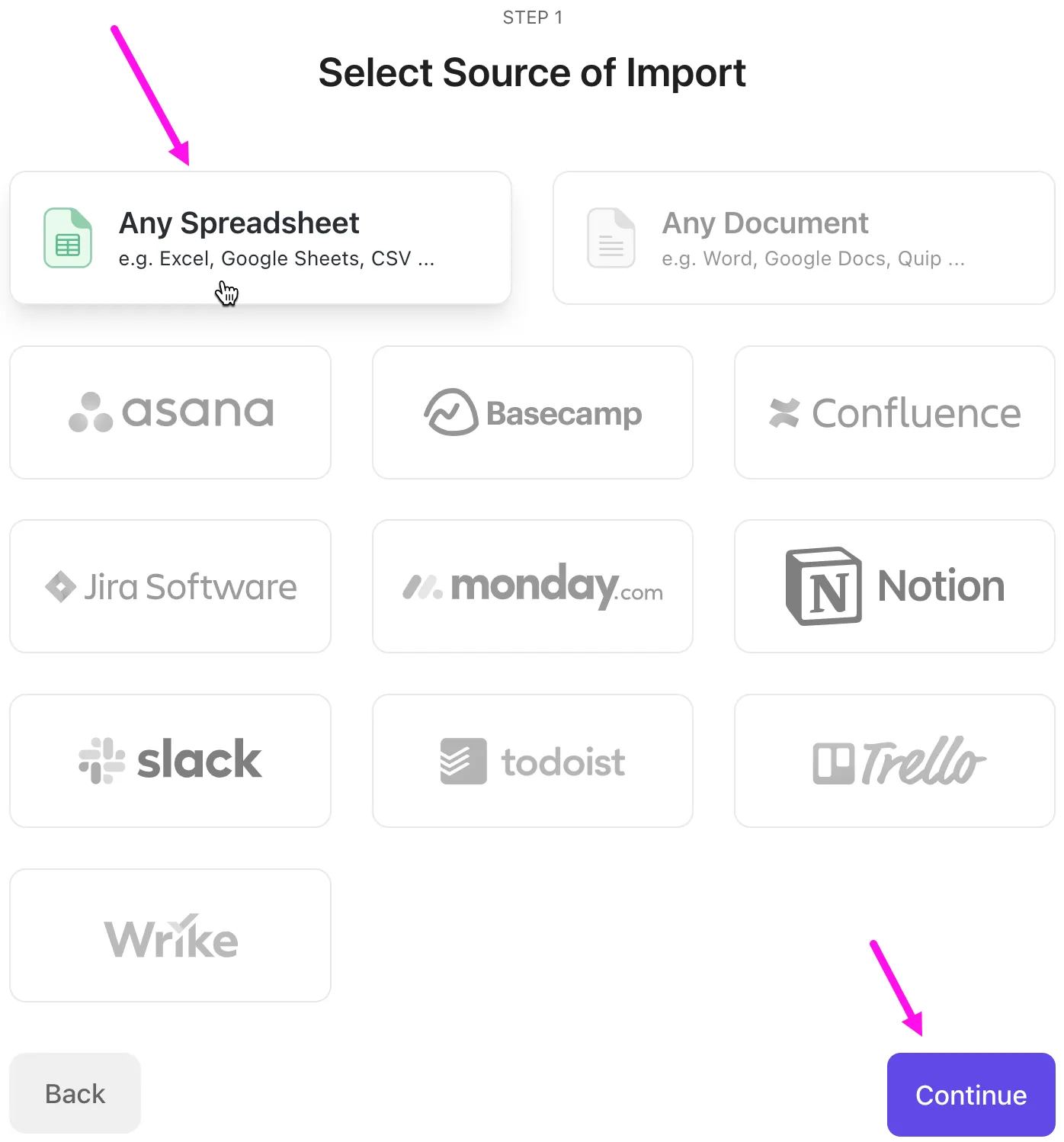
Biliyor muydunuz: Hesap Tablosu İçe Aktarıcıyı kullanarak Excel, Google E-Tablolar ve diğer biçimlerdeki verilerinizi saniyeler içinde ClickUp'a aktarabilirsiniz.
Yığılmış Çubuk Grafikler için Excel mi, ClickUp mu Kullanmalısınız?
Excel'de yığılmış çubuk grafik oluşturmak basit bir işlemdir, ancak özelleştirme, ölçeklenebilirlik ve işbirliği açısından sınırlıdır.
ClickUp, yığılmış çubuk grafikler oluşturmak için geleneksel elektronik tablo yazılımlarından daha sağlam ve çok yönlü bir çözüm sunar. Beyaz Tahta, Gösterge Paneli ve Gantt Grafiği gibi özellikleriyle ClickUp, Excel’in birçok eksikliğini gideren dinamik ve işbirliğine dayalı bir ortam sağlar.
İster projeleri yönetin, ister verileri görselleştirin, ister bir takımla işbirliği yapın, ClickUp’ın araçları yığılmış çubuk grafiklerinizi oluşturmanızı ve yönetmenizi kolaylaştırır.
Veri görselleştirmenizi bir üst seviyeye taşımaya hazır mısınız?
ClickUp'ı keşfedin ve bu platformun güçlü araçlarının daha etkili yığılmış çubuk grafikler oluşturmanıza nasıl yardımcı olabileceğini öğrenin. 📊