
Otomasyon, süpermarkette haftalık market alışverişimizi kontrol etmemize yardımcı olmaktan, kusurlu bir öğe için Amazon'dan iade talebinde bulunmaya kadar, farkında olmadan birçok görevi omuzlarımızdan alıyor.
Excel o kadar yaygın ki, artık onu doğal bir şey olarak görmeye başladık. Uzun kuyrukların, müşteri desteğiyi aradığımızda bitmek bilmeyen bekleme sürelerinin olduğu günleri ve eskiden kaç iş işleminin ve sürecin gecikmelerle ve hatalarla dolu olduğunu artık neredeyse hiç hatırlamıyoruz.
Sonra, tıpkı bir süper kahraman gibi, görev otomasyonu hem bireylerin hem de işlerin imdadına yetişti. Sıkıcı ve tekrarlayan görevleri üstlenerek, daha önemli — genellikle yaratıcı veya stratejik — işlere odaklanmamızı sağladı. Elbette müşteri hizmetleri mükemmel değil, ancak otomasyon sayesinde daha iyi bir noktadayız.
Sonuç olarak, verimlilik araçlarımızın çoğu otomasyon özelliğine sahiptir. Bu durum, Microsoft Excel gibi eski araçlar için bile geçerlidir. Dolayısıyla, Excel'in daha iyi ve daha hızlı iş yapmasını istiyorsanız, bizimle kalın ve Microsoft Excel'i nasıl otomatikleştireceğinizi öğrenin.
Ayrıca, özel otomasyonlar oluşturmak için çok daha gelişmiş bir araç olan ClickUp'ı da size tanıtacağız.
Hadi başlayalım!
Görev Otomasyonunu Anlamak: Genel Bilgiler
Görev otomasyonu, belirli görevleri insanların manuel olarak yapılacak şekilde yapmasına gerek kalmadan gerçekleştirmek için modern araç ve teknolojilerin kullanılması anlamına gelir. Tekrarlayan ve zaman alıcı faaliyetleri daha kolay ve hatasız hale getirmek için kullanılır.
Bu sayede kullanıcılar, işlerinin karmaşık ve yaratıcı kısımlarına daha fazla odaklanabilirler. Örneğin, formlar aracılığıyla veri toplama, veri girişi ve rapor oluşturma işlemlerini otomasyonla gerçekleştirebilirsiniz.
Görev otomasyonu, günlük hayatımızın her alanında karşımıza çıkıyor. Havaalanlarındaki check-in kiosklarını, ATM'leri veya abonelik hizmetlerinizin otomatik yenilenmesini düşünün. Otomasyon, bu tür süreçlerin en az bir adımında manuel iş yükünü ve tekdüze işleri ortadan kaldırır.
Görev otomasyonunun tarihi ve gelişimi
Görev otomasyonu uzun bir yol kat etti. Son yüzyıl boyunca nasıl bir gelişme gösterdiğine bir göz atalım.
- 20. yüzyılın ortaları: Bilgisayarlar ortaya çıkmadan önce, mucitler yalnızca temel mekanik sistemleri otomasyonla otomatikleştirebiliyordu. Bilgisayarlar nihayet ortaya çıktığında, ilk ana bilgisayarlar ve delikli kart sistemleri veri işleme görevlerini otomasyonla otomatikleştirebiliyordu, ancak bu süreç karmaşık ve erişilemezdi
- 1960'lar-80'ler: Veri işleme ve rapor oluşturma görevlerini otomasyon için makrolar ve komut dosyaları ortaya çıktı. 1980'lere gelindiğinde, Microsoft Excel gibi elektronik tablo yazılımlarının ortaya çıkmasıyla birlikte, kullanıcılar hesaplamaları ve veri işlemeyi otomasyon için makroları kullanmaya başladı.
- 1990'lar-2000'ler: Ş Akışı yönetim sistemleri ve iş süreci otomasyon araçları popüler hale geldi; bu sayede kuruluşlar, karmaşık görev ve onay dizilerini otomatikleştirebildi.
- 2010'lar-20'ler: Son on yılda, Robotik Süreç Otomasyonu'nun (RPA) yükselişine tanık olduk. Yazılım robotları veya "botlar", farklı uygulamalarda kurallara dayalı görevleri yaparak işleri daha verimli ve ölçeklenebilir hale getiriyor.
- Günümüz: Artık yapay zekayı (AI) otomasyona entegre ettiğimiz bir çağda yaşıyoruz. Gelişmiş algoritmalar, sistemlerin öğrenmesini ve uyum sağlamasını mümkün kılarak otomasyonu daha akıllı ve bağlam farkındalığına sahip hale getiriyor. Bilişsel otomasyon, doğal dil işleme ve tahmine dayalı analitik, artık otomatikleştirilmiş ş Akışlar için hayati önem taşıyor.
⭐ Öne Çıkan Şablon
Excel'de işleri yoluna koymak için formüllerle uğraşmak istemiyorsanız, ClickUp'ın Elektronik Tablo Şablonu size daha akıllı bir başlangıç noktası sunar. Verileri düzenleyin, güncellemeleri izleyin ve sonraki adımları otomatik olarak tetikleyin. Hemen bugün ücretsiz deneyin!

Excel'de görevleri otomasyonla otomatikleştirme
Yapay zeka, büyük veri ve bulut bilişimin yaygınlaşmasına rağmen, pek çok kişi veri analizi ve yönetimi için hâlâ Microsoft Excel'e bağımlılık gösteriyor.
Excel, verileri düzenlediği, gelişmiş hesaplamalar yaptığı ve içgörüler sağladığı için kullanıcılar tarafından sıklıkla tercih edilir. Ancak, kimse bir Excel çalışma kitabında kopyalama, yapıştırma veya biçim düzeltme işlemlerine zaman harcamaktan hoşlanmaz. İşte bu noktada Excel otomasyonu devreye girer.
Makroları otomatik olarak çalıştırarak ve hücreleri biçimlendirme, değerleri tekrar tekrar güncelleme gibi can sıkıcı görevleri üstlenerek Excel kullanımını kolaylaştırır.
Görev Otomasyonu için Excel'i Kullanma
Excel görevlerini otomasyonla otomatikleştirmek için birçok yol vardır. Makrolar, fonksiyonlar, formüller, pivot tablolar ve grafikler gibi özellikleri kullanarak zaman kazandıran, hataları azaltan ve Excel verilerinizden en iyi şekilde yararlanmanıza yardımcı olan akıllı çözümler oluşturabilirsiniz.
1. Excel'de makrolarla görevleri otomatikleştirin
Makro, Excel'in gerçekleştirmesini sağlayabileceğiniz bir dizi eylemdir. Akıllı bir kayıt cihazı gibi çalışarak, hücreleri biçimlendirme, belirli verileri girme veya hesaplamaları tamamlama gibi tekrarlayan görevleri otomasyon için eylemlerinizi kaydeder.
Excel'de birden fazla çalışma sayfası için adımları manuel olarak tekrarlamak yerine, bu işlemleri bir makroya kaydedin. Artık aynı görevin yapılacağı durumlarda, makroyu çalıştırmanız yeterlidir; Excel her şeyi otomatik olarak halledecektir.
Excel'de ayrıca, Visual Basic Applications (VBA) adlı bir programlama dilini kullanarak makrolarınızı oluşturabileceğiniz, düzenleyebileceğiniz ve yönetebileceğiniz bir Visual Basic Düzenleyici de bulunmaktadır.
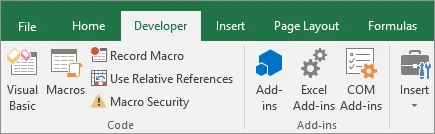
Excel sayfanızdaki "Geliştirici" sekmesine gidip "Makro Kaydet" seçimini yaparak bir makro kaydedebilirsiniz.
İşlemlerinizi gerçekleştirin ve makroyu kaydedin. İhtiyacınız olduğunda çalıştırın.
2. Excel’in Otomasyon sekmesi (diğer adıyla Office Scripts)
VBA sadece özel makrolar oluşturmak için kullanışlı değildir. Bununla ne kadar çok şey yapılabileceğini görünce şaşıracaksınız.
İşleme gerektiren aylık satış raporları aldığınızı düşünün. VBA ile "komut dosyası" adı verilen daha gelişmiş bir makro oluşturabilirsiniz. Bu komut dosyası, verileri bir Excel sayfasına aktarır, temizler, mükemmel bir şekilde biçimlendirir ve ardından tüm önemli bilgileri içeren bir ana rapor ile takımlardan geri bildirim almak için bir anket formu oluşturur.

Aşağıdaki şekilde yeni bir komut dosyası oluşturabilir veya mevcut komut dosyalarını düzenleyebilirsiniz:
- Bir çalışma kitabını açın ve "Otomasyon" sekmesine gidin.
- Yeni bir komut dosyası oluşturmak istiyorsanız, "Yeni Komut Dosyası" düğmesini seçin.
- Mevcut bir komut dosyasını düzenlemek istiyorsanız, galeriden veya "Tüm Komut Dosyaları" bölmesinden seçin.
- Komut dosyanız hazır olduğunda, "Çalıştır" düğmesine tıklayın.
3. Excel'de otomasyon için pivot tablolar ve grafikler kullanma
Excel’in pivot tabloları ve grafikleri, büyük veri kümelerinin özetlenmesini, analiz edilmesini ve görselleştirilmesini kolaylaştırır. Örneğin, müşteri siparişlerinde bir pivot tablo, ürün kategorisine göre satışları hızlı bir şekilde gösterirken, pivot grafikler görselleştirmeyi daha da zenginleştirir.
Bu araçlar, Excel'de düzenli raporlar oluşturmak için özellikle çok kullanışlıdır.
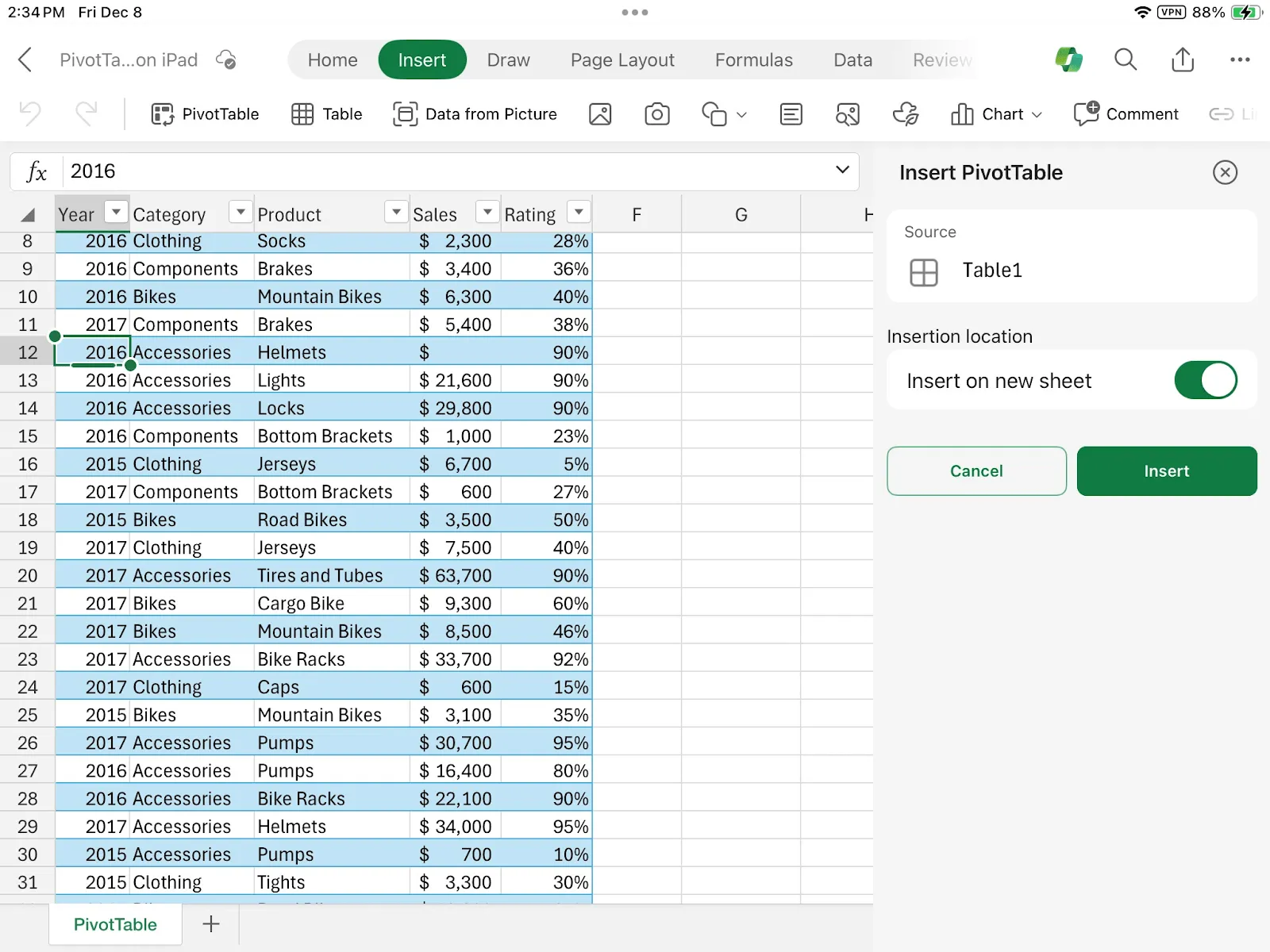
Pivot tablolar, takımların farklı kaynaklardan gelen verileri tek bir düzenli görünümde bir araya getirmesini sağlar; böylece bilgileri gruplandırmak, eğilimleri tespit etmek ve daha akıllı kararlar almak kolaylaşır. Excel ayrıca, ekstra iş yapmadan tablolarınızı harika bir görünüme kavuşturmak için hazır şablonlar (30'dan fazla!) sunar.
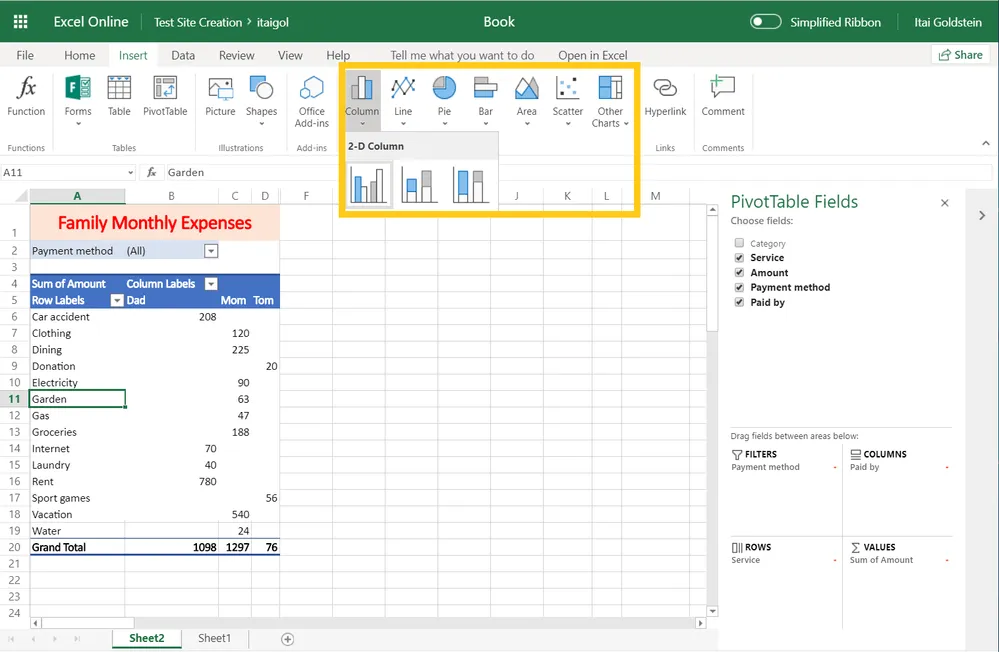
Peki ya pivot grafikler, diye soruyorsunuz? Excel, verilerinizi istediğiniz şekilde görselleştirmek için pasta grafikler ve çubuk grafikler sunar. Daha fazla kişiselleştirme için bunları renkler, etiketler ve daha fazlasıyla süsleyebilirsiniz.
Üstelik bunlar sadece şık değil, aynı zamanda akıllı da! Tıklamalar yaparak, filtreler uygulayarak verilerinizden gerekli tüm ayrıntıları elde edebilirsiniz. Çalışma sayfanıza veri ekledikçe bu veriler otomatik olarak güncellenir ve manuel olarak yapılacak işlerden tasarruf etmenizi sağlar.
Görev Otomasyonu için Excel Kullanımının Sınırlamaları
Excel, görevleri otomasyon için güçlü bir araç seti sunsa da, yine de bazı eksiklikleri vardır.
- Görevlerin karmaşıklığı: Bazen Excel otomasyonu, birden fazla değişken, gelişmiş istatistikler veya makine öğrenimi algoritmaları içeren gerçekten karmaşık görevlerde zorlanabilir.
- Ölçeklenebilirlik sorunları: Excel'de çok fazla veri olduğunda sistem yavaşlayabilir. Büyük veri hacimleri hesaplamaları yavaşlatabilir, yenileme sürelerini uzatabilir ve hatta programın daha sık çökmesine neden olabilir. Hızlı kararlar vermeye çalışırken veya takımınızla büyük Excel dosyaları üzerinde işbirliği yaparken bu bir sorun oluşturabilir.
- Veri güvenliği endişeleri: Excel'de parola koruması gibi seçenekler bulunsa da, makro ve otomasyon kullanımı bazı zayıf noktaları ortaya çıkarabilir ve bu da veri sızıntıları veya yetkisiz erişim riski yaratabilir.
- Bakım ve sorun giderme zorlukları: Excel'deki karmaşık otomasyonları düzeltmek ve izlemek oldukça zahmetli olabilir. Makrolarda veya formüllerde hatalar varsa, sorunun ne olduğunu bulmak zaman alabilir. Ayrıca, Excel sürümleri, farklı bilgisayar sistemleriyle uyumluluk ve güncellemeler, otomatik çözümlerin ne kadar iyi çalıştığını olumsuz etkileyebilir.
- Merkezi kontrol ve izleme eksikliği: Özel otomasyon araçlarının aksine, Excel'de otomatikleştirilmiş görevleri merkezi bir yerden yönetmek ve takip etmek için güçlü özellikler bulunmaz
ClickUp ile tanışın: Görev Otomasyonu için Güçlü Bir Araç
Bu sınırlamaları aşabilen ve yoğun veri işlemeyi sorunsuz bir şekilde gerçekleştirebilen bir Excel alternatifi arıyorsanız, ClickUp'ı deneyin.
ClickUp, en çok beğenilen görev otomasyon yazılımı ve proje yönetimi aracıdır. Bu araçla, düzenli toplantı hatırlatıcıları ayarlayabilir, görevleri otomatik olarak atayabilir, durumları değiştirebilir, yorum bırakabilir ve veri yönetimi projeleri de dahil olmak üzere projelerinizle ilgili çok daha fazlasını yapabilirsiniz.
Bu kılavuz, süreçlerinizi otomasyon için kullanmanıza yardımcı olmak için elektronik tablolar ın analitik yeteneklerini proje yönetimi yazılımının özellikleriyle birleştirir.
ClickUp Otomasyon'a daha yakından bir göz atalım.
ClickUp’ın benzersiz otomasyon özelliklerini anlamak

ClickUp’ın akıllı otomasyon özelliği, manuel iş yükünüzü azaltır ve görevleri otomatikleştirmenize olanak tanıyarak, değerli insan kaynaklarınızı daha yaratıcı işler için serbest bırakır.
Bir görevin durumu "ilerleme halinde"den "durmuş"a değiştiğinde son teslim tarihlerini ayarlamak gibi özel eylemler ve tetikleyicilerle otomasyon kurarak zamandan tasarruf edin ve takımınızın verimliliğini artırın. Ayrıca, belirli veri noktaları (örneğin, devam eden bir projenin maliyet tahminleri) belirlenen sınırları aştığında eylem öğelerini ve düzeltici önlemleri (örneğin, güncelleme e-posta göndermek) tetikleyebilirsiniz.
ClickUp’ın Otomasyon kütüphanesindeki hazır şablonlardan birini seçin veya manuel süreçlerinizi hızlandırmak için özel otomasyonlar oluşturun. Ayrıca, verimliliği artırmak için ClickUp’ı diğer uygulamalarla kolayca entegre edebilirsiniz.
Ayrıca, Excel’in tablo arayüzünü özlüyorsanız, ClickUp Tablo görünümü kullanarak tüm görevlerinizi ve projelerinizi tıpkı bir elektronik tablo gibi tek bir ekranda görüntüleyebilirsiniz.
Adım adım: ClickUp'ta görevleri otomasyonla otomatikleştirme
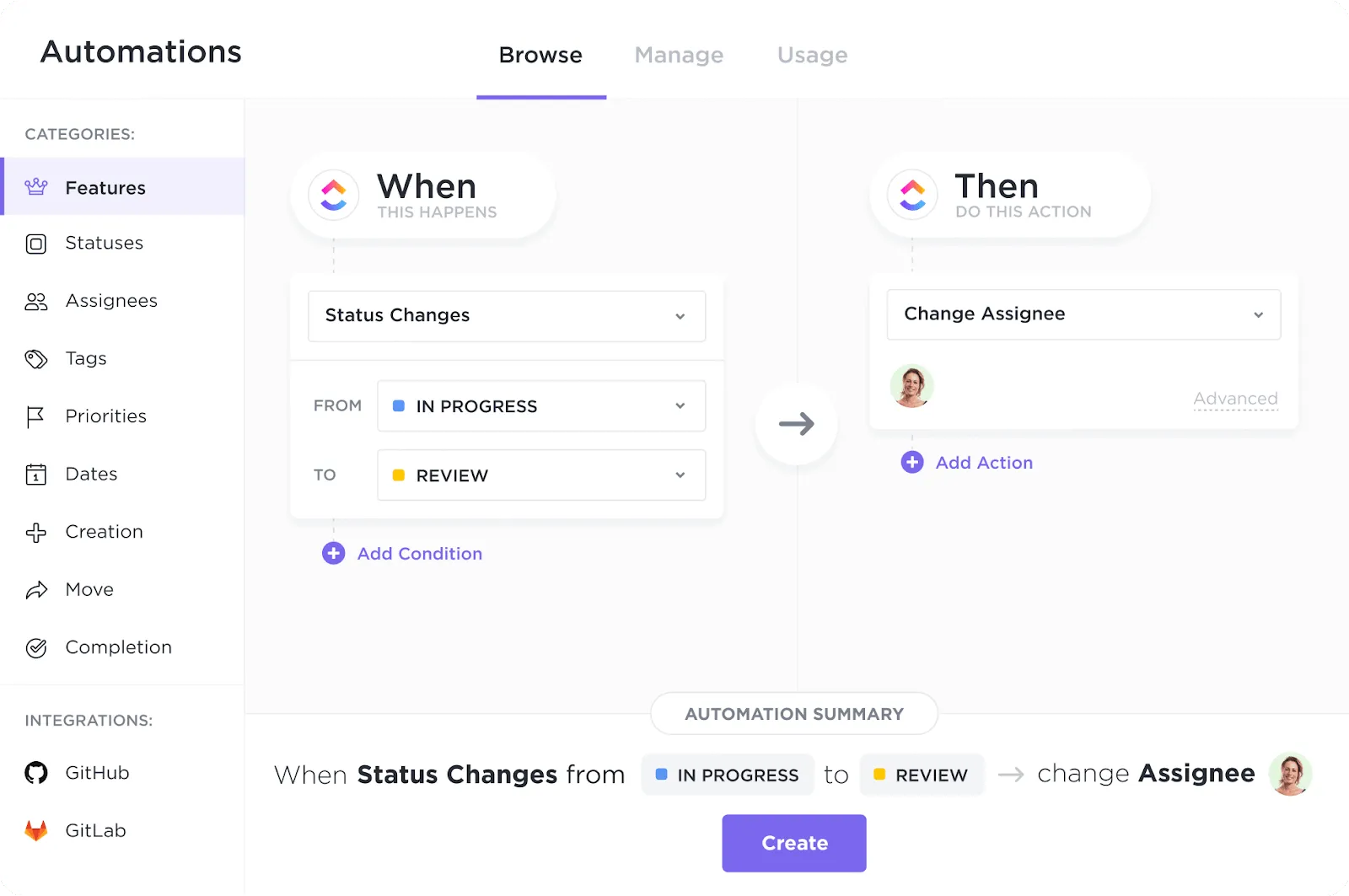
Her otomasyon üç bölümden oluşur: bir tetikleyici, bir koşul ve bir eylem. Bir tetikleyici varsa ve bu tetikleyici koşulu karşılıyorsa, ClickUp bir eylemi başlatır.
Disney'in sevimli robotu Wall-E'yi örnek olarak alalım.
Wall-E’nin görevi, Dünya’daki çöpleri tespit etmek ve toplamaktır. Dolayısıyla, onun için:
- Tetikleyici: Bir parça çöp
- Koşul: Dünya'da olması
- Eylem: Çöpleri toplayın ve sıkıştırın
Şimdi, ClickUp'ta Wall-E'nin görevini şu şekilde otomasyonla otomatikleştirebilirsiniz:
- Tetikleyici: Gereksiz bir öğenin tespit edilmesi
- Koşul: Dünya'da konumlandırılmak
- Eylem: Çöp toplama ve sıkıştırma işlemini başlatın
Günlük hayatta, ClickUp'taki etkinlik durumu "ilerleme devam ediyor"dan "tamamlandı"ya değiştiği anda belirli bir tür görev (örneğin bir etkinlik raporu oluşturma) için belirli bir atanan kişiye otomatik olarak otomasyon aracılığıyla atamak mümkündür. Ya da bloglar "yayınlandı" olarak işaretlendiğinde (tetikleyici), ClickUp'taki tüm blog yazısı görevleriniz (koşul) için bir SEO incelemesi (eylem) başlatabilirsiniz.
En iyi yanı ne mi? Tek bir satır kod yazmadan istediğiniz kadar otomasyon oluşturabilirsiniz!
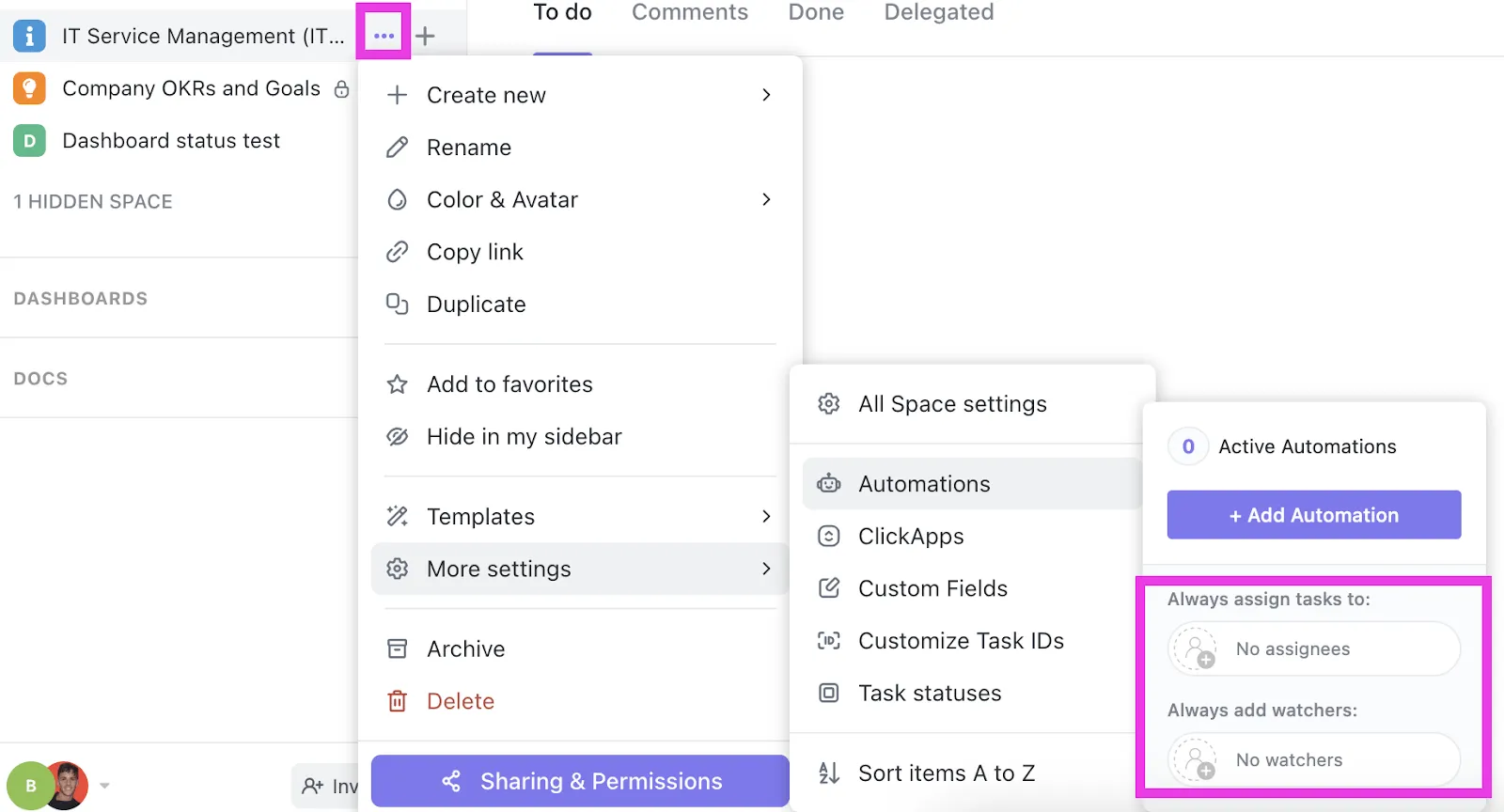
Bir otomasyon oluşturmak için:
- Otomasyonu kullanmak istediğiniz alana, klasöre veya listeye gidin.
- Sağ üst köşedeki "Otomasyon" seçeneğine tıklayın. ClickUp 2.0'da bu seçeneğin adı "Otomatikleştir" idi.
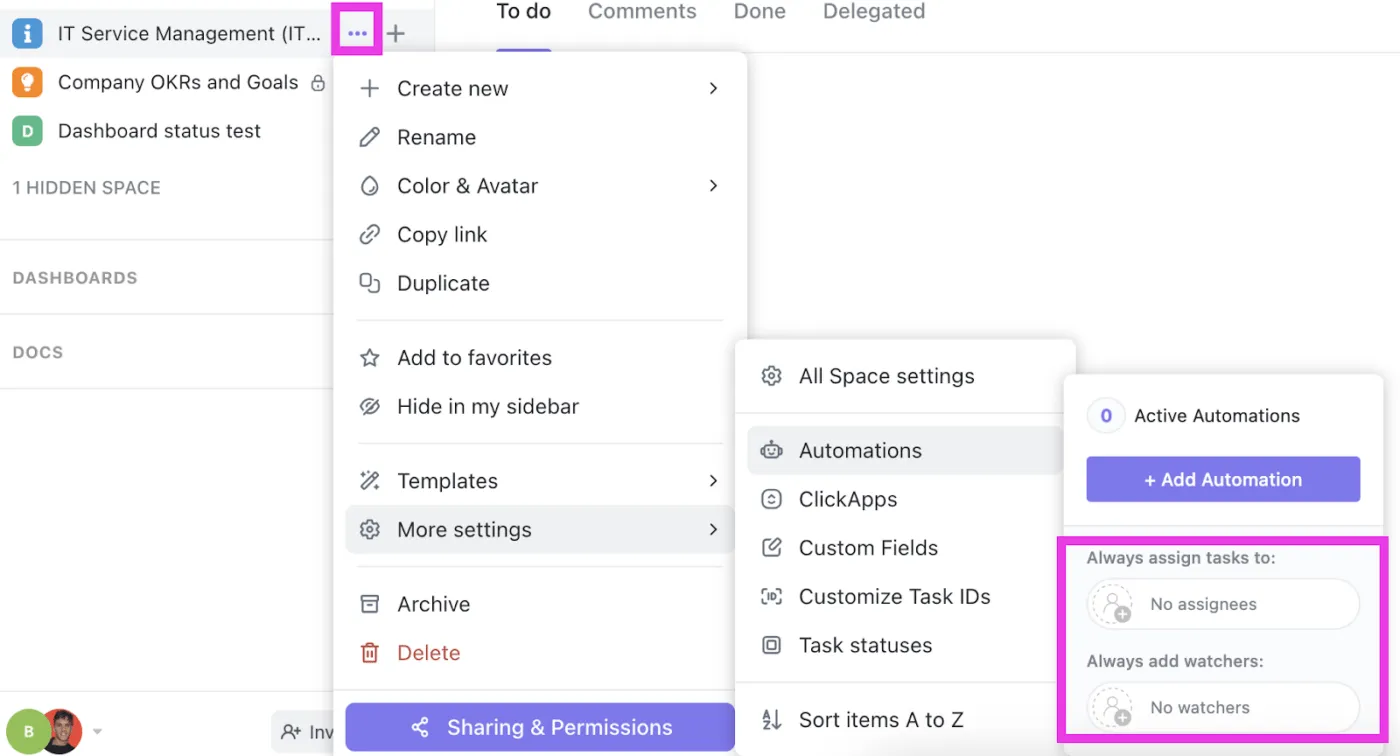
- İstediğiniz otomasyon türünü (şablonlar, özel otomasyonlar, entegrasyonlar, atanan kişi ve izleyici otomasyonu) seçin ya da ClickUp'ın sizin için bir tane oluşturmasına izin verin.
Görev otomasyonu için ClickUp kullanmanın avantajları
ClickUp'ta otomatik görevleri kullanmanın inanılmaz faydaları vardır. Bunlardan bazıları şunlardır:
- Günlük görevlerinizi halleder, böylece siz daha anlamlı ve stratejik kararlara odaklanabilirsiniz
- Verimliliği artırır ve çıktı kalitesini yüksek tutar
- Diğer araçlarla kolayca iş yapar
- İletişimi daha sorunsuz hale getirir
- Darboğazları ve yavaşlamaları tespit eder ve giderir
- Raporları otomatik olarak oluşturur ve içgörüler sağlar
- Çevik metodolojiye mükemmel uyum sağlar
Rolünüz ne olursa olsun, ClickUp Otomasyon, zamanınızı, odaklanmanızı ve enerjinizi geri kazanmanızı sağlayarak işinizde mükemmelliğe ulaşmanıza yardımcı olacaktır.
ClickUp'ta görev otomasyonu hakkında sık sorulan sorular
- Otomasyonum neden bu kadar uzun sürüyor? Otomasyonlar hızlı çalışacak şekilde tasarlanmıştır, ancak bazen normalden daha uzun sürebilir. Gecikmeler fark ederseniz, lütfen ClickUp uygulaması üzerinden ClickUp müşteri desteğiyle iletişime geçin.
- Çalışma Alanımda "Otomatikleştir" düğmesini göremiyorum. Ne yapmalıyım? "Otomatikleştir" düğmesi, Çalışma Alanı Sahibi veya Yöneticisi Çalışma Alanı ayarlarından Automations ClickApp'i etkinleştirdiğinde görünür hale gelir. Misafirlerin otomasyon ayarlaması yapamayacağını unutmayın.
- Otomasyon İşlemleri belirli bir sırayla mı çalışır? Evet, Otomasyon İşlemleri sizin düzenlediğiniz sırayla çalışır.
Başka sorularınız varsa, ClickUp Yardım Merkezi'ne bakabilirsiniz.
Gelecek Tahminleri: Görev Otomasyonunda İleriye Dönük Yol
Birçok manuel süreci ortadan kaldırma yeteneği sayesinde, görev otomasyonunun geleceği şimdiden gelmiş gibi görünüyor. Ancak otomasyonun kullanım alanları ve uygulamaları giderek daha iyi ve daha çeşitli hale gelecektir.
2024 yılında ön plana çıkacağı öngörülen en önemli üç trend şunlardır:
- Üretken Yapay Zeka ve doğal dil işleme (NLP) alanında yeni bir dalga: Yapay zeka, üretken yapay zeka ve NLP'yi kullanarak otomasyon ve testlerin büyük bir kısmını otomatik olarak oluşturarak hızla ilerliyor. Örneğin, ClickUp Brain'i kullanarak doğal dilde otomasyonlar oluşturabilirsiniz. Analistler, yıl sonuna kadar kendi kendini onaran yazılım robotlarının ortaya çıkmasını bekliyor.
- Çok yönlü platformlar: Giderek daha fazla kuruluş, sadece RPA yerine hepsi bir arada platformları tercih ediyor. Bu platformlar, iş süreci yönetimi, üretken yapay zeka, akıllı belge işleme (IDP), bulut ve daha fazlasını bir araya getirerek kuruluşlara sağlam ve ölçeklenebilir bir otomasyon stratejisi sunuyor.
- Düşük kodlu veya kodsuz sistemler: Şirketler, çevik metodolojilerle uyumlu olarak sürükle ve bırak arayüzleri aracılığıyla teknik bilgisi olmayan çalışanları kolayca eğitebilmek için karmaşık kodlamayı terk edip düşük kodlu veya kodsuz sistemlere geçiyor.
Ancak, sadece trendleri bilmek yeterli değildir. Sıkça karşılaşılan ve tekrarlanan zorlukları ortadan kaldırmanın yollarını da düşünmemiz gerekir. Görev otomasyonunun sınırlamalarını aşabileceğimiz bazı yöntemler şunlardır:
- Becerilerinizi geliştirip eğitim alarak otomasyonun getirdiği zorlukların önüne geçin: Otomasyonu başarıyla entegre etmeyi hedefleyen birçok şirket, becerilerini geliştirmek isteyen kişileri işe alıyor. Bu nedenle, otomasyon teknolojisini etkin bir şekilde kullanabilmek için eğitime öncelik verin.
- Şüphe duyduğunuzda dış kaynak kullanımını değerlendirin: Otomasyon değer katar, ancak iş ortaklarınızı, meslektaşlarınızı ve sektör uzmanlarını sürece dahil etmek çok önemlidir. Şüphelerinizi gidermek, işiniz için en iyi çözümlere ulaşmanızı sağlar.
- Araştırmalara dayalı, etkileşimli ve pratik adımlarla küçükten başlayın: Zaman ve enerji tasarrufu sağlamak için basit, manuel görevlere yönelik ş akışı otomasyonunu kuruluşunuzda uygulamaya koyun; çalışanlar teknolojiye alıştıkça kademeli olarak daha büyük ve daha karmaşık ş akışlarına geçin.
ClickUp, Yenilikçi Görev Otomasyonu ile Oyunun Kurallarını Nasıl Değiştiriyor?
Microsoft Excel, elektronik tablolar için mükemmeldir ve otomasyon araçları sayesinde veri kümelerini işlemek için de idealdir.
Ancak, verileriniz çok büyükse Excel'in otomasyonunu gerçekleştirmek karmaşık hale gelebilir. Böyle durumlarda ClickUp'ı deneyin.
Bu yapay zeka destekli proje yönetimi aracı, görevlerinizi sizin için otomatikleştirmekle kalmaz, aynı zamanda 15'ten fazla özelleştirilebilir görünümü (tam olarak bir elektronik tablo gibi görünen Tablo Görünümü dahil), şablonlarla dolu bir kütüphaneye ve tüm iş uygulamalarınızı tek bir çatı altında bir araya getirmenizi sağlayan 1000'den fazla entegrasyona erişim imkanı sunar.
Hemen ClickUp'a kaydolun ve iş süreçlerinizi hiç uğraşmadan otomasyonla otomatikleştirin!
Sık Sorulan Sorular
1. Bir Excel tablosunu nasıl otomasyonla otomatikleştirebilirim?
Makrolar, formüller ve fonksiyonlar, Power Query, Pivot Tablolar ve Grafikler, VBA komut dosyaları, koşullu biçimlendirme ve daha fazlası gibi çeşitli araçları kullanarak bir Excel sayfasını otomasyonla otomatikleştirebilirsiniz.
2. Excel'de otomasyon özelliğini nasıl etkinleştirirsiniz?
Hesap tablonuza "Geliştirici" sekmesini ekleyerek Excel'de otomasyonu etkinleştirin. Tercihler > Şerit ve Araç Çubuğu'na gidin. "Geliştirici" seçeneğini seçin ve kaydedin. "Geliştirici" sekmesi üst panele göründüğünde, Makrolar veya diğer otomasyon özelliklerini kullanabilirsiniz.
3. Excel'de veri girişini nasıl otomasyonla gerçekleştirebilirim?
Bir makro kaydederek veya diğer otomasyon araçlarını kullanarak Excel'de veri girişini otomatikleştirin. Adımları kaydedin, otomasyonu kaydedin ve çalıştırarak veri girişi görevlerini kolaylaştırın.