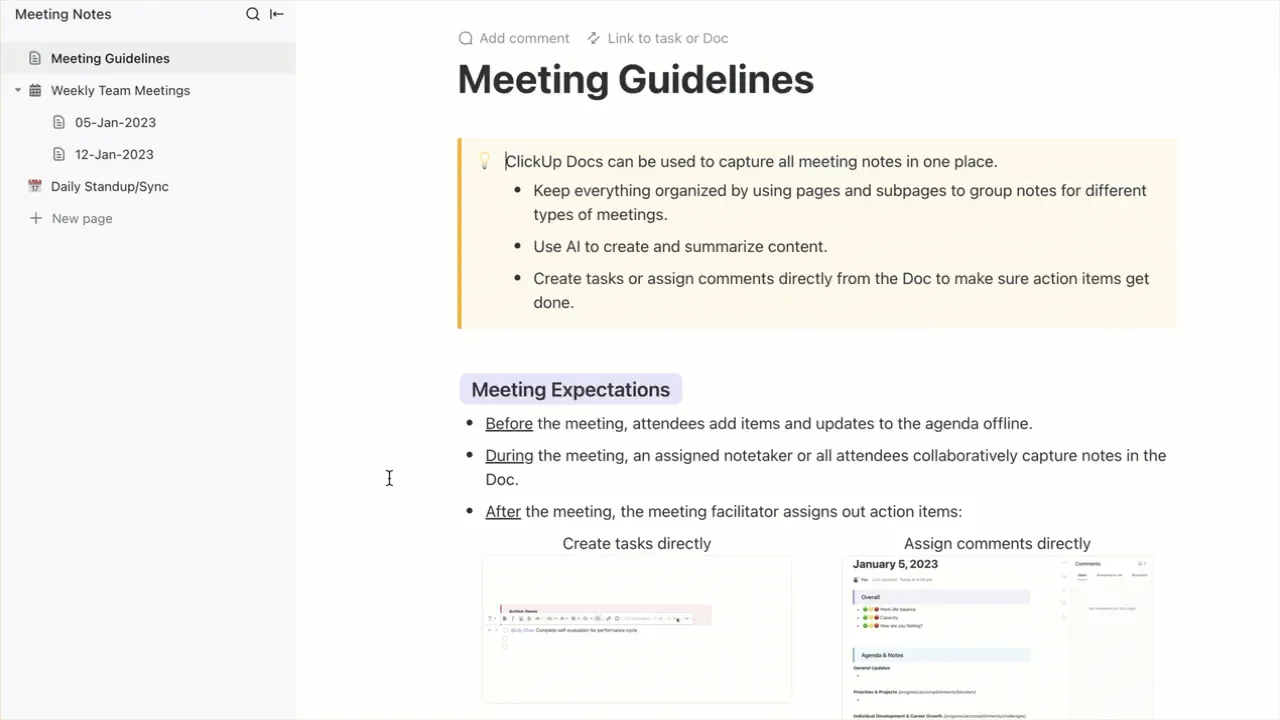

Vi har alla varit där – sittat i ett möte, övertygade om att vi kommer att komma ihåg allt, bara för att upptäcka att detaljerna glömts bort senare. Nu när virtuella möten blivit normen och scheman är fyllda med möten som avlöser varandra är det lätt att missa viktig information. 🗓️ Det är där konsten att föra tydliga och användbara mötesanteckningar blir avgörande. Det hjälper dig att fånga upp de viktigaste punkterna och hålla ordning samt fokusera på det väsentliga.
Om du använder Microsoft Teams är du redan på rätt väg mot mer välorganiserade möten. Det är dock viktigt att fånga upp insikter som driver dina projekt framåt.
I den här artikeln visar vi dig hur du kan göra mötesanteckningar i Teams samtidigt som du upprätthåller tydlighet och engagemang under hela mötet. Dessutom presenterar vi ett smartare sätt att hantera dina anteckningar. 📝
Då sätter vi igång!
⏱️ Sammanfattning på 60 sekunder
Steg-för-steg-guide för att göra anteckningar under möten i Microsoft Teams:
Hur skriver man mötesanteckningar i Microsoft Teams steg för steg?
Med Microsoft Teams kan du skriva mötesanteckningar direkt i mötesutrymmet. Du kan förbereda anteckningar före mötet, dokumentera beslut i realtid, samarbeta med deltagarna och uppdatera anteckningarna efter att mötet är avslutat.
De viktigaste stegen är:
- Logga in och boka eller delta i mötet
- Öppna panelen Mötesanteckningar under samtalet
- Organisera anteckningarna med hjälp av avsnitt, punktlistor och omnämnanden
- Dela och redigera anteckningar efter mötet från Teams-kalendern
Med över 300 miljoner användare – och antalet växer fortfarande – har Microsoft Teams blivit den självklara plattformen för samarbete i företag. För att maximera effektiviteten i dina möten är det dock viktigt att fånga upp viktiga insikter och åtgärdspunkter genom effektiv anteckning. 📝
Här är en steg-för-steg-guide som hjälper dig att göra bättre mötesanteckningar i Teams:
Steg 1: Logga in på mötesplattformen Teams
Logga in på Teams via skrivbordsappen eller webbversionen. Om du är ny på plattformen kan du ladda ner den från den officiella webbplatsen eller appbutiken.
När du har loggat in kommer du till din instrumentpanel – din kontrollcentral för att delta i Teams-möten och hantera dokument smidigt tillsammans med ditt team.
⭐ Utvald mall
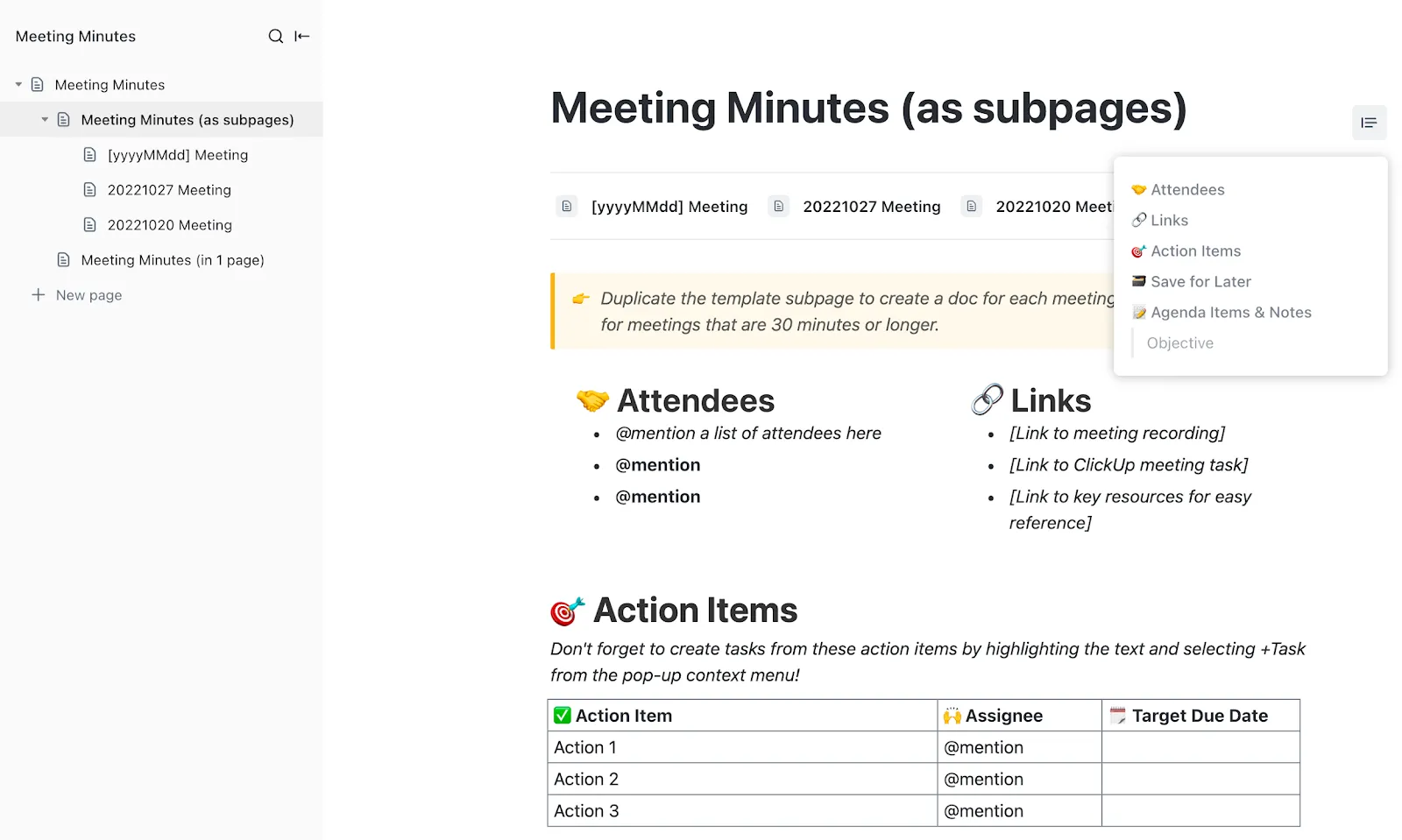
Trött på möten som inte leder någonstans? Använd ClickUps mall för mötesprotokoll för att dokumentera åtgärdspunkter, tilldela nästa steg och se till att alla håller sig på rätt spår på ett och samma ställe.
Steg 2: Ställ in ditt Teams-möte
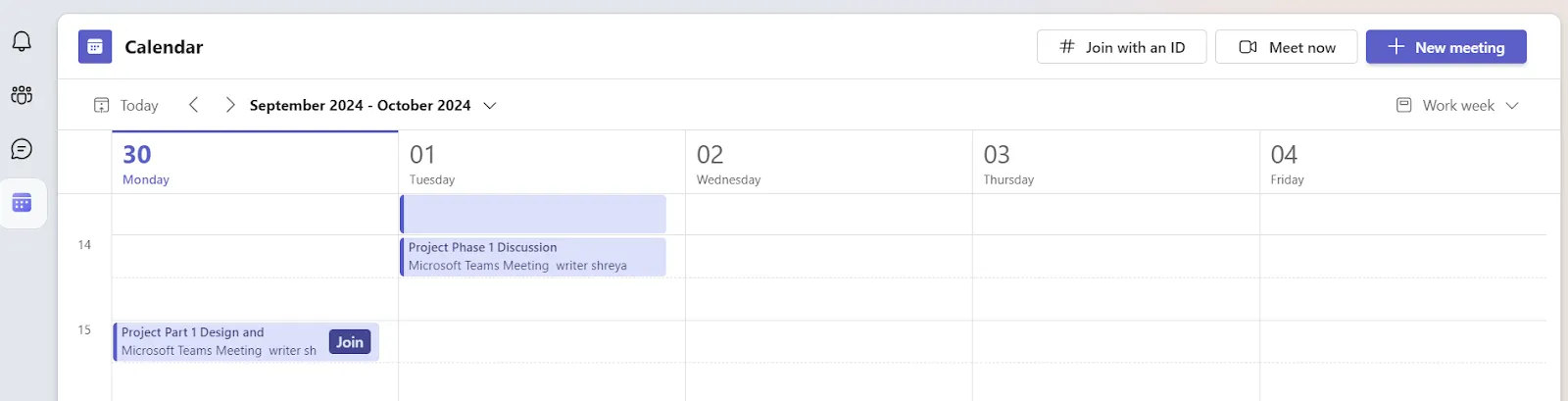
Att planera ditt möte i Teams är viktigt för ett smidigt arbetsflöde. Det gör att alla är överens om mötets syfte, dagordning och tidsplan. Så här gör du:
- Gå till ”Kalendern” för att se din plan eller schemalägga kommande möten
- Klicka på + Nytt möte och fyll i mötesuppgifterna – titel, datum, tid och deltagare. Använd funktionen för återkommande möten för att spara tid på upprepade inbjudningar
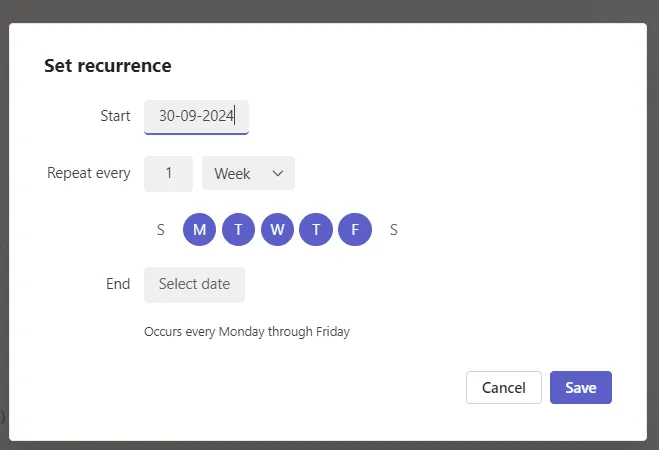
- Lägg till en mötesagenda i avsnittet ”Detaljer” för att styra diskussionen. Det hjälper dig att utöka mötesinformationen och skapa en tydlig plan för deltagarna.
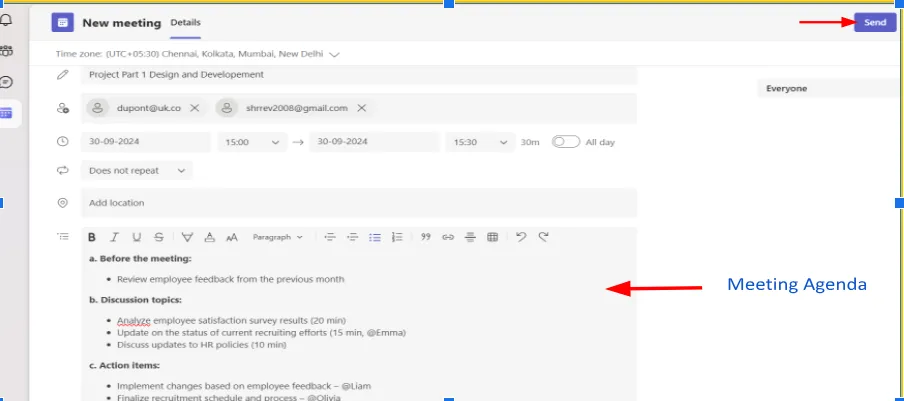
- Välj ”Skicka” för att meddela mötesdeltagarna. Teams sköter mötesinbjudan och skickar automatiska påminnelser, så att alla är förberedda
Vill du lägga grunden för framgång redan innan du börjar föra mötesanteckningar? Att följa några regler för etikett vid virtuella möten kan leda till mer fokuserade möten, engagerade deltagare och smidigt samarbete.
Så här kan du göra: Dela en tydlig dagordning i förväg så att alla är på samma sida och kan hålla fokus ✅ Uppmuntra deltagarna att stänga av mikrofonen när de inte talar för att minska störningar 🎙️Utse en antecknare för att hålla ordning och se till att mötet följer tidsplanen 📝Uppmana alla att dela med sig av sina tankar för att säkerställa att alla viktiga insikter fångas upp och för att främja samarbetet
Steg 3: Öppna funktionen för mötesanteckningar i Teams
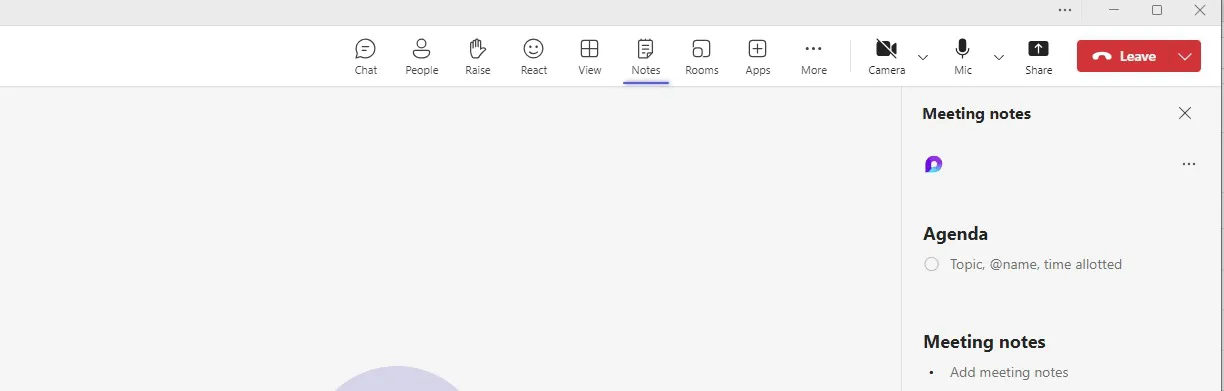
Teams har en inbyggd funktion för att göra och spara mötesanteckningar direkt i appen, vilket gör det enklare att samla allt på ett ställe.
Så här får du ut mesta möjliga av det:
- Starta eller gå med i mötet och klicka på alternativet ”Anteckningar” i den övre aktivitetsfältet. Om det inte syns, klicka på ”Fler åtgärder” (de tre punkterna)
- Använd det särskilda anteckningsfönstret för att dokumentera punkter och beslut i realtid
- Ge deltagarna de behörigheter som krävs för att redigera och bidra till anteckningarna, så att ni kan samarbeta i realtid och kommunicera smidigare i teamet
➡️ Läs mer: De bästa apparna och verktygen för anteckningar med AI 📝
Steg 4: Organisera och strukturera dina anteckningar
Att göra mötesanteckningar är bara början; det är när du organiserar dem som det verkligen händer något.
Följ dessa tips för att göra dem mer effektiva:
- Dela upp dina anteckningar i avsnitt som ”Viktiga punkter” och ”Nästa steg” för att lättare kunna hitta informationen
- Använd punktlistor för att göra anteckningarna lättlästa
- Tilldela uppgifter med @-omnämnanden för att säkerställa ansvarstagande
Markera deadlines eller viktig information med fetstil eller taggar
Använd taggar för att enkelt organisera dina anteckningar: Genom att lägga till taggar som #marknadsföring, #budget eller #uppföljning i dina anteckningar kan du kategorisera diskussionerna, vilket gör det enklare att hitta specifika ämnen senare. Detta är särskilt användbart om du hanterar flera projekt samtidigt.
- Exempel: ”#marknadsföring Diskutera kampanjstrategi. #budget Redogör för kostnadsprognoser.”
Steg 5: Dela anteckningarna med mötesdeltagarna
När mötet är slut ska du se till att alla är överens. Kontrollera att anteckningarna är tydliga och ta bort eventuella irrelevanta detaljer.
- Klicka på ”Dela anteckningar” för att skicka dem till alla mötesdeltagare. Teams länkar automatiskt anteckningarna till mötet i Teams-kalendern så att du enkelt kan gå tillbaka till dem.
- Tilldela uppföljningsåtgärder för att se till att alla tar ansvar och är medvetna om sina uppgifter
Steg 6: Redigera mötesanteckningarna efter diskussionen
Mötet må vara slut, men dina uppgifter som mötesarrangör är långt ifrån avslutade! Förfina mötesanteckningarna och lägg till eventuella nya insikter som kom fram under diskussionen.
Så här ser du till att inget går förlorat:
- Gå till din ”Teams-kalender”, leta reda på det tidigare mötet och välj det för att visa detaljerna
- Uppdatera eller finjustera anteckningarna utifrån nya synpunkter eller förtydliganden
- Klicka på ”Skicka uppdatering” för att informera deltagarna om den senaste informationen
Nu när vi har gått igenom hur man gör mötesanteckningar i Teams är det dags att finslipa anteckningarna och lägga till eventuella nya insikter som framkommit under diskussionen.
Varför är mötesanteckningar viktiga i ett team?
Här är några skäl till varför mötesanteckningar är användbara när diskussionen är över:
- Förbättra minnet och återkallandet av beslut
- Förvandla diskussioner till konkreta resultat
- Säkerställ tydlighet och ansvarstagande mellan teamen
- Skapa referenspunkter för framtida möten
Att föra anteckningar under ett Teams-möte kan avsevärt öka diskussionens effektivitet och produktivitet. Här är några skäl till varför man kan vilja föra mötesanteckningar i Teams:
Minne
Att föra anteckningar hjälper deltagarna att komma ihåg vad som diskuterades. Genom att dokumentera mötesprotokoll i Teams säkerställer du att viktig information inte går förlorad, vilket gör det enklare att återkalla beslut och diskussioner.
➡️ Läs mer: Så här använder du whiteboard i Microsoft Teams
Fokusera på resultaten
Att föra anteckningar under Teams-möten kan bidra till att fokusera diskussionen på att uppnå konkreta resultat. När viktiga punkter eller beslut dokumenteras blir de mer konkreta och genomförbara, vilket främjar ansvarskänslan bland teammedlemmarna.
Dessutom fungerar skriftlig dokumentation som en påminnelse om de åtaganden som gjordes under mötet.
Organisation och tydlighet
Anteckningar ger en strukturerad sammanställning av diskussionerna, vilket gör det enklare att hålla reda på åtgärder, deadlines och ansvarsområden. I Microsoft Teams kan funktioner som automatiska mötesprotokoll effektivisera denna process genom att dokumentera diskussionerna i realtid, vilket gör att deltagarna kan fokusera mer på att delta i mötet istället för att manuellt föra anteckningar.
Referenser för framtida möten
Att ha en skriftlig sammanfattning av tidigare möten hjälper till att undvika upprepningar genom att man slipper ”déjà vu”-diskussioner om ämnen som redan har behandlats. Mötesprotokoll i Teams kan fungera som vägledning för framtida möten och beslutsprocesser.
Vilka är de bästa metoderna för att göra anteckningar under Teams-möten?
- Fokusera på beslut, åtgärder och ansvariga
- Använd strukturerad formatering för tydlighetens skull
- Undvik ordagrann transkription
- Dela och finslipa anteckningarna direkt efter mötet
Att föra effektiva anteckningar under ett Microsoft Teams-möte är viktigt för att hålla ordning och se till att inga viktiga detaljer går förlorade. Här är några saker du bör göra och inte göra som du bör tänka på när du antecknar under Teams-möten:
Att göra:
- Förbered dig inför mötet: Gå igenom mötets dagordning eller ämnen i förväg så att du vet vad du ska fokusera på när du antecknar
- Fokusera på de viktigaste punkterna: Notera beslut, åtgärder, deadlines och eventuell uppföljning istället för att försöka återge hela diskussionen ord för ord
- Använd ett strukturerat format: Organisera anteckningarna med rubriker och punktlistor så att du enkelt kan hitta informationen senare
- Ange ansvar: Ange tydligt vem som är ansvarig för varje åtgärd. Använd initialer eller fullständiga namn för att undvika förvirring. Exempel: [John] ska utarbeta förslaget senast på fredag
- Använd Teams-funktioner: Använd funktionen Mötesanteckningar i Teams för att anteckna viktiga detaljer i realtid och dela dem med deltagarna efter mötet
- Sammanfatta och gå igenom: I slutet av mötet kan du snabbt sammanfatta de viktigaste punkterna för att säkerställa att inget viktigt förbises
- Följ upp snabbt: Dela dina mötesanteckningar strax efter mötet, antingen via Teams-chatten, e-post eller som ett delat dokument, så att alla har tillgång till dem medan diskussionen fortfarande är färsk i minnet.
- Var neutral: Skriv anteckningar objektivt utan att lägga till personliga åsikter eller antaganden
- Markera viktiga deadlines: Använd fetstil, understrykning eller symboler för att framhäva brådskande uppgifter eller deadlines
- Be om förtydliganden: Om du är osäker på något, be om förtydliganden under mötet för att säkerställa att dina anteckningar är korrekta
Vad du inte ska göra:
- Försök inte få med allt: Undvik att skriva ner varje ord. Fokusera istället på resultat, överenskommelser och åtgärdspunkter
- Lita inte enbart på minnet: Gör alltid anteckningar under mötet, eftersom det kan leda till att detaljer går förlorade om du enbart litar på minnet.
- Glöm inte bort vem som sa vad: Se till att tydligt koppla idéer eller uppgifter till rätt person
- Använd inte informellt språk: Undvik slang eller förkortningar som andra kanske inte förstår om du delar anteckningarna med teamet
- Glöm inte att notera deadlines: Om en åtgärd har ett slutdatum ska du alltid skriva ner det. Att missa deadlines kan hindra framstegen
- Undvik att göra för många saker samtidigt: Att föra anteckningar samtidigt som du gör andra saker (t.ex. svarar på e-post eller chattar) kan leda till ofullständiga eller felaktiga anteckningar
- Utgå inte från att alla har hört samma saker: Skriv ner viktiga punkter tydligt, eftersom inte alla deltagare kanske hinner få med sig alla detaljer under mötet
- Vänta inte med att ordna dina anteckningar: Om du väntar för länge med att bearbeta eller dela dina anteckningar ökar risken att du glömmer detaljer eller tolkar dem felaktigt
- Glöm inte att notera uppföljningsdetaljer: Se till att dina anteckningar innehåller alla nästa steg, tilldelade uppgifter och deadlines så att de kan omsättas i praktiken
Genom att följa dessa tips kan du se till att dina mötesanteckningar i Teams blir tydliga, välorganiserade och användbara för alla inblandade.
Vilka begränsningar finns det när man använder Microsoft Teams för mötesanteckningar?
Microsoft Teams erbjuder grundläggande anteckningsfunktioner, men saknar avancerad formatering, automatisering, smidigt samarbete i realtid och flexibel åtkomstkontroll, vilket kan fördröja uppföljningar och splittra arbetsflödena.
Teams är visserligen en pålitlig meddelandeapp för företag i distans- och hybridarbetsmiljöer, men den har vissa begränsningar när det gäller anteckningar. Dessa utmaningar kan bromsa dig och hindra ett effektivt teamarbete.
Här är en översikt över några vanliga hinder:
1. Begränsat samarbete i realtid
Microsoft Teams tillåter olika användare (med rätt behörigheter) att redigera mötesanteckningar, men samarbetet i realtid fungerar inte alltid smidigt. Om för många deltagare försöker göra ändringar samtidigt kan plattformen bli långsam eller misslyckas med att registrera uppdateringar i realtid.
Det är inte konstigt att 59 % av de anställda uppger att deras samarbetsverktyg – inklusive Teams – inte stämmer överens med deras önskade arbetsflöden. Denna brist på samstämmighet gör det svårare att hänga med i snabba konversationer, vilket leder till fragmenterade meddelanden, utelämnade detaljer och förvirring. 🤔
2. Grundläggande formaterings- och redigeringsverktyg
Teams erbjuder endast grundläggande textformatering – fetstil, kursivstil och understrykning – vilket gör det svårare att organisera detaljerade anteckningar. Bristen på avancerade formateringsalternativ, såsom tabeller, inbäddade bilder eller anpassningsbara layouter, begränsar hur effektivt du kan strukturera viktig information.
Utan verktyg som stavningskontroll eller avancerad redigering av innehåll saknar mötesanteckningarna i Microsoft Teams dessutom ofta den tydlighet och finess som krävs för professionell dokumentation. När du hanterar ett projekt med höga insatser är tydliga, professionella anteckningar inte bara dokumentation – de är din vägkarta till framgång.
3. Brist på automatisering för uppföljningar
Till skillnad från specialiserad programvara för mötesprotokoll erbjuder Teams inga inbyggda funktioner för att omvandla anteckningar till konkreta uppgifter eller automatiskt tilldela ansvar. Det innebär att du måste tilldela uppgifter och hantera deadlines manuellt, vilket kan bromsa ditt arbetsflöde och öka risken för fel.
📮ClickUp Insight: Enligt vår undersökning om möteseffektivitet deltar nästan 40 % av de tillfrågade i mellan 4 och 8 eller fler möten per vecka, där varje möte varar upp till en timme. Detta innebär en enorm sammanlagd tid som ägnas åt möten inom hela organisationen.
Tänk om du kunde få tillbaka den tiden? ClickUps integrerade AI Notetaker kan hjälpa dig att öka produktiviteten med upp till 30 % genom omedelbara mötesammanfattningar – samtidigt som ClickUp Brain hjälper till med automatiserad uppgiftsskapande och strömlinjeformade arbetsflöden – vilket förvandlar timmar av möten till praktiska insikter.
4. Plattformsberoende
Att enbart förlita sig på Teams anteckningsfunktion leder till plattformsberoende. Om din organisation skulle besluta sig för att byta till ett annat verktyg blir det besvärligt och tidskrävande att migrera mötesanteckningar och historiska data från Microsoft Teams.
Detta beroende begränsar din flexibilitet, vilket gör det svårt att införa nya lösningar som bättre passar din organisations föränderliga arbetsflöden.
5. Stela behörigheter och åtkomstkontroll
Ett annat viktigt problem är att externa deltagare eller gäster behöver hjälp med att få tillgång till mötesanteckningarna i Microsoft Teams under eller före mötet. Det innebär att kunder eller leverantörer kan hamna utanför informationsflödet tills du delar anteckningarna i efterhand.
Dessutom får alla som läggs till i ett team tillgång till alla filer, vilket inte är idealiskt för organisationer som hanterar känslig information.
Användarfeedback ger värdefulla insikter om hur Teams fungerar i olika miljöer. Efter att ha gått igenom trådar på Reddit har vi kommit fram till följande om användarupplevelsen: En användare påpekade ett betydande problem med återkommande möten:
”Mötesanteckningarna överförs inte från ett möte till nästa. Vi har återkommande möten, och det är frustrerande att behöva kopiera anteckningarna manuellt mellan sessionerna. Det känns som ett steg bakåt för en så avancerad plattform.”
En annan användare uttryckte frustration över dess prestanda och användbarhet:
”Sedan min organisation gick över till Teams har jag ständigt upplevt fördröjningar, krascher och oväntade utloggningar, vilket stör samarbetet i realtid. Gränssnittet känns rörigt, vilket gör det svårt att navigera i enkla aktiviteter, och integrationen med Microsoft 365 känns osammanhängande.”
”Mötesanteckningarna överförs inte från ett möte till nästa. Vi har återkommande möten, och det är frustrerande att behöva kopiera anteckningarna manuellt mellan sessionerna. Det känns som ett steg bakåt för en så avancerad plattform.”
”Mötesanteckningarna överförs inte från ett möte till nästa. Vi har återkommande möten, och det är frustrerande att behöva kopiera anteckningarna manuellt mellan sessionerna. Det känns som ett steg bakåt för en så avancerad plattform.”
En annan användare uttryckte frustration över dess prestanda och användbarhet:
”Sedan min organisation gick över till Teams har jag ständigt upplevt fördröjningar, krascher och oväntade utloggningar, vilket stör samarbetet i realtid. Gränssnittet känns rörigt, vilket gör det svårt att navigera i enkla aktiviteter, och integrationen med Microsoft 365 känns osammanhängande.”
”Sedan min organisation gick över till Teams har jag ständigt upplevt fördröjningar, krascher och oväntade utloggningar, vilket stör samarbetet i realtid. Gränssnittet känns rörigt, vilket gör det svårt att navigera i enkla aktiviteter, och integrationen med Microsoft 365 känns osammanhängande.”
Även om dessa begränsningar kanske inte är avgörande för alla användare, så bromsar de ändå ditt arbetsflöde. 🙅
Om dina projekt kräver mer flexibilitet, automatisering eller bättre samarbete kan du överväga att utforska alternativ till Microsoft Teams som kan öka din produktivitet.
Hur kan ClickUp förbättra mötesanteckningarna utöver vad som är möjligt i Microsoft Teams?
ClickUp samlar mötesanteckningar, sammanfattningar, uppgifter och uppföljningar i ett automatiserat arbetsflöde.
- Skapa strukturerade mötesanteckningar och dagordningar i ClickUp Docs
- Sammanfatta diskussioner direkt och skapa åtgärdspunkter med ClickUp Brain
- Diktatera, transkribera och organisera anteckningar snabbare med ClickUp Brain Max
- Spela in möten och skapa transkriptioner med ClickUp Clips och AI Notetaker
- Omvandla anteckningar till uppgifter, automatisera uppföljningar och tilldela ansvariga med hjälp av uppgifter, automatiseringar och mallar, till exempel ClickUp-mallen för mötesanteckningar
- Håll konversationer, anteckningar och uppdateringar samman via ClickUp-integrationer med över 1 000 appar
När dina projekt ställer högre krav behöver du en banbrytande lösning. Upptäck ClickUp – en dynamisk, heltäckande plattform för projektledning som effektiviserar samarbetet och ökar produktiviteten i hela organisationen.
Det som gör ClickUp till en banbrytande lösning för AI-driven anteckning är dess förmåga att enkelt sammanfatta möten, skapa åtgärdspunkter och automatisera arbetsflöden, vilket håller ditt team organiserat och produktivt.
Här är en jämförelsetabell som hjälper dig att snabbt förstå skillnaderna:
| Funktion | Microsoft Teams | ClickUp |
|---|---|---|
| Inbyggda mallar | Begränsat | Omfattande mötesmallar |
| Samarbete i realtid | Grundläggande, med viss fördröjning | SyncUps för smidig redigering i realtid |
| Automatisering av uppgifter | Manuella uppföljningar | Automatisk upprättning av uppgifter utifrån anteckningar |
| Avancerad formatering | Begränsat | Fullständig dokumentredigerare |
| Delning med externa parter | Begränsad åtkomst | Enkelt att dela via URL |
Här följer en översikt över hur ClickUp kan förbättra ditt sätt att föra mötesanteckningar:
1. Hantera mötesanteckningar som ett proffs
ClickUp Meetings förändrar hur du dokumenterar och hanterar ditt teams diskussioner, vilket ökar produktiviteten. Med redigeringsmenyn kan du markera viktiga punkter och se till att dina anteckningar blir kreativa och välorganiserade.
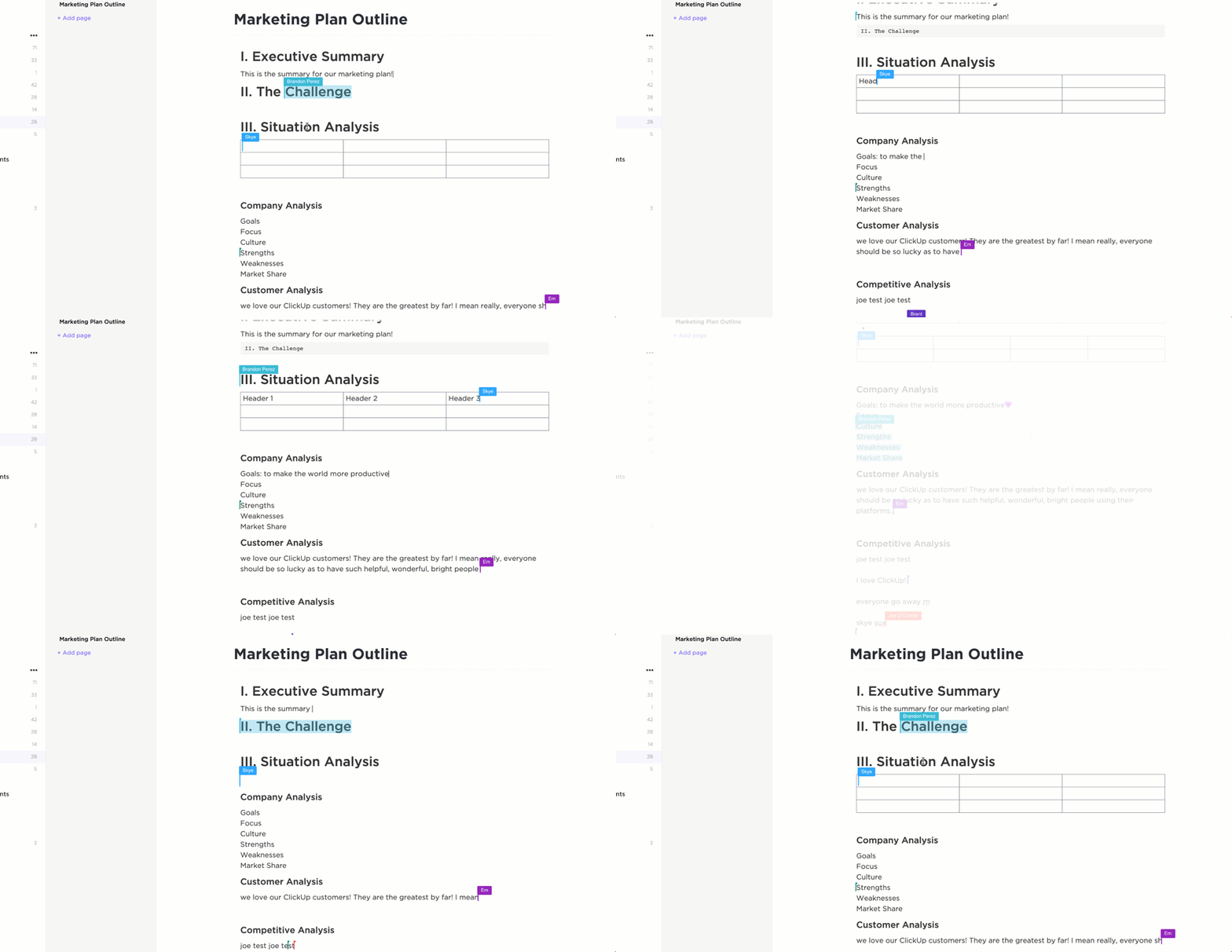
Med ClickUp Docs kan du skapa dynamiska dokument i realtid för mötesdagordningar, anteckningar eller checklistor för samarbete. Dess omfattande formateringsalternativ – såsom rubriker, punktlistor, inbäddade bilder och tabeller – ger den tydlighet och struktur som ofta saknas på traditionella plattformar.
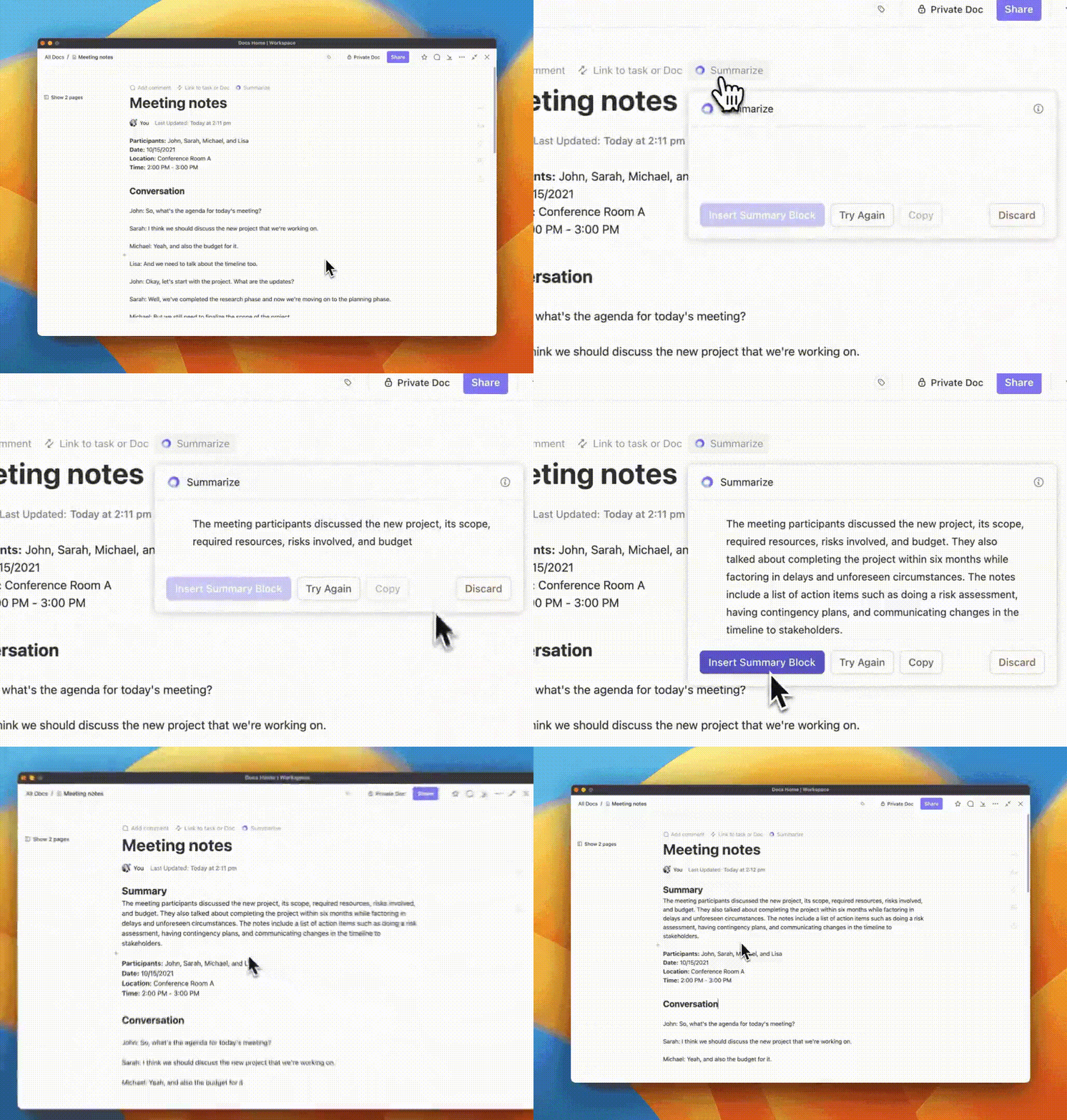
En av ClickUps mest framstående funktioner är ClickUp Brain – en AI-driven assistent som ökar skrivhastigheten och skärper ditt tänkande. Det är ett effektivt verktyg för att skapa anteckningar som analyserar viktiga punkter för att skapa omfattande anteckningar. På så sätt hjälper det dig att:
- Sammanfatta långa diskussioner till tydliga och lättöverskådliga sammanfattningar
- Markera viktiga resultat och uppgifter. Skapa automatiskt att-göra-listor baserade på konversationen
Använd mötesagendan som utgångspunkt för en praktisk strategi för anteckningar.
Så här kan du dra nytta av det:
- Genom att följa dagordningen håller du dig till ämnet och undviker att komma in på sidospår 🎯
- En tydlig struktur underlättar förståelsen av diskussioner och fattade beslut 🔍
- Spara tid genom att snabbt slå upp punkterna på dagordningen för att effektivt anteckna ⏳
- Att uppmuntra synpunkter på dagordningspunkterna främjar samarbetet 🤝
Du kan också titta på den här videon:
2. Skriv anteckningar snabbare med ClickUp Brain Max
Att skriva mötesanteckningar samtidigt som du deltar i en konversation kan göra att du tappar fart. Med ClickUp Brain Max kan du diktera dina tankar i realtid tack vare funktionen för tal-till-text, och låta AI omedelbart fånga upp, sammanfatta och strukturera dem till uppgifter, dokument eller åtgärdspunkter.
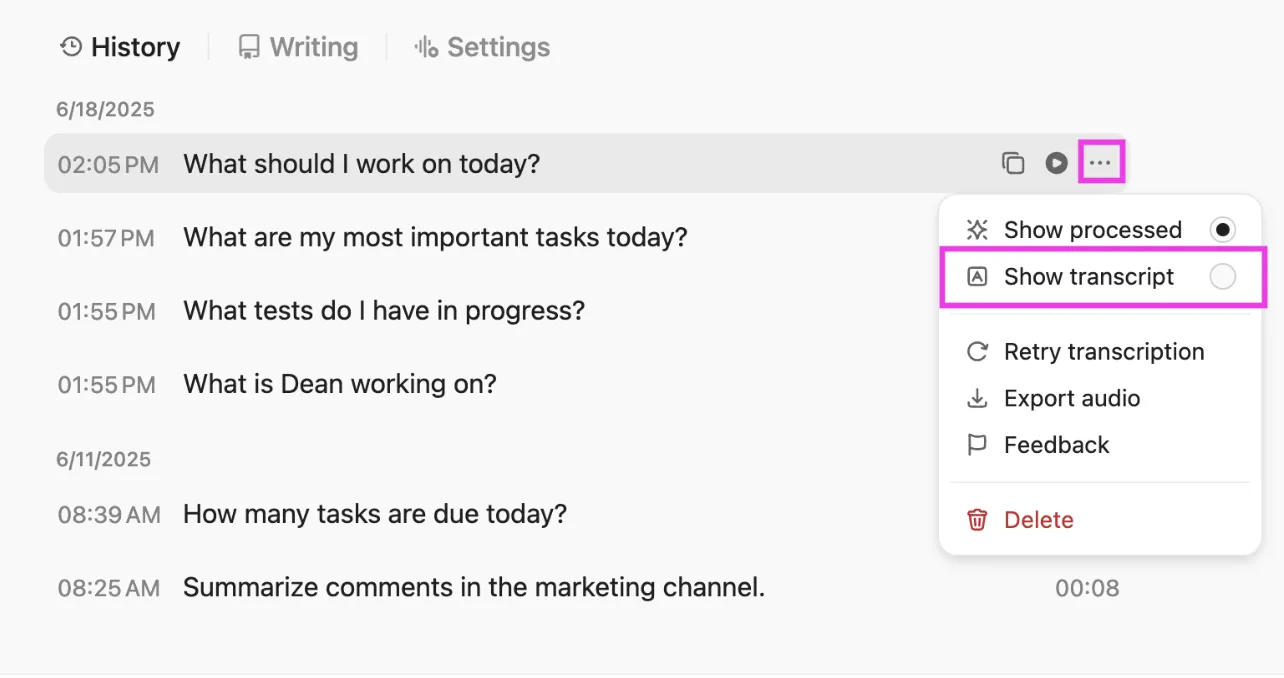
Så här hjälper Brain Max dig att ta mötesanteckningar på en helt ny nivå:
- 🎙️ Tal-till-text-diktering: Tala direkt in i ClickUp och se hur din röst omvandlas till strukturerade anteckningar, utan att några detaljer går förlorade
- 📝 AI-drivna sammanfattningar: Förvandla de råa transkriptionerna till koncisa sammanfattningar och tydliga åtgärdslistor för ditt team
- 🔄 Sömlös integration med uppgifter: Omvandla muntliga anteckningar till ClickUp-uppgifter med ansvariga och deadlines – utan att behöva kopiera och klistra in
På så sätt hamnar dina anteckningar inte bara i ett dokument – de blir automatiskt en del av ditt arbetsflöde.
💡 Proffstips: Nöj dig inte med att bara anteckna vad som sades – omsätt det i handling. Med ClickUp AI Notetaker spelas dina möten automatiskt in, transkriberas och sammanfattas till viktiga slutsatser. Åtgärdspunkter omvandlas omedelbart till uppgifter med ansvariga och förfallodatum, så att inget går förlorat. Perfekt för möten som avlöser varandra där det inte finns tid att föra anteckningar manuellt.

3. Använd färdiga mötesmallar
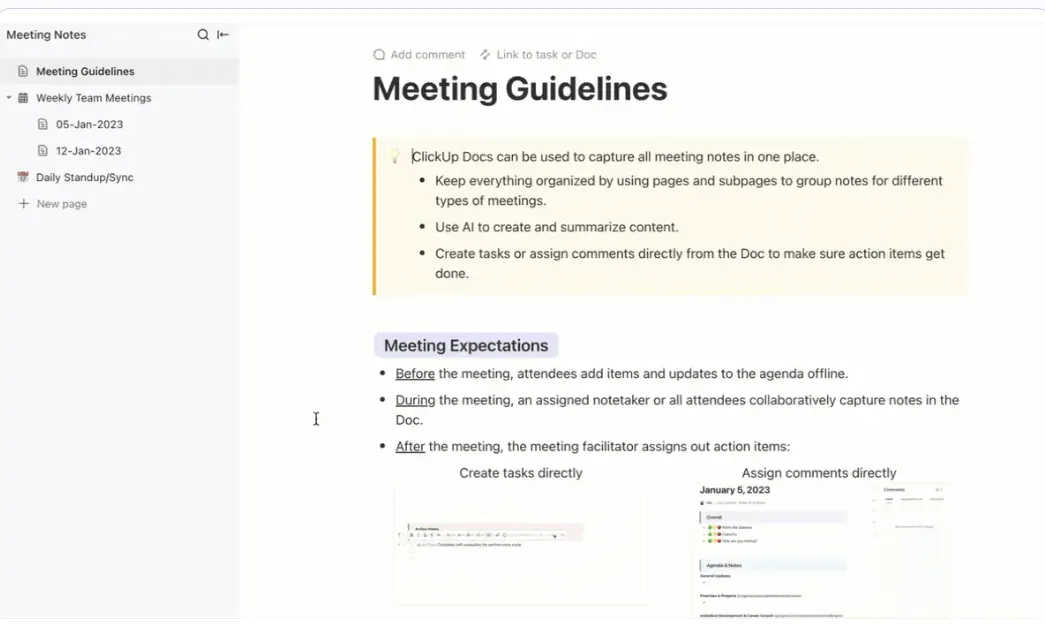
Låt oss vara ärliga – att börja med ett tomt dokument är inte alltid det mest effektiva sättet att föra mötesanteckningar. Det är där ClickUps färdiga mötesmallar kommer väl till pass. Ett utmärkt exempel är ClickUps mall för mötesanteckningar.
Verktyget är utformat för alla typer av arbetsflöden och förenklar ditt sätt att föra anteckningar, så att du kan fokusera på det viktiga – att hålla produktiva möten. Det hjälper dig att hålla varje möte välorganiserat och effektivt med avsnitt för dagordning, viktiga punkter och åtgärder.
Här är varför du kommer att älska den här mallen:
- Anpassa dem efter ditt teams behov – lägg till detaljerade beskrivningar av punkterna eller skapa återkommande dagordningar
- Samarbeta i realtid med dina teammedlemmar
- Omvandla mötesanteckningar till uppgifter och fördela ansvar för att säkerställa ansvarsskyldighet
- Aktivera uppföljningar och lägg till åtgärdspunkter utan att lämna dokumentet
Behöver du fler sådana effektiva mallar? Här är två av våra favoriter:
- ClickUp-mall för mötesprotokoll : Dokumentera officiella samtal och beslut på ett tydligt och formellt sätt. Dela mötesprotokollen med teammedlemmar, intressenter eller kunder för fullständig transparens och ansvarsskyldighet
- ClickUp-mall för möten: Håll ordning på återkommande seminarier eller föreläsningar med den här mallen. Håll koll på mål, uppgifter och uppföljningar för att säkerställa att inga viktiga detaljer går förlorade
4. Håll konversationerna igång och samarbeta smidigt
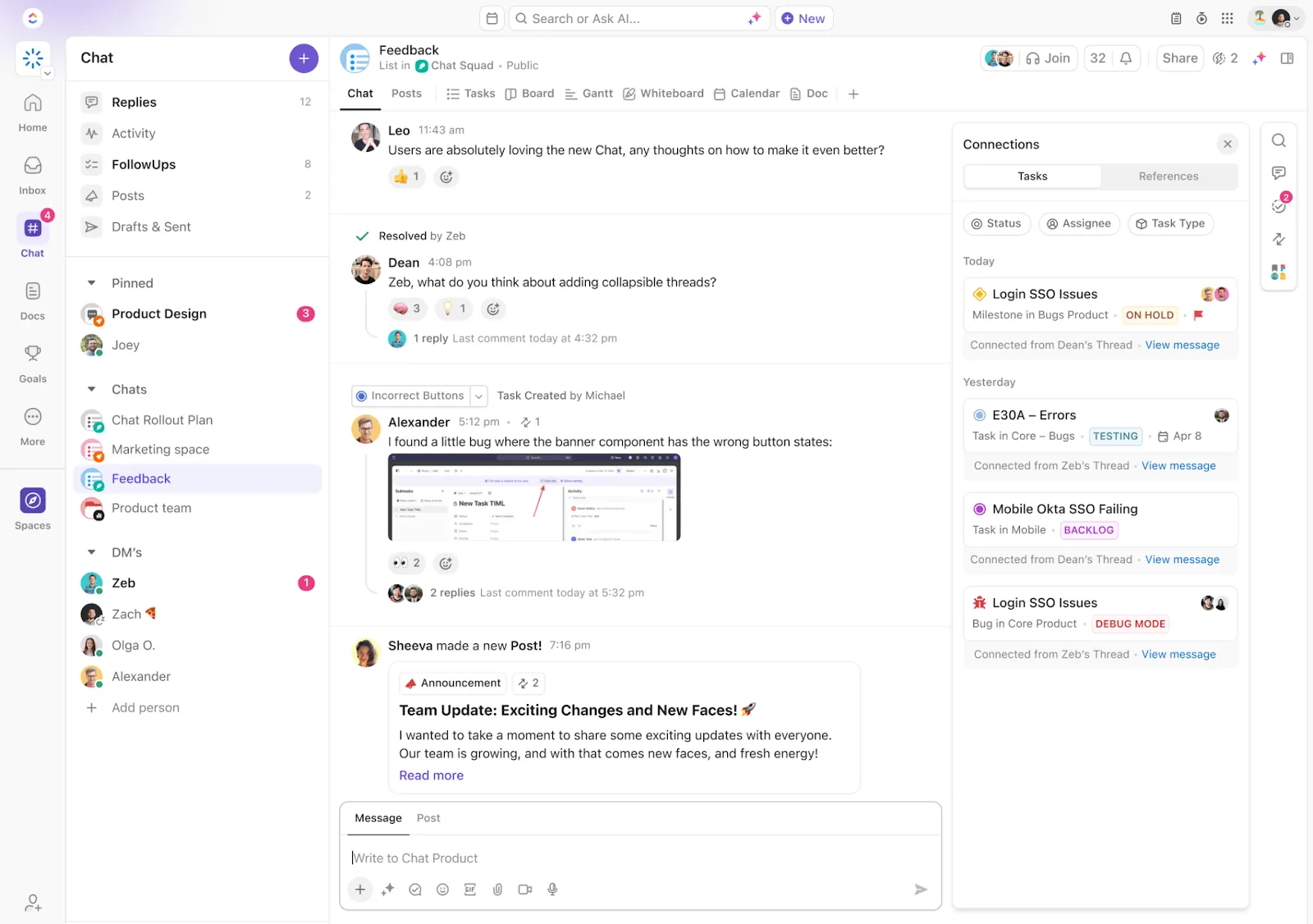
ClickUp förbättrar teamsamarbetet genom att samla kommunikation och uppgiftshantering på en och samma intuitiva plattform. Med ClickUp Chat kan du föra konversationer i realtid samtidigt som du smidigt integrerar sammanhanget i ditt arbetsflöde. 💬
Innan ClickUp ledde möten och e-postväxlingar till ett svart hål där ärenden förblev osynliga och obehandlade. På grund av detta granskades inte uppgifterna i tid, och ingen visste hur det kreativa arbetet fortskred. Nu kan alla i teamet tydligt se när åtgärder ska vara klara, chatta och samarbeta inom uppgifterna
Innan ClickUp ledde möten och e-postväxlingar till ett svart hål där ärenden förblev osynliga och obehandlade. På grund av detta granskades inte uppgifterna i tid, och ingen visste hur det kreativa arbetet fortskred. Nu kan alla i teamet tydligt se när åtgärder ska vara klara, chatta och samarbeta inom uppgifterna
Sammantaget främjar ClickUp samarbetet genom att hålla ditt team samstämt, oavsett om ni planerar deadlines eller brainstormar idéer. Så här fungerar det:
ClickUp Chat är utformat för att hålla ditt team samstämt kring projekt, deadlines och idéer – allt på ett och samma ställe. Så här omvandlar det konversationer till produktiva åtgärder:
- Samarbete i realtid med SyncUps: Starta video- eller ljudsamtal direkt i ClickUp Chat, där du kan dela skärmar, länka uppgifter och lägga till kommentarer direkt. SyncUps ser till att dina diskussioner blir handlingsbara och kopplade till arbetet.
- Ansvarsskyldighet med uppföljningar: Markera viktiga meddelanden som uppföljningar, tilldela dem till teammedlemmar och följ upp deras framsteg direkt i chatten. Det är ett enkelt sätt att se till att viktiga åtgärder inte förbises.
- Håll dig uppdaterad med AI CatchUp: Kom snabbt ikapp med missade diskussioner med AI CatchUp, som sammanfattar långa trådar till viktiga punkter. Den här funktionen hjälper dig att hitta nästa steg utan att behöva bläddra igenom gamla meddelanden.
- Länka chattar direkt till uppgifter: Håll konversationerna fokuserade och relevanta genom att länka dem till specifika uppgifter eller projekt, så att varje diskussion leder till konkreta åtgärder.
- Tilldela kommentarer som uppgifter: Förvandla vilken kommentar som helst till en uppgift med funktionen Tilldela kommentarer, så att ditt team kan hålla ordning och ha koll på viktiga uppgifter.
- Nämn teammedlemmar och använd formaterad text: Involvera rätt personer i diskussionerna, skapa tydlighet med formaterad text och se till att kommunikationen är tydlig och engagerande.
- Samarbeta smidigt på dokument: Låt flera personer arbeta på samma dokument med ClickUps funktion för samarbetsdetektering
- Synkronisera chattar med uppgifter för enkel åtkomst: Genom att länka chattar direkt till uppgifter ser ClickUp Chat till att all relevant information är tillgänglig utan att du behöver byta verktyg.
- Organisera chattar för ökad effektivitet: Skapa chattkanaler efter projekt, team eller prioritet så att din arbetsyta förblir överskådlig och fokuserad på det som är viktigast. \
5. Säg ja till automatisk mötesutskrift
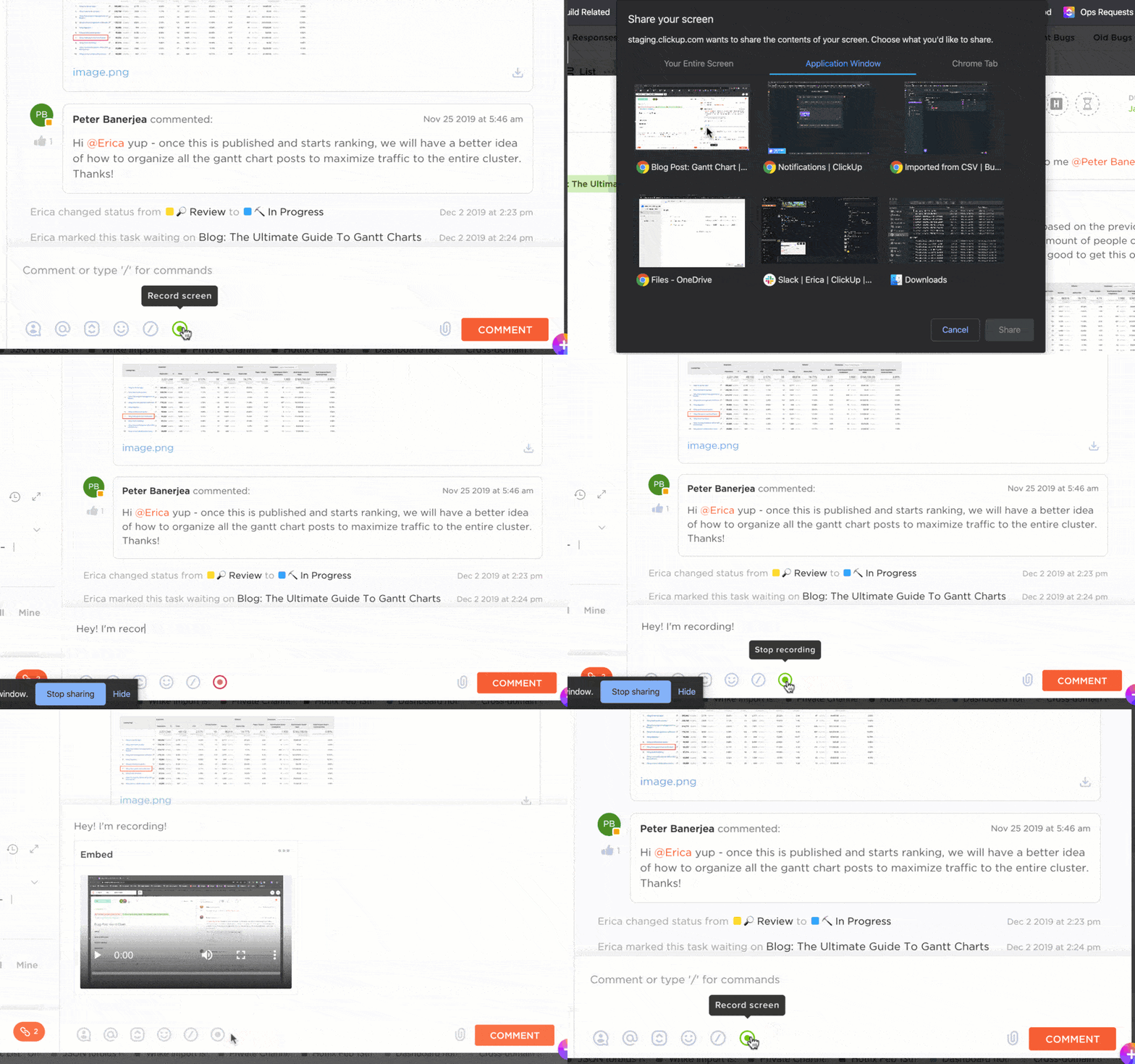
Varför nöja sig med att göra anteckningar när du kan fånga hela mötesupplevelsen? Med ClickUp Clips kan du spela in högkvalitativa videor utan vattenstämplar, samtidigt som ClickUp Brain transkriberar dina konversationer exakt. På så sätt kan du enkelt få tillgång till varje detalj, även i bullriga miljöer eller när deltagarna talar med olika accenter.
Dessutom låter ClickUp Universal Search dig hitta vad som helst i hela ditt arbetsutrymme. Det är som att ha en personlig sökmotor som hittar innehåll i över 20 molnapplikationer, inklusive Teams, allt på ett och samma ställe. Skriv in ett nyckelord så markerar Universal Search varje förekomst, vilket hjälper dig att hålla ordning utan att behöva byta plattform.
Kom ihåg: Det finns några faktorer du måste ta hänsyn till när du använder AI för att göra mötesanteckningar. Till exempel:
Noggrannhet: Se till att AI-verktyget korrekt fångar upp viktiga punkter och beslut för att undvika missförstånd ✅
Sammanhang: Ge AI:n sammanhang eller specifika nyckelord för att förbättra dess förståelse och relevans för din diskussion
Granska och redigera: Granska alltid de AI-genererade anteckningarna för att upptäcka eventuella fel eller utelämnanden innan du delar dem med deltagarna ✏️
Sekretess: Tänk på sekretess och datasäkerhet när du använder AI-verktyg för att registrera känslig information 🔒
5. Utnyttja ClickUp-integrationer
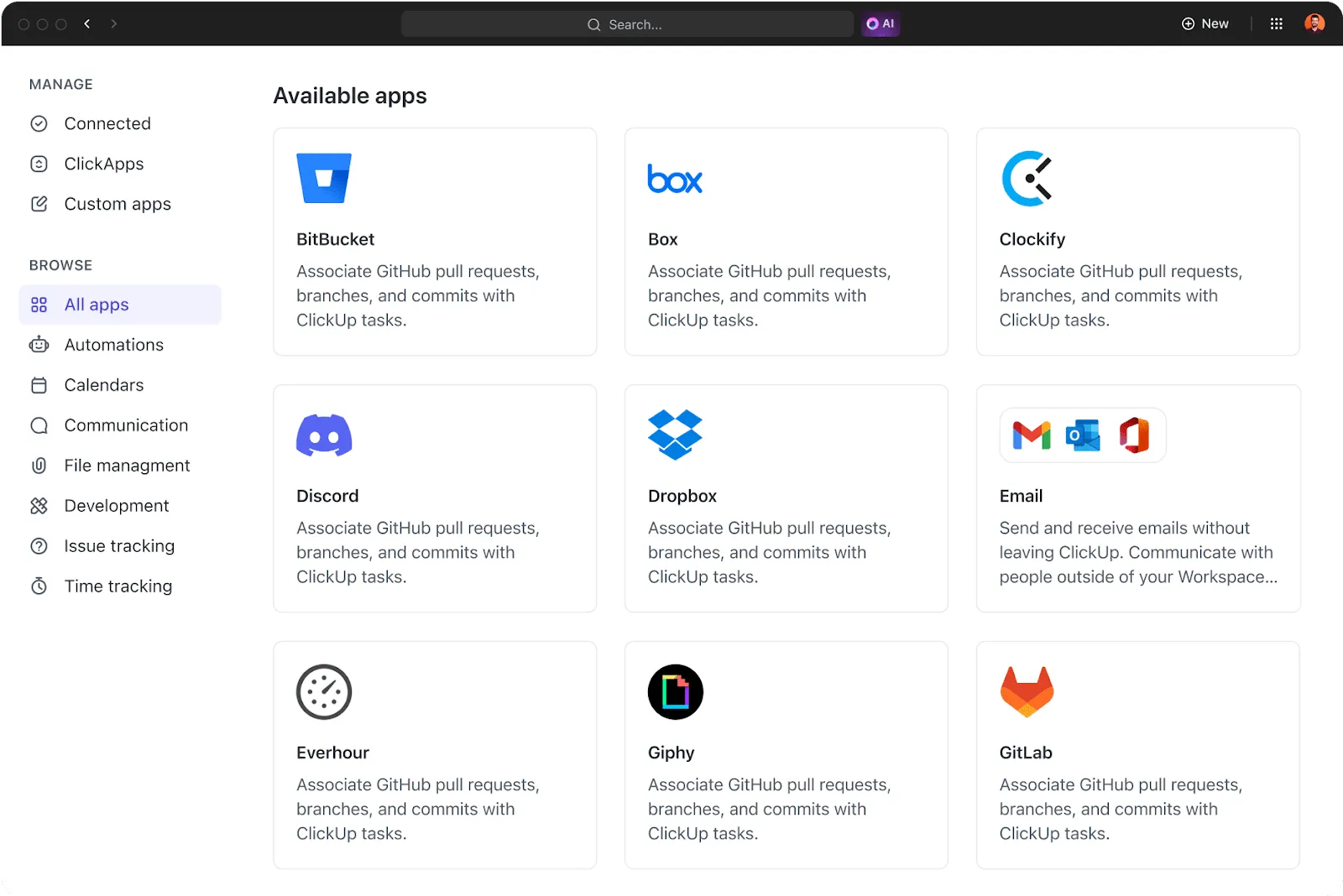
ClickUp-integrationer hjälper dig att ansluta till över 1 000 appar, vilket gör det möjligt för team att effektivt centralisera sina arbetsflöden. Användare kan effektivisera sina projektledningsprocesser genom att integrera viktiga verktyg som Google Drive, Slack och Zoom. Denna anslutningsbarhet förbättrar samarbetet och säkerställer att alla resurser är lättillgängliga på en och samma plattform.
Om du till exempel vill fortsätta använda Teams kan du dra nytta av ClickUps integration med Teams, som förenar kommunikation och uppgiftshantering. Du kan få realtidsaviseringar om uppdateringar, använda detaljerad uppgiftsvisning för att ge sammanhang när du delar länkar och hantera ansvarsområden direkt i uppgiftsappen utan att behöva byta plattform.
På så sätt kan du:
- Förbättra samarbetet genom att samla diskussioner och uppgifter på ett och samma ställe
- Öka produktiviteten med snabb åtkomst till relevant information om uppgifter
- Minimera störningar genom att minska behovet av att växla mellan flera program
- Optimera arbetsflöden genom att automatiskt synkronisera uppdateringar mellan båda plattformarna
Hur omvandlar ClickUp möten till åtgärder?
Även om Microsoft Teams har blivit ett självklart val för många organisationer är det viktigt att inse att det har sina begränsningar – särskilt när det gäller att hantera ditt övergripande arbetsflöde och samarbete. Från fragmenterad kommunikation och grundläggande anteckningsfunktioner till utmaningar med samarbete i realtid och flexibilitet vid integration – många användare längtar efter en mer sammanhängande lösning.
Det är därför ClickUp erbjuder den perfekta uppgraderingen. Med AI-driven chatt, anteckningar, anpassningsbara mallar och smidig samordning med Teams förvandlar ClickUp hela ditt arbetsflöde.
Så varför nöja sig med mindre? Låt inte kaoset med osammanhängande verktyg hindra dig.
Registrera dig på ClickUp nu och upplev skillnaden själv! 🚀
Vanliga frågor (FAQ)
Hur lägger jag till anteckningar under ett Teams-möte?
Du kan lägga till anteckningar i ett Teams-möte vid olika tillfällen. När du skapar ett möte kan du lägga till en dagordning i avsnittet Detaljer. I ett pågående möte väljer du Anteckningar under Detaljer och sparar dem. Du kan också bifoga en fil i det här avsnittet.
Hur skriver man mötesanteckningar i Teams utan att spela in?
Du kan göra anteckningar under Teams-möten utan att spela in dem genom att använda den inbyggda funktionen för undertexter. Du kan aktivera och inaktivera den i inställningarna. Undertextdata raderas permanent när mötet är slut, så du bör också aktivera transkription i inställningarna för att kunna ladda ner transkriptet efteråt.
Är mötesanteckningarna i Teams privata?
Mötesanteckningar i Microsoft Teams kan visas och redigeras av alla mötesdeltagare utom eventuella externa deltagare.
Kan Teams föra mötesanteckningar automatiskt?
Premium-abonnemanget i Microsoft Teams har en funktion som kallas Intelligent Recap. Den använder AI för att automatiskt göra mötesanteckningar och föreslå åtgärder.