
Du har just spelat in en fantastisk handledning eller en viktig arbetspresentation, men när du trycker på play dyker det upp en irriterande vattenstämpel mitt på skärmen.
Det är en besvikelse för alla som skapar innehåll.
Sanningen är att det inte borde kännas som en skattjakt att hitta en gratis skärminspelare utan vattenstämpel.
I det här blogginlägget har vi samlat 15 av de bästa gratis skärminspelarna utan vattenstämpel så att du kan fokusera på att skapa, inte på att dölja oönskade logotyper. Låt oss sätta igång! 😉
⏰ 60-sekunders sammanfattning
Här är en lista över de 15 bästa gratisprogrammen för skärminspelning:
- ClickUp (Bäst för smidig skärminspelning och ökad produktivitet i arbetsflöden)
- OBS Studio (Bäst för professionell livestreaming och avancerad videoproduktion)
- ScreenRec (Bäst för omedelbar affärskommunikation och snabb delning)
- ShareX (Bäst för avancerade skärmdumpar och automatisering av arbetsflöden)
- Loom (Bäst för asynkron affärskommunikation och teamsamarbete)
- Free Cam (Bäst för skapande av utbildningsinnehåll och voice-over-inspelningar)
- Screen Pal (Bäst för snabb skapande av handledningar och tillfälliga innehållsskapare)
- ActivePresenter (Bäst för utveckling av e-lärandeinnehåll och programvarusimulering)
- Icecream Screen Recorder (Bäst för schemalagd inspelning och spelinspelning)
- Bandicam (Bäst för högpresterande spelinspelning och enhetsinspelning)
- MangoApps (Bäst för snabb företagskommunikation och fildelning)
- CamStudio (Bäst för grundläggande skärminspelning och kompatibilitet med äldre system)
- Monosnap (Bäst för snabb förbättring av skärmdumpar och omedelbar delning)
- Peek (Bäst för skärminspelning i Linux och öppen källkodsutveckling)
- Recast Studio (Bäst för AI-förbättrad innehållsskapande och återanvändning av video)
Vad ska du leta efter i gratis skärminspelningsprogram utan vattenstämpel?
Att hitta rätt gratis skärminspelare utan vattenstämpel kan göra stor skillnad för kvaliteten på dina inspelningar. För att få ut mesta möjliga av ditt verktyg är här de viktigaste funktionerna du bör leta efter:
- Användarvänligt gränssnitt: Välj programvara som är enkel att navigera så att du snabbt kan börja spela in utan att fastna i komplexa inställningar.
- Hög inspelningskvalitet: Leta efter verktyg som bibehåller videoklarhet och hög upplösning, så att dina inspelningar förblir skarpa och professionella.
- Plattformsoberoende kompatibilitet: Se till att verktyget fungerar på flera operativsystem och enheter, så att du kan spela in på olika plattformar utan begränsningar.
- Smidig prestanda: Välj en app som inte drar på systemets resurser eller orsakar fördröjningar under inspelningen. Du vill att upplevelsen ska vara smidig, även under längre sessioner.
- Grundläggande videoredigeringsverktyg: Välj en online-skärminspelare med alternativ som trimning, beskärning eller tillägg av anteckningar för att förfina ditt innehåll innan du delar det.
- Gratis uppdateringar och support: Se till att programvaran erbjuder regelbundna uppdateringar och tillgänglig kundsupport, så att du snabbt kan lösa eventuella problem.
- Pålitlig ljudinspelning: Hitta ett verktyg som spelar in högkvalitativt ljud tillsammans med skärminspelningen. Klart ljud är lika viktigt som videokvalitet för att skapa professionellt innehåll.
🔍 Visste du att? Skärminspelning används ofta för spelstreaming och tutorials, och plattformar som Twitch och YouTube har miljontals tittare som ser spelare dela sina spelupplevelser.
De 15 bästa gratis skärminspelningsprogrammen utan vattenstämpel
I denna lista har vi sammanställt de bästa gratis skärminspelarna som låter dig skapa skarpa videor utan vattenstämplar. ✅
1. ClickUp (Bäst för smidig skärminspelning och ökad produktivitet i arbetsflöden)
ClickUp är den kompletta appen för arbete, utformad för att samla alla dina projekt, uppgifter och teamsamarbete på en centraliserad, AI-driven plattform. Den hjälper dig att effektivisera ditt arbetsflöde, hantera uppgifter, spåra deadlines och kommunicera effektivt – allt utan att behöva växla mellan olika verktyg.
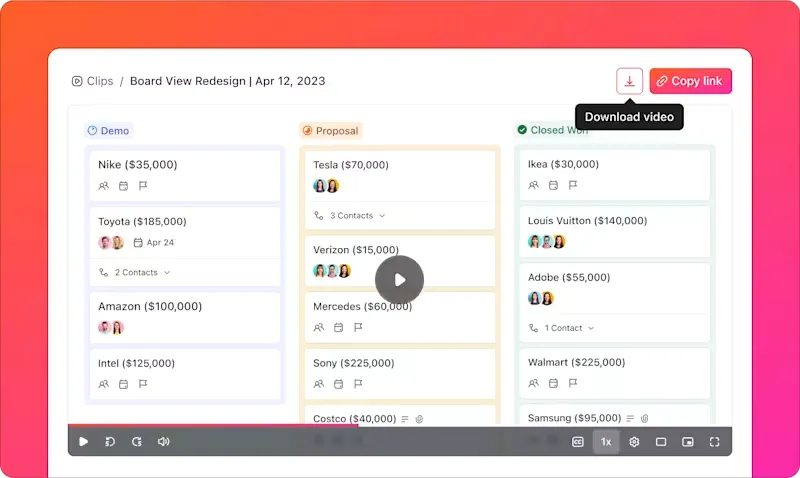
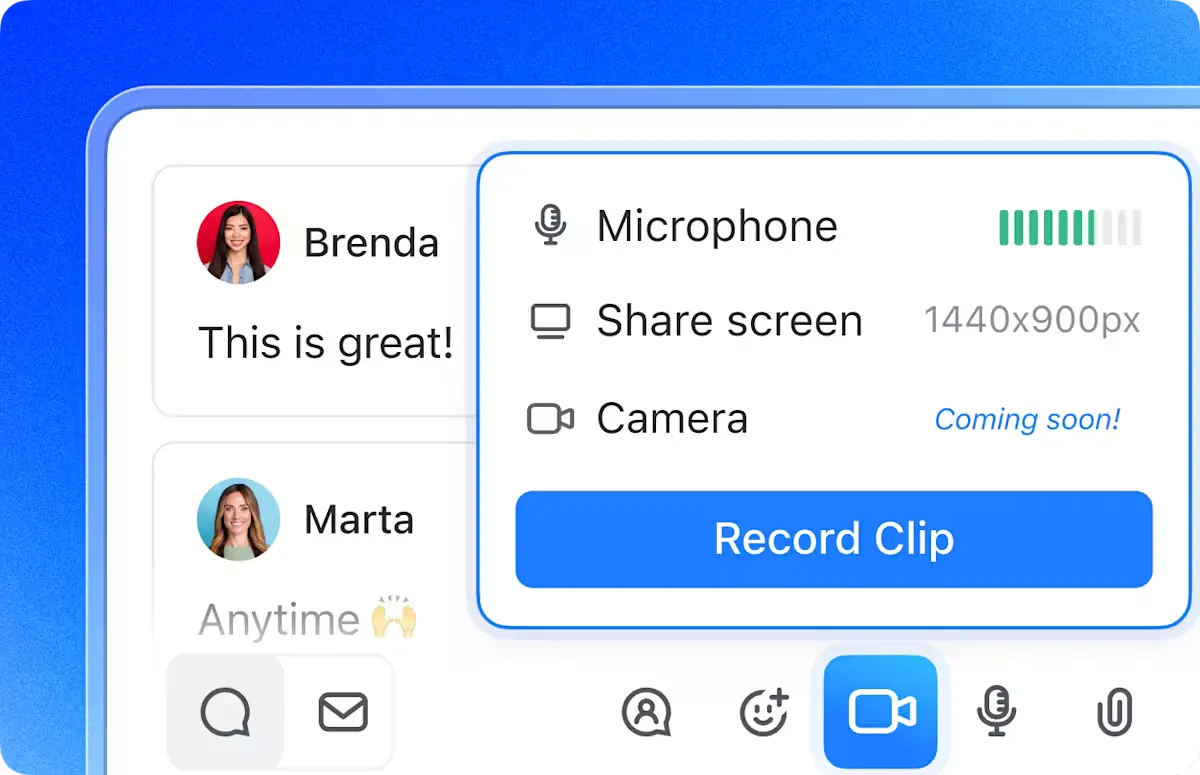
Denna kraftfulla plattform erbjuder en rad produktivitetshöjande funktioner, inklusive ClickUp Clips, ett inbyggt skärminspelningsverktyg som gör det enklare än någonsin att samla in feedback, skapa handledningar eller förklara uppgifter.
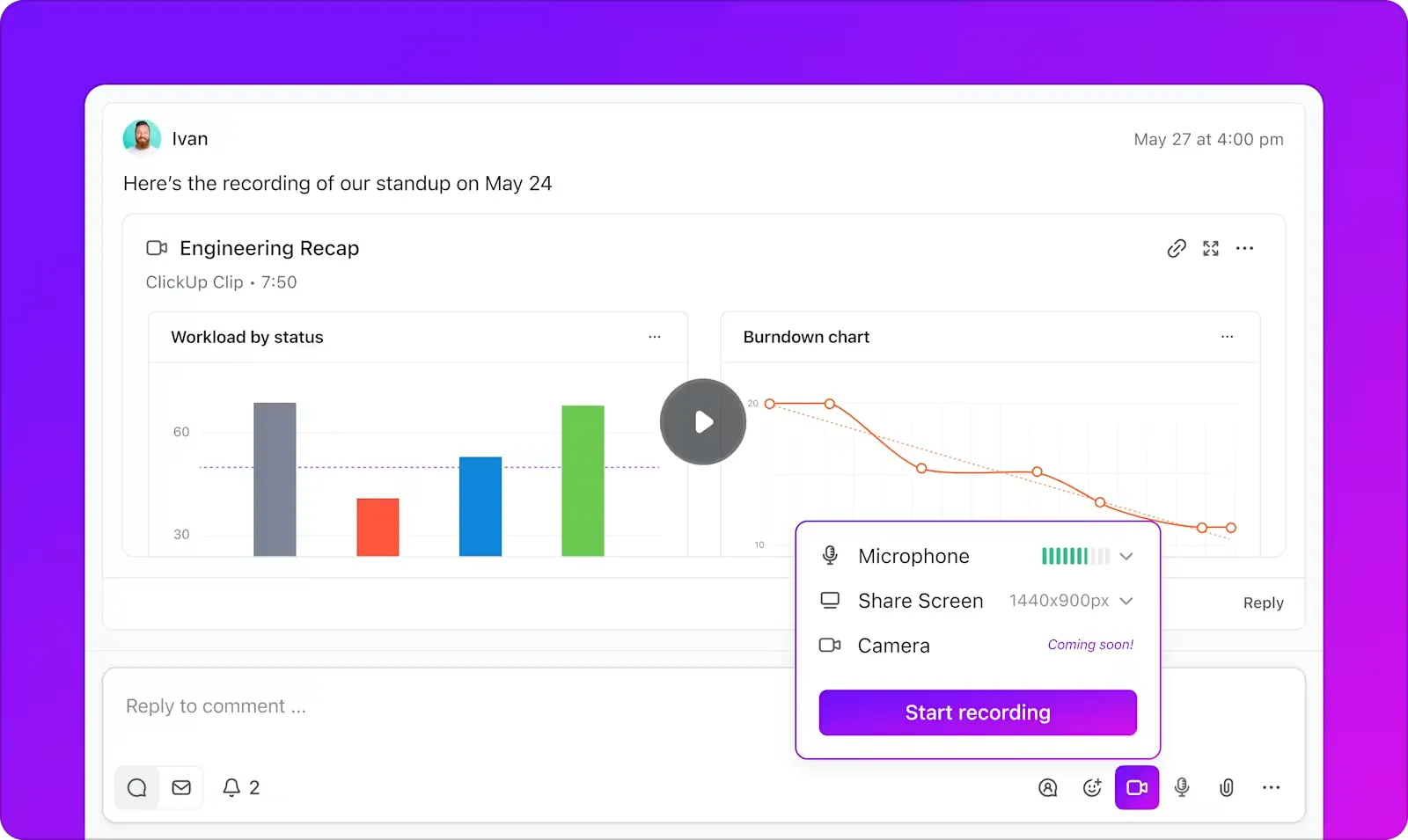
Med en inspelningsgräns på 45 minuter kan du skapa detaljerade genomgångar, produktvideor för eller feedback-sessioner utan avbrott. Klippen sparas automatiskt i ditt arbetsområde, vilket gör dem tillgängliga och delbara för hela ditt team.
Låt oss säga att du arbetar med ett team på distans och behöver förtydliga en uppgift.
Istället för att skriva ett långt e-postmeddelande kan du spela in din skärm medan du navigerar genom uppgiften i ClickUp och förklarar dess krav. Bifoga klippet direkt till uppgiften så att alla kan granska det när det passar dem.
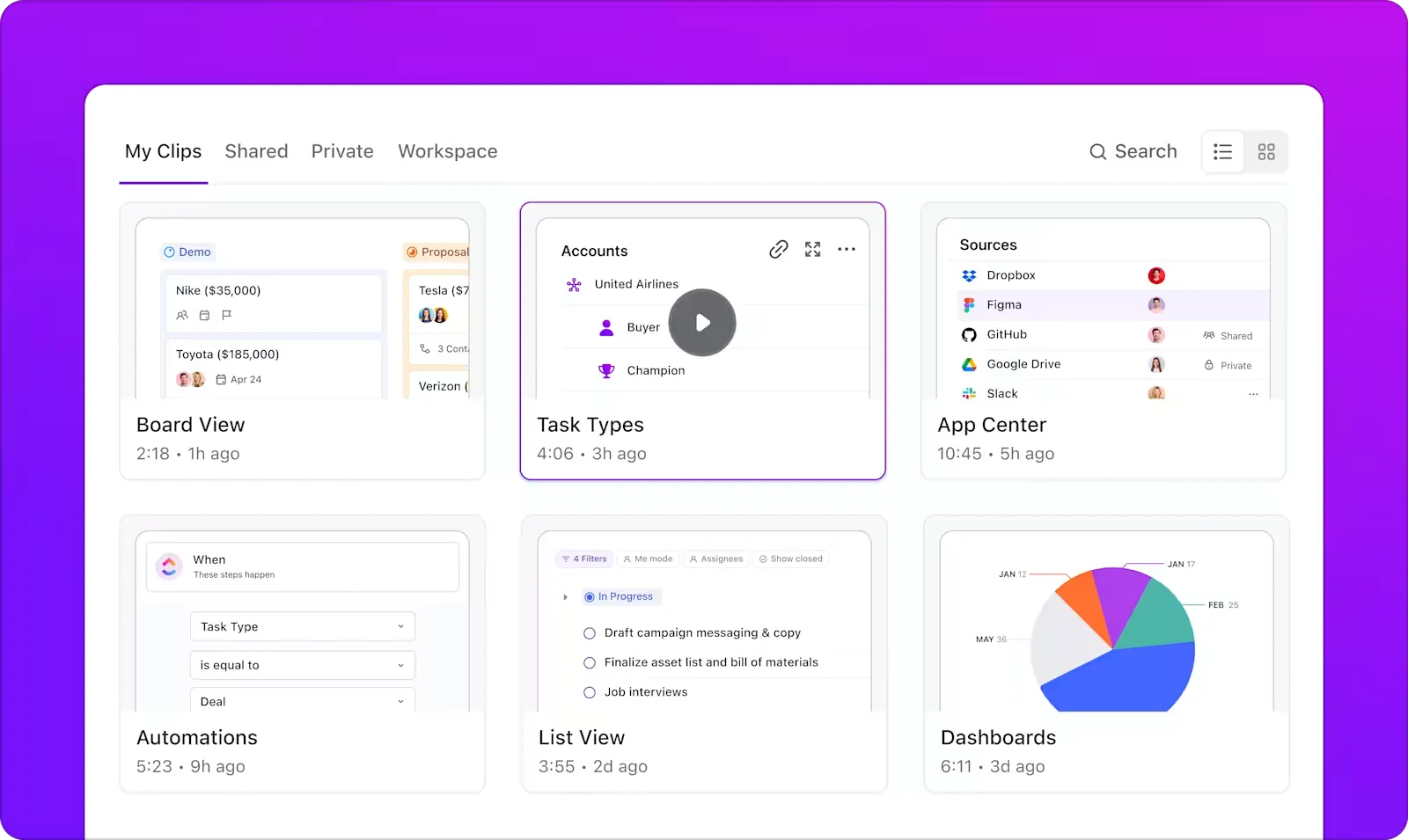
På samma sätt kan du under introduktionen spela in en demo av ditt företags arbetsflöde, guida nyanställda genom viktiga processer steg för steg och komma åt den via ClickUp Clips Hub, där den automatiskt sparas för framtida bruk.
Den integreras också smidigt i ditt befintliga arbetsflöde:
- Spela in direkt från en kommentar eller verktygsfält, vilket gör det enkelt att hantera specifika uppgifter eller problem.
- Välj mellan inspelningsalternativen helskärm, fönster eller webbläsarflik beroende på dina behov.
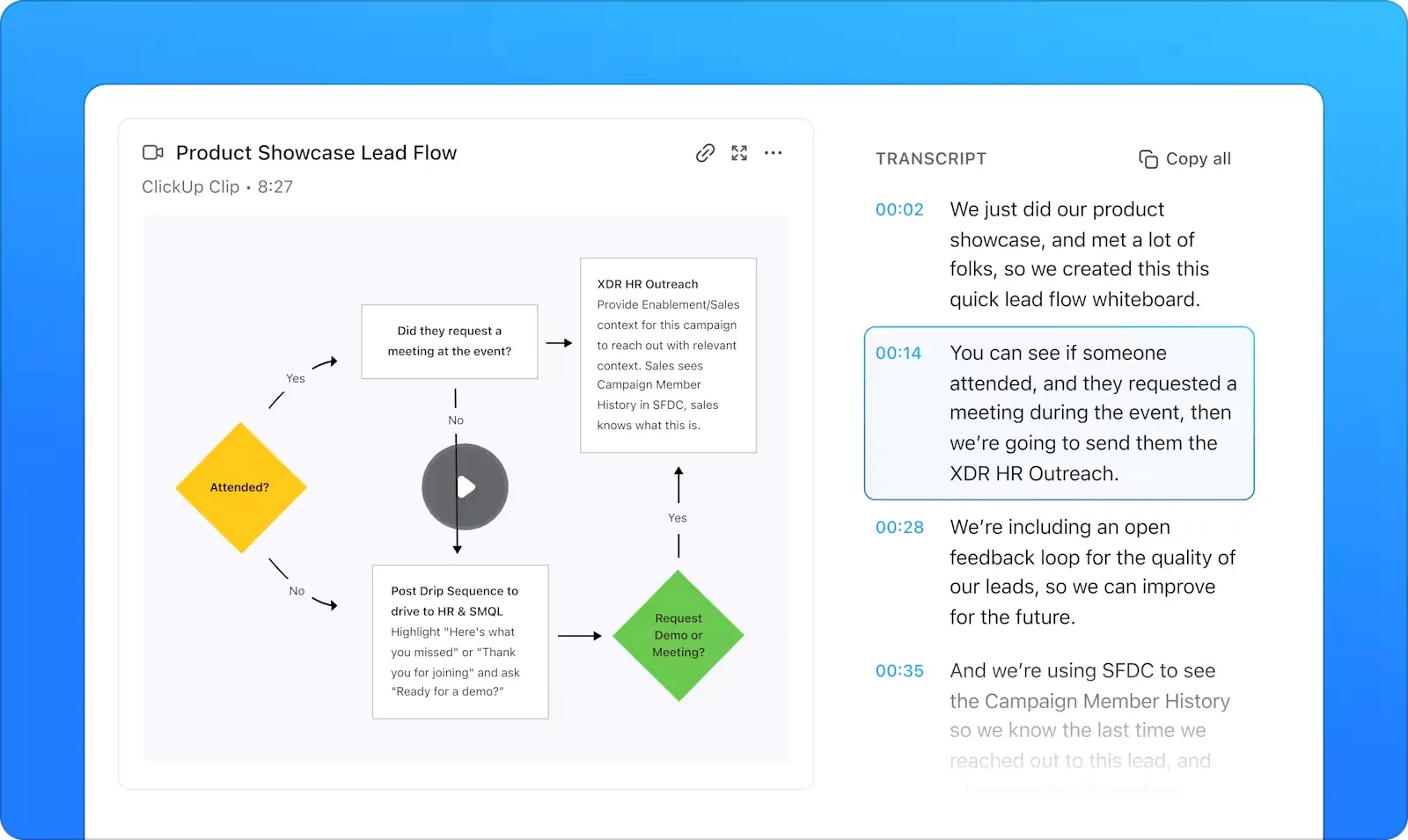
- Transkribera dina inspelningar automatiskt med ClickUp Brain, en integrerad AI-driven assistent, så att ditt team snabbt kan gå tillbaka till viktiga punkter utan att behöva titta om hela klippet.
Du kan också förbättra samarbetet med tidsstämplade kommentarer på klipp, vilket möjliggör precis feedback vid exakt rätt ögonblick i inspelningen. Under en designgranskning kan du till exempel peka ut specifika avsnitt i videon och tilldela teammedlemmarna åtgärder.
ClickUps bästa funktioner
- Spela in videor och detaljerade skärmdumpar: Skapa skärminspelningar på upp till 45 minuter med ljud för att effektivisera teamkommunikationen.
- Få tillgång till automatiska transkriptioner: Använd AI-genererade transkriptioner för att förenkla sökningar och spara detaljerade register över inspelningar.
- Lägg till kommentarer med tidsstämplar: Lämna specifik feedback direkt på inspelningen, vilket förbättrar tydligheten och teamsamarbetet.
- Organisera klipp effektivt: Använd Clips Hub för att enkelt lagra, hantera och komma åt inspelningar.
- Dela och bädda in klipp var som helst: Aktivera snabb delning via länkar eller bädda in inspelningar direkt i uppgifter, dokument eller kommentarer.
Begränsningar för ClickUp
- Klippinspelningar bidrar till lagringsbegränsningarna i Free Forever-planen.
- Inget stöd för mobilappar för skärminspelningar
- Endast tillgängligt i webbläsarversionen, inte i desktop-appen.
ClickUp-priser
ClickUp-betyg och recensioner
- G2: 4,7/5 (över 9 000 recensioner)
- Capterra: 4,6/5 (över 4 000 recensioner)
Vad säger verkliga användare om ClickUp?
Den har ett stort utbud av funktioner som är lämpliga och kan användas av praktiskt taget vem som helst – jag har bara använt det som är användbart för mig. Den inbyggda skärminspelaren är fantastisk – särskilt för att skapa korta handledningar om det behövs. Från uppgiftshantering och tidsspårning till målsättning, dokumentdelning och automatisering – den har allt du behöver. Dessutom uppdateras plattformen regelbundet och nya funktioner läggs till baserat på användarnas feedback, så det är bra att hålla koll på deras roadmap eller prenumerera på uppdateringar.
Den har ett stort utbud av funktioner som är lämpliga och kan användas av praktiskt taget vem som helst – jag har bara använt det som är användbart för mig. Den inbyggda skärminspelaren är fantastisk – särskilt för att skapa korta handledningar om det behövs. Från uppgiftshantering och tidsspårning till målsättning, dokumentdelning och automatisering – den har allt du behöver. Dessutom uppdateras plattformen regelbundet och nya funktioner läggs till baserat på användarnas feedback, så det är bra att hålla koll på deras roadmap eller prenumerera på uppdateringar.
💡 Proffstips: Håll skrivbordet rent innan du spelar in. Stäng onödiga flikar och program för att säkerställa att din skärminspelning blir ren, professionell och fokuserad på uppgiften.
2. OBS Studio (bäst för professionell livestreaming och avancerad videoproduktion)
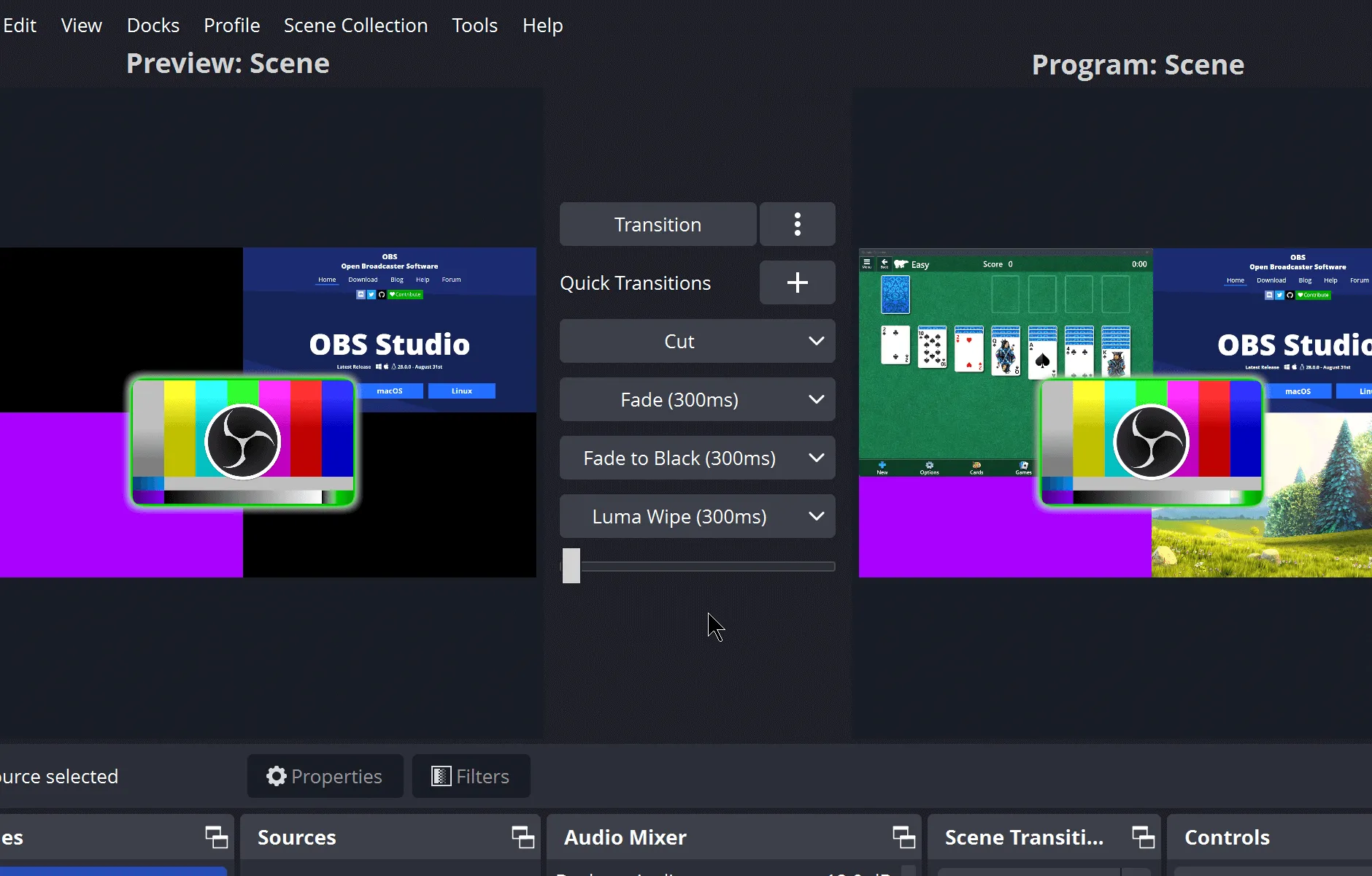
OBS Studio är en robust lösning för proffs som söker avancerade funktioner för livestreaming av video och skärminspelning. Den erbjuder en studioliknande miljö med kraftfulla verktyg som scenkomposition, integration av flera källor och mixning av ljud/video i realtid.
Det som gör OBS unikt är dess omfattande ekosystem av plugins som möjliggör mycket anpassningsbara inställningar och förbättrade funktioner. Det riktar sig till kreatörer och sändare som behöver detaljerad kontroll över sina inspelningar och livestreamar, vilket garanterar ett professionellt resultat.
OBS Studios bästa funktioner
- Skapa komplexa layouter genom att kombinera videokällor, textöverlägg och webbläsarelement.
- Blanda flera ljudkällor med individuella volymkontroller, filter och effekter.
- Streama till flera plattformar samtidigt med justerbara bithastigheter och kodningsalternativ.
- Använd realtidseffekter som chroma key, brusreducering och bildmaskering.
- Spela in obegränsat med videor i flera format med anpassningsbara inställningar för upplösning och bildfrekvens.
Begränsningar för OBS Studio
- Gränssnittet kan kännas överväldigande för nya användare.
- Den förbrukar betydande systemresurser.
- Inget inbyggt molnlagringsutrymme finns tillgängligt.
Priser för OBS Studio
Gratis (öppen källkod)
OBS Studio-betyg och recensioner
- G2: 4,6/5 (över 120 recensioner)
- Capterra: 4,7/5 (över 1 000 recensioner)
Vad säger verkliga användare om OBS Studio?
Det är den bästa överlag, men en av de svåraste att använda, ingenting är automatiskt eller enkelt i den. Det krävs mycket inställningar och testning för att hitta det du vill ha med den. Det är dock en del av anledningen till att den är bäst, eftersom den låter dig ändra saker som vissa andra program inte ens låter dig se.
Det är den bästa övergripande, men en av de svåraste att använda, ingenting är automatiskt eller enkelt i den. Det krävs mycket inställningar och testning för att hitta vad du vill ha med den. Det är dock en del av anledningen till att den är bäst, eftersom den låter dig ändra saker som vissa andra program inte ens låter dig se.
3. ScreenRec (Bäst för omedelbar affärskommunikation och snabb delning)
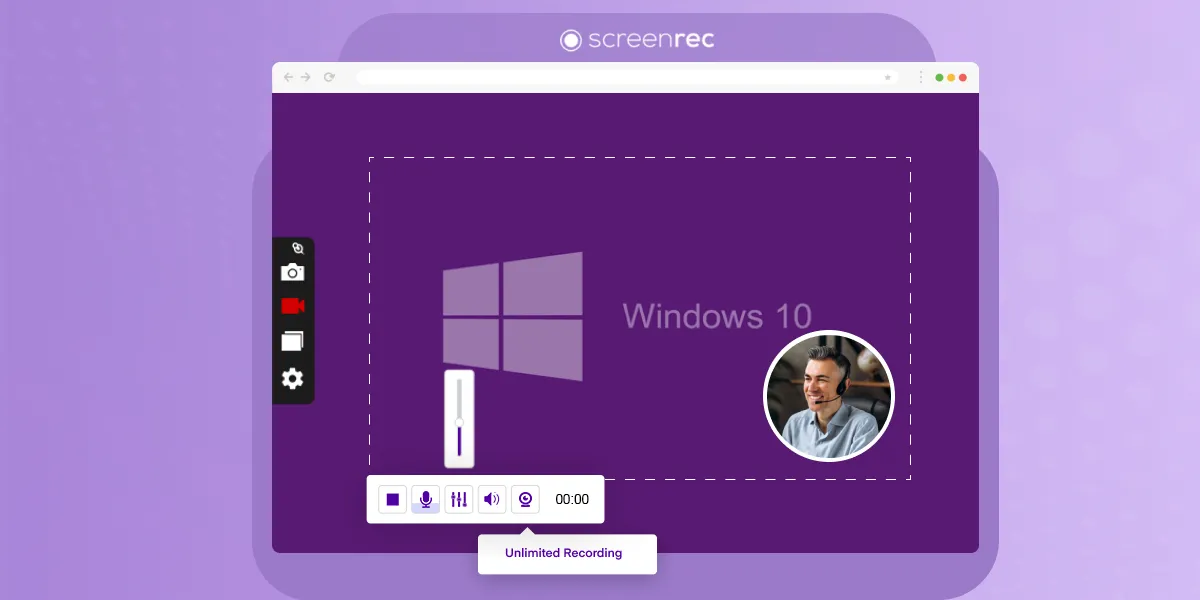
ScreenRec förenklar affärskommunikationen genom att fokusera på omedelbar skärminspelning och säker delning. Den genererar automatiskt privata delningslänkar efter inspelningen och inkluderar krypterad molnlagring.
Med sin lätta design och fokus på snabb funktionalitet är ScreenRec idealisk för snabb och säker visuell kommunikation. Dess inbyggda analysfunktioner och minimala påverkan på systemet skiljer den från mer resurskrävande verktyg och garanterar effektivitet både när det gäller användbarhet och prestanda.
ScreenRecs bästa funktioner
- Skapa säkra, privata delningslänkar direkt efter inspelningen för att snabbt dela innehåll samtidigt som du kontrollerar åtkomsten.
- Lagra inspelningar i krypterat molnlagringsutrymme så att dina filer är säkra, säkerhetskopierade och lättillgängliga från alla enheter.
- Få detaljerad visningsstatistik, inklusive visningstid och engagemangsmätvärden, för att mäta hur din publik interagerar med ditt innehåll.
- Njut av kompatibilitet med flera plattformar, vilket garanterar smidig och konsekvent prestanda på Windows, macOS, Linux och andra enheter utan kvalitetsförlust.
Begränsningar för ScreenRec
- I den kostnadsfria versionen kan användarna endast spela in i fem minuter.
- Saknar grundläggande videoredigeringsverktyg
- Inget stöd för streaming
- Få exportformatalternativ
Priser för ScreenRec
- Gratis
- Pro: 8 $/månad
- Premium: 81 $/månad
Betyg och recensioner för ScreenRec
- G2: Otillräckligt antal recensioner
- Capterra: Otillräckligt med recensioner
Vad säger verkliga användare om ScreenRec?
Jag har använt den i mer än 9 månader och tycker att den är mycket enkel att använda, eftersom den har ett mycket enkelt användargränssnitt och inspelningskvaliteten är hög och utan vattenstämpel. Det bästa är att filerna som skapas med programmet är mycket lätta och att det finns en funktion för att dela och kopiera och klistra in skärmdumpar.
Jag har använt den i mer än 9 månader och tycker att den är mycket enkel att använda, eftersom den har ett mycket enkelt användargränssnitt och inspelningskvaliteten är hög och utan vattenstämpel. Det bästa är att filerna som skapas med programmet är mycket lätta och att det finns en funktion för att dela och kopiera och klistra in skärmdumpar.
🧠 Kul fakta: Möjligheten att spela in en skärm i realtid har förändrat kundsupporten, eftersom det gör det möjligt för supportmedarbetare att guida användare genom felsökningssteg via video, vilket förbättrar effektiviteten i problemlösningen.
4. ShareX (Bäst för avancerade skärmdumpar och automatisering av arbetsflöden)
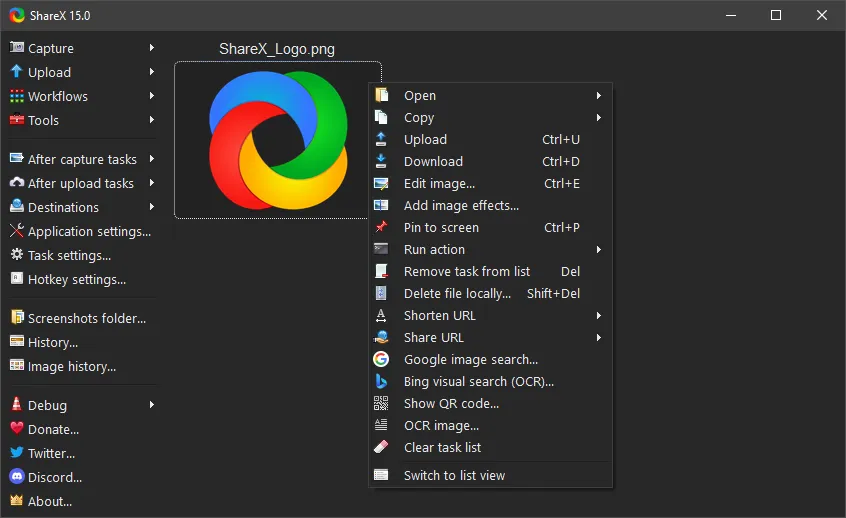
ShareX går utöver grundläggande skärminspelning med sina funktioner för automatisering och anpassning av arbetsflöden. Det stöder allt från enkla skärmdumpar till komplexa automatiserade processer, vilket gör det till ett utmärkt val för proffs som värdesätter precision och effektivitet.
Med integrationer för över 80 värdtjänster förenklar ShareX delningen och förbättrar produktiviteten för avancerade användare.
ShareX bästa funktioner
- Skapa anpassade arbetsflöden för att automatiskt bearbeta, ladda upp och dela inspelningar.
- Integrera med över 80 filhostingtjänster och URL-förkortningstjänster för flexibel delning.
- Ta skärmdumpar och spela in med exakt regionval och stöd för snabbtangenter.
- Extrahera text från bilder med hjälp av inbyggd OCR-funktion för snabb textkonvertering.
- Redigera bilder med anteckningar, effekter och formateringsverktyg för snygga bilder.
Begränsningar för ShareX
- Endast tillgänglig på Windows, vilket begränsar användningen mellan olika plattformar.
- Hög minnesanvändning vid körning av flera uppgifter samtidigt
- Begränsade videoredigeringsfunktioner jämfört med en dedikerad videoredigerare
Priser för ShareX
Gratis
ShareX-betyg och recensioner
- G2: 4,8/5 (75+ recensioner)
- Capterra: Inte tillräckligt med recensioner
Vad säger verkliga användare om ShareX?
ShareX är inte bara ett enkelt skärmdumpverktyg. Det är en svit av kraftfulla verktyg. Det har en bildvisare, redigerare, kombinerare, delare och uppladdare. Det har också en QR-generator, färgväljare, linjal och miniatyrbildalbumskapare. Dessutom kan ShareX spela in fönster med transparens (glaseffekt) utan att det som finns bakom syns.
ShareX är inte bara ett enkelt skärmdumpverktyg. Det är en hel svit av kraftfulla verktyg. Det har en bildvisare, redigerare, kombinerare, delare och uppladdare. Det har också en QR-generator, färgväljare, linjal och miniatyrbildalbumskapare. Dessutom kan ShareX spela in fönster med transparens (glaseffekt) utan att det som finns bakom syns.
📖 Läs också: 10 alternativ och konkurrenter till Screen Studio
5. Loom (Bäst för asynkron affärskommunikation och teamsamarbete)
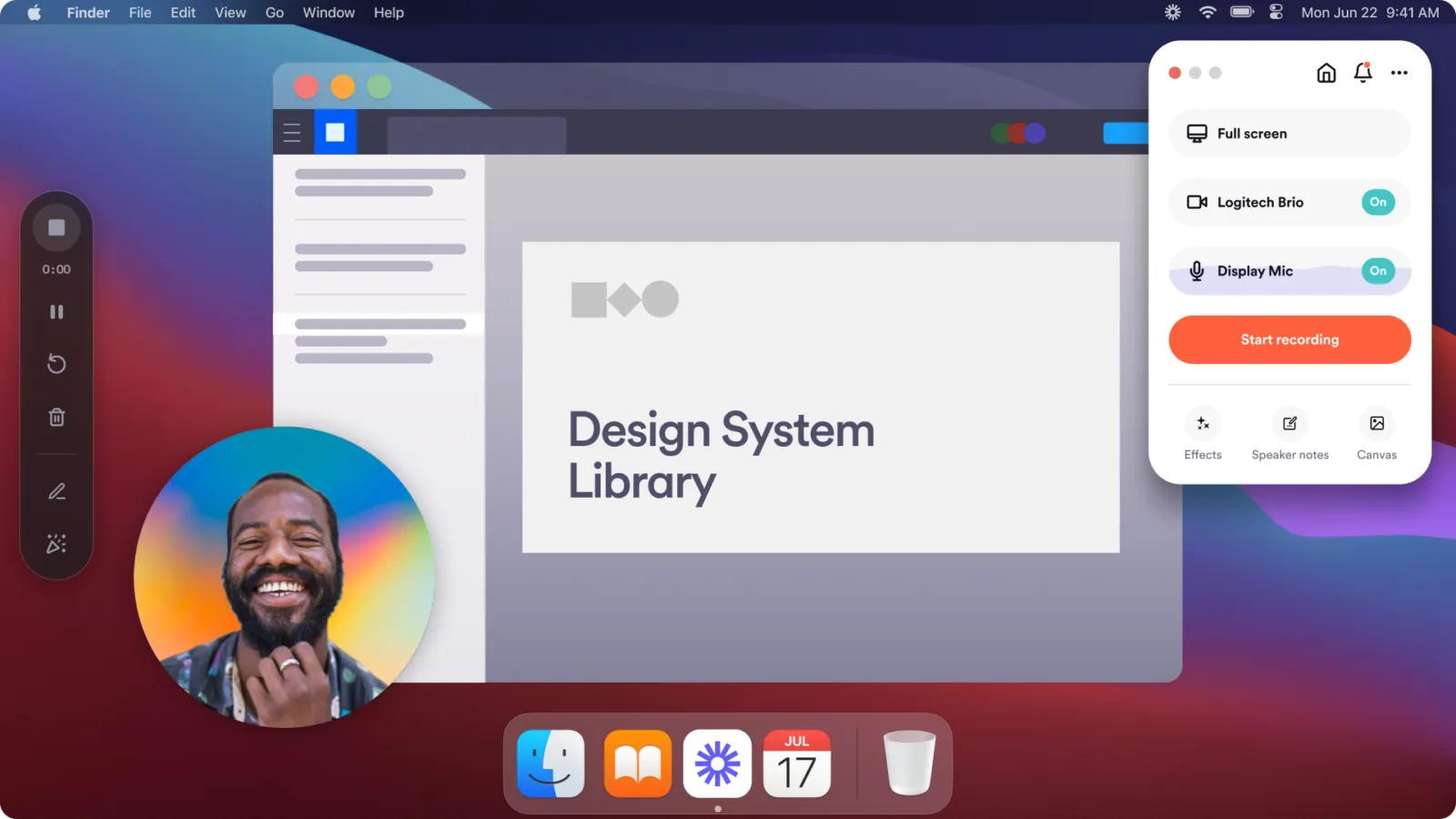
Loom gör det möjligt för team att kommunicera effektivt utan att behöva live-möten. Det fokuserar på asynkron videoinspelning och omedelbar delning. Dess utmärkande funktioner inkluderar realtidsanalys av tittare, integrerade feedbackverktyg och teambibliotek.
Loom är ett pålitligt alternativ för distansarbetande team och organisationer som vill förbättra sina kommunikationsprocesser. Verktyget förenklar delningen av uppdateringar, förklaringen av komplexa idéer och främjar samarbete över tidszoner.
Looms bästa funktioner
- Skapa delbara videolänkar direkt med valfritt lösenordsskydd.
- Analysera tittarnas engagemang med detaljerade mätvärden som visningstid och interaktioner.
- Organisera innehåll i sökbara bibliotek med hjälp av anpassade mappar och taggar.
- Redigera videor snabbt med beskärning, sammanslagning och anpassning av miniatyrbilder.
Begränsningar för Loom
- Gratisplanen begränsar videolängden
- Premiumfunktioner, som analysverktyg, har ett högre pris.
- Inspelningskvaliteten beror i hög grad på internethastigheten.
Loom-priser
- Starter: Gratis
- Företag: 15 $/månad per användare (faktureras årligen)
- Business + AI: 20 $/månad per användare (faktureras årligen)
- Företag: Anpassad prissättning
Betyg och recensioner för Loom
- G2: 4,7/5 (över 2 080 recensioner)
- Capterra: 4,7/5 (460+ recensioner)
Vad säger verkliga användare om Loom?
Jag började göra just det i år och kunderna ÄLSKAR det. Allvarligt talat, jag har aldrig fått så bra feedback på något. Det har också hänt några gånger att jag upptäckt ett fel i videon som kommit igenom granskningen, så jag kunde fixa det innan jag skickade den till kunden. Det största problemet för mig är att mitt internet ibland är instabilt. Loom måste vara anslutet till internet under videon, så när mitt internet krånglar fungerar inte videon.
Jag började göra just det i år och kunderna ÄLSKAR det. Allvarligt talat, jag har aldrig fått så bra feedback på något. Det har också hänt några gånger att jag upptäckt ett fel i videon som kommit igenom granskningen, så jag kunde fixa det innan jag skickade den till kunden. Det största problemet för mig är att mitt internet ibland är instabilt. Loom måste vara anslutet till internet under videon, så när mitt internet krånglar fungerar inte videon.
🔍 Visste du att? Vissa skärminspelningsprogram kan upptäcka musrörelser, automatiskt fokusera på markören eller lägga till effekter för att markera åtgärder, vilket hjälper tittarna att följa innehållet lättare.
6. Free Cam (bäst för skapande av utbildningsinnehåll och voice-over-inspelningar)
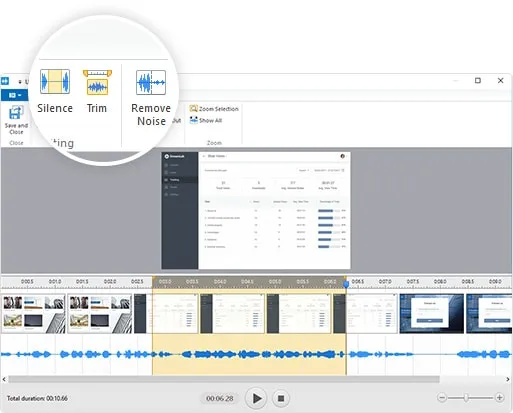
Free Cam fokuserar på att förbättra ljudkvaliteten genom inbyggda funktioner för brusreducering och redigering. Det distraktionsfria gränssnittet gör det möjligt för användare att spela in utan onödiga komplikationer, medan dess ljudfokuserade tillvägagångssätt gör det idealiskt för handledningar och presentationer.
Plattformen är ett bra val för dig som prioriterar enkel funktionalitet och klart ljud. Den erbjuder en intuitiv upplevelse för både nybörjare och erfarna användare.
Free Cams bästa funktioner
- Förbättra ljudkvaliteten i videor med hjälp av brusreducering och ljudredigeringsverktyg, så att dina inspelningar blir mer professionella och engagerande.
- Skapa snygga videohandledningar med inbyggda trimnings- och övertoningseffekter som gör att du enkelt kan redigera bort misstag eller onödiga delar och lägga till smidiga övergångar.
- Exportera inspelningar i WMV-format med anpassningsbara kvalitetsalternativ för att justera upplösningen och filstorleken så att de passar olika plattformar och enheter.
Begränsningar för Free Cam
- Fungerar endast på Windows-enheter.
- Inkonsekvent systemljudinspelning i vissa Windows-versioner
Priser för Free Cam
- Gratis
- Cam Pro: 227 $/år
Betyg och recensioner av Free Cam
- G2: Inte tillräckligt med recensioner
- Capterra: Otillräckligt med recensioner
Vad säger verkliga användare om Free Cam?
Free Cam är nästan helt intuitivt. Jag kunde installera det och producera en enkel instruktionsvideo på 15 minuter. Det har en mycket enkel redigerare för att trimma bort oönskat innehåll. Så enkelt att använda som det kan bli.
Free Cam är nästan helt intuitivt. Jag kunde installera det och producera en enkel instruktionsvideo på 15 minuter. Det har en mycket enkel redigerare för att klippa bort oönskat innehåll. Så enkelt att använda som det kan bli.
💡 Proffstips: Justera bildfrekvensen för din skärminspelning för smidigare videouppspelning, särskilt för snabbrörligt innehåll som spel eller tutorials med mycket action.
7. Screen Pal (bäst för snabb skapande av handledningar och tillfälliga innehållsskapare)
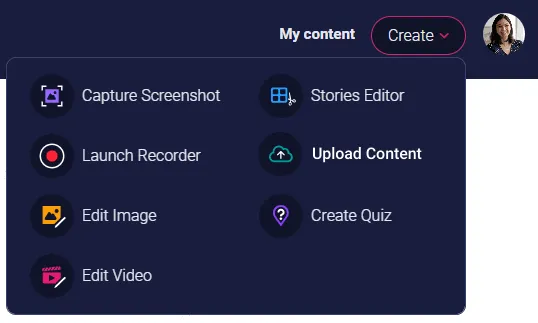
Screen Pal förenklar skärminspelning för lärare och vanliga användare som söker lättanvända verktyg. Dess skriptfunktion gör det möjligt för användare att planera inspelningar effektivt, medan realtidsundertexter säkerställer tillgänglighet.
Integrationen av molnlagring och mobil synkronisering gör det möjligt för användare att komma åt sina inspelningar var som helst. Screen Pal är bra för användare som letar efter enkla inspelningslösningar med extra bekvämlighet och tillgänglighet.
Screen Pals bästa funktioner
- Effektivisera din inspelningsprocess genom att använda de inbyggda skript- och teleprompterfunktionerna.
- Generera automatiskt undertexter och gör redigeringar i realtid för att säkerställa att dina videor är både tillgängliga och exakt anpassade till ditt talade innehåll.
- Synkronisera dina inspelningar mellan enheter med hjälp av mobilappen och molnbackup. Detta gör att du kan växla smidigt mellan enheter.
- Publicera dina videor direkt på plattformar som YouTube med ett enda klick, vilket eliminerar besväret med manuella uppladdningar.
Begränsningar för Screen Pal
- Full HD-inspelning kräver ett betalt abonnemang.
- Begränsade exportformat minskar flexibiliteten för avancerade användare.
- Du kan bara spela in videor på upp till 15 minuter.
Priser för Screen Pal
Företag
- Solo Deluxe: 3 $/månad (faktureras årligen)
- Solo Premier: 6 $/månad (faktureras årligen)
- Solo Max: 10 $/månad (faktureras årligen)
- Team Business: 8 $/månad per användare (faktureras årligen)
Utbildning
- Solo Deluxe Edu: 2 $/månad (faktureras årligen)
- Solo Premier Edu: 4 $/månad (faktureras årligen)
- Solo Max Edu: 6 $/månad (faktureras årligen)
- Team Edu: 2 $/månad per användare (faktureras årligen)
Betyg och recensioner av Screen Pal
- G2: 4,4/5 (100 recensioner)
- Capterra: 4,4/5 (95+ recensioner)
Vad säger verkliga användare om Screen Pal?
Jag har använt ScreenPal under mycket lång tid. Jag använder det främst för att skapa utbildningsvideor för mina kunder. Det är mycket enkelt att dela och lagra filerna på lång sikt genom att ladda ner dem och använda länkar som publiceras i molnet. Verktyget är mycket lätt att använda och har alla viktiga funktioner som behövs för redigering […]. ”
Jag har använt ScreenPal under mycket lång tid. Jag använder det främst för att skapa utbildningsvideor för mina kunder. Det är mycket enkelt att dela och lagra filerna på lång sikt genom att ladda ner dem och använda länkar som publiceras i molnet. Verktyget är mycket lätt att använda och har alla viktiga funktioner som behövs för redigering […]. ”
🤝 Vänlig påminnelse: Organisera dina inspelningar i mappar för enkel åtkomst och snabb delning med teammedlemmar eller kunder.
8. ActivePresenter (bäst för utveckling av e-lärandeinnehåll och programvarusimulering)
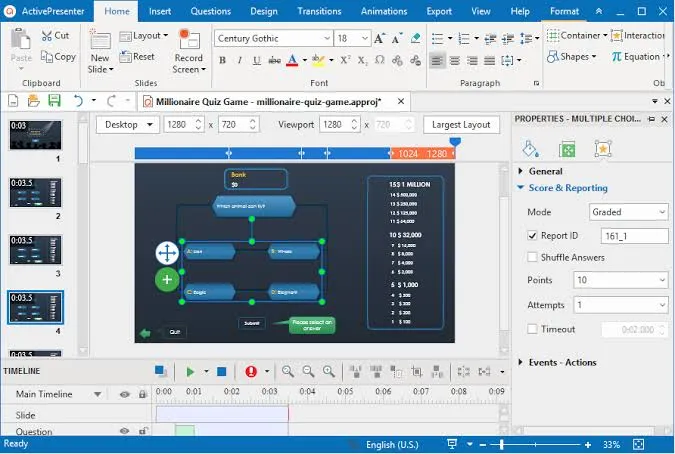
ActivePresenter förvandlar skapandet av e-lärandeinnehåll med en blandning av skärminspelning och interaktiva verktyg för kursbyggande. Det är unikt utformat för att skapa programvarusimuleringar och utbildningsvideor.
Plattformen genererar steg-för-steg-handledningar och utvärderingar från inspelade åtgärder, vilket skiljer den från allmänna inspelningsprogram. Den riktar sig specifikt till instruktionsdesigners och företagsutbildare och erbjuder funktioner för professionell innehållsutveckling.
ActivePresenters bästa funktioner
- Skapa interaktiva programvarusimuleringar med automatisk stegdetektering för precisa och strukturerade resultat.
- Skapa SCORM-kompatibelt e-lärandeinnehåll direkt från inspelningar för att effektivisera skapandet av kurser.
- Använd avancerad smart inspelning som automatiskt lägger till anteckningar och bildtexter till inspelat innehåll.
- Redigera videor med en tidslinje med flera lager, vilket ger flexibilitet för komplexa och detaljerade projekt.
- Utveckla frågesporter och utvärderingar med hjälp av olika mallar som är anpassade för inlärningsmiljöer.
Begränsningar för ActivePresenter
- Höga systemkrav jämfört med enklare verktyg
- Begränsade alternativ för molnintegration
- Rendering av stora filer kan göra systemet långsammare.
Priser för ActivePresenter
- Standard: 199 $/licens
- Pro: 399 $/licens
- Pro Edu: 199 $/licens
Betyg och recensioner av ActivePresenter
- G2: Inte tillräckligt med recensioner
- Capterra: 4,7/5 (65+ recensioner)
Vad säger verkliga användare om ActivePresenter?
Under den korta tid jag har använt ActivePresenter hittills har jag blivit mycket imponerad av de funktioner som kan utvecklas med detta verktyg. Vissa kanske föredrar en mer strömlinjeformad upplevelse som passar nybörjare, men jag föredrar ett tomt blad och uppskattar att detta författarverktyg på ett bra sätt balanserar upplevelsen för både nya och erfarna användare.
Under den korta tid jag har använt ActivePresenter hittills har jag blivit mycket imponerad av de funktioner som kan utvecklas med detta verktyg. Vissa kanske föredrar en mer strömlinjeformad upplevelse som passar nybörjare, men jag föredrar ett tomt blad och uppskattar att detta författarverktyg på ett bra sätt balanserar upplevelsen för både nya och erfarna användare.
💡 Proffstips: Planera dina skärminspelningar i förväg genom att skriva ett manus eller göra en översikt över dina viktigaste punkter, så att din video blir koncis och håller sig till ämnet.
9. Icecream Screen Recorder (bäst för schemalagd inspelning och spelinspelning)
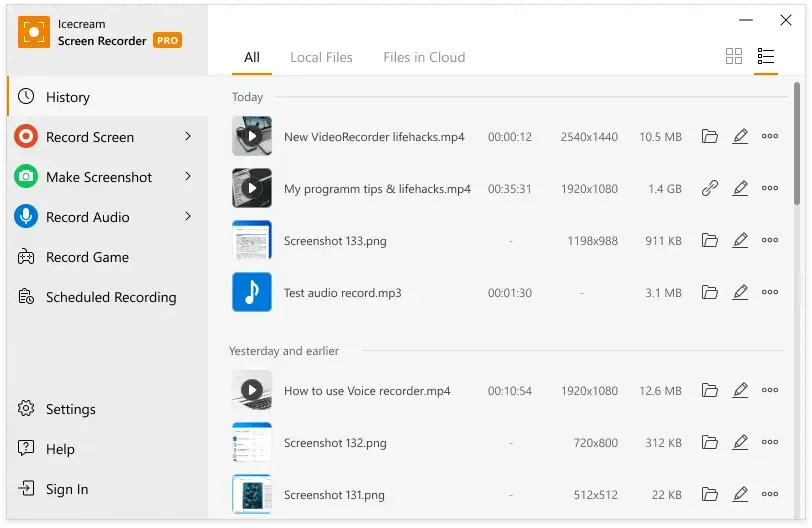
Icecream Screen Recorder är specialiserat på schemalagda inspelningar och optimerad spelinspelning. Det erbjuder precis kontroll över inspelningsscheman och spelprestanda.
Verktyget stöder innehållsskapare som behöver effektiva, problemfria alternativ för att spela in spel eller automatisera inspelningar. Anpassningsbara snabbtangenter, ritverktyg och webbkameraöverläggsfunktioner förbättrar inspelningsupplevelsen ytterligare.
Icecream Screen Recorders bästa funktioner
- Ställ in anpassade start- och stopptider för schemalagda inspelningar, vilket hjälper till att automatisera arbetsflöden utan manuella ingrepp.
- Anpassa inspelningskontrollerna med snabbtangenter för snabb åtkomst och smidig användning under livesessioner.
- Hantera inspelningshistoriken genom organiserade projekt, vilket gör det enklare att spåra och redigera tidigare filer.
- Rita anteckningar direkt under liveinspelningen för att betona viktiga punkter eller lägga till visuella instruktioner.
Begränsningar för Icecream Screen Recorder
- Den kostnadsfria versionen har begränsningar vad gäller inspelningstid och exportformat.
- Begränsade molnlagringsintegrationer
- Vissa användare har rapporterat ljudproblem med pausfunktionen.
Priser för Icecream Screen Recorder
- 1-årig licens: 29,95 $ (faktureras årligen)
- Livstidslicens: 59,95 $ (engångsbetalning)
- Video PRO-paket: 78 $ (engångsbetalning)
Betyg och recensioner för Icecream Screen Recorder
- G2: 4,1/5 (över 20 recensioner)
- Capterra: 4/5 (30+ recensioner)
Vad säger verkliga användare om Icecream Screen Recorder?
Jag gillar användargränssnittet i icecream, som är lätt och enkelt att använda, med läsbar text som är lätt att förstå. Den funktion jag gillar mest är att inspelaren är påslagen och att du kan spela in din presentation med din kamera, vilket ger dig en personlig touch när du delar alla produktens funktioner med potentiella kunder.
Jag gillar användargränssnittet i icecream, som är lätt och enkelt att använda, med läsbar text som är lätt att förstå. Den funktion jag gillar mest är att inspelaren är påslagen och att du kan spela in din presentation med din kamera, vilket ger dig en personlig touch när du delar alla produktens funktioner med potentiella kunder.
💡 Proffstips: Om du spelar in en programvarututorial kan du prova att spela in i sektioner och sedan sammanfoga dem senare för att behålla fokus och minska risken för fel under en lång session.
10. Bandicam (Bäst för högpresterande spelinspelning och enhetsinspelning)
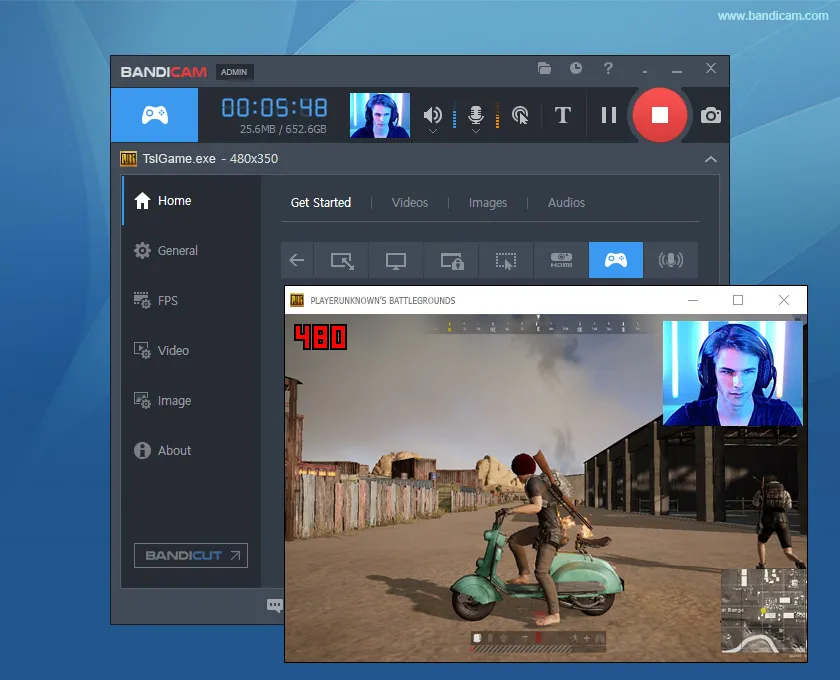
Bandicam spelar in skärmar och externa enheter som webbkameror eller spelkonsoler utan onödig komplexitet. Dess komprimeringsteknik minskar filstorlekarna samtidigt som videokvaliteten bibehålls.
Spelare och innehållsskapare kan lita på dess funktioner för att spela in högkvalitativa filmer, kommentera i realtid eller schemalägga inspelningar för bekvämlighet.
Bandicams bästa funktioner
- Spela in spel med minimal påverkan på prestandan, vilket möjliggör smidig drift även under intensiva uppgifter.
- Spela in video från externa enheter som webbkameror och spelkonsoler via HDMI, med förhandsgranskning i realtid för precisa justeringar.
- Automatisera inspelningar med hjälp av schemaläggningsfunktionen, så att inga viktiga ögonblick missas även utan manuell inblandning.
- Markera aktiviteter med musklickseffekter och tangenttryckningsvisualiseringar för att förbättra tydligheten och engagemanget i instruktionsvideor.
Bandicams begränsningar
- Endast tillgänglig på Windows.
- Inga inbyggda funktioner för livestreaming
- Den kostnadsfria planen begränsar inspelningarna till 10 minuter.
Priser för Bandicam
- Personlig licens: 2,78 $/månad (faktureras årligen) eller 44,96 $ (livstid)
- Licens för företag och utbildning: 49,46 $ (faktureras årligen)
Bandicam-betyg och recensioner
- G2: 4,4/5 (över 40 recensioner)
- Capterra: 4,4/5 (110+ recensioner)
Vad säger verkliga användare om Bandicam?
Det mest fantastiska med den här funktionen är att den har gjort det möjligt för mig att spela in min skärm i mer än 8 timmar, och den är mycket enkel att använda eftersom den efter inspelningen automatiskt sparar filen i den önskade mappen som är lättillgänglig. Jag rekommenderade den till mina vänner och fick veta att den inte stöder andra operativsystem och att den inte har en widgetfunktion som är lätt att använda när du vill spela in, som andra inspelningsprogram.
Det mest fantastiska med den här funktionen är att den har gjort det möjligt för mig att spela in min skärm i mer än 8 timmar, och den är mycket enkel att använda eftersom den efter inspelningen automatiskt lagrar filen i den önskade mappen som är lättillgänglig. Jag rekommenderade den till mina vänner och fick veta att den inte stöder andra operativsystem och att den inte har en widgetfunktion som är lätt att använda när du vill spela in, som andra inspelningsprogram.
💡 Proffstips: När du behöver göra anteckningar från en video, leta efter en skärminspelare som låter dig spela in specifika delar av videon och samtidigt erbjuder textbaserade anteckningsfunktioner. På så sätt kan du enkelt anteckna viktiga detaljer medan du spelar in.
11. MangoApps (Bäst för snabb företagskommunikation och fildelning)
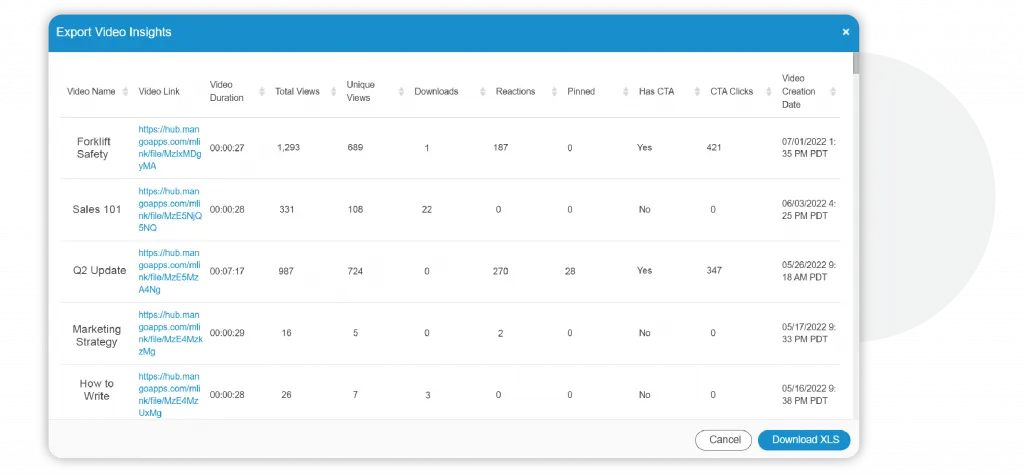
MangoApps fokuserar på att göra företagskommunikationen smidig och effektiv genom att kombinera skärminspelning med verktyg för säker fildelning och teamsamarbete. Det fungerar bra för organisationer som vill effektivisera arbetsflöden, förbättra kommunikationen och dela inspelningar säkert mellan team.
Plattformen integreras också med företagskommunikationssystem, vilket ger flexibilitet för storskaliga operationer.
MangoApps bästa funktioner
- Dela företagsfiler på ett säkert sätt med hjälp av kryptering för att skydda känslig information och se till att dina data förblir skyddade.
- Gör det möjligt för team att samarbeta effektivt med trådade kommentarer på inspelningar, vilket möjliggör organiserade diskussioner och enkel spårning av kontextuell feedback.
- Lagra alla inspelningar i molnet med alternativ för att hantera teamets åtkomst och behörigheter, vilket ger dig full kontroll över vem som kan visa, redigera eller dela innehållet.
- Integrera med företagsplattformar som Microsoft Teams eller Slack för smidigt samarbete.
MangoApps begränsningar
- Gratis lagringsutrymme kanske inte räcker för större team eller projekt.
- Stöder inte offlineanvändning, vilket gör den mindre lämplig för fjärrmiljöer.
- Användare rapporterar att gränssnittet är ganska föråldrat och kunde vara mer intuitivt.
MangoApps prissättning
Anpassad prissättning
MangoApps betyg och recensioner
- G2: 4,2/5 (125+ recensioner)
- Capterra: 4,4/5 (145+ recensioner)
Vad säger verkliga användare om MangoApps?
Introduktionsmaterialet är välplanerat och supporten vid eventuella problem eller för vägledning är personlig och utmärkt. Deras Brown Bag och videoserier med funktioner är en fantastisk resurs. Som administratör och redaktör använder vi gränssnittet några gånger i veckan, medan de anställda använder det dagligen i hela företaget. Plattformen har visat sig vara mycket stabil.
Introduktionsmaterialet är välplanerat och supporten vid eventuella problem eller för vägledning är personlig och utmärkt. Deras Brown Bag och videoserier med funktioner är en fantastisk resurs. Som administratör och redaktör använder vi gränssnittet några gånger i veckan, medan de anställda använder det dagligen i hela företaget. Plattformen har visat sig vara mycket stabil.
🔍 Visste du att? Marknaden för skärminspelare var värd 1,2 miljarder dollar 2023 och är på väg att nå 2,1 miljarder dollar 2031, med en tillväxt på 6,5 % per år från 2024 till 2031.
12. CamStudio (Bäst för grundläggande skärminspelning och kompatibilitet med äldre system)
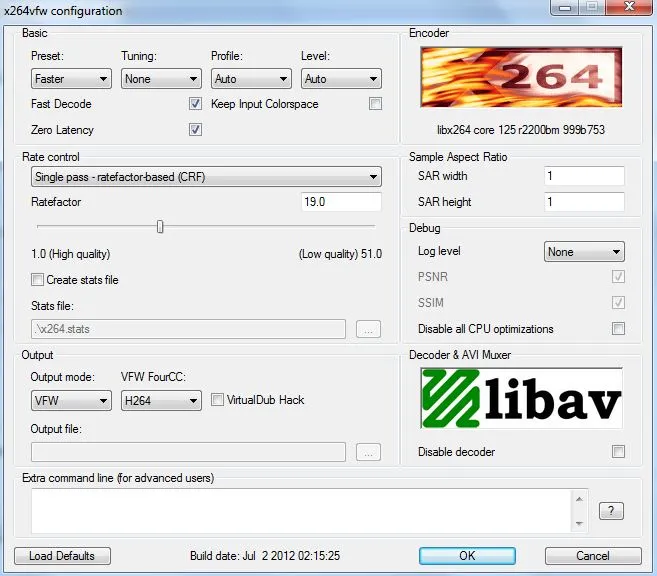
CamStudio är ett enkelt verktyg som är utformat för användare med äldre hårdvara eller minimala systemresurser. Det erbjuder grundläggande skärminspelningsfunktioner, så att användare kan spela in skärmar utan att behöva avancerad teknik.
Verktyget fokuserar på enkelhet och erbjuder okomplicerade funktioner för grundläggande inspelningsbehov och små projekt.
CamStudios bästa funktioner
- Välj specifika områden eller fönster att spela in för ett mer fokuserat och rent resultat utan onödiga distraktioner från andra delar av skärmen.
- Lägg till text eller anteckningar under inspelningen för att markera viktiga punkter och styra publikens uppmärksamhet.
- Anpassa marköreffekter för att dra uppmärksamheten till viktiga områden under uppspelningen så att kritiska element framhävs för tydligare kommunikation.
- Konvertera inspelningar till SWF-filer för kompatibilitet med webbaserade plattformar, vilket gör det enklare att dela ditt innehåll i olika online-miljöer.
CamStudios begränsningar
- Utvecklingen sker sällan, vilket leder till färre uppdateringar eller nya funktioner.
- Inspelningsalternativen är begränsade till grundläggande funktioner utan moderna förbättringar.
- Stöder inte filformat som MP4 eller MOV för ökad flexibilitet.
Priser för CamStudio
Gratis
CamStudio-betyg och recensioner
- G2: Inte tillräckligt med recensioner
- Capterra: Otillräckligt med recensioner
Vad säger verkliga användare om CamStudaio?
Jag har provat CamStudio, det öppna källkodsbaserade och kostnadsfria alternativet, som jag tror är uppkallat efter och utformat efter Camtasia, och prestandan är inte lika bra – det ger bara 5 fps för samma intensiva animation – men jag tycker att det är användbart om du spelar in enkla appar utan mycket skärmuppdateringar.
Jag har provat CamStudio, det öppna källkodsbaserade och kostnadsfria alternativet, som jag tror är uppkallat efter och utformat efter Camtasia, och prestandan är inte lika bra – det ger bara 5 fps för samma intensiva animation – men jag tycker att det är användbart om du spelar in enkla appar utan mycket skärmuppdateringar.
🤝 Vänlig påminnelse: Håll koll på tiden medan du spelar in. Om du skapar en handledning, håll den kortfattad för att behålla publikens uppmärksamhet.
13. Monosnap (Bäst för snabb förbättring av skärmdumpar och omedelbar delning)
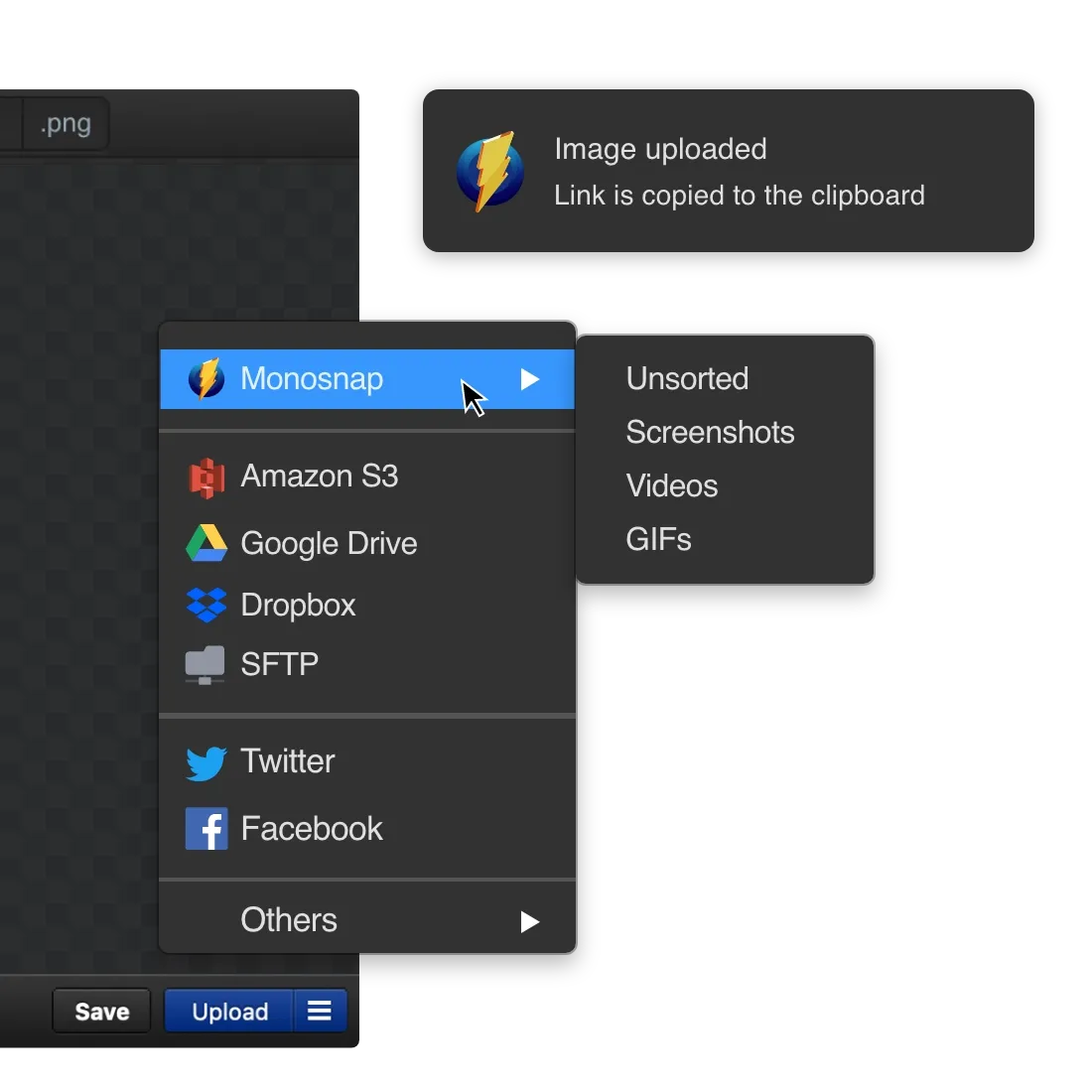
Monosnap underlättar visuell kommunikation med verktyg för redigering av skärmdumpar, skärminspelning och snabb delning. Det passar bra för team som använder visuella hjälpmedel för att förklara idéer eller processer, och erbjuder funktioner som anteckningsverktyg och molnlagring för att underlätta samarbete.
Du kan spela in och redigera skärmbilder eller inspelningar och dela dem med ditt team för att hålla alla uppdaterade. Detta hjälper team att arbeta mer effektivt, eftersom det blir enkelt att uppdatera bilder och dela information i realtid.
Monosnaps bästa funktioner
- Dela inspelningar direkt med integrerad molnlagring och säkra alternativ för fildelning.
- Förbättra skärmdumpar med avancerade redigeringsverktyg, såsom antecknings- och markeringsfunktioner.
- Lagra bilder på inbyggda servrar och skapa korta URL:er för enkel delning.
- Spela in korta videoklipp och redigera dem direkt i plattformen för snabba resultat.
- Sudda ut eller pixlera känslig information i skärmdumpar för att upprätthålla sekretessen under kommunikationen.
Begränsningar för Monosnap
- Inspelningsfunktionerna är grundläggande och kanske inte uppfyller avancerade användares behov.
- Den kostnadsfria planen har begränsad lagringskapacitet, vilket kan vara en utmaning för stora team.
- Organisationsverktygen är minimala, vilket gör det svårare att hantera stora mängder filer.
Priser för Monosnap
- Gratis
- Icke-kommersiellt: 3 $/månad
- Kommersiellt: 10 $/månad
Monosnap-betyg och recensioner
- G2: Inte tillräckligt med recensioner
- Capterra: Inte tillräckligt med recensioner
Vad säger verkliga användare om Monosnap?
Det finns också ett program som heter Monosnap som jag har använt. Det skapar snygga, små mp4-filer och låter dig spela in hela skärmen eller ett markerat område (du väljer själv), samt mikrofonen.
Det finns också ett program som heter Monosnap som jag har använt. Det skapar snygga, små mp4-filer och låter dig spela in hela skärmen eller ett markerat område (efter eget val), samt mikrofonen.
💡 Proffstips: Om du vill ha en problemfri inspelningsupplevelse bör du välja en skärminspelare med ett Chrome-tillägg. Med den här funktionen kan du börja spela in direkt från din webbläsare utan att behöva installera eller starta ett separat program, vilket gör den perfekt för att spela in onlinekurser, möten eller webbseminarier när du är på språng.
14. Peek (bäst för skärminspelning i Linux och öppen källkodsutveckling)
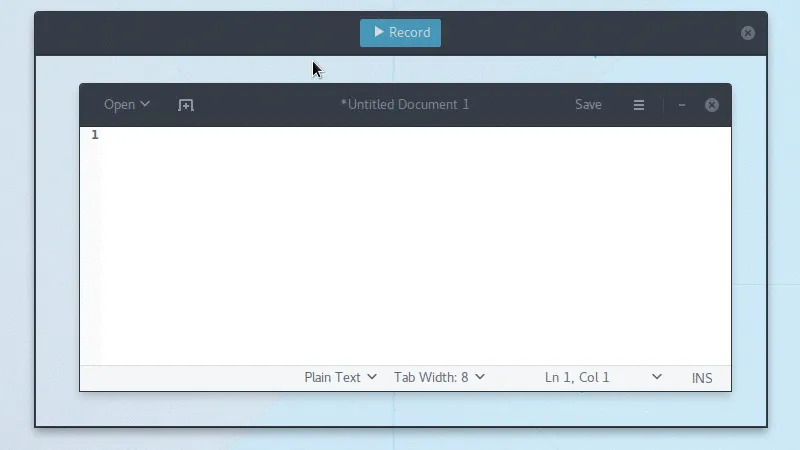
Peek är skräddarsytt för Linux-användare som behöver ett enkelt sätt att spela in små GIF-filer av hög kvalitet. Det håller saker och ting enkla och fokuserar på snabba, effektiva inspelningar utan komplexiteten hos traditionella skärminspelningsverktyg.
Verktyget har ett minimalistiskt gränssnitt, vilket gör det enkelt att använda med få inställningar. Du kan justera bildfrekvensen och kvaliteten efter dina behov och snabbt dela GIF-filerna.
De bästa funktionerna
- Skapa lätta GIF-inspelningar som är optimerade för små filstorlekar och snabb laddning på olika plattformar.
- Använd Linux-inbyggd prestanda för att uppnå smidiga och tillförlitliga inspelningar utan fördröjningar eller avbrott.
- Justera bildfrekvensen och bildkvaliteten efter specifika behov för att optimera ditt innehåll beroende på om du vill ha högre detaljrikedom eller snabbare filinläsning.
- Dela snabbt inspelningar med hjälp av inbyggda exportalternativ för att effektivisera arbetsflöden.
- Spela in specifika områden eller fönster med anpassade konfigurationer för större precision.
Begränsningar
- Fungerar endast på Linux, vilket begränsar användarkretsen till användare av detta operativsystem.
- Inspelningsalternativen är begränsade till GIF-filer, utan möjlighet till video- eller ljudinspelning.
Peek-priser
- Gratis
Kolla in betyg och recensioner
- G2: Otillräckligt med recensioner
- Capterra: Inte tillräckligt med recensioner
15. Recast Studio (bäst för AI-förbättrad innehållsskapande och återanvändning av video)
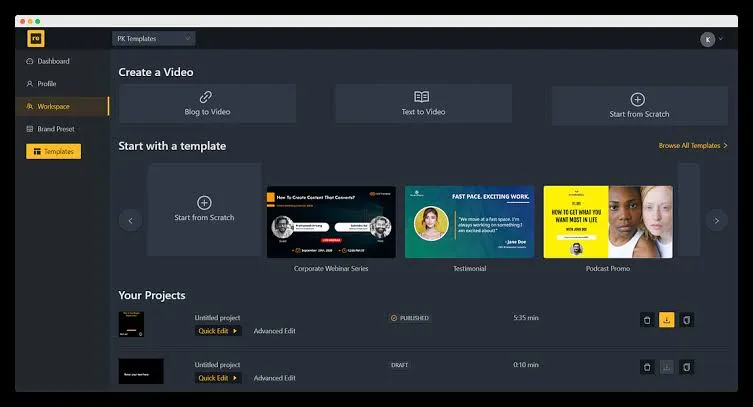
Recast Studio hjälper till att effektivisera processen för att skapa innehåll genom att använda AI-videogenomgång.
Istället för att redigera manuellt kan du använda den för att automatiskt skapa klipp som passar för olika plattformar. Den lägger också till undertexter och genererar transkriptioner på egen hand. Verktyget fokuserar på att förenkla processen att anpassa innehåll för olika sociala medieplattformar, vilket sparar tid för innehållsskapare.
Med inbyggda mallar och analyser för publikengagemang stöder den innehållsoptimering över olika kanaler.
Recast Studios bästa funktioner
- Använd AI-verktyg för att omvandla inspelningar till format som passar olika målgrupper och plattformar.
- Skapa automatiskt undertexter och transkriptioner för bättre tillgänglighet och engagemang.
- Skapa snabbt videoklipp som är redo för sociala medier med fördesignade mallar.
- Optimera innehållet med hjälp av publikanalyser för att förstå vad som fungerar bäst.
- Återanvänd befintliga videor i flera format för plattformar som YouTube eller Instagram.
Begränsningar för Recast Studio
- Den kostnadsfria planen erbjuder begränsad AI-bearbetningstid, vilket gör den mindre lämplig för intensiv användning.
- Erbjuder inte avancerade inspelningsfunktioner, utan fokuserar mer på redigering och återanvändning.
Priser för Recast Studio
- Startpaket: 17 $/månad
- Premium: 57 $/månad
- Professionell: 37 $/månad
Recast Studio-betyg och recensioner
- G2: Inte tillräckligt med recensioner
- Capterra: Inte tillräckligt med recensioner
Vad säger verkliga användare om Recast Studio?
Jag är så glad att jag hittade den här webbplatsen! Recast har gjort livet så mycket enklare när det gäller administrationen av min podcast. Jag letade runt men kunde inte hitta något som hade samma funktioner som Recast Studio. Jag är mycket nöjd med upplevelsen. Det skulle dock vara fantastiskt om det kunde utvecklas till en iOS-app eller nedladdningsbar programvara för Mac för en enklare användarupplevelse.
Jag är så glad att jag hittade den här webbplatsen! Recast har gjort livet så mycket enklare när det gäller administrationen av min podcast. Jag letade runt men kunde inte hitta något som hade samma funktioner som Recast Studio. Jag är mycket nöjd med upplevelsen. Det skulle dock vara fantastiskt om det kunde utvecklas till en iOS-app eller nedladdningsbar programvara för Mac för en enklare användarupplevelse.
💡 Proffstips: För längre skärminspelningar, använd pauser och avbrott för att förhindra tekniska problem och för att underlätta redigeringen genom att ge dig själv naturliga stoppunkter.
Kom igång med ClickUp Clips
Och där har du det! En sammanställning av verktyg som låter dig spela in din skärm utan att de irriterande vattenstämplarna stör. Från enkla, okomplicerade alternativ till funktionsspäckade plattformar – här finns något för alla.
Om du letar efter ett verktyg som kan mer än bara skärminspelning kan ClickUp bli din nya bästa vän.
Med ClickUp Clips kan du spela in feedback, handledningar eller uppgiftsförklaringar direkt i din arbetsmiljö. Det håller dina inspelningar organiserade, tillgängliga och lätta att dela så att du kan fokusera på att få saker gjorda.
Om det låter som något för dig, varför inte prova? Registrera dig för ClickUp idag! ✅