Att hitta den perfekta programvaran för skärminspelning kan helt förändra din videoupplevelse i en värld där varje klick och musrörelse räknas.
Och videoplattformsexperten Vimeo är känd för just det.
Många användare tycker dock att det är svårt att hantera uppspelningsproblemen och de höga priserna, vilket får dem att leta efter bättre alternativ.
Vi förstår behovet av att hitta en videolösning som fungerar utan att kosta en förmögenhet eller kompromissa med kvaliteten.
Vi har sammanställt en lista över de 10 bästa alternativen till Vimeo som kommer att uppfylla dina behov.
Vi går igenom dessa skärminspelningspärlor utifrån deras funktioner, kompatibilitet och prisplaner så att du kan hitta det som passar dig eller ditt företag bäst.
Vad ska du leta efter i ett alternativ till Vimeo?
Innan du väljer måste du veta vilka funktioner du behöver i ditt Vimeo-alternativ.
Tänk på följande måste-ha-funktioner:
- Inspelningsalternativ: Välj ett Vimeo-alternativ som låter dig spela in din skärm, webbkamera och ljud från mikrofonen och systemet.
- Redigeringsverktyg: Välj ett alternativ med redigeringsfunktioner som trimning, klippning, volymjustering och ljuddämpning för att förfina dina inspelningar.
- Olika utdataformat: Se till att Vimeo-alternativet stöder flera filformat, såsom MP4, MOV och GIF.
- Hög upplösning: Välj programvara som ger högupplöst output så att dina videor blir skarpa och tydliga.
- Dela videor enkelt: Leta efter ett alternativ till Vimeo som låter dig ladda upp och dela dina inspelningar enkelt, inklusive möjligheten att generera delbara länkar direkt.
- Inga vattenstämplar: Välj en plattform som inte har vattenstämplar, eftersom dessa kan minska textens synlighet och distrahera.
- Röstpålägg och ljud: Se till att du kan spela in röstpålägg och lägga till berättarröst och sammanhang till dina inspelningar.
De 10 bästa alternativen till Vimeo
När du har en klar bild av vad du behöver och vill ha i din skärminspelningsprogramvara kan du bläddra igenom vårt urval av de 10 bästa alternativen till Vimeo för 2024:
1. ClickUp

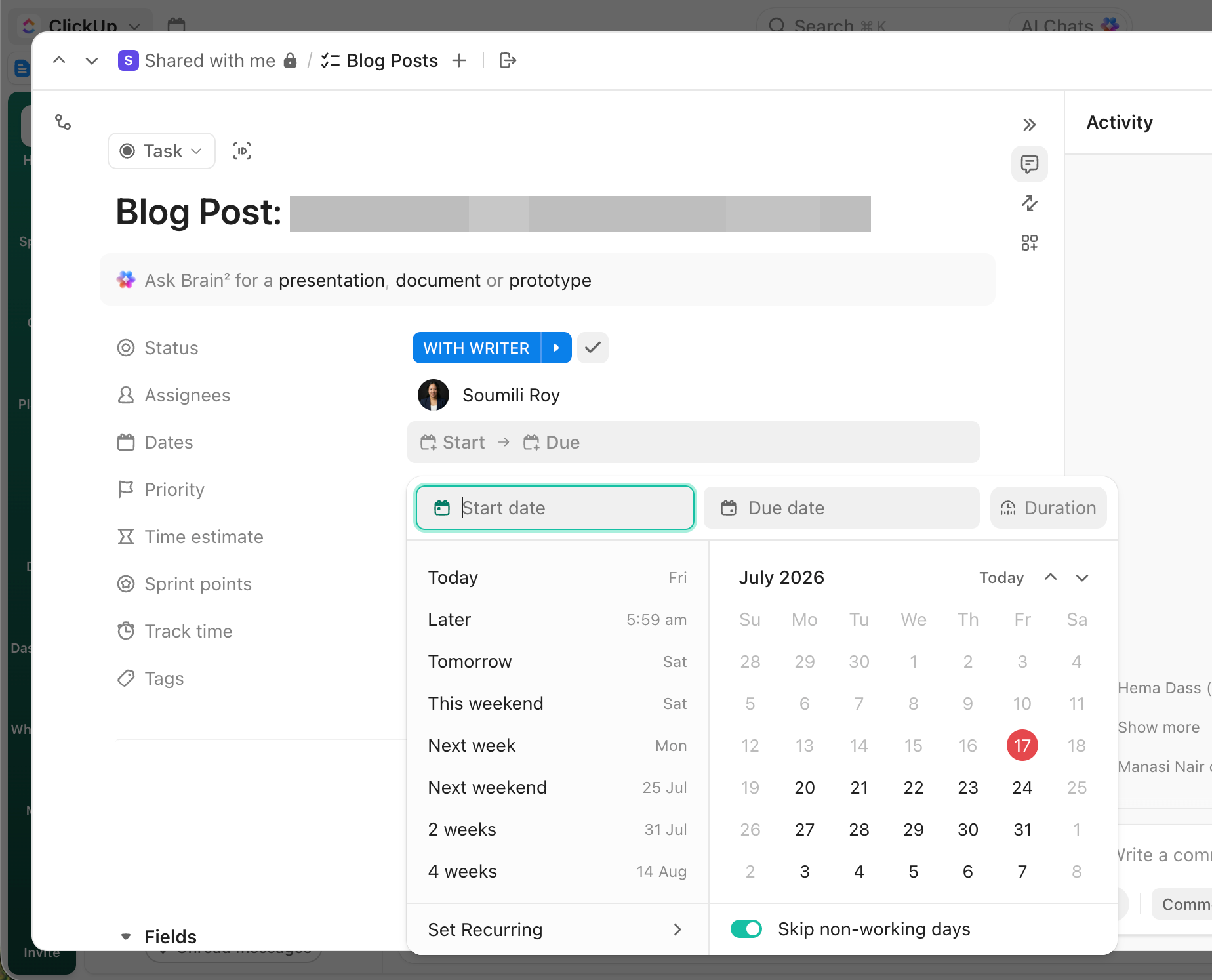
ClickUp är en populär, allt-i-ett-programvara för samarbete och produktivitet som kan hantera alla typer av projekt. Den innehåller också ett kraftfullt verktyg för skärminspelning som enkelt integreras i ditt arbetsflöde.

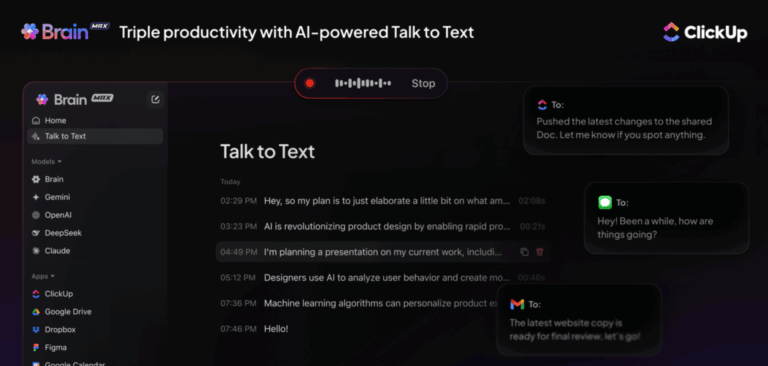
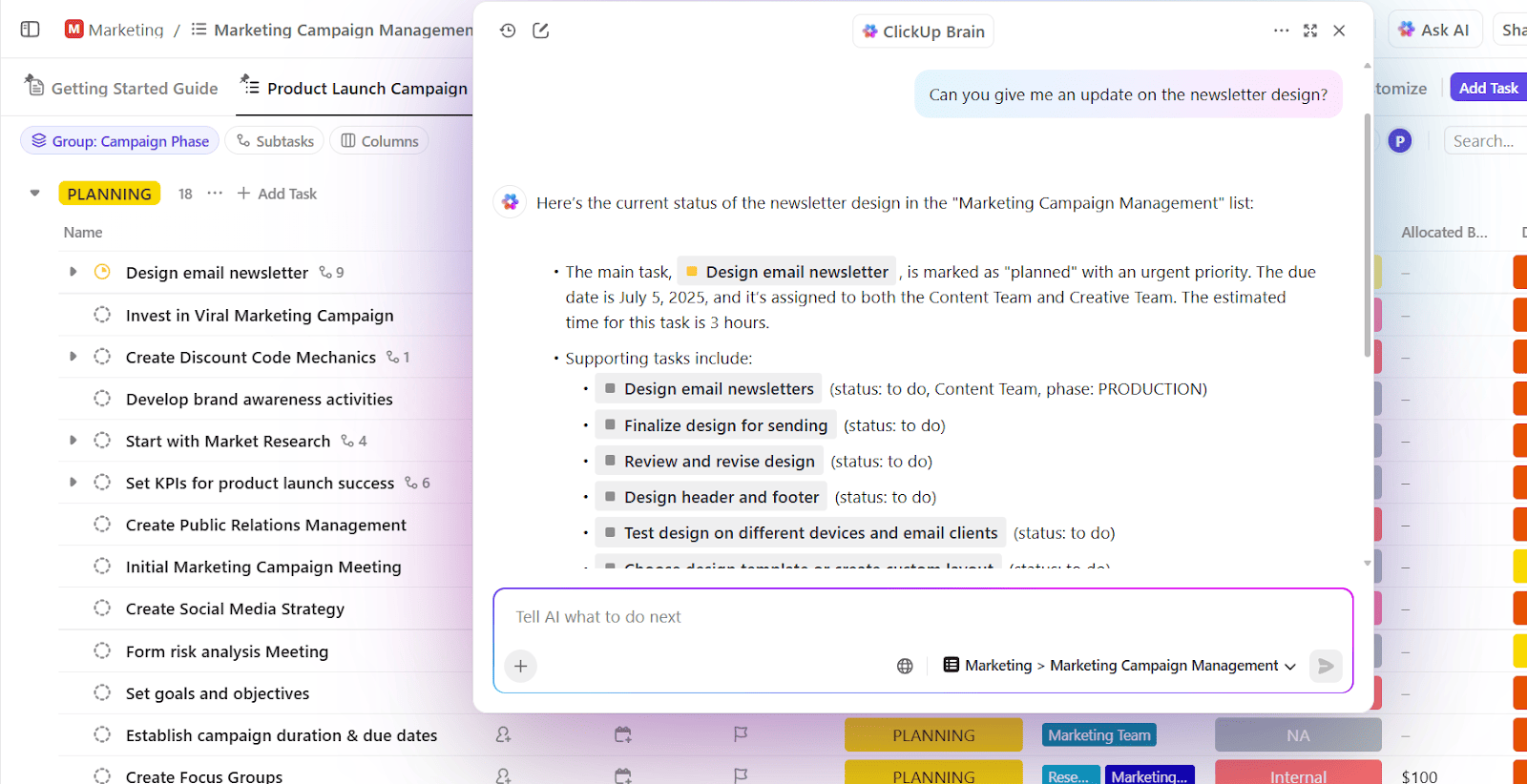
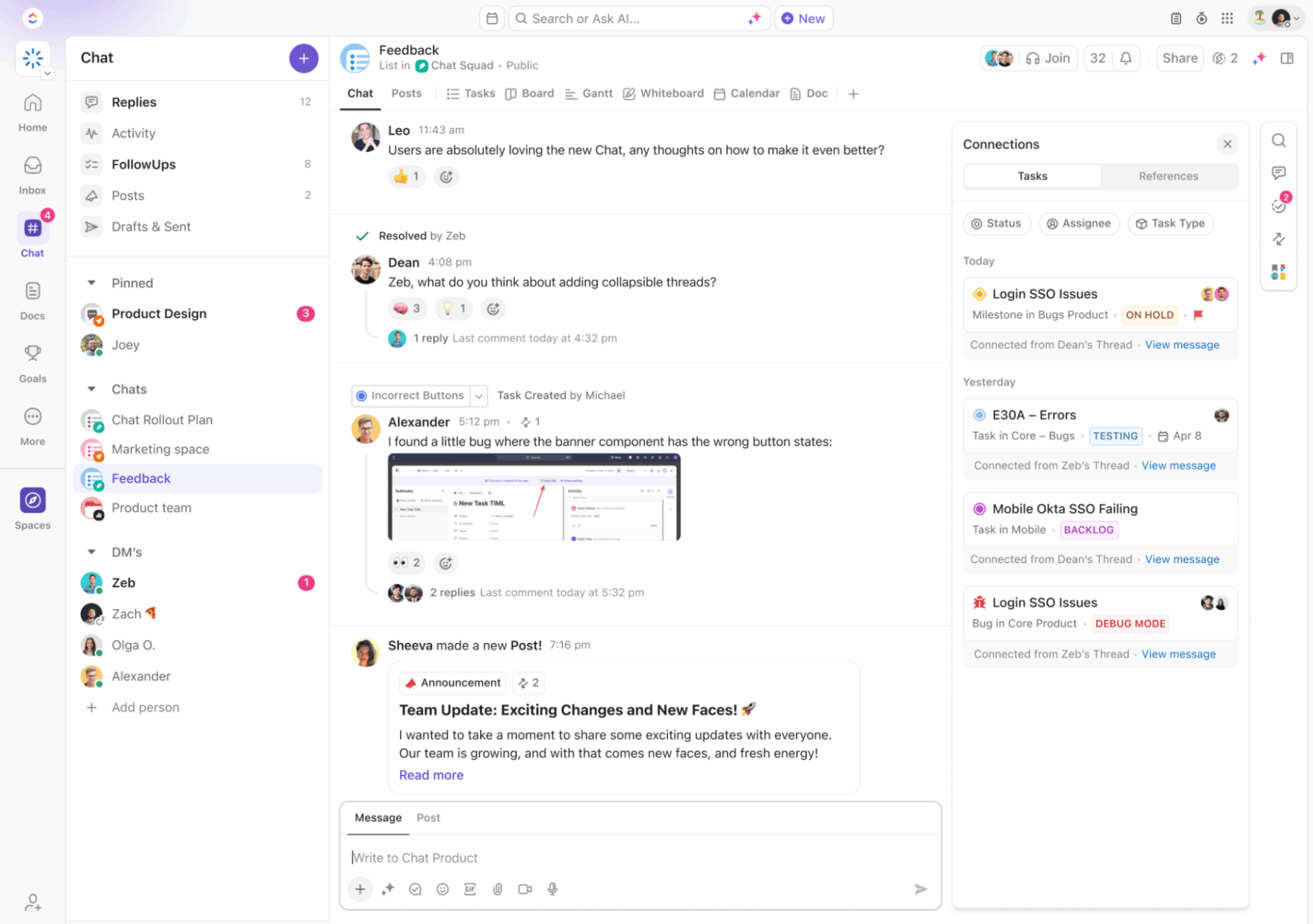
Du kan skapa ett klipp i valfri ClickUp-konversation med ett enkelt klick. Dessutom transkriberar ClickUp Brain automatiskt varje klipp, vilket gör det enkelt att markera viktiga delar och navigera genom videon.

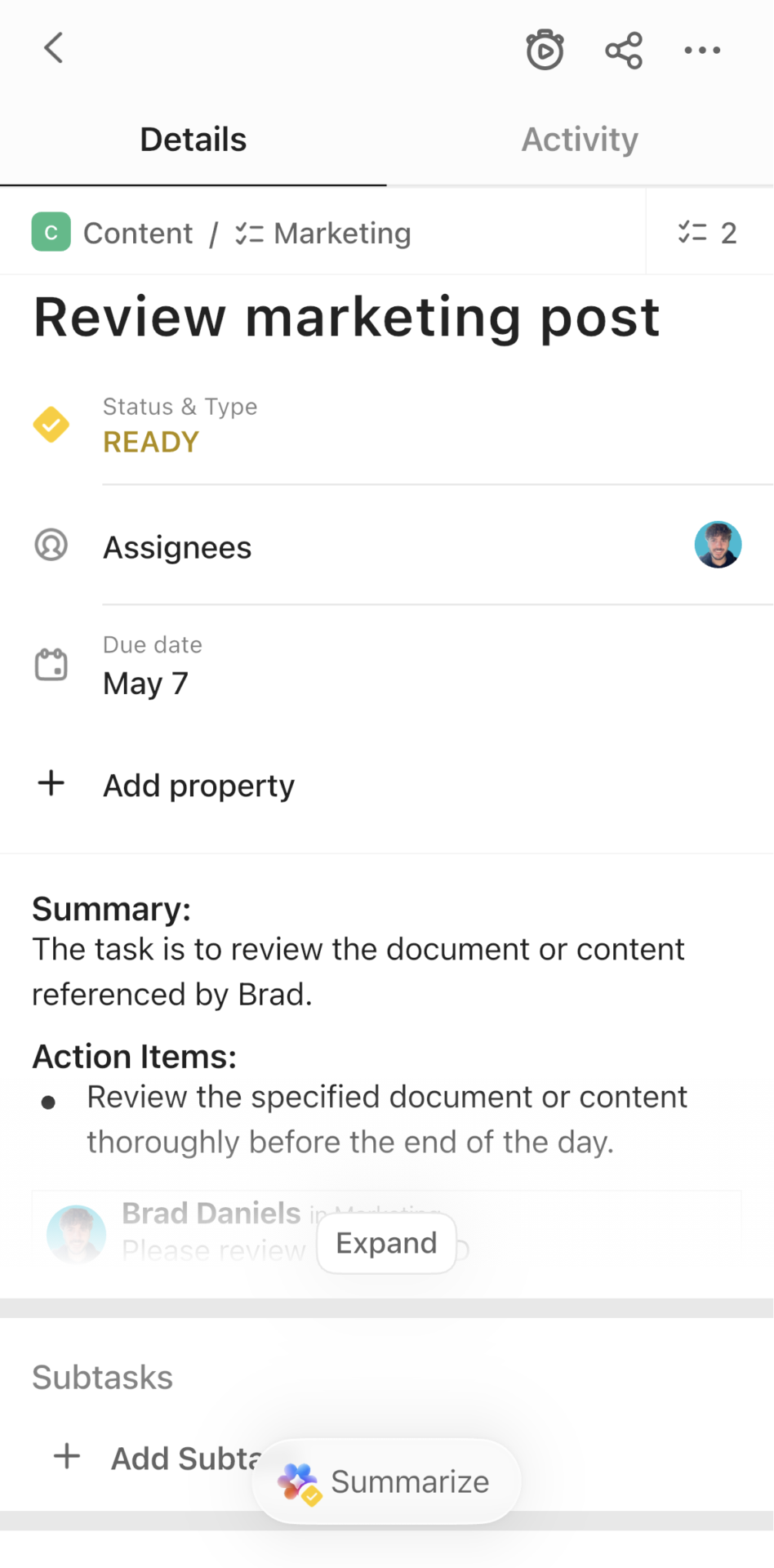
Det är enkelt att dela ClickUp-klipp – bädda in en video i plattformen, dela en offentlig länk eller ladda ner videofilen. Du kan till och med omvandla klipp till genomförbara uppgifter, så att dina idéer hålls organiserade och genomförbara. Och med alla dina klipp lagrade i Clips Hub har det aldrig varit enklare att hålla ordning.

Verktyget är perfekt för att leverera tydliga videomeddelanden utan tidsbegränsningar. Spela in din skärm, ditt fönster eller din webbläsarflik i realtid, spela in ljud och dela enkelt. Dessutom är det nybörjarvänligt så att du kan skapa professionella videor utan krångel med komplexa redigeringsprogram.
Oavsett om du hanterar projekt eller skapar utbildningsinnehåll, ger ClickUp Clip dig möjlighet att kommunicera effektivt och smidigt. Med ClickUps utbud av projektledningsverktyg har du allt du behöver för att stödja din verksamhet – och få verktyg på denna lista är lika kostnadseffektiva som ClickUp.
ClickUps bästa funktioner
- Spela in din skärm utan tidsbegränsningar och utan vattenstämplar, även med gratisversionen.
- Dela och spela in videor direkt och säkert utan krångel med export eller uppladdning.
- Transkribera dina videor automatiskt med ClickUp Brain
- Lägg till röst till dina videoinspelningar med hjälp av en mikrofon
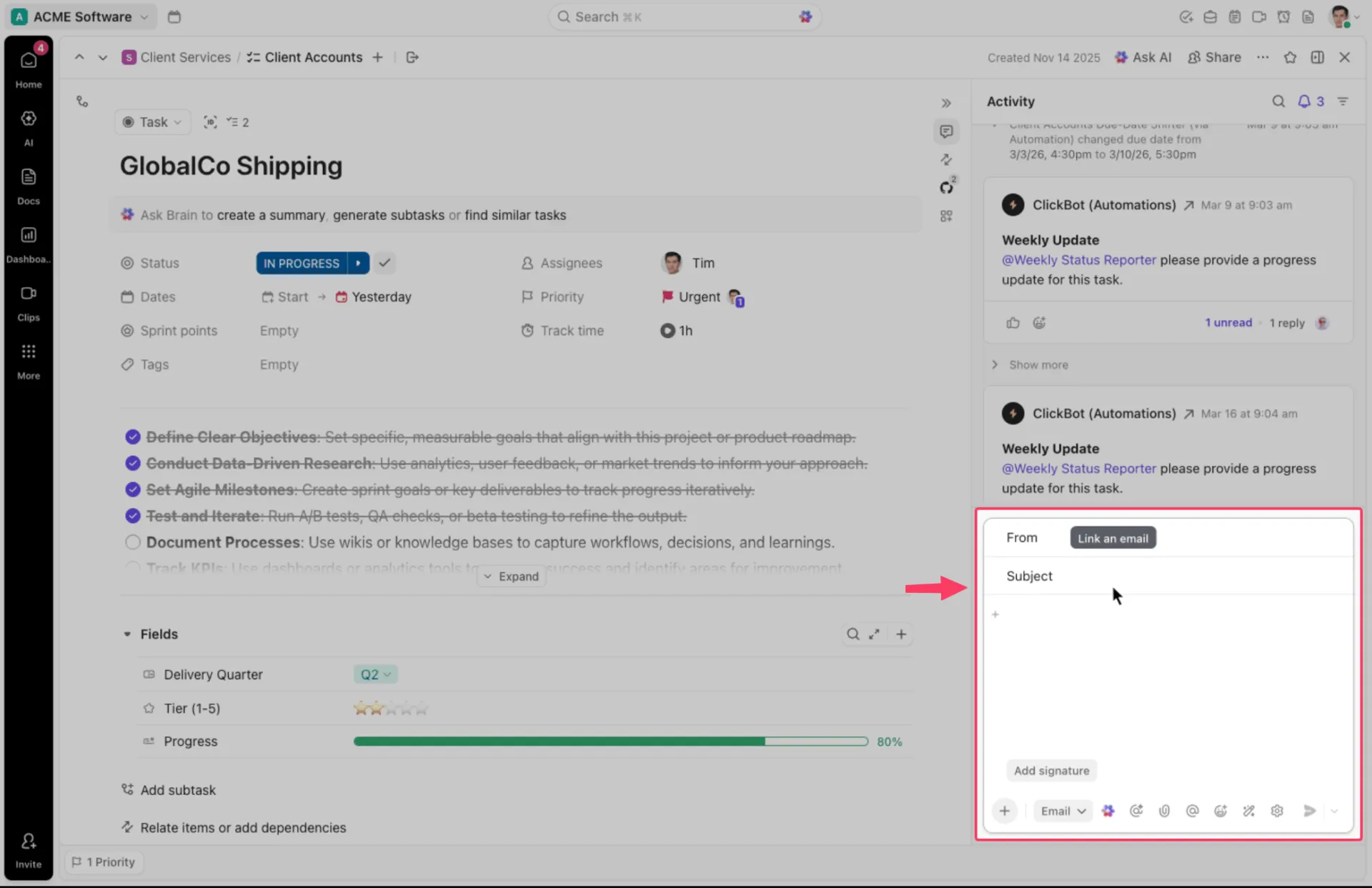
- Skapa uppgifter direkt från videoinspelningar och tilldela dem till dina teammedlemmar
- Ange exakta startdatum, förfallodatum och exakta tider för schemaläggning av deadlines
- Integrera med över 1 000 andra arbetsverktyg som Zoom, Slack, Google Workspace och Microsoft Office.
- Anpassa uppgiftsstatus för snabba uppdateringar av framstegen med ett ögonkast

Begränsningar för ClickUp
- Lätt att lära sig
- Inga avancerade videoredigeringsverktyg
ClickUp-priser
- Gratis för alltid
- Obegränsat: 10 $/användare per månad
- Business: 19 $/användare per månad
- Enterprise: Kontakta oss för prisuppgifter
- ClickUp Brain är tillgängligt i alla betalda abonnemang för 5 dollar per arbetsplatsmedlem och månad.
ClickUp-betyg och recensioner
- G2: 4,7/5 (över 9 000 recensioner)
- Capterra: 4,7/5 (över 4 000 recensioner)
2. Loom

Loom är ett populärt alternativ till Vimeo för att snabbt skapa professionella videor. Det är enkelt att använda och du kan börja spela in med bara ett klick.
Oavsett om du demonstrerar programvara eller undervisar i något, låter Loom dig spela in din skärm utan vattenstämplar, vilket gör det enkelt att dela med ditt team på olika plattformar.
Dess organiserade mappsystem förhindrar misstag genom att säkerställa att rätt videor endast är tillgängliga för rätt personer. Oavsett om du arbetar på Windows eller andra enheter kan du med Loom lägga till anteckningar eller ritningar i realtid medan du spelar in.
Looms feedback-system låter tittarna ge omedelbar feedback genom kommentarer eller emojis. Du kan också dela filer med dina team via integrerade kommunikationsplattformar som Slack och Google Workspace.
Dess grundläggande redigeringsverktyg och den begränsade gratisversionen kan dock få människor att leta efter alternativ till Loom.
Looms bästa funktioner
- Spela in eller dela din datorskärm, webbläsare och webbkamera
- Markera viktig information på skärmen för tittarna med anteckningar i realtid.
- Få transkriptioner och undertexter på över 50 språk
- Minska onödiga ljudkvalitetsfilter
- Integrera med hundratals verktyg som Salesforce, Jira, Slack och Zoom
- Dela filer med direkta länkar och inbäddade videor
- Spela in skärmen med hjälp av Chrome-tillägg, datorprogram eller mobilapp.
Looms begränsningar
- Begränsade videoredigeringsalternativ
- Blir väldigt buggig
Loom-priser
- Starter: Gratis
- Företag: 12,50 $/skapare per månad (faktureras årligen)
- Företag: Anpassad prissättning
Loom-betyg och recensioner
- G2: 4,7/5 (över 1850 recensioner)
- Capterra: 4,7/5 (över 400 recensioner)
3. Vidyard

Vidyard är ett bra alternativ för att ladda upp, organisera och dela alla dina produktdemonstrationer, varumärkesvideor och kundberättelser från ett och samma ställe. Denna ledande videomarknadsföringsprogramvara erbjuder AI-drivna verktyg för fantastiska resultat och en videohostingfunktion som samlar alla dina videor på ett ställe.
Vidyards interaktiva videoverktyg inkluderar även en gratis skärminspelare. Använd den för att skapa videor från din webbläsare eller dator och dela dem sedan med dina kollegor och kunder.
Vidyard är tillgängligt via ett Chrome-tillägg eller en desktop-app, som båda har en praktisk, inbyggd videoredigerare och funktioner för videomeddelanden.
Plattformen låter dig också bestämma vem som kan se dina publicerade videor. Vill du hålla en video privat? Skydda den med lösenord. Behöver du dela den med världen? Ändra åtkomstinställningarna till Offentlig eller Alla med länken.
Titta på dessa Vidyard-alternativ för att hitta ett bättre alternativ!
Vidyards bästa funktioner
- Samla alla dina videor, dokument och försäljningsresurser för samarbete
- Spela in din skärm eller webbläsarflik, med eller utan din webbkamera
- Hantera och förbättra dina videor med Vidyards hosting och analysverktyg.
- Förenkla videoplaneringen med AI-genererade personliga manus
- Få aviseringar när någon tittar på ditt videomeddelande
- Ladda upp videor i olika format (MP4, MOV, etc. )
- Anpassa videospelaren med miniatyrbilder, kapitel och skräddarsydda genomgångar.
Vidyards begränsningar
- Det komplexa användargränssnittet kan vara förvirrande för nya användare.
- Vissa användare tycker att prisplanerna är dyra, med tanke på verktygets många funktioner.
- Begränsade videoredigeringsalternativ
Vidyards priser
- Gratis
- Pro: 29 $/månad
- Plus: 89 $/månad
- Företag: Anpassade priser
Vidyard-betyg och recensioner
- G2: 4,5/5 (950+ recensioner)
- Capterra: 4,5/5 (över 100 recensioner)
4. Wistia

Wistia är ett utmärkt verktyg för att bädda in högkvalitativa, anpassningsbara videospelare på din webbplats. Det är perfekt för marknadsförare som använder videor med starka varumärkeselement.
Det kommer med en videoinspelningsfunktion, även känd som Soapbox, en skärm- och webbkamerainspelare utformad för team och marknadsförare. Den är enkel att använda och har funktioner som inbäddning, delning och analys.
Analyserna är mycket detaljerade, så du kan förstå hur människor interagerar med dina videor, vilket hjälper dig att förbättra dina marknadsföringsinsatser. Dessutom ingår videoredigeringsfunktioner och verktyg för att generera leads.
Wistias bästa funktioner
- Skapa produktdemonstrationer, handledningar och mycket mer med skärm- och webbkamerainspelare.
- Lagra videor snabbt och säkert utan annonser eller distraktioner
- Samla in information om tittarna och uppmana till handling med formulär och CTA:er i videoklippen.
- Använd inbyggda analysverktyg för att optimera engagemang och avkastning på investeringen
- Bygg upp ditt varumärke med en anpassningsbar videospelare och tillgänglighetsfunktioner
- Hantera videor över olika kanaler och plattformar på ett och samma ställe med Channel Content Management (CCM).
- Integrera med över 30 verktyg, inklusive Drip, HubSpot, YouTube och Zoom.
Wistias begränsningar
- Dyr prisstruktur
- Videoanalys kan vara förvirrande för nya användare
- Saknar automatisk översättning av voiceover
Här är några alternativ till Wistia som du kan överväga för att undvika dessa begränsningar.
Wistias priser
- Gratis
- Plus: 24 $/månad
- Pro: 99 $/månad
- Avancerat: 399 $/månad
- Premium: Anpassad prissättning
Wistia-betyg och recensioner
- G2: 4,6/5 (över 550 recensioner)
- Capterra: 4,7/5 (över 150 recensioner)
5. Synthesia

Synthesia är en AI-driven plattform för videoproduktion som låter dig skapa professionella videor utan mikrofoner, kameror, skådespelare eller studior. Den använder AI för att skapa avatarer som kan läsa upp manus för att göra videorna mer mänskliga och interaktiva.
Om du behöver enkla funktioner har Synthesia allt du behöver. Det har en skärminspelare som inte kräver extra verktyg, undertexter så att du kan lägga till textning och olika bildformat för att skapa videor för alla typer av plattformar.
Synthesia erbjuder också olika AI-avatarer, mallar, anpassade bakgrunder och funktioner som undertexter och röstkloning för att göra videoproduktion enkelt och engagerande för alla.
Synthesias bästa funktioner
- Spela in din skärm, lägg till undertexter och ändra storlek med rätt bildförhållande.
- Skapa engagerande videor med över 160 olika anpassningsbara AI-avatarer
- Lägg till professionella AI-röstpålägg av olika slag
- Översätt dina videor automatiskt till över 120 språk
- Klonera din röst och lägg till den i din anpassade avatar
- Välj mellan över 300 mallar för olika användningsområden
- Samarbeta med ditt team genom att skapa delade arbetsytor
- Bädda in videor där du behöver dem
Synthesias begränsningar
- Brant inlärningskurva
- Webbläsarversionen är långsam att svara
- Avatar-biblioteket är begränsat
Kolla in dessa Synthesia-alternativ som inte har sådana nackdelar
Synthesias priser
- Starter: 29 $/månad
- Creator: 89 $/månad
- Enterprise: Anpassad prissättning
Synthesia-betyg och recensioner
- G2: 4,7/5 (över 1300 recensioner)
- Capterra: 4,7/5 (över 100 recensioner)
6. Brightcove

Brightcove är en videohostingplattform som hjälper företag att hantera, dela och streama sina videor. Många stora företag litar på den eftersom den är skalbar, pålitlig och säker.
Medieorganisationer använder Brightcove för att tjäna pengar på videor, öka räckvidden, engagera publiken och erbjuda flerspråkiga videor. Samtidigt använder företag det för att attrahera nya kunder, sälja fler produkter, engagera anställda och bygga sitt varumärke genom digital marknadsföring med videor.
Även om Brightcove inte har en inbyggd skärminspelare, erbjuder det verktyg med funktioner som förbättringar av arbetsflödet och innehållshantering. Du kan också integrera det med tredjeparts CMS-plattformar som Adobe Experience Manager för att spela in din skärm.
Brightcoves bästa funktioner
- Värd, dela skärmar, hantera och publicera videor med Video Cloud
- Använd spelaren för att njuta av snabb, högkvalitativ videouppspelning på alla enheter.
- Skapa varumärkesportaler, landningssidor och livestreamingsajter
- Förbättra videouppspelningskvaliteten med hjälp av standardinställningar och kodningstips
- Tjäna pengar på innehåll med hjälp av annonsbaserade, prenumerationsbaserade eller hybridmodeller, med marknadsföringsverktyg för leadgenerering och global räckvidd.
Brightcoves begränsningar
- Brant inlärningskurva
- Brist på analysdata för video och ljud
- Brist på mätvärden för livestreaming
Brightcove-priser
- Anpassade priser
Brightcove-betyg och recensioner
- G2: 4/5 (40+ recensioner)
- Capterra: 4,2/5 (17+ recensioner)
7. Office 365 Video

Om ditt företag i stor utsträckning är beroende av Microsofts ekosystem är Office 365 Video eller Microsoft Stream idealiskt för alla dina videorelaterade uppgifter.
Med Stream kan du skapa förklarande videor genom att spela in din skärm eller dig själv och anpassa dem genom att lägga till text, ritningar eller effekter. Du kan spela in möten som hålls på Teams direkt, spåra engagemang med detaljerad analys och komma åt allt från vilken enhet du vill.
Precis som alla andra Microsoft-filer lagras dina videor i SharePoint, Teams och OneDrive. Detta gör det enkelt för ditt team att dela och samarbeta kring dem.
De bästa funktionerna i Office 365 Video
- Spela in dig själv eller din skärm utifrån dina behov
- Kommentera och anpassa videor med text och effekter
- Mät engagemanget med hjälp av analysfunktionen
- Spela in möten direkt från Teams
- Dela videor mellan olika appar inom Microsoft 365-systemet
Begränsningar för Office 365 Video
- Inkonsekvent videouppspelningskvalitet
- Kan inte dela filer med gäster utanför organisationen
- Benägen att drabbas av buffringsproblem
- Skräddarsydda för företag snarare än privatpersoner
Priser för Office 365 Video
- Personligt: 69,99 $/år
- Familj: 99,99 $/år
- Business Basic: 6 $/användare per månad
- Business Standard: 12,50 $/användare per månad
- Business Premium: 22 $/användare per månad
Office 365 Video – betyg och recensioner
- G2: 4,3/5 (över 50 recensioner)
- Capterra: NA
8. Adobe Experience Manager

Med det molnbaserade verktyget Adobe Experience Manager (AEM) kan företag hantera digitalt innehåll och filer samt skapa, organisera och dela innehåll på olika onlineplattformar.
Precis som Brightcove har AEM ingen inbyggd skärminspelare. Du kan dock använda den med Adobes LMS som heter Adobe Learning Manager (ALM). Med ALM kan användare spela in, redigera och dela skärmdumpar, webbkameravideor och ljudklipp och ladda upp dessa filer direkt från sina enheter med hjälp av en enda instrumentpanel.
Du kan också använda skärminspelningsprogrammet Adobe Captivate, ett responsivt inspelningsprogram som automatiserar fullrörelseinspelning av skärmen, för att hjälpa dig att skapa utbildningsvideor och utvärderingsmoduler.
Adobe Experience Managers bästa funktioner
- Skapa engagerande innehåll enkelt med ALM och dess enkla design
- Skapa webbsidor och hantera tillgångar i CMS
- Integrera verktyg som Captivate för att skapa interaktiva skärminspelningar.
- Anpassa innehållet utifrån användarnas beteende och preferenser
- Få åtkomst till AEM Assets direkt från Adobe Creative Cloud
- Spåra dina framsteg på en enda instrumentpanel
Begränsningar i Adobe Experience Manager
- Det komplexa gränssnittet gör det svårt att navigera
- Kräver mycket träning för nybörjare
Priser för Adobe Experience Manager
- Anpassade priser
Betyg och recensioner av Adobe Experience Manager
- G2: 4/5 (över 280 recensioner)
- Capterra: 4,3/5 (över 100 recensioner)
9. Dacast

Dacast är en videoplattform för företag, ideella organisationer och evenemang som gör det möjligt för användare att streama live- och on-demand-videor med hjälp av en enda kontrollpanel. Med säker hosting och support dygnet runt har den betjänat över 15 000 kunder i mer än 10 år.
Plattformen låter dig se hur din publik interagerar med ditt innehåll, analysera de mest populära videoklippen och spåra intäkter och tittarnas platser. Med videoverktyget kan du publicera, spela in och dela livestreamar så att tittarna kan se dem när som helst.
Dacasts bästa funktioner
- Streama och spela in liveevenemang smidigt med hjälp av de bästa CDN-tjänsterna
- Anslut livevideo och on-demand-innehåll med API:er
- Titta på videor på vilken enhet som helst med en HTML5-spelare
- Anpassa, tjäna pengar och spåra statistik
- Dela information och utbilda med hjälp av en säker onlineportal
- Njut av högkvalitativ streaming med låg latens för sportevenemang
Dacasts begränsningar
- Dålig kundservice
- Saknar livechatt och reaktioner
- Analytics tenderar att vara förvirrande
Dacasts priser
- Starter: 39 $/månad (faktureras årligen)
- Event: 63 $/månad (faktureras årligen)
- Skala: 250 $/månad
- Anpassad: Anpassad prissättning
Dacast-betyg och recensioner
- G2: 4,5/5 (över 20 recensioner)
- Capterra: 4,4/5 (över 200 recensioner)
10. Flowplayer

Förlag och mediehus använder onlinevideoplattformen Flowplayer för att hantera och sända professionella videor.
Det hjälper användare att hantera direktsändningar och löser utmaningar med videoproduktion för både stora mediehus och småföretag. Du kan streama och spela in livevideor för alla och tjäna pengar genom intäktsgenererande lösningar.
Under tiden erbjuder Flowplayers videoanalyser realtidsinsikter om ditt innehåll och din publik, vilket hjälper dig att förstå videogängage och prestandatrender.
Flowplayers bästa funktioner
- Streama och spela in liveevenemang eller streama förinspelade videor
- Visa en popup-ruta efter videon med anpassningsbart innehåll som länkar och bilder.
- Dela enkelt videor på sociala medier
- Stöder olika video- och ljudformat som MP4, FLV och HLS-strömmar.
- Anpassa uppspelningsalternativ som automatisk uppspelning och undertexter
Begränsningar för Flowplayer
- Plattformen tenderar att vara mycket buggig.
- Gränssnittet är inte lika intuitivt som vissa andra som listas i denna artikel.
Priser för Flowplayer
- Anpassade priser
Flowplayer-betyg och recensioner
- G2: Inte tillräckligt med recensioner
- Capterra: Inte tillräckligt med recensioner
Förbered högkvalitativa skärminspelningar med ClickUp!
Ett pålitligt verktyg för skärminspelning kan få ditt innehåll att sticka ut om du planerar att hålla ett webbinarium eller göra en företagspresentation.
Med ClickUps funktionsspäckade skärminspelningsverktyg kan du spela in ditt innehåll med några snabba klick – utan vattenstämplar, försämrad videokvalitet eller dolda avgifter.
Det bästa är dock att ClickUp enkelt integrerar uppgiftskapande i skärminspelningen. Det innebär att du kan hantera dina projekt och samarbeta mer effektivt med ditt team för alla uppgifter som kräver videor och skärmdumpar. Registrera dig för ClickUp idag och spela in skärminspelningar av hög kvalitet!