

Har du någonsin undrat varför visuellt lärande har blivit den okända hjälten inom modern utbildning och företagsutbildning? Jo, den genomsnittliga personen behåller 95 % av innehållet när de tittar på det i en video, jämfört med bara 10 % när de läser det i textform!
Det går inte att förneka att i en värld där uppmärksamhetsspannet krymper snabbare än man hinner säga ”kortfattad” har videobaserad utbildning blivit hemligheten bakom att vinna hjärtan och sinnen. Men här är haken: alla utbildningsvideoprogram är inte skapade på samma sätt.
Med ett överflöd av videoutbildningsprogram på marknaden, hur väljer du det som passar dina behov? Vi hjälper dig!
Om du är redo att förvandla traditionellt utbildningsmaterial till engagerande videoinnehåll, följ med oss när vi utforskar verktygen som förvandlar dina introduktionsplaner till visuella mästerverk! 📹
Vad är utbildningsvideoprogramvara?
En utbildningsvideoprogramvara är ett specialiserat verktyg som används för att skapa, redigera och publicera videor för utbildningsändamål. Använd den för att lansera högkvalitativt videoinnehåll för att undervisa, informera och engagera elever. 🧑🏫
Team och utbildare inom företagsutbildning och utveckling (L&D) kan använda verktyget för programvaruutbildning, compliance-utbildning, introduktion av nya medarbetare och liknande användningsområden. Baserat på de tillgängliga funktionerna kan du effektivt utveckla kurser och samtidigt skapa utbildningsvideor för alla kategorier av elever.
De flesta utbildningsvideoprogramvaror tillåter tillägg av interaktiva element, såsom popup-frågesporter och omedelbar feedback, för att ge tittarna en mer engagerande inlärningsupplevelse. De uppmuntras i slutändan att bättre förstå begreppen istället för att bara observera från sidlinjen.
Andra fördelar med programvaran är:
- Optimera tiden och resurserna som används för utbildning
- Förbättra kompetensutveckling och omskolning inom avdelningarna
- Skapa en kunskapsbas med videoresurser
Vad ska du leta efter i utbildningsvideoprogramvara?
Oavsett om du är lärare, företagsutbildare eller skapar utbildningsinnehåll kan det vara bra att välja programvara som stöder:
- Avancerade redigeringsfunktioner: Du kan skapa videor från grunden, spela in livebilder, spela in skärmbilder, importera befintligt video- och ljudinnehåll eller utgå från videomallar. Leta efter kvalitetsprogramvara för videoredigering och funktioner för att trimma, klippa, sammanfoga och förbättra videoklipp.
- Interaktiva element: Möjligheter att lägga till interaktiva element som frågesporter, enkäter och klickbara länkar skapar engagerande inlärningsupplevelser.
- Användaranalys: Du bör ha analysverktyg för att spåra hur tittarna interagerar med dina utbildningsvideor, så att du kan utvärdera effektiviteten i ditt innehåll.
- Skärminspelning: Inkludera skärminspelningsfunktioner för att skapa handledningar som visar åtgärder och arbetsflöden på skärmen i utbildningsvideor.
- Publicering på flera plattformar: Spela in och exportera dina utbildningsvideor i olika format för att säkerställa kompatibilitet med mobila enheter, Windows- och Mac-datorer eller Learning Management Systems (LMS).
- Anpassningar: Här kan du anpassa utseendet på dina utbildningsvideor så att de matchar ditt varumärke eller det specifika utbildningstemat i en videoredigerare.
- Samarbete i realtid: Funktioner som redigering i realtid och smidig delning gör det möjligt för medarbetare från olika team att arbeta tillsammans på videoprojekt samtidigt.
10 multifunktionella utbildningsvideoprogram för introduktion
I det stora utbudet av utbildningsvideoprogram har vi valt ut de 10 bästa verktygen för att stärka ditt teams e-lärande. 🛫
1. ClickUp
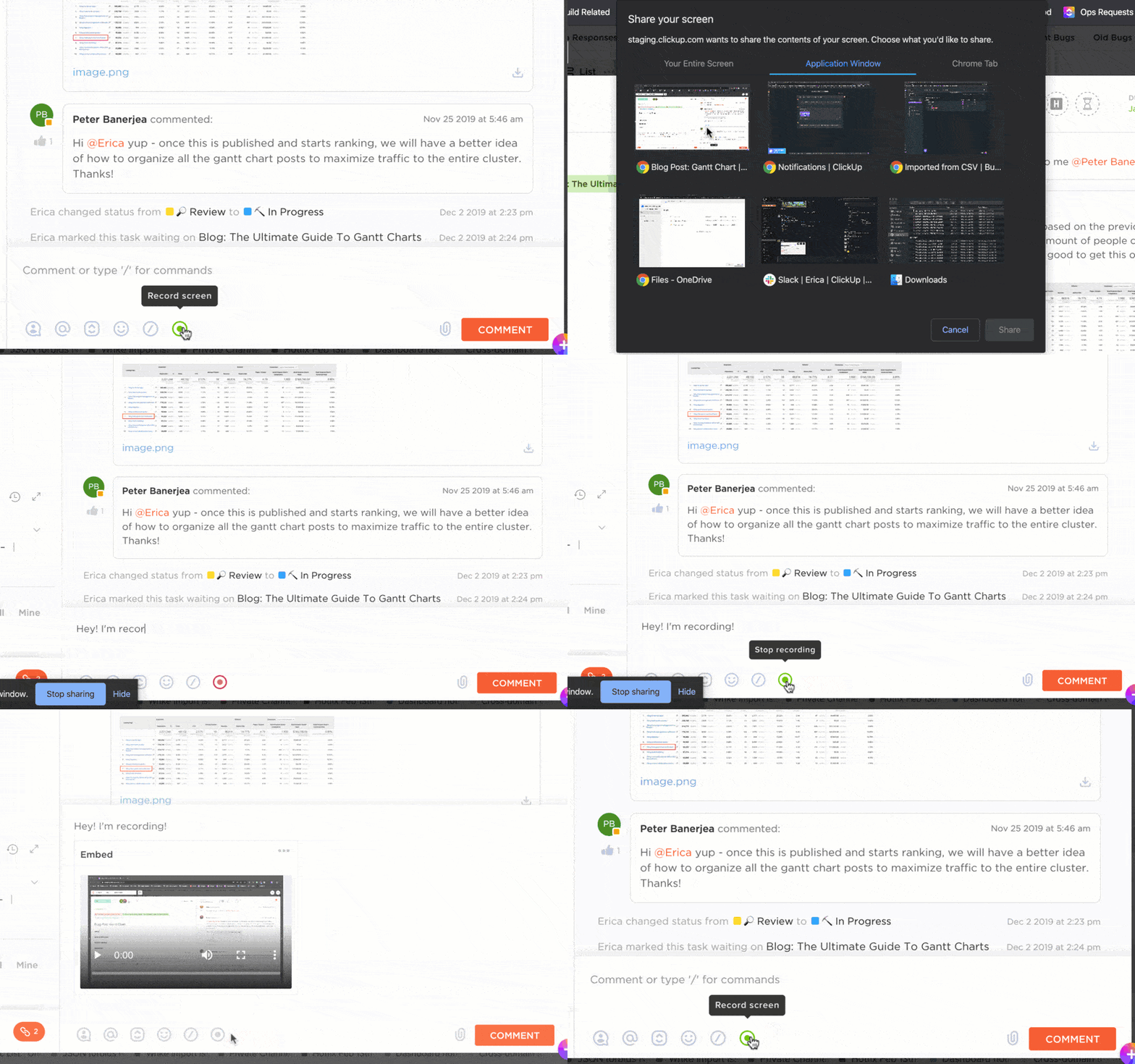
ClickUp är en högt rankad plattform för produktivitet och arbetshantering med kraftfulla skärminspelningsfunktioner. Om ditt mål är att snabbt skapa effektivt utbildningsmaterial för nya medarbetare eller användare är detta verktyget du ska välja!
ClickUp erbjuder ett gratis skärminspelningsverktyg som heter Clip utan vattenstämplar eller tidsbegränsningar – bara friheten att skapa snygga, professionella inspelningar! 🤩
Clip kan spela in allt från kundtutorials och genomgångar för anställda till rapporter om IT-problem. Det är superintuitivt – spela in hela skärmen, specifika appfönster eller webbläsarflikar (i Chrome eller Firefox). Se inspelningen direkt utan att behöva ladda ner den! Dessutom kan du enkelt skicka inspelningar till ditt team eller dina kunder med delbara offentliga eller privata länkar, vilket förbättrar säkerheten i samarbetet.
Med ClickUp kan du lägga till din röst till dina inspelningar, vilket gör dem interaktiva och kontextuella. Detta är en stor tillgång för att effektivt dela instruktioner eller anteckna mötesanteckningar.
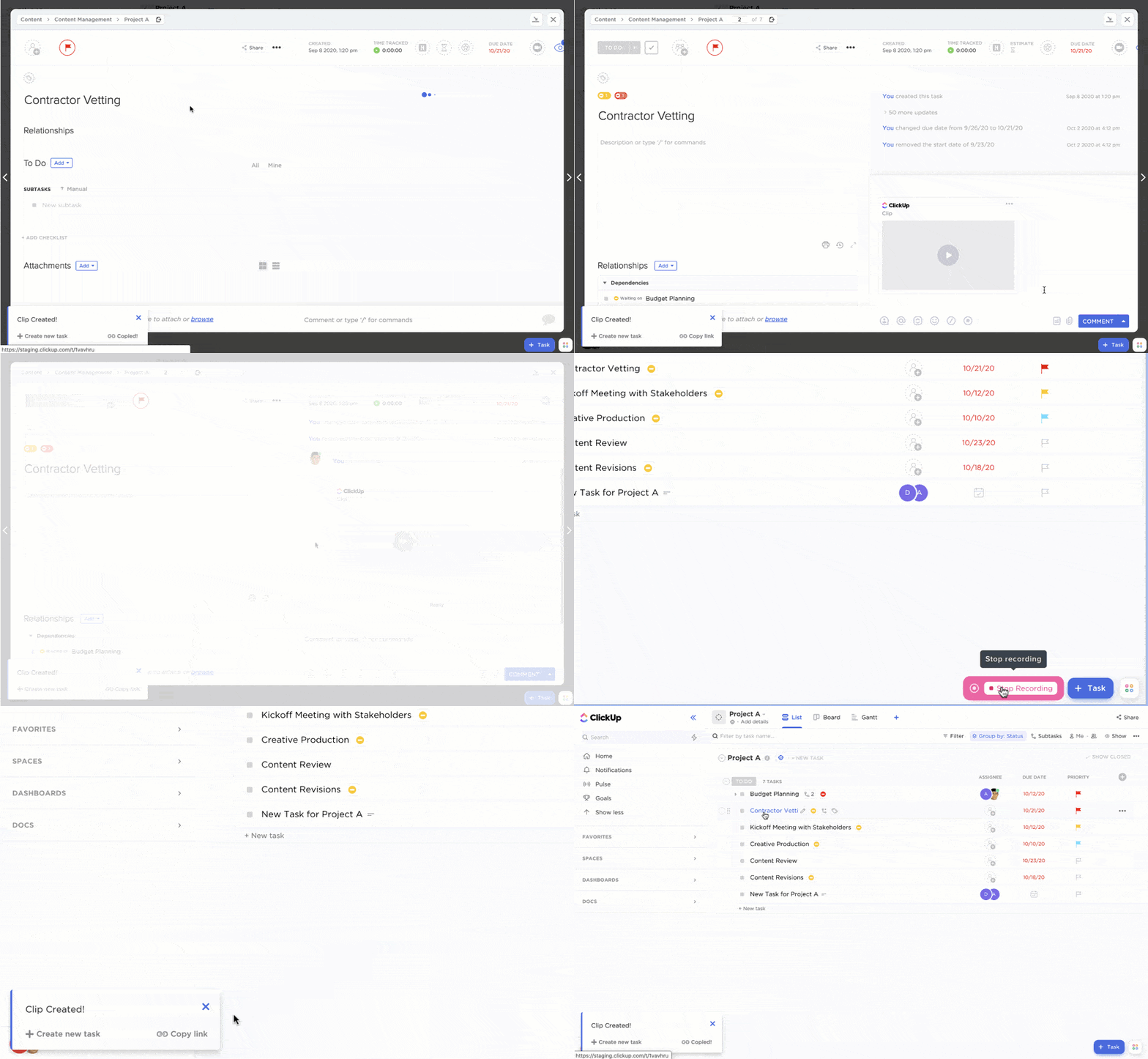
ClickUp har en mängd olika mallar som hjälper dig att organisera dina arbetsflöden för videoproduktion. Till exempel är ClickUp Video Production Template din guide för att planera uppgifter före och efter produktionen, ordna resurser (som utrustning) och hantera personalbehov.
Om du vill skapa en kunskapsbas för utbildning kan du använda ClickUp Docs för att samla allt ditt introduktionsmaterial, voiceover-manus, guider och manualer på ett ställe. Du kan:
- Skapa ett särskilt projekt eller en mapp för att lagra dina utbildningsvideor.
- Använd anpassade fält för att lägga till metadata, som skapandedatum och titlar, för att underlätta sökningen.
- Länka dina SOP-dokument till relevanta uppgifter för att säkerställa att användarna har enkel åtkomst.
Med ClickUps funktioner för uppgiftshantering kan du spåra utbildningsframsteg, ange förfallodatum och tilldela teammedlemmarna ansvar för inlärningen. Använd ClickUp Automations för att ställa in aviseringar för uppdateringar (t.ex. när en kurs är avslutad).
ClickUps bästa funktioner
- Skärm- och röstinspelare utan vattenstämpel och utan tidsbegränsningar
- Spelar in hela skärmen eller specifika flikar
- Whiteboards för att brainstorma videonarrativ
- Praktisk Chrome-tillägg för att klippa ut webbsidor och ta skärmdumpar
- Samarbets- och interaktiva videoredigeringsfunktioner
- Dashboards för hantering av videouppgifter
- Tilldela kommentarer och korrekturläsningsverktyg för att påskynda godkännandet av videor
- Inbäddade inspelade videor
- Centraliserad resurshantering med versionskontroll
- Automatisera aviseringar för att spåra introduktionsprocessen
- Exakta videoproduktionsregister med tidsspårning
- Över 1 000 integrationsalternativ (inklusive Zoom, Gmail och Hubspot )
- Prioriteringsmärkning för viktiga videouppgifter
- Delbara inspelningar (via e-post, offentliga eller privata länkar)
Begränsningar i ClickUp
- Mobil- och surfplattversionerna har ännu inte alla funktioner.
- Brant inlärningskurva för nya användare
Priser för ClickUp
- Gratis för alltid
- Obegränsat: 7 $/månad per användare
- Företag: 12 USD/månad per användare
- Företag: Kontakta företaget för prisuppgifter
- ClickUp AI är tillgängligt i alla betalda abonnemang för 5 dollar per arbetsplatsmedlem och månad.
*Alla angivna priser avser årsabonnemang.
ClickUp-betyg och recensioner
- G2: 4,7/5 (över 9 000 recensioner)
- Capterra: 4,7/5 (över 3 000 recensioner)
2. Camtasia
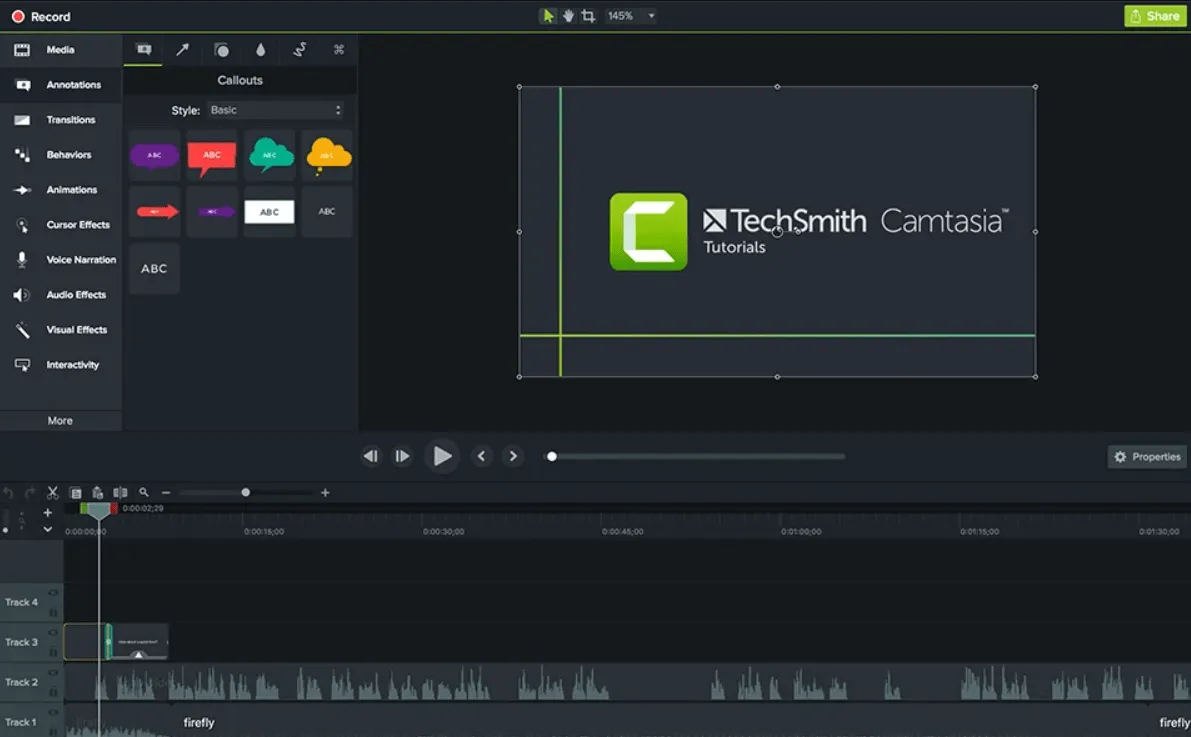
Camtasia är ett mångsidigt videoredigeringsprogram som kombinerar videoredigering, skärminspelning och interaktiva element för videoklipp. Det erbjuder ett omfattande redigeringsverktyg, från redigering av green screen till ljud, musik och animationer.
Grädden på moset? Du är inte begränsad till innehåll med låg upplösning – med Camtasia kan du importera och exportera videor i kristallklar 4K-upplösning. 🎬
Till skillnad från vissa andra videoredigerare innehåller denna videoutbildningsprogramvara avatarer och interaktiva scenarier, vilket gör att du smidigt kan integrera textfiler, MP3- och MP4-filer, bild-i-bild-foton och djupfokusramar via dess intuitiva dra-och-släpp-verktyg.
Använd speciella videoeffekter och filter eller utnyttja Camtasia fördefinierade videomallar för att förenkla skapandet, sammansättningen och redigeringen av videor.
Camtasias bästa funktioner
- Dra-och-släpp-redigering i videoredigeraren
- Redigera videor med green screen-effekter, ljudförbättringar och animationer
- Stöd för 4K-upplösning för skarpa bilder
- Berika videor med avatarer, texter och interaktiva element
- Infoga frågesporter eller enkäter när du skapar utbildningsvideor
Camtasias begränsningar
- Extra kostnad för användning av resursbiblioteket
- Ingen månadsabonnemang
Priser för Camtasia
- Individuell prenumeration: 195 $/år
- Permanent licens: 325 $/engångsköp
Betyg och recensioner av Camtasia
- G2: 4,6/5 (över 1 000 recensioner)
- Capterra: 4,5/5 (över 300 recensioner)
3. iSpring Suite
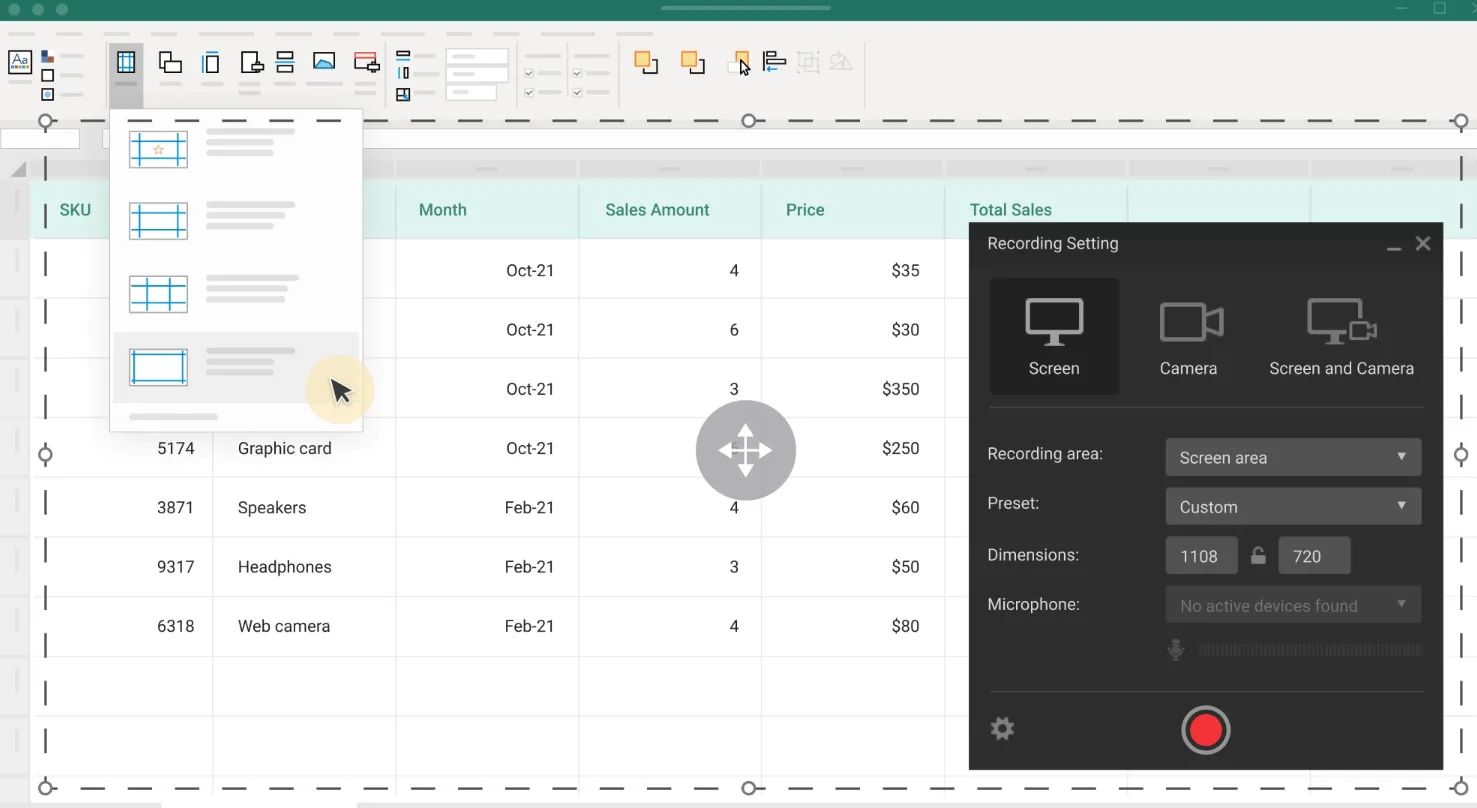
Tänk dig att du har i uppdrag att skapa utbildningsvideor som fängslar, utbildar och lämnar ett bestående intryck. Med iSpring Suite blir detta uppdrag ett spännande äventyr!
Videoredigeringsprogrammet kan sömlöst blanda skärminspelningar med webbkamerabilder och ljud, vilket innebär att du kan vara stjärnan i dina utbildningsvideor och ge dem en personlig touch som förbättrar inlärningsupplevelsen.
iSpring är ett av de bästa programvarualternativen för utbildningsvideor eftersom det erbjuder en verklighetstrogen text-till-tal-konvertering. När tid eller budget är en begränsning kan du med hjälp av den här funktionen omvandla text till engagerande voiceovers. 🗣️
Behöver du betona en punkt? Lägg till titlar och bildtexter.
Vill du göra det visuellt tilltalande? Infoga infografik och bilder.
Vill du skapa rätt stämning? Lite musik kan göra underverk.
När dina tittare har tagit till sig utbildningsvideon kan du testa deras kunskaper med ett färdigt quiz som förstärker de viktigaste punkterna!
iSpring Suites bästa funktioner
- Skapa omfattande onlinekurser och rollspel
- Spela in datorskärmen tillsammans med webbkamerabilder och ljud
- Konvertera text till naturtrogna röstkommentarer för utbildningsvideor
- Skapa interaktiva frågesporter
Begränsningar för iSpring Suite
- Enligt vissa användare kan utbildningsvideoprogramvara vara långsam att ladda.
- Skulle behöva fler färdiga mallar
Priser för iSpring Suite
- Akademiskt: 470 USD/år per användare
- Frilansare: 490 USD/år per användare
- Företag: 770 USD/år per användare
Betyg och recensioner av iSpring Suite
- G2: 4,6/5 (över 500 recensioner)
- Capterra: 4,7/5 (över 1 000 recensioner)
4. Panopto

Panopto är ett enastående videoutbildningsprogram som gör det möjligt för HR-team att skapa, dela och säkert lagra utbildningsvideor för att öka förståelsen och kunskapsbevarandet.
Funktionen Smart Chapters genererar en innehållsförteckning och ett visuellt index, vilket ger dina anställda en snabb översikt över ämnet.
Klipp, dela och remixa dina videor med lätthet och förbättra dina utbildningsmaterial genom att smidigt lägga till stödmaterial som bilder, YouTube-videor och webbsidor. Integrera frågesporter och omröstningar direkt i dina videor, utan krångel med integrationer från tredje part. 🌞
Med liveutbildningar kan du nå tusentals anställda samtidigt och se till att din personal är uppdaterad och informerad.
Panoptos bästa funktioner
- Genererar automatiskt en innehållsförteckning och ett visuellt index
- Djupgående insikter om engagemang, slutförandegrader och andra mätvärden
- Möjlighet att göra redigeringar samtidigt som den ursprungliga inspelningen bevaras
- Stöder liveutbildningar för sin utbildningsvideoprogramvara
Panoptos begränsningar
- Mobilappen tenderar att krascha ofta.
- Ingen transparens i prissättningen jämfört med andra utbildningsvideoprogram
Priser för Panopto
- Kontakta företaget
Panopto-betyg och recensioner
- G2: 4,2/5 (över 90 recensioner)
- Capterra: 4,5/5 (över 70 recensioner)
5. ScreenPal
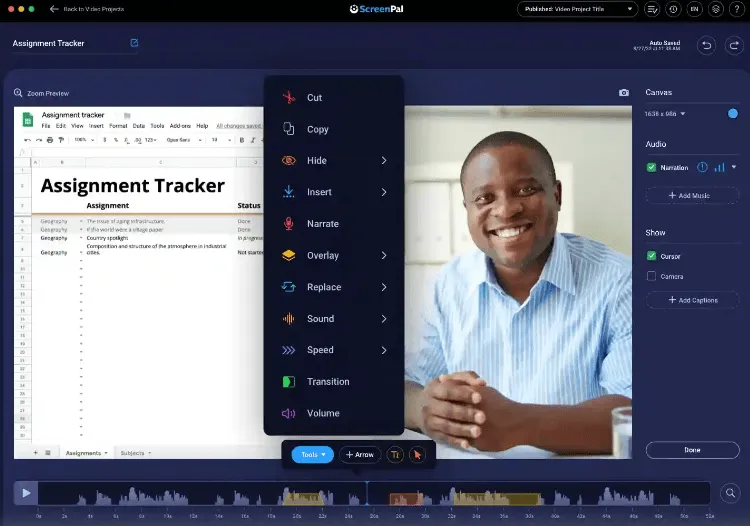
Oavsett om du är en erfaren videoredigerare eller nybörjare är ScreenPal (tidigare Screencast-O-Matic) ett av de bästa programvarualternativen för utbildningsvideor. Det är din pålitliga följeslagare när du vill förvandla dina idéer till fängslande media.
Videoprogramvaran ger dig flexibiliteten att spela in skärminnehåll med eller utan webbkamera, medan den integrerade berättarrösten gör att du kan lägga till din egen röst till inspelningarna och göra dem helt personliga. 🎙️
Det ger också några kreativa berättarmöjligheter – lägg till överlägg, införliva video, text, former och bilder för att förbättra dina skärminspelningar. Vill du ta det ett steg längre? Utforska animationer, green screen-effekter och automatiska undertexter för att få ditt innehåll att sticka ut.
För instruktionsvideor kan du använda pilar och markeringar för att betona viktiga detaljer för tittarna. ScreenPal erbjuder ett bibliotek fyllt med bilder, videor och musikspår, så att du kan utnyttja en gedigen samling av resurser!
ScreenPals bästa funktioner
- Spela in skärminnehåll med eller utan webbkamera
- Lägg till video, text, former och bilder i videoredigeraren.
- Delbara länkar för enkel delning av innehåll
- Ett rikt bibliotek med medietillgångar som är perfekta för utbildningsvideor
- Chrome-tillägg för videomeddelanden
Begränsningar för ScreenPal
- Vissa användare rapporterar problem vid skapandet av videor.
- Kunde ha fler anpassningsalternativ i sin videoredigerare
Priser för ScreenPal
- Gratisversion
- Deluxe: 3 $/månad per användare
- Premium: 6 $/månad per användare
- Max: 10 USD/månad per användare
*Alla angivna priser avser årsabonnemang.
ScreenPal-betyg och recensioner
- G2: 4,3/5 (över 80 recensioner)
- Capterra: 4,3/5 (över 50 recensioner)
6. DemoCreator
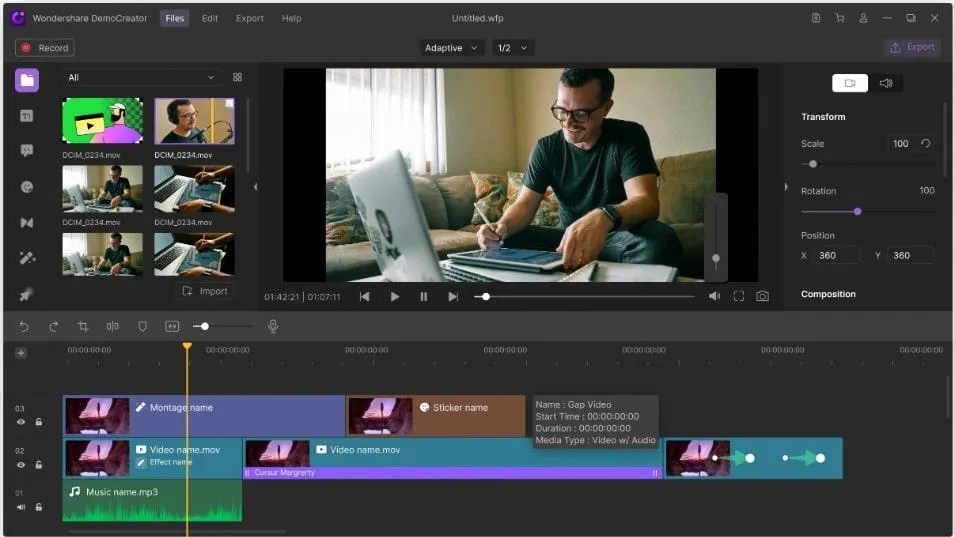
Gå in i videoproduktionens värld med AI-tekniken till hands tack vare DemoCreator. Programmet är otroligt användarvänligt, vilket gör att även de med begränsad erfarenhet av videoredigering kan sätta igång direkt!
Med dess gröna skärmredigeringsfunktion kan du enkelt ersätta bakgrunden med valfri bild eller video, vilket ger ditt innehåll mer djup och kreativitet. Förbättra instruktionsvideor med anteckningar som bildtexter, överlägg och pilar, vilket gör inlärningen mer engagerande.
Videoredigeringsprogrammet stöder flera videoformat, erbjuder videostabilisering för smidig uppspelning och inkluderar brusreducering för kristallklart ljud.
Med DemoCreator kan du skapa din egen virtuella AI-avatar som kan synkronisera läpprörelser och härma din förinspelade video, vilket ger ditt innehåll en personlig och interaktiv touch. Med AI-ansiktsigenkänning kan du förhöja dina videor med masker och andra kreativa effekter. 🥸
DemoCreators bästa funktioner
- Virtuella AI-avatarer och ansiktsigenkänning
- Lägg till anteckningar som bildtexter, överlägg och pilar
- Stöder flera videoformat
- Smarta anteckningar
Begränsningar för DemoCreator
- Man måste köpa fullversionen för att få tillgång till viktiga funktioner.
- Standardinställningarna är inte idealiska jämfört med andra videoredigeringsprogram.
Priser för DemoCreator
- Gratisversion
- Standard: 45 $/år
- Premium: 65 $/år
- Perpetual: 75 $/engångsköp
*Alla angivna priser avser årsabonnemang.
Betyg och recensioner av DemoCreator
- G2: 4,7/5 (mindre än 5 recensioner)
- Capterra: 5/5 (mindre än 5 recensioner)
7. LearnWorlds
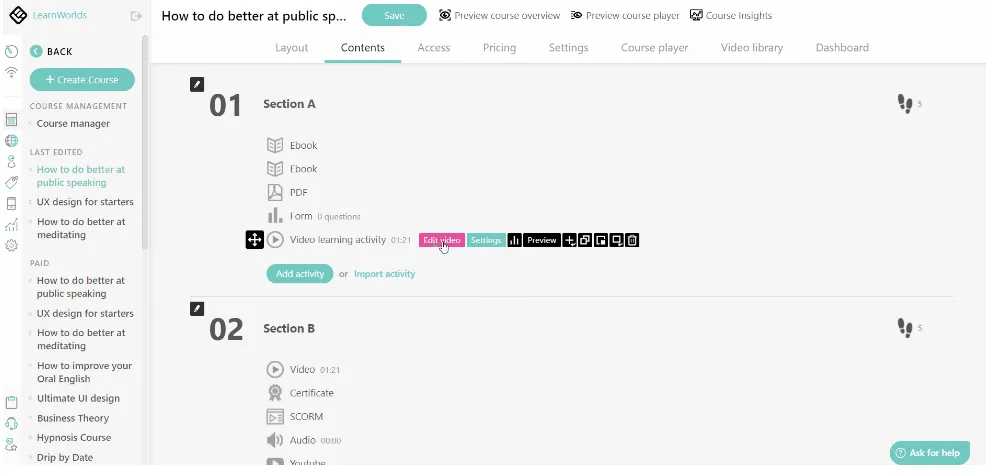
LearnWorlds är en allt-i-ett-LMS-plattform som är utformad för att hjälpa dig att enkelt skapa, marknadsföra och sälja interaktiva onlinekurser. 🖱️
Håll elevernas engagemang uppe genom att utnyttja videointeraktion, anteckningar, självbedömning och certifieringsverktyg. Lägg till frågor, titlar, pekare, överlagringsbilder, länkar och mycket mer!
Avancerad analys hjälper dig att mäta videointeraktion, så att du kan finjustera ditt innehåll för bästa resultat. Dessutom erbjuder LearnWorlds ett nätverkscentrum som ger eleverna personliga profiler för att spåra deras aktiviteter, prestationer och kurser de är anmälda till.
LearnWorlds är kompatibelt med SCORM (Sharable Content Object Reference Model), vilket garanterar kompatibilitet med andra e-lärandesystem.
LearnWorlds bästa funktioner
- Allt-i-ett-plattform för att skapa, marknadsföra och sälja onlinekurser
- Interaktiva videoelement som transkriptioner, undertexter och frågor
- Analysverktyg för att mäta videointeraktion
- Integreras med Vimeo och Wistia
- Stöder olika innehållsformat, inklusive PDF-filer.
LearnWorlds begränsningar
- Tar tid att lära sig
- Behöver fler integrationer
Priser för LearnWorlds
- Starter: 24 $/månad
- Pro Trainer: 79 $/månad
- Learning Center: 249 $/månad
*Alla angivna priser avser årsabonnemang.
LearnWorlds betyg och recensioner
- G2: 4,7/5 (över 200 recensioner)
- Capterra: 4,7/5 (över 90 recensioner)
8. Animaker
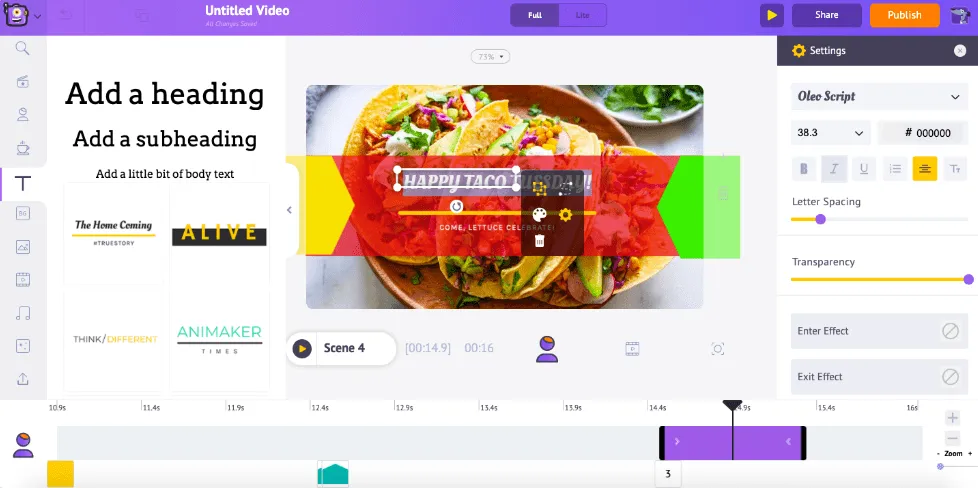
Animaker är här för att förverkliga dina drömmar om live-action-videor! Med sina omfattande anpassningsmöjligheter kan du designa karaktärer direkt i plattformen. Säg adjö till bekymmer med efterproduktion, eftersom Animaker erbjuder automatisk läppsynkronisering och sömlös integration av ljud och bild.
Den animerade utbildningsvideoprogramvaran tillgodoser din kreativitet samtidigt som den erbjuder en skattkista av interna mallar. Att skapa animerade videor blir en barnlek med Animakers intuitiva drag-and-drop-gränssnitt. Dessutom erbjuder den olika animationsstilar, inklusive infografik och 2,5D, handgjorda och whiteboard-animationer.
Utforska ett inbyggt bibliotek med karaktärer, diagram, ikoner, ljudeffekter och visuella element som ger dig oändliga möjligheter för dina videor. 🎨
Animakers bästa funktioner
- Karaktärsdesign inom plattformen
- Möjliggör automatisk läppsynkronisering med sin videoredigerare
- Dra och släpp visuella element för smidig videoredigering
- Inbyggt resursbibliotek för att enkelt skapa videor
- Mallar för interna utbildningsvideor
Animakers begränsningar
- Ingen funktion för att klippa ljud
- Gratisversionen är för begränsad
Priser för Animaker
- Gratisversion
- Grundläggande: 12,5 $/månad
- Starter: 25 $/månad
- Pro: 39 $/månad
*Alla angivna priser avser årsabonnemang.
Animaker-betyg och recensioner
- G2: 4,7/5 (över 500 recensioner)
- Capterra: 4,2/5 (över 200 recensioner)
9. Hippo Video
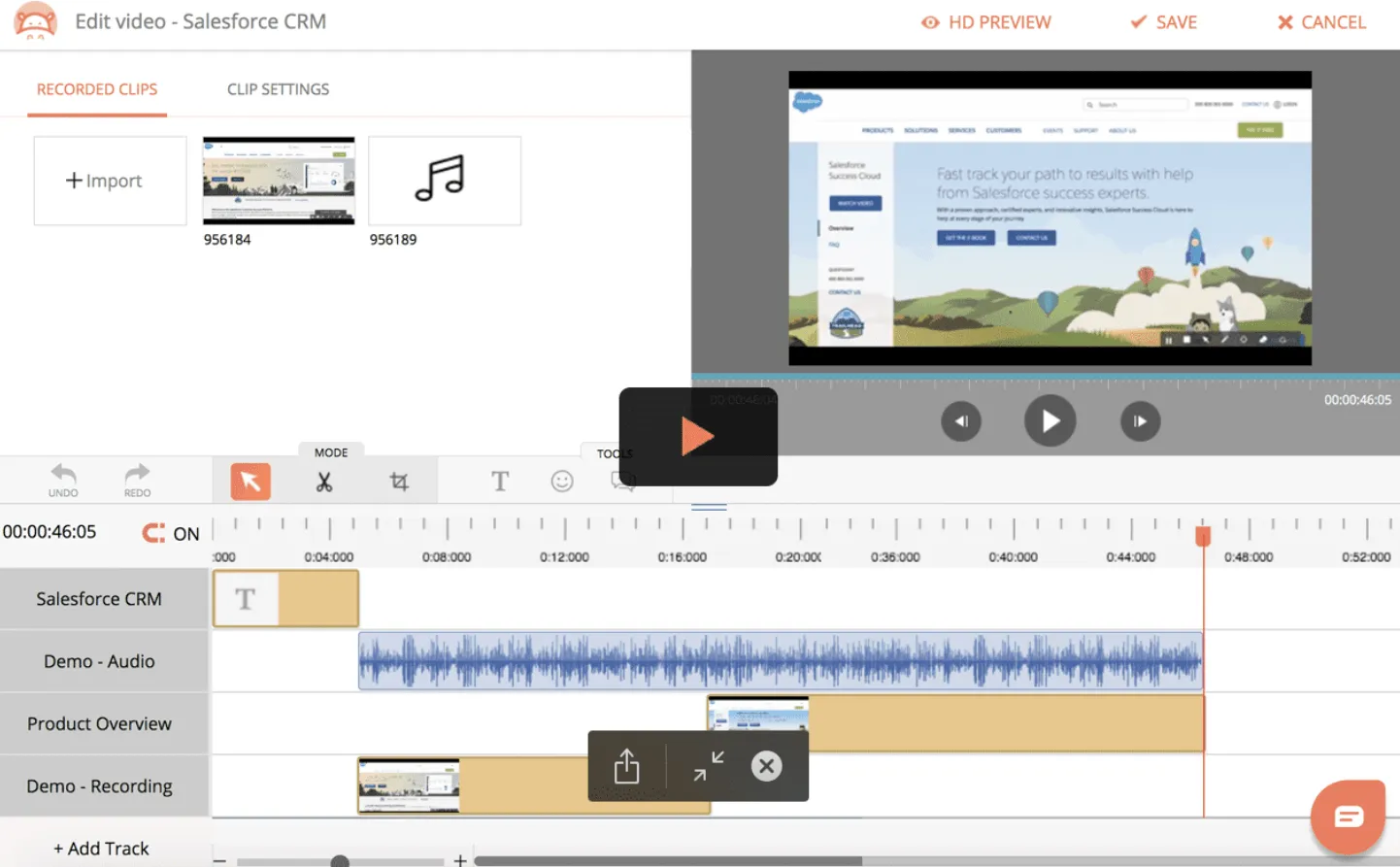
Ta dina säljfärdigheter till nästa nivå med Hippo Video. Detta mångsidiga verktyg gör det möjligt för dig att spela in din skärm, redigera klipp, förbättra övergångar och dela dina skapelser via e-post, länkar eller sociala medier. Var kreativ genom att lägga på text, bilder, GIF-filer och inspelningar med en mikrofon. 🎤
Hippo Video är mer än bara videoredigering. Det låter dig skapa en dedikerad utbildningsvideoportal för dina elever, där du kan samla alla dina värdefulla resurser på ett enda lättillgängligt ställe.
Det som skiljer det från andra är möjligheten för eleverna att använda programvaran för presentationer inför kamrater, vilket främjar en blandad inlärningsmetod. Det erbjuder omfattande analyser som ger dig insikt i vem som engagerar sig i dina utbildningsvideor, vad de delar och deras reaktioner.
Hippo Videos bästa funktioner
- En centraliserad plattform där eleverna kan få tillgång till utbildningsresurser
- Inga vattenstämplar när du skapar utbildningsvideor
- Stöder mikrofoninspelat ljud i sina videoredigeringsverktyg
- Dela videor via e-post, länkar och sociala medier
- Få insikter om tittarnas engagemang, delningar och reaktioner
Begränsningar för Hippo Video
- Gränssnittet behöver förbättras
- Dyrare jämfört med konkurrenterna
Priser för Hippo Video
- Gratisversion
- Pro: 20 $/månad per användare
- Teams: 60 USD/månad per användare
- Enterprise: 80 USD/månad per användare
*Alla angivna priser avser årsabonnemang.
Hippo Video – betyg och recensioner
- G2: 4,5/5 (över 600 recensioner)
- Capterra: 4,5/5 (över 70 recensioner)
10. Snagit
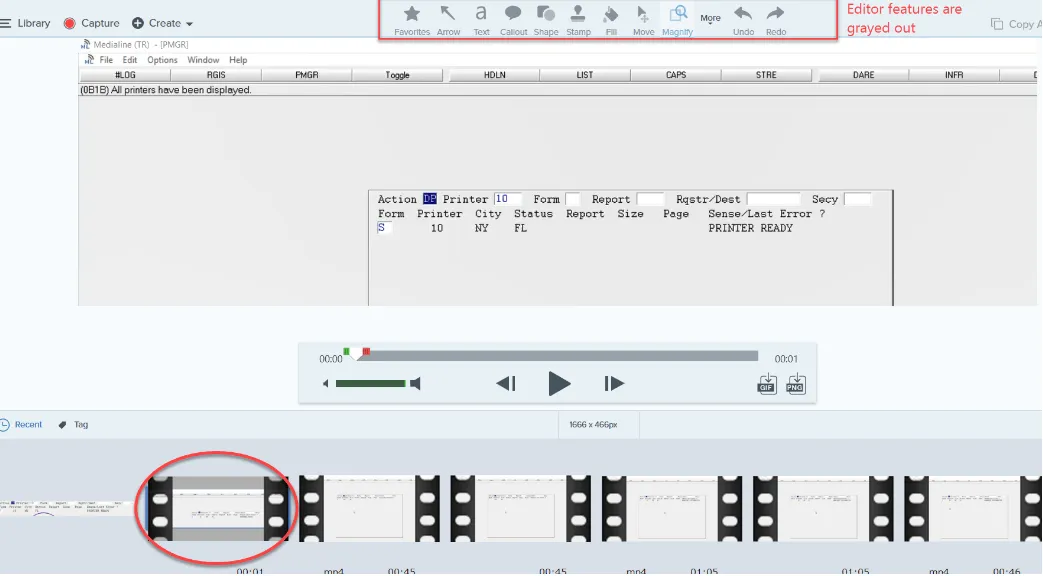
För dig som vill utmärka dig, arbeta effektivt och kommunicera med absolut tydlighet är Snagit den ultimata lösningen för perfekta skärmdumpar och smidiga inspelningar. Det hjälper dig att fånga din skärm eller webbkamera och skapa träningvideor på språng som träffar rätt. 🎯
Med färdiga mallar och verktyg för att konvertera bilder till video blir det enkelt att skapa videor. Dessutom säkerställer ett inbyggt bibliotek med livstidsåtkomst att dina tillgångar förblir organiserade och tillgängliga.
Men det verkliga värdet uppstår när du tar bilder!
Snagit identifierar automatiskt element i din skärmdump, så att du kan omorganisera eller ta bort UI-komponenter. Du kan till och med utföra textmagi och redigera text i bilder, skärmdumpar eller skannade dokument. Justera teckensnitt, textstorlek och färg utan ansträngning!
Snagits bästa funktioner
- Ta bilder och skärmdumpar av din datorskärm, inklusive rullande områden
- Videoproduktion med färdiga mallar
- Livstidsåtkomst till ett bibliotek för lagring av tillgångar
- Redigera text i bilder, skärmdumpar eller skannade dokument
Snagits begränsningar
- Kräver att du köper uppdateringar varje år för att kunna använda den aktuella versionen.
- Videoredigering behöver förbättras
Priser för Snagit
- Plan: 68 $/engångsköp
Snagit-betyg och recensioner
- G2: 4,7/5 (över 4 000 recensioner)
- Capterra: 4,8/5 (över 100 recensioner)
Kolla in dessa alternativ till Snagit!
Låt inlärningsrevolutionen börja med den bästa utbildningsvideoprogramvaran
Alla utbildningsvideoverktyg som vi har diskuterat är funktionsspäckade verktyg som möjliggör snabb inlärning. Men om du är osäker på vilket du ska välja, prova ClickUp!
Det ger tillgång till en praktisk skärminspelare med funktioner för uppgiftshantering för hela teamet – och dess robusta gratispaket kommer inte att göra dig besviken! 💞