
För asynkrona och distansarbetande team är skärminspelning A och O.
Ökningen av skärminspelningar är ett bevis på detta. Sakta men säkert ersätter skärminspelningar möten, eftersom det gör det möjligt för team i olika tidszoner att förklara koncept, beskriva sina erfarenheter, lösa problem och mycket mer på ett tydligt sätt. Det är också ett praktiskt sätt att skapa dokumentation av instruktionsvideor, programvarufel och IT-problem.
Data stöder detta. 48 % av yrkesverksamma anser att inspelade videomeddelanden hjälper dem att kommunicera enkelt med kollegor utan att behöva hålla möten.
Men för att göra skärminspelning tillgängligt behöver du rätt verktyg. Inspelning är bara början. Rätt webbläsartillägg kan göra hela skillnaden. Det ska vara enkelt att installera, integreras smidigt och erbjuda viktiga funktioner som redigering och delning.
Därför har vi gjort det hårda arbetet åt dig. Vi har sammanställt de 10 bästa Chrome-tilläggen för skärminspelning. Låt oss dyka in i dina favoritverktyg som gör skärminspelningen felfri.
⏰ 60-sekunders sammanfattning
Här är de 10 bästa Chrome-tilläggen för skärminspelning:
- ClickUp: Bäst för att undvika kontextväxling under skärminspelning
- Screencastify: Bäst för företagsmöten
- Loom: Bäst för teamsamarbete och asynkron videokommunikation
- BlueDot: Bäst för AI-driven transkription
- Awesome Screenshot: Bäst för dig som letar efter ett enkelt verktyg
- Scre. io: Bäst för offline-skärminspelning
- ScreenPal: Bäst för lärare och undervisningsresurser
- Fluvid: Bäst för livestreaming och videomeddelanden
- Vmaker: Bäst för AI-driven videoproduktion och redigering
- Screenity: Bäst för öppen källkod och skärminspelning med fokus på integritet
Saker att leta efter i Chrome-tillägg för skärminspelning
En bra skärminspelare underlättar ditt arbetsflöde och gör ditt innehåll mer engagerande. Den förenklar hur du spelar in, redigerar och delar videor, så att du kan skapa snygga handledningar, engagerande presentationer och smidiga teamuppdateringar med minimal ansträngning.
Här är några saker att tänka på när du väljer det bästa tillägget för skärminspelning:
- Inspelningsalternativ och export i flera format: Sök efter flexibilitet när det gäller att spela in hela skärmen, webbkameran eller båda. Vissa tillägg stöder även systemljud, mikrofoninmatning och export i flera format (MP4, GIF, WebM, etc.) för enkel delning och återanvändning.
- Redigeringsverktyg och liveanteckningar: Grundläggande beskärning, anteckningar och AI-drivna funktioner som bildtexter och automatiska markeringar kan förbättra tydligheten. Vissa verktyg erbjuder även liveanteckningar på skärmen under en Google Slides-presentation eller markering med muspekaren.
- Sekretess, lagring och skydd av känslig information: Kontrollera var dina inspelningar sparas – molnlagring för tillgänglighet eller lokal lagring för sekretesskontroll. Om du spelar in konfidentiella data, leta efter inbyggda funktioner för suddning eller redigering för att skydda känslig information.
- Tidsbegränsning: Gratisversioner av vissa skärminspelningsprogram har tidsbegränsningar för inspelningar. Om du behöver spela in långa sessioner bör du välja verktyg utan begränsningar. Kontrollera också hur många videor som kan spelas in gratis.
- Enkel delning: Omedelbar länkgenerering, Google Drive-integration och direktnedladdningsalternativ gör det enklare att dela inspelningar.
- Offline-tillgänglighet: Om du behöver spela in utan internetanslutning, leta efter tillägg som stöder offline-inspelning eller låter dig spara skärmdumpar.
- Vattenstämplar: Gratisversioner av vissa tillägg lägger till vattenstämplar, så kontrollera om ett betalt abonnemang krävs för att ta bort dem.
- Uppspelningsanalys: Vissa avancerade verktyg ger information om tittarna, till exempel visningstid och engagemangsmätvärden, vilket är användbart för utbildnings- eller försäljningsvideor.
- Extra funktioner: Vissa verktyg erbjuder livestreaming, bakgrundsborttagning eller interaktiva element som förbättrar presentationer och handledningar.
Skärminspelning Chrome-tillägg i korthet
Här är en kort sammanfattning av de bästa Chrome-tilläggen för skärminspelning för dig:
| Chrome-tillägg för skärminspelning | Bäst för | Viktiga funktioner | Priser |
| ClickUp | Undvik att byta kontext under skärminspelning | Öppen källkod, med fokus på integritet | Gratis |
| Screencastify | Företagsmöten | Helskärms-, flik- eller webbkamerainspelning, anteckningar, interaktiva funktioner, visningsspårning | Från 15 $/månad |
| Loom | Teamsamarbete och asynkron videomeddelanden | Skärm- och webbkamerainspelning, direktdelning av länkar, feedbackverktyg, stöd för mobilappar | Anpassad prissättning |
| BlueDot | AI-driven transkription | AI-driven transkription, transkriptbaserad videoredigering, sökbar videohubb | Från 18 $/månad |
| Awesome Screenshot | Grundläggande skärminspelning | Grundläggande inspelnings- och skärmdumpfunktioner, omedelbar delning, integration med Trello och mycket mer. | Från 6 $/månad |
| Skärm | Offline-skärminspelning | Grundläggande inspelnings- och skärmdumpfunktioner, omedelbar delning, integration med Trello och mycket mer. | Gratis |
| ScreenPal | Skärminspelare med bakgrundsborttagning | Bildtexter och översättningar, interaktiva frågesporter, borttagning av bakgrund, redigeringsverktyg | Från 4 $/månad |
| Fluvid | Livestreaming och videomeddelanden | Livestreaming, tittaranalys, molnlagring, anpassningsbara sekretessinställningar | Gratis |
| Vmaker | AI-driven videoproduktion tillsammans med skärminspelning | AI-driven borttagning av bakgrundsljud, automatiska undertexter, anteckningar i realtid | Från 24 $/månad |
| Screenity | Offlineinspelning, webbkamera och ljudalternativ | Öppen källkod, anteckningar i realtid, inbyggd trimning och redigering, inspelning med fokus på integritet | Gratis |
🧠 Visste du att? Ett av de första stora verktygen för skärminspelning var Lotus ScreenCam, som utvecklades 1993 för plattformen Lotus Notes.
De 10 bästa Chrome-tilläggen för skärminspelning att använda
Vi har valt ut de bästa Chrome-tilläggen för skärminspelning och granskat dem. Här är information om dem:
1. ClickUp (Bäst för användarvänlighet och för att förhindra kontextväxling under skärminspelning)
ClickUp är allt-i-ett-appen för arbete, som inkluderar projektledning, chatt och skärminspelning på ett och samma ställe.
ClickUp Clips
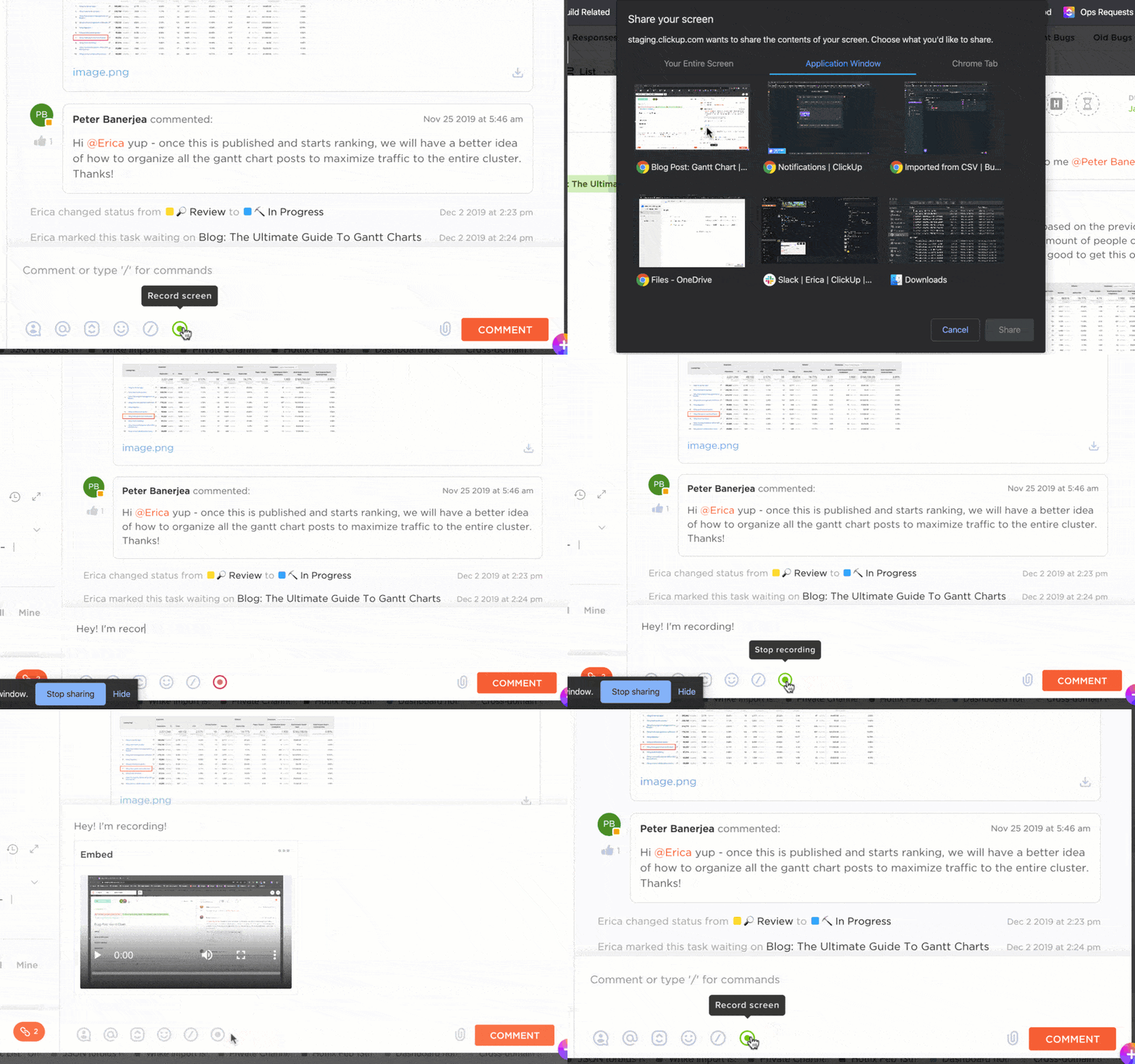
En utmärkande funktion är ClickUp Clips, en inbyggd skärminspelare.
Med ClickUp Clips kan du enkelt spela in skärmaktiviteter, förklara arbetsflöden och ge feedback – allt utan att lämna ClickUp. När du slutar spela in sparas varje klipp automatiskt, så att du kan komma åt det när du behöver det.
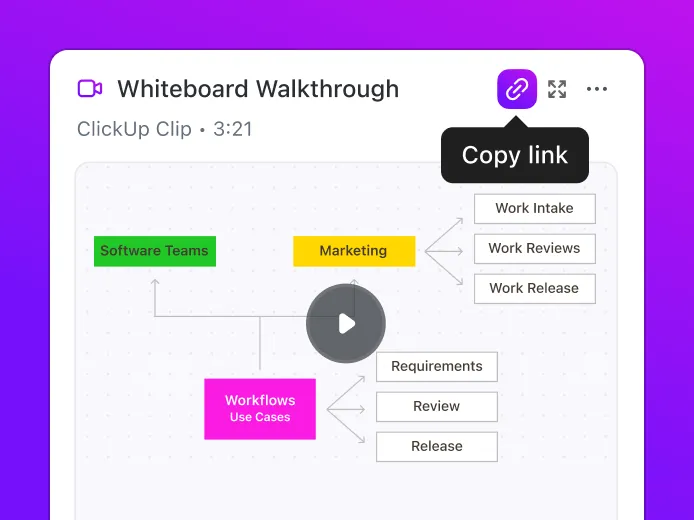
Klipp integreras direkt i konversationer. Du kan spela in ett klipp i valfri ClickUp-chatt eller kommentartråd för att ge tydliga förklaringar utan att behöva skriva långa svar. Alla i konversationen kan se klippet direkt, vilket uppmuntrar till produktiva diskussioner.
Vad är nyttan med videomeddelanden om inga åtgärder vidtas?
ClickUp Clips kan länkas direkt till uppgifter, vilket förvandlar diskussioner till konkreta åtgärder. Om du granskar en projektuppdatering kan du bifoga din Clip till en uppgift, så att hela teamet får tydliga instruktioner och visuell kontext.

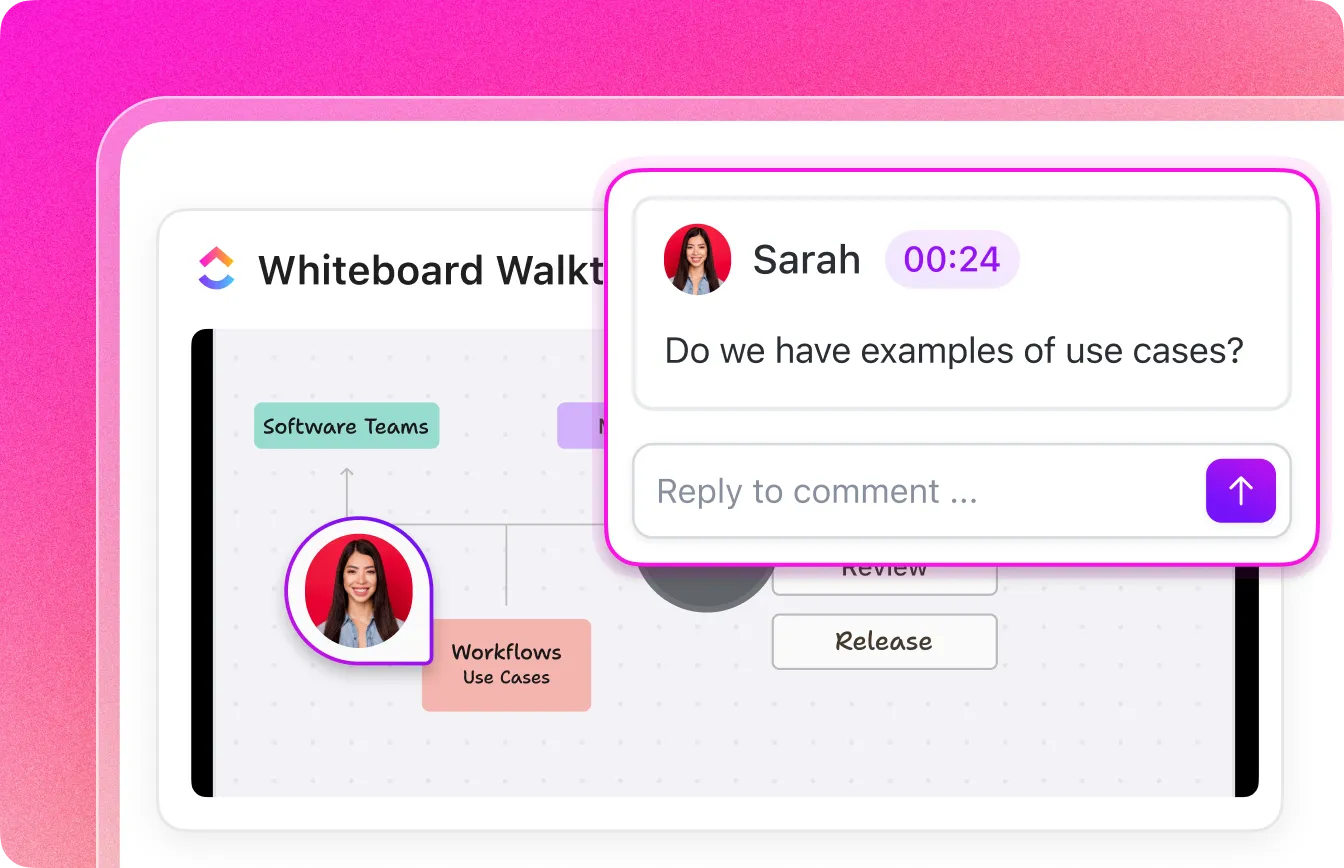
Samarbetet slutar inte vid inspelningen – med ClickUp kan du interagera direkt med klippen. Vem som helst kan lägga till kommentarer med tidsstämpel till ett klipp, vilket gör diskussionerna mer interaktiva. Frågor, feedback och godkännanden kan ske direkt i videon, vilket eliminerar förvirring och onödiga turer fram och tillbaka.
Alla dina inspelningar lagras i ClickUp Clips Hub, där du kan organisera, hantera och återvända till tidigare klipp utan att behöva söka igenom olika uppgifter.
ClickUp har ett Chrome-tillägg, så att du kan börja spela in direkt från din webbläsare, vilket gör det ännu enklare att spela in förklaringar, genomgångar eller uppdateringar utan att behöva byta flik.
ClickUp Brain
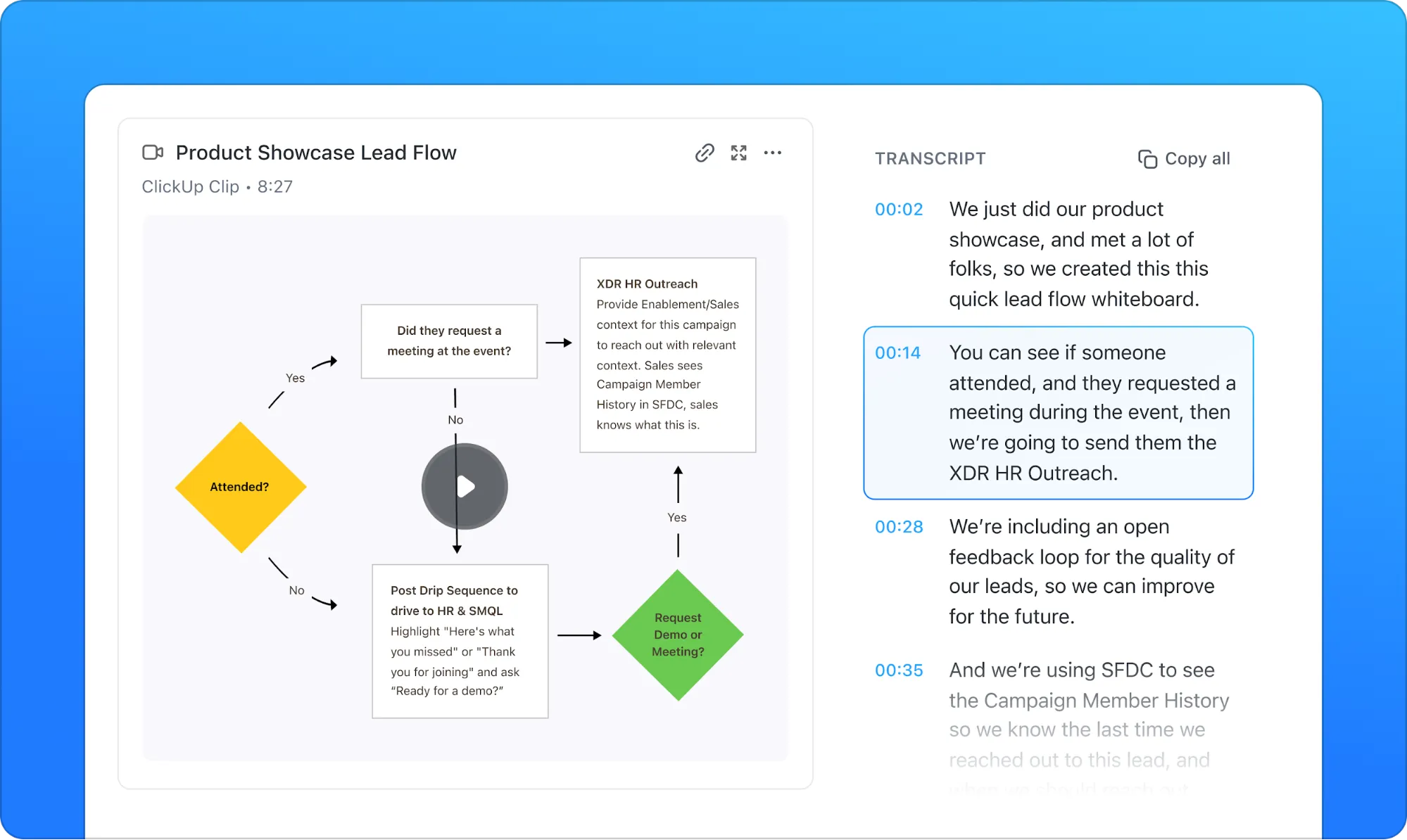
Behöver du en snabb transkription av dina inspelningar? ClickUp Brain transkriberar klipp automatiskt, så att du kan granska viktiga punkter utan att behöva titta på hela videon igen.
Om en kollega till exempel delar en 10 minuter lång projektuppdatering kan du snabbt skanna igenom transkriptet för att hitta viktiga leveranser eller deadlines istället för att titta på hela inspelningen.
ClickUps bästa funktioner
- Lägg till kommentarer med tidsstämplar: Ge precis feedback genom att lämna kommentarer vid specifika ögonblick i inspelningen, vilket förbättrar tydligheten och teamkommunikationen.
- Dela och bädda in klipp var som helst: Dela inspelningar direkt via länkar eller bädda in dem direkt i uppgifter, dokument eller diskussioner för enkel åtkomst.
- Organisera klipp effektivt: Håll ordning på dina inspelningar med Clips Hub, som gör det enkelt att lagra, hantera och hämta dem.
- Samarbeta med Docs: Arbeta tillsammans i realtid genom att integrera inspelningar i delade dokument för samarbete med ClickUp Docs.
- Brainstorma med whiteboards: Skissa, lägg till anteckningar och brainstorma idéer med ClickUp Whiteboards.
Begränsningar för ClickUp
- Nya användare kan uppleva en brantare inlärningskurva.
Priser för ClickUp
ClickUp-betyg och recensioner
- G2: 4,7/5 (över 9 000 recensioner)
- Capterra: 4,6/5 (över 4 000 recensioner)
Vad säger verkliga användare om ClickUp?
En G2-recension säger:
Det jag gillar mest med ClickUp är att det ersätter flera verktyg på ett och samma ställe. Nu behöver jag inte längre växla mellan flera appar. Det erbjuder ett oöverträffat antal funktioner jämfört med annan programvara. Det är också mycket anpassningsbart för att passa alla arbetsflöden tack vare funktioner som flera vyer som låter mig ställa in projekt exakt som jag behöver, instrumentpaneler som ger mig en tydlig översikt över rapporter och statistik, och automatiseringar som sparar mig timmar genom att hantera repetitiva uppgifter.
Det jag gillar mest med ClickUp är att det ersätter flera verktyg på ett och samma ställe. Nu behöver jag inte längre växla mellan flera appar. Det erbjuder ett oöverträffat antal funktioner jämfört med annan programvara. Det är också mycket anpassningsbart för att passa alla arbetsflöden tack vare funktioner som flera vyer som låter mig ställa in projekt exakt som jag behöver, instrumentpaneler som ger mig en tydlig översikt över rapporter och statistik, och automatiseringar som sparar mig timmar genom att hantera repetitiva uppgifter.
📮 ClickUp Insight: Cirka 41 % av yrkesverksamma föredrar snabbmeddelanden för teamkommunikation. Även om det erbjuder snabba och effektiva utbyten, sprids meddelanden ofta över flera kanaler, trådar eller direktmeddelanden, vilket gör det svårare att hämta information senare.
Med en integrerad lösning som ClickUp Chat kopplas dina chattråd till specifika projekt och uppgifter, så att dina konversationer hålls i sitt sammanhang och är lättillgängliga.
2. Screencastify (bäst för företagsmöten)
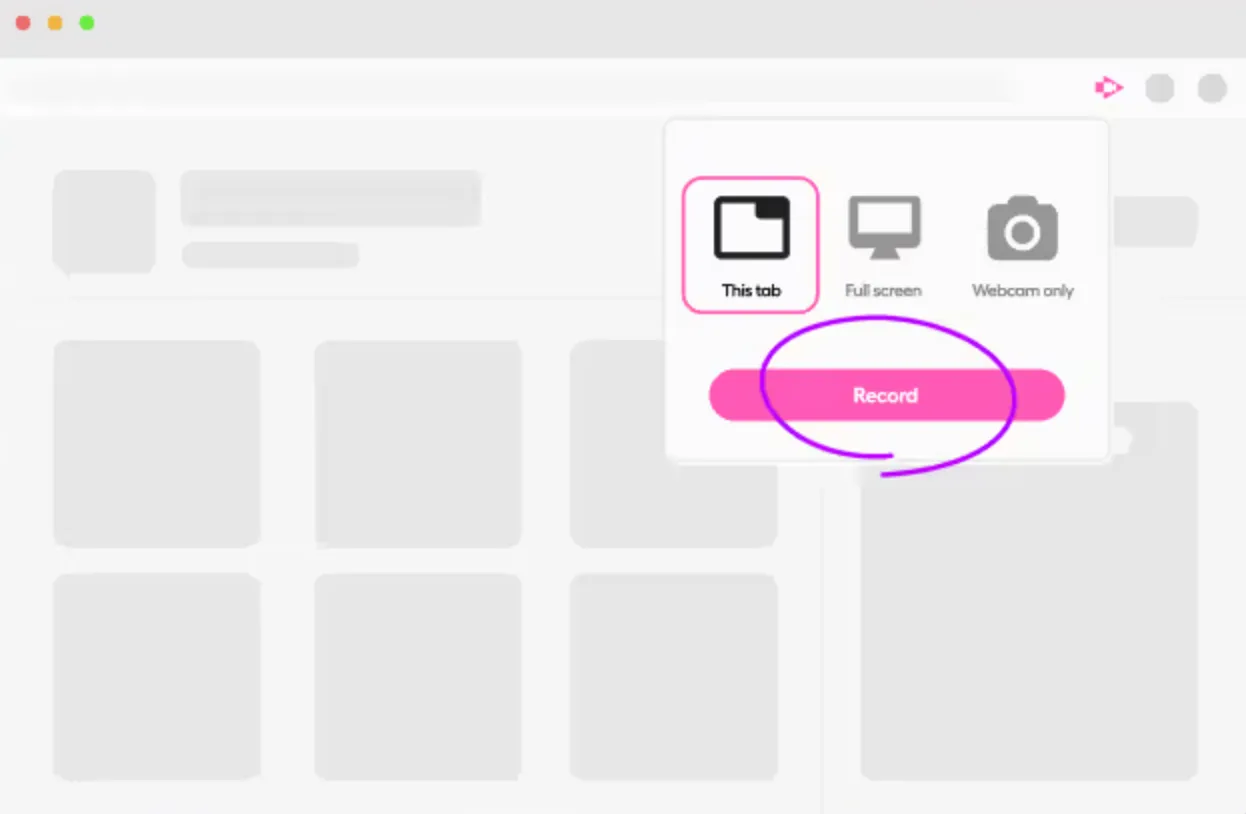
Screencastify gör det möjligt för proffs att spela in och dela möten, utbildningar eller presentationer utan krångliga långa e-postmeddelanden. Med bara ett klick kan du spela in hela skärmen, webbläsarflikar eller webbkamera. Inbyggda anteckningsverktyg hjälper dig att markera viktiga punkter i realtid, så att ditt innehåll blir tydligt och engagerande.
Screencastifys bästa funktioner
- Spela in hela skärmen, en webbläsarflik eller en webbkamera
- Använd pennverktyget för att markera viktiga punkter i realtid
- Dela videor direkt och spåra tittarnas engagemang, inklusive vem som tittat och hur ofta.
- Lägg till interaktiva frågor för att säkerställa förståelsen
Begränsningar för Screencastify
- Den kostnadsfria versionen har en inspelningsgräns på fem minuter.
- Den har ingen inbyggd videohosting. Du måste använda Google Drive för lagring.
Priser för Screencastify
- Gratis
- Startpaket: 15 dollar per användare och månad
- Pro: 20 dollar per användare och månad
Betyg och recensioner för Screencastify
- G2: 4,6/5 (över 60 recensioner)
- Capterra: Inte tillräckligt med recensioner
Vad säger verkliga användare om Screencastify?
En G2-recension säger:
Screencastify är ett av de snabbaste sätten att spela in direkt från en webbläsare med deras webbläsartillägg. Det gör det enkelt att hjälpa andra. Ibland loggar tillägget ut mig slumpmässigt. Jag har tidigare förlorat inspelningar som helt enkelt försvunnit spårlöst.
Screencastify är ett av de snabbaste sätten att spela in direkt från en webbläsare med deras webbläsartillägg. Det gör det enkelt att hjälpa andra. Ibland loggar tillägget ut mig slumpmässigt. Jag har tidigare förlorat inspelningar som helt enkelt försvunnit spårlöst.
📖 Läs mer: Hur man spelar in skärmen på Mac med ljud
3. Loom (Bäst för teamsamarbete och asynkron videokommunikation)

Loom är utvecklat för team som förlitar sig på asynkron kommunikation för att dela snabba videouppdateringar utan att behöva boka möten. Klicka bara på "börja spela in" och förklara projektuppdateringar, granska dokument eller ge feedback på designen enkelt med en skärm, webbkamera eller båda.
Skärminspelade videor kan delas direkt via en länk, och mottagarna kan lämna kommentarer med tidsstämpel eller emoji-reaktioner direkt på videon. Detta gör Loom till ett utmärkt verktyg för att samla in feedback och hålla teamen sammankopplade – oavsett tidszon.
Looms bästa funktioner
- Spela in från iOS- och Android-enheter
- Gör snabba redigeringar i webbläsaren eller mobilappen
- Lägg till externa länkar för att dela ytterligare resurser
- Få kommentarer, reaktioner och feedback från tittarna
Looms begränsningar
- Den kostnadsfria planen begränsar videolängd och lagringsutrymme.
- Vissa redigeringsfunktioner kräver ett betalt abonnemang.
Loom-priser
- Anpassad prissättning
Loom-betyg och recensioner
- G2: 4,7/5 (över 2000 recensioner)
- Capterra: 4,7/5 (över 400 recensioner)
Vad säger verkliga användare om Loom?
En G2-recension säger:
Loom blir smartare och smartare för varje vecka som går! AI-transkriptionen är superhjälpsam; att kunna klippa bort umm och fyllnadsord med AI är också fantastiskt! Vissa delar av användarupplevelsen är dock inte så smidiga som de kunde vara. Till exempel ger webbläsartillägget dig inte möjlighet att navigera till ditt bibliotek etc., och det gör inte heller desktopversionen.
Loom blir smartare och smartare för varje vecka som går! AI-transkriptionen är superhjälpsam; att kunna klippa bort umm och fyllnadsord med AI är också fantastiskt! Vissa delar av användarupplevelsen är dock inte så smidiga som de kunde vara. Till exempel ger webbläsartillägget dig inte möjlighet att navigera till ditt bibliotek etc., och det gör inte heller desktopversionen.
🧠 Visste du att? Asynkrona videor används ofta istället för live-möten. Loom uppskattar att de eliminerade behovet av 150 miljoner möten under 2023, en minskning med 28 % jämfört med föregående år.
4. BlueDot (bäst för AI-driven transkription)

BlueDots Chrome Screen Recorder spelar in och delar videor utan att störa ditt arbetsflöde. Spela in din skärm, ett fönster eller din webbkamera med några få klick och dela sedan direkt med en videolänk. Kollegor kan lämna kommentarer och anteckningar med tidsstämpel, vilket minskar onödiga möten och påskyndar samarbetet.
Med AI-driven redigering kan du klippa videor genom att redigera transkriptionen, ta bort fyllnadsord med ett klick och skapa sammanfattningar på flera språk. Alla inspelningar organiseras automatiskt och kan sökas för att hitta, redigera och dela innehåll när du behöver det.
BlueDots bästa funktioner
- Redigera videor med ett AI-baserat redigeringsprogram som tar bort ord direkt från transkriptet.
- Ta bort fyllnadsord med ett enda klick
- Skapa AI-drivna sammanfattningar för möten och inspelningar
- Organisera och hantera inspelningar i en samarbetsplattform för video
- Sök i transkriptioner för snabb åtkomst till viktigt innehåll
- Lagra inspelningar automatiskt med samlingsfunktionen
Begränsningar för BlueDot
- Den kostnadsfria planen begränsar inspelningslängden och lagringsutrymmet.
- Vissa avancerade redigerings- och organisationsfunktioner kräver ett betalt abonnemang.
BlueDot-priser
- Gratis
- Grundläggande: 18 dollar per medlem och månad
- Pro: 25 dollar per medlem och månad
- Företag: 39 $ per medlem och månad
BlueDot-betyg och recensioner
- Inte tillräckligt med recensioner
Vad säger verkliga användare om BlueDot?
En G2-recension säger:
BlueDot har helt förändrat hur vi hanterar externa och interna möten. De automatiskt genererade e-postmeddelandena och mötesreferaten är fantastiska. Nu kan vi fokusera på presentationen istället för att ta anteckningar. Det skulle dock vara ännu bättre med fler CRM-integrationer.
BlueDot har helt förändrat hur vi hanterar externa och interna möten. De automatiskt genererade e-postmeddelandena och mötesreferaten är fantastiska. Nu kan vi fokusera på presentationen istället för att ta anteckningar. Det skulle dock vara ännu bättre med fler CRM-integrationer.
🧠 Visste du att? 20 % av den kognitiva kapaciteten går förlorad när ett kontextbyte sker.
5. Awesome Screenshot (Bäst för dig som letar efter ett enkelt verktyg)

Awesome Screenshot är ett enkelt men effektivt verktyg på denna lista. Det erbjuder inte många avancerade funktioner, men täcker alla väsentliga funktioner för skärminspelning och skärmdumpning.
Det möjliggör omedelbar delning och integreras med produktivitetsverktyg som Trello, Slack, Asana och Jira. Tillägget innehåller också en skärmdumpsredigerare med anteckningsalternativ. Awesome Screenshot fungerar bäst för personer som behöver en skärminspelare för Chrome utan att bli överväldigade av andra funktioner.
Awesome Screenshot – bästa funktionerna
- Integrera med Trello, Slack, Asana, Jira och mer
- Ta skärmdumpar av hela sidan eller valda områden
- Kommentera skärmdumpar med suddnings-, text- och ritverktyg
Awesome Screenshot-begränsningar
- Den kostnadsfria versionen har en begränsning på inspelningslängden.
- Vissa integrationer och funktioner kräver ett betalt abonnemang.
Priser för Awesome Screenshot
- Gratis
- Grundläggande: 6 dollar per månad
- Professionell: 8 dollar per månad
Fantastiska betyg och recensioner för skärmdump
- Inte tillräckligt med recensioner
6. Scre. io (Bäst för offline-skärminspelning)

Scre. io är ett gratis och lättanvänt skärm- och kamerainspelningsprogram som fungerar både online och offline. Oavsett om du behöver spela in en webbläsarflik, ett fönster eller hela skrivbordet, så har Scre. io allt du behöver – utan begränsningar på inspelningstiden!
Du kan välja att spela in bara din skärm, bara din webbkamera eller båda, med flera ljudinmatningsalternativ för att få den perfekta inställningen. Dessutom lagras dina inspelningar säkert offline, så att du har full kontroll över dina filer.
Bästa funktioner
- Välj mellan fyra ljudinspelningsalternativ: mikrofon, systemljud med mikrofon, endast system eller inget ljud för full kontroll över din ljudinställning.
- Använd en webbkamera eller frontkamera för att spela in tillsammans med skärmen och skapa presentationer och handledningar.
- Arbeta offline utan internetuppkoppling och säkerställ säker och oavbruten inspelning när som helst.
Skärmbegränsningar
- Inga inbyggda redigeringsverktyg
- Kräver manuell filhantering för lagring
Scre-prissättning
- Gratis
Betyg och recensioner
- Inte tillräckligt med recensioner
🧠 Visste du att? 47 % av arbetstagarna föredrar asynkron video för kommunikation, eftersom det ger flexibilitet när det gäller när man ska titta.
7. ScreenPal (Bäst för personer som vill ta bort bakgrunden vid skärminspelning)

ScreenPal är ett mångsidigt verktyg för skärminspelning och videoredigering för proffs, lärare och innehållsskapare. Det låter dig spela in hela skärmen, ett specifikt fönster eller ett anpassat område, med möjlighet att inkludera din webbkamera. Ljudinspelningen är flexibel och tillåter mikrofoninmatning, systemljud och båda eller inget av ovanstående.
Det bästa av allt? Det kommer med AI-drivna verktyg som automatiska undertexter, översättningar och till och med interaktiva element för att öka engagemanget.
Behöver du rensa upp din video? Den inbyggda redigeraren hjälper dig med AI-genererade undertexter, automatiska kapitel och borttagning av bakgrund för att hålla det professionellt. Delningen är smidig – exportera i flera format, skapa en delbar länk eller skapa GIF-filer.
ScreenPals bästa funktioner
- Använd AI-drivna tal-till-text-undertexter och automatisk översättning för att generera undertexter på över 150 språk.
- Ta bort videobakgrunder automatiskt utan att behöva en grön skärm, vilket gör inspelningarna mer professionella.
- Skapa AI-drivna sammanfattningar, undertexter och videokapitel för att effektivisera skapandet av innehåll.
- Skapa interaktiva utvärderingar med AI-genererade frågesporter och omröstningar som testar tittarnas engagemang.
- Trimma, klipp och förbättra videor med automatiska kapitel, bakgrundssuddighet och gratis stockmusik.
Begränsningar för ScreenPal
- Vissa AI-drivna funktioner kräver ett betalt abonnemang.
- Molnbaserad redigering kan kräva en internetanslutning för full funktionalitet.
Priser för ScreenPal
- FreeDeluxe: 4 $/månad, faktureras årligen
- Max: 10 $/månad, faktureras årligen
- Team Business: 8 $/månad per användare, faktureras årligen
ScreenPal-betyg och recensioner
- G2: 4,4/5 (över 100 recensioner)
- Capterra: 4,4/5 (över 90 recensioner)
Vad säger verkliga användare om ScreenPal?
En G2-recension säger:
ScreenPal är användarvänligt med fantastiska redigeringsfunktioner. Jag älskar att lägga till frågor för att hålla eleverna engagerade och använda deras resursbank för musik, bilder och videor. Det finns en liten inlärningskurva och det kan vara svårt att göra precisa klipp, men överlag är det lätt att använda och fungerar bra för mina behov!
ScreenPal är användarvänligt med fantastiska redigeringsfunktioner. Jag älskar att lägga till frågor för att hålla eleverna engagerade och använda deras resursbank för musik, bilder och videor. Det finns en liten inlärningskurva och det kan vara svårt att göra precisa klipp, men överlag är det lätt att använda och fungerar bra för mina behov!
📖 Läs mer: Hur man ritar medan man spelar in skärmen
8. Fluvid (Bäst för livestreaming och videomeddelanden)
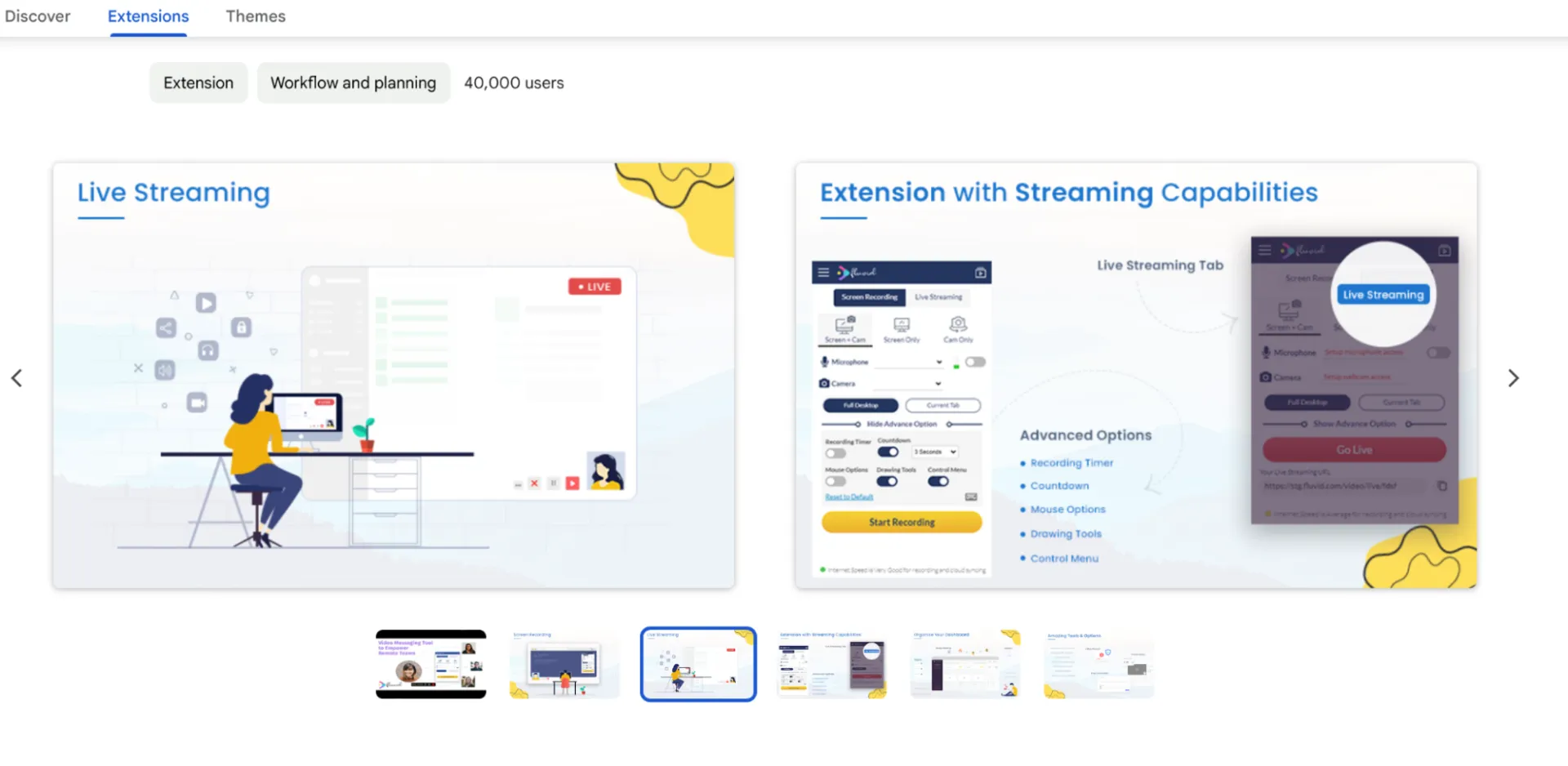
Fluvid är ett program för skärminspelning som kombinerar skärmdumpning, livestreaming och videomeddelanden i ett enda verktyg. Det låter användare spela in sin skärm, webbkamera eller båda, med interaktiva funktioner som tittaranalys, sekretesskontroller och molnbaserad videohantering.
Med sömlös integration mellan plattformar stöder Fluvid systemljudinspelning, anpassad branding och direktpublicering till YouTube, Twitch och Facebook. Inbyggda engagemangsverktyg som CTA-knappar, formulär för leadgenerering och tittaranalys hjälper dig att maximera effekten.
Fluvid stöder även direktsändningar, vilket gör det användbart för webbseminarier, produktdemonstrationer och teamsamarbete.
Fluvids bästa funktioner
- Livestreama direkt från tillägget, vilket gör det enkelt att hålla webbseminarier, frågestunder och produktlanseringar.
- Organisera videor med en molnbaserad instrumentpanel som inkluderar mappadministration och delningsalternativ för team.
- Anpassa sekretessinställningarna, inklusive lösenordsskyddade videor och begränsad åtkomstdelning för kontrollerad distribution.
- Lägg till interaktiva funktioner som visningsspårning, kommentarer och engagemangsanalys för att mäta videoprestanda.
Fluvids begränsningar
- Redigeringsalternativen är grundläggande jämfört med fristående videoredigerare.
- Kräver en stabil internetanslutning för livestreaming och molnbaserad hantering.
Fluvid-priser
- Gratis
Fluvid-betyg och recensioner
- Inte tillräckligt med recensioner
9. Vmaker (Bäst för AI-driven videoproduktion och redigering)

Vmaker är ett lättanvänt program för skärminspelning som låter dig spela in obegränsat med videor utan vattenstämplar. Skapa handledningar, produktdemonstrationer, utbildningsvideor eller kundpresentationer med Vmakers inbyggda redigeringsfunktioner, AI-drivna virtuella bakgrunder, oskärpaeffekter och avancerade samarbetsfunktioner.
Vmaker är kompatibelt med Windows, Mac och Chromebook och låter dig spela in din skärm, webbkamera eller båda samtidigt, samtidigt som du fångar högkvalitativt internt ljud och mikrofonljud.
Vmakers bästa funktioner
- Använd AI-driven bakgrundsljudreducering (över 70 bakgrundsmallar) för att förbättra ljudkvaliteten i dina inspelningar.
- Skapa automatiska undertexter och bildtexter med AI-driven taligenkänning för bättre tillgänglighet.
- Rita och kommentera direkt på skärmen medan du spelar in för att markera viktiga detaljer.
- Lägg till logotyper och varumärkesfärger och anpassa din inspelningslänk för en professionell touch.
- Dela videor direkt med ett enda klick och effektivisera samarbetsprocessen.
Begränsningar för Vmaker
- Avancerade AI-redigeringsverktyg kan kräva att du skapar ett konto.
- Prismodellerna kan vara förvirrande
Priser för Vmaker
- Gratis
- Startpaket: 24 $ per månad
- Teams: 39 $ per månad
Vmaker-betyg och recensioner
- G2: 4,7/5 (över 70 recensioner)
- Capterra: 4,3/5 (över 60 recensioner)
Vad säger verkliga användare om Vmaker?
En G2-recension säger:
Det är superenkelt att spela in och dela videor, vilket gör det perfekt för frågor eller problem på jobbet. Användargränssnittet är smidigt och väl utformat. Min enda invändning är att man måste logga in ofta, men annars har jag inga klagomål!
Det är superenkelt att spela in och dela videor, vilket gör det perfekt för frågor eller problem på jobbet. Användargränssnittet är smidigt och väl utformat. Min enda invändning är att man måste logga in ofta, men annars har jag inga klagomål!
📖 Läs mer: Hur man beskär en skärminspelning
10. Screenity (Bäst för öppen källkod och skärminspelning med fokus på integritet)

Screenity är ett gratis skärminspelningsprogram med öppen källkod som ger användarna full kontroll över sina inspelningar utan några begränsningar. Det möjliggör skärmdumpning, anteckningar i realtid och enkel videoredigering. Screenity stoltserar med sin integritet eftersom det inte samlar in data. För ännu mer kontroll har användarna möjlighet att själva vara värd för verktyget.
Screenitys bästa funktioner
- Kommentera videor i realtid genom att rita på skärmen, lägga till text och tillämpa effekter för att betona viktiga punkter.
- Håll inspelningarna helt privata utan datainsamling, eller självhost Screenity för full äganderätt över lagrade videor.
- Redigera inspelningar med inbyggda verktyg för trimning, beskärning och förbättring utan att behöva programvara från tredje part.
Begränsningar för Screenity
- Inga avancerade AI-funktioner som automatiska undertexter eller borttagning av bakgrund
- Begränsad integration med tredjepartsappar jämfört med andra skärminspelare
Priser för Screenity
- Gratis
Screenity-betyg och recensioner
- Inte tillräckligt med recensioner
Spela in skärmar enkelt med ClickUp
Allt fler människor övergår till videomeddelanden, och därför behöver du en skärminspelare som hjälper dig att hålla ordning och samtidigt skicka ditt meddelande. Inte något som förvandlar ett enkelt meddelande till kaos.
Med ClickUp Clips kan du dela uppdateringar, ge feedback eller förklara processer utan att behöva byta verktyg. Spela in, skicka och spåra allt på ett ställe – tydligt, enkelt och organiserat.
Låt inte röriga, oorganiserade skärminspelningar bromsa dig. Letar du efter ett tydligare och effektivare sätt att kommunicera med ditt team och dina kunder?