
Håller du med om att bilder slår text och ljud alla dagar i veckan? 👀
Tänk dig att du är i telefon med ditt IT-team och de ger dig instruktioner om hur du hittar knappar och ändrar inställningar.
Du undrar: ”Var? Va? Jag ser det inte!”
Vore det inte mycket enklare och bekvämare att se varandras skärmar för att underlätta felsökningen?
Därför bör du ta en titt på den bästa programvaran för skärminspelning.
Det kommer definitivt att bespara dig långa samtal med IT-avdelningen. 😉
I den här artikeln presenterar vi de tolv bästa och gratis programvarorna för skärminspelning tillsammans med deras fördelar, nackdelar och priser.
Låt oss hitta en bra skärminspelningsprogramvara som inte kostar en förmögenhet!
Vad kännetecknar ett utmärkt program för skärminspelning?
Alla program för skärminspelning erbjuder flera funktioner, såsom:
- Skapa en skärminspelning
- Spela in systemljud
- Lägga till voice-overs
Men hur vet du om det är det rätta?
Börja med att kontrollera om programvaran för inspelning eller skärmdumpning:
- Har en inbyggd delningsfunktion, så du behöver inte dela videor som e-postbilagor.
- Lätt att använda. Du vill inte slösa tid på att titta på YouTube-videohandledningar för att förstå hur verktyget fungerar!
- Kan göra mer än bara spela in videor. På så sätt slipper du samla på dig appar för olika ändamål.
Med dessa punkter i åtanke, låt oss ta en titt på de bästa valen för skärminspelningsprogramvara 2021.
De 12 bästa programvarorna för skärminspelning
Här är en liten hemlighet om programvara för skärminspelning:
Du behöver inte lägga ut mycket pengar.
Här är de bästa programvarorna för skärminspelning för din organisations behov:
1. ClickUp
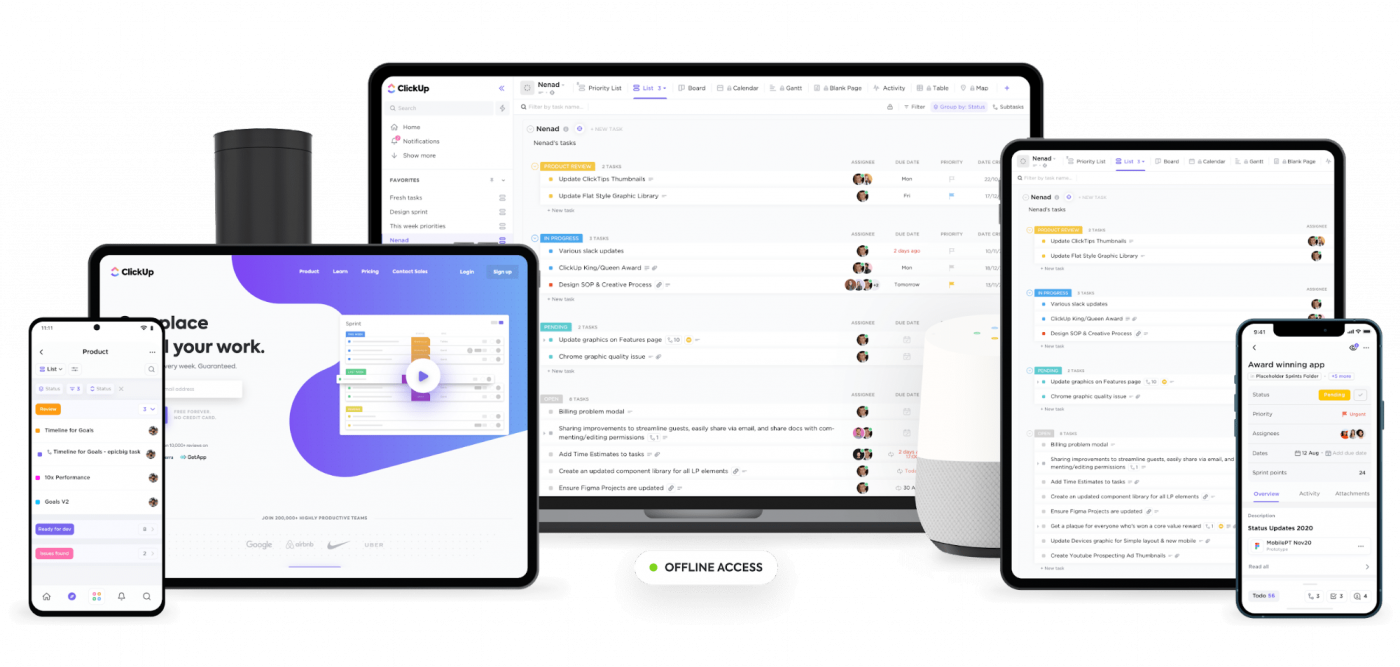
ClickUp är ett av de högst rankade verktygen för produktivitet och projektledning som används av produktiva team i små och stora företag.
Men varför finns ett projektledningsverktyg med på listan?
ClickUp är nämligen det bästa gratisprogrammet för skärminspelning!
Clip i ClickUp låter dig skapa skärminspelningar samtidigt som du hanterar dina projekt, tilldelar uppgifter och gör anteckningar.
Om det inte är bekvämt, vet vi inte vad som är det!
Med Clip kan du:
- Spela in hela skärmen, webbläsarfliken eller ett appfönster
- Lägg till röst med hjälp av en mikrofon
- Spela in utan tidsbegränsning
- Dela inspelningen med vem som helst
Men det är inte allt!
Kom ihåg att ett utmärkt skärminspelningsverktyg bör vara mer än bara en inspelningsfunktion.
Det är precis vad ClickUp är, och vi har bevis för det.
ClickUps viktigaste funktioner
A. Lägg till sammanhang till uppgifter med hjälp av Clip -inspelningar
I en ClickUp-uppgift kan du komma åt Clip från kommentarsektionen.
Spela in din skärm för att lägga till sammanhang till den specifika uppgiften. Säg adjö till att skriva ändlösa stycken som beskriver din uppgift. 👋
Ibland är det helt enkelt effektivare att visa än att berätta, särskilt om du lär dig bäst visuellt. 👀
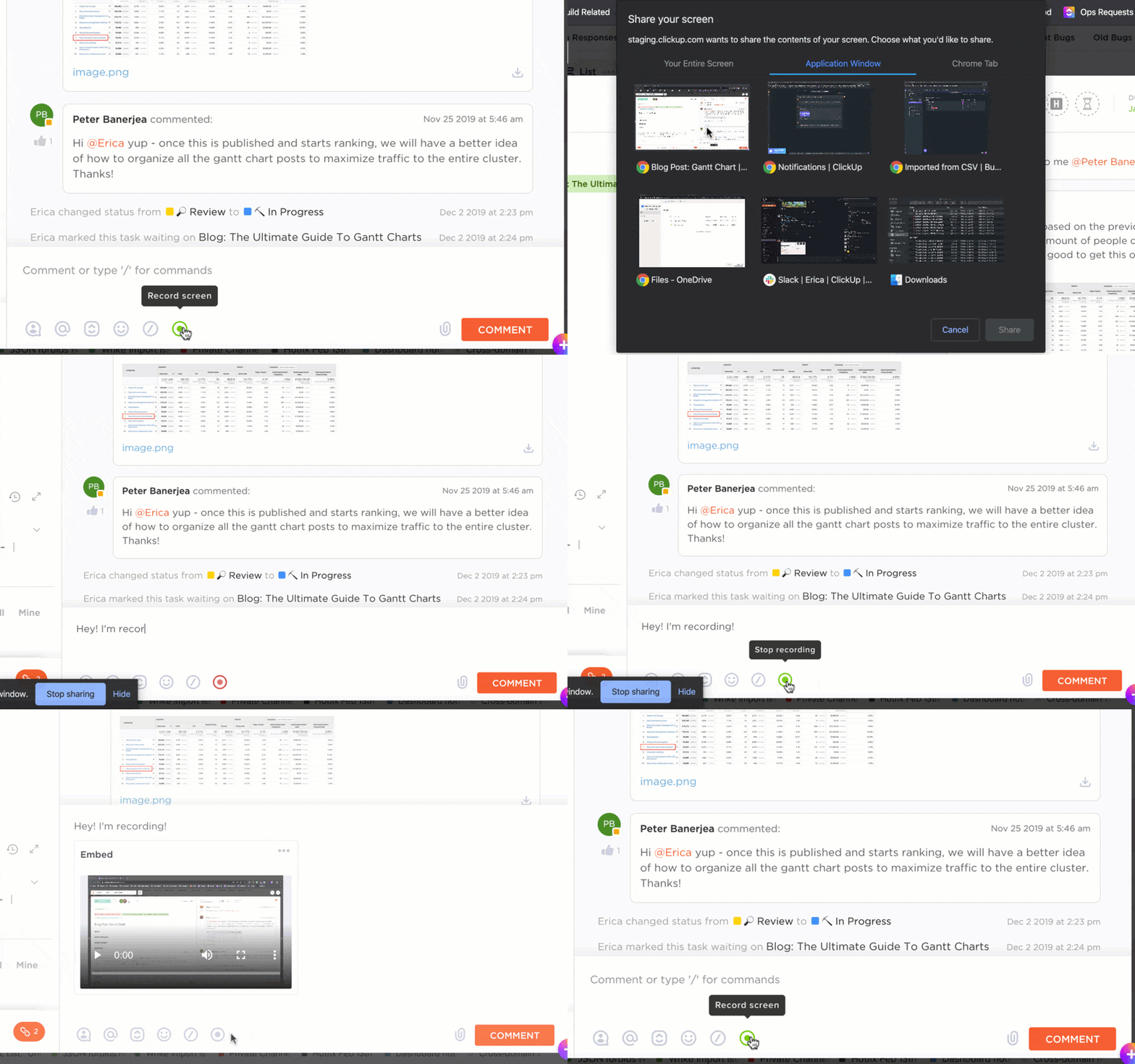
Spela in din skärm i ClickUp från en uppgift med hjälp av klippinspelning
B. Chrome-tillägg för skärmdumpning och mer
ClickUps Chrome-tillägg är mångsidigt som en schweizisk armékniv.
Den kan hjälpa dig att:
- Skärmdumpa dig själv när du surfar
- Lägg till anteckningar
- Bokmärk webbplatser
- Skapa uppgifter och mer
Du kan till och med redigera skärmdumpen direkt efter att du tagit den genom att aktivera redigeringsfunktionen.

Använd ClickUps Chrome-tillägg för att ta skärmdumpar medan du surfar och redigera bilden direkt efter att du tagit den.
C. Kommentera bilder med Proofing
Oavsett om det är en infångad bild eller någon annan typ av bild är det enkelt att lägga till anteckningar med ClickUps Proofing.
Lägg till kommentarer på bilden där du vill göra ändringar och tilldela den till rätt person.

Kommentera en bild och tilldela den till en teammedlem med ClickUps korrekturläsningsfunktion
Vad sägs om PDF-anteckningar? Det har vi också täckt. 😎
Du kan lägga till tydliga markeringar på juridiska dokument, markera stavfel, göra ändringar och mycket mer direkt från arbetsytan.
D. Skydda information med hjälp av behörigheter
Din webbutvecklare behöver inte se anställdas lönedata.
Dina kunder behöver inte ha tillgång till ditt interna arbetsflöde.
Ställ in behörigheter för alla (både gäster och medlemmar) i ClickUp för att skydda känslig information.
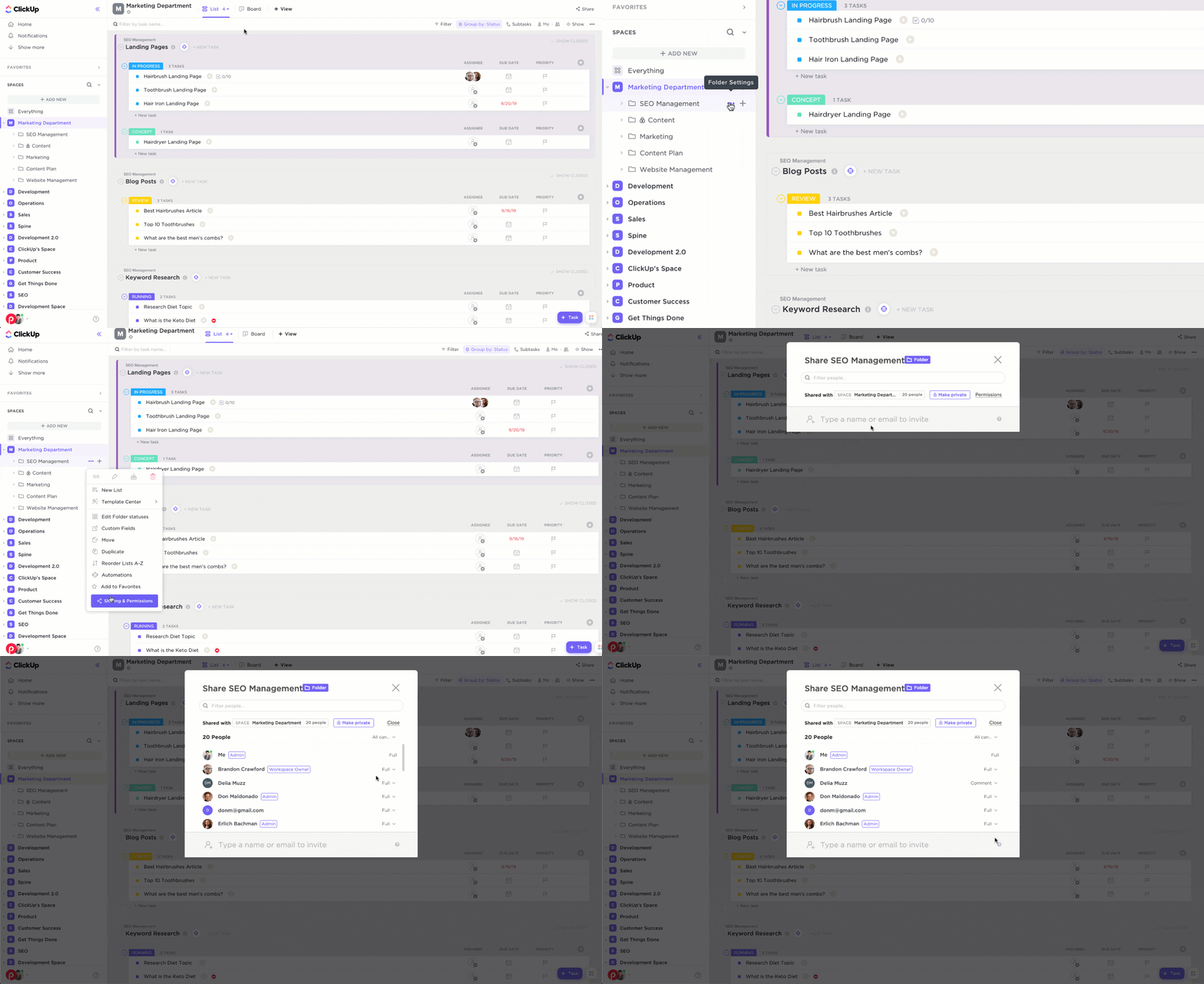
Anpassa sekretess- och delningsinställningar i ClickUp-behörigheter
E. Överför appar och webbplatser till ClickUp med Inbäddad vy
Kopiera och klistra in URL:en eller HTML-koden för att visa webbplatser som YouTube, Google Sheets, Outlook-kalendern och Loom inuti ClickUp.
Du behöver inte längre växla mellan flikar för att hantera dina arbetsflöden!
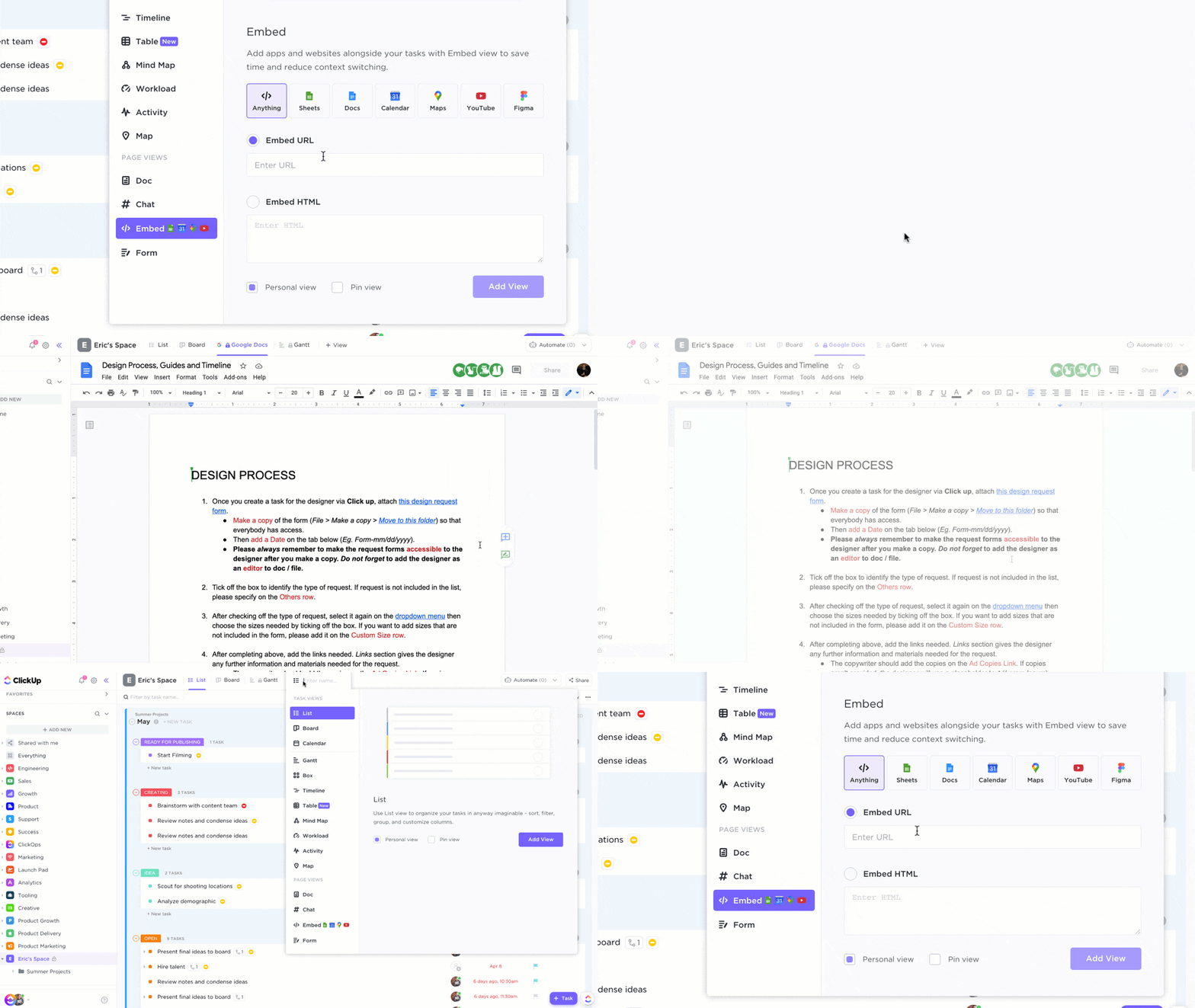
Kopiera och klistra in en Google Doc-URL för att bädda in den i ClickUp
F. Sluta med tråkiga texter med Rich Text Editing
Enkel text kan vara tråkig, men det behöver inte vara så!
Använd banners, rubriker, tabeller, numeriska listor, kursiv stil, fet stil och mycket mer med funktionen Rich Text Editing i ClickUp.

Använd verktygsfältet eller snedstreckskommandon för att lägga till Rich Text Editing i dina kommentarer och uppgiftsbeskrivningar.
G. Planera och organisera med hjälp av Mind Maps
Mind Maps i ClickUp hjälper dig att visualisera dina idéer och omvandla dem till handling.
Skissa upp dina projektplaner och arbetsflöden eller rita till och med relationer mellan olika uppgifter.
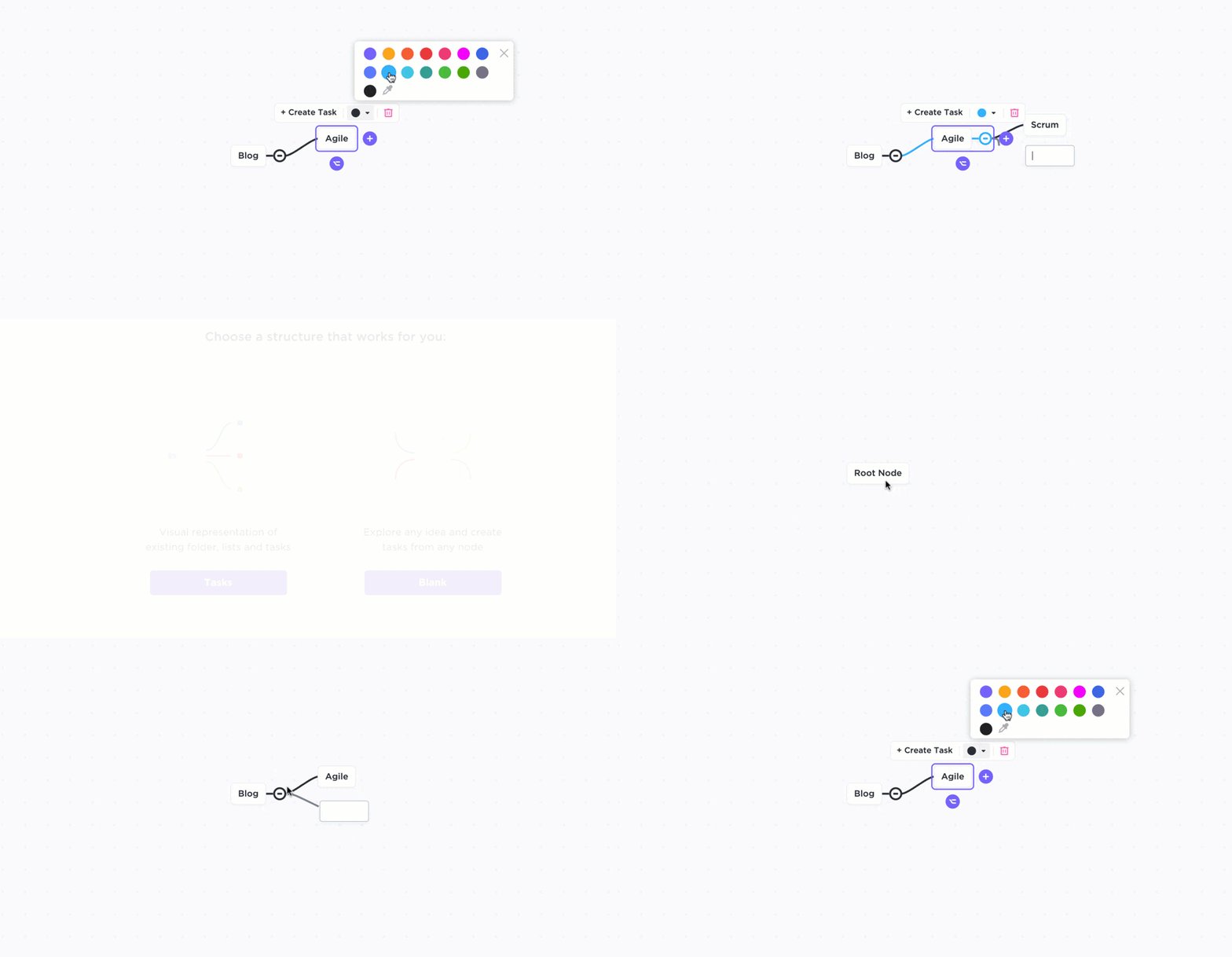
Skapa relationer mellan uppgifter med Mind Maps för att visualisera din projektprocess i ClickUp
Använd Clip för att spela in din skärm medan du skapar en mind map och dela den med ditt team istället för att hålla ett möte.
Bonus: ditt team kommer också att älska dig för att du kallar till färre möten.

Fördelar med ClickUp
- Skicka och ta emot e-post direkt från ClickUp med hjälp av Email ClickApp.
- Ställ in påminnelser för saker du inte vill missa
- Skapa uppgifter och påminnelser även när wifi är nere i offline-läget
- Se ditt arbete på det sätt du föredrar med olika vyer
- Visa uppgiftsbeskrivningar i helskärmsläge för att få tillgång till detaljerad information.
- Hantera uppgifter och resurser enkelt
- Ställ in olika prioriteringar för uppgifter baserat på hur brådskande de är
- Spåra tid som spenderas på uppgifter med Native Time Tracking
- Integrera direkt med dina favoritappar, inklusive Calendly, Discord och Outlook.
- Ta med dig ditt arbete vart du än går med ClickUps mobilapp för både iOS- och Android-enheter.
- Spela in skärmen från Windows-, Mac- och Linux-system
Begränsningar för ClickUp
- Ingen tabellvy i mobilappen (ännu)
Vårt team arbetar i åtta olika tidszoner för att säkerställa att vi fångar upp dina förslag och löser dina problem. 🌎 👩💻 ✅
Se till att kolla in vår utvecklingsplan för att se vad som väntar.
Priser för ClickUp
ClickUp erbjuder ett gratisabonnemang som gäller för alltid. Deras betalda abonnemang kostar från endast 5 dollar per användare och månad.
ClickUp-kundbetyg
- Capterra: 4,7/5 (över 2200 recensioner)
- G2: 4,7/5 (över 3100 recensioner)
2. Loom
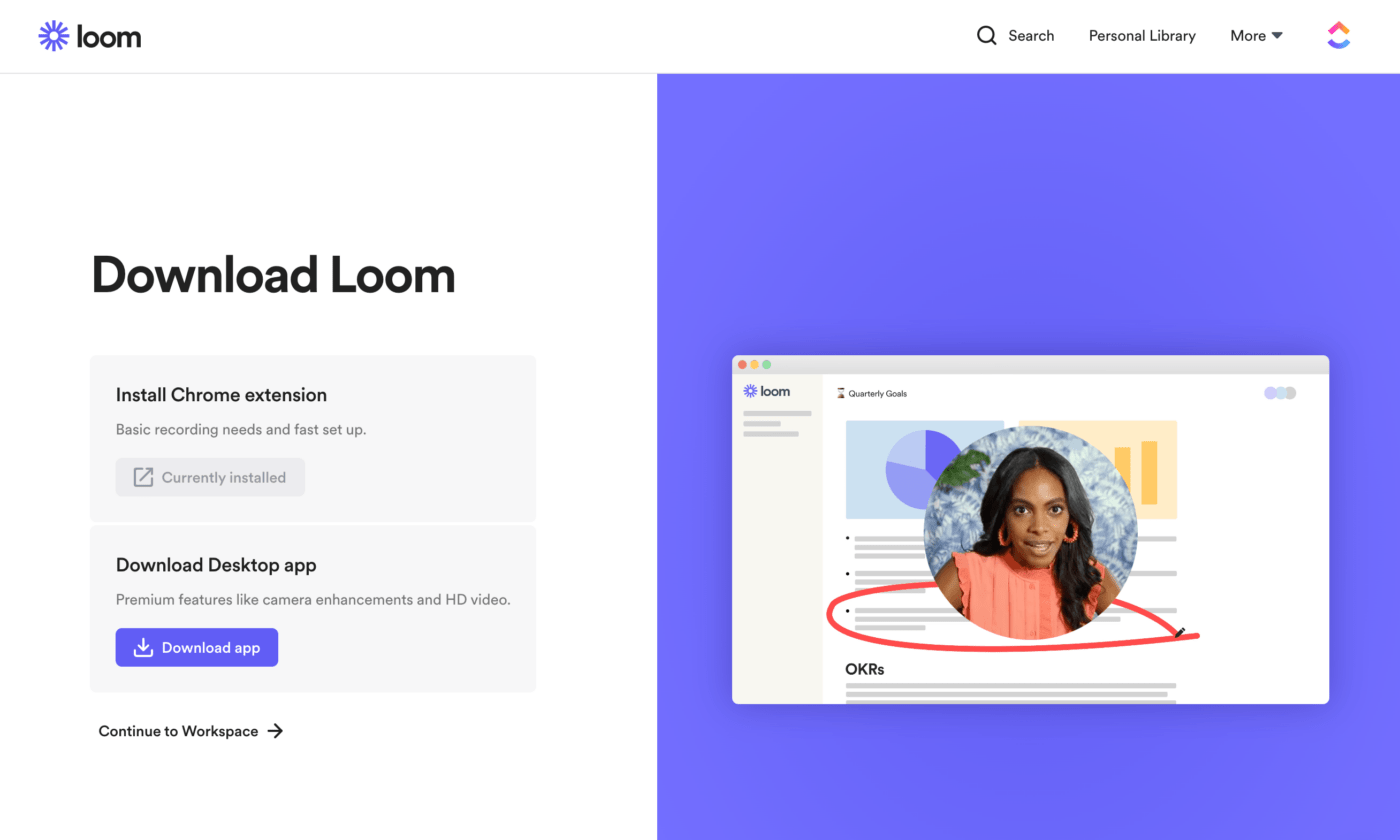
Loom är ett av de bästa skärminspelningsprogrammen som hjälper dig att spela in högkvalitativa videor.
Vad gör det roligt?
Tittarna kan kommentera och reagera på dina videor. Du kan också se vem som har tittat på dina videor!
Tyvärr har Loom begränsade videoredigeringsfunktioner.
Om du vill göra mer än att klippa videor eller skapa miniatyrbilder är denna videoredigerare och inspelningsprogramvara inte något för dig.
Kanske ska du helt ta bort detta skärminspelningsverktyg från din lista över alternativ?

Looms viktigaste funktioner
- Skapa GIF-miniatyrbilder
- Arkivera dina videor
- Obegränsat antal kreatörskonton
Fördelar med Loom
- Bädda in Loom-video i ClickUp
- Begränsa visningen av videor till specifika personer
- Integrera med Gmail, Slack och Notion
Begränsningar för Loom
- Videoinspelningens längd är begränsad till fem minuter i gratisversionen.
- Betalda abonnemang är dyra för ett verktyg som endast har videoinspelningsfunktioner.
- Loom-datorprogrammet är inte kompatibelt med Linux-plattformen.
Priser för Loom
Denna skärminspelningsprogramvara har ett gratisabonnemang. Den betalda versionen kostar från 10 dollar per användare och månad.
Loom kundbetyg
- Capterra: N/A
- G2: 4,5/5 (över 100 recensioner)
Är du orolig för nackdelarna med Loom?
Här är de bästa Loom-alternativen du kan överväga.
3. OBS Studio
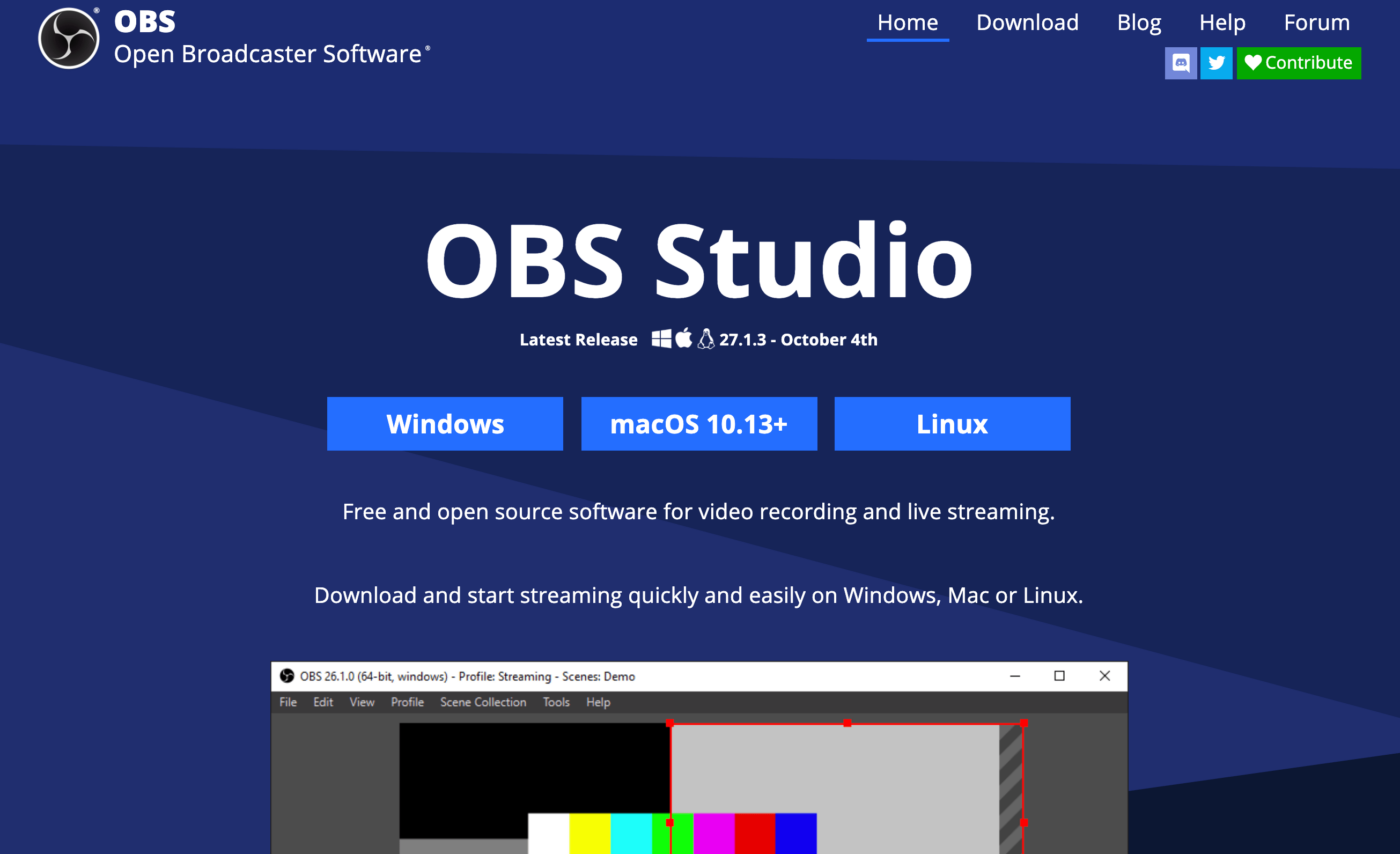
OBS Studio är ett gratis skärminspelningsprogram med öppen källkod.
Tack vare stöd för livestreaming av skärminspelningar på plattformar som YouTube är det perfekt för alla yrkesverksamma och till och med gamers.
OBS Studio är ett gratis program för skärminspelning som erbjuder en rad bra funktioner, särskilt jämfört med andra program för skärminspelning.
Men om du bara vill spela in skärmen snabbt kan det bli förvirrande.
Programvaran OBS Studio erbjuder överlägg, en ljudmixer, anpassade övergångar etc. Tyvärr kan dessa vara överdrivna för någon som inte behöver omfattande videoredigeringsfunktioner.
OBS Studio – viktigaste funktionerna
- Erbjuder videoinspelning och livestreaming
- Snabbtangenter för att starta och stoppa inspelning, växla mellan scener osv.
- Erbjuder videoinspelning och mixning i realtid
Fördelar med OBS Studio
- Öppen källkodsprogramvara
- Stöder Windows-, Mac- och Linux-system
- Fullskärmsvideoinspelning
Begränsningar i OBS Studio
- Inga mobilversioner
- Kan vara buggig
- Kan vara svårt att förstå
Priser för OBS Studio
OBS Studio är gratis.
OBS Studio kundbetyg
- Capterra: 4,6/5 (över 500 recensioner)
- G2: 4,5/5 (över 50 recensioner)
4. ScreenRec
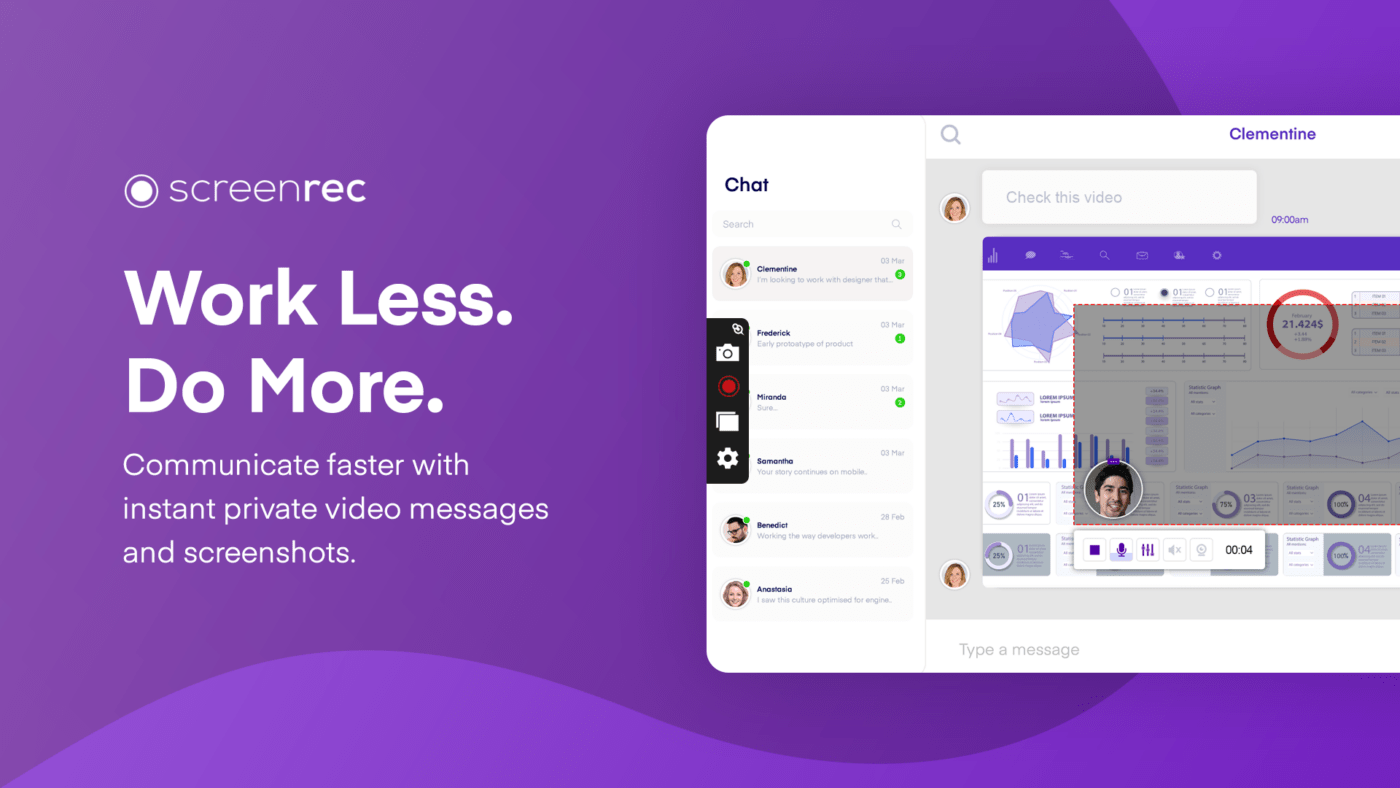
ScreenRec är ett mycket lättviktigt program för skärminspelning och skärmdumpning för PC, Mac och Linux.
Med ett extremt användarvänligt gränssnitt kan du enkelt klicka och dra för att välja ditt inspelningsområde och trycka på inspelning (eller snap). När du är klar genereras en automatisk länk som kopieras till ditt urklipp.
Du kan enkelt kommentera dina skärmdumpar och spela in dina videor med mikrofonljud och en webbkameraöverlagring.
När du är klar får du omedelbart en privat delbar länk. Det beror på att ScreenRec laddar upp dina videor till ditt privata molnkonto medan du spelar in.
ScreenRecs viktigaste funktioner
- Automatisk delbar länk
- Skärmdumpsanteckningar
- Webbkameraöverlägg med dator- och mikrofonljudinspelning
Fördelar med ScreenRec
- Inspelningarna är kraftigt krypterade så att de inte kan laddas ner.
- Du kan spela in i 4k.
- Kan exporteras som mp4
Begränsningar för ScreenRec
- Kan inte redigera videor
- Ingen direkt uppladdning till delningssajter
- Kan inte pausa inspelningen
Priser för ScreenRec
ScreenRec är gratis.
ScreenRec kundbetyg
- Capterra: 5/5 (1 recension)
- G2: 4,9/5 (4 recensioner)
Bonus: Kolla in den här guiden för de bästa skärminspelarna utan vattenstämplar! 🎥
5. Screencast-O-Matic
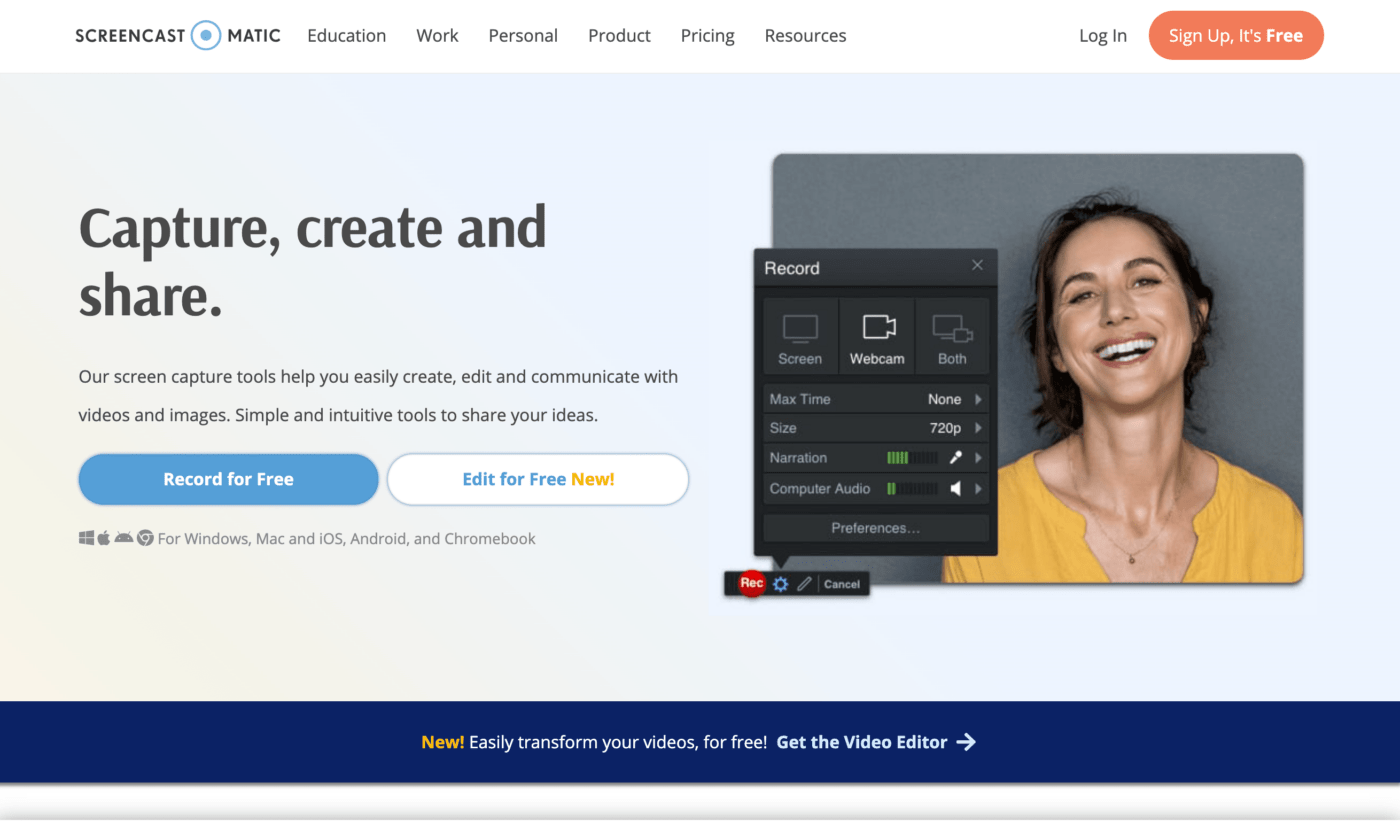
Screencast-O-Matic är ett annat gratis skärminspelningsprogram som låter dig lägga till bildtexter till din skärminspelning.
Det låter dig också spela in skärm och webbkamera samtidigt. Perfekt när du behöver spela in video med dig själv och din datorskärm i bild.
Är det perfekt?
Nej.
Verktyget har en videogräns på 15 minuter för gratisanvändare. Om du behöver förlänga måste du använda deras betalda abonnemang.
Denna begränsning känns onödig, särskilt när det finns andra överlägsna program för skärminspelning eller online-skärminspelning som inte har dessa begränsningar.
Screencast-O-Matic – viktigaste funktionerna
- Spela in din datorskärm och webbkamera samtidigt
- Erbjuder funktion för anpassade miniatyrbilder
- Lägg till undertexter
Fördelar med Screencast-O-Matic
- Skärmdumpa specifika områden eller hela datorskärmen
- De betalda versionerna är prisvärda.
- Lösenordsskydda videor
Begränsningar för Screencast-O-Matic
- Kan inte spela in mer än 15 minuter i gratisversionen
- Betalda abonnemang har ingen kostnadsfri provperiod.
- Uppgradering krävs för att ta bort vattenstämpeln
Priser för Screencast-O-Matic
Screencast-O-Matic är tillgängligt gratis. Dess betalda plan börjar på 1,65 $/månad (faktureras årligen).
Kundbetyg för Screencast-O-Matic
- Capterra: 4,6/5 (över 20 recensioner)
- G2: 4,1/5 (över 40 recensioner)
6. Clipchamp
Clipchamp är ett gratis videoredigeringsprogram som låter dig skapa och redigera videor för företag, utbildning och kreativa ändamål.
Med denna skärminspelare får du tillgång till professionella redigeringsverktyg som en grön skärm och grundläggande funktioner som trimning och beskärning.
Finns det något som Clipchamp inte kan göra?
Ett ord: personalisering.
Till skillnad från andra kompletta videoredigeringsprogram kan du inte anpassa arbetsflödena för videoinspelning i detta program för skärminspelning.
Clipchamps viktigaste funktioner
- Arbeta med videoprojekt tillsammans med Clipchamp Teams-funktionen
- Erbjuder färdiga mallar för sociala videoannonser, företagspresentationer etc.
- Få tillgång till ett omfattande bibliotek med video- och ljudmaterial
Fördelar med Clipchamp
- Obegränsad videoproduktion i gratisversionen
- Med en onlinevideoredigerare kan du trimma, klippa, rotera, beskära osv.
- Lägg till text, ljudspår och bilder till dina videor
Begränsningar i Clipchamp
- Ingen säkerhetskopiering av molnmedia i gratisversionen
- Begränsade alternativ för färgkorrigering
- Filhantering kan vara knepigt när det synkroniseras med iCloud
Priser för Clipchamp
Clipchamp erbjuder ett gratisabonnemang. Deras betalda abonnemang kostar från 9 dollar per månad.
Kundbetyg för Clipchamp
- Capterra: 4,6/5 (över 20 recensioner)
- G2: N/A
7. Soapbox
Soapbox är ett program för skärminspelning som fungerar som ett tillägg till Chrome.
Den erbjuder alla grundläggande funktioner för att spela in, redigera och dela dina skärminspelningar.
Om du vill sälja ditt innehåll eller dina produkter kan du skapa videor som stöd för dina marknadsföringsaktiviteter med denna inspelningsprogramvara.
Men när du spelar in både skärmen och webbkameran kan du inte se dig själv när du spelar in.
Vi önskar att Soapbox hade tänkt lite utanför boxen och lagt till denna enkla funktion. 🤦
Soapbox viktigaste funktioner
- Spela in video med skärminspelning och webbkamera samtidigt
- Lägg till element som bilder eller andra videor
- Skapa videominiatyrer med loopade GIF-bilder eller textöverlägg
Fördelar med Soapbox
- Exportera videor till sociala medier snabbt
- Skapa videominiatyrer
- Skapa obegränsat med videor i gratisversionen
Begränsningar för Soapbox
- Begränsade redigeringsfunktioner efter inspelning
- Ingen branding för videosidor i gratisversionen
- Betalda abonnemang är dyra
Soapbox-priser
Soapbox har ett gratisabonnemang. Den betalda versionen kostar från 99 dollar per månad.
Soapbox kundbetyg
- Capterra: 4,4/5 (10+ recensioner)
- G2: 4,2/5 (15+ recensioner)
8. ShareX
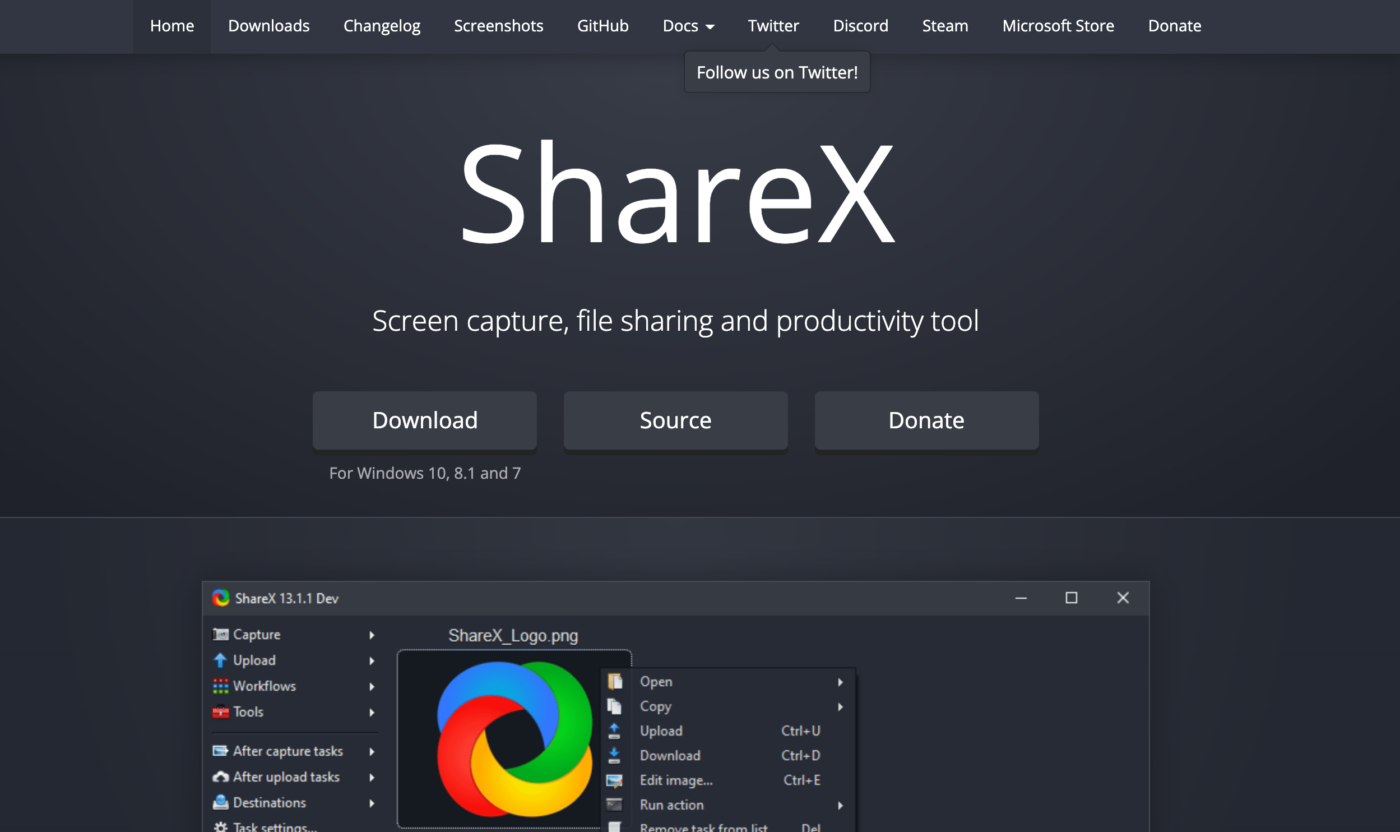
ShareX är ett öppen källkodsverktyg för skärminspelning, fildelning och produktivitet för Windows.
Du kan använda det för att spela in skärmar, skapa videor och till och med göra GIF-filer för sociala medier.
Vad är det som är så bra med ShareX?
Det är gratis och det finns ingen tidsbegränsning för att spela in videor.
Vad är det som inte är så bra med ShareX?
ShareX stöder inte skärminspelning av de flesta spel i helskärmsläge.
Spelare kan tryggt ta bort detta verktyg från sina listor.
ShareX:s viktigaste funktioner
- Erbjuder anpassade skärmdumpningsfunktioner som aktiva fönster, rullningsskärmdumpning, textdumpning etc.
- Flera anteckningsverktyg
- Stöder flera uppladdningsmetoder, såsom uppladdning av filer, mappar och URL:er.
Fördelar med ShareX
- Stöder över 80 plattformar för att dela ditt innehåll, såsom Twitter, Dropbox, Jira etc.
- Anpassningsbara arbetsflöden
- Gratis app utan reklam
Begränsningar för ShareX
- För många alternativ för skärminspelning kan förvirra en genomsnittlig användare.
- Ingen möjlighet att spela in ljud i videon
- Endast tillgängligt för Windows
Priser för ShareX
ShareX är ett gratis program för skärmdumpning.
ShareX kundbetyg
- Capterra: N/A
- G2: 4,8/5 (över 60 recensioner)
9. Free Cam
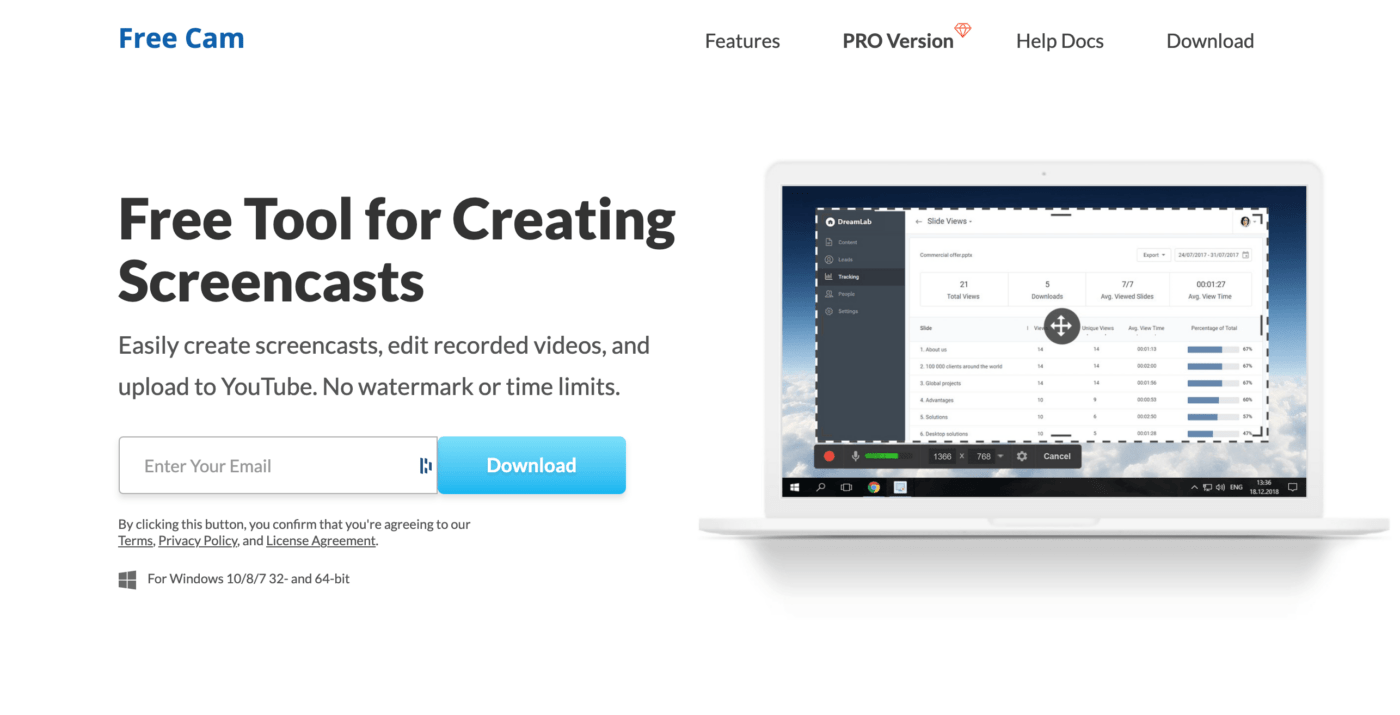
Free Cam är ett utmärkt program för dina behov av skärminspelning och videoredigering.
Liksom de flesta konkurrenter låter denna skärminspelningsapp dig spela in voice-overs och systemljud och erbjuder grundläggande videoredigeringsverktyg.
Det är alltså i stort sett vanlig inspelningsprogramvara.
Dessutom är dess alternativ för ljud- och videoredigering endast tillgängliga i pro-versionen.
Om du har börjat fundera på att uppgradera, vänta lite.
Det kostar 227 dollar per år!

Här är en avgörande faktor: endast Windows-användare kan använda denna skärminspelningsprogramvara.
Tyvärr, Mac-användare. Ni måste fortsätta leta efter ett alternativt verktyg för skärminspelning och redigering.
Gratis Cam – viktigaste funktionerna
- Markera markören i en skärminspelning med klickljud
- Anpassa ditt skärminspelningsområde
- Klipp din videoinspelning
Fördelar med Free Cam
- Ladda upp videor direkt till YouTube
- Videoinspelning i 720p HD-kvalitet
- Inga vattenstämplar
Begränsningar för Free Cam
- Du kan inte exportera en inspelad video till MP4-format i gratisversionen.
- Du kan inte kommentera inspelningar
- Videoredigeringsfunktioner kan vara svåra att använda
Priser för Free Cam
Free Cam har ett gratisabonnemang. Den betalda versionen kostar 227 dollar per år.
Kundbetyg för Free Cam
- Capterra: N/A
- G2: 4,5/5 (10+ recensioner)
10. Apowersoft Free Online Screen Recorder

Apowersofts kostnadsfria Online Screen Recorder är ett skärminspelningsprogram som används i webbläsaren.
Denna gratis inspelningsprogramvara är värd att prova, oavsett om du vill spela in din presentation, programvarudemonstration eller handledning.
Även om det är ett verktyg i webbläsaren kan det konkurrera med vilken skrivbordsinspelningsprogramvara som helst tack vare sin kontrollpanel fullspäckad med alternativ. Du kan spela in videoströmmar, självdemonstrationer, livechattar osv.
Detta gratisverktyg har dock sina begränsningar.
Till att börja med kan det hända att ljud och bild inte synkroniseras.
Om du är en professionell spelare är det inte så bra för att spela in spel.
Apowersoft Screen Recorder gör inte rättvisa åt dina kraftfulla spelrörelser. 🎮
Apowersofts viktigaste funktioner
- Exportera videor i flera format, inklusive MP4, WMV och AVI.
- Möjlighet att spela in ljud och video samtidigt
- Lägg till en webbkamera i skärminspelningen
Fördelar med Aprowersoft
- Ingen inspelningsbegränsning
- Flexibel skärmdump
- Kommentera videor i realtid
Apowersofts begränsningar
- Appen tenderar att krascha ibland.
- Kan inte integreras med andra arbetsappar
- Ingen möjlighet att ställa in behörigheter
Apowersofts priser
Apowersofts skärminspelningsprogram är ett gratis verktyg.
Apowersofts kundbetyg
- Capterra: N/A
- G2: N/A
11. Camtasia
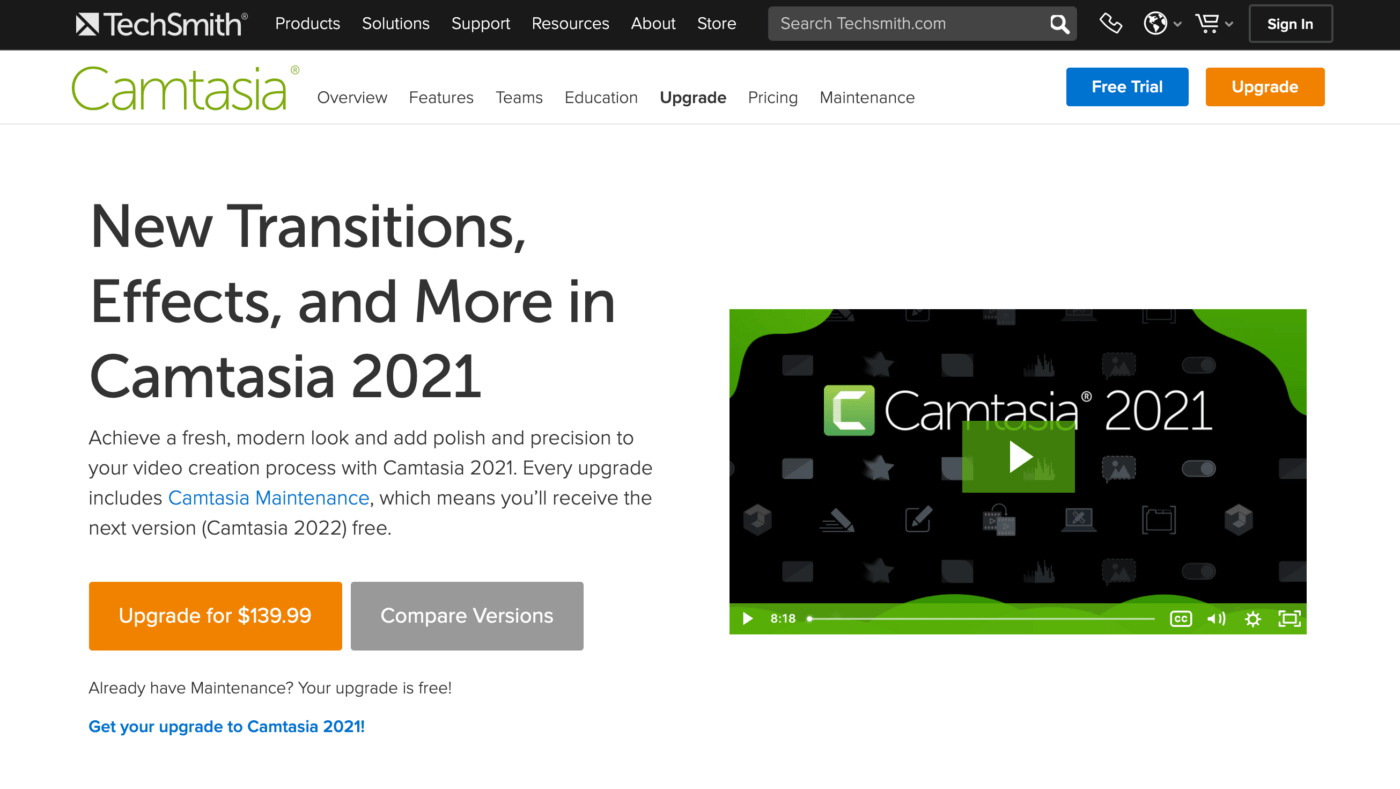
Camtasia är ett allt-i-ett-verktyg för skärminspelning och videoredigering från TechSmith som låter dig spela in och skapa professionella videor på Windows och Mac.
Du kan använda denna programvara för skärmdumpning för att skapa onlinekurser, handledningar, produktdemonstrationer etc.
Med redigeringsprogrammet kan du också lägga till animationer och effekter för att göra dina videor mer intressanta. Du kan till exempel trimma, klippa, zooma och panorera, lägga till anteckningar osv.
Nackdelen är att det inte är ett gratisverktyg.
Det är den dyraste programvaran för videoinspelning på vår lista.
Camtasias viktigaste funktioner
- Enkel dra-och-släpp-redigerare
- Gratis resurser som videoeffekter, bilder och ljud finns tillgängliga i Camtasia-biblioteket.
- Lägg till frågesporter och interaktivitet i dina videor
Fördelar med Camtasia
- Färdiga videomallar minskar redigeringstiden
- Använd teman för att hålla ett enhetligt utseende och känsla
- Ladda upp din video direkt till YouTube, Vimeo etc.
Camtasias begränsningar
- Appen tar tid att ladda
- Ljudet tenderar att försvinna
Priser för Camtasia
Camtasia kostar 249,99 dollar per användare.
Camtasia kundbetyg
- Capterra: 4,6/5 (över 90 recensioner)
- G2: 4,5/5 (över 500 recensioner)
12. Tella

Tella är en ny skärminspelare som ger dina videor mer personlighet.
Inspelning med Tella är flexibelt. Du kan spela in din skärm, kamera eller båda samtidigt. Det har också ett bildspelsläge, så att du kan presentera bildspel direkt i Tella.
Tella har också roliga anpassningsalternativ. Du kan lägga till egna bakgrunder till dina skärminspelningar, ändra layouter och kamerastilar och kombinera olika klipp. Du kan också klippa och ersätta dina inspelningar.
Men om du vill göra mer avancerad redigering av dina inspelningar är Tella kanske inte det bästa alternativet för dig.
Tellas viktigaste funktioner
- Lägg till anpassade bakgrunder och ändra layouter
- Kombinera flera klipp till en video
- Dela direkt med en länk
Tella fördelar
- Fungerar i alla webbläsare (inget att ladda ner eller installera)
- Obegränsad inspelningstid
- Enkla redigeringsfunktioner
Tella begränsningar
- Begränsat till 10 videor i gratispaketet
- Gratisversionen har vattenstämplar på nedladdade videor.
- Ingen mobilapp
Tella-priser
Tella Starter är helt gratis och Tella Pro kostar 19 dollar per månad (för obegränsat antal videor och utan vattenstämplar).
Tella kundbetyg
- Capterra: N/A
- G2: N/A
Relaterat: Kolla in dessa alternativ till Vidyard!
Ljus, kamera, skärminspelning!
Minns du när skärminspelning var ett jobb endast för tekniknördar? 🧙♀️
Vi har kommit långt.
Idag finns det många program för skärminspelning som spelar in din skärm med ett enda musklick.
Men du måste fortfarande välja ett skärminspelningsverktyg som passar dina behov.
Behöver du gratis skärminspelningsprogram utan inspelningsbegränsningar?
Ett verktyg som låter dig lägga till röst?
En inbyggd delningsfunktion?
Få allt detta i ett omfattande projektledningsverktyg. Med andra ord, skaffa ClickUp. 😊
Det är ditt verktyg för uppgiftshantering, anteckningar och den bästa gratis skärminspelaren.
Prova ClickUp gratis idag och börja spela in dig själv när du skriver historia!